Android Studio下载安装
一. java环境配置
这部分我就不具体写了,下载jdk,配置变量,网上教程很多
jdk百度网盘链接:https://pan.baidu.com/s/1VqOh8Q_LDmmHL4jHjRgMpw 提取码:ce64
二.Android Studio下载安装
我们可以去http://www.android-studio.org/ 下载最新版本Android Studio,也可以用我分享的
百度网盘链接:https://pan.baidu.com/s/1P18cit_pKqomvxrT7_8kew 提取码:6owr
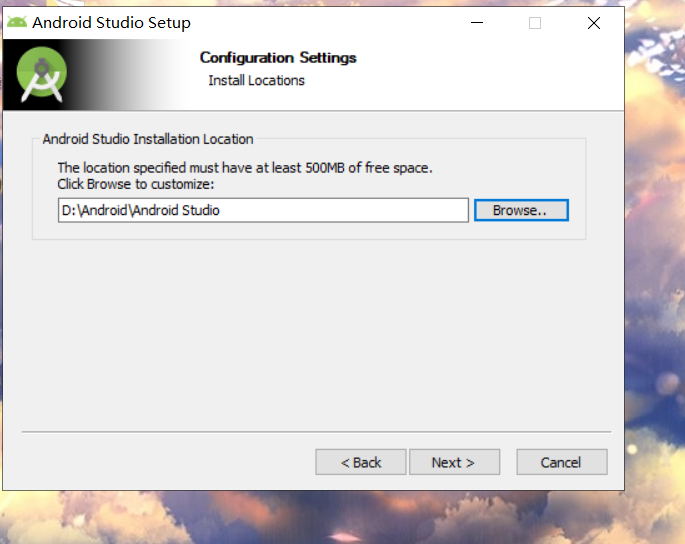
那接下来我们就可以开始安装,在D盘新建D:Android\Android Studio 和 D:Android\sdk 文件夹(建议装在D盘)
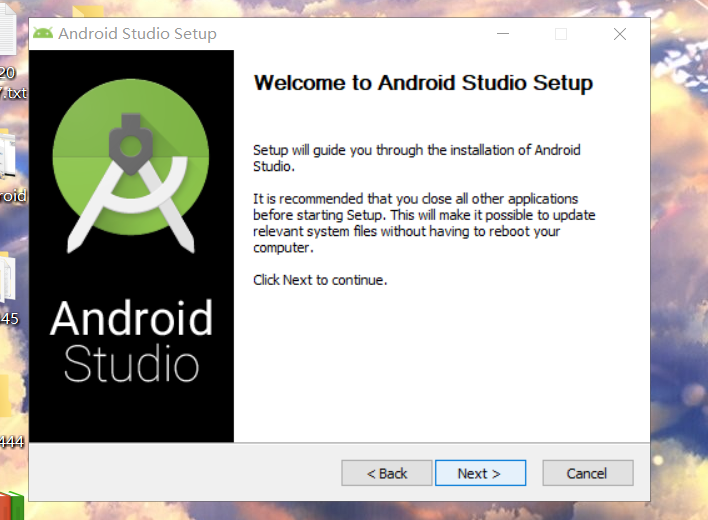
双击打开下好的Android Studio应用程序,点击next

将安装位置设为D盘我们新建文件夹
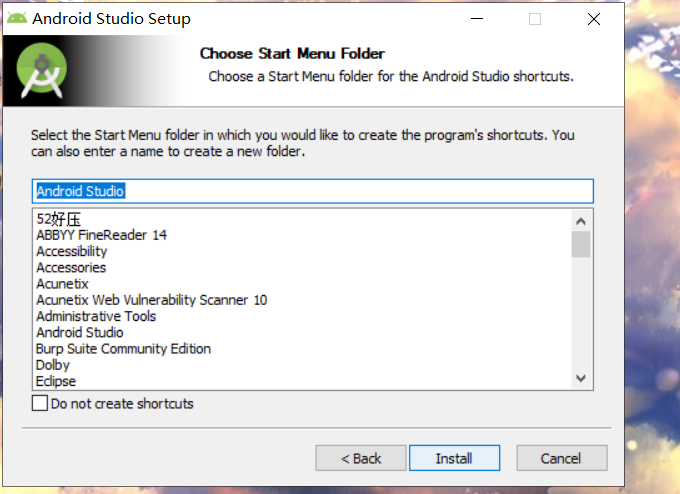
点击install安装,默认点击直到Finish
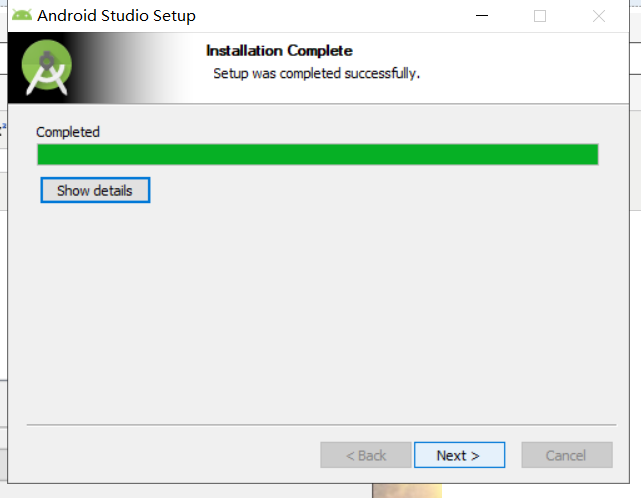
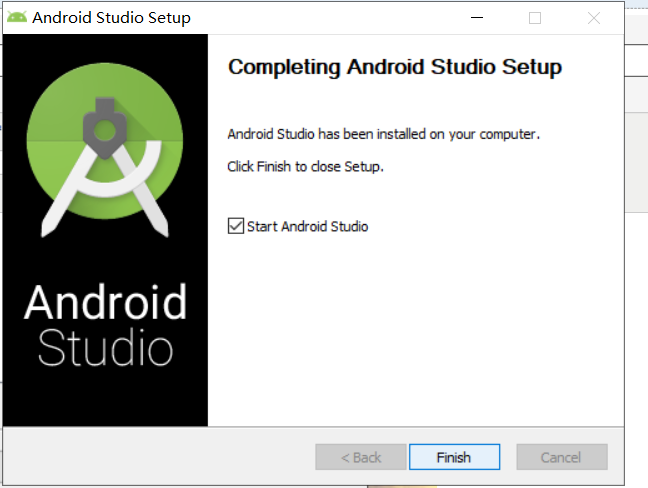
点击Cancel,接下来我们就开始安装sdk
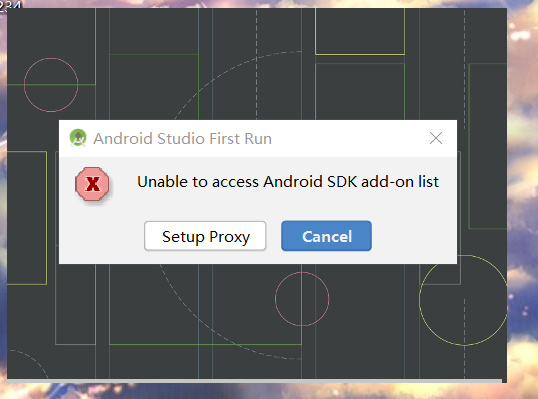
更新不用管直接点X
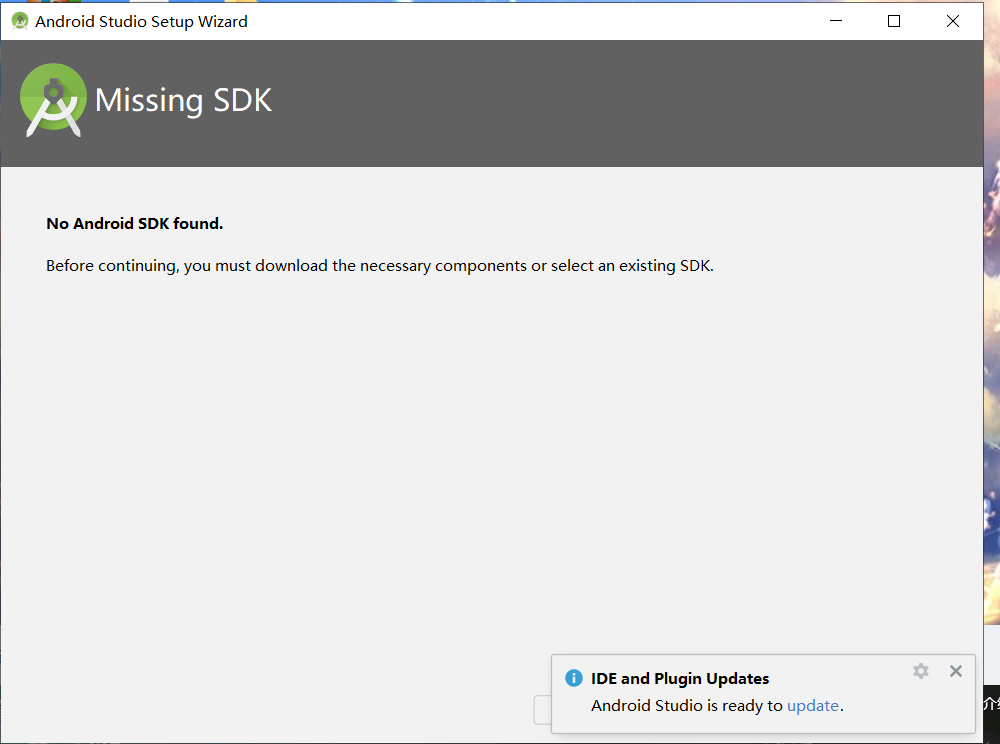
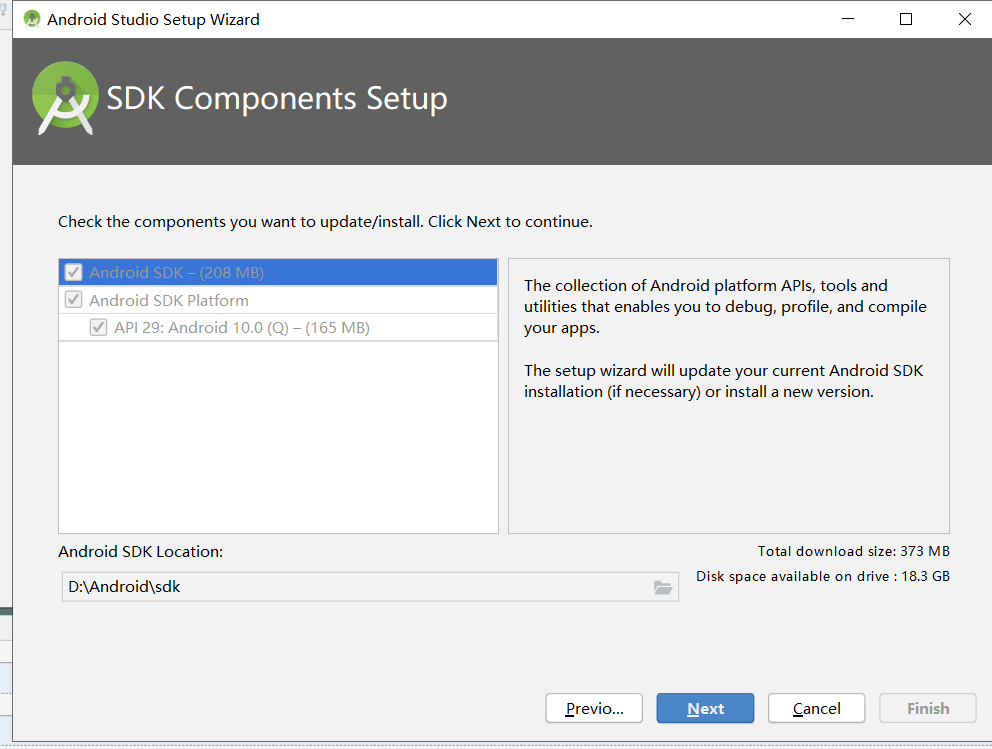
一直默认点击即可

注意sdk安装路径是否是在D盘我们新建文件夹
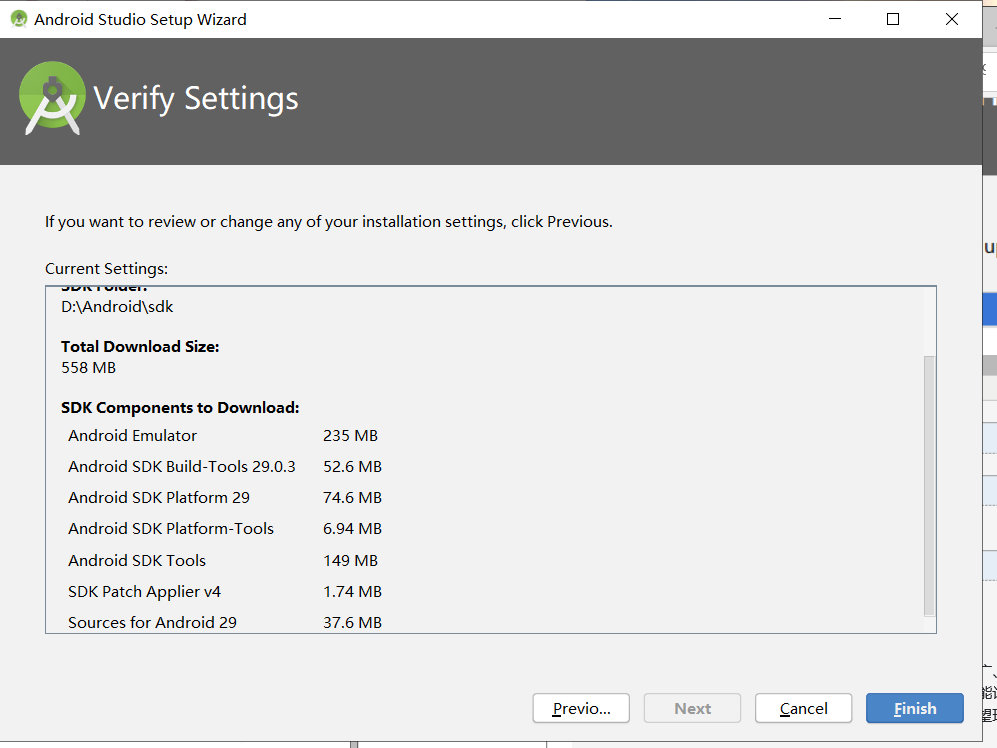

现在基本建好了,下面我们来新建项目并配置模拟器
点击新建项目
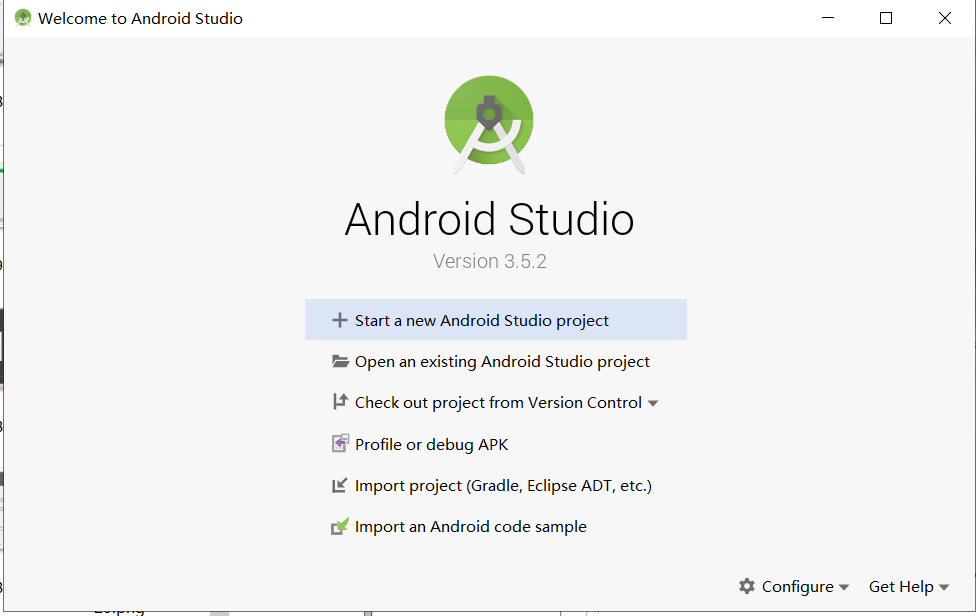
接下来默认点击即可
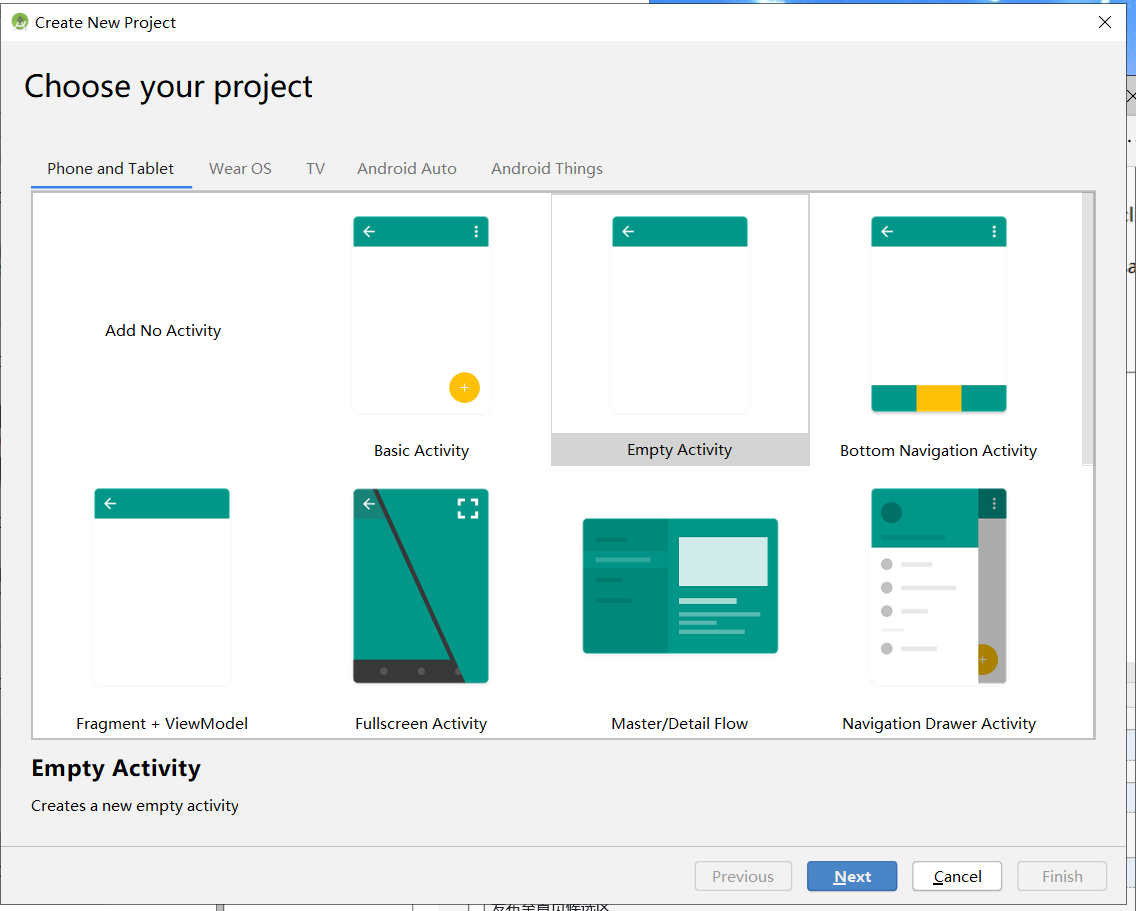
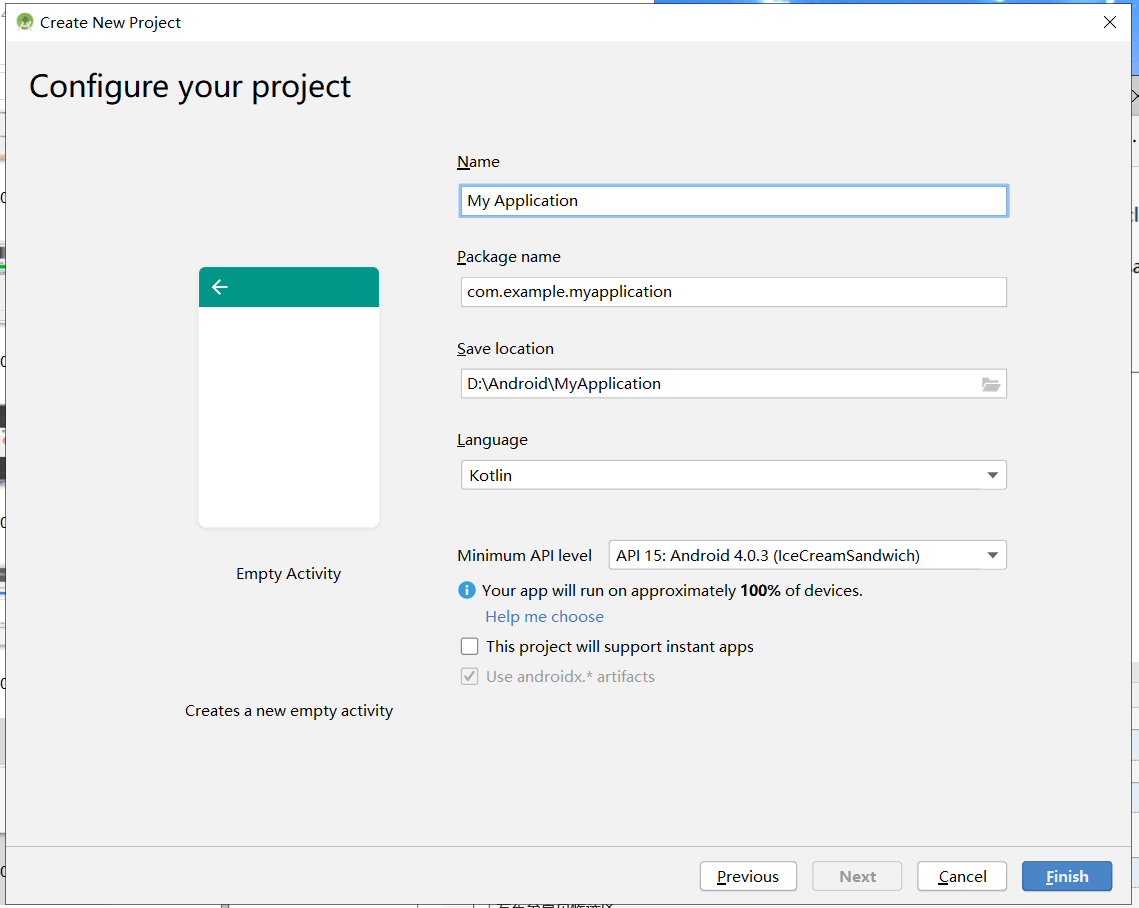
点击close,等待一会
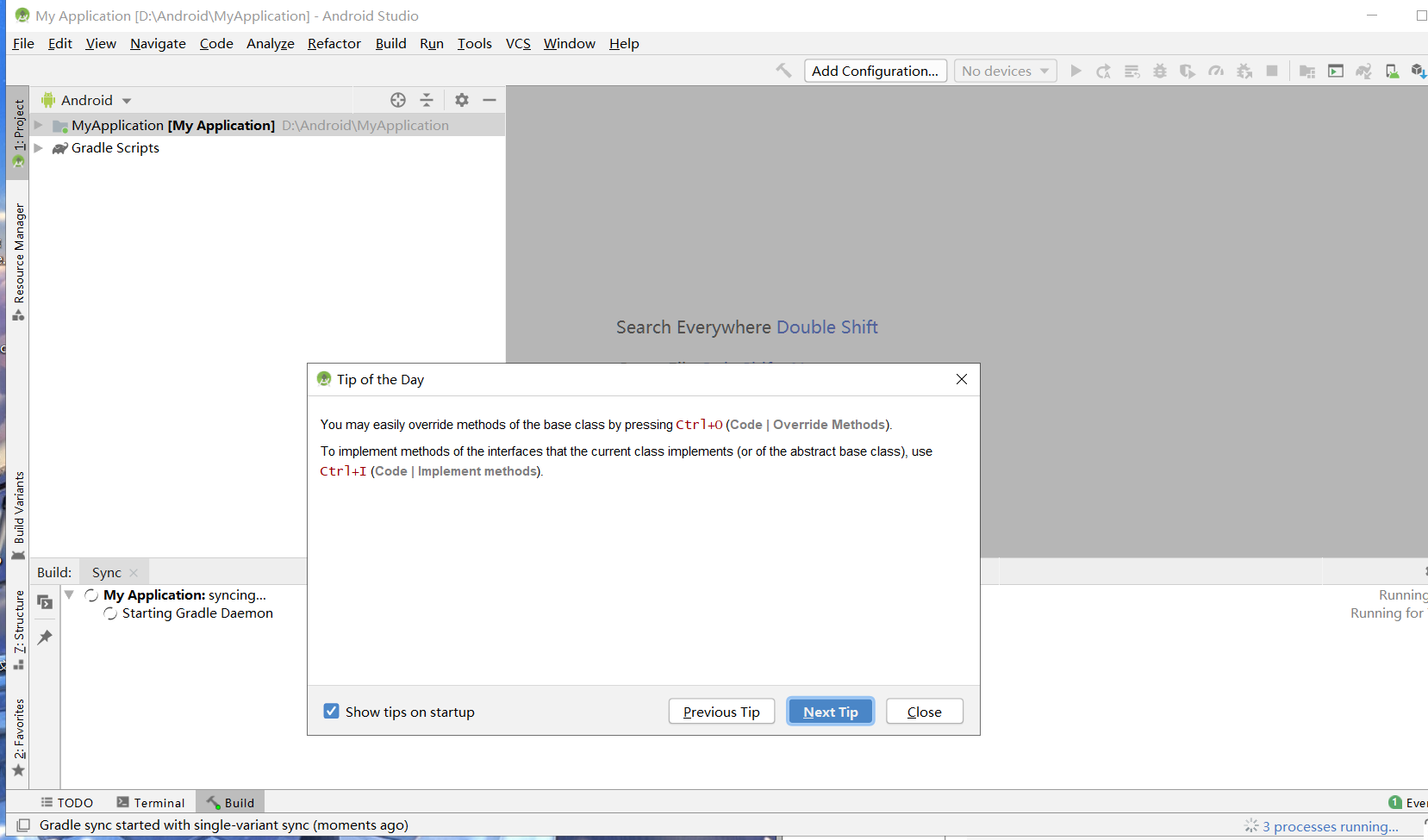

程序没问题后下面我们来创建模拟器
点击设备open
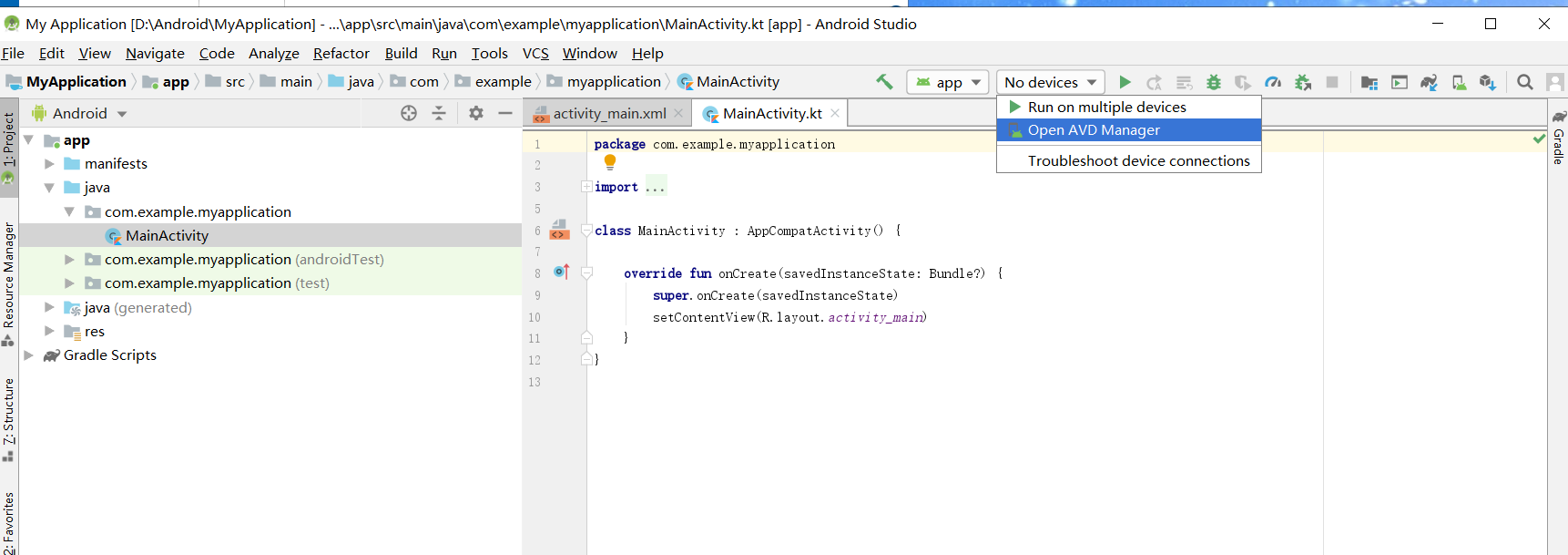
点击新建

不用改配置 点击next

版本下载我选择的是下图7.0,我给的是已经下载好的截图,我们下载时点击download下载,接受协议点击next,然后等待下载完成点击Finish即可
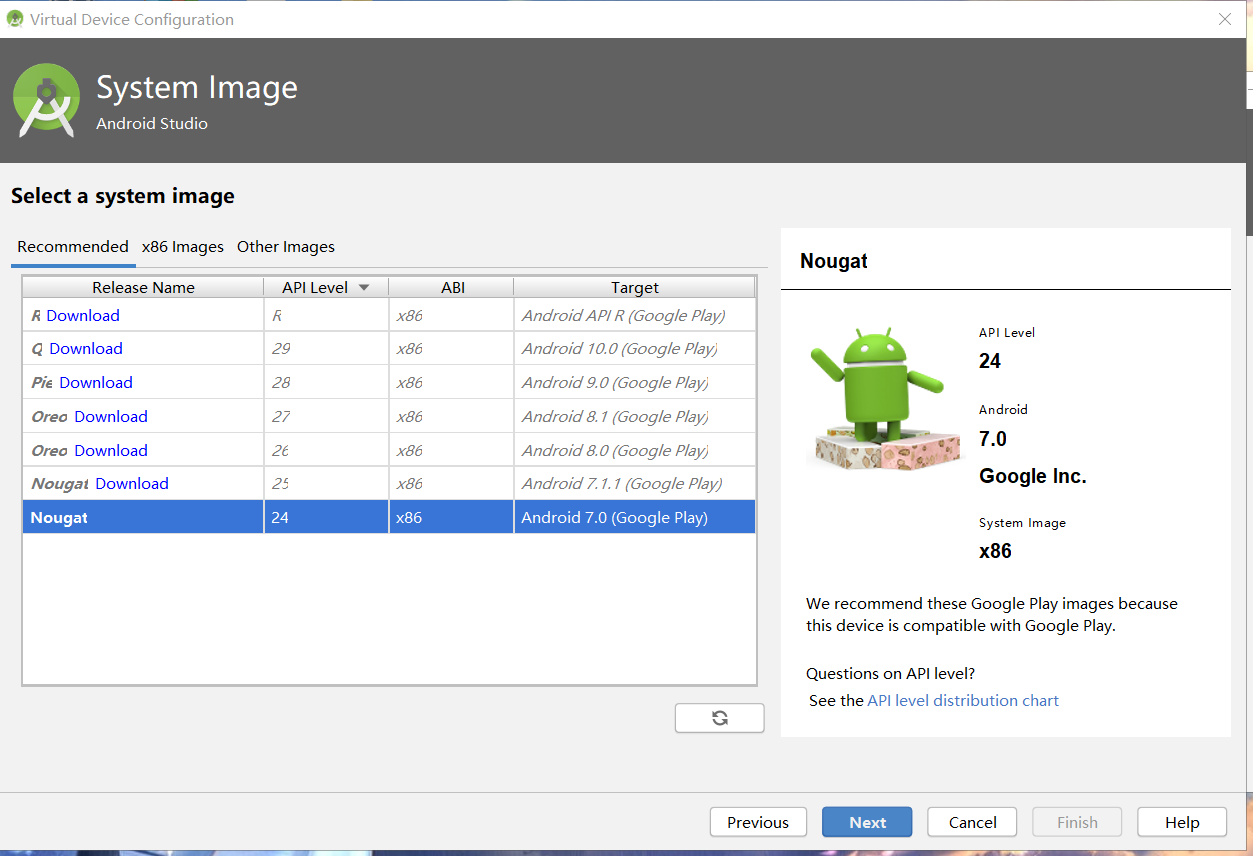

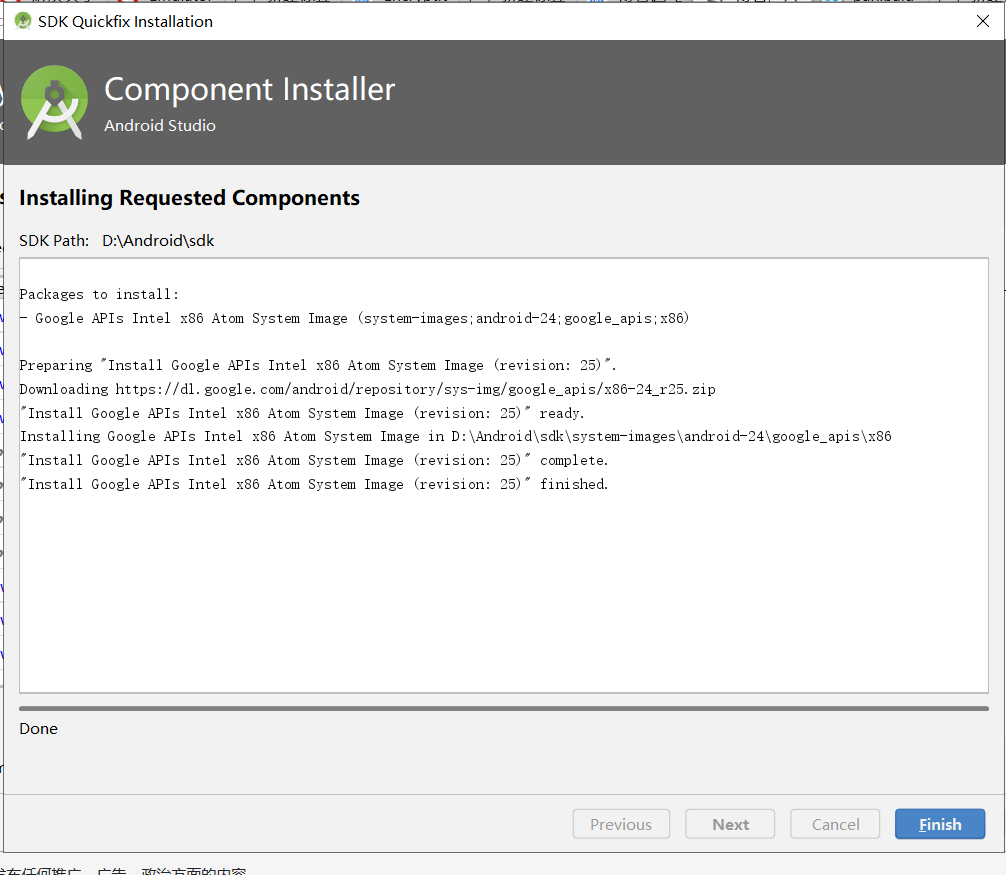
下载完毕后 找到我们下载版本点击next

名字默认即可,横竖屏随便选
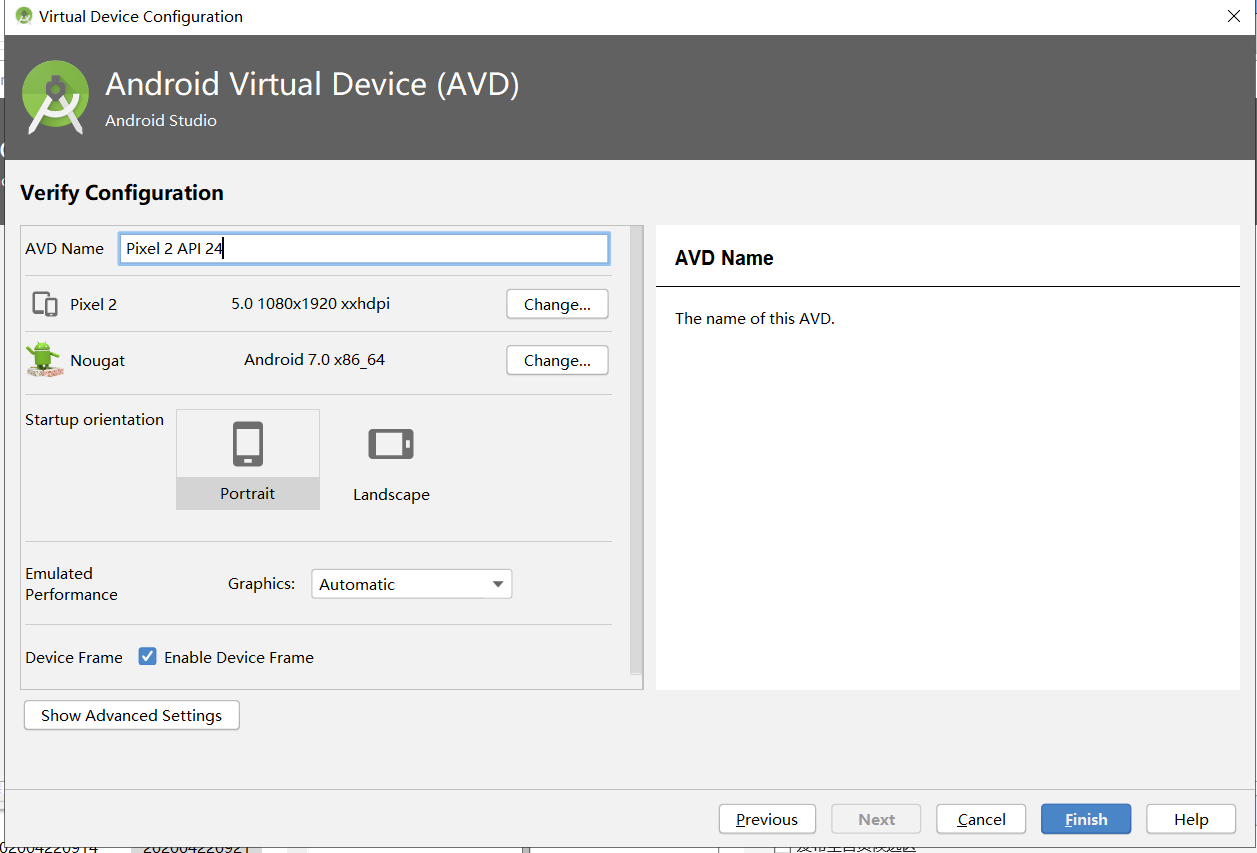
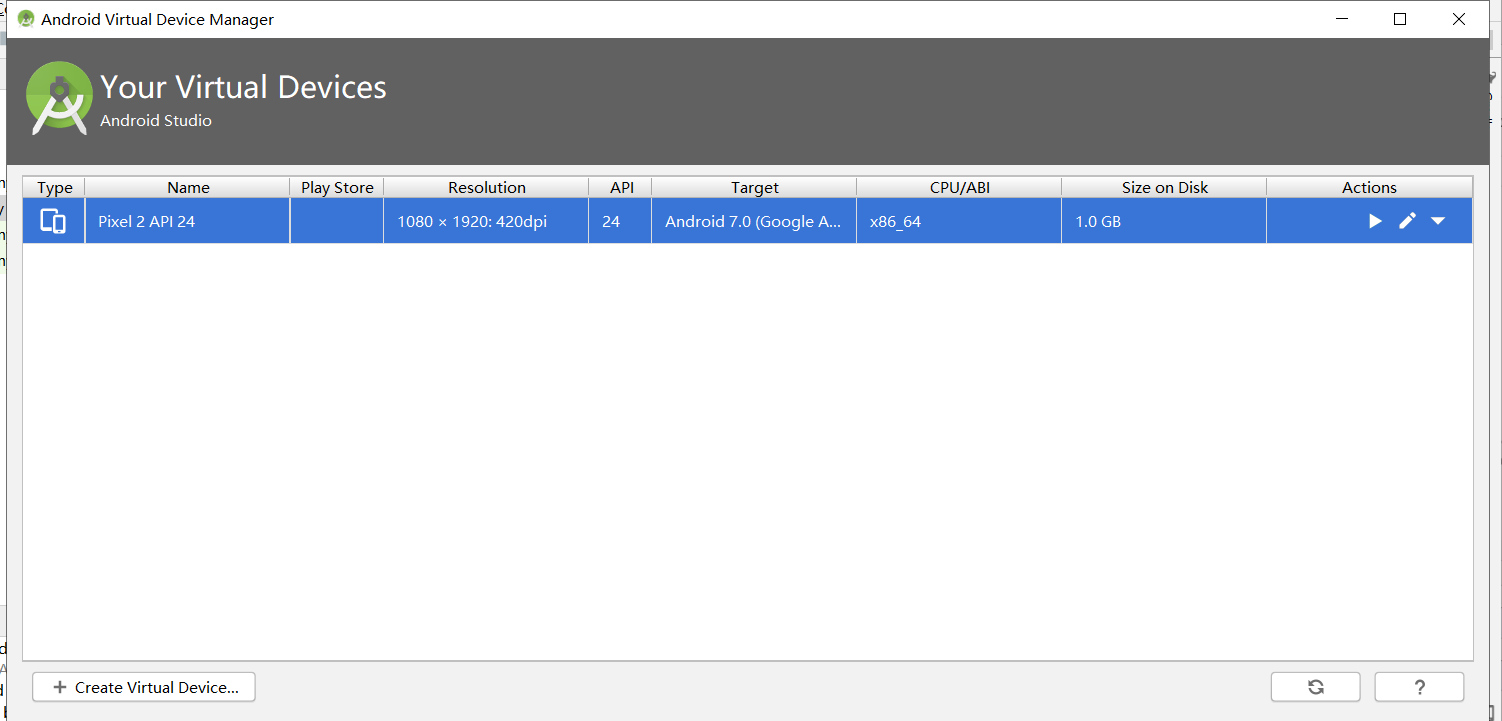
如下图模拟器创建成功
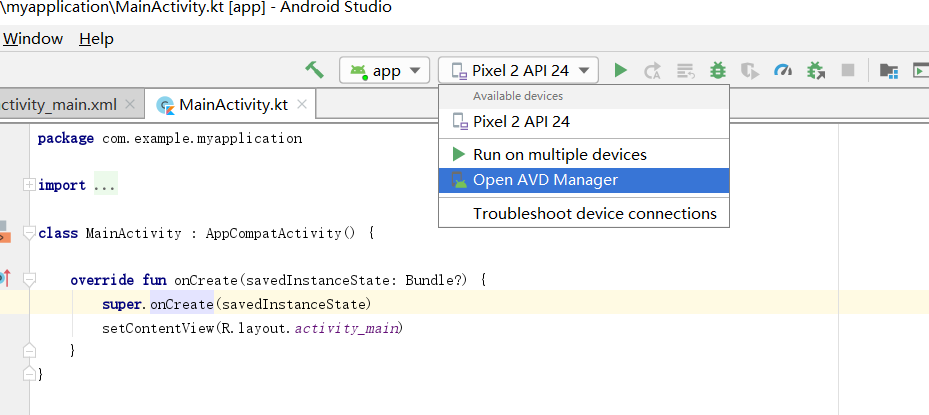
然后我们就可以返回项目界面,点击三角形即可运行模拟器运行程序

如图,我们程序在模拟器运行成功

运行模拟器的时候可能会报错,下面我给出相应解决办法
问题一:
模拟器文件储存在新建的.android夹中
如果报错显示你C盘内存不足以安装的话,那就是.android文件夹默认安装到了C盘,参照下面博客将安装位置移动到D盘,如果你C盘内存够的话也建议移动到D盘用此方法
https://blog.csdn.net/omg_orange/article/details/78233714 可以删掉刚建的新建一个模拟器用这种方法移动位置
问题二:
如果你遇到下图报错信息

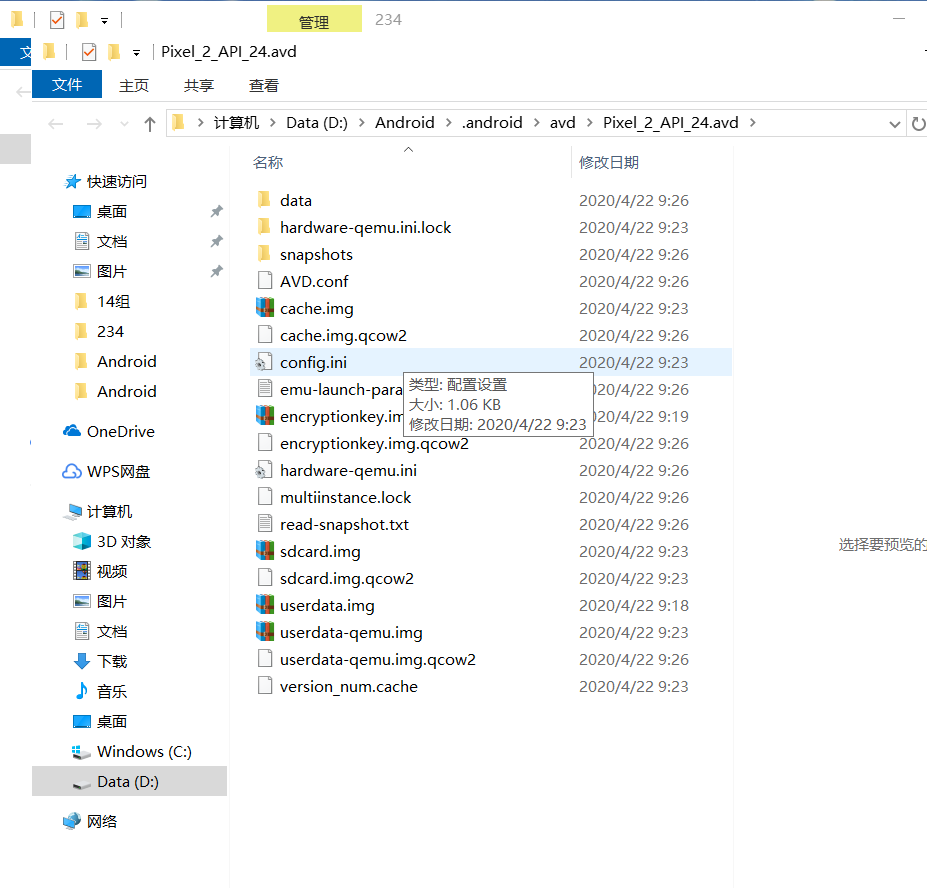
那么打开你安装的模拟器,右击选择Show on Disk
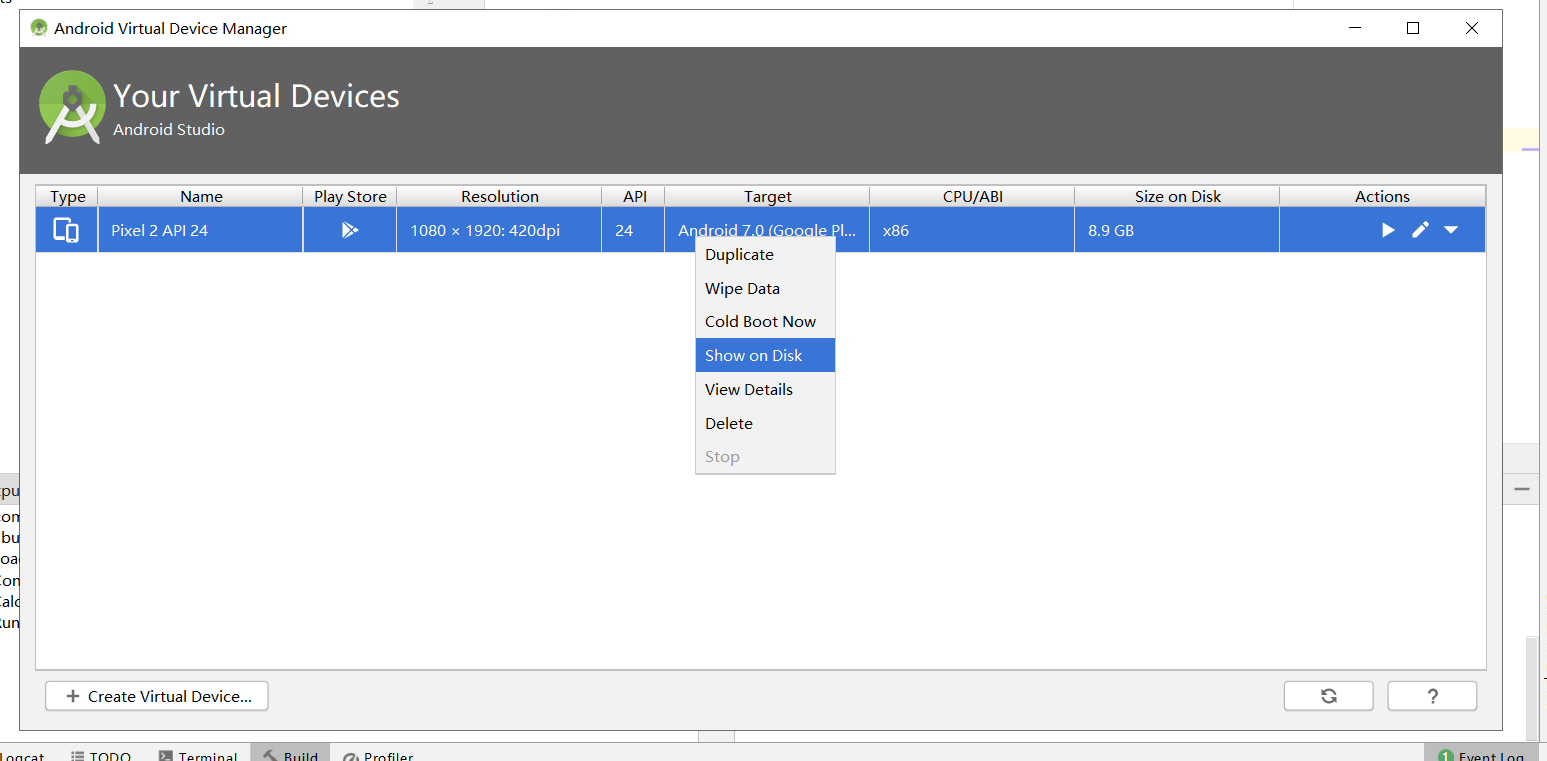
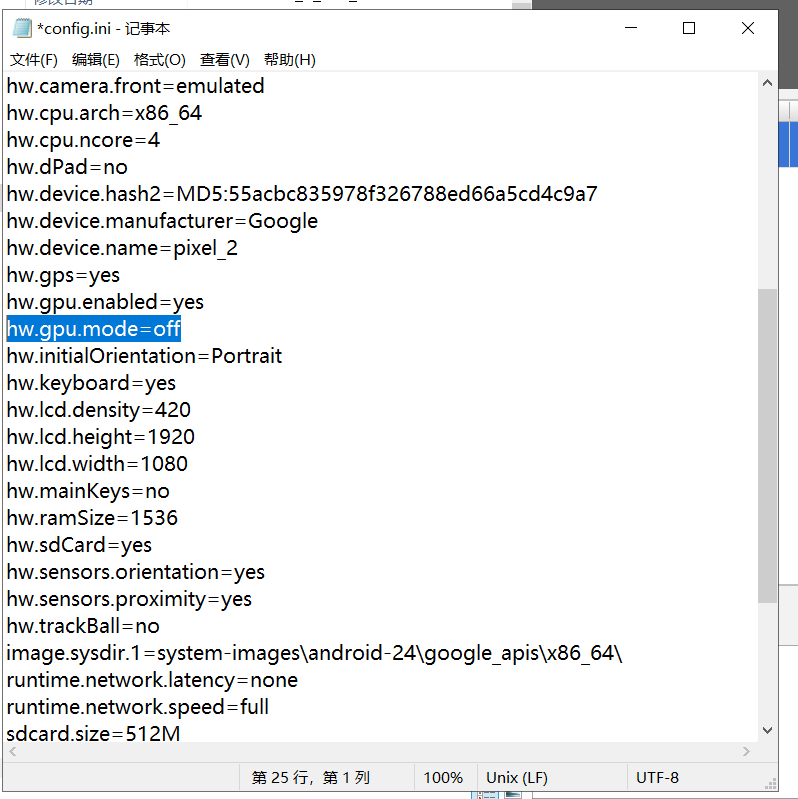
双击打开config.ini文件,将我标注的那行信息改为off,保存退出即可
问题三 :
如果报错信息是“”Adb connection Error:远程主机强迫关闭了一个现有的连接。”
解决办法是重启你的计算机后再打开Android studio运行模拟器

 浙公网安备 33010602011771号