

VMware中windows虚拟机的安装流程
1.打开安装的VMware 15,点击新建虚拟机
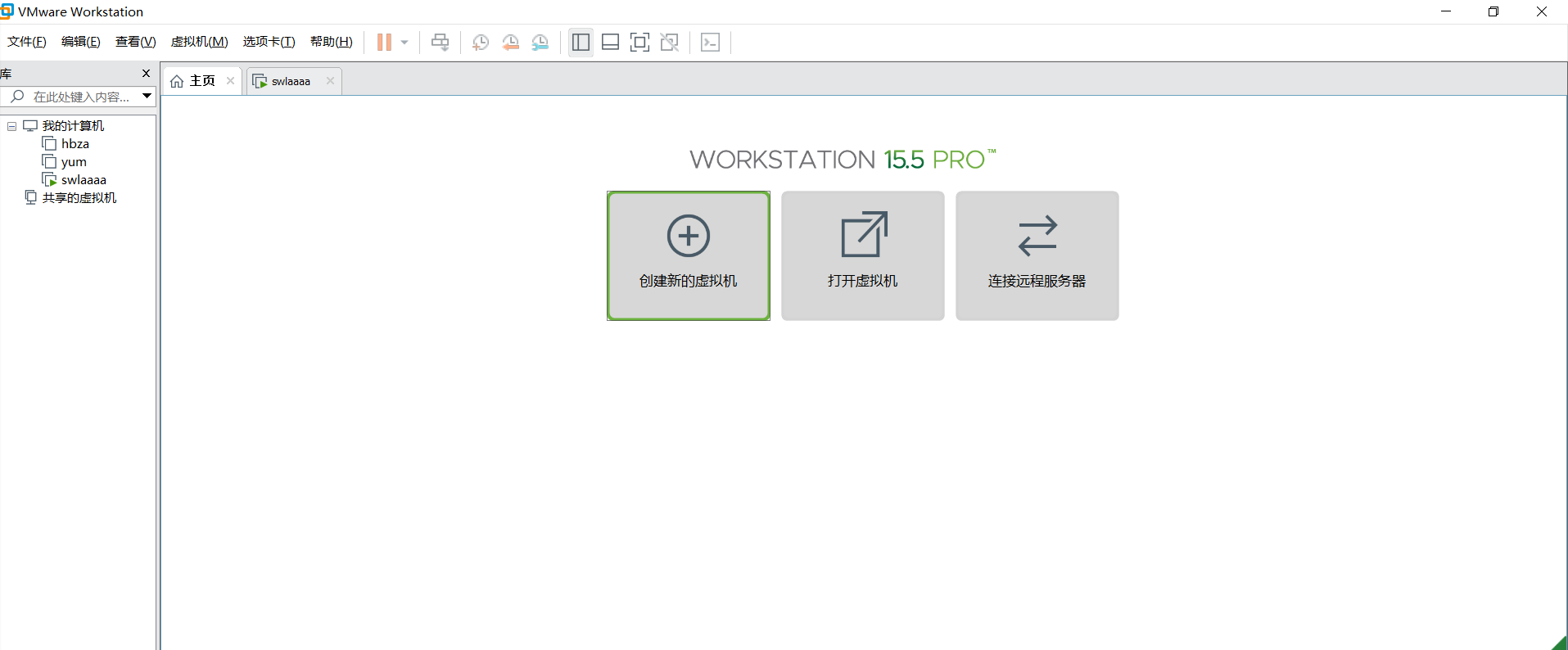
2.选择典型即可,点击下一步

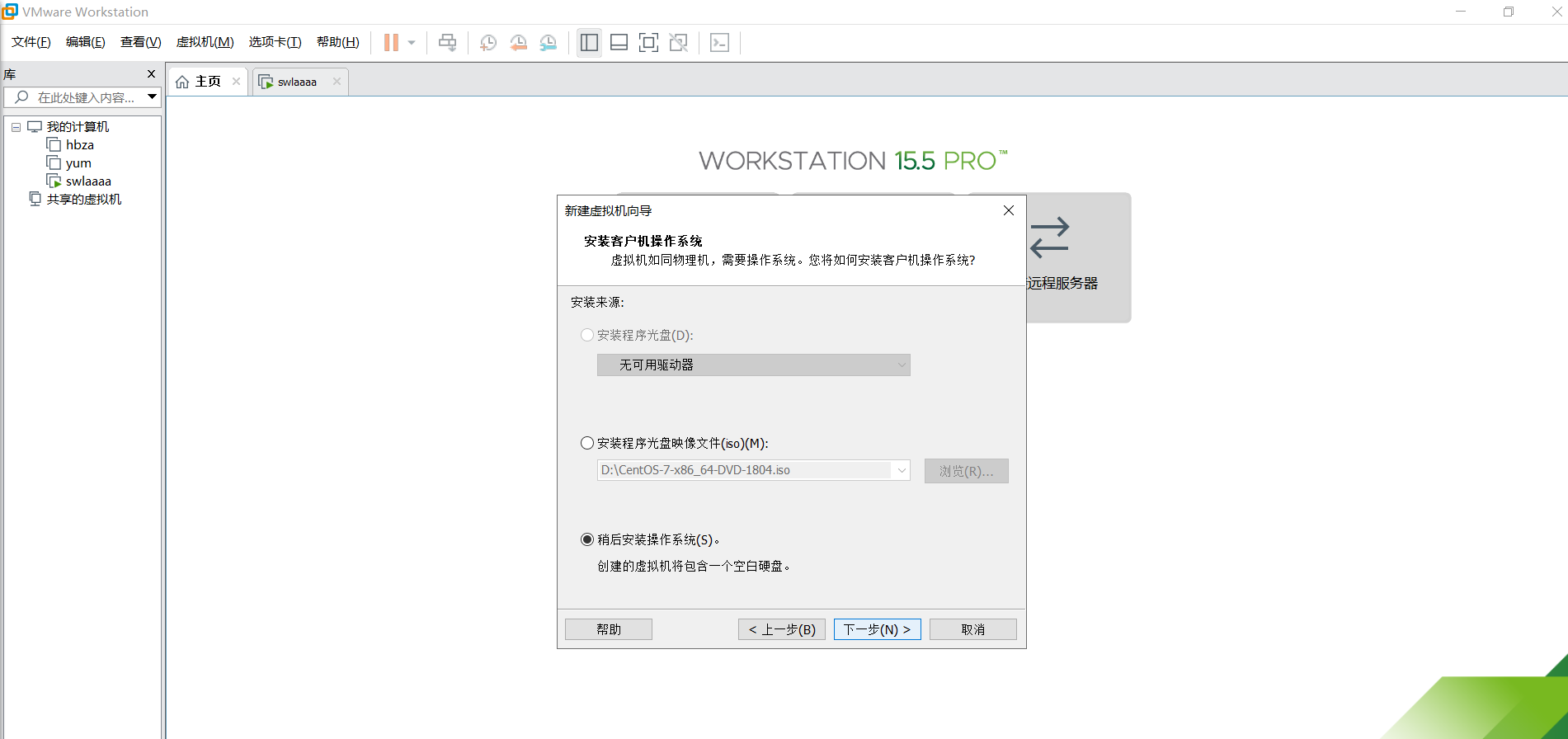
3.选择“稍后安装操作系统”,点击下一步
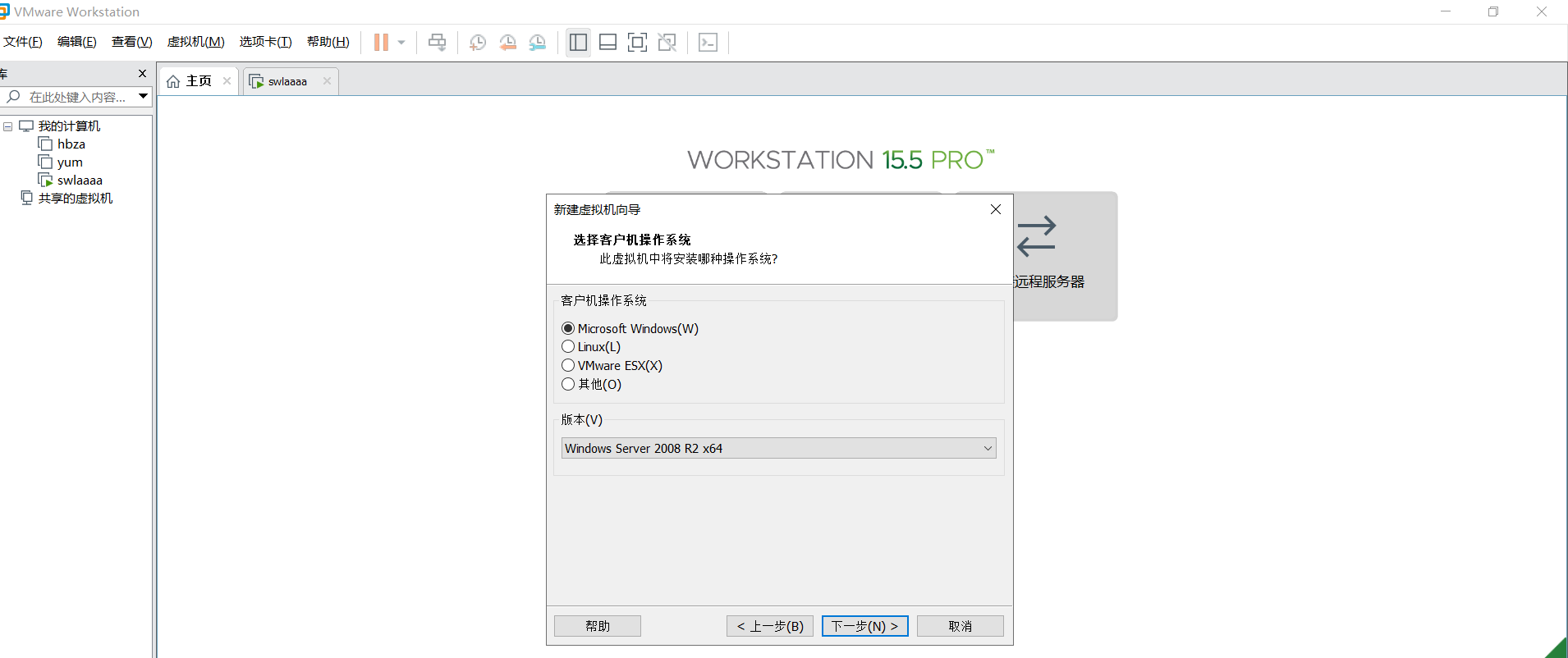
4.选择想安的版本,点击下一步
5.设置虚拟机名称及安装位置(路径必须全英文!)

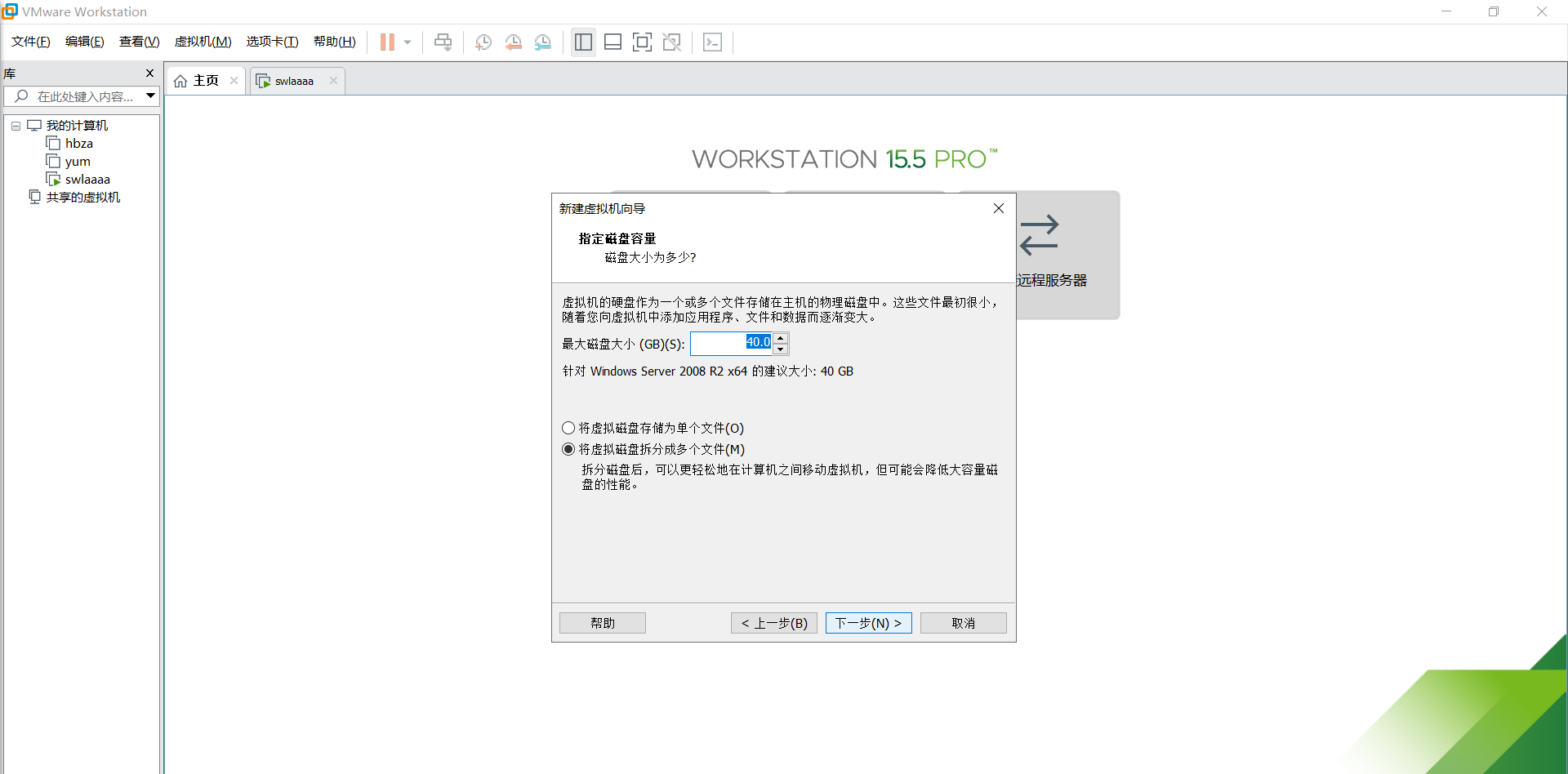
6.磁盘大小40G,不做修改即可
7.根据自己情况设置内存大小,将不用的声卡打印机移除,点击确定
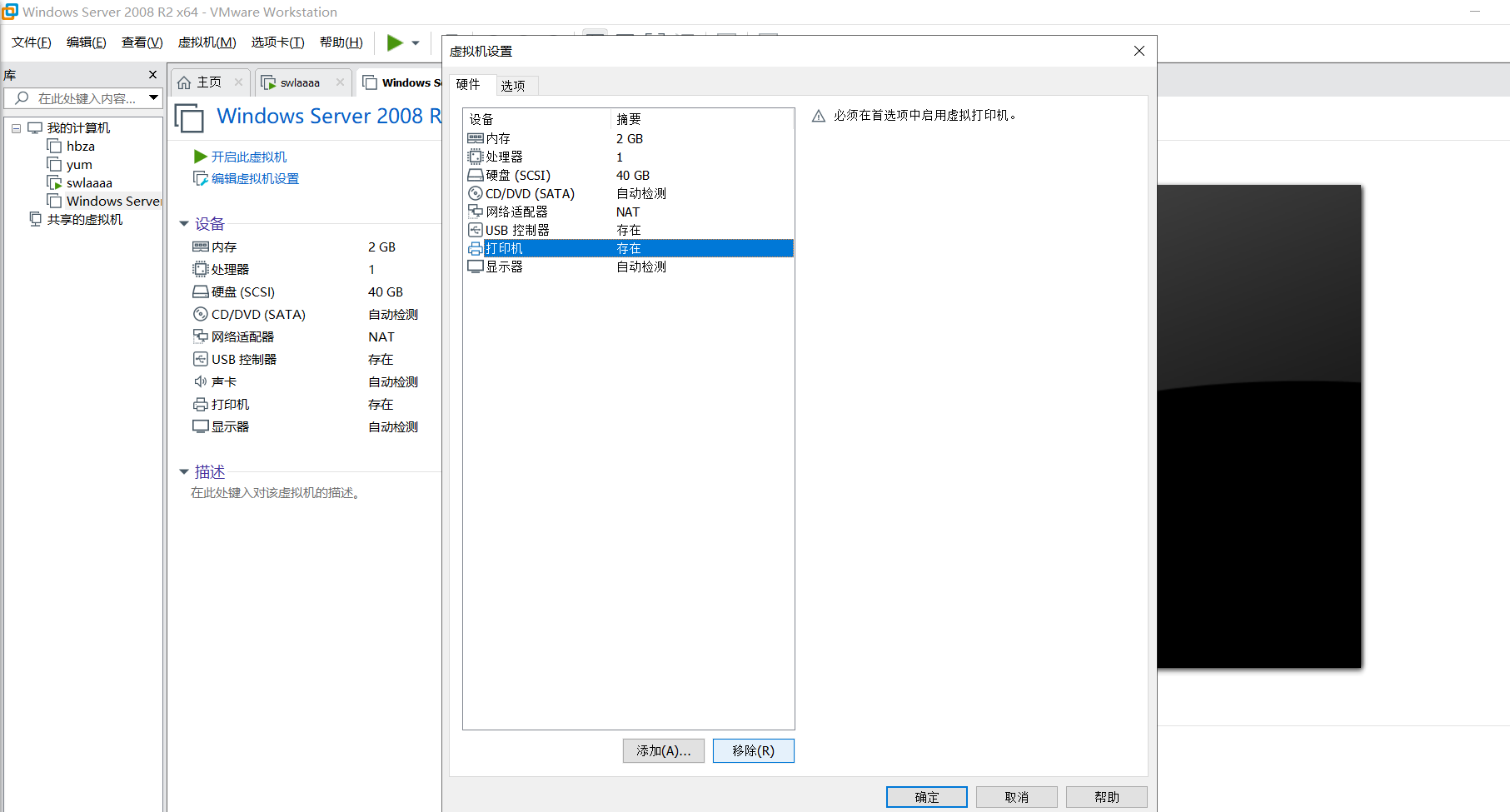
8.点击编辑虚拟机设置,点击CD/DVD(IDE),使用ISO映像文件,选择已下好的ISO镜像(ISO镜像路径必须全英文),
点击确定,完成后点击开启虚拟机,等待虚拟机安装。
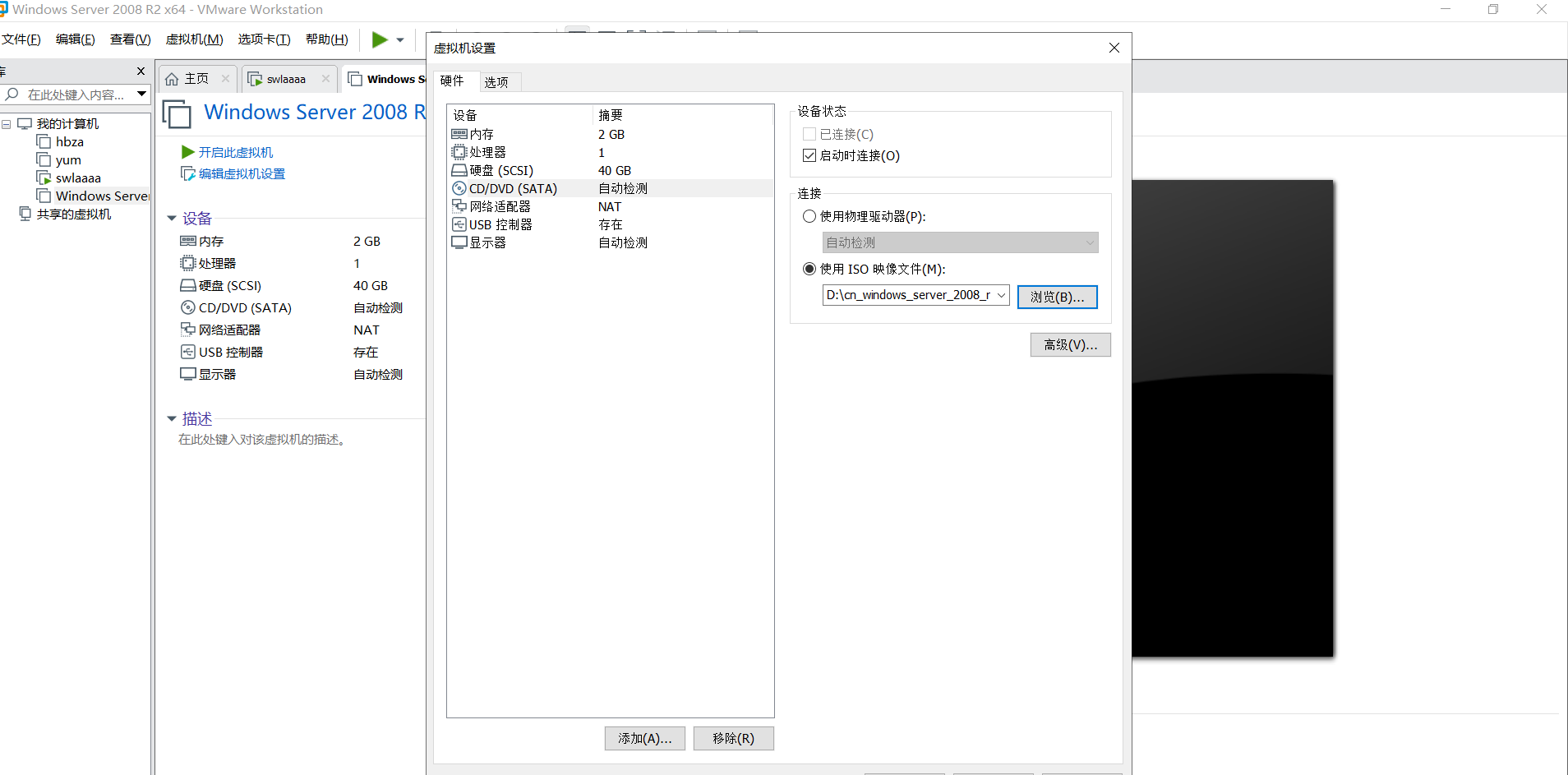
9.语言选择简体中文
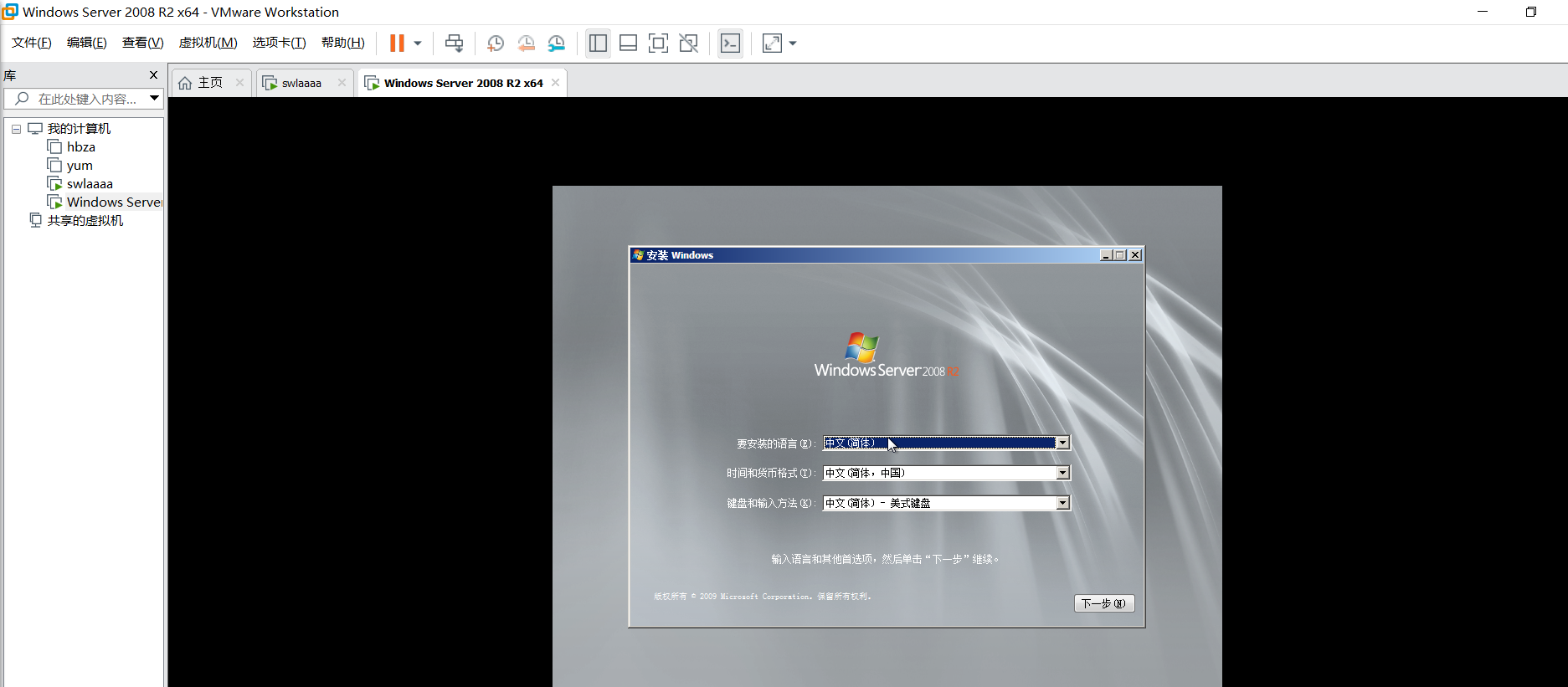
10.点击现在安装
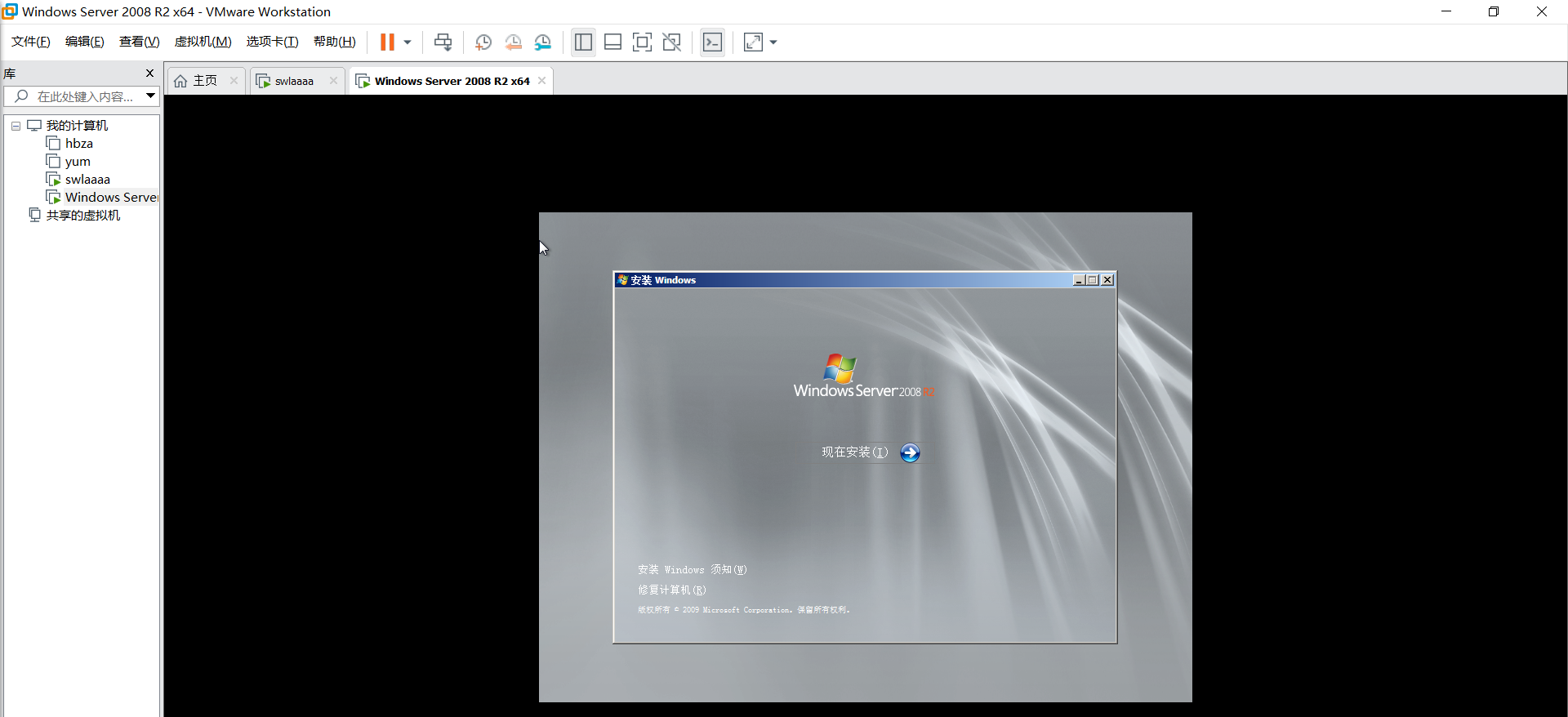
11.点击下一步
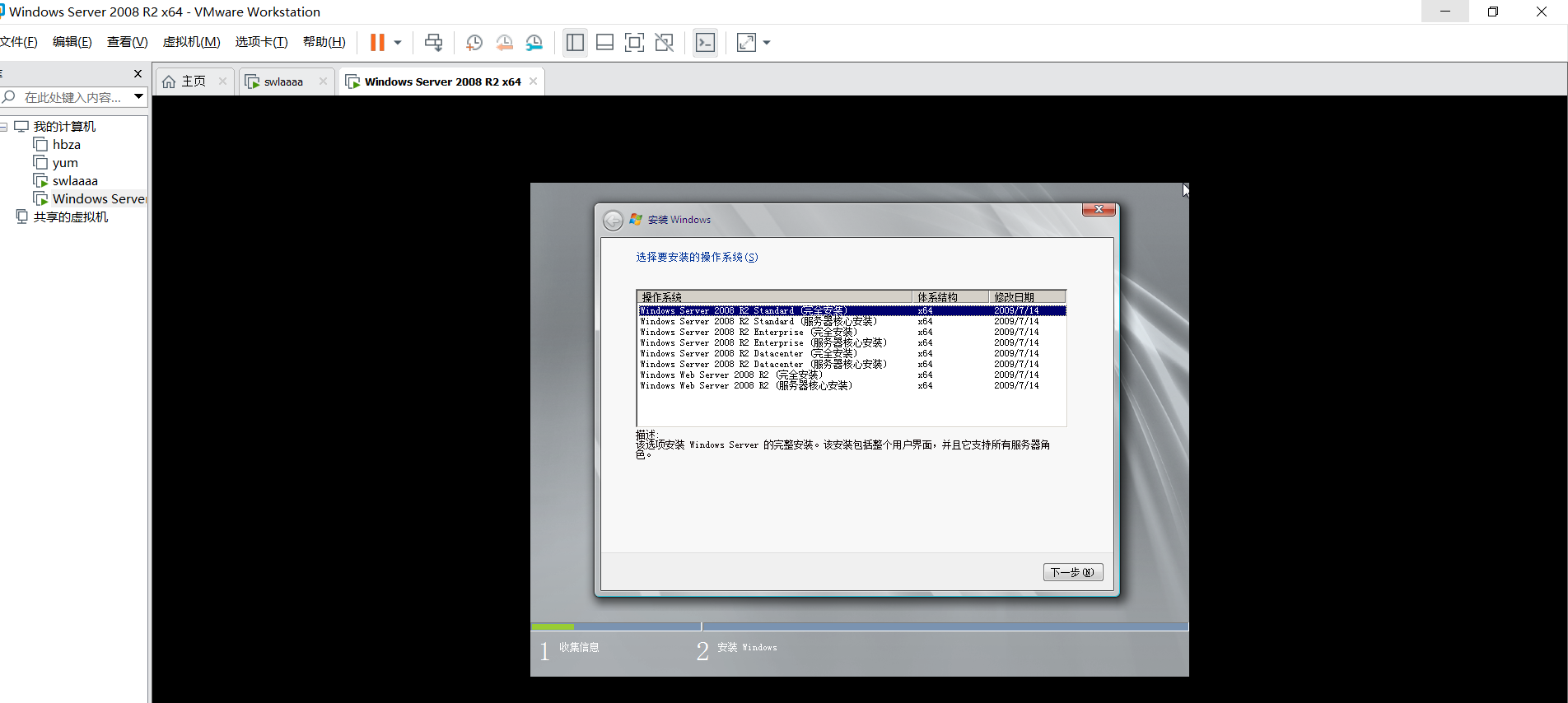
12.选择自定义,然后点击下一步

13.等待安装
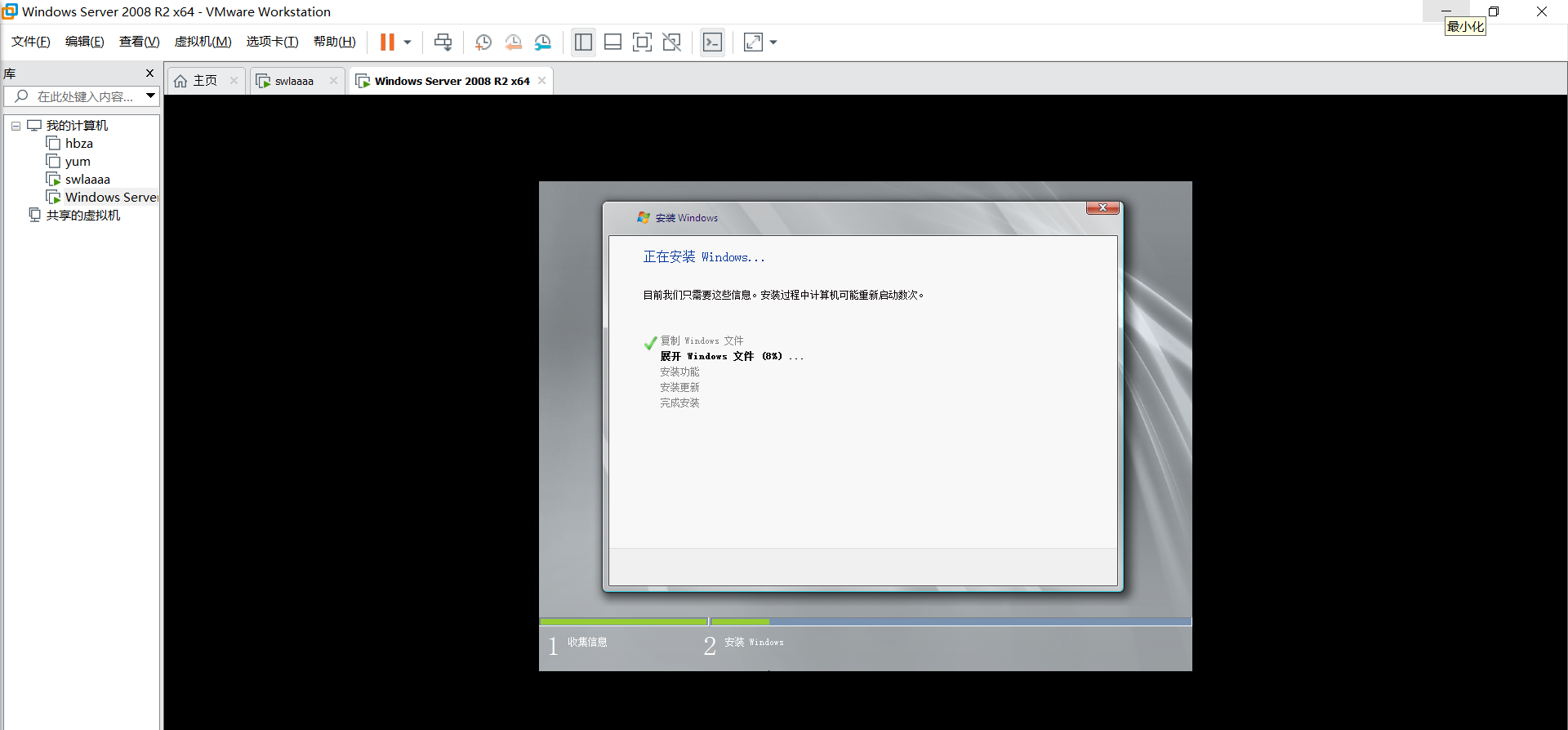
14.等待安装完成,点击确定
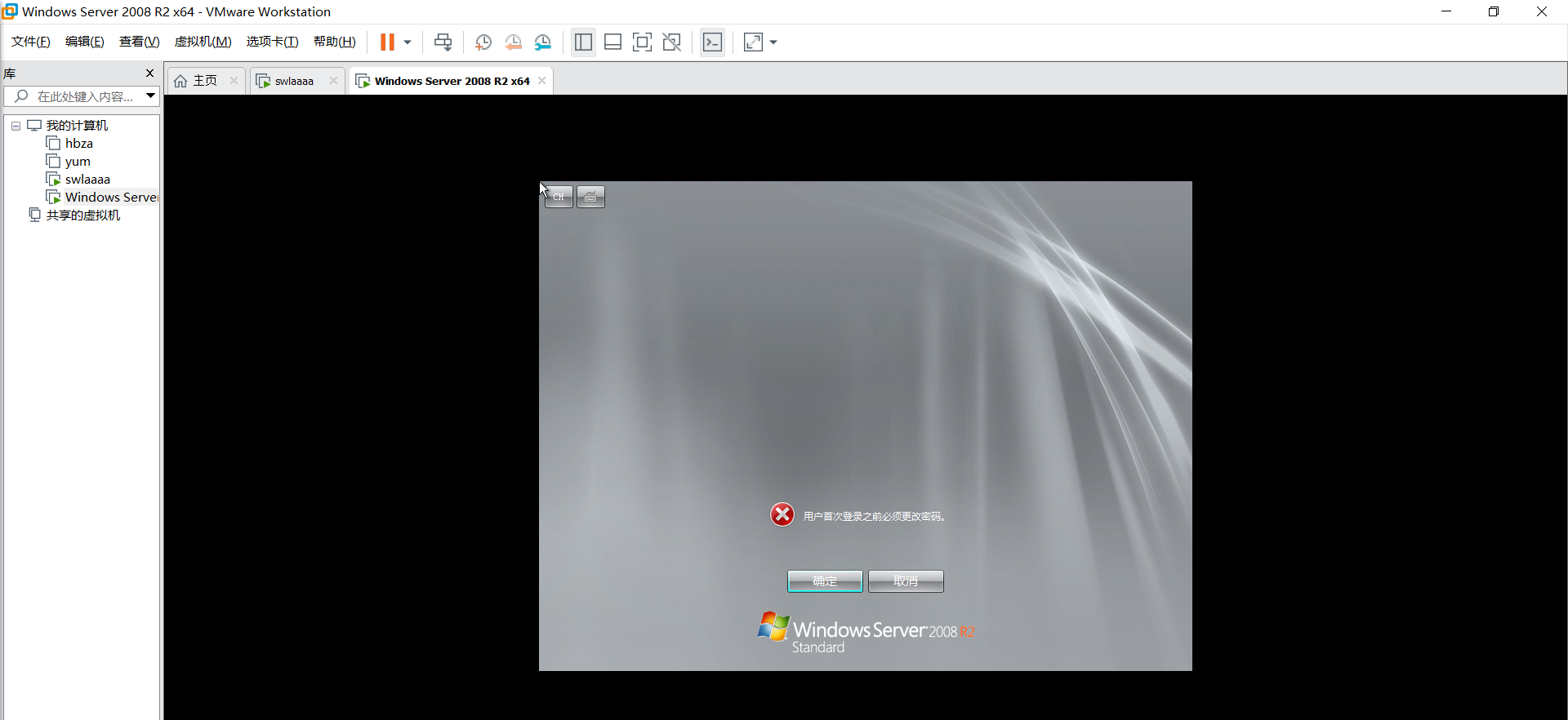
15.设置密码

16.安装完成


 浙公网安备 33010602011771号