
怎么创建投票?支持匿名模式与多选功能设置教程
投票怕暴露身份?想一次选多个选项?问卷家小程序支持匿名投票和多选功能,让你的投票活动既保护隐私又灵活实用!
📌 为什么需要匿名投票和多选功能?
在实际使用中,很多投票场景对隐私和灵活性有更高要求:
-
🤐 匿名投票:员工满意度调查、意见征集等敏感场景,参与者不希望暴露身份
-
✅ 多选功能:选出最喜欢的3个方案、投票评选多个优秀作品,需要一次选多个
问卷家小程序完美支持这两种功能,设置简单,效果出众。本教程手把手教你完成配置。
🚀 第一步:创建投票活动
进入问卷家
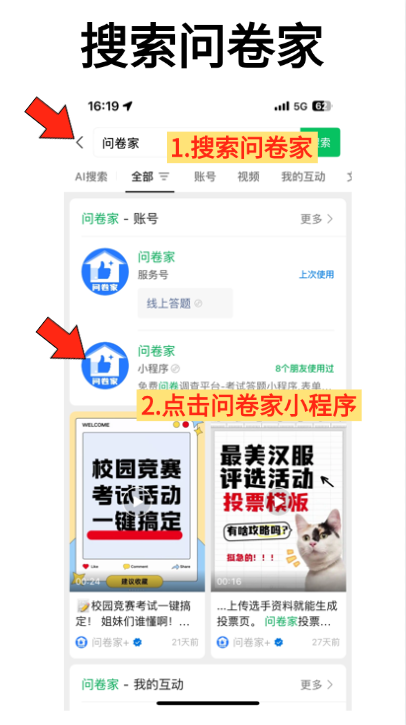
搜索 "问卷家" 小程序进入,点击首页的 「投票评选」 模块。
选择创建方式
-
🎨 模板创建:从模板库中选择合适的模板,快速起步
-
📝 空白创建:自由设计,完全自定义
填写基础信息
-
📌 投票标题(如"2026年度最佳团队评选")
-
📄 活动简介
-
🖼️ 封面图片
-
⏰ 活动起止时间
添加投票选项
逐个添加候选人或选项内容,支持上传图片、视频、音频,拖动调整顺序。
💡 这一步的操作与其他投票创建流程一致,这里就不展开了,重点来看下面的规则设置!
🔒 匿名投票设置教程
什么是匿名投票?
开启匿名投票后,投票人的身份信息完全隐藏,包括头像、昵称等都不会显示。创建者在后台也无法看到谁投了谁,只能看到总票数和各选项得票情况。
适用场景
-
🏢 企业内部满意度调查、领导评价
-
🏫 班级匿名意见征集
-
🏘️ 社区议题匿名表决
-
💼 员工匿名反馈收集
-
🎓 学术评审匿名打分
如何开启匿名投票?
在投票编辑页面,进入 「高级设置」,找到 「匿名投票」 选项:
操作步骤 👇
-
在高级设置页面中找到「匿名投票」开关
-
点击 开启 ✅
-
系统会弹出确认提示,告知你开启后无法查看投票人身份
-
确认开启即可
开启后的效果 👇
-
✅ 参与者投票时不会显示其身份信息
-
✅ 后台数据统计中不包含投票人信息
-
✅ 评论功能中参与者身份也会被隐藏(如同时开启评论)
-
✅ 投票结果完全公平公正,不受人际关系影响
⚠️ 注意:匿名投票开启后无法关闭!请确认你的活动确实需要匿名后再开启。如果你需要追踪投票人身份,请不要开启此功能。
匿名投票 + 授权登录的组合
有些朋友可能会问:匿名投票会不会导致刷票?
答案是不会!问卷家支持 匿名投票 + 授权登录 同时开启:
-
🔐 授权登录确保每人只能投规定的次数
-
🤐 匿名投票隐藏投票人身份
两者结合,既防刷又保密! 系统会验证身份防止重复投票,但不会记录谁投了谁。
🔥 划重点:这是企业满意度调查的最佳配置!防刷 + 匿名,结果真实可靠。
✅ 多选功能设置教程
什么是多选投票?
多选投票允许参与者一次选择 多个选项 再统一提交,而不是只能选一个。你还可以设置最少和最多可选项数。
适用场景
-
🍜 "选出你最喜欢的3个食堂菜品"
-
🏆 "评选年度优秀项目(最多选5个)"
-
📅 "你可以参加的团建日期(多选)"
-
🎵 "你喜欢的音乐风格(可多选)"
-
📚 "推荐你认为必读的书籍(选3~5本)"
如何设置多选投票?
在投票编辑页面,进入 「高级设置」→「选择投票方式」:
三种投票方式 👇
-
🎯 单选 — 每人只能选1个选项 → 适合只有一个优胜者的评选
-
✅ 多选 — 每人可选多个选项,可设上下限 → 适合需要选出多个结果的场景
-
🔒 必选 — 必须选够指定数量才能提交 → 适合强制选满保证结果均衡的场景
多选设置步骤 👇
-
在投票方式中选择 「多选」 ✅
-
设置 最少选择数量(如最少选3个)
-
设置 最多选择数量(如最多选5个)
-
保存设置即可
举个例子 🌰
你要举办一场"年度优秀作品"评选,希望每个参与者最少选3件作品、最多选5件。
投票方式:选择「多选」
最少选择:3
最多选择:5
参与者投票时,必须勾选3~5件作品,再点击"投票"按钮,系统才会一次性提交。选不够3个无法提交,超过5个也无法继续选择。
单选 vs 多选 vs 必选对比
单选模式 🎯
-
每人只能投1个选项
-
点击选项即刻投票,无需确认
-
适合只有一个优胜者的评选
多选模式 ✅
-
每人可选多个选项
-
先勾选多个,再统一点击投票按钮提交
-
可设置最少和最多选择数量
-
适合选出多个结果的场景
必选模式 🔒
-
必须选够指定数量才能提交
-
选不够无法投票
-
适合需要保证结果公平均衡的场景
💡 小贴士:如果你的活动需要分组投票(比如先按部门分组,每组内再投票),问卷家也支持「分组投票」功能,在选项管理中开启即可。
🛡️ 配合防刷功能,让投票更公正
匿名和多选设置好后,别忘了开启防刷功能保障公平:
基础防刷
-
🔢 投票次数限制:每人每日限投N次,或活动期间总共限投N次
-
🔐 授权登录验证:确保每人一票
-
⏰ 时间窗口设置:只在规定时间段内开放投票
高级防刷(智能风控)
-
🤖 异常行为检测:自动识别机器刷票行为并拦截
-
🌐 IP限制:配置同IP投票次数限制
-
⚡ 频率限制:短时间内大量投票自动拦截
🔥 划重点:匿名投票 + 多选功能 + 高级防刷,三者组合使用,投票结果真实公正,让人心服口服!
📋 完整设置流程速览
以"匿名 + 多选"投票为例,完整设置流程如下:
1️⃣ 创建活动
-
搜索问卷家 → 点击「投票评选」→ 选择模板或空白创建
-
填写标题、简介、封面、时间
-
添加投票选项(支持图片/视频/音频)
2️⃣ 设置多选
-
进入「高级设置」→「选择投票方式」
-
选择「多选」
-
设置最少和最多选择数量
3️⃣ 开启匿名
-
在「高级设置」中找到「匿名投票」
-
点击开启并确认
4️⃣ 配置防刷
-
开启授权登录
-
设置投票次数限制
-
开启高级防刷(智能风控)
5️⃣ 预览发布
-
点击预览,检查所有设置
-
确认无误后发布
-
分享投票链接/二维码/海报
💡 实用技巧与注意事项
技巧篇
-
🎯 选项数量适中:多选投票建议选项在5~15个之间,太少没意义,太多选择困难
-
📊 实时排行激发热情:开启实时排行显示,让参与者看到竞争态势,提升参与度
-
💬 评论互动增氛围:开启评论功能,让参与者表达观点,活动更有温度
-
🖼️ 统一图片风格:所有选项图片保持统一尺寸和风格,页面更专业
注意事项
-
⚠️ 匿名投票开启后无法关闭,请确认后再开启
-
⚠️ 多选的"最少选择数"不要设置太高,否则可能影响参与率
-
⚠️ 投票进行中修改规则可能影响已投票数据,建议发布前确认好
-
⚠️ 活动截止后投票通道自动关闭,也可手动提前结束
✨ 总结
问卷家小程序的匿名投票和多选功能,是两大实用利器:
匿名投票 🤐
-
隐藏投票人身份,保护隐私
-
适合敏感场景的民意征集
-
可与授权登录组合使用,防刷又保密
多选功能 ✅
-
支持一次选多个选项
-
可设最少和最多选择数量
-
灵活适配各种评选需求
配合高级防刷机制,你的投票活动既灵活又公正!
🎉 现在就搜索"问卷家",创建你的第一个匿名多选投票吧!5分钟搞定,专业又省心!
 浙公网安备 33010602011771号