
top命令
作用:
类似Windows的任务管理器
输入top命令,出现下图内容,下面简单介绍一下:
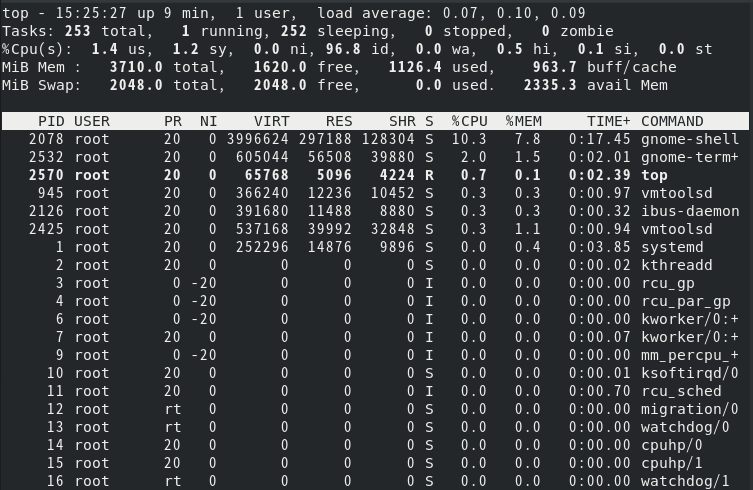
第一行:top(等同于uptime/w命令)
系统时间:15:25:27 , 运行时间:9分钟 ,登录用户:1user , 负载均衡(load average):0.07,0.10,0.09(分别是1分钟,5分钟,15分钟的负载情况)
解释:对于负载的判断:
如果只有1分钟的系统负荷大于1.0,其他两个时间段都小于1.0,这表明只是暂时现象,问题不大。
如果15分钟内,平均系统负荷大于1.0(调整CPU核心数之后),表明问题持续存在,不是暂时现象。
所以应该主要观察"15分钟系统负荷",将它作为服务器正常运行的指标。
“所以你说的理想负荷为 1.0 ?”
嗯,这种情况其实并不完全正确。负荷 1.0 说明系统已经没有剩余的资源了。在实际情况中 ,有经验的系统管理员都会将这条线划在 0.7:
“需要进行调查法则”: 如果长期你的系统负载在 0.7 上下,那么你需要在事情变得更糟糕之前,花些时间了解其原因。
“现在就要修复法则”:1.0 。 如果你的服务器系统负载长期徘徊于 1.0,那么就应该马上解决这个问题。否则,你将半夜接到你上司的电话,这可不是件令人愉快的事情。
“凌晨三点半锻炼身体法则”:5.0。 如果你的服务器负载超过了 5.0 这个数字,那么你将失去你的睡眠,还得在会议中说明这情况发生的原因,总之千万不要让它发生。
第二行:Task-任务
总进程:253 total, 运行:1 running, 休眠:252 sleeping, 停止: 0 stopped, 僵尸进程: 0 zombie
第三行:cpu状态信息
us 用户空间占用CPU百分比
sy 内核空间占用CPU百分比
ni 用户进程空间内改变过优先级的进程占用CPU百分比
id 空闲CPU百分比
wa 等待输入输出的CPU时间百分比
hi 硬件中断
si 软件中断
st: 实时
所有相加等于100哦
第四行:内存状态
可用内存:total,现在系统内核控制的内存数:used,内核还未纳入其管控范围的数量:free,缓存的内存量:buffers
total=free + buffer + cached
第五行:各进程(任务)的状态监控
PID — 进程id
USER — 进程所有者
PR — 进程优先级
NI — nice值。负值表示高优先级,正值表示低优先级
VIRT — 进程使用的虚拟内存总量,单位kb。VIRT=SWAP+RES
RES — 进程使用的、未被换出的物理内存大小,单位kb。RES=CODE+DATA
SHR — 共享内存大小,单位kb
S —进程状态。D=不可中断的睡眠状态 R=运行 S=睡眠 T=跟踪/停止 Z=僵尸进程
%CPU — 上次更新到现在的CPU时间占用百分比
%MEM — 进程使用的物理内存百分比
TIME+ — 进程使用的CPU时间总计,单位1/100秒
COMMAND — 进程名称(命令名/命令行)

 浙公网安备 33010602011771号