
Open DHCP Server Windows/Linux 是一款开源的DHCP服务器软件,支持Windows和Linux操作系统。DHCP(动态主机配置协议)用于自动分配IP地址及其他网络配置参数给网络中的设备。这款软件能够在网络中分配、管理和更新IP地址,并支持多个高级特性,如静态和动态租约、转发代理、PXE启动等。
Open DHCP Server Windows/Linux download | SourceForge.net
Open DHCP Server(SourceForge)完整资料
项目基础信息

官方下载文件清单(Files 页面)
- OpenDHCPServerInstaller64bitV2.01.exe|Windows 64 位安装包(推荐)
- OpenDHCPServerInstaller32bitV2.01.exe|Windows 32 位
- OpenDHCPServerSourceV2.01.zip|完整源代码
- opendhcpV1.84.tar.gz|Linux 源码包(编译部署)
- OpenDHCPServerManual.pdf|官方英文手册
核心功能特性
Windows 快速部署步骤
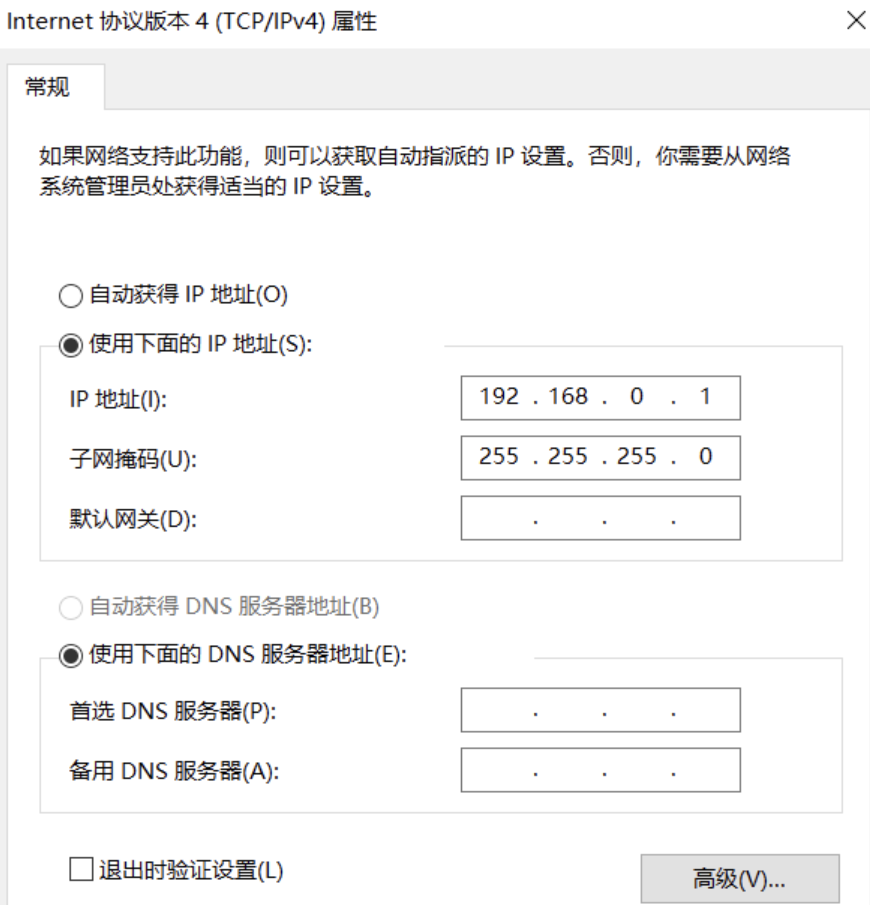
- 服务器网卡设置静态 IP(不要自动获取)
- 运行
OpenDHCPServerInstaller64bitV2.01.exe完成安装 - 两种运行方式:
- 后台服务:运行
InstallService.exe,服务名为 OpenDHCPServer,可设置开机自启 - 前台调试:运行
RunStandAlone.bat(调试优先使用)
- 后台服务:运行
- 修改同目录配置文件
OpenDHCPServer.conf,定义地址池、网关、DNS、静态 MAC 绑定 - 访问
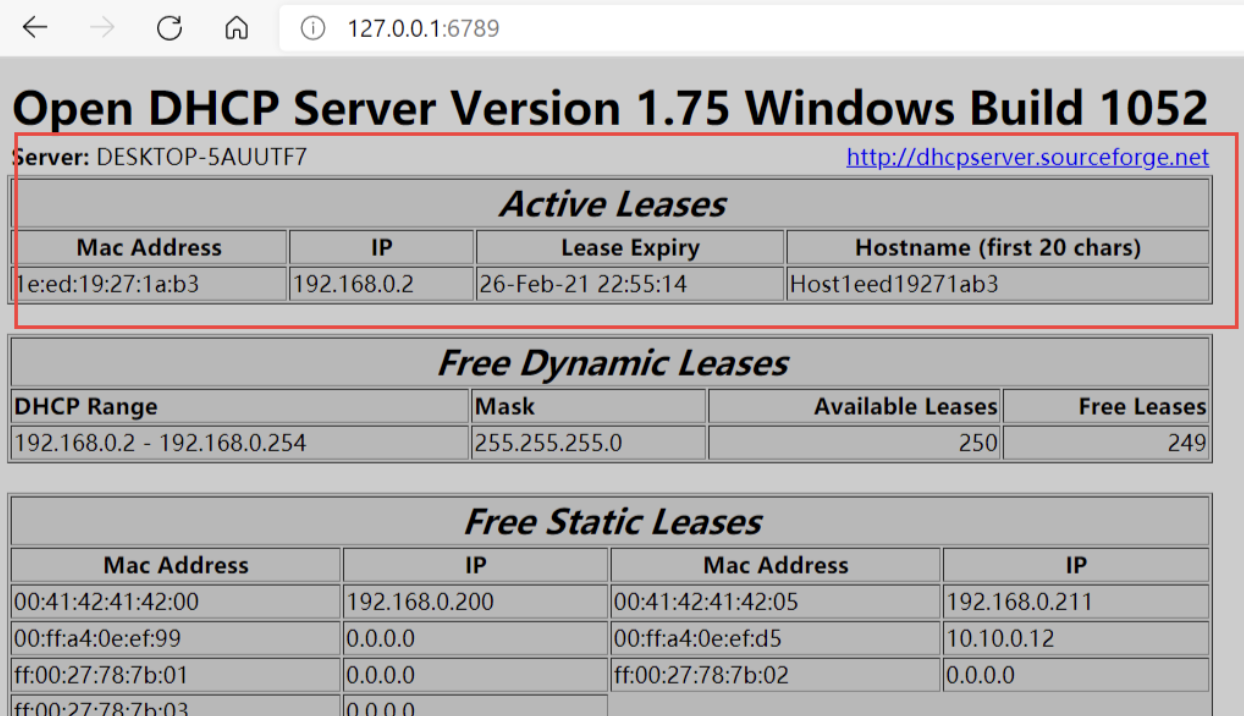
http://127.0.0.1:6789打开 Web 租约监控页面
⚠️ Windows 防火墙放行 UDP 67;如需外部访问 Web 界面放行 TCP 6789
Linux 部署说明
# 解压源码
tar zxvf opendhcpV1.84.tar.gz
cd opendhcp
# gcc编译(需安装gcc、make)
make
# 后台运行
./OpenDHCPServer典型适用场景
- Windows 工作站临时搭建 DHCP(测试环境、离线局域网、工控网络)
- PXE 装机、小型实验室、嵌入式测试网络
- 不想部署完整 Windows Server 角色,需要轻量 DHCP
- Linux 小型网关、边缘设备简易 DHCP 服务
优缺点与选型提醒
✅ 优点
- 完全免费开源、体积极小(安装包仅 1.8MB)
- 无需系统内置 DHCP 角色,普通 Windows 桌面版也能跑
- 自带 Web 监控、支持 PXE、中继、MAC 过滤
- 同时支持 Windows/Linux,配置语法统一
❌ 缺点(重点)
- 无 AD 域授权机制!域内网部署会产生非法 DHCP 风险(不能识别 AD,无法防流氓 DHCP 管控)
- 复制同步功能简陋,不适合大型企业生产核心业务
- 日志能力弱,审计功能远弱于微软 DHCP / ISC-DHCP
- 无图形配置控制台,全部依靠文本 conf 配置文件
- 不支持 DHCPv6,仅 IPv4
横向对比参考
| 方案 | AD 授权 | 图形管理 | 高可用能力 | 适用环境 |
|---|---|---|---|---|
| 微软 Windows DHCP Server | 支持 | 完整控制台 | 故障转移 / 群集 | 企业域环境首选 |
| Open DHCP Server | 不支持 | 仅 Web 查看(无图形配置) | 简易复制同步 | 测试、小型隔离网络 |
| ISC-DHCP(Linux) | 不支持 | 文本配置 | 第三方同步脚本 | 专业 Linux 服务器场景 |
常见排坑提示
- 同网段不要同时运行多个 DHCP,极易 IP 冲突;
- 域生产内网不建议替代微软官方 DHCP,缺少 AD 授权防护;
- 跨 VLAN 使用必须正确配置三层 IP Helper(DHCP 中继);
- PXE 启动场景需要在配置文件中填写 TFTP 服务器地址与引导文件名;
- 如出现客户端只有 Discover 无 Offer:确认监听网卡、地址池是否空闲、防火墙 UDP67 放行。
OpenDHCPServer.conf 完整标准配置模板
文件名称:OpenDHCPServer.conf(Windows/Linux 通用,源码包 V2.01)⚠️ 注释使用#;MAC 格式支持00:11:22:33:44:55;修改配置后必须重启服务生效适配场景:局域网动态地址分配 + MAC 静态绑定 + PXE 网络启动(iVentoy/TFTP)
# ==============================================================================
# 【全局基础段】LISTEN_ON:定义DHCP监听网卡、全局租期
# ==============================================================================
[LISTEN_ON]
# DHCP服务器本机静态IP(填写本机网卡IP,多网卡可多行)
InterfaceIP=192.168.50.10
# 子网掩码
SubNetMask=255.255.255.0
# 默认租约(秒);3600=1小时,86400=24小时
DefaultLeaseTime=43200
# 最大租约时间
MaxLeaseTime=86400
# 开启日志
LogEnabled=Yes
# Web监控端口 http://127.0.0.1:6789
WebServerPort=6789

# 全局DNS(所有网段默认继承,网段内可单独覆盖)
DomainServer=223.5.5.5,114.114.114.114
# 全局NTP服务器 Option42
NTPServer=192.168.50.10

# PXE全局选项(Option66 TFTP服务器IP;Option67 默认引导文件)
# 如需区分BIOS/UEFI引导,建议写在网段段或MAC单独覆盖
Option66=192.168.50.10
Option67=iventoy/grub2/grubx64.efi

# ==============================================================================
# 【网段定义段】[RANGE_网段标识] 动态地址池
# ==============================================================================
[RANGE_LAN_192.168.50.0]
# 地址池起止范围
StartIP=192.168.50.100
EndIP=192.168.50.200
# 子网掩码
SubNetMask=255.255.255.0
# 默认网关(路由器IP)
Router=192.168.50.1
# 广播地址
BroadcastAddress=192.168.50.255

# 【可选】网段内覆盖全局DNS(不写则继承全局DomainServer)
#DomainServer=192.168.50.1,8.8.8.8

# 【可选】网段独立PXE参数,覆盖全局
#Option66=192.168.50.10
#Option67=boot/pxelinux.0

# 排除IP段(多个用逗号分隔,不会动态分配)
ExcludeIP=192.168.50.1,192.168.50.2-192.168.50.99,192.168.50.201-192.168.50.254

# ==============================================================================
# 【静态MAC绑定段】单个设备固定IP Reservation
# 格式 [MAC地址],IP=固定地址;名称可选
# ==============================================================================
# 工控主机
[00:11:22:33:44:55]
IP=192.168.50.10
HostName=Industrial-PC01

# 网络打印机
[AA:BB:CC:DD:EE:FF]
IP=192.168.50.15
HostName=HP-Printer

# PXE专用终端(单独指定不同引导文件,覆盖全局Option67)
[08:00:27:AA:BB:CC]
IP=192.168.50.20
HostName=PXE-Client-BIOS
Option67=boot/pxelinux.0

# ==============================================================================
# 【高级扩展】跨VLAN DHCP中继兼容、更多DHCP选项示例
# ==============================================================================
# 如需多网段,复制新增一段 [RANGE_LAN_192.168.60.0]

# 常用Option参考(按需启用)
# Option42=NTP服务器
# Option150=TFTP服务器列表(Cisco设备ZTP)
# Option44=WINS服务器(Windows旧网络)
# VendorClassID=PXEClient 厂商过滤策略
📌 关键部署说明
1. Windows 部署操作步骤
- 将配置文件放入安装目录,和
OpenDHCPServer.exe同级; - 网卡设置静态 IP(不能 DHCP 自动获取);
- 防火墙放行 UDP 67;如需外网访问 Web 监控放行 TCP6789;
- 调试启动:运行
RunStandAlone.bat;稳定运行执行InstallService.exe安装系统服务。
2. Linux 部署
opendhcp.ini,放在程序同目录,前台启动命令:./OpenDHCPServer⚠️ PXE 启动重点避坑
- BIOS Legacy 引导:
Option67=boot/pxelinux.0 - UEFI x64 引导 (iVentoy):
Option67=iventoy/grub2/grubx64.efi - TFTP 服务必须与 OpenDHCP 服务器同 IP,或三层互通无 ACL 拦截;
- 跨 VLAN 场景,三层交换机开启
IP Helper指向 DHCP 服务器 UDP67。
⚠️ 重要风险提醒
- 请勿在 AD 域企业内网直接部署!Open DHCP 无 AD 授权校验,极易产生流氓 DHCP 造成全网故障;
- 同一局域网不能同时运行两套 DHCP 服务(微软 DHCP / OpenDHCP 并存会 IP 冲突);
- 修改配置必须重启服务,不支持热加载;
- 静态绑定 IP 必须位于
ExcludeIP区间,防止动态地址池抢占。
✅ 快速排错命令(Windows PowerShell)
# 查看UDP67端口监听
netstat -ano | findstr ":67"
# 防火墙放行DHCP服务
New-NetFirewallRule -Name OpenDHCPServer-UDP67 -DisplayName "OpenDHCP UDP67" -Protocol UDP -LocalPort 67 -Action Allow
一、Open DHCP Server Windows 安装教程
适用版本 V2.01(SourceForge),仅 Windows 平台
1. 前期准备
- 服务器网卡设置静态 IPv4 地址,禁止自动获取 IP;
- 关闭同网段其他 DHCP 服务,防止 IP 冲突;
- 准备安装包:
OpenDHCPServerInstaller64bitV2.01.exe
2. 安装步骤
- 右键以管理员身份运行安装程序,一路默认下一步,自定义安装路径(建议不含中文、空格);
- 安装完成后目录内关键文件:
OpenDHCPServer.exe:主程序OpenDHCPServer.conf:核心配置文件InstallService.exe:注册 Windows 系统服务RunStandAlone.bat:前台调试启动脚本
3. 两种运行模式
模式 1:前台调试(推荐初次配置)
RunStandAlone.bat,控制台输出运行日志;修改配置后关闭窗口重新启动生效。模式 2:后台系统服务(正式长期运行)
- 管理员 CMD 执行:
InstallService.exe- 打开服务列表,找到
OpenDHCPServer,设置自动启动; - 启停服务命令:
net stop OpenDHCPServer
net start OpenDHCPServer
4. 防火墙放行
New-NetFirewallRule -Name OpenDHCP-UDP67 -DisplayName "OpenDHCP Server UDP67" -Protocol UDP -LocalPort 67 -Action Allow -Direction Inbound
New-NetFirewallRule -Name OpenDHCP-UDP67-Out -DisplayName "OpenDHCP Server UDP67 Out" -Protocol UDP -LocalPort 67 -Action Allow -Direction Outbound⚠️ Linux 版本无安装程序,下载源码包解压后编译make,直接运行二进制文件。
二、Open DHCP Server 完整配置指南
基础规则
- 配置文件名称:
OpenDHCPServer.conf,与主程序放在同一目录; #代表注释行;- 修改配置必须重启服务,不支持热加载;
- 层级优先级:单 MAC 绑定配置 > 网段 [RANGE] 配置 > 全局 [LISTEN_ON] 配置。
配置三大核心模块
[LISTEN_ON]:全局监听网卡、租期、全局 DNS、全局 DHCP 选项[RANGE_XXX]:定义独立网段、动态地址池、网关、排除 IP[MAC地址]:单设备静态 IP 绑定,可单独覆盖 DHCP 选项
基础最简骨架
[LISTEN_ON]
InterfaceIP=192.168.1.10
SubNetMask=255.255.255.0
DefaultLeaseTime=43200
MaxLeaseTime=86400
LogEnabled=Yes
WebServerPort=6789
DomainServer=223.5.5.5,114.114.114.114

[RANGE_LAN]
StartIP=192.168.1.100
EndIP=192.168.1.200
SubNetMask=255.255.255.0
Router=192.168.1.1
BroadcastAddress=192.168.1.255
ExcludeIP=192.168.1.1-192.168.1.99,192.168.1.201-192.168.1.254

[00:AA:BB:CC:DD:EE]
IP=192.168.1.20
HostName=Fixed-PC
配置校验方式
http://本机IP:6789 查看在线租约。三、Open DHCP Server 常见问题解答
Q1 客户端仅发送 Discover,无 Offer 响应
- 检查本机网卡静态 IP 是否与配置
InterfaceIP一致; - 地址池是否耗尽;
- Windows 防火墙拦截 UDP67;
- 网段
ExcludeIP范围过大,没有可用动态 IP; - 多网卡服务器,监听 IP 绑定错误。
Q2 静态 MAC 绑定不生效
ExcludeIP区间内,防止动态地址池抢占 IP;MAC 格式使用XX:XX:XX:XX:XX:XX。Q3 PXE 客户端无法获取引导文件
- Option66(TFTP 服务器 IP)、Option67(引导文件名)配置正确;
- TFTP 服务正常运行,防火墙放行 UDP69;
- 跨 VLAN 场景三层交换机配置 IP Helper 指向 DHCP 服务器。
Q4 修改 conf 配置不生效
Q5 域环境能否部署?
Q6 Web 页面打不开
WebServerPort=6789,防火墙放行 TCP6789;仅支持浏览器访问,无需额外 web 服务。Q7 服务启动瞬间自动退出
第二组分项配置教程
1. 如何在 OpenDHCPServer.conf 配置地址池
[RANGE_自定义名称] 段落,支持多个网段多段地址池。模板示例
[RANGE_OFFICE_LAN]
# 动态分配起始IP
StartIP=192.168.10.100
# 动态分配结束IP
EndIP=192.168.10.180
# 子网掩码
SubNetMask=255.255.255.0
# 默认网关
Router=192.168.10.1
# 网段广播地址
BroadcastAddress=192.168.10.255
# 排除不分配的IP(静态服务器、网关、绑定IP)
ExcludeIP=192.168.10.1-192.168.10.99,192.168.10.181-192.168.10.254
关键要点
- 一台服务器可以创建多个
[RANGE_XXX]实现多子网分配; - 所有静态绑定 IP 必须放入
ExcludeIP; - StartIP 不能大于 EndIP。
2. 如何在 OpenDHCPServer.conf 配置静态 MAC 绑定
[MAC地址] 单独分段,优先级高于网段全局配置。# 网络打印机
[00:1C:2B:AA:11:22]
IP=192.168.10.12
HostName=Office-Printer
# PXE终端,可以单独自定义PXE引导参数
[08:00:27:33:44:55]
IP=192.168.10.15
HostName=PXE-Node01
Option67=boot/pxelinux.0- MAC 分隔符必须是冒号
:; - IP 地址必须位于 ExcludeIP 段;
- 可单独追加 Option 覆盖全局 PXE 参数。
3. 如何在 OpenDHCPServer.conf 配置 PXE 选项
方式 1:全局统一 PXE(所有客户端通用)
[LISTEN_ON][LISTEN_ON]
Option66=192.168.10.10
Option67=iventoy/grub2/grubx64.efi方式 2:网段独立 PXE 参数
[RANGE_XXX],覆盖全局[RANGE_LAN]
Option66=192.168.10.10
Option67=boot/pxelinux.0方式 3:单台终端单独引导(优先级最高)
[08:00:27:AA:BB:CC]
IP=192.168.10.20
Option67=custom/boot.iso
PXE 重要提示
- UEFI x64:
grubx64.efi - Legacy BIOS:
pxelinux.0 - 跨 VLAN 场景三层设备必须转发 DHCP 广播报文;
- TFTP 服务 UDP69 端口不能被防火墙拦截。
Open DHCP Server 适用应用场景 + 不推荐场景
一、推荐使用场景
1)离线工控局域网 / 工业测试网络
- 工控机、PLC、视觉相机、机器人组网,内网隔离、不接入企业办公域
- 不想部署重量级 Windows Server / Linux ISC DHCP
- 需求:固定 MAC 绑定、统一分配 IP、简单网关 DNS 下发
优势:体积小、可在普通 Windows 工控主机直接运行,无需系统角色安装。
2)实验室、调试测试网络、临时装机环境
- IT 测试实验室、虚拟机测试集群、网络设备调试环境
- PXE 批量装机测试(iVentoy + TFTP + OpenDHCP 组合)
- 短期临时局域网,不需要长期运维、复杂审计
优势:开箱即用,桌面版 Windows(Win10/11)也能搭建 DHCP,无需服务器系统。
3)边缘小型嵌入式网关、小型软路由辅助 DHCP
- Windows 平台软路由、边缘采集网关,本身不能装复杂 DHCP 套件
- 小型隔离子网、监控局域网(摄像头 NVR 内网)
注意:监控规模建议≤50 台设备。
4)网络教学、技术实训环境
5)跨平台简易统一 DHCP(Windows + Linux 混合测试环境)
二、可使用,但需要谨慎(有条件限制)
- 小型非域办公内网(≤30 终端)
前提:
- 全网只运行唯一一台 DHCP;
- 做好管控,防止额外接入第二台 DHCP 造成冲突;
短板:缺少日志审计、故障排查手段弱,没有高可用方案。
- PXE 装机机房(离线装机环境)
适合离线批量装机;一旦接入企业主网务必关闭,避免流氓 DHCP。
三、严禁部署场景(高风险,不建议)
1)企业 AD 域办公内网(最重要)
2)大型园区、多层 VLAN 复杂生产网络
- 缺少完善日志、告警、租约数据库持久化;
- 双机同步机制简陋,无成熟故障转移;
- 大规模跨 VLAN 运维排障难度高。
大型生产推荐:Windows DHCP 故障转移 / ISC DHCP / Kea DHCP。
3)对外公网、面向客户的商用网络
4)需要 DHCPv6(IPv6 地址分配)场景
四、典型标准组合方案场景示例
- 工控隔离网:Windows 工控主机 + Open DHCP + MAC 静态绑定
- PXE 离线装机:Open DHCP(Option66/67)+ iVentoy TFTP
- 虚拟实验环境:VMware 虚拟局域网,宿主机运行 OpenDHCP 给虚拟机分配地址
五、一句话选型总结
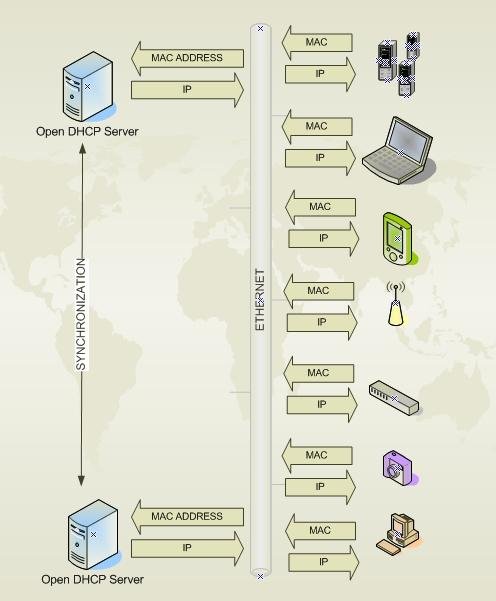
DHCP服务器开源免费软件(Windows/Linux)
多子网DHCP服务器支持动态、静态租约、转发代理、BOOTP、PXE引导。支持全局、范围和客户端特定选项,并支持基于MAC地址、供应商和用户类的范围过滤。
功能:
- 支持所有行业标准功能
- 动态和静态租约
- 选项可以是客户端特定、范围特定或全局的
- 多子网支持转发代理和PXE引导
- 租约状态在自动刷新HTML页面中显示
- 支持重复复制操作
- 安装和使用非常简单,即使没有DHCP概念的人也能使用
- 低内存和CPU使用率
此版本 2.01 是稳定版本
其他功能:
- 支持最多 125 个范围
- 支持最多 125 个监听接口
- 支持静态主机
- 支持转发代理
- 在HTML中显示租约状态
- 支持全局DHCP选项
- 支持客户端选项
- 支持基于DHCP范围的选项
- 支持MAC范围和其他过滤器
- 支持复制操作
- 自动检测网络变化
Open DHCP Server Windows/Linux 是一款开源的DHCP服务器软件,支持Windows和Linux操作系统。DHCP(动态主机配置协议)用于自动分配IP地址及其他网络配置参数给网络中的设备。这款软件能够在网络中分配、管理和更新IP地址,并支持多个高级特性,如静态和动态租约、转发代理、PXE启动等。
怎么样
- 兼容性强: 支持Windows和Linux,适用于不同平台的网络管理。
- 配置灵活: 提供了动态和静态租约、IP范围过滤、客户端选项等功能,可以精细化配置网络环境。
- 低资源占用: 内存和CPU使用效率非常高,适合小型至中型网络使用。
- 开源免费: 作为开源软件,它不仅可以免费使用,还允许用户根据需求进行修改和定制。
为什么使用
- 简化网络管理: 自动化分配IP地址和网络配置,减少手动配置的繁琐,提高网络管理效率。
- 支持多子网: 可用于多子网环境,支持通过中继代理和PXE启动等方式扩展网络功能。
- 易于安装和使用: 即使没有深入的DHCP概念,也可以轻松上手使用,特别适合中小型企业或个人用户。
- 高可定制性: 支持多种过滤和选项设置,满足不同网络环境的需求。
如果你需要一个简单、灵活且资源消耗低的DHCP服务器,Open DHCP Server是一个不错的选择。
Open DHCP Server Windows/Linux 功能分类
-
动态和静态租约(Leases)
- 支持动态和静态IP地址分配。动态租约自动分配IP,静态租约根据特定主机的MAC地址固定IP。
-
多子网支持(Multi-Subnet Support)
- 支持多子网环境,可以在不同的网络子网中分配IP地址,适合大规模或复杂的网络结构。
-
转发代理支持(Relay Agents)
- 支持DHCP转发代理(Relay Agents),允许跨子网传递DHCP请求和响应,扩展了DHCP服务器的作用范围。
-
PXE启动支持(PXE Boot)
- 支持通过网络启动(PXE Boot),允许设备在没有本地硬盘的情况下通过网络加载操作系统或应用程序。
-
全局、范围和客户端特定选项(Options)
- 提供灵活的选项配置,可以设置全局选项、范围特定选项以及客户端特定选项,以满足不同设备和网络环境的需求。
-
租约状态显示(Lease Status Display)
- 租约状态实时显示在自动刷新的HTML页面上,便于网络管理员查看和管理租约状态。
-
重复复制操作(Replicated Operation)
- 支持多个DHCP服务器的复制操作,确保高可用性和可靠性。
-
自动检测网络变化(Auto Detects Network Changes)
- 自动检测网络环境的变化,确保动态和静态配置始终保持最新。
-
支持静态主机(Static Hosts)
- 可以为特定设备配置静态IP,确保这些设备始终获得相同的IP地址。
-
支持MAC地址和其他过滤器(Filters)
- 支持基于MAC地址、供应商和用户类别的IP地址范围过滤,有助于管理和限制网络访问。
-
支持高达125个范围和监听接口(Ranges & Listening Interfaces)
- 允许配置最多125个DHCP范围和监听接口,适合较大规模的网络配置。
这些功能使得Open DHCP Server不仅适用于小型网络,还能扩展到中型或大型网络,提供灵活的配置选项、低资源占用和高可定制性。
Open DHCP Server Windows/Linux 的应用场景
-
家庭网络
- 对于小型家庭网络,Open DHCP Server可以自动分配IP地址和配置网络参数(如DNS、网关等),简化了网络管理,特别适合家庭中有多个设备需要接入的情况(例如手机、电脑、智能电视等)。
-
小型企业网络
- 小型办公室或企业可以利用Open DHCP Server自动分配和管理IP地址,避免手动配置,并支持静态IP分配来保证关键设备(如打印机、服务器等)始终使用固定IP。
-
多子网环境
- 在需要多个子网的环境中(如大楼内多个部门的网络),Open DHCP Server支持多子网配置,可为不同子网分配适当的IP地址范围,适应复杂的网络需求。
-
学校和教育机构
- 在学校网络中,Open DHCP Server能够支持多个教室、实验室和教师办公室的网络配置,动态分配IP地址,并确保重要设备(如计算机实验室中的设备)获得静态IP地址。
-
数据中心和云环境
- 在数据中心或云环境中,Open DHCP Server可以用于管理虚拟机的IP地址,特别适用于虚拟化环境中,帮助动态分配和管理虚拟机的IP。
-
互联网服务提供商(ISP)
- 对于提供家庭或小型办公室网络接入的ISP,Open DHCP Server可以自动为每个连接的设备分配IP地址,简化客户端配置和网络管理。
-
嵌入式设备网络
- 对于嵌入式设备(如智能家居、IoT设备等),Open DHCP Server可以动态为设备分配IP地址,方便设备的管理和控制。
-
PXE引导网络
- 在需要大规模部署操作系统的环境中,Open DHCP Server支持PXE引导,可以通过网络为没有硬盘的计算机提供操作系统启动支持,适用于实验室、学校或企业的设备部署。
-
开发和测试环境
- 在开发和测试环境中,Open DHCP Server提供灵活的IP分配,可以为不同测试设备和开发机器分配独立的IP地址,便于测试和调试网络应用。
-
远程工作和VPN环境
- 在支持远程工作的企业或VPN环境中,Open DHCP Server可为连接的远程设备分配IP地址,确保安全的网络访问和管理。
总之,Open DHCP Server适用于任何需要自动化IP地址分配、简化网络管理并具有一定规模的网络环境。它提供了灵活、可扩展的解决方案,适合从家庭网络到企业级网络的各种场景。

 浙公网安备 33010602011771号