
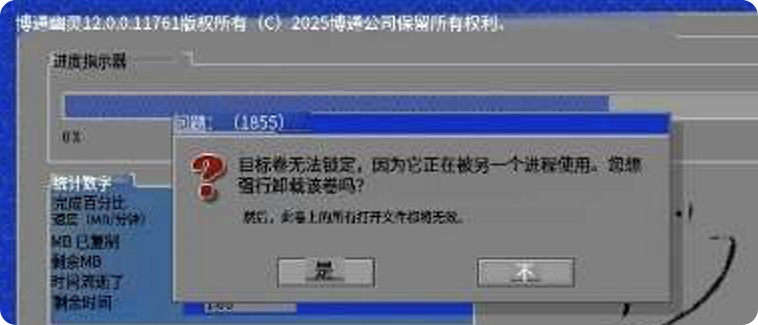
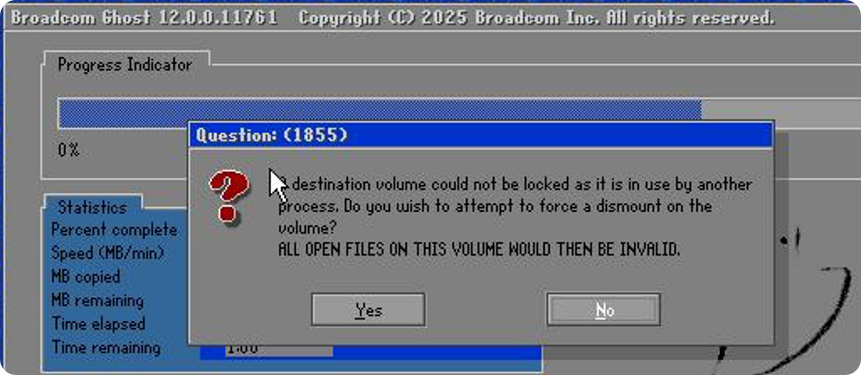
ghost 12.0.0.11761 报错 Question:(1855) 这个错误信息来自 Norton Ghost,表示目标卷在进行克隆或备份时无法被锁定,因为它正在被另一个进程使用。Ghost 提示是否强制卸载该卷,如果选择强制卸载,将使该卷上的所有打开文件变为无效,可能会导致正在使用该卷的程序或文件丢失或中断。
通过 Windows API 编程方式来卸载卷,可以使用以下的一些 WinAPI 函数来实现该功能。以下是一些步骤和相关 API:
1. 使用 DeviceIoControl 卸载卷
DeviceIoControl 函数可以用来发送 IO 控制代码来强制卸载卷。你可以使用它来尝试卸载目标卷。
2. 步骤:
-
打开磁盘设备: 你可以使用
CreateFile来打开磁盘设备,以便对其进行操作。一般来说,磁盘设备通常在\\.\PhysicalDrive#或\\.\Volume#路径下。cppCopy CodeHANDLE hDevice = CreateFile( L"\\\\.\\Volume#", GENERIC_WRITE | GENERIC_READ, FILE_SHARE_READ | FILE_SHARE_WRITE, NULL, OPEN_EXISTING, 0, NULL); if (hDevice == INVALID_HANDLE_VALUE) { // 处理错误 } -
发送控制代码进行卸载: 使用
DeviceIoControl来发送控制代码IOCTL_VOLUME_DISMOUNT,强制卸载卷。cppCopy CodeDWORD dwBytesReturned = 0; BOOL result = DeviceIoControl( hDevice, IOCTL_VOLUME_DISMOUNT, NULL, 0, NULL, 0, &dwBytesReturned, NULL); if (!result) { // 处理失败的情况,可能会有其他的错误代码 } -
关闭设备句柄: 在操作完成后,使用
CloseHandle来关闭设备句柄。cppCopy CodeCloseHandle(hDevice);
3. 其他相关 API:
SetVolumeMountPoint: 用于将挂载点与卷相关联,可以用来管理挂载点。GetVolumeInformation: 获取卷的详细信息。FindFirstVolume/FindNextVolume: 用于列出系统上的所有卷。
示例代码:
#include <windows.h>
#include <iostream>

int main() {
    HANDLE hDevice = CreateFile(
        L"\\\\.\\Volume#",
        GENERIC_WRITE | GENERIC_READ,
        FILE_SHARE_READ | FILE_SHARE_WRITE,
        NULL,
        OPEN_EXISTING,
        0,
        NULL);

    if (hDevice == INVALID_HANDLE_VALUE) {
        std::cout << "Failed to open the volume" << std::endl;
        return -1;
    }

    DWORD dwBytesReturned = 0;
    BOOL result = DeviceIoControl(
        hDevice,
        IOCTL_VOLUME_DISMOUNT,
        NULL, 0,
        NULL, 0,
        &dwBytesReturned,
        NULL);

    if (!result) {
        std::cout << "Failed to dismount the volume" << std::endl;
    } else {
        std::cout << "Volume dismounted successfully!" << std::endl;
    }

    CloseHandle(hDevice);
    return 0;
}
注意事项:
- 权限问题:操作磁盘设备需要管理员权限,因此你需要以管理员身份运行你的程序。
- 数据丢失风险:强制卸载卷会导致数据丢失或程序崩溃,确保所有重要文件已经保存。
- 安全性:不要在运行中进行磁盘操作,确保不会影响到正在运行的应用程序或文件。
通过这些 API,您可以在程序中实现卷的强制卸载功能,但请确保在使用时非常小心,以避免数据丢失。
ghost 12.0.0.11761 报错 Question:(1855) destination volume could not be locked asit isin use by another process.Do you wish to aftempt to force a dismount on the volume? ALL OPEN FILES ON THIS VOLUME WOULD THEN BE INVALID.
这个错误信息来自 Norton Ghost,表示目标卷在进行克隆或备份时无法被锁定,因为它正在被另一个进程使用。Ghost 提示是否强制卸载该卷,如果选择强制卸载,将使该卷上的所有打开文件变为无效,可能会导致正在使用该卷的程序或文件丢失或中断。
解决方法:
-
关闭占用该卷的程序:
- 确保目标卷上的所有程序都已关闭,尤其是那些可能在进行磁盘操作的程序(例如文件管理器、媒体播放器等)。你可以使用任务管理器(
Ctrl + Shift + Esc)检查并关闭相关进程。
- 确保目标卷上的所有程序都已关闭,尤其是那些可能在进行磁盘操作的程序(例如文件管理器、媒体播放器等)。你可以使用任务管理器(
-
检查磁盘访问情况:
- 使用 资源监视器 或 磁盘管理 检查是否有其他进程正在使用目标磁盘。如果有,尝试停止或结束相关进程。
-
使用磁盘管理工具卸载卷:
- 打开 磁盘管理,右键点击目标卷,选择 "卸载" 或 "安全删除",将其从系统中暂时移除。这样可以确保目标卷不再被其他进程占用。
-
选择强制卸载:
- 如果你确认不介意强制卸载该卷,点击 "Yes" 来强制卸载目标卷。这将断开该卷与其他进程的连接,可能会导致文件丢失或进程崩溃。因此,最好先确保所有重要文件已经保存,且没有重要程序在使用该卷。
-
使用安全模式:
- 如果上述方法无效,可以尝试重新启动计算机并进入 安全模式,然后再执行 Ghost 操作。在安全模式下,Windows 只加载最基本的系统文件,可能会减少对目标卷的占用,从而可以顺利进行备份或克隆。
-
确保没有磁盘保护或文件系统问题:
- 如果目标卷存在磁盘保护或文件系统问题,Ghost 也可能无法访问该卷。运行 chkdsk 命令检查和修复目标卷的文件系统错误:
Copy Code
将chkdsk X: /fX:替换为目标卷的盘符。
- 如果目标卷存在磁盘保护或文件系统问题,Ghost 也可能无法访问该卷。运行 chkdsk 命令检查和修复目标卷的文件系统错误:
通过这些方法,你应该能够解决这个问题并顺利继续使用 Ghost 进行备份或克隆操作。如果你选择强制卸载,务必确保目标卷上的重要文件已经保存。
"卸载" 和 "盘符取消分配" 其实是两种不同的操作。让我进一步解释一下它们之间的区别:
-
卸载(Unmount):
- 卸载是指将分区或卷从系统中临时移除,使得操作系统不再访问该分区的数据。通常用于解除正在访问的文件系统的挂载,这样才能进行一些操作,例如修复、格式化等。
- 在你的提示中,强制卸载(强制移除)是指让操作系统停止对该分区的访问,并使文件系统的挂载解除。这并不会影响分区的分配,只是让该分区不再作为可访问资源。
-
盘符取消分配:
- 盘符取消分配则是指将一个已分配的驱动器字母(例如
X:)从某个分区或设备中移除。这使得系统无法通过该盘符访问该分区或设备。 - 取消分配盘符后,系统仍然会识别该分区存在,但用户无法通过该盘符来访问它。这是一个更永久的操作,除非重新分配盘符。
- 盘符取消分配则是指将一个已分配的驱动器字母(例如
在你遇到的情况中,操作系统要求“是否要强制卸除该卷”,实际上是在询问你是否要停止该分区的挂载,这样其他进程就无法访问该分区,从而允许 chkdsk 运行。而这并不会移除该分区的盘符,而是让它暂时变为不可访问状态。
总结:
- 卸载:是解除分区的挂载,使其在操作系统中不可访问。
- 取消分配盘符:是将分区从系统的驱动器字母映射中移除,用户无法通过盘符来访问该分区。
所以,这两者在功能和实现上有所不同,但在你当前的情境下,选择强制卸除该卷实际上只是暂时解除对该分区的访问,并不会删除盘符或影响分区本身。
遇到的这个情况是因为 ESP(EFI 系统分区)正被其他进程使用,导致无法运行 chkdsk 命令。出现这个提示是因为 Windows 检测到该分区当前正在被系统或其他进程访问。你可以选择强制卸载该分区,但需要注意这样做可能会导致正在使用该分区的程序或进程中断。
解决步骤:
-
选择强制卸除该卷: 如果你确信要修复该分区,并且不介意中断进程,选择
Y(是)来强制卸除该卷。系统会尝试卸载该卷并允许chkdsk命令运行。 -
确保没有其他进程占用:
- 在运行
chkdsk命令之前,可以通过任务管理器或Resource Monitor检查是否有进程正在访问 ESP 分区。如果有,尝试结束这些进程。
- 在运行
-
使用 Windows 恢复环境:
- 如果强制卸除该卷不行,可以重启计算机并进入 Windows 恢复环境。在恢复环境下,你可以使用命令行工具来运行
chkdsk修复 ESP 分区。
进入恢复环境的方法:
- 使用 Windows 安装盘或恢复驱动器启动电脑。
- 选择“修复计算机” > “疑难解答” > “高级选项” > “命令提示符”。
- 在命令提示符中执行
chkdsk /f X:。
- 如果强制卸除该卷不行,可以重启计算机并进入 Windows 恢复环境。在恢复环境下,你可以使用命令行工具来运行
-
注意风险:
- 强制卸除该卷后,任何正在使用该卷的进程会被强制终止,可能会导致系统或程序崩溃。最好在非高峰时间进行此操作,并确保你已经备份了重要数据。
如果你确认 ESP 分区的文件系统存在问题,且需要修复,强制卸载后运行 chkdsk 是修复的常见方法。如果你不确定或不想冒险,可以考虑使用恢复环境来执行修复任务。
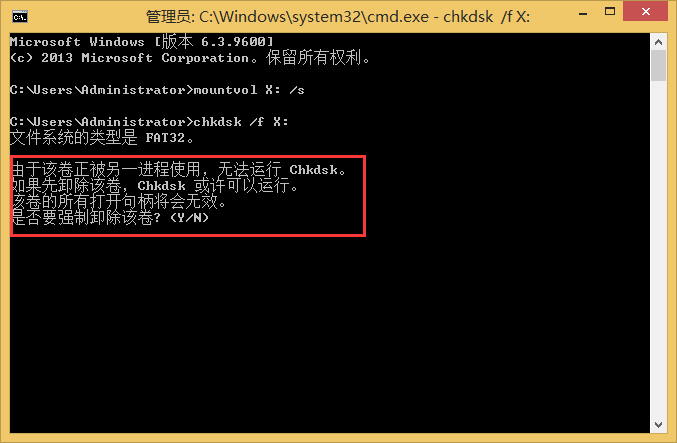
这两条命令和警告信息涉及到 Windows 系统中的启动管理和磁盘修复操作,下面我会简单解释它们的作用和可能产生的警告原因:
-
mountvol X: /s
- 这条命令将 ESP(EFI 系统分区)挂载到指定的驱动器字母
X:。/s参数表示将系统分区挂载到系统启动分区(EFI分区),通常用于修复启动问题或访问启动文件。
- 这条命令将 ESP(EFI 系统分区)挂载到指定的驱动器字母
-
chkdsk /f X:
- 这条命令对挂载的分区(即 ESP)进行文件系统修复。
/f参数表示修复文件系统中的错误。如果 ESP 中存在文件系统问题,这个命令可以修复它。
- 这条命令对挂载的分区(即 ESP)进行文件系统修复。
关于报错警告:
- 在进行 chkdsk 操作时,如果系统正在使用该分区(例如,ESP 中的 BCD 文件正在被加载或被其他进程访问),可能会导致无法修复该分区,因为文件正被占用。
- 你提到的 GHOST 还原时类似的警告,也是因为在还原过程中,分区或其中的某些文件正在被系统进程占用,导致无法对这些文件进行修改或修复。
解决方法:
- 如果遇到这种警告,可以尝试以下几种方式:
- 进入安全模式:重启计算机并进入安全模式,确保没有其他进程占用 ESP 分区中的文件。
- 使用 Windows 恢复环境:如果普通模式下无法挂载和修复分区,可以通过 Windows 安装介质或恢复盘进入修复环境,使用
chkdsk命令来修复分区。 - 终止相关进程:使用任务管理器或命令行工具,结束可能占用该分区文件的进程。
这种情况通常是因为启动管理相关的文件(比如 BCD)正在被加载或使用,所以修复操作会受到限制。

 浙公网安备 33010602011771号