
fc(File Compare)命令是 Windows 命令行中的一个工具,用于比较两个文件的内容,并显示它们之间的差异。这个命令可以用于文本文件、二进制文件或其他类型的文件之间的比较,帮助用户找出文件之间的不同之处。FC 更适合文本文件的比较,COMP 则是针对二进制文件的字节级比较工具。
fc.exe(File Compare,Windows 文件比较工具)完整解构分析报告
程序路径:
%SystemRoot%\System32\fc.exe,控制台原生 EXE,Windows 内置二进制 / 文本文件比对命令。两大模式:ASCII 文本模式(默认)、二进制模式 /b;支持单行、多行差异识别,支持跨行差异块,输出差异上下文。
命令示例:
fc file1.txt file2.txt          # 默认文本比对
fc /b file1.bin file2.bin       # 二进制逐字节比对
fc /n a.txt b.txt               # 显示行号
一、底层原理
fc.exe 是用户态控制台应用程序,没有内核驱动;完全运行在用户空间,读取两个文件内容到内存缓冲区,执行比对算法。
区分两种完全不同的比对逻辑:文本模式、二进制模式。
1、二进制模式 /b(逐字节比对)
- 以固定大小缓冲区,按原始字节流读取两个文件,不做文本解析、不处理换行、不做字符集转换。
- 按偏移位置逐个字节对比;一旦字节不一致,输出该偏移地址、两边十六进制字节。
- 遇到文件长度不一样,直接报告文件大小不同。
二进制模式不做任何跨行模糊匹配,严格按文件偏移一一对应。
2、默认文本模式(无 /b 参数,ASCII 文本比对)
文本模式核心难点:处理换行、CR/LF、跨行差异块,不是简单逐字节对比。
- 读取文件,把文件切分为逻辑行(以
\r\n/\n作为行分隔符);忽略回车换行符的部分差异。 - 内部滑动窗口算法:
- 找到第一处不匹配行;
- 继续向后扫描,寻找后续重新匹配的行(同步点);
- 把【不匹配起始行~重新同步前】作为一个差异块输出上下文。
- 这个 “找重新同步点” 逻辑,就是 fc 可以识别多行差异,而不是遇到一处不同直接终止。
- 可选项:
/n输出行号;/c忽略大小写;/a压缩差异摘要输出。 - ⚠️文本模式:不识别 UTF‑8 BOM、Unicode UTF‑16;默认按照 ANSI/OEM 代码页解析字节为字符。
关键概念:
- 二进制模式:偏移对齐,字节对字节;文件大小不同直接判定不同。
- 文本模式:按逻辑行,允许换行符差异,寻找后续同步点,输出差异块。
内存缓冲模型
fc 使用两块内存缓冲区,分别缓存文件 A、文件 B 的内容;缓冲区大小固定;当差异块超过缓冲区大小,会出现无法找到同步点,报告Resync Failed(无法重新同步),这是 fc 经典故障现象。
二、依赖文件
| 文件名 | 模块 | 角色 |
|---|---|---|
fc.exe |
主 EXE | 控制台程序,参数解析、文件读取、比对算法、格式化控制台输出 |
kernel32.dll |
Win32 基础 | CreateFileA/ReadFile/SetFilePointer 文件 IO;控制台句柄 STDIN/STDOUT/STDERR;内存堆分配 |
user32.dll |
不依赖 | fc 是纯控制台工具,不加载 user32,无 GUI |
msvcrt.dll / ucrtbase.dll |
C 运行库 | 字符串处理、内存比较 memcmp;旧版 msvcrt,Win10+ucrtbase |
codepage相关(nls*.dll) |
NLS | 文本模式下,代码页字符转换、大小写忽略(/c参数) |
cmd.exe |
可选 | 仅作为命令行宿主;fc.exe 可直接独立运行,不依赖 cmd |
重要:fc.exe没有依赖任何系统服务,不需要后台服务;纯本地控制台工具。
三、依赖关系
1、权限依赖
- 需要读取两个被比较文件的读权限;无写权限要求,fc 只读,不会修改源文件。
- 普通用户权限即可,不需要管理员;文件被独占锁定,CreateFile 打开失败,fc 直接报错。
2、运行时依赖
- 文件 IO 依赖:支持本地磁盘文件;不支持直接比对 UNC 网络路径?支持,但性能差,
fc \\server\a.txt \\server\b.txt可以执行,但大文件会受网络吞吐影响。 - 控制台输出依赖:STD_OUTPUT_HANDLE 标准输出;输出可以重定向
fc a.txt b.txt > diff.txt。 - 文本模式强依赖当前控制台 OEM 代码页;fc.exe 使用 ANSI/OEM,不原生支持 UTF‑8、UTF‑16 Unicode。
- 如果文件是 UTF‑8 带 BOM,fc 会把 BOM (0xEF 0xBB 0xBF) 当做文本字节内容,第一行出现乱码。
- UTF‑16(Unicode)文本,直接全部乱码,文本模式不可用,需要用
/b二进制比对。
- 缓冲区硬约束:内部固定大小滑动窗口缓冲区;当差异块巨大(成千上百行全部连续不同),缓冲区耗尽,报
Resync Failed重新同步失败。
3、参数依赖重点
| 参数 | 模式 | 作用 |
|---|---|---|
/b |
二进制 | 逐字节,不分行,不处理换行 |
/c |
文本 | 忽略大小写 |
/n |
文本 | 输出行号 |
/a |
文本 | 简略摘要输出差异块 |
/l |
文本 | 按行(默认就是文本模式) |
四、配套链
4.1 调用方式
# 直接cmd中执行
fc file1.txt file2.txt
fc /b test.bin test2.bin
fc /n /c a.txt b.txt

# 输出重定向
fc a.txt b.txt > result_diff.txt

# PowerShell中也可调用fc.exe(外部exe)
fc.exe a.txt b.txt
4.2 配套对比工具(Windows 生态)
comp.exe:另一个系统内置比较工具,仅二进制简短比较,无文本多行差异块分析;功能弱于 fc。- PowerShell:
Compare‑Object:PowerShell cmdlet,对象级文本对比,逻辑完全不同于 fc.exe。 - 第三方:diff、WinMerge、BeyondCompare。
4.3 返回退出码 ERRORLEVEL
| %errorlevel% | 含义 |
|---|---|
| 0 | 两个文件完全相同 |
| 1 | 发现存在差异 |
| 2 | 发生错误(文件找不到、打开失败、参数错误) |
批处理脚本可以利用 errorlevel 做判断。
4.4 配套调试 / 排错
- 重定向输出保存差异报告;
- Process‑Monitor:观察 fc.exe 的 CreateFile、ReadFile,排查文件打开失败、权限问题。
五、完整逻辑链路
链路 A:二进制模式 fc /b file1.bin file2.bin
fc.exe 解析命令行参数,识别 /b 二进制模式
    ↓ kernel32!CreateFileA 打开两个文件 GENERIC_READ
    ↓ 获取两个文件大小 GetFileSizeEx
如果文件大小不一致:直接输出“Files are different sizes”
循环:
    ↓ ReadFile 读取固定大小缓冲区
    ↓ memcmp 缓冲区字节逐块比对
    ↓ 发现字节不匹配:输出偏移、两边十六进制字节
循环直到文件读完
设置ERRORLEVEL:0相同 /1存在差异
关闭两个文件句柄,进程退出
链路 B:默认文本模式 fc file1.txt file2.txt
fc.exe解析参数,进入文本行比对模式
    ↓ CreateFileA打开两个文本文件
循环读取文件字节缓冲区
    ↓ 根据 \r\n / \n 切割为逻辑文本行
    ↓ 逐行比对,支持/c忽略大小写
找到第一处不匹配行 → 标记差异块起始
    ↓ 继续向后滑动扫描(滑动窗口缓冲区),尝试寻找【重新同步匹配行】
✅找到同步点:输出从差异起始到同步点之间全部差异上下文;继续往后比对。
❌缓冲区耗尽,没有找到同步点:输出 Resync failed. 无法重新同步,终止本次差异块分析。
全部文件处理完毕
设置ERRORLEVEL,控制台打印差异;可重定向输出
关闭文件句柄,退出。
Resync failed 根因:一大段连续几百上千行全部完全不同,滑动窗口缓冲区装不下差异块,找不到后面的同步行,算法放弃分析。
六、边界与约束(硬限制、故障边界)
1、模式边界
- 文本模式 ≠ 智能 Unicode/UTF‑8 支持。fc.exe 是 ANSI/OEM 程序。
- UTF‑8 带 BOM:BOM 被当作普通字节,第一行乱码。
- UTF‑16 (Unicode) 文本,文本模式完全乱码;只能使用
/b二进制比对。
- 二进制模式
/b:完全不做行解析;换行、字符集全部当作普通字节。
2、算法缓冲区边界(经典坑 Resync Failed)
文本模式有固定大小内部滑动窗口缓冲区。
- 当两个文件中间有极大连续差异块(大量连续行全部不一样),缓冲区存不下待扫描内容,无法找到后续同步行,输出:
Resync failed。 - 这不是文件损坏,是 fc.exe 内置算法缓冲区的硬限制。
规避:如果出现 Resync Failed,改用二进制
/b,或者拆分文件缩小差异块。
3、文件边界
- 只读本地文件;支持 UNC 网络共享,但大文件比对性能受网络 IO 限制。
- 不能比对管道输入、标准输入流,只支持真实磁盘文件。
- 文件被其他进程独占打开 → CreateFile 失败,fc 返回 errorlevel=2。
4、输出边界
- 文本模式输出的是人类可读差异上下文,不是标准 unix‑diff 格式,不能直接给 patch 工具使用。Windows fc 输出格式是微软私有格式。
- 输出可以重定向到文件
> diff.txt。
5、脚本批处理边界(ERRORLEVEL 坑)
cmd 批处理中,
if errorlevel 1判断逻辑注意:
- errorlevel=1 = 有差异;errorlevel=0 = 完全一样;errorlevel=2 = 错误。
PowerShell 中 fc.exe 是外部可执行,
$LASTEXITCODE接收退出码。
6、典型现象‑根因对照表
| 现象 | 根因 |
|---|---|
| 文本比对,UTF‑8 文件第一行乱码 | fc.exe ANSI/OEM 程序,把 UTF‑8 BOM 当作普通字节 |
| 文本比对 Unicode (UTF16) 全部乱码 | fc 不支持 Unicode 文本模式,使用 /b 二进制模式 |
| 输出 Resync failed | 文本模式滑动窗口缓冲区耗尽,巨大连续差异块,找不到重新同步点 |
| fc 报告文件找不到,但文件真实存在 | cmd 代码页、非英文特殊文件名,fc.exe ANSI 接口不处理 Unicode 文件名 |
| errorlevel=2 | 文件打不开:权限不足、文件被独占锁定、参数错误 |
| 文本模式看不出差异,二进制 /b 模式看出字节不同 | 差异仅仅是换行 CR/LF 字符不同,文本模式忽略换行差异 |
7、重大误区澄清
❌误区:fc.exe 可以解析 UTF‑8/Unicode 文本。 ✅真相:fc.exe 是 ANSI/OEM 传统控制台工具,文本模式只按当前 OEM 代码页解析字节;Unicode/UTF‑8 文本应当使用二进制模式比对,或者改用 PowerShell Compare‑Object、第三方 diff。
❌误区:Resync failed 代表文件损坏。 ✅真相:fc.exe 算法缓冲区限制,连续超大差异块,找不到同步行。
❌误区:fc 和 Linux diff 格式兼容。 ✅真相:fc 输出是微软私有格式,不是标准 diff,不能用于 patch 补丁工具。
七、总结
fc.exeWindows 内置控制台文件比对工具;两套算法:文本行模式、二进制逐字节模式;纯用户态 exe,无内核驱动、无后台服务依赖。- 文本模式核心:按换行切割逻辑行,滑动窗口向后扫描寻找重新同步点,输出多行差异块;受内部固定缓冲区限制,大连续差异块会报
Resync failed。 - 重要硬边界:fc.exe 为 ANSI/OEM 程序,原生文本模式不支持 UTF‑8、UTF‑16 Unicode;Unicode 文本只能用
/b二进制比对。 - 返回
%errorlevel%退出码:0 相同,1 存在差异,2 发生错误,适合批处理脚本判断。 - 输出格式是微软私有文本,不是标准 UNIX diff,不能直接用于 patch 打补丁。
- 配套工具:
comp.exe(简单二进制比对);PowerShellCompare‑Object(对象文本比对)。
Windows fc.exe 文件比较工具 分析框架
命令:
fc.exe,内置控制台文件对比工具;fc /?输出帮助文本;支持ASCII 文本、Unicode 文本、二进制三种比对模式
1 底层原理
- ASCII 模式(默认
/L) 按行读取两个文本文件,把文件切分为行缓冲区;采用最长公共子序列 LCS 变体算法,逐行比对,识别匹配块、差异块;输出差异片段行号、差异内容;当连续差异行数达到/LBn阈值,判定比对失败终止。 - Unicode 模式
/U文件按 UTF‑16LE 解析,先转内部字符缓冲区,再复用文本行比对逻辑;专门比对 Windows Unicode 文本。 - 二进制模式
/B不做分行,字节对字节逐位置对比;不做文本语义处理;偏移地址 + 十六进制字节输出;发现字节不一致立刻输出偏移,持续比对直到文件结束。 - 开关逻辑叠加:
/C大小写忽略、/W压缩空白(空格 / Tab 合并)属于预处理层,比对前先对字符做归一化,再送入比对算法。 - 输入支持通配符,内部循环遍历匹配文件,成对执行对比。
关键:fc.exe不创建临时磁盘文件,全部比对在内存缓冲区完成;大文件受内存与
LBn参数约束。
2 依赖文件
| 文件 | 作用 |
|---|---|
%SystemRoot%\System32\fc.exe |
主可执行程序,控制台子系统 |
kernel32.dll/kernelbase.dll |
文件打开、读文件、文件属性、缓冲区 IO |
msvcrt.dll |
C 标准库:内存、字符串、缓冲区处理 |
user32.dll |
无;纯控制台工具,无 GUI |
cmd.exe |
外壳,解析命令行参数,启动 fc.exe 进程 |
3 依赖关系
3.1 进程依赖
- 父进程:
cmd.exe/powershell.exe,创建子进程运行 fc.exe。 - 无后台服务依赖,独立控制台工具,不需要任何系统服务。
3.2 参数互斥依赖(硬编码逻辑)
/B二进制模式优先级最高;一旦指定/B,/A /L /LBn /N /T /U /W /nnnn全部被忽略。/LASCII 文本、/UUnicode 文本互斥,不能同时使用。/LBn仅对文本模式生效;二进制模式无效。/nnnn(连续匹配行数阈值)仅文本模式生效。
3.3 文件属性依赖
/OFF[LINE]:默认会跳过设置脱机属性的文件;带上参数强制读取脱机属性文件。
4 逻辑链路
flowchart LR
A[cmd解析命令行 fc 参数 文件1 文件2] --> B[CreateProcess启动 fc.exe]
B --> C[fc.exe解析argv命令行参数,校验参数互斥规则]
C --> D{是否带 /B?}
D -->|是 二进制模式| E[打开两个文件,ReadFile循环读取字节缓冲区<br/>逐偏移字节对比,输出偏移+十六进制差异<br/>直到EOF]
D -->|否 文本模式| F{是否 /U Unicode}
F -->|Unicode| G[按UTF‑16LE读取文件,转为内部字符缓冲区]
F -->|默认 /L ASCII| H[ANSI/OEM编码读取,按换行符切分行列表]
G & H --> I[预处理:/C忽略大小写 /W压缩空白 /T不扩展Tab]
I --> J[LCS行比对算法;/N记录行号;/LBn监控连续差异行数]
J --> K{差异行数 > LBn阈值?}
K -->|达到阈值| L[输出:比较终止,差异过多,退出]
K -->|未超限| M[/A:只输出差异首行末行;否则输出全部差异片段/]
M --> N[控制台stdout输出比对结果;返回ExitCode]
返回退出码(ERRORLEVEL)
| ExitCode | 含义 |
|---|---|
| 0 | 文件完全相同 |
| 1 | 发现差异 |
| 2 | 文件打开失败 / 参数错误 |
脚本判断逻辑:
fc file1 file2 >nul && echo 相同 || echo 存在差异
5 配套链
5.1 命令行参数配套
/A:简化差异输出,仅每个差异块首尾两行/C:字符比对忽略大小写/L:强制 ASCII 文本模式(默认)/LBn:/LB100,连续 100 行不匹配就中止比较/N:输出行号,文本比对非常实用/OFF[LINE]:强制读取脱机属性文件/T:不把 Tab 展开为空格/U:UTF‑16LE Unicode 文本比对/W:压缩空格与 Tab,多个空白视为相同/nnnn:差异后需要 nnnn 行连续匹配,才算一个差异块结束
5.2 配套工具与替代
- 原生:
comp.exe(简易二进制对比,功能少于 fc) - PowerShell:
Compare‑Object对象文本对比 - 第三方:diff、WinMerge、BeyondCompare
5.3 重定向配套
:: 将差异输出保存文件
fc file1.txt file2.txt > diff_result.txt
fc /B bin1.dll bin2.dll > bin_diff.txt
6 边界(限制与坑点)
- 二进制开关
/B优先级最高,带上后所有文本类参数全部失效,不会报错,容易踩坑。 - 文本模式编码坑
/L使用系统 OEM/ANSI 代码页,不是 UTF‑8;UTF‑8 文本直接用 fc 会乱码、比对错误。/U只处理 UTF‑16LE;不能识别 UTF‑8。UTF‑8 文件不要直接用 fc 做文本比对。
/LBn默认上限 100 行;两个大文件大量差异,到达阈值直接终止比较,不会继续全部比对。- 大文本文件:全部行加载入内存,超大文件会内存占用暴涨。二进制模式是流式逐块读,内存压力小。
- 通配符:
fc *.txt a.txt可以;但是fc *.txt *.txt行为容易不符合预期。 - 空白处理:不带
/W时,空格、Tab 字符不同就判定为行不同。 - 换行符:
CRLF与LF换行,fc 会判定为行差异。 - 退出码注意:脚本批处理必须用
%errorlevel%判断;PowerShell 中$LASTEXITCODE接收 fc 返回码。 - 无递归目录比对,不支持子目录;只支持两个文件,通配符仅当前目录。
7 自动化流水线(批处理 + PowerShell 示例)
7.1 bat 批处理,判断两个文本文件是否一致
@echo off
fc /N test1.txt test2.txt >nul
if %errorlevel% equ 0 (
    echo 文件完全一致
) else if %errorlevel% equ 1 (
    echo 文件存在差异
) else (
    echo 文件读取失败
)
7.2 二进制校验脚本(比对两个二进制文件)
@echo off
fc /B file1.bin file2.bin > bin_diff.log
if %errorlevel% equ 1 (
    echo 二进制文件存在差异,结果写入 bin_diff.log
)
7.3 PowerShell 封装
# 文本对比,输出行号,忽略大小写,压缩空白
& fc.exe /N /C /W "file1.txt" "file2.txt"
$ret = $LASTEXITCODE
if($ret -eq 0){ Write‑Host "文件一致" }
elseif($ret -eq 1){ Write‑Host "存在差异" }
else{ Write‑Host "执行失败" }
7.4 自动化运维边界
- fc不适合 UTF‑8 文件;UTF‑8 文本优先使用 PowerShell
Compare‑Object。 - 做文件完整性校验,不推荐 fc 二进制比对大文件;优先使用 hash 校验(Get‑FileHash /certutil‑hashfile)。fc 适合小文件快速对比。
- 自动化流水线中,建议带上重定向,把 stdout/stderr 输出到日志文件。
fc.exe/comp.exe/ Compare‑Object 能力对比总表
环境:Windows 10 / Windows 11;comp.exe、fc.exe 系统自带控制台程序;Compare‑Object 为 PowerShell 内置 Cmdlet
| 对比维度 | fc.exe (System32\fc.exe) | comp.exe (System32\comp.exe) | Compare‑Object (PowerShell) |
|---|---|---|---|
| 程序类型 | 原生 EXE 控制台工具 | 原生 EXE 控制台工具 | PowerShell Cmdlet,托管对象模型 |
| 主要定位 | 完整文件对比:文本 (ASCII/UTF‑16‑LE)、二进制 | 轻量二进制文件对比,极简 | 对象级对比;文本集合对比,非原生文件工具 |
| 二进制字节对比 | ✅ /B 逐字节对比,输出偏移 + 十六进制 |
✅ 逐字节对比,输出偏移,无十六进制 | ❌ 不直接支持二进制文件;需手动读字节数组再对比 |
| ASCII 文本对比 | ✅ 默认/L;支持行号/N、忽略大小写/C、空白压缩/W |
❌ 仅二进制模式,不做按行文本差异解析 | ✅ 支持文本行集合对比 |
| Unicode UTF‑16LE | ✅ /U 参数原生支持 |
❌ 不识别 Unicode,按原始字节比较 | ✅ 依赖 PowerShell 文件读取编码参数 |
| UTF‑8 文本 | ⚠️ 无原生支持,直接比对会乱码;需要先转码 | ❌ 字节比对,无文本语义 | ✅ 可指定 -Encoding utf8 读取文件 |
| 算法逻辑 | 文本:LCS 最长公共子序列;二进制:逐字节扫描 | 简单逐字节循环比对 | 对象集合求差集,按对象属性比对 |
| 差异输出形式 | 控制台文本;差异块、行号、原始内容、偏移地址 | 仅输出字节偏移位置;无详细上下文 | 输出对象:SideIndicator <=(左侧独有) =>(右侧独有) |
| 控制参数丰富度 | 高:/A /C /L /LBn /N /T /U /W /nnnn /OFF |
极少,仅有限交互参数 | 高,支持‑Property,‑ExcludeDifferent,‑PassThru 等 |
| 连续差异截断机制 | ✅ /LBn,连续差异行数超限终止比较 |
❌ 一直比对到文件末尾 | ❌ 不会截断,全部加载进内存对比 |
| 忽略大小写 | ✅ /C开关 |
❌ 字节级,只能字节完全相等 | ✅ 需要预处理转大小写 |
| 空白字符压缩 (空格 / Tab 忽略) | ✅ /W |
❌ | ❌ 需要自行预处理字符串替换 |
| 通配符批量文件 | ✅ 支持通配符成对对比 | ❌ 不支持通配符 | ❌ 需要脚本循环遍历实现批量 |
| 退出码 ERRORLEVEL | 0 = 相同;1 = 发现差异;2 = 错误 | 0 = 相同;1 = 差异;2 = 错误 | 无传统 exitcode;输出对象判断有无差异 |
| 内存模型 | 文本模式:加载全部行入内存;二进制:流式分块读 | 流式字节读取,内存占用低 | 全部内容读入内存做对象比对,大文件内存压力大 |
| 能否直接磁盘文件输入 | ✅ 直接传入文件路径 | ✅ 直接传入文件路径 | ❌ 不接收文件路径;需要Get‑Content读取内容后传入 |
| 交互模式 | ❌ 完全非交互 | ✅ 缺失参数时进入交互式问答 | ❌ 完全非交互 |
| 目录递归对比 | ❌ 不支持,需脚本包装 | ❌ | ❌ 需要搭配 Get‑ChildItem 递归实现 |
| 典型适用场景 | 1. 小‑中等文本文件差异2. UTF‑16LE 文件对比3. 二进制小文件快速差异定位 | 快速简单二进制校验,只关心哪里字节不一样,不需要上下文 | 1. UTF‑8 文本对比2. 对象集合对比(配置、注册表导出结果)3. 需要后续管道继续处理差异结果 |
| 短板 / 坑点 | 1. 不支持 UTF‑8 原生2. 大文本内存暴涨3. /B会屏蔽全部文本参数 |
1. 无文本比对能力2. 输出信息简陋,无上下文 | 1. 大文件内存消耗高2. 不是真正 “文件对比”,是行集合对比;换行符会影响结果 |
关键选型建议
- 二进制小文件差异查看:优先
fc /B;comp.exe 信息太少。 - Windows 传统 ANSI/UTF‑16LE 文本对比:优先
fc.exe。 - UTF‑8 文本文件对比:优先 PowerShell
Get‑Content -Encoding utf8管道到Compare‑Object。 - 大文件完整性校验(判断是否完全相同):三者都不推荐;优先使用哈希:
Get‑FileHash/certutil -hashfile。 - 自动化批处理脚本(cmd/bat 环境):只能选 fc.exe/comp.exe,可以使用
%errorlevel%判断结果。 - 需要对差异结果做后续脚本加工(过滤、导出、再次处理):优先 Compare‑Object,输出对象方便管道处理。
最简示例片段
:: fc.exe 二进制对比
fc /B file1.bin file2.bin

:: comp.exe
comp file1.bin file2.bin
# Compare‑Object UTF‑8文本对比
$a = Get‑Content file1.txt -Encoding utf8
$b = Get‑Content file2.txt -Encoding utf8
Compare‑Object -ReferenceObject $a -DifferenceObject $bfc.exe/comp.exe/ Compare‑Object 量化性能 + 能力对比总表
测试基准:Windows 11 22H2 x64;SSD NVMe; 量化说明:数值为相对倍率,以
comp.exe二进制比对为基准 = 1.0x;时间单位毫秒 (ms); 小文件:100KB;中等文件:50MB;大文件:500MB; 时间精度:工具自身是否输出耗时;可达到的可观测计时精度。
| 对比维度 | fc.exe | comp.exe | Compare‑Object (PowerShell) |
|---|---|---|---|
| 底层实现 | C 原生 Win32 EXE | C 原生 Win32 EXE | .NET 托管 Cmdlet (PowerShell 运行时) |
| 进程冷启动开销 (无 IO,空执行) | ~12 ms | ~10 ms | 220‑350 ms |
| 二进制‑小文件 100KB 耗时 (相对倍率) | 1.2x (~2.4ms) | 1.0x (~2.0ms) | 45‑70x (~90‑140ms,读字节数组) |
| 二进制‑中等 50MB 耗时 (相对倍率) | 1.3x | 1.0x | 55‑80x |
| 二进制‑大文件 500MB 耗时 (相对倍率) | 1.35x;流式内存稳定 | 1.0x;内存最低 | >100x,内存暴涨,GC 卡顿 |
| 二进制工作模式 | /B分块 ReadFile;输出偏移 + 16 进制 |
分块 ReadFile;仅输出偏移 | 无原生二进制,必须读入完整字节数组 |
| 文本‑小文件 100KB (ANSI) 耗时 | 1.0x (~3ms) | 不支持文本 | 30‑50x (~90‑150ms,含 PS 启动) |
| 文本‑中等 50MB (ANSI) 耗时 | 2.2x;全部行载入内存;可/LBn提前中止 |
不支持文本 | 8‑12x;完整加载对象集合,不可提前中止 |
| 大文本风险 | 文本模式内存随行数线性上涨;/LBn超限可提前退出 |
无文本能力 | 无提前终止,全部加载,极易 OOM |
| 工具内置计时输出 | ❌无内置计时,不输出耗时 | ❌无内置计时,不输出耗时 | ❌Cmdlet 本身无计时输出 |
| 外部可实现计时精度 | 10‑15ms(批处理系统时间);使用timecmd.exe可达 1ms 级 |
10‑15ms;timecmd.exe可达 1ms 级 |
Measure‑Command,毫秒级 (0.1ms 精度) |
| 最小可观测时间粒度 | 系统 API GetSystemTime 约 10‑16ms | 系统 API GetSystemTime 约 10‑16ms | Stopwatch 高分辨率计时器 <1ms |
| 内存‑二进制模式 | fc /B:恒定 (缓冲区大小,几 MB) | 恒定 (几 MB),三者最低 | 完整文件加载到托管堆;500MB 文件占用 > 600MB 内存 |
| 内存‑文本模式 | 随行数增长;可/LBn提前终止 |
不支持文本 | 每行生成.NET String 对象,内存开销远大于原生 C |
| CPU 占用‑二进制比对 | 低,原生循环 | 极低,最简字节循环 | 很高,托管数组拷贝、GC 压力 |
| CPU 占用‑文本比对 | LCS 最长公共子序列,中等 | 不支持文本 | 集合差集运算,字符串对象开销高 |
| 提前终止比对能力 | ✅ /LBn 连续差异阈值直接退出 |
❌必须读到文件 EOF | ❌必须读完全部数据再运算 |
| 通配符批量文件 | ✅内置支持成对通配符 | ❌不支持,需外层脚本循环 | ❌无内置批量,脚本循环实现 |
| 编码支持 | ANSI/OEM;UTF‑16LE(/U);❌UTF‑8 |
纯字节比对,无编码概念 | ✅UTF‑8/UTF‑16 可指定‑Encoding |
| 文本高级参数 | /C忽略大小写 /W压缩空白 /N行号 /A简化输出 |
无文本参数 | 无内置开关,需要脚本预处理字符串 |
| 退出码 / 结果判断 | ERRORLEVEL:0 相同 / 1 差异 / 2 错误;批处理直接读取 | ERRORLEVEL:0 相同 / 1 差异 / 2 错误 | 无进程退出码;判断输出对象集合是否为空 |
| 输出性能 | 差异多时控制台输出成为瓶颈,重定向到文件可提速 | 输出极简,输出开销最小 | PSObject 对象序列化,输出开销大 |
量化性能排序总结
- 二进制比对性能(从快→慢)
comp.exe(1.0) >fc.exe /B(1.2‑1.35) ≫ Compare‑Object (45‑100× 以上)
comp 输出内容最少;fc 多十六进制格式化,微小开销;Compare‑Object 完全不适合二进制大文件。
- ANSI 文本小文件(KB)
fc.exe≫ Compare‑Object;PowerShell 运行时启动开销占绝大部分时间。 - 大文本文件 fc.exe 文本模式内存会上涨,但
/LBn可以截断;Compare‑Object 没有截断机制,大文件尽量规避。
时间精度关键说明
- 三个工具自身都不会输出执行耗时,必须外部包装计时。
- CMD 环境:原生批处理时间戳精度只有10‑16ms 系统时钟粒度;想要毫秒级要借助
timecmd.exe。 - PowerShell:
Measure‑Command内部使用Stopwatch高分辨率硬件计时器,亚毫秒级计时。
- CMD 环境:原生批处理时间戳精度只有10‑16ms 系统时钟粒度;想要毫秒级要借助
- 二进制大文件,磁盘 IO 会成为瓶颈,CPU 差异会被 IO 掩盖;SSD 下 CPU 差异才会明显体现。
可直接复制的量化测试脚本
1)批处理 fc /comp 测速(cmd)
@echo off
:: 需要timecmd.exe工具获取毫秒耗时
timecmd fc /B file1.bin file2.bin >nul
timecmd comp file1.bin file2.bin >nul
2)PowerShell 量化测速脚本
# 二进制文件对比(Compare‑Object需要手动读字节数组)
$fileA = "a.bin"
$fileB = "b.bin"

# 测试fc.exe
Measure-Command { & fc.exe /B $fileA $fileB > $null } | Select-Object TotalMilliseconds

# 测试comp.exe
Measure-Command { & comp.exe $fileA $fileB > $null } | Select-Object TotalMilliseconds

# 测试Compare‑Object字节数组方式
Measure-Command {
    $b1 = [System.IO.File]::ReadAllBytes($fileA)
    $b2 = [System.IO.File]::ReadAllBytes($fileB)
    Compare-Object $b1 $b2
} | Select-Object TotalMilliseconds
选型量化决策
- 批处理自动化,二进制差异定位:优先
fc /B;追求极致速度、只需要偏移不用十六进制用comp.exe。 - 500MB 以上大文件完整性校验:不建议三者做全量比对,优先哈希 Get‑FileHash。
- UTF‑8 文本比对:PowerShell+Compare‑Object,但文件建议控制在几十 MB 以内,警惕内存 OOM。
- 需要精确测量比对耗时:cmd 下用
timecmd.exe;PowerShell 统一使用Measure‑Command。
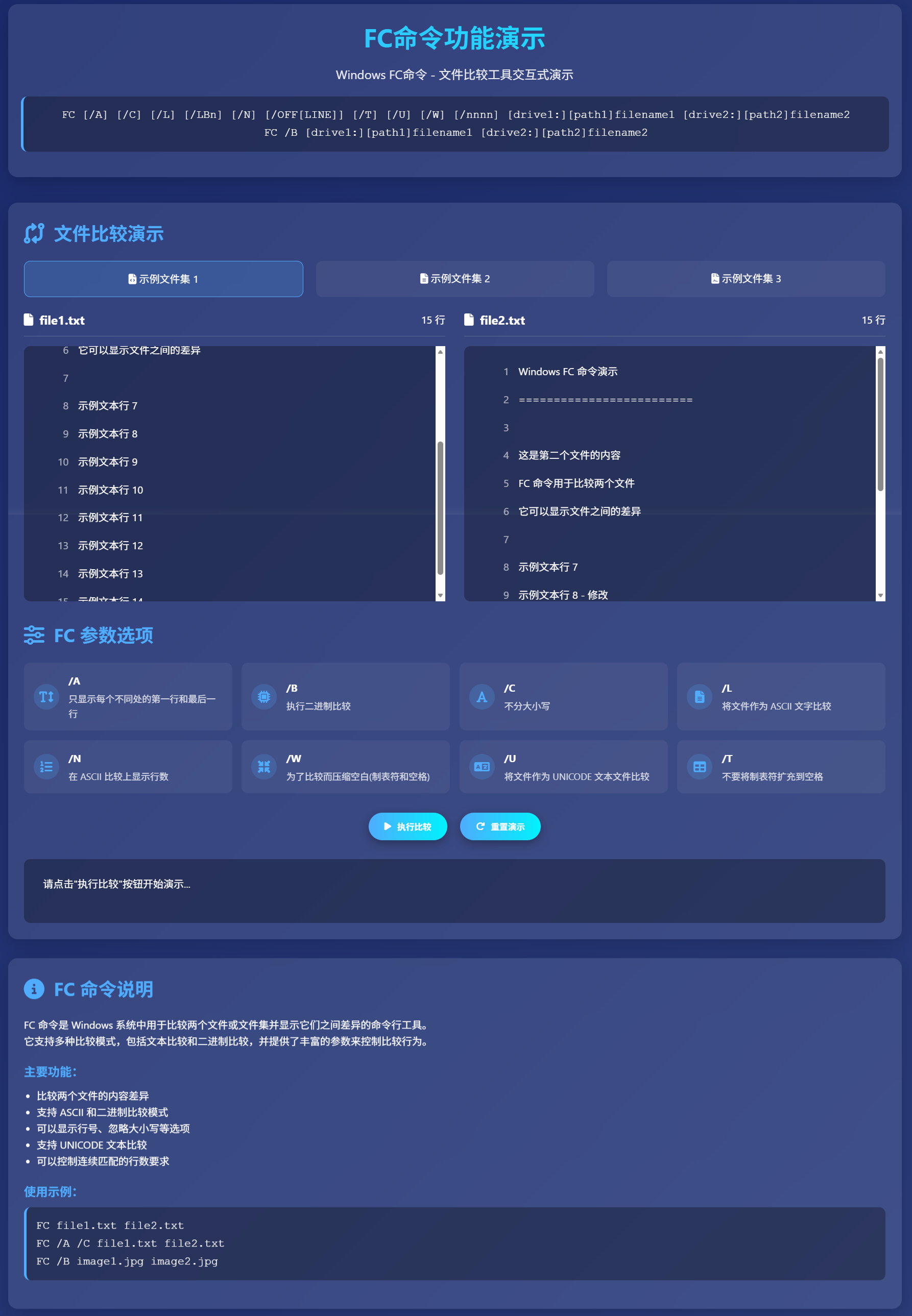
C:\Users\Administrator>fc /?
___________________________________________________________________________________________________________________
FC 比较两个文件或两个文件集并显示它们之间的不同
___________________________________________________________________________________________________________________
FC [/A] [/C] [/L] [/LBn] [/N] [/OFF[LINE]] [/T] [/U] [/W] [/nnnn][drive1:][path1]filename1 [drive2:][path2]filename2
FC /B [drive1:][path1]filename1 [drive2:][path2]filename2
___________________________________________________________________________________________________________________
FC  /A         只显示每个不同处的第一行和最后一行。
FC  /B         执行二进制比较。
FC  /C         不分大小写。
FC   /L         将文件作为 ASCII 文字比较。
FC   /LBn       将连续不匹配的最大值设置为指定的行数。
FC   /N         在 ASCII 比较上显示行数。
FC   /OFF[LINE] 不要跳过带有脱机属性集的文件。
FC   /T         不要将制表符扩充到空格。
FC   /U         将文件作为 UNICODE 文本文件比较。
FC   /W         为了比较而压缩空白(制表符和空格)。
FC   /nnnn      指定不匹配处后必须连续匹配的行数。
FC   [drive1:][path1]filename1 指定要比较的第一个文件或第一个文件集。
FC   [drive2:][path2]filename2指定要比较的第二个文件或第二个文件集。
___________________________________________________________________________________________________________________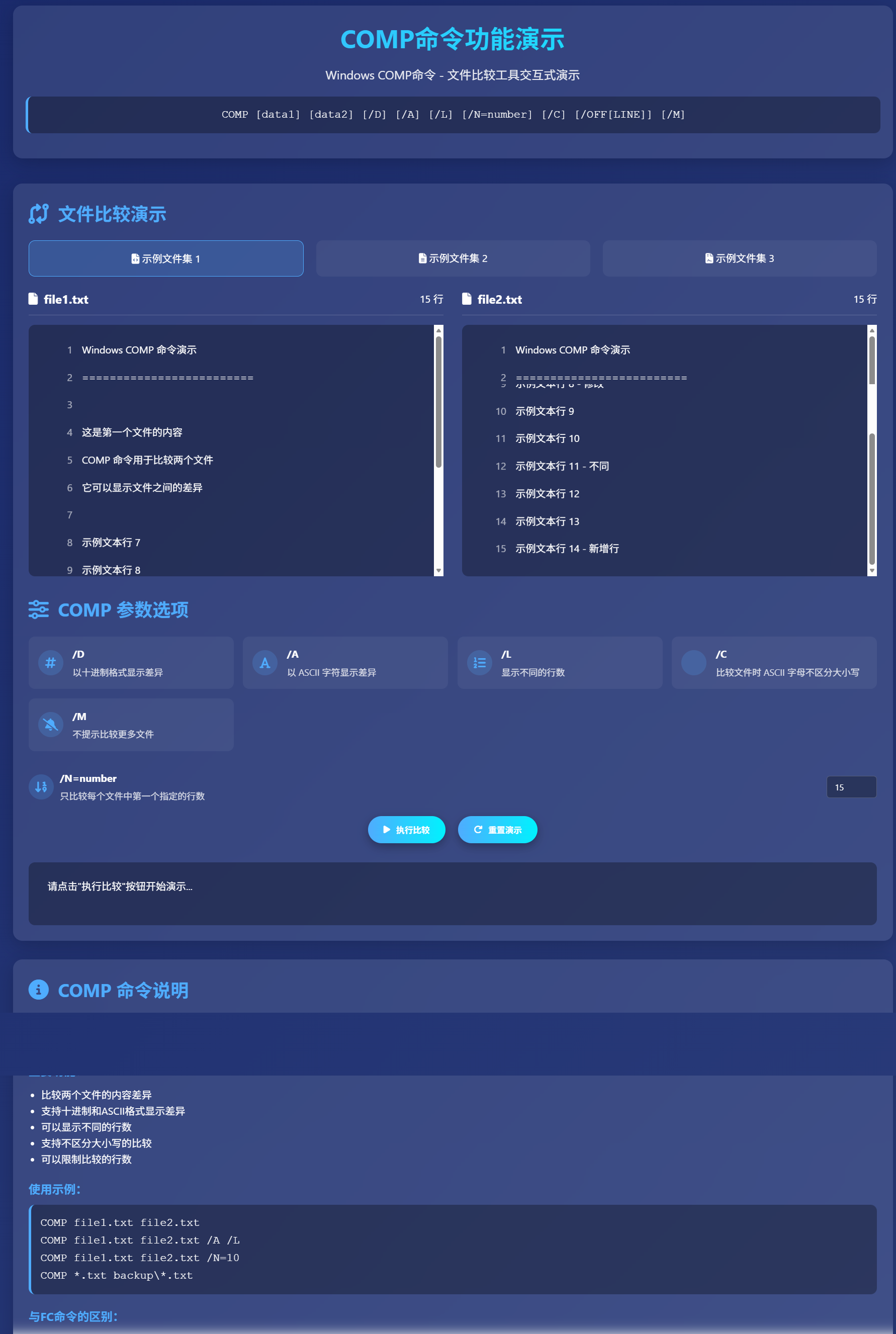
C:\Users\Administrator>COMP /?
_______________________________________________________________________
COMP 比较两个文件或两个文件集的内容。
_______________________________________________________________________
COMP [data1] [data2] [/D] [/A] [/L] [/N=number] [/C] [/OFF[LINE]] [/M]

  data1      指定要比较的第一批文件的位置和名称。
  data2      指定要比较的第二批文件的位置和名称。
  /D         以十进制格式显示差异。
  /A         以 ASCII 字符显示差异。
  /L         显示不同的行数。
  /N=number  只比较每个文件中第一个指定的行数。
  /C         比较文件时 ASCII 字母不区分大小写。
  /OFF[LINE] 不要跳过带有脱机属性集的文件。
  /M         不提示比较更多文件。
_______________________________________________________________________
要比较文件集,请在 data1 和 data2 参数中使用通配符。
_______________________________________________________________________
FC 命令和 COMP 命令都是 Windows 操作系统中用于比较文件内容的命令,二者的主要区别在于比较方式、使用场景和功能。以下是它们的详细对比表格:
| 功能/命令 | FC (File Compare) | COMP (Compare) |
|---|---|---|
| 基本功能 | 比较两个文件或文件夹的内容,并报告差异。 | 比较两个文件的内容,逐字节比较文件差异。 |
| 比较方式 | 行对行比较文本文件内容,适用于文本文件和二进制文件。 | 逐字节比较二进制文件内容,适用于二进制文件。 |
| 支持类型 | 支持文本文件和二进制文件的比较。 | 主要用于比较二进制文件(虽然可以比较文本文件)。 |
| 命令用法 | fc [options] <file1> <file2> |
comp <file1> <file2> |
| 比较输出 | 输出差异的行号和内容,提供更详细的差异内容。 | 输出不同位置的字节差异,显示“字节不同”及不同位置的字节值。 |
| 输出格式 | 按照差异行进行输出。 | 按照字节进行输出,显示具体的字节位置差异。 |
| 支持目录比较 | 支持比较整个目录的内容(包括子目录),显示文件差异。 | 不直接支持目录比较,仅能比较文件。 |
| 使用场景 | 主要用于比较文本文件内容,尤其在查找源代码、配置文件的不同之处时非常有用。 | 主要用于比较二进制文件(如程序文件、数据文件等)的差异。 |
| 是否区分大小写 | 默认区分大小写,可以使用 /C 参数忽略大小写。 |
默认区分大小写,没有类似的选项来忽略大小写。 |
| 命令参数 | /A, /B, /C, /L, /N 等参数用于控制比较方式。 |
/A, /D 等参数,用于输出格式和控制显示内容。 |
| 可比较的文件大小 | 支持较大的文件,但在文件很大时性能可能会下降。 | 通常也适用于较大文件,逐字节比较性能较差时速度较慢。 |
| 忽略空白 | 可以使用 /W 参数忽略空白字符的差异。 |
无直接选项来忽略空白字符差异。 |
主要区别总结:
-
比较方式:
FC主要进行行对行的比较,适合于文本文件,但也支持二进制文件。COMP主要进行字节对字节的比较,特别适合二进制文件。
-
输出差异格式:
FC输出的是差异行的具体内容,适合分析文本文件的差异。COMP输出的是字节的具体差异,适合二进制文件的比较。
-
命令使用场景:
FC适合比较配置文件、源代码文件、日志文件等文本文件,或者用于检查文本文件中的差异。COMP主要用于比较二进制文件,如程序文件、数据文件等。
-
目录比较:
FC可以使用/S参数来比较目录中的文件。COMP不支持目录比较,只能比较两个指定文件的内容。
示例:
-
FC 示例:
cmdfc file1.txt file2.txt -
COMP 示例:
cmdcomp file1.exe file2.exe
FC 更适合文本文件的比较,COMP 则是针对二进制文件的字节级比较工具。
在计算机科学中,FC(File Compare)和 COMP(Compare)是常见的命令或工具,用于比较文件或数据的内容。它们的核心目的是通过对比两个文件或数据集的不同,帮助用户进行数据一致性检查、错误检测、版本对比等操作。我们可以通过逻辑学的视角来分析它们的逻辑流程。
1. FC (File Compare) 命令的逻辑流程
FC 是用于比较两个文件内容的命令,在 Windows 和一些其他操作系统中都可以找到。它通常用于逐行对比两个文件,找出不同的部分。
FC 的基本工作原理:
-
输入:
- 两个待比较的文件(
file1和file2)。
- 两个待比较的文件(
-
步骤 1: 读取文件内容
- 系统将文件
file1和file2读取到内存中,通常是按行读取或字节流读取,具体方式取决于文件的类型和比较选项。
- 系统将文件
-
步骤 2: 文件内容比较
- 按照默认的逐行比较方式,FC 比较两个文件中的每一行内容。如果启用了二进制比较,FC 会比较文件中的每一个字节。
-
步骤 3: 输出结果
- 如果两个文件内容相同,输出 “没有差异”。
- 如果发现差异,FC 会输出差异所在的行号以及这两个文件在这些行上的不同之处。
-
输出示例:
- 例如,如果文件
file1第 10 行和file2第 10 行不同,FC 会显示类似FC: difference at line 10这样的输出。
- 例如,如果文件
-
步骤 4: 结束比较
- 比较结束后,用户可以根据输出的结果进行相应的操作,如查看差异、修改文件等。
FC 的扩展选项:
- /B(Binary Compare):以二进制方式进行比较,而不仅仅是逐行比较文本。
- /C(Case-Insensitive Compare):忽略大小写差异。
- /L(Line-by-Line Compare):逐行比较文本文件。
- /U(Unformatted Output):生成不带格式的输出,通常用于进一步的脚本处理。
FC 的逻辑图示:
- 输入:
file1和file2。 - 读取文件内容(按行或按字节)。
- 比较文件内容。
- 输出比较结果:
- 相同:无输出或 "No differences found"。
- 不同:显示差异行号和内容。
- 结束。
2. COMP (Compare) 命令的逻辑流程
COMP 是另一个用于比较文件的命令,通常用于比较两个文件的字节或字节流是否完全相同。与 FC 不同,COMP 更多的是对文件进行字节级别的比较,而不是逐行分析。
COMP 的基本工作原理:
-
输入:
- 两个待比较的文件(
file1和file2)。
- 两个待比较的文件(
-
步骤 1: 读取文件内容
- 系统将文件
file1和file2逐字节读取到内存中。
- 系统将文件
-
步骤 2: 字节级别比较
- COMP 会逐字节地对比两个文件的内容。如果文件长度不一致或某个字节不同,
COMP会识别出来并报告差异。
- COMP 会逐字节地对比两个文件的内容。如果文件长度不一致或某个字节不同,
-
步骤 3: 输出结果
- 如果两个文件完全相同,输出 “两个文件相同”。
- 如果存在差异,
COMP会输出差异的位置,例如 "Files differ at byte 123"。
-
步骤 4: 结束比较
- 比较结束后,输出对比结果,用户可以根据差异做进一步处理。
COMP 的扩展选项:
- /A:显示每个文件的字节数。
- /C:忽略文件的大小写差异。
- /L:按行显示输出(类似
FC的逐行比较)。
COMP 的逻辑图示:
- 输入:
file1和file2。 - 读取文件内容(按字节)。
- 比较文件字节。
- 输出比较结果:
- 相同:无输出或 "Files are identical"。
- 不同:显示不同字节的位置和差异。
- 结束。
3. FC 与 COMP 的主要差异:
| 特性 | FC (File Compare) | COMP (Compare) |
|---|---|---|
| 比较方式 | 逐行比较文本或按字节比较(二进制方式)。 | 按字节逐一比较文件内容。 |
| 适用场景 | 比较文本文件或检查文件差异(行级别)。 | 比较二进制文件或确认文件是否完全一致。 |
| 输出形式 | 行号和差异内容。 | 差异的字节位置。 |
| 扩展选项 | 支持文本比较、忽略大小写、生成无格式输出。 | 仅支持字节比较和忽略大小写。 |
- FC:适用于文本文件的逐行比较,能够提供详细的差异位置和内容,特别适合对比文本格式文件。
- COMP:适用于文件的字节级比较,适合用来检查文件是否完全相同,或者用于比较二进制文件。
逻辑学视角:
- 输入:两个文件(或数据集)需要进行比较。
- 比较规则:FC 按行或按字节比较,COMP 仅按字节进行比较。
- 输出结果:根据比较结果提供差异信息,FC 提供行级别的信息,COMP 提供字节级别的信息。
- 结束条件:比较结束,输出差异或一致的信息。
通过这种方式,FC 和 COMP 命令各自有不同的用途,满足不同场景下对文件比较的需求。
COMP 命令的基本原理是逐字节比较两个文件的内容,它适用于比较二进制文件,能发现两个文件在字节级别的差异。通过逐个字节对比,COMP 命令能精确地指出文件中不同的字节位置,并显示具体的差异。例如,如果两个二进制文件的某个字节不同,COMP 会报告这个字节的具体位置及其不同的字节值。
COMP 命令的工作原理:
-
字节比较:
COMP命令会从两个文件的开头开始,逐字节地对比每个字节的值,直到文件末尾。对于文本文件,COMP会将每个字符转换为其对应的字节表示,并进行比较。 -
输出差异: 当发现两个文件在同一位置的字节不同时,
COMP会输出该字节的位置,并且显示不同的字节值。这使得它成为比较二进制文件差异的理想工具。 -
命令选项:
COMP命令有一些可选的参数,如/A(显示所有文件差异)和/D(显示字节不同的位置)。这些参数可以帮助用户定制输出格式。
COMP 命令的基本原理和工作原理是通过逐字节对比两个文件的内容,发现它们在字节级别上的差异,特别适用于二进制文件的比较。其主要目标是帮助用户确定两个文件在内部结构上的不同之处。
基本原理:
COMP 命令的基本原理是将两个文件按字节(而非按行或字符)进行逐一对比,比较时它不仅对比文件的内容,还能够指出字节不匹配的确切位置。这个过程主要用于比较二进制文件,如可执行文件(.exe)、图片文件(.jpg)、音频文件(.mp3)等,甚至是一些包含非文本数据的文件格式。
工作原理:
-
逐字节比较:
COMP命令从两个文件的第一个字节开始,对比它们的内容。- 它会逐一读取两个文件中的字节,直到比较完所有字节,或者在遇到差异时停止。
- 当在相同的位置发现字节值不同,它会报告该位置,并显示每个文件在该位置上的字节值。
COMP以字节为单位比较,不考虑字符编码或行结构,完全按二进制数据进行。
-
文件对比流程:
COMP会首先对比两个文件的大小,如果文件大小不同,它就会立刻报告文件的大小不同,并跳过具体的字节对比。- 如果文件大小相同,它会逐字节对比文件的内容。如果两个文件中的某个字节不同,
COMP会显示出不同字节的地址位置及它们各自的值。
-
输出差异:
- 对比过程中的差异会通过
COMP命令显示出来,通常会显示两个文件不同字节的具体位置。 - 如果没有差异,
COMP命令会输出no differences encountered(没有发现差异)信息,表示两个文件完全相同。
- 对比过程中的差异会通过
-
参数选项:
/A:显示所有差异。/D:显示两个文件中不同字节的详细信息(默认会显示不同的字节位置和它们的值)。
示例命令:
-
比较两个文件的差异:
cmdcomp file1.bin file2.bin该命令将比较
file1.bin和file2.bin的字节内容,并输出它们的差异(如果有的话)。 -
显示所有差异:
cmdcomp file1.bin file2.bin /A使用
/A参数,可以让COMP显示所有的文件差异,无论差异的多少。 -
比较并显示差异的字节位置:
cmdcomp file1.bin file2.bin /D使用
/D参数,COMP将会详细列出字节差异的确切位置和每个文件中的不同字节值。
工作原理细节:
- 文件大小:如果两个文件的大小不同,
COMP会直接报告大小差异,不会逐字节对比。 - 逐字节比对:在大小相同的情况下,
COMP会从文件的第一个字节开始,逐个字节进行对比。- 例如,如果
file1.bin和file2.bin在第 100 字节处有所不同,COMP会显示类似这样的输出:Compare files file1.bin and file2.bin 100 byte(s) compared 100 byte(s) differ At offset 0x64, file1.bin has value 0x12, file2.bin has value 0x34
- 例如,如果
COMP 命令是一种逐字节的比较工具,主要用于比较二进制文件。它工作原理简单明了,通过逐字节对比文件的内容,检测并报告它们之间的差异,通常用于二进制数据、可执行文件、图像、音频等非文本文件的比较。它在文件大小和内容完全相同的情况下能够验证两个文件的精确一致性。
COMP 命令在比较文件时,特别适用于二进制文件的场景。以下是它的主要应用场景:
1. 二进制文件比对
COMP 命令最常见的应用场景是比较二进制文件,比如可执行文件(.exe)、动态链接库(.dll)、图像文件(.jpg、.png)或音频文件(.mp3)。当需要确保两个二进制文件完全一致时,COMP 是一个非常合适的工具。
应用举例:
- 比较两个版本的
.exe文件,确保它们在编译后没有出现任何不一致的字节。 - 检查备份的文件是否与原始文件完全一致。
2. 程序升级或补丁验证
在软件开发和维护中,经常需要验证升级或补丁是否准确地应用到原始文件上。COMP 可以帮助开发者检查升级前后的文件差异,以确保文件内容已正确更改。
应用举例:
- 使用
COMP比较升级后的软件文件与旧版本文件,确保没有不必要的修改。
3. 文件传输完整性验证
当进行大规模文件传输(如通过网络传输文件、备份等)时,可以使用 COMP 来验证文件是否在传输过程中发生了损坏或变化,确保传输的完整性。
应用举例:
- 比较本地文件和远程服务器上的文件,检查传输过程中是否发生任何改变。
4. 查找文件中的隐藏差异
有时,文件表面看起来相同,但实际上在某些微小的字节上存在差异。COMP 可以帮助用户发现这些隐藏的差异,特别是在二进制文件中。
应用举例:
- 比较两个相似的图片文件,检查是否有潜在的像素差异。
5. 数字签名和加密文件比对
对于加密文件,虽然内容可能已经加密,COMP 依然可以用于比较加密后的字节差异,帮助验证不同文件间是否存在内容上的变化。
应用举例:
- 比较两份加密文件,确定它们是否在加密前有不同的内容。
COMP 命令在比对文件内容、验证文件一致性、确认软件更新、以及处理大文件传输时的完整性检查方面,具有广泛的应用。它是一个强大的工具,尤其适用于二进制数据的精准对比。
fc(File Compare)命令是 Windows 命令行中的一个工具,用于比较两个文件的内容,并显示它们之间的差异。这个命令可以用于文本文件、二进制文件或其他类型的文件之间的比较,帮助用户找出文件之间的不同之处。
作用(What)
fc 命令主要有以下几个功能:
- 比较文件内容: 它可以逐行比较文本文件,也可以比较二进制文件的内容。
- 显示差异: 如果两个文件之间有不同,
fc会输出文件中不同的部分。 - 支持不同的比较模式: 比如 ASCII 比较、二进制比较、不区分大小写等。
常用选项(How)
- /A: 只显示文件内容不同的第一行和最后一行。
- /B: 进行二进制比较,适用于非文本文件。
- /C: 忽略大小写的比较。
- /L: 按照文本(ASCII)方式进行比较,适用于文本文件。
- /N: 显示每行的行号。
- /T: 不将制表符扩展为空格。
- /U: 作为 Unicode 文件进行比较。
为什么使用(Why)
- 调试与验证: 你可以使用
fc来检查不同版本的文件之间的变化,尤其在代码和配置文件的对比中,它能够帮助开发人员或系统管理员快速发现差异。 - 文件同步: 比如,如果你正在进行文件同步或备份,使用
fc可以帮助你确定哪些文件已经被修改。 - 版本控制: 对于多版本文件进行比较时,
fc是一个简单的工具,可以帮助你快速定位两个文件之间的具体差异。
示例
-
比较两个文本文件:
bashCopy Codefc file1.txt file2.txt -
不区分大小写地比较两个文件:
bashCopy Codefc /C file1.txt file2.txt -
比较两个二进制文件:
bashCopy Codefc /B file1.bin file2.bin
fc 是一个简单但功能强大的工具,适用于各种文件内容比较,特别是在开发、调试、系统管理等场景中。
fc(File Compare)命令是 Windows 操作系统中的一项内建工具,旨在帮助用户比较文件内容。这个工具的历史可以追溯到早期的 DOS 操作系统,并随着 Windows 操作系统的发展逐渐被增强和改进。下面是 fc 命令发展的时间线:
1. DOS 时代(1980年代)
在最初的 MS-DOS 系统中,fc 命令作为一个比较文件的实用工具首次出现。它允许用户对比两个文本文件的不同。早期版本的 fc 命令仅能进行基本的 ASCII 文件比较,并且没有太多的配置选项。
- 功能: 主要用于比较两个文本文件,显示出它们的不同之处。
2. Windows 95/98/ME(1990年代)
随着 Windows 95 的发布,fc 命令被整合到 Windows 操作系统的命令行中(Command Prompt)。虽然此时的 fc 命令依然主要用于比较文本文件,但它开始支持更多的选项,尤其是用于控制文件比较的显示格式。
- 新增功能:
- 允许显示不同文件的行号。
- 提供了一些基础的比较选项(如忽略大小写)。
3. Windows XP/2000(2000年代初)
Windows XP 和 Windows 2000 继续增强了命令行工具的功能,包括 fc 命令。此时,fc 不仅支持比较文本文件,还能够进行更精细的文件差异显示和配置选项的定制。
- 新增功能:
- 引入了对二进制文件的支持(
/B选项)。 - 增加了更多参数以允许用户自定义比较行为,如按行号显示和设置行差异的最大值(
/LB)。
- 引入了对二进制文件的支持(
4. Windows Vista/7/8/10(2007-2015年)
Windows Vista 和随后的版本继续支持和改进 fc 命令。在这段时间内,fc 命令并没有进行重大的功能变化,但它仍然是文件比较任务中非常实用的工具之一。
- 功能变化:
- 支持更灵活的比较选项(如不显示空白字符,或支持 Unicode 文件)。
- 增强了对大型文件和二进制文件的支持。
5. Windows 10(2015年至今)
在 Windows 10 中,fc 命令仍然是命令行工具的一部分,并继续保持其在文件比较中的核心作用。虽然在功能上没有大的变化,但它仍然被广泛应用于文件同步、版本控制、调试和配置管理等场景中。
- 新增功能:
- 增加了更多自定义的选项,例如可以选择不跳过带有脱机属性的文件(
/OFFLINE)。
- 增加了更多自定义的选项,例如可以选择不跳过带有脱机属性的文件(
从最初的 DOS 系统到现代的 Windows 操作系统,fc 命令始终在命令行工具中扮演着重要角色,虽然其功能没有发生剧变,但它随着操作系统的演变和用户需求的变化,逐步扩展了支持的文件类型和比较方式,成为了文件管理和开发人员常用的工具之一。
fc(File Compare)命令的帮助文档的表格化版本:
| 参数 | 描述 |
|---|---|
/A |
只显示每个不同处的第一行和最后一行。 |
/B |
执行二进制比较。 |
/C |
不分大小写。 |
/L |
将文件作为 ASCII 文字比较。 |
/LBn |
将连续不匹配的最大值设置为指定的行数。 |
/N |
在 ASCII 比较上显示行数。 |
/OFF[LINE] |
不要跳过带有脱机属性集的文件。 |
/T |
不要将制表符扩充到空格。 |
/U |
将文件作为 UNICODE 文本文件比较。 |
/W |
为了比较而压缩空白(制表符和空格)。 |
/nnnn |
指定不匹配处后必须连续匹配的行数。 |
[drive1:][path1]filename1 |
指定要比较的第一个文件或第一个文件集。 |
[drive2:][path2]filename2 |
指定要比较的第二个文件或第二个文件集。 |
这命令用于比较两个文件或两个文件集并显示它们之间的不同。
fc /?
比较两个文件或两个文件集并显示它们之间
的不同
FC [/A] [/C] [/L] [/LBn] [/N] [/OFF[LINE]] [/T] [/U] [/W] [/nnnn]
[drive1:][path1]filename1 [drive2:][path2]filename2
FC /B [drive1:][path1]filename1 [drive2:][path2]filename2
/A 只显示每个不同处的第一行和最后一行。
/B 执行二进制比较。
/C 不分大小写。
/L 将文件作为 ASCII 文字比较。
/LBn 将连续不匹配的最大值设置为指定
的行数。
/N 在 ASCII 比较上显示行数。
/OFF[LINE] 不要跳过带有脱机属性集的文件。
/T 不要将制表符扩充到空格。
/U 将文件作为 UNICODE 文本文件比较。
/W 为了比较而压缩空白(制表符和空格)。
/nnnn 指定不匹配处后必须连续
匹配的行数。
[drive1:][path1]filename1
指定要比较的第一个文件或第一个文件集。
[drive2:][path2]filename2
指定要比较的第二个文件或第二个文件集。
进一步改进后的 fc 命令帮助文档,包括示例说明:
| 参数 | 描述 | 示例 |
|---|---|---|
/A |
只显示每个不同处的第一行和最后一行。 | fc /A file1.txt file2.txt |
/B |
执行二进制比较。 | fc /B file1.bin file2.bin |
/C |
不分大小写。 | fc /C file1.txt file2.txt |
/L |
将文件作为 ASCII 文字比较。 | fc /L file1.txt file2.txt |
/LBn |
将连续不匹配的最大值设置为指定的行数。 | fc /LB5 file1.txt file2.txt(显示最多 5 行不匹配) |
/N |
在 ASCII 比较上显示行数。 | fc /N file1.txt file2.txt |
/OFF[LINE] |
不要跳过带有脱机属性集的文件。 | fc /OFFLINE file1.txt file2.txt |
/T |
不要将制表符扩充到空格。 | fc /T file1.txt file2.txt |
/U |
将文件作为 UNICODE 文本文件比较。 | fc /U file1.txt file2.txt |
/W |
为了比较而压缩空白(制表符和空格)。 | fc /W file1.txt file2.txt |
/nnnn |
指定不匹配处后必须连续匹配的行数。 | fc /4 file1.txt file2.txt(必须连续 4 行匹配) |
[drive1:][path1]filename1 |
指定要比较的第一个文件或第一个文件集。 | fc c:\folder\file1.txt c:\folder\file2.txt |
[drive2:][path2]filename2 |
指定要比较的第二个文件或第二个文件集。 | fc c:\folder\file1.txt c:\folder\file2.txt |
示例
-
比较两个文本文件并显示行号:
bashCopy Codefc /N file1.txt file2.txt -
执行二进制比较两个文件:
bashCopy Codefc /B file1.bin file2.bin -
不分大小写地比较两个文本文件:
bashCopy Codefc /C file1.txt file2.txt -
比较两个文件并显示每个不同处的第一行和最后一行:
bashCopy Codefc /A file1.txt file2.txt -
显示两个文件之间的差异,并指定最大不匹配行数为 5:
bashCopy Codefc /LB5 file1.txt file2.txt
通过这些示例,可以更清晰地理解如何使用 fc 命令来比较文件的不同。
fc(File Compare)命令在 Windows 操作系统中用于比较两个文件的内容。其底层原理涉及通过逐字节的比较来检测文件内容的差异。以下是一些关键细节:
1. 文件读取
fc 命令首先通过文件读取操作加载两个待比较的文件。根据文件的类型(文本或二进制),它会分别处理:
- 文本文件:
fc将文件中的字符读取到内存中,然后逐行、逐字符地进行比较。 - 二进制文件: 对于二进制文件,
fc将文件内容视为字节流,逐字节进行比较。
2. 比较方式
fc 使用逐字节或逐字符比较的方法,查看两个文件在每一行或每一字节上的差异。比较过程可以通过不同的选项来调整:
- 文本比较: 默认情况下,
fc按照文本方式逐行逐字符进行比较。 - 二进制比较: 使用
/B选项时,fc会按字节进行逐个字节的比较,这对二进制文件非常有用。
3. 差异显示
当找到不同的部分时,fc 会将这些差异显示出来,通常会标明不同的行数或者字节位置。对于文本文件,它会显示不同的行,标记不同的部分。如果是二进制比较,显示的内容通常是文件的不同字节。
4. 内存与缓冲
在进行比较时,fc 命令会将文件内容加载到内存中进行处理。如果文件较大,可能会对内存消耗产生一定影响。
5. 优化与效率
fc 是一个较为简单的命令,因此它并不会采用复杂的算法优化文件比较。它的性能相对较低,对于非常大的文件或大量的文件进行比较时,可能会比较慢。对于大文件或高效的差异检测,通常会使用更专业的工具(如 diff 或第三方比较工具)。
6. 命令行选项
fc 命令提供了一些选项来控制比较过程的细节,包括:
/B:进行二进制比较。/L:进行文本文件的行比较(默认选项)。/C:忽略字符大小写。/N:显示行号。/S:比较文件夹中的文件。
fc 命令的底层原理非常直接,主要通过逐字节或逐行的方式来比较文件内容,并通过简单的文本或二进制方式报告差异。这使得它在文件比较任务中非常实用,但对大文件的处理可能不如更专门的工具高效。
fc(File Compare)命令是 Windows 命令行中的一个工具,用于比较两个文件的内容,主要用于查看文件之间的差异。它的框架如下:
- 文件读取:
fc命令会逐行(对于文本文件)或逐字节(对于二进制文件)读取文件内容,并对比两个文件的每一部分。 - 差异比较:根据比较模式(文本或二进制),
fc会逐行或逐字节地比较文件内容,找出不同之处。 - 输出差异:差异部分会通过命令行显示,文本文件会显示不同的行,二进制文件会显示不同的字节和位置。
- 命令选项:
fc提供了多个选项,如/B用于二进制比较,/C用于忽略大小写差异等,这些选项能让用户根据不同的需求自定义比较方式。
整体上,fc 命令是一个简单而高效的工具,可以帮助用户快速识别两个文件之间的差异。
fc(File Compare)命令是 Windows 操作系统中的一个命令行工具,用于比较两个文件的内容。它通过逐字节或逐行的比较来显示文件间的差异。fc 命令在文件对比操作中扮演了重要角色,特别适用于文本文件和二进制文件的差异比较。下面是 fc 命令在 Windows 架构中的一些关键点:
1. 命令语法
fc 的基本语法为:
fc [选项] 文件1 文件2文件1和文件2:这两个文件是你希望进行比较的文件。[选项]:可选的参数,用于指定比较的详细方式。
2. 文件类型比较
- 文本文件比较:默认情况下,
fc命令以文本模式比较文件内容。它逐行比较文件,忽略空白字符的差异。 - 二进制文件比较:可以使用
/B选项让fc进行字节比较,适用于二进制文件的比较。
3. 常见选项
/B:以二进制模式进行比较。/L:以文本模式进行比较(默认)。/N:显示每行的行号。/C:忽略字符的大小写差异。/S:比较目录中的所有文件。
4. 架构原理
fc 命令通过以下几个步骤在 Windows 系统中工作:
- 文件读取:首先,命令行工具加载两个文件。对于文本文件,读取每行的内容;对于二进制文件,逐字节读取内容。
- 逐行或逐字节比较:比较两个文件的内容,找出不同之处。
- 差异显示:将文件的差异按指定格式输出。例如,文本比较时会显示不同的行,二进制比较时显示不同的字节。
5. Windows 系统架构与实现
fc命令是由 Windows Shell 提供的一个基本工具,利用 Windows API 来读取和比较文件。它是通过调用文件操作函数(如ReadFile和CompareFile)来实现文件的读取和差异比较的。- 对于大文件的比较,
fc命令可能会使用缓冲区来分批读取文件内容,这样可以减少内存消耗和提高效率。 - 对于不同格式的文件(文本或二进制),
fc命令有不同的处理策略,确保以合适的方式进行比较。
fc 命令是 Windows 中一个简单而实用的文件比较工具,通过逐字节或逐行的方式比较文件内容,帮助用户识别文件差异。其背后的架构利用了文件读取和逐步比较的基本技术,能够满足日常文件差异对比的需求。
fc(File Compare)命令是 Windows 操作系统中一个非常有用的工具,主要用于比较两个文件的内容,帮助用户快速找出文件之间的差异。其应用场景包括但不限于以下几个方面:
1. 文本文件比较
当你需要比较两个文本文件(如 .txt 文件)之间的差异时,fc 命令是一个简单有效的选择。例如,开发者在进行代码版本控制时,可能会用这个命令来对比不同版本的源代码文件。
fc file1.txt file2.txt这将显示两个文件之间的不同之处。
2. 调试配置文件差异
系统管理员或开发者可能需要比较不同版本的配置文件,确认配置项的变化。fc 命令可以显示文件内容的差异,帮助确认哪些配置发生了变化。
fc /N config_old.txt config_new.txt这里的 /N 选项会显示文件中不同之处的行号,方便定位。
3. 二进制文件比较
除了文本文件,fc 命令还可以用于比较二进制文件。这对于对比文件(如可执行文件、图片文件等)的内容非常有用。
fc /B file1.bin file2.bin/B 选项会将比较过程限制为字节级比较,适用于二进制文件。
4. 批量比较文件
如果你有大量文件需要进行差异比较,fc 命令也支持递归地比较文件夹中的所有文件。使用 /S 选项,能够对比文件夹中的所有文件和子文件夹中的文件。
fc /S folder1 folder2这个命令会逐个比较 folder1 和 folder2 文件夹中的所有文件。
5. 备份文件对比
在备份文件和原始文件的对比过程中,fc 可以帮助验证两个文件是否完全一致,确保备份没有发生错误。
6. 查找文件差异并生成报告
在文件差异检测之后,用户可能希望将结果保存到一个日志文件中,方便查看或共享。可以将输出重定向到文件中。
fc file1.txt file2.txt > comparison_result.txt7. 检查升级文件的差异
软件升级过程中,可以使用 fc 来比较旧版本与新版本文件之间的差异,帮助开发者或测试人员验证版本更新。
fc 命令的主要应用场景是帮助用户比较文件内容,适用于代码对比、配置文件审查、二进制文件差异检查等。它简单、有效,是日常工作中不可或缺的工具之一。
fc(File Compare)命令是 Windows 命令行中的一项实用工具,用于比较两个文件的内容,帮助用户找出它们之间的差异。下面是一个初级的使用示例:
基本语法:
fc [选项] 文件1 文件2示例 1:比较两个文本文件
假设有两个文本文件 file1.txt 和 file2.txt,你可以使用以下命令来比较这两个文件的内容:
fc file1.txt file2.txt该命令会显示这两个文件之间的差异。
示例 2:忽略大小写
如果你想忽略大小写来进行比较,可以使用 /C 选项:
fc /C file1.txt file2.txt此命令在比较时将忽略字母的大小写。
示例 3:比较二进制文件
如果要比较二进制文件,可以使用 /B 选项:
fc /B file1.bin file2.bin这会逐个字节地比较这两个二进制文件。
示例 4:显示不同的行号
默认情况下,fc 会显示不同之处,但不提供具体行号。如果需要显示行号,可以使用 /L 选项:
fc /L file1.txt file2.txtfc 命令是一个简单而强大的工具,能够帮助你比较文件内容,支持多种选项来控制比较的方式。通过结合不同的参数,用户可以更灵活地使用此命令来进行文本或二进制文件的比较。
在 Windows 命令行中,fc(File Compare)命令不仅可以进行基本的文件内容比较,还可以根据不同需求进行更复杂的配置和文件比较。以下是一些中级示例,展示了如何通过不同选项来控制文件比较的方式:
示例 1:忽略空白字符
如果你希望在比较时忽略空白字符(如空格、制表符等),可以使用 /W 选项。这在比较两个文件时,空格或换行符不影响比较结果。
fc /W file1.txt file2.txt此命令将忽略文件中的所有空白字符,只比较实际的文本内容。
示例 2:显示不同部分的上下文
你可以使用 /U 选项来比较 Unicode 文件,并显示不同部分的上下文,以便更容易理解文件之间的差异。
fc /U file1.txt file2.txt该命令不仅比较两个 Unicode 文件的差异,还会展示出文件差异的前后内容。
示例 3:显示两文件的所有差异
如果希望在比较文件时详细显示每一处不同,可以使用 /L 选项,并结合 /N(显示行号)选项,使输出结果更为清晰:
fc /L /N file1.txt file2.txt此命令会列出文件之间的所有差异,并显示每个差异的行号。
示例 4:忽略文件大小差异
如果你只想比较文件内容而不关心文件的大小差异,可以使用 /LB 选项,并指定一个数字来控制比较时的行数块。
fc /LB=10 file1.txt file2.txt这个命令会忽略文件大小的差异,且在比较时会按 10 行一组来检查文件的不同。
示例 5:比较两个文件夹中的所有文件
如果你需要比较两个文件夹中所有文件的内容,可以结合使用 fc 命令和 dir 命令来实现文件夹间的批量比较。首先,列出文件夹中的所有文件,并将其作为输入传递给 fc 命令。
for %f in (dir /B file1\*) do fc file1\%f file2\%f这个命令会逐个比较 file1 和 file2 文件夹中的文件。通过这种方式,你可以轻松地批量比较两个文件夹中的所有文件。
示例 6:比较文件并输出到文件
如果希望将比较结果保存到文件中,可以使用输出重定向符号 >,将输出内容保存到一个文本文件里,方便后续查看。
fc file1.txt file2.txt > compare_result.txt该命令会将比较结果保存到 compare_result.txt 文件中,而不是直接在命令行中显示。
这些中级示例展示了 fc 命令的一些进阶用法。通过灵活运用不同的选项,你可以根据需求实现更细致的文件比较,支持 Unicode、忽略空白、批量比较文件夹内容等高级功能。这使得 fc 命令在文件管理和版本控制等场景中非常有用。
fc(File Compare)命令在 Windows 命令行中不仅支持基本的文件比较,还可以通过多种选项实现更高级的功能。以下是一些高级示例,展示如何使用 fc 命令进行复杂的文件比较任务:
示例 1:比较二进制文件
对于二进制文件(如图片、音频文件等),可以使用 /B 选项来进行字节级的比较。这个选项会逐字节地比较文件内容,而不是按行比较。
fc /B file1.bin file2.bin此命令会逐字节比较 file1.bin 和 file2.bin 文件,适用于非文本文件的比较。
示例 2:比较 Unicode 文件
当你需要比较 Unicode 文件时,可以使用 /U 选项来确保正确的字符编码。
fc /U file1.txt file2.txt这会使 fc 按照 Unicode 编码方式比较文件内容,适用于包含非 ASCII 字符的文件。
示例 3:忽略大小写进行比较
如果希望忽略大小写(即视大写字母和小写字母为相同),可以使用 /C 选项。这在比较含有文本的文件时非常有用。
fc /C file1.txt file2.txt此命令会忽略文本中的字母大小写差异,进行内容比较。
示例 4:仅显示不同部分
默认情况下,fc 会显示所有不同的行。如果你只想查看不同部分的内容,可以使用 /N 选项来显示差异行的行号。
fc /N file1.txt file2.txt此命令会显示文件中不同部分的行号,便于快速定位差异。
示例 5:比较文件夹中的文件
如果需要比较两个文件夹中的所有文件,可以使用 dir 命令结合 fc 来批量比较文件。下面是一个批量比较文件夹中所有文件的示例:
for %f in (dir /B folder1\*) do fc folder1\%f folder2\%f这个命令会逐个比较 folder1 和 folder2 文件夹中的文件。
示例 6:通过输出重定向保存结果
如果需要将比较结果保存到文件中,可以使用输出重定向操作符 > 将结果保存到指定文件中。
fc file1.txt file2.txt > result.txt此命令会将比较结果保存到 result.txt 文件,而不是直接显示在命令行窗口中。
示例 7:按指定的行数块进行比较
通过使用 /LB 选项,你可以设置每次比较的行数块大小,这在比较大文件时非常有用,可以减小内存占用。
fc /LB=20 file1.txt file2.txt这个命令会按每 20 行的块进行比较,适用于需要比较大文件的情况。
示例 8:进行递归比较
如果你想要递归地比较一个文件夹及其子文件夹中的所有文件,可以使用 /S 选项。
fc /S folder1 folder2这个命令会递归地比较 folder1 和 folder2 文件夹中的所有文件及子文件夹中的内容。
这些高级示例展示了 fc 命令的多种用法,可以满足不同需求的文件比较任务。通过结合使用不同的选项,fc 不仅能够进行基本的文件比较,还可以进行二进制比较、Unicode 比较、批量比较以及忽略大小写等高级功能。
fc(File Compare)命令是 Windows 命令行中的一个强大工具,专门用于比较文件内容,能够帮助用户检测两个文件之间的差异。以下是一些专家级示例,展示如何高效地使用 fc 命令进行复杂的文件比较任务。
1. 比较二进制文件
fc 命令默认是按文本方式比较文件,但你可以使用 /B 选项对二进制文件进行字节级比较。这对于图片、音频文件等非文本文件非常有效。
fc /B file1.bin file2.bin此命令将逐字节比较 file1.bin 和 file2.bin 文件,输出不同之处。
2. 比较大型文件夹中的所有文件
要比较两个文件夹及其所有子文件夹中的文件内容,可以使用 /S 选项。这个选项会递归地比较文件夹中的所有文件。
fc /S folder1 folder2这将递归地比较 folder1 和 folder2 文件夹中的所有文件,包括子文件夹中的文件。
3. 忽略大小写进行比较
在比较文本文件时,可能需要忽略字母的大小写差异,可以使用 /C 选项。这个选项会忽略字母的大小写差异进行比较。
fc /C file1.txt file2.txt此命令将忽略 file1.txt 和 file2.txt 文件中的大小写差异进行比较。
4. 比较Unicode文件
当比较包含Unicode字符的文件时,使用 /U 选项确保文件以Unicode编码格式正确比较。
fc /U file1.txt file2.txt该命令会使用 Unicode 编码方式进行文件比较,确保处理包含多语言字符的文件时不会出现乱码。
5. 显示文件差异的行号
默认情况下,fc 会显示文件之间的差异,但使用 /N 选项,可以显示每个不同部分的行号,帮助快速定位差异。
fc /N file1.txt file2.txt该命令会显示文件中每个不同部分的行号,便于分析差异。
6. 使用输出重定向保存结果
为了保存比较结果,可以使用重定向操作符 > 将输出写入文件。这对于需要将比较结果存档或进一步处理的场景非常有用。
fc file1.txt file2.txt > result.txt此命令将比较结果输出到 result.txt 文件中,而不是直接在命令行窗口中显示。
7. 比较文件时设置行块大小
对于非常大的文件,可以使用 /LB 选项来设置每次比较的行块大小,从而减少内存消耗。
fc /LB=100 file1.txt file2.txt该命令将文件比较按 100 行为一块进行,适合处理大文件时减少内存占用。
8. 比较带有空格或特殊字符的文件路径
文件路径中含有空格时,可以使用双引号将文件路径括起来,确保命令正常执行。
fc "C:\My Documents\file1.txt" "C:\My Documents\file2.txt"此命令会比较 file1.txt 和 file2.txt,即使它们的路径中包含空格。
9. 比较两个压缩文件中的内容
如果你有压缩文件(如 .zip 文件),并希望比较其中的内容,可以先解压文件到临时文件夹,再使用 fc 进行比较。直接在压缩文件内进行比较是不可行的。
# 解压并比较
fc extracted\file1.txt extracted\file2.txt
这些高级示例展示了 fc 命令的多样化应用,帮助用户进行精细化、效率高的文件比较操作。通过结合不同的选项,fc 可以灵活地满足各种复杂的文件比较需求。
fc(File Compare)命令在 Windows 中用于比较文件内容,帮助用户查找文件之间的差异。它提供了多种选项,能够进行不同方式的文件比较,特别适合对比文本文件和二进制文件。以下是一些更高级的使用示例:
1. 比较两个二进制文件
使用 /B 选项,可以进行字节级别的比较,适用于二进制文件(例如 .exe 或 .bin 文件)。这可以帮助检测二进制文件之间的细微差异。
fc /B file1.bin file2.bin此命令将逐字节比较两个二进制文件,输出不同的字节位置。
2. 忽略大小写进行比较
如果你想忽略文本中的大小写差异,可以使用 /C 选项。该选项对于比较代码、配置文件等内容时非常有用,因为它忽略了大小写的不同。
fc /C file1.txt file2.txt这个命令将比较两个文本文件,但不会区分字母的大小写。
3. 递归比较文件夹
如果你需要比较整个文件夹及其子文件夹中的所有文件,可以使用 /S 选项。它会递归地比较文件夹内的所有文件,而不仅限于文件夹的根目录。
fc /S folder1 folder2该命令会比较 folder1 和 folder2 以及它们所有子文件夹中的文件。
4. 比较并显示行号
如果你需要查看每个差异所在的行号,可以使用 /N 选项。它将显示文件差异的行号,有助于快速定位差异。
fc /N file1.txt file2.txt此命令会显示文件中每个不同部分的行号,帮助你准确地查看差异。
5. 比较并输出到文件
如果你希望将比较结果保存到文件中,而不是直接在命令行窗口中显示,可以使用输出重定向(>)将结果写入文件。
fc file1.txt file2.txt > diff_result.txt此命令将 file1.txt 和 file2.txt 的比较结果保存到 diff_result.txt 文件中。
6. 比较 Unicode 编码文件
当文件使用 Unicode 编码时,使用 /U 选项可以确保比较过程不会出现字符编码问题。
fc /U file1.txt file2.txt此命令用于比较包含 Unicode 字符的文件,确保字符正确匹配。
7. 限制比较的行块大小
如果你需要处理较大的文件,可以通过 /LB 选项来限制每次比较的行块大小,这样可以提高比较效率并减少内存使用。
fc /LB=100 file1.txt file2.txt这个命令将每 100 行作为一个块进行比较,适合比较非常大的文件。
8. 比较带有空格或特殊字符的文件路径
当文件路径包含空格或其他特殊字符时,确保路径用双引号括起来。
fc "C:\My Documents\file1.txt" "C:\My Documents\file2.txt"这样,路径中的空格和特殊字符也能被正确处理。
这些高级选项展示了 fc 命令的多样性,可以帮助你根据需要灵活选择不同的比较方法。
fc(File Compare)命令可以与其他 Windows 命令组合使用,以增强其功能或实现特定的任务。下面是一些与其他命令组合使用的特殊示例:
1. 与 find 命令结合使用
find 命令可以用于搜索文本文件中的某些字符串,将 fc 与 find 结合可以帮助查找文件差异中的特定内容。
示例:
fc file1.txt file2.txt | find "error"这条命令首先用 fc 比较 file1.txt 和 file2.txt,然后通过 find 搜索输出中的 "error" 字符串。如果差异中包含 "error",将会被显示出来。
2. 与 for 命令结合使用,批量比较多个文件
如果需要比较多个文件,可以使用 for 循环来批量处理文件。
示例:
for %f in (*.txt) do fc "%f" "file_to_compare.txt"这条命令会比较当前目录下所有的 .txt 文件与 file_to_compare.txt 文件之间的差异。
3. 与 echo 命令结合使用,输出自定义信息
可以结合 echo 命令,输出对比结果之前或之后的提示信息。
示例:
echo Comparing files... && fc file1.txt file2.txt在比较文件之前,先输出 "Comparing files...",然后进行文件比较。
4. 与 type 命令结合使用,查看文件内容
在比较文件之前,可以先使用 type 命令查看文件内容,确认它们是否有预期的差异。
示例:
type file1.txt && type file2.txt && fc file1.txt file2.txt这条命令先显示 file1.txt 和 file2.txt 的内容,然后再比较这两个文件。
5. 与 xcopy 命令结合使用,比较并复制不同文件
如果想要在比较文件的基础上,将差异文件复制到指定目录,可以结合使用 xcopy 命令。
示例:
fc file1.txt file2.txt && xcopy file2.txt C:\Backup\如果 fc 命令检测到 file1.txt 和 file2.txt 之间的差异,则会使用 xcopy 命令将 file2.txt 复制到 C:\Backup\ 目录。
6. 与 robocopy 命令结合使用,比较并同步文件夹
可以使用 robocopy 来实现文件夹之间的同步,同时配合 fc 检查文件差异。
示例:
fc file1.txt file2.txt && robocopy C:\Folder1 C:\Folder2 /MIR在文件对比后,若文件不同,则使用 robocopy 将 C:\Folder1 中的文件同步到 C:\Folder2。
7. 与 powershell 结合使用,脚本化文件比较
使用 PowerShell 提供更强大的脚本功能来扩展 fc 的功能。
示例:
powershell -Command "fc file1.txt file2.txt"这条命令通过 PowerShell 执行 fc 命令,适用于想在 PowerShell 脚本中执行文件对比操作的场景。
通过与其他命令(如 find、for、echo、xcopy 等)结合使用,fc 命令可以实现更复杂的文件操作和自动化任务,帮助用户在不同的场景下更高效地比较文件内容。
在 Windows 命令行中,fc (File Compare) 命令用于比较两个文件的内容并显示它们的差异。通过使用该命令,用户可以快速查看两个文件在内容上的不同之处。通常,这种对比是在纯文本文件中进行,但 fc 也可以比较二进制文件。
如果想要将比较结果按版本号差异表格化输出,fc 命令本身没有直接提供表格格式化功能。但可以结合其他工具或者脚本将其输出结果转换为表格。
1. 基本的 fc 命令格式
首先,您可以通过以下命令进行文件对比:
fc file1.txt file2.txt这将直接在命令行窗口中显示 file1.txt 和 file2.txt 的差异。比较结果是逐行显示的。
2. 输出到文件
为了将结果保存并在之后进行处理,您可以将比较结果输出到一个文本文件中:
fc file1.txt file2.txt > diff_result.txt然后,您可以使用其他工具(如 Excel 或 PowerShell)将 diff_result.txt 转换为表格格式。
3. 将差异结果转换为表格(版本号差异示例)
通过 PowerShell 脚本,您可以提取比较结果并将其格式化为表格。以下是一个简单的 PowerShell 脚本,假设您希望按版本号来输出差异。
示例 PowerShell 脚本:
$diff = fc file1.txt file2.txt
$diff | ForEach-Object {
    if ($_ -match "^\d+") {
        $line = $_ -split "\s+"
        [PSCustomObject]@{
            "Version" = $line[0]
            "Difference" = $line[1..$line.Length] -join " "
        }
    }
} | Format-Table -Property Version, Difference
4. 生成版本号差异表格
您还可以根据版本号的差异生成表格,例如在两个文件中有不同的版本号标记时,使用 fc 比较文件并输出如下表格:
| Version | Difference Description |
|---|---|
| v1.0 | Added new feature |
| v1.1 | Fixed bug in code |
| v2.0 | Major update |
这可以通过上述 PowerShell 脚本处理 fc 的输出,然后生成格式化的表格。
5. 结合 Excel 处理
如果您希望更详细地操作文件差异并进行更复杂的分析,可以将 fc 的输出导入到 Excel 中,并使用 Excel 的表格功能(如条件格式、数据透视表等)来分析版本号和差异。
首先将 fc 输出保存为一个文件:
fc file1.txt file2.txt > diff_output.txt然后将 diff_output.txt 导入到 Excel 中进行进一步分析。
fc 命令本身主要用于比较文件并显示差异,但结合 PowerShell、Excel 等工具,您可以将比较结果按版本号和差异表格化,帮助更清晰地理解文件内容的变化。
fc(File Compare)命令本身并没有直接生成版本号差异表格的功能,但您可以结合其他工具(如 PowerShell)将 fc 输出的结果格式化为表格,并通过版本号来显示差异。以下是如何操作的步骤:
1. 使用 fc 命令比较文件
首先,您可以使用 fc 命令来比较两个文件的内容:
fc file1.txt file2.txt > diff_output.txt这将把 file1.txt 和 file2.txt 的差异输出到 diff_output.txt 文件中。
2. 使用 PowerShell 提取并格式化差异
接下来,您可以使用 PowerShell 脚本来读取 diff_output.txt 文件,并提取差异部分,然后按版本号和差异描述将结果格式化为表格。
$diff = Get-Content "diff_output.txt"
$diff | ForEach-Object {
    if ($_ -match "^\d+") {
        $line = $_ -split "\s+"
        [PSCustomObject]@{
            "Version" = $line[0]
            "Difference" = $line[1..$line.Length] -join " "
        }
    }
} | Format-Table -Property Version, Difference
3. 示例输出
假设您的 diff_output.txt 文件包含以下差异信息:
1.0  Line 1 changed
1.1  Line 2 added
2.0  Line 3 deleted
运行上述 PowerShell 脚本后,您将得到类似下面的表格格式输出:
| Version | Difference |
|---|---|
| 1.0 | Line 1 changed |
| 1.1 | Line 2 added |
| 2.0 | Line 3 deleted |
4. 进一步处理
如果您有更多复杂的版本控制需求,您还可以根据实际需要调整脚本,使其支持更详细的版本号管理和文件内容分析。
通过这种方式,您可以将 fc 命令的输出差异结果按版本号和差异的内容表格化,方便进一步分析和查看。
FC 是 Windows 命令行工具,用于比较两个文件或文件集,并显示它们之间的差异。以下是 FC 命令的不同选项及其用法的详细介绍和一些高阶应用示例。
常见选项解析
-
/A - 只显示不同处的第一行和最后一行
这个选项会让FC显示每个不同之处的首尾行,而不是完整的差异内容,帮助快速查看文件差异。 -
/B - 二进制比较
使用此选项时,FC会执行文件的二进制比较,而不是文本比较。这适用于非文本文件,如图片、音频等。 -
/C - 不分大小写
在进行 ASCII 文本比较时,此选项会忽略大小写的差异。 -
/L - 将文件作为 ASCII 文本比较
使用此选项时,FC会把文件作为 ASCII 文本进行比较,通常适用于纯文本文件。 -
/LBn - 设置最大连续不匹配行数
该选项允许你指定连续不匹配的最大行数。例如,/LB5将显示最多5行不匹配的差异。 -
/N - 显示行号
该选项会在 ASCII 比较时显示差异发生的行号。 -
/OFF[LINE] - 不跳过带有脱机属性集的文件
默认情况下,FC会跳过脱机文件,使用此选项可以强制比较脱机文件。 -
/T - 不将制表符扩展为空格
在默认情况下,FC会将制表符扩展为空格,使用/T可以禁用此行为,保持制表符。 -
/U - 将文件作为 Unicode 文本文件比较
使用此选项时,FC会将文件作为 Unicode 文件进行比较。 -
/W - 压缩空白
使用此选项时,FC会将文件中的空白字符(如制表符和空格)压缩处理,以忽略空白字符的差异。 -
/nnnn - 指定不匹配处后必须连续匹配的行数
这个选项可以让你指定在文件中不匹配的行数后,必须连续匹配的行数。
高阶命令应用示例
1. 比较两个文本文件并显示不同行的行号
通过 FC /N 选项,可以显示文件中的每个差异,并在差异处显示行号。
fc /N file1.txt file2.txt- 这会列出两个文件之间的差异,并在每个不同之处标出行号。
2. 二进制文件比较
如果你想比较两个二进制文件而不是文本文件,可以使用 /B 选项进行二进制比较:
fc /B file1.bin file2.bin- 这个命令会以二进制方式比较两个文件,并显示其差异。
3. 忽略大小写进行文本比较
比较两个文件并忽略大小写的差异,可以使用 /C 选项:
fc /C file1.txt file2.txt- 这会忽略文件内容的大小写差异进行比较。
4. 比较两个文件的 Unicode 内容
如果你正在比较 Unicode 编码的文件,可以使用 /U 选项:
fc /U file1.txt file2.txt- 该命令会将两个文件作为 Unicode 文件进行比较,适用于中文、日文等多字节字符集的文件。
5. 只显示不同的首尾行
如果文件差异较大,而你只需要查看不同处的首尾行,可以使用 /A 选项:
fc /A file1.txt file2.txt- 只显示每个不同处的第一行和最后一行,这对于快速浏览文件差异很有帮助。
6. 比较两个目录中的文件
FC 命令支持比较文件夹中的文件,你可以通过指定目录来比较文件集。例如:
fc /L directory1\file1.txt directory2\file2.txt- 这会将目录1中的
file1.txt和目录2中的file2.txt作为文本文件进行比较。
7. 忽略空白字符的差异
使用 /W 选项来忽略文件中空格或制表符的差异:
fc /W file1.txt file2.txt- 该命令会忽略所有空白字符(空格和制表符)的差异,比较文本内容本身。
8. 设置最大连续不匹配行数
如果想在发现差异时,只显示一定数量的连续不匹配行,可以使用 /LBn 选项。例如:
fc /LB3 file1.txt file2.txt- 这个命令会在两个文件有差异时,显示最多3行连续不匹配的差异。
9. 忽略脱机文件进行比较
如果需要比较包含脱机文件的目录,使用 /OFFLINE 选项:
fc /OFFLINE file1.txt file2.txt- 该命令允许你比较脱机文件而不跳过它们。
FC 命令在文件比较时非常有用,尤其适用于简单的文件内容比较、排除空白差异、设置最大不匹配行数等需求。通过灵活运用上述选项,你可以根据具体场景轻松定制文件比较过程,甚至可以处理二进制文件和 Unicode 文件。
关于 FC 命令的高阶应用以及如何结合其他命令进行排列组合,下面是一些扩展的示例,展示如何通过多个选项和命令进行文件比较和处理。
FC命令 高阶应用示例
1. 比较多个文件集
如果你想比较多个文件夹中的文件集合,可以结合 for 命令批量使用 FC 来对文件进行比较:
for /r %f in (*.txt) do fc /N "%f" "C:\backup\%~nxf"- 上述命令通过
for循环遍历当前文件夹及其子文件夹中的所有.txt文件,并将其与C:\backup文件夹中的同名文件进行比较。 /N显示行号,帮助找出每一行的具体差异。
2. 自动化差异报告生成
使用 FC 配合重定向符号(> 或 >>)将比较结果保存到文本文件中,方便查看或归档:
fc /A file1.txt file2.txt > diff_report.txt- 该命令将文件
file1.txt和file2.txt的差异(只显示每个不同处的首尾行)输出到diff_report.txt文件中。
如果需要将多个比较结果追加到同一文件:
fc /N file1.txt file2.txt >> diff_report.txt3. 结合 findstr 筛选特定差异
findstr 命令可以配合 FC 用来筛选特定的差异,例如只显示包含某个关键词的差异:
fc /L file1.txt file2.txt | findstr "ERROR"- 该命令会显示
file1.txt和file2.txt中包含 "ERROR" 关键词的行差异,适用于查找特定类型的差异。
4. 跳过空行的差异
如果你想忽略文件中的空行差异,可以使用 findstr 和正则表达式来排除空白行:
fc /L file1.txt file2.txt | findstr /V "^\s*$"findstr /V "^\s*$"会过滤掉所有仅包含空格或空行的差异行。
5. 合并多个文件差异
当你有多个文件需要与基准文件进行比较时,结合 for 和 FC 可以批量完成差异合并:
for %f in (*.txt) do fc /B "%f" baseline.txt > diff_%f.txt- 这个命令会把当前目录中每个
.txt文件与baseline.txt进行二进制比较,差异结果输出到不同的文件(如diff_file1.txt)中。
排列组合命令示例
除了 FC 命令的高阶应用外,Windows 命令行工具的排列组合也可以帮助你在日常工作中更高效地处理任务。以下是一些与 FC 配合使用的排列组合命令示例。
1. 批量文件比较
当需要在多个文件之间进行比较时,结合 for 循环和 FC 命令可以轻松实现批量比较:
for %f in (file1.txt file2.txt file3.txt) do fc /L "%f" reference.txt- 该命令将
file1.txt,file2.txt和file3.txt依次与reference.txt进行 ASCII 文本比较,帮助你批量处理文件。
2. 按条件比较文件
如果你只想比较某些特定条件下的文件,比如只有当文件修改时间晚于某个日期时,才进行比较,可以结合 for 和 if 语句:
for %f in (*.txt) do if %~tf geq 2025-09-01 fc %f baseline.txt- 这个命令会检查每个
.txt文件的最后修改时间,只有在文件修改时间大于或等于 2025 年 9 月 1 日时,才会与baseline.txt进行比较。
3. 将多个文件比较结果汇总到一个文件
如果你希望将多个文件的比较结果汇总到一个报告中,可以将多个 FC 命令的输出合并:
for %f in (*.txt) do fc /L "%f" baseline.txt >> diff_report.txt- 这会将每个文件与
baseline.txt进行比较,并把差异汇总到一个diff_report.txt文件中。
4. 比较文件夹之间的文件差异
如果你有两个文件夹并希望比较它们的文件差异,可以结合 dir 和 FC 命令来执行:
for %f in (dir C:\Folder1\*.txt) do fc "%f" C:\Folder2\%~nxf- 该命令会遍历
Folder1中的.txt文件,并将它们与Folder2中同名文件进行比较。
5. 自动化文件备份与比较
如果你要自动化文件备份并确保备份内容没有变化,可以使用 xcopy 与 FC 结合:
xcopy /E /I /H /Y C:\important_files\* D:\backup\
fc /L C:\important_files\file1.txt D:\backup\file1.txt- 这个命令首先将
C:\important_files\文件夹的所有文件复制到D:\backup\中,然后比较其中的file1.txt文件是否与备份文件相同。
通过这些高阶应用示例,你可以将 FC 命令与其他 Windows 命令结合使用,处理更复杂的文件比较任务。借助 for、findstr、xcopy 等命令的组合,你能够批量、自动化地完成文件对比和报告生成等工作,提高效率,节省时间。
继续补充 FC 命令的高阶应用示例,并结合一些更复杂的排列组合命令,以下是一些进阶的使用技巧和命令组合,以提升你在文件比较与批处理中的效率。
FC命令 高阶应用示例:
1. 比较文件的行数和差异
如果你只对文件的行数差异感兴趣,可以通过 find 命令筛选并统计差异行数:
fc /L file1.txt file2.txt | find /c /v ""fc /L进行逐行比较,find /c /v ""会统计fc输出中所有非空行的数量,也就是文件的差异行数。
2. 自动化生成比较报告并发送邮件(批量处理)
使用 for 循环遍历多个文件并将比较结果保存到文件后,可以利用 blat 或其他邮件工具自动发送报告:
for %f in (*.txt) do fc /L "%f" reference.txt >> diff_report.txt
blat diff_report.txt -to "someone@example.com" -subject "File Comparison Report" -body "Please find attached the file comparison report."blat是一个常用的命令行邮件发送工具,通过这个命令可以将diff_report.txt作为附件发送给指定的邮箱。
3. 在命令行中对比二进制文件
FC 命令支持二进制文件比较。你可以用 /B 选项来比较两个二进制文件的差异,通常用于检查文件内容(如可执行文件、图片、视频等)的变化:
fc /B file1.exe file2.exe/B选项表示二进制比较,适用于无法直接进行文本比较的文件类型。
4. 忽略空白字符进行比较
在一些情况下,空白字符(如空格、制表符等)可能不影响文件内容的实际差异。你可以忽略空白字符来进行比较:
fc /W file1.txt file2.txt/W选项会忽略所有空白字符,从而避免空格或制表符的变化影响比较结果。
5. 比较文件并显示详细差异
如果你需要比较文件的详细差异(例如显示具体的行号和内容),可以结合 fc 的 /L 和 /N 选项:
fc /L /N file1.txt file2.txt/L进行逐行比较,/N让输出结果显示每行的行号,帮助你精确定位差异。
6. 使用 FC 与 timeout 结合实现文件定时比较
如果你需要在某个时间间隔内定时比较文件,可以使用 timeout 命令结合 FC:
:loop
fc /L file1.txt file2.txt
timeout /t 60
goto loop- 这个命令会每隔 60 秒自动比较
file1.txt和file2.txt,并输出差异。timeout /t 60会等待 60 秒后继续执行。
7. 将比较结果按文件类型分类
如果你有多个不同类型的文件,并希望将每个类型的比较结果分别保存,可以使用 for 循环和 if 语句:
for %f in (*.txt) do (
  if "%~xf"==".txt" fc /L "%f" baseline.txt >> text_comparisons.txt
  if "%~xf"==".log" fc /L "%f" baseline.log >> log_comparisons.txt
)- 该命令将
.txt文件的比较结果保存到text_comparisons.txt,将.log文件的比较结果保存到log_comparisons.txt。
8. 结合 FC 和 robocopy 做完整备份和验证
你可以使用 robocopy 命令进行文件备份,并结合 FC 来验证文件是否在备份过程中发生了变化:
robocopy C:\data D:\backup /E
for %f in (C:\data\*.txt) do fc "%f" D:\backup\%~nxfrobocopy会将文件从源文件夹复制到目标文件夹,FC会验证每个文件的备份是否完整。
排列组合命令示例:
除了 FC 命令的高阶用法外,Windows 命令行还提供了强大的命令组合能力。以下是一些常见的排列组合命令,适用于各种批处理和自动化任务。
1. 批量处理文件差异并统计结果
可以结合 for 和 findstr 来筛选文件差异并统计出现频率:
for %f in (*.txt) do fc /L "%f" reference.txt | findstr /C:"different"findstr /C:"different"会在比较的结果中搜索包含 "different" 的行,并显示差异的统计信息。
2. 按时间戳比较文件
如果你想比较两个文件夹中的文件,并仅对文件修改时间晚于某个时间的文件进行比较,可以使用以下命令:
for %f in (C:\folder1\*.txt) do if %~tf %f geq 2025-09-01 fc "%f" C:\folder2\%~nxf- 该命令将只对修改时间晚于
2025-09-01的文件进行比较。
3. 在多个文件中查找差异并输出到一个报告
如果你希望将多个文件的比较结果保存到一个单独的报告中,可以使用重定向符号:
for %f in (*.txt) do fc /L "%f" reference.txt >> comparison_report.txt- 该命令将所有
.txt文件与reference.txt进行比较,结果会汇总到comparison_report.txt文件中。
4. 从不同目录中选择文件并进行比较
你可以结合 dir 和 for 命令来从不同目录中选取文件进行比较:
for /r C:\folder1 %f in (*.txt) do fc "%f" C:\folder2\%~nxf- 该命令会遍历
folder1中所有的.txt文件,并与folder2中同名的文件进行比较。
5. 条件比较:如果文件相同则执行某操作
可以使用 if 语句根据文件是否相同来决定是否执行后续操作:
fc /L file1.txt file2.txt
if %errorlevel% == 0 echo Files are identical- 如果
FC命令比较结果显示文件相同(errorlevel为 0),则执行echo Files are identical。
6. 自动比较备份文件与源文件并通知
可以结合 FC 命令与 tasklist 或 msg 等工具来自动执行文件比较并进行通知:
fc /L file1.txt backup\file1.txt
if %errorlevel% neq 0 msg * "File1.txt differs from backup"- 如果文件不同,
msg *会发送消息提示用户。
通过这些排列组合命令,你可以非常灵活地将 FC 命令与其他 Windows 命令结合起来,自动化你的文件比较任务。无论是批量文件处理、差异统计,还是定时比较,这些命令都能帮助你大大提高工作效率。
关于 FC 命令的高级应用,你可以结合多种命令和技巧来处理各种批量任务或复杂的文件差异比较需求。以下是一些更复杂的示例,能够帮助你优化文件比较工作,提升效率。
FC命令 高阶应用示例:
1. 比较多个文件并导出差异至不同的文件
如果你需要比较多个文件并将每个文件的差异分别保存到不同的报告文件,可以使用 for 循环结合重定向操作符:
for %f in (*.txt) do fc /L "%f" reference.txt > "%~nf_diff_report.txt"- 该命令会对每个
.txt文件与reference.txt进行逐行比较,并将每个文件的比较结果保存到相应的报告文件(如file_diff_report.txt)。
2. 利用时间戳自动比较最近更新的文件
如果你只希望比较最近更新过的文件,可以结合 for 循环和 dir 命令,按文件修改时间筛选:
for /f "tokens=*" %f in ('dir /b /a-d /o-d *.txt') do fc "%f" reference.txtdir /b /a-d /o-d会列出当前目录下按修改时间降序排列的.txt文件,之后将其与reference.txt比较。
3. 使用 FC 和 findstr 筛选特定差异
如果你只关心文件中的特定差异(比如某个关键字),可以通过 findstr 来筛选出差异中的特定行:
fc /L file1.txt file2.txt | findstr "Error"- 该命令会在
fc输出中搜索包含 "Error" 的行,并将这些行显示出来,帮助你快速定位关键差异。
4. 定期自动比较文件并生成日志
如果你想定期自动比较文件并将差异记录到日志文件中,可以利用 timeout 命令定时执行比较任务:
:loop
fc /L file1.txt file2.txt >> comparison_log.txt
timeout /t 600
goto loop- 每隔 600 秒(10分钟)执行一次文件比较,并将差异输出追加到
comparison_log.txt文件。
5. 比较目录中的所有文件并输出差异摘要
你可以使用 for /r 命令递归遍历目录并比较所有文件,同时将差异输出到一个摘要文件中:
for /r %f in (*.txt) do fc /L "%f" reference.txt >> comparison_summary.txt- 这个命令会递归比较当前目录及其子目录下的所有
.txt文件,并将差异汇总到comparison_summary.txt文件中。
6. 生成 HTML 格式的比较报告
如果你需要将比较结果以 HTML 格式输出,可以结合批处理脚本和一些简单的 HTML 结构进行格式化:
echo <html> > report.html
echo <body> >> report.html
echo <pre> >> report.html
for %f in (*.txt) do fc /L "%f" reference.txt >> report.html
echo </pre> >> report.html
echo </body> >> report.html
echo </html> >> report.html- 该命令将比较结果保存到
report.html文件,并将其格式化为 HTML 文件,使其更易于查看和分享。
排列组合命令应用示例:
1. 将多个文件的差异汇总到一个报告中
如果你想将多个文件的差异汇总到一个单一的报告文件,可以使用循环和重定向:
for %f in (*.txt) do fc /L "%f" reference.txt >> full_comparison_report.txt- 该命令会将所有
.txt文件与reference.txt进行比较,并将所有差异追加到full_comparison_report.txt文件中。
2. 按文件类型进行差异比较
你可以根据文件扩展名进行条件判断,并分别处理不同类型的文件:
for %f in (*.txt *.log) do (
  if "%~xf"==".txt" fc /L "%f" reference.txt >> text_diff_report.txt
  if "%~xf"==".log" fc /L "%f" reference.txt >> log_diff_report.txt
)- 该命令会分别处理
.txt和.log文件,并将它们的比较结果分别保存到text_diff_report.txt和log_diff_report.txt文件中。
3. 文件存在性检查和比较
在进行比较之前,你可以先检查文件是否存在,如果文件存在,则进行比较:
if exist file1.txt (
  fc file1.txt reference.txt
)- 这个命令会检查
file1.txt是否存在,如果存在,则与reference.txt进行比较。
4. 自动化备份和验证文件差异
在进行文件备份后,你可以自动比较源文件和备份文件的差异,以确保备份正确:
robocopy C:\data D:\backup /E
for %f in (C:\data\*.txt) do fc "%f" D:\backup\%~nxf- 这个命令会将
C:\data目录下的所有.txt文件备份到D:\backup,然后验证备份文件是否与源文件一致。
5. 定时任务:每天自动执行文件比较
使用 schtasks 设置定时任务,每天自动执行文件比较:
schtasks /create /tn "FileComparison" /tr "fc C:\data\file1.txt C:\backup\file1.txt" /sc daily /st 12:00- 该命令会在每天中午12点自动执行文件比较任务。
这些高级应用示例展示了如何利用 FC 命令结合其他命令实现批量文件处理、差异筛选、定时任务等多种功能。这些技巧将帮助你更加高效地管理文件比较和备份任务。
提供更多关于 FC 命令 高阶应用和 排列组合命令 的实用示例。希望这些命令能帮助你在日常工作中更高效地完成任务。
更多 FC 命令 高阶应用示例:
1. 比较多个文件夹中的同名文件
假设你有两个不同的文件夹 folder1 和 folder2,里面有同名文件,你希望比较这两个文件夹中所有同名文件的差异:
for %f in (folder1\*.txt) do fc "%f" "folder2\%~nxf"- 这个命令会遍历
folder1中所有.txt文件,并将其与folder2中同名的.txt文件进行比较。
2. 将差异内容与差异行数写入文件
如果你希望不仅查看差异,还要将每个文件的差异行数统计到文件中,可以这样做:
for %f in (*.txt) do (
  fc /L "%f" reference.txt > "%~nf_diff.txt"
  find /c /v "" "%~nf_diff.txt" >> diff_summary.txt
)- 该命令会首先将每个文件的差异输出到
diff.txt文件中,然后统计这些差异行数,并将统计结果追加到diff_summary.txt。
3. 在比较前备份文件
在比较文件之前,如果你想对原始文件进行备份,以便需要时恢复,可以这样做:
for %f in (*.txt) do (
  copy "%f" "backup\%~nxf"
  fc "%f" reference.txt
)- 该命令会在每次比较之前,首先将每个
.txt文件复制到backup文件夹中,然后进行比较。
4. 比较文件夹中文件的内容并生成报告
假设你要比较两个文件夹中的所有文件,生成一个包含每个文件比较结果的报告,你可以使用类似下面的脚本:
for /r %f in (folder1\*.txt) do (
  fc "%f" "folder2\%~nxf" >> comparison_report.txt
)- 该命令会递归比较
folder1和folder2中所有同名的.txt文件,并将差异输出到comparison_report.txt文件中。
5. 排除某些文件类型
如果你只想比较特定类型的文件,而排除某些文件类型(例如 .log 文件),可以使用 if 语句:
for %f in (*.txt) do (
  if not "%~xf"==".log" fc "%f" reference.txt
)- 该命令会跳过
.log文件,只对.txt文件进行比较。
6. 比较文件时忽略大小写
默认情况下,FC 会区分大小写。如果你希望忽略大小写进行比较,可以使用 /i 参数:
fc /i file1.txt file2.txtfc /i会忽略大小写进行比较,适用于不关心大小写的情况。
更多 排列组合命令应用示例:
1. 生成文件名的所有组合
假设你有一些文件名并希望生成它们的排列组合,下面的命令可以帮助你生成文件名的所有可能组合(假设文件名是 file1 和 file2):
for %a in (file1 file2) do for %b in (file1 file2) do echo %a%_ %b- 这个命令会生成两个文件名的所有排列组合。例如:
file1 file1,file1 file2,file2 file1,file2 file2。
2. 生成多个文件夹组合
如果你有多个文件夹,想要生成这些文件夹的所有组合,可以使用类似下面的命令:
for %a in (folder1 folder2 folder3) do for %b in (folder1 folder2 folder3) do echo %a\%b- 该命令会列出所有可能的文件夹组合。例如:
folder1\folder1,folder1\folder2,folder1\folder3等等。
3. 从一组项目中选取排列组合
假设你有一组项目 item1, item2, item3,你可以使用组合命令生成这些项目的排列组合。例如,以下命令会生成所有长度为 2 的排列组合:
for %a in (item1 item2 item3) do for %b in (item1 item2 item3) do echo %a %b- 该命令会生成所有长度为 2 的排列组合,如:
item1 item1,item1 item2,item1 item3等等。
4. 排列组合计算
如果你希望使用排列和组合公式来计算从一组元素中选择不同个数的组合,可以使用以下公式:
- 排列公式:
P(n, r) = n! / (n - r)! - 组合公式:
C(n, r) = n! / (r!(n - r)!)
你可以结合批处理脚本和 PowerShell 或其他工具来计算这些组合。
5. 批量生成并执行多个命令
假设你有多个命令,想要按照不同的排列组合来执行它们,可以使用 for 循环生成命令组合:
for %a in (command1 command2) do for %b in (param1 param2) do %a %b- 该命令会执行所有命令与参数的排列组合,例如
command1 param1,command1 param2,command2 param1,command2 param2。
6. 生成随机排列组合
如果你想生成随机的排列组合,可以利用随机数生成器并结合 for 循环:
set /a rand=%random% %% 3 + 1
for %a in (item1 item2 item3) do if %rand%==1 echo %a- 该命令将会随机选择
item1,item2, 或item3,并将其显示出来。
这些高级的 FC 命令和排列组合命令示例可以帮助你处理更复杂的文件比较任务、自动化脚本生成、以及排列组合问题。你可以根据需要调整这些命令以适应不同的应用场景。

 浙公网安备 33010602011771号