


时间和语言输入〉高级键盘设置 替代默认输入法 如果你想使用与语言列表中最靠前的输入法不同的输入法,请在此处选择 使用语言列表(推荐) 切换输入法 允许我为每个应用窗口使用不同的输入法
时间和语言输入〉高级键盘设置 替代默认输入法 如果你想使用与语言列表中最靠前的输入法不同的输入法,请在此处选择 使用语言列表(推荐) 切换输入法 允许我为每个应用窗口使用不同的输入法
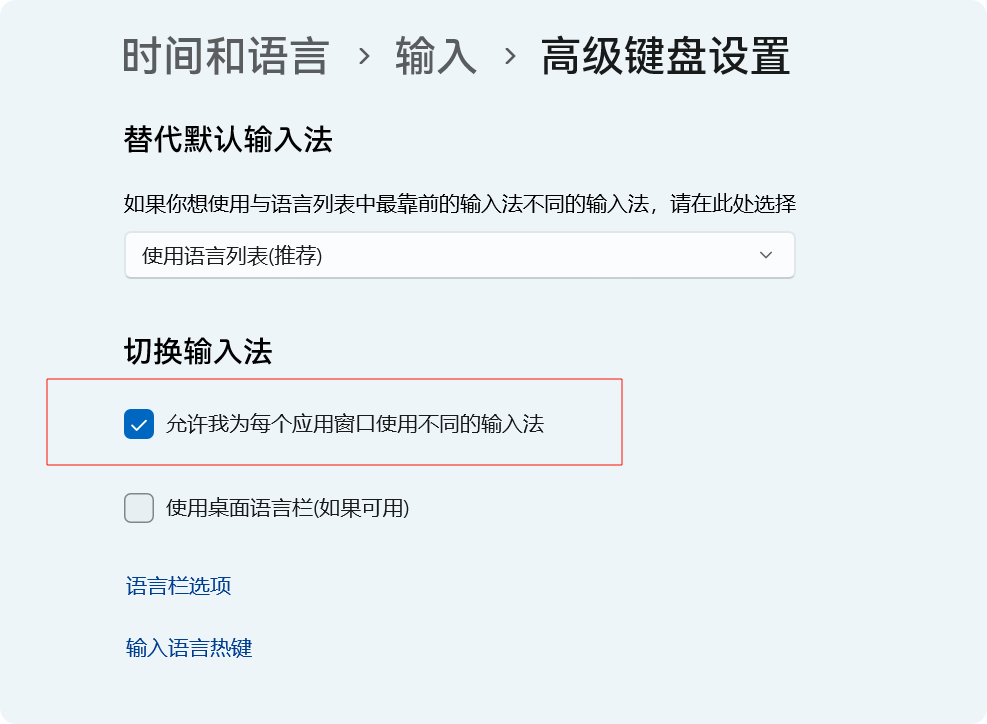
通过注册表文件(.reg)设置“允许我为每个应用窗口使用不同的输入法”,你需要修改注册表中的特定项。这种设置允许你为不同的应用窗口配置不同的输入法,使得在切换应用时,输入法也能自动切换。
以下是如何通过 .reg 文件来实现此功能的步骤:
步骤 1: 创建 .reg 文件
- 打开记事本(或任何文本编辑器)。
- 输入以下内容:
Copy Code
Windows Registry Editor Version 5.00

[HKEY_CURRENT_USER\Control Panel\International]
"EnableAppSwitch"="1"- 将文件保存为
EnableAppSwitch.reg(确保文件扩展名为.reg)。
步骤 2: 导入 .reg 文件
- 双击你刚刚创建的
EnableAppSwitch.reg文件。 - 系统会询问你是否确认添加到注册表,选择“是”。
- 完成后,你可能需要重新启动计算机或注销重新登录才能生效。
步骤 3: 手动设置输入法切换
完成上述操作后,你可以在 Windows 设置中进行更细致的输入法切换设置:
- 打开设置 > 时间和语言 > 语言。
- 在“首选语言”下,选择你想要设置的输入法。
- 然后,你可以使用快捷键来快速切换不同的输入法:通常是
Alt+Shift或Windows+Space。
在计算机或手机的设置中,关于“语言和输入法”通常是用来管理输入方式和输入法的一部分。你提到的内容涉及以下几个关键点:
-
替代默认输入法:如果你想使用不同于默认输入法的其他输入法,可以在这里进行设置。比如,如果默认输入法是英文,你可以选择切换成中文输入法或者其他你常用的输入法。
-
使用语言列表(推荐):这通常是建议使用操作系统中语言设置列表中排在最前面的语言输入法。如果你在系统中已经设置了中文为主要语言,系统会自动为你提供中文输入法。
-
切换输入法:你可以在不同的应用中切换不同的输入法,例如在写邮件时使用英语输入法,而在打字时使用中文输入法。
-
允许我为每个应用窗口使用不同的输入法:这个选项允许你根据不同的应用或窗口设置不同的输入法,增加灵活性,尤其是在需要多语言输入时。

 浙公网安备 33010602011771号