
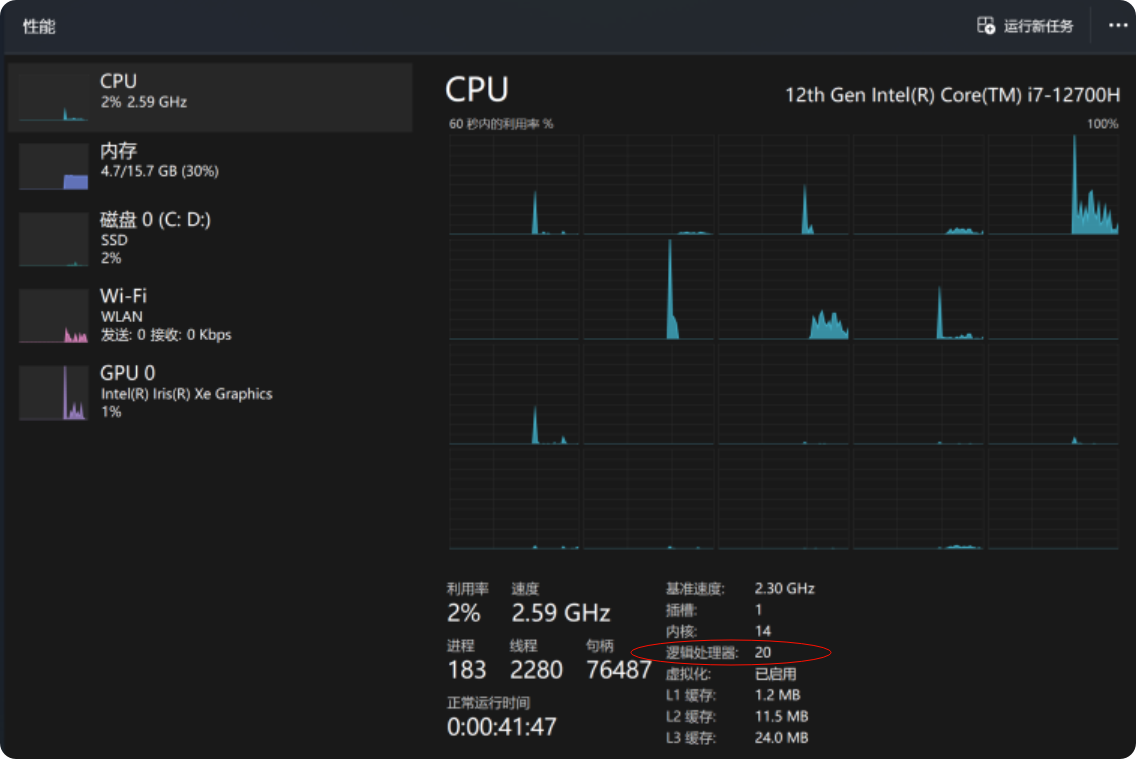
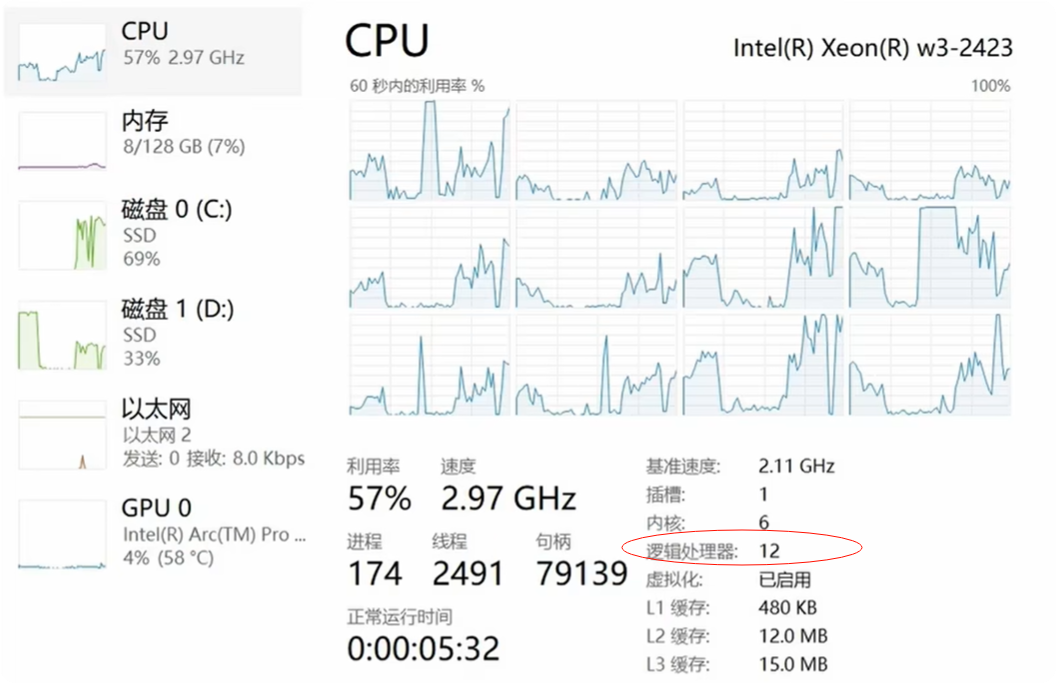
在 Windows 中,任务管理器的 逻辑处理器 数量是根据系统硬件配置和处理器核心数量自动检测的。如果你希望通过注册表查看或修改相关设置,可以在注册表中找到相关的配置项。不过,通常 Windows 不会直接通过注册表来设置逻辑处理器的数量。你可以通过以下方式获取相关信息。
2024 年 10 月
Windows Server 2025 可能无法在核心数较高的设备上按预期运行
| 状态 | 原始更新 | 历史记录 |
|---|---|---|
| 已解决 KB5046617 | 不适用 |
已解决:2024-11-12,10:00(PT) 打开时间:2024-10-31,13:11(PT) |
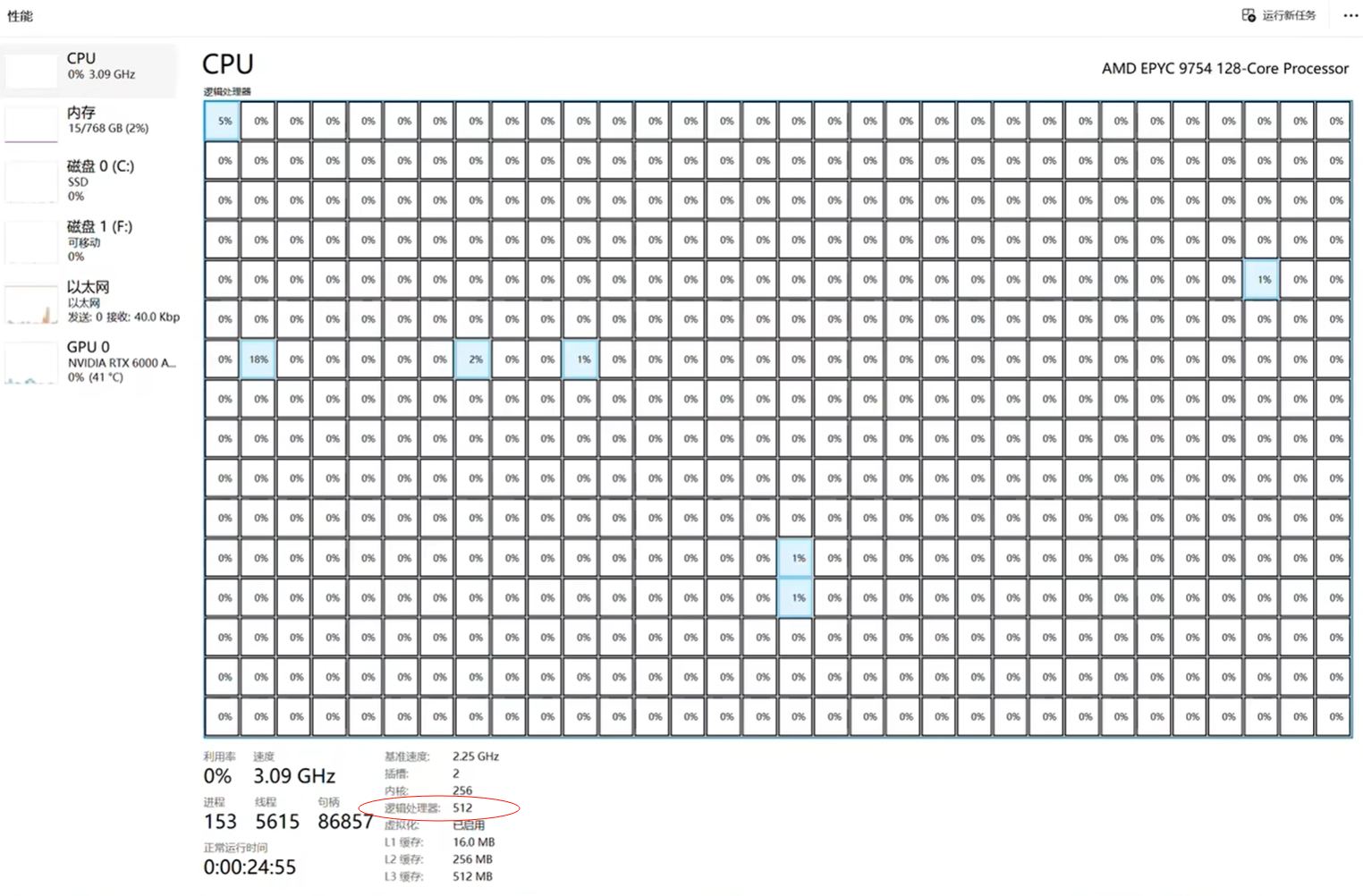
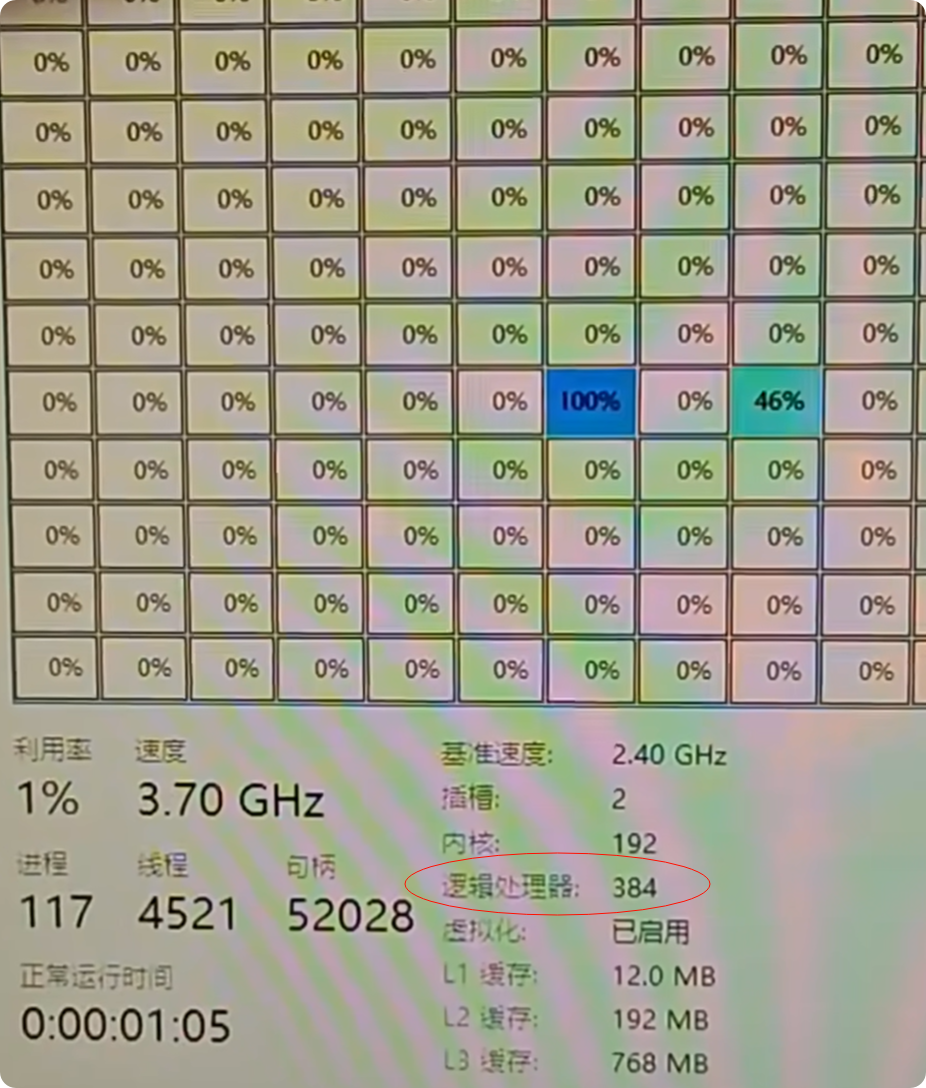
具有大量逻辑处理器的服务器在运行 Windows Server 2025 时可能会遇到问题。 目前,在逻辑处理器超过 256 的服务器上观察到了这一点。
在这些设备上,可能会遇到以下一个或多个问题:
- Windows Server 2025 安装或升级过程可能会失败或停止响应。
- 启动或重启服务器可能需要很长时间,例如 3 小时或更久。
- 启动、重启或尝试运行应用程序时,蓝屏上会显示错误消息。
问题可能不会一致触发,因此服务器也可能启动并正常运行。
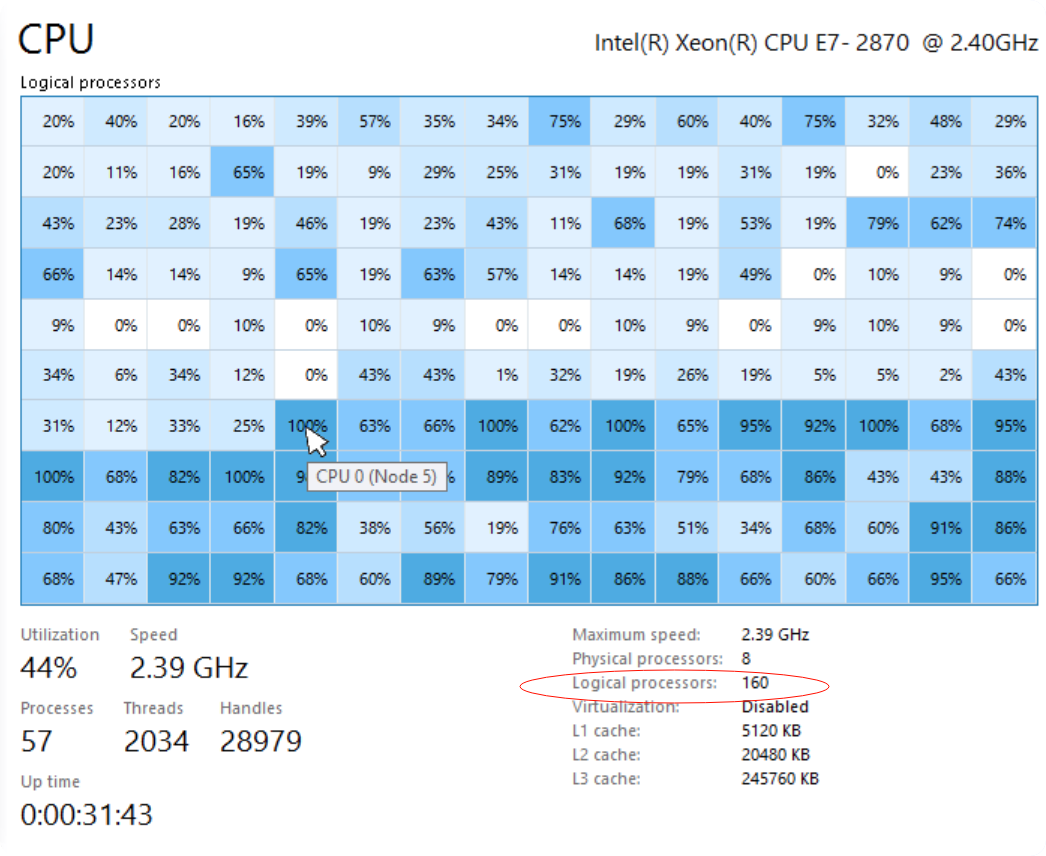
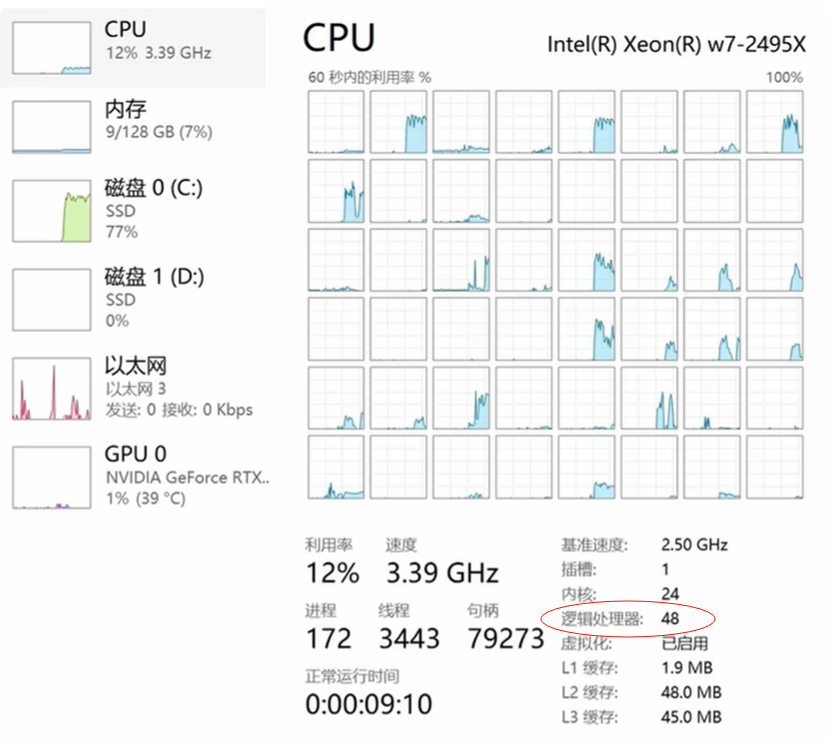
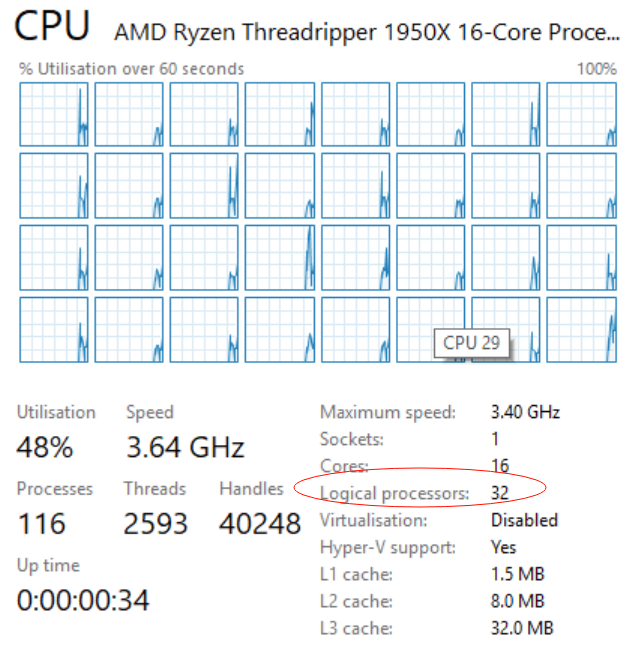
若要确定是否因为设备上的 逻辑处理器 数超过 256 而遇到此问题,请打开 Windows 任务管理器。 这可以通过按 CTRL+SHIFT+ESC 来实现。 从此处选择“ 性能 ”选项卡,并记下窗口下半部分报告的逻辑处理器数。
分辨率: 此问题已由 2024 年 11 月 12 日发布的 Windows 更新 (KB5046617) 及更高版本解决。 建议为设备安装最新的安全更新,因为它包含重要的改进和问题解决方法,包括此更新。 如果安装 2024 年 11 月 12 日发布的更新 (KB5046617) 或更高版本,则无需对此问题使用解决方法。 如果使用在此日期之前发布的更新,并且存在此问题,则可以选择应用以下解决方法:
若要 暂时防止此问题,需要将服务器上的逻辑处理器总数限制为 256 或以下。 根据设备上安装的固件,更改逻辑处理器的数量会有所不同。
若要调整逻辑处理器的数量,请执行以下步骤:
- 重启服务器并输入 UEFI 安装程序。 浏览固件菜单,这些菜单可能因制造商而异。
- 找到允许调整每个套接字的核心数的任何选项。
- 将每个套接字的核心数设置为一个值,确保逻辑处理器总数为 256 或更少。 重要提示:逻辑处理器总数的计算方法是:首先将套接字数乘以每个套接字的内核数,然后将结果乘以每个核心的逻辑处理器数。
- 重启服务器。
受影响的平台:
- 客户端:无
- 服务器:Windows Server 2025
在 Windows 操作系统中,任务管理器的 逻辑处理器 显示和其相关功能的演变经历了多次更新和改进。以下是与任务管理器中 逻辑处理器 数量相关的时间线,反映了 Windows 系统在多核和超线程技术发展中的变化。
1. Windows XP (2001)
- 多处理器支持:Windows XP 引入了对多处理器系统的支持,但其任务管理器并没有直接显示逻辑处理器的数量。在当时的系统中,显示的只是处理器的核心数或总的物理 CPU 数量。
- 任务管理器:在早期版本的 Windows XP 中,任务管理器并没有专门显示多核处理器或超线程(HT)的详细信息。用户只能看到每个物理处理器的负载情况。
2. Windows Vista (2007)
- 多核和超线程支持增强:Windows Vista 开始更好地支持多核处理器和超线程技术(如英特尔的 Hyper-Threading 技术)。但是,任务管理器仍然主要显示物理核心数,而对每个逻辑处理器的显示和管理较为有限。
- 任务管理器改进:虽然 Vista 引入了一些新的性能选项,但任务管理器中并没有显式列出每个逻辑处理器(例如,超线程核心作为独立的处理器显示)。
3. Windows 7 (2009)
- 全面支持多核与超线程:Windows 7 对多核和超线程技术的支持得到显著增强,任务管理器中开始明确显示逻辑处理器(包括超线程处理器)。你可以看到每个核心(包括每个逻辑处理器)单独显示,允许用户更好地监控处理器的使用情况。
- 性能标签页:Windows 7 中的 任务管理器 在 "性能" 标签页下,显示了各个 CPU 核心以及每个逻辑处理器的使用情况。这意味着如果你的处理器支持超线程,每个物理核心下会显示两个逻辑处理器。
4. Windows 8 / 8.1 (2012)
- 进一步优化:Windows 8 对多核处理器的支持进一步优化,任务管理器的设计变得更加简洁、易用。任务管理器中对逻辑处理器的显示更加细致,并且界面更加清晰,能够让用户轻松区分物理核心和逻辑处理器。
- 任务管理器改进:在 "性能" 标签页下,用户能够清楚地看到每个处理器的性能图,包括每个逻辑处理器的详细信息。超线程技术的支持更加完善,显示的逻辑处理器数目也更准确。
5. Windows 10 (2015)
- 支持更多核心和逻辑处理器:随着多核处理器的广泛普及,Windows 10 进一步增强了对超过 8 个核心和逻辑处理器的支持。任务管理器继续提供清晰的核心和逻辑处理器分辨率,支持高达数十个逻辑处理器的显示。
- UI 改进:任务管理器的 "性能" 标签页被重新设计,使用户可以更加直观地查看 CPU 使用情况,并支持显示逻辑处理器数量。逻辑处理器的图形化展示(如每个核心的负载情况)更为清晰,用户可以实时监控每个逻辑处理器的性能。
6. Windows 11 (2021)
- 多核与逻辑处理器的全面支持:Windows 11 对现代硬件(包括多核处理器和超线程技术)的支持更加完备,任务管理器的性能界面也得到了重新设计。Windows 11 进一步优化了任务管理器,使其支持更高数量的核心和逻辑处理器(如 128 核和 256 逻辑处理器的系统)。
- 增强的可视化和统计功能:任务管理器现在能够更精确地显示每个逻辑处理器的实时使用情况,甚至可以查看更为复杂的 CPU 配置,如多个物理处理器系统的具体表现。每个物理处理器和逻辑处理器都可以单独查看其负载图、时钟速度等详细信息。
总结
- 从 Windows XP 到 Windows 11,任务管理器对逻辑处理器的支持经历了显著的变化,特别是在对多核和超线程技术的支持方面。
- Windows 7 开始更明确地显示逻辑处理器数,并在后续版本中不断优化界面和功能,使其更适合于高性能计算和多处理器环境。
- Windows 10 和 Windows 11 提供了全面的多核心和超线程支持,任务管理器的可视化显示也越来越精细,适应了越来越复杂的硬件配置。
任务管理器中的 逻辑处理器 显示是现代多核处理器系统中的关键工具,帮助用户更好地监控和管理计算资源,尤其是在高性能计算和服务器环境中。
在 Windows Server 操作系统中,任务管理器对 逻辑处理器 显示的支持经历了多个版本的演变。以下是任务管理器中逻辑处理器功能和显示支持的时间线,尤其是在 Windows Server 系列版本中。
1. Windows Server 2003 (2003)
- 多处理器支持:Windows Server 2003 支持多处理器系统,但任务管理器并没有显式显示逻辑处理器的数量。它更多地关注物理 CPU 的数量和系统性能。
- 任务管理器功能:此时的任务管理器支持多处理器系统,但显示的只是处理器的物理核心数,而没有详细显示每个逻辑处理器的使用情况。
2. Windows Server 2008 (2008)
- 增强的多核心和超线程支持:Windows Server 2008 开始支持多核处理器和超线程技术(Hyper-Threading)。不过,任务管理器仍然主要关注物理核心,而没有特别区分逻辑处理器。
- 任务管理器改进:Windows Server 2008 提供了对性能的更多细节,但仍然缺乏细化到逻辑处理器的监控。
3. Windows Server 2012 (2012)
- 全面支持超线程技术:Windows Server 2012 开始更好地支持超线程技术,任务管理器开始显示更多与逻辑处理器相关的细节。超线程处理器(虚拟核心)开始作为独立的条目显示在任务管理器中。
- 任务管理器改进:在 "性能" 标签页下,用户可以看到每个物理核心以及每个逻辑处理器的详细使用情况。任务管理器能够区分物理核心和每个逻辑处理器,尤其是对于支持超线程技术的 CPU。
4. Windows Server 2016 (2016)
- 支持更多核心和线程:随着高性能计算需求的增加,Windows Server 2016 增强了对大规模多核心处理器的支持。任务管理器显示了更多的核心和逻辑处理器信息,适应了更高核心数的硬件配置。
- 任务管理器优化:任务管理器的 "性能" 标签页变得更加详细,不仅显示每个物理核心的使用情况,还能清晰地展示每个逻辑处理器的负载、频率等信息。对于拥有多个物理 CPU 的服务器,任务管理器能够分别显示每个 CPU 以及其逻辑处理器。
5. Windows Server 2019 (2018)
- 更强的性能监控:Windows Server 2019 进一步优化了对高性能服务器的支持,任务管理器继续加强了对超线程和多核心的支持。任务管理器能够处理更多核心数(如支持 64 核以上的系统)并能够显示每个逻辑处理器的负载、使用率等信息。
- 性能监控:任务管理器提供了更强大的实时监控功能,特别是在“性能”标签页下,逻辑处理器的显示变得更加直观和易于理解。用户可以查看每个逻辑处理器的实时工作负载。
6. Windows Server 2022 (2021)
- 现代硬件的优化支持:Windows Server 2022 继续优化对最新硬件,特别是高核心数和支持超线程的处理器的支持。任务管理器能够清晰地显示大规模系统的所有逻辑处理器,并支持对每个处理器核心的详细分析。
- 增强的多核心支持:在高核心系统中,任务管理器仍然能够准确地显示每个逻辑处理器的使用情况,并且支持包括多物理处理器系统的详细视图,帮助管理员监控和优化性能。
总结
- Windows Server 2003 和 Windows Server 2008 的任务管理器在多核心支持方面较为基础,未充分显示逻辑处理器的详细信息。
- 从 Windows Server 2012 开始,任务管理器增加了对逻辑处理器的支持,尤其是在支持超线程的 CPU 上,可以清晰地查看每个逻辑处理器的使用情况。
- 到 Windows Server 2016 和 Windows Server 2019,任务管理器变得更加细化,可以支持更多核心和逻辑处理器的显示,尤其是在高性能计算和服务器环境中。
- Windows Server 2022 在任务管理器方面进一步优化,特别是在处理多个物理处理器和大量逻辑处理器的系统时,能够提供更精准的性能监控。
随着硬件技术的进步,Windows Server 的任务管理器对多核和超线程技术的支持逐步增强,提供了越来越精细的性能分析工具,帮助系统管理员更好地监控和管理资源。
在 Windows 中,任务管理器的 逻辑处理器 数量是根据系统硬件配置和处理器核心数量自动检测的。如果你希望通过注册表查看或修改相关设置,可以在注册表中找到相关的配置项。不过,通常 Windows 不会直接通过注册表来设置逻辑处理器的数量。你可以通过以下方式获取相关信息。
获取逻辑处理器数量
如果你想查看逻辑处理器数量并通过注册表或命令行来确认,实际上并不需要通过注册表手动查看。你可以使用以下方法:
1. 任务管理器查看
- 按
Ctrl + Shift + Esc打开任务管理器。 - 转到 "性能" 标签页。
- 在 "CPU" 部分,你可以看到 逻辑处理器 的数量。
2. 通过命令行查看逻辑处理器数量
你可以使用以下命令查看当前的逻辑处理器数量:
- 打开 命令提示符 或 PowerShell。
- 输入命令
wmic cpu get NumberOfLogicalProcessors,这将显示当前系统中逻辑处理器的数量。
3. 注册表位置
尽管 Windows 主要通过硬件检测来显示逻辑处理器数,但与 CPU 和逻辑处理器相关的信息可以在注册表中找到。你可以通过以下路径查看一些与 CPU 配置相关的注册表项:
HKEY_LOCAL_MACHINE\HARDWARE\DESCRIPTION\System\CentralProcessor在该位置下,你将看到多个与 CPU 核心和逻辑处理器相关的信息,如 NumberOfLogicalProcessors(逻辑处理器数量)和 NumberOfCores(核心数量)。
不过,修改注册表来调整逻辑处理器的数量并不推荐,因为这可能会导致系统的不稳定。如果你想要控制逻辑处理器的数量,最好通过 BIOS/UEFI 设置或通过操作系统的性能设置来进行调整。
修改性能图形显示设置
为了将任务管理器中的 图形 更改为你提到的选项,如 总体利用率 (O)、逻辑处理器 (L)、NUMA 节点 (N),以下是可能涉及的设置项。
步骤:
-
打开注册表编辑器:
- 按
Win + R,输入regedit,然后按 回车 键。 - 在注册表编辑器中,导航到以下路径:
plaintextCopy Code
HKEY_CURRENT_USER\Software\Microsoft\Windows\CurrentVersion\TaskManager
- 按
-
查找任务管理器性能设置:
- 在此路径下,查找任何与 性能 相关的设置项,可能名为
PerformanceTab或类似的项。
- 在此路径下,查找任何与 性能 相关的设置项,可能名为
-
修改显示设置: 在该项下,你可能会找到一些 DWORD 值(如 0 和 1)来控制不同的显示选项。根据需要更改它们,确保显示 CPU 的总体利用率、逻辑处理器 或 NUMA 节点。
-
具体设置说明:
- H:图形显示(例如,CPU 使用情况的图形形式,通常是显示为条形图或其他图形)
- O:总体利用率(CPU 总体使用率百分比,可能需要启用某个选项来显示)
- L:逻辑处理器(显示每个逻辑处理器的使用情况)
- N:NUMA 节点(如果系统是 NUMA 架构,显示每个 NUMA 节点的使用情况)
这些显示项可能没有直接的名称在注册表中,具体需要查找具体的 DWORD 值来进行调整。
4. 如何编辑注册表
- 右键单击 相关键(例如:
PerformanceTab),选择 新建 > DWORD (32 位) 值。 - 命名新值(例如:
ShowLogicalProcessor或ShowNUMANode)。 - 设置 DWORD 值:
- 0 表示禁用该选项。
- 1 表示启用该选项。
5. 保存并重启任务管理器
修改完毕后,关闭注册表编辑器并重启任务管理器。你应该能看到新设置生效,显示 CPU 总体利用率、逻辑处理器 和 NUMA 节点 等信息。
修改任务管理器中的图形显示设置,可以通过编辑注册表来启用或禁用显示不同的性能数据项(如总体利用率、逻辑处理器和 NUMA 节点)。以下是 .reg 文件示例,适用于你提到的任务管理器性能设置:
示例 .reg 文件:
Windows Registry Editor Version 5.00

[HKEY_CURRENT_USER\Software\Microsoft\Windows\CurrentVersion\TaskManager]
"ShowOverallUtilization"=dword:00000001  ; 启用显示总体利用率
"ShowLogicalProcessor"=dword:00000001   ; 启用显示逻辑处理器
"ShowNUMANode"=dword:00000001           ; 启用显示NUMA节点
各设置项说明:
- ShowOverallUtilization: 控制是否显示 CPU 总体利用率。如果设置为
1,则启用显示总体利用率;设置为0则禁用此选项。 - ShowLogicalProcessor: 控制是否显示每个逻辑处理器的使用情况。如果设置为
1,则启用显示逻辑处理器使用情况;设置为0则禁用。 - ShowNUMANode: 如果系统支持 NUMA(非一致性内存访问)架构,控制是否显示每个 NUMA 节点的使用情况。设置为
1启用,设置为0禁用。
使用方法:
- 将上述内容保存为一个
.reg文件(例如task_manager_performance.reg)。 - 双击该
.reg文件以将设置导入到注册表中。 - 重启计算机或注销并重新登录,任务管理器的性能选项会根据你设置的注册表值进行更新。

 浙公网安备 33010602011771号