
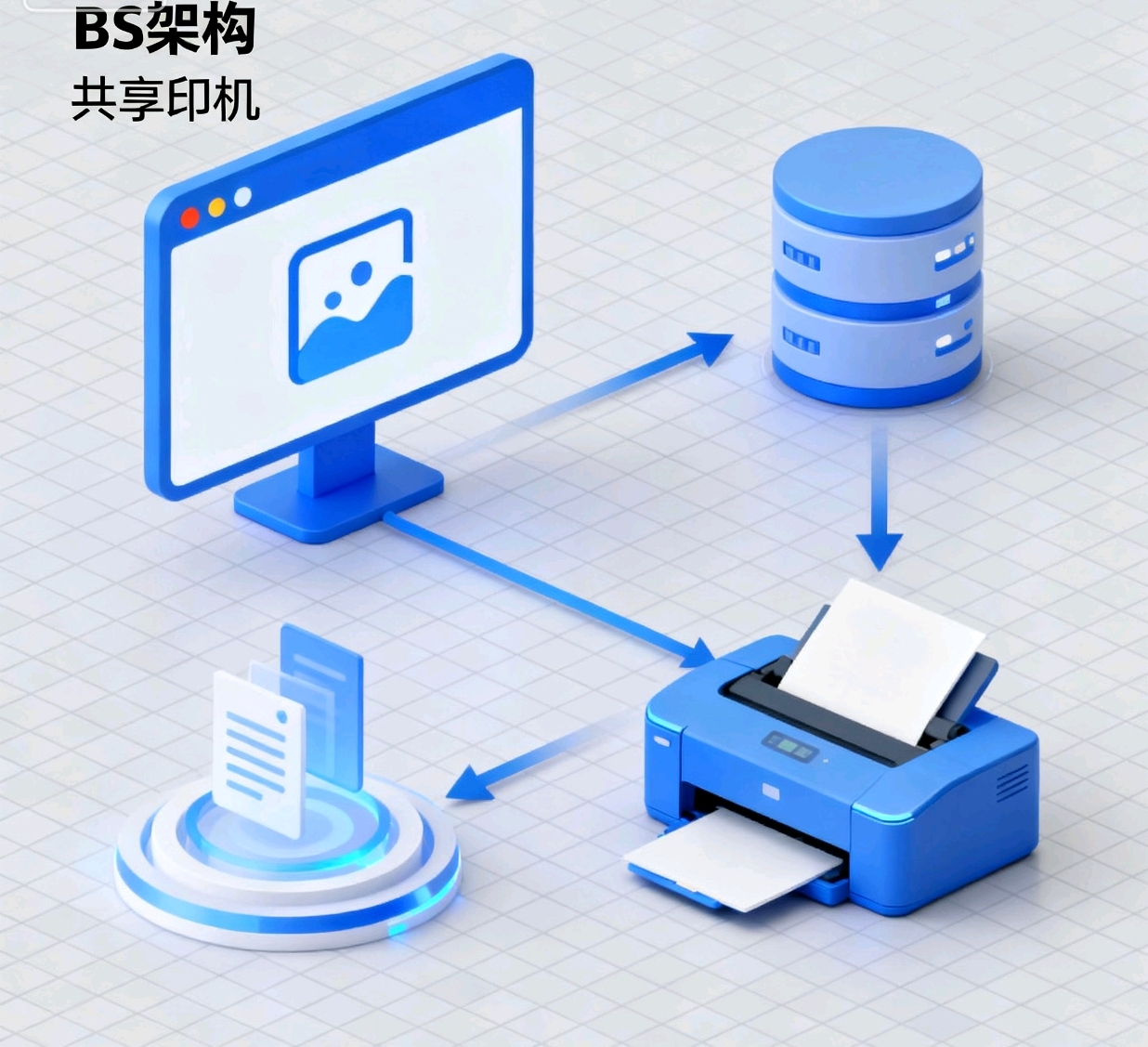
要配置 Internet 打印服务 以使用户通过 Web 浏览器使用 Internet 打印协议 (IPP) 打印到服务器上的共享打印机,通常需要配置 Windows Server 上的相关组件。局域网内自建一个 IPP 打印服务器,你需要使用 PowerShell 来配置打印服务、安装 IPP 打印机、设置网络端口、启用打印机共享等步骤
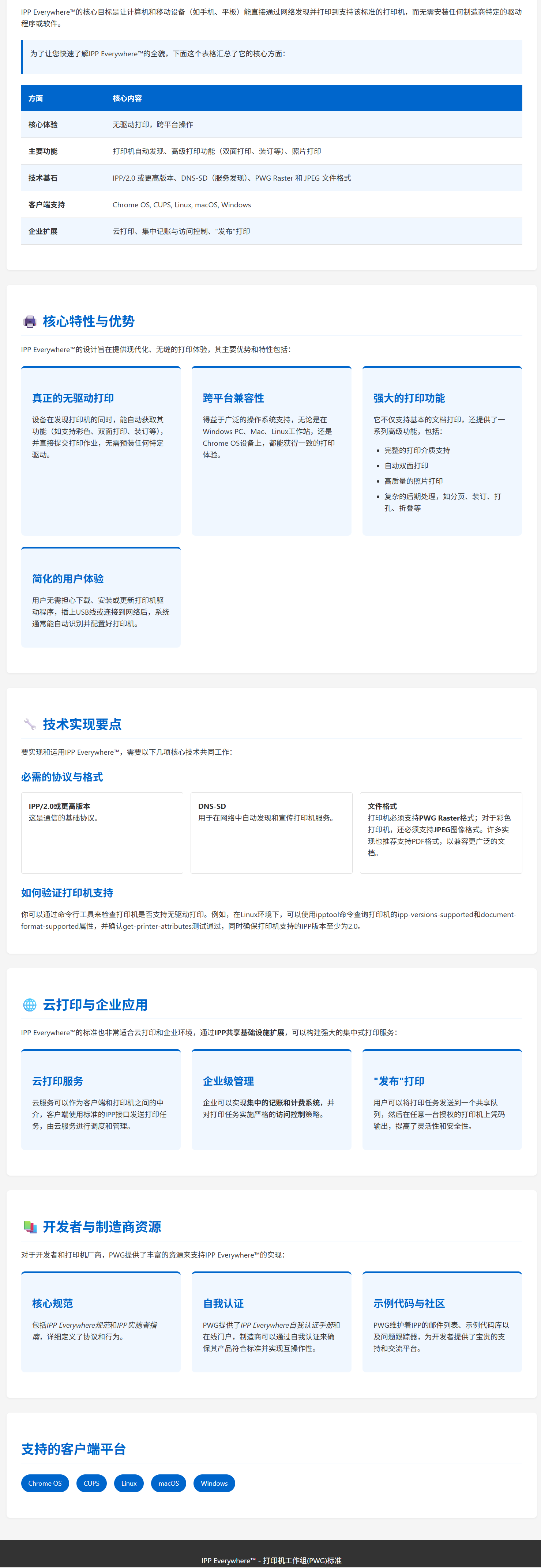
IPP Everywhere 完整英文全称拆解
- IPP = Internet Printing Protocol(互联网打印协议)
- IPP Everywhere 无额外长全称,是 PWG 正式产品 / 规范定名:IPP Everywhere
完整标准正式名称:IPP Everywhere™ Profile for Internet Printing Protocol标准文档正式标题:
PWG 5100.14: IPP Everywhere (IPP Everywhere Printer Self-Certification Requirements and Test Suite)
补充说明
- 商标写法:IPP Everywhere™(PWG 注册商标)
- 口语 / 文档全称表述:Internet Printing Protocol Everywhere Profile
- 定位:基于 IPP 主协议的轻量化通用打印轮廓(Profile),并非全新协议,是 IPP 的标准化设备适配子集。
IPP Everywhere™ 完整版本演进历史(Version History)
一、版本总时间线概览
| 版本 | 里程碑节点 | 标准编号 | 状态 |
|---|---|---|---|
| IPP Everywhere 1.0 | 2013 年初稿发布,2016 正式定稿 + 自认证工具上线 | PWG 5100.14-2013 | 正式冻结,存量设备广泛部署 |
| IPP Everywhere 1.1 | 2020 年 6 月 PWG 正式批准发布 | PWG 5100.14-2020 | 主流商用设备量产标准 |
| IPP Everywhere 2.0(EVE) | 2021 年初稿,2025 年 8 月稳定草案,2026 持续迭代 | WD-ippeve20 | 草案迭代,下一代企业级标准 |
二、IPP Everywhere 1.0(2013 初稿 / 2016 正式发布)
核心背景
关键规范要点
- 强制文档格式兼容
- 必选:
PWG Raster光栅打印格式(低带宽跨平台渲染) - 可选:PDF、JPEG、PNG
- 必选:
- 设备发现协议标准化
强制支持mDNS/Bonjour局域网发现(
._ipp._tcp、_ipps._tcp服务记录),兼容 AirPrint 设备发现逻辑。 - 传输层基线
- 明文 IPP(TCP 631,
ipp://URI)为基础 - IPPS 加密(
ipps://)为可选增强
- 明文 IPP(TCP 631,
- 能力上报强制字段
打印机必须标准化上报:色彩模式、双面打印、介质尺寸、纸盒数量、分辨率、边缘留白。
- 配套生态落地(2016)
发布IPP Everywhere 打印机自认证工具链,厂商自测后可在 PWG 官网列入兼容设备清单,Windows 1709 + 原生内置
IPP Everywhere Class Driver通用驱动(对应printui.dll可直接调用部署)。
适用场景
三、IPP Everywhere 1.1(PWG 正式发布 2020-06-09,PWG 5100.14-2020)
迭代目标
核心新增 & 变更特性
- 新增 PCLm 格式强制支持
兼容惠普移动 PCLm 打印流,大幅提升老旧移动设备兼容性。
- IPPS 加密传输升级
将 TLS 1.2 + 加密 IPPS 列为推荐必选,弱化明文 IPP 在企业场景使用。
- 介质规格扩展
增加长条标签纸、票据纸、信封自定义尺寸标准化属性,适配小票打印机、标签机。
- 作业控制增强
标准化打印任务暂停 / 恢复 / 取消 / 保留打印(Hold Job)指令,适配办公打印服务器。
- Wi-Fi Direct 打印正式纳入规范
直接基于 IPP Everywhere 定义 Wi-Fi 直连打印端口规则,手机直连打印机无需路由器。
- 认证基础能力
支持基础 HTTP Digest 账号密码认证,实现打印机访问权限管控。
生态落地
- Windows 10 20H2、Win11 原生完善 IPP Everywhere 驱动适配,
rundll32 printui.dll可直接静默部署 1.1 规范 IPP 设备。 - 企业打印服务器(Windows Print Server、CUPS 2.3+)原生支持 1.1 配置备份 / 还原。
- 市面 2020–2024 年商用激光机、票据打印机、MFP 一体机均采用 1.1 认证。
四、IPP Everywhere 2.0(代号 EVE,2021 初稿→2025 稳定草案→2026 持续更新)
立项目标
重大升级点
- 多服务融合(核心革新)
不再仅局限打印,原生整合:IPP Scan(扫描)、IPP Fax(传真)、IPP System(设备运维 / 固件升级),一台 MFP 通过单一 IPP URI 完成全部无驱动操作。
- 安全架构全面升级
- 强制 TLS 1.3、证书固定(Certificate Pinning)
- 原生支持 OAuth2.0、OpenID Connect 云身份认证,适配企业 SaaS 打印、云打印服务。
- 禁止裸明文 IPP(
ipp://),仅保留ipps://加密端口。
- 云打印原生适配
支持 IPP over WebSocket、NAT 穿透,公网直接访问 IPP 打印机无需端口映射。
- 固件 OTA 标准化
配套《IPP Firmware Update Extensions v1.0》规范,通过 IPP 协议直接下发打印机固件升级。
- 标签 / 票据打印专项扩展
配套《IPP Label and Receipt Printing Extensions v1.1》,标准化条码、二维码、连续纸打印属性,适配工业标签打印机。
- 带宽优化
精简 IPP 属性报文头部,降低 4G/5G 移动网络打印流量消耗。
当前状态
五、配套附属规范版本(和 IPP Everywhere 强绑定)
- IPP Everywhere Self-Certification Manual(设备认证手册)
- v1.0:2016(匹配 1.0)
- v1.1:2020(匹配 1.1)
- v2.0:2022(适配 2.0 草案)
作用:厂商自测合规性、拿到 IPP Everywhere 认证标识。
- IPP Firmware Update Extensions v1.0(2026 草案)
为 2.0 专属固件升级扩展。
- IPP Label Extension v1.1(2026)
票据 / 标签打印机专用扩展规范。
六、版本选型与 Windows printui.dll 部署适配建议
- 家用 / 老旧无线打印机(2016 年前)= IPP Everywhere 1.0
使用系统原生
IPP Everywhere驱动部署,仅使用ipp://明文端口。 - 2020–2024 商用办公打印机 = IPP Everywhere 1.1(主流选型)
优先使用
ipps://631加密端口,printui.dll静默部署开启客户端渲染适配弱网。 - 新款工业 MFP / 云打印设备 = IPP Everywhere 2.0(预部署测试)
仅使用 IPPS 加密,开启 OAuth 认证,通过 IPP 协议统一管理打印 + 扫描。
七、关键兼容性边界
- CUPS 1.5 及以上完整支持 IPP Everywhere 1.0;CUPS 2.2 + 完整支持 1.1;CUPS 2.5 开始适配 2.0 草案。
- Windows 10 1709 + 原生内置 IPP Everywhere 通用驱动;Win7 需要手动安装微软 IPP 驱动包才能通过
printui.dll部署。 - Android 8.0+ Mopria 打印服务原生兼容 IPP Everywhere 1.1;iOS AirPrint 基于 IPP Everywhere 1.0 子集实现。
IPP Everywhere 1.0 / 1.1 / 2.0 设备区分判定 + printui.dll 部署差异化清单
一、核心区分总表(硬件特征、协议、发现、驱动、部署参数)
| 对比维度 | IPP Everywhere 1.0(PWG5100.14-2013) | IPP Everywhere 1.1(PWG5100.14-2020) | IPP Everywhere 2.0 EVE(稳定草案 2025) |
|---|---|---|---|
| 发布年份 | 2013 定稿,2016 认证落地 | 2020-06 正式发布 | 2021 初稿,2025 稳定草案,2026 迭代 |
| 强制基础传输 | 明文 IPP(ipp:// TCP631)为主,IPPS 可选 | IPPS (TLS1.2+) 推荐强制,明文 IPP 保留兼容 | 禁止明文 ipp://,仅 IPPS (TLS1.3) |
| mDNS 发现记录 | _ipp._tcp 主记录,少量_ipps._tcp |
_ipps._tcp优先,_ipp._tcp兼容 |
仅_ipps._tcp,无明文服务广播 |
| 强制打印格式 | PWG-Raster 必选;PDF/JPEG 可选 | PWG-Raster+PCLm 双强制;PDF/JPEG/PNG 扩展 | PWG-Raster/PCLm/PDF 全部强制 |
| 原生认证能力 | 无内置认证,依赖前置网关 | HTTP Digest 基础账号密码认证 | OAuth2/OIDC、证书认证、设备证书绑定 |
| Wi-Fi Direct IPP | 无标准定义,厂商私有实现 | 标准化 Wi-Fi Direct IPP 端口 | 原生 Wi-Fi Direct+BLE 发现双协议 |
| 多合一设备支持 | 仅打印,扫描 / 传真私有协议 | 仅打印,扫描走独立 IPP-Scan | 打印 + IPP-Scan+IPP-Fax + 设备运维一体化 URI |
| 固件升级 | 厂商私有 OTA | 无标准化 IPP 升级 | IPP Firmware Update 扩展原生支持 |
| 标签 / 票据打印 | 自定义尺寸无规范 | 票据 / 标签介质属性标准化 | 专用 IPP Label 扩展原生适配 |
| Windows 最低兼容系统 | Win10 1709(内置通用驱动),Win7 需手动装驱动 | Win10 20H2 / Win11 21H2 最优 | Win11 22H2+,Win10 存在兼容性瑕疵 |
| printui.dll 适配驱动名 | IPP Everywhere |
IPP Everywhere(系统驱动优化) |
IPP Everywhere v2(新版系统内置) |
| 典型设备年份 | 2014–2019 家用 / 入门无线打印机 | 2020–2024 商用 MFP、标签机、办公激光机 | 2025 至今新款云打印一体机、工业打印机 |
二、设备快速判定方法(3 步现场区分设备版本)
步骤 1:查看设备网页管理后台 IPP 服务
- 登录打印机 Web 管理页 → 网络→IPP 设置
- 只有
IPP启用、无强制 TLS:1.0 版本 - 有
IPP+IPPS双开关、TLS1.2强制选项、Digest账号设置:1.1 版本 - 仅 IPPS、TLS 版本最低 1.3、OAuth 登录、设备证书管理、固件升级 IPP 入口:2.0 EVE
- 只有
步骤 2:mDNS 局域网探测(Windows 用 Bonjour 浏览器 / Linux avahi-browse)
# Linux探测命令
avahi-browse -rt _ipp._tcp
avahi-browse -rt _ipps._tcp- 仅返回
_ipp._tcp:1.0 _ipps._tcp优先级高于_ipp._tcp:1.1- 只有
_ipps._tcp、无明文 IPP 广播:2.0
步骤 3:IPP 协议抓包 / URI 连通性测试
- 测试明文地址
ipp://IP/ipp/print- 能正常连接打印:1.0 兼容设备
- 明文直接拒绝、仅 ipps:// 通:2.0
- 明文可通但 Web 后台提示安全告警:1.1
三、分版本 printui.dll 差异化部署命令(可直接投产)
3.1 IPP Everywhere 1.0 老旧设备部署脚本
@echo off
set "P_NAME=IPP-1.0-Legacy-Printer"
set "P_URI=ipp://192.168.1.50/ipp/print"
:: 静默安装、不共享、设为默认、复用驱动、关闭警告
rundll32 printui.dll,PrintUIEntry /if /q /z /y /u /G w ^
/b"%P_NAME%" ^
/m"IPP Everywhere" ^
/r"%P_URI%" ^
/h x64 /v"类型 3 - 用户模式"
:: 关闭客户端渲染(老旧设备算力弱,打印机硬件解码)
rundll32 printui.dll,PrintUIEntry /Xs /n"%P_NAME%" ClientSideRender disabled:: 备份(仅基础打印参数,无需端口强制适配)
rundll32 printui.dll,PrintUIEntry /Ss /n"%P_NAME%" /a"D:\ipp10_back.dat" g d
:: 删除打印机
rundll32 printui.dll,PrintUIEntry /dl /q /n"%P_NAME%"
:: 删除残留IPP明文端口
rundll32 printui.dll,PrintUIEntry /dp /q /r"%P_URI%"3.2 IPP Everywhere 1.1 主流商用设备(企业标准部署)
@echo off
set "P_NAME=IPP-1.1-Business-MFP"
set "P_URI=ipps://192.168.1.60/ipp/print"
rundll32 printui.dll,PrintUIEntry /if /q /z /y /u /G w ^
/b"%P_NAME%" ^
/m"IPP Everywhere" ^
/r"%P_URI%" ^
/h x64 /v"类型 3 - 用户模式"
:: 开启客户端渲染(办公内网/移动外网自适应)
rundll32 printui.dll,PrintUIEntry /Xs /n"%P_NAME%" ClientSideRender enabled
:: 域环境:全域用户自动挂载打印机(机器级漫游)
rundll32 printui.dll,PrintUIEntry /ga /q /n"%P_NAME%"
1.1 配置备份(包含权限、端口自适应、介质配置)
rundll32 printui.dll,PrintUIEntry /Ss /n"%P_NAME%" /a"D:\ipp11_back.dat" g d s p
:: 还原(强制覆盖旧配置+端口自动适配)
rundll32 printui.dll,PrintUIEntry /Sr /n"%P_NAME%" /a"D:\ipp11_back.dat" g d s p f
3.3 IPP Everywhere 2.0 EVE 新一代云打印机部署
@echo off
set "P_NAME=IPP-2.0-Cloud-Printer"
set "P_URI=ipps://192.168.1.70/ipp/print"
rundll32 printui.dll,PrintUIEntry /if /q /z /y /u /G w ^
/b"%P_NAME%" ^
/m"IPP Everywhere v2" ^
/r"%P_URI%" ^
/h x64 /v"类型 3 - 用户模式"
:: 2.0设备建议关闭客户端渲染(高性能设备原生IPP解析)
rundll32 printui.dll,PrintUIEntry /Xs /n"%P_NAME%" ClientSideRender disabled
:: 打开设备属性配置证书/OAuth认证参数
rundll32 printui.dll,PrintUIEntry /p /n"%P_NAME%"
2.0 特殊运维:禁止明文端口残留清理
:: 遍历清理所有明文IPP端口,杜绝安全风险
rundll32 printui.dll,PrintUIEntry /dp /q /r"ipp://192.168.1.70/ipp/print"
四、故障排查差异化要点
IPP 1.0 常见问题
- Win7 无法加载 IPP 驱动 → 手动安装微软
IPP Everywhere Class Driver离线包 - 连接失败 → 确认防火墙放行 TCP631 出站明文 IPP
- 无双面打印 → 1.0 部分设备双面为厂商私有属性,无法通过标准 IPP 控制
IPP 1.1 常见问题
- IPPS 握手失败 → 打印机 TLS1.2 开启,关闭强制 TLS1.3
- 认证打印失败 → 在打印机属性→端口→配置添加 Digest 账号密码
- 漫游打印机用户配置不生效 → 使用
/ge命令校验机器级挂载是否成功
IPP 2.0 EVE 常见问题
- Win10 旧系统无法连接 → 升级至 Win10 22H2 或直接使用 Win11
- 证书报错 → 在打印机导入内网 CA 证书,Windows 客户端信任根证书
- 一体化扫描不可用 → 2.0 扫描使用独立
ipps://IP/ipp/scanURI,需单独用 printui 或 WIA 配置扫描源
五、批量部署选型建议
- 老旧设备利旧(2019 年前):全部按IPP1.0 明文模式部署,不做加密改造;
- 企业标准化办公(2020–2024):统一IPP1.1 IPPS 加密,域环境用
/ga漫游下发; - 新建智慧办公 / 云打印项目(2025+):直接采购 IPP2.0 设备,全链路 IPPS 加密,统一打印 + 扫描 IPP 管理。
全平台 禁用明文ipp://、强制 IPPS (TLS 1.3) 整套落地配置 + 命令实例
一、打印机设备端前置配置(必做,源头关闭明文 IPP)
通用 Web 管理界面配置步骤
- 打印机 Web 控制台 → 网络 → IPP 设置
- 关闭「IPP (TCP 631 明文)」开关
- 启用 IPPS,最小 TLS 版本锁定为TLS 1.3,关闭 TLS1.0/1.1/1.2
- 配置设备证书(自签 CA 证书 / 企业内网证书),关闭证书临时跳过校验
- 确认 IPP 打印端点仅保留:
ipps://打印机IP/ipp/print - mDNS 广播配置:仅发布
_ipps._tcp,删除_ipp._tcp广播宣告
部分品牌打印机 CLI 快速配置(厂商调试口)
惠普 Enterprise IPP 强制 IPPS
set IPP.Plain.Disable=ON
set IPPS.TLS.MinVersion=TLS1.3
save
reboot
兄弟 / Brother 商用机
IPP_PLAIN=OFF
IPPS_TLS_MIN=1.3
二、Windows 全链路强制 IPPS (TLS1.3) 命令集(printui.dll + 系统加固)
2.1 仅使用 IPPS URI 静默部署 IPP Everywhere 打印机(无任何 ipp://)
@echo off
chcp 65001
set "PRINTER_NAME=IPPS-TLS1.3-OFFICE-MFP"
set "IPPS_ENDPOINT=ipps://192.168.10.20/ipp/print"
:: 纯静默部署,禁用共享、设为默认、复用驱动、屏蔽驱动警告
rundll32 printui.dll,PrintUIEntry /if /q /z /y /u /G w ^
/b"%PRINTER_NAME%" ^
/m"IPP Everywhere" ^
/r"%IPPS_ENDPOINT%" ^
/h x64 /v"类型 3 - 用户模式"

:: 适配高速IPPS设备:关闭客户端渲染,打印机硬件解码
rundll32 printui.dll,PrintUIEntry /Xs /n"%PRINTER_NAME%" ClientSideRender disabled
echo IPPS TLS1.3打印机部署完成:%PRINTER_NAME%
2.2 域环境机器级推送 IPPS 打印机(全域用户无明文 IPP)
:: 机器级绑定,所有域用户登录自动加载IPPS打印机
rundll32 printui.dll,PrintUIEntry /ga /q /n"IPPS-TLS1.3-OFFICE-MFP"
:: 查看已下发漫游打印机验证
rundll32 printui.dll,PrintUIEntry /ge
2.3 清理残留明文 IPP 端口(删除旧 ipp:// 端口)
:: 删除遗留明文IPP端口,杜绝误连接明文
rundll32 printui.dll,PrintUIEntry /dp /q /r"ipp://192.168.10.20/ipp/print"
2.4 Windows 防火墙出站拦截明文 IPP (TCP 631),客户端彻底无法访问 ipp://
:: 创建出站规则:阻止所有TCP631明文IPP出站
netsh advfirewall firewall add rule name="Block_Plain_IPP_TCP631_OUT" dir=out action=block protocol=TCP remoteport=631 enable=yes profile=any
2.5 Windows 系统启用 TLS1.3 客户端支持(Win10 21H2+/Win11 默认开启,旧版注册表开启)
:: 注册表开启TLS1.3客户端
reg add "HKLM\SYSTEM\CurrentControlSet\Control\SecurityProviders\SCHANNEL\Protocols\TLS 1.3\Client" /v DisabledByDefault /t REG_DWORD /d 0 /f
reg add "HKLM\SYSTEM\CurrentControlSet\Control\SecurityProviders\SCHANNEL\Protocols\TLS 1.3\Client" /v Enabled /t REG_DWORD /d 1 /f
2.6 IPPS 打印机配置备份 & 迁移(仅保存 IPPS 端口)
:: 备份包含IPPS端口、权限、打印参数
rundll32 printui.dll,PrintUIEntry /Ss /n"IPPS-TLS1.3-OFFICE-MFP" /a"D:\IPPS_TLS13_Backup.dat" g d s p
:: 还原,强制覆盖配置
rundll32 printui.dll,PrintUIEntry /Sr /n"IPPS-TLS1.3-OFFICE-MFP" /a"D:\IPPS_TLS13_Backup.dat" g d s p f
2.7 打开 IPPS 打印机属性配置证书 / 摘要认证
rundll32 printui.dll,PrintUIEntry /p /n"IPPS-TLS1.3-OFFICE-MFP"三、Linux CUPS 强制 IPPS、禁用明文 IPP 完整配置
3.1 修改 CUPS 主配置 /etc/cups/cupsd.conf
# 1. 关闭CUPS自身明文IPP对外服务
Listen 127.0.0.1:631
Listen /var/run/cups/cups.sock
# 禁止0.0.0.0:631明文监听

# 2. 强制CUPS出站IPP仅使用IPPS,禁用ipp://解析
DefaultEncryption Required
Encryption Required
# 最小TLS版本强制1.3
TLSMinVersion TLS1.3
3.2 CUPS 命令行添加 IPPS 打印机(无明文 IPP)
# 添加IPPS TLS1.3打印机
lpadmin -p Office_IPPS_MFP -E -v ipps://192.168.10.20/ipp/print -m everywhere
# 设置为默认打印机
lpoptions -d Office_IPPS_MFP-m everywhere:调用 IPP Everywhere 通用驱动-v:指定 IPPS 加密端点-E:启用打印机
3.3 防火墙阻断本机出站 TCP631 明文 IPP
# iptables阻断出站631明文IPP
iptables -A OUTPUT -p tcp --dport 631 -j DROP
# 持久化规则(Debian/Ubuntu)
netfilter-persistent save
3.4 重启 CUPS 生效
systemctl restart cups
systemctl enable cups
3.5 验证 CUPS 仅 IPPS 连通
# 明文IPP测试(应当直接失败)
ipptool -t ipp://192.168.10.20/ipp/print get-printer-attributes.test
# IPPS测试(正常返回设备属性)
ipptool -t ipps://192.168.10.20/ipp/print get-printer-attributes.test
四、macOS 强制 IPPS、禁用明文 IPP 配置
4.1 通过 lpadmin 添加 IPPS 打印机
lpadmin -p Mac_IPPS_Printer -E -v ipps://192.168.10.20/ipp/print -m everywhere
lpoptions -d Mac_IPPS_Printer
4.2 关闭系统 Bonjour 明文 IPP 广播,仅 IPPS 发现
# 修改avahi配置屏蔽_ipp._tcp宣告
sudo echo "deny-service _ipp._tcp" >> /etc/avahi/avahi-daemon.conf
sudo launchctl kickstart system/com.apple.mDNSResponder
4.3 防火墙阻止出站 TCP631
sudo pfctl -e
echo "block out proto tcp from any to any port 631" | sudo pfctl -f -
五、局域网网关 / 防火墙层面全局封堵明文 IPP(边界兜底)
华为 / 华三防火墙 安全策略
rule deny_plain_ipp
 source-zone any
 destination-zone any
 service TCP631
 action deny
OpenWrt iptables 全局阻断
iptables -I FORWARD -p tcp --dport 631 -j DROP
iptables -I OUTPUT -p tcp --dport 631 -j DROP
六、全链路验证验收命令(判断明文 IPP 彻底失效)
Windows 验证
:: 明文IPP端口连通测试(超时/拒绝=正常)
telnet 192.168.10.20 631
:: IPPS 631加密端口连通(通=正常)
openssl s_client -connect 192.168.10.20:631 -tls1_3
Linux 验证
# TLS1.3握手验证IPPS
openssl s_client -connect 192.168.10.20:631 -tls1_3 -servername printer
七、常见故障修复
- IPPS TLS1.3 握手失败
检查打印机是否开启 TLS1.3、关闭旧 TLS 版本、证书有效期正常;Windows 10 旧版手动开启 TLS1.3 注册表。
- CUPS 无法解析 IPPS 端点
在
cupsd.conf开启TLSMinVersion TLS1.3,重启 CUPS。 - Windows printui 部署 IPPS 提示端口错误
URI 严格书写
ipps://IP/ipp/print,无多余斜杠、空格。

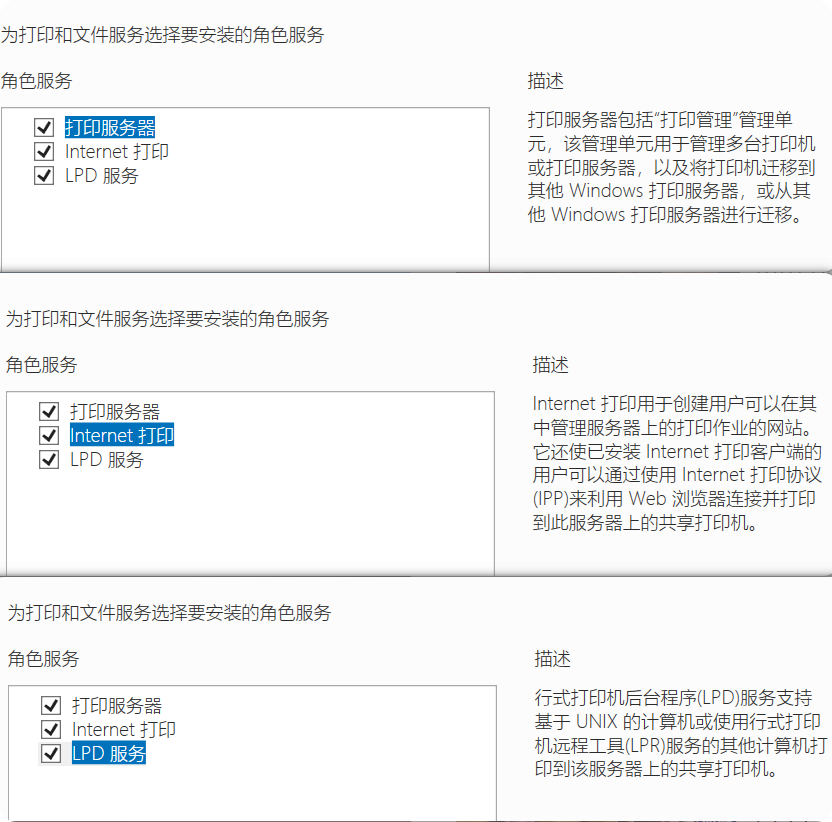
- 在“选择角色服务”页面中,选择以下角色服务:
- 打印服务器:用于管理打印机和打印队列。(描述:打印服务器包括"打印管理"管理单元,该管理单元用于管理多台打印机或打印服务器,以及将打印机迁移到其他 Windows 打印服务器,或从其他Windows 打印服务器进行迁移。)
- Internet 打印:允许客户端通过 HTTP/HTTPS 打印到打印机。(描述:Internet 打印用于创建用户可以在其中管理服务器上的打印作业的网站。它还使已安装Internet打印客户端的用户可以通过使用 Internet 打印协议(IPP)来利用Web浏览器连接并打印到此服务器上的共享打印机。 )
- LPD 服务:提供基于 LPD(Line Printer Daemon)协议的打印服务,适用于 UNIX 和 Linux 系统的打印请求。(描述:行式打印机后台程序(LPD)服务支持基于 UNIX 的计算机或使用行式打印机远程工具(LPR)服务的其他计算机打印到该服务器上的共享打印机。)
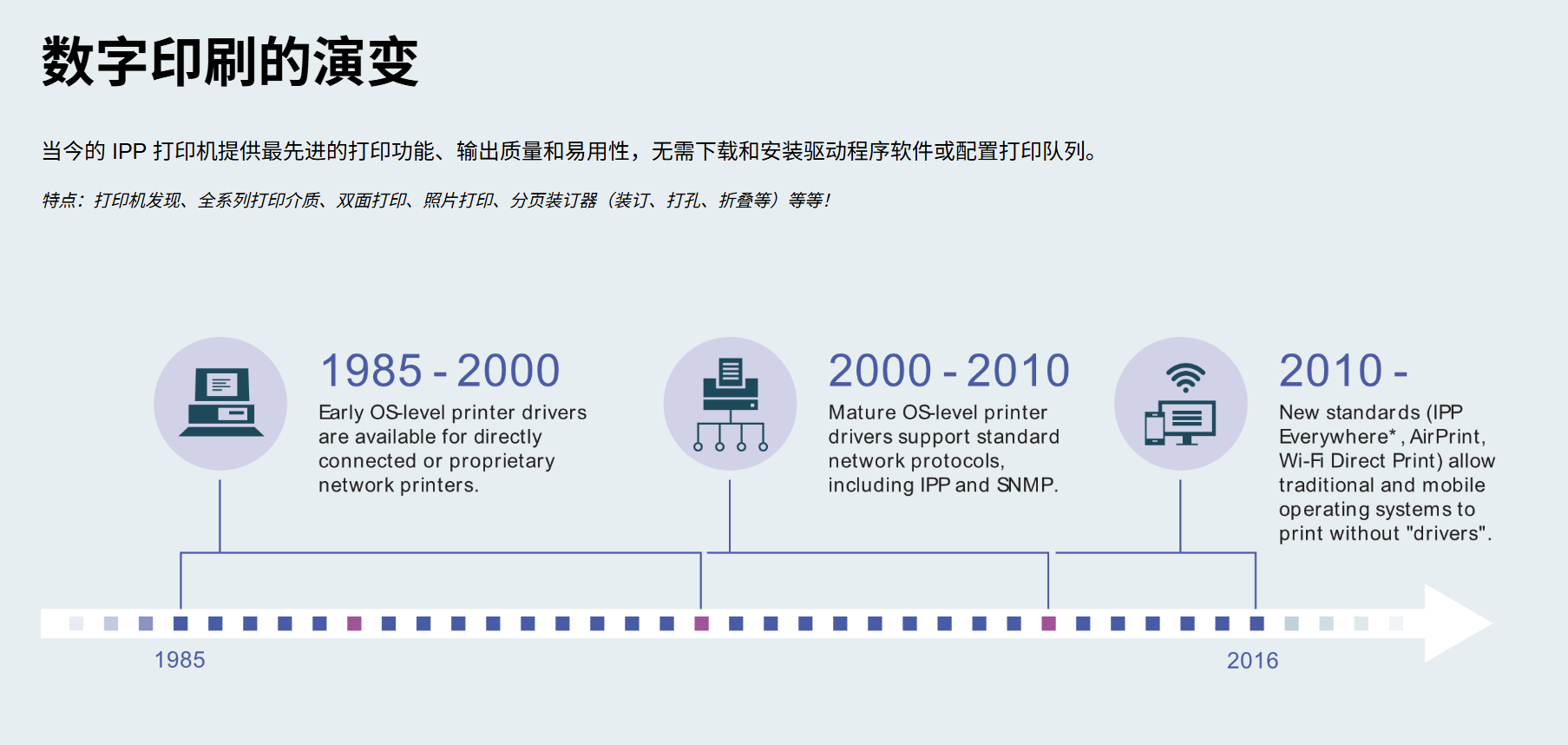
要使用 时间线模型 来分析 Internet 打印协议 (IPP),我们可以从 IPP 的发展历史、协议演变及其在不同阶段的应用角度来进行梳理。以下是基于时间线模型的分析:
1996年:IPP的诞生与初期定义
- 背景:随着互联网的普及和打印机技术的发展,传统的打印服务(通常通过局域网进行)面临着跨网络环境(尤其是互联网)打印需求的挑战。为了应对这一需求,Internet Printing Protocol (IPP) 被提出,旨在实现跨平台、跨网络的打印能力。
- 关键事件:IPP 被提出并开始进行标准化。最初的目标是使打印服务能够像网页一样通过互联网进行管理和访问。
主要目标:
- 在 TCP/IP 网络上实现打印功能。
- 支持 HTTP 协议,以便让打印机能够通过 Web 浏览器进行远程管理。
- 允许 跨平台打印,支持不同操作系统之间的打印工作。
1997年:IPP的标准化
- 背景:IPP 在 IETF(互联网工程任务组)上开始得到更多关注,并在 RFC 2565(Internet Printing Protocol/1.0)中进行规范化。
主要内容:
- RFC 2565 描述了 IPP 协议的基本框架,包括如何与打印机进行通信、传输打印任务和管理打印队列。
- 功能:提供打印请求、打印任务状态更新、查询打印机信息等功能。
影响:
- 为了实现互操作性,IPP 鼓励厂商采用通用的协议进行打印机管理,使得打印机和打印任务能够通过统一的标准进行管理。
2000年:IPP的扩展与版本更新
- 背景:IPP 开始被广泛应用于实际环境中,并根据用户需求对协议进行了扩展。
主要事件:
- 在 RFC 2911(Internet Printing Protocol/1.1)中,IPP 协议得到扩展和增强,新增了对 认证、加密 和 打印任务控制 的支持。
新特性:
- 支持 更复杂的任务管理,如任务取消、暂停、恢复等。
- 引入了 安全性,支持 加密 和 认证,确保用户和打印机之间的通信安全。
影响:
- 随着版本更新,IPP 成为了适应企业需求的标准协议,广泛应用于企业打印服务中。
2005年:IPP Everywhere 的提出
- 背景:随着移动设备和无线技术的发展,用户希望能够随时随地进行打印。IPP 需要进一步发展以满足移动打印和云打印的需求。
主要事件:
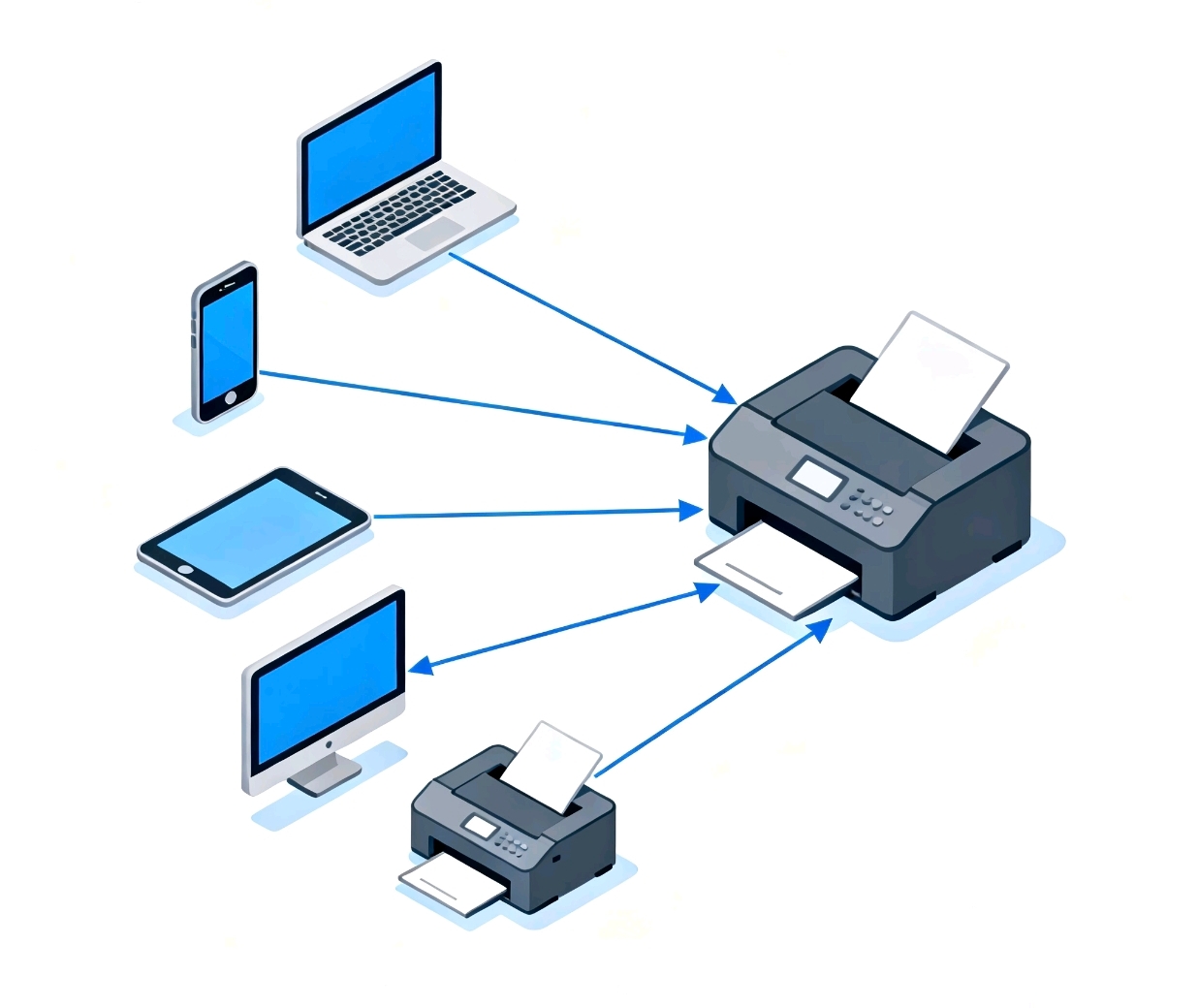
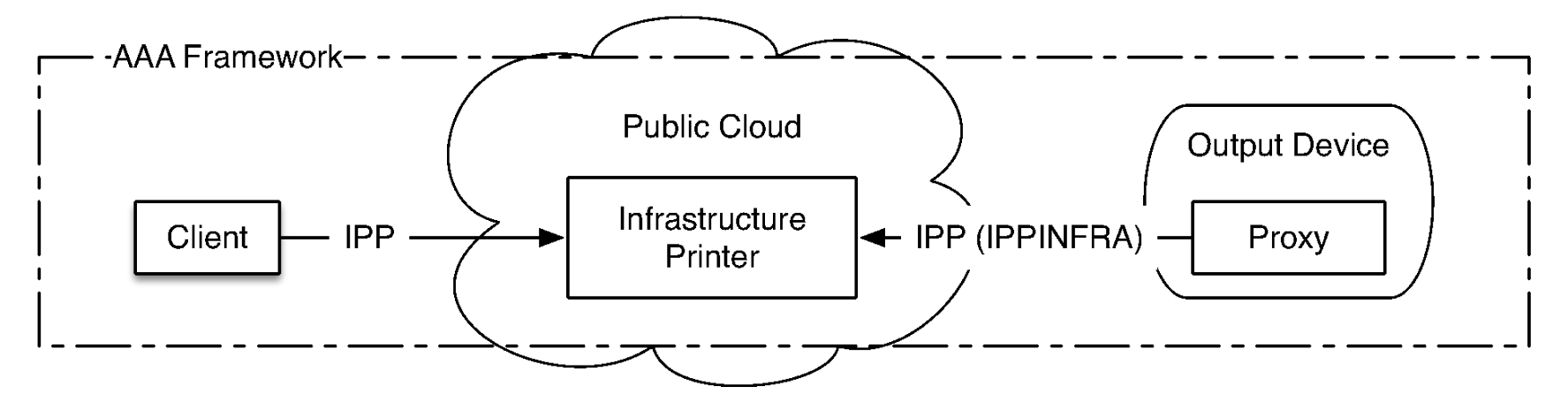
- IPP Everywhere 的概念被提出,目标是允许任何支持 IPP 的设备都能通过互联网或局域网进行打印,无需依赖专有打印机驱动程序。
新特性:
- 无驱动打印:用户可以直接从任何设备(如手机、平板电脑、笔记本等)发送打印任务到支持 IPP 的打印机。
- 云打印支持:可以通过云平台进行打印任务管理,甚至无需通过本地网络连接打印机。
影响:
- IPP Everywhere 开启了 移动打印 和 云打印 的新时代,使得打印变得更加灵活和便捷。

2010年代:IPP的普及与跨平台支持
- 背景:随着云计算、移动设备、以及智能打印机的普及,IPP 被广泛应用于个人用户、企业用户以及各种打印管理系统中。
关键事件:
- 许多厂商开始实现 基于云的打印服务,例如 Google Cloud Print 和 Apple AirPrint,它们都采用了 IPP 协议进行打印任务的传输。
新特性:
- 集成式云打印:支持通过云平台进行管理,并允许用户远程发送打印任务。
- 标准化的打印服务:用户可以通过浏览器、应用程序等直接发送打印任务,无需安装额外的打印机驱动程序。
影响:
- 打印服务从传统的局域网打印逐渐过渡到云打印,使得用户能够在任何设备上轻松打印,提升了工作效率和灵活性。
2020年代:IPP的未来发展与潜力
- 背景:随着物联网(IoT)、5G 和智能设备的发展,打印需求变得更加复杂,IPP 协议仍然发挥着重要作用。
主要趋势:
- 智能打印服务:IPP 协议被更多地集成到 智能办公设备 和 IoT 设备 中,使打印不仅仅是一个简单的功能,而是智能化办公环境的一部分。
- 增强安全性和隐私保护:随着打印设备面临的安全威胁增加,IPP 协议不断强化其安全性,包括更强的 加密技术 和 认证机制。
影响:
- IPP 将继续成为企业和个人用户打印解决方案的核心协议,推动远程打印、智能打印、云打印等现代打印服务的发展。
通过时间线模型分析,Internet 打印协议 (IPP) 经历了从最初的跨平台打印需求到后期的云打印和智能打印服务的快速发展。IPP 不仅满足了用户对跨平台、跨设备打印的需求,还通过不断的扩展和更新,增强了其安全性、可扩展性和灵活性。随着技术的进步,IPP 将继续在未来的智能办公和云打印领域发挥重要作用。
使用 时间线模型 来分析 LPD(Line Printer Daemon)协议,我们可以从其发展历程、标准化过程以及演变进行梳理。以下是基于时间线模型的分析:
1980年代初:LPD协议的诞生
- 背景:随着计算机网络(特别是 UNIX 系统网络)的发展,越来越多的用户需要一种标准化的方式来在网络中进行打印任务的管理与传输。于是,LPD(Line Printer Daemon)协议在 UNIX 操作系统中诞生,成为当时主要的打印协议。
关键事件:
- 1983年:LPD 协议作为 UNIX 系统的一部分开始出现,目的是为了解决网络打印任务的分发和管理问题。
- LPD 协议的核心概念:通过网络(如 TCP/IP)将打印任务从客户端发送到打印机或打印服务器,打印机由一个后台服务(daemon)管理,通常称为 Line Printer Daemon。
影响:
- LPD 协议为 UNIX 系统用户提供了方便的打印解决方案,允许用户通过命令行发送打印任务,而不需要物理连接到打印机。
1983年:LPD协议的标准化(RFC 1179)
- 背景:随着 LPD 在 UNIX 系统中的流行,LPD 协议被进一步规范化,并开始被不同的操作系统和设备所支持。
关键事件:
- 1983年6月:IETF 发布了 RFC 1179,正式定义了 LPD 协议,将其标准化为一种用于打印任务的网络协议。
主要内容:
- 协议说明:LPD 协议使用 TCP/IP 进行通信,默认端口为 515,允许客户端向打印机或打印队列发送打印任务。
- 基本功能:包括提交打印任务、查询打印队列状态、删除任务等操作。
影响:
- LPD 成为网络打印的基础协议,广泛应用于各类 UNIX 系统中,后期也被其他操作系统和打印机厂商采纳。
1990年代:LPD协议的扩展与应用
- 背景:随着计算机网络的进一步发展,特别是局域网和互联网的普及,LPD 协议开始得到广泛应用于非 UNIX 系统,如 Windows 和各种打印机设备中。
关键事件:
- LPD 协议的跨平台支持:虽然最初是为 UNIX 系统设计的,但许多打印机和操作系统开始支持 LPD 协议,使得不同平台之间的打印服务更加互通。
- 打印机的支持:许多打印机厂商开始内建 LPD 支持,用户可以通过网络进行远程打印,简化了传统打印方式的复杂度。
影响:
- LPD 协议成为跨平台的标准协议之一,广泛应用于企业和学校等网络环境中。
2000年代:LPD协议的逐渐过时与竞争
- 背景:随着打印技术的发展,尤其是打印任务的多样化和管理需求的复杂化,LPD 协议的局限性逐渐显现,特别是在支持高级打印功能、任务管理和安全性等方面。
关键事件:
- 新的打印协议的兴起:例如 IPP(Internet Printing Protocol) 和 SMB(Server Message Block)协议,它们提供了比 LPD 更加灵活和安全的打印解决方案。
- 安全性问题:LPD 协议缺乏加密和认证机制,容易受到网络攻击的影响,导致企业用户逐渐转向更为安全和功能更丰富的协议(如 IPP)。
影响:
- LPD 协议逐渐被更现代、更安全、更具功能性的协议所取代,但仍在一些老旧系统和小型环境中保留使用。
2010年代:LPD协议的衰退与替代
- 背景:随着云打印、移动打印和更复杂的打印管理需求的增加,LPD 协议的使用逐渐减少。打印服务更倾向于采用现代的标准化协议(如 IPP 和云打印技术)进行管理。
关键事件:
- 现代打印协议的普及:云打印和移动打印技术逐步取代了传统的 LPD 协议,企业和家庭用户更多地依赖于 Google Cloud Print、Apple AirPrint 和 Microsoft IPP 等解决方案进行远程打印。
- 继续使用 LPD 的场景:尽管 LPD 协议逐渐过时,但在一些嵌入式设备、老旧设备或小型企业环境中,LPD 依然被使用,特别是在成本敏感和技术简化的需求中。
影响:
- LPD 协议变得不再是主流的网络打印协议,但在一些特定场景下仍然能够满足需求,且很多打印设备仍保留对 LPD 协议的支持。
2020年代:LPD协议的现代化尝试
- 背景:尽管 LPD 协议在现代打印环境中已经逐渐被淘汰,但由于其长期存在的历史积累,依旧在某些系统中有应用需求。部分厂商对 LPD 协议进行了更新和增强,以提高其安全性和可用性。
关键事件:
- 增强的 LPD 协议支持:一些打印厂商为了解决 LPD 协议的安全性问题,开始在其 LPD 实现中增加基本的认证机制、数据加密和日志记录功能。
- 与现代协议兼容:在新一代打印设备中,LPD 协议通常与其他更强大的协议(如 IPP)共同支持,以便满足不同环境和需求的兼容性。
影响:
- 尽管 LPD 协议依旧存在并得到少数设备支持,但它已经不再是大多数企业和家庭用户的首选协议。它的使用主要局限于一些特定的嵌入式系统或老旧设备中。
通过时间线模型分析,LPD 协议(Line Printer Daemon)经历了从诞生、标准化到逐渐被现代协议替代的发展过程。尽管在早期它为网络打印提供了便捷的解决方案,但随着技术的演进,特别是在安全性和功能需求上,LPD 协议逐渐暴露出其局限性,最终被 IPP、云打印 等更加现代化的协议所取代。尽管如此,LPD 协议仍在一些老旧设备和小型环境中得到使用。
为 打印和文件服务 选择并安装角色服务,可以通过 普通操作步骤(图形界面)以及 CMD 和 PowerShell 命令行来实现。以下是两种方法的详细步骤:
方法 1: 使用图形界面(普通操作步骤)
-
打开“服务器管理器”:
- 按下 Windows 键 + R,输入
ServerManager,然后按 Enter。
- 按下 Windows 键 + R,输入
-
添加角色和功能:
- 在“服务器管理器”窗口中,点击左侧的 “管理”,选择 “添加角色和功能”。
-
选择角色:
- 在“添加角色和功能向导”中,点击 “下一步”,直到出现 “选择服务器角色” 页面。
-
选择打印和文件服务角色:
- 在 “选择服务器角色” 页面,勾选 “打印和文件服务”。这会自动选择与打印和文件相关的基本角色服务。
-
选择要安装的角色服务:
- 在“选择角色服务”页面中,选择以下角色服务:
- 打印服务器:用于管理打印机和打印队列。
- Internet 打印:允许客户端通过 HTTP/HTTPS 打印到打印机。
- LPD 服务:提供基于 LPD(Line Printer Daemon)协议的打印服务,适用于 UNIX 和 Linux 系统的打印请求。
- 在“选择角色服务”页面中,选择以下角色服务:
-
完成安装:
- 点击 “下一步”,按照提示完成安装并重启服务器(如果需要)。
方法 2: 使用 CMD 和 PowerShell 命令
CMD 方法:
-
打开命令提示符:
- 按下 Windows 键 + R,输入
cmd,然后按 Enter。
- 按下 Windows 键 + R,输入
-
使用
dism命令安装角色服务:- 执行以下命令来安装 打印和文件服务 角色以及所需的角色服务:
cmddism /online /enable-feature /featurename:Print-Server /all dism /online /enable-feature /featurename:Internet-Print /all dism /online /enable-feature /featurename:LPDPrintService /all- 解释:
/online:表示操作当前运行的操作系统。/enable-feature:启用指定的功能。/featurename:指定要启用的角色服务。/all:启用相关的所有依赖项。
PowerShell 方法:
-
打开 PowerShell:
- 按下 Windows 键 + X,选择 “Windows PowerShell(管理员)”。
-
使用
Install-WindowsFeature安装角色服务:- 执行以下命令来安装所需的角色服务:
powershellInstall-WindowsFeature Print-Server Install-WindowsFeature Internet-Print Install-WindowsFeature LPDPrintService- 解释:
Install-WindowsFeature:用于安装 Windows Server 角色、功能和服务。Print-Server:打印服务器角色。Internet-Print:Internet 打印服务。LPDPrintService:LPD 打印服务。
-
确认角色安装:
- 你可以使用以下命令来确认角色服务是否已正确安装:
powershellGet-WindowsFeature- 该命令将列出所有已安装和可用的角色与功能。
- 普通操作步骤是通过图形界面逐步选择和安装角色服务,适合不熟悉命令行的用户。
- CMD 和 PowerShell 方法提供了更快速和自动化的安装方式,适合熟悉命令行的用户。
通过以上方法,你可以在 Windows Server 上为 打印和文件服务 安装所需的角色服务,如 打印服务器、Internet 打印 和 LPD 服务。
要配置 Internet 打印服务 以使用户通过 Web 浏览器使用 Internet 打印协议 (IPP) 打印到服务器上的共享打印机,通常需要配置 Windows Server 上的相关组件。以下是详细的步骤,指导你安装和配置 Internet 打印服务:
步骤 1:安装“Internet 打印服务”功能
在 Windows Server 上,你需要首先安装 Internet 打印服务功能。这是实现通过 Web 浏览器访问打印机的基础。
1. 打开“服务器管理器”:
- 单击 开始,然后选择 服务器管理器。
2. 添加角色和功能:
- 在 服务器管理器 中,点击 管理,然后选择 添加角色和功能。
- 在弹出的 添加角色和功能向导 中,点击 下一步 直到到达“选择功能”页面。
3. 选择功能:
- 在 选择功能 页面中,找到并勾选 Internet 打印功能(Internet Printing)。
- 点击 下一步,然后完成安装。
步骤 2:安装并配置打印机共享
安装完 Internet 打印服务后,接下来需要设置打印机共享并启用 IPP 打印协议。
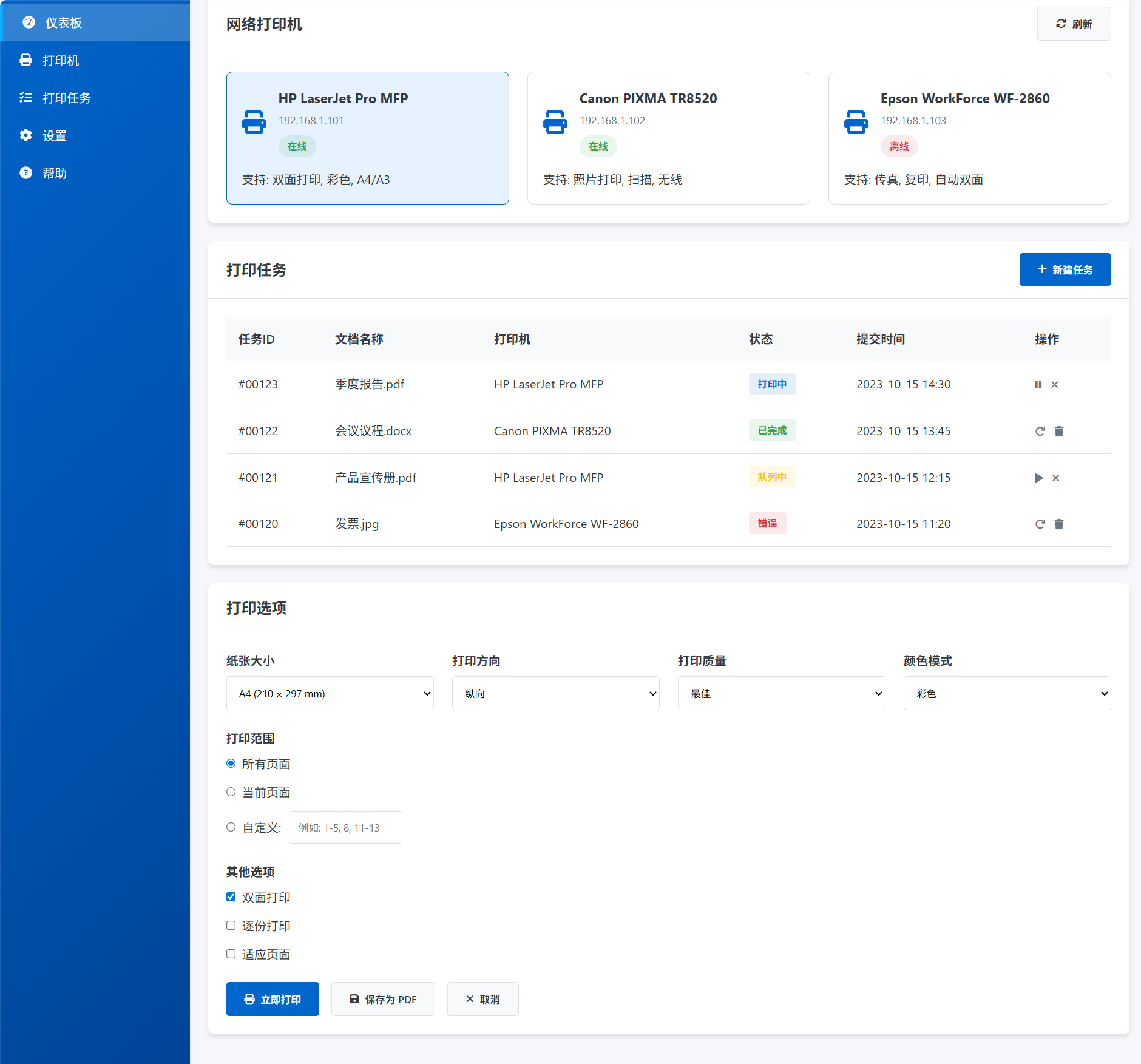
1. 打开 打印管理:
- 进入 控制面板 > 设备和打印机,选择 打印服务器属性,或者在 服务器管理器 中点击 工具 > 打印管理。
2. 共享打印机:
- 在 打印管理 中,选择你想要共享的打印机。
- 右键单击该打印机并选择 打印机属性。
- 在 共享 选项卡下,勾选 共享这台打印机。
- 设置共享名称,确保该打印机可以被网络上的其他设备识别。
3. 启用 Internet 打印协议(IPP):
- 在 打印机属性 中,切换到 端口 选项卡。
- 在端口列表中,选择一个 Internet 打印协议(通常是 IPP 或者 ipp://)。
- 配置打印机的 IP 地址 和 端口,确保该打印机能够通过 IPP 访问。
步骤 3:配置 Web 访问权限
通过 Internet 打印服务,用户可以通过浏览器连接到打印服务器并打印文件。为了确保 Web 浏览器能够访问打印机,你需要配置相关的 Web 服务和访问权限。
1. 配置 IIS(Internet 信息服务):
- 安装 IIS:确保服务器上已安装并启用了 IIS(Internet Information Services)功能。如果没有安装 IIS,可以在 服务器管理器 中添加此角色。
2. 配置 IPP 打印服务:
- 在 IIS 配置中,确保已启用 IPP 打印服务的相关组件。通常这些组件会在你安装了 Internet 打印功能 后自动配置。
- 打开 IIS 管理器,找到 Internet 打印服务,并确保相关服务(如 打印服务站点)已启动。
3. 配置访问权限:
- 如果需要设置 Web 访问权限,可以在 IIS 中配置身份验证和访问控制,允许用户通过浏览器访问和管理打印任务。
- 为了确保安全,可以通过 基本身份验证 或 Windows 身份验证 进行用户登录。
步骤 4:测试配置
配置完成后,确保可以通过 Web 浏览器访问并打印。
1. 通过 Web 浏览器访问:
- 打开一个浏览器,访问类似
http://<服务器IP>/ipp/的地址。 - 如果配置正确,应该能看到服务器上共享的打印机列表,并能选择打印任务。
2. 打印测试:
- 从 Web 浏览器中选择打印机,上传测试文档进行打印。
- 确保打印机能够正确打印,且任务出现在打印队列中。
步骤 5:配置打印队列管理
为了更好地管理打印作业,可以设置一个 Web 界面来管理服务器上的打印队列。
1. 打开“打印管理”:
- 在 服务器管理器 中,点击 工具 > 打印管理。
- 在打印管理界面中,你可以监控打印队列,管理打印作业,如暂停、删除或重新排序打印任务。
2. 配置 Web 打印队列:
- 通过 IIS 配置 Web 打印队列页面,允许用户通过 Web 浏览器查看当前的打印任务,进行管理。
步骤 6:安全配置
为确保打印服务的安全,考虑进行以下设置:
- 启用防火墙保护,只允许特定的 IP 地址访问打印服务。
- 配置身份验证机制,确保只有授权用户可以提交打印任务。
- 使用 HTTPS 加密 Web 打印服务通信,防止数据泄露。
通过上述步骤,你就能在 Windows Server 上安装和配置 Internet 打印服务,使用户能够通过 Web 浏览器连接并打印到共享打印机。重点是:
- 安装 Internet 打印功能。
- 配置打印机共享和 IPP 协议。
- 设置 IIS 和 Web 访问权限。
- 测试并确保能够通过 Web 打印。
这项配置可以提高打印管理的便捷性,特别是在需要远程打印的环境中。
要在局域网内自建一个 IPP 打印服务器,你需要使用 PowerShell 来配置打印服务、安装 IPP 打印机、设置网络端口、启用打印机共享等步骤。以下是如何在 Windows 系统上通过 PowerShell 自建一个简单的 IPP 打印服务器。
步骤 1: 启用打印服务和相关功能
首先,你需要确保启用打印服务和打印服务器功能。这些功能将帮助你管理打印机和打印任务。
# 安装打印服务
Install-WindowsFeature Print-Services

# 安装打印服务器功能
Install-WindowsFeature Print-Server
步骤 2: 配置 IPP 打印机和打印机共享
接下来,你可以在局域网内添加并共享打印机。为了模拟局域网中的 IPP 打印服务,以下是配置 IPP 打印机的代码示例。
示例:添加 IPP 打印机
假设你已经有一台 IPP 打印机,且知道其 IP 地址,打印机的共享名称和端口 URL。
# 定义打印机名称和 IP 地址
$printerName = "Office_IPP_Printer"
$printerIP = "192.168.1.100"  # 替换为实际打印机的 IP 地址
$portName = "IPP_Port"
$driverName = "HP Universal Printing PCL 6"  # 替换为你实际使用的打印机驱动

# 创建打印机端口
Add-PrinterPort -Name $portName -PrinterHostAddress "$printerIP"

# 添加打印机
Add-Printer -Name $printerName -PortName $portName -DriverName $driverName -Shared $true

# 共享打印机
Set-Printer -Name $printerName -Shared $true
Write-Host "打印机 '$printerName' 已成功添加并共享"
步骤 3: 配置 IPP 打印机的网络端口
如果你使用的是基于 IPP 的打印服务,可以手动配置网络端口。以下代码帮助你为打印机配置 IPP 网络端口。
# 配置打印机的 IPP 端口
$printerName = "Office_IPP_Printer"
$printerIP = "192.168.1.100"  # 替换为你的 IPP 打印机的 IP 地址
$portName = "IPP_Port"

# 设置打印机的端口为 IPP 端口
Add-PrinterPort -Name $portName -PrinterHostAddress "http://$printerIP/ipp/print"

# 将打印机设置为使用此 IPP 端口
Set-Printer -Name $printerName -PortName $portName
Write-Host "打印机 '$printerName' 已配置为 IPP 端口 '$portName'"
步骤 4: 配置打印机共享设置
如果你希望打印机能在局域网内共享给其他计算机使用,确保启用打印机共享功能。
# 设置打印机共享
$printerName = "Office_IPP_Printer"
Set-Printer -Name $printerName -Shared $true
Write-Host "打印机 '$printerName' 已共享"
步骤 5: 测试打印机连接
测试打印机是否能在局域网内正确连接:
# 测试打印机连接
$printerName = "Office_IPP_Printer"
Test-Connection -ComputerName $printerName -Count 2
Write-Host "已测试打印机 '$printerName' 的连接"
步骤 6: 设置打印机的队列和其他配置
你还可以配置打印队列、打印任务最大值等:
# 设置打印机队列的最大任务数
$printerName = "Office_IPP_Printer"
$maxQueueLength = 100
Set-Printer -Name $printerName -MaxJobCount $maxQueueLength
Write-Host "打印机 '$printerName' 的队列最大任务数已设置为 $maxQueueLength"
步骤 7: 查看打印机状态和管理打印任务
你可以查看打印机的状态,管理打印任务,甚至取消待打印任务:
# 查看打印机状态
Get-Printer -Name "Office_IPP_Printer"

# 查看打印队列
Get-PrintJob -PrinterName "Office_IPP_Printer"

# 取消打印队列中的任务
Remove-PrintJob -PrinterName "Office_IPP_Printer" -JobId 1  # 替换 JobId 为实际任务 ID
通过以上步骤,你可以使用 PowerShell 在局域网内自建一个简单的 IPP 打印服务器。你已经配置了打印服务、添加了 IPP 打印机、启用了打印机共享,并测试了连接。此方法适用于小型局域网的打印管理,适合家庭或小型办公室环境。
进一步优化局域网中的 IPP 打印服务器,以下是一些补充功能和扩展配置:
1. 配置打印机的访问权限
你可以通过设置访问权限来控制谁可以使用共享的打印机。通过 PowerShell,你可以设置打印机的访问控制列表(ACL)来限制访问。
# 获取打印机的权限列表
$printerName = "Office_IPP_Printer"
$acl = Get-Acl "C:\Windows\System32\spool\PRINTERS\$printerName"

# 配置 ACL,允许特定用户或用户组访问
$permission = "DOMAIN\User"  # 替换为具体的域名和用户名
$accessRule = New-Object System.Security.AccessControl.FileSystemAccessRule($permission, "Read", "Allow")
$acl.SetAccessRule($accessRule)

# 设置权限
Set-Acl "C:\Windows\System32\spool\PRINTERS\$printerName" $acl
Write-Host "打印机 '$printerName' 的访问权限已更新"
2. 配置打印机故障转移
为了提高可靠性,若主打印机不可用,可以配置多个备用打印机进行打印任务的故障转移。使用以下 PowerShell 命令配置备用打印机。
# 配置备用打印机
$primaryPrinterName = "Office_IPP_Printer"
$secondaryPrinterName = "Backup_IPP_Printer"

# 配置打印机队列,备用打印机将会处理主打印机的任务
Set-Printer -Name $primaryPrinterName -BackupPrinterName $secondaryPrinterName
Write-Host "已设置 '$secondaryPrinterName' 为 '$primaryPrinterName' 的备用打印机"
3. 设置打印机的故障恢复策略
你可以配置打印机出现错误时的恢复策略,例如重新启动打印机服务或者重试打印任务。
# 配置打印机故障时的恢复策略
$printerName = "Office_IPP_Printer"
Set-Printer -Name $printerName -ErrorRecoveryAction "RestartPrintJob"  # 其他选项:RetryPrintJob
Write-Host "已配置 '$printerName' 的故障恢复策略"
4. 配置打印日志
为了帮助诊断问题,你可以启用打印日志功能,记录所有打印任务的详细信息。
# 启用打印日志
$printerName = "Office_IPP_Printer"
Set-Printer -Name $printerName -LogLevel "All"
Write-Host "已启用打印机 '$printerName' 的日志记录"
5. 配置打印机的 IP 地址自动检测
如果打印机的 IP 地址可能发生变化,你可以编写一个脚本来定期检查打印机的 IP 地址并更新配置。
# 定期检查打印机的 IP 地址并更新端口
$printerName = "Office_IPP_Printer"
$printerIP = (Test-Connection -ComputerName $printerName -Count 1).IPV4Address.ToString()

# 更新端口
Set-Printer -Name $printerName -PortName "http://$printerIP/ipp/print"
Write-Host "已更新 '$printerName' 的 IP 地址至 '$printerIP'"
6. 批量配置多个打印机
如果你有多个打印机需要配置,可以通过 PowerShell 批量管理它们。以下是一个简单的批量添加和配置多个打印机的示例:
# 定义多个打印机的信息
$printers = @(
    @{Name="Office_Printer_1"; IP="192.168.1.101"; Driver="HP Universal Printing PCL 6"},
    @{Name="Office_Printer_2"; IP="192.168.1.102"; Driver="HP Universal Printing PCL 6"}
)

# 循环添加打印机
foreach ($printer in $printers) {
    $printerName = $printer.Name
    $printerIP = $printer.IP
    $driverName = $printer.Driver
    $portName = "$printerName-Port"

    # 创建打印机端口
    Add-PrinterPort -Name $portName -PrinterHostAddress "http://$printerIP/ipp/print"

    # 添加并共享打印机
    Add-Printer -Name $printerName -PortName $portName -DriverName $driverName -Shared $true
    Write-Host "打印机 '$printerName' 已成功添加并共享"
}
7. 自动化定期打印任务
如果需要定期自动打印文档或报告,你可以使用 PowerShell 定时任务来实现。
# 设置定时任务,每天上午 9 点打印文件
$Action = New-ScheduledTaskAction -Execute "powershell.exe" -Argument "Print-Document.ps1"
$Trigger = New-ScheduledTaskTrigger -Daily -At 9am
Register-ScheduledTask -Action $Action -Trigger $Trigger -TaskName "Daily_Print_Task"
Write-Host "已创建定时任务,每天上午 9 点打印文件"
这些扩展功能和配置有助于进一步优化你的 IPP 打印服务器,包括提高可用性、设置访问控制、管理打印日志、批量配置打印机等。PowerShell 提供了强大的自动化和管理功能,可以帮助你构建一个更加灵活、稳定的打印解决方案。
要在 PowerShell 中安装和添加 IPP(Internet Printing Protocol)功能模块,可以使用以下步骤。IPP 是一种基于网络的打印协议,可以允许你远程连接和管理打印机。以下是安装和配置 IPP 打印功能的相关命令和示例。
1. 启用 IPP 打印功能
首先,确保你在 Windows 系统上启用了打印服务(Print Service)和 IPP 相关的功能。可以通过以下 PowerShell 命令启用这些功能:
# 安装打印服务和相关功能
Install-WindowsFeature Print-Services

# 启用 IPP 打印功能
Install-WindowsFeature Print-Server
如果你需要安装其他打印相关的功能(例如,打印服务器管理工具等),可以继续使用如下命令:
# 安装打印服务器管理工具
Install-WindowsFeature Print-Management
2. 安装并配置 IPP 打印机共享
一旦安装了打印功能,你可以通过以下命令来共享 IPP 打印机。此命令将会添加打印机并启用 IPP 功能:
# 添加网络打印机
$printerName = "Office_IPP_Printer"
$printerIP = "192.168.1.100"

# 创建并共享 IPP 打印机
Add-Printer -Name $printerName -PortName "IPP_Port" -DriverName "HP Universal Printing PCL 6" -Port "http://$printerIP/ipp/print"
Set-Printer -Name $printerName -Shared $true

Write-Host "打印机 '$printerName' 已成功添加并共享"
3. 配置 IPP 打印机的共享设置
如果你需要为特定用户或工作组设置访问权限或进行配置,可以使用下面的命令来设置 IPP 打印机的共享设置。
# 配置打印机共享设置
$printerName = "Office_IPP_Printer"
$workgroupName = "HR_Workgroup"

Set-Printer -Name $printerName -Workgroup $workgroupName
Write-Host "打印机 '$printerName' 已分配给工作组 '$workgroupName'"
4. 配置打印机的 IPP 网络端口
如果需要手动配置 IPP 打印机的网络端口,使用以下命令:
# 设置打印机的网络端口为 IPP 端口
$printerName = "Office_IPP_Printer"
$printerIP = "192.168.1.100"
$portName = "IPP_Port"

Add-PrinterPort -Name $portName -PrinterHostAddress "$printerIP"
Set-Printer -Name $printerName -PortName $portName
Write-Host "打印机 '$printerName' 已配置为 IPP 端口 '$portName'"
5. 测试打印机连接
安装并配置好 IPP 打印机后,确保打印机工作正常,可以通过测试打印命令来验证。
# 测试打印机是否可以成功连接
$printerName = "Office_IPP_Printer"
Test-Connection -ComputerName $printerName -Count 2
Write-Host "测试连接到打印机 '$printerName' 完成"
通过以上步骤,你可以使用 PowerShell 来安装、配置和管理 IPP 打印机共享,并进行网络端口设置。确保你正确设置了打印机的网络端口和驱动程序,以便实现高效的打印管理。
使用 PowerShell 来部署和管理 IPP(Internet Printing Protocol)打印机共享 的示例。下面我整理了一个完整示例,涵盖创建端口、安装打印机、启用共享、设置权限等步骤:
1. 创建 IPP 打印机端口
IPP 打印机通常通过 URL 访问,例如 http://打印机IP/ipp/print。
# 创建 IPP 打印机端口
$portName = "IPP_Port_192.168.1.100"
$ippUrl = "http://192.168.1.100/ipp/print"

Add-PrinterPort -Name $portName -PrinterHostAddress "192.168.1.100" -PortNumber 631说明:IPP 默认端口是
631,这里用PrinterHostAddress指定 IP,也可以直接使用 URL。
2. 安装打印机并指定驱动
$printerName = "Office_IPP_Printer"
$driverName = "HP Universal Printing PCL 6"  # 根据实际打印机型号修改

Add-Printer -Name $printerName -DriverName $driverName -PortName $portName
这里假设驱动已经安装在系统上,如果没有,可先用
Add-PrinterDriver安装。
3. 启用打印机共享
$shareName = "OfficeIPP"
Set-Printer -Name $printerName -Shared $true -ShareName $shareName
共享后,局域网内其他用户就可以通过共享名访问这台打印机。
4. 配置打印机权限
你可以控制哪些用户或组可以访问或管理打印机。
# 查看现有权限
Get-PrinterPermission -PrinterName $printerName

# 给特定用户完全控制权限
Set-PrinterPermission -PrinterName $printerName -UserName "DOMAIN\UserName" -AccessLevel "FullControl"

# 给所有用户打印权限
Set-PrinterPermission -PrinterName $printerName -UserName "Everyone" -AccessLevel "Print"
5. 设置默认打印机(可选)
Set-Printer -Name $printerName -IsDefault $true6. 批量部署示例
如果有多台 IPP 打印机,可以用循环批量部署:
$printers = @(
    @{Name="Printer1"; IP="192.168.1.101"; Share="P1"; Driver="HP Universal Printing PCL 6"},
    @{Name="Printer2"; IP="192.168.1.102"; Share="P2"; Driver="HP Universal Printing PCL 6"}
)

foreach ($p in $printers) {
    $portName = "IPP_Port_" + $p.IP
    Add-PrinterPort -Name $portName -PrinterHostAddress $p.IP -PortNumber 631
    Add-Printer -Name $p.Name -DriverName $p.Driver -PortName $portName
    Set-Printer -Name $p.Name -Shared $true -ShareName $p.Share
}
这个流程可以实现 IPP 打印机的部署、共享和权限管理的全自动化。
7. 删除 IPP 打印机共享
如果你需要删除某个已经共享的打印机,下面是操作示例:
# 删除共享打印机
Remove-Printer -Name "Office_IPP_Printer"
如果你只是想取消共享而不删除打印机,可以使用
Set-Printer:
# 取消共享打印机
Set-Printer -Name "Office_IPP_Printer" -Shared $false
8. 获取打印机信息
PowerShell 提供了 Get-Printer 命令来列出本地打印机及其共享状态等信息。
# 获取所有打印机及共享状态
Get-Printer | Select-Object Name, Shared, PortName, DriverName
如果只查看共享的打印机,可以使用以下命令:
# 获取所有共享的打印机
Get-Printer | Where-Object { $_.Shared -eq $true } | Select-Object Name, PortName
9. 配置 IPP 打印机的高级设置
你可能需要配置更多打印机设置,比如启用双面打印、设置打印质量等。这些设置可以通过修改打印机属性来实现。
# 启用双面打印
Set-PrinterProperty -PrinterName "Office_IPP_Printer" -PropertyName "Duplex" -Value "LongEdge"

# 设置打印质量为高
Set-PrinterProperty -PrinterName "Office_IPP_Printer" -PropertyName "PrintQuality" -Value "High"注意:打印机属性的名称和可用值可能因打印机品牌和型号的不同而有所差异,你可以通过
Get-PrinterProperty查看可配置的属性。
10. 自动检测和安装 IPP 打印机
如果你有一个包含多个 IPP 打印机的网络环境,可以通过 PowerShell 自动检测这些打印机,并进行部署。
# 自动扫描并安装 IPP 打印机
$ippPrinters = @(
    "http://192.168.1.101/ipp/print",
    "http://192.168.1.102/ipp/print"
)

foreach ($ippUrl in $ippPrinters) {
    $portName = "IPP_Port_" + ($ippUrl.Split("/")[2])
    Add-PrinterPort -Name $portName -PrinterHostAddress $ippUrl -PortNumber 631
    Add-Printer -Name "IPP_Printer_" + ($ippUrl.Split("/")[2]) -DriverName "HP Universal Printing PCL 6" -PortName $portName
}
11. 查看网络打印机(IPP)状态
你可以使用 PowerShell 获取指定 IPP 打印机的状态,确认是否正常连接、是否有打印队列等信息:
# 获取打印机状态
Get-Printer -Name "Office_IPP_Printer" | Select-Object Name, Status, IsDefault, ShareName

# 获取打印机队列状态
Get-PrintJob -PrinterName "Office_IPP_Printer" | Select-Object JobID, Status, Owner
12. 清除打印队列
如果打印队列出现堵塞,可以通过 PowerShell 清除队列中的所有打印任务。
# 清除指定打印机的打印队列
Get-PrintJob -PrinterName "Office_IPP_Printer" | Remove-PrintJob

# 清除所有打印队列
Get-PrintJob | Remove-PrintJob
13. 配置打印机的故障处理策略
有时你可能需要设置打印机的故障处理策略,例如在打印机无法打印时发送通知。
# 设置打印机的故障通知策略
Set-PrinterProperty -PrinterName "Office_IPP_Printer" -PropertyName "ErrorNotification" -Value "Enabled"
通过这种方式,你可以确保在打印机发生故障时能够收到及时的通知。
14. 使用脚本自动化 IPP 打印机的管理任务
为了方便批量管理和自动化管理任务,你可以把多个命令组合到一个脚本中,并进行定期调度。
# 定义一个自动化脚本来检查所有 IPP 打印机的状态
$ippPrinters = @(
    "http://192.168.1.101/ipp/print",
    "http://192.168.1.102/ipp/print"
)

foreach ($ippUrl in $ippPrinters) {
    $portName = "IPP_Port_" + ($ippUrl.Split("/")[2])
    $printerName = "IPP_Printer_" + ($ippUrl.Split("/")[2])

    # 检查打印机是否可用
    $printerStatus = Get-Printer -Name $printerName | Select-Object -ExpandProperty Status
    if ($printerStatus -ne "Ready") {
        Write-Host "打印机 $printerName 当前状态:$printerStatus"
    } else {
        Write-Host "打印机 $printerName 状态正常"
    }
}
你可以将此脚本设置为定时任务,定期监控打印机的健康状态。
15. 设置打印机为网络共享打印机
通过 Set-Printer 命令,可以将打印机设置为通过网络共享,确保其他用户也能访问。
# 设置打印机为网络共享
Set-Printer -Name "Office_IPP_Printer" -Shared $true -ShareName "Office_Shared_Printer"
通过 PowerShell,你可以实现 IPP 打印机的自动化部署、管理、监控和共享。无论是单台打印机的配置,还是多台网络打印机的批量管理,PowerShell 都可以帮助你提高效率,简化操作。
继续补充 PowerShell 部署管理 IPP 打印机共享 的代码示例,下面涵盖了更多细节操作,涉及更多的功能如打印机驱动管理、打印机监控、定期清理打印队列、以及如何通过网络发现 IPP 打印机等操作。
16. 自动安装打印机驱动
如果打印机驱动没有安装,你可以使用 PowerShell 安装驱动。假设你有一个 *.inf 驱动文件,可以使用以下命令安装驱动。
$driverPath = "C:\Drivers\Printer\HP_Univ_PCL_6.inf"

# 安装打印机驱动
Add-PrinterDriver -Name "HP Universal Printing PCL 6" -InfPath $driverPath
如果你没有驱动文件,也可以通过 Windows Update 来自动获取并安装打印机驱动。
# 安装打印机驱动(通过 Windows Update)
Get-WindowsUpdate -Driver | Install-WindowsUpdate
17. 批量配置打印机共享
如果你有多个打印机需要配置共享,使用批量操作来简化管理。
# 定义打印机信息
$printers = @(
    @{Name="Office_Printer1"; IP="192.168.1.101"; Share="Shared_Printer1"},
    @{Name="Office_Printer2"; IP="192.168.1.102"; Share="Shared_Printer2"},
    @{Name="Office_Printer3"; IP="192.168.1.103"; Share="Shared_Printer3"}
)

foreach ($p in $printers) {
    # 创建端口
    $portName = "IPP_Port_" + $p.IP
    Add-PrinterPort -Name $portName -PrinterHostAddress $p.IP -PortNumber 631

    # 安装打印机
    Add-Printer -Name $p.Name -DriverName "HP Universal Printing PCL 6" -PortName $portName

    # 设置打印机共享
    Set-Printer -Name $p.Name -Shared $true -ShareName $p.Share
}
18. 获取并修改打印机队列设置
打印机队列管理是非常重要的,PowerShell 提供了对队列的操作。你可以查看当前的打印队列,并进行相应管理。
# 获取打印队列信息
Get-PrintJob -PrinterName "Office_IPP_Printer" | Select-Object JobID, Status, Owner, DocumentName

# 修改打印队列的优先级
Set-PrintJob -PrinterName "Office_IPP_Printer" -JobID 5 -Priority 1

# 删除指定打印队列中的任务
Remove-PrintJob -PrinterName "Office_IPP_Printer" -JobID 5
19. 监控打印机状态
通过 PowerShell,你可以监控打印机的状态,定期检查是否有错误或警告,确保打印机正常工作。
# 获取打印机状态
$printerStatus = Get-Printer -Name "Office_IPP_Printer" | Select-Object Name, Status

# 输出打印机状态
Write-Host "打印机状态: $($printerStatus.Status)"

# 如果打印机状态为“错误”,发出警告
if ($printerStatus.Status -ne "Ready") {
    Write-Warning "打印机出现故障,状态为:$($printerStatus.Status)"
}
20. 设置打印机默认属性(例如:单面打印或双面打印)
如果打印机支持高级设置(如单面/双面打印),你可以使用 PowerShell 设置这些选项。
# 设置为双面打印
Set-PrinterProperty -PrinterName "Office_IPP_Printer" -PropertyName "Duplex" -Value "LongEdge"  # LongEdge 或 ShortEdge

# 设置为单面打印
Set-PrinterProperty -PrinterName "Office_IPP_Printer" -PropertyName "Duplex" -Value "None"
需要注意的是,某些打印机的设置项和支持的属性可能不同,因此你可以通过
Get-PrinterProperty查看当前打印机支持的属性。
21. 配置打印机通知
如果你想在打印机发生故障时通过电子邮件发送通知,PowerShell 也支持通过 SMTP 发送邮件。
# 配置邮件发送参数
$smtpServer = "smtp.yourmailserver.com"
$smtpFrom = "admin@yourdomain.com"
$smtpTo = "user@yourdomain.com"
$smtpSubject = "打印机故障通知"
$smtpBody = "您的打印机 'Office_IPP_Printer' 当前处于故障状态,请尽快检查。"

# 发送电子邮件
Send-MailMessage -SmtpServer $smtpServer -From $smtpFrom -To $smtpTo -Subject $smtpSubject -Body $smtpBody
22. 定时清理打印队列
如果你有多个打印机且经常出现堵塞,定时清理打印队列是很有必要的。
# 清除打印队列中的所有打印任务
Get-PrintJob -PrinterName "Office_IPP_Printer" | Remove-PrintJob

# 使用任务调度器设置此任务每小时执行一次
$taskAction = New-ScheduledTaskAction -Execute "PowerShell.exe" -Argument "Clear-PrintQueue.ps1"
$taskTrigger = New-ScheduledTaskTrigger -Hourly -At "00:00"
Register-ScheduledTask -Action $taskAction -Trigger $taskTrigger -TaskName "ClearPrintQueue" -Description "定时清理打印队列"
23. 自动扫描网络上的 IPP 打印机并添加
如果你的环境中有很多 IPP 打印机,并且你希望自动检测和安装这些打印机,可以通过扫描网络的方式获取打印机信息并进行安装。
# 假设打印机的 IP 范围是 192.168.1.100 到 192.168.1.150
$startIP = 100
$endIP = 150

for ($i = $startIP; $i -le $endIP; $i++) {
    $ippUrl = "http://192.168.1.$i/ipp/print"

    # 检查该 IP 是否响应
    if (Test-Connection -ComputerName "192.168.1.$i" -Count 1 -Quiet) {
        # 如果响应,添加打印机
        $portName = "IPP_Port_" + "192.168.1.$i"
        Add-PrinterPort -Name $portName -PrinterHostAddress "192.168.1.$i" -PortNumber 631
        Add-Printer -Name "IPP_Printer_192.168.1.$i" -DriverName "HP Universal Printing PCL 6" -PortName $portName
    }
}
这个方法会遍历指定的 IP 地址范围,检查每个地址是否可达,并尝试添加可用的 IPP 打印机。
24. 维护和更新打印机驱动程序
定期更新打印机驱动程序可以确保最佳性能。你可以使用 PowerShell 远程更新打印机驱动程序。
# 获取当前打印机驱动
$printerDriver = Get-PrinterDriver -Name "HP Universal Printing PCL 6"

# 更新打印机驱动
Update-PrinterDriver -Name "HP Universal Printing PCL 6" -InfPath "C:\Drivers\Printer\HP_Univ_PCL_6.inf"
PowerShell 提供了一个非常强大的工具来自动化和简化 IPP 打印机 的部署与管理工作。无论是安装打印机、配置共享、设置权限,还是定期清理打印队列、监控状态、自动化故障通知,PowerShell 都可以通过脚本高效执行。
25. 配置打印机访问权限
有时候,我们需要限制哪些用户或组可以访问打印机。PowerShell 允许你通过设置访问权限来控制谁能使用共享打印机。
# 设置共享打印机的访问权限,限制只有某个用户组可以访问
$printerName = "Office_IPP_Printer"
$userGroup = "Domain\PrintingUsers"

# 获取现有打印机共享权限
$permissions = Get-Printer | Where-Object {$_.Name -eq $printerName} | Get-PrinterPermission

# 为指定用户组添加访问权限
Add-PrinterPermission -PrinterName $printerName -UserGroup $userGroup -Permission "Print"
26. 设置打印机队列的自动清理规则
定期清理打印队列中的超时作业或长时间未处理的作业是保持打印机顺畅运行的好方法。以下示例演示如何清理队列中长时间未完成的作业。
# 获取打印队列中的所有作业
$printJobs = Get-PrintJob -PrinterName "Office_IPP_Printer"

# 清理超过24小时的作业
$timeout = (Get-Date).AddHours(-24)

foreach ($job in $printJobs) {
    if ($job.TimeSubmitted -lt $timeout) {
        # 删除超过24小时的作业
        Remove-PrintJob -PrinterName "Office_IPP_Printer" -JobID $job.JobID
        Write-Host "已删除超时作业: $($job.DocumentName)"
    }
}
27. 自动更新打印机共享设置
如果你在多个打印机上需要统一更新共享设置,可以通过以下脚本批量更新打印机的共享名称和属性。
# 定义打印机共享信息
$printers = @(
    @{Name="Office_Printer1"; Share="New_Shared_Printer1"},
    @{Name="Office_Printer2"; Share="New_Shared_Printer2"},
    @{Name="Office_Printer3"; Share="New_Shared_Printer3"}
)

foreach ($printer in $printers) {
    # 更新打印机共享设置
    Set-Printer -Name $printer.Name -Shared $true -ShareName $printer.Share
    Write-Host "更新打印机 '$($printer.Name)' 的共享名称为 '$($printer.Share)'"
}
28. 通过网络自动发现并安装 IPP 打印机
假设你网络中有很多 IPP 打印机,并且希望自动发现并安装它们,可以使用以下脚本来检测并安装这些打印机。
# 自动扫描网络范围内的 IP 地址
$networkRange = "192.168.1.100..192.168.1.150"
$driverName = "HP Universal Printing PCL 6"

foreach ($ip in $networkRange) {
    $ippUrl = "http://$ip/ipp/print"

    # 检查打印机是否在线
    if (Test-Connection -ComputerName $ip -Count 1 -Quiet) {
        # 添加打印机端口
        $portName = "IPP_Port_" + $ip
        Add-PrinterPort -Name $portName -PrinterHostAddress $ip -PortNumber 631

        # 添加打印机
        Add-Printer -Name "IPP_Printer_$ip" -DriverName $driverName -PortName $portName
        Write-Host "已添加打印机 $ip"
    }
}
29. 管理打印机队列的状态
通过 PowerShell,你可以查看打印队列的状态,特别是对于正在等待打印的作业和正在处理的作业。你也可以为不同的打印机设置不同的处理优先级。
# 获取打印队列中的所有作业
$jobs = Get-PrintJob -PrinterName "Office_IPP_Printer"

# 打印作业的当前状态
foreach ($job in $jobs) {
    Write-Host "作业ID: $($job.JobID) 状态: $($job.Status) 所属用户: $($job.Owner) 文档名: $($job.DocumentName)"
}

# 设置某个作业的优先级
Set-PrintJob -PrinterName "Office_IPP_Printer" -JobID 2 -Priority 1
Write-Host "已将作业ID 2 的优先级设置为最高"
30. 批量删除打印队列中的作业
如果需要清理多个打印队列中的作业,可以使用 PowerShell 批量删除作业。
# 获取指定打印机的所有作业
$jobs = Get-PrintJob -PrinterName "Office_IPP_Printer"

# 删除所有作业
foreach ($job in $jobs) {
    Remove-PrintJob -PrinterName "Office_IPP_Printer" -JobID $job.JobID
    Write-Host "已删除作业ID: $($job.JobID)"
}
31. 定期检查打印机状态并发送通知
定期检查打印机的状态,并在发现错误时自动发送电子邮件通知。此方法可以帮助系统管理员及时了解设备状态。
# 获取打印机状态
$printerStatus = Get-Printer -Name "Office_IPP_Printer" | Select-Object Name, Status

# 如果状态不是"Ready",发送电子邮件通知
if ($printerStatus.Status -ne "Ready") {
    $smtpServer = "smtp.yourmailserver.com"
    $smtpFrom = "admin@yourdomain.com"
    $smtpTo = "user@yourdomain.com"
    $smtpSubject = "打印机故障通知"
    $smtpBody = "您的打印机 'Office_IPP_Printer' 当前处于故障状态,状态为: $($printerStatus.Status)。"

    Send-MailMessage -SmtpServer $smtpServer -From $smtpFrom -To $smtpTo -Subject $smtpSubject -Body $smtpBody
    Write-Host "打印机故障通知已发送"
}
32. 清理旧的打印机驱动
在使用多个打印机时,有时会残留旧的驱动文件,PowerShell 可以帮助你清理这些无用的驱动程序。
# 获取当前安装的所有打印机驱动程序
$drivers = Get-PrinterDriver

# 删除指定的过时驱动程序
$obsoleteDriver = "HP Universal Printing PCL 5"
Remove-PrinterDriver -Name $obsoleteDriver
Write-Host "已删除过时的打印机驱动程序: $obsoleteDriver"
通过 PowerShell,你可以实现更高效、更灵活的 IPP 打印机 部署与管理,涵盖了从自动安装驱动、共享设置、打印队列管理,到定期清理和监控等方面。
PowerShell 示例,帮助你进一步部署、管理和优化 IPP 打印机共享和打印机队列:
33. 禁用打印机共享
有时可能需要临时禁用打印机共享,尤其是在进行维护或调整配置时。以下脚本可以帮助你禁用指定打印机的共享功能。
# 禁用指定打印机的共享
$printerName = "Office_IPP_Printer"
Set-Printer -Name $printerName -Shared $false
Write-Host "已禁用打印机 '$printerName' 的共享功能"
34. 更新打印机驱动程序
如果需要更新打印机的驱动程序,可以通过以下脚本自动安装新版本的驱动程序,并将其应用到指定的打印机。
# 定义新的打印机驱动
$newDriverName = "HP Universal Printing PCL 6"

# 获取当前打印机
$printerName = "Office_IPP_Printer"

# 更新打印机驱动
Set-Printer -Name $printerName -DriverName $newDriverName
Write-Host "已将打印机 '$printerName' 的驱动程序更新为 '$newDriverName'"
35. 启动或停止打印机队列
如果需要手动启用或禁用打印机队列,可以使用以下 PowerShell 脚本:
# 启动打印机队列
Start-PrintJob -PrinterName "Office_IPP_Printer"
Write-Host "已启动打印机队列"

# 停止打印机队列
Stop-PrintJob -PrinterName "Office_IPP_Printer"
Write-Host "已停止打印机队列"
36. 检查打印机驱动程序的兼容性
在一些情况下,可能需要检查打印机的驱动程序是否兼容当前系统。以下脚本可以帮助检查安装的打印机驱动是否存在已知的兼容问题。
# 获取所有已安装的打印机驱动程序
$drivers = Get-PrinterDriver

# 检查每个驱动程序的兼容性
foreach ($driver in $drivers) {
    if ($driver.Name -match "Incompatible") {
        Write-Host "警告:驱动程序 '$($driver.Name)' 可能不兼容当前系统。"
    }
}
37. 配置打印机工作组
如果你的环境中有多个工作组,可以通过 PowerShell 脚本配置打印机工作组,使得不同的工作组能够共享打印机。
# 配置打印机工作组
$printerName = "Office_IPP_Printer"
$workgroupName = "HR_Workgroup"

Set-Printer -Name $printerName -Workgroup $workgroupName
Write-Host "打印机 '$printerName' 已被分配到工作组 '$workgroupName'"
38. 设置打印机的最大队列长度
在某些高负载情况下,你可能希望设置打印机队列的最大长度,以避免队列过长导致系统崩溃。以下脚本演示如何为打印机队列设置最大长度。
# 设置打印机队列的最大长度
$printerName = "Office_IPP_Printer"
$maxQueueLength = 100

Set-Printer -Name $printerName -MaxJobCount $maxQueueLength
Write-Host "已设置打印机 '$printerName' 的队列最大长度为 $maxQueueLength"
39. 获取打印机的详细信息
如果你需要查看打印机的详细配置,包括硬件信息、驱动程序版本等,可以使用以下脚本获取所有相关信息。
# 获取打印机详细信息
$printerName = "Office_IPP_Printer"
$printerDetails = Get-Printer -Name $printerName

# 打印所有相关信息
$printerDetails | Format-List *
Write-Host "已获取打印机 '$printerName' 的详细信息"
40. 为特定用户设置打印作业的优先级
在某些情况下,可能需要为特定用户的打印作业设置较高的优先级,确保他们的文档能被优先打印。
# 为特定用户的打印作业设置较高的优先级
$userName = "john.doe"
$printerName = "Office_IPP_Printer"
$jobs = Get-PrintJob -PrinterName $printerName

foreach ($job in $jobs) {
    if ($job.Owner -eq $userName) {
        Set-PrintJob -PrinterName $printerName -JobID $job.JobID -Priority 1
        Write-Host "已将用户 '$userName' 的作业ID $($job.JobID) 设置为最高优先级"
    }
}
41. 自动清理过期打印作业
定期清理过期的打印作业有助于提高打印机的响应速度和稳定性。以下脚本会删除所有超过指定时间的打印作业。
# 设置超时时间
$timeout = (Get-Date).AddDays(-7)

# 获取指定打印机的所有作业
$jobs = Get-PrintJob -PrinterName "Office_IPP_Printer"

foreach ($job in $jobs) {
    if ($job.TimeSubmitted -lt $timeout) {
        Remove-PrintJob -PrinterName "Office_IPP_Printer" -JobID $job.JobID
        Write-Host "已删除超过7天的作业ID: $($job.JobID)"
    }
}
这些脚本进一步扩展了你对 IPP 打印机的管理能力,涵盖了从驱动程序更新、优先级设置到队列管理、工作组配置等方面的操作。通过灵活使用 PowerShell,你可以提高打印机管理的效率,并减少手动操作所带来的潜在问题。

 浙公网安备 33010602011771号