


很多人认为驱动程序不需要安装,通常是由于以下一些认知误区:如何在 Windows 安装过程中安装驱动程序;驱动名称 版本号 驱动描述 应用场景;
很多人认为驱动程序不需要安装,通常是由于以下一些认知误区:
1. 系统自动安装驱动程序
现代操作系统,如Windows,通常会自动安装大部分硬件设备的驱动程序。很多用户误认为,只要操作系统能够识别硬件,就不需要手动安装驱动。但实际上,自动安装的驱动程序可能不是最新版本,或者不完全适配硬件的所有功能,可能会影响硬件的性能或稳定性。
2. 硬件即插即用
许多人认为,只要硬件是“即插即用”的,就无需安装驱动程序。例如,连接USB设备、打印机或键盘等时,系统会自动检测并安装相应的驱动。但某些硬件(尤其是显卡、声卡等复杂设备)仍然需要专用的驱动程序来充分发挥其功能。
3. 硬件可以正常工作就不用驱动
一些用户认为,如果硬件设备能够正常工作,例如显示器能够显示图像,或者打印机能够打印文件,那么就不需要安装额外的驱动程序。事实上,这只是意味着硬件与操作系统兼容,但并不意味着能够获得硬件的最佳性能,尤其是在游戏、视频编辑等要求较高的应用场景中。
4. 系统自带的驱动足够好
有些人认为操作系统自带的驱动程序已经足够好,特别是一些常见的硬件(如鼠标、键盘、打印机等)。但通常情况下,厂商发布的专用驱动程序会带有更多的功能和优化(如性能提升、更高的稳定性、更少的错误),从而能让硬件发挥更好的性能。
5. 不清楚驱动程序的作用
很多人对驱动程序的作用并不清楚,认为它只是一个“安装程序”,不理解它实际上是硬件与操作系统之间的“翻译器”。如果没有正确的驱动程序,硬件无法与操作系统进行有效通信,可能导致硬件无法正常工作,或者出现性能问题。
6. 驱动安装会增加系统负担
一些用户担心安装多个驱动程序会增加系统的负担,尤其是在资源有限的情况下(例如内存或硬盘空间)。实际上,未安装驱动的硬件设备可能无法正常工作,或无法发挥最佳性能,系统可能还会频繁出现错误或崩溃,反而会导致更大的负担。
7. 驱动安装过程繁琐
许多用户觉得安装驱动程序过程繁琐,担心要去厂商官网查找、下载和安装,这可能让一些人产生“不必要安装”的误解。然而,许多硬件厂商现在提供了一键安装程序,简化了整个过程,使驱动的安装变得更加便捷。
8. 不需要最新的驱动
一些人认为只要硬件可以工作,驱动就不需要更新,尤其是在没有遇到问题时。但实际上,驱动程序的更新不仅仅是修复错误或解决兼容性问题,还可能带来性能提升、功能优化和新特性支持,尤其是对于游戏玩家或使用高性能硬件的用户。
虽然现代操作系统自动处理了一部分硬件驱动的安装,但为了确保硬件的最佳表现和兼容性,安装或更新专用驱动程序仍然是非常必要的。如果你遇到硬件性能问题或不稳定的情况,检查并安装最新版本的驱动程序通常会有所帮助。
9. 默认驱动已足够应付日常需求
许多用户认为,操作系统提供的默认驱动程序已经足够满足日常使用需求,尤其是对于办公、浏览网页、视频播放等轻度应用。虽然这些驱动能够支持硬件的基本功能,但对于专业的应用(如高性能游戏、图形设计、视频编辑等)或更高级的硬件功能(如多显示器支持、硬件加速等),默认驱动可能无法充分发挥硬件的优势。
10. 担心兼容性问题
有些用户害怕安装第三方驱动程序后会导致系统不稳定或与现有的其他软件产生冲突,尤其是在不熟悉硬件和驱动程序的情况下。实际上,主流硬件厂商通常会提供经过测试的稳定驱动,且通过软件更新和修复,系统兼容性问题已大大减少。
11. 硬件生命周期误解
很多人认为,一旦硬件安装完毕并能够正常运行,就不再需要驱动更新,认为硬件过时了就不再需要最新驱动。然而,硬件厂商有时会在较旧设备上发布驱动更新,这些更新可能是为了支持新的操作系统、修复漏洞或提升安全性。所以,即使硬件已经使用多年,保持驱动更新仍然是值得考虑的。
12. 安装驱动后担心系统变慢
一些用户担心安装过多的驱动程序会导致系统资源消耗增加,特别是对于一些不常用的硬件设备(如打印机、扫描仪等)。然而,现代驱动程序通常经过优化,它们在后台运行时不会对系统产生过大的负担。系统在启动时会加载必要的驱动,而不常用的硬件驱动不会消耗大量资源。
13. 驱动的作用被低估
很多人没有意识到驱动程序对硬件功能和性能的提升有着关键作用。驱动程序不仅是为了让硬件设备可以与操作系统“对话”,它还会提供硬件的专属功能支持、性能调优和稳定性提升。例如,显卡驱动更新往往带来新的图形渲染技术和更好的游戏性能,网卡驱动则会提升网络连接的稳定性和速度。
14. 操作系统更新已涵盖所有驱动需求
一些用户认为系统的定期更新已经包括了所有硬件驱动的更新,所以不需要主动去安装或更新驱动。然而,操作系统的更新仅会提供最常见硬件的支持,特别是对于较新或较冷门的硬件,厂商发布的专用驱动通常更为精确和优化。因此,依赖操作系统的自动更新可能并不能满足某些特定硬件的最佳需求。
15. 驱动安装的相关信息不清楚
对很多普通用户而言,驱动程序的名字、作用和安装过程都相对陌生。由于缺乏相关知识,他们可能会忽略驱动安装的必要性,认为只是简单的设备安装程序,而不清楚它背后隐藏的复杂功能。例如,显卡驱动会影响显示效果和游戏性能,打印机驱动则会影响打印速度和质量。
16. 更新驱动需要重启,增加了不便
一些用户避免更新驱动程序,因为他们知道驱动更新后往往需要重启电脑。这种小小的不便可能让部分用户产生“能不更新就不更新”的误解,尤其是在忙碌或需要长期工作的情况下。实际上,定期更新驱动程序可以避免潜在的性能问题和安全漏洞,因此,即使需要重启,更新驱动也是有益的。
尽管现代操作系统通过自动安装和更新驱动程序提供了便捷性,但为了确保硬件设备的最佳性能、稳定性和兼容性,主动管理和更新驱动程序仍然是非常重要的。了解驱动的作用以及何时需要更新,可以帮助用户更好地利用硬件设备,提高使用体验,并避免一些潜在的系统问题。
继续补充有关驱动程序的认知误区:
17. 过度依赖第三方驱动更新工具
一些用户习惯于使用第三方驱动更新工具来自动更新驱动程序,认为它们能提供更全面的驱动更新。然而,第三方工具并不总是能够提供最新和最稳定的驱动程序,有时它们会推荐不兼容或未经测试的驱动版本,可能导致硬件无法正常工作。相比之下,直接从硬件厂商官方网站获取驱动更新是最安全、最可靠的选择。
18. 驱动问题只会影响高级功能
很多人认为驱动程序的问题只会影响到高端设备或特定功能,如游戏性能、视频编辑等。然而,任何硬件设备的驱动程序都可能影响其基本操作。例如,打印机无法正常打印,键盘按键无法响应等问题,通常都是驱动程序配置不当或过时导致的。即使是常见的硬件,保持驱动更新仍然至关重要。
19. 操作系统更新自动解决所有驱动问题
虽然操作系统更新确实会修复一些驱动问题,但它并不总是覆盖所有硬件或设备类型。尤其是对于专用硬件、专业设备或新发布的设备,操作系统可能无法及时提供适配的驱动程序。此时,用户必须依赖设备厂商发布的专用驱动程序。
20. 认为只要没有明显问题就不需要更新
很多用户认为,如果硬件设备当前没有出现问题,就不需要更新驱动程序。然而,驱动程序的更新不仅仅是为了解决当前的硬件问题,它还会提高设备的整体性能、增强稳定性、支持新的功能,甚至提升系统的安全性。因此,即使设备当前运行良好,定期更新驱动程序仍是一个必要的步骤。
21. 没有意识到驱动程序的安全隐患
很多人忽视了过时或不兼容的驱动程序可能带来的安全隐患。过时的驱动程序可能存在已知的安全漏洞,黑客可以利用这些漏洞进行攻击或破坏系统。及时更新驱动程序,不仅是为了性能提升,更是为了保护系统免受潜在的安全威胁。
虽然操作系统和自动更新工具已经为用户提供了便捷的驱动管理方式,但为了确保硬件设备的最佳表现、系统的稳定性、安全性和兼容性,主动管理和更新驱动程序仍然是不可忽视的任务。避免常见的认知误区,合理更新驱动程序,可以有效提升用户的整体使用体验。
Windows 驱动程序中的漏洞常被攻击者利用来提升权限或执行恶意代码。下面这个表格汇总了近年来一些需要重点关注的相关漏洞:
| 漏洞编号 | 影响的驱动程序/组件 | 主要风险 | 被利用情况 |
|---|---|---|---|
| CVE-2025-32701 | Windows 通用日志文件系统 (CLFS) 驱动程序 | 权限提升至 SYSTEM 级别 | 在野利用 |
| CVE-2025-32706 | Windows 通用日志文件系统 (CLFS) 驱动程序 | 权限提升,导致完全系统控制 | 在野利用 |
| CVE-2025-32709 | 适用于 WinSock 的 Windows 辅助功能驱动程序 (AFD.sys) | 权限提升至 SYSTEM 级别 | 在野利用 |
| CVE-2025-30397 | Microsoft Windows Scripting Engine | 远程代码执行 | 在野利用 |
| CVE-2025-29824 | Windows 通用日志文件系统 (CLFS) 驱动程序 | 权限提升至 SYSTEM 级别 | 在野利用 |
| CVE-2025-21418 | Windows 辅助功能驱动程序 WinSock | 权限提升 | 在野利用 |
🛡️ 加强防护的建议
为确保你的系统安全,免受此类漏洞威胁,建议采取措施
蓝牙、WiFi和网卡驱动程序的已知漏洞,对于保护你的电脑安全非常重要。下面这个表格汇总了近年来一些需要重点关注的驱动程序漏洞:
| 漏洞编号 | 影响的驱动程序/组件 | 主要风险 | 被利用情况 |
|---|---|---|---|
| CVE-2025-20672 | MediaTek 蓝牙驱动程序 | 权限提升 | 潜在影响 |
| CVE-2025-20677 | MediaTek 蓝牙驱动程序 | 拒绝服务 | 潜在影响 |
| CVE-2024-30078 | Windows Wi-Fi 驱动程序 | 远程代码执行 | 需靠近目标网络 |
| CVE-2022-44675 | Windows 蓝牙总线驱动 (bthport.sys) | 权限提升 | 本地利用 |
| CVE-2020-28015 | Realtek RTL8188EU 无线驱动程序 | 任意代码执行或系统崩溃 | 特定情况下的无线网络连接 |
| CVE-2020-28016 | Realtek RTL8188EU 无线驱动程序 | 代码执行或权限获取 | - |
| CVE-2019-17634 | Realtek RTL8723BE/RTL8821AE 无线适配器 | 任意代码执行或系统崩溃 | - |
| CVE-2014-8361 | Realtek rtl81xx 系列网卡驱动 | 远程代码执行 | 通过特制SOAP请求 |
🛡️ 加强防护的建议
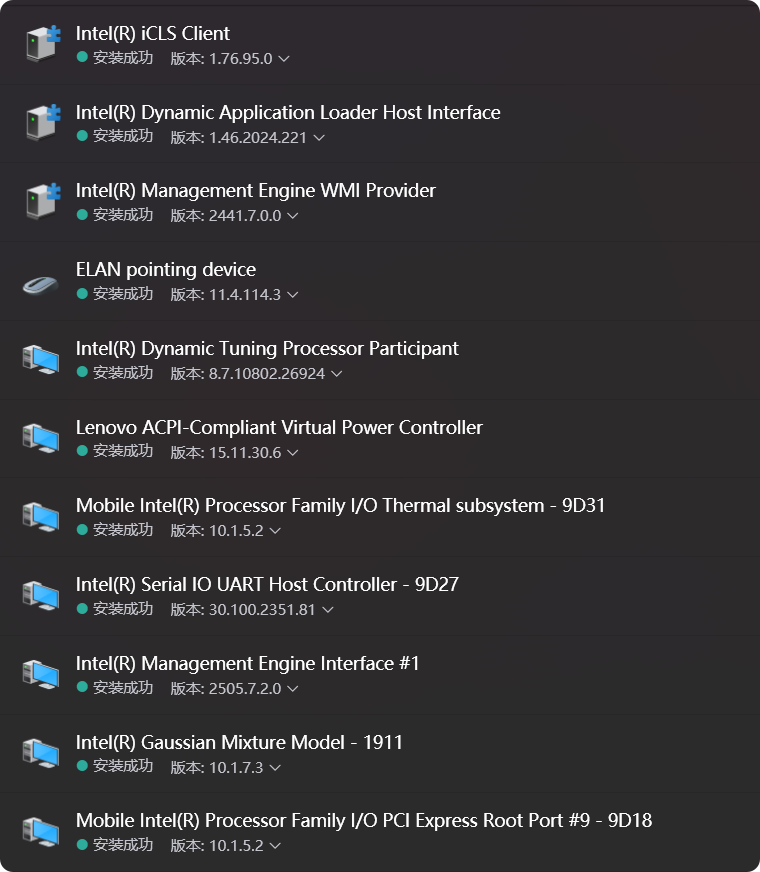
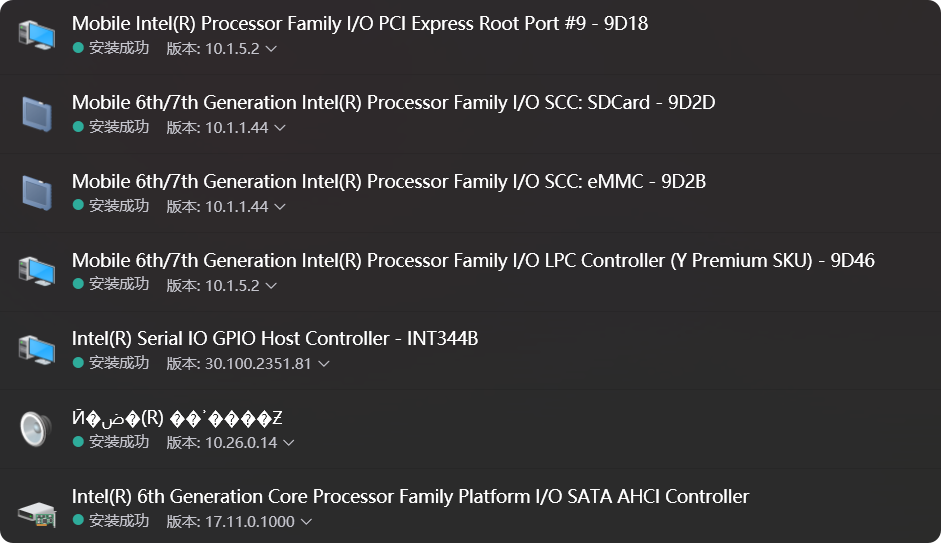
| 驱动名称 | 驱动描述 | 应用场景 |
|---|---|---|
| Intel(R) iCLS Client | 安装成功版本: 1.76.95.0 | 用于Intel平台的许可证管理和授权管理系统 |
| Intel(R) Dynamic Application Loader Host Interface | 安装成功版本: 1.46.2024.221 | 动态应用程序加载,用于Intel硬件加速和优化 |
| Intel(R) Management Engine WMl Provider | 安装成功版本: 2441.7.0.0 | 提供硬件管理和监控功能,适用于Intel管理引擎 |
| ELAN pointing device | 安装成功版本: 11.4.114.3 | 用于触摸板驱动,适用于笔记本电脑和触摸设备 |
| Intel(R) Dynamic Tuning Processor Participant | 安装成功版本: 8.7.10802.26924 | 调整处理器性能,节能和优化应用场景 |
| Lenovo ACPI-Compliant Virtual Power Controller | 安装成功版本: 15.11.30.6 | 管理系统的电源控制和能源效率(联想设备) |
| Mobile Intel(R) Processor Family I/O Thermal subsystem - 9D31 | 安装成功版本: 10.1.5.2 | 管理笔记本和移动设备的散热系统 |
| Intel(R) Serial IO UART Host Controller - 9D27 | 安装成功版本: 30.100.2351.81 | 串行I/O控制器,提供硬件接口 |
| Intel(R) Management Engine Interface #1 | 安装成功版本: 2505.7.2.0 | 提供Intel管理引擎接口支持,用于远程管理和监控 |
| Intel(R) Gaussian Mixture Model - 1911 | 安装成功版本: 10.1.7.3 | 用于机器学习、数据分析、模式识别等领域 |
| Mobile Intel(R) Processor Family I/O PCI Express Root Port #9 - 9D18 | 安装成功版本: 10.1.5.2 | 提供PCI Express设备的根端口连接和管理 |
| Mobile 6th/7th Generation Intel(R) Processor Family I/O SCC: SDCard - 9D2D | 安装成功版本: 10.1.1.44 | 支持SD卡读写功能,适用于6代/7代Intel处理器 |
| 驱动名称 | 驱动描述 | 应用场景 |
|---|---|---|
| Mobile 6th/7th Generation Intel(R) Processor Family I/O SCC: SDCard - 9D2D | 安装成功版本: 10.1.1.44 | 支持SD卡读写功能,适用于6代/7代Intel处理器 |
| Mobile 6th/7th Generation Intel(R) Processor Family I/O SCC: eMMC - 9D2B | 安装成功版本: 10.1.1.44 | 支持eMMC存储,适用于6代/7代Intel处理器 |
| Mobile 6th/7th Generation Intel(R) Processor Family I/O LPC Controller (Y Premium SKU) - 9D46 | 安装成功版本: 10.1.5.2 | 提供LPC总线控制器,适用于Intel 6代/7代移动处理器 |
| Intel(R) Serial IO GPIO Host Controller - INT344B | 安装成功版本: 30.100.2351.81 | 提供GPIO控制接口,适用于Intel串行I/O设备 |
| Intel(R) 6th Generation Core Processor Family Platform I/O SATA AHCI Controller | 安装成功版本: 17.11.0.1000 | 支持SATA设备,适用于Intel 6代Core处理器的存储管理 |
如何在 Windows 安装过程中安装驱动程序
将所需的驱动程序下载到 U 盘
如果驱动程序被压缩为 .ZIP、.MSI 或 .EXE 文件,则需要解压缩它们
找到 .然后,INF 和 .SYS 文件会记下它们的路径
在第一次重新启动后的任何时候,将 U 盘插入安装了 Windows 的计算机
按 Shift+F10 可在 Windows 安装过程中启动命令提示符。
如果是笔记本电脑,请按 Shift+Fn+F10 调出命令提示符
键入 D:,然后按 ENTER 键更改为您的 USB 记忆棒
CD 和 DIR 一直到包含 .INF 和 .SYS 驱动程序文件
键入 pnputil /add-driver *.inf 并按 ENTER 键在 Windows 安装过程中安装网络或其他所需的驱动程序
安装完成后,按住电源按钮以关闭(是的,崩溃)计算机
再次按下电源按钮以启动计算机,并注意您的驱动程序已加载
通过 PowerShell 执行各种自动化任务和系统配置。在 Windows 安装过程中,或者在系统运行时,PowerShell 可以提供强大的脚本支持来简化操作。下面是更详细的步骤说明和一些示例,帮助您更好地理解如何使用 PowerShell 执行高级脚本。
步骤 1: 启动 PowerShell
- 在 Windows 安装界面,按
Shift + F10来打开命令提示符。 - 输入
powershell命令并按Enter,这将启动 PowerShell。
步骤 2: 运行简单的 PowerShell 命令
在 PowerShell 中,您可以执行很多常见的系统配置任务。例如,设置时区的命令如下:
Set-TimeZone -Name "Pacific Standard Time"这条命令会将系统时区设置为太平洋标准时间(Pacific Standard Time)。你可以根据需要替换成其他时区,例如:
Set-TimeZone -Name "China Standard Time"步骤 3: 执行自定义脚本
如果您有自定义的 PowerShell 脚本(如 my_script.ps1),您可以通过 Invoke-Command 或直接运行脚本文件来执行它。
方法 1:直接运行脚本
- 假设脚本
my_script.ps1已经存储在当前路径下。 - 在 PowerShell 中,使用
.\运行脚本:
.\my_script.ps1方法 2:使用 Invoke-Command 执行脚本
Invoke-Command 适用于远程执行脚本,但您也可以在本地使用它来执行脚本。例如,以下命令将会执行本地的 my_script.ps1 脚本:
Invoke-Command -ScriptBlock { .\my_script.ps1 }步骤 4: 编写和执行更复杂的脚本
PowerShell 脚本可以包含更复杂的逻辑。例如,以下脚本将创建一个新的用户并为其设置密码:
# 创建新用户
New-LocalUser "NewUser" -Password (ConvertTo-SecureString "P@ssw0rd" -AsPlainText -Force)
# 将用户添加到管理员组
Add-LocalGroupMember -Group "Administrators" -Member "NewUser"
步骤 5: 在脚本中使用条件语句和循环
PowerShell 脚本可以像任何编程语言一样使用条件语句和循环。例如,以下脚本检查某个文件夹是否存在,如果不存在则创建它:
$folderPath = "C:\MyFolder"

# 检查文件夹是否存在
if (-not (Test-Path -Path $folderPath)) {
    # 文件夹不存在,创建它
    New-Item -Path $folderPath -ItemType Directory
}
步骤 6: 自动化多个任务
您可以将多个命令或任务放在一个 PowerShell 脚本中,从而实现自动化。例如,以下脚本可以设置时区、创建用户并配置防火墙规则:
# 设置时区
Set-TimeZone -Name "China Standard Time"

# 创建新用户
New-LocalUser "NewUser" -Password (ConvertTo-SecureString "P@ssw0rd" -AsPlainText -Force)

# 设置防火墙规则,允许特定端口
New-NetFirewallRule -DisplayName "Allow Port 8080" -Direction Inbound -Protocol TCP -LocalPort 8080 -Action Allow
其他有用的 PowerShell 命令
- 列出所有磁盘:
powershellCopy Code
Get-Disk - 查看所有安装的程序:
powershellCopy Code
Get-WmiObject -Class Win32_Product
通过 PowerShell,您可以进行各种自动化任务,增强对 Windows 系统的控制和配置。

 浙公网安备 33010602011771号