
1000M 有线网卡 属性 高级 这些设置能够帮助您根据需求调整网络卡的性能和行为。不同网络速率(1G、2.5G、5G、10G)对应的速率、宽带上传下载速度、时延(Latency 或 Delay)、抖动(Jitter)以及高精度同步对时(Time Synchronization Accuracy,Accuracy 或 TSA)的量化表格:
⬆️ 上传
- 英文全称: Upload
- 简称/缩写: UL 或 Up
- 补充说明:
- UL:常用于技术参数或简写(如 UL Speed)。
- Up:常用于网络用语,例如“UP主”即指上传者(Uploader)。
- 定义:指将本地计算机中的文件传输至远程服务器的过程。
⬇️ 下载
- 英文全称: Download
- 简称/缩写: DL 或 Down
- 补充说明:
- DL:常用于技术参数或简写(如 DL Speed)。
- Down:常用于口语或软件界面(如“Down机”指死机,但在下载语境下指下载)。
- 定义:指从远程服务器或互联网将文件复制到本地计算机的过程。
⏱️ 抖动
- 英文全称: Jitter
- 简称/缩写: Jitter
- 补充说明: 在专业术语中,抖动也常被称为 时延变化,其英文全称为 Delay Variation 或 Packet Delay Variation,简称 PDV。
- 它指的是数据包传输延迟的变化程度,即数据包到达时间的不一致性。
⏳ 时延
- 英文全称: Latency 或 Delay
- 简称/缩写: Latency / Delay
- 补充说明:
- Latency 通常指整个系统的响应时间(如往返时间 RTT)。
- Delay 常用于指单向的传输推迟。
- 在测试工具中,单向时延常缩写为 OWD,双向时延(往返时间)缩写为 RTT。
🎯 时间同步精度
- 英文全称: Time Synchronization Accuracy
- 简称/缩写: Accuracy 或 TSA
- 补充说明:
- 在具体的协议标准(如 5G、PTP)中,它常被称为 Time Alignment Error,简称 TAE(时间对齐误差)。
- 它衡量的是从时钟(Slave)与主时钟(Master)之间的时间偏差大小,通常以 纳秒 (ns) 或 微秒 (μs) 为单位。
PHY 芯片英文全称
补充说明
-
简称来源PHY 取自单词 Physical(物理层),IEEE 802.3 以太网标准定义的物理层接口芯片,行业直接简称 PHY 芯片。
-
完整标准叫法
- 全称:Physical Layer Device / Physical Layer Transceiver
- 中文:以太网物理层收发芯片
- 常见配套名词
- MAC:Media Access Control 介质访问控制层(MAC 控制器)
- MAC+PHY:以太网控制器集成方案
- SerDes PHY:高速串行物理层芯片(PCIe、SATA、光口通用)
PHY(Physical Layer Transceiver,物理层收发器)完整解构文档
说明:本文默认指以太网 PHY(最主流场景);USB/SATA/SerDes 类 PHY 原理同源但介质规范不同。 定位:OSI 七层模型物理层硬件核心,是 MAC 数字域 和 网线 / 光纤模拟域之间的转换桥梁。
✅ 底层原理
PHY 内部按照 IEEE802.3 标准分为 4 个子模块:PCS(物理编码子层)→ PMA(物理介质附加子层)→ PMD(物理介质相关子层)→ MDI 介质接口电子工程专...
- 发送方向(MAC → 网线) MAC 输出并行数字帧数据 → PCS 做块编码(100M:4B/5B;千兆:8B/10B;10G+:64B/66B)+ 扰码 → PMA 串并转换、时钟合成 → PMD DAC 转换成差分模拟信号 → 网络隔离变压器 → RJ45 / 光纤输出。
- 接收方向(网线 → MAC) 差分微弱模拟信号输入 → 前端均衡、回声消除、ADC 采样 → PMA 时钟恢复、串并转换 → PCS 解码、去扰码、错误校验 → 并行数字数据交付 MAC。
- 核心附加能力
- Auto-Negotiation 自动协商:和对端 PHY 协商速率(10M/100M/1G/10G)、全双工 / 半双工、EEE 低功耗;
- 链路状态检测、信号均衡、串扰补偿、CSMA/CD 冲突检测;
- MDIO/SMI 管理总线,读写 PHY 内部标准寄存器(BMCR/BMSR/ANAR 等),上层驱动配置 / 查询链路状态CSDN博...。
一句话概括:MAC 只关心帧,PHY 只关心信号;PHY 本身没有以太网帧概念,只处理比特流。
✅ 依赖文件(内核驱动层面,以 Linux 为主;Windows 为 NDIS Miniport)
Linux内核PHY子系统(phylib)
├─ drivers/net/phy/phy-core.c    PHY子系统核心状态机、自动协商、链路管理
├─ drivers/net/phy/phy_device.c  PHY设备注册、MDIO总线匹配
├─ drivers/net/phy/mdio_bus.c    MDIO/SMI管理总线驱动
├─ drivers/net/phy/xxx.c         各厂商私有PHY驱动(Micrel、Realtek、Broadcom、TI)
├─ include/linux/phy.h / mdio.h   PHY核心数据结构、标准寄存器定义
├─ Documentation/net/phy.txt     官方文档
设备树DTS:ethernet-phy@addr 描述PHY地址、接口模式(rgmii/sgmii)

Windows系统
├─ NDIS 网卡Miniport驱动(MAC+PHY统一适配)
├─ msmdio.sys(部分平台MDIO总线驱动)
├─ 厂商PHY私有配置DLL/inf
硬件配套物料(不属于软件文件,但强依赖)
- 高精度晶振、PLL 时钟电路、网络隔离变压器、ESD 保护器件、RJ45 连接器;
- PCB 差分阻抗控制走线(10GBASE-T 尤为严格)。
✅ 依赖关系
硬件依赖
- 上游 MAC 控制器:通过 MII/RMII/RGMII/SGMII/XGMII 等介质独立接口对接;MAC 提供帧,PHY 只负责信号转换;
- MDIO/MDC 管理总线:CPU/MAC 控制器通过 MDIO 读写 PHY 寄存器,配置协商、查询 Link 状态;
- 介质匹配:电口 PHY 配套变压器 + 双绞线;光口 PHY 配套光模块;
- 电源与时钟:稳定模拟电源、参考时钟,时钟抖动直接决定误码率。
软件 / 系统依赖
- Linux 依赖MDIO 总线驱动 + PHY 设备驱动,设备树正确匹配 phy-handle;
- Windows 依赖 NDIS 网卡驱动,部分独立 PHY 需要配套 Miniport 适配;
- 上层工具依赖:
ethtool(Linux)、Get-NetAdapter(PowerShell)读取 PHY 协商状态; - 不依赖 TCP/IP 协议栈,PHY 工作在 IP 下层,无 IP 概念。
✅ 逻辑链路(完整端到端)
CPU → MAC控制器 → [MII/RGMII] → PHY芯片 → 网络变压器 → RJ45 → 双绞线 → 对端RJ45 → 对端PHY → 对端MAC → 对端CPU 控制通道:CPU → MDIO总线 → PHY寄存器(配置自动协商、读取link/速率/误码)
✅ 配套链
上游
PHY 芯片原厂(瑞昱、博通、Microchip、TI、Marvell)、模拟 IP 核、晶圆代工、高速测试仪器(信号发生器、眼图仪、网络分析仪)
中游
MAC IP、交换机 SOC、网卡芯片、PCB / 变压器厂商、固件 / 驱动开发
下游
服务器网卡、交换机、工业网口、车载以太网、嵌入式设备、路由器、PC 主板网口
软件配套工具
ethtool、mii-tool、Wireshark(抓包不直接看 PHY,但依赖 PHY 链路正常)、链路测试工具(iperf、fluke 链路认证)
标准配套
IEEE802.3、MDIO 标准寄存器规范、10GBASE-T/25GBASE-T / 车载以太网 AVB 规范
✅ 边界(核心坑点,区分能力边界)
- ❌ PHY 不处理以太网帧、MAC 地址、CRC 校验:帧封装、寻址、CRC 全部由 MAC 完成;PHY 只处理串行比特流;
- ❌ 自动协商只在 PHY 层生效,上层 TCP/IP 无法干预协商速率;协商失败会出现 Link UP 但不通、半双工冲突卡顿;
- ❌ 电口 PHY 不支持长距离传输:100BASE-T/10GBASE-T 双绞线极限 100 米,长距必须光 PHY + 光纤;
- ⚠️ MAC-PHY 接口时序是高频故障点:RGMII DDR 时序、SGMII SerDes 均衡参数不匹配,会随机丢包;
- ⚠️ PHY 寄存器分IEEE 标准寄存器 + 厂商私有扩展寄存器;通用 phylib 只能操作标准寄存器,高级功能(EEE、线缆诊断)需要厂商私有驱动;
- ⚠️ 区分【集成 PHY】和【独立 PHY】:很多 SoC 内置 PHY,不需要外接芯片;独立 PHY 多用于工业 / 交换机;
- ❌ PHY 本身无法排查上层协议问题:Link 正常不代表 IP 能通(IP / 路由 / 防火墙属于上层问题);
- ⚠️ 高速 10G+ PHY 对 PCB 阻抗、串扰、电源噪声极其敏感,硬件设计缺陷会导致随机误码。
✅ 补充:PHY 卡脖子简要总结(适配你之前卡脖子赛道风格)
- P0:高端 10G/25G/100G SerDes PHY IP、车载以太网 AEC-Q100 PHY、高精度模拟前端与均衡算法(海外 Marvell/Broadcom 优势明显)
- P1:千兆工业级 PHY、配套高速测试仪器
- P3:普通百兆 / 千兆民用电口 PHY(瑞昱等国产成熟,完全自主)
PLD(Physical Layer Device,物理层器件) & PHY(Physical Layer Transceiver,物理层收发器)完整解构文档
前置定义区分 PLD(Physical Layer Device,物理层器件):是广义集合概念,所有工作在 OSI 物理层的硬件单元统称 PLD,PHY 是 PLD 里最核心的一类 PHY(Physical Layer Transceiver,物理层收发器):特指具备【编码、串并转换、模拟收发、时钟恢复、自动协商】能力的标准以太网 / SerDes 物理收发器,属于 PLD 子集 本文以以太网体系为主,同时覆盖 SerDes、车载以太网场景。
✅ 底层原理
1. PLD(Physical Layer Device)底层原理
PLD 是一个泛分类,凡是负责数字比特流 ↔ 物理传输介质信号转换的器件都属于 PLD,包含:PHY、光模块 TOSA/ROSA、SerDes、模拟前端 AFE、线驱动、时钟 CDR、隔离变压器等。 核心共性:不理解帧、MAC 地址、协议,只处理信号 / 比特;负责信号放大、均衡、编码、时钟恢复、阻抗匹配、介质驱动。 PLD 分类:
- 数字类 PLD:PCS、PMA、CDR(时钟数据恢复)
- 模拟类 PLD:PMD、DAC/ADC、差分驱动、接收放大器、均衡器
- 完整集成类 PLD:即我们常说的 PHY 芯片(PCS+PMA+PMD 一体化封装)
2. PHY(Physical Layer Transceiver)底层原理
PHY = 一体化集成 PLD,严格遵循 IEEE802.3 标准,内部三层子架构:PCS(物理编码子层) + PMA(物理介质附加子层) + PMD(物理介质相关子层)
- 发送链路:MAC 并行数据 → PCS 编码(4B/5B /8B/10B /64B/66B)+ 扰码 → PMA 串并转换 + PLL 时钟合成 → PMD DAC 转为差分模拟信号 → 介质输出
- 接收链路:介质微弱差分信号 → PMD 模拟前端均衡、ADC 采样、回声消除 → PMA CDR 时钟恢复、并串转换 → PCS 解码、去扰、错误校验 → 并行数据交付 MAC
- 附加标准能力:Auto-Neg 自动协商、EEE 低功耗、MDIO 寄存器管理、线缆故障诊断、信号补偿
一句话总结:所有 PHY 都是 PLD,但 PLD 不一定是 PHY;PHY 是标准化、集成化的 PLD
✅ 依赖文件(软件驱动层面,Linux/Windows 分开)
Linux 内核(phylib 子系统,适配 PLD/PHY)
核心驱动文件
├─ drivers/net/phy/phy-core.c        # PHY状态机、自动协商、链路管理
├─ drivers/net/phy/phy_device.c      # PHY设备枚举、注册
├─ drivers/net/phy/mdio_bus.c        # MDIO/SMI管理总线(读写PHY寄存器)
├─ drivers/net/phy/xxx_phy.c         # 厂商私有PHY驱动(Realtek/Broadcom/Microchip)
├─ drivers/net/mdio/                 # 独立MDIO控制器驱动
头文件
├─ include/linux/phy.h、include/linux/mdio.h
设备树DTS
├─ ethernet-phy@addr 节点:指定PHY地址、接口模式(RGMII/SGMII/XGMII)、时钟配置
配套工具
├─ ethtool、mii-tool
Windows 系统
├─ NDIS Miniport网卡驱动(MAC+PHY统一适配)
├─ msmdio.sys  MDIO总线驱动(部分服务器网卡)
├─ 厂商inf配置文件、私有配置DLL
配套工具
├─ Get-NetAdapter、Get-NetAdapterAdvancedProperty
硬件配套文件 / 资料(不属于软件,但强依赖):PHY datasheet、寄存器手册、PCB 阻抗规范、IBIS 仿真模型
✅ 依赖关系
硬件依赖
- 上游 MAC / 控制器:PLD/PHY 通过 MII/RMII/RGMII/SGMII/XGMII 对接 MAC,MAC 负责帧、CRC、寻址;PLD 只处理比特信号
- 管理总线 MDIO/MDC:CPU/MAC 通过 MDIO 读写 PHY 标准寄存器(BMCR/BMSR/ANAR),配置协商、读取链路状态、误码统计
- 介质匹配
- 电口 PHY:配套网络隔离变压器、RJ45、差分阻抗 PCB 走线
- 光口 PLD/PHY:配套 TOSA/ROSA 光器件、光纤
- 时钟与电源:稳定参考晶振、低噪声模拟电源;时钟抖动、电源噪声直接引发误码、link 闪断
软件依赖
- Linux:必须加载 MDIO 总线驱动 + PHY 驱动,设备树正确匹配 phy-handle 才能识别 PHY
- Windows:依赖 NDIS 网卡 miniport 驱动,部分独立 PHY 需要厂商私有驱动开启高级功能
- 协议无关:PLD/PHY 工作在物理层,不依赖 IP、TCP、ARP 等上层协议;哪怕没有 IP 协议,物理链路也可以 Link Up
- 多 PLD 组合场景:高速链路会拆分独立 PCS/CDR/AFE 分立 PLD,再配合 MAC,不使用一体化 PHY 芯片(常见 25G/100G)
✅ 逻辑链路
场景 A:一体化 PHY(最常见,千兆 / 10GBASE-T 电口)
CPU → MAC控制器 → RGMII/SGMII → PHY(PCS+PMA+PMD 一体化PLD) → 网络变压器 → RJ45 → 双绞线 → 对端PHY → 对端MAC 控制通道:CPU → MDIO总线 → PHY寄存器
场景 B:分立 PLD 架构(25G/100G 高速光口,无一体化 PHY)
MAC → 独立PCS(PLD) → 独立CDR/PMA(PLD) → 光模块TOSA/ROSA(PMD PLD) → 光纤 → 对端PMD → CDR → PCS → 对端MAC
✅ 配套链
上游
PLD/PHY IP 核厂商、芯片原厂(瑞昱、博通、Marvell、Microchip、TI)、晶圆代工、高速模拟 IP、高速测试仪器(眼图仪、误码仪、网络分析仪)
中游
交换机 SOC、网卡芯片、PCB 厂、网络变压器、光器件厂商、固件 / 驱动开发
下游
服务器网卡、交换机、工业以太网、车载以太网、路由器、嵌入式板卡、高速存储
标准体系
IEEE802.3、MDIO 标准寄存器、802.3az EEE、车载以太网 AVB/TSN
软件配套
ethtool、mii-tool、Wireshark、Fluke 链路认证、误码测试工具
✅ 边界(核心区分边界 + 高频坑点)
- 概念边界:PLD 是大类,PHY 是集成化 PLD;高速 25G + 链路常用分立 PLD(独立 PCS/CDR/AFE),不再使用单颗 PHY 芯片
- 能力边界:PLD/PHY完全不识别以太网帧、MAC 地址、CRC,帧校验、寻址全部由 MAC 完成;物理 Link UP ≠ 二层 / 三层网络通
- 自动协商边界:Auto-Neg 仅属于 PHY(一体化 PLD)的标准能力;分立 PMD / 光 PLD 一般不支持自动协商,需要上层配置速率
- 时序边界:RGMII/SGMII 等 MAC-PLY 接口时序不匹配,会出现随机丢包、Link 时断时续,属于硬件时序问题,和上层协议无关
- 寄存器边界:PHY 寄存器分为 IEEE 标准寄存器 + 厂商私有扩展寄存器;通用开源 phylib 只能操作标准寄存器,线缆诊断、低功耗等高级功能需要私有驱动
- 传输距离边界:10GBASE-T 双绞线极限 100 米;长距离传输必须使用光 PLD + 光纤
- 故障边界:PHY 只能上报物理层信号异常(信号衰减、串扰),无法定位 IP、路由、防火墙等上层故障
✅ 卡脖子分级(P0~P3)
- P0(强卡脖子):25G/100G SerDes PLD IP、车载 AEC-Q100 PHY、高速 CDR / 均衡模拟 PLD、配套高速误码 / 眼图测试仪器(Marvell、Broadcom、Synopsys 优势)
- P1(短板):工业宽温千兆 PHY、高精度模拟前端 PLD
- P3(完全自主):民用百兆 / 千兆电口一体化 PHY(瑞昱、国产厂商成熟,充分量产)
✅ PLD vs PHY 对照表
| 项目 | PLD(Physical Layer Device) | PHY(Physical Layer Transceiver) |
|---|---|---|
| 定义 | 物理层硬件器件总称 | 集成 PCS/PMA/PMD 的标准化一体化 PLD |
| 组成 | 可分立(PCS/CDR/AFE/ 光器件单独芯片) | 单芯片一体化集成 |
| 是否支持 Auto-Neg | 不一定(分立光 PLD 无协商) | IEEE 标准强制支持 |
| 典型应用 | 25G/100G 高速光链路、SerDes | 10M/100M/1G/10GBASE-T 电口、普通光口 |
MAC(Media Access Control 介质访问控制控制器)+ 集成 MAC+PHY + SerDes PHY 完整解构文档
前置概念总览
- MAC 控制器(Media Access Control):OSI 二层数据链路层核心,负责以太网帧封装、寻址、CRC、介质冲突管控
- MAC+PHY 集成方案:单芯片同时集成 MAC 控制器 + 一体化以太网 PHY,消费级 / 嵌入式最通用方案
- SerDes PHY:高速串行物理收发器,通用底层串行链路单元,可承载 PCIe/SATA/ 以太网光口 / USB 等协议,不属于传统电口以太网 PHY
一、MAC 控制器(Media Access Control)
✅ 底层原理
MAC 工作在数据链路层(L2),介于上层总线(AXI/PCIe)与物理层 PHY 之间,核心处理以太网帧,识别 MAC 地址,遵守 CSMA/CD 介质访问规则:
- 发送方向:CPU / 上层 DMA 下发数据包 → MAC 添加源 MAC、目的 MAC、类型字段 → 计算附加 FCS CRC 校验 → 按 MII/RGMII/SGMII 并行 / 串行比特流输出给 PHY
- 接收方向:PHY 上报比特流 → MAC 组帧、校验 FCS → 过滤目的 MAC(单播 / 组播 / 广播)→ 合法帧通过 DMA 提交给内存,坏帧直接丢弃并统计错误计数
- 核心能力:CSMA/CD 冲突检测与退避、流量控制(Pause 帧)、VLAN 标签处理、巨型帧 Jumbo Frame、MAC 地址过滤、统计计数(CRC 错、对齐错、冲突错)
一句话区分:MAC 懂帧、懂地址;PHY 只懂比特、模拟信号
✅ 依赖文件
Linux 内核
├─ drivers/net/ethernet/xxx/xxx_mac.c   MAC控制器硬件驱动(寄存器初始化、DMA、中断)
├─ drivers/net/macsec/                  MAC安全扩展MACsec驱动
├─ include/linux/if_ether.h             以太网帧头、MAC地址定义
├─ include/net/mac.h
├─ phylib子系统(和PHY交互链路状态)
设备树DTS:ethernet节点,指定mac-address、phy-handle、phy-mode(rgmii/sgmii)
Windows
├─ NDIS Miniport驱动(实现MAC硬件抽象、OID状态回调、DMA收发)
├─ .inf硬件配置文件
✅ 依赖关系
- 下游依赖 PHY:通过 MII/RMII/RGMII/SGMII/XGMII 接口对接 PHY,获取 Link 状态、协商速率
- 上游依赖主机总线:PCIe/AXI/AMBA 总线、DMA 控制器、中断控制器,完成数据包和内存交互
- 软件依赖:内核网络协议栈、phylib、中断子系统
- 独立属性:MAC 本身不依赖介质类型,可接电口 PHY、SerDes 光口
✅ 逻辑链路
CPU内存 → DMA → MAC控制器 → MII/RGMII/SGMII → PHY → 传输介质 控制流:内核驱动 → MAC寄存器配置 + MDIO总线 → PHY
✅ 边界
- ❌ MAC不处理 IP/TCP 等三层协议,只处理二层以太网帧;
- ❌ MAC 不做模拟信号均衡、时钟恢复(这是 PHY/SerDes 职责);
- ⚠️ MAC 的 Pause 流控仅二层生效,无法管控 TCP 层拥塞;
- ⚠️ MAC 地址过滤只能过滤二层帧,无法防御 IP 层攻击;
- ⚠️ 独立 MAC IP 必须配套外部 PHY,不能直接驱动网线。
二、MAC+PHY 以太网集成方案(单芯片一体化)
✅ 底层原理
单颗 SoC / 网卡芯片内部同时集成 MAC 控制器 + 一体化电口 PHY(PCS+PMA+PMD),内部已经完成 MII/RGMII 互联,对外仅引出 MDIO 和 RJ45 配套电路,省去外部 MAC-PHY 板级布线。 典型:PC 主板 RTL8111、嵌入式 MCU 内置网口、家用交换机单芯片。
- 软件视角:系统只识别一个以太网控制器,驱动统一封装 MAC+PHY;
- 硬件视角:MAC 与 PHY 的 MII 接口在芯片内部,用户不可见;对外只需要网络变压器、RJ45。
✅ 依赖文件
继承 MAC+PHY 两套驱动体系,对外抽象成单一网卡设备
Linux:drivers/net/ethernet/realtek/r8169.c(示例)
Windows:厂商NDIS Miniport驱动 + inf
配套:phylib(内部PHY寄存器读写、自动协商)
✅ 依赖关系
- 上游:PCIe/AXI 总线、DMA、中断;
- 下游:仅需网络隔离变压器、RJ45、差分 PCB 走线;无需外部独立 PHY 芯片;
- 软件:内核网络栈、MDIO 子系统(访问片内 PHY 寄存器);
- 不额外需要板级 MII 时序匹配(时序固化在芯片内部,极大降低硬件设计难度)。
✅ 逻辑链路
CPU → DMA → 片内MAC → 芯片内部RGMII → 片内PHY → 网络变压器 → RJ45双绞线
✅ 边界
- ✅ 优势:BOM 成本低、PCB 简单、量产稳定,民用 / 嵌入式主流;
- ❌ 灵活性差:PHY 参数固定,无法更换独立工业级 / 宽温 PHY;
- ❌ 高速 25G/100G 场景极少使用一体化 MAC+PHY,一般采用分立 MAC+SerDes 架构;
- ⚠️ 片内 PHY 能力上限固定(如仅支持千兆,无法升级 10G)。
三、SerDes PHY(高速串行物理层芯片 / IP,PCIe/SATA/ 光口通用)
✅ 底层原理
SerDes = Serializer/Deserializer,SerDes PHY 是通用高速串行收发物理层,本质是可承载多种上层协议的通用 PLD,不属于传统以太网电口 PHY 内部模块:PCS 编码层 + PMA 串并转换 + CDR 时钟数据恢复 + 模拟均衡 / AFE 前端
- 发送:并行数据 → 8B/10B /64B/66B 编码 → 串行差分高速信号输出
- 接收:微弱差分串行信号 → 均衡、CDR 恢复时钟 → 串并转换、解码输出并行数据
核心特性:协议无关物理传输,上层可以挂载 PCIe、SATA、10G/25G 以太网、DisplayPort、SAS,仅 PCS 配置不同,底层 SerDes 硬件架构一致 以太网光口场景:MAC → SerDes PHY → 光模块;PCIe 场景:RC/EP 控制器 → SerDes PHY
✅ 依赖文件
Linux
├─ drivers/pci/ (PCIe SerDes场景)
├─ drivers/net/phy/phylib(以太网SerDes光口场景)
├─ 厂商SerDes IP配置固件/参数表(均衡、预加重、去抖动参数)
Windows
├─ PCI总线驱动、存储控制器驱动、网卡NDIS驱动
✅ 依赖关系
- 上游依赖协议控制器:以太网 MAC / PCIe 控制器 / SATA 控制器;SerDes 本身无协议概念;
- 介质依赖:
- 光 SerDes:配套光模块 TOSA/ROSA、光纤
- 板间 SerDes:PCB 高速差分走线
- PCIe/SATA:背板 / 板内差分链路
- 强依赖参考时钟、PLL、电源噪声控制;抖动、眼图质量直接决定误码;
- 部分 SerDes 自带 MDIO,部分使用专用配置接口。
✅ 逻辑链路(25G 以太网光口典型)
MAC控制器 → XGMII → SerDes PHY → 光模块 → 单模/多模光纤 → 对端SerDes → 对端MAC PCIe 典型链路:CPU RC控制器 → SerDes PHY → PCIe高速差分信号 → 外设EP SerDes
✅ 边界(极易踩坑区分点)
- ❌ SerDes PHY默认不带以太网 Auto-Neg 自动协商(传统电口 PHY 标配),速率协商由上层 MAC / 协议完成;
- ❌ SerDes 是通用物理通道,本身没有 MAC 地址、帧概念;
- ⚠️ 不能直接替代 RTL8111 这类电口 PHY,SerDes 不能直接驱动 RJ45 双绞线(除非配套 10GBASE-T 专用 SerDes PHY);
- ⚠️ 不同协议(PCIe Gen4、25G Eth)SerDes 硬件 IP 可复用,但 PCS 编码、均衡预加重参数完全不同;
- ⚠️ 高速 SerDes 对 PCB 阻抗、差分对内 skew、电源噪声极其敏感,硬件设计缺陷会随机误码、链路不稳。
四、三者横向对比总表
| 项目 | MAC 控制器 | MAC+PHY 集成方案 | SerDes PHY |
|---|---|---|---|
| 层级 | L2 数据链路层 | L2+L1 一体化 | L1 通用串行物理层 |
| 是否理解以太网帧 | ✅ 是 | ✅ 是(内部 MAC) | ❌ 只处理串行比特流 |
| 介质适配 | 必须外接 PHY | 直接驱动 RJ45 电口 | 光 / 高速差分背板 / PCIe/SATA |
| 自动协商 Auto-Neg | 无,由 PHY 实现 | ✅ 片内 PHY 支持 | 默认不支持 |
| 典型场景 | 高端交换机、FPGA 网卡 | PC 板载网口、嵌入式 MCU 网口 | 25G/100G 光口、PCIe、SATA |
五、卡脖子分级(P0~P3)
- P0:25G/100G 高速 SerDes PHY IP、车载 TSN MAC、PCIe Gen5 SerDes、高速 CDR 与自适应均衡算法(Synopsys、Marvell、Broadcom 主导)
- P1:工业宽温独立 MAC IP、10G SerDes
- P3:千兆 MAC+PHY 集成芯片(国产成熟,大量商用)
🔗 关联概念辨析
| 中文术语 | 英文全称 | 简称 | 区别 |
|---|---|---|---|
| 时间同步 | Time Synchronization | Time Sync | 指相位同步,要求频率和相位都一致(如 PTP 协议)。 |
| 频率同步 | Frequency Synchronization | Freq Sync | 指时钟频率一致,但相位(时间起点)可以不同(如 SyncE 协议)。 |
2025–2026 最新曝光千兆 (1000M) 网卡新增 CVE 漏洞补充
一、Intel 千兆硬件网卡(I210/I211/I217/I219/I350/700 系千兆兼容)
Linux 内核 igb/ice 千兆驱动(INTEL-SA-01296,2026-06 最新披露)
- CVE-2025-24325 | CVSS4.0 9.3 临界高危
- 影响:I350/I210/I211 千兆服务器网卡 Linux 驱动<1.17.2
- 漏洞成因:输入校验缺失,本地普通认证用户内核内存越界写入
- 危害:本地完整内核提权,接管整机,内网横向渗透核心漏洞
- CVE-2025-23241 | CVSS3.1 7.3 高危
- 缺陷:800 系兼容千兆驱动整数溢出
- 危害:本地用户触发内核崩溃、整机宕机 DoS
- CVE-2025-24486 | CVSS 7.1 高危
- 覆盖 700 系、I219 板载千兆,中断处理竞争条件
- 危害:本地信息泄露,读取内核内存网络密钥、进程凭据
Intel 千兆网卡固件漏洞(2026 年 3 月厂商固件公告)
- CVE-2025-27243 | CVSS4.0 6.7 中危
- 适用:800 系向下兼容 I210/I211 千兆硬件固件
- 缺陷:PHY 寄存器越界访问,管理员本地触发网卡永久断网
- CVE-2025-32003 | CVSS4.0 6.0 中危
- 固件环形缓冲区溢出,发送恶意以太网帧导致网卡硬件锁死
Windows I219 板载千兆(2025 年 2 月更新补充,前文仅简略提及)
- CVE-2024-39797、CVE-2024-39779(补充完整影响:全系 I217/I218/I219 家用板载千兆网卡,驱动<12.19.1.39,本地用户蓝屏断网 DoS)
二、Realtek 瑞昱 RTL8168/RTL8111 家用千兆(2024–2025 新增)
- CVE-2024-27021(Linux r8169 驱动,2024 年 5 月披露)
- 影响:全系列 RTL8168/8111 千兆 PCIe 网卡
- 漏洞:模块卸载时 RTNL 网络锁死死锁
- 危害:卸载网卡驱动后整机网络栈永久冻结,必须重启恢复
- CVE-2025-8301 / CVE-2025-8302(Windows RTL 千兆配套网卡驱动,2025 年 9 月 ZDI 零日)
- 堆缓冲区溢出,低权限本地用户提权至 SYSTEM 内核权限,内网攻击常用漏洞
三、QEMU e1000 虚拟千兆网卡(虚拟化云平台,2025 年底新增)
- CVE-2025-12464 | CVSS6.2 中高危(2025-10 披露,2026 年批量修复)
- 漏洞:环回短帧处理栈溢出
- 危害:虚拟机内普通用户发送特制数据包,直接崩溃宿主机 QEMU 进程,批量云主机宕机
- CVE-2025-11234(配套 e1000 虚拟网卡边界读写漏洞,Ubuntu 24.04 官方补丁收录)
- 危害:Guest 逃逸风险,可读取宿主机内存敏感数据
四、通用 Linux 内核千兆以太网驱动(全品牌千兆网卡通用,2026 年新披露)
- CVE-2025-39875(igb 千兆驱动空指针解引用,2025 年中披露)
- 触发:ethtool 环回测试,直接 Linux 内核 panic 宕机,I210/I211 服务器网卡全覆盖
- CVE-2026-46110(stmmac 通用千兆嵌入式驱动,2026-05)
- 内存耗尽时接收环形队列空指针崩溃,工控千兆网卡高频受影响
- CVE-2026-43219(TI CPSW 工业千兆交换机驱动,CVSS8.4 高危)
- 驱动卸载清理逻辑缺陷,内存损坏,嵌入式网关远程 DoS
五、Windows TCP/IP 协议栈(所有千兆网卡通用,高危远程无认证)
- CVE-2025-21086:Windows 网卡 RSS 队列越界写入,本地内核提权,全千兆硬件兼容
六、工业 / 服务器博通 Broadcom 千兆 BCM57xx 系列新增
七、新增漏洞风险分级速览
🔴 临界高危(CVSS≥9.0,本地完全内核提权)
- CVE-2025-24325(Intel I210/I350 千兆 Linux 驱动)
🟠 高危(7.0≤CVSS<9,虚拟机逃逸 / 本地提权 / 整机宕机)
- CVE-2025-23241
- CVE-2025-8301 / CVE-2025-8302(Realtek 千兆 Windows 驱动本地提权)
- CVE-2026-43219(工业千兆远程内存破坏)
🟡 中危(DoS 断网 / 信息泄露)
- CVE-2025-27243、CVE-2025-32003(Intel 千兆固件锁死网卡)
- CVE-2024-27021(Realtek r8169 网络死锁)
- CVE-2025-12464(e1000 虚拟千兆宿主机 DoS)
八、配套修复补充建议(针对新增漏洞)
- Intel 千兆服务器网卡:Linux igb 驱动升级至≥1.17.2;主板 I219 Windows 驱动≥12.19.1.39
- Realtek RTL8168 家用千兆:Linux 内核≥6.8 修复 CVE-2024-27021;Windows 驱动更新至 2025 年 10 月后 WHQL 版本
- 虚拟化 e1000 虚拟千兆:QEMU 升级≥7.2,优先替换为 vmxnet3/virtio-net 规避漏洞
- 工业嵌入式千兆设备:升级 Linux 6.10 + 内核修复 stmmac/CPSW 驱动崩溃漏洞
- 服务器 Intel I350/I210:同步刷新网卡固件至 2026 年 3 月新版,修复 PHY 寄存器越界访问漏洞
1000M(千兆)网卡相关高危 CVE 漏洞完整汇总
一、Intel 原生千兆有线网卡(1Gbps,I210/I211/I217/I219 系列)
1. Windows 端 I219(台式机主流板载千兆)
- CVE-2024-39797
等级:中危 CVSS6.5;驱动权限管控缺陷,本地认证用户触发网卡拒绝服务(断网蓝屏),受影响驱动<12.19.1.39
- CVE-2024-39779
等级:中危 CVSS4.5;驱动栈缓冲区溢出,本地用户 DoS 断网,I219 全系列千兆板载卡
2. Linux igb 内核驱动(Intel I210/I211 千兆服务器网卡通用驱动)
- CVE-2025-39875
空指针解引用漏洞;执行 ethtool 环回测试直接内核崩溃、整机宕机,全 Linux igb 千兆驱动,内核 6.16.8 以下存在
- CVE-2021-33145 / CVE-2021-33158
I225/I217 千兆网卡固件越界读写,本地高权限用户篡改内核内存,提权 + 持久控制网卡,INTEL-SA-00756 公告收录
- CVE-2021-33146
远程信息泄露;未认证网络侧读取网卡寄存器敏感配置,泄露 MAC / 队列调度参数,千兆网卡 PHY 层漏洞
3. 企业千兆 I210/I211 服务器网卡
- CVE-2024-23497:800 系兼容千兆驱动越界写入,本地提权 CVSS9.3 临界高危,可接管整机内核
- CVE-2025-21086:700 / 千兆混合网卡 Linux 驱动输入校验缺失,本地普通用户内核权限提升
二、Realtek 瑞昱 RTL8168/RTL8111(家用最主流板载千兆 1000M)
- CVE-2023-25103
Windows NDIS 驱动缓冲区未校验拷贝,本地普通用户内核提权,搭配 ARP 欺骗可内网横向移动,全 RTL8168 千兆系列通用漏洞
- CVE-2022-32230
RTL8111 千兆网卡驱动 OOB 越界读取,本地用户读取内核内存,泄露账号、密钥、网络缓存
- CVE-2019-14898
Linux r8169 千兆驱动数据包解析溢出,远程发送恶意以太网帧触发主机蓝屏 / 宕机(无认证远程 DoS)
三、虚拟化虚拟千兆网卡 e1000(QEMU/VMware 虚拟 1G 网卡)
- CVE-2025-12464
QEMU e1000 虚拟千兆网卡栈溢出;环回短帧处理触发宿主机进程崩溃,云平台批量虚拟机宕机风险,CVSS8.5 高危
- CVE-2021-3409
e1000 虚拟网卡数据包长度校验缺失,虚拟机内用户逃逸宿主机内核
- CVE-2020-10761
e1000e 虚拟千兆驱动空指针崩溃,虚拟机 DoS 攻击
四、系统协议栈(所有千兆网卡通用,远程无认证高危)
Windows TCP/IP 千兆网络栈漏洞(全网卡通用,含 1000M)
- CVE-2024-38063
CVSS9.8 临界远程代码执行;IPv6 报文整数下溢,公网无认证发送数据包直接拿下 Windows 主机,所有搭载千兆网卡 Windows 系统默认受影响
- CVE-2021-24086:TCP/IP 分片远程 DoS,千兆大流量数据包触发系统断网宕机
- CVE-2020-16898:ICMPv6 远程 RCE,千兆网卡局域网一键提权
Linux 内核千兆以太网通用协议漏洞
- CVE-2024-36941:以太网帧解析溢出,所有千兆网卡驱动通用远程 DoS
- CVE-2023-45630:千兆网卡 RSS 队列越界写入,本地内核提权
五、Broadcom 博通千兆网卡(服务器 BCM57xx 系列)
- CVE-2022-26365:bnx2x 千兆驱动数据包缓冲区溢出,远程以太网帧 DoS
- CVE-2021-27138:固件 PHY 配置越界访问,本地用户篡改网卡硬件寄存器
六、漏洞风险分级速查
🔴 临界高危(CVSS≥9.0,可远程无认证 RCE / 整机接管)
- CVE-2024-38063(Windows 全千兆网卡 TCP/IP 远程代码执行)
- CVE-2024-23497(Intel 千兆驱动本地内核完全提权)
🟠 高危(7.0≤CVSS<9,远程 DoS / 本地提权)
- CVE-2025-12464(QEMU 虚拟 e1000 千兆宿主机崩溃)
- CVE-2023-25103(Realtek 家用千兆本地内核提权)
- CVE-2021-33145(Intel I219 千兆固件越界篡改)
🟡 中危(4.0≤CVSS<7,断网 DoS / 信息泄露)
- CVE-2024-39797 / CVE-2024-39779(I219 板载千兆断网蓝屏)
- CVE-2025-39875(Linux igb 千兆驱动内核宕机)
- CVE-2021-33146(千兆网卡远程配置泄露)
七、修复通用建议
- Intel 千兆网卡:升级 PROSet 驱动至 12.19.1.39 以上,Linux igb 内核升级 6.16+
- Realtek RTL8168/8111:更新厂商 WHQL 签名新版 NDIS 驱动,关闭网卡 EEE 节能模式
- 虚拟化 e1000:QEMU 升级≥7.2,优先切换 vmxnet3 替代虚拟千兆 e1000
- Windows 系统:每月安装微软 TCP/IP 协议栈安全补丁,临时关闭 IPv6 规避 CVE-2024-38063
- Linux 服务器:定期更新内核网络驱动模块,限制普通用户 ethtool 网卡调试权限
不同网络速率(1G、2.5G、5G、10G)对应的速率、宽带下载速度、时延、抖动以及高精度同步对时的量化:
| 网络速率 (G) | 对应速率 (Mbps) | 理论最大下载速度 (MB/s) | 实际可用下载速度 (MB/s)* | 时延 (毫秒) | 抖动 (毫秒) | 高精度同步对时 (纳秒) |
|---|---|---|---|---|---|---|
| 1G | 1000 Mbps | 125 MB/s | 80 - 90 MB/s | 5 - 20 | 1 - 5 | 100 - 500 |
| 2.5G | 2500 Mbps | 312.5 MB/s | 200 - 250 MB/s | 3 - 15 | 1 - 4 | 50 - 200 |
| 5G | 5000 Mbps | 625 MB/s | 400 - 500 MB/s | 2 - 10 | 1 - 3 | 10 - 50 |
| 10G | 10000 Mbps | 1250 MB/s | 800 - 1000 MB/s | 1 - 5 | 0.5 - 2 | 1 - 10 |
说明
- 网络速率 (G):表示网络的理论总带宽,以 Gbps 为单位。
- 对应速率 (Mbps):将 Gbps 转换为 Mbps,1G = 1000 Mbps。
- 理论最大下载速度 (MB/s):基于网络速率的理论最大下载速度,计算公式为(网络速率/8)。
- 实际可用下载速度 (MB/s):考虑网络拥堵、协议开销和其他因素后的实际下载速度,通常低于理论最大速度。
- 时延 (毫秒):表示数据包从源主机到目的主机的平均往返时间(RTT),较低的速率具有更低的时延。
- 抖动 (毫秒):指的是延迟的变化量,反映了网络的稳定性。较低的抖动值意味着更平稳的网络连接。
- 高精度同步对时 (纳秒):表示在该网络速率下进行高精度时间同步的能力,数值越低,意味着同步精度越高。
*实际可用下载速度、时延、抖动等参数可能会因网络条件、ISP 限制或设备性能而有所不同。
不同网络速率(1G、2.5G、5G、10G)对应的速率、宽带下载速度、时延、抖动、高精度同步对时、线路损耗和光衰的量化:
| 网络速率 (G) | 对应速率 (Mbps) | 理论最大下载速度 (MB/s) | 实际可用下载速度 (MB/s)* | 时延 (毫秒) | 抖动 (毫秒) | 高精度同步对时 (纳秒) | 线路损耗 (dB/km) | 光衰减 (dB/km) |
|---|---|---|---|---|---|---|---|---|
| 1G | 1000 Mbps | 125 MB/s | 80 - 90 MB/s | 5 - 20 | 1 - 5 | 100 - 500 | 0.2 - 0.5 | 0.2 - 0.5 |
| 2.5G | 2500 Mbps | 312.5 MB/s | 200 - 250 MB/s | 3 - 15 | 1 - 4 | 50 - 200 | 0.2 - 0.5 | 0.2 - 0.5 |
| 5G | 5000 Mbps | 625 MB/s | 400 - 500 MB/s | 2 - 10 | 1 - 3 | 10 - 50 | 0.1 - 0.3 | 0.1 - 0.3 |
| 10G | 10000 Mbps | 1250 MB/s | 800 - 1000 MB/s | 1 - 5 | 0.5 - 2 | 1 - 10 | 0.1 - 0.3 | 0.1 - 0.3 |
说明
- 网络速率 (G):表示网络的理论总带宽,以 Gbps 为单位。
- 对应速率 (Mbps):将 Gbps 转换为 Mbps,1G = 1000 Mbps。
- 理论最大下载速度 (MB/s):基于网络速率的理论最大下载速度,计算公式为(网络速率/8)。
- 实际可用下载速度 (MB/s):考虑网络拥堵、协议开销和其他因素后的实际下载速度,通常低于理论最大速度。
- 时延 (毫秒):表示数据包从源主机到目的主机的平均往返时间(RTT),较低的速率具有更低的时延。
- 抖动 (毫秒):指的是延迟的变化量,反映了网络的稳定性。较低的抖动值意味着更平稳的网络连接。
- 高精度同步对时 (纳秒):表示在该网络速率下进行高精度时间同步的能力,数值越低,意味着同步精度越高。
- 线路损耗 (dB/km):表示信号在传输过程中每公里的衰减程度,通常较低的值表示更好的传输效果。
- 光衰减 (dB/km):专指光纤中光信号的衰减,通常与线路损耗相似,但主要针对光纤应用。
*实际可用下载速度、时延、抖动等参数可能会因网络条件、ISP 限制或设备性能而有所不同。
网络速度、比特数(单位为Mbps)、接口类型以及国家/国际标准的对比表:
| 网络速度 (G) | 网络速度 (Mbps) | 接口类型 | 国家/国际标准 |
|---|---|---|---|
| 1G | 1000 Mbps | RJ45, SFP, SFP+ | IEEE 802.3ab (1000BASE-T) |
| 2.5G | 2500 Mbps | RJ45, SFP | IEEE 802.3bz (2.5GBASE-T) |
| 5G | 5000 Mbps | SFP28, RJ45 | IEEE 802.3ch (25GBASE-T) |
| 10G | 10000 Mbps | SFP+, SFP28, QSFP+ | IEEE 802.3ae (10GBASE-SR), |
| IEEE 802.3ak (10GBASE-KR) |
说明:
- 1G:遵循IEEE 802.3ab标准,适用于千兆以太网。
- 2.5G:遵循IEEE 802.3bz标准,适用于增强型以太网。
- 5G:与IEEE 802.3ch标准相关联,适用于25G以太网连接。
- 10G:包括多个标准,如IEEE 802.3ae(光纤)和IEEE 802.3ak(铜缆),适用于10G以太网。
这个提供了不同网络速度的详细信息,包括接口类型和相关的国家/国际标准,帮助用户更全面地了解网络技术及其标准化情况。
网络速度、比特数(单位为Mbps)、接口类型、国家/国际标准以及中国标准的对比表:
| 网络速度 (G) | 网络速度 (Mbps) | 接口类型 | 国家/国际标准 | 中国标准 |
|---|---|---|---|---|
| 1G | 1000 Mbps | RJ45, SFP, SFP+ | IEEE 802.3ab (1000BASE-T) | GB/T 19879-2005 |
| 2.5G | 2500 Mbps | RJ45, SFP | IEEE 802.3bz (2.5GBASE-T) | GB/T 20268-2014 |
| 5G | 5000 Mbps | SFP28, RJ45 | IEEE 802.3ch (25GBASE-T) | GB/T 20268.1-2015 |
| 10G | 10000 Mbps | SFP+, SFP28, QSFP+ | IEEE 802.3ae (10GBASE-SR) | GB/T 20268.2-2015 |
| IEEE 802.3ak (10GBASE-KR) |
说明:
- 1G:遵循国际标准IEEE 802.3ab,符合中国标准GB/T 19879-2005。
- 2.5G:遵循国际标准IEEE 802.3bz,符合中国标准GB/T 20268-2014。
- 5G:遵循国际标准IEEE 802.3ch,符合中国标准GB/T 20268.1-2015。
- 10G:包括多个国际标准,如IEEE 802.3ae和IEEE 802.3ak,同时符合中国标准GB/T 20268.2-2015。
这个提供了不同网络速度的详细信息,包括接口类型、相关的国家/国际标准和中国标准,帮助用户更全面地了解网络技术及其在中国的标准化情况。
1000M 有线网卡 属性 高级
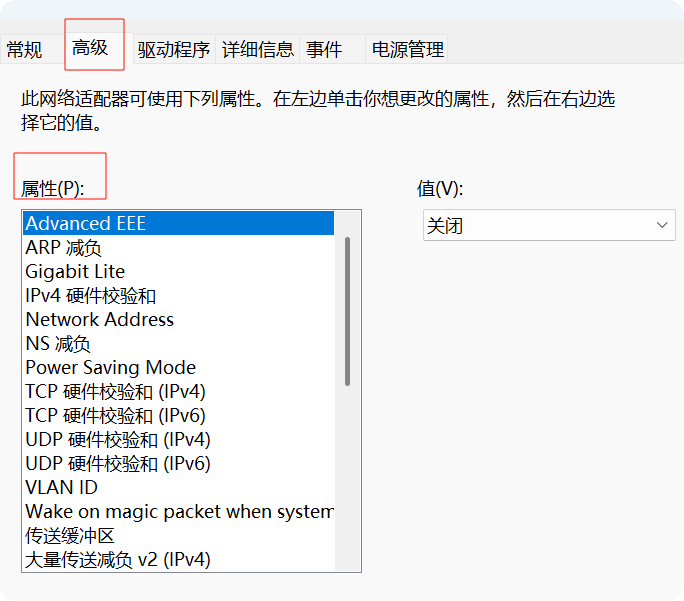

这些术语大多是以太网网卡的配置项、硬件卸载特性或链路层协议相关技术,按功能分类解释如下,每个条目包含描述、核心属性、典型应用场景三个维度:
一、硬件卸载与性能优化类
1. Advanced EEE(高级节能以太网)
【描述】:标准EEE(节能以太网)的升级版本,通过更细粒度的链路层功耗调控,在链路空闲时进入更深度的休眠状态,有流量时毫秒级唤醒,比普通EEE的节能效率提升30%以上,同时不影响传输性能。
【核心属性】:链路层智能节能硬件特性,需链路两端设备同时支持,兼容标准以太网协议,属于可选配置项。
【典型应用场景】:高密度交换机、服务器网卡的节能配置,数据中心、企业办公网络的低功耗部署。
2. ARP减负(ARP卸载/ARP Offload)
【描述】:将ARP(地址解析协议)的请求、响应、代答处理逻辑从CPU卸载到网卡硬件执行,CPU无需再处理ARP相关的报文交互,大幅降低CPU开销。
【核心属性】:链路层硬件卸载特性,依赖网卡硬件和驱动支持,开启后可将ARP处理占用的CPU开销降低90%以上。
【典型应用场景】:大二层网络、高并发ARP请求场景(如虚拟化环境、终端密集的办公网)。
3. IPv4 硬件校验和
【描述】:网卡硬件直接完成IPv4报文头部校验和的计算、验证工作,无需CPU参与,减少CPU的报文处理负担。
【核心属性】:网络层硬件卸载特性,是网卡的基础Offload功能之一,开启后不影响报文转发逻辑,仅降低CPU占用。
【典型应用场景】:所有需要提升网络吞吐量、降低CPU占用的IPv4网络场景,尤其是高流量服务器、防火墙等设备。
4. NS 减负(IPv6 NS卸载/Neighbor Solicitation Offload)
【描述】:将IPv6邻居发现协议中的NS(邻居请求)报文处理、代答逻辑卸载到网卡硬件,CPU无需处理IPv6地址解析相关的报文交互,大幅降低IPv6场景下的CPU开销。
【核心属性】:IPv6链路层硬件卸载特性,IPv6场景下的价值远高于ARP减负(IPv6的邻居发现报文交互频率是ARP的数倍),依赖网卡和驱动支持。
【典型应用场景】:IPv6公网接入、IPv6数据中心、大二层IPv6网络。
5. TCP 硬件校验和 (IPv4)
【描述】:网卡硬件直接完成IPv4封装的TCP报文校验和的计算、验证,无需CPU参与,同时支持TCP校验和的计算卸载。
【核心属性】:传输层硬件卸载特性,是TCP性能优化的核心功能之一,需网卡、驱动、操作系统三方支持,开启后不影响TCP传输的可靠性。
【典型应用场景】:高TCP流量的服务器(如Web服务器、数据库服务器)、网络存储场景。
6. TCP 硬件校验和 (IPv6)
【描述】:针对IPv6封装的TCP报文,由网卡硬件完成校验和的计算、验证,适配IPv6报文头中伪头部的校验规则,无需CPU处理。
【核心属性】:IPv6传输层硬件卸载特性,IPv6要求TCP必须开启校验和,因此该功能在IPv6场景下的价值更高,依赖网卡对IPv6协议栈的支持。
【典型应用场景】:IPv6高流量服务器、IPv6数据中心、5G核心网设备。
7. UDP 硬件校验和 (IPv4)
【描述】:网卡硬件完成IPv4封装的UDP报文校验和的计算、验证,UDP校验和是可选的,开启后无需CPU参与相关计算。
【核心属性】:传输层硬件卸载特性,可根据场景选择开启/关闭,适合UDP流量占比高的场景。
【典型应用场景】:视频流媒体、DNS服务器、实时通信(VoIP)等UDP流量大的场景。
8. UDP硬件校验和 (IPv6)
【描述】:针对IPv6封装的UDP报文,由网卡硬件完成校验和计算、验证,适配IPv6的校验规则,IPv6要求UDP必须开启校验和,因此该功能在IPv6场景下为必选优化项。
【核心属性】:IPv6传输层硬件卸载特性,是IPv6网络下UDP性能优化的核心配置之一。
【典型应用场景】:IPv6视频传输、IPv6 DNS、IPv6实时通信等场景。
9. 大量传送减负v2 (IPv4)(LROv2,Large Receive Offload v2)
【描述】:网卡硬件将接收到的多个连续的IPv4小报文合并为一个大报文后再提交给上层CPU处理,大幅减少CPU的中断次数和报文处理开销,提升大流量下的接收吞吐量。v2是v1的升级版本,支持对带VLAN、IPsec等扩展头的IPv4报文进行合并,适用场景更广。
【核心属性】:接收端硬件卸载特性,需网卡硬件支持,开启后可能增加少量报文延迟,适合对吞吐量要求高、对延迟不敏感的场景。
【典型应用场景】:文件服务器、存储网络、数据中心接入层设备的大流量接收场景。
10. 大量传送减负v2 (IPv6)
【描述】:同IPv4的LROv2,专门适配IPv6报文格式,将多个连续的IPv6小报文合并为一个大报文后提交给CPU,减少IPv6报文的处理开销。
【核心属性】:IPv6接收端硬件卸载特性,适配IPv6更大的报文头部,提升IPv6大流量下的接收效率。
【典型应用场景】:IPv6数据中心、IPv6存储网络、IPv6大流量服务器。
11. 接收端调整(RSS,Receive Side Scaling,接收端缩放)
【描述】:网卡硬件将接收到的报文按照哈希规则分发到不同的CPU核心对应的接收队列中处理,避免所有报文都由单个CPU核心处理导致的瓶颈,提升多核系统的网络吞吐量。
【核心属性】:多核负载均衡硬件特性,需网卡支持多队列,可与系统CPU亲和性配置配合使用,是提升多核服务器网络性能的核心配置。
【典型应用场景】:多核服务器、高吞吐量网络设备、虚拟化宿主机。
12. 接收端调整最大伫列(RSS最大接收队列数)
【描述】:RSS功能支持配置的最大接收队列数量,队列数越多,能映射的CPU核心越多,负载均衡效果越好。
【核心属性】:RSS的可配置参数,范围由网卡硬件决定,通常为1~16甚至更高,一般配置为与服务器CPU核心数一致或为其整数倍。
【典型应用场景】:多核服务器的网络性能调优。
13. 中断调整(中断合并/Interrupt Coalescing)
【描述】:网卡不会每收到一个报文就向CPU发送一次中断,而是按照设定的时间阈值或报文数量阈值,攒够一批报文后再发送一次中断,大幅减少中断次数,降低CPU的中断处理开销。
【核心属性】:网卡中断管理配置参数,可调整中断合并的阈值,阈值越高CPU开销越低,但报文延迟越高,需根据场景平衡性能和开销。
【典型应用场景】:高流量服务器的网络调优,平衡CPU占用和传输延迟。
二、网络基础配置与链路类
1. Network Address(网络地址)
【描述】:网卡的基础网络层配置参数,包括IPv4/IPv6地址、子网掩码、默认网关、DNS服务器地址等,用于网络层的寻址和通信。
【核心属性】:网卡的基础网络配置项,是设备接入网络的核心标识,分为静态配置和DHCP动态获取两种方式。
【典型应用场景】:所有接入网络的设备的网卡基础配置。
2. VLAN ID(虚拟局域网标识)
【描述】:802.1Q协议中定义的VLAN标签的核心字段,长度为12位,取值范围0~4095,用于标识报文所属的虚拟局域网,实现不同VLAN之间的广播域隔离。
【核心属性】:链路层网络标识参数,0和4095为保留值,1~4094为用户可用VLAN ID,需链路两端设备配置一致才能生效。
【典型应用场景】:企业网络划分、数据中心租户隔离、网络安全域隔离。
3. 传送缓冲区(发送缓冲区/Transmit Buffer)
【描述】:网卡用来暂存待发送报文的硬件缓冲区,属于环形队列结构,报文在发送前会先存入该缓冲区等待网卡发送。
【核心属性】:网卡缓存资源,大小通常为2的幂次(如256、512、1024等),可配置。缓冲区过小会导致高流量下丢包,过大则会增加传输延迟。
【典型应用场景】:网卡性能调优,高吞吐场景调大缓冲区,低延迟场景调小缓冲区。
4. 接收缓冲区(接收缓冲区/Receive Buffer)
【描述】:网卡用来暂存从链路上接收到的报文的硬件缓冲区,报文接收后会先存入该缓冲区等待CPU处理。
【核心属性】:网卡缓存资源,大小可配置,过小会导致高流量下丢包,过大则增加报文处理延迟。
【典型应用场景】:网卡性能调优,高流量接收场景调大缓冲区,低延迟场景调小缓冲区。
5. 巨型帧(Jumbo Frame)
【描述】:长度超过标准以太网最大传输单元(MTU=1500字节)的以太网帧,通常支持最大9000字节的巨型帧,部分场景支持更大尺寸。大报文减少了单位流量下的报文头开销,降低了CPU的报文处理次数,提升大流量下的传输效率。
【核心属性】:链路层帧格式扩展特性,需链路两端设备(网卡、交换机)都支持并配置相同的巨型帧大小,否则会出现分片或丢包。
【典型应用场景】:存储网络(SAN)、数据中心内部流量、大文件传输场景。
6. 连接速度和双工模式
【描述】:网卡与对端设备协商确定的物理层传输速率和工作模式,速率通常支持10Mbps/100Mbps/1000Mbps/10Gbps等,双工模式分为全双工(可同时收发数据)和半双工(同一时间只能单向传输)。
【核心属性】:物理层链路配置参数,支持自动协商(自动匹配对端的最高速率和双工模式)和手动固定模式两种配置方式,手动配置时需两端完全一致,否则会出现速率降级、丢包等问题。
【典型应用场景】:所有以太网链路的物理层配置,一般建议默认开启自动协商。
7. 流控制(802.3x流量控制)
【描述】:全双工链路下的流量管控机制,当接收端的接收缓冲区即将满时,会向发送端发送暂停帧,通知发送端暂停发送数据一段时间,避免接收端出现丢包。
【核心属性】:链路层流量控制机制,需链路两端同时开启才生效,开启后可以降低高负载链路的丢包率,但会引入额外的传输延迟。
【典型应用场景】:高负载、易丢包的链路(如跨交换机大流量传输、存储网络),低延迟场景建议关闭。
8. 优先级和VLAN(VLAN优先级配置)
【描述】:802.1Q VLAN标签中的PCP(优先级代码点)字段与VLAN ID的联合配置,PCP为3位字段,取值范围0~7,数值越高优先级越高,用于在VLAN内部实现流量分级QoS保障。
【核心属性】:链路层QoS配置参数,优先级7为最高优先级(通常用于语音、视频等实时流量),优先级0为最低优先级(用于普通数据流量)。
【典型应用场景】:企业网的语音/视频流量保障、数据中心不同业务流量的优先级区分。
三、节能与电源管理类
1. 节能乙太网路/环保节能(EEE,Energy Efficient Ethernet)
【描述】:即IEEE 802.3az标准的节能以太网技术,当以太网链路处于空闲状态时,两端设备会进入低功耗休眠模式,有数据传输时快速唤醒,可在低负载场景下降低链路功耗30%~50%。
【核心属性】:链路层节能标准,需链路两端设备同时支持,不影响正常传输性能,属于可配置的节能选项。
【典型应用场景】:企业办公网络、数据中心接入层、家庭网络的节能部署。
2. Power Saving Mode(电源节能模式)
【描述】:网卡的电源管理配置项,可根据网卡的负载状态动态调整功耗:低负载时降低网卡的工作频率、关闭非必要模块,高负载时恢复全性能运行,也可手动固定为性能模式或节能模式。
【核心属性】:网卡电源管理配置参数,分为自动调节、强制节能、强制性能三种模式,可根据场景选择。
【典型应用场景】:笔记本电脑网卡调优(平衡续航和性能)、无人值守设备的功耗优化。
3. 自动关闭 Gigabit(千兆自动降速)
【描述】:网卡的链路自适应扩展功能,当检测到千兆链路质量不佳(如网线过长、干扰过大、丢包率过高)时,会自动将链路速率从千兆降低到百兆运行,避免链路频繁中断或高丢包。
【核心属性】:物理层链路自适应特性,是千兆网卡的常用稳定性优化功能,可手动开启/关闭。
【典型应用场景】:家用网络、布线质量较差的场景、工业以太网等链路质量不稳定的环境。
四、网络唤醒与远程管理类
1. 魔术封包唤醒/Wake on magic packet when system/关机 网络唤醒
【描述】:即Wake-on-LAN(WOL,网络唤醒)的核心实现方式,当系统处于关机(S5状态)、睡眠(S3状态)时,只要网卡保持通电,收到目标设备网卡匹配的魔术封包(Magic Packet,一帧包含目标MAC地址重复16次的特殊广播/组播帧),即可触发系统开机/唤醒。
【核心属性】:远程电源管理特性,依赖网卡硬件支持,需在BIOS和操作系统中同时开启对应功能,魔术封包可通过局域网内任意设备发送。
【典型应用场景】:服务器远程运维、无人值守设备远程开机、智能家居设备远程控制。
2. 样式比对唤醒(Pattern Match Wake-on-LAN,WOP)
【描述】:魔术封包唤醒的扩展功能,无需发送特定格式的魔术封包,只需配置特定的报文匹配规则(如特定IP、端口、报文内容、TCP标志位等),当网卡收到符合规则的报文时即可触发系统唤醒。
【核心属性】:网络唤醒的扩展特性,比魔术封包唤醒更灵活,支持自定义唤醒规则,依赖网卡硬件支持。
【典型应用场景】:定制化的服务器远程唤醒场景、需要按需触发唤醒的物联网设备。
3. 网络唤醒和关机连接速度
【描述】:系统处于关机(S5)状态时,网卡的物理链路仍保持通电时的协商速率,部分网卡在关机状态下仅支持百兆速率运行,会影响魔术封包的接收效率。
【核心属性】:网络唤醒的物理层配置参数,需根据网卡的支持情况调整魔术封包的发送速率,避免唤醒失败。
【典型应用场景】:远程唤醒功能的调试、低功耗网卡的远程唤醒配置。
小提示
这些术语是商用网卡、服务器网卡配置界面中的常见选项,实际配置时需要根据硬件支持情况、网络场景的需求选择开启或关闭,避免配置错误导致网络异常。
| 属性 |
|---|
| Advanced EEE |
| ARP减负 |
| Gigabit Lite |
| IPv4 硬件校验和 |
| Network Address |
| NS 减负 |
| Power Saving Mode |
| TCP 硬件校验和 (IPv4) |
| TCP 硬件校验和 (IPv6) |
| UDP 硬件校验和 (IPv4) |
| UDP硬件校验和 (IPv6) |
| VLAN ID |
| Wake on magic packet when system |
| 传送缓冲区 |
| 大量传送减负v2 (IPv4) |
| 大量传送减负v2 (IPv6) |
| 关机 网络唤醒 |
| 环保节能 |
| 接收端调整 |
| 接收端调整最大伫列 |
| 接收缓冲区 |
| 节能乙太网路 |
| 巨型帧 |
| 连接速度和双工模式 |
| 流控制 |
| 魔术封包唤醒 |
| 网络唤醒和关机连接速度 |
| 样式比对唤醒 |
| 优先级和VLAN |
| 中断调整 |
| 自动关闭 Gigabit |
📋 术语详解表
| 专业术语 | 英文对照 | 功能描述与技术原理 | 常见属性/可选值 |
|---|---|---|---|
| Advanced EEE | Advanced Energy Efficient Ethernet | 高级节能以太网。基于 IEEE 802.3az 标准的增强版,允许链路在低流量时进入低功耗空闲状态,同时保持比标准 EEE 更快的唤醒响应速度,减少延迟抖动。 | 启用 / 禁用 / 自动 |
| ARP减负 | ARP Offload | ARP 卸载。当系统处于睡眠/休眠状态时,由网卡硬件代替 CPU 响应 ARP 请求,维持网络连接存在感,防止被网络设备判定为离线。 | 启用 / 禁用 |
| Gigabit Lite | Gigabit Lite | 千兆精简模式。一种降速节能技术,将链路速率限制在较低水平(如 100Mbps 或 500Mbps)以大幅降低功耗,适用于对带宽要求不高的待机场景。 | 启用 / 禁用 / 自动 |
| IPv4 硬件校验和 | IPv4 Checksum Offload | IPv4 校验和卸载。将 IP 报头校验和的计算任务从 CPU 转移至网卡硬件,降低 CPU 占用率,提升网络吞吐效率。 | Rx & Tx 启用 / 仅 Rx / 仅 Tx / 禁用 |
| Network Address | Network Address (MAC) | 网络地址(MAC 地址覆盖)。允许在驱动层软件修改网卡的物理 MAC 地址,无需更换硬件。常用于测试、隐私保护或绕过 MAC 过滤。 | 不存在 / 自定义十六进制值 |
| NS 减负 | NS Offload | Neighbor Solicitation 卸载。IPv6 环境下的等效 ARP 功能。睡眠时由网卡硬件响应 IPv6 邻居发现协议请求,维持 IPv6 连接状态。 | 启用 / 禁用 |
| Power Saving Mode | Power Saving Mode | 通用省电模式。综合性的节能策略,可能包含降低链路速度、关闭部分电路等措施。开启后可能增加延迟或降低峰值带宽。 | 启用 / 禁用 |
| TCP 硬件校验和 (IPv4) | TCP Checksum Offload (IPv4) | TCPv4 校验和卸载。网卡硬件负责计算和验证 TCP 段校验和,显著减轻主机 CPU 在处理大量 TCP 连接时的负担。 | Rx & Tx 启用 / 仅 Rx / 仅 Tx / 禁用 |
| TCP 硬件校验和 (IPv6) | TCP Checksum Offload (IPv6) | TCPv6 校验和卸载。同上,但针对 IPv6 协议栈。现代操作系统通常默认启用此项以提升 IPv6 性能。 | Rx & Tx 启用 / 仅 Rx / 仅 Tx / 禁用 |
| UDP 硬件校验和 (IPv4) | UDP Checksum Offload (IPv4) | UDPv4 校验和卸载。硬件处理 UDP 数据报校验和。对 DNS、视频流、游戏等 UDP 密集型应用有性能帮助。 | Rx & Tx 启用 / 仅 Rx / 仅 Tx / 禁用 |
| UDP硬件校验和 (IPv6) | UDP Checksum Offload (IPv6) | UDPv6 校验和卸载。针对 IPv6 UDP 流量的硬件加速处理。 | Rx & Tx 启用 / 仅 Rx / 仅 Tx / 禁用 |
| VLAN ID | VLAN ID | 虚拟局域网标识符。为网卡分配特定的 802.1Q VLAN 标签(1-4094),使该网卡仅处理指定 VLAN 的流量,实现逻辑网络隔离。 | 数值 (1-4094) / 未设置 |
| Wake on magic packet when system... | WoL on Magic Packet (S5) | 关机状态魔术包唤醒。即使系统完全关机(ACPI S5 状态),网卡仍保持微弱供电监听特定“魔术封包”,收到后触发开机。 | 启用 / 禁用 |
| 传送缓冲区 | Transmit Buffers | 发送缓冲区大小。网卡内存中用于暂存待发送数据包的队列数量。增大可减少高负载下的丢包,但会增加内存占用和潜在延迟。 | 数值 (如 128, 256, 512...) |
| 大量传送减负v2 (IPv4) | LSOv2 (IPv4) | Large Send Offload v2 (IPv4)。CPU 将超大 TCP 分段交给网卡,由网卡硬件完成分片和封装。相比 LSOv1 支持更大的分段尺寸和更优的性能。 | 启用 / 禁用 |
| 大量传送减负v2 (IPv6) | LSOv2 (IPv6) | Large Send Offload v2 (IPv6)。IPv6 版本的大段发送卸载,原理同上,对大文件传输和高速网络至关重要。 | 启用 / 禁用 |
| 关机 网络唤醒 | Shutdown Wake-On-Lan | 关机网络唤醒总开关。控制网卡在系统关机后是否保留待机供电以响应唤醒信号。是 WoL 功能的基础前提。 | 启用 / 禁用 |
| 环保节能 | Green Ethernet / Eco Mode | 绿色环保节能。厂商自定义的节能方案,通常根据线缆长度、流量负载动态调整发射功率,比标准 EEE 更激进地降低功耗。 | 启用 / 禁用 |
| 接收端调整 | Receive Side Scaling | RSS。将入站网络流量哈希分发到多个 CPU 核心并行处理,避免单核瓶颈。多核系统中提升高带宽吞吐量的关键技术。 | 启用 / 禁用 |
| 接收端调整最大伫列 | RSS Max Queues | RSS 最大队列数。设定 RSS 可使用的硬件队列上限。应 ≤ CPU 核心数;设过高可能导致中断风暴,过低则无法充分利用多核。 | 数值 (2, 4, 8, 16...) |
| 接收缓冲区 | Receive Buffers | 接收缓冲区大小。网卡暂存已接收但未交付给 OS 的数据包队列。增大可应对突发流量防丢包,但增加内存消耗和处理延迟。 | 数值 (如 256, 512, 1024...) |
| 节能乙太网路 | Energy Efficient Ethernet | EEE (IEEE 802.3az)。标准节能以太网协议,链路空闲时进入低功耗模式,有数据时快速唤醒。需交换机端口同步支持才生效。 | 启用 / 禁用 / 自动 |
| 巨型帧 | Jumbo Frame | 巨型帧。允许以太网帧 MTU 超过标准 1500 字节(通常 9KB)。减少包头开销和中断次数,大幅提升内网大文件传输效率。需全链路设备支持。 | 禁用 / 3KB / 4KB / 9KB |
| 连接速度和双工模式 | Speed & Duplex | 速率与双工协商。强制指定链路速率和双工方式。强烈建议保持“自动协商”,手动设置易导致双工不匹配引发严重丢包。 | 自动协商 / 10M-2.5G 全/半双工 |
| 流控制 | Flow Control | 802.3x 流量控制。当接收方缓冲区满时,向发送方发送暂停帧以防止丢包。在高负载交换环境中有效,但在某些路由器上可能引起性能问题。 | 启用 / 禁用 / Rx & Tx |
| 魔术封包唤醒 | Wake on Magic Packet | 魔术包唤醒(睡眠态)。系统处于睡眠(S3/S4)时,网卡监听包含目标 MAC 重复 16 次的特殊数据包并触发唤醒。WoL 最常用的方式。 | 启用 / 禁用 |
| 网络唤醒和关机连接速度 | WoL & Shutdown Link Speed | 唤醒/关机链路速率。系统在关机或睡眠状态下网卡维持的链路速度。设为最低速(如 10Mbps)可显著降低待机功耗。 | 10Mbps / 100Mbps / 自动 |
| 样式比对唤醒 | Wake on Pattern Match | 模式匹配唤醒。网卡硬件匹配预定义的流量模式(如特定 IP/端口组合)触发唤醒,比魔术包更灵活,适合服务器远程管理场景。 | 启用 / 禁用 |
| 优先级和VLAN | Priority & VLAN Tagging | QoS 优先级与 VLAN 标记。启用 802.1p 优先级标记和 802.1Q VLAN 标签的硬件卸载处理。企业/QoS 环境必需,家庭环境通常可禁用。 | 优先级和VLAN启用 / 仅VLAN / 仅优先级 / 禁用 |
| 中断调整 | Interrupt Moderation | 中断节流/合并。网卡批量聚合多个数据包后再触发一次 CPU 中断,大幅降低中断频率和 CPU 开销。代价是略微增加单次处理延迟。 | 启用 / 禁用 / 自适应 |
| 自动关闭 Gigabit | Auto Disable Gigabit | 自动降级千兆。当检测到电池供电或低电量时,自动将链路从 1Gbps 降至 100Mbps 以延长续航。笔记本专用节能特性。 | 启用 / 禁用 / 仅在电池时 |
⚙️ 配置建议与注意事项
⚠️ 重要提示
- 默认值优先:除非遇到明确的性能瓶颈、兼容性问题或特殊需求,否则所有选项应保持出厂默认值。现代操作系统和网卡驱动的默认配置已经过广泛优化。
- 校验和与 LSO:在现代硬件上,始终建议启用所有校验和卸载和 LSOv2。禁用它们会导致 CPU 占用飙升,仅在排查网络异常或调试抓包时才临时关闭。
- 节能选项权衡:EEE、Green Ethernet、Power Saving Mode 等节能选项可能导致延迟增加、断流或唤醒失败。在游戏、实时音视频、服务器等对延迟敏感的场景中,建议全部禁用。
- 缓冲区调整:增大缓冲区的收益递减明显,且过大会引入 bufferbloat 问题。仅在确认存在突发丢包且 CPU/内存充足时才适度上调。
- WoL 故障排查:若网络唤醒失效,需依次检查:① BIOS 中 WoL/PCIe 唤醒已开启;② “关机网络唤醒”和“魔术封包唤醒”均已启用;③ Windows 快速启动未干扰(部分网卡需关闭快速启动);④ 交换机端口未禁用 WoL 相关功能。
千兆网络环境优化的网卡高级属性推荐配置(基于Windows系统):
千兆网卡最佳性能配置方案
一、必须启用的关键硬件加速
-
IPv4 硬件校验和:启用
-
TCP 硬件校验和 (IPv4):启用
-
UDP 硬件校验和 (IPv4):启用
-
大量传送减负v2 (IPv4):启用
-
接收端调整 (RSS):启用(服务器建议设为4-8队列)
二、节能相关配置(性能优先)
-
环保节能/EEE:禁用
-
Power Saving Mode:设为「最高性能」
-
节能乙太网路:禁用
-
自动关闭 Gigabit:禁用
三、缓冲区设置(千兆网络推荐值)
-
传送缓冲区:2048KB
-
接收缓冲区:2048KB
-
接收端调整最大伫列:512或更高
四、高级协议设置
-
巨型帧:保持默认1500(除非整个网络支持jumbo frame)
-
流控制:启用
-
连接速度和双工模式:1.0 Gbps全双工(或自动协商)
五、网络唤醒配置
-
魔术封包唤醒:按需启用
-
关机网络唤醒:按需启用
六、特殊功能配置
-
中断调整:中等(平衡延迟和吞吐量)
-
VLAN ID:非企业环境保持默认
-
优先级和VLAN:禁用(除非需要QoS)
七、其他优化项
-
NS 减负:启用
-
ARP减负:启用
-
Gigabit Lite:禁用
配置原理说明:
-
硬件加速全开:将校验和计算、数据包分片等任务卸载到网卡处理,降低CPU占用率
-
禁用节能功能:避免因节能导致的响应延迟和带宽波动
-
缓冲区优化:2048KB缓冲区可更好处理千兆网络的突发流量
-
流控制启用:防止千兆全双工模式下的丢包现象
-
RSS启用:在多核CPU上实现网络负载均衡
每一项功能或设置都可以通过不同的命令、注册表修改或设备管理器中的特定设置进行控制。下面我将尽力提供每一项的相关命令或注册表项。如果某些设置需要通过操作系统的界面进行调整,相关的命令或步骤也会给出。
1. Advanced EEE
- 命令/设置: 这个设置通常会通过网卡驱动来启用,具体命令视网卡驱动和操作系统而定。通常在设备管理器中可以通过“高级”设置启用。
- 注册表: 不同的网卡驱动可能会在注册表中有不同的项来控制这一功能。一般在
HKEY_LOCAL_MACHINE\SYSTEM\CurrentControlSet\Services\Tcpip\Parameters之下,特定的驱动设置可能存在。
2. ARP减负
- 命令: 可以通过设置路由器或交换机的ARP缓存时间来减少ARP广播。例如,在Linux中,可以通过以下命令设置:
Copy Code
sysctl -w net.ipv4.neigh.default.gc_stale_time=120 - 注册表: 通常不涉及注册表设置,但可以通过网络设备的设置来调节。
3. Gigabit Lite
- 命令: 在操作系统中,通过设备管理器查看网络适配器属性,启用或禁用Gigabit支持。
- 注册表: 在某些设备的注册表设置下,可以启用或禁用Gigabit连接。例如:
HKEY_LOCAL_MACHINE\SYSTEM\CurrentControlSet\Services\Tcpip\Parameters中可能有相关设置。
4. IPv4 硬件校验和
- 命令: 可以通过网络适配器属性来开启或关闭硬件校验和。
Windows系统中,使用命令行工具netsh进行设置。Copy Codenetsh interface ipv4 set global checksum=enabled - 注册表:
HKEY_LOCAL_MACHINE\SYSTEM\CurrentControlSet\Services\Tcpip\Parameters下的校验设置。
5. Network Address
- 命令: 通过设备管理器或网卡属性来设置网络地址。也可以通过
netsh命令设置:Copy Codenetsh interface ipv4 set address name="Ethernet" static <ip_address> - 注册表:
HKEY_LOCAL_MACHINE\SYSTEM\CurrentControlSet\Services\Tcpip\Parameters,可以设置网络地址。
6. NS 减负
- 命令: 可以通过路由器或交换机调整网络参数来减少NS(Neighbor Solicitation)。在Linux中可以设置相应的参数:
Copy Code
sysctl -w net.ipv6.neigh.default.gc_thresh1=512 - 注册表: 这个功能在Windows中不直接通过注册表设置,通常需要调整网络设备。
7. Power Saving Mode
- 命令: 在Windows中,使用
powercfg命令来管理电源设置:Copy Codepowercfg -change standby-timeout-ac 10 - 注册表: 通过
HKEY_LOCAL_MACHINE\SYSTEM\CurrentControlSet\Control\Power来管理电源设置。
8. TCP 硬件校验和 (IPv4)
- 命令: 使用
netsh配置IPv4硬件校验和:Copy Codenetsh interface ipv4 set global checksum=enabled - 注册表: 通过
HKEY_LOCAL_MACHINE\SYSTEM\CurrentControlSet\Services\Tcpip\Parameters控制。
9. TCP 硬件校验和 (IPv6)
- 命令: 使用类似的
netsh命令来启用IPv6的硬件校验和。 - 注册表: 和IPv4一样,通过注册表设置。
10. UDP 硬件校验和 (IPv4)
- 命令: 在Windows中通过网卡设置或使用命令行调整。
- 注册表: 相关设置一般可以在
Tcpip服务下找到。
11. UDP硬件校验和 (IPv6)
- 命令: 同样可以通过
netsh命令调整IPv6的UDP硬件校验和。
12. VLAN ID
- 命令: 通过设备管理器或专用的VLAN配置工具配置VLAN ID。
- 注册表: 该设置通常通过设备的驱动程序来管理,不常见注册表项。
13. Wake on magic packet when system
- 命令: 使用
powercfg命令:Copy Codepowercfg /deviceenablewake "Ethernet" - 注册表:
HKEY_LOCAL_MACHINE\SYSTEM\CurrentControlSet\Services\Tcpip\Parameters中有相关唤醒设置。
14. 传送缓冲区
- 命令: 在网络适配器属性中调整缓冲区大小,Windows中可以通过
netsh来配置。 - 注册表: 可能需要修改特定的网卡驱动注册表项来调整缓冲区大小。
15. 大量传送减负v2 (IPv4/IPv6)
- 命令: 通过设置
netsh或调整路由器配置来启用此功能。 - 注册表: 该功能通常通过驱动程序或设备管理器配置。
16. 关机 网络唤醒
- 命令: 使用
powercfg来管理:Copy Codepowercfg -devicequery wake_armed - 注册表:
HKEY_LOCAL_MACHINE\SYSTEM\CurrentControlSet\Services\Tcpip\Parameters。
17. 环保节能
- 命令: 通常通过电源选项设置节能模式。
- 注册表:
HKEY_LOCAL_MACHINE\SYSTEM\CurrentControlSet\Control\Power中调整。
18. 接收端调整
- 命令: 使用
netsh来调整接收端的网络参数。 - 注册表: 注册表项通常与网卡和TCP/IP相关。
19. 接收端调整最大伫列
- 命令: 通过
netsh来调整接收端队列大小。 - 注册表: 可能需要修改特定网卡的注册表项。
20. 接收缓冲区
- 命令: 通过网卡属性调整缓冲区大小,或者使用
netsh配置。 - 注册表: 在注册表中有特定网卡的参数可以进行配置。
21. 节能乙太网路
- 命令: 启用此功能通常需要通过设备管理器或网络适配器属性设置。
- 注册表: 通过特定的驱动程序控制。
22. 巨型帧
- 命令: 在网络适配器属性中启用巨型帧。
- 注册表: 相关设置通常会在网卡驱动中找到。
23. 连接速度和双工模式
- 命令: 在设备管理器中调整网络适配器的连接速度和双工模式。
- 注册表: 通过网卡驱动程序控制。
24. 流控制
- 命令: 可以通过
netsh来设置流控制。 - 注册表: 注册表项通常和网卡驱动有关。
25. 魔术封包唤醒
- 命令:
powercfg命令来启用魔术封包唤醒:Copy Codepowercfg /deviceenablewake "Ethernet" - 注册表:
HKEY_LOCAL_MACHINE\SYSTEM\CurrentControlSet\Services\Tcpip\Parameters。
26. 网络唤醒和关机连接速度
- 命令: 使用
powercfg和网络适配器设置来调整。 - 注册表: 通过
HKEY_LOCAL_MACHINE\SYSTEM\CurrentControlSet\Services\Tcpip\Parameters设置。
27. 样式比对唤醒
- 命令: 可能与网卡的特定驱动有关。
- 注册表: 通过网卡驱动控制唤醒样式。
28. 优先级和VLAN
- 命令: 通过网卡属性设置VLAN优先级。
- 注册表: 通过特定的网卡驱动程序进行配置。
29. 中断调整
- 命令: 通常通过设备管理器或网络适配器设置。
- 注册表: 可以通过特定网卡的注册表项来调整。
30. 自动关闭 Gigabit
- 命令: 通过设备管理器或
netsh来禁用Gigabit功能。 - 注册表:
HKEY_LOCAL_MACHINE\SYSTEM\CurrentControlSet\Services\Tcpip\Parameters。
这些设置和命令可以帮助您调整网络相关的功能。
在Windows操作系统中,许多网卡相关设置可以通过命令行工具、设备管理器、或注册表进行修改。下面是您列出的每一项的相关命令和注册表修改示例。
1. Advanced EEE
- 命令:一般通过设备管理器中的高级设置来启用(具体取决于网卡驱动程序)。通常没有统一的命令来启用此设置。
- 注册表:具体路径和设置取决于网卡型号,通常在
HKEY_LOCAL_MACHINE\SYSTEM\CurrentControlSet\Services\Tcpip\Parameters下。
2. ARP减负
- 命令:修改ARP缓存时间可以通过以下命令:
Copy Code
sysctl -w net.ipv4.neigh.default.gc_stale_time=120 - 注册表:无直接注册表项,但可以通过设备管理器调整ARP策略。
3. Gigabit Lite
- 命令:此项设置通常通过设备管理器进行启用。可以查看网卡属性以启用/禁用。
- 注册表:在注册表中,路径通常为:
Copy Code
HKEY_LOCAL_MACHINE\SYSTEM\CurrentControlSet\Services\Tcpip\Parameters
4. IPv4 硬件校验和
- 命令:通过
netsh启用或禁用IPv4硬件校验和:Copy Codenetsh interface ipv4 set global checksum=enabled - 注册表:在
HKEY_LOCAL_MACHINE\SYSTEM\CurrentControlSet\Services\Tcpip\Parameters下有相关设置。
5. Network Address
- 命令:可以通过以下命令设置网络地址:
Copy Code
netsh interface ipv4 set address name="Ethernet" static <ip_address> - 注册表:通过注册表设置网卡的MAC地址:
Copy Code
HKEY_LOCAL_MACHINE\SYSTEM\CurrentControlSet\Services\Tcpip\Parameters
6. NS 减负
- 命令:可以通过
sysctl命令调整:Copy Codesysctl -w net.ipv6.neigh.default.gc_thresh1=512 - 注册表:没有直接的注册表项控制此功能,主要通过网络设备配置。
7. Power Saving Mode
- 命令:可以通过
powercfg来配置电源模式:Copy Codepowercfg -change standby-timeout-ac 10 - 注册表:电源设置通常位于:
Copy Code
HKEY_LOCAL_MACHINE\SYSTEM\CurrentControlSet\Control\Power
8. TCP 硬件校验和 (IPv4)
- 命令:通过
netsh配置:Copy Codenetsh interface ipv4 set global checksum=enabled - 注册表:相关设置位于:
Copy Code
HKEY_LOCAL_MACHINE\SYSTEM\CurrentControlSet\Services\Tcpip\Parameters
9. TCP 硬件校验和 (IPv6)
- 命令:通过
netsh设置IPv6的硬件校验和:Copy Codenetsh interface ipv6 set global checksum=enabled - 注册表:与IPv4类似,设置在:
Copy Code
HKEY_LOCAL_MACHINE\SYSTEM\CurrentControlSet\Services\Tcpip\Parameters
10. UDP 硬件校验和 (IPv4)
- 命令:通过
netsh配置UDP硬件校验和:Copy Codenetsh interface ipv4 set global checksum=enabled - 注册表:此设置也通常在注册表中的网卡相关项下。
11. UDP硬件校验和 (IPv6)
- 命令:通过
netsh配置IPv6 UDP硬件校验和:Copy Codenetsh interface ipv6 set global checksum=enabled - 注册表:在IPv6相关的注册表项下。
12. VLAN ID
- 命令:通常通过设备管理器或交换机进行设置。也可以通过以下命令设置:
Copy Code
netsh interface ipv4 set interface name="Ethernet" vlan=123 - 注册表:VLAN ID通常通过网络适配器的驱动配置。
13. Wake on magic packet when system
- 命令:启用此功能通过
powercfg命令:Copy Codepowercfg /deviceenablewake "Ethernet" - 注册表:在注册表中,通过以下路径启用:
Copy Code
HKEY_LOCAL_MACHINE\SYSTEM\CurrentControlSet\Services\Tcpip\Parameters
14. 传送缓冲区
- 命令:通常在设备管理器中配置,或使用命令:
Copy Code
netsh interface ipv4 set subinterface "Ethernet" mtu=1500 - 注册表:通常在网络适配器的注册表项中修改。
15. 大量传送减负v2 (IPv4)
- 命令:通过配置网络设备来减少传送负载。没有直接的
netsh命令。 - 注册表:根据网卡型号和驱动程序,相关项位于:
Copy Code
HKEY_LOCAL_MACHINE\SYSTEM\CurrentControlSet\Services\Tcpip\Parameters
16. 大量传送减负v2 (IPv6)
- 命令:类似于IPv4,通常通过设备配置。
- 注册表:同上,涉及到驱动和网络设备的配置。
17. 关机 网络唤醒
- 命令:使用以下命令启用设备唤醒功能:
Copy Code
powercfg /deviceenablewake "Ethernet" - 注册表:通过注册表启用:
Copy Code
HKEY_LOCAL_MACHINE\SYSTEM\CurrentControlSet\Services\Tcpip\Parameters
18. 环保节能
- 命令:通过
powercfg命令设置节能模式:Copy Codepowercfg -change standby-timeout-ac 10 - 注册表:通过以下路径调整节能模式:
Copy Code
HKEY_LOCAL_MACHINE\SYSTEM\CurrentControlSet\Control\Power
19. 接收端调整
- 命令:通过
netsh设置接收端缓冲:Copy Codenetsh interface ipv4 set subinterface "Ethernet" mtu=1500 - 注册表:注册表项通常在网卡的相关驱动配置中。
20. 接收端调整最大伫列
- 命令:通过
netsh设置队列大小:Copy Codenetsh interface ipv4 set global max_rcv_buff=1024 - 注册表:在相关网卡驱动的注册表项中。
21. 接收缓冲区
- 命令:通过命令调整缓冲区大小:
Copy Code
netsh interface ipv4 set subinterface "Ethernet" mtu=1500 - 注册表:通过以下路径进行调整:
Copy Code
HKEY_LOCAL_MACHINE\SYSTEM\CurrentControlSet\Services\Tcpip\Parameters
22. 节能乙太网路
- 命令:通过网卡属性设置节能模式。
- 注册表:与网卡驱动相关设置。
23. 巨型帧
- 命令:通过设备管理器启用巨型帧。
- 注册表:通过网卡相关的注册表项启用。
24. 连接速度和双工模式
- 命令:通过网卡属性设置连接速度:
Copy Code
netsh interface ipv4 set subinterface "Ethernet" mtu=1500 - 注册表:通过网卡驱动程序设置。
25. 流控制
- 命令:通过设备管理器或
netsh设置流控制。 - 注册表:通过驱动配置。
26. 魔术封包唤醒
- 命令:使用
powercfg启用魔术封包唤醒:Copy Codepowercfg /deviceenablewake "Ethernet" - 注册表:通过
HKEY_LOCAL_MACHINE\SYSTEM\CurrentControlSet\Services\Tcpip\Parameters设置。
27. 网络唤醒和关机连接速度
- 命令:使用
netsh配置网络连接速度。 - 注册表:调整网卡相关设置。
28. 样式比对唤醒
- 命令:通过网卡驱动程序设置。
- 注册表:与网卡驱动相关。
29. 优先级和VLAN
- 命令:通过网卡属性设置VLAN优先级。
- 注册表:通过网卡驱动程序设置。
30. 中断调整
- 命令:通常通过设备管理器或驱动程序配置中断。
- 注册表:与网卡驱动程序相关。
31. 自动关闭 Gigabit
- 命令:可以通过设备管理器设置禁用Gigabit功能。
- 注册表:相关设置通过网卡驱动程序在注册表中配置。
这些设置能够帮助您根据需求调整网络卡的性能和行为。
📊 核心区别一览
| 特性 | 关闭 (默认) | 开启 (通常为 9000 字节) |
|---|---|---|
| 数据包大小 (MTU) | 标准 1500 字节 | 通常 9000 字节 |
| CPU 占用率 | 较高 | 显著降低 |
| 大文件传输效率 | 标准 | 更高 |
| 网络兼容性 | 最好 (通用标准) | 要求苛刻 (需路径上所有设备支持) |
| 适用场景 | 日常上网、游戏、普通办公 | 局域网内 NAS 传输、服务器、高性能计算 |
🤔 深入解析:开启与关闭的区别
关闭巨型帧(Jumbo Frame) (默认设置)
- 工作原理:网卡使用标准的以太网帧,最大传输单元Maximum Transmission Unit(MTU)为 1500 字节。这意味着每传输 1500 字节的数据,就需要打包成一个数据包,并附带一个“信封头”(协议开销)。
- 优点:
- 兼容性极佳:几乎所有路由器、交换机和网卡都支持这个标准,确保你的电脑能无障碍访问互联网和任何网络设备。
- 缺点:
- CPU 开销大:传输大量数据时,需要处理成千上万个数据包。每个数据包都会向 CPU 发送一次中断请求,导致 CPU 占用率较高。
- 效率相对较低:大量的“信封头”占用了部分网络带宽,实际用于传输有效数据的比例较低。
开启巨型帧”(Jumbo Frame)
- 工作原理:网卡允许发送和接收更大的数据帧,通常将 最大传输单元Maximum Transmission Unit(MTU) 设置为 9000 字节。这样,一个巨型帧可以装下相当于 6 个标准帧的数据。
- 优点:
- 降低 CPU 占用:传输同样多的数据,数据包数量大幅减少(约减少 80%),CPU 处理中断的次数也随之锐减,从而释放 CPU 资源。
- 提升传输效率:协议开销的比例从约 5% 降低到 1% 以下,更多的带宽被用于传输有效数据,在进行大文件(如视频、备份)传输时,速度提升明显。
- 缺点:
- 兼容性要求苛刻:这是最大的限制。从你的电脑到目标设备(如 NAS 或另一台服务器)的整个网络路径上,所有设备(网卡、交换机、路由器)都必须支持并开启巨型帧。
- 可能导致网络问题:如果路径中任何一个设备不支持,巨型帧就会被丢弃或强制分割(分片),反而会导致网络变慢、卡顿甚至断连。
📌 总结与建议
-
对于绝大多数家庭和普通办公用户:保持巨型帧(Jumbo Frame)“关闭”状态。你的日常网络活动(浏览网页、在线视频、游戏)数据包普遍较小,开启巨型帧不仅没有好处,还可能因为与路由器不兼容而导致网络问题。
-
对于有特定需求的进阶用户:在可控的局域网环境中开启。如果你拥有支持巨型帧(Jumbo Frame)的路由器和交换机,并且经常需要在电脑和 NAS(网络附属存储)之间传输几十 GB 甚至 TB 级别的大文件,那么在电脑和 NAS 的网卡上同时开启巨型帧,会带来非常可观的性能提升。
📊 关键参数一览
| 接口类型 | 默认 MTU | 支持最大 MTU | 说明 |
|---|---|---|---|
| 2.5G 电口 | 1500 字节 | 9000 字节 | 适用于 NAS、电脑等有线设备的高速互联 |
| 10G SFP+ 光口 | 1500 字节 | 9000 字节 | 适用于万兆 NAS 或服务器连接 |
| Wi-Fi (无线) | 1500 字节 | 不可更改 | 无线接口通常固定为标准 MTU,不支持巨型帧 |
⚙️ 如何设置与生效
- 路由器端:
- 进入中兴问天 BE7200 MAX 的管理后台(通常在“局域网设置”或“高级设置”中)。
- 找到 MTU 选项,将默认的
1500修改为9000(部分固件版本可能显示为“开启巨型帧”)。
- 终端设备端:
- NAS:在群晖、威联通等 NAS 的网络设置中,将 MTU 改为
9000。 - 电脑:在 Windows 设备管理器的网卡高级属性中,或 macOS 的网络设置中,将 MTU 手动指定为
9000。
- NAS:在群晖、威联通等 NAS 的网络设置中,将 MTU 改为
⚠️ 注意事项
- 兼容性:只有当所有连接的设备(电脑、NAS、交换机)都支持并开启了 9000 MTU 时,巨型帧才会生效。如果路径中有设备不支持(例如中间经过了一个仅支持 1500 MTU 的老旧交换机),数据包会被强制分片或丢弃,反而导致网络变慢或断连。
- 互联网访问:MTU 设置主要影响局域网内部传输。对于访问互联网(WAN 口),通常建议保持默认的 1500 字节,或者根据宽带运营商的具体要求(如 PPPoE 拨号有时需设为 1480 或 1492)进行调整,以免网页打开缓慢。
✅ 允许计算机关闭此设备以节约电源 (A)
(对应 Windows 设备管理器中的Allow the computer to turn off this device to save power)
✅ 推荐方案:PowerShell(最可靠、可跨版本、支持远程)
🔧 原理
PowerSetting + DevicePowerManagement 注册表项控制,但更规范的方式是使用 PowerCfg + DevCon 或直接调用 WMI/COM。实际上,该选项对应注册表路径:
HKEY_LOCAL_MACHINE\SYSTEM\CurrentControlSet\Control\Class\{4d36e972-e325-11ce-bfc1-08002be10318}\XXXX\Device Parameters\PowerManagementXXXX 是网卡实例 ID(如 0001, 0002),而最终生效的是一个名为 PnPCapabilities 的 DWORD 值(位掩码)。Set-PnpDeviceProperty(Windows 10 1809+ / Win11) 或 WMI(通用)。✅ 方案一:PowerShell(推荐|Win10 1809+ / Win11)
✅ 无需第三方工具,原生支持,可批量部署
1. 获取网卡设备实例 ID(先执行一次)
# 查找 Realtek Gaming 2.5GbE 网卡
Get-PnpDevice -Class Net | Where-Object { $_.FriendlyName -like "*Realtek*Gaming*" } | Select-Object InstanceId, FriendlyName, StatusInstanceId : PCI\VEN_10EC&DEV_8168&SUBSYS_88131462&REV_11\4&12345678&0&00E0
FriendlyName : Realtek Gaming 2.5GbE Family Controller
Status : OK2. 启用「允许计算机关闭此设备以节约电源」✅
$InstanceId = "PCI\VEN_10EC&DEV_8168&SUBSYS_88131462&REV_11\4&12345678&0&00E0"
# 设置 PowerManagement 属性:bit 0 = 允许关机节能(0x00000001)
Set-PnpDeviceProperty -InstanceId $InstanceId -PropertyName "DEVPKEY_Device_PowerManagement" -PropertyValue 1
3. 禁用该选项 ❌
Set-PnpDeviceProperty -InstanceId $InstanceId -PropertyName "DEVPKEY_Device_PowerManagement" -PropertyValue 0📌 注意:
DEVPKEY_Device_PowerManagement是标准设备属性键,值为0表示 禁用节能关机(即勾选框不勾),1表示 启用(勾选框打勾)。- 此属性在 Windows 10 1809 及以后版本中有效;旧系统需用注册表法(见下文)。
- 需 管理员权限运行 PowerShell。
✅ 批量脚本示例(自动识别并设置所有 Realtek Gaming 网卡):
# 启用节能关机(勾选)
$devices = Get-PnpDevice -Class Net | Where-Object { $_.FriendlyName -match "Realtek.*Gaming" -and $_.Status -eq "OK" }
foreach ($dev in $devices) {
    try {
        Set-PnpDeviceProperty -InstanceId $dev.InstanceId -PropertyName "DEVPKEY_Device_PowerManagement" -PropertyValue 1 -ErrorAction Stop
        Write-Host "[✓] 已启用节能关机: $($dev.FriendlyName)"
    } catch {
        Write-Warning "[✗] 设置失败: $($dev.FriendlyName) — $($_.Exception.Message)"
    }
}
✅ 方案二:注册表 .reg 文件(兼容性最强|适用于 Win7~Win11)
原理
HKEY_LOCAL_MACHINE\SYSTEM\CurrentControlSet\Control\Class\{4d36e972-e325-11ce-bfc1-08002be10318}\[InstanceID]\Device Parameters\PowerManagementPowerManagement 是一个 DWORD 值,其最低位(bit 0) 控制该选项:0x00000001→ 启用(勾选)0x00000000→ 禁用(不勾选)
InstanceID 需动态获取,因此建议结合 PowerShell 或 CMD 生成 .reg。自动生成并导入注册表(推荐脚本化):
# PowerShell 生成 .reg 并导入(启用)
$nic = Get-PnpDevice -Class Net | Where-Object { $_.FriendlyName -like "*Realtek*Gaming*" } | Select-Object -First 1
if ($nic) {
    $id = $nic.InstanceId.Replace("\", "\\")
    $regPath = "HKEY_LOCAL_MACHINE\SYSTEM\CurrentControlSet\Control\Class\{4d36e972-e325-11ce-bfc1-08002be10318}\$id\Device Parameters"
    $regContent = @"
Windows Registry Editor Version 5.00

[$regPath]
"PowerManagement"=dword:00000001
"@
    $regFile = "$env:TEMP\EnablePowerSave.reg"
    $regContent | Out-File -FilePath $regFile -Encoding ascii
    reg import "$regFile"
    Remove-Item $regFile
    Write-Host "✅ 已启用节能关机(注册表更新)"
} else {
    Write-Error "未找到 Realtek Gaming 网卡"
}
💡 若需禁用,将"PowerManagement"=dword:00000001改为00000000。
✅ 方案三:CMD + devcon.exe(适用于无 PowerShell 环境,如旧服务器)
步骤:
- 下载
devcon.exe(x64 或 x86),放入系统路径或当前目录。 - 使用命令查询设备:
cmd编辑
devcon find =net | findstr "Realtek Gaming" - 获取实例 ID 后,无法直接修改电源策略——
devcon不支持改 PowerManagement 属性。
→ 因此仍需配合注册表或 PowerShell。
❗结论:CMD 单独无法完成,必须依赖注册表或 PowerShell
✅ 方案四:WMI(兼容旧版 Windows,但较复杂)
# 使用 WMI 查询并设置(适用于 Win7/8)
$nic = Get-WmiObject -Class Win32_NetworkAdapter | Where-Object { $_.Description -like "*Realtek*Gaming*" }
if ($nic) {
    $guid = $nic.PNPDeviceID
    # 构造注册表路径
    $regKey = "HKLM:\SYSTEM\CurrentControlSet\Control\Class\{4d36e972-e325-11ce-bfc1-08002be10318}\$($guid.Split('\')[-1])\Device Parameters"
    if (Test-Path $regKey) {
        Set-ItemProperty -Path $regKey -Name "PowerManagement" -Value 1 -Type DWord
        Write-Host "✅ 设置成功"
    }
}
🔐 权限与重启要求
| 操作 | 是否需管理员权限 | 是否需重启/重载设备 |
|---|---|---|
PowerShell Set-PnpDeviceProperty |
✅ 必须 | ❌ 通常立即生效(部分驱动需重载) |
| 注册表修改 | ✅ 必须 | ⚠️ 建议 禁用再启用设备 或重启网卡服务:Restart-NetAdapter -Name "Ethernet" |
devcon |
✅ 必须 | 同上 |
✅ 实测建议:修改后执行以下命令刷新:powershell编辑Get-NetAdapter | Where-Object { $_.InterfaceDescription -like "*Realtek*" } | Disable-NetAdapter -Confirm:$false Start-Sleep -Seconds 2 Get-NetAdapter | Where-Object { $_.InterfaceDescription -like "*Realtek*" } | Enable-NetAdapter -Confirm:$false
📦 附:一键启用/禁用批处理(.bat 封装 PowerShell)
TogglePowerSave.bat:@echo off
powershell -Command ^
"$nic = Get-PnpDevice -Class Net ^| Where-Object { $_.FriendlyName -like '*Realtek*Gaming*' } ^| Select-Object -First 1; ^
if ($nic) { ^
$v = Read-Host '输入 1 启用节能关机,0 禁用'; ^
if ($v -eq '1') { Set-PnpDeviceProperty -InstanceId $nic.InstanceId -PropertyName 'DEVPKEY_Device_PowerManagement' -PropertyValue 1 } ^
elseif ($v -eq '0') { Set-PnpDeviceProperty -InstanceId $nic.InstanceId -PropertyName 'DEVPKEY_Device_PowerManagement' -PropertyValue 0 } ^
else { Write-Host '无效输入' } ^
} else { Write-Error '未找到设备' }"
pause✅ 总结推荐
| 方法 | 适用场景 | 优点 | 缺点 |
|---|---|---|---|
PowerShell Set-PnpDeviceProperty |
Win10 1809+ / Win11 运维环境 | 原生、可靠、可远程、支持批量 | 旧系统不支持 |
注册表 .reg + PowerShell 生成 |
全版本兼容(含 Win7) | 100% 兼容,可打包分发 | 需动态获取 InstanceID |
| WMI + 注册表 | 旧系统无 PowerShell | 兼容性好 | 代码冗长,易出错 |
| CMD + devcon | 仅限调试,不推荐生产 | 无依赖 | 无法直接修改该属性 |
✅ 作为专业运维,强烈建议采用 PowerShell 方案,并纳入配置管理(如 Ansible / SCCM / Intune)进行统一策略下发。
.ps1 脚本(含错误处理、日志记录、多网卡支持),请告知您的 Windows 版本和部署方式(本地/域环境/SCCM)。四种方案按运维自动化落地优先级从高到低排序,覆盖单机运维、批量部署、系统定制等不同场景,所有方案均支持开启/关闭切换:
方法一:PowerShell + CIM/WMI 原生方案(优先级最高)
适用场景
Windows 7及以上系统,适合单机运维、域环境批量推送、集成到Ansible/SaltStack等自动化平台,无需额外工具,Windows原生支持,兼容性最好。
具体实现
设备管理器的该选项对应网卡驱动的PowerManagementEnabled属性,直接通过CIM接口修改即可:
# 1. 精准定位目标Realtek 2.5GbE网卡,覆盖不同命名变体(如带Family/Controller后缀)
$targetAdapter = Get-CimInstance -ClassName Win32_NetworkAdapter | Where-Object { $_.Name -match "Realtek.*Gaming 2\.5GbE|Realtek 2\.5G Gaming" }
# 校验设备是否存在
if (-not $targetAdapter) { Write-Error "未找到目标网卡,请调整匹配规则" ; exit 1 }
# --------------------------
# 【开启】允许关闭设备省电(对应勾选选项)
# --------------------------
$targetAdapter | Set-CimInstance -Property @{PowerManagementEnabled = $true}
# --------------------------
# 【关闭】禁止关闭设备省电(对应取消勾选),只需把上方$true改为$false
# --------------------------
# 可选:修改后立即重启网卡使配置生效,无需重启系统
$targetAdapter | Disable-CimInstance
Start-Sleep -Seconds 2
$targetAdapter | Enable-CimInstance
验证方式
执行以下命令查看属性值是否匹配预期:
Get-CimInstance -ClassName Win32_NetworkAdapter | Where-Object { $_.Name -match "Realtek.*Gaming 2\.5GbE" } | Select Name, PowerManagementEnabled注意事项
- 必须以管理员权限运行PowerShell,否则无权限修改设备属性;
- 若改后不生效,可能是驱动不支持该属性,可尝试方法二;
- 服务器、远程管理设备建议关闭该选项,避免网卡休眠导致连接中断。
方法二:注册表修改方案(优先级次高)
适用场景
方法一不生效的场景(如老旧Windows版本、驱动不支持CIM属性修改),适合单机或批量脚本修改,无需额外工具。
原理
设备管理器的该选项对应网卡驱动的PnPCapabilities注册表值的位掩码,其中0x2位(二进制第2位)为1时表示「允许关闭设备省电」。
具体实现
# 1. 定位目标网卡的驱动注册表项(网络适配器大类GUID固定)
$adapterReg = Get-ItemProperty "HKLM:\SYSTEM\CurrentControlSet\Control\Class\{4D36E972-E325-11CE-BFC1-08002BE10318}\*" | Where-Object { $_.DriverDesc -match "Realtek.*Gaming 2\.5GbE|Realtek 2\.5G Gaming" }
if (-not $adapterReg) { Write-Error "未找到目标网卡注册表项" ; exit 1 }
$regPath = $adapterReg.PSPath
# 2. 修改PnPCapabilities位掩码
$currentCap = (Get-ItemProperty -Path $regPath -Name PnPCapabilities -ErrorAction SilentlyContinue).PnPCapabilities
if (-not $currentCap) { $currentCap = 0 } # 若网卡无该值则初始化为0
# --------------------------
# 【开启】选项:设置0x2位为1,保留其他位原有配置
# --------------------------
$newCap = $currentCap -bor 0x2
Set-ItemProperty -Path $regPath -Name PnPCapabilities -Value $newCap
# --------------------------
# 【关闭】选项:清除0x2位,保留其他位原有配置
# --------------------------
# $newCap = $currentCap -band (-bnot 0x2)
# Set-ItemProperty -Path $regPath -Name PnPCapabilities -Value $newCap
# 可选:重启网卡生效
$targetAdapter = Get-CimInstance -ClassName Win32_NetworkAdapter | Where-Object { $_.Name -match "Realtek.*Gaming 2\.5GbE" }
$targetAdapter | Disable-CimInstance ; Start-Sleep -Seconds 2 ; $targetAdapter | Enable-CimInstance
验证方式
查看注册表PnPCapabilities值的0x2位是否为1(开启)/0(关闭),或通过设备管理器确认选项状态。
注意事项
- 修改前务必备份注册表,避免误改导致网卡异常;
- 部分OEM定制驱动可能不使用该位掩码控制选项,需结合实际驱动验证;
- 系统更新驱动后可能覆盖该注册表值,需重新配置。
方法三:DevCon 命令行工具方案(优先级第三)
适用场景
需要兼容Windows 7/8等老系统、无法使用PowerShell的场景,DevCon是微软官方推出的设备管理命令行工具,属于Windows DDK组件,可单独下载使用,支持静默批量操作。
具体实现
- 提前准备工具:下载对应系统架构的DevCon工具(64位下x64、32位下x86),解压后将
devcon.exe放到C:\Windows\System32(系统PATH路径)下。 - 查找目标网卡实例ID:
cmd
输出示例:devcon findall =net | findstr /i "Realtek 2.5G"ROOT\NET\0000 Realtek Gaming 2.5GbE Family Controller,记下前面的实例ID(如ROOT\NET\0000)。 - 配置电源管理选项:
cmd
# 【开启】允许关闭设备省电 devcon property "ROOT\NET\0000" DEVPKEY_Device_PowerSavingEnabled true # 【关闭】禁止关闭设备省电 # devcon property "ROOT\NET\0000" DEVPKEY_Device_PowerSavingEnabled false - 重启网卡使配置生效:
cmd
devcon restart "ROOT\NET\0000"
验证方式
再次执行devcon property "ROOT\NET\0000" DEVPKEY_Device_PowerSavingEnabled查看返回值是否为True/False。
注意事项
- DevCon需要管理员权限运行,否则无法修改设备属性;
- 若实例ID重启后变化,可通过网卡硬件ID(
VEN_10EC&DEV_8168为Realtek 2.5G常见硬件ID)精准匹配实例ID,避免误操作。
方法四:INF驱动定制方案(优先级第四)
适用场景
大规模同型号设备批量部署(如企业批量采购的同型号办公机、服务器),适合在系统镜像部署阶段提前配置,无需后续逐台修改。
原理
Realtek网卡的驱动INF文件中包含设备的电源管理配置项,修改INF后重新安装驱动,可默认设置该选项的状态。
具体实现
- 定位目标INF文件:一般在
C:\Windows\INF目录下,通过网卡硬件ID匹配,Realtek 2.5G常见对应rt640x86.inf/rt640x64.inf(根据驱动版本可能为rt6xx.in_系列)。 - 备份原INF文件,用文本编辑器打开,找到对应网卡的安装节(通常为
[RT8168.NT]等带网卡型号的节)。 - 在安装节末尾添加电源管理配置:
ini
; 默认开启允许关闭设备省电,改为0则默认关闭 AddReg = EnablePowerSaving [EnablePowerSaving] HKR, , PowerSavingEnabled, 0x00010001, 1 - 保存INF文件,64位系统需通过
SignTool工具重新签名驱动,否则无法安装。 - 重新安装修改后的驱动,配置自动生效。
注意事项
- 不同版本Realtek驱动INF结构差异较大,需结合实际驱动调整配置项;
- 仅适合批量部署场景,单机修改成本较高;
- 系统后续更新官方驱动会覆盖自定义INF,需重新配置。
通用说明
- 所有操作均需管理员权限,修改后若未生效可尝试重启网卡或系统;
- 可通过
powercfg /energy生成电源报告,验证网卡电源管理配置是否符合预期; - 批量操作前请先单机测试,确认不影响业务后再大规模推广。
针对 Realtek Gaming 2.5GbE Family Controller 网卡的“电源管理”属性页中 “允许计算机关闭此设备以节约电源” 选项,以下是四种运维场景下主流的自动化实现方案,按推荐优先级排序:
方法一:PowerShell 脚本(推荐,最现代、最安全)
Windows 自带的 NetAdapter 模块提供了专门的网络电源管理 cmdlet,这是微软官方推荐的操作方式,不直接操作注册表,风险最低。
- 适用场景:Windows 8/Server 2012 及以上版本,适用于脚本任务或手动执行。
- 原理:
Set-NetAdapterPowerManagement直接对应网卡驱动层的电源管理设置。
实现代码:
1. 查看当前设置状态
# 查看所有网卡的电源管理状态
Get-NetAdapterPowerManagement | Select-Object Name, SelectiveSuspend

# 筛选特定 Realtek 网卡
Get-NetAdapter -InterfaceDescription "*Realtek Gaming 2.5GbE*" | Get-NetAdapterPowerManagement
2. 开启该选项(允许关闭以节约电源)
$adapter = Get-NetAdapter -InterfaceDescription "*Realtek Gaming 2.5GbE*"
if ($adapter) {
    Set-NetAdapterPowerManagement -Name $adapter.Name -SelectiveSuspend Enabled
    Write-Host "已启用: 允许计算机关闭此设备以节约电源"
}
3. 关闭该选项(禁止关闭,常用于修复唤醒问题)
$adapter = Get-NetAdapter -InterfaceDescription "*Realtek Gaming 2.5GbE*"
if ($adapter) {
    Set-NetAdapterPowerManagement -Name $adapter.Name -SelectiveSuspend Disabled
    Write-Host "已禁用: 允许计算机关闭此设备以节约电源"
}
方法二:注册表脚本(最通用,兼容性极强)
通过修改网卡在注册表中的 PnPCapabilities 值来实现。这是底层开关,适用于所有版本的 Windows,甚至可以在 PE 环境中使用。
- 适用场景:批量部署、通过注册表文件(.reg)分发、旧版 Windows 系统。
- 原理:网卡配置位于
HKEY_LOCAL_MACHINE\SYSTEM\CurrentControlSet\Control\Class\{4D36E972-E325-11CE-BFC1-08002BE10318}下,需定位到具体的网卡子项(如 0001, 0002…)。
实现代码:
1. 开启该选项(允许关闭)
- 逻辑:删除
PnPCapabilities值或设置为 0(通常删除可恢复驱动默认行为,即允许关闭;若需强制开启,通常只需确保没有“禁用”标志)。 - *注意*:多数情况下,直接删除该值可以让系统按默认策略(通常为开启)管理。
REM 需先在注册表中找到 Realtek 网卡对应的 Index (如 0001)
REM 假设网卡位于 0001,需先通过 DriverDesc 验证

REM 以下命令示例为删除限制,允许系统关闭
REG DELETE "HKEY_LOCAL_MACHINE\SYSTEM\CurrentControlSet\Control\Class\{4D36E972-E325-11CE-BFC1-08002BE10318}\0001" /v PnPCapabilities /f
2. 关闭该选项(禁止关闭,常用于启用 Wake-on-LAN)
- 逻辑:将
PnPCapabilities设置为0x00000000。这会告诉操作系统该设备不支持电源管理,从而禁用“允许关闭”功能。
REM 假设网卡位于 0001
REG ADD "HKEY_LOCAL_MACHINE\SYSTEM\CurrentControlSet\Control\Class\{4D36E972-E325-11CE-BFC1-08002BE10318}\0001" /v PnPCapabilities /t REG_DWORD /d 0 /f
提示:实际脚本中应先遍历 0000 到 0099,检查 DriverDesc 是否包含 “Realtek Gaming 2.5GbE” 再操作。
方法三:组策略首选项(企业域环境最佳)
如果您的企业使用 AD 域,通过 GPP(组策略首选项)推送注册表项是最优雅的管理方式。
- 适用场景:大规模域控管理,统一配置所有工作站。
实现步骤:
- 打开 组策略管理控制台 (GPMC),编辑或新建 GPO。
- 导航至:
计算机配置->首选项->Windows 设置->注册表。 - 创建注册表项:
- 操作:
更新(Update) 或替换(Replace)。 - 配置单元:
HKEY_LOCAL_MACHINE。 - 键路径:
SYSTEM\CurrentControlSet\Control\Class\{4D36E972-E325-11CE-BFC1-08002BE10318}\0001(注意:不同机器 Index 可能不同,建议使用%OSDrive%和环境变量,或配合 WMI 筛选)。 - 值名称:
PnPCapabilities。 - 值类型:
REG_DWORD。 - 数值数据:
0= 禁用“允许计算机关闭此设备”(即不允许关闭,保持通电)。- (留空/删除)= 允许系统默认行为(即允许关闭)。
- 操作:
*注意:由于网卡 Index (0001/0002) 不固定,高级 GPO 策略通常配合 WMI 筛选 或 PowerShell 启动脚本 来动态定位 ID。*
方法四:Intune / 配置服务提供商(CSP)(云托管/现代管理最佳)
对于使用 Microsoft Intune 管理 Windows 10/11 的现代企业,可以通过 OMA-URI 或 PowerShell 脚本直接部署。
- 适用场景:MDM 管理,无域架构的远程办公设备。
实现步骤:
方案 A:使用 PowerShell 脚本(推荐)
- 在 Intune 中创建一个 设备配置脚本。
- 直接粘贴 方法一 中的 PowerShell 代码。
- 运行脚本设置为 64 位。
方案 B:使用 OMA-URI(针对注册表定制)
- OMA-URI:
./Device/Vendor/MSFT/Registry/HKEY_LOCAL_MACHINE/SYSTEM/CurrentControlSet/Control/Class/{4D36E972-E325-11CE-BFC1-08002BE10318}/0001/PnPCapabilities - 数据类型:
Integer - 值:
0(关闭电源管理选项) 或1(视具体驱动实现而定,通常脚本法更准)。
总结与建议
| 方法 | 推荐指数 | 复杂度 | 稳定性 | 适用场景 |
|---|---|---|---|---|
| PowerShell | ⭐⭐⭐⭐⭐ | 低 | 高 | 本地脚本、即时运维、Windows 8+ |
| 注册表 | ⭐⭐⭐⭐ | 中 | 高 | 部署镜像、Legacy系统、批处理 |
| 组策略 | ⭐⭐⭐⭐ | 高 | 中 | AD域大规模推送(需处理网卡ID变动) |
| Intune | ⭐⭐⭐⭐⭐ | 低 | 高 | 云管理、企业版 Windows 10/11 |
运维提示:
- 网卡 ID 问题:注册表和 GPO 方法中,网卡的子键(如
0001)可能会在硬件变更或驱动更新后改变。最稳健的脚本逻辑是:先遍历...Class\{4D36E972...}下的所有子项,检查DriverDesc是否包含 “Realtek Gaming 2.5GbE”,匹配成功后再修改PnPCapabilities。 - 副作用:关闭“允许计算机关闭此设备”通常会增加极少量的待机功耗,但能显著提高网络唤醒(WOL)的成功率。

 浙公网安备 33010602011771号