
format 是一个命令行工具,用于格式化磁盘或分区。格式化磁盘意味着将磁盘上的数据清除并准备好用于存储新数据。它会为磁盘创建文件系统,确保磁盘可以被操作系统识别和使用。Windows format.exe 完整对标 PowerShell 命令
format.exe 完整底层拆解
程序本体:
C:\Windows\System32\format.exe,Windows 控制台格式化工具;用户态可执行程序,不是内核驱动; 作用:对卷执行文件系统格式化,创建文件系统元数据 (FAT32/NTFS/exFAT/ReFS),销毁卷上全部用户数据; 注意:format.exe ≠ 磁盘分区;分区由 diskpart/dmio.sys 完成;format 操作对象是卷 (Volume),不是物理磁盘。
整体调用链路总览: cmd/powershell调用format.exe → format.exe用户态程序解析命令行参数 → 调用Win32 API(DeviceIoControl、CreateFileW打开卷设备) → 下发FSCTL_*文件系统控制码 → 对应内核文件系统驱动(fastfat.sys / ntfs.sys / exfat.sys / refs.sys)在内核完成格式化元数据写入 → 关闭卷句柄;快速格式化仅重建文件系统元数据,不擦除扇区;完整格式化会底层调用磁盘驱动做坏块扫描写零;format.exe不修改GPT/MBR分区表。
一、基础信息
1. format.exe 关键参数
format volume [/FS:file‑system] [/V:label] [/Q] [/A:size] [/C] [/X] [/P:passes]
volume             驱动器号(如 D:) 或卷GUID路径
/FS:               指定文件系统:FAT32 / NTFS / exFAT / ReFS
/Q                 快速格式化:只重建文件系统元数据,**不扫描坏块、不擦除用户数据扇区**
/P:count           完整格式化,对每个扇区写入0,重复N遍,数据不可恢复
/V:label           设置卷标
/A:unitsize        指定分配单元(簇)大小
/X                 强制卸载卷,关闭全部打开句柄再格式化
/C                 NTFS:启用压缩
重要:format.exe 操作对象是卷,不是物理磁盘;它不会修改 GPT 分区表、不会创建 / 删除分区;分区是 diskpart 的职责。
2. 配套文件与依赖
| 组件 | 文件名 | 角色说明 |
|---|---|---|
| format.exe | System32\format.exe |
用户态控制台主程序,解析参数、交互、调用 Win32 API |
| kernel32.dll / advapi32.dll | 系统 dll | 提供 CreateFileW、DeviceIoControl、卷管理 API |
| ntfs.sys | 内核驱动 | NTFS 格式化在内核完成,接收 FSCTL_FORMAT_VOLUME |
| fastfat.sys | 内核驱动 | FAT12/FAT16/FAT32 格式化 |
| exfat.sys | 内核驱动 | exFAT 格式化 |
| refs.sys | 内核驱动 | ReFS 格式化,ReFS 只能完整格式化,不支持快速格式化 / Q |
| mountmgr.sys | 内核驱动 | 卷设备管理、卸载卷、更新卷挂载状态 |
| diskpart.exe | 分区工具 | 创建分区;之后交给 format 做文件系统格式化 |
关键真相:真正的格式化元数据写入全部在内核驱动完成;format.exe 只是用户态 “调度外壳”,本身不写磁盘扇区。
二、底层调用逻辑链路
流程 1:程序启动、参数解析、打开卷设备
- format.exe 解析命令行,校验盘符、文件系统类型、簇大小参数;
- 使用
CreateFileW()打开卷设备,格式示例:\\.\D:;需要管理员权限; - 如果指定
/X:调用 API 强制卸载该卷,断开所有进程打开的文件句柄;mountmgr.sys 完成卷卸载; - 获取卷对应内核文件系统驱动,校验该卷是否可以格式化;系统卷 (C 盘) 不能直接在线 format,只能 WinPE 环境执行。
流程 2:快速格式化 /Q 链路(最常用)
- format.exe 下发内核控制码
FSCTL_FORMAT_VOLUME,携带参数:快速格式化、簇大小、卷标; - 对应内核驱动 (ntfs.sys/fastfat.sys/exfat.sys) 接收 IOCTL:
- 不遍历全部扇区、不写零;不擦除原有用户数据内容
- 只重写文件系统核心元数据:
- NTFS:重写 MFT 主文件表、MFT 镜像、引导扇区、日志文件;旧用户数据扇区原封不动留在磁盘;数据可通过数据恢复工具找回。
- FAT32:重写 FAT 表、根目录,数据区扇区不变。
- 内核驱动写入元数据完成,返回成功给 format.exe;
- format.exe 输出格式化完成,设置卷标;mountmgr 重新挂载卷。
快速格式化 ≠ 删除数据;仅仅把文件系统索引销毁;原始数据扇区还在磁盘介质上。
流程 3:完整格式化(不带 /Q,或使用 /P:X)
- 除了重建文件系统元数据以外,内核驱动执行:
- 扫描整个卷所有簇,检测坏块;标记坏块加入坏块列表;
/P:N:对每一个扇区执行写入 0,重复 N 次;彻底覆盖原有数据;
- 大磁盘完整格式化非常耗时;完成后再写入文件系统元数据。
NTFS 完整格式化会扫描坏块;ReFS 不支持
/Q,ReFS 格式化永远做完整初始化。
流程 4:ReFS 格式化特殊分支
- ReFS(refs.sys)不支持快速格式化 /Q;传入 / Q 参数会被忽略,强制完整初始化;
- 初始化超级块、CAT 分配表、B + 树元数据结构;不会保留旧数据;
- ReFS 格式化 IOCTL 私有控制码,区别 NTFS/FAT。
流程 5:格式化结束
- 内核驱动返回 IOCTL 完成;format.exe 接收返回状态;
- 设置卷序列号、卷标;关闭卷设备句柄;
- mountmgr.sys 重新挂载该卷,资源管理器可以访问。
三、format.exe 能干、不能干边界
✅ format.exe 可以:
- 对已经存在的分区 / 卷,创建 FAT32 / NTFS /exFAT/ ReFS 文件系统元数据。
- 支持快速格式化、完整扫描坏块、多次覆写擦除数据。
- 设置簇大小、卷标、NTFS 压缩等文件系统属性。
❌ format.exe 不能做:
- 不能创建、删除、修改 GPT/MBR 分区表;分区操作属于 diskpart /dmio.sys 职责。
- 不能修改分区类型 GUID;只操作卷内部文件系统。
- 快速格式化不会擦除用户数据,数据可以被恢复工具提取。
- 在线环境不能格式化正在使用的系统 C 盘;必须 PE 离线执行。
- format.exe 不能直接格式化裸磁盘(PhysicalDriveX);只能操作逻辑卷盘符。
四、典型故障现象对照表
| 现象 | 底层根因 | 处理方向 |
|---|---|---|
| “Format 无法运行,因为卷正在使用” | 卷有进程打开句柄;系统卷 C 盘在线状态 | 使用 /X 参数强制卸载;系统盘需要 PE 环境执行 format |
| format /Q ReFS 卷,依旧很慢 | ReFS 不支持快速格式化,/Q 参数被忽略 | 属于设计行为,ReFS 强制完整初始化 |
| 格式化之后,数据恢复软件还能找回旧文件 | 执行的是快速格式化,只销毁元数据,数据扇区未覆盖 | 需要彻底销毁数据使用 /P:3 多次覆写 |
| 指定簇大小不被接受 | 该文件系统不支持该分配单元大小;超出文件系统规格 | 查阅对应文件系统簇大小规范,修改参数 |
| 报错 “IOCTL 调用失败” | 磁盘底层硬件坏块;磁盘 miniport 驱动报错;卷被 BitLocker 锁定 | 检查磁盘健康;先解密 BitLocker 再格式化;检查磁盘硬件 |
常用示例命令
:: D盘快速格式化为NTFS
format D: /FS:NTFS /Q /V:DataDisk

:: D盘完整格式化,三遍写零擦除数据
format D: /FS:NTFS /P:3

:: 格式化为exFAT
format D: /FS:exFAT /Q
五、关键误区总结
- ❌误区:format 快速格式化会把磁盘全部数据擦掉。 ✅事实:快速格式化只重建文件系统元数据;用户原始数据扇区保留在磁盘,可被恢复软件读取;想要销毁数据需要 /P 参数覆写。
- ❌误区:format.exe 会修改 GPT 分区。 ✅事实:format 只操作卷内部文件系统;分区表由 diskpart/dmio.sys 维护,format 不触碰分区表。
- ❌误区:ReFS 可以使用 format /Q 快速格式化。 ✅事实:ReFS 不支持快速格式化,传入 / Q 会被忽略,一定完整初始化。
- ❌误区:format.exe 负责写磁盘扇区。 ✅事实:format.exe 是用户态外壳程序;真正元数据、扇区写入由对应内核文件系统驱动完成。
记忆链路: format.exe 是用户态格式化外壳,通过 DeviceIoControl 下发 FSCTL_FORMAT_VOLUME 到内核;真正格式化由 ntfs.sys/fastfat.sys/exfat.sys/refs.sys 内核驱动完成;/Q 快速格式化仅重建元数据,不擦除数据;format 只管文件系统,不处理 GPT/MBR 分区;ReFS 无快速格式化。
Windows format.exe 完整对标 PowerShell 命令 + 底层配套全链路拆解
前置总览
format.exe 是独立可执行格式化工具,存在两种使用形态:- CMD 直接执行
format D: /q /fs:ntfs - diskpart 内部
format fs=xxx quick(内部调用 format 底层 API,复用 VDS)
Get-Volume(前置卷识别)、Get-Partition(分区绑定卷)、Clear-Disk(全盘擦除前置)一、format.exe 全部参数 ↔ PowerShell Format-Volume 参数映射表
1. 基础格式化开关对照
| CMD format 参数 | 作用 | PowerShell Format-Volume 等价参数 |
|---|---|---|
D: |
目标盘符 | -DriveLetter D |
/Q / /QUICK |
快速格式化(仅清空文件分配表,不扫描坏道、不清零扇区) | -Quick |
/FS:NTFS /FS:exFAT /FS:FAT32 |
指定文件系统 | -FileSystem NTFS / exFAT / FAT32 / ReFS |
/V:DATA |
设置卷标(磁盘名称) | -NewFileSystemLabel "DATA" |
/A:4096 |
自定义簇大小(分配单元大小) | -AllocationUnitSize 4096 |
/P:3 |
全盘 3 次扇区覆写清零(安全擦除) | -Full 基础全盘校验 + 搭配 Clear-Disk 实现多轮覆写 |
/S |
DOS 系统盘(老旧废弃) | 无原生支持,需调用 bootsect.exe |
/Y |
静默确认,不弹窗提示 | -Confirm:$false |
/X |
强制卸载分区、解除占用,强制格式化 | -Force |
/R |
坏扇区重读恢复(完整格式化坏道检测) | -Full 开启完整坏道扫描 |
/T:tracks / /N:sectors |
老旧软盘参数 | 无对应,已淘汰 |
2. 最简命令对标示例
CMD format 快速格式化
format D: /Q /FS:NTFS /V:WorkDisk /Y /X等价 PowerShell
Format-Volume -DriveLetter D -FileSystem NTFS -Quick -NewFileSystemLabel "WorkDisk" -Force -Confirm:$falseCMD 完整全盘格式化(坏道检测)
format D: /FS:NTFS /YPowerShell
Format-Volume -DriveLetter D -FileSystem NTFS -Full -Confirm:$falseCMD 全盘 2 次覆写安全格式化
format D: /FS:NTFS /P:2 /YPowerShell 实现方案
# 方式1:格式化前全盘覆写(等价/P)
Get-Volume -DriveLetter D | Get-Partition | Clear-Disk -RemoveAllData -PassThru
# 再格式化
Format-Volume -DriveLetter D -FileSystem NTFS -Quick -Confirm:$false
二、完整业务配套链路(格式化全流程:分区→卷→格式化→挂载)
链路 1:Diskpart+Format 老式完整流程
diskpart
sel disk 1
create partition primary
assign letter=D
exit
format D: /q /fs:ntfs
链路 2:PowerShell 一体化管道链路(无间断对象流转,无字符串解析)
# 选定磁盘→创建分区→绑定卷→格式化→设置卷标一步到位
Get-Disk 1 | New-Partition -UseMaximumSize | Format-Volume -FileSystem NTFS -Quick -NewFileSystemLabel "Data" -Confirm:$false | Add-PartitionAccessPath -DriveLetter D三、底层依赖解构(format.exe VS Format-Volume)
1. format.exe 依赖链路
CMD.exe → format.exe(独立进程)
├─ 调用 kernel32.dll DeviceIoControl
├─ 调用 VDS 服务(vds.exe) 卷格式化接口(diskpart内嵌格式化共用此链路)
├─ 内核下发IRP到对应文件系统驱动:ntfs.sys / fastfat.sys / exfat.sys
└─ 控制台文本进度条实时刷新(高频控制台IO,大硬盘格式化轻微性能损耗)format.exe、vds.exe、vdsbas.dll、kernel32.dll、文件系统驱动。2. Format-Volume 依赖链路(双链路自适应)
PowerShell进程(powershell.exe/pwsh.exe)
↓
Microsoft.PowerShell.Storage.Commands.dll(存储模块核心程序集)
├─ 主链路:Storage WMI (storwmi.dll) → DeviceIoControl 格式化控制码
├─ 降级链路:VDS COM接口连接vds.exe(WMI异常时自动切VDS,和format底层同源)
↓
内核文件系统驱动(ntfs.sys等)完成格式化写入
↓
以结构化对象输出格式化结果(总大小、簇大小、文件系统、状态)- 进程复用:无额外 format.exe 子进程创建,减少进程创建销毁开销;
- 进度是结构体数据,而非文本刷屏,大硬盘格式化 CPU 占用更低;
- 支持 Try/Catch 捕获格式化异常(磁盘掉线、写保护、分区占用)。
3. 共用底层核心系统 API(二者完全一致)
IOCTL_VOLUME_FORMAT_TRACKING格式化控制指令IOCTL_DISK_GET_LENGTH_INFO获取分区总大小IOCTL_DISK_SET_DISK_ATTRIBUTES磁盘属性修改- 文件系统驱动负责构建:MBR/PBR 引导扇区、$MFT、FAT 表、日志文件系统元数据。
四、上下游配套 Cmdlet(Format-Volume 完整配套链)
上游前置命令(格式化前校验 / 准备)
| 上游命令 | 作用 | 配套场景 |
|---|---|---|
Get-Disk |
获取物理磁盘,判断是否脱机、只读 | 避免格式化脱机磁盘报错 |
Set-Disk -IsOnline $true |
磁盘上线 | 离线磁盘先上线才能格式化 |
Set-Disk -IsReadOnly $false |
清除磁盘只读锁 | 解除磁盘写保护 |
Get-Partition |
定位目标分区 | 直接基于分区格式化,不依赖盘符 |
Get-Volume |
查看现有卷、判断是否 RAW 格式 | 仅格式化 RAW 故障分区 |
Remove-PartitionAccessPath |
预先卸载盘符 | 等同于 format /X 强制解除占用 |
同模块协同命令
New-Partition:产出分区对象直接管道给 Format-Volume(最常用组合)Resize-Partition:分区扩容后重新格式化 / 调整文件系统Repair-Volume:格式化前磁盘坏道修复(对标 chkdsk)
下游后置命令(格式化完成后)
Add-PartitionAccessPath:分配盘符或文件夹挂载点Set-Volume:后期修改卷标、压缩、碎片整理Get-Volume | Export-Csv:格式化结果日志落地(审计)
五、特色功能差异化(format.exe 不具备,PowerShell 独有)
1. ReFS 文件系统格式化(服务器存储)
Format-Volume -DriveLetter E -FileSystem ReFS -Quick2. 基于分区直接格式化(无盘符场景)
Get-Partition -DiskNumber 2 -PartitionNumber 1 | Format-Volume -FileSystem NTFS -Quick3. 批量并行多盘格式化
# 并行格式化所有数据盘(跳过系统盘Disk0)
Get-Disk | Where-Object Number -ne 0 | ForEach-Object -Parallel {
    $_ | New-Partition -UseMaximumSize | Format-Volume -FileSystem NTFS -Quick -Confirm:$false
}4. 格式化异常容错
try{
    Format-Volume -DriveLetter D -FileSystem NTFS -Full -Confirm:$false
}
catch{
    Write-Warning "格式化失败:$_"
    # 故障处理:卸载磁盘、跳过坏盘
}六、特殊场景:RAW 分区修复格式化
CMD 方案
format D: /q /yPowerShell 精准处理
# 筛选RAW格式卷直接格式化
Get-Volume | Where-Object FileSystem -eq RAW | Format-Volume -FileSystem NTFS -Quick -Confirm:$false
七、故障排查链路对比
format.exe 故障排查链路
Format-Volume 故障排查链路
八、落地选型总结
- 临时手动快速格式化、老旧 PE 无 PowerShell 环境:使用 CMD
format; - 自动化装机、批量硬盘、服务器 ReFS 部署、无盘符分区格式化、运维日志审计、故障容错脚本:强制使用
Format-Volume; - 全盘数据安全擦除:PowerShell
Clear-Disk -RemoveAllData+ Format-Volume 组合,远强于 format /P 覆写。
Windows format 命令完整演进史(版本迭代、参数新增、行为变更、实例对照)
一、阶段 1:MS-DOS 原生 FORMAT.COM(1981–1994,软盘主导)
1.1 DOS 1.0 ~ DOS 3.2(1981–1985)初代格式化
- 载体:仅 5.25 寸软盘,文件系统仅FAT12
- 核心逻辑:直接格式化当前盘无强制参数校验
- 基础语法:
dos
format A: - 初代可用参数:
/S:写入系统引导扇区,做成启动盘(最核心)/V:设置卷标/1:单面软盘格式化/4:高密度盘低密兼容格式化
- 致命缺陷:
format不加盘符直接格式化当前工作盘,极易误删硬盘数据 - 实例(DOS 启动盘制作)
dos
format A: /S /V:BOOTDISK
1.2 MS-DOS 3.3(1986)重要安全修复
- 关键变更:无盘符直接执行 format 直接报错 “缺少驱动器参数”,杜绝全盘误格式化,沿用至今。
1.3 MS-DOS 5.0 / 6.x(1991–1994,硬盘普及)
/Q快速格式化:仅重建 FAT 表,不扫描坏道、不清零扇区(经典功能诞生)/F:size:指定软盘容量(1.2M/1.44M)/T磁道、/N扇区:自定义磁盘几何参数支持 FAT16 大分区,正式支持硬盘格式化。示例:软盘快速格式化
format A: /Q /F:1440/1 /4 /8 /T /N /F二、阶段 2:Windows 95 / 98 / ME(1995–2000,16/32 位混合)
- 主体仍为
FORMAT.COM16 位 DOS 程序,新增 FAT32 支持 - 新增:自动识别 FAT16/FAT32,长文件名兼容格式化
- 关键特性:仍不支持 NTFS,仅 FAT 系列
- 常用实例:
dos
format D: /Q /V:DATA - 局限:无法锁定占用分区,文件被打开时格式化失败。
三、阶段 3:Windows NT 3.51 → Windows XP / 2003(纯 32 位 format.exe,企业磁盘成型 1994–2006)
/FS: 文件系统指定参数,正式支持 NTFS,奠定现代 format 语法。核心新增参数(NT 时代里程碑)
/FS:<FAT/FAT32/NTFS>强制指定文件系统(最核心升级)/A:<分配单元大小>自定义簇大小,适配大硬盘、数据库盘/CNTFS 专属:新建文件默认开启压缩/X强制卸载分区,强制解除文件占用(解决分区被锁无法格式化)/Y静默确认所有提示,批处理无交互- 管理员权限强制校验:系统盘无法直接格式化
XP 完整经典语法(运维批量脚本标配)
:: NTFS全盘格式化+卷标+强制卸载
format E: /FS:NTFS /V:BackupDisk /X /Y
:: FAT32快速格式化U盘
format F: /FS:FAT32 /Q /X /Y
行为特征(对比 Vista 重大区别)
四、阶段 4:Windows Vista / Server2008 重大架构变更(2007,分水岭)
4.1 破坏性行为变更(最重要历史改动)
Vista 及以后:不带 / Q 的完整格式化 = 全盘扇区写入 0 填充擦除数据,彻底销毁原始数据,格式化速度大幅变慢Microsoft .../Q快速格式化依旧只清文件分配表,不覆写数据,适配 SAN 精简置备磁盘(避免空间膨胀)Microsoft ...
4.2 新增安全 & 擦除参数
/P:N:多次覆写清零(N 次零填充,数据销毁合规,如涉密磁盘)cmd:: 3次覆写全盘格式化销毁数据 format D: /FS:NTFS /P:3 /X
4.3 新增介质支持
- UDF 光盘格式化
/R:<UDF版本>(2.01/2.50/2.60)cmdformat E: /FS:UDF /R:2.60
4.4 废弃软盘全部遗留参数(/1 /4 /F /T /N 直接失效)
五、阶段 5:Win7 / Win8 / Server 2012(exFAT、ReFS、大存储适配 2009–2015)
关键新增能力
/FS:exFAT原生支持 exFAT(大 U 盘、SD 卡,突破 FAT32 4G 单文件限制)/I:<enable/disable>ReFS 文件系统完整性校验开关(服务器存储)- 大容量扇区(4K 原生扇区磁盘自动对齐)
批量 U 盘格式化经典脚本(Win7 + 通用)
:: exFAT快速格式化移动硬盘
format G: /FS:exFAT /Q /X /V:MobileDisk /Y
六、阶段 6:Win10 / Win11 / Server 2019~2025(DAX、短文件名、FAT32 上限解除、现代存储 2015–2026)
6.1 企业级高级参数新增
/DAX:enableNTFS 直接访问存储(持久内存 Optane 专用)/S:enable/disableNTFS 短文件名(8.3 格式开关,老旧软件兼容)/TXF事务型 NTFS 开关
6.2 2024–2026 重磅更新(Win11 Insider → 正式版)
format 无法创建 > 32GB FAT32 分区(图形界面 + 命令行双重限制)
format支持最大 2TB FAT32 格式化,适配大容量车载、工控存储盘
format H: /FS:FAT32 /X /Q6.3 当前 Win11 完整标准语法(微软官方最终版)
format 卷 [/FS:文件系统] [/V:卷标] [/Q] [/L[:状态]] [/A:大小] [/C] [/I:状态] [/X] [/P:次数] [/S:状态] [/TXF:状态] [/DAX:状态]七、全版本参数生命周期总表
| 参数 | 首次出现 | 适用系统 | 状态 | 作用 |
|---|---|---|---|---|
/S |
DOS1.0 | DOS/Win9x | 废弃 | 制作引导盘 |
/Q |
DOS5.0 | 全版本 | 现役 | 快速格式化 |
/V |
DOS1.0 | 全版本 | 现役 | 卷标 |
/FS |
Windows NT | NT/XP/Vista/Win10/11 | 现役 | 指定文件系统 |
/X |
Windows NT | NT 及以后 | 现役 | 强制卸载分区 |
/A |
Windows NT | NT 及以后 | 现役 | 自定义簇大小 |
/C |
Windows NT | NT 及以后 | 现役 | NTFS 压缩 |
/P |
Vista | Vista+ | 现役 | 多次零覆写擦除 |
/R |
Win7 | Win7+ | 现役 | UDF 版本 |
/I |
Win8 | Win8+ | 现役 | ReFS 完整性 |
/DAX |
Win10 1709 | Win10+/Server | 现役 | 持久内存 DAX |
/S(短文件名) |
Win10 | Win10+ | 现役 | 8.3 文件名开关 |
/1 /4 /T /N /F |
DOS | DOS/Win9x | 彻底废弃 | 软盘参数 |
八、分时代典型落地命令对比
1. DOS 启动盘(古董)
format A: /S /V:DOSBOOT2. XP 时代服务器 NTFS 格式化
format D: /FS:NTFS /V:Data /X /Y3. Vista 涉密磁盘全盘擦除
format E: /FS:NTFS /P:3 /X /Y4. Win10 U 盘 exFAT 标准化
format U: /FS:exFAT /Q /X /V:USB-DATA5. Win11 大容量 FAT32 工控盘(新特性)
format Z: /FS:FAT32 /X /Q6. 持久内存 DAX 格式化(高端服务器)
format N: /FS:NTFS /DAX:enable /Q九、关键运维历史避坑要点
- XP 升级 Vista 注意:原有不带
/Q格式化脚本会变成全盘清零,耗时暴涨,批量脚本必须补/Q做快速格式化适配 SAN 存储; - FAT32 大容量:Win11 2026 正式版前,不要用
format格式化 > 32G FAT32,改用 Diskpart; - 数据销毁:Vista 以上直接用
/P:N,XP 需要第三方覆写工具; - 分区占用:统一加
/X强制卸载,规避文件锁定格式化失败。
十、format 与 diskpart format 定位分化(后期演进分工)
- 简易单分区快速格式化:继续使用
format.exe,脚本简洁; - 磁盘初始化、分区创建、RAW 磁盘、RAID 批量格式化:
diskpart内置format quick(底层调用同一格式化引擎); - PowerShell
Format-Volume:新一代脚本化替代,保留 format 核心逻辑。
diskpart format quick 完整演进史(底层引擎同源性、磁盘初始化 / 分区 / RAW/RAID 批量场景、版本迭代、投产脚本)
核心前置定论
- 底层格式化引擎统一:
diskpart format、format.exe、资源管理器格式化、Format-Volume全部调用 Windows 内核volmgr.sys+fmifs.dll文件系统格式化核心组件,格式化行为、完整格式化清零逻辑、文件系统能力完全同步,仅上层交互、寻址对象不同Microsoft ...。 - diskpart 定位:面向裸盘初始化、分区表重建、RAW 磁盘修复、动态磁盘 RAID、批量磁盘脚本、WinPE 部署的一体化磁盘编排工具,是服务器批量 RAID、存储池部署的标准 CMD 工具链。
- 标志性语法:
format fs=xxx quick是行业标准化快速格式化写法,quick等价format.exe /Q,Vista + 无quick则全盘扇区写 0 销毁数据Microsoft ...。
一、DiskPart 整体版本演进四阶段
阶段 1:初代发布 Windows 2000(2000,替代 DOS FDISK)
诞生背景
fdisk,基于 NT 内核 32 位磁盘管理器,支持 MBR 磁盘、基础动态磁盘、NTFS 原生格式化,首次内置交互式磁盘选择模型(list→select聚焦对象)。初代format语法(仅基础参数)
format fs=ntfs quick label=DATA核心能力
- 支持:MBR 主分区、扩展分区、动态磁盘简单卷、跨区卷、RAID0/1 动态卷格式化
- 仅支持FAT16、FAT32、NTFS,无 exFAT、GPT、Clean All 全盘擦除
- 完整格式化行为(Win2000/XP):仅坏道扫描,不做扇区零填充,数据可恢复
- 支持磁盘
clean清空分区表修复 RAW 磁盘
初代完整磁盘初始化流程(Win2000 服务器)
list disk
select disk 0
convert dynamic  # 转为动态磁盘做软RAID
create volume stripe disk=0,1  # RAID0带区卷
assign letter=E
format fs=ntfs quick label=RAID0_DATA
阶段 2:功能成熟期 Windows XP / Server 2003(2001–2008,企业批量部署奠基)
关键新增功能
clean all重磅新增:全盘扇区零覆写,涉密磁盘销毁(XP 独有底层擦除命令,format /PVista 才加入)- 完善动态磁盘 RAID5 支持:
create volume raid三盘及以上软 RAID5 创建 + 一键格式化 - 支持离线磁盘
online、只读属性清除attributes disk clear readonly,修复 U 盘 RAW 只读故障 - 脚本模式
diskpart /s script.txt批量执行,实现机房 RAID 磁盘批量初始化
XP 标志性 RAID5 批量格式化脚本
# raid5_disk.txt
list disk
select disk 1
convert dynamic noerr
select disk 2
convert dynamic noerr
select disk 3
convert dynamic noerr
create volume raid disk=1,2,3 size=1024000
assign letter=F
format fs=ntfs quick label=RAID5_STORAGEdiskpart /s raid5_disk.txtRAW 磁盘修复标准流程(XP 沿用至今)
select disk X
clean  # 清空分区表修复RAW
create partition primary
format fs=ntfs quick
assign
阶段 3:分水岭版本 Windows Vista / Server 2008(2008,格式化行为颠覆性变更)
最重要破坏性变更(全平台统一)
diskpart 不带quick的完整格式化 = 全盘逐扇区写入 0 字节擦除XP 及更早完整格式化仅扫描坏道、不覆写;Vista 开始大硬盘完整格式化耗时暴涨,SAN 精简置备磁盘必须强制加quick防止空间爆涨Microsoft ...。
配套新增格式化参数
compress:NTFS 分区格式化直接开启压缩(对标format /C)unit=字节:自定义分配单元簇大小(对标format /A)revision=:UDF 光盘格式化版本支持- GPT 磁盘完整支持:
convert gpt大硬盘(>2TB)分区表转换
Vista 格式化差异化对比
# 快速格式化(推荐,仅重建文件系统头)
format fs=ntfs quick unit=65536 compress label=SQL
# 完整格式化(全盘清零,涉密销毁,严禁大容量盘使用)
format fs=ntfs compress label=SECURE_ERASE
阶段 4:现代全功能版 Win7~Win11 / Server2012~2026(2009 至今,定型最终稳定版)
迭代新增核心特性
- 原生 exFAT 文件系统格式化:
format fs=exfat quick,大容量移动存储标配 - ReFS 文件系统支持(Server2012+):
format fs=refs quick,容错存储池专用 - 4K 原生扇区自动对齐,GPT 磁盘 EFI 系统分区一键创建
- 适配 Storage Spaces 存储池虚拟磁盘格式化、CSV 集群共享卷寻址
- Win11 22H2 + 跟随内核解除 FAT32 32GB 分区格式化上限,diskpart 可直接格式化 2TB FAT32 分区
- 兼容 DevDrive 开发者分区、NTFS DAX 持久内存磁盘格式化
最终定型format完整语法(Win10/11 官方)
format [fs=<FAT|FAT32|NTFS|exFAT|ReFS|UDF>] [revision=<x.x>] [label=<卷标>] [unit=<簇大小>] [quick] [compress] [nowait]二、diskpart format 与 format.exe、Format-Volume 底层同源 & 能力边界对照表
| 特性 | diskpart format | format.exe | Format-Volume(PowerShell) |
|---|---|---|---|
| 格式化内核 | fmifs.dll/volmgr.sys | 完全同源 | 完全同源(CIM 调用同一内核) |
| 完整格式化清零行为 | Vista + 全盘写 0 | 完全一致 | -Full参数行为一致 |
| 快速格式化 | quick关键字 |
/Q |
-Quick |
| 寻址对象 | 磁盘 / 分区 / 卷(裸盘级) | 盘符(卷级) | 磁盘 / 分区 / 卷对象管道 |
| 动态磁盘 RAID 创建 + 格式化 | 原生一体化 | 仅格式化,无法建 RAID | 可搭配 New-Volume 创建软 RAID |
| RAW 磁盘分区表重建修复 | 支持 clean 重建分区 | 仅格式化已有分区 | 需搭配 Clear-Disk 清理磁盘 |
| 批量脚本 | 文本脚本/s |
CMD 循环脚本 | 管道 + CIM 远程批量 |
| ReFS / 存储池 | 支持 | 不支持 | 原生深度适配 |
| DAX/DevDrive | 高阶参数有限 | 支持/DAX |
原生-IsDAX/-DevDrive |
| UDF 光盘格式化 | 支持 | 原生最优 | 不支持 |
三、四大核心场景标准化投产命令(磁盘初始化 / 分区 / RAW 修复 / RAID 批量)
场景 1:全新裸盘 GPT 初始化 + 整盘分区 + 快速格式化(通用服务器标配)
:: diskpart_init.txt 一键执行
list disk
select disk 1
attributes disk clear readonly
online disk
convert gpt noerr  :: 2TB以上强制GPT
create partition primary
format fs=ntfs quick unit=4096 label=DATA_POOL compress
assign letter=Gdiskpart /s diskpart_init.txt场景 2:Windows 动态磁盘软 RAID 批量部署(RAID0/1/5)
RAID1 镜像卷(2 块硬盘)
list disk
select disk 1
convert dynamic
select disk 2
convert dynamic
create volume mirror disk=1,2
assign letter=R
format fs=ntfs quick label=RAID1_MIRROR
RAID5 三盘容错阵列(服务器存储)
create volume raid disk=1,2,3
assign letter=S
format fs=ntfs quick unit=65536 label=RAID5_ARCHIVE
场景 3:RAW 磁盘故障修复(分区表损坏、文件系统 RAW 无法打开)
- 保留分区,直接覆盖格式化(抢救盘符)
select volume 3
format fs=ntfs quick force
assign- 彻底清空分区表重建(严重损坏)
select disk X
clean
create partition primary
format fs=ntfs quick
assign
场景 4:批量 U 盘 / 移动硬盘标准化格式化(exFAT 大容量)
select disk 3
clean
create partition primary
:: exFAT通用移动盘
format fs=exfat quick label=USB_BACKUP
:: Win11大容量FAT32(>32G)
:: format fs=fat32 quick label=FAT32_LARGE
assign letter=U
场景 5:涉密磁盘全盘数据销毁(Vista+clean all + 完整格式化双重擦除)
select disk 2
clean all  :: 第一层全盘零填充
create partition primary
format fs=ntfs  :: 第二层完整格式化二次覆写
场景 6:WinPE 系统部署标准化磁盘脚本(服务器装机)
select disk 0
clean
convert gpt
create partition efi size=100
format fs=fat32 quick label=ESP
assign letter=S
create partition msr size=16
create partition primary
format fs=ntfs quick label=OS
assign letter=C
四、关键运维避坑要点
- 大容量磁盘禁止省略
quickVista + 无quick完整格式化会 TB 级硬盘耗时数天,同时触发 SAN 精简置备空间膨胀,所有业务格式化强制添加quickMicrosoft ...。 - FAT32 32GB 限制区分
Win10 及更早 diskpart 对 FAT32 有 32GB 分区硬限制,超大 FAT32 用 Win11 diskpart 或 PowerShell
Format-Volume。 - RAID 阵列操作禁止
clean误操作clean会清空整个 RAID 磁盘分区表,仅在全新上架磁盘执行,在线阵列严禁执行 clean。 - 集群 CSV 卷格式化
集群共享卷不要分配盘符,直接基于卷路径格式化,避免盘符冲突。
- SSD 优化
SSD 格式化使用默认簇大小,不要手动设置大簇,关闭
compress压缩减少写入放大。
五、工具选型落地建议
- 机房批量装机、RAID 软阵列、WinPE 部署、RAW 磁盘急救:首选
diskpart脚本一体化完成磁盘初始化 + 分区 + 格式化,链路最短; - 单机简单盘符格式化、老旧 U 盘、光盘 UDF 格式化:使用
format.exe; - 云服务器、远程批量、存储池、ReFS、DAX 持久内存、对象化运维:使用 PowerShell
Format-Volume管道链路。
PowerShell Format-Volume 完整演进史(Cmdlet 生命周期、参数迭代、底层引擎、对标format.exe差异、分版本实战命令)
总前置结论
- 诞生基线:
Format-Volume随Windows 8 / Server 2012 + PowerShell 3.0正式发布,隶属于StorageCDXML 模块,底层封装Win32 CIM 存储类,不再直接调用老旧format.exe二进制,是微软新一代磁盘格式化官方主力接口。 - 兼容性红线:Win7 及更早无原生 Storage 模块,无法使用
Format-Volume,只能用Get-WmiObject Win32_Volume.Format()实现格式化。 - 两大分支
- Windows PowerShell 5.1(内置 Win10 1607–Win11 21H2、Server2016–2019):成熟稳定企业主力版本;
- PowerShell 7+(跨平台.NET Core):仅可在 Windows 加载 Storage 模块使用,无新增格式化专属参数,仅做运行时兼容。
- 核心定位:批量磁盘、集群存储、ReFS、DAX 持久内存、大容量存储、远程 CIM 批量格式化,完美弥补
format.exe无对象管道、无法集群批量、缺少 ReFS/DAX 控制的短板。
一、版本阶段划分(按 Windows 发行版绑定 PowerShell 版本)
阶段 1:初代发布 — Windows 8 / Server 2012(PowerShell 3.0,2012)
核心能力基线(初代参数集)
- 支持文件系统:
NTFS、FAT32、FAT、ReFS(初代 ReFS 无完整性流控制) - 基础格式化控制参数:
-DriveLetter、-Partition、-InputObject管道输入(适配New-Partition流水线)-FileSystem、-NewFileSystemLabel(卷标)-AllocationUnitSize自定义簇大小-Full:完整格式化(对标format.exe无/Q,Vista + 行为:全盘 0 填充擦除)- 无
-Quick参数!初代只能用-Full:$false实现快速格式化 -Force强制卸载占用卷(对标format /X)-CompressNTFS 开启压缩(对标format /C)-CimSession远程服务器批量格式化(企业核心亮点,CMD 无原生远程)
初代短板
- 无
exFAT原生格式化支持; - 无 ReFS 完整性流、大 FRS、短文件名控制;
- 无 DAX 持久内存格式化;
- 无多次覆写数据擦除(对标
format /P:N缺失)。
初代典型命令
# Win8/2012 快速格式化NTFS(无-Quick,靠-Full:$false)
Format-Volume -DriveLetter E -FileSystem NTFS -NewFileSystemLabel DATA -Full:$false -Force
# ReFS基础格式化
Format-Volume -DriveLetter F -FileSystem ReFS -Full
阶段 2:功能完善 — Windows 8.1 / Server 2012 R2(PowerShell 4.0,2013)
关键新增特性
- 新增
-Quick参数,替代-Full:$false,语法直观对齐format /Q; - 正式支持
exFAT文件系统格式化; - ReFS 增强:新增
-SetIntegrityStreams开启校验流、-UseLargeFRS大文件记录段(适配超大文件数据库); - 新增
-ShortFileNameSupportNTFS 8.3 短文件名开关(对标format /S);
标志性语法变更(后续全部沿用)
# 标准化快速格式化(PS4+标准写法)
Format-Volume -DriveLetter E -FileSystem NTFS -NewFileSystemLabel DATA -Quick -Force
# exFAT移动硬盘格式化
Format-Volume -DriveLetter G -FileSystem exFAT -Quick -Force
# ReFS带完整性校验+大FRS
Format-Volume -DriveLetter H -FileSystem ReFS -SetIntegrityStreams $true -UseLargeFRS $true
阶段 3:企业级强化 — Windows 10 1709 / Server 2016(PowerShell 5.1,2016,至今最广泛投产版本)
重磅新增核心参数
-IsDAX:NTFS DAX 持久内存(Optane)格式化(对标format /DAX:enable);-DisableHeatGathering:SSD 冷热数据采集关闭(高性能固态优化);-DevDrive:Win11 后续落地前置预埋,开发者专用安全分区;- 集群存储适配:支持
-Path、-ObjectId、-ByLabel多寻址方式,适配 CSV 集群共享卷批量格式化; - 管道全链路打通:
Initialize-Disk → New-Partition → Format-Volume一键磁盘初始化流水线。
补齐对标format.exe全部能力
| format.exe 参数 | Format-Volume 等效参数 |
|---|---|
/Q |
-Quick |
/FS:xxx |
-FileSystem |
/V:标签 |
-NewFileSystemLabel |
/A:簇大小 |
-AllocationUnitSize |
/C NTFS 压缩 |
-Compress |
/X强制卸载 |
-Force |
/DAX |
-IsDAX $true |
/S短文件名 |
-ShortFileNameSupport |
5.1 经典生产流水线(服务器磁盘初始化标准脚本)
# 裸盘初始化→分区→格式化完整链路
Get-Disk 1 | Initialize-Disk -PartitionStyle GPT | New-Partition -UseMaximumSize -DriveLetter Z |
Format-Volume -FileSystem NTFS -NewFileSystemLabel StoragePool -Quick -Force -Compress
# Optane DAX持久内存格式化
Format-Volume -DriveLetter N -FileSystem NTFS -IsDAX $true -Quick -Force
# 远程CIM批量格式化多台服务器
$servers = "SRV01","SRV02"
$cim = New-CimSession $servers
Format-Volume -DriveLetter E -FileSystem NTFS -Quick -Force -CimSession $cim
阶段 4:Win11 / Server 2022~2025 功能微调(Storage 模块小幅迭代,无核心参数改动)
- 新增
-DevDrive参数:开发者驱动器(NTFS 专用,限制进程写入、安全隔离); - 底层适配超大 FAT32(>32GB),跟随系统内核解除 FAT32 32GB 格式化上限,
Format-Volume可直接格式化 2TB FAT32 分区; - 适配 4K 原生扇区、逻辑扇区对齐自动化;
- ReFS 3.x 版本适配,自动识别 ReFS 版本。
Win11 DevDrive 开发盘示例
Format-Volume -DriveLetter X -FileSystem NTFS -DevDrive $true -Quick -Force -NewFileSystemLabel DevDisk
# 大容量FAT32工控盘(Win11独有特性)
Format-Volume -DriveLetter Y -FileSystem FAT32 -Quick -Force
阶段 5:PowerShell 7.x(跨平台 PS Core,2018–2026)
关键特性
- 无原生 Storage 模块,需在 Windows 上加载兼容层
Import-Module Storage才能调用Format-Volume; - 无任何格式化新增参数,完全复用 Windows Storage 模块接口;
- macOS/Linux 下完全不可用(无 Windows 磁盘 CIM 栈);
- 仅优化管道对象输出、错误处理,格式化逻辑和 PS5.1 完全一致。
二、参数生命周期全表(新增版本、用途、废弃状态)
| 参数 | 首次出现版本 | 对标 format.exe | 适用文件系统 | 现役状态 | 功能说明 |
|---|---|---|---|---|---|
-DriveLetter |
PS3.0(Win8) | 盘符 | 全部 | 现役 | 驱动器字母定位卷 |
-FileSystem |
PS3.0 | /FS |
NTFS/FAT32/exFAT/ReFS/FAT | 现役 | 指定文件系统 |
-NewFileSystemLabel |
PS3.0 | /V |
全部 | 现役 | 卷标 |
-AllocationUnitSize |
PS3.0 | /A |
全部 | 现役 | 自定义簇大小 |
-Full |
PS3.0 | 无 / Q | 全部 | 现役 | 完整格式化(全盘清零) |
-Quick |
PS4.0(8.1) | /Q |
全部 | 现役 | 快速格式化(仅重建文件系统头) |
-Force |
PS3.0 | /X |
全部 | 现役 | 强制卸载占用分区 |
-Compress |
PS3.0 | /C |
NTFS | 现役 | NTFS 启用文件压缩 |
-CimSession |
PS3.0 | 无 | 全部 | 现役 | 远程服务器批量执行 |
-SetIntegrityStreams |
PS4.0 | /I |
ReFS | 现役 | ReFS 完整性校验流开关 |
-UseLargeFRS |
PS4.0 | 无 | ReFS | 现役 | ReFS 大文件记录段 |
-ShortFileNameSupport |
PS4.0 | /S |
NTFS | 现役 | 8.3 短文件名启用 / 关闭 |
-IsDAX |
PS5.1(1709) | /DAX |
NTFS | 现役 | 持久内存 DAX 模式 |
-DisableHeatGathering |
PS5.1 | 无 | NTFS | 现役 | 关闭 SSD 冷热分层采集 |
-DevDrive |
Win11 22H2 | 无 | NTFS | 现役 | 开发者安全分区 |
-AsJob/-WhatIf/-Confirm |
PS3.0 | 无 | 全部 | 现役 | 后台任务、预校验、确认提示 |
废弃 / 无对应能力说明
format.exe /P:N多次覆写擦除:Format-Volume无原生参数,需要搭配Clear-Disk -RemoveData -PassThru实现多轮零填充擦除;- 软盘专属参数:全部淘汰,无对应实现;
- UDF 光盘格式化:
Format-Volume不支持 UDF,仍需使用format.exe /FS:UDF。
三、Format-Volume vs 老旧format.exe核心架构差异
1. 执行模型
format.exe:控制台交互程序,字符串参数驱动,无结构化输出,难以批量对象化处理;Format-Volume:PowerShell Cmdlet,CIM 对象输出,可管道串联磁盘初始化、分区、格式化、挂载、报表导出。
2. 远程运维
format.exe:依赖 psexec 等第三方工具远程执行;Format-Volume:原生-CimSession域内多服务器并行格式化,企业集群刚需。
3. 高级文件系统控制
format.exe对 ReFS、DAX 控制参数零散、版本兼容性差;Format-Volume原生 ReFS 校验流、大 FRS、DAX 一键切换,适配存储池、S2D 集群。
4. 错误处理
format.exe仅返回 ERRORLEVEL;Format-Volume抛出 PowerShell 异常、完整卷对象状态,可做格式化失败重试逻辑。
四、分场景投产实战命令(按系统版本适配)
场景 1:通用快速格式化(Win8.1+/PS4 + 通用)
# U盘exFAT快速格式化
Format-Volume -DriveLetter U -FileSystem exFAT -NewFileSystemLabel UDISK -Quick -Force
场景 2:服务器 NTFS 高性能格式化(PS5.1 企业标配)
# 64K大簇数据库盘、开启NTFS压缩、强制卸载
Format-Volume -DriveLetter D -FileSystem NTFS -AllocationUnitSize 65536 -Compress -Quick -Force -NewFileSystemLabel SQL_DATA
场景 3:ReFS 容错存储池格式化(Server2012R2+)
Format-Volume -DriveLetter S -FileSystem ReFS -SetIntegrityStreams $true -UseLargeFRS $true -Quick -Force场景 4:DAX 持久内存格式化(Optane,Win10 1709+)
Format-Volume -DriveLetter N -FileSystem NTFS -IsDAX $true -Quick -Force场景 5:远程多服务器批量格式化
$cim = New-CimSession -ComputerName SERVER01,SERVER02,SERVER03
Format-Volume -DriveLetter E -FileSystem NTFS -Quick -Force -CimSession $cim
Remove-CimSession $cim
场景 6:全盘数据销毁(等效 format /P:3,组合命令)
# 先全盘3次覆写清零,再快速格式化
Get-Volume -DriveLetter Z | Clear-Disk -NumberPasses 3 -RemoveData -Confirm:$false | Format-Volume -FileSystem NTFS -Quick -Force
场景 7:Win11 大容量 FAT32 工控盘
Format-Volume -DriveLetter I -FileSystem FAT32 -Quick -Force -NewFileSystemLabel FAT32_200G五、历史迁移 & 兼容避坑要点
- Win7 向下兼容方案
Win7 无
Format-Volume,使用 WMI 兼容写法:
$vol = Get-WmiObject Win32_Volume | Where-Object {$_.DriveLetter -eq "E:"}
$vol.Format("NTFS",$true,"DATA",4096) # 文件系统、快速格式化、卷标、簇大小-Full行为对齐 Vista+format.exe-Full= 全盘扇区写 0,大容量磁盘严禁直接使用,必须加-Quick避免数小时耗时;- 集群 CSV 卷格式化
使用
-Path参数指定集群路径,不要用盘符:
Format-Volume -Path "C:\ClusterStorage\Volume1" -FileSystem ReFS -Quick -Force- PowerShell7 注意事项
PS7 默认不会加载 Storage 模块,执行前手动导入:
Import-Module Storage -ErrorAction Stop- UDF 光盘格式化降级方案
Format-Volume不支持 UDF,调用原生 exe 兜底:
format E: /FS:UDF /R:2.60 /Q六、选型落地建议
- 企业服务器、集群、批量自动化、持久内存、ReFS 存储:固定使用
Format-Volume(PowerShell5.1); - 老旧终端、U 盘简单格式化、UDF 光盘:继续使用
format.exe; - 跨平台自动化(Linux/macOS):二者全部无法使用,采用原生 mkfs、diskutil。
format 命令是 Windows 操作系统中用于格式化磁盘驱动器的一个常用工具。它的历史可以追溯到早期的 MS-DOS 操作系统,并随着 Windows 操作系统的发展而演变。下面是 format 命令在 Windows 中的发展时间线:
1. MS-DOS 时代
-
1981年:MS-DOS 操作系统的第一个版本发布,
format命令首次出现在 MS-DOS 中。这个命令用于格式化硬盘或软盘,设置磁盘文件系统(通常是 FAT 文件系统)。当时,format命令的功能相对简单,只能格式化硬盘并进行基础设置。- 例如:
format A:
- 例如:
-
1985年:MS-DOS 3.0 发布,开始支持更大的硬盘,
format命令仍然是磁盘管理中的重要工具。
2. Windows 95 和 Windows 98
-
1995年:随着 Windows 95 的发布,Windows 操作系统开始与 MS-DOS 紧密集成,但
format命令依然在背后运行,继续用于格式化硬盘和软盘。此时,Windows 95 提供了更丰富的用户界面,命令行工具仍然保留并可以通过命令提示符运行。format命令加入了对 FAT32 文件系统的支持(在 Windows 95 OSR2 版本中),允许用户格式化更大的硬盘分区。- 例如:
format C: /FS:FAT32
-
1998年:Windows 98 发布,
format命令继续保留,并扩展了对更大存储设备的支持。
3. Windows XP 和 Windows Server 2003
-
2001年:Windows XP 发布,命令行工具依然保留,且
format命令的功能有所扩展。Windows XP 中,format命令允许用户在安装时选择不同的文件系统(如 NTFS),并通过命令行选项提供更详细的格式化选项(如快速格式化)。- 例如:
format C: /FS:NTFS - 支持更多的磁盘选项,包括对 NTFS 文件系统的全面支持。
- 例如:
-
2003年:Windows Server 2003 发布,继续使用
format命令进行硬盘格式化。随着 NTFS 文件系统的普及,format命令成为系统管理员常用的工具之一。
4. Windows Vista 和 Windows Server 2008
-
2007年:Windows Vista 发布,
format命令仍然是磁盘管理的重要工具,但与图形界面的磁盘管理工具相比,命令行工具逐渐不那么常用。format命令支持对硬盘进行更细致的格式化操作,例如选择是否执行快速格式化等选项。- 例如:
format C: /FS:NTFS /Q(快速格式化)
-
2008年:Windows Server 2008 发布,
format命令继续用于服务器的磁盘管理。
5. Windows 7 和 Windows Server 2008 R2
-
2009年:Windows 7 发布,
format命令仍然作为命令行工具存在,用于格式化和管理磁盘,但它的使用逐渐被图形化界面所取代。Windows 7 进一步完善了对大型存储设备的支持。- 提供了更多的文件系统选项和管理功能。
-
2008年:Windows Server 2008 R2 发布,继续使用
format命令进行磁盘管理,并支持更大和更复杂的存储环境。
6. Windows 8 和 Windows Server 2012
-
2012年:Windows 8 发布,命令行工具和 PowerShell 被更多地整合进操作系统。尽管
format命令依然存在,但其使用场景逐渐被 PowerShell 脚本和图形化工具(如磁盘管理工具)所取代。 -
2012年:Windows Server 2012 发布,继续保留
format命令,支持磁盘格式化和不同文件系统的管理。
7. Windows 10 和 Windows Server 2016
-
2015年:Windows 10 发布,命令行工具和 PowerShell 变得更加重要和强大,
format命令继续作为一种方式来格式化磁盘。随着 PowerShell 的强大功能,format命令的使用逐渐减少。 -
2016年:Windows Server 2016 发布,继续包含
format命令,用于服务器磁盘管理。
8. Windows 11 和 Windows Server 2022
-
2021年:Windows 11 发布,继续包括
format命令,但它主要在命令提示符中使用,适合高级用户和系统管理员。 -
2021年:Windows Server 2022 发布,继续保留
format命令,并支持更加复杂的存储和磁盘管理需求,虽然 PowerShell 和图形界面工具变得更加流行。
format 命令是一个在 Windows 操作系统中存在已久的工具,从 MS-DOS 时代一直延续至 Windows Server 2022 和 Windows 11。随着操作系统的发展,尽管图形界面工具和 PowerShell 脚本在功能上逐渐取代了 format 命令的某些应用场景,但 format 命令仍然保留在 Windows 中,作为磁盘管理的基本命令之一。
非常核心的 Windows 存储管理问题。简单来说:
diskpart 是“盖房子、划分房间”的工具(分区),而 format 是“给房间铺地板、刷墙、安装水电”的工具(格式化文件系统)。
它们有严格的先后依赖关系,共同完成磁盘的初始化与可用化。
一、核心区别对比表
| 特性 | diskpart |
format |
|---|---|---|
| 核心功能 | 磁盘分区管理。操作的是磁盘的物理/逻辑结构。 | 文件系统格式化。操作的是分区内的数据结构。 |
| 操作对象 | 整个物理磁盘 或 现有分区。 | 一个已经存在的、有盘符或卷标的分区/卷。 |
| 主要任务 | 1. 初始化磁盘(MBR/GPT)2. 创建、删除、调整分区大小3. 分配或移除盘符4. 转换磁盘类型(基本/动态)5. 清理磁盘(永久删除所有数据) | 1. 为指定分区写入文件系统(NTFS, FAT32, exFAT, ReFS)2. 设置卷标、分配单元大小3. 执行快速格式化或完整格式化(全盘坏道扫描) |
| 数据影响 | 破坏性极大。clean、delete partition 等命令会直接操作分区表,导致数据永久丢失。 |
破坏性大。对已有文件系统的分区格式化,会删除该分区上的所有文件和文件夹。 |
| 依赖关系 | 是 format 的前提。必须先有 diskpart 创建好的分区,才能对其 format。 |
依赖 diskpart。必须有一个目标分区才能执行。 |
| 类比 | 建筑师/施工队:决定哪里是卧室(主分区)、哪里是储藏室(逻辑分区)、哪里是墙(分区边界)。 | 室内装修队:在已经建好的卧室里,决定铺木地板(NTFS)还是瓷砖(FAT32),并安装插座和开关。 |
| GUI 对应 | “磁盘管理” 中的大部分操作(初始化、创建/删除卷、分配盘符)。 | “磁盘管理” 中右键点击分区后的 “格式化...” 选项。 |
二、工作流程与关联(典型场景)
它们的协作流程是固定且不可逆的:
第1步:初始化与分区 (由 diskpart 完成)
diskpart
list disk              # 查看所有物理磁盘
select disk 0          # 选择要操作的磁盘(如磁盘0)
clean                  # **(警告!)** 擦除磁盘所有分区信息,回到“未初始化”状态
convert gpt            # 将磁盘初始化为GPT分区表(现代系统推荐)或 convert mbr
create partition primary size=102400  # 创建一个100GB的主分区
assign letter=C        # 分配盘符C:
exit此时结果:磁盘上出现了一个 100GB 的、未格式化的原始分区(在“磁盘管理”中显示为“未分配”或“RAW”),Windows 无法识别其内容,也无法存储文件。
第2步:格式化 (由 format 完成)
format C: /FS:NTFS /Q /V:MyNewOS # 快速格式化C盘为NTFS,卷标为“MyNewOS”此时结果:C: 分区被写入 NTFS 文件系统结构(如 MFT),变为一个空白的、可用的 NTFS 卷,可以安装系统或存储文件。
结论:diskpart 定义了“哪里有空间”,format 定义了“这块空间如何组织文件”。没有前者,后者无从下手;没有后者,前者只是无法使用的空白区块。
三、关键关联与注意事项
-
顺序不可颠倒:
- 必须先用
diskpart(或图形界面的“新建简单卷”)创建分区。 - 然后才能对该分区执行
format。 - 尝试格式化一个未分配的空间会失败。
- 必须先用
-
在图形界面“磁盘管理”中的体现:
- 当你右键点击一块“未分配”空间时,菜单是 “新建简单卷...” —— 这本质上是
diskpart的create partition+assign。 - 当你右键点击一个已有盘符的分区时,菜单是 “格式化...” —— 这就是
format命令。 - 所以,“磁盘管理”MMC单元就是
diskpart和format功能的图形化整合。
- 当你右键点击一块“未分配”空间时,菜单是 “新建简单卷...” —— 这本质上是
-
format的局限性:format只能改变已有分区的文件系统,不能调整分区大小、创建新分区或改变分区表类型(MBR/GPT)。这些都必须回归diskpart。
-
diskpart的终极威力与危险:diskpart的clean命令会彻底擦除磁盘的分区表,使整个磁盘在系统中显示为“未初始化”的 RAW 设备。这是比格式化更彻底的“清零”。- 因此,使用
diskpart时必须极度谨慎,确保select disk X选择了正确的磁盘。
| 工具 | 比喻 | 解决的问题 | 产出 |
|---|---|---|---|
diskpart |
土地规划和房屋结构 | “这块硬盘上,我要划分出几个区域?每个区域多大?叫什么名字?” | 分区(Partition/Volume):一个定义了起始/结束扇区的逻辑容器。 |
format |
室内装修与命名 | “这个房间(分区)里,是用什么标准来摆放家具(存储文件)?房间叫什么名字?” | 文件系统(File System):NTFS/FAT32/exFAT等,是操作系统读写文件的规则。 |
一句话概括关系:diskpart 创建“容器”(分区),format 为容器赋予“灵魂”(文件系统)。两者协同,将一块 raw 磁盘转变为操作系统可识别的、可存储数据的驱动器。
在 Windows 中,format 命令的完整逻辑链可以分为几个关键步骤,涵盖从启动命令到格式化磁盘的整个过程。以下是详细的过程描述:
1. 输入 format 命令
用户通过命令提示符(CMD)或者 PowerShell 启动 format 命令来格式化指定的磁盘或分区。命令的基本语法如下:
format [驱动器:][路径] [/参数]驱动器::指定要格式化的磁盘或分区。例如,C:、D:。/参数:可选的命令行参数,用于指定格式化的各种选项,如文件系统类型、快速格式化等。
2. 验证磁盘和用户权限
当用户输入 format 命令后,Windows 会进行以下检查:
- 检查磁盘是否存在:确保指定的磁盘或分区是有效的。
- 权限验证:用户需要管理员权限才能执行格式化操作。如果没有足够权限,命令将会失败并提示错误。
3. 提示确认格式化
一旦 format 命令识别了需要格式化的磁盘,Windows 会显示警告信息,提示用户格式化磁盘会导致数据丢失。此时,系统会要求用户确认操作。
例如:
WARNING, ALL DATA ON NON-REMOVABLE DISK C: WILL BE LOST!
Proceed with Format (Y/N)?- 用户确认:如果用户输入
Y,操作继续;如果输入N,则取消操作。
4. 确定文件系统和格式化选项
在确认格式化后,用户可以选择一些额外的选项,比如文件系统类型(NTFS、FAT32等)、是否进行快速格式化、分配单位大小等。如果没有提供这些选项,系统会使用默认设置。
常见选项:
/FS:NTFS:指定使用 NTFS 文件系统格式化。/FS:FAT32:指定使用 FAT32 文件系统格式化。/Q:快速格式化,不扫描坏道。/V:标签:设置卷标(磁盘名称)。/X:强制卸载磁盘。
例如,格式化 C 盘为 NTFS 文件系统,使用快速格式化:
format C: /FS:NTFS /Q5. 格式化过程
一旦确认并选择了所有格式化选项,Windows 会执行以下步骤:
- 擦除磁盘数据:首先,Windows 会清除磁盘上的所有现有数据(如果不是快速格式化,则还会检查坏道)。
- 初始化文件系统:然后,Windows 会初始化磁盘上的文件系统结构。对于 NTFS,这包括创建 MFT(主文件表)等。
- 创建根目录:Windows 会在磁盘的根目录处创建必要的文件系统结构,使磁盘准备好用于存储文件。
如果是快速格式化(/Q),这一过程会跳过坏道扫描和完整数据擦除步骤,速度较快。
6. 完成格式化并刷新磁盘信息
格式化完成后,Windows 会显示类似以下的信息:
Volume label (11 characters, ENTER for none)?
Formatting 100.0 GB
格式化完成后,系统会自动刷新磁盘的状态,并且更新磁盘管理器(Disk Management)和操作系统的磁盘信息。
7. 结束操作
格式化过程结束后,系统将返回命令提示符,显示一个成功的消息。例如:
100.0 GB total disk space.
100.0 GB available space.
此时,格式化的磁盘已经准备好用于存储数据。
8. 后续操作
- 用户可以在命令提示符中继续进行其他操作,或者开始在新格式化的磁盘上创建文件夹和文件。
- 通过磁盘管理工具或其他系统工具(如
chkdsk)来进一步验证和管理磁盘。
详细逻辑链总结
- 用户输入
format命令。 - 验证磁盘和权限:
- 检查是否有管理员权限。
- 确认磁盘或分区的有效性。
- 警告与确认:
- 提示格式化会导致数据丢失,要求用户确认。
- 设置格式化选项:
- 用户选择文件系统类型(NTFS、FAT32 等)。
- 用户选择是否快速格式化等其他参数。
- 格式化执行:
- 擦除现有数据并初始化文件系统。
- 对磁盘进行坏道扫描(除非快速格式化)。
- 完成格式化:
- 创建文件系统结构。
- 更新磁盘信息。
- 结束并返回命令提示符。
通过这些步骤,format 命令在 Windows 系统中完成了磁盘的格式化操作。
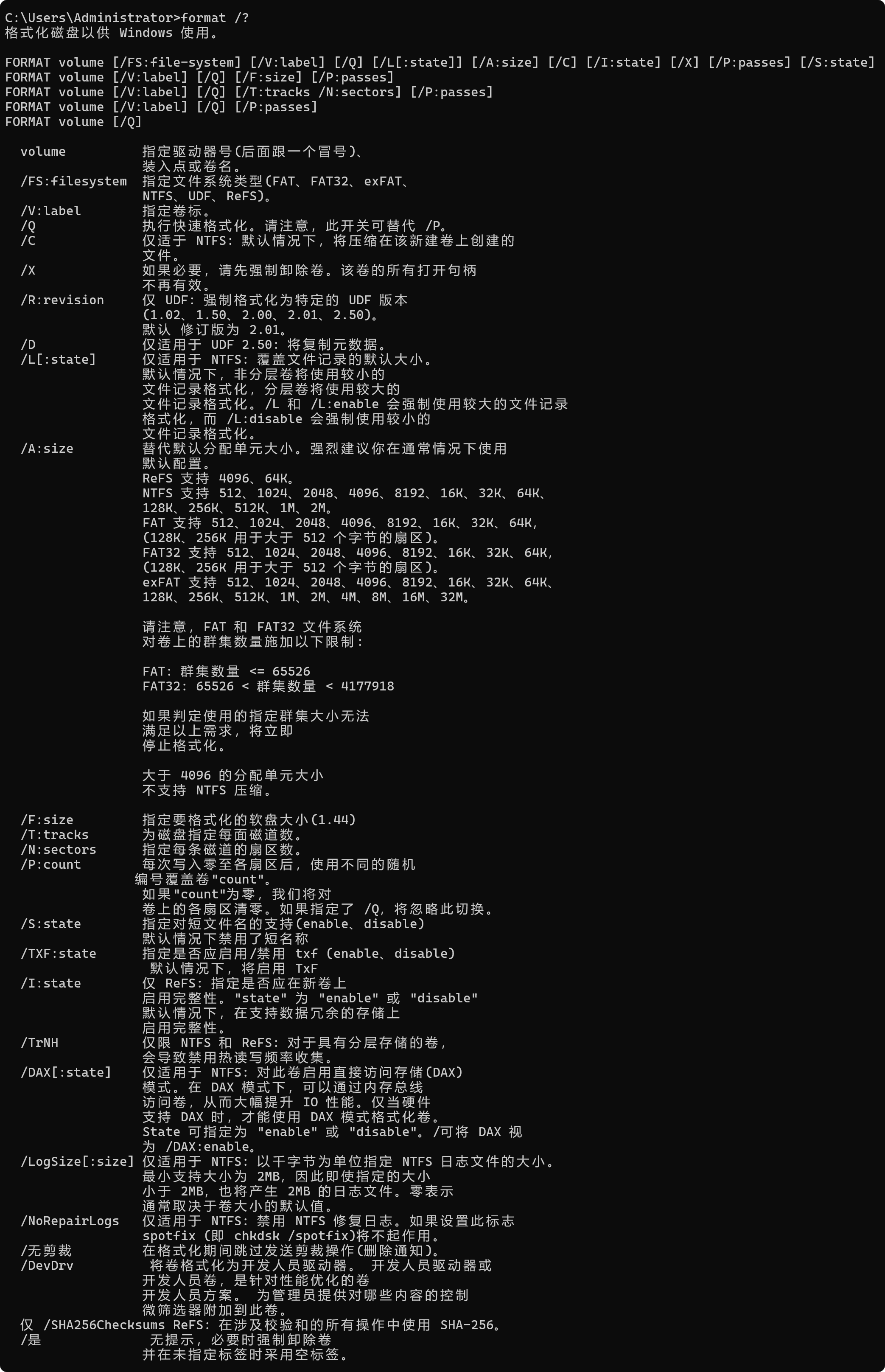
format.exe 深度拆解
程序:
C:\Windows\System32\format.exe用户态控制台工具;截图为完整format /?全部参数,包含 NTFS / ReFS / UDF /exFAT/ FAT 全量开关。 核心定位:用户态调度外壳,本身不写磁盘扇区;下发 DeviceIoControl + FSCTL_FORMAT_VOLUME,真正格式化元数据写入由内核文件系统驱动完成。
整体调用链路总览
cmd/PowerShell → format.exe(解析全部命令行参数)
  ↓
CreateFileW 打开卷设备 \\.\X: (管理员权限)
  ↓
/X:调用API通知mountmgr.sys强制卸载卷,断开全部文件句柄
  ↓
DeviceIoControl 下发 FSCTL_FORMAT_VOLUME,携带完整参数结构体(簇大小、卷标、/Q快速格式化、P覆写次数、DAX、完整性流、TxF、SHA256等)
  ↓
内核分发:
  NTFS → ntfs.sys
  FAT/FAT32 → fastfat.sys
  exFAT → exfat.sys
  ReFS → refs.sys
  UDF → udf.sys
  ↓
内核驱动完成元数据初始化、坏块扫描、覆写擦除
  ↓
IOCTL返回结果 → format.exe输出进度、卷序列号、卷标
  ↓
mountmgr.sys重新挂载卷,可供上层访问
一、截图参数分组解构、底层含义
基础格式化组
| 参数 | 底层原理、内核行为 |
|---|---|
volume |
操作对象:卷 (Volume),不是物理磁盘;盘符、装入点、卷 GUID 路径;不操作 GPT/MBR 分区表 |
/FS:filesystem |
指定文件系统 FAT/FAT32/exFAT/NTFS/UDF/ReFS;告诉 IOCTL 选择哪一套内核格式化逻辑 |
/V:label |
卷标;格式化完成内核写入卷元数据,format.exe 设置卷序列号 |
/Q 快速格式化 |
内核只重建文件系统元数据;不扫描坏块、不覆写扇区,旧用户数据完整保留介质上,可恢复;⚠️ ReFS 会忽略 / Q,强制完整初始化 |
/A:size |
分配单元(簇大小);传递给内核驱动;每种文件系统有合法簇范围,超出直接终止格式化;截图内附带各文件系统簇支持列表;FAT/FAT32 还有最大簇数量硬上限 |
数据安全擦除组
| 参数 | 底层原理、内核行为 |
|---|---|
/P:passes |
完整覆写;内核驱动对卷全部扇区重复 N 次写 0;会绕过快速格式化;大磁盘耗时极长;用于销毁数据 |
NTFS 专属参数
| 参数 | 底层原理、内核行为 |
|---|---|
/C |
启用 NTFS 压缩;MFT 记录标记压缩属性;新建文件默认压缩 |
/Txf:[state] |
TxF 事务型 NTFS;enable/disable;TxF 已经废弃,仅做兼容 |
/DAX[:state] |
直接访问存储 DAX 模式;字节寻址持久内存;硬件必须支持;内核绕过块缓存;普通 SSD/HDD 无效 |
/LogSize:[size] |
NTFS 日志文件大小,单位 KB;最小强制 2MB;修改 $LogFile 元数据大小 |
/NoRepairLogs |
关闭 NTFS 修复日志;chkdsk spot‑fix 失效;故障时无法在线修复 |
/L:[state] |
MFT 记录大小;/L:enable大 MFT 记录;/L:disable小 MFT 记录;用于分层存储场景 |
ReFS 专属参数
| 参数 | 底层原理、内核行为 |
|---|---|
/I:[state] |
ReFS 完整性流 enable/disable;控制文件数据块校验和;元数据永远强制校验和不受此开关影响 |
/SHA256Checksums |
ReFS 使用 SHA‑256 做完整性校验;默认 CRC32;CPU 开销上涨 |
/DevDrv |
开发者驱动器模式;ReFS 针对编译 IO 做优化;只能数据盘,不可系统引导卷 |
UDF 专属参数(光盘 / UDF 卷)
| 参数 | 底层原理、内核行为 |
|---|---|
/R:revision |
UDF 版本:1.02/1.50/2.00/2.01/2.50;udf.sys 内核驱动处理 |
/D |
UDF2.50:复制元数据副本 |
通用行为控制
| 参数 | 底层原理、内核行为 |
|---|---|
/X |
强制卸载卷;调用内核 mountmgr.sys 断开全部打开句柄;正在使用的卷必须带 / X,否则报错占用 |
/TrNH |
分层存储,关闭热读 / 写频率收集;针对分层存储卷优化 |
二、依赖文件与配套链
| 组件 | 文件名 | 角色 |
|---|---|---|
| format.exe | System32\format.exe |
用户态主程序;解析截图中全部数百个参数;组装 IOCTL 入参结构体;交互输出进度;不写磁盘扇区 |
| kernel32.dll advapi32.dll | 系统 DLL | CreateFileW / DeviceIoControl / 卷管理 API |
| ntfs.sys | 内核驱动 | NTFS 格式化、MFT、$LogFile、DAX、TxF 实现 |
| fastfat.sys | 内核驱动 | FAT/FAT32 格式化逻辑;簇数量上限校验在内核 |
| exfat.sys | 内核驱动 | exFAT 格式化 |
| refs.sys | 内核驱动 | ReFS 格式化、完整性流、SHA256、DevDrv;不支持快速格式化 |
| udf.sys | 内核驱动 | UDF 文件系统格式化 |
| mountmgr.sys | 内核驱动 | 卷卸载、重新挂载、盘符管理,对应/X参数执行卸载逻辑 |
| diskpart.exe | 分区工具 | 创建 / 删除 GPT/MBR 分区表,format.exe 完全不碰分区表 |
关键依赖关系
- format.exe 只操作卷对象;分区由 diskpart/dmio.sys 完成;先分区,再 format。
- 所有文件系统真正元数据写入逻辑全部在内核驱动;format.exe 只是把命令行参数打包下发 IOCTL。
/Q快速格式化标志传递进入内核;refs.sys 收到 / Q 直接丢弃,强制完整初始化。/X不是 format.exe 自己关闭句柄,调用 mountmgr 内核强制卸载卷。
三、完整逻辑链路分步
- 参数解析校验阶段 format.exe 解析全部命令行参数,校验簇大小、文件系统兼容性;例如 FAT32 簇数量上限校验、ReFS 不支持 TxF,参数冲突直接报错退出,不调用内核。
- 打开卷设备
CreateFileW(L"\\\\.\\X:",...)获取卷句柄;需要管理员权限;系统 C 盘在线状态打开失败。 - /X 强制卸载 调用设备控制码通知 mountmgr.sys,强制卸载卷,所有用户态句柄失效。
- 下发格式化 IOCTL 把全部参数(/Q/A /C/I /SHA256 /DAX/P 等)打包进结构体,下发
FSCTL_FORMAT_VOLUME。 - 内核驱动执行格式化
- 快速格式化:仅重写文件系统元数据,不触碰用户数据扇区。
- 完整格式化:扫描全部簇标记坏块;
/P:N循环覆写全部扇区。 - ReFS:初始化超级块、CAT 分配表、B + 树元数据。
- IOCTL 调用返回;format 设置卷标、序列号。
- mountmgr.sys 重新挂载卷;卷可供资源管理器访问。
四、能力边界(能干 / 不能干)
✅ format.exe 能干
- 对已存在的卷,创建 NTFS/FAT32/exFAT/UDF/ReFS 文件系统元数据。
- 支持丰富内核特性开关:NTFS 压缩、日志大小、DAX;ReFS 完整性流、SHA‑256 校验、DevDrv;UDF 版本选择。
- 快速格式化 /Q;多次覆写擦除
/P;强制卸载占用卷/X。 - 校验簇大小合法性,识别 FAT/FAT32 簇数量硬上限。
❌ format.exe 不能干
- 不能修改 GPT/MBR 分区表,不能创建、删除分区;分区操作归属 diskpart/dmio.sys。
- 快速格式化
/Q不会擦除用户数据,数据仍然存在磁盘扇区,可以被数据恢复软件读取;彻底销毁数据需要/P。 - ReFS 不支持快速格式化,传入
/Q参数被 refs.sys 内核直接忽略。 - 在线操作系统卷(C 盘)不能直接格式化;需要 PE 离线环境执行。
- format.exe 不直接操作 PhysicalDrive 裸磁盘;只能操作逻辑卷(盘符、装入点)。
- DAX 模式需要硬件持久内存支持;普通 SSD/HDD 开启 DAX 会格式化失败。
五、典型故障现象对照表
| 现象 | 底层根因 | 处理方案 |
|---|---|---|
| 格式化失败:该卷正在被使用 | 卷存在打开句柄;系统卷在线;使用/X强制卸载;系统盘需要 PE |
|
| format /Q 格式化 ReFS 仍然耗时很久 | ReFS 内核忽略快速格式化参数,强制完整初始化,属于设计行为 | |
| 指定簇大小报错不支持 | 簇超出该文件系统允许范围;FAT/FAT32 存在簇数量硬上限,修改/A参数 |
|
| DAX 模式格式化失败 | 磁盘硬件不是持久内存;普通 SSD 不支持 DAX 特性 | |
| 格式化后恢复软件找回旧文件 | 使用/Q快速格式化,仅销毁元数据;彻底销毁数据使用/P:3 |
|
| IOCTL 调用失败 | BitLocker 锁定卷;磁盘硬件坏块;磁盘 miniport 驱动报错;先解密 BitLocker,检查磁盘健康 |
六、关键误区总结
- ❌误区:format.exe 程序负责写磁盘扇区。 ✅事实:format.exe 只是用户态参数解析外壳;真正磁盘元数据写入、坏块扫描、覆写全部由对应内核文件系统驱动完成。
- ❌误区:
/Q快速格式化会擦除全部磁盘数据。 ✅事实:快速格式化只重建文件系统索引元数据;用户原始数据扇区完整保留介质上,可被恢复。 - ❌误区:format.exe 可以修改 GPT 分区。 ✅事实:format 只操作卷内文件系统;GPT/MBR 分区表由 diskpart/dmio.sys 维护,format 完全不触碰分区表。
- ❌误区:ReFS 支持
/Q快速格式化。 ✅事实:refs.sys 内核不支持快速格式化,传入/Q会被直接丢弃,强制完整初始化。
记忆链路: format.exe 解析截图全套参数,通过 DeviceIoControl 下发 FSCTL_FORMAT_VOLUME 控制码;真正格式化由 ntfs.sys/fastfat.sys/exfat.sys/udf.sys/refs.sys 内核驱动完成;
/X交由 mountmgr.sys 卸载卷;format 只管文件系统,完全不处理分区表;ReFS 无快速格式化;DAX、完整性流、SHA256、DevDrv 等高级特性全部通过 IOCTL 参数传递到内核。
使用 format 命令来创建 ReFS(Resilient File System,弹性文件系统)文件系统的应用场景主要包括以下几种。ReFS 是微软推出的一种新型文件系统,主要用于提高数据的可靠性、可恢复性和性能。它被设计为比 NTFS 更加健壮,适用于大容量存储和高可用性场景,尤其在数据中心和虚拟化环境中广泛应用。
1. 虚拟化环境
- 应用场景:在运行 Hyper-V 或其他虚拟化技术的服务器上,
ReFS常常被用来创建虚拟机存储卷。ReFS提供的数据完整性检查和自我修复功能,能够有效减少数据损坏的风险,这对虚拟化环境中的重要数据至关重要。 - 操作说明:
ReFS的内置数据保护机制可以自动修复受损的数据,这对于虚拟机存储尤为重要,因为虚拟机通常是非常依赖磁盘存储的。
示例命令:
format E: /FS:ReFS2. 数据完整性和高可用性
- 应用场景:
ReFS提供了强大的数据完整性功能,通过内建的数据校验和自我修复机制(如文件系统级的检查和自动修复),可以有效防止文件损坏,尤其适用于高可用性要求较高的环境。 - 操作说明:如果服务器上存储的是企业级应用的数据,选择
ReFS能够提供更强的数据保护功能,避免由于硬件故障或其他问题导致的数据损坏。
示例命令:
format D: /FS:ReFS /V:DataVolume3. 大容量存储
- 应用场景:
ReFS对于大容量存储系统(如大容量磁盘阵列、存储区域网络 SAN 或网络附加存储 NAS)非常适合,因为它能够更好地处理大量的数据,且性能相较于 NTFS 更加高效。尤其是在大数据存储、备份和恢复场景中,ReFS的优越性能表现突出。 - 操作说明:由于
ReFS在高容量数据处理时表现良好,因此它是适用于大规模数据存储的首选文件系统。
示例命令:
format F: /FS:ReFS4. 备份和恢复
- 应用场景:
ReFS的数据恢复能力使得它在备份和恢复场景中非常有用。它支持高度可靠的文件系统克隆、增量备份等功能,且在遇到文件损坏时,能够通过自我修复来保证数据完整性。这对于定期进行数据备份的服务器尤其重要。 - 操作说明:在启用
ReFS的存储卷上进行备份时,能够保证在出现故障时恢复的可靠性。
示例命令:
format G: /FS:ReFS /V:BackupVolume5. 文件系统健康管理和修复
- 应用场景:
ReFS引入的自动修复机制使得它在文件系统健康管理中非常有用。当文件系统检测到数据损坏时,ReFS会尝试自动修复文件,无需用户干预。这对大规模存储系统中的数据保护和维护至关重要。 - 操作说明:如果您需要将某个卷转为
ReFS格式,以便启用自动修复功能,可以使用格式化命令。
示例命令:
format H: /FS:ReFS6. 存储空间直通(Storage Spaces Direct)
- 应用场景:
ReFS是支持 Storage Spaces Direct (S2D) 的文件系统之一,S2D 是 Windows Server 中的一个集成软件定义存储技术。通过ReFS,Windows Server 提供了更高效、更具可扩展性的存储管理功能。 - 操作说明:在使用 S2D 时,建议使用
ReFS作为文件系统,以便在大规模存储池中实现更高效的存储管理和数据保护。
示例命令:
format I: /FS:ReFS7. 支持文件版本控制和去重
- 应用场景:
ReFS支持对文件的去重和版本控制,有助于节省存储空间并保持数据的完整性。在处理大量重复文件的场景下,ReFS可以优化存储效率。 - 操作说明:这种特性特别适合存储备份数据或重复文件,如日志文件或相同的虚拟机镜像。
示例命令:
format J: /FS:ReFS /V:VersionedData在 Windows Server 中,ReFS 文件系统主要用于提供更高的数据完整性、更好的性能,适合大容量存储、高可用性环境、虚拟化应用以及备份恢复等场景。通过使用 format 命令,管理员可以方便地将磁盘格式化为 ReFS 格式,从而启用这些特性,提升系统的可靠性和性能。
format 是一个命令行工具,用于格式化磁盘或分区。格式化磁盘意味着将磁盘上的数据清除并准备好用于存储新数据。它会为磁盘创建文件系统,确保磁盘可以被操作系统识别和使用。
1. format 命令的作用:
- 清除数据:格式化会删除磁盘上的所有数据。因此,在格式化前应确保备份数据。
- 创建文件系统:格式化时会为磁盘创建一个特定的文件系统(如 REFS 等),使其能够存储文件和目录。
- 分配空间结构:根据选择的文件系统类型,格式化还会创建不同的分配单元、磁区和簇等数据结构,用以高效存储文件。
2. 为什么使用 format 命令:
- 清理磁盘:格式化可以彻底清除磁盘上的数据,通常在重新使用磁盘或清除旧数据时使用。
- 安装操作系统:在为服务器安装新操作系统时,需要格式化磁盘以便将操作系统安装在干净的磁盘上。
- 更换文件系统:如果想更改磁盘的文件系统类型(比如从 FAT32 改为 NTFS),可以通过格式化实现。
- 修复磁盘错误:如果磁盘出现了一些问题,格式化有时可以修复文件系统损坏问题。
3. 如何使用 format 命令:
-
格式化基本语法:
bashCopy Codeformat <驱动器号> [/参数]例如,要格式化
D:驱动器,可以使用:bashCopy Codeformat D: -
常用参数:
/Q:快速格式化,跳过对磁盘的深度检查。/FS:<文件系统>:指定文件系统类型,如 REFS。/V:<卷标>:为磁盘指定一个卷标。/X:如果磁盘正在被使用,强制卸载磁盘。
例如,要快速格式化 D: 驱动器并设置文件系统为 REFS,可以使用:
format D: /Q /FS:REFS4. 如何使用 format 时要注意的事项:
- 数据丢失:格式化过程会清除磁盘上的所有数据,因此在执行此操作之前,确保已备份所有重要数据。
- 时间:如果选择快速格式化(
/Q),操作会较快,但如果不选择快速格式化,格式化过程可能会比较慢,特别是在大容量磁盘上。 - 文件系统选择:NTFS 是现代 Windows 系统中最常用的文件系统,支持大文件、大容量磁盘和安全功能(如文件权限)。如果没有特别需求,建议使用 NTFS。
format 是 Windows Server 中用于准备磁盘的一个重要工具,它可以清除磁盘上的所有数据并为磁盘创建新的文件系统。选择是否格式化磁盘、选择合适的文件系统以及备份数据是使用该命令时需要特别注意的事项。
FORMAT 命令的详细参数说明,以形式呈现:
| 参数 | 描述 |
|---|---|
| volume | 指定驱动器号(后面跟冒号)、装入点或卷名。 |
| /FS:filesystem | 指定文件系统类型(FAT、FAT32、exFAT、NTFS、UDF、ReFS)。 |
| /V:label | 指定卷标。 |
| /Q | 执行快速格式化。请注意,此开关可替代 /P。 |
| /C | 仅适用于 NTFS: 默认情况下,将压缩在该新建卷上创建的文件。 |
| /X | 如果必要,请先强制卸除卷。该卷的所有打开句柄不再有效。 |
| /R:revision | 仅 UDF: 强制格式化为特定的 UDF 版本(1.02、1.50、2.00、2.01、2.50)。默认修订版为 2.01。 |
| /D | 仅适用于 UDF 2.50: 将复制元数据。 |
| /L[:state] | 仅适用于 NTFS: 覆盖文件记录的默认大小。/L 和 /L:enable 强制使用较大的文件记录格式化,/L:disable 强制使用较小的文件记录格式化。 |
| /A:size | 替代默认分配单元大小。不同文件系统支持不同的大小。 |
| /F:size | 指定要格式化的软盘大小(1.44)。 |
| /T:tracks | 为磁盘指定每面磁道数。 |
| /N:sectors | 指定每条磁道的扇区数。 |
| /P:count | 每次写入零到各扇区后,使用不同的随机编号覆盖卷 "count" 次。此参数在快速格式化时被忽略。 |
| /S:state | 指定对短文件名的支持(enable、disable)。默认情况下禁用了短名称。 |
| /TXF:state | 指定是否应启用/禁用 TXF(enable、disable)。默认启用 TXF。 |
| /I:state | 仅适用于 ReFS: 指定是否应启用完整性(enable 或 disable)。在支持数据冗余的存储上默认启用完整性。 |
| /TrNH | 仅限 NTFS 和 ReFS: 禁用热读写频率收集。 |
| /DAX[:state] | 仅适用于 NTFS: 启用直接访问存储(DAX)模式。DAX 提升 IO 性能,仅当硬件支持时可用。state 可为 "enable" 或 "disable"。 |
| /LogSize[:size] | 仅适用于 NTFS: 指定 NTFS 日志文件的大小,以千字节为单位。最小支持大小为 2MB。 |
| /NoRepairLogs | 仅适用于 NTFS: 禁用 NTFS 修复日志。 |
| /无剪裁 | 在格式化期间跳过发送剪裁操作(删除通知)。 |
| /DevDrv | 将卷格式化为开发人员驱动器。提供对性能优化和微筛选器的控制。 |
| 仅 /SHA256Checksums | 仅适用于 ReFS: 在涉及校验和的所有操作中使用 SHA-256。 |
| /是 | 无提示,必要时强制卸除卷,并在未指定标签时采用空标签。 |
此汇总了所有 FORMAT 命令参数的详细功能,可以帮助你选择合适的参数来格式化磁盘。
format /?
格式化磁盘以供 Windows 使用。
FORMAT volume [/FS:file-system] [/V:label] [/Q] [/L[:state]] [/A:size] [/C] [/I:state] [/X] [/P:passes] [/S:state]
FORMAT volume [/V:label] [/Q] [/F:size] [/P:passes]
FORMAT volume [/V:label] [/Q] [/T:tracks /N:sectors] [/P:passes]
FORMAT volume [/V:label] [/Q] [/P:passes]
FORMAT volume [/Q]
volume 指定驱动器号(后面跟一个冒号)、
装入点或卷名。
/FS:filesystem 指定文件系统类型(FAT、FAT32、exFAT、
NTFS、UDF、ReFS)。
/V:label 指定卷标。
/Q 执行快速格式化。请注意,此开关可替代 /P。
/C 仅适于 NTFS: 默认情况下,将压缩在该新建卷上创建的
文件。
/X 如果必要,请先强制卸除卷。该卷的所有打开句柄
不再有效。
/R:revision 仅 UDF: 强制格式化为特定的 UDF 版本
(1.02、1.50、2.00、2.01、2.50)。
默认 修订版为 2.01。
/D 仅适用于 UDF 2.50: 将复制元数据。
/L[:state] 仅适用于 NTFS: 覆盖文件记录的默认大小。
默认情况下,非分层卷将使用较小的
文件记录格式化,分层卷将使用较大的
文件记录格式化。/L 和 /L:enable 会强制使用较大的文件记录
格式化,而 /L:disable 会强制使用较小的
文件记录格式化。
/A:size 替代默认分配单元大小。强烈建议你在通常情况下使用
默认配置。
ReFS 支持 4096、64K。
NTFS 支持 512、1024、2048、4096、8192、16K、32K、64K、
128K、256K、512K、1M、2M。
FAT 支持 512、1024、2048、4096、8192、16K、32K、64K,
(128K、256K 用于大于 512 个字节的扇区)。
FAT32 支持 512、1024、2048、4096、8192、16K、32K、64K,
(128K、256K 用于大于 512 个字节的扇区)。
exFAT 支持 512、1024、2048、4096、8192、16K、32K、64K、
128K、256K、512K、1M、2M、4M、8M、16M、32M。
请注意,FAT 和 FAT32 文件系统
对卷上的群集数量施加以下限制:
FAT: 群集数量 <= 65526
FAT32: 65526 < 群集数量 < 4177918
如果判定使用的指定群集大小无法
满足以上需求,将立即
停止格式化。
大于 4096 的分配单元大小
不支持 NTFS 压缩。
/F:size 指定要格式化的软盘大小(1.44)
/T:tracks 为磁盘指定每面磁道数。
/N:sectors 指定每条磁道的扇区数。
/P:count 每次写入零至各扇区后,使用不同的随机
编号覆盖卷"count"。
如果"count"为零,我们将对
卷上的各扇区清零。如果指定了 /Q,将忽略此切换。
/S:state 指定对短文件名的支持(enable、disable)
默认情况下禁用了短名称
/TXF:state 指定是否应启用/禁用 txf (enable、disable)
默认情况下,将启用 TxF
/I:state 仅 ReFS: 指定是否应在新卷上
启用完整性。"state" 为 "enable" 或 "disable"
默认情况下,在支持数据冗余的存储上
启用完整性。
/TrNH 仅限 NTFS 和 ReFS: 对于具有分层存储的卷,
会导致禁用热读写频率收集。
/DAX[:state] 仅适用于 NTFS: 对此卷启用直接访问存储(DAX)
模式。在 DAX 模式下,可以通过内存总线
访问卷,从而大幅提升 IO 性能。仅当硬件
支持 DAX 时,才能使用 DAX 模式格式化卷。
State 可指定为 "enable" 或 "disable"。/可将 DAX 视
为 /DAX:enable。
/LogSize[:size] 仅适用于 NTFS: 以千字节为单位指定 NTFS 日志文件的大小。
最小支持大小为 2MB,因此即使指定的大小
小于 2MB,也将产生 2MB 的日志文件。零表示
通常取决于卷大小的默认值。
/NoRepairLogs 仅适用于 NTFS: 禁用 NTFS 修复日志。如果设置此标志
spotfix (即 chkdsk /spotfix)将不起作用。
/无剪裁 在格式化期间跳过发送剪裁操作(删除通知)。
/DevDrv 将卷格式化为开发人员驱动器。 开发人员驱动器或
开发人员卷,是针对性能优化的卷
开发人员方案。 为管理员提供对哪些内容的控制
微筛选器附加到此卷。
仅 /SHA256Checksums ReFS: 在涉及校验和的所有操作中使用 SHA-256。
/是 无提示,必要时强制卸除卷
并在未指定标签时采用空标签。
《Windows format 命令初级使用教程大纲》
适用人群
Windows 初学者、需要命令行快速格式化磁盘的用户、备考计算机基础/运维初级证书的学员
前置知识要求
会识别磁盘盘符、了解基础的数据备份意识,建议先掌握diskpart基础命令(可衔接之前学习的磁盘分区知识)
模块一:基础认知(先搞懂规则,再动手操作)
1.1 format 命令核心定位
1.1.1 对应图形界面的「格式化」功能,是Windows原生的命令行格式化工具 1.1.2 与diskpart的核心区别:format只负责给已有的分区/卷写入文件系统,不能创建/删除分区、不能初始化磁盘(呼应之前学习的diskpart和format的关联关系) 1.1.3 核心作用:将裸分区转化为操作系统可识别、可存储数据的可用卷
1.2 使用硬性前提与安全红线
1.2.1 操作对象前提:只能格式化已分配盘符的、正常的卷/分区,不能格式化「未分配」空间(要先通过diskpart创建分区才能格式化) 1.2.2 权限要求:必须以管理员身份运行CMD/PowerShell,否则会报「访问被拒绝」 1.2.3 数据风险提示:格式化会永久删除分区内的所有文件和文件夹,操作前必须确认目标盘符、备份重要数据
1.3 format 支持的文件系统速查
| 文件系统 | 适用场景 |
|---|---|
| FAT32 | 兼容老设备(车载、电视、游戏机)、U盘容量≤32GB |
| exFAT | 大容量U盘/移动硬盘(>32GB)、跨Windows/Mac/Linux传数据、需要存>4GB的单文件 |
| NTFS | Windows本地数据盘、系统盘、需要文件权限/加密的场景 |
| ReFS | 高级存储场景,普通用户极少使用 |
模块二:基础操作入门(跑通第一个格式化命令)
2.1 前置准备:打开管理员命令提示符
2.1.1 方法1:右键点击屏幕左下角「开始」按钮→选择「终端(管理员)」/「命令提示符(管理员)」 2.1.2 方法2:按Win+S搜索「cmd」→右键选择「以管理员身份运行」 2.1.3 验证:窗口标题栏带「管理员」字样即为权限正确
2.2 最简命令:无参数快速格式化
2.2.1 命令格式:format 目标盘符: 示例:format F: 2.2.2 执行流程:系统弹出确认提示→输入Y确认→等待进度条完成 2.2.3 默认效果:自动格式化为NTFS、执行快速格式化、不设置卷标
2.3 初级常用参数详解(只记高频参数即可)
| 参数 | 作用说明 | 使用示例 |
|---|---|---|
/FS:文件系统 |
手动指定要格式化的文件系统类型 | format F: /FS:FAT32 |
/Q |
快速格式化:仅删除文件索引,不扫描磁盘坏道,速度极快 | format F: /Q |
/V:卷标名 |
设置分区的显示名称(卷标),名称带空格需加英文引号 | format F: /V:"我的U盘" |
/X |
强制卸载目标卷,解决「卷被占用无法格式化」的问题 | format F: /X /Q |
/? |
查看format命令的全部帮助说明 | format /? |
2.4 交互模式操作说明
无参数执行format时的提示含义、如何输入Y/N确认/取消、如何跳过卷标设置
模块三:初级常见场景实操(学了就能用)
3.1 场景1:格式化U盘为FAT32(兼容老设备)
- 适用场景:U盘需要在车载系统、智能电视、老式设备上使用
- 完整命令:
format F: /FS:FAT32 /Q /V:车载U盘 - 注意事项:FAT32不支持单个超过4GB的文件
3.2 场景2:格式化大容量U盘/移动硬盘为exFAT(跨平台通用)
- 适用场景:U盘/移动硬盘容量>32GB、需要在Windows/Mac/Linux间传数据、需要存高清电影等大文件
- 完整命令:
format E: /FS:exFAT /Q /V:移动硬盘 - 优势:无单文件大小限制、跨平台兼容性好
3.3 场景3:格式化本地数据盘为NTFS(Windows默认)
- 适用场景:本地存储数据、需要支持大于4GB的单文件、需要设置文件权限
- 完整命令:
format D: /FS:NTFS /Q /V:数据盘
3.4 场景4:格式化有坏道的磁盘(完整格式化)
- 适用场景:新盘首次初始化、怀疑磁盘存在坏道
- 完整命令:
format D: /FS:NTFS(不加/Q参数,默认执行完整格式化,会全盘扫描坏道) - 注意:完整格式化耗时较长,1TB磁盘可能需要数小时
3.5 场景5:解决「卷被占用无法格式化」的问题
- 问题原因:分区有文件被程序打开、U盘未正常弹出
- 解决方案:加
/X参数强制卸载后格式化:format F: /X /Q
模块四:避坑指南(初级用户高频错误规避)
4.1 绝对不能碰的格式化操作
4.1.1 禁止格式化系统盘(C盘):会导致Windows系统崩溃,需要重装系统 4.1.2 禁止格式化EFI系统分区、隐藏恢复分区:会导致电脑无法启动、丢失出厂恢复功能 4.1.3 禁止格式化BitLocker加密的卷:除非你记得加密密码,否则数据永久丢失
4.2 如何确认目标盘符是正确的?
4.2.1 先打开「此电脑」查看目标磁盘的容量、现有卷标,和要格式化的盘符对应 4.2.2 进阶验证:用diskpart的list volume命令查看所有卷的容量、盘符、文件系统,确认无误再操作
4.3 常见报错解决
4.3.1 报错「系统找不到指定的驱动器」:盘符输入错误、目标卷已被删除 4.3.2 报错「卷被某个程序占用」:用/X参数强制卸载,或关闭占用该分区的程序 4.3.3 报错「参数错误」:比如大于32GB的U盘格式化为FAT32失败,改用exFAT即可 4.3.4 报错「访问被拒绝」:没有用管理员身份运行CMD 4.3.5 报错「设备未准备好」:U盘/移动硬盘接触不良,重新插拔即可
4.4 数据恢复说明
4.4.1 快速格式化后的数据:未被新数据覆盖的情况下,可以用数据恢复软件找回 4.4.2 完整格式化后的数据:恢复难度极大,不建议尝试 4.4.3 重要提醒:格式化前务必备份数据,不要依赖数据恢复
模块五:拓展延伸(为进阶学习做准备)
5.1 format 命令与图形界面「格式化」的区别 5.2 format 与diskpart的配合使用流程:diskpart创建分区→format格式化→完成磁盘初始化 5.3 进阶场景预告:制作启动U盘、格式化隐藏分区、批量格式化多个磁盘
结语:实操建议
先用闲置U盘/旧硬盘练习,熟练操作逻辑后再处理重要数据的磁盘,避免误操作丢失数据。
《Windows format 命令中级使用教程大纲》
教程定位与前置要求
适用人群
已掌握初级format基础操作、需要处理复杂磁盘场景的运维人员、需要批量管理存储的办公/技术用户、备考中级运维/存储管理相关证书的学员
前置知识要求(必须掌握,否则不建议学习中级内容)
- 已掌握初级format命令的基础用法、高频参数,能独立完成普通U盘/本地盘的格式化
- 了解基础磁盘分区知识(MBR/GPT区别、分区/卷/盘符的概念)
- 掌握基础diskpart命令用法,能区分系统盘、EFI分区、恢复分区、数据盘
- 了解常见文件系统的特性差异(FAT32/exFAT/NTFS的核心区别)
- 具备基础的数据备份意识,了解数据恢复的基本逻辑
模块一:format命令底层逻辑与规则深化(先搞懂原理,再学进阶用法)
1.1 format命令的本质作用
1.1.1 格式化到底做了什么:写入文件系统元数据(FAT表/$MFT/目录结构等)、初始化卷的管理结构、清除原有数据索引 1.1.2 快速格式化 vs 完整格式化的底层区别:
- 快速格式化:仅删除文件索引,不扫描磁盘,速度极快,数据可恢复
- 完整格式化:全盘扫描标记坏道+写入文件系统元数据,默认不覆写用户数据,数据仍可恢复 1.1.3 format命令的绝对操作边界:只能格式化已分配盘符的卷/分区,不能创建/删除分区、不能转换MBR/GPT、不能初始化未分配空间、不能修复物理坏道
1.2 进阶文件系统特性速查(比初级更全面,适配复杂场景)
| 文件系统 | 最大卷容量 | 最大单文件容量 | 簇大小范围 | 核心适用场景 | 系统兼容性 |
|---|---|---|---|---|---|
| FAT32 | 2TB | 4GB | 512B-32KB | 老车载/电视/游戏机、≤32GB的U盘 | 全系统兼容 |
| exFAT | 64EB | 无限制 | 512B-256KB | >32GB大容量U盘、跨Win/Mac/Linux传数据、存大文件 | Win7+、Mac10.6.5+、Linux4.x+ |
| NTFS | 256TB | 16EB | 512B-64KB | Windows本地数据盘、系统盘、需要权限/加密的场景 | 全Windows版本、Mac只读 |
| ReFS | 1YB | 无限制 | 4KB-64KB | NAS/存储服务器、高可靠性场景 | 仅Win8+专业版/企业版、Server版 |
| UDF | 16EB | 无限制 | 512B-256KB | 蓝光光盘刻录、三平台共享大容量移动存储 | 全系统兼容 |
| ext4 | 1EB | 16TB | 4KB-64KB | Linux系统盘、双系统共享数据盘 | Win10 21H2+原生支持、Linux全版本 |
1.3 多Windows版本支持差异
1.3.1 Win7及以下版本:不支持ReFS、原生ext4、UDF2.6+版本 1.3.2 Win10/11:支持ext4读写、ReFS、UDF2.6+,支持大于32GB的U盘格式化为FAT32(MBR分区下) 1.3.3 Windows Server版:支持更多高级参数(如/REBUILD修复文件系统)、支持ReFS的高级特性
模块二:核心参数深度应用(初级仅讲高频参数,中级覆盖所有实用参数及组合)
2.1 基础参数进阶用法
| 参数 | 进阶作用说明 | 使用示例 |
|---|---|---|
/U |
无条件格式化:等同于非快速格式化,会扫描磁盘坏道,但不会覆写用户数据,比/Q更彻底 |
format D: /U |
/P:次数 |
安全覆写:格式化后按指定次数用随机数据覆写整个卷,次数越多数据越难恢复,适合涉密/敏感数据场景 | format D: /P:3(覆写3次,符合等保要求) |
/Y |
跳过确认提示:执行命令后无需手动输入Y确认,直接开始格式化,适合脚本调用 |
format F: /Y /Q |
/C |
仅NTFS参数:格式化后默认启用文件压缩,节省存储空间 | format D: /FS:NTFS /C /Q |
/REBUILD |
仅NTFS参数:修复损坏的NTFS文件系统结构,尝试恢复可读数据 | format D: /FS:NTFS /REBUILD |
/E:版本号 |
仅UDF参数:指定UDF文件系统的版本,比如/E:2.60适配蓝光光盘 |
format H: /FS:UDF /E:2.60 /Q |
2.2 簇大小指定参数(/A)深度使用(初级未涉及,性能优化核心)
2.2.1 参数规则:/A:值,值为字节,常见可选值:512/1024/2048/4096/8192/16384/32768/65536 2.2.2 不同文件系统的簇大小上限:FAT32最大32KB、NTFS/exFAT最大64KB、UDF最大256KB 2.2.3 簇大小选择逻辑:
- 存大量小文件(代码、文档、图片):选4K-16K小簇,减少磁盘空间浪费
- 存大文件(4K视频、虚拟机、ISO镜像):选32K-256K大簇,提升读写性能
2.3 参数组合实战(不同场景的最优参数组合)
| 场景 | 最优参数组合 | 效果说明 |
|---|---|---|
| 快速初始化新U盘 | format F: /FS:exFAT /Q /Y /V:新U盘 |
跳过确认、快速完成、自动设置卷标 |
| 涉密数据盘安全格式化 | format D: /FS:NTFS /P:3 /V:安全盘 |
覆写3次,彻底清除数据,符合合规要求 |
| 4K视频存储盘优化 | format E: /FS:exFAT /A:65536 /Q /V:视频盘 |
64K大簇,提升大文件读写性能 |
| 修复损坏的NTFS分区 | format D: /FS:NTFS /REBUILD /X |
尝试修复文件系统、强制卸载占用卷 |
模块三:进阶场景实操(初级无法覆盖的复杂场景)
3.1 特殊文件系统定制化格式化
3.1.1 大容量企业盘格式化:>2TB的磁盘格式化为ReFS,适配NAS/存储服务器高可靠性需求,操作步骤+注意事项 3.1.2 UDF格式化实操:蓝光光盘刻录、三平台共享大容量存储的UDF格式化,适配不同UDF版本的要求 3.1.3 大容量U盘强制格式化为FAT32:>32GB的MBR分区U盘兼容老车载/电视的格式化方法,解决初级无法格式化的痛点 3.1.4 ext4分区格式化:双系统用户直接在Windows下格式化Linux数据盘,无需第三方工具
3.2 系统/特殊分区格式化(初级禁止操作,中级讲前提和规范)
3.2.1 EFI系统分区格式化:确认EFI分区盘符、离线格式化(PE环境)的操作步骤,避免格式化当前使用的EFI分区导致系统崩溃 3.2.2 隐藏恢复分区格式化:重装系统前清理隐藏恢复分区的操作,明确格式化后无法恢复出厂功能的红线 3.2.3 PE环境下系统盘格式化:系统崩溃后进PE格式化C盘重装的操作,重点讲如何确认盘符对应关系避免格式化错盘 3.2.4 BitLocker加密卷格式化:先解锁加密卷再格式化的操作,明确忘记密码则数据永久丢失的风险
3.3 自动化批量格式化操作(初级交互式操作的升级)
3.3.1 批处理脚本批量格式化同型号U盘:写一个带盘符校验的bat脚本,自动识别可移动磁盘、格式化为指定文件系统、设置统一卷标,适配批量做启动盘、批量初始化存储的场景 3.3.2 结合diskpart脚本实现全自动化磁盘初始化:先写diskpart脚本完成分区创建(GPT/MBR)、再调用format命令完成格式化,全程无需手动交互,适合批量初始化新服务器磁盘 3.3.3 PowerShell批量格式化多个指定卷:用循环命令批量格式化D/E/F等多个数据盘,适合运维批量处理服务器存储
3.4 故障磁盘格式化修复
3.4.1 RAW分区修复:磁盘提示“未格式化”变成RAW的格式化修复方法,结合chkdsk和format的组合操作 3.4.2 逻辑坏道修复:不加/Q参数完整格式化,自动扫描标记坏道,避免后续数据写入坏道 3.4.3 写保护U盘修复:取消写保护后用format强制格式化,清除病毒/固件导致的写保护问题 3.4.4 引导区病毒清除:格式化U盘/磁盘的引导分区,清除引导区病毒,明确操作前备份数据的红线
3.5 跨平台/特殊设备格式化
3.5.1 NAS专用磁盘格式化:根据NAS支持的文件系统选择exFAT/ReFS,适配多平台访问的需求 3.5.2 嵌入式设备SD卡格式化:树莓派、开发板等设备的SD卡FAT32格式化,适配启动需求 3.5.3 游戏主机外置存储格式化:PS5/Xbox外置硬盘的exFAT格式化,符合主机存储规范
模块四:复杂问题排查与解决(初级仅覆盖简单报错,中级解决生产环境高频复杂问题)
4.1 分区与文件系统不匹配报错
4.1.1 GPT分区格式化为FAT32报错“参数不正确”:原因是FAT32不支持GPT分区,解决方案:转MBR分区或更换NTFS/exFAT 4.1.2 大于2TB的磁盘格式化为FAT32/NTFS报错:原因是MBR分区最大支持2TB,解决方案:转换为GPT分区
4.2 卷占用类问题深度解决
4.2.1 除了/X参数外的其他解法:用Handle/Process Explorer工具查找占用进程、进安全模式格式化、离线PE格式化 4.2.2 系统卷/EFI分区被占用无法卸载的解决方案:用diskpart的offline disk命令离线磁盘后再格式化
4.3 硬件类报错排查
4.3.1 报错“IO设备错误”“设备未准备好”:排查接口/线缆接触不良、磁盘物理损坏、USB集线器供电不足等问题 4.3.2 格式化到一半中断报错:排查磁盘坏道、供电不足、权限问题,用chkdsk先修复逻辑错误再格式化
4.4 特殊存储结构格式化问题
4.4.1 动态磁盘卷(简单卷/跨区卷/带区卷)格式化失败:先用diskpart的rescan命令扫描磁盘,确认动态磁盘状态正常后再格式化 4.4.2 RAID阵列卷格式化失败:确认RAID卡状态正常、RAID卷已初始化完成,不要直接格式化物理磁盘
4.5 异常结果处理
4.5.1 格式化后容量变小:排查隐藏分区、文件系统元数据占用、磁盘坏道导致的容量屏蔽 4.5.2 误格式化数据恢复流程:立即停止写入磁盘、用专业恢复软件扫描、不要再次格式化避免覆盖数据
模块五:安全与合规操作规范(中级面向生产/企业场景,强化风险意识)
5.1 数据残留与安全删除规范
5.1.1 不同格式化方式的数据残留情况:快速格式化、无/P参数的完整格式化,数据均可恢复 5.1.2 敏感数据安全格式化标准:涉密数据至少覆写3次(/P:3),超高敏感数据覆写7次或物理销毁 5.1.3 格式化后残留数据清理:格式化后用cipher /w:盘符:命令覆写磁盘剩余空间,彻底清除残留数据
5.2 企业环境操作规范
5.2.1 格式化前置流程:必须备份数据、提交操作申请、审批通过后确认盘符/容量/卷标无误再操作 5.2.2 服务器磁盘格式化规范:格式化前先用厂商工具检测坏道、用chkdsk修复逻辑错误,格式化后做读写校验 5.2.3 操作审计要求:记录操作人、操作时间、磁盘序列号、操作内容,留存操作日志
5.3 风险红线重申
5.3.1 禁止格式化正在使用的系统盘、EFI分区、恢复分区,除非明确知道操作后果 5.3.2 批量格式化脚本必须加盘符校验逻辑,避免误格式化本地系统盘/数据盘 5.3.3 生产环境磁盘格式化必须提前通知相关方,做好业务中断预案
模块六:拓展与进阶衔接(为高级运维/存储管理打基础)
6.1 format与周边命令的配合使用
6.1.1 与chkdsk配合:先chkdsk 盘符: /f修复文件系统错误,再执行格式化,提升格式化成功率 6.1.2 与diskpart配合:diskpart创建分区→format格式化→diskpart assign分配盘符,实现全流程自动化 6.1.3 与cipher配合:格式化后用cipher /w:盘符:彻底擦除磁盘残留数据
6.2 低级格式化认知
6.2.1 低级格式化的本质:初始化磁盘的磁道、扇区,是磁盘厂商出厂前的操作 6.2.2 适用场景:磁盘物理坏道、固件异常导致的磁盘无法识别,普通用户禁止随意操作低级格式化,会损坏磁盘
6.3 跨平台/高级场景拓展
6.3.1 Linux/macOS下的格式化命令对应:mkfs、diskutil与Windows format的对应关系,跨平台格式化的注意事项 6.3.2 服务器/云环境格式化:云服务器云盘、SAN存储LUN、NAS存储的格式化规范,避免格式化系统盘/共享卷 6.3.3 启动U盘制作:format与diskpart、 bootsect命令配合制作Windows/Linux启动U盘
实操练习建议
- 先找闲置的16G以上U盘、旧硬盘练习所有进阶场景,熟练后再接触生产环境磁盘
- 先在虚拟机中练习批量格式化脚本、故障磁盘修复场景,避免误操作丢失数据
- 模拟误格式化场景,练习数据恢复流程,强化风险意识
《format命令高级使用教程》大纲
注:本教程默认以Windows原生format命令为核心,兼顾PowerShell Format-Volume、Linux mkfs系列、SQL FORMAT函数的高阶用法,所有操作需提前确认磁盘标识,避免误格式化系统盘/数据盘导致数据丢失
前置说明
- format命令的定位与适用场景
- 底层磁盘格式化工具 vs 图形化格式化工具的差异
- 不同系统下format命令的分类(CMD format、PowerShell Format-Volume、Linux mkfs、SQL FORMAT)的适用边界
- 前置强制要求
- 管理员/root权限的必要性
- 格式化前数据备份的黄金准则
- 不同操作系统的版本差异说明
第一部分:核心基础快速回顾
- 基础命令结构与通用规则
- 基础参数速览(/FS文件系统、/Q快速格式化、/V卷标等基础用法的原理)
- 不同系统下format命令的基础调用方式对比
第二部分:高级参数深度拆解(核心基础层)
2.1 Windows CMD format 高级参数全解
| 参数分类 | 核心参数 | 作用、取值范围、适用场景、注意事项 |
|---|---|---|
| 文件系统类 | /FS:[类型] |
支持NTFS/exFAT/FAT32/ReFS/UDF/ext4(Win10+支持)的选型差异、兼容性边界 |
/A:[大小] |
分配单元大小(簇大小)的精准设置:4K/8K/16K/128K等不同场景的选型(SSD/HDD/大文件存储/小文件存储) | |
| 安全类 | /P:[次数] |
零填充擦除的原理、次数与数据安全等级的对应关系(符合等保/NIST擦除标准) |
/X |
强制卸载卷的用法:解决“磁盘被占用无法格式化”问题的底层逻辑 | |
/NOERROR |
跳过坏道/错误继续格式化的适用场景(坏道磁盘修复流程) | |
| 其他高级 | /L:[长度] |
卷标长度自定义 |
/FS:ReFS |
ReFS文件系统的专属参数(存储池、容错场景适配) | |
| 写保护解除参数组合 | 针对只读磁盘、物理写保护磁盘的格式化方案 |
2.2 PowerShell Format-Volume 高级参数
- 比CMD format更灵活的特性:大容量FAT32支持(
-SupportingLargeFiles突破32G/4G文件限制) - 加密卷直接格式化:
-Encryption参数直接启用BitLocker加密 - 高级对齐设置:
-UseZeroByteOffset强制4K对齐、-AllocationUnitSize精准设置簇大小 - 与其他PowerShell磁盘命令(
Get-Disk/Get-Partition)联动的高级用法
2.3 Linux mkfs系列高级参数
- 不同文件系统专属参数:
mkfs.ext4/mkfs.xfs/mkfs.btrfs的高级特性开关- ext4:
-O开启extent/64bit/dir_index等特性、-E设置inode大小/数量(适配小文件存储场景) - XFS:
-d设置分配组大小、-i设置inode参数 - Btrfs:
-O开启压缩/快照/RAID等企业级特性
- ext4:
- SSD适配参数:
-E discard开启TRIM支持、块大小对齐优化 - 坏道跳过参数:
-c坏道检测、-k保留坏道标记
2.4 SQL FORMAT函数高级用法
- 自定义格式字符串的完整规则(数字/日期/字符串的格式化模板)
- 区域参数适配:不同国家/地区的货币、日期、数字格式自动适配
- 复杂场景格式化:订单号/电话号码/身份证号等自定义规则的批量格式化
第三部分:分场景高级实战案例(实操核心层)
3.1 存储介质定制化格式化场景
- 跨平台U盘格式化:exFAT参数选型、簇大小优化、Mac/Windows/Linux兼容性校验
- 大容量移动硬盘格式化:ReFS(容错)/NTFS(兼容)选型、4K对齐验证、大文件存储优化
- SSD专属格式化:4K对齐参数设置、TRIM支持开启、避免过度写入的参数配置
- 小容量存储卡格式化:FAT32兼容性优化、簇大小适配嵌入式设备
3.2 特殊分区/系统格式化场景
- PE环境下系统盘格式化:无图形化界面的系统盘格式化流程、引导分区保留方案
- 隐藏/恢复分区格式化:识别隐藏分区、格式化后恢复分区功能的方法
- WSL/Linux子系统磁盘格式化:ext4/Btrfs在Windows下的格式化、权限适配
- 加密卷格式化:格式化时直接启用BitLocker/文件系统级加密的参数配置
3.3 数据安全擦除场景
- 快速格式化 vs 完全格式化 vs 零填充格式化的安全边界
- 符合等保要求的磁盘擦除:多次随机填充+零填充的参数组合
- 坏道磁盘的安全格式化:跳过坏道同时保证数据不可恢复的方案
3.4 自动化批量处理场景
- 批量U盘格式化脚本:自动识别U盘磁盘序号、自动确认、跳过错误、批量格式化
- 服务器批量磁盘初始化脚本:结合WMI/
Get-Disk自动识别新插入磁盘、自动分区格式化、自动挂载 - 企业级部署模板:批量初始化存储服务器、运维工位磁盘的自动化流程
3.5 SQL场景高级格式化
- 多地区报式化:自动适配不同区域的日期/金额/数字格式
- 自定义业务数据格式化:订单号、物流单号、员工编号等规则的全量格式化
- 历史数据格式化迁移:旧系统数据格式统一转换的批量脚本
第四部分:高阶技巧与隐藏用法
- 绕过系统限制:Windows图形化工具不支持>32G FAT32/单文件>4G FAT32的format命令实现方案
- 强制格式化疑难磁盘:磁盘被占用/只读/有写保护的参数组合解法
- 格式化同时优化文件系统:NTFS格式化时开启压缩/日志大小调整/权限预设
- 虚拟磁盘格式化:VHD/VHDX/内存磁盘的格式化参数适配
- 坏道磁盘修复流程:
format /NOERROR+chkdsk+ 坏道隔离的全流程方案
第五部分:风险规避与常见问题排查
- 防误操作指南
- 精准确认磁盘序号的方法(
diskpart list disk/Get-Disk的校验逻辑) - 系统盘锁定方案:防止脚本/命令误格式化系统盘的防护逻辑
- 格式化前的磁盘健康检查(坏道/坏扇区预检测)
- 精准确认磁盘序号的方法(
- 常见格式化失败问题排查
- 错误码对照:0x80070020(磁盘被占用)、0x80070005(权限不足)、0x8000000A(参数错误)等常见错误的解决方案
- 文件系统不支持、磁盘物理故障导致的格式化失败的识别方法
- 格式化后数据恢复指南
- 不同格式化类型的数据恢复概率(快速<完全<零填充)
- 数据恢复工具选型与操作注意事项
- 文件系统选型避坑:不同场景的文件系统适配误区(比如exFAT的兼容性坑、ReFS的软件兼容性限制)
第六部分:拓展延伸与进阶方向
- 企业级磁盘自动化部署方案:结合PXE、WMI、Ansible的批量磁盘格式化初始化流程
- 跨平台格式化方案对比:Windows/Linux/macOS格式化命令的差异、跨平台文件系统选型
- 格式化性能优化:数据库存储/大文件存储/小文件存储等不同场景的参数调优方案
- 磁盘安全擦除标准:NIST/DoD等国际标准的format命令实现方案
附录:速查工具包
- 常用参数速查表(Windows/Linux/SQL三端对照)
- 不同场景参数推荐表(U盘/SSD/HDD/服务器磁盘等)
- 常见错误码对照与解决方案表
- 典型脚本模板(批量格式化脚本、SQL格式化模板、服务器初始化脚本)
《format命令专家级使用教程》大纲
本教程定位面向存储工程师、系统架构师、企业安全运维、IT基础设施负责人,要求读者已掌握操作系统基础、存储基础、文件系统基础,内容覆盖磁盘格式化全链路底层原理、跨平台全场景实操、企业级合规要求、自动化集成方案、疑难故障内核级排查,明确区分「磁盘/文件系统格式化」与「SQL数据格式化」两类完全独立的技术域
前置共识与免责声明
- format的本质与核心认知修正
- 高级格式化(本教程默认format类型)与低级格式化(Low Level Format)的本质差异、适用边界、厂商操作规范
- format的真实作用:文件系统元数据结构重建,而非“数据彻底销毁”的底层逻辑
- 不同文件系统format的底层IO链路差异(磁盘→分区表→文件系统元数据→用户空间的全链路解析)
- 专家级操作前置强制要求
- 权限体系:root/管理员权限、存储阵列管理权限、云平台管理员权限的适用边界
- 合规前置:GDPR、等保2.0、PCI DSS、NIST SP 800-88等合规标准对磁盘格式化的强制要求
- 风险共担规则:误格式化系统盘/生产存储的后果界定与责任划分
- 两类format命令的明确边界
- 磁盘/文件系统格式化:Windows CMD/PowerShell、Linux mkfs、macOS diskutil、存储阵列格式化命令
- 数据格式化:SQL/编程语言中的字符串/数字/日期格式化函数,两类技术的适用场景完全隔离
第一部分:格式化底层原理与内核级机制
1.1 磁盘格式化全链路执行流程
- 前置校验阶段:磁盘健康检查(SMART信息读取、坏道预检测、写保护状态校验、分区表完整性校验)
- 分区表处理阶段:MBR/GPT分区表的读写、修改、备份逻辑,分区类型ID的对应关系
- 文件系统元数据初始化阶段
- 核心元数据结构构建:NTFS的$MFT/$Boot、ext4的Superblock/Inode表、ReFS的弹性元数据、APFS的容器与卷宗结构
- 簇/块分配表初始化:空闲块管理、坏块标记表构建
- 日志区域初始化:NTFS日志、ext4 journal、XFS日志的默认大小与配置逻辑
- 后置处理阶段:卷标写入、权限预设、TRIM/UNMAP指令触发、内核缓存刷新
1.2 不同存储介质的格式化特殊机制
- HDD(机械硬盘)格式化:扇区对齐、坏道永久标记、LBA地址映射逻辑
- SSD(固态硬盘)格式化:FTL层处理、擦写块(Erase Block)对齐、over-provisioning预留空间设置
- 新型存储介质格式化:NVMe SSD的Namespace格式化、持久化内存(PMem)的DAX模式格式化、eMMC/UFS的嵌入式存储格式化
- 虚拟/分布式存储格式化:VHD/VHDX块级格式化、iSCSI/NVMe-oF网络块设备格式化、分布式存储(Ceph/MinIO)的底层文件系统格式化逻辑
1.3 格式化与数据安全的核心机制
- 快速格式化 vs 完全格式化的底层差异:元数据擦除 vs 全盘扇区写入
- 数据残留原理:不同文件系统的元数据残留区域(NTFS $MFT残留、ext4 Inode残留)与可恢复性边界
- 数据擦除分级:清除(Clear)、清除(Purge)、销毁(Destroy)三级标准与format命令的对应实现
第二部分:跨平台format命令内核级用法全解
2.1 Windows生态格式化命令体系
2.1.1 CMD原生format命令内核级参数
| 参数分类 | 核心参数 | 内核级作用、取值范围、适用场景、注意事项 |
|---|---|---|
| 基础控制类 | /FS:[类型] |
支持NTFS/exFAT/FAT32/ReFS/UDF/ext4(Win10+)的内核支持边界、跨平台兼容性差异、大文件支持能力 |
/A:[大小] |
分配单元(簇)大小的内核对应逻辑:4K对齐强制要求、SSD页大小匹配、大/小文件存储场景的选型依据 | |
| 安全擦除类 | /P:[次数] |
零填充擦除的内核实现:单次/多次填充的NIST标准对应关系、与Secure Erase的区别、数据不可恢复的验证方法 |
/X |
强制卸载卷的内核逻辑:解决“磁盘被占用无法格式化”的底层机制、与/P参数组合的强制格式化方案 |
|
/NOERROR |
跳过I/O错误继续格式化的内核逻辑:坏道磁盘处理的适用边界、与chkdsk的联动方案 | |
| 底层控制类 | /L:[长度] |
卷标长度的内核限制、ReFS卷标长度扩展规则 |
| 写保护解除组合 | 注册表StorageDevicePolicies修改、USB控制器写保护位清除的内核操作 |
|
| 系统盘保护绕过 | PE环境下系统盘格式化的内核限制解除、引导分区保留的底层逻辑 |
2.1.2 PowerShell Format-Volume 高级内核用法
- 突破CMD限制的内置特性:大容量FAT32(>32GB/单文件>4GB)的
-SupportingLargeFiles参数实现原理 - 加密卷原生支持:
-Encryption参数直接初始化BitLocker加密、密钥托管的内核逻辑 - 存储层联动:与
Get-Disk/Get-Partition/New-StoragePool的联动实现,存储池虚拟磁盘的直接格式化 - 对齐强制控制:
-UseZeroByteOffset强制4K对齐、-AllocationUnitSize与RAID条带大小的匹配规则
2.1.3 Diskpart格式化内核用法
- 分区级格式化:指定分区ID、分区类型GUID的格式化逻辑
- GPT/MBR分区式化:转换分区表类型的同时格式化的内核机制
- 动态磁盘/跨区卷格式化:RAID-0/1/5/10卷的格式化参数适配
2.2 Linux生态mkfs系列内核级用法
- 文件系统专属格式化内核参数
- ext4:
-O开启extent/64bit/dir_index/encrypt等内核特性、-E自定义inode大小/数量/日志大小(小文件存储/大文件存储场景适配) - XFS:
-d分配组大小设置、-iinode参数优化、-l日志大小自定义 - Btrfs:
-O开启压缩/快照/RAID/加密等企业级特性、子卷(Subvolume)独立格式化逻辑 - F2FS:闪存友好文件系统的专属参数,适配UFS/eMMC嵌入式存储
- ext4:
- 存储介质适配参数
- SSD适配:
-E discard开启TRIM支持、块大小对齐优化、zoned device(ZNS SSD)格式化支持 - 坏道处理:
-c坏道检测、-k保留坏道标记、-f强制格式化损坏文件系统的内核逻辑
- SSD适配:
- 加密卷格式化:LUKS1/LUKS2容器格式化、dm-crypt加密卷的文件系统初始化逻辑
- 内核联动:与udev/systemd的联动实现格式化后自动挂载、与LVM的联动实现逻辑卷格式化
2.3 macOS生态diskutil格式化内核用法
- APFS文件系统专属参数:加密卷初始化、空间共享启用、快照预设、APFS容器格式化
- 跨平台兼容性优化:exFAT/HFS+的格式化参数设置、与Windows的元数据兼容性调整
- 系统级限制绕过:系统盘格式化的SIP(系统完整性保护)解除逻辑、恢复分区的保留方案
2.4 SQL FORMAT函数内核级用法(独立技术域)
- 不同SQL方言的底层实现差异
- SQL Server:基于.NET框架的格式化内核、自定义格式字符串规则、区域参数适配逻辑
- MySQL:仅支持数字格式化的内核限制、
FORMAT与DATE_FORMAT/TIME_FORMAT的边界 - PostgreSQL:
to_char/to_number的内核实现、多语言格式化支持 - Oracle:
TO_CHAR的内核级格式模板规则
- 专家级高阶用法
- 自定义业务规则格式化:订单号/身份证号/物流单号等非标准格式的批量格式化实现
- 多区域报表适配:自动匹配不同国家/地区的货币/日期/数字格式的内核逻辑
- 性能优化:大数据量场景下
FORMAT的性能瓶颈与替代方案(字符串拼接/预计算)
第三部分:企业级分场景实战手册
3.1 存储介质定制化格式化场景
- 跨平台U盘格式化:exFAT参数选型、簇大小优化、Mac/Windows/Linux/嵌入式设备兼容性校验方案
- 大容量移动硬盘/外置存储格式化:NTFS(兼容)/ReFS(容错)选型、4K对齐验证、大文件存储优化、BitLocker加密预设
- 企业级SSD格式化:4K对齐、TRIM/UNMAP开启、over-provisioning预留空间设置、SED(自加密硬盘)格式化与密钥托管
- 嵌入式/工业存储格式化:SD卡/eMMC/UFS的FAT32/exFAT适配、簇大小与嵌入式设备文件系统的匹配规则
3.2 基础设施存储格式化场景
- 服务器本地磁盘初始化:RAID卡层格式化 vs 操作系统层格式化的性能差异、条带大小与簇大小的匹配规则
- 存储阵列(SAN/NAS)LUN格式化:VMware VMFS/ Hyper-V CSV/ 分布式存储(Ceph/GlusterFS)的LUN格式化参数适配
- 虚拟化平台磁盘格式化:VHD/VHDX块级格式化、动态磁盘优化、虚拟机模板盘格式化规范
- 云平台云盘格式化:AWS EBS/阿里云云盘/腾讯云云盘的格式化参数适配、加密云盘格式化、快照兼容性保障
- 容器存储格式化:Docker overlay2/ containerd btrfs子卷/ Kubernetes CSI存储的格式化参数优化
3.3 特殊业务场景格式化
- 数据销毁场景:符合NIST SP 800-88/DoD 5220.22-M/等保2.0的格式化擦除方案、擦除后数据不可恢复的验证方法
- 坏道磁盘处理场景:
format /NOERROR+badblocks/chkdsk /r+ 坏道隔离的全流程方案、坏道磁盘格式化后的稳定性验证 - 加密卷格式化场景:BitLocker/LUKS/卷级加密的格式化流程、密钥备份与格式化后的恢复方案
- 跨系统兼容场景:Windows/Linux/macOS多系统启动盘的格式化方案、exFAT/NTFS的跨平台读写优化
3.4 生产环境特殊场景
- PE/应急环境格式化:无图形化界面的系统盘格式化、引导分区保留、系统恢复分区重建
- WSL/Linux子系统磁盘格式化:Windows下的ext4/Btrfs格式化、权限适配、与Linux子系统的联动
- 内存磁盘格式化:ImDisk/ tmpfs/ ramdisk的格式化参数适配、性能优化方案
- 隐藏/恢复分区格式化:分区类型识别、格式化后恢复分区功能的重建方案
第四部分:数据安全与合规体系
4.1 数据擦除标准与format实现
- 国际擦除标准对照:NIST SP 800-88、DoD 5220.22-M、HMG IS5、PCI DSS的擦除要求与format参数对应关系
- 不同擦除等级的format实现
- 清除(Clear):快速格式化+单次零填充的适用场景
- 清除(Purge):多次随机填充+零填充的format参数组合、SED硬盘的Secure Erase与format的配合使用
- 销毁(Destroy):物理销毁前format的预处理方案
- 擦除效果验证:数据残留检测工具的使用、擦除后不可恢复的验证方法
4.2 格式化合规与审计
- 格式化操作审计:Windows事件日志、Linux auditd、存储阵列操作日志的记录与留存规范
- 金融/医疗行业特殊要求:格式化操作的审批流程、双人复核机制、操作日志的不可篡改设计
- 数据留存合规:格式化前的数据备份规范、备份数据的加密与留存要求
4.3 防误格式化企业级方案
- 磁盘身份校验:格式化前自动比对磁盘标签、磁盘序列号、磁盘类型,防止误格式化系统盘/生产存储
- 脚本防护逻辑:批量格式化脚本的系统盘自动过滤、二次确认机制、操作回滚方案
- 权限管控:格式化操作的RBAC权限控制、最小权限原则落地
第五部分:自动化与基础设施集成
5.1 跨平台批量格式化自动化
- Windows批量格式化脚本:PowerShell脚本结合WMI/CIM自动识别新磁盘、自动分区格式化、自动挂载、异常自动回滚
- Linux批量格式化脚本:Shell脚本结合lsblk/udevadm自动识别新磁盘、自动格式化、自动写入/etc/fstab、异常告警机制
- 混合环境批量格式化:跨Windows/Linux/macOS的批量格式化工具选型、Ansible/SaltStack的格式化模块配置
5.2 企业级基础设施集成
- 服务器批量部署:PXE启动+自动化脚本的磁盘自动格式化、系统自动安装流程
- 存储自动化运维:存储阵列LUN自动格式化、自动分配、自动挂载的流程设计
- 云原生集成:Kubernetes CSI存储的自动格式化逻辑、云平台自动化运维(Terraform/CloudFormation)的磁盘格式化配置
5.3 监控与告警集成
- 格式化操作监控:格式化操作的日志采集、异常操作告警(如尝试格式化系统盘)
- 格式化后健康检查:自动触发文件系统检查(chkdsk/fsck)、SMART健康检查、IO性能测试
- 合规审计集成:格式化操作日志自动上传到合规审计平台、满足等保/PCI DSS的留存要求
第六部分:疑难故障内核级排查与处置
6.1 格式化失败根因分析体系
- 内核日志定位:Windows事件查看器、Linux dmesg、存储阵列日志的错误码解读
- 常见失败场景内核级原因
- 磁盘被占用:进程占用识别(Windows Resource Monitor/Handle、Linux lsof/fuser)、内核锁释放方法
- 权限不足:内核权限校验逻辑、SELinux/AppArmor的限制解除方法
- 参数错误:文件系统不支持、簇大小不匹配、分区表损坏的内核级修复方案
- 硬件故障:SMART错误、磁盘物理坏道、写保护的内核级识别与处置
- 错误码对照表:0x80070020/0x80070005/0x8000000A等常见Windows错误码、Linux mkfs错误码的内核级解释与解决方案
6.2 特殊故障处置方案
- 写保护磁盘格式化:物理写保护解除、注册表/内核写保护位清除、SED硬盘写保护的处理
- 文件系统损坏格式化:NTFS $MFT损坏、ext4 Superblock损坏的强制格式化方案
- 跨系统兼容性问题:Windows格式化的NTFS在macOS下只读、exFAT元数据损坏的修复方案
- 性能问题排查:格式化后IO性能低的内因分析(簇大小不匹配、4K未对齐、TRIM未开启、RAID条带不匹配)与优化方案
6.3 格式化后数据恢复指南
- 不同格式化类型的可恢复性:快速格式化>完全格式化>零填充格式化的恢复概率差异
- 不同文件系统的残留信息利用:NTFS $MFT残留、ext4 Inode残留的数据恢复方法
- 数据恢复工具选型与操作注意事项、恢复后数据完整性校验方法
第七部分:前沿技术与演进方向
- 新型存储介质格式化:QLC SSD的写入放大优化格式化、ZNS SSD的分区格式化、持久化内存(PMem)的DAX模式格式化
- 云原生存储格式化:CSI驱动中的自动格式化逻辑、Serverless存储的按需格式化方案
- 机密计算场景格式化:机密计算环境中格式化过程的数据加密、密钥安全管控方案
- 下一代文件系统格式化:ZFS/Btrfs/ReFS的写时复制(COW)特性适配、快照预设的格式化方案
- 分布式存储格式化:对象存储、文件存储的底层文件系统自动化格式化与运维方案
附录:专家级速查工具包
- 跨平台format命令参数对照表(Windows/Linux/macOS/SQL)
- 不同场景参数推荐表:U盘/SSD/HDD/服务器磁盘/嵌入式存储的格式化参数模板
- 数据擦除标准对照表:NIST/DoD/等保2.0的擦除要求与format参数对应关系
- 常见错误码内核级解释与解决方案表
- 典型脚本模板:批量格式化脚本、企业级数据擦除脚本、SQL数据格式化模板
- 合规要求对照表:不同行业的格式化操作合规要求清单

 浙公网安备 33010602011771号