
Intel VT-x (Intel Virtualization Technology for x86):这是英特尔处理器的硬件虚拟化技术,用于支持虚拟化技术的高效运行。AMD-V (AMD Virtualization):这是 AMD 处理器的虚拟化技术,AMD 处理器更高效地支持虚拟化环境,并能让计算机同时运行多个虚拟机或操作系统。
Intel VT‑x 完整解构
Intel VT‑x(Virtualization Technology for x86),Intel x86 CPU 硬件虚拟化扩展;提供两套 CPU 执行环境:VMX 根模式、VMX 非根模式;是 Windows VBS 内核隔离、Hyper‑V、KVM、VMware、VirtualBox 的硬件底层基础。 分析框架:底层原理|依赖文件|依赖关系|逻辑链路|配套链|边界|自动化流水线
底层原理
VT‑x 在 CPU 指令集新增一套 VMX(Virtual Machine Extensions)架构。
- 两种模式
- VMX 根模式(VMX‑Root):VMM / 虚拟机监控器运行;拥有完整 CPU 特权,可操作 VMCS 虚拟机控制结构。Windows 下就是
hvix64.exeHyper‑V 迷你监控器;Linux KVM 就是内核 VMM 模块。 - VMX 非根模式(VMX‑Non‑Root):客户操作系统(虚拟机)运行;即使客户 OS 内核 ring0,也不是 CPU 真正最高特权;敏感指令触发 VM‑Exit 退出到根模式 VMM 处理。
- VMCS(Virtual‑Machine Control Structure)虚拟机控制结构 内存中一块专用数据结构,保存宿主机状态、客户机 CPU 寄存器、中断掩码、IO 位图、异常拦截规则;每一个虚拟机对应至少一份 VMCS。VMCS 由 CPU 硬件读写,软件不能直接随意篡改内存内容。
- VM‑Entry / VM‑Exit
- VM‑Entry:根模式 → 非根模式,加载 VMCS 客户机上下文,启动客户机执行。
- VM‑Exit:客户机执行敏感指令、IO 访问、中断、异常,CPU 自动切回根模式,VMM 处理事件,处理完成再次 VM‑Entry 切回客户机。
Windows VBS(基于虚拟化安全)就是利用 VT‑x,把主 Windows 跑在VTL0 非根模式,安全内核 securekernel.exe 跑在 VTL1 更高特权根模式隔离域,实现内核隔离、HVCI 内存完整性。
VT‑x 只负责 CPU 虚拟化;内存虚拟化依赖 EPT 扩展(Extended Page Tables);IO 虚拟化依赖 VT‑d。
- VT‑x:CPU 特权隔离
- EPT:硬件二级页表,内存地址翻译加速
- VT‑d:DMA 重映射,设备直通安全隔离
依赖文件
Windows 平台
| 文件 | 路径 | 说明 |
|---|---|---|
hvix64.exe |
C:\Windows\System32\hvix64.exe |
Hyper‑V 微型虚拟机监控器,VT‑x VMX 根模式载体,VBS 底层 Hypervisor |
hvboot.sys |
System32\drivers | Hypervisor 启动驱动,引导 CPU 进入 VMX 操作模式 |
vmcompute.exe |
System32 | Hyper‑V 虚拟机管理进程(完整 Hyper‑V) |
winhvr.sys |
System32\drivers | Hyper‑V 运行时驱动,管理 VMCS、VM‑Entry/Exit |
BCD 启动项: hypervisorlaunchtype
Auto:开机启用 hvix64,CPU 开启 VMX;VBS、HVCI 可用Off:不加载 hypervisor,CPU 不进入 VMX 模式,VT‑x 仅可被第三方虚拟机软件 (VMware/VirtualBox) 使用
Linux 平台
kvm.ko内核模块:VT‑x VMX 指令集封装kvm_intel.ko:Intel 专属 VMX 驱动模块,操作 VMCS、VM‑Entry/Exit
BIOS/UEFI 层面
VT‑x 是 CPU 硬件能力,但可在固件层面全局关闭;固件寄存器锁死 VMX 功能,操作系统无法启用。
注册表(Windows VBS 相关) HKLM\SYSTEM\CurrentControlSet\Control\DeviceGuard EnableVirtualizationBasedSecurity 控制是否使用 hvix64 启用 VMX 模式构建 VTL0/VTL1 隔离。
依赖关系
硬件依赖
- CPU 本身支持 VT‑x;较老赛扬 / 奔腾阉割 VT‑x。
- BIOS/UEFI 必须开启 Intel Virtualization Technology 选项;固件关闭 VT‑x,操作系统完全看不到该能力。
- 可选依赖扩展
- EPT:必须开启,否则内存虚拟化性能极差;现代 CPU 标配。
- VT‑d:IOMMU,用于设备直通、DMA 防护;VBS/CredentialGuard 需要 VT‑d。
- CPU 固件微码;部分旧微码存在 VT‑x 硬件漏洞(Spectre/Meltdown 系列),需要主板更新微码。
Windows 系统依赖层级
CPU硬件VT‑x(VMX) + UEFI开启虚拟化
        ↓
BCD hypervisorlaunchtype=Auto → 加载hvix64.exe进入VMX根模式
        ↓
建立VTL0/VTL1两个特权域
        ↓
VBS内核隔离、HVCI内存完整性、CredentialGuard依赖此环境
重要冲突边界: 当
hypervisorlaunchtype=Auto,系统已经被 hvix64 占据 VMX 根模式;VMware/VirtualBox 不能再直接使用 VT‑x 硬件,需要使用微软 Hyper‑V WSL2 兼容层。
权限依赖
- 读取 CPU 是否支持 VT‑x:普通用户可读;
- 开启 VMX 模式:需要内核 / 驱动权限,用户态程序无法直接执行 VMX 指令。
逻辑链路
链路 A:Windows 开机启用 VT‑x(VBS/Hyper‑V 场景)
UEFI POST自检 → CPU初始化,VT‑x状态由BIOS配置
        ↓
Windows bootloader读取BCD hypervisorlaunchtype=Auto
        ↓
提前加载 hvix64.exe 微型hypervisor
        ↓
CPU执行VMXON指令,进入VMX根模式,初始化VMCS结构
        ↓
hvix64创建VTL0、VTL1两个虚拟特权级别
        ↓
VTL0运行普通ntoskrnl.exe(主Windows),处于VMX非根模式
        ↓
VTL1运行securekernel.exe安全内核(高隔离域)
        ↓
后续VBS/HVCI利用VM‑Exit机制拦截内核敏感操作
链路 B:第三方虚拟机 VMware/VirtualBox(hypervisorlaunchtype=Off)
BIOS开启VT‑x
        ↓
Windows不加载hvix64;CPU停留在传统保护模式
        ↓
VMware驱动执行VMXON指令,接管VMX根模式
        ↓
创建VMCS,VM‑Entry启动客户虚拟机OS;客户机敏感指令触发VM‑Exit交给VMware VMM处理
VMXON 指令全局唯一,同一时刻只能有一个 VMM 占据 VMX 根模式;所以 hvix64 开启后第三方虚拟机不能直接硬件 VT‑x。
配套链
- Windows 工具
msinfo32.exe:查看 “基于虚拟化的安全服务正在运行”,间接确认 VT‑x 已经被 hvix64 启用。coreinfo.exeSysinternals 工具:直接输出 CPU VT‑x、EPT、VT‑d 硬件能力。bcdedit.exe修改 hypervisorlaunchtype 启动开关。
- Linux 调试工具
grep -E 'vmx|ept' /proc/cpuinfo判断 CPU 是否具备 VT‑x 硬件标志位。dmesg | grep kvm查看 kvm_intel 模块加载日志。
- 检测命令:CPUID 指令读取特征位,判断硬件是否支持 VMX;软件无法绕过 BIOS 关闭状态。
边界(高频坑点)
- CPU 硬件支持 VT‑x,但 BIOS 关闭 → 系统完全不可用 VT‑x,任何虚拟化软件都报错。
- Windows hypervisorlaunchtype=Auto(hvix64 已占用 VMX 根),VMware/VirtualBox 报错 “VT‑x 不可用”;需要开启 Hyper‑V 兼容模式,或者设置 hypervisorlaunchtype=Off 重启。
- VT‑x ≠ EPT;早期 CPU 有 VT‑x 但无 EPT,没有二级页表,虚拟化性能很差。
- VT‑x 只做 CPU 特权隔离;不能防护所有漏洞;CPU 微码漏洞可以逃逸 VMX 隔离。
- 部分笔记本厂商 BIOS 阉割,即使 CPU 支持 VT‑x,固件选项隐藏,用户无法打开。
- 虚拟机内部的 CPU 看到 vmx 标志位,不代表宿主机真正开启 VT‑x;VMM 可以模拟该 CPUID 位欺骗客户机。
- 开启 VT‑x 本身对裸金属主机性能几乎无损耗;性能开销来自 hypervisor 功能(VBS/HVCI),不是 VT‑x 硬件本身。
| 现象 | 根因 |
|---|---|
| coreinfo 显示 VT‑x Not Supported,CPU 型号明明支持 | BIOS/UEFI 固件关闭虚拟化扩展 |
| msinfo32 VBS 无法运行 | BCD hypervisorlaunchtype=Off 或者 BIOS VT‑x 关闭 |
| VMware 提示 VT‑x 不可用,msinfo 显示 VBS 正在运行 | hvix64 已经占用 VMX 根模式 |
自动化流水线
PowerShell Windows(管理员)
#1 读取hypervisor启动配置
bcdedit /enum {current} | Select‑String hypervisorlaunchtype

#2 使用coreinfo(sysinternals)检测VT‑x硬件状态
# .\coreinfo64.exe | findstr "VMX EPT VT‑d"

#3 检测系统是否运行Hypervisor(VT‑x已被hvix64激活)
Get‑ItemProperty "HKLM:\SYSTEM\CurrentControlSet\Control\DeviceGuard" -ErrorAction SilentlyContinue | Select‑Object EnableVirtualizationBasedSecurity

#4 查询WMI判断虚拟机环境(判断当前系统是否跑在VMX非根客户模式)
Get‑CimInstance Win32‑ComputerSystem | Select‑Object Model
CMD 查询 CPUID 特征位可使用 coreinfo;PowerShell 无原生 CPUID 指令,依赖 Sysinternals 工具。
Linux Shell
# 判断硬件是否支持VT‑x
grep -E 'vmx' /proc/cpuinfo
# 查看kvm模块是否加载
lsmod | grep kvm_intel
运维流水线完整流程
1.硬件层确认:CPU型号支持VT‑x;进入BIOS确认Intel Virtualization Technology为Enabled。
2.Windows检查BCD hypervisorlaunchtype:
  Auto → hvix64接管VT‑x,用于VBS/Hyper‑V/WSL2;第三方虚拟机需要兼容模式。
  Off → VT‑x留给VMware/VirtualBox使用。
3.使用coreinfo确认VMX、EPT、VT‑d硬件标志位。
4.若启用VBS:确认DeviceGuard注册表,msinfo32确认“基于虚拟化的安全服务正在运行”。
5.故障排查:VT‑x不可用优先排查BIOS开关,其次BCD配置。
6.注意:修改hypervisorlaunchtype必须重启计算机才生效。
AMD‑V 完整解构
AMD‑V(AMD Virtualization,也叫 SVM:Secure Virtual Machine),AMD CPU 硬件虚拟化扩展,对标 Intel VT‑x;提供 CPU 硬件虚拟化隔离,是 Windows VBS、Hyper‑V、KVM、VMware、VirtualBox 的硬件底层。 分析框架:底层原理|依赖文件|依赖关系|逻辑链路|配套链|边界|自动化流水线
底层原理
AMD‑V 的核心架构叫 SVM(Secure Virtual Machine),CPU 新增一整套 SVM 专用指令集。
- 两种执行模式
- 主机模式(Host Mode):VMM 虚拟机监控器运行,最高特权,操作 VMCB 虚拟机控制块。Windows 下为
hvix64.exe微型 Hypervisor;Linux KVM 为kvm_amd.ko。 - 客户机模式(Guest Mode):虚拟机客户 OS 运行;即使客户内核 ring0,也并非 CPU 真实最高权限;敏感指令、异常、IO 触发 #VMEXIT,退出到主机模式交由 VMM 处理。
- VMCB(Virtual‑Machine Control Block)虚拟机控制块 SVM 对应 Intel VT‑x 的 VMCS;内存中专用数据结构,保存宿主机、客户机全部寄存器、中断掩码、IO 拦截规则、异常捕获配置;每一台虚拟机至少一个 VMCB;由 CPU 硬件直接读写,软件不能随意篡改内存内容。
- VMRUN / #VMEXIT
- VMRUN:主机模式 → 客户机模式,加载 VMCB 上下文,运行客户操作系统。对标 VT‑x 的 VM‑Entry。
- #VMEXIT:客户机发生敏感指令、IO、中断、异常,CPU 自动切回主机模式;VMM 处理事件,完成后再次 VMRUN 切回客户机。对标 VT‑x 的 VM‑Exit。
配套硬件扩展
- NPT(Nested Page Tables):嵌套页表,对标 Intel EPT,硬件二级地址转换,内存虚拟化加速。没有 NPT 虚拟化性能会大幅下降。
- IOMMU(AMD‑VI):IO 内存管理单元,对标 Intel VT‑d;实现 DMA 重映射、设备直通、防护 DMA 攻击;Windows VBS / CredentialGuard 强依赖 IOMMU。
Windows VBS 在 AMD 平台:利用 AMD‑V (SVM),主 Windows 运行在 VTL0 客户域;
securekernel.exe安全内核运行 VTL1 高特权隔离域,实现内核隔离、HVCI 内存完整性。
VT‑x (Intel) vs SVM (AMD):概念对等,但指令、数据结构完全不兼容。
依赖文件
Windows 平台
| 文件 | 路径 | 说明 |
|---|---|---|
hvix64.exe |
C:\Windows\System32\hvix64.exe |
Hyper‑V 微型监控器,AMD 平台同样使用,SVM 主机模式载体,VBS 底层 hypervisor |
hvboot.sys |
System32\drivers |
Hypervisor 启动驱动,初始化 CPU 进入 SVM 模式 |
winhvr.sys |
System32\drivers |
Hyper‑V 运行时驱动,管理 VMCB、VMRUN / #VMEXIT 逻辑 |
BCD 启动项 hypervisorlaunchtype
Auto:开机加载 hvix64,启用 SVM;VBS、HVCI、WSL2 可用Off:不加载 hypervisor,SVM 留给 VMware/VirtualBox 第三方虚拟机软件。
注册表(VBS) HKLM\SYSTEM\CurrentControlSet\Control\DeviceGuard EnableVirtualizationBasedSecurity 控制是否启用 VBS,底层依赖 SVM 硬件。
Linux 平台
kvm.koKVM 基础内核模块kvm_amd.koAMD SVM 驱动模块,操作 VMCB、VMRUN/#VMEXIT 指令。
BIOS/UEFI 层面
AMD‑V (SVM) 是 CPU 硬件能力,但固件可以全局关闭;关闭后操作系统完全看不到 SVM 能力。BIOS 选项名称一般叫 SVM Mode。
依赖关系
硬件依赖
- AMD CPU 支持 SVM;老的低功耗型号会阉割 SVM。
- BIOS/UEFI 必须打开 SVM Mode;固件关闭 SVM,任何虚拟化软件全部失效。
- 必选扩展:NPT 嵌套页表,现代 AMD CPU 全部标配。
- 可选安全扩展:IOMMU(AMD‑VI);VBS/CredentialGuard 强制要求 IOMMU 开启,用于 DMA 防护。
- CPU 微码;旧微码存在 SVM 硬件漏洞,需要主板更新微码修复。
Windows 系统层级依赖
AMD CPU硬件SVM + UEFI开启SVM Mode
        ↓
BCD hypervisorlaunchtype=Auto → 加载hvix64.exe进入SVM主机模式
        ↓
建立VTL0 / VTL1两级虚拟特权域
        ↓
VBS内核隔离、HVCI内存完整性、CredentialGuard运行在此环境
关键冲突:
hypervisorlaunchtype=Auto,hvix64 占据 SVM 主机模式;VMware/VirtualBox 无法直接调用硬件 SVM,需要使用 Hyper‑V 兼容层。 SVM 主机模式同一时刻只能被一个 VMM 占用。
权限依赖
- 查询 CPU 是否支持 SVM:普通用户可读;
- 执行 SVM 初始化(进入主机模式):必须内核驱动权限,用户态程序无法直接调用 VMRUN 指令。
逻辑链路
链路 A:Windows 开机启用 AMD‑V (SVM) (VBS / Hyper‑V / WSL2)
UEFI POST自检 → CPU初始化,SVM状态由BIOS SVM Mode选项控制
        ↓
Windows bootloader读取BCD hypervisorlaunchtype=Auto
        ↓
提前加载 hvix64.exe 微型hypervisor
        ↓
CPU执行SVMON指令,进入SVM主机模式,初始化VMCB虚拟机控制块
        ↓
hvix64 创建VTL0、VTL1两个虚拟特权等级
        ↓
VTL0运行 ntoskrnl.exe(主Windows,客户模式)
        ↓
VTL1运行 securekernel.exe 安全内核,高安全隔离域
        ↓
VBS/HVCI利用 #VMEXIT 拦截内核敏感操作,实现内核隔离防护
链路 B:第三方虚拟机 VMware / VirtualBox(hypervisorlaunchtype=Off)
BIOS开启SVM Mode
        ↓
Windows不加载hvix64,CPU运行传统保护模式
        ↓
VMware驱动执行SVMON,接管SVM主机模式
        ↓
初始化VMCB,VMRUN启动客户虚拟机OS;客户机敏感指令触发#VMEXIT交由VMM处理
配套链
- Windows 工具
msinfo32.exe:查看 “基于虚拟化的安全服务正在运行”,间接确认 SVM 被 hvix64 激活。coreinfo64.exeSysinternals:检测 SVM、NPT、IOMMU 硬件标志位。bcdedit.exe修改 hypervisorlaunchtype 启动开关。
- Linux 调试工具
# 判断CPU是否支持SVM
grep -E 'svm' /proc/cpuinfo
# 查看kvm_amd模块加载状态
lsmod | grep kvm_amd
dmesg | grep -i svm- 底层识别:CPUID 指令读取 SVM 特征位;软件无法绕过 BIOS 关闭 SVM 的状态。
边界(高频坑点)
- CPU 硬件支持 SVM,但 BIOS 关闭
SVM Mode,所有虚拟化功能直接不可用。部分笔记本 OEM BIOS 隐藏 SVM 开关。 - Windows
hypervisorlaunchtype=Auto,hvix64 占用 SVM 主机;VMware/VirtualBox 提示虚拟化不可用;要么开启 Hyper‑V 兼容,要么设置hypervisorlaunchtype=Off后重启。 - SVM ≠ NPT;极老 AMD CPU 有 SVM 但无 NPT,虚拟化性能极差;现代 CPU 全部自带 NPT。
- IOMMU (AMD‑VI) 需要 BIOS 开启;VBS/CredentialGuard 要求 IOMMU 打开;IOMMU 关闭 VBS 部分安全能力降级。
- 虚拟机内部 CPUID 看到 svm 标志,不等于宿主机开启 SVM;VMM 可以模拟 CPUID 欺骗客户机。
- SVM 硬件本身几乎无性能损耗;性能开销来自 hypervisor 上层功能(VBS/HVCI),不是 AMD‑V 硬件本身。
| 现象 | 根因 |
|---|---|
| coreinfo 显示 SVM Not Supported,CPU 型号支持 | BIOS SVM Mode 选项关闭 |
| msinfo32 VBS 无法启动 | BCD hypervisorlaunchtype=Off 或者 BIOS 关闭 SVM |
| VMware 提示虚拟化不可用,msinfo 显示 VBS 正在运行 | hvix64 已占用 SVM 主机模式 |
自动化流水线
PowerShell Windows(管理员)
#1 查询hypervisor启动配置
bcdedit /enum {current} | Select‑String hypervisorlaunchtype

#2 Sysinternals coreinfo 检测SVM NPT IOMMU
# .\coreinfo64.exe | findstr "SVM NPT IOMMU"

#3 读取VBS注册表配置
Get‑ItemProperty "HKLM:\SYSTEM\CurrentControlSet\Control\DeviceGuard" -ErrorAction SilentlyContinue | Select‑Object EnableVirtualizationBasedSecurity

#4 判断当前系统是否运行在虚拟机
Get‑CimInstance Win32_ComputerSystem | Select‑Object Model
Linux Shell
#硬件是否支持AMD‑V SVM
grep svm /proc/cpuinfo
#查看kvm_amd模块
lsmod | grep kvm_amd
运维流水线完整流程
1.硬件层确认:CPU支持SVM;BIOS开启 SVM Mode;需要VBS安全功能同时开启IOMMU。
2.Windows检查BCD hypervisorlaunchtype
  Auto → hvix64接管SVM,用于VBS/Hyper‑V/WSL2;第三方虚拟机需要兼容模式。
  Off → SVM留给VMware/VirtualBox。
3.coreinfo确认SVM、NPT、IOMMU硬件标志位。
4.启用VBS场景:校验DeviceGuard注册表,msinfo32确认“基于虚拟化的安全服务正在运行”。
5.故障排查:SVM不可用优先排查BIOS SVM开关,其次BCD启动配置。
6.修改hypervisorlaunchtype必须重启计算机生效。
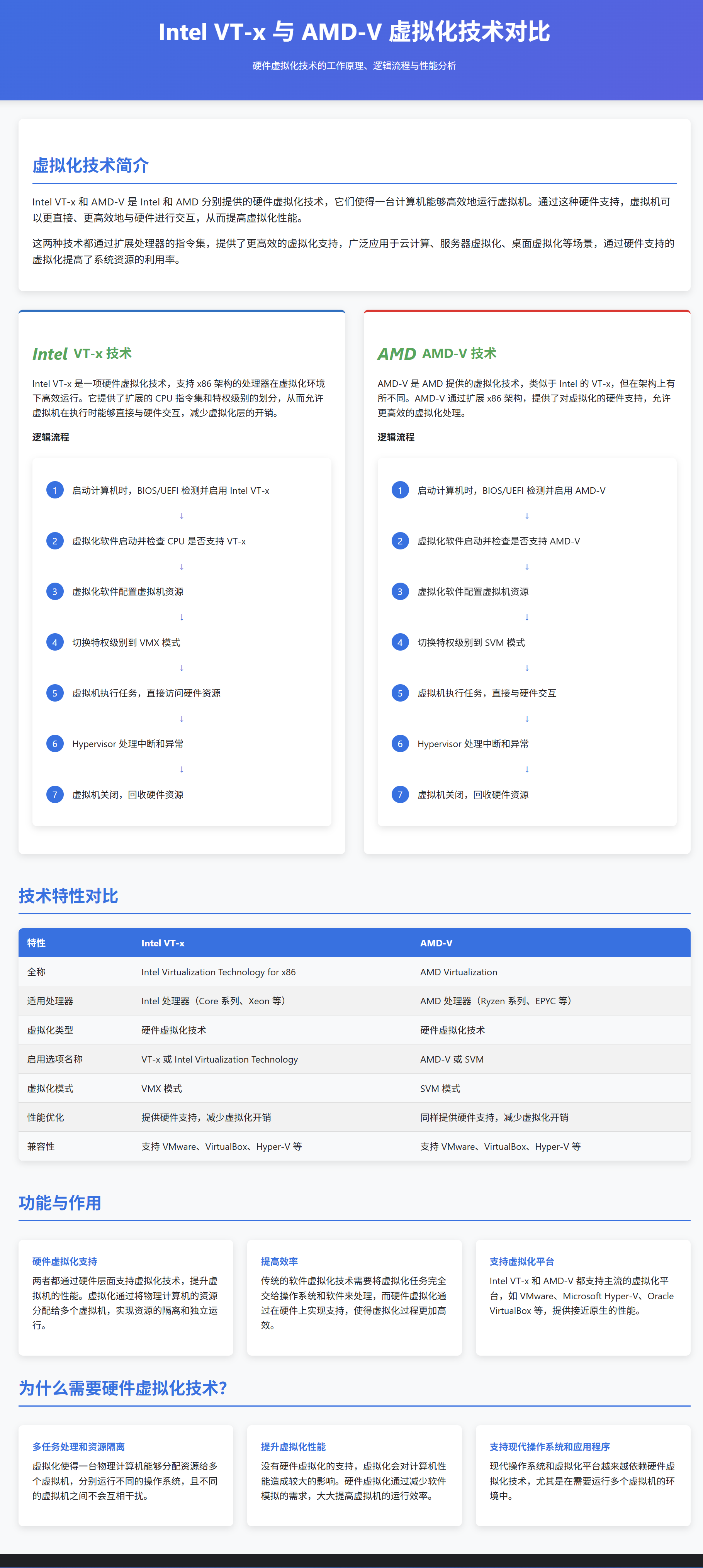
逻辑学分析:Intel VT-x与AMD-V的逻辑流程
Intel VT-x 和 AMD-V(虚拟化技术)是由Intel和AMD分别提供的硬件虚拟化技术,它们使得一台计算机能够高效地运行虚拟机。通过这种硬件支持,虚拟机可以更直接、更高效地与硬件进行交互,从而提高虚拟化性能。下面我们将从逻辑学分析的角度,对这两者的工作原理和逻辑流程进行对比分析。
1. Intel VT-x (Intel Virtualization Technology)
Intel VT-x是一项硬件虚拟化技术,支持x86架构的处理器在虚拟化环境下高效运行。它提供了扩展的CPU指令集和特权级别的划分,从而允许虚拟机在执行时能够直接与硬件交互,减少虚拟化层的开销。
Intel VT-x的逻辑流程
| 步骤 | 描述 |
|---|---|
| 1. 启用VT-x | 启动计算机时,BIOS/UEFI会检测是否支持Intel VT-x并启用该功能。 |
| 2. 启动虚拟机 | 虚拟化软件(如VMware、VirtualBox等)启动,并检查CPU是否支持VT-x。 |
| 3. 虚拟化软件配置 | 虚拟化软件分配资源(如CPU、内存等),并配置虚拟机的虚拟硬件。 |
| 4. 特权级别切换 | VT-x通过将虚拟机置于特权模式下,控制虚拟机的指令执行。 |
| 5. 虚拟化模式 | 启用VMX模式(Intel的虚拟化模式),允许虚拟机执行指令,直接访问硬件资源。 |
| 6. 虚拟机执行 | 虚拟机可以在不影响宿主机的情况下执行应用程序,同时访问宿主机的硬件资源。 |
| 7. 中断与异常 | 中断和异常可以通过虚拟化的管理程序(Hypervisor)进行管理和处理。 |
| 8. 结束虚拟机 | 虚拟机关闭时,VT-x技术会回收硬件资源,并将控制权交还给宿主操作系统。 |
Intel VT-x的逻辑图
启动BIOS/UEFI
         ↓
   启用Intel VT-x
         ↓
    启动虚拟化软件
         ↓
   配置虚拟机资源
         ↓
 切换特权级别(VMX模式)
         ↓
   虚拟机执行任务
         ↓
   中断与异常处理
         ↓
   虚拟机结束,回收资源
2. AMD-V (AMD Virtualization)
AMD-V是AMD提供的虚拟化技术,类似于Intel的VT-x,但在架构上有所不同。AMD-V通过扩展x86架构,提供了对虚拟化的硬件支持,允许更高效的虚拟化处理。
AMD-V的逻辑流程
| 步骤 | 描述 |
|---|---|
| 1. 启用AMD-V | 启动计算机时,BIOS/UEFI会检测并启用AMD-V虚拟化支持。 |
| 2. 启动虚拟机 | 虚拟化软件启动并检查是否支持AMD-V。 |
| 3. 虚拟化软件配置 | 虚拟化软件分配资源(如CPU、内存等),并配置虚拟机的虚拟硬件。 |
| 4. 特权级别切换 | AMD-V将虚拟机设置为特权模式,允许虚拟机访问硬件资源。 |
| 5. 虚拟化模式 | 启用SVM模式(Secure Virtual Machine Mode),让虚拟机与宿主机隔离。 |
| 6. 虚拟机执行 | 虚拟机开始执行任务,直接与硬件交互,保证宿主机不受影响。 |
| 7. 中断与异常 | 通过Hypervisor来管理和处理虚拟机的中断和异常。 |
| 8. 结束虚拟机 | 虚拟机关闭时,AMD-V回收硬件资源,并将控制权交还给宿主操作系统。 |
AMD-V的逻辑图
启动BIOS/UEFI
         ↓
    启用AMD-V
         ↓
    启动虚拟化软件
         ↓
   配置虚拟机资源
         ↓
 切换特权级别(SVM模式)
         ↓
   虚拟机执行任务
         ↓
   中断与异常处理
         ↓
   虚拟机结束,回收资源
3. Intel VT-x 与 AMD-V的对比
虽然Intel VT-x和AMD-V在功能上非常相似,都是为了实现硬件级的虚拟化,但它们在架构和实现上有所不同。以下是它们的逻辑流程和特点对比:
| 特性 | Intel VT-x | AMD-V |
|---|---|---|
| 架构支持 | 支持Intel的处理器架构,包含VMX指令集 | 支持AMD的处理器架构,包含SVM指令集 |
| 硬件支持 | 需要主板、CPU、操作系统支持Intel VT-x | 需要主板、CPU、操作系统支持AMD-V |
| 虚拟化模式 | VMX模式(虚拟化扩展模式) | SVM模式(安全虚拟机模式) |
| 特权级别 | 切换到VMX特权级别以实现虚拟化 | 切换到SVM特权级别以实现虚拟化 |
| 兼容性 | 支持大多数虚拟化软件,如VMware、VirtualBox等 | 支持大多数虚拟化软件,如VMware、VirtualBox等 |
| 性能优化 | 提供硬件支持,减少虚拟化开销,提高虚拟机性能 | 同样提供硬件支持,减少虚拟化开销,优化虚拟化性能 |
| 错误与异常处理 | 通过Hypervisor管理中断和异常 | 同样通过Hypervisor管理中断和异常 |
- Intel VT-x 和 AMD-V 都是硬件虚拟化技术,通过扩展处理器的指令集,提供了更高效的虚拟化支持。
- 逻辑流程:两者在工作流程中非常相似,都需要在BIOS中启用,虚拟化软件配置虚拟机资源,切换到特权模式来执行虚拟机任务。
- 区别:它们的实现依赖于不同的硬件架构(Intel与AMD),因此在某些细节上有所不同(如VMX与SVM模式)。
- 应用场景:这两者都广泛应用于云计算、服务器虚拟化、桌面虚拟化等场景,通过硬件支持的虚拟化提高了系统资源的利用率。
无论是Intel VT-x还是AMD-V,它们都极大地提升了虚拟化环境中的性能和稳定性,使得多个虚拟机能够在同一硬件平台上高效地并行运行。
什么是 “Intel VT-x” 和 “AMD-V”?
-
Intel VT-x (Intel Virtualization Technology for x86):这是英特尔处理器的硬件虚拟化技术,用于支持虚拟化技术的高效运行。它允许操作系统在硬件层面创建和管理虚拟机,使得一个物理机器可以同时运行多个虚拟操作系统。
-
AMD-V (AMD Virtualization):这是 AMD 处理器的虚拟化技术,功能与 Intel VT-x 类似。它允许 AMD 处理器更高效地支持虚拟化环境,并能让计算机同时运行多个虚拟机或操作系统。
怎么样(功能和作用)?
-
硬件虚拟化支持:两者都通过硬件层面支持虚拟化技术,提升虚拟机的性能。虚拟化通过将物理计算机的资源(如 CPU、内存、硬盘等)分配给多个虚拟机,实现资源的隔离和独立运行。
-
提高效率:传统的软件虚拟化技术需要将虚拟化任务完全交给操作系统和软件来处理,而硬件虚拟化(如 VT-x 和 AMD-V)通过在硬件上实现支持,使得虚拟化过程更加高效。它允许操作系统通过专门的硬件指令来管理虚拟机,提高虚拟机的执行效率和稳定性。
-
支持虚拟化平台:Intel VT-x 和 AMD-V 都支持主流的虚拟化平台,如 VMware、Microsoft Hyper-V、Oracle VirtualBox 等。它们都能让这些平台在虚拟机中运行操作系统和应用程序,并提供接近原生的性能。
为什么需要 “Intel VT-x” 和 “AMD-V”?
-
多任务处理和资源隔离:虚拟化使得一台物理计算机能够分配资源给多个虚拟机,分别运行不同的操作系统。对于开发、测试、服务器管理等应用场景,虚拟化提供了一个高效的方式来利用现有硬件资源,且不同的虚拟机之间不会互相干扰。
-
提升虚拟化性能:没有硬件虚拟化的支持,虚拟化会对计算机性能造成较大的影响。硬件虚拟化通过减少软件模拟的需求,大大提高了虚拟机的运行效率和响应速度,尤其是在需要大量计算和资源的环境中(如数据中心、云计算)。
-
支持现代操作系统和应用程序:现代操作系统和虚拟化平台越来越依赖硬件虚拟化技术,尤其是在需要运行多个虚拟机的环境中。例如,Windows 10 和 Windows Server 都依赖于硬件虚拟化来优化性能。
- Intel VT-x 和 AMD-V 是两种不同品牌的处理器硬件虚拟化技术,它们允许操作系统通过硬件支持更高效地管理虚拟机。
- 虚拟化技术对于开发人员、IT 专业人员、数据中心、云计算等领域至关重要,通过硬件虚拟化,可以更好地利用物理资源,同时提升多任务处理的性能和效率。
这两种技术基本上是为了使得计算机可以更好地支持虚拟化环境,帮助实现更高效的资源利用、虚拟机管理和多任务处理。
“Intel VT-x” 和 “AMD-V” 的区别与差异:
| 特性 | Intel VT-x | AMD-V |
|---|---|---|
| 全称 | Intel Virtualization Technology for x86 (Intel VT-x) | AMD Virtualization (AMD-V) |
| 适用处理器 | Intel 处理器(主要是 Core 系列、Xeon 等) | AMD 处理器(主要是 Ryzen 系列、EPYC 等) |
| 虚拟化类型 | 硬件虚拟化技术 | 硬件虚拟化技术 |
| 启用选项名称 | VT-x 或 Intel Virtualization Technology | AMD-V 或 SVM (Secure Virtual Machine) |
| 性能差异 | 通常在支持虚拟化的应用中表现较好,优化良好 | 性能类似,适用于虚拟化应用,和 Intel VT-x 相比差异不大 |
| 支持的虚拟化平台 | 支持 Intel Hyper-Threading、Hyper-V、VMware、VirtualBox | 支持 VMware、VirtualBox、Microsoft Hyper-V 等 |
| 硬件要求 | 需要支持 Intel VT-x 的 CPU 和主板 | 需要支持 AMD-V 的 CPU 和主板 |
| 普及度 | 在 Intel 系列处理器中更为常见 | 在 AMD 处理器中逐渐普及,尤其是在 Ryzen 系列中 |
- Intel VT-x 是英特尔处理器的硬件虚拟化技术,主要用于支持虚拟化环境中的高效运行。
- AMD-V 是 AMD 处理器的虚拟化技术,功能上和 Intel VT-x 类似,也能提升虚拟机的性能,且支持相同类型的虚拟化平台。
在 Windows 11 系统中启用 CPU 虚拟化技术(如 Intel VT-x 或 AMD-V),需要在计算机的 BIOS/UEFI 设置中进行调整。下面是详细的操作步骤:
1. 重启计算机并进入 BIOS/UEFI
- 关闭并重新启动计算机。
- 在开机时(通常是看到品牌 logo 的时候),快速按下 F2、F10、Delete 或其他可能的键(具体按键视主板和计算机品牌而定)来进入 BIOS/UEFI 设置。通常,在屏幕上会显示一个提示,告诉你按哪个键进入 BIOS 设置。
2. 找到虚拟化设置
- 在 BIOS/UEFI 中,你可能需要进入 Advanced(高级)选项,或者 CPU Configuration(CPU 配置)菜单。
- 根据不同主板和 BIOS 的版本,设置菜单的名称可能略有不同,但基本上会有以下几类菜单:
- Advanced(高级)
- CPU Configuration(CPU 配置)
- System Configuration(系统配置)
在这些菜单中,寻找与虚拟化相关的选项。常见的选项名称包括:
- Intel VT-x 或 Intel Virtualization Technology(适用于 Intel 处理器)
- AMD-V 或 SVM Mode(适用于 AMD 处理器)
3. 启用虚拟化技术
- 选中 Intel VT-x 或 AMD-V(根据你的处理器类型),然后将其设置为 Enabled(启用)。
- 如果是 Intel 处理器,找到 Intel Virtualization Technology 或 Intel VT-x,并将其设置为 Enabled。
- 如果是 AMD 处理器,找到 SVM Mode 或 AMD-V,并将其设置为 Enabled。
4. 保存设置并退出 BIOS/UEFI
- 设置完成后,按下 F10 键(大多数 BIOS/UEFI 都使用 F10 来保存并退出),或者根据 BIOS/UEFI 的界面提示选择保存并退出(一般会有保存并退出的选项,确认保存修改)。
- 计算机会自动重启并应用更改。
5. 在 Windows 11 中检查虚拟化是否启用
- 重启进入 Windows 11 系统后,你可以通过以下方式确认虚拟化是否启用:
- 按下 Ctrl + Shift + Esc 打开任务管理器。
- 转到 性能 标签页。
- 在左侧选择 CPU,在右侧可以看到 CPU 的相关信息。如果虚拟化已启用,应该会看到 虚拟化:已启用 字样。
6. 确保虚拟化支持的软件兼容性
- 启用虚拟化后,可以使用支持虚拟化的程序,如 VMware、VirtualBox 或 Hyper-V 等。确保相关软件已正确安装,并能够正常创建和管理虚拟机。
注意事项:
- 不同的计算机品牌和主板型号可能会有所不同,有些系统可能会使用不同的按键进入 BIOS,或者菜单项名称有所不同。如果按下的键不能进入 BIOS,可以查阅主板或电脑手册,或者在开机时查看屏幕上提示的按键。
- 如果没有在 BIOS 设置中找到虚拟化相关选项,可能是主板或处理器不支持该功能,或者该选项已被隐藏。在这种情况下,可以通过更新 BIOS 或联系硬件厂商来获取更多支持。
通过这些步骤,你应该能够成功在 Windows 11 上启用 CPU 虚拟化功能,并利用虚拟化技术运行虚拟机和其他虚拟化相关的任务。

 浙公网安备 33010602011771号