


开启 要使用本计算机,月用户必须输入用户名和密码(E) netplwiz.exe 是一个 Windows 系统中的实用程序,用于管理用户账户设置。它提供了一个图形化界面,可以方便地设置和管理用户账户的登录选项、密码以及自动登录等功能。通常,用户可以通过该工具来配置账户的自动登录,或者修改某些与账户相关的设置。
配置 Windows 以自动登录 - Windows Server | Microsoft Learn
如何使用组策略配置自动登录 - Windows Server | Microsoft Learn
netplwiz.exe 是 Windows 操作系统中用于管理用户帐户和登录设置的工具。它允许用户快速配置自动登录、修改账户权限以及管理计算机上的用户帐户。以下是 netplwiz.exe 在 Windows 中的发展时间线:
1. Windows 95 和 Windows 98:初始登场
- Windows 95 和 Windows 98 是早期引入
netplwiz.exe的版本。尽管在这些版本中,netplwiz.exe的功能相对简单,主要用于用户账户管理和自动登录设置。 - 早期的
netplwiz.exe使用户能够更容易地设置系统的自动登录(即跳过登录界面),这对家庭和小型办公室用户非常有用。
2. Windows 2000:功能增强
- 在 Windows 2000 中,
netplwiz.exe功能进一步增强。除了自动登录设置外,还增加了对用户组、权限、以及账户类型(如管理员账户、标准账户)的管理功能。 - 该版本的
netplwiz使系统管理员能够更精确地管理本地用户帐户,并且支持更复杂的账户权限设置。
3. Windows XP:标准化与改进
- Windows XP 推出了
netplwiz.exe的更加标准化版本。这个版本具有更直观的用户界面,可以通过图形化方式让用户管理账户,并且仍然支持自动登录设置。 - 通过该工具,用户可以取消输入密码的要求,自动登录到桌面,同时也可以设置不同用户账户的访问权限。
4. Windows Vista 和 Windows 7:稳定性与集成
- 在 Windows Vista 和 Windows 7 中,
netplwiz.exe没有发生太大变化,但仍然作为用户账户和自动登录管理工具存在。 - 这些版本的
netplwiz更加强调账户的安全性,提供更多的账户管理选项,但在功能上与早期版本没有显著不同。
5. Windows 8 和 Windows 8.1:用户界面的变化
- Windows 8 和 Windows 8.1 开始加强与现代UI(Metro界面)的集成,
netplwiz.exe仍然存在,但大部分用户账户管理的工作开始转移到新的设置界面中。 - 自动登录功能仍然可以通过
netplwiz.exe设置,但在新的控制面板界面中,许多用户会倾向于使用“PC设置”来配置账户设置。
6. Windows 10:继承与调整
- 在 Windows 10 中,
netplwiz.exe仍然作为一个经典工具存在,用户仍然可以使用它来进行账户管理和自动登录设置。 - 该版本继续保留了它的传统功能,包括删除密码登录、设置自动登录等。与此同时,Windows 10 强化了与 Microsoft 帐户的集成,使得用户更容易通过 Microsoft 帐户进行登录,某些账户设置功能也可以在 Windows 设置中进行管理。
7. Windows 11:依然可用
- 在 Windows 11 中,
netplwiz.exe继续存在,并保持相对稳定的功能。尽管用户界面有较大改动,netplwiz.exe仍然是管理本地用户账户的有效工具,尤其适用于需要自动登录的高级用户。 - 但是,Windows 11 强调了更强的 Microsoft 帐户集成和安全性,自动登录等功能的配置可能更依赖于 Microsoft 帐户的设置,而
netplwiz.exe更像是用于传统本地账户管理。
netplwiz.exe 工具从 Windows 95 开始便作为用户账户管理的工具之一,主要功能包括自动登录、用户账户的管理以及权限配置等。随着 Windows 版本的发展,netplwiz.exe 功能不断稳定与完善,虽然在 Windows 8 和之后的版本中,系统更加依赖于 Microsoft 帐户进行用户管理,但 netplwiz.exe 依然是处理本地账户和自动登录设置的重要工具。
netplwiz.exe 是一个 Windows 操作系统中的工具,用于管理用户帐户设置、自动登录配置和权限控制。它通过图形用户界面(GUI)允许用户进行这些操作,简化了对用户账户的管理,尤其是针对家庭用户或小型企业的需求。
完整逻辑链:
1. 工具启动与初始化
- 用户通过输入
netplwiz或netplwiz.exe在命令框或“运行”对话框中启动工具。 - 启动后,Windows 会加载
netplwiz.exe工具的图形界面。
2. 显示用户帐户信息
- 工具界面会列出计算机上所有的用户账户,包括本地账户和 Microsoft 帐户。
- 在这个界面中,用户可以选择任意账户进行管理。
3. 自动登录设置
- 通过取消勾选“要使用本计算机,用户必须输入用户名和密码”选项,用户可以启用自动登录功能。
- 如果启用自动登录,系统会提示输入用户名和密码,用于在启动时自动登录到所选账户,而无需手动输入密码。
- 启用后,Windows 会在启动时自动验证并登录该帐户,适用于个人电脑或信任的环境中。
4. 用户账户类型管理
- 在
netplwiz.exe中,管理员可以通过选择特定用户账户并点击“属性”进行编辑,查看和修改该账户的权限(例如,将普通账户升级为管理员账户,或将管理员账户降级为标准用户)。 - 管理员可以为每个账户配置不同的访问级别,以确保系统的安全性。
5. 删除和添加用户账户
- 工具还支持添加新用户账户或删除现有用户账户。添加时可以选择本地帐户或 Microsoft 帐户,具体取决于系统配置。
- 删除账户时,
netplwiz.exe会提示是否删除与该账户相关的所有文件。
6. 用户账户验证
- 当启用自动登录时,Windows 会将该用户的凭据(用户名和密码)存储在注册表或凭据管理器中。
- 在启动时,系统会根据存储的凭据验证用户身份,自动登录到计算机,跳过登录界面。
- 如果没有设置自动登录,Windows 会要求用户手动输入用户名和密码。
7. 权限设置与组管理
- 通过点击某个用户并选择“属性”选项,用户可以查看和修改账户所在的用户组(例如:Administrators、Users、Guests 等)。
- 修改组成员资格时,用户可以调整账户的权限(如是否拥有管理员权限,是否能够安装软件等)。
8. 同步与Microsoft帐户集成
- 对于 Microsoft 帐户,
netplwiz.exe也允许用户将本地账户与 Microsoft 帐户同步,提供跨设备的登录体验。 - 在 Windows 8 及之后的版本中,Microsoft 帐户集成了许多新的安全和同步功能,例如与 OneDrive、Windows Store 等服务的深度连接。
9. 账户安全性与密码要求
- 尽管
netplwiz.exe提供了自动登录选项,但自动登录功能会被视为一个安全风险,因为它会存储密码和用户凭证。对于安全性较高的环境,建议避免启用自动登录。 - 在启用自动登录后,Windows 会提示用户是否为系统设置密码保护,或者如果启用了 PIN 码、Windows Hello 或其他认证方式,系统将提供不同的验证方式。
10. 更新与兼容性
- 在 Windows 的不同版本中,
netplwiz.exe会随着系统的更新而保持兼容性。尽管系统更新可能会改变其他用户账户设置的管理方式,netplwiz.exe基本上保持不变,依然提供通过用户界面简化账户管理和自动登录设置的功能。 - 在 Windows 10 和 11 中,Microsoft 鼓励用户使用 Microsoft 帐户而非本地账户,但
netplwiz.exe仍然可以管理本地账户和自动登录设置。
netplwiz.exe 的工作逻辑可以分为以下步骤:
- 启动工具:用户通过运行命令启动工具。
- 显示账户:列出本地账户和 Microsoft 帐户,用户可以选择需要管理的账户。
- 配置自动登录:允许用户启用或禁用自动登录功能。
- 修改账户类型与权限:用户可以查看和编辑账户的权限、修改账户类型(管理员或标准用户)。
- 删除或添加账户:可以添加新账户或删除现有账户。
- 密码保护与验证:启用自动登录时,系统会存储用户凭证并在系统启动时进行验证。
netplwiz.exe 是一个强大的本地账户管理工具,尤其适用于需要快速配置或简化用户登录过程的环境。
netplwiz.exe 和 control userpasswords2 都是 Windows 操作系统中用于管理用户账户和登录设置的命令。它们都可以帮助用户设置自动登录、管理用户账户、密码等。以下是这两个命令的简要对比表格:
| 命令 | 功能 | 使用场景 | 是否有图形界面 | 是否可以自动登录设置 |
|---|---|---|---|---|
netplwiz.exe |
打开用户账户管理窗口,用于配置多个用户账户和自动登录等设置。 | 1. 管理用户账户2. 设置自动登录3. 更改账户密码等。 | 是 | 是 |
control userpasswords2 |
打开与 netplwiz.exe 相同的用户账户管理窗口,允许管理用户密码和自动登录等设置。 |
1. 管理用户账户2. 设置自动登录3. 设置密码等。 | 是 | 是 |
主要区别:
- 外观和功能:
netplwiz.exe和control userpasswords2打开的窗口基本相同,都提供类似的功能,允许用户进行账户设置、启用或禁用自动登录等操作。 - 使用方式: 这两个命令在功能上几乎没有区别,可以根据个人喜好选择使用其中一个。
设置自动登录:
如果你想设置 Windows 自动登录,可以按照以下步骤:
- 运行
netplwiz.exe或control userpasswords2。 - 在用户账户窗口中,选择要自动登录的账户。
- 取消勾选“要使用本计算机,用户必须输入用户名和密码”。
- 输入并确认密码,点击“确定”。
- 重新启动电脑,系统会自动登录所选的账户。
这两种命令都能帮助你简化用户账户管理,提升操作便捷性。
| 命令 | 说明 |
|---|---|
netplwiz |
打开用户帐户设置窗口,您可以在此设置自动登录、管理密码和用户帐户。 |
control userpasswords |
打开用户帐户设置窗口,您可以在此管理用户账户、密码和登录选项。 |
lusrmgr.msc |
打开本地用户和组管理器(仅限 Windows 专业版、企业版等),用于管理本地用户账户和组。 |
ms-settings:accounts |
打开 Windows 设置中的“帐户”部分,您可以在此更改账户类型、登录选项等。 |
control userpasswords2 |
打开用户密码设置窗口,可以更改用户的密码以及设置自动登录选项。 |
ms-settings:otherusers |
打开“其他用户”设置页面,您可以添加新的本地用户或 Microsoft 帐户。 |
您可以通过运行窗口(Win + R)输入这些命令,并按【Enter】键来快速访问相应的设置。
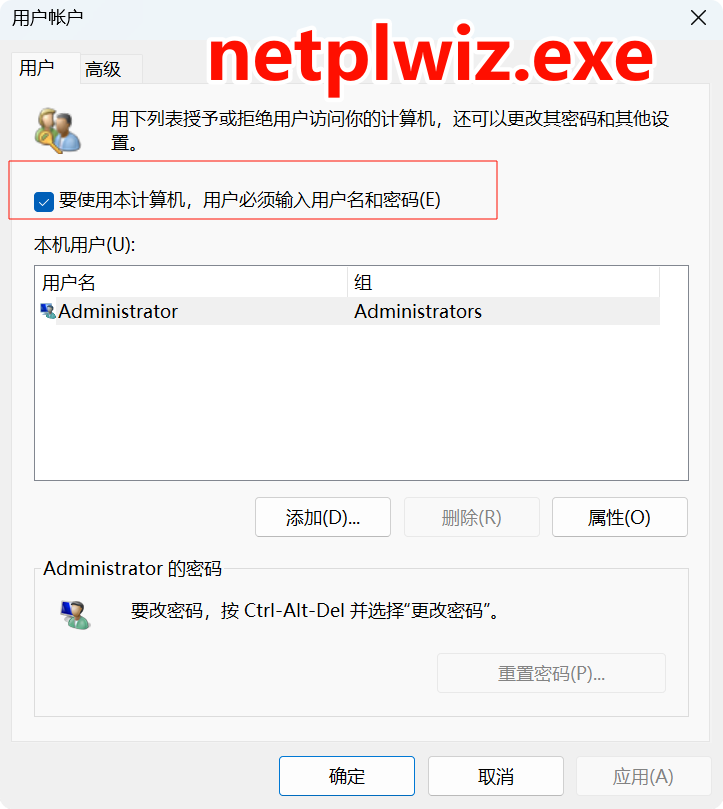
开启自动登录
-
打开运行窗口
- 点击【开始】图标,选择并打开【运行】对话框。
-
输入命令
- 在运行框中输入
netplwiz或control userpasswords2,然后点击【确定】。
- 在运行框中输入
-
进入用户账户设置界面
- 在【用户账户】界面,取消勾选 “要使用本机,用户必须输入用户名和密码” 选项。
-
设置自动登录
- 点击【确定】后,系统会弹出一个自动登录设置窗口。
- 输入您的账户密码并点击【确定】完成设置。
取消自动登录
-
启用密码输入要求
- 打开【用户账户】界面,勾选 “要使用本机,用户必须输入用户名和密码” 选项。
-
保存设置
- 点击【确定】确认,自动登录功能将被禁用,系统将恢复要求密码输入。
开启 要使用本计算机,月用户必须输入用户名和密码(E) 如下:
通过 .reg 文件修改 Windows 注册表中的 DevicePasswordLessBuildVersion 键值,你可以按照以下步骤操作:
-
创建一个新的
.reg文件:打开一个文本编辑器(例如 Notepad),然后输入以下内容:
Copy CodeWindows Registry Editor Version 5.00 [HKEY_LOCAL_MACHINE\SOFTWARE\Microsoft\Windows NT\CurrentVersion\PasswordLess\Device] "DevicePasswordLessBuildVersion"="0"这段代码的作用是将
DevicePasswordLessBuildVersion键的值设置为0,并指定它位于HKEY_LOCAL_MACHINE\SOFTWARE\Microsoft\Windows NT\CurrentVersion\PasswordLess\Device路径下。 -
保存文件:
将文件保存为
.reg扩展名,例如update_device_passwordless.reg。 -
运行
.reg文件:双击你刚才创建的
.reg文件,它会提示你是否要将这些更改添加到注册表中。点击“是”以确认。
批处理文件来修改 Windows 注册表中的 DevicePasswordLessBuildVersion 值,可以按照以下步骤进行:
步骤:
- 打开记事本,创建一个新的批处理文件。
- 将以下代码粘贴到记事本中:
@echo off
REG ADD "HKEY_LOCAL_MACHINE\SOFTWARE\Microsoft\Windows NT\CurrentVersion\PasswordLess\Device" /v DevicePasswordLessBuildVersion /t REG_DWORD /d 0 /f
解释:
-
REG ADD命令用于添加或修改注册表项。此命令将会修改DevicePasswordLessBuildVersion的值为0。HKEY_LOCAL_MACHINE\SOFTWARE\Microsoft\Windows NT\CurrentVersion\PasswordLess\Device是注册表项的路径。/v DevicePasswordLessBuildVersion指定了要修改的值的名称。/t REG_DWORD指定数据类型是 DWORD 类型。/d 0设置DevicePasswordLessBuildVersion的值为0。/f强制执行命令而不提示确认。
-
shutdown /r /t 0是用来重启计算机的命令。/r表示重启,/t 0表示立即重启。
保存批处理文件:
- 在记事本中,点击 文件 -> 另存为。
- 在文件名框中输入
modify_device_passwordless.reg.bat(确保扩展名是.bat),并选择 所有文件 类型。 - 保存文件到桌面或其他地方。
执行批处理文件:
- 右键点击保存的
.bat文件,并选择 以管理员身份运行。 - 执行完毕后,计算机会自动重启以使修改生效。
这样,DevicePasswordLessBuildVersion 的值将从 2 修改为 0,并且系统会在重启后生效。
netplwiz.exe 是一个 Windows 系统中的实用程序,用于管理用户账户设置。它提供了一个图形化界面,可以方便地设置和管理用户账户的登录选项、密码以及自动登录等功能。通常,用户可以通过该工具来配置账户的自动登录,或者修改某些与账户相关的设置。
1. netplwiz.exe 是什么
netplwiz.exe 其实是一个快捷命令,启动的是 用户账户 设置界面。这个工具原本是 Windows 7 和早期版本的控制面板的一部分,但它仍然在 Windows 10 和 Windows 11 中可用,并允许用户执行以下操作:
- 自动登录:设置一个用户帐户在启动时自动登录,而无需每次输入密码。
- 管理用户账户:可以添加、删除用户,或者更改密码和权限。
- 设置用户密码:可以配置账户的密码、修改密码或禁用密码。
2. 如何使用 netplwiz.exe
你可以通过以下步骤启动 netplwiz.exe:
在 Windows 中启动 netplwiz.exe:
- 按 Win + R 打开“运行”对话框。
- 输入
netplwiz或netplwiz.exe,然后按 Enter。
这会打开“用户账户”窗口,在这里你可以看到系统中所有的用户账户,以及一些相关的设置选项。
配置自动登录:
- 在“用户账户”窗口中,选择你想要设置自动登录的用户。
- 在窗口中,取消选中 “要使用本计算机,用户必须输入用户名和密码” 复选框。
- 点击 应用,然后会提示你输入该用户的密码(用于验证身份)。
- 输入密码后,点击 确定,这样该用户将设置为自动登录。
修改或删除账户:
- 在“用户账户”窗口中,你也可以选择用户并点击 删除 来移除一个账户。
- 可以点击 添加 来创建一个新账户,或者选择其他选项来更改账户的类型和设置。
3. 为什么使用 netplwiz.exe
- 方便管理账户:通过
netplwiz.exe,你可以轻松地管理和配置用户账户,尤其在不需要进入更复杂的系统设置时。 - 自动登录:最常见的用例之一是让计算机在启动时无需输入密码直接登录。这对于个人电脑或家用设备非常有用,特别是在没有共享账户的情况下。
- 快速访问:如果你需要频繁地管理用户账户,
netplwiz.exe提供了一个比控制面板更快捷的访问方式。
4. 注意事项
- 自动登录的安全风险:虽然自动登录可以让用户快速进入系统,但如果启用了自动登录,任何物理访问计算机的人都可以不需要密码直接访问计算机的内容。因此,如果你选择启用自动登录,请确保你的计算机是安全的,或者仅限于不含敏感信息的使用场景。
- 密码保护:如果你的计算机有多个用户账户,或者需要使用某些系统设置时,
netplwiz.exe也允许你轻松地修改和更新密码。
netplwiz.exe 是一个方便且强大的工具,适用于需要快速管理账户和登录设置的用户,但也需要注意它带来的潜在安全问题,尤其是在共享计算机或包含敏感数据的环境中。
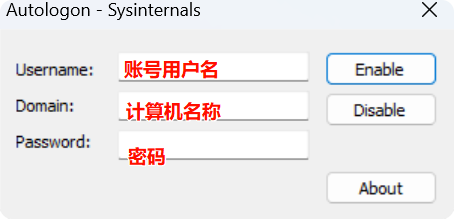
Autologon v3.10
Autologon v3.10 是一款由 Sysinternals 提供的免费工具,主要用于自动登录 Windows 操作系统。它能够帮助用户设置 Windows 系统在启动时自动登录指定的用户帐户,而不需要手动输入密码。
主要功能:
- 自动登录:使用 Autologon,可以配置 Windows 系统在启动时自动登录一个指定的用户帐户。这样,用户可以省去每次启动计算机时手动输入密码的麻烦。
- 安全性:该工具会安全地保存用户帐户的密码,并加密密码以防止被泄露。
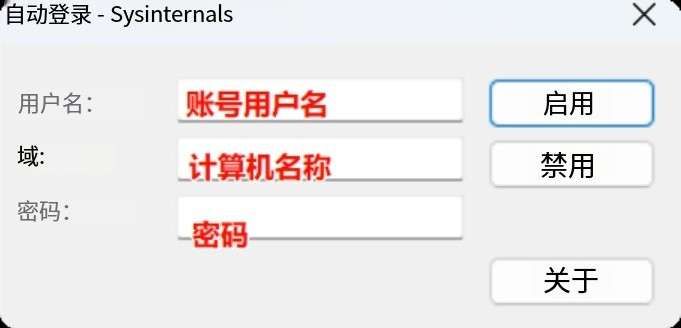
- 简便易用:Autologon 提供了简单的界面,只需输入用户名、密码和计算机名即可启用自动登录。
使用场景:
- 家庭或小型办公环境:在不需要高度安全的环境中,用户可能希望 Windows 自动登录某个帐户来节省时间。
- 设置临时访问:有时管理员可能需要为某些计算机设置自动登录,以便其他用户可以直接访问而不需要输入密码。
为什么使用 Autologon:
- 节省时间:自动登录帮助用户跳过登录屏幕,直接进入桌面环境,提高了使用效率,特别是在使用单一帐户的情况下。
- 方便配置:对于一些专用计算机,如接入展览或自助服务终端等设备,Autologon 让计算机启动时无需人工干预。
- 简化管理:对于没有复杂安全需求的小型设备,管理员可以利用 Autologon 来简化设备的登录过程。
注意事项:
- 安全风险:启用自动登录意味着密码会以明文保存在系统中,可能导致安全隐患。如果计算机上存储敏感信息或计算机连接到互联网,使用自动登录可能带来安全问题。
- 不适用于共享计算机:如果多个人使用同一台计算机,自动登录可能会导致不必要的隐私和安全风险。
- 仅限管理员使用:为了最大程度地降低安全风险,最好只在受信任的计算机上使用 Autologon。
总的来说,Autologon v3.10 是一个功能简单、便于操作的工具,可以在合适的情况下提升用户体验和工作效率,但要注意其带来的安全隐患,特别是在处理敏感信息的计算机上。

 浙公网安备 33010602011771号