
在 Windows 系统中,查看磁盘分区表类型的方法有几种。常见的分区表类型有 MBR (Master Boot Record) 和 GPT (GUID Partition Table),分别用于传统的 BIOS 启动和现代的 UEFI 启动。以下是几种常用的方法来查看分区表类型:
在 Windows 系统中,查看磁盘分区表类型的方法有几种。常见的分区表类型有 MBR (Master Boot Record) 和 GPT (GUID Partition Table),分别用于传统的 BIOS 启动和现代的 UEFI 启动。以下是几种常用的方法来查看分区表类型:
1. 通过磁盘管理工具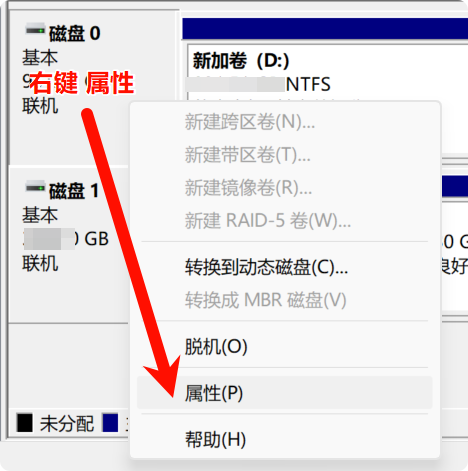

- 步骤:
- 按下
Win + X,然后选择 磁盘管理(Disk Management)。 - 在磁盘管理界面中,右键点击磁盘(如磁盘 0、磁盘 1 等)并选择 属性。
- 切换到 卷 选项卡,点击 硬件 按钮。
- 在硬件信息中,选择目标磁盘后,点击 详细信息。
- 查看 分区类型,如果是 GPT 类型的磁盘,会显示为 GUID Partition Table,否则显示为 MBR。
- 按下
2. 通过命令提示符(Diskpart)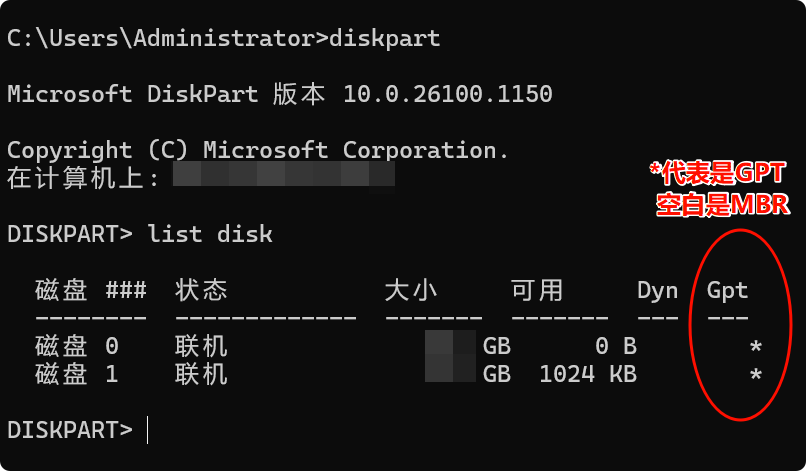
- 步骤:
- 按下
Win + R,输入cmd并按下回车,打开命令提示符。 - 在命令提示符中输入
diskpart并按下回车。 - 输入
list disk并按下回车,这时会列出所有磁盘的相关信息。 - 观察 GPT 列,GPT 磁盘会在对应磁盘的 GPT 列显示一个星号
*。 - 如果该列为空,则说明该磁盘使用的是 MBR。
- 按下
3. 使用 PowerShell
- 步骤:
- 按下
Win + X,选择 Windows PowerShell(管理员)。 - 输入以下命令并回车:
powershellCopy Code
Get-Disk - 查看命令输出的
Partition Style列,若为 GPT,则该磁盘为 GPT 分区表;若为 MBR,则为 MBR 分区表。
- 按下
4. 使用第三方工具
- 有很多第三方工具可以帮助你查看磁盘的分区类型,如 AOMEI Partition Assistant、EaseUS Partition Master 等。这些工具通常提供图形化界面,能够非常方便地查看磁盘的分区表类型。
5. 通过注册表(高级用户)
- 步骤:
- 按下
Win + R,输入regedit打开注册表编辑器。 - 跳转到
HKEY_LOCAL_MACHINE\System\CurrentControlSet\Services\Disk\Enum。 - 查看对应磁盘的注册表项,里面有磁盘的分区表类型信息(GPT 或 MBR)。
- 按下
通过注册表获取 GPT(GUID Partition Table)信息是一种不常见的方式,但实际上可以通过查找 Windows 系统的注册表来获取一些关于磁盘分区表的信息。下面是如何通过注册表查看磁盘分区表类型(例如 GPT 或 MBR)的步骤:
通过注册表查看磁盘分区类型(GPT 或 MBR)
-
打开注册表编辑器:
- 按
Win + R,然后输入regedit,按下回车键,打开注册表编辑器。
- 按
-
导航到磁盘信息所在的位置:
- 在注册表编辑器中,依次展开以下路径:
Copy Code
HKEY_LOCAL_MACHINE\SYSTEM\CurrentControlSet\Services\Disk\Enum
- 在注册表编辑器中,依次展开以下路径:
-
查找磁盘信息:
- 在
Enum子键下,你会看到类似于以下的条目:Copy Code
每个条目都表示一个物理磁盘。如果你有多个磁盘,它们会列在不同的条目下。0 = "PCI\VEN_XXXX&DEV_XXXX&SUBSYS_XXXX&REV_XX\4&XXX&0&XXXX" 1 = "SCSI\DISK&VEN_XXXX&DEV_XXXX\XXXXXXXXXXXX"
- 在
-
分析注册表键值:
- 在每个磁盘的条目中,注册表记录了与磁盘相关的一些信息,例如设备标识符、磁盘控制器等。通常,分区表类型(MBR 或 GPT)不会直接显示在这些键值中,但通过关联的磁盘管理信息,某些情况下你可以间接推测磁盘类型。
-
查看 GPT 分区的标识符:
- 对于 GPT 分区,Windows 在磁盘的 GUID 分区表部分存储一些信息。通过一些脚本或使用类似 PowerShell 的工具,可以进一步验证每个磁盘的 GUID 标识符。
通过脚本或工具进一步确认 GPT
为了确保准确性,建议结合 PowerShell 或 Diskpart 来验证 GPT 分区,而注册表只用于辅助分析。因为注册表并没有直接明确标识 GPT 或 MBR。以下是一个 PowerShell 示例,用于直接查询磁盘的分区表类型:
Get-Disk | Select-Object Number, PartitionStyle这个命令将列出所有磁盘的分区表类型,如果是 GPT,则显示为 GPT,如果是 MBR,则显示为 MBR。
6. 使用系统信息工具
- 步骤:
- 按下
Win + R,输入msinfo32并回车,打开 系统信息。 - 在 组件 -> 存储 -> 磁盘 部分,可以找到磁盘的详细信息,其中包括分区表类型(GPT 或 MBR)。
- 按下
以上是常见的几种查看 Windows 系统中磁盘分区表类型的方法,用户可以根据需求选择适合的方式。
继续补充其他方法和详细信息:
7. 通过命令行工具(wmic)
- 步骤:
- 按下
Win + R,输入cmd并按下回车,打开命令提示符。 - 输入以下命令并回车:
cmdCopy Code
wmic diskdrive get caption, mediaType, partitionstyle - 命令的输出将列出所有磁盘的详细信息,包括 partitionstyle 列,显示磁盘使用的分区类型。如果是 GPT,则会显示 GPT,如果是 MBR,则会显示 MBR。
- 按下
8. 使用磁盘工具查看启动分区类型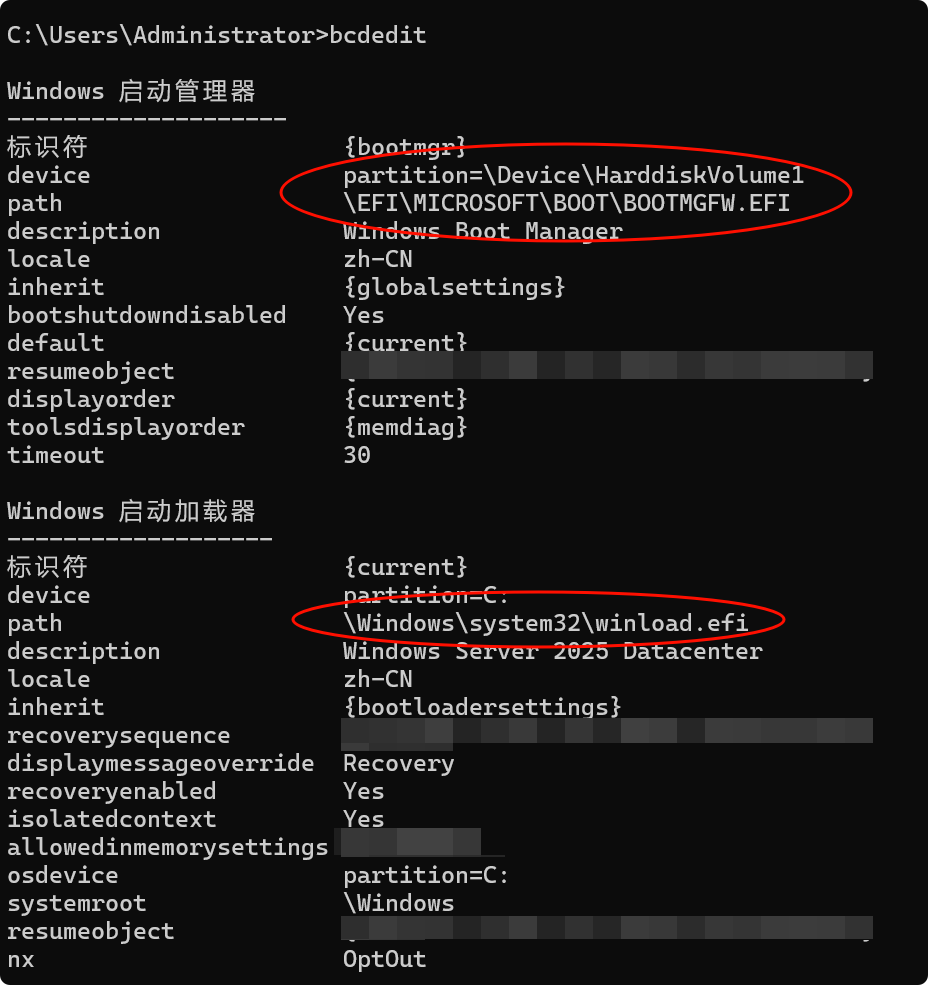
如果你关心的是启动分区的类型(是否为 UEFI 启动模式),可以使用以下方法:
- 步骤:
- 打开命令提示符或 PowerShell。
- 输入命令:
powershellCopy Code
bcdedit - 查看输出结果中的
path和device行。如果路径指向EFI,这通常意味着系统正在使用 UEFI 启动,而这种情况下,磁盘通常会使用 GPT 分区表。
9. 通过第三方磁盘诊断工具
- GParted:这是一个非常流行的开源分区工具,允许用户查看并管理磁盘分区。在 Linux 系统中尤其常用,但也可以通过创建启动盘在 Windows 系统下使用。启动 GParted 后,它会显示每个磁盘的分区表类型(GPT 或 MBR)。
- MiniTool Partition Wizard:这是一个免费的磁盘管理工具,可以帮助用户查看磁盘的分区类型以及进行其他磁盘管理操作。其界面非常直观,适合不熟悉命令行操作的用户。
10. 通过磁盘的 GUID 来识别 GPT 分区
- 步骤:
- 如果你已经知道磁盘的 GUID,可以通过该信息来确认磁盘是否使用 GPT。GPT 磁盘通常会有一个与分区相关的 GUID(全局唯一标识符),这与 MBR 不同,MBR 使用的是主引导记录。
- 在命令提示符中,可以使用
diskpart查看磁盘的 GUID:cmdCopy Codediskpart list disk select disk X (选择你要查看的磁盘) uniqueid disk - 如果显示的是类似
GUID的格式,则该磁盘为 GPT 类型。
11. 通过查看 BIOS/UEFI 设置确认
- 在一些情况下,如果你有访问权限,也可以通过 BIOS 或 UEFI 设置来查看启动模式(UEFI 或 Legacy)。如果系统使用 UEFI 启动,则磁盘通常使用 GPT 分区表。
- 步骤:重启电脑,在启动时按下特定的键(如
F2、Esc、Delete等)进入 BIOS 或 UEFI 设置界面。 - 在 BIOS 或 UEFI 设置中,查看启动模式(如
UEFI或Legacy)。如果启用了UEFI,系统通常使用 GPT 分区表。如果使用传统的Legacy模式,则磁盘更可能使用 MBR。
- 步骤:重启电脑,在启动时按下特定的键(如
12. 查看磁盘管理日志(高级用户)
- 如果你有管理员权限,可以通过查看 Windows 事件日志中的磁盘相关条目来获取有关分区表的信息。虽然这不是最直接的方式,但它可以提供一些额外的信息,特别是在磁盘配置出现问题时。
- 步骤:
- 按
Win + X,选择 事件查看器。 - 在事件查看器中,依次展开 Windows 日志 -> 系统。
- 查找与磁盘相关的事件记录,特别是磁盘的初始化或错误事件,这可能会显示磁盘的分区表类型。
- 按
除了之前提到的常见方法外,以上补充的方式提供了更多工具和技巧,帮助用户深入了解磁盘的分区类型。对于日常使用,命令行工具如 diskpart 和 PowerShell 是非常实用的,而图形界面工具如磁盘管理和第三方软件则适合普通用户进行操作。如果你想了解更多关于磁盘配置和管理的内容,这些方法会为你提供更多选择。
继续补充更多的方法和技巧,以帮助你更好地识别磁盘的分区类型(GPT 或 MBR)。
13. 通过磁盘管理工具查看分区类型(更多细节)
- 步骤:
- 右键点击 此电脑(或 我的电脑)并选择 管理。
- 在左侧菜单中选择 磁盘管理。
- 在磁盘管理窗口中,右键点击你要查看的磁盘,选择 属性。
- 在属性窗口中,切换到 卷 选项卡。
- 查看 “分区样式” 字段。如果磁盘使用的是 GPT 分区表,它会显示为 GUID 分区表 (GPT),如果是 MBR 分区表,则显示为 主引导记录 (MBR)。
14. 使用 PowerShell 脚本来自动化分区表检查
如果你希望通过 PowerShell 来批量检查多个磁盘的分区类型,可以编写简单的 PowerShell 脚本:
- 步骤:
- 打开 PowerShell(右键点击开始菜单,选择 Windows PowerShell)。
- 输入以下命令来获取所有磁盘的详细信息:
powershellCopy Code
Get-Disk | Select-Object Number, PartitionStyle - 输出结果会列出所有磁盘及其对应的分区表类型(GPT 或 MBR)。
15. 通过系统信息查看磁盘的分区类型
- 步骤:
- 按下
Win + R,输入msinfo32并回车,打开 系统信息。 - 在左侧的菜单中,展开 组件 -> 存储 -> 磁盘。
- 查找与磁盘相关的条目。在“分区”字段中,系统通常会显示分区表的类型,如 MBR 或 GPT。
- 按下
16. 查看文件系统和分区布局(第三方工具)
- AOMEI Partition Assistant:这是一个流行的磁盘管理工具,它可以显示每个磁盘的分区类型以及分区表的详细信息。与其他类似工具相比,AOMEI Partition Assistant 提供了简单直观的用户界面,适合不熟悉命令行的用户。
- 步骤:
- 下载并安装 AOMEI Partition Assistant。
- 启动软件,你会看到所有磁盘的分区信息,左侧列出了每个磁盘的详细信息,包括分区表类型(GPT 或 MBR)。
17. 通过检查磁盘容量和分区数量推测分区类型
在某些情况下,根据磁盘的大小和分区数量,可以初步推测磁盘使用的分区表类型:
- MBR(主引导记录):最大支持 2TB 的磁盘容量,最多可以有 4 个主分区,或者最多 3 个主分区 + 1 个扩展分区。
- GPT(GUID 分区表):支持超过 2TB 的磁盘容量,并且支持最多 128 个分区(具体限制取决于操作系统)。
例如,如果你的磁盘大于 2TB,并且分区数量多于 4 个,那么它很可能使用 GPT 分区表。
18. 使用 Live CD 或 Live USB 来检查分区类型
如果你的系统无法启动或你希望在不启动操作系统的情况下检查磁盘分区类型,可以使用 Linux Live CD 或 Live USB。
- 步骤:
- 创建一个 Linux Live CD 或 USB 启动盘。
- 使用该盘启动电脑,进入 Linux 系统。
- 打开终端,输入以下命令:
bashCopy Code
sudo parted -l - 命令的输出将显示磁盘的详细信息,包括分区类型(GPT 或 MBR)。
19. 通过磁盘的启动记录识别分区表类型
在一些情况下,如果你的操作系统无法启动,查看磁盘的引导记录也可以帮助你判断分区表类型:
- 如果磁盘是 GPT 格式,通常会有一个 EFI 分区,该分区用于存储启动加载程序。
- 如果磁盘是 MBR 格式,磁盘的主引导记录(MBR)将包含启动代码和分区表。
你可以使用类似 TestDisk 等工具来扫描并分析磁盘的引导记录,以帮助确认分区类型。
20. 使用 Diskpart 和 PowerShell 配合检查分区的 GUID 标识符
如果你想确认磁盘的分区表类型,并且使用的是 GPT 分区,可以查看磁盘上每个分区的 GUID。
- 步骤:
- 打开 命令提示符 或 PowerShell。
- 输入以下命令启动
diskpart:cmdCopy Codediskpart - 在
diskpart中输入:cmdCopy Codelist disk select disk X (选择你要查看的磁盘) list partition - 检查每个分区的 GUID 信息。如果分区显示为具有 GUID 的格式,通常表明该磁盘为 GPT 格式。
到目前为止,我提供了一系列不同的方法,包括内置工具(如 Diskpart 和磁盘管理),第三方工具(如 AOMEI Partition Assistant 和 GParted),以及其他高级方法(如查看启动分区和引导记录)。这些方法可以帮助你在不同的操作系统环境和设备上识别磁盘的分区表类型。根据你对技术的熟悉程度,可以选择最适合的工具和方法来查看和管理磁盘的分区类型。

 浙公网安备 33010602011771号