
使用 robocopy 来实现文件和目录的定期归档(移动)操作,并保持目录结构。robocopy 是 Windows 中的一个强大的文件复制工具,支持很多高级功能,比如目录结构保持、日志记录、定期任务等。
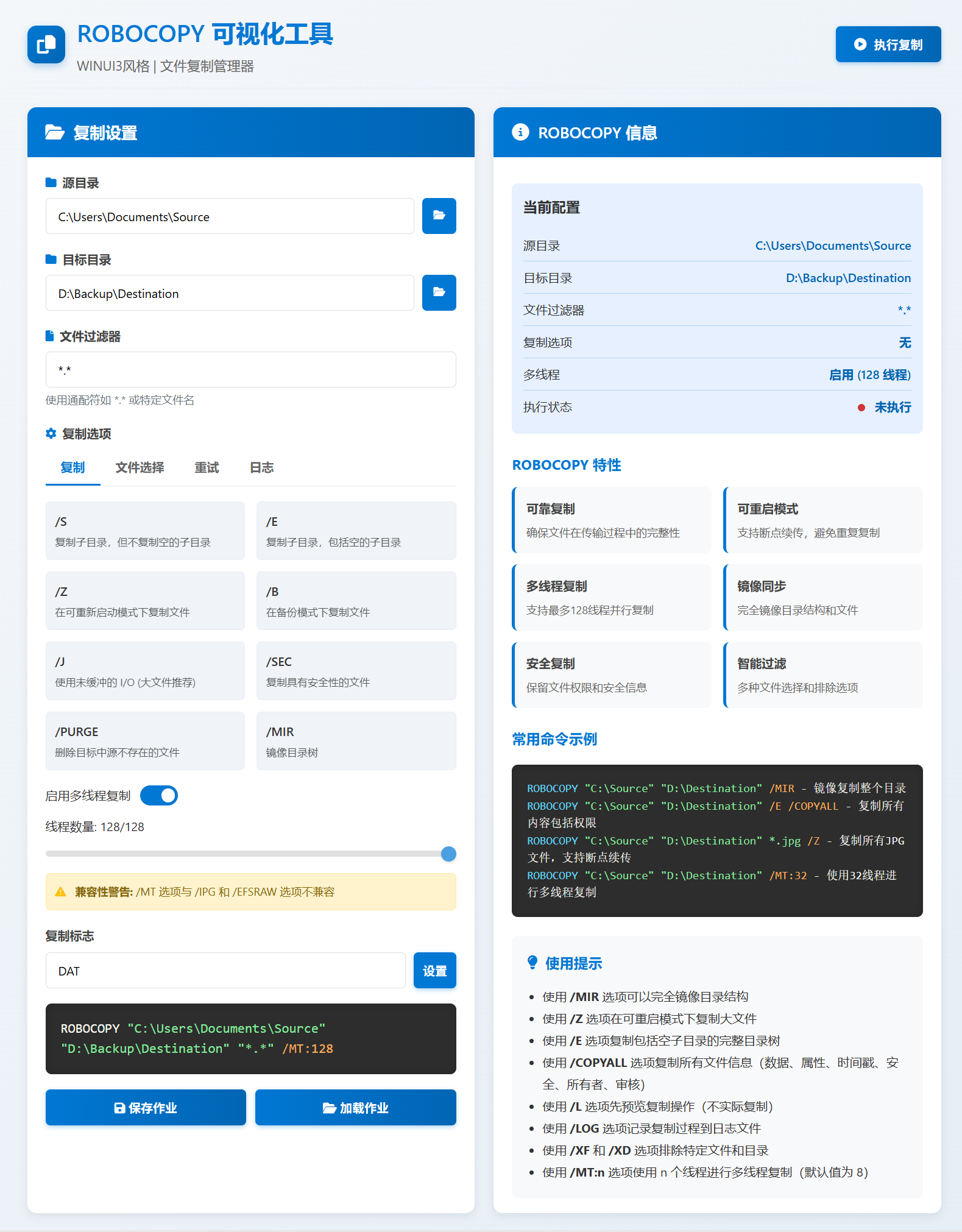
robocopy 是 Windows 中一个非常有用的文件复制工具,它可以从命令行复制文件夹及其内容。不同版本的 Windows 操作系统可能包含不同版本的 robocopy,并且不同版本可能具有不同的功能和选项。
以下是一些常见的 Windows 版本及其 robocopy 版本号差异表格:
| Windows 版本 | robocopy 版本号 |
主要功能差异 |
|---|---|---|
| Windows 2000 | robocopy5.0 |
基本文件复制,支持简单的复制和备份选项。 |
| Windows XP | robocopy5.1 |
增加了对 /MIR(镜像)和 /COPYALL(复制所有属性)等选项的支持。 |
| Windows Vista | robocopy6.0 |
改进了性能,支持多线程复制,增加了 /MT(多线程复制)选项。 |
| Windows 7 | robocopy6.1 |
增强了多线程复制性能,优化了错误恢复机制,增强了 /LOG 选项。 |
| Windows 8 | robocopy6.2 |
进一步优化性能,改善了文件复制中的容错能力。 |
| Windows 10 | robocopy10.0 |
进一步提升了多线程复制性能,改进了日志记录,增加了对大文件的更好支持。 |
| Windows 11 | robocopy10.1 |
在 Windows 10 的基础上进行了优化,增强了对不同硬件平台的支持,提升了稳定性。 |
注意事项:
robocopy的版本号一般是随着操作系统的版本而升级的。- 不同版本的
robocopy工具支持的命令行选项和功能会有所不同。如果你需要了解某个特定版本的robocopy支持的功能,可以通过在命令行中输入robocopy /?来查看具体的命令选项。 - 对于需要高性能文件复制和备份的用户,Windows 7及以上版本的
robocopy提供了更强大的功能和更好的稳定性。
Robocopy 和 FastCopy 的详细对比表格,涵盖它们在功能、性能、使用场景等方面的差异:
| 特性 | Robocopy | FastCopy |
|---|---|---|
| 平台支持 | Windows 操作系统(内建工具) | Windows 操作系统,支持 32 位和 64 位版本 |
| 文件复制模式 | 主要为增量复制、镜像复制、备份复制等多种模式 | 支持增量复制、镜像复制、硬链接复制等多种模式 |
| 性能 | 在处理大量文件时较为稳定,但速度可能较慢 | 高性能,特别适合大规模文件复制,通常比 Robocopy 快 |
| 多线程支持 | 支持多线程(最大 128 线程) | 支持多线程(最大 32 线程,但可以手动调节线程数) |
| 文件属性复制 | 支持复制文件的安全信息、时间戳、属性等 (支持 /COPY 选项) | 支持复制文件的所有属性,包括文件安全信息 |
| 空闲带宽检测与利用 | 无特定功能处理空闲带宽 | 高效利用带宽,通过 I/O 优化提高复制速度 |
| 文件夹结构复制 | 支持完整目录结构的复制,包括空文件夹(/E 和 /S 选项) | 支持完整目录结构的复制,包括空文件夹 |
| 速度 | 对于大文件传输的速度较快,但小文件或多文件时表现一般 | 在小文件和多文件复制中表现非常优越,通常比 Robocopy 快 |
| 命令行支持 | 强大的命令行工具,适用于自动化批处理和定时任务 | 支持命令行,但相较于 Robocopy,其命令较少,使用复杂度较高 |
| 操作界面 | 仅命令行界面,无图形用户界面(GUI) | 提供图形用户界面(GUI)和命令行界面 |
| 重试机制 | 支持失败后的自动重试,可设置重试次数和等待时间 | 支持失败后的重试,且提供更细粒度的控制,速度和可靠性更高 |
| 镜像模式 | 支持镜像复制(/MIR),可以删除目标位置的多余文件 | 支持镜像模式,能快速删除目标中多余的文件 |
| 日志功能 | 支持详细的日志输出(/LOG、/V、/TS 等选项) | 提供简洁的日志输出,并支持保存到文件 |
| 内存使用 | 在复制大量文件时,内存使用较高,尤其是处理非常大的文件时 | 内存使用较低,优化了内存管理,适合大文件复制 |
| 错误处理与恢复 | 提供错误处理(包括文件锁定、权限问题等),并能在网络断开时恢复 | 错误处理非常高效,支持中断恢复和文件校验 |
| 支持文件复制过滤 | 支持文件类型过滤、路径过滤等(/XF、/XD 选项) | 支持更细粒度的过滤,支持路径、文件类型等多种过滤方式 |
| 磁盘空间优化 | 无专门的磁盘空间优化功能 | 通过高效的 I/O 操作,减少对磁盘的压力,优化磁盘空间使用 |
| 加密和压缩支持 | 不直接支持文件加密和压缩,但支持 Windows 原生加密和压缩 | 支持压缩和加密,但需要使用外部工具来实现加密功能 |
| 操作系统兼容性 | 仅支持 Windows 系统 | 仅支持 Windows 系统 |
| 使用复杂度 | 易于使用,适合命令行爱好者和 IT 专业人员 | 界面简单,用户友好,适合一般用户 |
| 主打功能 | 文件夹同步、增量复制、大规模文件复制 | 高性能文件复制、增量复制、低延迟复制、大量小文件复制 |
| 更新频率 | 定期更新,但变化不大 | 不定期更新,更新较为频繁,注重性能和兼容性 |
| 稳定性 | 稳定,经过长期使用和验证 | 稳定,但可能在某些非常极端的复制任务下表现略有波动 |
- Robocopy 更适合那些需要通过命令行进行高度自定义和自动化的用户,特别是在处理复杂的文件同步、备份和镜像任务时。它是 Windows 内置工具,稳定性高,功能全面,特别适合管理员和脚本任务。
- FastCopy 更适合需要极致复制性能的用户,尤其是在复制大量小文件或者跨硬盘和网络传输时。它的多线程性能和高效的 I/O 操作使得它在大规模文件复制中更加快速。它还提供了 GUI 界面,更加适合普通用户使用。
这两者各有优劣,具体选择哪个工具取决于你的需求,特别是在性能和易用性之间的权衡。
|
------------------------------------------------------------------------------- 开始时间: 源 :: 源目录(驱动器:\路径或\\服务器\共享\路径)。 :: /Z :: 在可重新启动模式下复制文件。 /COPY:复制标记:: 要复制的文件内容(默认为 /COPY:DAT)。
/PURGE :: 删除源中不再存在的目标文件/目录。 /MOV :: 移动文件(复制后从源中删除)。 /A+:[RASHCNET] :: 将给定的属性添加到复制的文件。 /CREATE :: 仅创建目录树和长度为零的文件。 /MON:n :: 监视源;发现多于 n 个更改时再次运行。 /RH:hhmm-hhmm :: 可以启动新的复制时运行的小时数 - 时间。 /IPG:n :: 程序包间的间距(ms),以释放低速线路上的带宽。 /SJ:: 将接合复制为接合而非接合目标。 /MT[:n] :: 使用 n 个线程进行多线程复制(默认值为 8)。 /DCOPY:复制标记:: 要复制的目录内容(默认为 /DCOPY:DA)。 /NODCOPY :: 不复制任何目录信息(默认情况下,执行 /DCOPY:DA)。 /NOOFFLOAD :: 在不使用 Windows 复制卸载机制的情况下复制文件。 /COMPRESS :: 在文件传输期间请求网络压缩(如果适用)。 /SPARSE[:Y/N] :: 启用或禁用在 copy. /IoRate: n[KMG] :: 请求的 I/O 速率 ( n [KMG] 字节/秒)。 /Threshold:n[KMG] :: 阻止的文件大小阈值,以 n [KMG] 个字节为单位 (请参阅备注)。 :: /XF 文件[文件]... :: 排除与给定名称/路径/通配符匹配的文件。 /XC :: 排除已更改的文件。 /MAX:n :: 最大的文件大小 - 排除大于 n 字节的文件。 /MAXAGE:n :: 最长的文件存在时间 - 排除早于 n 天/日期的文件。 /FFT :: 假设 FAT 文件时间(2 秒粒度)。 /XJ:: 排除(文件和目录的)符号链接和接合点。 /IM :: 包含已修改的文件(更改时间不同)。 /REG :: 将注册表中的 /R:n 和 /W:n 保存为默认设置。 /TBD :: 等待定义共享名称(重试错误 67)。 /LFSM :: 在低可用空间模式下运行,启用复制暂停和继续(参见“备注”)。 /LFSM:n[KMG] :: /LFSM,指定下限大小 (n[K:kilo, M:mega, G:giga] 字节)。 :: /NS :: 无大小 - 不记录文件大小。 /NP :: 无进度 - 不显示已复制的百分比。 /LOG:文件 :: 将状态输出到日志文件(覆盖现有日志)。 /UNILOG:文件 :: 以 UNICODE 方式将状态输出到日志文件(覆盖现有日志)。 /TEE :: 输出到控制台窗口和日志文件。 /NJH :: 没有作业标头。 /UNICODE :: 以 UNICODE 方式输出状态。 :: :: 已修改的文件分类仅在源 /DCOPY:E 标志请求扩展属性复制应该 如果指定了 /IoMaxSize 或 /IoRate,则 robocopy 将启用 使用 /LFSM 请求 robocopy 在“低可用空间模式”下运行。 |
| 选项 | 描述 | 示例应用场景 |
|---|---|---|
robocopy /S |
复制子目录,但不复制空的子目录。 | 需要将文件夹中的内容复制到新位置,但不想复制空的子文件夹。 示例:robocopy C:\source D:\destination /S |
robocopy /E |
复制子目录,包括空的子目录。 | 将完整的目录结构(包括空文件夹)复制到新的位置。 示例:robocopy C:\source D:\destination /E |
robocopy /LEV:n |
仅复制源目录树的前 n 层。 | 只复制前 n 层的文件夹,避免复制深层次的子目录。 示例:robocopy C:\source D:\destination /LEV:2 |
robocopy /Z |
以可重新启动模式复制文件。 | 当文件传输中断时,重新启动时从中断点恢复,而不是从头开始复制。 示例:robocopy C:\source D:\destination /Z |
robocopy /B |
以备份模式复制文件。 | 需要备份文件,尤其是文件的权限和属性。 示例:robocopy C:\source D:\destination /B |
robocopy /ZB |
在可重新启动模式下复制;若拒绝访问则使用备份模式。 | 优先使用可重新启动模式,如果访问被拒绝,则自动使用备份模式。 示例:robocopy C:\source D:\destination /ZB |
robocopy /J |
使用未缓冲的 I/O 复制文件。 | 需要高效复制大文件时,使用未缓冲的 I/O 可以提高速度。 示例:robocopy C:\source D:\destination /J |
robocopy /COPY:标记 |
复制文件的特定属性(D=数据, A=属性, T=时间戳等)。 | 只想复制文件的部分属性,如只复制数据内容或时间戳。 示例:robocopy C:\source D:\destination /COPY:DAT |
robocopy /SEC |
复制具有安全性的文件(等同于 /COPY:DATS)。 |
复制文件并保留文件的安全属性(如权限)。 示例:robocopy C:\source D:\destination /SEC |
robocopy /COPYALL |
复制所有文件信息(等同于 /COPY:DATSOU)。 |
需要完整复制文件,包括数据、属性、安全性、时间戳等所有信息。 示例:robocopy C:\source D:\destination /COPYALL |
robocopy /MIR |
镜像目录树(等同于 /E + /PURGE)。 |
创建源目录的完整镜像,删除目标中不再存在的文件。 示例:robocopy C:\source D:\destination /MIR |
robocopy /MOV |
移动文件(复制后从源中删除)。 | 将文件从一个位置移动到另一个位置,删除源文件。 示例:robocopy C:\source D:\destination /MOV |
robocopy /MOVE |
移动文件和目录(复制后从源中删除)。 | 移动目录及其所有内容,并删除源目录。 示例:robocopy C:\source D:\destination /MOVE |
robocopy /A+:[属性] |
给文件添加属性。 | 需要修改文件的属性,添加或设置特定的属性。 示例:robocopy C:\source D:\destination /A+:R(为文件添加只读属性) |
robocopy /A-:[属性] |
从文件中移除属性。 | 需要移除文件的特定属性。 示例:robocopy C:\source D:\destination /A-:R(移除只读属性) |
robocopy /CREATE |
仅创建目录树和长度为零的文件。 | 创建空文件的目录结构,适用于文件夹和结构创建而不需要实际文件数据。 示例:robocopy C:\source D:\destination /CREATE |
robocopy /MON:n |
监视源;当发现多于 n 个更改时,重新运行复制。 | 自动监视源文件夹,当检测到多个更改时重新执行复制任务。 示例:robocopy C:\source D:\destination /MON:5(每当源文件夹有 5 个更改时,重新复制) |
robocopy /MOT:m |
监视源;如果发现更改,在 m 分钟后重新运行复制。 | 监视源文件夹并定时重新复制文件。 示例:robocopy C:\source D:\destination /MOT:10(每 10 分钟检查一次源文件夹) |
robocopy /RH:hhmm-hhmm |
设定可复制的时间段。 | 限制文件复制的时间段,避免在不合适的时间执行复制任务。 示例:robocopy C:\source D:\destination /RH:0900-1700(只在 9:00 到 17:00 之间复制) |
robocopy /MT[:n] |
使用 n 个线程进行多线程复制。 | 加速大规模文件复制,特别是当网络带宽足够时。 示例:robocopy C:\source D:\destination /MT:8(使用 8 个线程并行复制) |
robocopy /LOG:文件 |
将状态输出到日志文件(覆盖现有日志)。 | 将复制任务的日志记录到文件中,方便后续查看。 示例:robocopy C:\source D:\destination /LOG:C:\log.txt |
robocopy /UNILOG:文件 |
将状态输出到日志文件(以 UNICODE 格式)。 | 记录日志为 Unicode 格式,适用于多语言环境。 示例:robocopy C:\source D:\destination /UNILOG:C:\log_unicode.txt |
robocopy /L |
仅列出文件,不进行实际复制。 | 在执行复制操作之前,先查看哪些文件会被复制。 示例:robocopy C:\source D:\destination /L |
robocopy /V |
输出详细信息,显示跳过的文件。 | 需要详细查看每个文件的复制进度,包括跳过的文件。 示例:robocopy C:\source D:\destination /V |
robocopy /TS |
输出文件的时间戳。 | 查看文件复制过程中的时间戳信息。 示例:robocopy C:\source D:\destination /TS |
robocopy /FP |
输出文件的完整路径名称。 | 需要查看文件的完整路径。 示例:robocopy C:\source D:\destination /FP |
robocopy /R:n |
失败复制的重试次数。 | 在遇到失败时,设定重试次数。 示例:robocopy C:\source D:\destination /R:5(最多重试 5 次) |
robocopy /W:n |
两次重试之间的等待时间。 | 在重试时设置每次重试之间的等待时间。 示例:robocopy C:\source D:\destination /W:3(每次重试等待 3 秒) |
robocopy /JOB:作业名称 |
从命名作业文件中提取参数。 | 使用预定义的作业文件来执行复制任务。 示例:robocopy /JOB:backup_job.txt |
robocopy /SAVE:作业名称 |
将参数保存到命名作业文件。 | 将当前的命令参数保存为作业文件,以便日后使用。 示例:robocopy C:\source D:\destination /SAVE:backup_job.txt |
使用 robocopy 来实现文件和目录的定期归档(移动)操作,并保持目录结构。robocopy 是 Windows 中的一个强大的文件复制工具,支持很多高级功能,比如目录结构保持、日志记录、定期任务等。
使用 robocopy 移动文件和目录,并保持目录结构
以下是一个简单的 robocopy 示例,来移动文件和目录,并保持原有的目录结构:
robocopy "源目录" "目标目录" /MIR /MOVE /E参数说明:
- "源目录":你要归档的文件和目录的源路径。
- "目标目录":你要将文件和目录移动到的目标路径。
/MIR:镜像源目录(Mirror),复制源目录的所有内容并保持目录结构。/MOVE:将文件从源目录移动到目标目录。此参数会删除源文件。/E:复制所有子目录,包括空目录。/LOG:记录日志文件。你可以使用这个选项将操作日志保存到文件中,方便以后查看。
示例:
假设你有一个源目录 C:\Source 和一个目标目录 D:\Archive,你想要将源目录中的所有文件和子目录归档到目标目录,并且保持原有的目录结构,命令可以写成:
robocopy "C:\Source" "D:\Archive" /MIR /MOVE /E /LOG:"C:\ArchiveLog.txt"设置定期任务
如果你想定期执行这个归档操作,可以利用 Windows 任务计划程序 来定时运行批处理脚本。
-
创建批处理脚本: 将上述
robocopy命令保存到一个.cmd文件(比如archive.cmd)。 -
创建定期任务:
- 打开 任务计划程序(可以通过“开始”菜单搜索来找到)。
- 在右侧选择“创建基本任务”。
- 按照向导设置触发器(例如:每天、每周、按小时等),并选择你保存的
.bat文件作为执行操作。 - 设置好任务的时间和频率后,点击完成。
使用 set 来设置变量,从而使脚本更加灵活和易于修改。robocopy 与 set 的组合可以让你更方便地配置源目录和目标目录,并且实现自动化操作。
优化版 .cmd 脚本
以下是一个结合了 set 和 robocopy 的优化版 .cmd 脚本,使用 set 来动态设置源目录、目标目录、日志文件等参数。
@echo off
:: 设置源目录和目标目录变量
set SOURCE_DIR=C:\Source
set DEST_DIR=D:\Archive
set LOG_FILE=C:\ArchiveLog.txt

:: 执行robocopy命令进行文件移动,并保持目录结构
robocopy "%SOURCE_DIR%" "%DEST_DIR%" /MIR /MOVE /E /LOG:"%LOG_FILE%"

:: 显示操作完成信息
echo 文件归档操作已完成,日志文件保存于 %LOG_FILE%
pause
解释:
set SOURCE_DIR=C:\Source:设置源目录路径。你可以根据需要修改路径。set DEST_DIR=D:\Archive:设置目标目录路径。set LOG_FILE=C:\ArchiveLog.txt:设置日志文件的路径和名称。robocopy:执行复制操作,/MIR用于镜像源目录,/MOVE移动文件,/E包括空目录,/LOG将日志输出到指定文件。pause:在操作完成后,保持命令窗口打开,以便查看日志或其他输出。
改进建议:
- 通过修改
set变量,你可以很容易地调整源目录、目标目录和日志路径,避免了手动修改每个地方的路径。 - 你也可以通过添加额外的
set变量来控制更多选项,比如是否删除空目录,是否排除某些文件类型等。
定期执行:
你可以将这个 .cmd 文件保存在合适的位置,并使用 Windows 任务计划程序 来定期执行它,跟之前提到的步骤一样。
这样,你就能更方便地管理源目录和目标目录,且每次运行时只需要修改 set 部分的路径。
进一步优化脚本,可以增加更多的灵活性和实用功能。以下是一些优化的方向:
1. 添加用户输入功能:
通过提示用户输入源目录、目标目录和日志文件路径,使得每次运行时不必修改脚本,只需动态输入。
2. 日志文件追加:
默认情况下,日志文件会被覆盖。如果你希望每次执行时追加日志,可以使用 /LOG+ 参数。
3. 错误检查和处理:
增加错误检查,确保源目录和目标目录存在,如果不存在,则提醒用户并停止执行。
4. 灵活的文件过滤:
允许用户输入是否需要排除某些类型的文件,或仅复制特定类型的文件。
5. 优化命令行显示:
改进显示的信息,增强可读性,并提示任务成功或失败。
进一步优化后的 .cmd 脚本:
@echo off
:: 设置编码为 UTF-8
chcp 65001

:: 提示用户输入源目录、目标目录和日志文件路径
set /p SOURCE_DIR="请输入源目录路径(例如:C:\Source):"
set /p DEST_DIR="请输入目标目录路径(例如:D:\Archive):"
set /p LOG_FILE="请输入日志文件路径(例如:C:\ArchiveLog.txt):"

:: 检查源目录是否存在
if not exist "%SOURCE_DIR%" (
    echo 错误:源目录 %SOURCE_DIR% 不存在。
    pause
    exit /b
)

:: 检查目标目录是否存在
if not exist "%DEST_DIR%" (
    echo 错误:目标目录 %DEST_DIR% 不存在。
    pause
    exit /b
)

:: 提示用户是否需要排除某些文件类型
set /p EXCLUDE="是否排除特定文件类型?(Y/N):"
if /I "%EXCLUDE%"=="Y" (
    set /p EXCLUDE_TYPE="请输入需要排除的文件类型(例如:*.txt,*.jpg):"
)

:: 执行 robocopy 命令
echo 正在执行文件移动操作...
if defined EXCLUDE_TYPE (
    robocopy "%SOURCE_DIR%" "%DEST_DIR%" /MIR /MOVE /E /LOG+:"%LOG_FILE%" /XF %EXCLUDE_TYPE%
) else (
    robocopy "%SOURCE_DIR%" "%DEST_DIR%" /MIR /MOVE /E /LOG+:"%LOG_FILE%"
)

:: 检查 robocopy 执行结果
if %ERRORLEVEL% GEQ 8 (
    echo 操作失败,错误代码:%ERRORLEVEL%
    echo 请查看日志文件以获取更多信息。
    pause
    exit /b
) else (
    echo 文件归档操作已成功完成,日志文件保存于 %LOG_FILE%
    pause
)
优化内容解释:
-
用户输入:
set /p用于提示用户输入源目录、目标目录和日志文件路径,增强了脚本的灵活性。- 用户还可以输入是否排除特定文件类型。
-
检查目录是否存在:
- 使用
if not exist检查源目录和目标目录是否存在。如果某个目录不存在,脚本会给出错误提示并停止执行。
- 使用
-
文件类型排除:
- 如果用户选择排除某些文件类型,脚本会将
/XF参数应用于robocopy,以排除指定的文件类型。
- 如果用户选择排除某些文件类型,脚本会将
-
日志文件追加:
- 使用
/LOG+:选项将日志文件追加而不是覆盖,保留每次运行的日志记录。
- 使用
-
错误检查:
- 使用
%ERRORLEVEL%检查robocopy命令执行的返回值,确保命令执行成功。如果返回值大于等于 8,则认为操作失败,并提示用户查看日志文件。
- 使用
-
命令行显示:
- 提示信息更清晰,用户能够了解操作的进度和结果。
使用流程:
- 运行
.cmd文件。 - 输入源目录、目标目录和日志文件路径。
- 如果需要,可以排除特定的文件类型(比如
.txt文件)。 - 脚本会执行文件移动操作,并将日志追加到指定的日志文件中。
- 如果操作成功,会提示文件归档完成;如果失败,会显示错误信息并停止执行。
进一步的改进:
你还可以继续根据需求进行进一步定制,比如:
- 设置定期任务:将此脚本添加到任务计划程序中,定期自动执行。
- 文件备份:在执行
robocopy之前,先进行文件备份。 - 排除特定目录:使用
/XD选项排除某些目录。
这样,脚本的灵活性和可用性大大增强了,能够适应不同的需求。
进一步优化 .cmd 脚本,目的是增强用户体验、提升脚本的容错性、增加功能的可配置性,并且让脚本在面对不同情况时更加健壮。以下是一些额外的改进和优化建议:
进一步改进后的脚本:
@echo off
:: 设置编码为 UTF-8
chcp 65001

:: 设定默认值
set "DEFAULT_LOG=C:\ArchiveLog.txt"
set "DEFAULT_EXCLUDE_TYPE="
set "DEFAULT_SOURCE_DIR=C:\Source"
set "DEFAULT_DEST_DIR=D:\Archive"

:: 提示用户输入源目录、目标目录、日志文件路径
echo 输入 [回车] 使用默认值。
set /p SOURCE_DIR="请输入源目录路径 (默认: %DEFAULT_SOURCE_DIR%): "
if "%SOURCE_DIR%"=="" set "SOURCE_DIR=%DEFAULT_SOURCE_DIR%"

set /p DEST_DIR="请输入目标目录路径 (默认: %DEFAULT_DEST_DIR%): "
if "%DEST_DIR%"=="" set "DEST_DIR=%DEFAULT_DEST_DIR%"

set /p LOG_FILE="请输入日志文件路径 (默认: %DEFAULT_LOG%): "
if "%LOG_FILE%"=="" set "LOG_FILE=%DEFAULT_LOG%"

:: 检查源目录是否存在
if not exist "%SOURCE_DIR%" (
    echo 错误:源目录 %SOURCE_DIR% 不存在。
    pause
    exit /b
)

:: 检查目标目录是否存在
if not exist "%DEST_DIR%" (
    echo 错误:目标目录 %DEST_DIR% 不存在。
    pause
    exit /b
)

:: 提示用户是否需要排除某些文件类型
set /p EXCLUDE="是否排除特定文件类型?(Y/N, 默认: N):"
if /I "%EXCLUDE%"=="Y" (
    set /p EXCLUDE_TYPE="请输入需要排除的文件类型(例如:*.txt,*.jpg):"
)

:: 提示用户是否需要排除某些文件夹
set /p EXCLUDE_DIR="是否排除特定文件夹?(Y/N, 默认: N):"
if /I "%EXCLUDE_DIR%"=="Y" (
    set /p EXCLUDE_FOLDER="请输入需要排除的文件夹(例如:C:\Source\ExcludeFolder):"
)

:: 提示用户是否需要创建目标文件夹
set /p CREATE_DIR="目标文件夹不存在时是否自动创建?(Y/N, 默认: Y):"
if /I "%CREATE_DIR%"=="N" (
    echo 您选择了不创建文件夹,脚本将退出。
    pause
    exit /b
)

:: 如果目标文件夹不存在,则创建它
if not exist "%DEST_DIR%" (
    echo 目标文件夹 %DEST_DIR% 不存在,正在创建...
    mkdir "%DEST_DIR%"
)

:: 执行 robocopy 命令
echo 正在执行文件移动操作...

:: 构建命令行参数
set CMD_ARGS=/MIR /MOVE /E /LOG+:"%LOG_FILE%"

:: 如果有排除文件类型,添加到命令中
if defined EXCLUDE_TYPE (
    set CMD_ARGS=%CMD_ARGS% /XF %EXCLUDE_TYPE%
)

:: 如果有排除文件夹,添加到命令中
if defined EXCLUDE_FOLDER (
    set CMD_ARGS=%CMD_ARGS% /XD "%EXCLUDE_FOLDER%"
)

:: 执行 robocopy 命令
robocopy "%SOURCE_DIR%" "%DEST_DIR%" %CMD_ARGS%

:: 检查 robocopy 执行结果
if %ERRORLEVEL% GEQ 8 (
    echo 操作失败,错误代码:%ERRORLEVEL%
    echo 请查看日志文件以获取更多信息。
    pause
    exit /b
) else (
    echo 文件归档操作已成功完成,日志文件保存于 %LOG_FILE%
    pause
)
进一步优化说明:
1. 默认值和用户输入:
- 提供默认值:用户可以直接按回车接受默认值,减少输入的麻烦。
- 默认值包括源目录、目标目录和日志文件路径,这样即使用户不输入,脚本也能继续执行。
2. 自动创建目标目录:
- 允许用户选择是否在目标目录不存在时自动创建目录。如果选择不创建,脚本会退出。
- 如果选择自动创建,脚本会检查目标目录是否存在,如果不存在则自动创建它。
3. 排除特定文件夹:
- 增加了排除特定文件夹的功能,用户可以输入一个文件夹路径,
robocopy会排除该目录及其内容。 - 这通过
/XD参数实现,可以帮助用户更加灵活地控制需要复制或排除的文件。
4. 参数构建:
- 使用变量
CMD_ARGS来动态构建命令行参数。根据用户的输入,脚本会将不同的选项(如排除文件、排除文件夹等)添加到robocopy命令中,确保每次运行时能够灵活适应不同需求。
5. 错误处理和提示:
- 如果命令执行失败,脚本会给出具体的错误提示,帮助用户排查问题。
- 如果脚本成功完成,显示一条成功消息,并提示日志文件保存位置。
6. 日志文件追加模式:
- 使用
/LOG+:参数,确保每次执行时都会将日志追加到现有日志文件中,而不是覆盖掉之前的记录。
改进的用户体验:
- 简单的交互式输入:用户不需要每次修改脚本内容,只需按提示输入或使用默认值,降低了使用门槛。
- 灵活性:通过排除特定文件类型、排除特定文件夹等功能,用户可以更精确地控制复制的内容。
- 自动创建文件夹:在目标文件夹不存在时自动创建,避免了用户需要手动创建文件夹的麻烦。
- 动态命令行构建:根据用户的输入动态修改命令行参数,使得脚本更具灵活性。
进一步的提升方向:
- 多线程支持:对于大批量文件移动,可以考虑
robocopy的/MT参数,启用多线程支持,进一步提高速度。 - 增强错误处理:可以根据
robocopy的不同错误码提供更具体的错误消息,并增加重试机制。 - 定期任务调度:可以将此脚本加入 Windows 任务计划程序,实现定期自动归档的功能。
- 日志文件格式优化:在日志中加入更多详细信息,例如执行时间、移动的文件数等,便于后续分析。
通过这些进一步的优化,脚本不仅具备更高的灵活性、健壮性,而且更易于使用和维护。
进一步提升脚本的灵活性、健壮性和用户体验,可以采取一些更高级的优化策略。这些优化不仅增强了功能,还能提高性能和可维护性。
进一步优化后的脚本:
@echo off
:: 设置编码为 UTF-8
chcp 65001

:: 设置默认值
set "DEFAULT_LOG=C:\ArchiveLog.txt"
set "DEFAULT_EXCLUDE_TYPE="
set "DEFAULT_SOURCE_DIR=C:\Source"
set "DEFAULT_DEST_DIR=D:\Archive"

:: 提示用户输入源目录、目标目录、日志文件路径
echo 输入 [回车] 使用默认值。
set /p SOURCE_DIR="请输入源目录路径 (默认: %DEFAULT_SOURCE_DIR%): "
if "%SOURCE_DIR%"=="" set "SOURCE_DIR=%DEFAULT_SOURCE_DIR%"

set /p DEST_DIR="请输入目标目录路径 (默认: %DEFAULT_DEST_DIR%): "
if "%DEST_DIR%"=="" set "DEST_DIR=%DEFAULT_DEST_DIR%"

set /p LOG_FILE="请输入日志文件路径 (默认: %DEFAULT_LOG%): "
if "%LOG_FILE%"=="" set "LOG_FILE=%DEFAULT_LOG%"

:: 检查源目录是否存在
if not exist "%SOURCE_DIR%" (
    echo 错误:源目录 %SOURCE_DIR% 不存在。
    pause
    exit /b
)

:: 检查目标目录是否存在
if not exist "%DEST_DIR%" (
    echo 错误:目标目录 %DEST_DIR% 不存在。
    pause
    exit /b
)

:: 提示用户是否需要排除某些文件类型
set /p EXCLUDE="是否排除特定文件类型?(Y/N, 默认: N):"
if /I "%EXCLUDE%"=="Y" (
    set /p EXCLUDE_TYPE="请输入需要排除的文件类型(例如:*.txt,*.jpg):"
)

:: 提示用户是否需要排除某些文件夹
set /p EXCLUDE_DIR="是否排除特定文件夹?(Y/N, 默认: N):"
if /I "%EXCLUDE_DIR%"=="Y" (
    set /p EXCLUDE_FOLDER="请输入需要排除的文件夹(例如:C:\Source\ExcludeFolder):"
)

:: 提示用户是否需要创建目标文件夹
set /p CREATE_DIR="目标文件夹不存在时是否自动创建?(Y/N, 默认: Y):"
if /I "%CREATE_DIR%"=="N" (
    echo 您选择了不创建文件夹,脚本将退出。
    pause
    exit /b
)

:: 如果目标文件夹不存在,则创建它
if not exist "%DEST_DIR%" (
    echo 目标文件夹 %DEST_DIR% 不存在,正在创建...
    mkdir "%DEST_DIR%"
)

:: 提示用户是否启用多线程
set /p USE_MT="是否启用多线程优化(提高速度)?(Y/N, 默认: N):"
if /I "%USE_MT%"=="Y" (
    set "MT_ARG=/MT:8"
)

:: 提示用户是否需要创建备份文件
set /p BACKUP="是否在归档前创建备份?(Y/N, 默认: N):"
if /I "%BACKUP%"=="Y" (
    echo 创建备份中...
    xcopy "%SOURCE_DIR%" "%DEST_DIR%\Backup" /E /H /C /I /Y
)

:: 构建 robocopy 命令参数
set CMD_ARGS=/MIR /MOVE /E /LOG+:"%LOG_FILE%"

:: 如果有排除文件类型,添加到命令中
if defined EXCLUDE_TYPE (
    set CMD_ARGS=%CMD_ARGS% /XF %EXCLUDE_TYPE%
)

:: 如果有排除文件夹,添加到命令中
if defined EXCLUDE_FOLDER (
    set CMD_ARGS=%CMD_ARGS% /XD "%EXCLUDE_FOLDER%"
)

:: 如果启用多线程,添加到命令中
if defined MT_ARG (
    set CMD_ARGS=%CMD_ARGS% %MT_ARG%
)

:: 执行 robocopy 命令
echo 正在执行文件归档操作...
robocopy "%SOURCE_DIR%" "%DEST_DIR%" %CMD_ARGS%

:: 检查 robocopy 执行结果
if %ERRORLEVEL% GEQ 8 (
    echo 操作失败,错误代码:%ERRORLEVEL%
    echo 请查看日志文件以获取更多信息。
    pause
    exit /b
) else (
    echo 文件归档操作已成功完成,日志文件保存于 %LOG_FILE%
    pause
)
进一步优化说明:
1. 多线程支持:
- 增加了多线程选项,通过
/MT参数来提高大批量文件复制的速度。如果用户选择启用多线程,robocopy会使用8个线程并行操作,显著提升复制性能。 - 默认情况下,多线程功能是关闭的,用户可以根据实际需要选择启用。
2. 备份功能:
- 增加了一个“备份”功能,允许用户在执行文件归档前创建源目录的备份。备份会复制源目录中的所有文件和文件夹,保留它们的结构。
- 使用
xcopy命令进行备份,选项/E会复制所有子文件夹,包括空文件夹,/H会复制隐藏和系统文件,/C会忽略错误继续执行,/I如果目标是文件夹则不提示确认,/Y会覆盖目标中的文件而不提示。
3. 动态命令行参数构建:
- 脚本会根据用户输入动态构建
robocopy命令的参数。例如,如果用户选择排除特定文件类型或文件夹,这些选项会被添加到robocopy命令中。 - 此外,脚本还允许用户选择启用多线程和备份等功能,进一步增强了灵活性和可配置性。
4. 详细错误处理和日志记录:
- 如果
robocopy执行失败,脚本会检查返回的错误码(ERRORLEVEL),并在日志中记录详细信息。 - 如果命令执行成功,用户将看到一个成功提示,并且日志文件会保存执行记录,方便后续检查。
5. 日志文件追加模式:
- 通过
/LOG+:参数将日志追加到现有日志文件中,而不是覆盖,保持所有执行记录的连续性。
用户体验提升:
- 更高的执行效率:通过启用多线程,处理大量文件时能显著提高执行速度。
- 备份保障:为用户提供在执行归档操作前创建备份的选项,确保数据不会丢失。
- 灵活配置:用户可以根据需要选择启用不同的功能,例如排除文件、排除文件夹、启用多线程和备份等。
- 简洁易用的交互式输入:通过提示用户输入和默认值,大大简化了脚本的使用步骤,避免了复杂的命令行操作。
后续可考虑的进一步优化:
- 动态文件夹选择:支持用户从文件浏览器选择文件夹,而不是输入路径。
- 支持增量备份:通过比较源目录和备份目录的文件修改时间,支持增量备份,只备份更新过的文件。
- 详细的日志输出:将日志格式化为更易读的结构,包含时间戳、文件大小、复制状态等信息。
这些进一步的优化将进一步提高脚本的功能性、健壮性和用户体验,使其在处理复杂文件归档操作时更加高效、可靠和灵活。

 浙公网安备 33010602011771号