


ping -6 是用于测试 IPv6 网络连接的命令。在使用 ping -6 时,它通过 ICMPv6 协议向指定的目标主机发送数据包,并检查目标主机的响应。该命令的功能可以根据不同的使用场景和操作进行分类,以下是一个表格化的展示:
分析 ping 命令在 Windows 系统中执行过程中的 IP 包、以太网头部、数据链路层帧 传递的全过程,我们可以使用时间线模型来拆解每个阶段的数据流、协议交互和帧的结构。下面是通过时间线模型分析的详细步骤:
时间线模型分析 ping 命令的执行过程
1. 用户执行 ping 命令
时间点:T0
- 用户在命令行输入
ping命令。例如,用户执行ping 192.168.1.1。 - 系统调用 ICMP(Internet Control Message Protocol)协议来执行 Ping 操作。
ping.exe程序会封装一个 ICMP Echo Request 包并开始向目标 IP 发送请求。
2. 创建 ICMP Echo Request 数据包
时间点:T1
-
系统准备发送一个 ICMP Echo Request 数据包到目标 IP 地址(例如
192.168.1.1)。 -
数据包的结构如下:
- IP 层:包含源 IP 地址(本地计算机的 IP 地址)和目标 IP 地址(
192.168.1.1)。 - ICMP 层:包含类型为 Echo Request (8),并携带 ID 和 Sequence Number 作为标识。
- 数据部分:通常包含一定长度的填充数据。
- IP 层:包含源 IP 地址(本地计算机的 IP 地址)和目标 IP 地址(
-
IP 包头部(网络层):
- 版本:IPv4(4)
- 首部长度:20 字节(没有选项字段)
- 服务类型:默认
- 总长度:IP 包的总长度(包括 IP 头部和数据部分)
- 标识符:每个包的唯一标识符
- 标志位和片偏移:通常没有片段
- TTL(生存时间):通常设置为 128 或 255,表示数据包在网络中的最大跳数
- 协议:ICMP(协议号 1)
- 源 IP 地址:本地计算机的 IP 地址
- 目标 IP 地址:目标设备的 IP 地址(
192.168.1.1)
-
ICMP 包头部:
- 类型:8(Echo Request)
- 代码:0(没有错误)
- 校验和:用于校验数据的完整性
- 标识符:由发送方生成的唯一标识符,用于匹配请求和响应
- 序列号:用于跟踪每个请求的顺序
- 数据:发送的数据(例如时间戳和填充字节)
-
调用的模块:
iphlpapi.dll→netio.sys→tcpip.sys
3. 构建以太网帧并发送到网络
时间点:T2
-
以太网帧头部:
- 目标 MAC 地址:目标设备的 MAC 地址(如果目标设备在同一局域网内,则直接向目标设备发送;否则,发送到路由器的 MAC 地址)。
- 源 MAC 地址:本地计算机的 MAC 地址。
- 以太网类型:0x0800(IPv4)。
-
以太网帧结构:
+------------------------+-------------------------+-------------------------+ | 目标 MAC 地址 (6字节) | 源 MAC 地址 (6字节) | 以太网类型 (2字节) | +------------------------+-------------------------+-------------------------+ | IP 数据包 (46-1500字节) | +--------------------------------------------------------------+ -
数据链路层:ICMP Echo Request 数据包封装在以太网帧中,发送到目标设备或路由器。
-
如果目标 IP 地址在同一局域网中,则直接发送到目标设备;否则,数据包会先发送到网关(路由器)进行路由。
-
调用的模块:
tcpip.sys→netio.sys
4. 目标设备接收 ICMP Echo Request 数据包
时间点:T3
- 目标设备接收到数据包后,首先检查以太网帧的目标 MAC 地址,如果匹配,则继续处理数据包。
- 网络层解析 IP 包,并查看 ICMP 请求的目标 IP 地址,确认数据包的目标地址匹配本机 IP 地址。
- 目标设备从 ICMP 请求中提取必要的信息,如标识符和序列号,并准备发送 ICMP Echo Reply 响应。
5. 目标设备生成 ICMP Echo Reply 数据包
时间点:T4
-
ICMP Echo Reply 数据包:目标设备生成一个 ICMP Echo Reply 数据包,返回给源设备。
- IP 包头部:
- 源 IP 地址:目标设备的 IP 地址(
192.168.1.1)。 - 目标 IP 地址:本地计算机的 IP 地址(源地址)。
- 源 IP 地址:目标设备的 IP 地址(
- ICMP 包头部:
- 类型:0(Echo Reply)
- 代码:0(没有错误)
- 标识符:与请求相同
- 序列号:与请求相同
- 数据:与请求中相同的数据
- IP 包头部:
-
以太网帧头部:
- 目标 MAC 地址:本地计算机的 MAC 地址。
- 源 MAC 地址:目标设备的 MAC 地址。
- 以太网类型:0x0800(IPv4)。
-
调用的模块:
tcpip.sys→netio.sys
6. ICMP Echo Reply 数据包返回给源设备
时间点:T5
-
以太网帧头部:
- 目标 MAC 地址:本地计算机的 MAC 地址。
- 源 MAC 地址:目标设备的 MAC 地址。
- 以太网类型:0x0800(IPv4)。
-
目标设备将 ICMP Echo Reply 数据包封装到以太网帧中,并通过数据链路层发送回本地计算机。
-
数据链路层:如果目标设备和本地计算机在同一局域网内,则直接通过以太网传输数据。如果数据经过路由器,则路由器会根据目标 IP 地址转发数据。
-
调用的模块:
tcpip.sys→netio.sys
7. 本地计算机接收 ICMP Echo Reply 数据包
时间点:T6
-
本地计算机接收到 ICMP Echo Reply 数据包。
-
网络层:检查 IP 包头,确认目标地址为本地 IP 地址,接收并解析 ICMP 数据。
-
本地计算机计算收到的响应时间(往返时间 RTT),并将结果显示在命令行窗口。
-
本地计算机会根据 ICMP Echo Reply 的数据填充相应的 RTT(往返时间) 和 TTL(生存时间)。
-
ping命令执行完成,显示结果:- 响应时间(单位为毫秒)
- TTL 值
8. 命令执行完毕
时间点:T7
ping命令的执行结束,用户可以查看到往返延迟和其他网络连接信息。
总结:ICMP Echo Request/Reply 和以太网帧结构
ICMP Echo Request 数据包:
- IP 包头部:源 IP 地址、本地计算机的 IP 地址、目标 IP 地址(目标设备的 IP 地址)。
- ICMP 数据:类型为 8(Echo Request),包含标识符、序列号和数据部分。
以太网帧:
- 目标 MAC 地址:目标设备的 MAC 地址(或者网关的 MAC 地址)。
- 源 MAC 地址:本地计算机的 MAC 地址。
- 以太网类型:0x0800(IPv4)。
ICMP Echo Reply 数据包:
- IP 包头部:源 IP 地址(目标设备的 IP 地址),目标 IP 地址(本地计算机的 IP 地址)。
- ICMP 数据:类型为 0(Echo Reply),包含标识符、序列号和数据部分。
以太网帧:
- 目标 MAC 地址:本地计算机的 MAC 地址。
- 源 MAC 地址:目标设备的 MAC 地址。
- 以太网类型:0x0800(IPv4)。
Windows 中的 ping 命令是一个用于检测网络连接状态的常用工具,最早起源于 Unix 系统,并在 Windows 中得到了不断的演变。以下是 ping 命令在 Windows 中发展的主要时间线:
1. 早期阶段(Windows 95/Windows NT 3.1)
- 起源:
ping命令最早出现在 1983 年由 Mike Muuss 开发的 Unix 工具中,作为用于测试计算机与其他计算机之间连接的工具。其核心原理是通过发送 ICMP(Internet Control Message Protocol)回显请求(Echo Request)并等待回显应答(Echo Reply)。 - Windows 95:Windows 95 引入了对
ping命令的基本支持,用户可以通过命令提示符(CMD)运行ping来检测网络是否通畅。 - Windows NT 3.1:Windows NT 也开始支持
ping命令,作为其内建的网络诊断工具之一,但在 Windows NT 初期版本中,ping命令的功能仍然较为简单,仅支持基本的ICMP回显请求。
2. 改进阶段(Windows XP/Windows 2000)
-
增强功能:在 Windows XP 和 Windows 2000 期间,
ping命令得到了进一步扩展。除了基本的网络连接检测功能外,Windows 引入了更多选项来控制ping的行为,例如:-t选项:使ping命令持续发送请求,直到用户手动停止。-n选项:指定发送的请求数量。-l选项:指定发送的请求数据包大小。- TTL(Time To Live):在
ping命令中引入了 TTL 信息,用于帮助用户查看网络路径和路由跳数。
-
Windows 2000:进一步优化了
ping命令,使其支持更复杂的网络诊断,并提供了更丰富的错误信息,帮助用户识别网络故障的原因。
3. 进化阶段(Windows Vista/Windows 7)
- IPv6 支持:随着 IPv6 的逐步普及,Windows Vista 和 Windows 7 开始支持通过
ping命令测试 IPv6 地址。ping命令不再仅限于 IPv4 网络,还能够支持新的 IPv6 地址格式。 - 增加诊断功能:Windows 7 中的
ping命令进一步完善了网络诊断功能,增加了更多网络参数的显示,如接口的网络状态、路由信息等。用户可以通过ping更详细地分析网络状况。
4. 现代阶段(Windows 8/Windows 10/Windows 11)
- 高效优化:Windows 8 及后续版本(Windows 10 和 Windows 11)对
ping命令做了高效优化,提升了其兼容性与网络诊断能力。包括对网络接口信息的更精确显示、对不同协议的更好支持、以及对更广泛的网络环境(如家庭网络和企业网络)的适应。 -4与-6选项:Windows 10 和 Windows 11 支持用户明确指定使用 IPv4 (-4) 或 IPv6 (-6) 地址进行ping,避免因混合网络环境而导致的诊断错误。- 增强的报错信息:在 Windows 10 和 Windows 11 中,
ping命令的错误信息变得更加详细,用户可以获得更有用的网络错误信息,从而快速定位问题,如 DNS 错误、网络不通等。
5. 跨平台支持与增强功能(Windows 10/Windows 11)
- PowerShell 集成:随着 Windows PowerShell 的流行,
ping命令也可以在 PowerShell 中运行,提供了更强大的脚本能力,使其与其他网络诊断工具(如tracert、nslookup等)更好地集成。 - 自动网络诊断:Windows 10 和 Windows 11 进一步增强了对
ping命令结果的智能分析,能够根据ping命令的结果自动启动网络故障排除程序,自动检测并修复常见的网络问题。
从最初在 Windows 95 中作为简单的网络连接测试工具,到 Windows 10/Windows 11 中成为一个强大且智能的网络诊断工具,ping 命令经历了多个版本的演化。它不断加入了新的选项,支持更多的协议,增强了与其他诊断工具的兼容性,并且通过细化的报错信息和跨平台支持,成为现代网络管理中不可或缺的一部分。
Windows中ping命令的底层原理基于ICMP(Internet Control Message Protocol,互联网控制消息协议)。ping命令通过发送ICMP回显请求消息来检测目标计算机或网络设备的可达性,并等待目标设备的ICMP回显应答消息,以此来判断网络连接的状态。
1. ICMP协议基础
ICMP协议是一种用于传输网络控制消息的协议,属于网络层(OSI模型第三层)。它的主要作用是发送错误报告和诊断信息,帮助网络管理员诊断网络问题。ICMP使用不同的消息类型,其中最常见的是回显请求(Echo Request)和回显应答(Echo Reply)。
- 回显请求(Echo Request):由
ping命令发送,向目标计算机或设备请求回应。 - 回显应答(Echo Reply):目标计算机接收到回显请求后,返回的应答消息。
2. 工作原理
当用户在Windows命令行中输入ping命令时,系统执行以下步骤:
- 构建回显请求:Windows操作系统构造一个ICMP回显请求消息,包含源IP地址、目标IP地址以及一个序列号、时间戳等信息。
- 发送请求:该请求通过操作系统的网络栈被发送到目标设备。目标设备必须有能力响应ICMP请求。
- 等待响应:目标设备收到请求后,返回一个ICMP回显应答消息。这个消息将包括目标设备的IP地址、响应的时间戳、和请求消息中的序列号等信息。
- 计算延迟:Windows操作系统会计算从发送回显请求到收到回显应答的时间,即延迟(Ping Time),并显示结果。
- 报告结果:Windows显示每个回显请求的响应时间,通常单位为毫秒(ms)。如果请求未收到应答,表示网络不通,或者目标设备未响应。
3. 关键字段与数据
ping命令的ICMP数据包包含以下关键字段:
- Type(类型):指示ICMP消息的类型。回显请求类型是8,回显应答类型是0。
- Code(代码):表示该ICMP消息的具体状态。
- Checksum(校验和):用于校验数据的完整性。
- Identifier(标识符):标识这次请求的唯一ID,通常用于在多个请求中跟踪回应。
- Sequence Number(序列号):用于区分不同的请求。
- Data(数据):可以包含一些测试数据,用于验证数据的完整性。
4. ICMP回显应答
目标设备的回显应答消息与回显请求非常相似,区别在于Type字段为0(回显应答)。应答中包含请求时的原始数据、目标设备的IP地址以及目标设备的时间戳。
5. 网络延迟与丢包
- 延迟(Latency):
ping命令测量的是从源设备发送请求到目标设备回复的时间。延迟通常受到物理距离、网络负载和路由器的影响。 - 丢包(Packet Loss):如果某些请求没有得到响应,
ping会显示丢包率。这通常表示网络连接存在问题,可能是由于路由器、网络设备或防火墙的阻止。
6. TTL(Time to Live)
ping命令还可以显示TTL字段,这是一个用于避免数据包在网络中无限循环的机制。TTL表示数据包在网络中能够经过的最大跳数,每当数据包经过一个路由器时,TTL值减1。当TTL值为0时,数据包被丢弃。如果TTL过低,通常表示网络路径存在问题或数据包没有经过预期的路由。
7. 高级功能
- IPv4和IPv6支持:现代的
ping命令支持通过IPv4和IPv6协议进行通信,Windows可以根据目标的地址类型自动选择合适的协议进行ping操作。 - 定时发送与大小控制:
ping命令允许用户指定数据包大小(-l选项),以及发送请求的数量(-n选项),也可以通过-t选项持续发送请求,直到用户手动停止。 - 连续测试与诊断:
ping命令还可以帮助检测网络是否稳定,例如通过发送大量的请求并计算平均响应时间来评估网络质量。
ping命令作为一种网络诊断工具,通过ICMP协议工作,主要用于测试目标设备的可达性、延迟以及丢包情况。它的底层原理基于简单而有效的回显请求和回显应答机制,可以帮助用户快速检测并解决网络问题。
在 Windows 中,ping 命令的 -4 和 -6 选项分别用于指定使用 IPv4 和 IPv6 地址进行网络测试。由于 IPv4 和 IPv6 是两种不同的网络协议,用户可以根据需要选择其中之一。以下是这两个选项的具体应用场景:
1. -4 选项:强制使用 IPv4
使用 -4 选项,ping 命令会强制使用 IPv4 地址进行网络连接测试,而忽略目标主机的 IPv6 地址(即使目标设备支持 IPv6)。这个选项主要适用于以下场景:
应用场景
- 排查 IPv4 网络问题:如果你希望仅通过 IPv4 协议测试网络连接(例如,检测设备是否响应 IPv4 地址),可以使用
-4强制指定 IPv4。特别是当你知道目标设备仅支持 IPv4 或者你需要排查 IPv4 相关的网络问题时,这个选项会非常有用。 - 避免 IPv6 干扰:某些网络设备或服务可能在 IPv6 启用时会表现出问题,而你希望首先通过 IPv4 来测试。使用
-4可以确保ping不会通过 IPv6 地址进行测试。 - 兼容性测试:当网络中的某些设备只支持 IPv4,而你需要确保设备间的互联互通时,使用
-4选项可以帮助确认 IPv4 路由是否正常。
命令示例:
ping -4 192.168.1.1这条命令会使用 IPv4 地址 192.168.1.1 进行 ping 测试。
2. -6 选项:强制使用 IPv6
使用 -6 选项,ping 命令会强制使用 IPv6 地址进行网络连接测试,忽略目标主机的 IPv4 地址。这个选项对于支持 IPv6 的网络非常重要,特别是以下场景:
应用场景
- 排查 IPv6 网络问题:在 IPv6 网络环境中,如果你希望测试目标设备的 IPv6 地址是否可达(即使它支持 IPv4),你可以使用
-6强制选择 IPv6。特别是当你怀疑 IPv6 网络存在问题时,使用这个选项能够直接测试 IPv6 协议的连通性。 - 确保 IPv6 可用性:如果你正在建设或使用基于 IPv6 的网络,使用
-6选项可以确保你正在通过 IPv6 路由进行测试,而不是依赖 IPv4。这在IPv6逐步推广和部署的过程中非常重要。 - 诊断 IPv6 优先路径:当 IPv6 已经配置并启用时,默认情况下 Windows 系统可能会优先选择 IPv6 进行连接。使用
-6可以确保测试只通过 IPv6 通道,避免由 IPv4 自动切换所产生的干扰。
命令示例:
ping -6 ipv6.baidu.com这条命令会使用 IPv6 地址 ipv6.baidu.com 进行 ping 测试。
3. 选择 IPv4 或 IPv6 的原因
- 目标设备的协议支持:某些设备或网络可能只支持 IPv4 或 IPv6。例如,一些较老的设备或网络可能只启用 IPv4,这时使用
-4选项来确保使用正确的协议。 - 网络环境的不同:在一些特定的网络环境下,IPv6 可能没有完全配置或者无法使用(例如某些防火墙或路由器不支持 IPv6)。这时可以通过
ping -4来确认网络问题是否与 IPv6 配置有关。 - 调试与排错:当你遇到与网络连接相关的复杂问题时,使用
-4或-6可以帮助你确定问题出在 IPv4 还是 IPv6 协议层。通过明确选择协议类型,可以避免自动切换导致的问题。
4. 总结
-4:用于强制通过 IPv4 协议进行网络测试,适用于排查 IPv4 网络问题、避免 IPv6 干扰以及检查兼容性。-6:用于强制通过 IPv6 协议进行网络测试,适用于排查 IPv6 网络问题、确保 IPv6 可用性以及诊断 IPv6 优先路径。
这两个选项使得用户能够灵活地选择协议,进行精确的网络诊断,并帮助排除因协议层问题导致的网络故障。
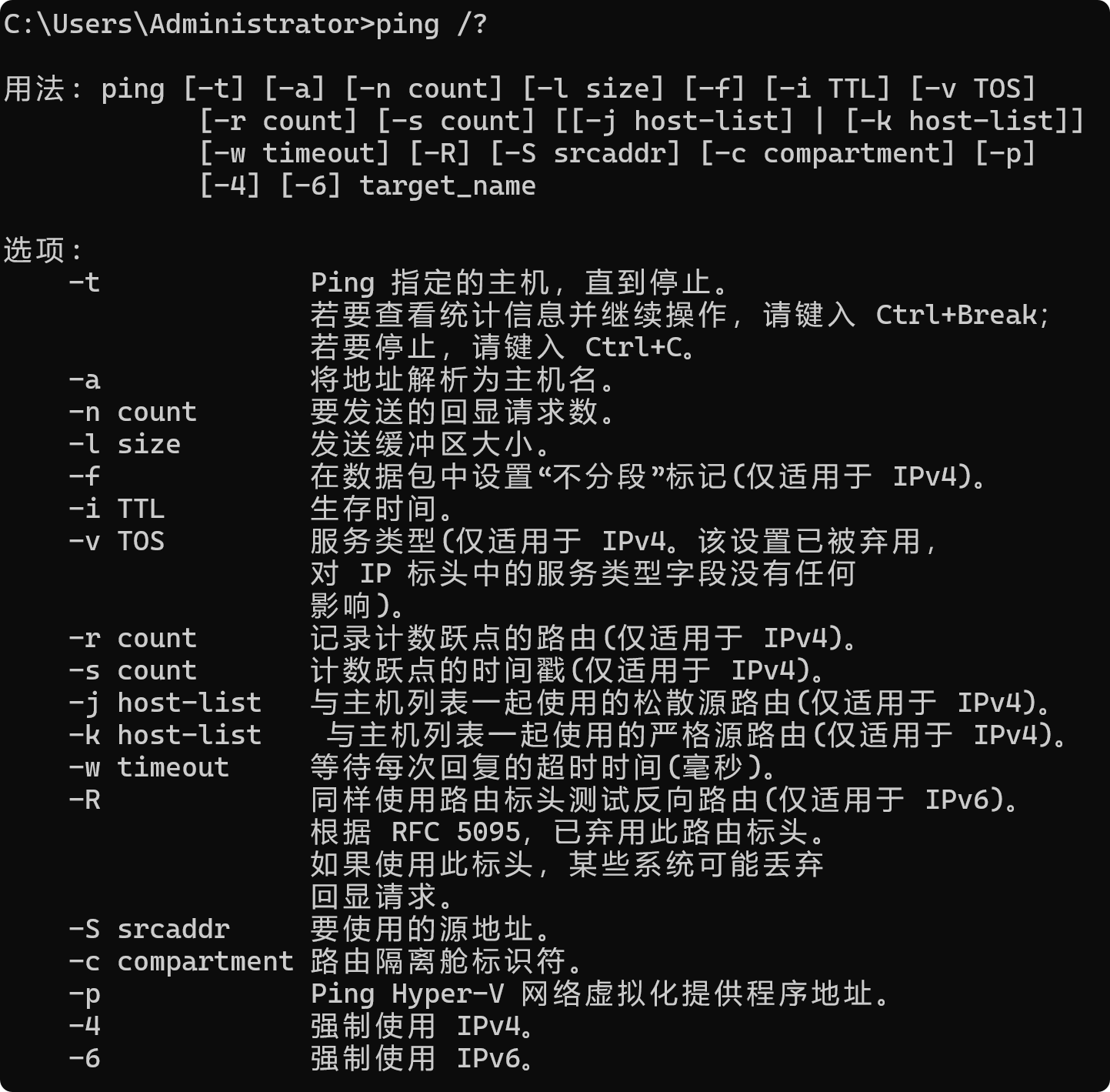
| 选项 | 描述 | 示例应用场景 | 示例命令 |
|---|---|---|---|
ping -t |
Ping 指定的主机,直到停止。若要查看统计信息并继续操作,请键入 Ctrl+Break;若要停止,请键入 Ctrl+C。 | 监控网络状态:用于长时间监控指定主机的连通性,适用于需要持续监测网络稳定性的情况。 | ping -t www.example.com |
ping -a |
将地址解析为主机名。 | 查找主机名称:用于从 IP 地址反向查找主机名,方便识别网络中的设备。 | ping -a 192.168.1.1 |
ping -n count |
要发送的回显请求数。 | 定时测试:设置发送的请求数量,适用于需要限定测试次数的场景,例如测试10次。 | ping -n 10 www.example.com |
ping -l size |
发送缓冲区大小。 | 测试带宽:发送较大数据包(如设置为 1024)来检测网络在传输大数据时的表现。 | ping -l 1024 www.example.com |
ping -f |
在数据包中设置“不分段”标记(仅适用于 IPv4)。 | 测试 MTU 大小:使用不分段标记,帮助检查网络是否能够处理大数据包。 | ping -f www.example.com |
ping -i TTL |
生存时间。 | 测试路由跳数:设置 TTL 值来查看数据包在网络中能经过多少跳。 | ping -i 64 www.example.com |
ping -v TOS |
服务类型(仅适用于 IPv4。该设置已被弃用,对 IP 标头中的服务类型字段没有任何影响)。 | 设置服务优先级:虽然已弃用,但在某些网络设备中仍可设置服务类型以优化数据包的路由。 | ping -v 0x10 www.example.com |
ping -r count |
记录计数跃点的路由(仅适用于 IPv4)。 | 诊断路由问题:记录经过的每一个路由跳数,帮助发现网络瓶颈或路由问题。 | ping -r 9 www.example.com |
ping -s count |
计数跃点的时间戳(仅适用于 IPv4)。 | 追踪延迟:记录每个跃点的时间戳,用于分析延迟在不同路由节点的表现。 | ping -s 9 www.example.com |
ping -j host-list |
与主机列表一起使用的松散源路由(仅适用于 IPv4)。 | 设置源路由:测试数据包通过特定主机列表的路径,适用于复杂网络配置。 | ping -j 192.168.1.1 192.168.2.1 www.example.com |
ping -k host-list |
与主机列表一起使用的严格源路由(仅适用于 IPv4)。 | 强制源路由:强制数据包仅通过指定的节点,以测试某些网络路径的稳定性。 | ping -k 192.168.1.1 192.168.2.1 www.example.com |
ping -w timeout |
等待每次回复的超时时间(毫秒)。 | 调整超时时间:设置较长的超时值来容忍网络延迟,适用于高延迟网络环境。 | ping -w 5000 www.example.com |
ping -R |
同样使用路由标头测试反向路由(仅适用于 IPv6)。根据 RFC 5095,已弃用此路由标头。某些系统可能丢弃回显请求。 | 测试 IPv6 反向路由:用于检查 IPv6 网络中的反向路由路径,尽管已弃用。 | ping -R www.example.com |
ping -S srcaddr |
要使用的源地址。 | 指定源地址:在多网卡系统中,指定数据包的源地址来测试不同网络接口。 | ping -S 192.168.1.100 www.example.com |
ping -c compartment |
路由隔离舱标识符。 | 使用网络隔离舱:在支持网络隔离的环境中测试隔离舱内的连接性。 | ping -c 1 www.example.com |
ping -p |
Ping Hyper-V 网络虚拟化提供程序地址。 | 虚拟化网络测试:在虚拟化环境中,通过 Hyper-V 网络虚拟化提供程序地址进行测试。 | ping -p 2001:db8::1234 www.example.com |
ping -4 |
强制使用 IPv4。 | 指定使用 IPv4:在支持 IPv6 的环境中强制使用 IPv4 协议。 | ping -4 www.example.com |
ping -6 |
强制使用 IPv6。 | 指定使用 IPv6:在 IPv4 与 IPv6 并存的网络中强制使用 IPv6 进行测试。 | ping -6 www.example.com |
| 选项 | 描述 | 示例应用场景 |
|---|---|---|
ping -t |
Ping 指定的主机,直到停止。若要查看统计信息并继续操作,请键入 Ctrl+Break;若要停止,请键入 Ctrl+C。 | 监控网络状态:用于长时间监控指定主机的连通性,适用于需要持续监测网络稳定性的情况。 |
ping -a |
将地址解析为主机名。 | 查找主机名称:用于从 IP 地址反向查找主机名,方便识别网络中的设备。 |
ping -n count |
要发送的回显请求数。 | 定时测试:设置发送的请求数量,适用于需要限定测试次数的场景,例如测试10次。 |
ping -l size |
发送缓冲区大小。 | 测试带宽:发送较大数据包(如设置为 1024)来检测网络在传输大数据时的表现。 |
ping -f |
在数据包中设置“不分段”标记(仅适用于 IPv4)。 | 测试 MTU 大小:使用不分段标记,帮助检查网络是否能够处理大数据包。 |
ping -i TTL |
生存时间。 | 测试路由跳数:设置 TTL 值来查看数据包在网络中能经过多少跳。 |
ping -v TOS |
服务类型(仅适用于 IPv4。该设置已被弃用,对 IP 标头中的服务类型字段没有任何影响)。 | 设置服务优先级:虽然已弃用,但在某些网络设备中仍可设置服务类型以优化数据包的路由。 |
ping -r count |
记录计数跃点的路由(仅适用于 IPv4)。 | 诊断路由问题:记录经过的每一个路由跳数,帮助发现网络瓶颈或路由问题。 |
ping -s count |
计数跃点的时间戳(仅适用于 IPv4)。 | 追踪延迟:记录每个跃点的时间戳,用于分析延迟在不同路由节点的表现。 |
ping -j host-list |
与主机列表一起使用的松散源路由(仅适用于 IPv4)。 | 设置源路由:测试数据包通过特定主机列表的路径,适用于复杂网络配置。 |
ping -k host-list |
与主机列表一起使用的严格源路由(仅适用于 IPv4)。 | 强制源路由:强制数据包仅通过指定的节点,以测试某些网络路径的稳定性。 |
ping -w timeout |
等待每次回复的超时时间(毫秒)。 | 调整超时时间:设置较长的超时值来容忍网络延迟,适用于高延迟网络环境。 |
ping -R |
同样使用路由标头测试反向路由(仅适用于 IPv6)。根据 RFC 5095,已弃用此路由标头。某些系统可能丢弃回显请求。 | 测试 IPv6 反向路由:用于检查 IPv6 网络中的反向路由路径,尽管已弃用。 |
ping -S srcaddr |
要使用的源地址。 | 指定源地址:在多网卡系统中,指定数据包的源地址来测试不同网络接口。 |
ping -c compartment |
路由隔离舱标识符。 | 使用网络隔离舱:在支持网络隔离的环境中测试隔离舱内的连接性。 |
ping -p |
Ping Hyper-V 网络虚拟化提供程序地址。 | 虚拟化网络测试:在虚拟化环境中,通过 Hyper-V 网络虚拟化提供程序地址进行测试。 |
ping -4 |
强制使用 IPv4。 | 指定使用 IPv4:在支持 IPv6 的环境中强制使用 IPv4 协议。 |
ping -6 |
强制使用 IPv6。 | 指定使用 IPv6:在 IPv4 与 IPv6 并存的网络中强制使用 IPv6 进行测试。 |
| 选项 | 描述 |
|---|---|
ping -t |
Ping 指定的主机,直到停止。若要查看统计信息并继续操作,请键入 Ctrl+Break;若要停止,请键入 Ctrl+C。 |
ping -a |
将地址解析为主机名。 |
ping -n count |
要发送的回显请求数。 |
ping -l size |
发送缓冲区大小。 |
ping -f |
在数据包中设置“不分段”标记(仅适用于 IPv4)。 |
ping -i TTL |
生存时间。 |
ping -v TOS |
服务类型(仅适用于 IPv4。该设置已被弃用,对 IP 标头中的服务类型字段没有任何影响)。 |
ping -r count |
记录计数跃点的路由(仅适用于 IPv4)。 |
ping -s count |
计数跃点的时间戳(仅适用于 IPv4)。 |
ping -j host-list |
与主机列表一起使用的松散源路由(仅适用于 IPv4)。 |
ping -k host-list |
与主机列表一起使用的严格源路由(仅适用于 IPv4)。 |
ping -w timeout |
等待每次回复的超时时间(毫秒)。 |
ping -R |
同样使用路由标头测试反向路由(仅适用于 IPv6)。根据 RFC 5095,已弃用此路由标头。某些系统可能丢弃回显请求。 |
ping -S srcaddr |
要使用的源地址。 |
ping -c compartment |
路由隔离舱标识符。 |
ping -p |
Ping Hyper-V 网络虚拟化提供程序地址。 |
ping -4 |
强制使用 IPv4。 |
ping -6 |
强制使用 IPv6。 |
ping -6 命令的按功能分类的表格,列出了 IPv6 相关的选项和示例:
| 分类 | 选项 | 描述 | 示例 |
|---|---|---|---|
| 目标与传输控制 | target_name |
目标主机的名称或 IP 地址(IPv6 地址)。 | ping -6 2001:0db8:85a3:0000:0000:8a2e:0370:7334 或 ping -6 www.example.com |
| 持续/单次测试 | -t |
Ping 指定的主机,直到停止。 | ping -6 -t www.example.com(持续 Ping,直到手动停止) |
| 发送请求数量 | -n count |
要发送的回显请求数。 | ping -6 -n 10 www.example.com(发送 10 个 Ping 请求) |
| 数据包大小控制 | -l size |
发送缓冲区大小(数据包大小)。 | ping -6 -l 1500 www.example.com(发送 1500 字节的请求数据包) |
| 数据包控制 | -f |
在数据包中设置“不分段”标记(仅适用于 IPv4,但某些操作系统支持 IPv6)。 | ping -6 -f www.example.com(发送的 Ping 请求包不允许分段) |
| 生存时间 | -i TTL |
设置数据包的生存时间(TTL)。 | ping -6 -i 128 www.example.com(设置 TTL 为 128) |
| 路由与时间戳 | -r count |
记录计数跃点的路由(仅适用于 IPv6)。 | ping -6 -r 9 www.example.com(记录经过的最多 9 路由) |
| 源地址选择 | -S srcaddr |
要使用的源地址(IPv6)。 | ping -6 -S 2001:0db8:85a3:0000:0000:8a2e:0370:7334 www.example.com(指定源地址) |
| 超时与等待 | -w timeout |
等待每次回复的超时时间(毫秒)。 | ping -6 -w 1000 www.example.com(每个回复的超时时间设置为 1000 毫秒) |
| 协议版本强制 | -4 |
强制使用 IPv4(与 IPv6 一起使用时不常见,但可以用于退回 IPv4)。 | ping -6 -4 www.example.com(强制使用 IPv4 地址) |
-6 |
强制使用 IPv6。 | ping -6 www.example.com(强制使用 IPv6 地址) |
功能分类说明:
- 目标与传输控制:设置目标主机地址和控制是否持续进行 Ping。
- 发送请求数量:设置发送的 Ping 请求次数。
- 数据包大小控制:设置每个 Ping 请求的数据包大小。
- 数据包控制:控制数据包的分段行为。
- 生存时间:设置每个请求的 TTL 值,即数据包能通过的路由跳数。
- 路由与时间戳:记录经过的路由或时间戳。
- 源地址选择:指定请求的源地址。
- 超时与等待:设置每个请求的超时时间。
- 协议版本强制:强制选择使用 IPv4 或 IPv6。
说明:
|
||||||||||||||||||||||||||||||||||||||||||||||||||||||||||||||||||||||||||||||
TTL 值参考表
|
ping 命令选项表格,增加了每个选项的示例,帮助更好地理解如何使用这些选项。
| 分类 | 选项 | 描述 | 示例 |
|---|---|---|---|
| 目标与传输控制 | target_name |
目标主机的名称或 IP 地址。 | ping 192.168.1.1 或 ping www.example.com |
| 持续/单次测试 | -t |
Ping 指定的主机,直到停止。 | ping -t www.example.com(持续 Ping,直到手动停止) |
| 若要查看统计信息并继续操作,请键入 Ctrl+Break;若要停止,请键入 Ctrl+C。 | |||
| 地址解析与信息 | -a |
将 IP 地址解析为主机名。 | ping -a 223.5.5.5(解析 阿里ali DNS 的 IP 地址) |
| 发送请求数量 | -n count |
要发送的回显请求数。 | ping -n 10 www.example.com(发送 10 个 Ping 请求) |
| 数据包大小控制 | -l size |
发送缓冲区大小(数据包大小)。 | ping -l 1500 www.example.com(发送 1500 字节的请求数据包) |
| 数据包控制 | -f |
在数据包中设置“不分段”标记(仅适用于 IPv4)。 | ping -f www.example.com(发送的 Ping 请求包不允许分段) |
| 生存时间 | -i TTL |
设置数据包的生存时间(TTL)。 | ping -i 128 www.example.com(设置 TTL 为 128) |
| 服务类型 (已弃用) | -v TOS |
服务类型(仅适用于 IPv4,已被弃用)。 | ping -v 16 www.example.com(服务类型设置为 16) |
| 路由与时间戳 | -r count |
记录计数跃点的路由(仅适用于 IPv4)。 | ping -r 9 www.example.com(记录经过的最多 9 路由) |
-s count |
计数跃点的时间戳(仅适用于 IPv4)。 | ping -s 4 www.example.com(记录经过的每个节点的时间戳,最多 4 个) |
|
-j host-list |
与主机列表一起使用的松散源路由(仅适用于 IPv4)。 | ping -j 192.168.1.1,192.168.2.1 www.example.com(指定松散源路由) |
|
-k host-list |
与主机列表一起使用的严格源路由(仅适用于 IPv4)。 | ping -k 192.168.1.1,192.168.2.1 www.example.com(指定严格源路由) |
|
| 超时与等待 | -w timeout |
等待每次回复的超时时间(毫秒)。 | ping -w 1000 www.example.com(每个回复的超时时间设置为 1000 毫秒) |
| 路由标头与反向路由 | -R |
使用路由标头测试反向路由(仅适用于 IPv6)。已弃用。 | ping -R www.example.com(反向路由测试,通常会丢弃此请求) |
| 源地址选择 | -S srcaddr |
要使用的源地址。 | ping -S 192.168.1.100 www.example.com(指定源 IP 地址为 192.168.1.100) |
| 路由隔离舱标识符 | -c compartment |
路由隔离舱标识符。 | ping -c compartment1 www.example.com(指定路由隔离舱标识符为 compartment1) |
| 虚拟化网络 | -p |
Ping Hyper-V 网络虚拟化提供程序地址。 | ping -p 192.168.1.100(与 Hyper-V 网络虚拟化相关的 Ping 请求) |
| 协议版本强制 | -4 |
强制使用 IPv4。 | ping -4 www.example.com(强制使用 IPv4) |
-6 |
强制使用 IPv6。 | ping -6 www.example.com(强制使用 IPv6) |
通过增加示例,你可以更清楚地了解每个选项如何在实际场景中使用。
ping -6 是用于测试 IPv6 网络连接的命令。在使用 ping -6 时,它通过 ICMPv6 协议向指定的目标主机发送数据包,并检查目标主机的响应。该命令的功能可以根据不同的使用场景和操作进行分类,以下是一个表格化的展示:
| 功能类别 | 描述 | 命令示例 |
|---|---|---|
| 基本连接测试 | 测试 IPv6 网络连接是否正常,通过向目标发送 ICMPv6 请求,接收目标主机的回应。 | ping -6 ipv6.baidu.com |
| 指定源地址 | 通过指定本地的源 IPv6 地址发送请求,验证不同网络接口的连接性。 | ping -6 -I eth0 ipv6.baidu.com |
| 设置数据包大小 | 发送指定大小的数据包,检查网络在传输不同大小数据包时的响应时间和丢包情况。 | ping -6 -s 1024 ipv6.baidu.com |
| 设置发送次数 | 控制发送的请求次数,默认为无限发送,可以通过该选项设定发送请求的次数。 | ping -6 -c 5 ipv6.baidu.com |
| 调整超时 | 设置响应的超时时间,用于控制等待每次回应的最大时长。 | ping -6 -W 3 ipv6.baidu.com |
| 显示时间戳 | 显示每个请求和响应的时间戳,有助于分析延迟情况。 | ping -6 -T tson ipv6.baidu.com |
| 测试路径 MTU | 通过设置不同大小的数据包,测试路径的最大传输单元(MTU),帮助诊断路径中可能存在的网络限制。 | ping -6 -M do ipv6.baidu.com |
| 打印详细信息 | 显示详细的发送/接收包的统计信息,帮助网络诊断和优化。 | ping -6 -v ipv6.baidu.com |
| 指定TTL(生存时间) | 设置数据包的最大生存时间(TTL,Time-to-Live),用于控制数据包在网络中的跳数限制。 | ping -6 -t 64 ipv6.baidu.com |
| 获取路径信息 | 测试多跳路径时,使用该选项获取每个跳点的详细响应时间信息。 | ping -6 -R ipv6.baidu.com |
| 获取 IPv6 地址信息 | 查看目标主机的 IPv6 地址信息并进行连接性测试。 | ping -6 -n ipv6.baidu.com |
| 持续发送测试 | 持续发送请求并显示响应时间,用于测试网络稳定性或长时间的连接质量。 | ping -6 ipv6.baidu.com(连续发送) |
主要参数说明:
-6: 强制使用 IPv6 协议发送请求。-I: 指定源地址或网络接口。-s: 设置数据包大小(单位为字节)。-c: 设置发送请求的次数。-W: 设置响应超时时间(单位为秒)。-T: 设置时间戳选项。-M: 设置路径 MTU(最大传输单元)。-v: 显示详细的调试信息。-t: 设置生存时间(TTL)。-R: 获取路径记录(记录每个跳点的响应)。-n: 显示目标主机的地址而非名称。
通过上述不同的选项,ping -6 可以在多种情境下进行灵活的网络连接诊断和测试。
tracert -6(在 Linux 中是 traceroute -6)命令用于显示通过 IPv6 协议的路径追踪信息,帮助分析数据包从本地计算机到目标主机之间的网络路由。与 ping -6 类似,它主要用于网络诊断,但 tracert -6 会显示经过的每一个跳点,并且返回每个跳点的延迟信息。以下是 tracert -6 的功能分类表格:
| 功能类别 | 描述 | 命令示例 |
|---|---|---|
| 基本路径追踪 | 显示数据包从源主机到目标主机的路径,包括经过的每个路由节点(跳点)及其延迟。 | tracert -6 ipv6.baidu.com |
| 指定源地址/接口 | 通过指定本地的源 IPv6 地址或接口发送追踪请求,查看特定接口或地址的路径。 | tracert -6 -s 2001:db8::1 ipv6.baidu.com |
| 设置最大跳数(TTL) | 设置数据包的最大跳数(TTL,Time-To-Live),限制路径追踪时的数据包跳数。 | tracert -6 -h 30 ipv6.baidu.com |
| 设置每跳的超时 | 设置每个跳点的超时时间,以控制每次跳点等待响应的最大时长。 | tracert -6 -w 500 ipv6.baidu.com |
| 显示详细信息 | 显示每个跳点的详细信息,包括数据包的响应时间和每个节点的 IP 地址等。 | tracert -6 -v ipv6.baidu.com |
| 限制跳数范围 | 指定起始和结束的跳数范围,帮助聚焦于路径中某一特定段的路由信息。 | tracert -6 -f 5 -l 15 ipv6.baidu.com |
| 指定路径 MTU 测试 | 测试路径中的最大传输单元(MTU),帮助诊断可能的路径 MTU 问题。 | tracert -6 -M do ipv6.baidu.com |
| 逆向解析 | 显示跳点的 IP 地址和域名(如果可用)。 | tracert -6 -d ipv6.baidu.com |
| 显示每跳的平均延迟 | 显示每个跳点的平均延迟,帮助检测网络延迟瓶颈。 | tracert -6 ipv6.baidu.com(默认显示每跳延迟) |
| 显示每跳的最大/最小延迟 | 显示每个跳点的最大和最小延迟值,帮助识别路径中的高延迟问题。 | tracert -6 -l ipv6.baidu.com |
| 通过指定路由器进行追踪 | 设置目标路由器地址进行追踪,从而帮助网络工程师识别网络问题。 | tracert -6 -g 2001:db8::1 ipv6.baidu.com |
| 显示路径中的路由信息 | 显示每个路由节点的详细信息,包括可能的路径路由记录。 | tracert -6 -R ipv6.baidu.com |
| 使用特定端口进行追踪 | 可以通过特定的端口发送追踪数据包,用于特定应用场景的网络诊断。 | tracert -6 -p 80 ipv6.baidu.com |
主要参数说明:
-6: 强制使用 IPv6 协议进行路径追踪。-s: 指定源 IPv6 地址或网络接口。-h: 设置最大跳数(TTL,最大跳数)。-w: 设置每个跳点的超时时间(单位:毫秒)。-v: 显示详细的调试信息。-f: 设置路径追踪的起始跳数(用于跳过前几个节点)。-l: 设置路径追踪中显示的跳点范围(限制跳数区间)。-M: 设置路径 MTU 测试选项。-d: 不进行域名解析,只显示 IP 地址。-g: 指定中间的路由器地址。-R: 显示路径中的路由信息(如果可用)。-p: 设置端口号,指定使用某个端口发送数据包进行追踪。
使用场景:
- 诊断网络路径问题:帮助检测数据包从源主机到目标主机之间经过的各个路由节点,找出网络瓶颈、丢包点或高延迟问题。
- 网络优化:通过分析各跳点的延迟信息,确定是否存在需要优化的节点或路径。
- 网络安全:可以帮助识别路径中可能存在的安全问题(如非法路由、DNS 污染等)。
- 路径 MTU 测试:用于诊断路径中的最大传输单元问题,防止数据包丢失。
通过这些功能选项,tracert -6 能够提供更精细和全面的 IPv6 网络路径追踪与诊断。

 浙公网安备 33010602011771号