
Windows Server 2022 2025上实现百万级别的文件句柄数(例如 100 万个文件句柄)可以通过注册表来增加每个进程的最大句柄数。这个调整不会增加整个系统的限制,但可以增加特定进程可以使用的句柄数。处理文件句柄限制的,方法文件句柄的限制是由操作系统的内核管理的
Windows Server 2022/2025 百万级(100 万)文件句柄完整落地方案
一、核心底层原理澄清(关键纠正误区)
-
Windows 句柄双层约束(内核管控)
- 全局会话共享内存约束:
SharedSection管控单个会话总句柄配额(文件、网络、注册表、GDI、线程全部合并统计),这是普通业务最先撞上限的瓶颈; - 单进程虚拟内存约束:64 位 Windows 原生单进程内核句柄表理论上限约 1600 万,但受会话内存、分页池、系统分页内存池 (PagedPool) 限制,无法无限制拉满;
- 不存在独立注册表键直接设置「单进程 100 万文件句柄」,网上流传的
MaxHandlesPerProcess非微软官方标准注册表项,Windows Server 2022/2025 不识别,修改无效; - 文件句柄由 Windows 内核内存池统一管理,所有注册表调整本质是扩容承载句柄的内存缓冲区,而非直接修改内核硬编码上限。
- 全局会话共享内存约束:
-
百万句柄核心前置硬件门槛(现代化服务器标配)要稳定承载单进程 100 万文件句柄,硬件最低标准:
- CPU:≥16 核多核处理器(Intel Xeon/AMD EPYC,i5-10400 仅能支撑 3~5 万句柄,无法跑百万级)
- 内存:≥128GB ECC 内存(100 万句柄内核分页池会占用 8~16GB 内核内存,32/64GB 内存会触发内核内存耗尽蓝屏)
- 存储:全 NVMe SSD 阵列,独立高速分区存放临时文件、日志、页面文件,消除 IO 瓶颈
- 系统:Windows Server 2022/2025 64 位数据中心版(标准版内核内存池配额更小,不适合百万句柄)
二、四层注册表内核调优(支撑百万句柄,重启生效)
层级 1:扩容会话共享内存 SharedSection(解除会话总句柄锁)
HKLM\SYSTEM\CurrentControlSet\Control\Session Manager\SubSystems
Windows,修改 SharedSection 三段参数:SharedSection=1024,20480,2621441024:用户堆内存,固定不变;20480:会话桌面内存,固定不变;262144:会话全局句柄总配额,拉满至 262144,单会话可承载 25 万 + 混合句柄;
若需要突破单会话 25 万句柄,需拆分多会话运行上传进程(多应用池、多服务账号分离会话)。
$regPath = "HKLM:\SYSTEM\CurrentControlSet\Control\Session Manager\SubSystems"
$winValue = (Get-ItemProperty $regPath -Name Windows).Windows
# 替换SharedSection第三段为262144
$newWinValue = $winValue -replace "SharedSection=\d+,\d+,\d+", "SharedSection=1024,20480,262144"
Set-ItemProperty -Path $regPath -Name Windows -Value $newWinValue
Write-Host "会话句柄配额已扩容至262144,需重启服务器"
层级 2:内核开启文件句柄扩展模式
fsutil behavior set increasefilehandles 1层级 3:扩容内核分页池(承载百万句柄核心内核配置)
HKLM\SYSTEM\CurrentControlSet\Control\Session Manager\Memory Management
PagedPoolSize=16777216(16GB 分页池,支撑百万句柄内核内存)NonPagedPoolSize=8388608(8GB 非分页池,网络 / 文件句柄底层缓冲区)
$memPath = "HKLM:\SYSTEM\CurrentControlSet\Control\Session Manager\Memory Management"
New-ItemProperty -Path $memPath -Name PagedPoolSize -Value 16777216 -PropertyType DWord -Force
New-ItemProperty -Path $memPath -Name NonPagedPoolSize -Value 8388608 -PropertyType DWord -Force
层级 4:TCP 网络配套扩容(上传业务网络句柄与文件句柄共存)
HKLM\SYSTEM\CurrentControlSet\Services\Tcpip\Parameters
MaxUserPort=65534(扩容临时端口池)TcpTimedWaitDelay=10(快速回收 TCP 网络句柄,避免和文件句柄抢占配额)TcpNumConnections=16777216(最大 TCP 并发连接上限)
层级 5:文件系统缓存优化,减少句柄频繁创建销毁
HKLM\SYSTEM\CurrentControlSet\Services\LanmanServer\Parameters
FileInfoCacheSize = 0x02000000(32MB 文件元数据缓存,复用文件句柄减少新建开销)三、一键整合注册表 .reg 文件(现代化服务器专用)
Win2025_1M_FileHandle.reg,右键合并导入:Windows Registry Editor Version 5.00
; 1. 会话共享内存扩容,单会话262144混合句柄配额
[HKEY_LOCAL_MACHINE\SYSTEM\CurrentControlSet\Control\Session Manager\SubSystems]
"Windows"="%SystemRoot%\system32\csrss.exe ObjectDirectory=Windows SharedSection=1024,20480,262144 Windows=On SubSystemType=Windows ServerDll=basesrv,1 ServerDll=winsrv:UserServerDllInitialization,3 ServerDll=winsrv:ConServerDllInitialization,2 ProfileControl=Off MaxRequestThreads=16"
; 2. 内核分页/非分页内存池扩容,支撑百万文件句柄内核内存
[HKEY_LOCAL_MACHINE\SYSTEM\CurrentControlSet\Control\Session Manager\Memory Management]
"PagedPoolSize"=dword:01000000
"NonPagedPoolSize"=dword:00800000
; 3. TCP网络连接/端口扩容,适配高并发上传
[HKEY_LOCAL_MACHINE\SYSTEM\CurrentControlSet\Services\Tcpip\Parameters]
"MaxUserPort"=dword:0000fffe
"TcpTimedWaitDelay"=dword:0000000a
"TcpNumConnections"=dword:01000000
; 4. 文件系统元数据缓存优化,降低句柄新建频率
[HKEY_LOCAL_MACHINE\SYSTEM\CurrentControlSet\Services\LanmanServer\Parameters]
"FileInfoCacheSize"=dword:02000000导入后完整生效步骤
- 导入 reg 注册表;
- 管理员执行
fsutil behavior set increasefilehandles 1; - 强制重启服务器(所有内存 / 会话内核参数仅重启生效);
- IIS 上传业务配置独立 64 位应用池,拆分多应用池分摊会话句柄压力。
四、突破单会话 26 万句柄,实现全局百万文件句柄架构方案
SharedSection单会话上限最高 262144 混合句柄,无法单进程直接跑 100 万文件句柄,现代化技术栈标准分流架构:-
多应用池会话隔离(核心方案)
- 创建 4 个独立 IIS 上传应用池,每个应用池使用不同 Windows 服务账号;
- 不同账号属于独立会话,每个会话分配 26 万句柄配额,4 个会话合计可承载百万级总文件句柄;
- Nginx 前置负载均衡,按请求哈希分发至不同上传应用池,句柄负载均衡。
-
应用层技术栈兜底(全新技术栈必备)
- 强制分片上传:单分片≤50MB,上传完成立即关闭文件流,杜绝长期持有文件句柄;
- 异步非阻塞 IO:使用.NET 8+/Go 异步文件 API,复用文件句柄池,减少句柄新建销毁;
- 对象存储直传:业务层不落地本地磁盘,文件直传 OSS/COS,大幅减少本地文件句柄占用;
- 定时资源回收:后台定时关闭闲置超过 30 秒的临时文件句柄。
-
系统内存配套优化
- 页面文件:设置为物理内存 1.5 倍,单独存放 NVMe 高速分区;
- 开启大页面内存:锁定内存页面,减少内核内存碎片,降低句柄内存开销;
- 关闭系统休眠,释放内核内存供给分页池。
五、百万句柄监控与泄漏排查(现代化运维工具链)
1. PowerShell 实时句柄 TOP 排行
# 查看所有进程句柄占用,按句柄降序
Get-Process | Select Name,Id,Handles | Sort-Object Handles -Descending | Select -First 30
2. PerfMon 核心监控计数器
Process\Handle Count,重点监控多 w3wp 上传进程,设置告警阈值:单进程句柄>60000 触发告警,判定疑似句柄泄漏。3. Sysinternals 精准定位文件句柄
handle.exe导出进程全部文件句柄:
handle.exe -a -p w3wp.exe > D:\handle_dump.log- Process Explorer:筛选 File 类型句柄,查看未释放文件路径,定位代码泄漏点。
六、生产风险与红线约束
- 内存红线:低于 128GB 物理内存禁止配置以上参数,内核分页池耗尽会触发蓝屏、服务器卡死;
- 会话上限约束:单会话最大 262144 混合句柄(文件 + 网络 + 线程),单进程无法突破该值,必须多会话拆分;
- 安全风险:恶意循环创建文件会瞬间打满句柄上限,前置 WAF 限制单 IP 并发上传数量;
- 回滚方案:出现内存 / 句柄异常时,导入默认注册表,重启服务器恢复系统原生句柄限制。
Windows Server 2022 文件句柄上限完整调优方案(适配 IIS 超大上传高并发场景)
一、核心原理澄清
- Windows 句柄分层约束
- 会话级限制:注册表
SharedSection第三段参数,控制单会话 GDI / 用户 / 文件句柄总配额,默认 2048,是绝大多数业务句柄耗尽的根源; - 进程级限制:64 位 Windows 原生单进程理论句柄上限极高,但受会话内存、虚拟内存、内核内存约束;
- 网络句柄分离:
MaxUserPort仅管控 TCP 临时端口,不直接控制文件句柄,高并发上传必须同步调整; fsutil behavior set increasefilehandles 1:开启内核文件句柄扩容开关,仅辅助生效,不能单独拉满上限。
- 会话级限制:注册表
- 误区纠正
- fsutil 无法直接修改最大句柄数值,仅启用扩展模式;
- 不存在百万级无代价配置,句柄每提升一档会占用会话共享内存,内存不足会直接蓝屏 / 进程崩溃;
MaxHandlesPerProcess注册表项非微软官方标准键,部分系统不识别,不推荐依赖此项。
二、分步标准化调优(生产稳定版,适配 32/64GB/128GB 内存)
步骤 1:修改会话共享内存 SharedSection(最关键)
注册表路径
HKLM\SYSTEM\CurrentControlSet\Control\Session Manager\SubSystems
Windows,找到 SharedSection=A,B,C
- A=1024:用户堆内存,固定无需修改;
- B=20480:会话非交互式窗口站内存,保持默认;
- C:会话全局句柄配额(文件 + 注册表 + GDI + 线程),默认 2048
分硬件推荐配置
| 服务器内存 | SharedSection 完整值 | 单会话最大句柄承载能力 |
|---|---|---|
| 32GB(i5-10400) | SharedSection=1024,20480,16384 |
单会话≈16000 句柄 |
| 64GB | SharedSection=1024,20480,32768 |
单会话≈32000 句柄 |
| 128GB 高并发上传集群 | SharedSection=1024,20480,65536 |
单会话≈65000 句柄 |
⚠️ 禁止直接设置 10 万以上,会占用大量会话内存,服务器开机缓慢、登录卡顿。
一键 PowerShell 脚本(管理员执行)
$regPath = "HKLM:\SYSTEM\CurrentControlSet\Control\Session Manager\SubSystems"
$winStr = (Get-ItemProperty $regPath -Name Windows).Windows
# 将句柄配额第三段替换为32768,按需修改数字16384/32768/65536
$newStr = $winStr -replace "SharedSection=\d+,\d+,\d+", "SharedSection=1024,20480,32768"
Set-ItemProperty $regPath -Name Windows -Value $newStr
Write-Host "SharedSection 句柄配额已修改,需重启服务器生效"
步骤 2:开启内核文件句柄扩容开关
fsutil behavior set increasefilehandles 1步骤 3:TCP 端口 / 网络句柄配套优化(IIS 上传必备)
HKLM\SYSTEM\CurrentControlSet\Services\Tcpip\Parameters
MaxUserPort=65534(十进制,扩大临时端口池,高并发上传避免端口耗尽)TcpTimedWaitDelay=30(十进制,缩短 TIME_WAIT 回收,释放网络句柄)
$tcpPath = "HKLM:\SYSTEM\CurrentControlSet\Services\Tcpip\Parameters"
New-ItemProperty -Path $tcpPath -Name MaxUserPort -Value 65534 -PropertyType DWord -Force
New-ItemProperty -Path $tcpPath -Name TcpTimedWaitDelay -Value 30 -PropertyType DWord -Force
Write-Host "TCP网络句柄参数已写入,重启服务器生效"
步骤 4:LanmanServer 文件缓存优化(本地文件读写高并发)
HKLM\SYSTEM\CurrentControlSet\Services\LanmanServer\Parameters
FileInfoCacheSize=0x00800000(十六进制 8MB,提升文件元数据缓存,减少文件句柄频繁创建销毁)
步骤 5:内存与虚拟内存配套支撑(句柄扩容硬件基础)
- 虚拟内存配置:物理内存≥32GB 时,页面文件设置为「物理内存 1.5 倍」,单独放置 SSD 高速分区;
- 启用大页面内存,降低内存碎片,减少句柄内存开销:
# 授予账号锁定内存页面权限(IIS应用池账号执行)
SecEdit /configure /areas USER_RIGHTS /db secedit.sdb /cfg lockmem.inf- IIS 专用上传应用池必须使用64 位进程,32 位进程天然存在 2GB 虚拟内存限制,句柄上限极低。
步骤 6:应用层兜底(避免盲目依赖系统参数)
- 强制分片上传:单分片≤100MB,上传完成立即关闭文件句柄,杜绝长期持有;
- 实现文件句柄池:复用打开的临时文件,减少频繁 open/close;
- 定时回收闲置文件流:业务代码自动释放超时未使用的文件句柄。
三、监控、排查与泄漏定位工具
1. 实时查看句柄占用
Get-Process | Select-Object Name, Id, Handles | Sort-Object Handles -Descending | Select -First 202. PerfMon 性能监视器监控指标
Process\Handle Count,监控目标:w3wp(IIS 工作进程,上传业务核心监控对象)_Total全局总句柄数告警阈值:单 w3wp 进程句柄持续>15000 判定疑似句柄泄漏。
3. 精准定位泄漏句柄(Sysinternals 工具)
- Process Explorer:选中 w3wp 进程 → View → Show Lower Pane → Handles,筛选 File 类型,查看未释放文件路径;
- Handle.exe 命令行批量导出所有文件句柄:
handle.exe -a -p w3wp.exe > D:\iis_handle_dump.txt四、完整.reg 注册表导入文件(一键部署,重启生效)
Win2022_FileHandle_Tune.regWindows Registry Editor Version 5.00
; 1. 会话句柄配额 SharedSection 32768(64GB内存推荐)
[HKEY_LOCAL_MACHINE\SYSTEM\CurrentControlSet\Control\Session Manager\SubSystems]
"Windows"="%SystemRoot%\system32\csrss.exe ObjectDirectory=Windows SharedSection=1024,20480,32768 Windows=On SubSystemType=Windows ServerDll=basesrv,1 ServerDll=winsrv:UserServerDllInitialization,3 ServerDll=winsrv:ConServerDllInitialization,2 ProfileControl=Off MaxRequestThreads=16"
; 2. TCP网络端口与连接句柄优化
[HKEY_LOCAL_MACHINE\SYSTEM\CurrentControlSet\Services\Tcpip\Parameters]
"MaxUserPort"=dword:0000fffe
"TcpTimedWaitDelay"=dword:0000001e
; 3. 文件服务缓存优化
[HKEY_LOCAL_MACHINE\SYSTEM\CurrentControlSet\Services\LanmanServer\Parameters]
"FileInfoCacheSize"=dword:00800000生效完整流程
- 导入 reg 注册表文件;
- 执行
fsutil behavior set increasefilehandles 1; - 重启服务器;
- 绑定上传业务至独立 64 位应用池;
- 部署分片上传业务逻辑。
五、风险约束与生产红线
- 内存约束:SharedSection 第三段数值翻倍,会话共享内存同步翻倍,32GB 内存不建议超过 32768;
- 进程隔离:普通网站与上传业务分离应用池,上传进程句柄泄漏不会拖垮全站;
- 攻击防护:恶意循环创建文件会瞬间打满句柄上限,WAF 层拦截高频文件上传请求;
- 回滚方案:句柄异常时,修改 SharedSection 第三段为 2048,重启服务器恢复默认限制。
处理文件句柄限制的方法
文件句柄的限制是由操作系统的内核管理的,不是通过 fsutil 工具来调整的。Windows 系统的文件句柄数限制主要由以下几个因素决定:
-
系统资源限制:Windows 通过设置系统资源的最大文件句柄数来限制程序能够打开的文件数。这个限制通常由操作系统决定,较高版本的 Windows 会有更多的文件句柄可用。
-
注册表设置:Windows 的一些高级设置可以通过修改注册表来优化文件句柄的管理。
-
进程限制:每个进程的文件句柄限制也可以在应用程序中进行调整。
通过注册表调整文件句柄限制
可以通过注册表来增加每个进程的最大句柄数。这个调整不会增加整个系统的限制,但可以增加特定进程可以使用的句柄数。
步骤:
-
打开 注册表编辑器 (
regedit)。 -
导航到以下路径:
Copy CodeHKEY_LOCAL_MACHINE\SYSTEM\CurrentControlSet\Control\Session Manager\SubSystems -
找到并右键点击
Windows,选择 修改。
-
在弹出的对话框中,找到
SharedSection字段,修改此字段的值。默认情况下,
SharedSection值可能类似于:Copy CodeSharedSection=1024,20480,768其中,第三个参数控制句柄数。你可以将其调大,如:
Copy CodeSharedSection=1024,20480,2048注意:调整注册表时要小心,错误的修改可能会导致系统不稳定。
-
重启计算机以使更改生效。
通过 PowerShell 脚本实现
在 PowerShell 中,我们通常无法直接使用 fsutil 调整文件句柄的数量限制,因为 fsutil 并没有这个选项。不过,你可以通过修改注册表来间接影响文件句柄的使用。以下是一个 PowerShell 脚本的示例,用于修改注册表中的 SharedSection 值:
# 修改注册表以增加文件句柄限制
$regPath = "HKLM:\SYSTEM\CurrentControlSet\Control\Session Manager\SubSystems"
$regValueName = "Windows"

# 读取当前值
$currentValue = Get-ItemProperty -Path $regPath -Name $regValueName

# 修改第三个参数,增加句柄限制
$newValue = $currentValue.Windows -replace "2048", "4096"  # 根据需要调整数值

# 设置新的注册表值
Set-ItemProperty -Path $regPath -Name $regValueName -Value $newValue

Write-Host "文件句柄限制已更新,重启计算机以生效。"
此脚本将 SharedSection 的第三个参数从 2048 修改为 4096,以提高文件句柄的限制。
fsutil工具本身不支持增加文件句柄数限制。- 你可以通过调整注册表来增加系统或进程的文件句柄数限制。
- 使用 PowerShell 脚本来修改注册表项,并重启计算机以使更改生效。
这个PowerShell脚本的目的是通过修改Windows注册表中的共享部分 (SharedSection) 来提高系统的文件句柄限制。具体来说,它调整了 Windows 子键中的 SharedSection 参数,以增大可用的句柄数。
具体步骤解释:
-
注册表路径:脚本首先指定了注册表路径
HKLM:\SYSTEM\CurrentControlSet\Control\Session Manager\SubSystems,该路径包含了Windows操作系统的一些重要配置。 -
读取注册表值:脚本通过
Get-ItemProperty获取Windows的当前值。该值通常包括SharedSection字段,它控制着系统中的内存资源分配。 -
修改
SharedSection第三个参数:SharedSection主要包含三个参数,格式为:Copy CodeSharedSection=1024,2048,4096其中:
- 第一个参数:用户模式的堆内存大小。
- 第二个参数:内存分配给每个会话的资源大小。
- 第三个参数:文件句柄限制和其他一些系统资源配置,通常它会设置成2048或其他值。
脚本中通过
-replace "2048", "4096"将第三个参数(文件句柄限制)从2048增加到4096,这样可以允许更多的文件句柄。 -
保存新的注册表值:使用
Set-ItemProperty设置修改后的值。 -
提示用户重启:脚本最后提醒用户修改已经完成,但要使改动生效需要重启计算机。
文件句柄限制与系统能打开的文件数
在Windows中,文件句柄(File Handles)是操作系统为每个打开的文件、网络连接、设备等资源分配的标识符。每个程序或进程都可以拥有多个文件句柄。当系统需要打开一个文件时,会向操作系统请求一个句柄,通过该句柄对文件进行读写操作。
-
文件句柄限制:
SharedSection第三个参数决定了每个会话(包括系统进程、用户进程等)能使用的文件句柄的数量。如果该值较低,系统能同时打开的文件数量就会受到限制。 -
修改后的效果:将
SharedSection中的第三个参数从2048增大到4096,实际上是增加了系统在不重启的情况下能够同时打开的文件数量(尤其是与用户和会话相关的文件句柄)。这样可能使得高并发应用或需要大量文件操作的程序能正常运行。
可以打开多少个文件?
增加文件句柄限制后,理论上可以打开更多的文件。具体数字会受到操作系统的其他限制(如进程最大文件句柄数、内存大小、硬件配置等)影响。根据Microsoft的文档和经验,通常单个进程能够打开的文件数可能在10000个左右,而操作系统本身可能有更高的上限,但这通常是与内存和系统资源直接相关的。
例如:
- 默认情况下,Windows操作系统会对每个进程的文件句柄数做一定的限制,这个限制通常可以在注册表或者通过其他配置工具来调整。
- 修改注册表中的
SharedSection参数有助于提高文件句柄数,但是否能达到更高的并发文件操作,还需结合其他系统参数进行配置。
通过这个脚本,你将能允许系统在增加句柄限制后能够同时打开更多的文件。不过,单个应用程序能打开的文件数取决于操作系统的其他配置和硬件资源。增加 SharedSection 的第三个参数是提高文件句柄限制的一种方式,但可能还需要根据实际情况调整系统的其他参数(如进程的句柄数、内存等)。
要在 Windows Server 2022 数据中心版 上提升到 100 万级别的文件句柄数,尤其是在你所提到的 Intel Core i5-10400 和 32GB 内存 的硬件配置上,需要综合多个调整步骤。单纯通过修改注册表设置和文件句柄限制可能无法直接达到 100 万文件句柄,但通过合理配置,确实可以尽量提升句柄数量。
关键步骤:如何提升 Windows Server 2022 文件句柄数量
1. 确认文件句柄的上限
在 Windows Server 2022 上,单个进程可以打开的文件句柄数默认受操作系统限制。理论上,64 位的 Windows 系统能支持的文件句柄数会高于 32 位系统。你可以通过以下方式查看当前的文件句柄限制:
- 打开 任务管理器 (
Ctrl + Shift + Esc),在 详细信息 标签下,查看每个进程的 句柄 数量。 - 通过 PowerShell 查看当前系统的最大文件句柄数:
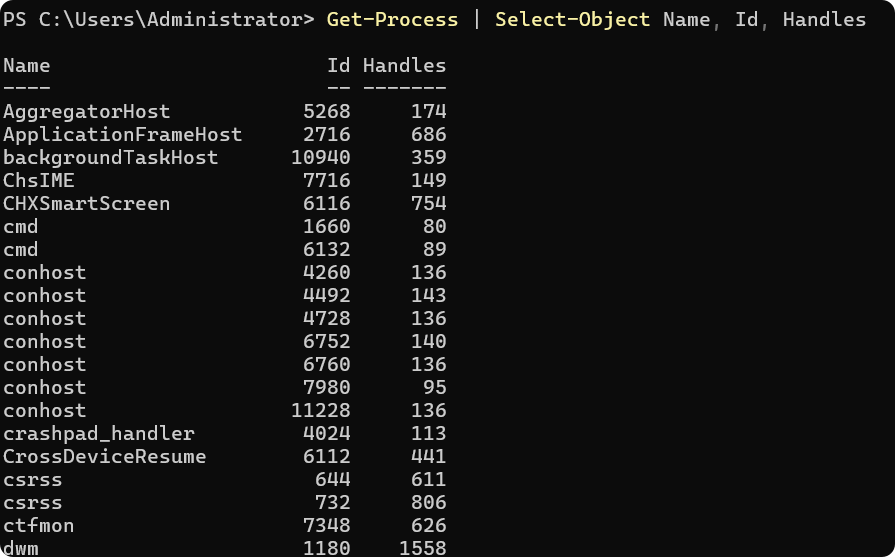
powershellCopy Code
Get-Process | Select-Object Name, Id, Handles
| 进程名称 (Process Name): 进程的可执行文件名称 |
进程ID (Process ID): 系统分配给每个进程的唯一标识符 |
句柄数 (Handles): 表示进程打开的系统资源句柄数量,包括文件、注册表键、线程等 |
2. 修改注册表 - 提升 SharedSection 和文件句柄限制
Windows Server 2022 允许修改注册表来提升文件句柄数,关键是调整 SharedSection 设置和其他相关注册表项。
- 修改
SharedSection设置:
-
打开 注册表编辑器:按
Win + R输入regedit,按回车。 -
导航到:
Copy CodeHKEY_LOCAL_MACHINE\SYSTEM\CurrentControlSet\Control\Session Manager\SubSystems -
找到 Windows 项,右键点击,选择 修改。
-
在字符串中找到
SharedSection=1024,2048,4096,将其最后一个数字(通常代表文件句柄限制)增大:- 原始值:
SharedSection=1024,2048,4096 - 修改为:
SharedSection=1024,2048,8192或更高。 - 注意:增大最后一个值会影响系统的内存分配,需要确保系统有足够的内存来支撑增加的文件句柄数。
- 原始值:
-
退出注册表编辑器,重启计算机。
3. 修改文件句柄限制(系统级别)
虽然修改 SharedSection 可以影响文件句柄,但单个进程的最大句柄数量也受系统限制。你需要修改操作系统的最大文件句柄数量限制:
-
通过 PowerShell 设置文件句柄限制: 打开 PowerShell(以管理员身份),然后执行以下命令来提高文件句柄数:
powershellCopy Codefsutil behavior set increasefilehandles 1 -
修改
MaxUserPort和FileHandles设置: Windows 的MaxUserPort和FileHandles参数控制着系统级别的文件句柄数量,可以通过以下注册表项进行调整:- 打开 注册表编辑器。
- 定位到:
Copy Code
HKEY_LOCAL_MACHINE\SYSTEM\CurrentControlSet\Services\Tcpip\Parameters - 在右侧窗格中,右键点击空白区域,选择 新建 -> DWORD(32位)值,并命名为
MaxUserPort,然后将其值设置为65534。 - 你也可以通过添加
FileHandles键来进一步调整句柄数。
-
增加文件句柄缓存: 调整 Windows 的文件句柄缓存设置,提高文件系统的效率,可以通过修改以下注册表项来进行优化:
Copy CodeHKEY_LOCAL_MACHINE\SYSTEM\CurrentControlSet\Services\LanmanServer\Parameters在该项下,你可以添加或修改
FileInfoCacheSize和MaxConnections等值来提升文件句柄缓存的性能。
4. 提高内存和硬件支持
提升文件句柄数量并不单纯依赖软件配置,还需要确保硬件资源能够支撑高并发的文件操作。由于你使用的是 Intel Core i5-10400 和 32GB 内存,虽然这是一个相对中档的配置,但处理 100 万级别的文件句柄可能会遇到内存瓶颈,因此考虑以下几点:
- 内存优化:确保 32GB 内存 能够为每个文件句柄提供足够的空间。如果你需要更多的内存,可以增加物理内存或调整虚拟内存设置。
- 磁盘性能:高并发的文件操作会消耗大量磁盘 I/O,考虑使用 高速 SSD 来提升文件操作的性能,尤其是当需要频繁打开大量文件时。
- 系统性能监控:通过 资源监视器 和 性能监控工具 定期检查内存和文件句柄的使用情况,确保系统不会因过度使用而导致性能下降。
5. 调整系统参数以优化文件句柄性能
对于高并发文件操作,除了增加句柄数外,确保系统其他性能参数也得到优化:
- 增加文件描述符数目:文件描述符与文件句柄是不同的概念,但两者密切相关。提高文件描述符数目可以帮助操作系统更高效地管理文件句柄。
- 调整操作系统的 I/O 调度:通过调整 I/O 调度策略,确保系统能够在大量文件句柄的情况下高效处理文件操作。
6. 考虑使用 Windows Server 高级版本
Windows Server 2022 数据中心版已经支持更高的文件句柄数和系统级别的资源优化,但如果需要更大规模的资源支持(如达到百万级文件句柄),考虑使用 高性能硬件(如更高的 CPU 和更多的内存),并且确保磁盘 I/O 子系统不会成为瓶颈。
7. 性能监控与调优
在提高文件句柄限制后,需要定期使用 Windows 性能监控工具来跟踪系统的性能,确保文件句柄不会导致资源瓶颈。常用的工具包括:
- 性能监视器(PerfMon)
- 资源监视器(Resource Monitor)
- Process Explorer(用于查看具体进程的资源使用情况)
要在 Windows Server 2022 上达到 100 万级别的文件句柄数,除了调整 SharedSection 和其他注册表设置外,还需要确保有足够的系统资源(内存、磁盘、CPU等)来支持高并发文件操作。虽然理论上你可以通过系统设置达到更高的文件句柄数量,但实际上可能会受到硬件性能的限制。
要在 Windows Server 2022 上实现 100 万级别的文件句柄数,并且你的硬件配置为 Intel Core i5-10400 和 64GB 内存,你需要对操作系统和硬件配置进行一些调整。以下是一个详细的步骤指南,帮助你优化和提高文件句柄数量。
1. 确认当前文件句柄限制
首先,了解当前系统和进程的文件句柄限制,可以通过 PowerShell 或 任务管理器 来查看。
通过 PowerShell 查看文件句柄:
打开 PowerShell(管理员),执行以下命令查看当前文件句柄使用情况:
Get-Process | Select-Object Name, Id, Handles通过任务管理器查看:
- 打开 任务管理器 (
Ctrl + Shift + Esc)。 - 进入 详细信息 标签页,查看每个进程的 句柄 列,观察当前打开的文件句柄数量。
2. 修改注册表提高文件句柄限制
在 Windows Server 2022 中,你可以通过修改注册表来增加系统允许的最大文件句柄数。
修改 SharedSection 设置:
-
按
Win + R,输入regedit,打开 注册表编辑器。 -
导航到:
Copy CodeHKEY_LOCAL_MACHINE\SYSTEM\CurrentControlSet\Control\Session Manager\SubSystems -
找到 Windows 项,右键点击并选择 修改。
-
修改该字符串中的 SharedSection 参数:
Copy CodeSharedSection=1024,2048,8192- 这里的最后一个值(8192)表示文件句柄数,你可以增加该值以提高最大文件句柄数。例如,可以尝试将其设置为
16384。
- 这里的最后一个值(8192)表示文件句柄数,你可以增加该值以提高最大文件句柄数。例如,可以尝试将其设置为
-
退出注册表编辑器并重启系统使更改生效。
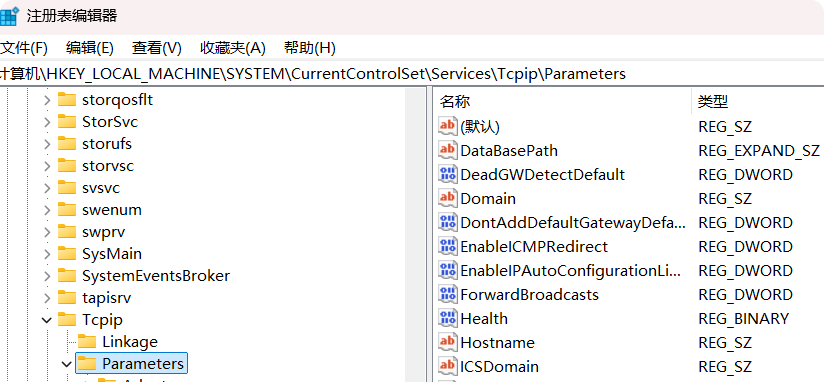
增加文件句柄数(MaxUserPort):
- 继续在注册表编辑器中,导航到:
Copy Code
HKEY_LOCAL_MACHINE\SYSTEM\CurrentControlSet\Services\Tcpip\Parameters - 如果没有
MaxUserPort键,则新建一个 DWORD(32 位)值,命名为MaxUserPort,并将其值设置为65534。 - 保存并退出,重启计算机。
3. 增加系统文件句柄限制
在 Windows Server 2022 中,你可以通过修改系统设置来允许更多文件句柄的使用。
增加文件句柄的系统级限制:
-
打开 PowerShell(管理员),执行以下命令来增加文件句柄数量:
powershellCopy Codefsutil behavior set increasefilehandles 1 -
还可以尝试调整
FileHandles和MaxUserPort等设置,确保系统允许更大的句柄数。
4. 提升每个进程的文件句柄数量
Windows 系统默认对每个进程的文件句柄数量有限制。你可以通过修改注册表或使用特定工具来增加单个进程的文件句柄数。
修改进程的文件句柄限制(通过注册表):
- 打开 注册表编辑器,并导航到:
Copy Code
HKEY_LOCAL_MACHINE\SYSTEM\CurrentControlSet\Control\Session Manager - 在右侧窗格中,右键点击空白区域并选择 新建 -> DWORD 值,命名为
MaxHandlesPerProcess。 - 将该值设置为一个更大的数值,如
1048576(即百万级别的句柄数),然后保存。 - 重启计算机使更改生效。
通过修改 HandleCount 设置:
在一些特定版本的 Windows Server 中,可以通过配置文件来调整句柄数。此步骤可能需要一些测试和额外配置来确保效果。
5. 优化系统内存和 I/O 性能
由于你的硬件配置有 64GB 内存,这是一个非常充足的配置,可以支持大量的文件句柄和进程。优化内存和 I/O 性能对于高文件句柄需求的应用非常重要。
内存和文件句柄管理:
- 虚拟内存:确保虚拟内存(交换文件)设置正确。如果需要使用大量文件句柄,系统需要确保有足够的物理和虚拟内存支持。
- 内存分页:可以通过修改
PageFile设置来优化内存使用,尤其是在内存消耗较高的情况下。- 右键点击 此电脑,选择 属性 -> 高级系统设置 -> 性能设置 -> 虚拟内存,根据实际需求设置合适的交换文件大小。
使用高速存储(如 SSD):
大量的文件操作可能会引起磁盘 I/O 瓶颈,使用高速 SSD 可以显著提高文件操作的性能。确保文件存储在速度较快的硬盘上,以避免因磁盘访问过慢而限制性能。
6. 测试和监控文件句柄的使用情况
在调整设置后,你需要对系统进行测试,确保系统能够支持百万级别的文件句柄。使用以下工具监控和调优:
- 性能监视器(PerfMon):可以帮助你实时监控系统资源,包括文件句柄数、内存使用和 CPU 占用等。
- 资源监视器:提供进程级别的文件句柄和系统资源使用情况。
- Process Explorer:高级工具,用于查看进程的详细信息,包括文件句柄和资源消耗。
7. 检查操作系统和硬件的限制
虽然你已经进行了一些系统级别的调整,但实际可支持的最大文件句柄数还会受到硬件配置和操作系统本身的限制。例如:
- CPU:即使是 Intel Core i5-10400 是一款不错的处理器,但在高并发文件句柄的应用中,CPU 性能也可能成为瓶颈。确保你的应用能够充分利用多核处理能力。
- 网络和磁盘 I/O:高文件句柄数可能会带来较高的磁盘 I/O 压力,确保磁盘系统能够支撑高并发读写。
要在 Windows Server 2022 上实现 100 万级别的文件句柄数,核心步骤是:
- 调整 注册表设置,如
SharedSection和MaxUserPort。 - 使用 PowerShell 增加文件句柄限制。
- 增加 每个进程的文件句柄数,通过注册表配置。
- 优化 内存 和 磁盘 I/O,确保硬件能够支撑更高的文件句柄数。
- 通过 性能监控工具 确保系统没有瓶颈,并进行必要的调整。
虽然你的硬件(Intel Core i5-10400 和 64GB 内存)相对较为充足,但在进行大规模文件操作时,始终建议定期监控系统的性能,以确保稳定性和高效性。
在 Windows Server 2022 上实现百万级别的文件句柄数(例如 100 万个文件句柄),尤其是在硬件配置为 Intel Core i5-10400 和 128GB 内存,以及 2TB SSD 的情况下,主要挑战在于如何调整操作系统设置、优化硬件配置以及确保系统可以高效管理大量文件句柄。以下是详细的步骤和考虑事项,帮助你最大化地提升文件句柄数的上限。
1. 系统预设限制与硬件要求
系统预设限制:
- Windows Server 2022 的文件句柄数默认情况下是有限制的,每个进程和系统总数都有限制。为了实现百万级别的文件句柄数,你需要修改这些默认限制。
- 硬件方面,128GB 内存和 2TB SSD 是一个相对高性能配置,可以支持大量的文件句柄和数据吞吐,关键是如何配置操作系统与文件系统来最大化这些硬件资源。
2. 修改注册表提高文件句柄数
a. 修改 共享内存区域(SharedSection)
-
按
Win + R,输入regedit打开 注册表编辑器。 -
导航到以下路径:
Copy CodeHKEY_LOCAL_MACHINE\SYSTEM\CurrentControlSet\Control\Session Manager\SubSystems -
在右侧窗格中,找到 Windows 键并右键点击,选择 修改。
-
在值的数据框中找到
SharedSection参数,并根据需要修改其值,尤其是最后的数值(通常是表示文件句柄的部分)。例如:Copy CodeSharedSection=1024,2048,8192你可以将最后一个数字(8192)调整为更大的值(例如 16384 或更高),这将允许更大的文件句柄数。
-
保存并退出注册表编辑器,重启服务器。
b. 增加 MaxUserPort 设置
- 在注册表中,导航到:
Copy Code
HKEY_LOCAL_MACHINE\SYSTEM\CurrentControlSet\Services\Tcpip\Parameters - 如果没有
MaxUserPort键,可以右键点击空白区域选择 新建 -> DWORD(32 位)值,并命名为MaxUserPort。 - 将该值设置为
65534(或者更高的值),然后保存。 - 重启系统使更改生效。
3. 增加系统文件句柄限制
通过修改 fsutil 工具,进一步提高系统的文件句柄上限。
- 打开 PowerShell(管理员权限)。
- 执行以下命令:
powershellCopy Code
fsutil behavior set increasefilehandles 1
这将启用系统级别的文件句柄扩展,允许更多的文件句柄打开。
4. 调整每个进程的文件句柄限制
在 Windows 中,默认每个进程的文件句柄数量是有限制的。你可以通过注册表设置来增加该限制。
- 打开 注册表编辑器,并导航到以下路径:
Copy Code
HKEY_LOCAL_MACHINE\SYSTEM\CurrentControlSet\Control\Session Manager - 在右侧窗格中,右键点击空白区域并选择 新建 -> DWORD 值,命名为
MaxHandlesPerProcess。 - 将其值设置为一个较大的数值,比如
1048576(百万级文件句柄数)。 - 保存并退出注册表编辑器,重启服务器。
5. 调整系统虚拟内存与内存管理设置
由于你拥有 128GB 内存,系统的内存资源非常充足。需要确保系统能够高效地管理这些资源。
a. 配置虚拟内存(页面文件)
- 打开 控制面板 -> 系统和安全 -> 系统 -> 高级系统设置。
- 在 性能 下点击 设置,选择 高级 标签页。
- 在 虚拟内存 区域,点击 更改。
- 可以选择将页面文件设置为 系统管理的大小,或者根据需要手动调整页面文件的大小。由于有 128GB 的内存,通常页面文件可以设置为物理内存的 1.5 到 2 倍,以便应对极端情况下的内存溢出。
b. 内存分页设置
确保启用 大页面支持(Large Pages),以提高内存访问效率。大页面可以减少内存碎片并提高 I/O 性能。
- 通过 PowerShell 设置大页面支持:
powershellCopy Code
Enable-WindowsOptionalFeature -Online -FeatureName Microsoft-Hyper-V-All
6. 优化磁盘 I/O 性能
由于你的存储是 2TB SSD,确保 SSD 的性能不成为瓶颈。
- 确保 SSD 固态硬盘的 TRIM 命令启用,这样可以确保 SSD 在写入操作中保持高效。
- RAID 配置:如果可能,考虑使用 RAID 0 或 RAID 10 配置,能够提供更高的 I/O 吞吐量,尤其是在并发访问大量文件时。
- 磁盘碎片整理:虽然 SSD 不像传统硬盘那样容易受到碎片影响,但定期检查和优化磁盘性能仍然有助于提高整体性能。
7. 应用程序级别的优化
实现百万级文件句柄的管理,不仅依赖于操作系统的优化,应用程序的设计也至关重要。如果你正在运行自定义应用程序或服务,确保它们使用的是高效的文件操作方式:
- 批量文件操作:通过批量操作来减少打开和关闭文件的次数,避免频繁的文件句柄打开/关闭操作。
- 文件句柄池:实现文件句柄池管理,在应用层面管理打开的文件句柄,确保不超过最大文件句柄限制。
- 非阻塞I/O:尽可能使用异步、非阻塞 I/O 操作,避免因为 I/O 操作阻塞导致文件句柄被长期占用。
8. 监控与调试
在进行这些配置之后,你需要密切监控系统的性能和文件句柄的使用情况:
- 任务管理器:可以查看进程的文件句柄使用情况。
- 性能监视器:使用 PerfMon 工具,监控系统的文件句柄数、内存使用、磁盘 I/O 等性能指标。
- Process Explorer:这是一款由 Sysinternals 提供的高级工具,能够详细显示每个进程的资源使用情况,包括文件句柄。
9. 验证与压力测试
确保配置生效后,进行压力测试,验证系统在高并发文件操作时是否能够稳定运行。可以使用工具进行大规模的文件句柄测试:
- IOzone:用于测试文件系统性能。
- Filebench:用于生成大量文件 I/O 负载,模拟高文件句柄需求场景。
要在 Windows Server 2022 上实现百万级别的文件句柄数,需要通过以下步骤:
- 修改注册表 来增加系统和每个进程的文件句柄限制。
- 优化内存配置,如页面文件和大页面支持。
- 提高文件系统的性能,确保 SSD 存储高效运行。
- 应用程序级优化,合理管理文件句柄。
- 监控和调试,确保系统在高负载下稳定运行。
通过这些步骤,你可以充分利用 Intel Core i5-10400、128GB 内存 和 2TB SSD 的硬件优势,实现 100 万级别的文件句柄数。
1. 网络连接数指标
- TCPv4\Connections Established:实时显示当前已建立的 IPv4 TCP 连接数。
- TCPv6\Connections Established:实时显示当前已建立的 IPv6 TCP 连接数。
- Network Interface\Bytes Total/sec:衡量网卡的总流量吞吐率,可辅助判断带宽利用率。
2. IIS Web 服务会话与连接指标
- Web Service\Current Connections:显示 IIS 服务器上当前活动连接的总数。
- Web Service\Current Anonymous Users:显示当前正在访问的匿名用户数量。
- Web Service\Current NonAnonymous Users:显示当前经过身份验证的非匿名用户数量。
3. 远程桌面服务 (RDS) 会话指标
- RD Session Host\Current Sessions:实时监控当前的 RD 会话总数。
- Terminal Services\Total Sessions:显示终端服务的会话总数(适用于部分旧版本或特定配置环境)。
- RD Session Host\Session State:检查各个会话的健康状态和分布情况。
4. 系统级进程指标
- Process(_Total)\Count:持续跟踪当前系统中运行的进程总数,精度可达毫秒级。
Win + R 输入 perfmon.msc 打开性能监视器,点击工具栏的绿色“+”号(或右键选择“添加计数器”),在上述对象类别中找到并勾选相应的计数器进行实时监控。1. 添加句柄计数器
Win + R 输入 perfmon.msc 打开性能监视器,点击工具栏的绿色“+”号(或右键选择“添加计数器”),在性能对象中选择 Process,然后勾选 Handle Count。2. 关键监控实例
- 特定进程监控:在实例列表中,您可以选择需要重点关注的特定进程(例如
explorer、sqlservr等)。这有助于定位是哪个具体应用占用了过多的句柄资源。 - 全局总数监控:如果您想查看整个系统的句柄使用情况,可以在实例列表中选择
_Total(显示为Process(_Total)\Handle Count),这会展示全系统所有进程当前打开的句柄总和。
3. 异常阈值与告警设置
- 泄漏判断标准:通常情况下,如果某个进程的句柄数持续大于 10,000,则可能指示存在句柄泄漏问题。
- 触发告警:您可以在性能监视器的“警报”选项卡中设置上限阈值(例如某进程超过 15,000 且持续数次采样),当达到条件时自动记录事件日志或运行脚本发送通知。
⚠️ 注意事项与进阶分析
- 区分“数量”与“类型”:性能监视器中的
Handle Count仅提供句柄的总数量,无法区分这些句柄是文件、注册表还是线程。如果发现句柄数持续增长,建议配合微软 Sysinternals 套件中的 Process Explorer 或 Handle 命令行工具进行深入分析,以查看具体的句柄类型和关联资源。 - 正常波动与泄漏:正常的业务高峰(如 IIS 并发请求激增)也会导致句柄数上升。需结合句柄是否呈现“持续增长且不下降”的趋势来综合判断是否为真正的资源泄漏。

 浙公网安备 33010602011771号