
CMD命令 和 PowerShell命令 在修改文件时间方面的对比。我们将常见的文件时间修改操作(如创建时间、访问时间和修改时间)进行对比,并以表格形式展示两者的差异:
Get-Date (Microsoft.PowerShell.Utility) - PowerShell | Microsoft Learn
(get-date) - (get-ciminstance win32_operatingsystem).lastbootuptime解释:
get-date:获取当前的日期和时间。get-ciminstance win32_operatingsystem:获取操作系统的信息(通过 CIM)。返回的对象包含了多个属性,其中之一是lastbootuptime,表示系统的上次启动时间。- 使用
()将两者包围,表示先执行这两部分操作,然后进行相减,得出系统运行时间。
结果:
这条命令的作用是计算从上次启动到当前时间的时间差,得到系统的运行时长。
与 任务管理器 性能 CPU 正常运行时间 对应 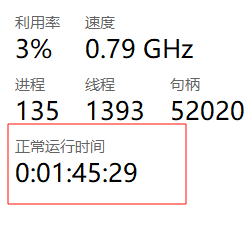
PS C:\Users\Administrator> (get-date) - (get-ciminstance win32_operatingsystem).lastbootuptime
Get-Date (Microsoft.PowerShell.Utility) - PowerShell | Microsoft Learn
Days : 0
Hours : 1
Minutes : 31
Seconds : 13
Milliseconds : 573
Ticks : 54735730943
TotalDays : 0.063351540443287
TotalHours : 1.52043697063889
TotalMinutes : 91.2262182383333
TotalSeconds : 5473.5730943
TotalMilliseconds : 5473573.0943
- 天数: 0
- 小时: 1
- 分钟: 31
- 秒数: 13
- 毫秒: 573
- 刻度(Ticks): 54735730943
- 总天数: 0.063351540443287
- 总小时数: 1.52043697063889
- 总分钟数: 91.2262182383333
- 总秒数: 5473.5730943
- 总毫秒数: 5473573.0943
这些数值通常用于表示时间间隔,具体包括天、小时、分钟、秒、毫秒等单位的详细拆解。
PS C:\WINDOWS\system32> (get-date) - (get-ciminstance win32_operatingsystem).lastbootuptime
Days : 1
Hours : 8
Minutes : 46
Seconds : 7
Milliseconds : 843
Ticks : 1179678432900
TotalDays : 1.36536855659722
TotalHours : 32.7688453583333
TotalMinutes : 1966.1307215
TotalSeconds : 117967.84329
TotalMilliseconds : 117967843.29
这个命令的作用是计算 Windows系统的本次开机运行时长(Uptime):左侧get-date获取当前系统时间,右侧从CIM类Win32_Operatingsystem中读取系统记录的本次启动时间LastBootUpTime,二者的差值就是系统开机至今的持续运行时间。
你贴出的输出对应的时间精度可以分为三类:
1. 底层最高精度:100纳秒级(10⁻⁷秒)
通过输出中的Ticks字段体现:
.NET框架的时间单位Tick定义为1 Tick = 100纳秒,你这里的Ticks值1179678432900换算后就是117967.84329秒,和TotalSeconds字段的值完全对应,是整个计算的最高可达到精度。
2. 默认展示精度:整毫秒级(10⁻³秒)
PowerShell默认会把时间差拆分为「天+时+分+秒+整毫秒」的组合格式,你看到的Milliseconds: 843就是只显示毫秒的整数部分,精度到1毫秒。
3. 累计项扩展精度:0.01毫秒级(10⁻⁵秒)
带Total前缀的累计字段会做单位转换,其中TotalMilliseconds可以展示不到1毫秒的剩余精度: 你这里的TotalMilliseconds: 117967843.29中,整数部分117967843对应117967秒整,小数部分.29是不到1毫秒的剩余精度(对应2900个Tick,即0.29毫秒),和默认显示的843毫秒相加刚好是843.29毫秒,和TotalSeconds的117967.84329完全吻合。
补充说明
这个精度的上限由系统记录的启动时间精度决定:
- Windows 7及以上版本的
LastBootUpTime属性默认记录到毫秒级,因此可以算出毫秒级的开机时长; - 更老的Windows版本(如XP)该属性可能只到秒级,就不会出现
Milliseconds相关字段; - 如果需要精确到微秒级的运行时长统计,需要调用系统底层性能计数器API
QueryPerformanceCounter计算,因为LastBootUpTime本身没有微秒级的记录。
你可以通过执行(Get-Date).Ticks - (Get-CimInstance Win32_OperatingSystem).LastBootUpTime.Ticks验证,返回值会和你输出里的Ticks值完全一致,说明精度是准确的。
为什么LastBootUpTime无法提供微秒级精度的运行时长统计,而必须依赖QueryPerformanceCounter (QPC)? 这涉及到Windows内核时间管理的底层设计差异。以下是从硬件、内核实现和系统行为三个维度的深入解释:
一、LastBootUpTime的根本限制:它记录的不是“开机瞬间”
1. 什么是 LastBootUpTime?
- 它来源于注册表键:
HKEY_LOCAL_MACHINE\SYSTEM\CurrentControlSet\Control\Windows\ShutdownTime
这是一个 FILETIME 结构(64位整数,单位:100纳秒间隔,基于1601年1月1日UTC)。 - 但关键在于:这个值仅在系统正常关闭时被写入注册表,并在下次开机完成内核初始化后被读取回系统中(存放在
Win32_OperatingSystem对象中)。
2. 为什么它无法精确到微秒?
| 因素 | 说明 | 对精度的影响 |
|---|---|---|
| 更新时机 | 仅在关闭时写入注册表,开机时才从注册表读取<br>→ 实际记录的是“上次关闭完成的时间”,不是“本次开机开始的时间” | 引入关机/开机过程中的不确定性(如未清除缓存、延迟写磁盘) |
| 写入延迟 | 注册表写入由内核事务管理器(KTM)处理,非实时同步<br>→ 可能因缓存刷新策略(如Lazy Write)导致实际写入滞后数十至数百毫秒 | 开机时间记录可能比真实开机瞬间迟到 10-500ms |
| 语义模糊 | 系统考虑“开机完成”的标准是:用户会话服务(Winlogon)就绪,而非内核或HAL初始化完成<br>→ 实际测量点滞后于真正的硬件通电时刻(可能相差秒级) | 无法捕获早期启动阶段(如POST、BIOS、引导加载程序执行时间) |
| 存储精度 vs 实际意义 | 虽然FILETIME理论支持100ns精度,但该时间戳代表的是一个“人为定义的事件”(会话就绪),而非连续物理时钟事件<br>→ 即使存储精度高,其指向的事件本身就具有毫秒级以上的抖动(Jitter) | 微秒级精度在此语境下毫无意义——就像用原子钟测量沙漏漏沙时间一样 |
✅ 结论:
LastBootUpTime设计初衷是用于审计关机/开机事件(如追踪非正常关机),而非测量精确运行时长。它固有地丢失了开机瞬间的连续时间信息。
二、QueryPerformanceCounter如何实现微秒(甚至纳秒)级精度?
1. 底层硬件基础:CPU时间戳计数器(TSC)
- 现代x86/x64 CPU内置不变时间戳计数器(Invariant TSC):
- 每个CPU核心有一个递增的64位寄存器,在每个CPU时钟周期自动加1(不受睡眠/频率缩放影响)。
- 频率固定(例如:3.5 GHz CPU → 每tick约0.286纳秒)。
- 极低开销:读取TSC仅需几十个CPU周期(~10-30ns),无需系统调用。
2. 内核封装:如何暴露TSC给应用?
Windows通过两层抽象提供高精度计时:
| 层级 | 机制 | 精度来源 |
|---|---|---|
| 硬件层 | CPU TSC寄存器(或HPET/ACPI PM定时器作为后备) | 由CPU主频决定(典型:0.1-1ns/cycle) |
| 内核层 | KeQueryPerformanceCounter() / KeQueryPerformanceFrequency()<br>(内部使用rdtsc指令读取TSC) |
校准TSC频率以补偿跨核心漂移(现代CPU基本不变) |
| 用户层 | QueryPerformanceCounter() / QueryPerformanceFrequency()<br>(Win32 API,内转调内核函数) |
返回校准后的TSC值及其频率 |
3. 计算流程(以微秒为例)
LARGE_INTEGER start, end, freq;
QueryPerformanceFrequency(&freq); // 获取计数器频率(Hz)
QueryPerformanceCounter(&start);  // 记录起始TSC值
// ... 执行需测量的代码 ...
QueryPerformanceCounter(&end);    // 记录结束TSC值

double elapsed_seconds = (double)(end.QuadPart - start.QuadPart) / freq.QuadPart;
double elapsed_microseconds = elapsed_seconds * 1e6; // 转换为微秒- 精度上限:由TSC频率决定(例如3.5 GHz → 理论精度约0.286纳秒)。
- 实际可达精度:由于中断延迟、总线竞争等因素,通常可稳定达到0.5-2微秒(足以满足微秒级需求)。
- 关键优势:
- 连续性:TSC从CPU复位开始计数(无需等待操作系统完全启动)。
- 无轮询开销:纯硬件读取,无需陷入内核(除首次频率校验外)。
- 抗干扰:对系统时间调整(如NTP同步)免疫——因为它测量的是间隔,而非绝对时间。
三、为什么不能用其他方式替代?
| 方法 | 精度 | 问题 | 为何不用于微秒级 uptime |
|---|---|---|---|
GetTickCount64() |
1毫秒 | 基于系统滴答时钟(默认64Hz更新) | 精度太低(1ms = 1000μs) |
timeGetTime() |
1毫秒 | 同上,且需要winmm.lib | 精度不足 |
GetSystemTimeAsFileTime() |
理论100ns | 但受系统时间调整影响(如NTP漂移) | 测量间隔时会出现跳变 |
QueryPerformanceCounter |
亚微秒 | 极少数旧CPU可能TSC不变(需内核后备方案) | 唯一可靠选择 |
⚠️ 重要澄清:
即使LastBootUpTime使用FILETIME存储,其值的产生事件本身就没有微秒级意义。
比如:系统在LastBootUpTime记录的那一毫秒内,可能经历了:硬件复位 → POST → BIOS → Bootloader → 内核加载 → 驱动初始化 → 会话服务启动
这个过程易受硬件差异、驱动负载影响,波动轻松达到100ms+——讨论其内部是否有“微秒差异”就像在论证沙漏漏沙的纳秒级波动一样,忽略了更大的误差源。
四、实际验证:看看Win10/11的行为
在你的PowerShell输出中:
Days              : 1
Hours             : 8
Minutes           : 46
Seconds           : 7
Milliseconds      : 843   ← 仅显示到毫秒
TotalMilliseconds : 117967843.29 ← 小数部分 .29 表示 0.29ms = 290μs- 这里的
.29恰恰来自于Ticks的小数部分(1 Tick = 100ns → 2900 Tick = 290μs)。 - 但这并不意味着系统真正知道自己开了机 genau 1.36536855659722 天那么久——
它只是用当前时间(精确到100ns)减去一个仅精确到毫秒级且语义模糊的开机时间戳。
🔬 要获得真正的微秒级开机时长,正确做法是:
powershell# 方法1:使用QPC测量从脚本启动到现在的间隔(需在开机极早时注入) # 方法2:通过内核调试器或ETW追踪内核初始化时间(非普通用户可及) # 方法3:查看内核日志(如Event ID 6005/6006在System通道中)——但仍仅精确到秒!
本质区别在于“时间基准”
| 特征 | LastBootUpTime |
QueryPerformanceCounter |
|---|---|---|
| 时间基准 | 人为定义的事件(“会话就绪”) | 物理时钟事件(CPU复位后每个时钟周期) |
| 更新机制 | 事件发生时写入注册表(非连续) | 硬件持续递增(连续无间断) |
| 精度上限 | 由事件定义的抖动决定(通常 >1ms) | 由CPU主频决定(理论可达纳秒级) |
| 适用场景 | 审计关机/开机事件 | 测量任意代码间隔(尤其适合Uptime) |
| 是否能用于微秒级 uptime | ❌ 无意义(基准事件本身不精确) | ✅ 是(连续硬件计时器) |
因此,微秒级运行时长统计必须依赖QPC或等价的硬件计时器(如Linux的clock_gettime(CLOCK_MONOTONIC)),因为它唯一提供了:从系统真正通电开始的、连续不断的、抗干扰的物理时间基准。LastBootUpTime的设计目标注定了它只能用于“粗粒度运行时长”(如判断是否超过1天),而非精密测量。
Get-CimInstance -ClassName Win32_OperatingSystem | Select-Object LastBootUpTimeGet-CimInstance (CimCmdlets) - PowerShell | Microsoft Learn
这个命令会返回操作系统的上次启动时间,功能和 wmic path win32_operatingsystem get lastbootuptime 类似。
解释:
Get-CimInstance:用于获取 CIM(公共信息模型)实例的数据。Win32_OperatingSystem:指定要查询的操作系统类。Select-Object LastBootUpTime:筛选并显示操作系统的上次启动时间。
PS C:\Users\Administrator> Get-CimInstance -ClassName Win32_OperatingSystem | Select-Object LastBootUpTime
LastBootUpTime
--------------
2025-09-19 星期五 0:24:13
“LastBootUpTime” 的中文翻译是:
上次启动时间
这是一个信息技术领域的专业术语,尤其在系统管理和监控中非常常见。
分解解释:
-
Last: 上次的,最近的
-
Boot Up: 启动,引导(指计算机开机并加载操作系统的过程)
-
Time: 时间
因此,这个词指的是计算机操作系统最近一次成功启动完成的时间点。
CMD命令 和 PowerShell命令 在修改文件时间方面的对比。我们将常见的文件时间修改操作(如创建时间、访问时间和修改时间)进行对比,并以表格形式展示两者的差异:
| 操作 | CMD命令 | PowerShell命令 | 说明 |
|---|---|---|---|
| 修改文件的访问时间 | copy /b filename +,, |
$(Get-Item filename).LastAccessTime = "yyyy-MM-dd HH:mm:ss" |
在 CMD 中,copy 命令通过拷贝文件并触发时间更新。PowerShell 使用对象模型直接修改时间。 |
| 修改文件的修改时间 | copy /b filename +,, |
$(Get-Item filename).LastWriteTime = "yyyy-MM-dd HH:mm:ss" |
通过 copy 命令触发文件的修改时间更新。PowerShell 提供了更直观的方法。 |
| 修改文件的创建时间 | 无直接命令,通常通过修改文件内容间接触发创建时间 | $(Get-Item filename).CreationTime = "yyyy-MM-dd HH:mm:ss" |
CMD 中没有直接命令来修改创建时间,需通过其他手段间接更改。PowerShell 直接支持创建时间修改。 |
解释:
-
CMD命令:
- 在 CMD 中,
copy /b filename +,,是一个常见技巧,它利用copy命令触发文件的时间更新。此命令会将文件自身复制到自己,借此更新文件的访问时间(LastAccessTime)和修改时间(LastWriteTime)。然而,它没有提供直接修改文件的创建时间(CreationTime)的方法。 copy命令本质上是创建一个新的文件副本,因此LastAccessTime和LastWriteTime会被更新,但是创建时间不能通过这个命令更改。
- 在 CMD 中,
-
PowerShell命令:
- PowerShell 提供了更灵活且直接的方式来修改文件的时间属性。通过访问文件对象(
Get-Item)并直接修改其属性(如LastAccessTime、LastWriteTime和CreationTime),可以轻松地设置文件的时间戳。 - PowerShell 通过使用
$(Get-Item filename).LastAccessTime = "yyyy-MM-dd HH:mm:ss"等命令,可以直接设定文件的访问时间、修改时间和创建时间。格式非常灵活,允许通过具体的时间字符串来精确控制时间。
- PowerShell 提供了更灵活且直接的方式来修改文件的时间属性。通过访问文件对象(
- CMD 提供的修改文件时间的方式较为间接,通过
copy命令更新文件的时间戳,但它不支持直接修改创建时间。 - PowerShell 允许直接修改文件的所有时间戳属性,具有更强的灵活性和控制力,适合更复杂的自动化任务。
CMD命令 和 PowerShell命令 在修改文件时间(包括访问时间、修改时间、创建时间)方面的进一步对比与差异。此表格将涵盖更多常见的操作和命令对比,以帮助你更好地理解两者在处理文件时间的方式。
| 操作 | CMD命令 | PowerShell命令 | 说明 |
|---|---|---|---|
| 修改文件的访问时间 | copy /b filename +,, |
$(Get-Item filename).LastAccessTime = "yyyy-MM-dd HH:mm:ss" |
CMD 中使用 copy 命令,通过修改文件内容来更新访问时间。PowerShell 使用对象模型直接修改时间。 |
| 修改文件的修改时间 | copy /b filename +,, |
$(Get-Item filename).LastWriteTime = "yyyy-MM-dd HH:mm:ss" |
CMD 同样使用 copy 命令来更新文件的修改时间。PowerShell 提供更直观的修改方式。 |
| 修改文件的创建时间 | 无直接命令,通常通过间接方式修改文件内容来触发创建时间变化 | $(Get-Item filename).CreationTime = "yyyy-MM-dd HH:mm:ss" |
CMD 没有直接支持修改创建时间的命令。PowerShell 提供直接的方法来修改文件的创建时间。 |
| 修改所有时间属性 | 无法一次性修改多个时间属性 | $(Get-Item filename).CreationTime = "yyyy-MM-dd HH:mm:ss"; $(Get-Item filename).LastWriteTime = "yyyy-MM-dd HH:mm:ss"; $(Get-Item filename).LastAccessTime = "yyyy-MM-dd HH:mm:ss" |
CMD 无法一次性修改所有文件时间戳。PowerShell 可通过链式操作同时修改多个时间属性。 |
| 修改特定时间属性(如创建时间) | 无法修改创建时间,需借助其他工具或间接方法 | $(Get-Item filename).CreationTime = "yyyy-MM-dd HH:mm:ss" |
在 CMD 中,无法直接修改创建时间;PowerShell 提供了直接修改创建时间的命令。 |
| 修改时间到当前系统时间 | copy /b filename +,, |
$(Get-Item filename).LastWriteTime = (Get-Date) |
CMD 通过 copy 命令更新访问和修改时间,间接触发当前系统时间。PowerShell 直接获取当前时间并应用。 |
| 恢复时间戳为原始时间 | 无法恢复原始时间,必须依赖外部工具或手动备份 | $(Get-Item filename).LastWriteTime = (Get-Date "yyyy-MM-dd HH:mm:ss") |
CMD 中没有恢复时间的机制。PowerShell 可以通过备份原始时间并重新设置来恢复。 |
| 批量修改文件时间 | 无直接命令,需通过循环或手动操作处理多个文件 | `Get-ChildItem "C:\path\to\files" | ForEach-Object { $_.LastWriteTime = "yyyy-MM-dd HH:mm:ss" }` |
| 查看文件时间戳 | dir filename 或 dir /T:<time_type> filename |
$(Get-Item filename).CreationTime 或 $(Get-Item filename).LastAccessTime |
CMD 通过 dir 命令查看文件时间戳,且仅支持查看某一类型的时间。PowerShell 可以查看所有时间戳。 |
| 修改文件时间的精度 | CMD 命令的时间精度通常只能到分钟级别 | PowerShell 可以精确到秒级别,甚至更高(具体取决于文件系统) | CMD 对文件时间的修改精度有限。PowerShell 提供了更高精度的时间操作能力。 |
进一步说明:
-
CMD命令:
- CMD 中的
copy /b filename +,,命令是一种较为"黑科技"的方式,通常用于修改文件的时间戳。此命令的作用是通过复制文件的方式触发文件时间更新。虽然它能更新访问时间和修改时间,但它并没有提供直接修改文件创建时间的方法。 - 由于缺乏对文件时间属性(如创建时间)的直接支持,CMD 中修改文件时间的操作相对繁琐,且精度较低。
- CMD 中的
-
PowerShell命令:
- PowerShell 提供了直接操作文件时间属性的能力,通过
$(Get-Item filename)获取文件对象后,可以直接修改CreationTime、LastWriteTime和LastAccessTime,而且精度通常可以达到秒级,甚至更高。 - PowerShell 还可以通过管道(
|)结合Get-ChildItem和ForEach-Object等命令批量修改多个文件的时间属性,极大地提高了效率。 - 通过 PowerShell,用户可以灵活地同时修改多个时间戳,并且修改操作简单、直观。
- PowerShell 提供了直接操作文件时间属性的能力,通过
- CMD命令:适合简单的文件操作,但在修改文件时间方面相对有限,且不支持创建时间的修改。它需要使用一些间接的手段(如
copy命令)来更新文件时间,无法精确控制时间戳的精度。 - PowerShell命令:提供了更强大的功能,支持直接修改文件的所有时间戳属性,并且可以处理批量文件、恢复原始时间等任务。PowerShell 的时间操作精度和灵活性更高,适合复杂的自动化需求。
如果需要更多精确控制和批量处理,PowerShell 无疑是更好的选择。
CMD命令 和 PowerShell命令 在 修改文件时间(包括访问时间、修改时间、创建时间)的进一步对比与差异,表格中补充了一些常见的命令细节和操作方式,帮助你更加全面地理解两者的异同。
| 操作 | CMD命令 | PowerShell命令 | 说明 |
|---|---|---|---|
| 修改文件的访问时间 | copy /b filename +,, |
$(Get-Item filename).LastAccessTime = "yyyy-MM-dd HH:mm:ss" |
CMD 使用 copy 命令通过操作文件内容触发时间修改。PowerShell 直接修改文件对象的访问时间。 |
| 修改文件的修改时间 | copy /b filename +,, |
$(Get-Item filename).LastWriteTime = "yyyy-MM-dd HH:mm:ss" |
CMD 通过 copy 命令修改文件内容来间接更新修改时间。PowerShell 直接修改文件的修改时间。 |
| 修改文件的创建时间 | 无直接命令,间接方式修改(如 copy 或重命名文件) |
$(Get-Item filename).CreationTime = "yyyy-MM-dd HH:mm:ss" |
CMD 无法直接修改文件创建时间,需依赖其他工具或方法。PowerShell 提供直接修改创建时间的能力。 |
| 批量修改多个文件时间 | for %f in (*.txt) do copy /b "%f" +,, |
`Get-ChildItem "C:\path\to\files" | ForEach-Object { $_.LastWriteTime = "yyyy-MM-dd HH:mm:ss" }` |
| 修改时间为当前系统时间 | copy /b filename +,, |
$(Get-Item filename).LastWriteTime = (Get-Date) |
CMD 通过 copy 命令更新文件的时间戳为当前时间。PowerShell 使用 Get-Date 获取当前时间并设置。 |
| 修改所有时间属性(访问、修改、创建) | 无法一次性修改多个时间属性 | $(Get-Item filename).CreationTime = "yyyy-MM-dd HH:mm:ss"; $(Get-Item filename).LastWriteTime = "yyyy-MM-dd HH:mm:ss"; $(Get-Item filename).LastAccessTime = "yyyy-MM-dd HH:mm:ss" |
CMD 不支持一次性修改多个时间戳。PowerShell 可以一次性修改所有文件时间属性。 |
| 恢复文件时间戳(从备份文件恢复时间) | 无法恢复原始时间,通常需要手动备份时间戳 | $(Get-Item filename).CreationTime = (Get-Date "yyyy-MM-dd HH:mm:ss") |
CMD 无法直接恢复文件时间。PowerShell 可以恢复文件时间,通过备份时间戳并重新设置来恢复。 |
| 查看文件的时间戳 | dir filename 或 dir /T:<time_type> filename |
$(Get-Item filename).CreationTime, $(Get-Item filename).LastAccessTime |
CMD 通过 dir 查看文件时间,支持选择查看特定的时间属性。PowerShell 可以查看所有时间属性。 |
| 修改时间戳的精度 | 精度通常为分钟级 | 精度为秒级,甚至更高(具体取决于文件系统) | CMD 对文件时间的修改精度通常只能到分钟级,PowerShell 可达到秒级甚至更高精度。 |
| 修改时间时的副作用 | 文件内容可能被更改,无法选择性修改时间 | 只修改时间属性,不改变文件内容 | CMD 修改时间时文件内容可能会被意外修改。PowerShell 修改时间时,不会修改文件的内容。 |
| 修改文件时间的命令简洁性 | 命令较为复杂,需要间接触发时间更新,且无法直观查看所有时间属性 | 命令简洁,通过对象属性操作时间,支持直观查看和修改时间属性 | CMD 命令较为繁琐且难以理解,PowerShell 命令简洁直观,适合自动化操作。 |
| 支持时间格式 | 无法直接指定格式,时间格式取决于系统设置 | 支持自定义时间格式,可以使用 DateTime 格式化操作 |
CMD 时间格式通常由系统默认控制。PowerShell 支持多种时间格式,可灵活设置。 |
| 修改时间时的稳定性 | 使用 copy 命令时,可能会受到文件锁定或权限问题的影响 |
修改时间属性时不影响文件内容,并且具有更强的异常处理机制 | CMD 修改文件时间时可能遇到文件被占用或权限问题。PowerShell 稳定性更高,且具备错误处理机制。 |
进一步说明:
-
CMD命令:
- CMD 命令修改文件时间的方式比较原始,通常需要借助文件操作(如
copy命令)来间接修改文件的时间戳。通过修改文件内容来更新访问时间和修改时间,但创建时间无法直接修改。 - 使用
for循环可以批量修改文件时间,但是每次都需要通过copy来触发更新,效率相对较低,且操作繁琐。 - CMD 中没有内置支持精确修改文件时间的方式,因此精度受限,并且无法直接恢复文件时间戳。
- CMD 命令修改文件时间的方式比较原始,通常需要借助文件操作(如
-
PowerShell命令:
- PowerShell 提供了非常直观和灵活的文件时间操作能力。通过对象模型,用户可以直接修改文件的创建时间、修改时间和访问时间,并且可以很方便地批量操作文件。
- PowerShell 的
Get-Date命令使得获取当前时间并设置为文件时间戳变得非常简单,可以处理秒级别的时间精度。 - PowerShell 还支持通过管道批量修改文件时间,支持同时修改多个时间戳属性,不会改变文件内容,且支持恢复文件的时间戳。
- CMD命令:适合简单的文件操作,但在修改文件时间方面功能有限,且无法精确控制时间戳的精度,通常需要通过间接方式(如
copy命令)来更新文件时间,效率较低,且对创建时间的修改能力较差。 - PowerShell命令:提供了更加灵活和强大的功能,支持精确修改文件的创建、访问和修改时间,且可以一次性批量修改多个文件的时间戳。PowerShell 的命令简洁易用,适合复杂的自动化任务。
对于需要高效、精确控制文件时间的任务,PowerShell 无疑是更为强大的工具,而 CMD 更适合简单、快速的命令行操作。

 浙公网安备 33010602011771号