
在 Windows 11 中,用户配置文件(User Profile)是存储与用户帐户相关的个人设置、桌面配置、应用程序数据、文档、桌面图标等信息的文件夹。C:\Windows\ServiceProfiles 目录通常包含与 Windows 服务和系统账户(如 LocalService 和 NetworkService)相关的用户配置文件
关于用户配置文件 - Win32 apps | Microsoft Learn
"用户配置文件"相关设置可以通过以下方式访问和管理:
图形界面访问方式:
1. 系统属性中的用户配置文件
控制面板 → 系统和安全 → 系统 → 高级系统设置 → 用户配置文件 → 设置2. 命令行直接打开用户配置文件管理:
rundll32.exe sysdm.cpl,EditUserProfilesPowerShell 管理用户配置文件的命令:
查看所有用户配置文件:
Get-WmiObject -Class Win32_UserProfile更详细的用户配置文件信息:
Get-CimInstance -ClassName Win32_UserProfile |
    Select-Object LocalPath, SID, Loaded, LastUseTime |
    Format-Table -AutoSize
删除特定用户配置文件:
# 首先获取要删除的用户配置文件
$ProfileToDelete = Get-CimInstance -ClassName Win32_UserProfile |
    Where-Object {$_.LocalPath -like "*用户名*"}

# 然后删除(谨慎操作)
Remove-CimInstance -InputObject $ProfileToDelete
注册表中的用户配置文件位置:
HKEY_LOCAL_MACHINE\SOFTWARE\Microsoft\Windows NT\CurrentVersion\ProfileList常用的用户配置文件操作命令:
复制用户配置文件:
# 使用系统工具复制配置文件
xcopy "C:\Users\源用户" "C:\Users\目标用户" /E /H /C /I
设置用户配置文件权限:
# 使用icacls设置权限
icacls "C:\Users\用户名" /reset
icacls "C:\Users\用户名" /grant:r "用户名:F" /t
用户配置文件相关的环境变量:
echo %USERPROFILE%      # 当前用户配置文件路径
echo %HOMEPATH%         # 用户主目录路径
echo %APPDATA%          # 应用程序数据路径
echo %LOCALAPPDATA%     # 本地应用程序数据路径
高级管理 - 使用DelProf2工具:
# 下载DelProf2工具后使用
DelProf2.exe /q /i /u:用户名
注意事项:
-
操作用户配置文件需要管理员权限
-
删除用户配置文件前请确保数据已备份
-
当前登录用户的配置文件无法被删除
-
修改配置文件可能影响系统稳定性
用户配置文件(User Profile)
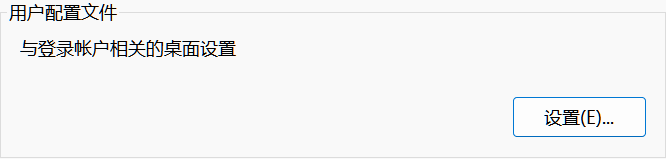
用户配置文件(User Profile)
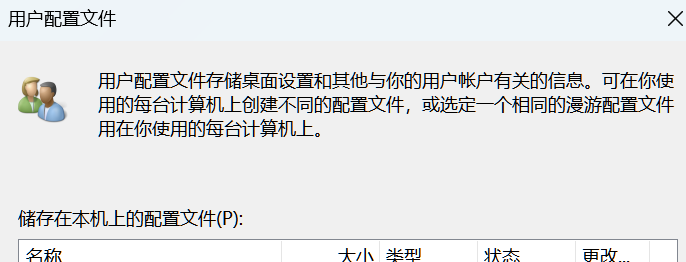

命令 打开 SystemPropertiesAdvanced.exe 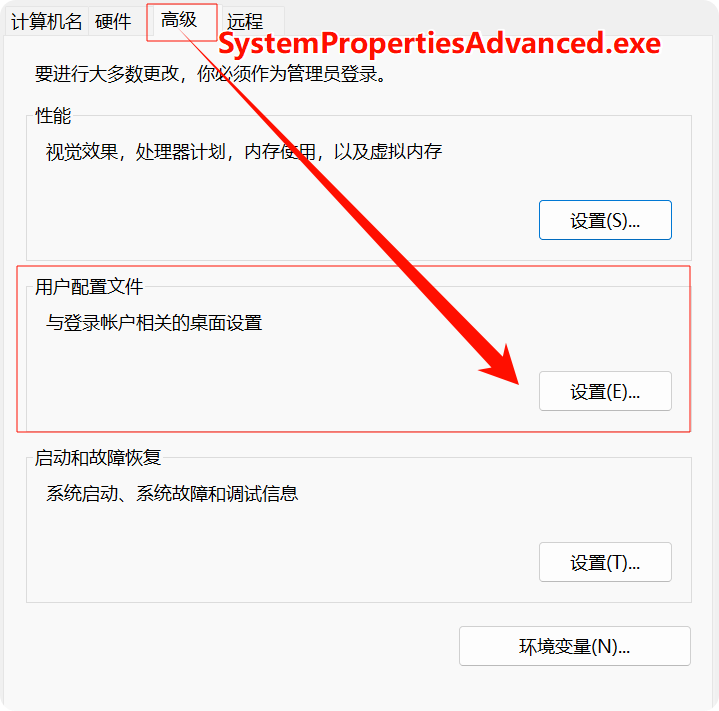
命令 打开rundll32.exe sysdm.cpl,EditUserProfiles 用户配置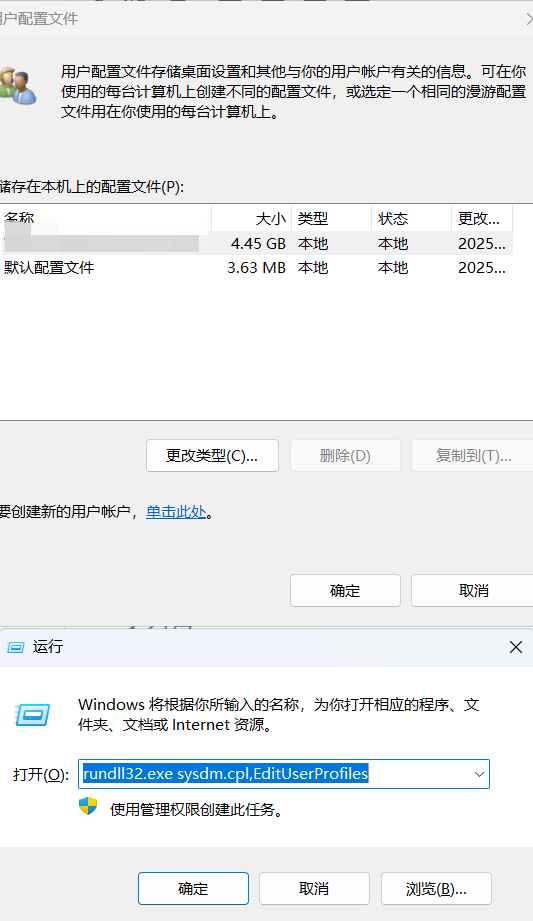
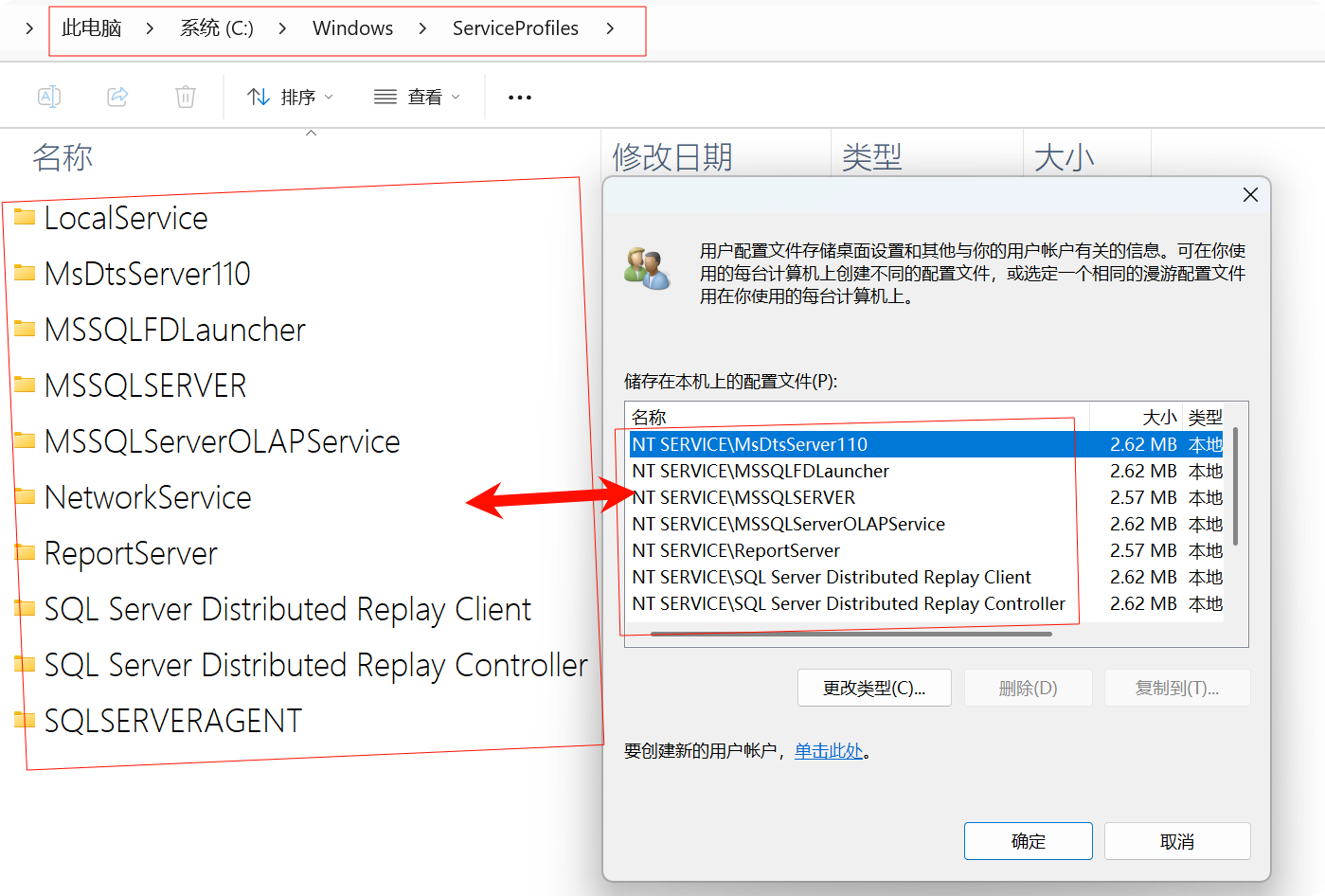
用户配置文件存储位置 路径 C:\Windows\ServiceProfiles
C:\Windows\ServiceProfiles 完整拆解解构
图中场景说明目录:C:\Windows\ServiceProfiles子文件夹一一对应虚拟服务账户(Virtual Service Account)的用户配置文件;右侧弹窗「用户配置文件」列表内NT SERVICE\服务名和左侧文件夹一一映射,典型环境为安装 SQL Server 系列服务后生成。
一、底层原理
1. 基础定位概念
ServiceProfiles 是 Windows 服务专用账户配置文件根目录,专门承载三类账户的用户配置(User Profile):- 内置系统服务账户
NT AUTHORITY\LocalService→ServiceProfiles\LocalService(SID:S-1-5-19)NT AUTHORITY\NetworkService→ServiceProfiles\NetworkService(SID:S-1-5-20)
- 虚拟服务账户 NT SERVICE<ServiceName>(Vista/Server2008 + 引入)
SQL Server 全套服务(MSSQLSERVER、SQLSERVERAGENT、ReportServer 等)就属于此类;无本地 SAM 数据库密码、自动管理权限、独立 SID。
区分对比
- 交互式登录账户配置:
C:\Users\<用户名> - LocalSystem(S-1-5-18)配置:
C:\Windows\System32\config\systemprofile - 服务账户配置:C:\Windows\ServiceProfiles
2. 用户配置文件核心作用(对服务进程)
HKEY_CURRENT_USER(HKCU)注册表 hive(NTUSER.DAT)- 环境变量、临时目录
AppData\Local/AppData\Roaming - 证书存储、DPAPI 密钥容器、应用私有缓存
ServiceProfiles。3. 虚拟服务账户创建 & Profile 生成机制
- 安装 SQL Server 等软件时,安装程序注册 Windows 服务,指定登录身份为
NT SERVICE\MSSQLSERVER; ProfSvc(User Profile Service)+lsass.exe检测到全新虚拟服务 SID;- 首次启动服务时触发配置文件创建:
- 在
HKLM\SOFTWARE\Microsoft\Windows NT\CurrentVersion\ProfileList创建对应 SID 子项; - 自动生成目录
C:\Windows\ServiceProfiles\<服务名称>; - 复制系统默认 Profile 模板,生成
NTUSER.DAT;
- 在
- 服务启动加载 Profile,映射
HKEY_USERS\{服务SID},进程内部HKCU指向该 hive。
4. 安全模型要点
- 每个虚拟服务账户拥有唯一独立 SID,账户隔离;MSSQLSERVER 和 ReportServer 是完全独立主体;
- 默认目录 ACL 严格限制:仅 SYSTEM、对应服务 SID、Administrators 拥有访问权限;普通用户默认无法读取;
- 支持 DPAPI:服务可以在自己的 Profile 内加密存储密钥(保存在
AppData\Roaming\Microsoft\Crypto); - 网络访问行为:虚拟服务账户向外访问网络时,凭证使用本机计算机账户
COMPUTERNAME$。
5. 目录内部标准结构(每个子文件夹内部)
ServiceProfiles\MSSQLSERVER
├── NTUSER.DAT                # HKCU注册表配置单元
├── AppData
│   ├── Local                 # 本地缓存、临时文件
│   └── Roaming               # 漫游数据、密钥容器
└── Documents                 # 服务进程默认文档路径
二、依赖文件 / 系统组件
1. 核心服务
- ProfSvc(User Profile Service)
用户配置文件管理核心;负责创建、加载、卸载 ServiceProfiles 内所有配置;删除、重建 Profile 的执行者。
lsass.exe安全主体解析、SID 管理、令牌生成;服务登录时验证虚拟账户身份。
2. 用户态 DLL
userenv.dllProfile 加载 API、复制默认模板、目录创建、NTUSER.DAT初始化;profapi.dll配置文件管理 Win32 API(LoadUserProfileW/UnloadUserProfileW);kernel32.dll:目录、文件、注册表基础操作;dpapi.dll:服务账户私钥加密保护(存放于各自 AppData)。
3. 注册表核心索引(元数据总表)
HKLM\SOFTWARE\Microsoft\Windows NT\CurrentVersion\ProfileListProfileImagePath→ 指向C:\Windows\ServiceProfiles\<名称>Flags、State、RefCount:控制 Profile 加载状态
图中右侧弹窗「用户配置文件列表」读取数据源就是这个注册表项。
4. 内核层依赖
ntfs.sys:存储目录 ACL、持久化NTUSER.DAT;smss.exe / wininit.exe:系统启动时初始化服务运行环境。
三、依赖关系完整调用栈
链路:SQL Server 服务首次启动 → 创建并加载 Profile
services.exe 启动 MSSQLSERVER 服务
    ↓
lsass.exe 生成虚拟账户 NT SERVICE\MSSQLSERVER 访问令牌
    ↓
ProfSvc(userenv.dll) 查询ProfileList注册表
    ↓
未找到对应SID配置 → 触发CreateProfile
    ↓
创建目录 C:\Windows\ServiceProfiles\MSSQLSERVER
    ↓
复制默认用户模板,生成NTUSER.DAT,写入ProfileList注册表项
    ↓
LoadUserProfileW 加载配置单元至 HKEY_USERS\{SID}
    ↓
sqlservr.exe 进程内 HKCU 映射到该注册表hive
    ↓
进程读写 %USERPROFILE% = C:\Windows\ServiceProfiles\MSSQLSERVER
链路:服务正常重启(Profile 已存在)
services.exe启动服务
    ↓
ProfSvc读取ProfileList路径
    ↓
直接加载已有NTUSER.DAT,无需重建目录
    ↓
服务进程获得独立用户上下文运行
四、典型完整逻辑链路
链路 1:现象对应图中目录生成
NT SERVICE\服务名链路 2:故障链路 1:手动删除 ServiceProfiles 内文件夹
链路 3:故障链路 2:目录权限被篡改
NTUSER.DAT、AppData
链路 4:与 LocalService/NetworkService 区分
LocalService、NetworkService:系统内置账户,系统安装时自带目录;MSSQLSERVER这类:第三方软件安装后动态生成虚拟服务账户配置;二者同目录存放,但是账户类型来源不同。
五、生命周期模型
【阶段1:系统/软件安装】
服务注册;虚拟账户SID分配;首次启动触发Profile创建;目录写入ServiceProfiles;注册表ProfileList登记。
        ↓
【阶段2:稳态运行】
服务启动 → ProfSvc加载NTUSER.DAT;服务运行期间持续读写本目录AppData;服务停止时可选卸载注册表hive。
        ↓
【阶段3:软件卸载(理想流程)】
SQL卸载程序调用ProfSvc API,卸载Profile;可选删除目录 + 清理ProfileList注册表项。
        ↓
【阶段4:异常残留(常见运维问题)】
直接删除软件文件夹、不执行标准卸载 → ServiceProfiles目录、注册表SID条目遗留,产生僵尸配置文件。
六、配套链
1. 配套命令与排查工具
- 查看本机所有配置文件(对应图中弹窗)
Get-ItemProperty 'HKLM:\SOFTWARE\Microsoft\Windows NT\CurrentVersion\ProfileList\*' | Select SID,ProfileImagePath- 查看服务登录身份
sc qc MSSQLSERVER- 手动卸载损坏服务配置文件(管理员)
rundll32 sysdm.cpl,EditUserProfiles(就是截图弹出的窗口,可以选中配置文件删除)
2. 三组极易混淆的配置路径对照表
| 账户类型 | 配置根路径 | 典型主体 |
|---|---|---|
| 交互式登录用户 | C:\Users\<Name> |
管理员、普通登录账户 |
| LocalSystem 账户 | C:\Windows\System32\config\systemprofile |
很多系统核心服务 |
| 服务账户(内置 + 虚拟服务) | C:\Windows\ServiceProfiles |
LocalService、NetworkService、NT SERVICE\MSSQLSERVER |
3. 运维风险重点
- 禁止随意删除 ServiceProfiles 文件夹,会直接导致对应服务无法启动;
- SQL Server 等服务依赖该目录存放 DPAPI 加密密钥,目录损坏可能引发数据库 TDE 证书、链接服务器凭据丢失;
- 磁盘空间持续上涨:服务日志、转储文件、缓存持续写入
AppData\Local,需要定期清理; - 权限加固:不要放开普通用户对此目录的读取权限,存在密钥信息泄露风险。
4. 配套 Windows 底层参考文档概念
- Virtual Service Accounts(虚拟服务账户,Windows Vista 引入)
- User Profile Service (ProfSvc)
- LoadUserProfile / UnloadUserProfile Win32 API
C:\Windows\ServiceProfiles 是一个系统目录,它通常存在于 Windows 操作系统中,并且用于存储与特定 Windows 服务和系统进程相关的配置文件和数据。这些服务和进程是以系统身份运行的,它们通常没有用户直接访问的权限或界面。
1. 目录含义:
C:\Windows\ServiceProfiles目录通常包含与 Windows 服务和系统账户(如LocalService和NetworkService)相关的用户配置文件。不同的系统服务会在此目录下有自己的配置和文件夹,这些文件夹是为服务进程提供所需的环境和权限。
2. 具体内容:
- 该目录包含的文件和文件夹通常与系统服务和任务调度相关。例如,Windows 服务在运行时可能需要特定的配置文件和资源,因此它们会将数据存储在这个目录下。
- 在
ServiceProfiles目录中,可能会看到多个文件夹,这些文件夹与系统中的不同服务相关,例如:LocalServiceNetworkServiceLocalSystem
- 这些文件夹通常包含与该服务或账户相关的配置文件、日志文件和缓存数据。
3. 为什么它存在:
- 系统服务账户: Windows 操作系统为了确保系统服务能够安全运行,采用了分隔账户模型。每个系统服务通常都有一个与之关联的特定账户。这些账户不像用户账户一样具有直接的桌面访问权限,但它们仍然需要某些文件和配置来完成任务。
- 安全性与隔离: 将这些服务和进程的配置文件与用户账户隔离开来,有助于提高系统的安全性,防止服务和进程的配置受到普通用户的影响。
- 保持系统稳定性: 将服务文件集中存储在一个专门的目录中,能够帮助系统管理员和操作系统本身更好地管理和维护这些服务,防止它们与用户文件混杂,导致潜在的问题。
4. 如何使用:
- 不需要手动干预:
ServiceProfiles目录是由 Windows 自动管理的,普通用户通常不需要直接访问或修改其中的文件。操作系统会根据需要动态地为系统服务分配资源。 - 高级用户或管理员: 如果你是系统管理员,可能会在进行一些系统配置或故障排除时,需要查看这些文件夹。特别是在调试服务故障或查看日志时,
ServiceProfiles目录可能会提供有用的线索。
5. 注意事项:
- 不要删除或修改该目录中的文件: 操作系统需要这些文件和配置来运行系统服务。删除或修改它们可能会导致相关服务无法正常工作,从而影响系统的稳定性。
- 与系统服务相关的文件: 如果你使用
Task Manager或其他工具查看进程时,可能会看到一些以LocalService或NetworkService账户运行的服务,这些服务的文件通常就存储在C:\Windows\ServiceProfiles下。
C:\Windows\ServiceProfiles 是 Windows 系统用来存储与系统服务账户(如 LocalService 和 NetworkService)相关的配置文件和数据的目录。这个目录帮助操作系统管理系统服务、确保服务的正常运行,并且对用户来说通常不需要干预。
C:\Windows\ServiceProfiles 目录与用户配置文件在 Windows 操作系统中的底层原理是通过操作系统的账户管理和权限隔离机制来实现的。下面是这两个概念的底层原理解析:
1. 用户配置文件(User Profiles)
用户配置文件是 Windows 系统中每个用户的个人设置、数据和应用程序配置的集合。每个用户在登录操作系统时都会加载自己的用户配置文件,其中包含以下内容:
- 桌面设置:例如桌面背景、快捷方式、任务栏配置等。
- 应用程序数据:用户在应用程序中创建和保存的数据。
- 文档和下载文件:用户存储的文档、图片、下载的文件等。
- 个人设置:如语言偏好、显示设置等。
1.1 存储位置
- 用户的配置文件通常存储在
C:\Users\目录下,每个用户都有一个子文件夹,名称为用户的账户名。例如,C:\Users\JohnDoe就是名为JohnDoe用户的配置文件目录。
1.2 目录结构
C:\Users\<用户名>\AppData:该目录包含用户的应用数据,包括Roaming(用户的配置和应用数据,跨设备同步)、Local(本地应用数据,仅限本地计算机)和LocalLow(低完整性级别的数据,通常用于浏览器等低权限应用)。C:\Users\<用户名>\Documents:用户文档。C:\Users\<用户名>\Pictures:用户的图片等。
2. ServiceProfiles 目录与服务账户
C:\Windows\ServiceProfiles 目录的作用是为系统服务和操作系统特定的系统账户(如 LocalService 和 NetworkService)存储配置文件和数据。这些服务和系统账户不是用户账户,它们是由操作系统启动和管理的,通常没有直接的用户交互。
2.1 服务账户和配置
- 服务账户(如
LocalService,NetworkService):这些账户与常规用户账户不同。它们通常用于运行 Windows 服务,而不是直接处理用户界面或桌面应用。服务账户具有有限的权限,只能访问和执行特定的操作,以减少安全风险。
2.2 目录结构
C:\Windows\ServiceProfiles\<服务账户名>:例如,C:\Windows\ServiceProfiles\LocalService目录存储与LocalService账户相关的文件和配置。这些账户的配置和数据通常用于系统服务的运行,并且是操作系统安全模型的一部分。
2.3 隔离性
- 服务账户和普通用户账户的配置是完全隔离的,操作系统通过这种方式来防止用户的应用程序或文件对服务账户产生影响。同样,服务账户的操作也不会干扰到用户的桌面环境。
2.4 目录与安全性
- 这些目录的权限通常是高度限制的,只有系统或具有管理员权限的账户才能访问。这是为了确保操作系统的核心服务不会受到用户或恶意软件的干扰。
3. 底层原理:用户配置文件与 ServiceProfiles 的关系
3.1 用户与服务的隔离
操作系统通过将用户账户和服务账户的数据存储在不同的目录中,确保了以下两方面的隔离:
- 安全性:服务账户通常具有较低的权限,仅限于运行所需的系统服务。将它们的数据与用户的文件隔离,有助于减少安全风险。
- 稳定性:服务账户的配置通常与系统服务相关,而普通用户的配置则涉及应用程序和个人设置。将这两者分开,可以防止系统服务因用户配置的变动而受到影响。
3.2 身份与权限管理
- 用户账户:用户账户是操作系统中用于登录和访问系统资源的身份。每个用户账户拥有自己的配置文件,具有一定的权限和访问控制,可以执行日常操作,如安装应用程序、访问文件、修改设置等。
- 服务账户:服务账户是操作系统运行服务时使用的身份,通常是系统内置账户(如
LocalService和NetworkService),这些账户的权限有限,只能访问服务所需的资源,并且不需要用户交互。
3.3 专门的目录管理
- 用户配置文件:每个用户的配置文件通过
C:\Users\路径来区分,存储着个人设置和数据。操作系统会根据每个用户的身份加载相应的配置文件。 - ServiceProfiles 目录:系统服务和服务账户的配置文件存储在
C:\Windows\ServiceProfiles下,它是系统级别的资源目录。服务账户的数据和设置通常不由用户直接访问,而是由操作系统和服务本身管理。
- 用户配置文件 存储在
C:\Users\<用户名>目录下,每个用户有一个独立的配置文件,管理个人数据、设置和应用配置。 - ServiceProfiles 存储系统服务和特定服务账户(如
LocalService和NetworkService)的配置和数据,这些账户用于执行操作系统的后台任务,具有较少的权限,不与用户直接交互。 - 通过将用户数据和服务数据分开存储,Windows 操作系统实现了对服务账户与用户账户的安全性、隔离性和管理性,从而保证了操作系统的稳定运行和安全性。
这种设计让操作系统在权限控制、安全性、和系统服务管理方面更具灵活性和可控性,同时防止了服务进程与用户文件和数据的直接交互,从而最大程度地减少了潜在的系统故障和安全漏洞。
HKEY_LOCAL_MACHINE\SOFTWARE\Microsoft\Windows NT\CurrentVersion\ProfileList 是 Windows 操作系统注册表中的一个路径,存储了与用户配置文件相关的重要信息。它是 Windows 注册表的一部分,涉及到系统的用户管理和配置文件。下面是对这个注册表项的详细解释:
1. 它是什么?
ProfileList 是 Windows 注册表中的一个键(Key),位于以下路径:
HKEY_LOCAL_MACHINE\SOFTWARE\Microsoft\Windows NT\CurrentVersion\ProfileList在这个位置,Windows 存储了与系统上的所有用户帐户相关的信息。它包括每个用户的配置文件的路径、SID(安全标识符)以及一些特定的配置数据。
2. 它包含什么内容?
ProfileList 键下的每个子键(子项)通常对应于一个用户帐户。每个子键的名称是该用户的 SID(安全标识符)。在每个用户的子键中,包含了与该用户配置文件相关的多种信息。具体来说,包含的主要数据有:
- ProfileImagePath:用户配置文件所在的路径,通常是
C:\Users\<用户名>。 - Sid:与该用户关联的安全标识符(SID)。
- State:与该用户帐户状态相关的值。例如,是否存在用户配置文件的加载错误。
- LastWriteTime:上次该配置文件被写入的时间。
- DeleteFlag:表示是否准备删除该用户配置文件的标志。
这些数据帮助 Windows 系统管理和加载用户配置文件,在用户登录时加载适当的配置。
3. 它的作用是什么?
ProfileList 主要用于存储和管理与用户配置文件相关的重要信息,具体作用包括:
- 用户配置文件管理: Windows 使用这些信息来定位和加载用户配置文件。每次用户登录时,操作系统会根据
ProfileList中的记录找到正确的配置文件并加载它。 - 管理多个用户帐户: 当系统中有多个用户帐户时,每个帐户在注册表中的
ProfileList中都有一个独立的子键来存储该帐户的配置信息。 - 系统安全和诊断: 如果用户配置文件有问题,系统管理员可以通过检查
ProfileList中的相关信息来进行排错。例如,如果某个用户的配置文件丢失或损坏,相关的ProfileList信息可以帮助定位问题。
4. 为什么它重要?
- 系统启动与用户登录: Windows 使用
ProfileList来确保用户的配置文件能够正确加载。如果其中的信息出现错误,可能会导致用户无法正常登录或加载个人设置。 - 用户配置文件的修复: 如果 Windows 无法加载用户的配置文件(例如,出现了 "The User Profile Service failed the logon" 错误),
ProfileList中的记录可以帮助找出问题的原因。 - 清理和删除用户配置文件: 在某些情况下,例如用户删除帐户或配置文件损坏,
ProfileList会包含标志,帮助系统识别需要清理的配置文件。
5. 如何查看或修改它?
通过注册表编辑器(regedit)可以查看 ProfileList 下的内容:
- 按下
Win + R,输入regedit,然后按回车。 - 导航至
HKEY_LOCAL_MACHINE\SOFTWARE\Microsoft\Windows NT\CurrentVersion\ProfileList。 - 在该路径下,你将看到每个用户的 SID 子键。
修改注册表时,请小心,因为不正确的更改可能会导致系统不稳定或用户帐户问题。
HKEY_LOCAL_MACHINE\SOFTWARE\Microsoft\Windows NT\CurrentVersion\ProfileList是 Windows 注册表中的一个关键部分,存储了有关用户配置文件的信息。- 它帮助操作系统管理和定位用户配置文件,确保用户可以正确登录并加载个人设置。
- 如果遇到用户配置文件的问题,查看和分析
ProfileList中的记录是排查问题的一个重要步骤。
在 Windows 11 中,用户配置文件(User Profile)是存储与用户帐户相关的个人设置、桌面配置、应用程序数据、文档、桌面图标等信息的文件夹。用户配置文件使得每个用户的环境和设置保持一致,允许用户在不同计算机上使用相同的设置和文件。
用户配置文件的基本概念
-
本地配置文件(Local Profile):
- 这类配置文件会在本机计算机上创建并存储所有与该用户帐户相关的数据和设置。
- 配置文件的路径通常为
C:\Users\[用户名],其中包括桌面设置、应用程序数据、文档、下载、图片等个人文件和设置。
-
漫游配置文件(Roaming Profile):
- 漫游配置文件允许用户在多个计算机间使用相同的设置和文件,常见于企业或教育环境中的域控制网络。
- 配置文件存储在网络服务器上,并在用户登录其他计算机时下载到本地,确保用户设置和数据的一致性。
-
临时配置文件(Temporary Profile):
- 如果出现某些问题,系统可能会为用户创建一个临时配置文件。临时配置文件只包含基本设置,不会保存用户的数据。
- 用户下次登录时会被提示使用正常配置文件。
配置文件的存储与管理
-
存储位置:
- 本地配置文件默认保存在本机的
C:\Users\[用户名]文件夹中。 - 漫游配置文件通常存储在网络共享位置上,由管理员配置。
- 本地配置文件默认保存在本机的
-
文件类型与大小:
- 配置文件的大小依赖于用户帐户下的应用程序数据、文档、桌面图标、浏览器缓存等内容。一般来说,文件夹内包含多个子文件夹,如
Documents、Desktop、AppData等。 - 配置文件的大小会随着用户活动的增加而增长。通常来说,配置文件会随着用户的个人文件和应用程序设置的增加而变得较大。
- 配置文件的大小依赖于用户帐户下的应用程序数据、文档、桌面图标、浏览器缓存等内容。一般来说,文件夹内包含多个子文件夹,如
配置文件的常见路径
-
本地配置文件:
C:\Users\[用户名] -
应用程序数据:
C:\Users\[用户名]\AppData\Local(存储本地应用程序数据)C:\Users\[用户名]\AppData\Roaming(存储漫游应用程序数据)
-
桌面与文件夹:
C:\Users\[用户名]\Desktop(桌面文件夹)C:\Users\[用户名]\Documents(文档文件夹)C:\Users\[用户名]\Downloads(下载文件夹)
管理和修改配置文件
在 Windows 11 中,用户可以通过以下方式管理其用户配置文件:
-
查看配置文件大小与状态:
- 可以在文件资源管理器中右键单击
C:\Users\[用户名]文件夹,然后选择 属性 来查看配置文件的大小、类型和状态。
- 可以在文件资源管理器中右键单击
-
更改配置文件设置:
- 用户帐户设置:通过“设置”应用程序(
Windows + I)可以访问与用户帐户相关的设置,进行更改或添加配置文件。 - 删除配置文件:在系统管理工具(如“计算机管理”)中,管理员可以删除不再需要的用户配置文件,但请注意,删除配置文件会丢失所有相关数据和设置。
- 用户帐户设置:通过“设置”应用程序(
-
重定向与漫游配置文件:
- 如果用户的配置文件是漫游配置文件,管理员可以设置 用户配置文件重定向,以便将用户的特定文件夹(如“桌面”或“文档”)存储在网络位置,从而实现不同计算机间的共享和同步。
配置文件的常见问题
-
临时配置文件: 如果系统遇到问题,可能会导致用户登录时被分配到临时配置文件。此时,用户的设置和数据可能无法保存。解决此问题通常需要修复配置文件损坏的原因,可能涉及系统修复、重新启动或清理用户配置文件。
-
配置文件损坏: 如果配置文件损坏,可能会导致无法登录或配置文件不加载。此时需要通过管理员权限创建新用户配置文件或修复现有配置文件。
- 用户配置文件是存储用户个人设置、文件和应用程序数据的地方,默认情况下存储在
C:\Users\[用户名]路径下。 - 本地配置文件仅在当前计算机上有效,漫游配置文件可以在多台计算机之间同步。
- 配置文件的大小和内容随着用户的使用习惯和文件积累而增长。
- 配置文件可能会因损坏或其他问题进入临时模式,此时需要修复或恢复正常的配置文件。
希望这些信息能帮助你更好地理解 Windows 11 中的用户配置文件。
什么是用户配置文件(User Profile)?在计算机操作系统(如 Windows)中,用户配置文件是一个专门用于存储与某个用户帐户相关的所有个人数据、设置和偏好的文件夹或集合。用户配置文件让系统能够为每个用户提供个性化的环境,使得每个用户都能根据自己的需求定制操作系统的外观和行为。 用户配置文件包括哪些内容?用户配置文件包含了与该用户帐户相关的各种信息,通常包括以下内容:
用户配置文件的类型Windows 操作系统中的用户配置文件通常有三种类型:
为什么需要用户配置文件?
用户配置文件是如何工作的?当你登录到 Windows 操作系统时,系统会加载你的配置文件并应用你之前的设置和偏好。例如,如果你设置了一个特定的壁纸或调整了任务栏的大小,系统会加载这些设置并显示你个性化的桌面。 配置文件不仅仅是一个简单的文件夹,它包含了多种格式的数据,如:
用户配置文件的重要性
常见问题与解决方法
|
|
用户配置文件(User Profile)在操作系统中扮演着重要的角色,主要用于存储与每个用户相关的个性化数据、设置和偏好。不同的操作系统(如 Windows、Linux、macOS)对用户配置文件的管理和实现方式有所不同,但其基本功能分类大致相同。下面是用户配置文件的主要功能分类: 1. 个性化设置(Personalization Settings)用户配置文件中包含用户的个性化设置,确保每个用户的桌面、界面、快捷方式等根据个人喜好进行定制。具体包括:
2. 用户数据存储(User Data Storage)配置文件还会存储与用户相关的数据文件,这些文件会在用户每次登录时进行加载。包括:
3. 应用程序设置(Application Settings)用户的应用程序设置也存储在用户配置文件中。这些设置可能包括:
4. 身份认证和账户信息(Authentication and Account Info)用户配置文件通常包括与身份验证相关的信息,允许操作系统识别用户并为其加载相应的设置:
5. 系统设置和偏好(System Settings and Preferences)除了个性化设置外,用户配置文件还可以存储一些系统级的配置和偏好,包括:
6. 同步和漫游设置(Synchronization and Roaming Settings)对于支持漫游配置文件的操作系统,用户的配置文件和数据可以在多个设备之间同步。这个功能允许用户:
7. 备份和恢复(Backup and Recovery)用户配置文件通常包含操作系统及应用程序的各种设置。为了避免配置丢失或损坏,操作系统通常会提供以下功能:
8. 权限和访问控制(Permissions and Access Control)在多用户环境中,用户配置文件还涉及权限管理。每个用户的配置文件通常只能由该用户访问,但管理员可以控制文件的访问权限,确保:
9. 日志和审计信息(Logs and Audit Info)系统会生成一些与用户活动相关的日志文件,这些日志文件可能会存储在用户的配置文件夹中,便于管理员或系统分析程序检查和审计:
用户配置文件(User Profile)的功能主要分为以下几类:
这些功能协同作用,确保用户能够获得一致、个性化的体验,并保证数据的安全性和隐私保护。 |
|
用户配置文件(User Profile)在各种操作系统和应用程序中有着广泛的应用场景。它通过存储与用户相关的个性化设置、数据、偏好和身份信息,确保用户在多个设备和场景中得到一致的体验。以下是一些常见的用户配置文件应用场景: 1. 操作系统登录与个性化体验
2. 多设备环境下的用户同步
3. 企业环境中的集中管理
4. 移动设备与应用程序个性化
5. 游戏和娱乐领域
6. 网页和在线服务
7. 数据保护与隐私管理
8. 教育和学习管理系统
用户配置文件的应用场景广泛且多样,涵盖了操作系统、企业管理、移动设备、游戏娱乐、社交平台等各个方面。其核心作用是提供个性化、统一的用户体验,并保障数据的同步、安全性和隐私保护。通过有效的用户配置文件管理,可以提升用户体验、提高操作效率,并保障信息安全和隐私。 |
|
**用户配置文件(User Profile)**的概念与起源,可以追溯到早期计算机操作系统和应用程序的设计演变。在计算机技术不断发展的过程中,尤其是在个人计算机(PC)和多用户系统的引入之后,用户配置文件成为了提高系统个性化、管理效率以及数据安全性的重要工具。 1. 多用户操作系统的出现在最初的计算机时代,计算机通常由一个用户使用,并且运行在单任务模式下。随着计算机技术的发展,尤其是在20世纪60年代和70年代,多用户系统的需求日益增长。例如,UNIX操作系统的设计目标之一就是支持多个用户同时访问计算机资源。在这种环境下,每个用户都需要一个独立的身份和配置,用户配置文件作为一种重要工具,开始出现在操作系统中,用于区分不同用户的设置、权限和数据。
2. 个人计算机的普及与多用户管理到了20世纪80年代,个人计算机(PC)开始进入家庭和小型办公环境,用户开始使用桌面操作系统(如 MS-DOS 和 Windows)进行日常工作。随着操作系统的逐渐普及,个人计算机不仅需要支持单一用户,还逐渐向支持多个账户和配置的功能发展。Windows 95及后来的版本引入了用户账户的概念,每个用户可以有独立的桌面环境和配置。
3. 云计算与同步的兴起进入21世纪后,随着云计算和互联网的快速发展,用户配置文件的管理方式也发生了革命性的变化。传统的本地用户配置文件开始逐渐被云同步服务取代。例如,Google、Apple、Microsoft等公司都推出了基于云的账户系统,允许用户在多个设备之间同步他们的设置、应用程序和数据。
4. 现代操作系统与个性化的深入如今,用户配置文件不仅限于操作系统和本地应用程序,还扩展到了各类在线服务和移动设备。用户配置文件已经成为了操作系统与云服务中不可或缺的一部分,它承载着个性化设置、数据同步、隐私保护等多个功能。无论是在企业环境中的集中管理,还是在家庭用户中的多设备同步,用户配置文件都发挥着越来越重要的作用。 用户配置文件的起源与发展紧密地与计算机技术的演变相伴随。从最早的多用户操作系统开始,到个人计算机中的用户账户管理,再到现代的云同步服务和跨平台体验,用户配置文件不断扩展其应用领域,成为了计算机和移动设备中实现个性化、数据同步、权限管理等功能的核心工具之一。随着技术的进一步发展,用户配置文件将继续发挥其在提供个性化体验和保障数据安全方面的重要作用。 |
|
**用户配置文件(User Profile)**的概念与发展可以从计算机技术、操作系统的演变以及云计算和移动设备的普及中进行分析。用户配置文件作为一种存储用户个性化设置和数据的机制,其发展经历了几个重要阶段。 1. 初期阶段:单用户计算机时代在早期的计算机系统中,尤其是单用户系统,用户配置文件的概念并不明确。大部分计算机只能由一个用户使用,操作系统的设计没有考虑多用户的需求,因此也没有专门的用户配置文件机制。
2. 多用户操作系统的出现:用户配置文件初步实现进入多用户时代,尤其是在 UNIX 操作系统的影响下,用户配置文件的概念开始出现。多用户操作系统需要为每个用户提供独立的工作环境,因此每个用户的设置和配置被存储在独立的文件中。
3. 个人计算机的普及:Windows和Mac OS的用户配置文件随着个人计算机(PC)普及,用户配置文件开始被引入到桌面操作系统中。 Windows 和 Mac OS 都开始为每个用户提供独立的环境和设置,用户配置文件成为了操作系统的一部分。
4. 网络和互联网时代:云同步和跨设备配置随着互联网和云计算的发展,用户配置文件不仅限于本地计算机的环境,而是扩展到了多个设备和平台之间的同步。用户的配置不再依赖于单一设备,而是能够跨设备、跨平台进行同步。
5. 移动互联网与应用程序的个性化设置随着智能手机和移动设备的普及,用户配置文件的概念被进一步扩展到移动平台,特别是在应用程序级别。大多数现代应用程序都提供了用户个性化设置和同步功能,用户可以在不同设备和平台上获得一致的体验。
6. 企业环境中的配置管理与自动化在企业环境中,尤其是IT管理和大规模设备管理中,用户配置文件的管理变得尤为重要。为了提高效率和确保一致性,许多企业采用了自动化配置管理工具和策略。
7. 智能化与机器学习时代:更加个性化的用户配置随着人工智能和机器学习技术的进步,用户配置文件的管理和应用逐渐变得更加智能化和个性化。系统不仅会根据用户的行为和偏好自动调整设置,还会在用户使用过程中进行动态优化。
用户配置文件的历史和发展阶段主要包括以下几个阶段:
随着技术的进一步发展,用户配置文件将继续演化,带来更加个性化、便捷和智能的用户体验。 |
|
用户配置文件(User Profile)的底层原理涉及操作系统如何管理、存储和加载与用户相关的个性化设置、偏好和数据。不同的操作系统和平台会有不同的实现方式,但它们通常基于相似的原理进行设计。下面我们从操作系统、文件存储、权限管理和同步机制等角度深入分析其底层原理。 1. 用户配置文件的概念用户配置文件通常指的是操作系统或应用程序为每个用户维护的一组配置、偏好、环境变量、历史记录等信息。这些配置文件允许操作系统根据用户的个性化需求调整其工作环境。例如,Windows的用户配置文件包含桌面设置、程序配置、文档和数据文件,而Linux则通过多个配置文件(如 2. 用户配置文件的基本组成一个完整的用户配置文件通常包括以下几个部分:
3. 操作系统如何管理用户配置文件不同操作系统对用户配置文件的管理方式有所不同,常见的实现方式如下: 3.1 UNIX/Linux的用户配置文件在UNIX/Linux系统中,用户配置文件主要存储在每个用户的主目录下,并通过不同的配置文件来调整系统环境:
3.2 Windows的用户配置文件在Windows系统中,用户配置文件通过特定的目录结构和注册表来管理:
3.3 macOS的用户配置文件macOS与Linux相似,也使用基于UNIX的系统架构来管理用户配置文件:
4. 用户配置文件的存储机制用户配置文件的存储机制决定了文件如何组织、如何访问、如何进行版本控制等。常见的存储方式包括: 4.1 文件系统存储大多数操作系统使用文件系统来存储用户配置文件。在UNIX/Linux中,配置文件通常是文本文件,容易进行编辑和备份。在Windows中,注册表作为一种数据库形式存储系统级别和用户级别的设置。
4.2 数据库存储在复杂的企业环境中,尤其是在大型分布式系统中,用户的配置文件可能存储在集中式的数据库中。这种做法可以提供更高的可扩展性和灵活性。
5. 权限与安全控制由于用户配置文件可能包含敏感信息(如密码、API密钥、个人数据等),操作系统通常会实施严格的权限控制机制来保护配置文件的安全:
6. 用户配置文件的同步与迁移现代操作系统和云平台提供了同步和迁移用户配置文件的功能,确保用户在不同设备之间拥有一致的体验:
7. 个性化与智能化随着AI和机器学习的应用,操作系统和应用程序逐渐实现智能化的配置文件管理:
用户配置文件的底层原理涉及操作系统如何通过文件系统、数据库、注册表等技术来管理用户的个性化设置和数据。它不仅包括环境设置、程序配置和安全凭证,还涉及如何同步、加密、迁移和保护这些数据。随着技术的发展,用户配置文件的管理方式也变得更加智能化和跨平台化,能够在多设备、多环境之间提供一致的体验。 |
|
用户配置文件(User Profile)是操作系统或应用程序为每个用户存储的个性化设置、偏好、历史记录、数据等内容,它与系统中的其他组件和服务有着紧密的依赖关系。下面,我们从不同层次分析用户配置文件与其他系统组件的依赖关系: 1. 操作系统层面的依赖关系用户配置文件与操作系统的核心组件、文件系统、权限控制等有密切的关系: 1.1 文件系统操作系统的文件系统提供了存储和管理用户配置文件的基础结构。用户配置文件通常以文件或文件夹的形式存在,并依赖于文件系统的读写权限和组织结构。
1.2 注册表/配置数据库在Windows系统中,用户的配置信息不仅存储为文件,还广泛使用注册表作为配置存储。这使得用户配置文件与操作系统的注册表服务密切相关。
1.3 环境变量与系统资源用户配置文件包含了操作系统为该用户定义的环境变量(如
2. 应用程序层面的依赖关系用户配置文件不仅由操作系统管理,应用程序也通过配置文件来调整其行为和设置。应用程序配置文件依赖于以下几个方面: 2.1 应用数据与偏好设置大部分应用程序(如浏览器、文本编辑器、IDE等)会存储用户的设置、数据和偏好。例如,Chrome浏览器会在用户的配置文件中存储书签、浏览历史、扩展设置等。
2.2 跨平台同步与云服务现代应用程序,如云存储服务(如Google Drive、OneDrive、iCloud等)和桌面软件,都依赖于云端同步机制来跨设备同步用户配置文件。这些应用程序会将用户的配置文件存储到云端,从而在不同设备之间保持一致。
3. 安全与权限管理层面的依赖关系用户配置文件通常包含敏感信息(如密码、加密密钥、API令牌等),因此操作系统和应用程序通常会依赖于权限管理系统和安全机制来保护配置文件的安全。 3.1 操作系统的权限控制操作系统提供的权限控制机制确保用户配置文件只能被拥有相应权限的用户访问和修改。通过文件系统的读/写/执行权限,操作系统可以限制其他用户对配置文件的访问。
3.2 加密与认证机制许多操作系统和应用程序依赖加密技术来保护存储在配置文件中的敏感信息,尤其是密码和认证令牌。
4. 同步与云平台的依赖关系随着移动设备和云计算的普及,用户配置文件往往不仅局限于本地存储,还会与云平台同步。这种同步依赖于云平台的基础设施和数据同步机制。 4.1 云端配置存储例如,Google、Apple、Microsoft等公司提供的云平台(如Google Drive、OneDrive、iCloud等)允许将用户配置文件上传到云端,确保在多个设备之间保持一致性。
4.2 用户配置文件备份云平台通常也会提供用户配置文件的备份功能,确保用户的数据安全。例如,iCloud为macOS和iOS设备提供自动备份和恢复功能,能够在设备损坏或更换时恢复用户的配置文件。 5. 用户配置文件与系统更新的依赖关系用户配置文件不仅依赖于操作系统和应用程序的支持,还要与系统更新机制兼容。在系统更新过程中,操作系统和应用程序通常会保持对用户配置文件的兼容性。 5.1 操作系统升级与配置文件迁移当操作系统版本升级时,系统可能会自动迁移或保留用户配置文件,避免用户丢失个性化设置。
5.2 应用程序更新与配置兼容应用程序在更新时,通常会检查用户的配置文件是否与新版本兼容。如果不兼容,可能会提示用户进行手动配置或自动迁移。 用户配置文件(User Profile)是系统和应用程序定制用户体验的核心,它与操作系统、应用程序、权限管理、安全机制、云服务等多个层面有着紧密的依赖关系。操作系统通过文件系统、注册表、环境变量等方式管理用户配置文件,而应用程序则通过配置文件来调整行为和设置,云平台和同步机制则确保配置文件的跨设备一致性。安全性、权限控制和系统更新也在保障用户配置文件的完整性和安全性方面发挥着重要作用。 |
|
Windows 用户配置文件(User Profile)的起源可以追溯到操作系统的早期版本,它的发展经历了多个阶段,随着Windows操作系统的演变,用户配置文件的管理和功能逐渐变得更加复杂和精细。下面是Windows用户配置文件起源和发展历程的简要回顾: 1. 早期的Windows操作系统(Windows 3.x 和 Windows 95)在Windows 3.x和Windows 95时代,用户配置文件的概念并不完全成熟,操作系统的设计主要以单用户模式为主,且大多数设置和文件是针对当前登录用户的,但并没有严格的用户配置文件管理机制。 Windows 3.x:
Windows 95:
2. Windows NT(Windows NT 4.0)及其后续版本Windows NT(尤其是Windows NT 4.0)标志着微软操作系统对多用户支持的全面推进,也是Windows用户配置文件管理正式开始的重要时期。 Windows NT 4.0:
注册表(Registry):
3. Windows 2000 / Windows XP在Windows 2000和Windows XP中,用户配置文件管理得到了进一步强化。尤其是Windows XP,它引入了“用户配置文件”的细化管理,包括了一些新的目录结构和配置机制,使得多个用户可以更加高效、独立地使用计算机。 Windows XP的用户配置文件
4. Windows Vista / Windows 7 / Windows 8 / Windows 10在Windows Vista及其后续版本(包括Windows 7、Windows 8和Windows 10)中,用户配置文件的管理变得更加复杂,支持更细粒度的个性化设置和多设备同步。特别是Windows 7和Windows 10,它们增加了对多用户环境、个人资料存储、以及云同步的支持。 Windows Vista的改进:
Windows 7及以后的改进:
Windows 10和Windows 11:
5. Windows 用户配置文件的现代管理机制Windows用户配置文件的管理在现代操作系统中,除了基本的文件存储和设置保存,还包括了一些高级管理机制,如:
Windows用户配置文件的起源可以追溯到Windows NT时代的多用户支持,而随着Windows操作系统的发展,这些配置文件逐渐变得更加复杂和完善,涵盖了用户的数据、应用程序设置、个性化配置等各个方面。从最初的简单文件存储,到如今与注册表、云同步、企业管理、虚拟化技术等紧密集成,Windows用户配置文件在现代操作系统中扮演着至关重要的角色,保障了用户个性化设置的持久性、迁移性和安全性。 |
|
Windows 用户配置文件(User Profile)是指操作系统为每个用户创建和维护的文件和设置集合,它包含了用户的个性化设置、文件、桌面配置、应用程序数据等。Windows 用户配置文件的管理经历了多个发展阶段,逐步演变成今天多功能、高度集成和灵活的用户配置文件管理机制。下面简要概述Windows 用户配置文件的主要发展阶段: 1. 早期的Windows操作系统(Windows 3.x 和 Windows 95)在Windows 3.x和Windows 95时期,用户配置文件的概念并不完整,操作系统主要是单用户或简单的多用户模式,配置文件的管理非常基础。 Windows 3.x(1990年代初)
Windows 95(1995年发布)
2. Windows NT 系列(Windows NT 4.0, Windows 2000)Windows NT 系列操作系统是Windows用户配置文件管理的初步突破,尤其是Windows NT 4.0,引入了更加专业化的用户配置文件概念,并支持多用户环境。 Windows NT 4.0(1996年发布)
Windows 2000(2000年发布)
3. Windows XP(2001年发布)Windows XP是Windows系列中最具标志性的操作系统之一,它对用户配置文件的管理进行了重大改进,支持更灵活的个性化设置和文件存储。 Windows XP的用户配置文件管理
支持远程桌面和用户配置文件重定向
4. Windows Vista(2007年发布)Windows Vista加强了对用户配置文件的管理,尤其是在处理大规模企业环境时,增加了许多新的功能。 Vista中的用户配置文件
用户配置文件的安全性和管理
5. Windows 7(2009年发布)和更高版本Windows 7及以后的版本(包括Windows 8、Windows 10、Windows 11)在Windows Vista的基础上进行了改进,进一步增强了用户配置文件的灵活性、同步能力和管理机制。 Windows 7及后续版本的改进
Windows 10和Windows 11的进一步增强
6.Windows 用户配置文件的管理从Windows 3.x的简单共享配置文件发展到今天的高度个性化、多设备同步和虚拟化支持,经历了多个阶段的演化。如今的Windows操作系统不仅支持本地和远程用户配置文件,还提供了云同步、企业级管理、多设备支持等多种先进功能,为用户提供了更加灵活、安全和高效的配置文件管理机制。 |
|
Windows 用户配置文件(User Profile)的底层原理涉及多个技术层面的设计,涵盖了存储结构、注册表管理、文件和权限管理等方面。用户配置文件是操作系统中用来存储和管理用户个性化设置、数据和系统环境配置的核心部分。它不仅支持本地用户环境的配置,还能够支持远程桌面、虚拟化环境等复杂场景。以下是Windows用户配置文件的底层原理及其关键技术: 1. 用户配置文件的存储位置和结构Windows用户配置文件通常存储在
2. 用户配置文件的类型Windows根据不同的使用场景和需求,可以有不同类型的用户配置文件,主要包括:
3. 注册表和用户配置文件Windows用户配置文件与注册表密切相关。每个用户配置文件都对应一个注册表文件 (
当用户登录时,Windows会加载 4. 文件权限和安全性用户配置文件的安全性至关重要,因此Windows采用了多层次的权限和安全机制来保护配置文件。
5. 用户配置文件的加载与卸载Windows用户配置文件的加载和卸载过程是操作系统启动和关闭过程的一部分。
6. 用户配置文件的备份和恢复Windows提供了多种备份和恢复用户配置文件的方法。
7. 用户配置文件的虚拟化和同步随着技术的发展,Windows也支持虚拟化和云同步功能,进一步提升了用户配置文件的灵活性。
8. Windows 10和Windows 11中的增强功能Windows 10和Windows 11对用户配置文件的管理进行了改进,尤其是在同步和企业管理方面:
Windows用户配置文件的底层原理涉及文件存储、注册表管理、权限控制等多个方面。操作系统通过 |
|
在 Windows 操作系统中,用户配置文件(User Profile)具有多个依赖关系,这些关系涉及文件系统、注册表、权限管理、网络资源等。理解这些依赖关系有助于深入了解 Windows 是如何处理和管理用户配置文件的。以下是用户配置文件(User Profile)的一些关键依赖关系: 1. 操作系统与用户配置文件的关系
2. 注册表与用户配置文件的关系
3. 用户账户与用户配置文件的关系
4. 漫游配置文件与网络资源的关系
5. 文件和文件夹与用户配置文件的关系
6. 组策略与用户配置文件的关系
7. 用户配置文件与权限管理的关系
8. 虚拟化与用户配置文件的关系
9. 云同步与用户配置文件的关系
Windows 用户配置文件(User Profile)的依赖关系是多层次、多方面的,涉及操作系统、注册表、文件系统、网络资源、权限管理、组策略、虚拟化技术等多个方面。每个依赖关系共同作用,确保用户在本地或远程计算机上的一致性和个性化设置。 |
|
Windows 用户配置文件(User Profile)是用于存储用户个性化设置、文件、程序数据和其他重要信息的文件系统结构。它是每个用户账户在 Windows 操作系统中的重要组成部分,允许操作系统根据不同用户的需求提供个性化体验。理解 Windows 用户配置文件的架构有助于深入了解用户数据和设置是如何存储和管理的。 1. Windows 用户配置文件的基本结构每个 Windows 用户都有一个专用的配置文件,存储在文件系统的一个独立目录中。配置文件包含了用户的桌面设置、文件、应用数据以及其它个性化数据。 用户配置文件的路径通常是: Copy Code
其中 2. 用户配置文件的主要组成部分一个典型的 Windows 用户配置文件包括以下子文件夹和文件:
具体文件夹说明:
3. 用户配置文件的类型Windows 支持几种不同类型的用户配置文件,这些配置文件的类型决定了用户数据存储和访问的方式: 1) 本地配置文件(Local Profile)
2) 漫游配置文件(Roaming Profile)
3) 强制配置文件(Mandatory Profile)
4) 临时配置文件(Temporary Profile)
4. 用户配置文件的管理与配置用户配置文件的管理涉及以下几个关键概念: 1) 组策略与用户配置文件
2) 配置文件的移动和备份
3) 配置文件的大小管理
4) 删除与重建用户配置文件
5. 注册表与用户配置文件的关系
6. 用户配置文件的安全性和权限Windows 使用 NTFS 文件系统对用户配置文件进行安全控制。文件夹和文件的权限可以由用户或管理员进行管理,以确保用户只能访问和修改自己的配置文件。对于用户数据和敏感配置,Windows 提供了权限管理和加密功能,确保数据在存储和传输过程中保持安全。 Windows 用户配置文件的架构复杂且多样,涉及多个文件夹和文件结构,每个用户都有独立的配置文件存储个人设置、数据和应用程序相关的信息。管理员可以通过本地配置文件、漫游配置文件、强制配置文件等方式管理用户的配置文件,并通过组策略进行精细控制。 |
Windows 用户配置文件(User Profile)框架概述Windows 用户配置文件是一个用于存储每个用户个性化设置、应用数据、文档等信息的文件系统结构。用户配置文件提供了用户登录后所需的个性化环境。Windows 中的用户配置文件系统采用了层次化的设计,旨在支持不同类型的配置文件,同时提供系统、网络和安全的多层次支持。 1. 用户配置文件的组成与存储位置在 Windows 操作系统中,用户配置文件通常存储在以下目录中: Copy Code
例如,如果用户的名字是 Copy Code
这个目录包含了与用户相关的各种数据和设置。 2. 用户配置文件的基本结构用户配置文件的基本组成部分通常包括以下内容:
3.
|
Windows 用户配置文件机制概述Windows 操作系统的用户配置文件(User Profile)是存储与每个用户相关的个性化设置、应用程序数据、文件和系统配置的一个重要机制。每当用户登录时,Windows 会根据该用户的配置文件来为其提供一个个性化的工作环境。用户配置文件的机制设计使得系统能够支持多个用户同时使用一台计算机,并且能够根据每个用户的需求提供不同的桌面和应用程序设置。 1. 用户配置文件的基本概念用户配置文件包含了用户登录后所需的所有个性化设置和数据,通常保存在本地磁盘或网络服务器上。用户的配置文件根据不同的应用场景可以分为几种类型,如本地配置文件、漫游配置文件等。 每个用户登录 Windows 时,系统会自动加载与该用户相关的配置文件,包括桌面背景、应用程序设置、网络配置等。配置文件的设计确保了每个用户在登录后能够拥有一个独立且一致的工作环境。 2. 用户配置文件的类型Windows 支持几种不同类型的用户配置文件,适应不同的使用场景和管理需求。 (1) 本地配置文件(Local Profile)
(2) 漫游配置文件(Roaming Profile)
(3) 强制配置文件(Mandatory Profile)
(4) 临时配置文件(Temporary Profile)
3. 用户配置文件的存储位置用户配置文件默认存储在 Windows 操作系统的 常见的配置文件结构包括:
4.
|
Windows 用户配置文件(User Profile)模型概述Windows 操作系统的用户配置文件模型是一个用于管理和存储用户个性化设置、应用数据和系统状态的机制。每当用户登录到 Windows 系统时,操作系统会根据用户的配置文件来定制桌面环境、应用程序设置以及个人数据。该模型设计的核心目标是确保多用户环境下,每个用户都有独立且一致的体验,无论在本地计算机还是在网络环境中工作。 1. 用户配置文件模型的基本概念Windows 用户配置文件模型的核心思想是为每个用户提供一个独立的配置环境,存储该用户的设置、文件、文档和应用程序数据。用户配置文件包含以下关键组成部分:
Windows 的用户配置文件机制能够有效地支持多个用户在同一计算机上并行使用,并且保证他们的个人设置和数据互不干扰。 2. 用户配置文件的类型根据用户的需求和计算机的使用场景,Windows 提供了几种不同类型的用户配置文件。每种类型有不同的存储方式和管理策略,适用于不同的工作环境。 (1) 本地配置文件(Local Profile)
(2) 漫游配置文件(Roaming Profile)
(3) 强制配置文件(Mandatory Profile)
(4) 临时配置文件(Temporary Profile)
3. 用户配置文件的存储位置Windows 的用户配置文件通常存储在系统磁盘(通常为 C 盘)下的 常见的配置文件目录结构包括:
AppData 文件夹
4.
|
Windows 用户配置文件(User Profile)工作原理Windows 用户配置文件的工作原理主要是确保每个用户在登录时都能获得个性化的桌面环境、应用程序设置以及相关的用户数据。配置文件系统的设计目的是让每个用户的操作体验独立于其他用户,支持在多用户环境中工作。以下是 Windows 用户配置文件工作原理的详细解析。 1. 配置文件创建与登录过程当用户登录 Windows 系统时,系统会根据其身份加载或创建一个用户配置文件。这个过程可以分为几个步骤: (1) 用户登录:
(2) 配置文件加载:
(3) 加载注册表和应用设置:
(4) 桌面和环境初始化:
2. 配置文件的结构与内容Windows 用户配置文件包含多个重要的文件和文件夹,每个部分承担不同的职责:
3. 漫游配置文件与本地配置文件的工作原理(1) 本地配置文件:
(2) 漫游配置文件:
4. 配置文件的注销与保存在用户注销时,Windows 会执行以下操作: (1) 保存用户数据和设置:
(2) 清理临时文件:
(3) 注销过程:
5. 强制配置文件与临时配置文件(1) 强制配置文件:
(2) 临时配置文件:
6. 配置文件的安全性与隐私Windows 提供了一些机制来确保用户配置文件的安全性:
7. 配置文件的备份与恢复为了避免用户数据丢失,管理员可以定期备份用户配置文件,特别是 8. 配置文件的优化与管理
Windows 用户配置文件的工作原理涉及到用户登录、配置文件的加载、数据存储、注销等多个环节,确保每个用户在登录时能够获得个性化的桌面环境、应用程序设置以及文件夹数据。配置文件的管理包括本地和漫游配置文件、强制配置文件、临时配置文件等不同类型的配置文件,系统管理员可以通过权限、加密、同步策略等方式保障配置文件的安全性、稳定性和一致性。 |
|
Windows 用户配置文件(User Profile)在操作系统中扮演着非常重要的角色,它的嵌套和依赖关系组织结构可以帮助系统管理和用户个性化设置的存储、管理及保护。下面是 Windows 用户配置文件的嵌套、依赖关系和组织架构的详细解释: 1. Windows 用户配置文件的基本组成Windows 用户配置文件是针对每个用户账户设置的环境,它包含用户的个性化数据、应用程序配置、桌面设置等内容。用户配置文件的结构包括多个文件和文件夹,且这些内容通常会嵌套并依赖于不同的系统组件。最常见的结构组织方式如下: 主要组件:
常见的配置文件:
2. Windows 用户配置文件的嵌套关系Windows 配置文件中存在多个层次和嵌套结构,尤其是在配置文件的文件夹和注册表层面。主要的嵌套关系体现在以下几个方面: (1) 文件系统层次结构
(2) 注册表嵌套结构
(3) 漫游配置文件与本地配置文件的嵌套
(4) 用户配置文件与系统配置文件的依赖关系
3. Windows 配置文件的依赖关系图通过图示化的方式,可以更清楚地理解这些嵌套和依赖关系: Copy Code
在上面的结构中, 4. 依赖关系与管理(1) 配置文件与应用程序的依赖
(2) 管理员和系统的依赖
(3) 配置文件备份和恢复
5. 配置文件的优化与维护为了确保用户配置文件的有效性和系统性能,管理员可以通过以下方式进行管理:
Windows 用户配置文件的嵌套依赖关系涉及到文件系统结构、注册表配置、漫游与本地配置文件的差异等多个方面。每个用户的配置文件都是由一系列文件和文件夹组成的,这些文件之间存在着密切的依赖关系,确保用户在登录时能够获得一致的个性化环境。系统管理员通过配置文件的管理和维护,确保这些配置文件的安全、稳定和高效运行。 |
- 获取用户配置文件:脚本首先通过
Get-WmiObject获取计算机上所有的用户配置文件 (Win32_UserProfile类)。 - 获取用户帐户:对于每个用户配置文件,通过
SID尝试找到关联的 NTAccount(用户帐户)。如果无法找到用户帐户(如用户已删除或配置文件无效),则删除该配置文件。 - 删除无效配置文件:如果用户帐户为空,则认为该配置文件无效,将其删除。
- 完成提示:当清理操作完成后,会在控制台输出提示信息。
# 获取计算机上所有用户配置文件的列表
$userProfiles = Get-CimInstance -ClassName Win32_UserProfile
# 遍历每个用户配置文件
foreach ($profile in $userProfiles) {
$userSID = $profile.SID
$userAccount = $null
# 尝试获取与该配置文件关联的用户帐户
try {
# 通过用户 SID 获取 NTAccount 名称
$userAccount = [System.Security.Principal.SecurityIdentifier]::new($userSID).Translate([System.Security.Principal.NTAccount]).Value
} catch {
# 如果用户帐户不存在,将会引发异常,忽略该异常
Write-Host "无法获取 SID $userSID 对应的用户帐户。"
}
# 检查是否找到了用户帐户
if ($userAccount -eq $null) {
# 如果没有找到用户帐户,删除该用户配置文件
Write-Host "正在删除 SID 为 $userSID 的用户配置文件"
Remove-CimInstance -InputObject $profile
}
}
# 输出清理完成的信息
Write-Host "用户配置文件清理完成。"
Delprof2 – 用户配置文件删除工具
2018-10-09:Delprof2 在 Windows 10 上的 UWP 应用存在问题。为什么?Windows 10 将每用户设置存储在每台计算机数据库文件中,这些文件始终被独占锁定(几乎?我认为这是 Microsoft 的设计缺陷,我不会浪费时间试图解决这个问题。
Delprof2 是 Microsoft Delprof 的非官方继任者,它不适用于低于 Windows XP 的作系统。以下是主要事实:
- Delprof2 的语法与原始 Delprof 兼容,但功能更强大
- Delprof2 允许您显式指定要删除的配置文件
- Delprof2 绕过安全性删除配置文件,无论当前权限/所有者如何
- Delprof2 支持很长的路径
- Delprof2 适用于所有现代版本的 Windows
- Delprof2 可免费用于个人和商业用途
它有什么作用?
Delprof2 删除非活动用户配置文件。如果您想回收磁盘空间,只需在没有参数的情况下运行它,它将删除除您自己的配置文件和作系统所需的一些特殊配置文件(如“默认”)之外的所有配置文件。
Delprof2 具有其他过滤选项:您可能只想删除漫游配置文件的本地缓存副本,或者仅删除那些在指定天数内未使用的配置文件。Delprof2 可以在本地系统和远程完成这一切。
特殊功能
使用通配符的排除项和包含项
删除所有配置文件是经常要求的,除了一两个配置文件,这些配置文件应保持不变。使用 Delprof2 的 1.5 版,这很容易实现:可以使用通配符表示法将配置文件从删除中排除。另一方面,如果只删除少数已知配置文件,请使用包含功能,Delprof2 会忽略其他所有内容。当然,组合排除和包含也是可能的。
绕过安全
用户配置文件通常设置了权限,即使管理员也无法在未事先作 ACL 的情况下进行访问。Delprof2 通过利用备份和恢复权限来分析和删除最严格的配置文件,从而规避了这一要求。
长路径
某些程序将文件存储在超过 260 个字符的路径中。大多数工具无法处理比 MAX_PATH 值长的路径 (260)。Windows 资源管理器就是一个突出的例子。另一方面,Delprof2 利用特殊的 API 来删除硬盘驱动器最偏远区域中的文件。
语法和示例
该程序的帮助屏幕详细描述了可用选项:
Delprof2 by Helge Klein (https://helgeklein.com)

Delprof2 deletes inactive Windows user profiles (profiles that are not currently loaded).
Delprof2 is syntax compatible with the original Delprof by Microsoft. Unlike the original it works on all modern versions of Windows.
If possible, Delprof2 uses the backup and restore privileges to bypass security and delete even profiles the executing user does not
normally have access to.
Delprof2 has no problem whatsoever deleting files in very long paths (longer than MAX_PATH, 260 characters).
Delprof2 also cleans up stale ProfileList SID.bak registry entries, a common cause of temporary profiles.

Usage: delprof2 [/l] [/u] [/q] [/p] [/r] [/c:[\\]<computername>] [/d:<days> [/ntuserini]] [/ed:<pattern>] [/id:<pattern>] [/i]

       /l   List only, do not delete (what-if mode)
       /u   Unattended (no confirmation)
       /q   Quiet (no output and no confirmation)
       /p   Prompt for confirmation before deleting each profile
       /r   Delete local caches of roaming profiles only, not local profiles
       /c   Delete on remote computer instead of local machine
       /d   Delete only profiles not used in x days
       /ntuserini
            When determining profile age for /d, use the file NTUSER.INI
            instead of NTUSER.DAT for age calculation
       /ed  Exclude profile directories whose name matches this pattern
            Wildcard characters * and ? can be used in the pattern
            May be used more than once and can be combined with /id
       /id  Include only profile directories whose name matches this pattern
            Wildcard characters * and ? can be used in the pattern
            May be used more than once and can be combined with /ed
       /i   Ignore errors, continue deleting

Examples:

Delprof2 /c:computername

       Deletes inactive profiles on 'computername'.

Delprof2 /c:computername /l

       Lists inactive profiles on 'computername' without deleting them.

Delprof2 /d:30

       Deletes profiles older than 30 days on the local computer.

Delprof2 /r

       Deletes locally cached roaming profiles only.

Delprof2 /ed:admin* /ed:pmiller

       Deletes all inactive profiles on the local computer except those starting with 'admin' and the one called 'pmiller'.
以下是 Delprof2 的实际示例,在 Windows XP 计算机上远程删除用户配置文件(Windows 7 / 2008 R2 也同样有效):
D:\>DelProf2.exe -c:192.168.175.130 -p

DelProf2 by Helge Klein (https://helgeklein.com)

Delete inactive profiles on '192.168.175.130'? (Yes/No) y

Ignoring profile '\\192.168.175.130\C$\Dokumente und Einstellungen\All Users' (reason: special profile)
Ignoring profile '\\192.168.175.130\C$\Dokumente und Einstellungen\Default User' (reason: special profile)
Ignoring profile '\\192.168.175.130\C$\Dokumente und Einstellungen\LocalService' (reason: special profile)
Ignoring profile '\\192.168.175.130\C$\Dokumente und Einstellungen\NetworkService' (reason: special profile)
Ignoring profile '\\192.168.175.130\C$\Dokumente und Einstellungen\Administrator.WINXP' (reason: in use)

The following user profiles match the deletion criteria:

\\192.168.175.130\C$\Dokumente und Einstellungen\administrator.HK
\\192.168.175.130\C$\Dokumente und Einstellungen\Helge
\\192.168.175.130\C$\Dokumente und Einstellungen\test01
\\192.168.175.130\C$\Dokumente und Einstellungen\testlocal
\\192.168.175.130\C$\Dokumente und Einstellungen\testlocal2

Delete profile '\\192.168.175.130\C$\Dokumente und Einstellungen\administrator.HK'? (Yes/No) y
Deleting profile '\\192.168.175.130\C$\Dokumente und Einstellungen\administrator.HK' ...
   ... done.

Delete profile '\\192.168.175.130\C$\Dokumente und Einstellungen\Helge'? (Yes/No) n

Delete profile '\\192.168.175.130\C$\Dokumente und Einstellungen\test01'? (Yes/No) n

Delete profile '\\192.168.175.130\C$\Dokumente und Einstellungen\testlocal'? (Yes/No) n

Delete profile '\\192.168.175.130\C$\Dokumente und Einstellungen\testlocal2'? (Yes/No) n
更改日志
Version 1.6.0

a) New features

-  Support for Windows 8, 8.1 and Server 2012 (R2)

================================================

Version 1.5.4

a) Bugfixes

-  Mandatory profiles were not detected as being in use

================================================

Version 1.5.3

a) New features

-  Client side rendering print provider data is now deleted, too.

================================================

Version 1.5.2

a) Bugfixes

-  Fixed incorrect messages "not old enough to be deleted" which happened if: profile age < time zone offset
   (for negative time zone offsets larger than one, e.g. the USA)

================================================

Version 1.5.1

a) Bugfixes

-  Version 1.5 introduced a bug which prevented Delprof2 from working on Windows XP. This has been fixed.

================================================

Version 1.5

a) New features

-  Inclusion and exclusion of profile directories

-  Delprof2 now also cleans up these registry locations:
   HKEY_LOCAL_MACHINE\SOFTWARE\Microsoft\Windows NT\CurrentVersion\ProfileGuid\<GUID> [where SidString equals the current profile user's SID]
   HKEY_LOCAL_MACHINE\SOFTWARE\Microsoft\Windows\CurrentVersion\Installer\UserData\<SID>

-  NTUser.ini can be used instead of NTUser.dat for profile age calculation. This is useful if your antivirus product regularly mounts user
   profile registry hives, updating their timestamps in the process.

-  Delprof2 is now digitally signed

-  Changed license. Please consult the product's website for details.

b) Changed features

-  Delprof2 needs the Remote Registry service on remote computers. Added a concise error message if the service is not started

-  When only listing (not deleting) permissions the text printed on the screen now clearly states that fact

-  The Systemprofile was ignored previously, now it is explicitly excluded (just in case)

c) Bugfixes

-  Profiles with "access denied" were not ignored although that was printed on the screen

================================================

Version 1.0.1

a) New features

-  Added unattended mode (invoked with /u on the command line) where Delprof2 does not ask for confirmation

b) Bugfixes

-  Delprof2 did not work on Vista and Server 2008 due to incorrect OS version checking
系统要求
Delprof2 适用于 Windows 7 / Server 2008 或更高版本。
请注意,Delprof2 仅作为 32 位二进制文件提供,但在 32 位和 64 位 Windows 上本地和远程都可以正常工作

 浙公网安备 33010602011771号