
route 是 Windows 操作系统中的一个命令行工具,用于查看和修改计算机的路由表(Routing Table)。路由表是操作系统用来确定数据包转发路径的规则集合。当数据包发送到目标地址时,操作系统会根据路由表来选择最佳路径。
route.exe(route_ws2008)拆解|底层原理|依赖文件|依赖关系|逻辑链路|配套链|边界|自动化流水线
参考文档:https://learn.microsoft.com/zh‑cn/windows‑server/administration/windows‑commands/route_ws2008 程序路径:
C:\Windows\System32\route.exe定位:用户态命令行外壳程序,用于查看、增删改本地 IP 路由表;本身不实现网络协议,调用 IP‑Helper API (iphlpapi.dll),下发请求到内核tcpip.sys;‑p永久路由由 route.exe 直接操作注册表,内核tcpip.sys只在系统启动阶段加载持久路由注册表项。 支持命令:print / add / delete / change;参数‑f清空、‑p持久、‑4/‑6协议限定、destination/mask/gateway/metric/if接口索引。
一、底层原理
分层架构
route.exe(命令行解析、参数校验、输出格式化)
        ↓
iphlpapi.dll(IP‑Helper Win32 API层)
        ↓
ntdll.dll NtDeviceIoControlFile 下发IOCTL IRP
        ↓
---------- 用户态 / 内核态边界 ----------
tcpip.sys(内核TCP/IP协议栈,维护内核内存路由表)
        ↓
ndis.sys → 网卡miniport驱动 → 物理网卡- route.exe 职责边界
- 只做命令行参数解析、语法校验、输出文本格式化打印,不维护路由表,没有内核协议逻辑。
- 校验规则:目标 & 掩码!= 目标,报
网关地址网络掩码错误;change仅修改网关 /metric,不能修改目标与掩码。 - 通配符:仅
print / delete支持*、?通配符;add / change不支持通配符Microsoft ...。
- 两种路由条目 1)内存临时路由:
add不带‑p;调用 iphlpapi 写入tcpip.sys内核内存路由表;重启全部丢失。 2)‑p 持久 IPv4 路由:route.exe 调用 iphlpapi 写入内核内存路由;同时 route.exe 直接操作注册表写入PersistentRoutes;tcpip.sys 仅开机启动读取该注册表,运行时修改注册表不会实时生效。
⚠️官方明确:
‑p仅作用 IPv4,对 IPv6 完全无效,route.exe 不处理 IPv6 持久路由。
- 参数
‑f行为‑f清空路由表,保留主机路由 (255.255.255.255)、环回 127.0.0.0、多播 224.0.0.0;搭配 add/delete/change 时,先清空再执行命令操作。 - metric(跃点数) 多条匹配路由,最长掩码匹配优先;metric 是次级优先级;系统可自动接口跃点数,网卡高级设置可关闭自动 metric 计算。
- if 接口索引 通过接口索引指定出站网卡;索引从
route print获取;不写 if 则由网关自动推断接口。
二、依赖文件
| 文件 | 路径 | 作用 |
|---|---|---|
| route.exe | System32\route.exe |
命令行入口,解析参数,格式化控制台输出 |
| iphlpapi.dll | System32\iphlpapi.dll |
IP‑Helper API,路由表增删改查 API 集合 |
| ntdll.dll | System32\ntdll.dll |
系统调用,NtDeviceIoControlFile 下发 IOCTL IRP 到内核设备\Device\Tcp |
| advapi32.dll | System32\advapi32.dll |
‑p永久路由读写注册表 PersistentRoutes |
| kernel32.dll | System32 | 控制台输出、内存、进程权限处理 |
| tcpip.sys | System32\drivers\tcpip.sys |
内核 TCP/IP 栈,维护内存内核路由表 |
| ndis.sys | System32\drivers\ndis.sys |
NDIS 网络驱动框架,网卡接口索引管理 |
关键注册表(‑p 持久 IPv4 路由)
HKLM\SYSTEM\CurrentControlSet\Services\Tcpip\Parameters\PersistentRoutes
注意:tcpip.sys 运行时不会读取该注册表;只有系统启动阶段加载;运行时直接修改注册表不会立刻生效,必须重启操作系统。
三、依赖关系 & 逻辑链路
✅硬性依赖
- TCP/IP 协议组件必须在网卡属性中已安装;否则 route 命令不可用。
- 权限区分:
route print:普通用户即可执行;add / delete / change / -p:必须管理员权限,UAC 未提升返回拒绝访问。
‑p仅对 IPv4 生效;IPv6 使用 route 添加的永久标记会被忽略,IPv6 持久路由需要使用netsh interface ipv6。- if 参数的接口索引必须是系统真实存在的网卡索引;索引错误直接失败。
change命令只能修改网关和 metric;不能修改 destination 目标、mask 掩码。
链路 1:route print 查询路由表
route.exe print [筛选通配符]
        ↓
route.exe解析参数,处理* ?通配符
        ↓
iphlpapi.dll!GetIpForwardTable2()
        ↓
ntdll NtDeviceIoControlFile IOCTL_TCP_QUERY_INFORMATION_EX
        ↓
tcpip.sys复制内核路由快照返回用户态
        ↓
route.exe做通配符过滤,格式化输出控制台文本
链路 2:route add 添加临时路由
route.exe add dest mask netmask gw metric x if idx
        ↓
route.exe校验目标掩码合法性((dest & mask) == dest)
        ↓
iphlpapi.dll!CreateIpForwardEntry2()
        ↓
IOCTL下发 \Device\Tcp,tcpip.sys校验参数写入**内核内存路由表**
        ↓
只写内存,不碰注册表,重启丢失
链路 3:route -p add 添加 IPv4 持久路由
route.exe -p add ...
        ↓
iphlpapi.dll CreateIpForwardEntry2写入内核内存路由表
        ↓
route.exe调用advapi32.dll写入注册表PersistentRoutes
        ↓
当前立刻内存生效;**注册表条目tcpip.sys下次开机才会加载**
链路 4:route delete 删除路由
route.exe delete dest [mask ...]
        ↓
iphlpapi.dll DeleteIpForwardEntry2 删除内核内存路由
        ↓
如果该条目是‑p持久路由,route.exe同步删除PersistentRoutes注册表对应项
链路 5:route change 修改路由
route.exe change dest mask new‑gw metric x
        ↓
route.exe限制:只能修改网关/metric,目标掩码不允许修改
        ↓
iphlpapi.dll SetIpForwardEntry2更新内核内存路由重要:route.exe永远不会修改 tcpip.sys 内核代码逻辑;全部配置变更都是通过 iphlpapi 中转 IOCTL 到内核驱动。
四、配套链
上层调用入口 / 同类工具
| 工具 | 用途说明 |
|---|---|
| route.exe | 传统 CMD 路由工具,适用于脚本、旧版运维脚本 |
| netsh interface ip | 新一代控制台,支持 IPv6 持久路由,能力覆盖 route 全部功能 |
PowerShell NetTCPIP 模块 Get‑NetRoute / New‑NetRoute / Remove‑NetRoute |
PowerShell 原生,底层同样调用 iphlpapi.dll;参数更结构化,适合现代自动化脚本 |
下层依赖组件
- iphlpapi.dll:IP‑Helper 中间 API 层
- tcpip.sys:内核 TCP/IP 协议栈,维护真实内核路由表
- ndis.sys:网卡驱动框架,接口索引管理
- PersistentRoutes 注册表:仅 IPv4 持久路由存储
配套查看命令
route print
route print 10.*
netsh interface ip show routes
powershell Get‑NetRoute
reg query "HKLM\SYSTEM\CurrentControlSet\Services\Tcpip\Parameters\PersistentRoutes"
五、边界(官方文档明确限制与坑点)
- ‑p 参数边界:
‑p仅对add命令有效;对print以外其他命令全部忽略;仅 IPv4 支持持久,IPv6 无效。 - 通配符边界:
* / ?通配符只允许 print、delete 子命令;add、change 不支持通配符写法Microsoft ...。 - change 边界:change 只能修改网关、metric,不能修改目标 destination、mask 子网掩码;需要改目标掩码必须 delete 后重新 add。
- 掩码合法性校验:
(destination & mask) != destination直接报错 “网关地址网络掩码错误”,目标主机位不能置 1。 -f边界:执行清空时,会保留主机路由、环回、多播路由,不会全部抹掉所有路由条目。- 持久路由生效边界:
‑p add立刻内存生效;但注册表的条目重启后才被 tcpip.sys 加载;手动直接修改 PersistentRoutes 注册表不会实时生效,需要重启操作系统。 - metric 优先级边界:路由匹配优先最长掩码匹配,metric 跃点数只是同等掩码条件下次级选择;很多运维误以为 metric 第一优先级。
- 权限边界:print 普通用户可用;add/delete/change/‑p 必须管理员提升权限,否则拒绝访问。
- 接口索引边界:if 后面可以十进制 / 0x 十六进制;索引不存在直接返回失败。
- 组件依赖边界:网卡 TCP/IP 协议未安装时 route 命令完全不可用。
六、自动化流水线(参考微软官方文档示例)
流水线 1:脚本添加临时静态 IPv4 路由
@echo off
::必须管理员运行
route add 10.41.0.0 mask 255.255.0.0 10.27.0.1 metric 7 if 2
route print 10.*
流水线 2:添加‑p IPv4 持久路由(仅 IPv4)
@echo off
::管理员运行,写入内核内存 + PersistentRoutes注册表
route -p add 10.41.0.0 mask 255.255.0.0 10.27.0.1 metric 5
::校验持久路由注册表
reg query "HKLM\SYSTEM\CurrentControlSet\Services\Tcpip\Parameters\PersistentRoutes"
流水线 3:删除路由(支持通配符)
route delete 10.*流水线 4:IPv6 持久路由(route.exe 不支持‑p,改用 netsh)
::IPv6持久路由,route.exe无法实现持久化
netsh interface ipv6 add route 2001:db8::/32 interface=2 publish=yes
流水线 5:完整故障排查 SOP
route print确认内核内存路由条目;- 添加失败:检查管理员权限、掩码合法性校验、if 接口索引是否真实存在;
- 重启后路由丢失:
- IPv4:确认是否使用
‑p;检查 PersistentRoutes 注册表; - IPv6:不要使用 route.exe,改用 netsh;
- IPv4:确认是否使用
- metric 异常偏大:网卡高级设置,关闭 “自动确定接口跃点数” 功能。
一句话总结: route.exe 是命令行外壳,参数解析输出交给 route.exe;真正路由逻辑在内核
tcpip.sys;iphlpapi.dll 做用户态到内核中转;‑p 只做 IPv4 持久,写注册表,内核只开机读取注册表。
route 是 Windows 操作系统中的一个命令行工具,用于查看和修改计算机的路由表(Routing Table)。路由表是操作系统用来确定数据包转发路径的规则集合。当数据包发送到目标地址时,操作系统会根据路由表来选择最佳路径。
为什么使用 route 命令?
- 网络配置和管理:
route命令允许管理员手动添加、删除或修改路由,从而控制网络流量的走向。例如,你可以设定特定的 IP 地址范围使用特定的网关转发。 - 故障排查:如果网络连接出现问题,路由表可能是一个关键因素。通过
route命令,管理员可以检查当前的路由表,并确保路由配置正确。 - 高级路由管理:
route命令为高级用户或网络管理员提供了灵活的路由配置,特别适用于复杂的网络环境或多网段网络。
route 命令的工作原理:
- 显示路由表:
route命令可以查看当前系统的路由表,显示每个路由的目标地址、子网掩码、网关和接口等信息。 - 添加或删除路由:管理员可以通过命令添加新的路由条目(例如指明某个目标 IP 地址应通过特定网关访问)或删除现有的路由条目。
- 修改现有路由:通过修改路由条目的属性(例如修改网关),来调整数据流的路由路径。
常见的 route 命令及其功能:
-
显示路由表:
bashroute print显示当前系统的路由表,包括每个网络目标、子网掩码、网关、接口等信息。
-
添加路由:
bashroute add <目标网络> mask <子网掩码> <网关> [metric <跳数>] if <接口>例如:
bashroute add 192.168.1.0 mask
route 命令在网络管理和故障排查中具有广泛的应用场景,主要用于查看、添加、修改和删除路由表条目。下面列出了一些常见的应用场景:
1. 自定义路由(静态路由配置)
- 应用场景:在多网段或复杂网络中,某些数据包需要通过特定的网关转发,
route命令可以手动设置静态路由。 - 示例:
- 假设你有两个子网,
192.168.1.0/24和192.168.2.0/24,你希望通过特定网关192.168.1.1来访问192.168.2.0子网。 - 命令:
bash
route add 192.168.2.0 mask 255.255.255.0 192.168.1.1
- 假设你有两个子网,
- 为什么:默认的路由可能无法覆盖所有情况,特别是当有多个子网或专用网络时,静态路由帮助确保数据包经过正确的网关。
2. 路由故障排查
- 应用场景:当网络出现连接问题时,查看当前的路由表能够帮助确定是否有误配置的路由导致数据包无法正确转发。
- 示例:
- 如果某个网络段无法访问,可以使用
route print查看是否有相应的路由存在,或者是否默认路由配置错误。 route print显示的路由表可以帮助你判断是否存在路由冲突或丢失的路由条目。
- 如果某个网络段无法访问,可以使用
- 为什么:通过查看路由表,管理员可以迅速定位问题,确定路由器、网关或子网掩码的配置是否有问题。
3. 添加和删除默认路由
- 应用场景:当计算机或网络设备连接到外部网络(如互联网)时,常需要设置默认路由以确保所有未知目的地的流量都能正确转发。
- 示例:
- 假设你需要设置默认路由,使所有不在本地网络的流量都通过
192.168.1.1网关转发:bashroute add 0.0.0.0 mask 0.0.0.0 192.168.1.1 - 删除默认路由:
bash
route delete 0.0.0.0
- 假设你需要设置默认路由,使所有不在本地网络的流量都通过
- 为什么:默认路由是任何设备向外网发送数据包时的备选路径。正确设置默认路由确保外部网络访问正常。
4. 多网卡和网络接口管理
- 应用场景:在配置有多块网络接口卡(NIC)的机器上,可以使用
route命令为每个接口设置不同的路由,以确保数据流量根据网络接口进行优化。 - 示例:
- 假设有两个网络接口,一个连接到公司内网,另一个连接到 VPN。当流量发往外部网站时,可以设置让 VPN 连接的接口处理。
- 使用
route add指定特定流量使用指定的网卡(通过if参数):bashroute add 0.0.0.0 mask 0.0.0.0 192.168.1.1 if 12
- 为什么:通过多网卡配置,你可以根据需求实现流量的分流和优化,提高网络的稳定性和安全性。
5. 网络负载均衡
- 应用场景:在具有多个网络连接的环境中(例如,连接到多个ISP或多个内网),可以使用
route命令来进行基本的负载均衡。 - 示例:
- 配置多个路由到同一目标,通过调整
metric值来设置优先级(即跳数)。较小的metric值表示优先使用该路由:bashroute add 192.168.1.0 mask 255.255.255.0 192.168.1.1 metric 1 route add 192.168.1.0 mask 255.255.255.0 192.168.2.1 metric 2
- 配置多个路由到同一目标,通过调整
- 为什么:路由表中的
metric值决定了数据包的转发优先级。通过调整metric,可以实现一定程度的流量分配和负载均衡。
6. 临时路由设置
- 应用场景:当你需要在短时间内配置临时的网络路径,或进行某些测试时,可以使用
route命令添加临时路由,且不影响系统的长期配置。 - 示例:
- 为了测试某个特定目标网络的连通性,可以添加临时路由:
bash
route add 10.0.0.0 mask 255.255.255.0 192.168.1.1 - 一旦测试完成,可以删除路由:
bash
route delete 10.0.0.0
- 为了测试某个特定目标网络的连通性,可以添加临时路由:
- 为什么:临时路由帮助管理员在测试或实验过程中方便地修改路由,而不需要永久修改系统配置。
7. VPN 路由配置
- 应用场景:当通过 VPN 连接到远程网络时,需要配置路由确保某些数据流量通过 VPN 隧道发送。
- 示例:
- 在连接到 VPN 后,可以手动添加一个路由规则,将目标网络的流量通过 VPN 网关转发:
bash
route add 10.10.0.0 mask 255.255.255.0 192.168.100.1
- 在连接到 VPN 后,可以手动添加一个路由规则,将目标网络的流量通过 VPN 网关转发:
- 为什么:VPN 通常创建一个虚拟网络,确保只有需要通过 VPN 访问的流量经过 VPN 隧道。通过手动配置路由,可以控制流量流向。
route 命令在很多网络配置和故障排查场景中都非常有用,它允许你直接控制路由表,为网络流量的转发提供细粒度的管理。这对于大规模网络管理、特定的网络需求、故障排查以及优化网络流量至关重要。
在 Windows 操作系统中,route 命令的执行依赖于多个系统库和驱动程序,具体来说,这些依赖项包括 .dll 文件和 .sys 文件,这些文件共同支持 route 命令与操作系统网络堆栈的交互。以下是一些相关的文件和组件:
1. 动态链接库(.dll 文件)
-
iphlpapi.dll:该动态链接库是 Windows 网络堆栈的一部分,提供了与路由表、接口配置和网络统计信息的交互接口。route命令可能会通过该 DLL 进行路由表的查询和修改。 -
ws2_32.dll:这个库是 Windows 的 TCP/IP 堆栈的一部分,包含了网络通信的基本功能。route命令可能会依赖该 DLL 处理网络协议相关的事务。 -
netapi32.dll:这个 DLL 提供了与 Windows 网络服务(如文件和打印共享、网络管理)相关的功能,虽然与路由直接关系较少,但在网络层面的某些操作中可能间接使用。
2. 系统驱动程序(.sys 文件)
-
tcpip.sys:这是 Windows 操作系统中实现 TCP/IP 协议栈的关键驱动程序。它管理着所有的网络流量,包括路由信息和数据包的转发。route命令通过这个驱动程序与网络堆栈交互,影响路由表的内容。 -
ndis.sys:网络驱动接口规范(NDIS)驱动,负责网络适配器和操作系统之间的通信。虽然主要与网络设备的驱动程序交互,但它也在数据包的转发和路由决策中扮演角色。 -
netbt.sys:这个驱动程序用于支持 Windows 网络中的 NetBIOS over TCP/IP(NBT)功能。如果在路由操作中涉及到 NetBIOS 名称解析和网络共享,netbt.sys也可能会参与其中。
3. 注册表配置和系统服务
route 命令会修改操作系统中的路由表,这需要操作系统内核网络堆栈的支持。操作系统的网络服务和配置可能通过 HKEY_LOCAL_MACHINE\SYSTEM\CurrentControlSet\Services\Tcpip\Parameters 这一注册表路径来影响。
- .dll 文件:
iphlpapi.dll,ws2_32.dll,netapi32.dll - .sys 文件:
tcpip.sys,ndis.sys,netbt.sys
这些系统库和驱动程序协同工作,保证了 route 命令可以有效地操作 Windows 系统中的路由表,并影响网络流量的转发路径。
route 命令在 Windows 操作系统中是通过系统的网络堆栈和核心网络功能来操作的,主要依赖于操作系统的网络配置和路由管理文件。下面是 route 命令在不同操作系统中的一些常见依赖文件和配置:
1. Windows 操作系统中的依赖
在 Windows 中,route 命令并不直接依赖于某个单独的配置文件,而是依赖于以下组件和配置:
-
网络接口卡(NIC)和驱动程序:操作系统使用网络接口卡驱动程序与硬件交互,并通过这些网络接口转发数据包。路由命令会影响路由表,进而影响不同接口之间的数据流。
-
路由表(Routing Table):操作系统使用内存中的路由表来确定数据包的转发路径。你可以通过
route print命令查看当前路由表,这些路由条目存储在操作系统的内核空间中。 -
注册表(Registry):一些网络配置和路由规则可能会影响 Windows 注册表中的设置。例如,特定的静态路由配置可能会存储在
HKEY_LOCAL_MACHINE\SYSTEM\CurrentControlSet\Services\Tcpip\Parameters下。 -
TCP/IP 协议栈:
route命令直接依赖于 Windows TCP/IP 协议栈,它处理数据包的路由和转发。路由表条目通常由操作系统的 TCP/IP 堆栈动态维护。 -
系统配置文件(配置文件如 DHCP 或 DNS 配置):这些配置文件(如
dhclient.conf或hosts)对路由表条目的影响较小,但它们会影响网络连接的方式,从而间接影响路由决策。
2. Linux 操作系统中的依赖
在 Linux 操作系统中,route 命令操作系统的路由表和网络堆栈时,通常会依赖以下几个文件:
-
路由表文件(/etc/iproute2/rt_tables):在 Linux 中,路由表的详细配置文件通常位于
/etc/iproute2/rt_tables,用于管理路由策略。 -
接口配置文件(/etc/network/interfaces 或 /etc/sysconfig/network-scripts/ifcfg-*):这些配置文件用于定义网络接口的 IP 地址、子网掩码和网关,
route命令有时会使用这些设置来修改路由。 -
/proc 文件系统:Linux 系统中的
/proc/net/route文件存储了当前路由表的内容,使用cat /proc/net/route可以查看路由表。在执行route命令时,路由表会实时反映这些配置。
3. MacOS 操作系统中的依赖
在 macOS 中,route 命令和其他类 Unix 系统的命令一样,依赖于以下几个文件和配置:
-
网络接口配置文件:通常位于
/etc/networkinterfaces或System Preferences中设置的网络配置,用于定义各个接口的静态路由。 -
/var/db/dhcpd_leases:当 DHCP 服务启用时,MacOS 会通过 DHCP 获取路由信息,这些信息保存在
dhcpd_leases文件中,route命令有时会受到这些动态分配的路由的影响。 -
/proc 文件系统:虽然 macOS 不像 Linux 那样使用
/proc目录,但其路由表和网络配置类似,通过netstat -r或route -n查看。
4. 路由命令和操作系统的内核
重要的是要理解,route 命令不仅依赖于外部配置文件和目录,它还依赖操作系统的内核网络堆栈。操作系统内核维护着网络流量的路由路径,route 命令与操作系统内核进行交互,从而添加、删除或修改路由条目。
route 命令的核心依赖:
- Windows:网络堆栈、内核中的路由表、注册表、网络接口卡驱动程序。
- Linux:
/etc/iproute2/rt_tables文件、网络接口配置文件(如/etc/network/interfaces)、/proc/net/route。 - MacOS:网络接口配置文件、
/proc文件系统的路由表等。
这些文件和内核的配置共同作用,确保路由命令能正确地修改和管理路由表,进而影响网络流量的转发路径。
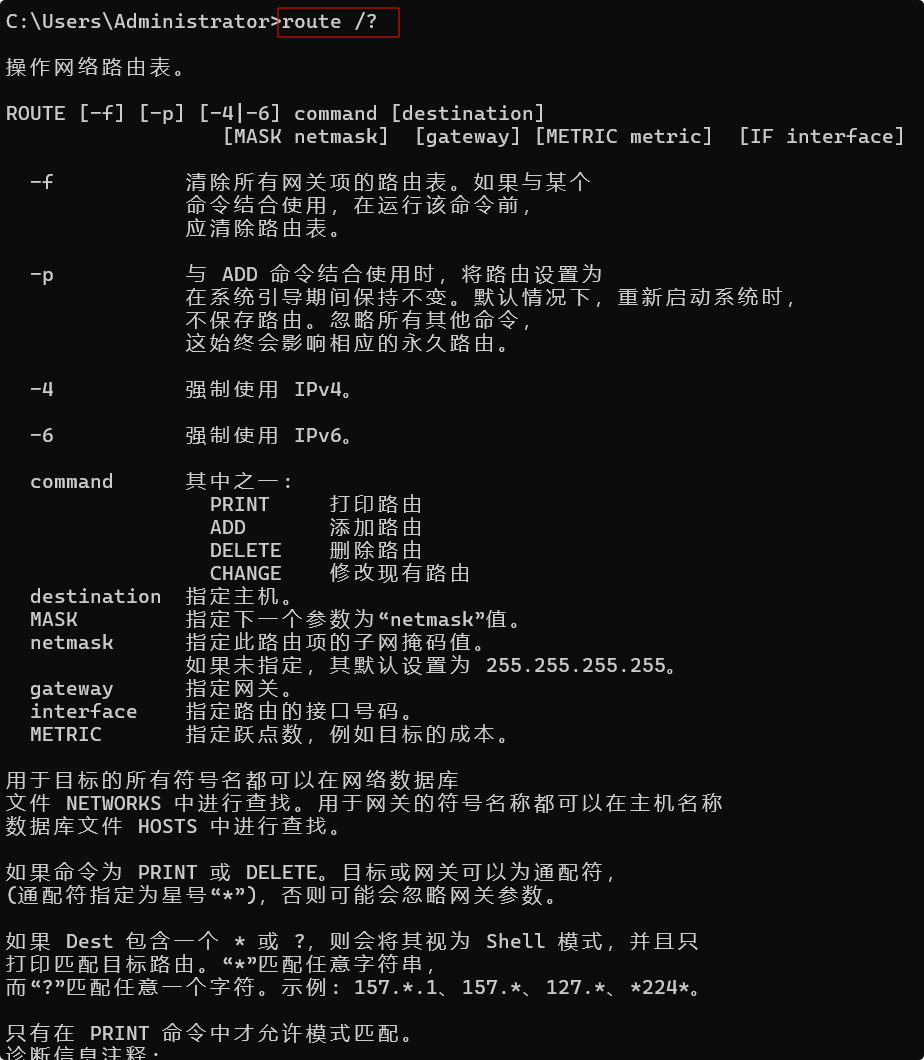
route /?
操作网络路由表。
ROUTE [-f] [-p] [-4|-6] command [destination]
[MASK netmask] [gateway] [METRIC metric] [IF interface]
-f 清除所有网关项的路由表。如果与某个
命令结合使用,在运行该命令前,
应清除路由表。
-p 与 ADD 命令结合使用时,将路由设置为
在系统引导期间保持不变。默认情况下,重新启动系统时,
不保存路由。忽略所有其他命令,
这始终会影响相应的永久路由。
-4 强制使用 IPv4。
-6 强制使用 IPv6。
command 其中之一:
PRINT 打印路由
ADD 添加路由
DELETE 删除路由
CHANGE 修改现有路由
destination 指定主机。
MASK 指定下一个参数为“netmask”值。
netmask 指定此路由项的子网掩码值。
如果未指定,其默认设置为 255.255.255.255。
gateway 指定网关。
interface 指定路由的接口号码。
METRIC 指定跃点数,例如目标的成本。
用于目标的所有符号名都可以在网络数据库
文件 NETWORKS 中进行查找。用于网关的符号名称都可以在主机名称
数据库文件 HOSTS 中进行查找。
如果命令为 PRINT 或 DELETE。目标或网关可以为通配符,
(通配符指定为星号“*”),否则可能会忽略网关参数。
如果 Dest 包含一个 * 或 ?,则会将其视为 Shell 模式,并且只
打印匹配目标路由。“*”匹配任意字符串,
而“?”匹配任意一个字符。示例: 157.*.1、157.*、127.*、*224*。
只有在 PRINT 命令中才允许模式匹配。
诊断信息注释:
无效的 MASK 产生错误,即当 (DEST & MASK) != DEST 时。
示例: > route ADD 157.0.0.0 MASK 155.0.0.0 157.55.80.1 IF 1
路由添加失败: 指定的掩码参数无效。
(Destination & Mask) != Destination。
示例:
> route PRINT
> route PRINT -4
> route PRINT -6
> route PRINT 157* .... 只打印那些匹配 157* 的项
> route ADD 157.0.0.0 MASK 255.0.0.0 157.55.80.1 METRIC 3 IF 2
destination^ ^mask ^gateway metric^ ^
Interface^
如果未给出 IF,它将尝试查找给定网关的最佳
接口。
> route ADD 3ffe::/32 3ffe::1
> route CHANGE 157.0.0.0 MASK 255.0.0.0 157.55.80.5 METRIC 2 IF 2
CHANGE 只用于修改网关和/或跃点数。
> route DELETE 157.0.0.0
> route DELETE 3ffe::/32
按功能分类的 ROUTE 命令及其选项:
| 功能分类 | 命令及选项 | 说明 | 示例 |
|---|---|---|---|
| 清除路由表 | -f |
清除所有网关项的路由表。与某些命令结合使用时,先清除路由表。 | route -f |
| 永久路由 | -p |
与 ADD 命令结合使用时,将路由设置为永久保存。 |
route -p ADD 192.168.1.0 MASK 255.255.255.0 192.168.1.1 |
| 指定协议版本 | -4 |
强制使用 IPv4 协议。 | route -4 ADD 192.168.1.0 MASK 255.255.255.0 192.168.1.1 |
-6 |
强制使用 IPv6 协议。 | route -6 ADD 2001:0db8::/32 MASK ffff:ffff:ffff:ffff:: 2001:0db8::1 |
|
| 命令操作 | PRINT |
打印当前的路由表。 | route PRINT |
ADD |
添加一条路由项。 | route ADD 192.168.2.0 MASK 255.255.255.0 192.168.1.1 |
|
DELETE |
删除一条路由项。 | route DELETE 192.168.2.0 |
|
CHANGE |
修改一条已存在的路由项。 | route CHANGE 192.168.2.0 MASK 255.255.255.0 192.168.1.2 |
|
| 目标地址 | destination |
指定目标主机或网络地址。 | route ADD 192.168.1.0 MASK 255.255.255.0 192.168.1.1 |
| 子网掩码 | MASK netmask |
指定目标的子网掩码。默认设置为 255.255.255.255。 |
route ADD 192.168.1.0 MASK 255.255.255.0 192.168.1.1 |
| 网关 | gateway |
指定路由的网关。 | route ADD 192.168.1.0 MASK 255.255.255.0 192.168.1.1 |
| 接口 | IF interface |
指定用于路由的网络接口。 | route ADD 192.168.1.0 MASK 255.255.255.0 192.168.1.1 IF 1 |
| 跃点数 | METRIC metric |
指定路由的跃点数,用于计算目标的成本。 | route ADD 192.168.1.0 MASK 255.255.255.0 192.168.1.1 METRIC 10 |
示例说明:
- 清除路由表:
route -f:清除所有现有的路由条目。
- 永久路由:
route -p ADD 192.168.1.0 MASK 255.255.255.0 192.168.1.1:添加一个永久路由,将192.168.1.0/24网络通过网关192.168.1.1转发。
- 使用 IPv4 或 IPv6:
route -4 ADD 192.168.1.0 MASK 255.255.255.0 192.168.1.1:强制使用 IPv4 协议来添加路由。route -6 ADD 2001:0db8::/32 MASK ffff:ffff:ffff:ffff:: 2001:0db8::1:强制使用 IPv6 协议来添加路由。
- 打印路由表:
route PRINT:显示当前路由表。
- 添加路由:
route ADD 192.168.1.0 MASK 255.255.255.0 192.168.1.1:添加一个指向192.168.1.0/24网络的路由,使用网关192.168.1.1。
- 删除路由:
route DELETE 192.168.2.0:删除192.168.2.0网络的路由条目。
- 修改路由:
route CHANGE 192.168.1.0 MASK 255.255.255.0 192.168.1.2:修改192.168.1.0/24网络的网关为192.168.1.2。
通过这些命令,您可以有效管理网络路由,并确保网络流量正确地传输到目标。
route 命令用于管理路由表,可以按功能进行分类。以下是按功能分类的 route 命令选项及其详细说明,呈现为一个:
route 命令选项功能分类
| 功能分类 | 选项 | 描述 |
|---|---|---|
| 基本命令 | PRINT |
打印路由表。 |
ADD |
添加一条路由。 | |
DELETE |
删除一条路由。 | |
CHANGE |
修改现有的路由。 | |
| 路由表管理 | -f |
清空路由表中的所有网关条目。使用时会在执行命令前清空路由表。 |
| 路由持久化 | -p |
将添加的路由设置为持久路由,重启后仍然有效。默认情况下,路由不保留。 |
| IP 协议版本 | -4 |
强制使用 IPv4。 |
-6 |
强制使用 IPv6。 | |
| 路由参数 | destination |
指定目标主机的 IP 地址。 |
MASK |
后接 netmask,指定子网掩码值。 |
|
netmask |
子网掩码,若不指定,默认为 255.255.255.255。 |
|
gateway |
指定网关的 IP 地址。 | |
interface |
指定用于该路由的网络接口(如 eth0)。 | |
METRIC |
指定路由的度量值(成本),用于路由选择的优先级。 |
功能解释
-
基本命令:
PRINT:显示当前的路由表,适用于查看路由配置。ADD:用于添加新的路由条目。DELETE:删除指定的路由条目。CHANGE:修改现有的路由条目,通常用于更新路由的信息。
-
路由表管理:
-f:此选项用于在执行命令之前清除所有网关条目,通常用于重置路由表。
-
路由持久化:
-p:当与ADD命令一起使用时,表示添加的路由在系统重启后会保留,成为持久路由。
-
IP 协议版本:
-4:强制命令使用 IPv4 地址。-6:强制命令使用 IPv6 地址。
-
路由参数:
destination:指定路由的目标地址,可以是一个主机或一个网络。MASK和netmask:用于指定目标地址的子网掩码。默认掩码为255.255.255.255。gateway:指定到达目标地址的网关。interface:指定用于该路由的网络接口,通常为网卡名称(如eth0)。METRIC:设置该路由的度量值,度量值较低的路由优先级较高。
示例用法
-
查看路由表:
route PRINT -
添加路由:
route ADD 192.168.1.0 MASK 255.255.255.0 192.168.0.1 -
删除路由:
route DELETE 192.168.1.0 -
修改路由:
route CHANGE 192.168.1.0 MASK 255.255.255.0 192.168.0.2 -
清空路由表:
route -f -
添加持久路由:
route -p ADD 192.168.1.0 MASK 255.255.255.0 192.168.0.1 -
强制使用 IPv6:
route -6 ADD 2001:0db8:85a3:0000:0000:8a2e:0370:7334
通过这种分类方式,你可以更清晰地理解每个选项的功能,并根据实际需要选择合适的命令来管理路由表。
解决服务器默认网关显示 0.0.0.0 的问题
在一些 Windows Server 环境中,通过 ipconfig 命令查看网络配置信息时,可能会发现默认网关(Default Gateway)显示为 0.0.0.0,这通常是网络配置问题的表现。默认网关为 0.0.0.0 表示服务器无法正确识别或配置默认网关,导致无法通过该网关访问外部网络。
本文将详细介绍两种常见的解决方法:命令行手动修复和通过注册表修改网关设置。
方法一:命令行手动修复网关
-
手动获取 IP 地址
首先需要确认服务器的 IP 地址和网络掩码(subnet mask),这些信息可以通过ipconfig命令获取。例如,假设服务器的 IP 地址为192.168.1.100,子网掩码为255.255.255.0,需要确认是否与其他网络设备或服务器在同一子网内。 -
删除原有的
0.0.0.0默认网关
在命令行中使用route delete命令删除当前的默认网关设置。具体命令如下:bashCopy Coderoute delete 0.0.0.0这将删除所有与
0.0.0.0相关的路由设置。 -
手动添加正确的网关
使用route add命令添加正确的默认网关。假设正确的网关为192.168.1.1,可以执行以下命令:bashCopy Coderoute add 0.0.0.0 mask 0.0.0.0 192.168.1.1其中:
0.0.0.0是目标地址,表示所有网络流量(即默认路由)。mask 0.0.0.0指定子网掩码。192.168.1.1是正确的网关地址。
这样就能手动将默认网关设置为正确的地址,恢复网络连接。
方法二:注册表修改网关
如果通过命令行修改无法解决问题,或者系统中 0.0.0.0 默认网关不容易删除,可以通过注册表修改网卡的默认网关配置。
步骤:
-
打开注册表编辑器
按Win + R打开运行窗口,输入regedit并按回车,启动注册表编辑器。 -
定位到网卡设置
在注册表编辑器中,依次展开以下路径:Copy CodeHKEY_LOCAL_MACHINE\SYSTEM\CurrentControlSet\services\Tcpip\Parameters\Interfaces -
找到对应的网卡
在Interfaces下,列出了所有网络接口的信息。每个接口都有一个唯一的 GUID(例如{A1B2C3D4-E5F6-7890-1234-5678ABCDEF12})作为子项。你需要根据具体的网络接口找到与该接口相关的子项。- 你可以通过查找与网络配置(如 IP 地址、子网掩码等)匹配的接口来识别对应的 GUID。
- 右键点击每个子项,选择 "导出" 来保存备份,以防万一。
-
修改
DefaultGateway设置
在正确的网络接口项下,查找DefaultGateway值。如果它包含0.0.0.0,可以删除这个值并设置为正确的网关地址(例如192.168.1.1)。- 右键点击
DefaultGateway,选择删除。 - 如果没有
DefaultGateway项,可以手动添加一个新的字符串值(String Value)命名为DefaultGateway,并设置其值为正确的网关地址(如192.168.1.1)。
- 右键点击
-
重启服务器
修改注册表后,需要重启服务器以使更改生效。
方法三:使用网络和共享中心(图形界面)
对于一些用户来说,使用图形界面(GUI)进行设置可能更加直观。以下是通过网络和共享中心进行默认网关设置的步骤:
-
打开控制面板
按Win + X打开快速访问菜单,选择“控制面板”。 -
进入网络和共享中心
在控制面板中,选择“网络和共享中心”,然后点击“更改适配器设置”。 -
选择网络适配器
找到并右键点击你正在使用的网络连接,选择“属性”。 -
配置 TCP/IP 设置
在网络适配器的属性对话框中,选择“Internet 协议版本 4 (TCP/IPv4)”并点击“属性”。 -
设置正确的网关
在弹出的 TCP/IP 设置对话框中,确保“使用下面的 IP 地址”被选中,并在“默认网关”字段中输入正确的网关地址(如192.168.1.1)。 -
保存设置
点击“确定”保存设置,然后关闭所有对话框。
当服务器通过 ipconfig 命令显示默认网关为 0.0.0.0 时,可能是网络路由配置出现了问题。可以通过以下方法进行修复:
- 命令行方法:使用
route delete删除原有的0.0.0.0网关,然后使用route add添加正确的网关。 - 注册表修改方法:通过注册表修改网卡的默认网关配置,删除
0.0.0.0并设置正确的网关地址。 - 图形界面设置:通过网络和共享中心进行网络适配器的 IP 配置,手动设置正确的默认网关。
如果尝试以上方法后问题仍然存在,建议检查网络适配器驱动程序,或者考虑重启网络设备(如交换机、路由器等)以排除硬件问题。
在 Windows Server 或其他操作系统中,默认网关显示为 0.0.0.0 是一个常见的网络配置问题。为了更高效、彻底地解决此问题,可以对上述解决方案进行进一步的优化与改进。这包括使用更多的自动化手段、更系统的排查方法以及详细的日志跟踪。以下是改进后的解决方案。
优化与改进的解决方案
1. 网络故障排查和环境诊断
在手动修复网络设置之前,最好进行全面的故障排查,以确保系统本身没有出现硬件或其他配置问题。
1.1 诊断网络接口和配置
在命令行中执行以下命令来检查所有网络接口的状态,并输出详细的网络配置数据:
ipconfig /all查看输出中是否有网络接口配置错误,或者是否有多个接口同时启用(如虚拟网卡或多个适配器),可能会干扰默认网关的配置。确认主网络接口处于启用状态并且没有配置冲突。
1.2 检查网络适配器驱动
有时问题可能出现在网络适配器的驱动程序上。可以通过设备管理器(Device Manager)来检查网卡驱动是否正常工作,并确保已安装最新的驱动程序。
- 打开设备管理器(
devmgmt.msc)。 - 展开“网络适配器”类别,右键点击适配器,选择“更新驱动程序”。
- 如果问题无法解决,可以尝试卸载并重新安装驱动程序。
1.3 查看网络连接日志
在“事件查看器”中,查看网络相关的事件日志,特别是在“系统”日志中搜索与网络适配器和 IP 配置相关的错误信息。这有助于发现是否有硬件故障或操作系统级别的配置错误。
2. 使用 PowerShell 进行网络配置管理
PowerShell 提供了更强大的网络配置和管理能力,可以在命令行中更方便地进行网络设置修改和故障排查。
2.1 检查网络适配器配置
使用 PowerShell 查看所有网络适配器的配置,包括 IP 地址、子网掩码和默认网关:
Get-NetIPAddress可以通过此命令查看每个接口的 IP 地址和默认网关配置,帮助确认是否存在配置错误。
|
在 PowerShell 中, 以下是对
|
| 功能分类 | 选项 | 描述 |
|---|---|---|
| 基本功能 | Get-NetIPAddress |
获取网络接口的 IP 地址信息。 |
| 筛选和过滤 | -InterfaceAlias |
根据网络接口别名(例如 Ethernet 或 Wi-Fi)筛选 IP 地址。 |
-InterfaceIndex |
根据网络接口的索引值(例如 1 或 2)筛选 IP 地址。 |
|
-AddressFamily |
根据 IP 地址的协议类型筛选,支持 IPv4 或 IPv6。 |
|
| IP 配置 | -IPAddress |
筛选出指定 IP 地址的条目。 |
-PrefixLength |
按子网前缀长度筛选 IP 地址。 | |
| 显示设置 | -Detailed |
提供详细的 IP 地址信息,包括子网掩码、默认网关等。 |
-CimSession |
指定 CIM(Common Information Model)会话,通常用于远程计算机查询。 | |
| 输出格式 | -Format |
控制输出格式,可以选择不同的格式,如、列表、CSV 等。 |
| 排序和排序依据 | -SortBy |
指定按哪个属性进行排序,如按 IPAddress 或 InterfaceAlias 排序。 |
功能解释
-
基本功能:
Get-NetIPAddress:获取当前计算机的所有网络接口的 IP 地址配置,显示详细的地址信息。
-
筛选和过滤:
-InterfaceAlias:根据接口别名(例如Ethernet或Wi-Fi)筛选,适用于只想查看某个接口的 IP 地址。-InterfaceIndex:通过接口索引号(接口的唯一标识符)来筛选 IP 地址。-AddressFamily:筛选 IPv4 或 IPv6 地址。可以指定为IPv4或IPv6来获取指定协议类型的地址。
-
IP 配置:
-IPAddress:根据指定的 IP 地址来筛选信息。此选项允许用户查看特定的 IP 地址配置。-PrefixLength:通过指定子网前缀长度来筛选 IP 地址。例如,PrefixLength=24将仅显示子网掩码为/24的 IP 地址。
-
显示设置:
-Detailed:提供更详细的网络信息,例如网络接口的子网掩码、默认网关等。
-
输出格式:
-Format:控制输出的格式,常见的格式包括Table、List和CSV,用于改变显示结果的展示方式。
-
排序和排序依据:
-SortBy:指定如何排序结果。例如,可以按IPAddress或InterfaceAlias排序,方便查阅。
示例用法
-
获取所有 IP 地址信息:
powershellCopy CodeGet-NetIPAddress -
获取指定接口(如
Ethernet)的 IP 地址:powershellCopy CodeGet-NetIPAddress -InterfaceAlias "Ethernet" -
获取 IPv4 地址信息:
powershellCopy CodeGet-NetIPAddress -AddressFamily IPv4 -
获取详细的 IP 地址信息:
powershellCopy CodeGet-NetIPAddress -Detailed -
按接口索引筛选 IP 地址:
powershellCopy CodeGet-NetIPAddress -InterfaceIndex 12 -
按子网前缀筛选 IP 地址:
powershellCopy CodeGet-NetIPAddress -PrefixLength 24 -
按 IP 地址排序:
powershellCopy CodeGet-NetIPAddress | Sort-Object IPAddress
通过这种功能分类,你可以根据不同的需求灵活地筛选、过滤并显示网络接口的 IP 地址配置。
2.2 删除并重新添加默认网关
如果默认网关配置为 0.0.0.0,可以使用 PowerShell 来删除现有的路由,并添加正确的默认网关。
-
删除当前默认网关(如果已存在):
powershellCopy CodeRemove-NetRoute -DestinationPrefix "0.0.0.0/0" -InterfaceAlias "Ethernet"其中,
Ethernet为网络接口的别名,可能因环境不同而有所不同。在 PowerShell 中,
Remove-NetRoute命令用于删除计算机中的路由表条目。这个命令的功能非常有用,尤其是在修改路由配置时。以下是对Remove-NetRoute命令按功能进行分类的化说明:Remove-NetRoute命令功能分类功能分类 选项 描述 基本功能 Remove-NetRoute删除指定路由表条目。 筛选和过滤 -DestinationPrefix指定目标网络前缀(例如 192.168.1.0/24)来删除匹配的路由条目。-NextHop指定下一跳 IP 地址,删除指向该 IP 的路由条目。 -InterfaceAlias根据网络接口别名(例如 Ethernet)删除相关的路由条目。-InterfaceIndex根据网络接口索引删除相关的路由条目。 高级选项 -RouteMetric指定路由的度量值,删除度量值匹配的路由条目。 指定协议类型 -AddressFamily指定路由的协议类型,支持 IPv4或IPv6。删除条件 -PolicyStore指定路由存储位置(如 ActiveStore或PersistentStore)。指定默认路由 -DefaultGateway删除默认网关路由条目。 路由类型 -RouteType指定路由类型(如 Unicast或Multicast),删除特定类型的路由条目。功能解释
-
基本功能:
Remove-NetRoute:用于删除指定的路由表条目。通过其他参数筛选匹配的路由条目。
-
筛选和过滤:
-DestinationPrefix:根据目标网络的前缀筛选并删除路由条目。例如,可以删除与192.168.1.0/24匹配的路由。-NextHop:通过指定下一跳的 IP 地址来删除路由条目。适用于删除指向特定网关的路由。-InterfaceAlias:根据接口别名删除路由条目。例如,删除与Ethernet接口相关的路由。-InterfaceIndex:通过指定接口索引(例如1或2)删除路由条目。
-
高级选项:
-RouteMetric:通过指定路由度量值来删除具有该度量值的路由条目。度量值越低,优先级越高,通常用于决定最优路径。
-
指定协议类型:
-AddressFamily:指定路由条目的地址族类型,支持IPv4或IPv6。可以用来删除某一类型的路由条目。
-
删除条件:
-PolicyStore:指定要删除的路由存储位置。ActiveStore表示当前活动的路由表,PersistentStore表示持久存储的路由配置(通常由系统自动保存)。
-
指定默认路由:
-DefaultGateway:删除默认网关的路由条目,通常用于清除默认路由的设置。
-
路由类型:
-RouteType:指定路由类型,支持Unicast(单播路由)或Multicast(多播路由)。可以删除某一类型的路由。
示例用法
-
删除指定目标前缀的路由:
powershellCopy CodeRemove-NetRoute -DestinationPrefix "192.168.1.0/24" -
删除指向特定下一跳的路由:
powershellCopy CodeRemove-NetRoute -NextHop "192.168.1.1" -
删除指定网络接口的路由:
powershellCopy CodeRemove-NetRoute -InterfaceAlias "Ethernet" -
删除 IPv4 路由条目:
powershellCopy CodeRemove-NetRoute -AddressFamily IPv4 -
删除具有特定度量值的路由条目:
powershellCopy CodeRemove-NetRoute -RouteMetric 10 -
删除默认网关路由:
powershellCopy CodeRemove-NetRoute -DefaultGateway -
删除持久存储中的路由条目:
powershellCopy CodeRemove-NetRoute -PolicyStore PersistentStore
通过这种功能分类,你可以更清晰地了解如何使用
Remove-NetRoute来管理和删除路由表中的特定条目。 -
-
添加新的默认网关:
powershellCopy CodeNew-NetRoute -DestinationPrefix "0.0.0.0/0" -InterfaceAlias "Ethernet" -NextHop "192.168.1.1"这里
192.168.1.1为新的网关地址,Ethernet是网络接口的别名,确保根据实际情况进行修改。在 PowerShell 中,
New-NetRoute命令用于添加新的路由表条目。这个命令对于管理网络路由非常有用,尤其是在设置静态路由时。以下是对New-NetRoute命令的功能进行分类的化说明:New-NetRoute命令功能分类功能分类 选项 描述 基本功能 New-NetRoute添加一个新的路由表条目。 目标网络和前缀 -DestinationPrefix指定目标网络前缀(例如 192.168.1.0/24)来定义路由的目的地。下一跳地址 -NextHop指定下一跳 IP 地址,数据包将通过此地址转发。 路由接口 -InterfaceAlias指定网络接口的别名(例如 Ethernet),将路由绑定到特定的接口上。-InterfaceIndex指定网络接口索引(例如 1或2),将路由绑定到特定接口上。路由度量 -RouteMetric设置路由的度量值,度量值越小,优先级越高。 地址族 -AddressFamily指定路由的地址族类型,支持 IPv4或IPv6。默认网关路由 -DefaultGateway添加默认网关的路由条目。 路由类型 -RouteType指定路由类型,如 Unicast(单播)或Multicast(多播)。策略存储 -PolicyStore指定路由存储位置,支持 ActiveStore(当前活动路由表)或PersistentStore(持久存储)。接口子网掩码 -PrefixLength设置目标网络前缀的子网掩码长度(例如: 24)。协议类型 -Protocol指定路由协议类型,通常是 Manual,也可以指定其他协议类型。功能解释
-
基本功能:
New-NetRoute:用于创建新的路由条目。通过指定目标网络前缀、下一跳地址以及接口等参数,来定义如何将流量路由到目的地。
-
目标网络和前缀:
-DestinationPrefix:指定目标网络的地址和前缀(例如192.168.1.0/24)。这是路由条目的核心部分,定义了要到达的网络地址。
-
下一跳地址:
-NextHop:指定数据包转发的下一跳 IP 地址。可以是网关的 IP 地址或直接的邻居路由器地址。
-
路由接口:
-InterfaceAlias:指定路由条目使用的网络接口的别名(例如Ethernet、Wi-Fi)。-InterfaceIndex:指定路由条目使用的网络接口的索引号,通常是通过Get-NetAdapter命令获取。
-
路由度量:
-RouteMetric:设置路由的度量值(metric),用于指定多个路由时的优先级。度量值越小,路由优先级越高。
-
地址族:
-AddressFamily:指定路由条目的地址族类型,支持IPv4或IPv6。用于指定路由条目的 IP 协议版本。
-
默认网关路由:
-DefaultGateway:添加一个默认网关路由条目。如果没有指定目标网络,则此选项用于默认路由的添加。
-
路由类型:
-RouteType:指定路由类型,支持Unicast(单播路由)和Multicast(多播路由)。可以用于区分不同类型的路由。
-
策略存储:
-PolicyStore:指定路由存储位置,ActiveStore是活动的路由表,PersistentStore是持久化存储的路由表。
-
接口子网掩码:
-PrefixLength:用于设置目标网络的前缀长度(例如24)。这通常与目标网络前缀一起指定。
- 协议类型:
-Protocol:指定添加路由条目的协议类型,通常是Manual,表示手动配置的静态路由,也可以指定其他协议类型,如动态路由协议。
示例用法
-
添加一个静态路由到指定网络:
powershellCopy CodeNew-NetRoute -DestinationPrefix "192.168.1.0/24" -NextHop "192.168.0.1" -InterfaceAlias "Ethernet" -RouteMetric 10 -
添加一个默认路由:
powershellCopy CodeNew-NetRoute -DestinationPrefix "0.0.0.0/0" -NextHop "192.168.0.1" -DefaultGateway -InterfaceAlias "Ethernet" -
添加一个IPv6路由:
powershellCopy CodeNew-NetRoute -DestinationPrefix "2001:db8::/32" -NextHop "fe80::1" -AddressFamily IPv6 -InterfaceAlias "Ethernet" -
添加一个多播路由:
powershellCopy CodeNew-NetRoute -DestinationPrefix "239.0.0.0/8" -NextHop "192.168.1.1" -RouteType Multicast -InterfaceAlias "Wi-Fi" -
添加持久路由:
powershellCopy CodeNew-NetRoute -DestinationPrefix "192.168.2.0/24" -NextHop "192.168.1.1" -PolicyStore PersistentStore -InterfaceAlias "Ethernet"
通过这种功能分类,您可以清楚地理解如何使用
New-NetRoute命令来根据不同的需求创建路由条目,从而有效地管理网络流量。 -
2.3 重置 TCP/IP 堆栈
在某些情况下,TCP/IP 堆栈可能需要重置。使用以下命令可以重置 TCP/IP 堆栈配置:
Reset-NetIPInterface -InterfaceAlias "Ethernet"这会将所有与该接口相关的配置重置为默认状态。
|
以下是
|
| 功能分类 | 选项 | 描述 |
|---|---|---|
| 基本功能 | Reset-NetIPInterface |
重置网络接口的 IP 配置,包括禁用的自动配置,IPv4 和 IPv6 配置恢复默认。 |
| 接口选择 | -InterfaceAlias |
指定网络接口的别名,例如 Ethernet、Wi-Fi。 |
-InterfaceIndex |
指定网络接口的索引号。可以通过 Get-NetAdapter 获取接口索引。 |
|
| IPv6 配置 | -DisableIPv6 |
禁用接口的 IPv6 配置。 |
-EnableIPv6 |
启用接口的 IPv6 配置。 | |
| IPv4 配置 | -DisableIPv4 |
禁用接口的 IPv4 配置。 |
-EnableIPv4 |
启用接口的 IPv4 配置。 | |
| 自动配置 | -DisableAutoconf |
禁用接口的自动配置功能(IPv6 自动配置)。 |
-EnableAutoconf |
启用接口的自动配置功能(IPv6 自动配置)。 | |
| 路由配置 | -ResetRouterDiscovery |
重置接口的路由发现(Router Discovery)配置。 |
| 其他配置 | -ResetDhcp |
重置接口的 DHCP 配置。 |
| 默认行为 | -Default |
重置网络接口到默认配置状态。 |
功能解释
-
基本功能:
Reset-NetIPInterface:该命令重置指定网络接口的 IP 配置。它会恢复到接口的默认状态,可以清除自定义配置并启用或禁用特定的功能。
-
接口选择:
-InterfaceAlias:通过别名选择要操作的网络接口(例如Ethernet或Wi-Fi)。-InterfaceIndex:指定接口的索引号,这个值可以通过Get-NetAdapter命令查看。
-
IPv6 配置:
-DisableIPv6:禁用接口的 IPv6 配置,使该接口不再使用 IPv6 地址。-EnableIPv6:启用接口的 IPv6 配置,使该接口能够使用 IPv6 地址。
-
IPv4 配置:
-DisableIPv4:禁用接口的 IPv4 配置,使该接口不再使用 IPv4 地址。-EnableIPv4:启用接口的 IPv4 配置,使该接口能够使用 IPv4 地址。
-
自动配置:
-DisableAutoconf:禁用接口的 IPv6 自动配置功能,即使接口无法从路由器获取 IPv6 配置时,也不会使用自动配置。-EnableAutoconf:启用接口的 IPv6 自动配置功能,接口将根据路由器的广告信息自动配置 IPv6 地址。
-
路由配置:
-ResetRouterDiscovery:重置接口的路由发现配置。路由发现协议通常用于 IPv6 网络,在该选项下,接口的路由发现将恢复为默认行为。
-
其他配置:
-ResetDhcp:重置接口的 DHCP 配置。通过该选项,接口将恢复默认的 DHCP 配置,可能会释放并重新获取动态 IP 地址。
-
默认行为:
-Default:将接口恢复为默认的 IP 配置状态,等同于恢复初始出厂配置。
示例用法
-
重置指定网络接口的所有 IP 配置(使用接口别名):
powershellCopy CodeReset-NetIPInterface -InterfaceAlias "Ethernet" -
重置指定网络接口的所有 IP 配置(使用接口索引):
powershellCopy CodeReset-NetIPInterface -InterfaceIndex 12 -
启用 IPv6 配置:
powershellCopy CodeReset-NetIPInterface -InterfaceAlias "Ethernet" -EnableIPv6 -
禁用 IPv4 配置:
powershellCopy CodeReset-NetIPInterface -InterfaceAlias "Wi-Fi" -DisableIPv4 -
重置 DHCP 配置:
powershellCopy CodeReset-NetIPInterface -InterfaceAlias "Ethernet" -ResetDhcp -
重置自动配置(禁用 IPv6 自动配置):
powershellCopy CodeReset-NetIPInterface -InterfaceAlias "Ethernet" -DisableAutoconf -
恢复接口的默认配置:
powershellCopy CodeReset-NetIPInterface -InterfaceAlias "Ethernet" -Default
Reset-NetIPInterface 命令是一个多功能工具,用于重置网络接口的 IP 配置。通过灵活使用不同的选项,您可以按需禁用或启用 IPv4、IPv6 配置、自动配置以及其他网络设置。这对于解决网络配置问题或恢复接口的默认设置非常有用。
3. 自动化 IP 配置恢复脚本
为了简化和自动化恢复网络配置,可以编写一个 PowerShell 脚本,在出现默认网关为 0.0.0.0 的问题时自动修复。以下是一个示例脚本:
# 自动恢复默认网关脚本
$interfaceAlias = "Ethernet"  # 网卡别名
$defaultGateway = "192.168.1.1"  # 默认网关地址

# 检查当前默认网关
$currentGateway = Get-NetRoute -DestinationPrefix "0.0.0.0/0" -InterfaceAlias $interfaceAlias

if ($currentGateway) {
    Write-Host "默认网关为 0.0.0.0,开始修复..."

    # 删除旧的默认网关
    Remove-NetRoute -DestinationPrefix "0.0.0.0/0" -InterfaceAlias $interfaceAlias

    # 添加新的默认网关
    New-NetRoute -DestinationPrefix "0.0.0.0/0" -InterfaceAlias $interfaceAlias -NextHop $defaultGateway
    Write-Host "默认网关已设置为 $defaultGateway"
} else {
    Write-Host "默认网关已正确配置,无需修复。"
}
通过设置计划任务,定期运行该脚本,可以确保在出现问题时及时修复。
4. 修改 DHCP 配置(如果使用 DHCP)
如果服务器是通过 DHCP 自动获取 IP 地址的,那么 DHCP 配置问题可能会导致默认网关设置为 0.0.0.0。此时,可能需要检查 DHCP 服务器的配置:
-
检查 DHCP 配置
确认 DHCP 服务器正确配置了默认网关选项(Option 003)。可以使用以下命令来查看当前 DHCP 服务器的配置信息:powershellCopy CodeGet-DhcpServerv4OptionValue -ScopeId <ScopeID> -OptionId 3其中
<ScopeID>是 DHCP 范围的 ID,OptionId 3表示默认网关。Get-DhcpServerv4OptionValue是 PowerShell 中用于获取 DHCP 服务器(IPv4)的选项值的命令。该命令通常用于查询 DHCP 服务器上配置的 DHCPv4 选项,如租期、DNS 服务器、默认网关等。通过该命令,管理员可以查看与 DHCPv4 相关的各种配置信息。以下是
Get-DhcpServerv4OptionValue命令按功能分类的化说明:Get-DhcpServerv4OptionValue命令功能分类功能分类 选项 描述 基本查询功能 Get-DhcpServerv4OptionValue查询 DHCP 服务器上的所有 IPv4 配置选项或特定选项的值。 特定选项查询 -OptionID根据 DHCP 选项的 ID 查询该选项的配置值。 -ScopeId查询指定作用域下的 DHCP 选项值。可以指定作用域的 IP 地址。 服务器指定 -ComputerName指定远程 DHCP 服务器的计算机名称(如果不指定则默认查询本地服务器)。 接口指定 -InterfaceAlias指定要查询的网络接口的别名。 输出格式 -Verbose提供详细的输出信息。 -Debug提供调试信息,显示更多的内部处理信息。 选项类型查询 -OptionType查询特定类型的 DHCP 选项,例如自定义选项(User-defined options)。 租期和地址 -ScopeId查询特定作用域的 DHCP 配置选项值。可以用于查询特定子网的配置信息。 功能解释
-
基本查询功能:
Get-DhcpServerv4OptionValue:默认情况下,查询 DHCP 服务器上所有已配置的 IPv4 配置选项的值。此命令可以列出当前 DHCP 服务器为客户端分配的各种选项设置,例如 DNS 服务器、默认网关等。
-
特定选项查询:
-OptionID:通过指定一个选项 ID(例如 6 对应 DNS 服务器,3 对应默认网关等),你可以查询 DHCP 服务器中特定选项的值。这对于仅查询某些特定配置项非常有用。-ScopeId:该参数允许你指定特定的作用域(子网)来查询该作用域下的 DHCP 选项配置。这可以帮助管理员查看不同子网的 DHCP 配置差异。
-
服务器指定:
-ComputerName:如果需要查询远程 DHCP 服务器,可以使用此选项指定远程计算机的名称。如果不指定此参数,默认会查询本地服务器的配置。
-
接口指定:
-InterfaceAlias:指定网络接口别名,通常用于在多网卡环境下查询特定接口的配置。
-
输出格式:
-Verbose:通过该选项,你可以获取更多关于执行过程的详细信息,这对于故障排除或调试非常有帮助。-Debug:提供更为详细的调试信息,显示命令执行时的内部处理细节。
-
选项类型查询:
-OptionType:查询特定类型的选项。对于 DHCP 服务器,可能会有多种不同类型的选项(例如,内置选项和自定义选项)。此选项有助于筛选和区分不同类别的 DHCP 配置项。
-
租期和地址:
-ScopeId:除了用于筛选作用域之外,ScopeId还可用于查看特定子网范围的配置详情,帮助管理员查看特定地址池的设置。
示例用法
-
查询所有 DHCP 选项值:
powershellCopy CodeGet-DhcpServerv4OptionValue -
查询特定 DHCP 选项值(例如 DNS 服务器,OptionID=6):
powershellCopy CodeGet-DhcpServerv4OptionValue -OptionID 6 -
查询特定作用域下的所有 DHCP 配置选项(例如作用域 ID 为 192.168.1.0):
powershellCopy CodeGet-DhcpServerv4OptionValue -ScopeId 192.168.1.0 -
查询远程 DHCP 服务器上的所有选项值:
powershellCopy CodeGet-DhcpServerv4OptionValue -ComputerName "DHCP-Server01" -
查询特定作用域和特定选项(例如默认网关,OptionID=3):
powershellCopy CodeGet-DhcpServerv4OptionValue -ScopeId 192.168.1.0 -OptionID 3 -
查询详细输出:
powershellCopy CodeGet-DhcpServerv4OptionValue -Verbose -
查询调试输出:
powershellCopy CodeGet-DhcpServerv4OptionValue -Debug
Get-DhcpServerv4OptionValue是一个强大的命令,可以帮助管理员查询和审查 DHCP 服务器的 IPv4 配置选项。通过灵活地使用不同的参数,可以对 DHCP 选项进行精确查询,获取有关子网、作用域和特定 DHCP 配置的详细信息。 -
-
重新申请 DHCP 租约
如果 DHCP 配置正确,客户端服务器可以重新申请 DHCP 租约来获取正确的网关:bashCopy Codeipconfig /release ipconfig /renew这会导致服务器与 DHCP 服务器重新协商 IP 地址,并重新获取默认网关。
ipconfig是一个在 Windows 操作系统中用于显示和配置网络接口配置的命令。它主要用于显示计算机的 IP 地址、子网掩码、默认网关等网络配置信息,还可以用于刷新 DHCP 配置、释放 IP 地址等操作。以下是
ipconfig命令按功能分类的化说明:ipconfig命令功能分类功能分类 选项 描述 显示网络配置 ipconfig显示当前网络接口的基本 IP 配置,包括 IP 地址、子网掩码和默认网关。 显示详细配置 ipconfig /all显示所有网络接口的详细配置,包括物理地址(MAC 地址)、DHCP 配置、DNS 服务器等。 更新 DHCP 配置 ipconfig /renew向 DHCP 服务器请求新的 IP 地址(通过 DHCP)。 释放 DHCP 配置 ipconfig /release释放当前 DHCP 配置(即释放 IP 地址)。 显示 DNS 缓存 ipconfig /displaydns显示 DNS 解析缓存中的条目。 刷新 DNS 缓存 ipconfig /flushdns清除 DNS 解析缓存,强制重新解析域名。 注册 DNS 名称 ipconfig /registerdns强制计算机向 DNS 服务器注册其 DNS 名称。 显示 DHCP 状态 ipconfig /showclassid显示当前网络接口的 DHCP 类别 ID(Class ID)。 更改 DHCP 类别 ipconfig /setclassid设置网络接口的 DHCP 类别 ID。 功能解释
-
显示网络配置:
ipconfig:显示计算机的基本 IP 配置信息,包括每个网络接口的 IP 地址、子网掩码、默认网关等。适合快速查看当前网络连接的基本状态。
-
显示详细配置:
ipconfig /all:显示所有网络接口的详细信息,包括每个接口的物理地址(MAC 地址)、DHCP 配置、DNS 服务器信息、租期、WINS 等详细网络配置。
-
更新 DHCP 配置:
ipconfig /renew:请求 DHCP 服务器重新分配 IP 地址。通常用于 DHCP 租期过期或网络连接状态发生变化时。
-
释放 DHCP 配置:
ipconfig /release:释放当前通过 DHCP 配置的 IP 地址,并且将接口的 IP 地址设置为 0.0.0.0。这个操作常用于更换 IP 地址或重新连接到网络时。
-
显示 DNS 缓存:
ipconfig /displaydns:查看 DNS 解析缓存中的条目。DNS 缓存存储了最近解析的域名及其对应的 IP 地址,查询此缓存可以加速域名解析。
-
刷新 DNS 缓存:
ipconfig /flushdns:清除本地 DNS 缓存,强制计算机重新查询 DNS 服务器。常用于 DNS 配置变更后,确保新的解析结果生效。
-
注册 DNS 名称:
ipconfig /registerdns:使计算机向 DNS 服务器注册其主机名。如果计算机是网络中的域成员,运行此命令可以更新计算机的 DNS 名称。
-
显示 DHCP 状态:
ipconfig /showclassid:显示特定网络接口的 DHCP 类别 ID。DHCP 类别 ID 可用于指定网络中设备的特定配置(例如,某些设备可以根据类 ID 分配不同的 IP 范围)。
-
更改 DHCP 类别:
ipconfig /setclassid:为网络接口设置新的 DHCP 类别 ID。这个操作通常由管理员使用,以便根据类别 ID 为不同设备分配不同的网络配置。
常见示例用法
-
显示网络配置:
powershellCopy Codeipconfig -
显示详细的网络配置:
powershellCopy Codeipconfig /all -
释放 DHCP 配置:
powershellCopy Codeipconfig /release -
更新 DHCP 配置:
powershellCopy Codeipconfig /renew -
显示 DNS 缓存:
powershellCopy Codeipconfig /displaydns -
刷新 DNS 缓存:
powershellCopy Codeipconfig /flushdns -
强制注册 DNS 名称:
powershellCopy Codeipconfig /registerdns -
显示 DHCP 类别 ID:
powershellCopy Codeipconfig /showclassid -
设置 DHCP 类别 ID:
powershellCopy Codeipconfig /setclassid "Ethernet" 1
ipconfig是一个强大的命令行工具,可以帮助用户和管理员快速查看和管理计算机的网络配置。通过不同的选项,用户可以查询网络接口的基本信息、刷新 DHCP 配置、管理 DNS 缓存等。使用这些选项可以有效地进行故障排除和网络管理。 -
5. 通过路由器检查网关配置
如果服务器在物理或虚拟网络中,并且网络拓扑涉及到路由器或网关设备,确保该设备的网关设置没有问题:
- 确保路由器配置了正确的默认网关。
- 确保服务器和路由器之间的物理连接正常。
- 检查路由器的 DHCP 或静态路由配置,确保它没有问题。
6. 网络适配器重置和恢复
如果问题依旧无法解决,可以尝试在操作系统中重置网络适配器。具体步骤如下:
- 打开“控制面板” -> “网络和共享中心” -> “更改适配器设置”。
- 右键点击网络适配器,选择“禁用”。
- 等待 10 秒钟后,右键点击并选择“启用”以重启网络适配器。
这种方法有时能够解决网络堆栈的问题,并重新加载正确的网络配置。
解决方案优化了问题诊断、修复步骤和自动化脚本,使得修复过程更加高效和可重复。通过结合 PowerShell 脚本、网络诊断命令、重置 TCP/IP 堆栈等方法,可以有效解决默认网关为 0.0.0.0 的问题。同时,自动化脚本和定期检查可以最大限度地减少网络配置错误的发生,并确保网络连接的稳定性。
Windows系统中 route 命令概述
1. 定义
route 命令用于在 Windows 操作系统中查看、添加、修改或删除 IP 路由条目。它直接影响路由表,决定了网络数据包如何转发。
2. 常见功能
- 显示路由表:
route print - 添加路由:
route add [目标网络] mask [子网掩码] [网关地址] - 删除路由:
route delete [目标网络] - 修改路由:
route change [目标网络] mask [子网掩码] [新网关地址]
3. 主要命令
-
查看路由表
bashroute print显示当前网络的路由表,包括默认网关、目标网络、子网掩码等信息。
-
添加路由
bashroute add [目标网络] mask [子网掩码] [网关地址]向路由表添加一条新路由。例如,添加通往特定网络的路径。
-
删除路由
bashroute delete [目标网络]删除指定的路由条目。
-
更改路由
bashroute change [目标网络] mask [子网掩码] [新网关地址]修改已有路由的目的地或网关。
4. 常见参数
print:显示路由表add:添加新路由delete:删除路由change:修改现有路由
5. 示例
- 显示路由表
bash
route print - 添加默认路由
bash
route add 0.0.0.0 mask 0.0.0.0 192.168.1.1 - 删除指定路由
bash
route delete 192.168.2.0
6. 底层依赖
- .dll 文件:
iphlpapi.dll,ws2_32.dll - .sys 文件:
tcpip.sys,ndis.sys
Windows系统中 route 命令概述(中级)
1. 功能与用途
route 命令允许用户与系统的 IP 路由表进行交互,主要用于网络配置,特别是当需要添加、删除或修改静态路由时。该命令控制数据包如何在系统内外转发。
2. 常见任务
- 显示路由表:查看现有的路由条目,确定数据包如何被转发。
- 添加静态路由:为数据包定义特定的路由路径。
- 删除路由:从路由表中删除特定路由。
- 修改路由:修改现有路由的目标或网关。
3. 基本语法
route 命令的基本语法如下:
route [命令] [目标地址] [子网掩码] [网关地址] [度量值] [接口]4. 命令详细解析
-
查看路由表:
bashroute print显示完整的路由表,包括默认网关、网络目标、子网掩码等信息。
-
添加路由:
bashroute add [目标地址] mask [子网掩码] [网关地址] [度量值]向路由表中添加一条新的路由。可以指定目的地、子网掩码、网关和度量值。
-
删除路由:
bashroute delete [目标地址]从路由表中删除指定的路由条目。
-
修改路由:
bashroute change [目标地址] mask [子网掩码] [新网关地址]修改现有路由,通常是更新特定网络目标的网关。
5. 常见参数
目标地址:目标网络或 IP 地址,定义要路由的目的地。子网掩码:定义该路由所适用的 IP 地址范围。网关地址:下一跳的 IP 地址,通常是一个路由器或其他计算机。度量值:表示使用该路由的“成本”,通常在多个路由指向同一目的地时使用。度量值越低,优先级越高。接口:指定用于该路由的网络接口(例如,指定一个特定的以太网适配器)。
6. 示例
-
查看路由表:
bashroute print显示系统的完整路由表,帮助用户了解数据如何被路由。
-
添加静态路由:
bashroute add 192.168.1.0 mask 255.255.255.0 192.168.0.1向
192.168.1.0网络添加路由,网关为192.168.0.1。 -
删除路由:
bashroute delete 192.168.2.0删除
192.168.2.0网络的路由条目。 -
修改现有路由:
bashroute change 192.168.1.0 mask 255.255.255.0 192.168.0.254将
192.168.1.0网络的路由更新为使用网关192.168.0.254。
7. 高级话题
-
持久路由: 使用
-p参数使路由在计算机重启后仍然有效:bashroute -p add 192.168.1.0 mask 255.255.255.0 192.168.0.1 -
使用特定接口的路由: 当有多个网络接口时,可以指定使用哪个接口来传递数据包:
bashroute add 192.168.1.0 mask 255.255.255.0 192.168.0.1 if 2
8. 依赖项
route 命令与几个系统组件交互:
-
动态链接库(.dll 文件):
iphlpapi.dll:处理网络路由和相关信息。ws2_32.dll:用于网络通信和协议处理。
-
系统驱动程序(.sys 文件):
tcpip.sys:实现 TCP/IP 协议栈,包括路由逻辑。ndis.sys:管理网络适配器与操作系统之间的通信。netbt.sys:支持 Windows 网络中的 NetBIOS 协议。
9. 故障排除与注意事项
- 测试路由:添加或更改路由后,可以使用
ping或tracert测试新路径。 - 路由冲突:如果存在多个冲突的路由条目,系统通常会选择度量值最低的路由。
route 命令是 Windows 中管理网络路由的一个重要工具,提供了添加、删除或修改 IP 路由的功能。理解其依赖项和参数,可以更精确地进行网络管理和故障排除。
Windows系统中 route 命令概述(高级)
route 命令是 Windows 操作系统中用于管理 IP 路由表的强大工具。对于有较高网络管理需求的用户(例如网络管理员或系统工程师),route 命令提供了深入的路由配置和调试功能。以下是 route 命令的高级使用技巧、详细参数解析及与其他网络组件的交互。
1. 命令扩展与高级功能
route 命令不仅支持基础的路由表操作,还可以执行一些高级操作,如持久路由、与特定接口关联的路由配置以及路由策略的定制化。以下是一些常见的高级功能:
1.1 持久路由(Persistent Routes)
为了确保路由在系统重启后不会丢失,可以使用 -p 参数来添加持久路由。持久路由保存到注册表中,系统启动时会自动加载。
route -p add 192.168.1.0 mask 255.255.255.0 192.168.0.1-p参数使得该路由在重启后依然有效。- 适用于需要在多个系统启动后持续有效的网络配置。
1.2 与特定接口关联的路由
在多网卡环境中,可能需要将流量通过指定的网络接口转发。使用 if 参数指定接口 ID,确保流量从特定的网络适配器流出。
route add 192.168.1.0 mask 255.255.255.0 192.168.0.1 if 2if参数后面跟的是网络接口的 ID,可以通过route print查看当前系统的接口列表。
1.3 动态路由
Windows 系统不原生支持动态路由协议(如 RIP 或 OSPF),但可以通过与第三方软件(如 Quagga 或 Bird)结合,允许动态更新路由。route 命令本身并不直接支持动态路由协议。
1.4 路由优先级(Metric)
route 命令的高级使用常涉及对路由优先级的管理。metric 是影响路由选择的关键参数,低 metric 表示较高的优先级。理解如何根据网络拓扑优化 metric 值对于提高网络效率至关重要。
route add 192.168.1.0 mask 255.255.255.0 192.168.0.1 metric 10metric值较低的路由会比metric值较高的路由优先被使用,尤其是在多个路由存在时。
1.5 路由表操作中的自动化
通过批处理文件(.bat)或 PowerShell 脚本,可以自动化 route 命令的执行,适用于大规模网络管理。使用 route 命令进行批量路由添加、删除或修改,在复杂的网络架构中非常有用。
route add 192.168.1.0 mask 255.255.255.0 192.168.0.1
route delete 192.168.2.0
2. 命令解析与常见参数
2.1 destination(目标地址)
目标地址指定了路由条目的目的地。它可以是一个具体的 IP 地址或网络。网络部分使用子网掩码进行区分。
route add 192.168.0.0 mask 255.255.255.0 192.168.0.12.2 mask(子网掩码)
子网掩码与目标地址一起定义了该路由条目的有效范围。正确设置子网掩码对于确保路由能正确转发流量至正确的网络至关重要。
2.3 gateway(网关)
网关地址指明了数据包的下一跳位置。它通常是路由器的 IP 地址,表示该数据包将由此设备进一步转发。
2.4 metric(度量值)
度量值是影响路由优先级的一个重要因素。Windows 路由器选择路由时会考虑度量值,度量值较低的路由会优先选用。度量值通常是系统根据路由的带宽、延迟等计算出来的。
2.5 interface(接口)
在多网卡系统中,通过 interface 参数指定要使用的网络接口。每个接口有一个唯一的 ID,可以通过 route print 命令查看系统当前的网络接口列表。
3. 进阶用法实例
3.1 自动添加多条静态路由
批量添加静态路由,适用于复杂的企业网络环境。
route add 192.168.1.0 mask 255.255.255.0 192.168.0.1
route add 192.168.2.0 mask 255.255.255.0 192.168.0.2
route add 192.168.3.0 mask 255.255.255.0 192.168.0.3
3.2 通过特定接口修改路由
在多路由器配置下,手动指定路由走特定的网络接口。
route change 192.168.1.0 mask 255.255.255.0 192.168.0.1 if 23.3 删除指定网段的所有路由
快速清理掉某个网段的所有路由条目。
route delete 192.168.1.04. 与其他系统组件的交互
route 命令与多个 Windows 系统组件交互,了解这些交互对于故障排除和高级网络配置非常重要:
iphlpapi.dll:负责处理网络路由信息。ws2_32.dll:用于处理网络通信和协议栈。tcpip.sys:提供 TCP/IP 协议栈功能。ndis.sys:负责网络接口适配器的管理。
5. 故障排除与高级考虑
- 路由环路:在复杂的网络中,可能会发生路由环路,导致数据包无法到达目标。通过使用
tracert或pathping,可以排查数据包的转发路径,检测是否存在环路。 - 冲突路由:如果系统中存在多个指向相同目标地址的路由条目,系统将选择度量值较低的路由。确保路由的度量值设置合理,避免出现冲突。
route 命令是 Windows 网络配置与管理中的一个关键工具,特别适合需要复杂网络配置或调试的场景。掌握命令的高级功能,如持久路由、特定接口配置及路由优先级的设置,可以极大提升网络管理的灵活性和效率。
在 Windows 操作系统中,route 命令是网络管理中的高级工具,它用于显示和修改本地计算机的 IP 路由表。通过该命令,网络管理员可以手动管理网络流量的转发路径、添加和删除静态路由、调整路由优先级,并配置与特定接口相关的路由等。了解如何在专家级别使用该命令可以大大增强网络管理能力,特别是在多网卡、虚拟化或复杂网络架构的环境中。
1. 基本命令和高级功能概述
route 命令的基本格式如下:
route [command] [destination] [mask subnet_mask] [gateway] [metric]常见的 route 命令操作包括:add(添加路由)、delete(删除路由)、print(显示路由表)、change(修改路由)等。对于高级配置,我们可以深入探讨以下几个方面。
2. 持久路由 (Persistent Routes)
持久路由允许路由在系统重启后依然存在,避免了每次重启后需要重新配置的麻烦。持久路由会被写入注册表中的 HKEY_LOCAL_MACHINE\SYSTEM\CurrentControlSet\Services\Tcpip\Parameters\PersistentRoutes。
命令示例:
route -p add 192.168.1.0 mask 255.255.255.0 192.168.0.1-p: 参数使得该路由在系统重启后保持有效。add: 添加路由。192.168.1.0: 目标网络。mask 255.255.255.0: 子网掩码。192.168.0.1: 下一跳网关。
3. 路由接口(Interface-Specific Routes)
Windows 提供了将路由与特定网络接口绑定的能力。通过 if 参数,你可以指定流量通过特定接口转发,这在多网卡或虚拟化环境中非常重要。
命令示例:
route add 192.168.1.0 mask 255.255.255.0 192.168.0.1 if 2if 2: 将路由绑定到接口 ID 为 2 的网络接口。接口 ID 可以通过route print命令查看。
4. 路由度量(Metric)与优先级
metric 参数决定了路由的优先级。在多个路由指向同一目标时,metric 值较小的路由优先使用。对于需要多条路径时,合理配置 metric 值能够帮助优化网络流量的路由选择。
命令示例:
route add 192.168.1.0 mask 255.255.255.0 192.168.0.1 metric 10metric 10: 设置路由度量为 10,较低的度量值将优先使用该路由。
5. 删除路由 (Delete Routes)
删除不再需要的路由是路由管理中的一个常见操作。Windows 允许根据目标地址删除指定的路由,也可以通过路由条目的完整信息来删除。
命令示例:
route delete 192.168.1.0delete: 删除指定目标网络的路由。
6. 修改现有路由 (Change Routes)
route change 命令用于修改已经存在的路由条目,适用于更新网关地址、子网掩码或接口。
命令示例:
route change 192.168.1.0 mask 255.255.255.0 192.168.0.1 if 2change: 修改现有的路由。if 2: 将路由的网关改为通过接口 ID 为 2 的网卡。
7. 路由表的查看与调试 (Display and Troubleshooting)
通过 route print 命令,用户可以查看当前系统的完整路由表,包括所有的静态路由和动态路由。可以帮助在网络故障排除中快速诊断路由配置问题。
命令示例:
route printroute print: 打印当前的路由表,包括路由的目标地址、子网掩码、网关、接口及度量等。
8. 与其他系统组件的协同作用
route 命令的高级功能通常与以下组件协同工作:
iphlpapi.dll: 处理路由信息的库,提供路由表管理的 API。ndis.sys: 网络驱动层,负责网络适配器的管理与数据传输。ws2_32.dll: 网络编程相关的动态链接库,处理 TCP/IP 堆栈的核心功能。
9. 高级路由配置实践
在多网卡、多网段、虚拟化或大规模网络中,路由配置的复杂性会显著增加。以下是一些专家级应用场景的配置示例:
9.1 动态路由与第三方软件
Windows 默认不支持动态路由协议(如 RIP 或 OSPF)。但通过安装如 Quagga 或 Bird 等第三方路由软件,可以实现与其他设备和网络的动态路由更新。
9.2 高可用性配置与路由备份
在高可用性场景下,可以通过 route 命令配置备份路由。利用更高的度量值设置备用路由,当主路由不可用时自动切换。
route add 192.168.2.0 mask 255.255.255.0 192.168.0.2 metric 209.3 跨多个子网的路由策略
在多个子网之间配置路由时,必须确保每个路由条目都有准确的目标地址、子网掩码和网关信息。例如,某些高级应用可能需要根据流量类型或来源决定路由路径。
route add 10.0.0.0 mask 255.255.255.0 192.168.1.1 metric 59.4 使用脚本自动化路由管理
在需要频繁更改路由表的环境中,使用批处理文件或 PowerShell 脚本自动化路由的添加、删除或修改操作能够提高效率。例如,通过定时任务或事件触发器自动执行路由配置变更。
route add 192.168.1.0 mask 255.255.255.0 192.168.0.1
route delete 192.168.2.0
10. 高级故障排除
当遇到复杂的网络问题时,route 命令结合以下工具进行故障排除非常有效:
tracert:追踪数据包的路由路径,帮助识别网络瓶颈或路由问题。pathping:结合了ping和tracert的功能,提供更详细的路径分析。netstat:查看当前的网络连接和路由信息,帮助排查问题。
命令示例:
tracert 192.168.1.1
pathping 192.168.1.1
Windows 的 route 命令提供了强大的路由配置与管理功能,对于复杂网络环境中的路由规划与故障排除至关重要。掌握如何使用命令进行静态路由配置、持久路由管理、接口绑定和路由优先级调整,可以有效提升网络的灵活性和可靠性。此外,结合第三方动态路由协议和脚本自动化管理,能够进一步优化和简化网络维护工作。
在 Windows 操作系统中,route 命令本身并不会直接生成特定的事件日志或事件 ID。然而,Windows 操作系统在进行网络配置(例如路由表的修改)时,相关的网络活动或错误可能会被记录在系统日志中,尤其是在以下几个日志类别下:
1. 系统事件日志 (System Log)
系统事件日志通常记录与网络相关的配置变更、错误和警告。对于 route 命令的执行,特别是涉及网络接口和路由配置时,以下日志项可能会被触发:
- 事件源:
Tcpip或DHCP Client - 事件 ID:常见的事件 ID 包括:
- Event ID 4201: 网络接口状态变更。可能会与
route命令的执行有关,尤其是在添加、删除或更改路由时。 - Event ID 1003: 网络适配器配置错误。可能会在手动修改路由或接口配置时触发。
- Event ID 1046: DHCP 地址分配错误。在路由配置中更改网关或静态路由时,如果与 DHCP 配置不兼容,可能会触发此事件。
- Event ID 4201: 网络接口状态变更。可能会与
2. 网络相关事件日志 (Network)
网络适配器和路由配置的变动可能会导致网络日志生成。例如:
- 事件源:
NetAdapter - 事件 ID 4201:当网络适配器的状态发生变化时(如链接丢失或恢复)会记录此事件。如果
route命令更改了网络路由,且它依赖的网络接口发生了变化,可能会看到这个事件。
3. Windows 防火墙事件日志 (Windows Firewall Log)
如果 route 命令更改了路由设置,可能影响到防火墙规则,尤其是当流量流向不同的网关或子网时。
- 事件源:
Microsoft-Windows-Security-Auditing - 事件 ID:5156, 5157,这些事件涉及网络流量的传入和传出。如果新的路由改变了网络路径或流量方向,防火墙日志中可能会显示出流量的匹配或阻止情况。
4. 路由相关的故障事件
当执行 route 命令时,若命令存在配置错误或者目标路由不可达,Windows 系统可能会记录相关的错误事件。这些错误通常与网络协议栈有关,例如:
- 事件源:
Tcpip或Routing and Remote Access - 事件 ID:例如:
- Event ID 20010:与路由器配置相关的错误,通常在路由表修改或路由策略不正确时触发。
5. 性能监控日志 (Performance Monitor Logs)
如果您正在使用网络监控工具,如 Performance Monitor 来查看网络性能变化,route 命令执行后,可能会在性能监控日志中看到网络接口的延迟、带宽使用等变化。虽然这不是直接由 route 命令生成的日志,但路由变更会影响网络流量和性能。
如何查看这些事件日志
可以使用 Event Viewer(事件查看器)来查看和分析这些日志:
- 打开 Event Viewer:按
Win + R,输入eventvwr.msc然后按回车。 - 在 Windows Logs 下,选择 System 或 Application,根据事件源(如
Tcpip、NetAdapter等)筛选相关日志。 - 查看 Network 或 Security 下的相关事件,找到与路由更改、网络适配器或防火墙规则相关的事件。
尽管 Windows 不会直接为 route 命令生成专门的事件 ID,但它会根据命令执行后的网络配置变更(如接口状态、路由更新等)在相关的系统日志中记录信息。关注 Tcpip、NetAdapter、Routing and Remote Access 相关的事件源及事件 ID,可以帮助你追踪和分析路由变更及其对网络的影响。

 浙公网安备 33010602011771号