
Windows Server 2025 网络策略和访问服务(NPS,Network Policy and Access Services)服务器是 Microsoft Windows Server 2025 版本中的一个核心角色,提供了集中管理和控制网络访问的能力。

RADIUS(Remote Authentication Dial-In User Service) 协议是一种用于远程身份验证、授权和帐户管理的标准协议,广泛应用于网络设备的访问控制,尤其是 VPN 和 Wi-Fi 认证中。它通常用于提供用户身份验证和访问控制,以确保只有授权用户能够访问特定的网络资源。

1. RADIUS 协议标准与规范

RADIUS 协议的规范和标准由 IETF (Internet Engineering Task Force) 定义,主要的规范文档是 RFC 2865。此外,还涉及到其他几个 RFC 文档,以描述协议的扩展和安全性。

核心标准文档:

  • RFC 2865: RADIUS: Remote Authentication Dial-In User Service

    • 该文档是 RADIUS 协议的基础标准,详细描述了 RADIUS 协议的基本操作,包括身份验证、授权和帐户管理。
    • 包含关于如何封装数据包、如何处理访问请求、如何与用户数据库交互等方面的内容。
  • RFC 2866: RADIUS Accounting

    • 该文档定义了 RADIUS 的 计费(Accounting) 部分,描述了如何通过 RADIUS 进行账户活动的记录,提供网络使用的详细报告。
  • RFC 2867: RADIUS Tunnel Management

    • 该文档扩展了 RADIUS 协议,增加了对 隧道协议(Tunnel Protocols) 的支持,允许对某些类型的网络服务进行身份验证和授权。
  • RFC 3580: IEEE 802.1X Remote Authentication Dial In User Service (RADIUS) Usage Guidelines

    • 该文档提供了关于如何通过 RADIUS 协议实现 802.1X 网络访问控制的指导,特别是在企业环境中的网络接入控制(如 Wi-Fi、以太网认证等)。
  • RFC 5237: RADIUS Attributes for Virtual LANs (VLANs)

    • 定义了如何通过 RADIUS 支持 VLAN 配置,以便在网络接入时可以分配特定的 VLAN 设置。

2. RADIUS 协议工作原理

RADIUS 协议的核心操作是通过客户端(如网络访问服务器)和 RADIUS 服务器进行通信。RADIUS 服务器负责接收身份验证请求,查询相应的用户数据库,并做出相应的授权决策。其工作流程通常包括以下步骤:

  1. 客户端请求:用户通过某种网络设备(如 VPN 服务器或 Wi-Fi 接入点)发送身份验证请求。
  2. RADIUS 服务器响应:RADIUS 服务器接收到请求后,与用户数据库(如 Active Directory)交互,进行身份验证。
  3. 授权:如果身份验证成功,RADIUS 服务器向客户端返回授权信息,指定该用户可以访问的资源。
  4. 会计:RADIUS 服务器还会记录用户的会话信息,如连接时间、数据流量等。

3. RADIUS 协议的扩展和安全性

RADIUS 协议本身较为简单,早期版本并没有提供非常强的加密机制,因此许多现代实现使用了 扩展安全性增强

  • RADIUS over TLS (RADIUS+TLS): 用于增强 RADIUS 数据传输的安全性,防止中间人攻击和数据篡改。
  • EAP (Extensible Authentication Protocol): RADIUS 可以与 EAP 协议结合,支持更灵活的身份验证机制,如证书、令牌等。
  • RADIUS with IPsec or VPN: 在 VPN 环境中,RADIUS 协议常与 IPsec 等加密协议配合使用,提供更安全的通信。

4. 技术文档与资源

以下是一些有关 RADIUS 协议的技术文档和资源:


RADIUS 协议广泛应用于网络认证和授权领域,是远程接入服务的关键组件。通过标准的 RFC 2865 和其他扩展文档,RADIUS 协议为网络管理员提供了强大的认证、授权和计费功能。在实施过程中,建议参考 IETF 官方文档和厂商指南,确保 RADIUS 配置的安全性和高效性。


网络策略和访问服务 (NPS) 是 Microsoft 提供的一个服务,它用于集中管理计算机网络中的访问控制、身份验证和授权。NPS 使得网络管理员可以配置和实施用户访问控制规则,控制网络上不同设备和用户的连接权限。

在了解 NPS 协议规范、标准和技术文档时,我们需要关注以下几个方面:

1. NPS 协议和功能概述

NPS 是 Windows Server 上的一项功能,基本上是对 RADIUS(Remote Authentication Dial-In User Service) 协议的支持。它允许管理员管理网络访问策略、身份验证方法、授权和审计。

NPS 通常执行以下主要功能:

  • 身份验证和授权:通过 RADIUS 协议提供身份验证和授权服务。用户和设备的连接请求会被 NPS 验证,判断是否允许访问网络资源。
  • 策略配置:管理员可以通过 NPS 配置访问策略,定义哪些用户、设备或 IP 地址可以访问特定的网络资源。
  • 审计和日志记录:NPS 还负责记录访问请求的日志,帮助管理员监控网络使用情况和检测潜在的安全问题。

2. NPS 协议标准

  • RADIUS 协议:NPS 基于 RADIUS(Remote Authentication Dial-In User Service) 协议,这是一个广泛用于远程认证和授权的标准协议。RADIUS 协议在 NPS 中被用来传输身份验证请求和响应信息。

    • RADIUS 协议的标准由 IETF (Internet Engineering Task Force) 定义,相关的标准文档是 RFC 2865(RADIUS:Remote Authentication Dial-In User Service)。
  • EAP(Extensible Authentication Protocol):NPS 支持多种身份验证方法,包括 EAP,这是一种灵活的身份验证框架,允许使用各种身份验证方法,如证书、令牌等。EAP 标准由 IETF 定义,相关的 RFC 文档包括 RFC 3748

  • MS-CHAPv2(Microsoft Challenge Handshake Authentication Protocol version 2):NPS 支持 Microsoft 的身份验证协议 MS-CHAPv2,用于通过密码进行身份验证。

  • TACACS+(Terminal Access Controller Access-Control System Plus):尽管 NPS 主要使用 RADIUS,但它也支持 TACACS+ 协议的某些扩展功能,TACACS+ 是 Cisco 提出的用于集中身份验证和授权的协议。

3. 技术文档和规范

以下是一些关于 NPS 协议、标准和技术文档的来源:

4. NPS 与其他协议的集成

NPS 作为一个网络访问控制工具,通常与以下协议和技术一起使用:

  • 802.1X:NPS 可以与 IEEE 802.1X 认证协议结合,提供基于端口的网络访问控制。802.1X 用于身份验证,确保连接到网络的设备是经过授权的。
  • VPN:NPS 通常作为 VPN(虚拟专用网络)服务器的认证部分,确保通过 VPN 连接到企业网络的用户或设备是合法的。
  • Wi-Fi 认证:NPS 在无线网络环境中也用于确保设备通过正确的身份验证方法接入 Wi-Fi 网络。

5. 常见问题和挑战

  • NPS 配置错误:由于 NPS 涉及多个协议和复杂的策略配置,错误的配置可能导致网络连接失败。确保 NPS 配置文件的正确性非常重要。
  • 日志和审计管理:NPS 提供了丰富的日志记录功能,管理员可以通过日志跟踪和分析访问活动。确保日志管理得当,尤其是在高安全需求的网络环境中。
  • 与 Active Directory 集成:NPS 通常与 Active Directory 配合使用,确保企业内部用户的身份验证和授权流程安全高效。

网络策略和访问服务 (NPS) 是 Microsoft 提供的强大工具,用于集中管理网络的身份验证、授权和审计。它依赖于标准的 RADIUS 协议,并与 EAPTACACS+ 等其他协议一起使用。通过 Microsoft 官方文档、IETF 标准、技术书籍等资源,可以深入理解和配置 NPS 服务,以确保网络的安全性和高效性。


网络策略和访问服务(Network Policy and Access Services,简称 NPS) 是微软在其 Windows Server 操作系统中提供的一套服务,旨在帮助管理员管理网络访问和认证。它的起源可以追溯到 Remote Authentication Dial-In User Service(RADIUS) 协议和 网络访问控制(NAC) 的发展。

起源背景

  1. RADIUS 协议的兴起

    • RADIUS(远程认证拨号用户服务)协议诞生于1991年,是由 Livingston Enterprises(后被 Lucent Technologies 收购)提出的。最初,RADIUS 主要用于在远程接入拨号网络中验证用户身份,它允许网络设备(如调制解调器、路由器、VPN 服务器等)与认证服务器通信,进行身份验证、授权和计费(AAA)。
    • 随着互联网的普及和企业网络环境的复杂化,RADIUS 协议逐渐被广泛应用于各种网络接入技术中,包括 VPN无线网络(Wi-Fi)、有线网络(如 802.1X)等。
  2. 微软的 RADIUS 实现

    • 在 Windows Server 2003 版本中,微软首次推出了 Internet Authentication Service(IAS),它是 RADIUS 协议的实现,并提供认证、授权和计费服务。这是 NPS 服务的前身。
    • IAS 主要用于对远程访问、拨号用户、VPN 连接、无线网络等进行认证管理。
  3. NPS 的出现

    • 在 Windows Server 2008 中,微软引入了 网络策略和访问服务(NPS),取代了之前的 Internet Authentication Service(IAS)。NPS 不仅仅是对 RADIUS 协议的支持,还提供了 网络策略(Network Policy) 管理功能。通过 NPS,管理员可以更加灵活地配置 认证策略访问控制策略,并且支持对更广泛的网络访问方式(如无线、VPN、802.1X 认证等)进行统一管理。
    • 这个版本的 NPS 集成了 Active Directory,可以通过 Active Directory 用户和计算机 管理员进行用户身份验证,并结合 组策略 来制定访问控制策略。
  4. 进一步演化和增强

    • 随着后续版本的发布(如 Windows Server 2012、2016、2019、2022 和 2025),NPS 逐渐发展为一个功能更为强大且灵活的网络认证和授权管理工具。新的版本增加了更多的认证协议支持(如 EAP-TLSEAP-PEAPEAP-TTLS 等)、对 802.1X 网络接入控制 的增强支持、与 Network Access Protection(NAP) 集成以及与 Azure AD 的兼容等。


NPS 的起源可以追溯到 RADIUS 协议的提出与应用,它的前身是 IAS(Internet Authentication Service),而 NPS 在 Windows Server 2008 中被引入,逐步发展为一种更加全面的解决方案,能够提供更广泛的 网络访问认证、授权、计费(AAA) 管理功能,尤其是在支持多种接入方式(如 VPN、Wi-Fi、802.1X、拨号接入等)上具有重要作用。


网络策略和访问服务(Network Policy and Access Services,简称 NPS) 是微软提供的一项服务,用于管理和控制网络访问,确保网络连接的安全性、合规性和管理效率。NPS 的发展可以从多个版本的 Windows Server 中进行追溯,逐步发展为一个功能强大的网络访问管理工具。以下是 NPS 的发展阶段:

1. 远程认证拨号用户服务(RADIUS)协议的初步应用阶段

  • 背景:NPS 的最初形态与 RADIUS(远程认证拨号用户服务) 协议密切相关。RADIUS 最早是在 1991 年由 Livingston Enterprises 提出的,旨在提供一种集中管理认证、授权和计费(AAA)的方式,广泛应用于远程访问服务(例如,拨号接入、VPN 和无线网络)中。
  • 技术基础:RADIUS 协议允许网络设备(如路由器、VPN 服务器等)与认证服务器进行通信,从而验证用户身份和控制对网络资源的访问。

2. Internet Authentication Service(IAS)阶段

  • 版本:Windows Server 2000 和 Windows Server 2003
  • 描述:在 Windows Server 2000 和 2003 中,微软引入了 Internet Authentication Service(IAS),这是一个 RADIUS 实现,提供认证、授权和计费(AAA)服务。IAS 为远程访问用户提供了集中化的身份验证管理,可以支持拨号、VPN 和无线网络访问。
  • 功能
    • 用户身份验证:通过 RADIUS 协议与客户端设备进行身份验证。
    • 网络访问策略:根据用户组、设备类型、位置等信息来定义访问策略。
    • 支持多种认证协议:如 EAP (Extensible Authentication Protocol)PAP (Password Authentication Protocol)CHAP (Challenge Handshake Authentication Protocol) 等。

3. 网络策略和访问服务(NPS)阶段

  • 版本:Windows Server 2008
  • 描述:Windows Server 2008 引入了 网络策略和访问服务(NPS),替代了之前的 IAS。NPS 提供了更为强大的功能和更广泛的网络接入支持,除了传统的 RADIUS 支持外,还增加了 网络策略管理 和 访问控制 的功能。
  • 新特性
    • 集成 Active Directory:NPS 可以与 Active Directory 集成,利用 AD 中的用户账户和组进行认证和授权,从而简化用户管理。
    • 802.1X 网络访问控制:支持基于身份验证的访问控制,适用于有线和无线网络。
    • 集中管理:管理员可以通过单一的管理界面来配置和管理多种接入方式(如 VPN、无线接入等)的访问策略。
    • 支持 EAP:增强了对 EAP(可扩展认证协议)的支持,提供了更多灵活的身份验证选项(如 EAP-TLS、EAP-PEAP、EAP-TTLS 等)。
    • 访问控制列表(ACL)和网络策略:提供了基于条件的访问控制策略,可以根据用户、设备和接入位置等多种条件来限制或允许访问。

4. 集成和增强功能阶段

  • 版本:Windows Server 2012, 2016, 2019, 2022
  • 描述:随着 Windows Server 2012、2016、2019 和 2022 的发布,NPS 功能得到了进一步增强,特别是在 网络安全 和 远程访问 方面的集成。
  • 新特性
    • 与 Network Access Protection(NAP)集成:Windows Server 2012 引入了对 Network Access Protection(NAP) 的支持,可以用于强制客户端设备的健康状态检查(例如,是否安装了最新的防病毒软件、是否安装了补丁等)。
    • 支持多种 VPN 协议:支持多种 VPN 协议(如 L2TP/IPsecPPTPSSTPIKEv2),并提供了更细致的策略配置。
    • 多因素认证支持:在 Windows Server 2016 和 2019 中,NPS 支持与 Azure Active Directory 配合使用,从而实现多因素认证(MFA)。
    • 集成 Azure AD 和云服务:在云计算环境日益普及的背景下,Windows Server 2022 提供了更多与 Azure AD 和其他云服务的集成,支持混合环境下的认证和访问控制。
    • 强化安全性:增强了身份验证协议和加密标准,支持 TLS 1.2 和更高版本的安全标准,确保远程访问连接的安全性。
    • 支持 VPN 负载均衡:对企业级 VPN 环境的负载均衡进行了优化,提高了远程访问的可用性和扩展性。

5. 现代化与云集成阶段

  • 版本:Windows Server 2022及以后
  • 描述:在最新版本的 Windows Server(如 2022 和未来的版本)中,NPS 继续向云集成和现代化方向发展。特别是在混合云环境中,NPS 的角色变得更加重要,它不仅管理传统的本地访问,还能够管理跨云、跨平台的网络访问。
  • 新特性
    • 深度集成 Microsoft 365 和 Azure AD:NPS 进一步加强了与 Microsoft 365Azure AD 和 Intune 等云服务的整合,支持跨多个平台的认证管理。
    • 零信任架构:随着零信任安全模型的流行,NPS 也开始支持更加细粒度的访问控制,可以基于实时分析和多因素认证来进行智能访问决策。
    • 自动化和简化管理:引入了更多的自动化工具和简化的管理界面,管理员可以通过 PowerShell 脚本、GUI 或其他自动化工具快速配置和管理网络访问策略。

IASNPS,网络策略和访问服务经历了从基础的 RADIUS 身份验证管理工具到功能强大的访问控制平台的演变。每个阶段都随着技术的进步和网络环境的变化(如远程办公、云计算、零信任等)不断增强功能,并引入更多的安全和管理选项。今天的 NPS 不仅能支持传统的有线和无线网络访问,还能够为复杂的混合云环境提供有效的认证、授权和计费管理服务。


网络策略和访问服务(Network Policy and Access Services,简称 NPS) 是微软 Windows Server 中用于集中管理和控制网络访问的一个重要角色。NPS 结合了 认证授权计费(AAA)功能,并支持多种网络访问协议。NPS 的功能主要可以分为以下几类:

1. 认证功能 (Authentication)

  • 用户身份验证:NPS 通过 RADIUS(远程认证拨号用户服务)协议对接入网络的用户进行身份验证。常见的身份验证协议包括:
    • PAP(密码验证协议):明文传输用户名和密码,不推荐用于安全要求较高的环境。
    • CHAP(挑战握手认证协议):使用单向哈希算法对用户密码进行加密验证。
    • MS-CHAP、MS-CHAPv2:微软实现的基于 CHAP 的扩展协议,支持更强的加密。
    • EAP(可扩展认证协议):支持多种身份验证方法,如 EAP-TLS(基于证书)、EAP-PEAP(基于内嵌的证书)等,提供更高的安全性。
    • EAP-TLS:基于证书的双向身份验证,广泛用于无线网络(WLAN)和 VPN 认证。
  • 身份验证方式的支持:NPS 支持多种身份验证方式,如用户名和密码、智能卡、证书等,确保了灵活性和兼容性。

2. 授权功能 (Authorization)

  • 网络访问策略:NPS 允许管理员定义详细的 网络访问策略,基于用户身份、设备类型、接入位置等条件,决定是否允许网络接入。常见的授权类型包括:
    • 基于用户组的策略:允许根据 Active Directory 中的用户组定义访问权限。
    • 基于连接属性的策略:根据连接的特性(如设备类型、IP 地址、MAC 地址等)来授予不同的权限。
    • 基于时间的策略:限制用户在特定时间段内的网络访问。
    • 基于身份验证方法的策略:针对不同的身份验证方法(如基于证书的身份验证)设置不同的访问权限。
  • 集中授权管理:通过 NPS 集中管理网络访问的授权,不需要在每个设备上单独配置访问控制策略,简化了网络管理。

3. 计费功能 (Accounting)

  • 计费与日志记录:NPS 提供了对网络访问的计费和日志记录功能,帮助管理员追踪和记录网络活动。这包括:
    • 连接日志:记录每次网络连接的详细信息,包括用户名、连接时间、IP 地址等。
    • 会话日志:跟踪用户会话的开始和结束,以及会话的持续时间和数据量等。
    • 事件日志:NPS 记录与身份验证、授权和连接过程相关的事件,可以帮助管理员排查故障或进行安全审计。
  • 第三方计费系统集成:NPS 支持将计费信息发送到外部的计费系统或 RADIUS 服务器,以支持诸如拨号 ISP(互联网服务提供商)或 VPN 提供商等业务。

4. 网络访问控制 (Network Access Control)

  • 802.1X 网络访问控制:NPS 支持 802.1X 协议,用于有线和无线网络的身份验证。通过 EAP(可扩展认证协议),NPS 可以对接入网络的设备进行身份验证,从而确保只有授权设备能够接入网络。
    • 有线网络接入控制:通过交换机的 802.1X 端口控制,只有通过身份验证的设备才能访问网络。
    • 无线网络接入控制:通过无线接入点(AP)控制,确保只有经过身份验证的设备能够连接到企业无线网络。
  • 基于角色的网络接入控制:可以根据设备的身份、健康状态(如是否启用了防病毒软件)等因素,限制或允许其接入网络,通常与 Network Access Protection (NAP) 技术结合使用。

5. VPN 和远程访问管理

  • VPN 认证与授权:NPS 能够为 VPN 连接提供认证、授权和计费服务。通过 NPS,管理员可以定义基于用户身份、设备类型等的 VPN 连接访问策略。
  • 支持多种 VPN 协议:包括 PPTPL2TP/IPsecSSTPIKEv2 等,确保对各种 VPN 连接方式的支持。
  • 远程访问管理:通过 NPS,管理员可以集中管理所有远程用户的访问策略,包括通过 VPN、拨号和其他远程访问方式的连接。

6. 与 Active Directory 集成

  • Active Directory 集成认证:NPS 与 Active Directory 集成,利用 AD 中的用户、组和计算机对象进行身份验证。这使得网络访问控制可以基于 Active Directory 的角色和组来管理,从而简化了用户管理。
  • 基于组的授权:可以基于 Active Directory 用户组进行访问控制,例如,某些组的用户只能访问某些网络资源。

7. 多因素认证(MFA)支持

  • 多因素认证集成:NPS 可以集成 Azure AD 或其他多因素认证解决方案,通过多重身份验证(如密码 + 手机验证码)来增强远程访问的安全性。
  • 支持与第三方 MFA 提供商集成:通过配置 NPS,可以支持与第三方的 MFA 解决方案进行集成,进一步增强访问安全性。

8. 集成其他服务

  • 与 Network Access Protection (NAP) 集成:NAP 是一个网络安全策略管理框架,可以通过 NPS 强制客户端设备满足健康要求(如安装最新的防病毒软件、操作系统补丁等),以确保只有健康的设备才能访问网络。
  • 与 Azure AD 集成:NPS 可以与 Azure Active Directory(Azure AD)集成,支持基于云的身份验证和访问管理,适用于混合云环境。

9. 管理与监控功能

  • 图形化管理界面:NPS 提供了易于使用的管理界面,可以通过图形化工具(如 NPS 控制台)配置和管理身份验证、授权和计费策略。
  • PowerShell 支持:NPS 支持通过 PowerShell 脚本进行自动化管理和配置,可以帮助管理员批量操作和集成其他系统。
  • 事件监控和审计:通过 NPS,可以配置事件日志、跟踪用户的网络活动,并生成审计报告,帮助管理员排查问题并确保安全合规。

NPS 的主要功能可以分为认证、授权、计费、网络访问控制、远程访问管理等多个领域。它不仅适用于传统的本地网络,还支持通过 VPN 和无线接入的远程访问,能够帮助企业管理和控制复杂的网络访问需求。NPS 的集成能力使其成为现代网络架构中一个关键的网络管理组件,特别是在混合云和零信任环境中,NPS 提供了强大的身份验证和访问控制功能。
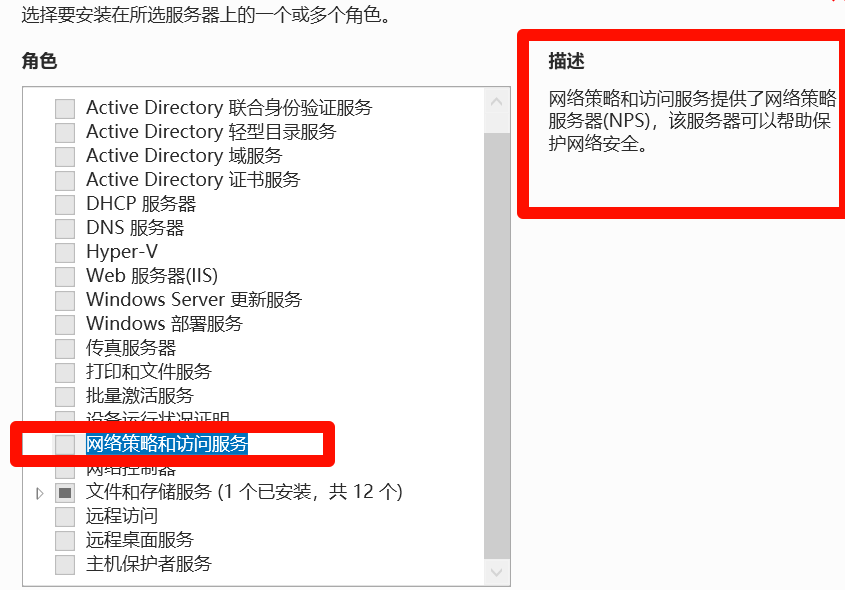
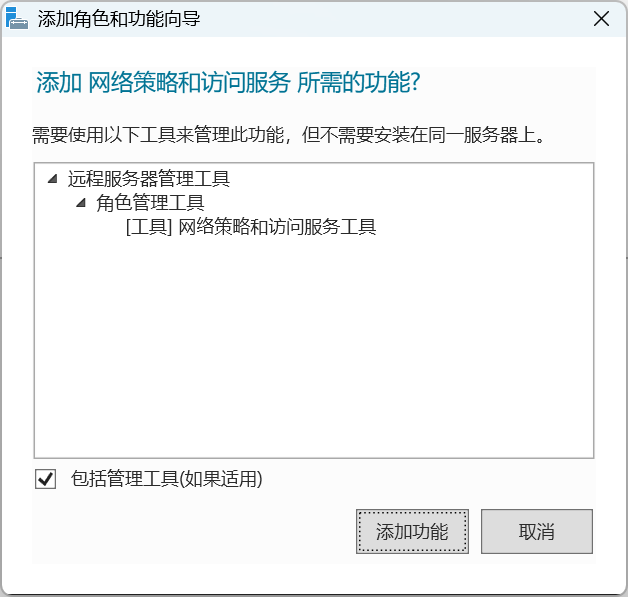
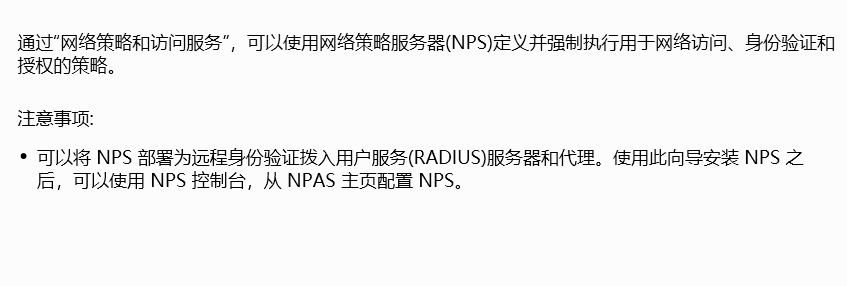
Windows Server 2025 网络策略和访问服务(NPS)服务器初级使用教程大纲如下:


第一部分:NPS概述与安装

Windows Server 2025 网络策略和访问服务(NPS,Network Policy and Access Services)服务器是 Microsoft Windows Server 2025 版本中的一个核心角色,提供了集中管理和控制网络访问的能力。NPS 主要用于管理网络身份验证、授权、审计(AAA)和访问策略,广泛用于支持多种网络服务,包括 VPN(虚拟专用网络)无线网络拨号服务802.1X 网络接入控制 等。它是实现企业网络安全和集中管理的关键组件。

NPS 的功能和作用

  1. 集中身份验证和授权

    • 身份验证(Authentication):NPS 允许管理员使用 RADIUS(远程认证拨号用户服务)协议集中对连接到网络的用户进行身份验证。通过支持多种身份验证方法,如 PAPCHAPEAP(包括基于证书的 EAP-TLS 和 EAP-PEAP)等,NPS 提供了多种选择,以确保网络接入设备和用户的合法性。
    • 授权(Authorization):NPS 根据预设的访问策略决定是否允许用户或设备连接到网络。管理员可以根据不同的条件(如用户组、时间、设备类型等)制定详细的访问规则。
  2. 计费和日志记录

    • 计费(Accounting):NPS 提供详细的日志记录功能,能够跟踪所有网络访问请求的详细信息,包括连接时间、持续时间、IP 地址、连接成功与否等。这些日志可用于审计、故障排查和性能分析。
    • 与第三方计费系统集成:NPS 支持与外部计费系统集成,常见于运营商和 VPN 提供商的环境中,用于管理计费和资源使用。
  3. 基于策略的网络访问控制

    • 802.1X 网络访问控制:通过与交换机和无线接入点(AP)配合,NPS 支持 802.1X 标准,用于基于设备认证的网络接入控制。这项技术通常用于企业无线网络,确保只有通过身份验证的设备才能接入网络。
    • 健康检查与访问控制:结合 Network Access Protection (NAP) 技术,NPS 可强制执行设备的健康检查(如检查操作系统补丁、防病毒软件状态等),确保只有符合健康要求的设备才可以接入网络。
  4. 支持多种网络访问方式

    • VPN 支持:NPS 可以为 VPN 连接提供身份验证和授权服务,支持 PPTPL2TP/IPsecSSTPIKEv2 等多种 VPN 协议。
    • 拨号访问服务(Dial-Up):通过与拨号服务的集成,NPS 可支持远程用户通过拨号连接到公司网络。
    • 无线接入管理:通过与无线接入点的集成,NPS 支持无线网络的身份验证和接入控制,通常与 EAP-TLS 和 EAP-PEAP 等安全协议结合使用。
  5. 与 Active Directory 集成

    • NPS 与 Active Directory 无缝集成,利用 AD 中的用户和组来进行身份验证和授权。管理员可以通过 AD 组成员身份来细化访问策略,例如,某些组的用户可以访问特定的网络资源。
  6. 与 Azure AD 和 MFA 集成

    • 在 Windows Server 2025 中,NPS 可能会与 Azure Active Directory(Azure AD)结合使用,支持基于云的身份验证,尤其适用于混合云环境。
    • 多因素认证(MFA):NPS 可以集成第三方多因素认证系统,进一步提升安全性,确保用户在接入网络时需要进行额外的身份验证(如通过手机验证码、硬件令牌等)。

Windows Server 2025 中的 NPS 改进和新特性

  1. 更强的安全性

    • Windows Server 2025 中的 NPS 会强化对新一代身份验证协议的支持,例如更强的 EAP-TLS 协议,提供更高的安全性。
    • 支持更多的 多因素身份验证(MFA)选项,以提高远程用户和设备的接入安全性。
  2. 云集成与混合网络支持

    • NPS 可能会与 Microsoft Azure AD 和其他云服务更紧密地集成,支持混合云环境中的身份验证和授权管理。
    • 支持更灵活的 无缝集成云访问,使企业能够安全地管理跨本地网络和云端资源的访问。
  3. 增强的日志和监控功能

    • Windows Server 2025 中的 NPS 会提供更加丰富的日志和审计功能,支持详细的事件跟踪和更深入的安全监控。管理员可以通过集中的日志管理工具更轻松地审查网络访问记录,并能即时发现潜在的安全威胁。
  4. 更加简化的配置和管理界面

    • 提供更加直观和简化的管理界面,减少配置的复杂性,帮助管理员更快速地部署和维护网络访问策略。
    • 增强的 PowerShell 脚本支持,使得自动化管理和大规模部署更加高效。

NPS 在 Windows Server 2025 中的应用场景

  • 企业网络接入控制:管理公司内部员工和外部合作伙伴的网络接入,确保只有授权用户和设备可以接入公司网络。
  • 远程访问:支持远程员工通过 VPN 连接安全地访问公司内部资源。
  • 无线网络管理:提供无线局域网(WLAN)接入控制,确保只有通过身份验证的设备可以接入无线网络。
  • 公共和企业级无线热点:为公共场所(如咖啡店、酒店等)提供基于 RADIUS 的身份验证,控制用户的网络访问权限。
  • 访问保护:结合 NAP 技术,确保企业网络只允许符合公司安全标准的设备接入。


Windows Server 2025 中的 NPS 服务器是一个功能强大的网络管理工具,允许管理员集中管理身份验证、授权、计费和网络访问控制策略。通过对多种身份验证协议的支持和与 Active Directory、Azure AD 的集成,NPS 提供了灵活且安全的网络接入管理解决方案。它适用于企业环境中的 VPN、无线网络、远程访问、802.1X 网络接入控制等多种场景,确保网络安全性和合规性。

  1. NPS简介

    Windows Server 2025 网络策略和访问服务(NPS)简介

    1. NPS概述

    网络策略和访问服务(Network Policy and Access Services,简称NPS)是Microsoft Windows Server操作系统中的一项网络服务,它为企业网络提供了集中式的访问控制与身份验证管理。NPS通过RADIUS(远程认证拨号用户服务)协议帮助管理员控制和管理网络设备、用户和计算机的访问权限。

    NPS在Windows Server 2025中继续扩展和优化了其功能,尤其在云集成、安全性、自动化管理等方面提供了更强的支持,成为企业实施网络访问控制(NAC)和条件访问的核心工具。

    2. NPS的核心功能

    NPS具有以下核心功能:

    • RADIUS服务器:提供基于RADIUS协议的认证、授权和计费(AAA)功能。NPS作为RADIUS服务器能够接收来自网络设备(如无线接入点、VPN网关、交换机等)的认证请求,并与Active Directory等身份管理系统交互,验证用户或设备身份。

    • 网络策略:NPS允许管理员定义和实施访问策略,基于用户身份、设备状态、位置、时间等多种条件控制网络访问。例如,可以设置不同的网络访问权限,针对特定用户群体或设备群体应用不同的网络访问策略。

    • RADIUS代理:NPS可以作为RADIUS代理转发认证请求到另一个RADIUS服务器,支持多级身份验证体系,适用于跨组织或跨区域的访问管理。

    • 集中管理:NPS通过集中的管理控制台(如服务器管理器)提供对认证请求、访问策略、日志和报告的统一管理,大大简化了多设备、多用户的访问管理工作。

    3. NPS的工作原理

    NPS主要通过RADIUS协议处理认证和授权请求,具体工作流程如下:

    1. RADIUS客户端请求认证:当用户尝试通过网络设备(如VPN、无线接入点、拨号连接等)访问网络时,RADIUS客户端(如无线接入点或VPN网关)会将用户的身份信息(用户名、密码等)发送到NPS服务器。

    2. NPS验证请求:NPS作为RADIUS服务器,接收并解析认证请求。它会根据预配置的网络策略对用户进行认证,验证用户凭证(如密码、证书等),并与Active Directory进行交互,确认用户身份。

    3. 授权策略匹配:一旦用户通过身份验证,NPS根据管理员定义的访问策略来授权访问。NPS会根据条件(如用户组、设备类型、网络位置、时间等)决定授予用户的网络权限(例如,是否允许访问特定资源、是否限制带宽等)。

    4. 响应客户端:根据验证和授权的结果,NPS会将认证和授权的响应返回给RADIUS客户端。如果用户通过认证并被授权,客户端将允许用户访问网络资源;如果认证失败或授权被拒绝,则拒绝访问。

    5. 计费和日志记录:NPS还可以记录访问日志,包括成功的认证请求、拒绝的请求、会话持续时间等信息,用于审计和安全分析。

    4. NPS的主要功能组件

    • RADIUS服务器功能:作为RADIUS认证的核心,NPS处理来自网络设备的认证、授权和计费请求。它确保只有经过验证并授权的设备和用户能够访问网络资源。

    • 网络策略功能:管理员可以定义复杂的网络访问策略,基于多种条件(如用户身份、设备健康状况、网络位置、时间限制等)灵活控制访问权限。

    • 访问客户端管理:NPS支持广泛的RADIUS客户端配置,管理员可以配置各种设备(如交换机、VPN网关、无线接入点等)作为RADIUS客户端,并确保这些设备能够正确与NPS进行身份验证和授权。

    • 身份验证协议支持:NPS支持多种身份验证协议,如EAP(扩展认证协议)、PAP(密码认证协议)、CHAP(挑战握手认证协议)等,能够处理多种身份验证需求。

    5. NPS的安全性与合规性

    • 多因素认证(MFA):NPS支持集成多因素认证机制,如通过结合Azure MFA、Windows Hello等技术,增强网络安全性,确保只有经过多重身份验证的用户能够访问网络资源。

    • 加密与数据保护:NPS使用强加密算法(如TLS、EAP-TLS)来保护通信过程中的敏感数据,确保网络流量和认证信息的安全性。

    • 合规性支持:NPS可以帮助企业满足安全合规要求,通过细粒度的策略控制、日志记录和报告生成等功能,支持合规审计和风险管理。

    6. NPS与其他Windows Server功能的集成

    NPS与Windows Server 2025的其他功能高度集成,能够提供更强的扩展性和灵活性。例如:

    • 与Active Directory的集成:NPS与Active Directory深度集成,能够基于AD中的用户和组信息进行身份验证和授权,简化用户管理。

    • 与Intune和Endpoint Protection的集成:NPS可以与Microsoft Intune和Endpoint Protection结合,基于设备健康状态(如是否启用BitLocker、是否安装最新的安全补丁等)实施条件访问策略。

    • 与Azure AD的集成:NPS可以与Azure Active Directory集成,支持云端身份验证、混合身份管理,帮助企业在本地和云端资源之间实现无缝的访问控制。

    7. NPS的应用场景

    NPS在许多网络环境中都能发挥重要作用,以下是几个常见的应用场景:

    • 企业内部网络访问控制:通过NPS,企业可以控制员工在公司内部的网络访问权限,基于员工角色、设备健康状况等实施动态访问控制。

    • 远程访问解决方案:对于需要通过VPN或远程拨号连接访问公司网络的员工,NPS可以作为认证服务器,确保只有经过身份验证的用户才能访问企业资源。

    • 无线网络接入控制:NPS支持802.1X协议,可以作为无线接入点的认证服务器,控制无线设备的接入权限,确保无线网络的安全性。

    • 分支机构的集中管理:对于多地点、多分支的组织,NPS可以通过RADIUS代理配置,实现跨地域的认证和授权管理。


    Windows Server 2025中的**网络策略和访问服务(NPS)**为企业提供了强大的网络访问管理能力,能够帮助管理员集中控制用户、设备和网络资源的访问权限。通过集成RADIUS协议、身份验证协议、多因素认证、访问策略等技术,NPS不仅增强了网络安全性,还支持现代企业的灵活性和扩展性。无论是内部网络接入、远程访问还是无线网络控制,NPS都能提供高效、安全的解决方案。

    • NPS的作用与功能

      Windows Server 2025 网络策略和访问服务(NPS)服务器:作用与功能

      网络策略和访问服务(Network Policy and Access Services,简称NPS)是 Windows Server 操作系统中的一种重要服务,用于集中管理网络访问控制。通过 NPS,管理员可以基于策略控制哪些设备和用户可以访问企业网络资源,确保网络安全并提高管理效率。NPS 使用 RADIUS(远程认证拨号用户服务) 协议来进行认证、授权和计费(AAA)操作,广泛应用于 VPN、无线接入点、拨号网络等环境中。

      NPS的作用

      NPS 主要的作用是作为一个 网络访问控制(NAC) 解决方案,提供集中式的认证、授权、计费以及策略管理。它在企业网络中承担以下核心任务:

      1. 身份验证:确保用户或设备在访问网络资源之前被验证其身份。
      2. 授权:基于策略决定是否允许或拒绝用户或设备访问网络资源。
      3. 计费:追踪用户的网络使用情况,生成相关的日志与报告,便于计费和审计。
      4. 策略控制:管理员通过配置的网络策略,定义和管理访问权限,可以根据不同的条件(如设备健康状况、用户角色、地理位置等)控制访问。

      NPS的主要功能

      1. RADIUS认证与授权

      NPS 是一个 RADIUS服务器,它处理从网络设备(如无线接入点、VPN网关、交换机等)发送的认证请求。RADIUS协议是一种用于远程访问的网络认证协议,支持集中管理用户和设备的网络访问。

      • 认证:NPS 验证用户身份(例如,检查用户名和密码是否正确)。如果是 VPN 连接,NPS 还可以验证设备是否通过了安全检查。
      • 授权:根据定义的网络策略,决定用户是否有权限访问特定的网络资源。

      2. 集中式网络访问策略管理

      NPS 允许管理员基于多种条件(如时间、用户组、设备类型、IP 地址等)配置复杂的 网络访问策略。这些策略可以决定哪些用户或设备在什么情况下可以访问网络资源。例如:

      • 时间限制:限制某些用户在特定时间段访问网络。
      • 用户身份:只允许某些特定用户(例如,管理员组成员)访问高安全级别的资源。
      • 设备健康状况:结合 Intune 等工具,控制只有符合安全要求的设备(如启用了防火墙、安装了最新补丁的设备)才能访问网络。

      3. 多种认证协议支持

      NPS 支持多种认证协议,确保灵活性和兼容性:

      • PAP(密码认证协议)
      • CHAP(挑战握手认证协议)
      • MS-CHAP v2(Microsoft挑战握手认证协议)
      • EAP(扩展认证协议),如 EAP-TLS、EAP-PEAP 等,支持基于证书的身份验证。

      这使得 NPS 能够与各种不同的网络设备和身份验证方式兼容,从而增强了其在企业环境中的应用范围。

      4. RADIUS代理功能

      NPS 可以充当 RADIUS代理,将认证请求转发到其他 RADIUS 服务器进行处理。这在多域、跨地区、跨组织的环境中非常有用,可以将不同地点或子公司联合管理。

      5. 集成日志记录和审计

      NPS 提供详细的日志记录功能,能够生成 认证日志访问日志。这些日志可以帮助网络管理员进行:

      • 审计:检查谁在什么时间访问了哪些资源。
      • 故障排查:排查认证失败的原因。
      • 合规性要求:支持根据法规要求进行数据存档。

      管理员可以自定义日志的详细程度,并配置将日志发送到集中式日志服务器或生成报告。

      6. 计费功能(Accounting)

      NPS 支持 计费 功能,记录每个用户连接的时长、带宽使用量等信息。该功能通常用于远程接入的计费系统,或者用于分析网络资源的使用情况。

      7. 多因素认证(MFA)支持

      随着网络安全要求的提升,NPS 支持多因素认证(MFA)功能。通过与 Azure MFA 或其他第三方身份验证服务的集成,NPS 能够增强用户身份验证的安全性,减少单一凭证泄露的风险。

      8. 与 Active Directory 集成

      NPS 与 Active Directory 深度集成,通过 AD 中的用户信息进行身份验证。管理员可以直接利用 AD 组和用户身份来制定访问控制策略。例如:

      • 只有 “财务组” 成员才能访问财务部门的资源。
      • 可以根据 用户角色 控制访问权限(如普通员工与管理员的权限不同)。

      9. 与 Azure AD 集成

      Windows Server 2025 中,NPS 还可以与 Azure Active Directory 集成,支持混合身份验证架构。对于云计算环境或混合云环境中的企业,NPS 可以作为本地网络访问控制的一个桥梁,同时支持本地与云端用户的身份验证。

      NPS在实际中的应用场景

      NPS 的应用场景非常广泛,主要包括以下几个方面:

      1. 企业内部网络控制

        • 管理员可以通过 NPS 管理员工设备和网络的接入权限。比如限制某些设备(如个人设备)只能访问公司内部的某些低风险资源,而不允许访问敏感数据。
      2. 远程访问控制

        • 通过 NPS 配合 VPN、拨号接入等技术,企业可以确保只有经过身份验证的员工在远程工作时可以安全地访问内部资源。
      3. 无线网络接入控制

        • 使用 NPS 配合 802.1X 协议,企业可以对无线网络的接入进行细粒度的控制,确保只有合规设备和授权用户才能连接到公司无线网络。
      4. 分支机构网络管理

        • 对于跨多个地区或分支机构的企业,NPS 可以集中管理分支机构的网络访问,确保统一的访问策略。


      Windows Server 2025 中的 网络策略和访问服务(NPS) 服务器是实现高效、安全、可管理的网络访问控制的核心组件。它通过集中的身份验证、授权、计费和策略管理功能,帮助管理员控制企业内部和远程用户、设备的网络访问权限。此外,NPS 与多种认证协议、Active Directory 和 Azure AD 的集成,使得它可以满足各种企业环境的需求,无论是本地网络访问,还是跨地区、跨平台的远程访问管理。

    • NPS与网络认证、授权、计费的关系

      Windows Server 2025 中,网络策略和访问服务(NPS) 服务器扮演着关键的角色,特别是在网络认证、授权和计费(AAA)过程中。通过对这三项基本功能的有效管理,NPS 能够确保企业网络的安全性和资源的合理分配。下面详细说明 NPS 与认证、授权、计费之间的关系:

      1. 认证(Authentication)

      认证是指验证用户或设备的身份,确保访问网络资源的是经过授权的合法主体。NPS 作为 RADIUS 服务器,处理来自各种网络设备(如 VPN 网关、无线接入点、交换机等)发送的认证请求。

      NPS 在认证中的作用:

      • 用户身份验证:NPS 会验证连接请求中的用户名和密码,确保用户身份合法。
      • 设备健康检查:如果启用了设备健康验证(如网络访问保护,NAC),NPS 会在允许用户接入网络之前检查其设备是否符合安全标准(如操作系统补丁、杀毒软件状态等)。
      • 支持多种认证协议:NPS 支持多种认证协议(如 PAP、CHAP、MS-CHAP v2、EAP 等),可以满足不同类型网络设备和认证方式的需求。

      认证流程:

      1. 客户端发起请求:设备(客户端)向 NPS 服务器发送认证请求,通常是一个用户名和密码的组合,或者是通过证书进行的身份验证。
      2. NPS 验证身份:NPS 会将认证请求与 Active Directory 或其他身份验证源进行匹配,确认用户名、密码或证书的有效性。
      3. 认证结果返回:如果身份验证成功,NPS 会向客户端返回“成功”响应,允许其进一步访问网络;如果验证失败,NPS 会拒绝访问请求。

      2. 授权(Authorization)

      授权是指在身份验证之后,决定用户或设备是否被允许访问特定的网络资源。NPS 根据预定义的 网络访问策略 来执行授权操作。

      NPS 在授权中的作用:

      • 基于策略的访问控制:NPS 使用配置好的 网络策略 来决定是否授权用户或设备访问网络资源。网络策略可以包括条件、约束和设置(如时间、IP 地址范围、设备类型、用户组等)。
      • 灵活的条件设置:管理员可以根据不同的条件(如用户角色、设备健康状态、网络类型等)来细化授权控制。例如,只有在特定时间段、特定地点或符合安全要求的设备才能访问网络。
      • 与 Active Directory 集成:通过与 Active Directory 集成,NPS 可以基于用户身份、组成员身份等信息来动态控制授权。例如,管理员可以设置只有特定组(如“管理员”组成员)才有权限访问某些网络资源。

      授权流程:

      1. 用户认证成功:一旦用户身份验证通过,NPS 将根据预定义的网络策略进行授权判断。
      2. 应用网络策略:NPS 根据条件检查(如用户组、接入设备类型、IP 地址等)来应用授权策略。
      3. 返回授权响应:如果符合授权条件,NPS 会返回一个授权成功的响应,允许用户访问网络资源。如果不符合授权条件,NPS 会拒绝访问并返回相应的错误信息。

      3. 计费(Accounting)

      计费是指记录和跟踪用户或设备的网络访问活动,主要用于审计、报告和跟踪网络使用情况。NPS 提供了强大的计费功能,帮助网络管理员获取每个网络连接的详细信息。

      NPS 在计费中的作用:

      • 记录访问活动:NPS 会记录用户或设备的接入时间、断开时间、使用的带宽、所访问的资源等数据。这些日志可以用于网络分析、故障排查、审计和合规性检查。
      • 生成报告:通过分析计费日志,管理员可以生成关于网络使用情况的报告,如某个用户的访问时长、某个设备的网络流量、使用最多的服务等。
      • 支持远程访问计费:在远程接入的场景中(如 VPN 或拨号访问),NPS 可以记录每个远程连接的时长、使用的带宽、接入的资源等,便于按需收费。

      计费流程:

      1. 用户/设备连接:当用户或设备连接到网络并通过认证和授权后,NPS 开始记录该连接的相关信息。
      2. 计费日志生成:在用户访问网络的过程中,NPS 会不断记录其网络活动(如开始连接、断开连接、流量使用等)。
      3. 连接断开时记录结束:当连接结束时,NPS 会生成计费记录,记录下用户的访问时长、带宽使用等数据,便于后续的审计、报告和计费。

      NPS与AAA(认证、授权、计费)之间的关系

      NPS 的主要功能就是实现 AAA(Authentication, Authorization, and Accounting),即 认证、授权、计费 三大核心功能。它通过 RADIUS 协议协调并管理这些操作,确保每个网络请求都经过有效的身份验证、合理的授权,并且能够进行详细的使用跟踪。

      • 认证:确保接入网络的用户或设备是合法的。
      • 授权:基于网络策略决定是否允许该用户或设备访问特定的网络资源。
      • 计费:记录访问数据,用于审计、报告、计费等目的。

      通过这些功能的有效协同,NPS 可以帮助企业实现对网络访问的严格控制和管理,确保网络资源的安全性和合规性。


      Windows Server 2025 中,NPS 作为 RADIUS 服务器,通过 认证、授权和计费 功能,实现了对网络访问的全面控制。认证确保用户身份的合法性,授权根据网络策略控制访问权限,计费则记录和跟踪用户的网络使用情况。这三者的有机结合,使 NPS 成为企业网络安全和访问管理的核心组件。

    • NPS在网络中的使用场景(VPN、Wi-Fi认证、802.1X等)

      Windows Server 2025 中,网络策略和访问服务(NPS) 服务器被广泛应用于多种网络环境中,主要提供 认证授权计费(AAA)服务。NPS 作为 RADIUS 服务器,能有效支持以下几种常见的网络使用场景:

      1. VPN 认证

      在企业网络中,虚拟专用网络(VPN) 用于允许远程用户安全地访问公司内部资源。NPS 在 VPN 场景中起着重要作用,负责对远程用户的身份进行验证,并确保他们有权访问公司资源。

      使用场景:

      • 远程访问认证:NPS 通过与 Active Directory 集成,验证用户的用户名和密码,确保只有经过身份验证的用户才能连接到公司网络。
      • 多重认证协议支持:NPS 支持多种 VPN 协议,如 PPTP、L2TP、IPSec 和 SSL-VPN,能够根据配置的认证方法(如 PAP、CHAP、EAP)来确保连接的安全性。
      • 动态授权和访问控制:NPS 可根据网络访问策略判断是否允许用户访问特定的资源或子网。比如,只有在通过设备健康检查(如 NAC)后,用户才能通过 VPN 连接到网络。

      2. Wi-Fi 认证

      无线网络是现代企业中常见的网络接入方式,NPS 可以用作无线接入点的认证服务器,确保无线客户端只能在经过认证和授权后访问网络。

      使用场景:

      • EAP(扩展认证协议)支持:NPS 支持多种 EAP 方法,如 EAP-TLS、EAP-PEAP 和 EAP-TTLS,提供强大的认证机制,尤其适用于无线网络中的身份验证。
      • 802.1X 身份验证:NPS 配合 802.1X 协议,为无线网络提供 端到端认证。在此方案中,NPS 作为 RADIUS 服务器,验证用户或设备的身份,并根据网络策略进行授权。
      • 网络访问控制(NAC):无线接入点(AP)可以配置为在用户接入之前进行设备健康检查,确保接入网络的设备符合安全要求。

      3. 802.1X 网络访问控制

      802.1X 是一种基于端口的网络访问控制协议,常用于对有线和无线网络进行安全认证。NPS 作为 802.1X 认证服务器,确保只有通过身份验证并符合策略要求的设备才能接入网络。

      使用场景:

      • 有线网络访问:对于通过有线连接(如交换机端口)接入的设备,NPS 通过 802.1X 协议提供认证服务。接入交换机会将认证请求发送给 NPS,NPS 负责验证用户身份并返回授权信息。
      • 无线网络访问:在 Wi-Fi 环境下,802.1X 同样应用于设备接入控制。无线接入点通过 RADIUS 向 NPS 发送认证请求,NPS 根据身份验证和网络策略做出授权决定。
      • 设备健康检查和合规性:在结合 网络访问保护(NAP) 的情况下,NPS 会检查连接设备是否符合公司安全要求(如防火墙、杀毒软件、操作系统更新等),仅允许符合要求的设备接入网络。

      4. 拨号访问认证

      尽管传统的拨号接入已经较少使用,但在一些特殊场景中,NPS 仍然支持 拨号访问(如旧式拨号 VPN)认证。通过 NPS,管理员可以为拨号用户配置认证策略,确保他们只有在通过身份验证后才能接入网络。

      使用场景:

      • PPTP 和 L2TP 认证:拨号用户常使用 PPTP 或 L2TP 协议连接远程网络,NPS 会验证其身份信息,并根据配置的网络策略决定是否授权访问。
      • 远程网络访问:适用于公司要求远程办公的员工,确保他们的接入符合公司政策。

      5. 其他场景(如合作伙伴接入、IoT设备认证)

      随着现代企业网络环境日益复杂,NPS 也能支持其他多种特殊的认证和授权场景,包括对合作伙伴的访问控制以及对 物联网(IoT)设备 的认证。

      使用场景:

      • 合作伙伴和第三方访问:NPS 可以为外部合作伙伴提供临时的网络访问权限,允许他们访问特定资源,但不允许他们访问敏感数据。
      • 物联网(IoT)设备认证:随着 IoT 设备的普及,NPS 可以作为这些设备的认证点,确保只有合法的 IoT 设备可以接入企业网络并使用网络资源。


      Windows Server 2025 中,NPS 作为 RADIUS 服务器,广泛应用于 VPN 认证Wi-Fi 网络认证802.1X 网络访问控制拨号访问认证等场景,提供了灵活的身份验证、授权和计费机制。通过对网络接入的严格管理,NPS 帮助企业确保只有经过验证和授权的用户或设备能够访问网络资源,从而提升整体网络安全性。

  2. 系统要求与安装

    • 安装Windows Server 2025并配置基础网络环境
    • 安装NPS角色(使用Server Manager或PowerShell安装)

  3. 配置NPS服务

    • 启动与管理NPS
    • 配置服务启动类型和权限
    • 查看和配置NPS日志文件

第二部分:配置NPS的基本功能

  1. 配置Radius服务器和客户端

    • 定义NPS作为Radius服务器
    • 配置Radius客户端(如无线接入点、VPN网关)
    • 配置共享密钥和安全设置
  2. 创建与配置网络策略

    • 定义网络策略的基本结构
    • 配置条件(如用户组、IP地址范围、设备类型)
    • 配置限制(如带宽、协议等)
    • 配置授权规则(允许或拒绝访问)
  3. 配置连接请求策略

    • 连接请求策略的定义与用途
    • 创建与配置连接请求策略(例如,转发请求至其他NPS服务器)

第三部分:身份验证与授权配置

  1. 配置身份验证方法

    • PAP、CHAP、EAP等身份验证协议介绍
    • 配置EAP(如EAP-TLS)用于Wi-Fi认证
    • 配置Windows身份验证与证书服务
  2. 配置授权策略

    • 使用网络策略控制用户或设备的访问权限
    • 基于条件(用户、设备、时间段等)授权
    • 配置基于用户组的授权策略

第四部分:高级配置与管理

  1. 配置与管理VLAN

    • 配置802.1X认证与VLAN分配
    • 配置NPS与交换机进行动态VLAN分配
  2. 配置VPN接入策略

    • VPN连接的配置要求
    • 配置NPS处理VPN连接请求
    • 结合IPsec与SSL VPN的身份验证与授权
  3. 配置RADIUS计费与监控

    • 启用和配置RADIUS计费功能
    • 配置计费信息的记录与分析
    • 配置报告生成与查看

第五部分:故障排除与日志分析

  1. 日志与事件查看

    • 配置NPS日志与事件日志
    • 查看网络策略和连接请求日志
    • 使用Event Viewer和Network Policy Server日志进行故障排除
  2. 常见问题与解决方案

    • 解决NPS身份验证失败问题
    • 解决网络策略未生效的常见问题
    • 使用命令行工具(如netsh)进行网络诊断

第六部分:安全性与最佳实践

  1. NPS安全性配置

    • 配置NPS的安全策略(如强密码策略、证书验证)
    • 配置防火墙规则与访问控制
    • 定期审查与更新网络策略
  2. NPS最佳实践

    • 优化NPS性能与可靠性
    • 定期备份NPS配置
    • 跨多个NPS服务器的配置与管理(NPS高可用性与负载均衡)

附录:

  1. 常用命令与脚本

    • 使用PowerShell命令管理NPS
    • 网络策略的导入与导出命令
    • 管理RADIUS客户端的PowerShell脚本
  2. 参考资料

    • 官方文档与技术支持资源
    • 常见网络协议和认证方法的学习资源

该大纲提供了从NPS的基础安装到高级配置与管理的全方位教程,适合Windows Server 2025管理员入门和提升网络策略与访问服务(NPS)的配置与管理能力。


Windows Server 2025 网络策略和访问服务(NPS)中级使用教程大纲


第一部分:NPS高级配置概述

  1. NPS工作原理回顾

    • NPS的作用和工作流
    • RADIUS协议与NPS的关系
    • 身份验证与授权流程
    • NPS与Active Directory、DNS、DHCP等服务的集成
  2. NPS角色的扩展与管理

    • 配置NPS高可用性与负载均衡
    • 配置多台NPS服务器协作(NPS集群与冗余)
    • 使用群集管理工具监控NPS服务状态
    • 配置和使用NPS模板快速部署策略

第二部分:网络策略配置与优化

  1. 网络策略的细粒度配置

    • 配置基于条件的访问控制(用户组、设备类型、连接类型、时间等)
    • 定义复杂的授权策略(如按IP地址段、服务类型限制)
    • 使用属性过滤实现动态授权
  2. 高效使用条件与限制

    • 使用条件属性和策略限定流量(如带宽限制、认证方式、协议类型)
    • 配置与管理基于证书的网络策略
    • 配置与优化EAP(EAP-TLS、PEAP等)身份验证方法
    • 结合时间和位置进行访问控制(如时段限制、地理位置限制)

第三部分:RADIUS客户端与认证配置

  1. 配置与管理RADIUS客户端

    • 配置RADIUS客户端(交换机、VPN设备、无线接入点等)
    • 配置Radius客户端设备的共享密钥
    • 管理多个RADIUS客户端的策略与配置
    • 配置远程VPN网关的认证与授权
  2. 802.1X认证与VLAN动态分配

    • 配置802.1X认证用于有线和无线网络
    • 配置基于身份认证的动态VLAN分配
    • 配置EAP-TLS和EAP-PEAP认证协议
    • 配置交换机与NPS配合进行VLAN的动态分配

第四部分:安全性与合规性强化

  1. 强化NPS安全性

    • 配置强密码策略与身份验证的最佳实践
    • 配置证书服务与NPS结合(EAP-TLS证书认证)
    • 配置防火墙与网络安全策略
    • 配置网络策略的最小权限原则
    • 配置双因素认证(2FA)与基于令牌的认证
  2. 基于角色的访问控制(RBAC)

    • 使用角色与权限管理配置不同级别的管理员权限
    • 配置NPS操作员角色及权限分配
    • 使用Active Directory组织单位(OU)控制网络策略访问

第五部分:故障排除与日志分析

  1. NPS日志管理与分析

    • 配置详细的NPS日志记录
    • 使用事件查看器分析NPS日志与事件
    • 分析RADIUS认证和授权失败的常见原因
    • 配置和使用命令行工具(如netsh、NPS Diagnostics)诊断问题
  2. 常见NPS故障排除

    • 解决RADIUS客户端无法连接的问题
    • 解决身份验证失败(如证书问题、EAP配置错误等)
    • 网络策略未生效的故障排除(如策略优先级、条件错误等)
    • 使用Wireshark捕获RADIUS流量进行排错

第六部分:NPS的集成与优化

  1. 与其他服务的集成

    • NPS与Active Directory集成,基于AD用户组的策略控制
    • 与VPN网关、Wi-Fi接入点和交换机的集成配置
    • 配置与远程访问服务(RAS)结合实现完整的VPN和RADIUS认证
  2. NPS与WIFI、VPN及其他网络服务的优化

    • 配置与无线接入点的深度集成
    • VPN服务的NPS优化配置(如IPsec VPN与SSL VPN)
    • 配置NPS与网络接入保护(NAP)的结合使用
    • 配置NPS服务的性能优化(如负载均衡、缓存配置)

第七部分:高级脚本与自动化管理

  1. 使用PowerShell管理NPS

    • 使用PowerShell命令创建、修改和删除网络策略
    • 导出和导入NPS配置
    • 批量管理RADIUS客户端与网络策略
    • 使用PowerShell诊断与监控NPS服务
  2. NPS的自动化与监控

    • 配置自动化任务(如定期备份、自动报告生成)
    • 使用监控工具(如System Center Operations Manager)集成NPS服务
    • 设置警报和通知,实时监控网络策略和RADIUS认证状态

附录:

  1. 常用命令与工具

    • PowerShell命令示例
    • 使用netsh和NPS管理命令
    • NPS命令行工具的高级应用
  2. 网络策略与认证协议参考

    • 常见认证协议(PAP、CHAP、EAP等)的详细介绍
    • 802.1X与动态VLAN配置示例
    • 深入理解Radius协议和NPS认证机制
  3. 参考资料与技术支持

    • 官方文档与社区资源
    • 常见问题与技术支持联系

该中级教程大纲涵盖了NPS的高级配置、优化、安全性增强、故障排除、集成应用等方面的内容,旨在帮助管理员更深入理解和高效管理NPS服务,提升其在企业网络中的应用和管理能力。


Windows Server 2025 网络策略和访问服务(NPS)服务器高级使用教程大纲


第一部分:NPS高级架构与规划

  1. NPS服务器架构设计

    • 深入理解NPS架构与组件
    • 网络策略的定义与设计原则
    • 高可用性与冗余设计(NPS负载均衡与故障转移)
    • 大规模部署与分布式环境中的NPS配置
  2. NPS与其他Microsoft服务的集成

    • 与Active Directory的深度集成
    • 与Windows Server身份验证机制(Kerberos、NTLM等)的整合
    • 配置NPS与Active Directory证书服务的集成(EAP-TLS、PEAP-TLS)
    • 与Microsoft Remote Access Service(RAS)的联合配置
  3. 高级身份验证协议

    • 配置和优化EAP(EAP-TLS、EAP-PEAP、EAP-MSCHAPv2等)
    • 深入理解802.1X认证协议与NPS的结合
    • 配置和调优MFA(多因素认证)与NPS集成(如Azure MFA)
    • 配置RADIUS与SSO(单点登录)的结合使用

第二部分:复杂网络策略与访问控制配置

  1. 复杂的基于条件的访问控制策略

    • 使用条件访问策略基于身份、设备、位置、时间等条件动态控制访问
    • 配置基于VPN、Wi-Fi、拨号连接的访问策略
    • 定义和配置访问时间、带宽限制、流量控制等细粒度策略
    • 使用基于AD组成员身份、角色的授权策略
    • 配置和使用自定义RADIUS属性与拓展属性
  2. 基于角色的访问控制(RBAC)

    • 在NPS中实施RBAC(角色基础的访问控制)
    • 配置NPS管理角色及权限分配
    • 定义管理员、操作员和审计员角色,管理访问权限
    • 配置和优化基于策略的用户组访问控制
  3. 跨平台认证与策略应用

    • 配置和管理Windows、Linux、macOS等平台的统一认证策略
    • 使用NPS与第三方网络设备(如Cisco、Juniper等)的兼容性配置
    • 配置和调优跨平台的802.1X认证与访问控制策略
    • 结合LDAP和RADIUS协议配置外部身份提供商认证

第三部分:高性能与高可用性配置

  1. NPS负载均衡与冗余设计

    • 配置多台NPS服务器的负载均衡与故障转移
    • 使用硬件负载均衡与软件负载均衡策略
    • 配置NPS集群(Windows Server Failover Clustering)以提供高可用性
    • 使用DNS轮询与NPS代理服务器实现负载均衡
  2. NPS性能优化

    • 配置NPS日志与事件日志的高效管理,避免性能瓶颈
    • 使用缓存机制减少身份验证延迟
    • 配置NPS服务的内存与CPU资源优化
    • 调优RADIUS请求的响应时间与负载分配
  3. 网络策略优化

    • 精细配置和优化网络策略的优先级与生效条件
    • 定期审计并更新过时的策略配置
    • 使用策略模板简化大规模部署
    • 配置访问控制列表(ACL)与防火墙规则优化网络策略

第四部分:NPS与复杂网络环境的集成

  1. 与VPN、Wi-Fi及无线网络的深度集成

    • 配置与多种VPN网关(如PPTP、L2TP、IPsec、SSL VPN等)的集成
    • 802.1X无线接入与NPS结合的高级配置与优化
    • 配置基于用户角色或设备类型的动态VLAN分配
    • 配置与无线接入点(AP)协同的高级策略
  2. NPS与交换机集成(802.1X、VLAN分配)

    • 配置交换机的802.1X认证(如Cisco、HPE等品牌交换机)
    • 配置基于NPS认证的动态VLAN分配
    • 配置交换机端口的安全策略(如Port Security、MAC地址过滤)
    • 优化大规模交换机集群的RADIUS认证和策略应用
  3. NPS与边界防火墙的集成

    • 配置防火墙与NPS的集成实现更细粒度的网络访问控制
    • 使用网络防火墙结合NPS进行集中身份验证与授权
    • 配置深度包检查(DPI)与RADIUS协议的联合应用
    • 高级策略:基于IP层、协议层、应用层的深度访问控制

第五部分:故障排除与日志分析

  1. 高级日志管理与故障排除

    • 配置详细的NPS日志与事件审计
    • 使用Wireshark、NPS日志文件、RADIUS日志进行故障排查
    • 分析身份验证失败原因及解决方案
    • 使用PowerShell脚本自动化故障检测与修复
  2. 常见故障排除

    • 解决身份验证失败(如证书问题、EAP配置错误等)
    • 网络策略应用不生效的排查方法
    • RADIUS客户端无法连接的排查与修复
    • 配置问题与策略冲突解决方法
  3. 监控与报警

    • 使用Performance Monitor和Windows Event Viewer进行NPS监控
    • 配置System Center Operations Manager (SCOM)进行网络策略的实时监控
    • 设置报警和通知机制,确保及时响应安全事件与异常流量

第六部分:自动化与脚本管理

  1. PowerShell与NPS自动化

    • 使用PowerShell命令创建、删除、修改NPS配置
    • 批量管理RADIUS客户端与网络策略
    • 使用PowerShell脚本定期备份NPS配置与日志
    • 自动化常见任务:添加RADIUS客户端、导出导入网络策略
  2. NPS配置备份与恢复

    • 配置NPS的配置导出与备份策略
    • 使用PowerShell进行NPS配置的自动化备份与恢复
    • 配置灾备方案,确保NPS服务在灾难恢复后的快速恢复
    • 定期进行NPS配置和日志的备份与版本控制
  3. 使用Group Policy与NPS集成自动化策略应用

    • 通过Group Policy自动化802.1X认证配置
    • 使用组策略定义和分发网络策略到客户端
    • 配置和管理客户端访问配置(如Wi-Fi配置、VPN连接等)

第七部分:前瞻性功能与扩展

  1. NPS与Azure AD结合

    • 配置NPS与Azure AD集成,支持基于云的身份验证
    • 使用Azure AD Join与NPS结合,增强跨域认证能力
    • 配置与Azure AD B2B/B2C认证方案的集成
  2. NPS与第三方身份提供商集成

    • 与外部身份提供商(如LDAP、OAuth等)的集成
    • 配置与外部认证服务提供商(如Okta、Ping Identity等)的认证整合
    • 配置跨组织身份验证协议(如SAML、OpenID Connect)
  3. 未来NPS功能展望

    • 基于AI和机器学习的自动化安全策略优化
    • 高级网络访问控制策略的动态调整与优化
    • NPS与SDN(软件定义网络)的结合应用

附录:

  1. 常用命令与工具

    • NPS的PowerShell命令集合
    • 常见RADIUS调试命令
    • NPS配置导出与导入命令示例
  2. 网络策略与认证协议参考

    • 详细介绍常用认证协议(PAP、CHAP、EAP、MFA等)
    • 802.1X认证与VLAN动态分配详细配置示例
    • RADIUS与EAP-TLS、PEAP的工作原理与配置
  3. 参考资料与技术支持

    • 官方文档与社区资源
    • Microsoft支持与常见问题解答

这个高级教程大纲着眼于NPS服务器在大规模企业环境中的深度配置与优化,涵盖了复杂的身份验证、访问控制策略、网络安全集成、高性能与高可用性部署等内容,帮助IT管理员更高效、更精细地管理和扩展NPS服务。


Windows Server 2025 网络策略和访问服务(NPS)服务器大师级使用教程大纲


第一部分:NPS架构与高级设计原则

  1. NPS系统架构与工作原理

    • 了解NPS核心组件:RADIUS客户端、RADIUS服务器、策略与访问服务
    • NPS与Active Directory的深度集成与工作机制
    • NPS与Windows认证(Kerberos、NTLM、基于证书的认证等)的关联
    • NPS的分布式架构设计与容错配置
  2. 大规模网络环境中的NPS架构设计

    • NPS负载均衡与高可用性架构设计
    • NPS与Network Policy Server Cluster(Windows Failover Clustering)的结合应用
    • 大规模RADIUS客户端管理与策略调配
    • 在多域、多站点环境下的NPS跨域配置与同步
  3. 跨平台认证架构设计

    • 与Linux、macOS及其他第三方设备的认证策略集成
    • 配置与非Windows平台的802.1X认证与RADIUS支持
    • 网络设备与NPS的兼容性设计:Cisco、Juniper、HP等厂商

第二部分:复杂的网络策略与身份验证

  1. 深度配置与优化EAP(扩展认证协议)

    • 深入解析不同EAP类型(EAP-TLS、EAP-PEAP、EAP-MSCHAPv2)的配置与优化
    • 配置证书颁发机构(CA)与Active Directory证书服务(AD CS)的协同工作
    • 使用EAP-TLS加强多因素认证与网络安全性
    • EAP协议调试与性能分析
  2. 动态访问控制与策略应用

    • 基于设备、位置、时间等条件的动态访问控制策略配置
    • 深入理解条件访问与Windows Hello for Business、Smartcard等多因素身份验证的配置
    • 基于用户角色的访问控制:实施RADIUS和AD组策略的联合应用
    • 动态VLAN分配与复杂网络拓扑下的访问控制策略
  3. 基于设备的访问控制(NPS与Intune的集成)

    • 与Microsoft Intune结合,实施设备健康状态检测与动态网络访问控制
    • 利用Azure AD Join与NPS配置无缝的跨设备认证与安全策略
    • 配置与管理BYOD(Bring Your Own Device)访问控制

第三部分:高可用性、性能优化与故障排除

  1. NPS高可用性与灾备设计

    • 使用Windows Server Failover Clustering(WSFC)配置NPS集群
    • 配置NPS代理服务器与冗余模式,确保RADIUS请求的高可用性
    • 使用NPS的备份与恢复机制确保配置的快速恢复
  2. NPS性能调优与容量规划

    • 监控与优化NPS服务的性能:CPU、内存、带宽与响应时间
    • 调整日志记录与审计策略,确保性能不受影响
    • 配置缓存机制,减少认证延迟
    • 网络策略生效的优先级管理与精细化策略控制
  3. NPS故障排除与调试

    • 使用Wireshark、NPS日志、事件查看器等工具深入分析身份验证失败原因
    • 排查身份验证延迟与RADIUS请求失败的问题
    • 排查NPS与网络设备之间的通信问题(如RADIUS共享密钥错误)
    • 高级日志分析与RADIUS调试:逐步排除网络、硬件、协议层次的故障

第四部分:多层次安全性与网络控制

  1. 增强NPS安全性

    • 强化NPS的身份验证策略:证书管理与安全策略
    • 配置NPS与Azure MFA(多因素认证)集成,增强身份验证的安全性
    • 利用NPS实施网络访问的最小权限原则(Least Privilege Access)
    • 配置入侵检测与响应机制:基于日志与事件的自动化监控
  2. NPS与防火墙、VPN的高级配置

    • 配置NPS与企业级防火墙的集成:细粒度访问控制与入站流量控制
    • 深入配置NPS与VPN服务器的集成,支持各种VPN协议(如PPTP、L2TP、IPsec、SSL等)
    • 在NPS中实施高级流量控制策略:带宽管理与流量优先级
    • 配置VPN动态路由与NPS认证策略联动
  3. NPS与802.1X无线与有线网络的集成

    • 配置802.1X无线接入控制:支持WPA3、EAP-TLS等高级认证协议
    • 配置基于NPS的VLAN动态分配与设备认证
    • 使用NPS控制网络接入:端口安全、MAC地址过滤与IP地址限制
    • 配置网络设备(如交换机、无线AP)与NPS的无缝协作

第五部分:自动化与高效管理

  1. PowerShell与NPS自动化管理

    • 使用PowerShell脚本批量配置NPS服务:RADIUS客户端、网络策略与用户组管理
    • 自动化NPS日志分析与报告生成:PowerShell与第三方工具集成
    • 通过PowerShell管理NPS集群与负载均衡配置
    • 配置NPS策略自动部署与版本控制
  2. Group Policy与NPS策略自动化应用

    • 使用Group Policy将802.1X认证策略推送至客户端设备
    • 自动化配置无线接入与VPN接入策略:集中管理与分发
    • 配置组策略以增强设备的安全合规性:结合NPS的安全策略
  3. NPS的备份、恢复与容灾管理

    • 定期备份NPS配置与日志文件
    • 配置NPS灾备策略:多站点配置与高可用性设计
    • 自动化NPS服务恢复流程,确保快速恢复生产环境

第六部分:未来技术与前瞻性功能

  1. NPS与云服务的集成

    • 配置NPS与Azure AD的集成,实现混合云环境下的身份验证
    • 利用Azure AD B2B、B2C支持跨组织与跨平台的网络策略与访问控制
    • 配置与Azure Network Policy的联动,增强网络访问控制的云端能力
  2. AI与机器学习在NPS中的应用

    • 基于AI技术的行为分析与自动化策略调整:提升安全性与效率
    • 使用机器学习模型预测与识别潜在的安全风险
    • 基于AI的动态流量控制与访问权限优化
  3. 网络自动化与SDN(软件定义网络)

    • NPS与SDN技术的集成:动态路由与网络安全自动化
    • 配置与SD-WAN、VXLAN等现代网络架构的协同工作
    • 自动化网络策略的应用与管理:集中式与分布式模式

附录:

  1. 常用命令与工具

    • PowerShell命令与脚本:NPS配置与管理
    • 诊断与调试工具:Wireshark、Event Viewer、RadiusTest
    • 高级日志与报告工具:使用日志分析与性能监控
  2. 协议参考与技术资料

    • 802.1X认证协议、RADIUS协议、EAP协议的详细解析

      802.1X认证协议、RADIUS协议和EAP协议是计算机网络中用于用户身份认证和访问控制的重要协议,它们通常结合使用,特别是在无线网络和有线局域网的安全认证中。以下是这三种协议的详细解析:

      1. 802.1X认证协议

      802.1X 是由 IEEE(Institute of Electrical and Electronics Engineers)定义的一种网络接入控制协议,广泛用于局域网(LAN)、无线局域网(WLAN)和虚拟专用网(VPN)等网络环境中。它是为了确保只有经过认证的设备或用户能够访问网络而设计的。

      1.1 工作原理

      802.1X 采用客户端/服务器模型,由以下三部分组成:

      1. Supplicant(客户端):即需要接入网络的设备,通常是一个用户的计算机、手机或其他网络设备。Supplicant 会请求接入网络,并提供认证所需的凭据(例如用户名和密码)。
      2. Authenticator(认证者):通常是一个交换机或无线接入点,充当客户端与认证服务器之间的中介。Authenticator 根据认证服务器的决策决定是否允许客户端接入网络。它会向认证服务器发送认证请求,并根据服务器的响应控制网络访问。
      3. Authentication Server(认证服务器):通常是一个运行 RADIUS 服务的服务器,它负责验证客户端的身份信息,并根据认证结果决定是否允许访问网络。

      1.2 认证流程

      1. 初始化阶段:当客户端设备连接到网络时,它通过交换机或无线接入点请求接入。此时,Authenticator 不允许客户端访问任何网络资源,直到身份认证完成。
      2. 身份验证请求:客户端(Supplicant)向认证服务器发送认证请求,通常使用 EAP(扩展认证协议)来提交凭证(如用户名和密码、证书等)。
      3. 认证服务器验证:认证服务器通过 RADIUS 协议接收请求并验证客户端身份。如果验证成功,认证服务器会发送一个 Access-Accept 消息,允许客户端接入网络;如果失败,则发送 Access-Reject 消息。
      4. 网络接入:如果认证成功,Authenticator 会将客户端的端口切换为授权访问状态,客户端即可正常访问网络资源。

      1.3 用途

      802.1X 主要用于网络的 端口访问控制,在企业网络、Wi-Fi 网络(特别是企业级 Wi-Fi 安全)和 VPN 中应用广泛。它有效地防止了未授权设备的接入,增强了网络的安全性。


      2. RADIUS协议(Remote Authentication Dial-In User Service)

      RADIUS(远程认证拨号用户服务)协议是一种用于集中管理网络访问的认证、授权和计费(AAA)服务协议。它通常在网络接入设备与认证服务器之间使用,广泛用于 802.1X 网络认证。

      2.1 工作原理

      RADIUS 主要涉及三个功能:认证(Authentication)、授权(Authorization)和计费(Accounting)。

      1. 认证(Authentication):验证用户身份,确保只有授权的用户或设备可以访问网络。
      2. 授权(Authorization):在认证通过后,确定用户或设备的权限,决定其能够访问哪些资源、具备哪些操作权限。
      3. 计费(Accounting):记录用户的会话信息,包括登录时间、活动时间、数据使用量等,通常用于网络计费或审计。

      RADIUS 使用 UDP 协议进行通信,典型的端口号是 1812(认证和授权请求)和 1813(计费请求)。RADIUS 请求消息由 Authenticator(认证者) 发出,认证服务器接收并处理这些请求。

      2.2 RADIUS 认证流程

      1. 客户端请求认证:客户端设备向 Authenticator 发送一个认证请求,通常包括客户端的身份信息(如用户名和密码)以及其他认证信息。
      2. Authenticator 转发请求:Authenticator 将收到的认证请求转发到 RADIUS 认证服务器。
      3. 认证服务器处理请求
        • 如果身份验证成功,认证服务器返回 Access-Accept 消息,并可能包含一些额外的授权信息(如访问控制列表、虚拟局域网 VLAN ID 等)。
        • 如果身份验证失败,认证服务器返回 Access-Reject 消息,拒绝客户端接入。
      4. 网络接入授权:Authenticator 根据 RADIUS 认证服务器的响应允许或拒绝客户端接入网络。

      2.3 RADIUS 的优点与应用

      • 集中管理:RADIUS 允许集中管理用户的认证、授权和计费,适用于大规模网络。
      • 扩展性:RADIUS 支持多种认证方法,可以用于无线网络(WPA2/WPA3 企业版)、VPN、交换机、路由器等多种设备的身份验证。
      • 安全性:RADIUS 支持加密通信,但传输的密码通常是 基于挑战/响应 机制来保护的(例如,使用 CHAP 或 MS-CHAPv2)。

      3. EAP协议(Extensible Authentication Protocol)

      EAP(扩展认证协议)是一个用于网络认证的框架,它支持多种认证方式,包括密码、智能卡、生物特征等。EAP 协议不是一个独立的认证协议,而是一个框架,支持多种认证机制,被广泛应用于 802.1X 和无线网络中。

      3.1 EAP 工作原理

      EAP 协议的主要作用是提供不同认证方式的标准化框架,它通过 “消息交换” 方式在客户端和认证服务器之间进行认证过程。EAP 协议本身不定义认证方法,而是提供一个传输层,将不同的认证方法作为 EAP 类型 来实现。

      1. 身份认证流程:EAP 使用消息交换来传递认证请求和响应,通常由 EAP 发起者(EAPoL)(通常是客户端设备)和 EAP 服务器(通常是认证服务器)之间进行。
      2. EAP-TLS:基于证书的认证方式,广泛用于无线网络和 VPN 中。
      3. EAP-PEAP:基于证书的隧道认证方式,结合了 EAP 和 TLS,通常用于需要用户名/密码和 SSL/TLS 安全性结合的认证环境。
      4. EAP-TTLS:类似于 EAP-PEAP,主要用于保护非证书身份验证方式(如用户凭证)的安全。

      3.2 常见的 EAP 类型

      • EAP-TLS(Transport Layer Security):使用公钥基础设施(PKI)和 X.509 证书进行双向认证,是最安全的 EAP 类型之一。
      • EAP-PEAP(Protected EAP):利用 TLS 隧道保护 EAP 身份验证过程,通常用于 WLAN 中的 WPA2 企业版
      • EAP-TTLS(Tunneled Transport Layer Security):类似于 EAP-PEAP,使用 TLS 隧道来加密传输过程,支持更灵活的身份验证方法。
      • EAP-MSCHAPv2:基于微软的挑战握手认证协议,常用于 Windows 网络环境中。

      3.3 EAP的优点与应用

      • 灵活性:EAP 支持多种认证方法,满足不同安全需求的网络环境。
      • 安全性:许多 EAP 类型(如 EAP-TLS 和 EAP-TTLS)通过 TLS 隧道加密认证过程,提供高安全性。
      • 扩展性:EAP 协议能够扩展到新的认证方法,使其适应未来的安全要求。


      • 802.1X 是一个 网络接入控制协议,用于控制设备是否能够接入网络,广泛应用于无线网络、VPN 和有线网络中。
      • RADIUS 是一个 AAA协议(认证、授权和计费),主要用于验证用户身份和授权访问控制。
      • EAP 是一个 认证框架,用于扩展不同的认证协议和方法,在 802.1X 认证中提供灵活的身份验证支持。

      这三者通常配合使用,共同提供企业网络的访问控制、身份验证和安全保障。

    • 网络策略的细节:优先级、条件、授权机制

      Windows Server 上,NPS(Network Policy Server) 是实现 RADIUS 服务的关键组件,通常用于对接入网络的设备进行认证、授权和计费。通过 NPS,可以配置 网络策略,这些策略决定了如何验证和授权连接设备(如计算机、无线接入点等)访问网络。NPS 的策略通常分为 网络策略(Network Policies)和 连接请求策略(Connection Request Policies)。在这些策略中,优先级条件授权机制 是主要的配置元素。

      1. 网络策略的优先级

      NPS 网络策略的 优先级 是决定在多个符合条件的策略中,哪个策略会被应用的重要因素。网络策略在创建时可以有一个排序顺序,而 NPS 会根据这个顺序来匹配请求。具体来说:

      • 优先级顺序:NPS 按照策略的 优先级(顺序)来评估哪些策略适用。如果多个策略条件相同,NPS 会按照策略的顺序应用策略,即先创建的策略优先级较高。
      • 策略排序:可以通过 NPS 管理界面中的“策略排序”功能来调整策略的优先级。这样可以确保特定的策略优先应用。
      • 匹配策略:当一个接入请求到达 NPS 时,NPS 会逐个检查网络策略,并按顺序判断是否匹配请求。只要有一个策略符合条件,后续的策略就不再被检查。

      2. 网络策略的条件

      网络策略中的 条件 用于定义哪些设备、用户或连接符合特定的规则或条件。NPS 提供了多种条件,可以基于用户属性、设备属性、访问类型等来筛选符合要求的连接。

      常见的 网络策略条件 包括:

      • 用户组:可以根据特定的 Windows 用户组或 Active Directory 组来限制哪些用户可以访问网络。
      • NAS(网络接入服务器):可以指定特定的 NAS 设备或网络设备(例如无线接入点、交换机)才能应用该策略。
      • 客户端 IP 地址或范围:可以设置只有来自特定 IP 地址或 IP 范围的请求才能匹配此策略。
      • 连接类型:可以根据不同的连接类型(如 VPN、无线、拨号等)来进行匹配。
      • 机器身份:可以通过 机器身份验证 来控制设备是否可以连接,比如设备必须是域内计算机或经过特定认证的设备。
      • EAP 类型:如果使用 802.1X 或无线接入点,NPS 可以根据使用的 EAP(扩展认证协议)类型来匹配策略,如 EAP-TLS、EAP-PEAP 等。

      通过设置这些条件,NPS 可以更精确地控制哪些连接请求符合特定网络访问策略。

      3. 授权机制

      授权机制 中,NPS 决定了对于符合条件的连接请求,应该如何授权设备访问网络。授权机制包括:

      3.1 访问权限(Access Permission)

      在网络策略中,最基本的授权机制是设置接入权限,通常有以下几种选项:

      • 允许访问(Access Granted):如果策略条件匹配并且没有被其他限制因素阻止,用户将被允许访问网络资源。
      • 拒绝访问(Access Denied):如果策略条件匹配,但根据策略的设置,拒绝该连接请求。
      • 条件访问(Access Control):在某些情况下,您可以设置条件权限(例如,允许访问,但在特定时间段内或满足某些额外条件下才允许访问)。

      3.2 授权属性

      授权属性用于进一步控制和定义连接的细节。这些属性包括:

      • IP 地址分配:可以指定某些策略为连接请求分配特定的 IP 地址池。
      • VLAN 分配:可以根据策略分配不同的 VLAN ID(虚拟局域网标识符),这种方法通常用于 Wi-Fi 网络或有线局域网中,以将不同的用户或设备放在不同的虚拟局域网内。
      • 会话超时:可以配置会话超时值,控制用户会话的最大持续时间。
      • 带宽限制:在某些情况下,可以限制连接的带宽,确保某些用户或设备不会占用过多的网络资源。

      3.3 EAP 和身份验证方法

      在授权过程中,NPS 还可能使用不同的身份验证机制来判断是否授予访问权限。例如:

      • EAP-TLS:使用客户端和服务器之间的证书进行双向身份验证。
      • EAP-PEAP:利用 TLS 隧道进行加密,并使用用户名和密码进行身份验证。
      • MS-CHAPv2:一种微软的身份验证协议,通常用于 VPN 和其他 Windows 环境。
      • PAP/CHAP:基于密码认证协议,用于较为简单的身份验证。

      这些身份验证方法会在网络策略中定义,NPS 会根据策略要求进行验证。

      3.4 授权规则和策略集

      有时,NPS 可以根据特定的 策略集(例如,基于时间段、地理位置、设备健康等条件)来进一步细化授权规则。策略集能够使 NPS 在更复杂的场景中进行精准的控制,如下所示:

      • 基于时间的策略:例如,只有在工作日的特定时间段内,才允许员工设备访问网络。
      • 健康检查:例如,网络策略可以要求设备必须安装特定的安全补丁才能获得访问权限,这通常通过 NAC(网络接入控制) 功能实现。


      NPS 网络策略 中:

      1. 优先级 决定了策略的应用顺序,按顺序评估策略,先符合条件的策略优先应用。
      2. 条件 用于定义哪些用户、设备、请求符合策略的适用条件,可以根据用户组、设备类型、连接类型等进行设置。
      3. 授权机制 决定了接入请求是否被允许,及如何授权访问权限,通常包括允许访问、拒绝访问、分配 IP 地址、VLAN ID、身份验证方式等。

      通过合理配置这些细节,您可以精确控制网络的访问权限、身份验证过程以及访问资源的细节。

    • NPS与其他认证服务(LDAP、OAuth、SAML等)的对比与集成

      NPS(Network Policy Server) 与其他认证服务(如 LDAPOAuthSAML 等)在网络访问控制和身份验证中各自具有不同的作用和特点。下面将对这些认证服务进行对比,并探讨它们的集成方式。

      1. NPS(Network Policy Server)简介

      NPS 是 Windows Server 上的一种 RADIUS 服务,用于提供基于 RADIUS 协议的身份验证、授权和计费功能,通常应用于网络访问控制(NAC)、Wi-Fi 认证、VPN、拨号连接等。NPS 基于 Active Directory 进行身份验证,能够对用户和设备访问进行细粒度控制。

      • 协议:RADIUS
      • 常见用途:VPN、Wi-Fi 网络、拨号访问、802.1X 身份验证
      • 身份验证:通过 Active Directory 或其他目录服务
      • 主要功能:用户认证、设备认证、授权、会话管理

      2. LDAP(轻量目录访问协议)

      LDAP(Lightweight Directory Access Protocol) 是一种用于访问和管理分布式目录信息服务(如 Active Directory)的协议。LDAP 主要用于 身份验证目录查询,其认证方式通常是基于用户名和密码进行验证。

      • 协议:LDAP
      • 常见用途:内部目录服务、身份验证
      • 身份验证:通过目录服务(如 Active Directory
      • 主要功能:用户验证、查询目录、管理用户和组信息

      对比:

      • NPS vs LDAP
        • NPS 专注于提供 RADIUS 认证服务,适合 网络接入控制(Wi-Fi、VPN 等),而 LDAP 主要用于 目录服务,不直接支持网络访问的控制。
        • NPS 更侧重于 网络设备认证(如交换机、路由器等),而 LDAP 主要用于 用户身份认证
        • NPS 可以使用 LDAP 作为身份验证的后端(通常通过 Active Directory),但是 NPS 自身是基于 RADIUS 协议来进行认证的,而 LDAP 更专注于基于 目录信息 进行查询。

      3. OAuth(开放授权)

      OAuth 是一种开放标准授权协议,主要用于授权应用程序访问用户的资源,而不需要直接暴露用户的凭据。OAuth 主要用于 第三方应用程序 的授权,在 Web 应用、移动应用和 API 访问控制中非常常见。

      • 协议:OAuth 2.0
      • 常见用途:第三方应用访问用户数据(如 Facebook、Google 登录)
      • 身份验证:通过令牌(Token)进行授权,而不是直接使用用户名和密码
      • 主要功能:授权、令牌管理、资源访问控制

      对比:

      • NPS vs OAuth
        • NPS 更侧重于 网络设备的认证(如 Wi-Fi 接入点、VPN 等),而 OAuth 主要是用于 应用授权,尤其是在 Web 或移动应用中。
        • NPS 使用 RADIUS 协议,通常在 企业内网 或 VPN 网络 中使用,而 OAuth 适用于跨域应用授权,尤其是在 外部服务 中,例如 Google、Facebook 等社交登录。
        • OAuth 使用 令牌 来实现认证和授权,而 NPS 则依赖于 用户名/密码 或 证书 等进行验证。

      4. SAML(安全声明标记语言)

      SAML 是一种基于 XML 的开放标准,用于实现 单点登录(SSO) 认证,允许用户在多个独立系统间共享认证信息。SAML 广泛应用于 Web 单点登录(SSO)场景中,特别适用于企业和云服务的集成。

      • 协议:SAML 2.0
      • 常见用途:单点登录(SSO)
      • 身份验证:基于身份提供者(Identity Provider,IdP)和服务提供者(Service Provider,SP)的认证
      • 主要功能:身份认证、单点登录(SSO)

      对比:

      • NPS vs SAML
        • NPS 专注于 网络接入控制,如无线网络、VPN 等的 RADIUS 认证,而 SAML 主要用于 Web 单点登录(SSO)场景,主要通过浏览器进行 身份验证
        • NPS 依赖于 Active Directory 作为身份提供者进行身份验证,而 SAML 通常用于跨应用的 身份交换,允许在不同的系统之间共享认证信息。
        • NPS 主要针对的是 网络设备(如交换机、路由器、无线接入点等)的认证,SAML 则应用于 Web 应用程序 和 云服务 中。

      5. NPS 与其他认证服务的集成

      虽然 NPS 和这些协议(LDAP、OAuth、SAML)有各自的应用场景,但它们也可以互相集成,以实现更强大的认证和授权功能。以下是几种集成的方式:

      5.1 NPS 与 LDAP 集成

      • NPS 可以使用 Active Directory 作为身份验证的后端,这样可以利用 LDAP 协议来访问和验证 Active Directory 中的用户信息。
      • 集成方式:当 NPS 接收到来自设备或用户的接入请求时,它会通过 RADIUS 协议查询 Active Directory(通过 LDAP 协议)来进行身份验证。

      5.2 NPS 与 OAuth 集成

      • 在某些情况下,NPS 可能需要与现代的 OAuth 认证机制进行集成,尤其是在 BYOD(自带设备) 或 Web 应用 访问控制中。
      • 集成方式:可以通过使用 Azure AD 或其他身份提供者(IdP),将 OAuth 令牌作为认证的一部分。例如,Azure AD 可以与 NPS 集成,允许通过 OAuth 实现跨平台认证。

      5.3 NPS 与 SAML 集成

      • NPS 通常用于 网络接入控制,而 SAML 则主要用于 Web 单点登录(SSO)。但是,企业可以通过一些 中间件 或 代理 实现 NPS 与 SAML 的集成,特别是在 云服务 或 混合环境 中。
      • 集成方式:在 SSO 环境中,可以将 SAML 认证流程与 NPS 的 RADIUS 身份验证结合起来,确保用户在获得 Web 应用 访问权限的同时,也能通过 NPS 获得网络设备的认证。


      • NPS 主要用于网络接入控制,通过 RADIUS 协议对设备和用户进行认证、授权。
      • LDAP 主要用于目录服务和用户验证,通常作为 Active Directory 的访问协议。
      • OAuth 适用于应用程序的授权,主要用于 Web 和移动应用的授权,不涉及网络设备的认证。
      • SAML 用于 Web 单点登录(SSO),通过 身份提供者 实现用户的跨系统认证。

      这些认证服务之间的集成,可以根据不同的需求进行,例如通过 Active Directory 使 NPS 支持 LDAP 认证,或通过 Azure ADOAuth 与 NPS 集成,实现跨平台的认证。

      NPS(Network Policy Server) 与其他认证服务(LDAPOAuthSAML)的对比表格:

      特性 NPS (Network Policy Server) LDAP (Lightweight Directory Access Protocol) OAuth (开放授权) SAML (安全声明标记语言)
      协议类型 RADIUS LDAP OAuth 2.0 SAML 2.0
      主要用途 网络接入控制(Wi-Fi、VPN、拨号访问等) 目录服务、用户验证 第三方应用程序授权 单点登录(SSO)、身份认证
      认证方式 基于 Active Directory 或其他目录服务 基于 Active Directory 或 LDAP 目录查询 通过令牌(Token)授权,无需用户名和密码 通过 身份提供者 (IdP) 和 服务提供者 (SP) 实现认证
      适用场景 企业内部网络访问控制、Wi-Fi、VPN、802.1X等 用户和设备认证,通常用于 Active Directory 认证 外部应用(如 Google 登录、社交媒体应用) Web 单点登录(SSO)、跨域认证
      常见应用 企业网络接入、VPN认证、Wi-Fi 无线认证等 内部目录服务、企业认证 第三方应用授权、API访问控制 Web 应用单点登录(SSO)
      身份验证机制 基于用户名/密码、证书或双因素认证(2FA) 基于用户名/密码认证 基于访问令牌(Token)授权 基于 SAML 断言 进行认证
      是否支持SSO
      主要使用场所 企业内网、Wi-Fi 网络、VPN 接入 企业内网的目录服务、用户身份验证 跨应用授权,特别是 Web 和移动应用 Web 应用和云服务之间的单点登录(SSO)
      扩展性 支持与 Active Directory 集成 主要与 Active Directory 配合使用 支持多种 OAuth 提供者与客户端集成 支持多种 SSO 提供者与服务提供者集成
      支持的协议 RADIUS LDAP OAuth 2.0 SAML 2.0
      安全性 支持加密传输(如 EAP-TLS)和认证机制(如 MS-CHAPv2) 支持安全的目录查询(如 LDAPS) 支持令牌加密、OAuth 2.0中的安全传输 使用 SAML 断言传递认证信息,支持加密和签名
      集成方式 与 Active Directory 集成,支持 LDAP 认证 与 NPS 或其他目录服务结合 可以与 OAuth 提供者(如 Google、Facebook)集成 与 SSO 系统中的 IdP 和 SP 配合使用


      • NPS 主要用于 网络设备认证,基于 RADIUS 协议,适用于 VPN、Wi-Fi 等场景。
      • LDAP 是一种目录访问协议,主要用于 身份验证 和 目录查询,通常与 Active Directory 配合使用。
      • OAuth 是一种授权协议,广泛用于 第三方应用授权,允许应用访问用户资源,而不需要直接暴露用户凭证。
      • SAML 主要用于 单点登录(SSO) 认证,适合在 Web 应用 和 云服务 中进行跨系统认证。

      不同的认证机制具有不同的应用场景,企业可以根据需求选择适合的技术栈,甚至将这些认证服务集成在一起,以实现更强大和灵活的认证解决方案。


  3. 问题解答与支持资源

    • 常见配置问题及解决方案
    • 官方文档与社区支持
    • 高级配置调优的最佳实践与专家建议


该大师级教程大纲旨在帮助系统管理员与网络安全专家掌握Windows Server 2025 NPS的深度配置与优化。通过本教程的学习,用户将能够在各种复杂的网络环境中设计、部署并优化高效、稳定且安全的认证、授权与计费(AAA)解决方案。


Windows Server 2025 网络策略和访问服务(NPS)专家级使用教程大纲


第一部分:深入理解NPS架构与工作原理

  1. NPS系统架构与核心组件分析

    • NPS的功能模块:RADIUS服务器、网络策略、访问服务、认证代理
    • 与Active Directory的关系:用户认证与授权策略的集成
    • RADIUS流程详细分析:认证、授权、计费的三阶段工作机制
    • NPS与Windows Server安全框架的关联:Kerberos、NTLM、证书等协议
  2. 复杂网络环境中的NPS架构设计

    • 分布式NPS架构:跨地域、跨域环境下的高效架构设计
    • NPS的负载均衡与冗余设计:实现多点故障切换(Failover)与负载分配
    • RADIUS客户端配置与扩展:为多种设备类型(包括VPN、防火墙、网络交换机等)配置RADIUS客户端
  3. 高可用性与灾难恢复(DR)设计

    • NPS集群配置:使用Windows Failover Clustering与NPS的结合
    • NPS灾难恢复策略:配置冗余服务器与自动化故障转移
    • 配置多级认证代理:提高高可用性和负载均衡能力

第二部分:高级身份验证与授权策略设计

  1. 深度理解与配置EAP认证协议

    • EAP类型详解与优化配置:EAP-TLS、EAP-PEAP、EAP-MSCHAPv2、EAP-TTLS等
    • 证书管理与Active Directory证书服务(AD CS)结合:配置CA与EAP-TLS证书链
    • 与Azure AD B2C、B2B集成:通过EAP实现云端与本地设备的无缝连接
  2. 动态访问控制与策略优化

    • 基于用户属性、设备健康状态与位置的动态授权策略:条件访问策略配置
    • 多因素认证与条件访问:结合Azure MFA、Windows Hello等提升安全性
    • 网络隔离与细粒度访问控制:根据设备类型、位置和网络状态的访问权限控制
    • 访问控制策略冲突与优先级调度:策略精确匹配与冲突解决
  3. 无缝网络集成与混合身份验证架构

    • 与Cloud Identity Providers(如Azure AD、Google Workspace)集成
    • 跨平台支持:与Linux、macOS及其他非Windows设备的集成与认证策略
    • 设备管理与BYOD策略:通过Intune、Workspace ONE等管理设备访问策略

第三部分:NPS与网络安全集成

  1. 增强NPS的安全性

    • 多层身份验证机制:配置多因素认证(MFA)与策略级别的安全防护
    • 证书、密钥与密钥管理:强化证书的颁发、分配与验证流程
    • 网络流量加密与防护:强化RADIUS通信加密、协议安全性(如AES、TLS等)
  2. 与企业防火墙与VPN的深度集成

    • 与企业防火墙的策略协作:访问控制列表(ACL)、入侵检测、IP地址过滤
    • VPN服务与NPS的协作:配置与PPTP、L2TP、IPsec VPN服务器的身份验证集成
    • 网络行为分析与响应机制:结合NPS与SIEM(Security Information and Event Management)系统分析日志和实时响应
  3. 802.1X认证与无线接入控制

    • 无线接入控制策略与802.1X认证:部署WPA3、EAP-TLS等强认证机制
    • VLAN动态分配与带宽管理:为不同用户、设备类型分配不同的网络权限与带宽
    • 网络接入控制(NAC)与NPS的结合:细粒度设备与用户认证控制

第四部分:高性能与容量优化

  1. NPS性能监控与优化

    • 系统资源监控与性能调优:优化内存、CPU和网络带宽的使用
    • 日志管理与数据分析:通过事件日志、Wireshark、NPS日志分析找出瓶颈
    • 缓存与预认证机制:减少网络延迟和加快认证速度
    • 策略评估与优化:提高网络策略执行的效率与精度
  2. 高并发环境中的NPS优化

    • 高并发认证请求的处理能力提升:采用分布式架构与负载均衡技术
    • 优化RADIUS服务器响应时间:降低身份验证延迟与避免瓶颈
    • 分布式认证代理与NPS:在多地域环境中优化RADIUS代理与流量调度
  3. NPS性能调优与故障排除

    • 使用Windows性能监控工具:诊断CPU、内存、磁盘和网络资源的瓶颈
    • RADIUS请求失败排查与调试:通过日志、Wireshark、Netsh等工具排除身份验证失败原因
    • 常见故障案例及其解决方案:从日志中追踪错误并快速定位问题

第五部分:NPS自动化与管理

  1. PowerShell与NPS的自动化管理

    • 批量配置NPS的PowerShell脚本:自动化RADIUS客户端、网络策略、用户组等配置
    • 自动化NPS备份与恢复:定期备份配置并在需要时快速恢复
    • NPS日志与报告自动化:自动生成并分析NPS日志,生成系统健康报告
  2. 使用Group Policy简化管理

    • Group Policy集成NPS策略:推送802.1X认证、VPN访问控制等网络策略
    • 用户与设备的策略管理:自动推送证书、网络接入控制等策略到客户端
    • 集中管理与分发网络策略:通过GPO提高大规模部署的效率与一致性
  3. NPS的多维度监控与审计

    • 集中式监控与事件管理:集成SIEM系统,监控NPS服务与网络策略的健康状态
    • 深度审计与报告生成:生成详细的审计日志与用户行为分析报告
    • 合规性检查与审计:确保符合企业安全标准与行业法规

第六部分:未来技术与前沿应用

  1. NPS与云基础设施的深度集成

    • 混合云架构中的NPS应用:跨平台认证与统一身份管理(UIM)策略
    • 与Azure AD、AWS IAM的集成:将NPS与云端认证服务无缝结合
    • 自动化与AI驱动的安全决策:基于AI/ML对网络访问进行实时风险评估
  2. 网络自动化与SDN(软件定义网络)

    • NPS与SDN集成:动态网络流量控制与自动化策略配置
    • SD-WAN与NPS结合:简化WAN优化与访问控制
    • 网络虚拟化与NPS的融合:支持VXLAN、EVPN等新型网络架构
  3. AI与机器学习在NPS中的应用

    • 基于AI的行为分析:利用机器学习识别潜在的安全威胁和风险
    • 自动化决策与访问控制优化:实时分析网络流量并根据行为模式调整策略
    • 自适应安全模型:动态调整认证和授权策略应对新型威胁

附录:

  1. 常用命令与工具

    • PowerShell脚本与命令:配置、管理、调试NPS服务

      在 Windows Server 中,PowerShell 提供了强大的命令行工具,允许管理员通过脚本化的方式管理和配置 NPS(Network Policy Server) 服务。以下是一些常见的 PowerShell 脚本与命令,用于配置、管理和调试 NPS 服务。

      1. 配置 NPS 服务

      启用 NPS 角色

      首先,确保服务器上已安装并启用了 NPS 角色。如果未安装,可以使用以下 PowerShell 命令来安装 NPS:

      powershellCopy Code
      Install-WindowsFeature NPAS

      启动 NPS 服务

      要启动 NPS 服务,可以使用以下命令:

      powershellCopy Code
      Start-Service -Name IAS

      配置 NPS 作为 RADIUS 服务器

      NPS 需要配置 RADIUS 客户端(例如交换机、VPN 网关等),来进行网络接入认证。可以使用以下命令添加 RADIUS 客户端:

      powershellCopy Code
      # 添加一个新的 RADIUS 客户端
      $radiusClient = New-Object -TypeName PSObject -Property @{
          Name = "MyRADIUSClient"
          Address = "192.168.1.100"
          SharedSecret = "MySecretKey"
          Type = "Unspecified"
      }
      
      # 将 RADIUS 客户端添加到 NPS 配置
      Add-NpsRadiusClient -Name $radiusClient.Name -Address $radiusClient.Address -SharedSecret $radiusClient.SharedSecret -Type $radiusClient.Type

      配置网络访问策略

      网络访问策略用于控制哪些用户和设备可以访问网络。可以使用以下命令来创建一个新的访问策略:

      powershellCopy Code
      # 创建网络访问策略
      $policy = New-NpsNetworkPolicy -Name "VPNAccessPolicy" -Condition @{ "UserGroup" = "VPNUsers" } -Action "Allow"

      配置身份验证方法

      可以配置 NPS 使用的身份验证方法,如 PEAP、EAP-TLS 等。以下是配置身份验证方法的示例:

      powershellCopy Code
      # 配置身份验证方法为 PEAP
      Set-NpsAuthenticationMethod -Method PEAP

      2. 管理 NPS 服务

      查看 NPS 配置

      使用 Get-Command 查看所有与 NPS 相关的 PowerShell 命令:

      powershellCopy Code
      Get-Command -Module Nps

      查看现有的 RADIUS 客户端:

      powershellCopy Code
      Get-NpsRadiusClient

      查看已配置的网络访问策略:

      powershellCopy Code
      Get-NpsNetworkPolicy

      查看当前 NPS 服务的状态:

      powershellCopy Code
      Get-Service -Name IAS

      停止 NPS 服务

      如果需要停止 NPS 服务(例如,进行维护或重启),可以使用以下命令:

      powershellCopy Code
      Stop-Service -Name IAS

      删除 RADIUS 客户端

      若需删除已配置的 RADIUS 客户端,可以使用以下命令:

      powershellCopy Code
      # 删除 RADIUS 客户端
      Remove-NpsRadiusClient -Name "MyRADIUSClient"

      3. 调试 NPS 服务

      查看 NPS 日志

      NPS 通过事件日志记录所有的网络访问请求。可以使用以下命令查看相关事件日志:

      powershellCopy Code
      # 查看 NPS 的事件日志
      Get-EventLog -LogName "Security" -Source "IAS"

      启用或禁用 NPS 日志记录

      启用或禁用 NPS 的详细日志记录:

      powershellCopy Code
      # 启用日志记录
      Set-NpsLogging -Enabled $true
      
      # 禁用日志记录
      Set-NpsLogging -Enabled $false

      查看 RADIUS 请求和响应日志

      在 NPS 配置中,可以查看 RADIUS 请求和响应的日志,以便调试和分析:

      powershellCopy Code
      # 获取 RADIUS 请求和响应日志
      Get-WinEvent -LogName "RemoteAccess" | Where-Object { $_.Message -like "*RADIUS*" }

      调试网络策略

      可以使用 Test-Connection 测试网络连接的可靠性和性能,以确认 NPS 是否能够正确响应请求:

      powershellCopy Code
      Test-Connection -ComputerName "192.168.1.100" -Count 4

      测试 RADIUS 认证

      可以模拟 RADIUS 认证请求,以检查配置的身份验证是否有效。这个过程可能需要配合其他 RADIUS 客户端工具进行。以下是一个测试用例的示例(假设已配置好 RADIUS 客户端):

      powershellCopy Code
      # 测试 RADIUS 客户端的认证
      Invoke-RadiusTest -ClientIP "192.168.1.100" -UserName "user1" -Password "password1"

      4. 高级管理:使用 PowerShell 脚本批量配置

      PowerShell 可以通过脚本批量配置 NPS 设置,特别适合在多台服务器上进行配置。以下是一个批量创建 RADIUS 客户端和网络策略的脚本示例:

      powershellCopy Code
      # 批量添加多个 RADIUS 客户端
      $clients = @(
          @{ Name = "Client1"; Address = "192.168.1.101"; SharedSecret = "Secret1" },
          @{ Name = "Client2"; Address = "192.168.1.102"; SharedSecret = "Secret2" }
      )
      
      foreach ($client in $clients) {
          Add-NpsRadiusClient -Name $client.Name -Address $client.Address -SharedSecret $client.SharedSecret
      }
      
      # 批量创建多个网络访问策略
      $policies = @(
          @{ Name = "Policy1"; Condition = @{ "UserGroup" = "VPNUsers" }; Action = "Allow" },
          @{ Name = "Policy2"; Condition = @{ "UserGroup" = "Admins" }; Action = "Allow" }
      )
      
      foreach ($policy in $policies) {
          New-NpsNetworkPolicy -Name $policy.Name -Condition $policy.Condition -Action $policy.Action
      }


      通过 PowerShell,您可以高效地配置和管理 NPS 服务,执行任务如添加 RADIUS 客户端、配置身份验证和授权策略、查看日志以及调试服务。这种方式尤其适合在大规模部署中自动化管理,或在多个服务器上统一配置和调试 NPS 服务。

      深入了解如何通过 PowerShell 管理和调试 NPS(Network Policy Server) 服务,我们可以进一步探索一些更高级的功能和技巧。

      5. 高级配置:多因素认证与策略

      配置多因素认证 (MFA)

      在 NPS 中,虽然直接实现多因素认证(MFA)可能需要额外的第三方解决方案(如 Azure MFA 或其他 MFA 提供商),但我们可以通过配置 NPS 结合其他服务来实现类似的效果。例如,使用 NPS 与 Windows Server 2016 及以上版本的 Azure MFA 结合,可以启用基于云的多因素认证。

      例如,可以将 NPS 配置为通过外部 RADIUS 服务器(如 Azure MFA)进行身份验证。

      • 安装并配置 Azure MFA:可以通过 PowerShell 脚本管理与 Azure MFA 服务器的集成,配置 MFA 验证方式。
      powershellCopy Code
      # 安装 Azure MFA 模块
      Install-Module -Name AzureAD
      Install-Module -Name Microsoft.Graph
      
      # 配置 MFA 设置
      Set-AzureADUser -ObjectId "user1@domain.com" -StrongAuthenticationMethods @("PhoneAppNotification", "OneWaySMS")

      配置 EAP-TLS 认证

      如果使用基于证书的认证(如 EAP-TLS),您需要确保 NPS 配置正确的证书和策略。可以通过 PowerShell 配置 EAP-TLS 认证。

      首先,确保 Active Directory Certificate Services (AD CS) 已安装并配置好证书颁发机构(CA)。

      1. 为 NPS 服务器配置证书

        • 在 NPS 上安装并配置适当的证书。
        • 您可以使用 PowerShell 获取和绑定证书。
      powershellCopy Code
      # 获取所有可用的证书
      Get-ChildItem -Path Cert:\LocalMachine\My
      
      # 选择并安装 EAP-TLS 证书
      $cert = Get-ChildItem -Path Cert:\LocalMachine\My | Where-Object { $_.Subject -like "*EAP-TLS*" }
      1. 启用 EAP-TLS 认证
      powershellCopy Code
      # 启用 EAP-TLS 身份验证
      Set-NpsAuthenticationMethod -Method EAP-TLS

      配置 NPS 用于 VPN 访问的策略

      如果您希望通过 NPS 配置 VPN 的访问控制策略,您可以使用以下 PowerShell 命令:

      1. 创建允许 VPN 访问的网络访问策略
      powershellCopy Code
      # 创建新的网络访问策略
      $vpnPolicy = New-NpsNetworkPolicy -Name "VPNAccessPolicy" `
          -Condition @{ "UserGroup" = "VPNUsers" } `
          -Action "Allow"
      1. 配置 VPN 授权策略(基于用户、组或网络类型)
      powershellCopy Code
      # 配置VPN授权策略,限制某些组的访问
      $vpnAuthPolicy = New-NpsNetworkPolicy -Name "VPNAuthPolicy" `
          -Condition @{ "UserGroup" = "VPNAllowedUsers" } `
          -Action "Allow"

      6. NPS 服务器的日志管理

      配置日志文件

      NPS 生成大量的日志,帮助分析 RADIUS 认证请求。可以使用 PowerShell 配置日志文件的大小、保存期限等。

      1. 启用或禁用 NPS 日志记录
      powershellCopy Code
      # 启用 NPS 日志记录
      Set-NpsLogging -Enabled $true
      
      # 禁用 NPS 日志记录
      Set-NpsLogging -Enabled $false
      1. 配置日志文件大小和保存期限

      通过 PowerShell 配置日志文件的大小和存储期限:

      powershellCopy Code
      # 设置日志文件大小和保存期限
      Set-NpsLogFileSize -MaxSizeMB 100 -RetentionDays 30
      1. 查看和导出 NPS 日志
      powershellCopy Code
      # 查看最近的日志条目
      Get-WinEvent -LogName "RemoteAccess" | Select-Object -First 10
      
      # 导出日志到文件
      Get-WinEvent -LogName "RemoteAccess" | Export-Csv -Path "C:\NPSLogs.csv"

      配置 RADIUS 请求和响应日志

      要进一步分析 RADIUS 请求和响应,可以查看 NPS 相关的事件日志并进行过滤。

      powershellCopy Code
      # 查看 RADIUS 请求的日志
      Get-WinEvent -LogName "Security" | Where-Object { $_.Message -like "*RADIUS*" }

      7. 管理 NPS 配置导出与导入

      在多台 NPS 服务器上复制配置时,使用 PowerShell 导出和导入配置非常有用。您可以将当前 NPS 配置导出为文件,并将其导入到另一台 NPS 服务器。

      1. 导出 NPS 配置
      powershellCopy Code
      # 导出 NPS 配置到 XML 文件
      Export-NpsConfiguration -Path "C:\Backup\npsconfig.xml"
      1. 导入 NPS 配置
      powershellCopy Code
      # 从 XML 文件导入 NPS 配置
      Import-NpsConfiguration -Path "C:\Backup\npsconfig.xml"

      8. 远程管理 NPS 服务

      通过 PowerShell,您可以远程管理多个 NPS 服务器。这对于大规模部署和管理多个 NPS 服务器特别有用。要启用 PowerShell 远程管理,首先需要配置 PowerShell Remoting

      启用 PowerShell 远程管理:

      powershellCopy Code
      # 启用远程管理功能
      Enable-PSRemoting -Force

      在远程服务器上执行命令:

      powershellCopy Code
      # 连接到远程服务器并执行命令
      Enter-PSSession -ComputerName "NPS-Server" -Credential (Get-Credential)

      然后可以在远程会话中执行与 NPS 配置相关的命令。例如:

      powershellCopy Code
      # 在远程 NPS 服务器上查看 RADIUS 客户端
      Get-NpsRadiusClient

      使用 PowerShell 管理多个 NPS 服务器:

      如果您有多个 NPS 服务器,可以编写脚本批量配置它们。例如,通过 Invoke-Command 来批量执行命令:

      powershellCopy Code
      # 在多个 NPS 服务器上执行命令
      $servers = @("NPS-Server1", "NPS-Server2", "NPS-Server3")
      
      Invoke-Command -ComputerName $servers -ScriptBlock {
          Get-NpsNetworkPolicy
      } -Credential (Get-Credential)

      9. 自动化和定期检查

      通过 PowerShell 脚本,您还可以实现定期检查 NPS 配置和状态。例如,每天定期检查 NPS 服务的运行状态,并通过电子邮件通知管理员:

      powershellCopy Code
      # 定期检查 NPS 服务状态并发送电子邮件
      $serviceStatus = Get-Service -Name IAS
      
      if ($serviceStatus.Status -ne "Running") {
          # 发送电子邮件通知
          Send-MailMessage -From "admin@domain.com" -To "admin@domain.com" `
              -Subject "NPS Service is Down" `
              -Body "The NPS service is not running on the server." `
              -SmtpServer "smtp.domain.com"
      }


      PowerShell 为 NPS (Network Policy Server) 提供了强大的自动化和远程管理功能。通过 PowerShell,您可以完成以下任务:

      • 配置 RADIUS 客户端和身份验证方法。
      • 管理网络访问策略和 VPN 访问控制。
      • 配置和管理日志记录、日志文件大小等。
      • 实现多因素认证(MFA)和 EAP-TLS 认证。
      • 导出、导入配置并远程管理 NPS 服务。
      • 自动化定期检查和告警。

      这些功能对于大型环境中的 NPS 配置和管理尤为重要,能够提高工作效率并减少人为错误。

      深入探索 NPS (Network Policy Server) 的一些高级功能和 PowerShell 管理技巧,特别是针对日志管理、诊断工具、性能优化等方面的内容。

      10. NPS 日志分析与调试

      1. 分析 RADIUS 认证日志

      NPS 的日志记录了大量的 RADIUS 认证请求和响应数据。通过分析这些日志,可以帮助管理员诊断认证失败的原因。您可以使用 PowerShell 来筛选、查看和分析这些日志。

      例如,使用 Get-WinEvent 获取 RADIUS 相关的事件信息,并进行分析。

      powershellCopy Code
      # 查看最近的 RADIUS 认证事件
      Get-WinEvent -LogName "Security" | Where-Object { $_.Message -like "*RADIUS*" } | Select-Object TimeCreated, Message | Format-Table -AutoSize

      如果日志条目较多,可以限制查看的时间范围:

      powershellCopy Code
      # 查看过去 24 小时内的 RADIUS 事件
      $startTime = (Get-Date).AddHours(-24)
      Get-WinEvent -LogName "Security" | Where-Object { $_.TimeCreated -gt $startTime -and $_.Message -like "*RADIUS*" } | Format-Table TimeCreated, Message

      2. 使用 NetworkPolicyServer 事件 ID 来筛选日志

      NPS 生成的事件日志包含很多不同的事件 ID。了解和筛选特定的事件 ID 有助于更快速地定位问题。例如,常见的认证失败事件 ID:

      • 事件 ID 6273:RADIUS 认证请求失败。
      • 事件 ID 6274:RADIUS 认证请求成功。

      通过这些事件 ID,您可以过滤日志来进行更有针对性的分析:

      powershellCopy Code
      # 查看 RADIUS 认证失败的日志(事件 ID 6273)
      Get-WinEvent -LogName "Security" | Where-Object { $_.Id -eq 6273 } | Format-Table TimeCreated, Message
      
      # 查看 RADIUS 认证成功的日志(事件 ID 6274)
      Get-WinEvent -LogName "Security" | Where-Object { $_.Id -eq 6274 } | Format-Table TimeCreated, Message

      3. 导出日志并生成报告

      为了长期监控和分析,您可以定期将 NPS 的日志导出为 CSV 或其他格式,并生成详细的报告。

      powershellCopy Code
      # 导出 RADIUS 认证日志到 CSV 文件
      Get-WinEvent -LogName "Security" | Where-Object { $_.Message -like "*RADIUS*" } | Export-Csv -Path "C:\NPS_Radius_Logs.csv" -NoTypeInformation

      11. 使用 PowerShell 监控 NPS 服务的健康状况

      为了保证 NPS 服务的持续稳定运行,定期检查服务的状态至关重要。您可以使用 PowerShell 定期监控服务状态并自动执行相应操作(如重启服务、发送告警等)。

      1. 检查 NPS 服务状态

      首先,您可以使用 Get-Service 来检查 NPS 服务(通常是 IAS 服务)的状态:

      powershellCopy Code
      # 检查 NPS 服务状态
      $serviceStatus = Get-Service -Name IAS
      $serviceStatus

      如果服务未运行,您可以通过 PowerShell 自动重启服务:

      powershellCopy Code
      # 如果 NPS 服务未运行,则自动启动
      if ($serviceStatus.Status -ne "Running") {
          Start-Service -Name IAS
          Write-Host "NPS 服务已启动"
      } else {
          Write-Host "NPS 服务已正常运行"
      }

      2. 定期检查服务并发送告警

      通过计划任务和 PowerShell 脚本,您可以定期检查服务并在 NPS 服务出现故障时发送告警。例如,使用 Send-MailMessage 发送邮件通知管理员。

      powershellCopy Code
      # 每 30 分钟检查一次服务并发送告警邮件
      $serviceStatus = Get-Service -Name IAS
      if ($serviceStatus.Status -ne "Running") {
          Send-MailMessage -From "admin@domain.com" -To "admin@domain.com" `
              -Subject "NPS Service is Down" `
              -Body "The NPS service (IAS) is down on the server." `
              -SmtpServer "smtp.domain.com"
      }

      3. 使用事件日志自动触发告警

      除了服务状态之外,NPS 会记录认证失败等事件,您也可以通过 PowerShell 来分析事件日志并设置告警。例如,当 RADIUS 认证失败时,自动发送邮件通知管理员。

      powershellCopy Code
      # 检查 RADIUS 认证失败的事件并发送告警
      $failedAuthEvent = Get-WinEvent -LogName "Security" | Where-Object { $_.Id -eq 6273 }
      
      if ($failedAuthEvent) {
          Send-MailMessage -From "admin@domain.com" -To "admin@domain.com" `
              -Subject "RADIUS Authentication Failed" `
              -Body "There are failed RADIUS authentication attempts on the NPS server." `
              -SmtpServer "smtp.domain.com"
      }

      12. 性能优化与资源监控

      NPS 服务可能会处理大量的 RADIUS 认证请求,特别是在大型企业环境中。为确保 NPS 服务的高效性,您可以使用 PowerShell 监控服务器资源的使用情况,并对系统进行性能优化。

      1. 监控系统资源(CPU、内存、磁盘)

      PowerShell 可以帮助您定期检查系统的资源使用情况,从而识别潜在的性能瓶颈。例如,您可以监控 NPS 服务器的 CPU 和内存使用情况:

      powershellCopy Code
      # 获取 CPU 使用率
      Get-WmiObject Win32_Processor | Select-Object LoadPercentage
      
      # 获取内存使用情况
      Get-WmiObject Win32_OperatingSystem | Select-Object @{Name="MemoryInUse(%)";Expression={[math]::round(($_.TotalVisibleMemorySize - $_.FreePhysicalMemory) / $_.TotalVisibleMemorySize * 100, 2)}}
      
      # 获取磁盘使用情况
      Get-WmiObject Win32_LogicalDisk | Where-Object { $_.DriveType -eq 3 } | Select-Object DeviceID, @{Name="UsedSpace(%)";Expression={[math]::round(($_.Size - $_.FreeSpace) / $_.Size * 100, 2)}}

      2. 监控网络流量

      NPS 是通过网络来处理 RADIUS 请求的,因此监控网络流量非常重要。使用 PowerShell 获取网络适配器的流量信息:

      powershellCopy Code
      # 获取网络适配器的流量信息
      Get-NetAdapterStatistics

      3. 配置性能计数器

      通过 PowerShell 配置性能计数器,您可以获取有关 NPS 服务的性能数据。例如,使用 Get-Counter 来查看 NPS 相关的性能计数器:

      powershellCopy Code
      # 获取 NPS 性能计数器数据
      Get-Counter -Counter "\Network Policy Server\Total Requests"

      您还可以将性能计数器的结果导出并定期分析:

      powershellCopy Code
      # 导出性能计数器数据到 CSV 文件
      Get-Counter -Counter "\Network Policy Server\Total Requests" | Export-Csv -Path "C:\NPS_Performance.csv" -NoTypeInformation

      13. 自动化与批量管理

      对于大规模的 NPS 部署,自动化和批量管理是至关重要的。PowerShell 脚本可以大幅简化配置、更新和管理多个 NPS 服务器的任务。

      1. 批量添加 RADIUS 客户端

      如果您有多个 RADIUS 客户端需要配置,可以使用 PowerShell 脚本来批量添加它们。例如:

      powershellCopy Code
      # 批量添加 RADIUS 客户端
      $clients = @(
          @{IP="192.168.1.1"; Secret="SharedSecret1"},
          @{IP="192.168.1.2"; Secret="SharedSecret2"},
          @{IP="192.168.1.3"; Secret="SharedSecret3"}
      )
      
      foreach ($client in $clients) {
          Add-NpsRadiusClient -ClientAddress $client.IP -SharedSecret $client.Secret -ClientName "Client_$($client.IP)"
      }

      2. 批量配置 NPS 策略

      同样地,您可以批量配置网络访问策略、身份验证方法等:

      powershellCopy Code
      # 批量配置 NPS 网络访问策略
      $policies = @(
          @{Name="Policy1"; UserGroup="Group1"; Action="Allow"},
          @{Name="Policy2"; UserGroup="Group2"; Action="Deny"}
      )
      
      foreach ($policy in $policies) {
          New-NpsNetworkPolicy -Name $policy.Name -Condition @{ UserGroup = $policy.UserGroup } -Action $policy.Action
      }


      通过 PowerShell,您可以更加高效地管理和调试 NPS (Network Policy Server) 服务。无论是配置 RADIUS 客户端、管理认证策略,还是分析日志、监控服务状态,PowerShell 都为网络管理员提供了强大的自动化

      通过 PowerShell,您可以更加高效地管理和调试 NPS (Network Policy Server) 服务。无论是配置 RADIUS 客户端、管理认证策略,还是分析日志、监控服务状态,PowerShell 都为网络管理员提供了强大的自动化、批量管理和诊断工具。接下来,我们将深入探讨一些更高级的功能和技巧,帮助您进一步提升 NPS 的管理效率和系统性能。

      14. 高级 NPS 配置与优化

      1. 高可用性配置(NPS 集群)

      对于关键任务应用,NPS 服务的高可用性配置非常重要。虽然 NPS 本身没有直接提供集群支持,但您可以通过配置 Network Load Balancing (NLB) 来实现高可用性。

      • 步骤
        • 在多个服务器上安装 NPS。
        • 配置 NLB(负载均衡),将多个 NPS 实例作为一组来处理 RADIUS 请求。
        • 配置 NPS 数据库同步,确保 NPS 策略和配置在所有节点之间一致。

      通过 NLB,RADIUS 请求会根据负载均衡算法(如轮询)自动分配到不同的 NPS 服务器,从而提供更高的可用性。

      2. 使用 PowerShell 配置 NLB 集群

      在 PowerShell 中,您可以通过 Netsh 命令配置 NLB 来实现负载均衡。首先需要在每台 NPS 服务器上安装并配置 NLB。

      powershellCopy Code
      # 在 NPS 服务器上启用 NLB 服务
      Install-WindowsFeature -Name NetworkLoadBalancing-Core

      然后,使用以下命令创建一个新的负载均衡集群:

      powershellCopy Code
      # 在每个节点上配置 NLB
      New-NetLbfoTeam -Name "NPSCluster" -TeamMembers "Ethernet0", "Ethernet1"

      负载均衡配置完成后,您可以测试各个节点的健康状态,确保请求能在多个 NPS 服务器之间均匀分配。

      3. 身份验证协议优化

      NPS 支持多种身份验证协议(例如 PEAPEAP-TLSMS-CHAPv2)。根据不同的需求,您可以选择合适的身份验证协议。为优化 NPS 的认证效率,您可以选择合适的 EAP(可扩展认证协议)类型。

      • EAP-TLS 提供了最强的安全性,但需要证书支持。
      • PEAP-MSCHAPv2 提供了一定的安全性,同时减少了对证书的依赖,适用于大多数企业环境。

      通过 PowerShell 配置 EAP 身份验证协议的示例:

      powershellCopy Code
      # 配置 PEAP-MSCHAPv2 作为身份验证协议
      Set-NpsAuthenticationMethod -AuthenticationMethod "PEAP-MSCHAPv2"

      15. 故障排除与诊断工具

      1. 使用 NPS 日志 进行故障排除

      NPS 服务生成的日志记录了 RADIUS 请求和响应的详细信息。这些日志有助于定位认证失败、策略匹配失败或其他服务问题。以下是一些有用的故障排除方法:

      • 查看详细日志信息:分析 NPS 事件日志中的错误代码,可以帮助您更好地理解认证失败的原因。例如,事件 ID 6273 代表认证失败。
      powershellCopy Code
      # 查看 NPS 日志中关于 RADIUS 认证失败的详细信息
      Get-WinEvent -LogName "Security" | Where-Object { $_.Id -eq 6273 } | Select-Object TimeCreated, Message | Format-Table -AutoSize
      • 分析 RADIUS 请求/响应对比:通过 NPS 日志中的 Access-Challenge 和 Access-Accept 信息,您可以检查请求和响应的详细差异。

      2. 使用 Netsh 进行调试

      Netsh 是一个强大的命令行工具,您可以通过它获取 NPS 服务的调试信息。例如,可以启用 RADIUS 调试模式来查看请求的详细内容:

      bashCopy Code
      # 启用 RADIUS 调试模式
      netsh ras set tracing * enable
      • 启用调试后,NPS 会记录更详细的日志信息,您可以通过 Event Viewer 查看。
      bashCopy Code
      # 查看 NPS 调试日志
      Event Viewer > Applications and Services Logs > Microsoft > Windows > NetworkPolicyServer > Operational
      • 若要禁用调试模式:
      bashCopy Code
      # 禁用 RADIUS 调试模式
      netsh ras set tracing * disable

      3. 使用 Wireshark 捕获 RADIUS 数据包

      如果您需要对 RADIUS 流量进行深入分析,可以使用 Wireshark 捕获 NPS 和客户端之间的 RADIUS 数据包。Wireshark 能够帮助您查看 RADIUS 请求和响应的具体内容,例如用户名、认证类型、错误码等。

      16. 结合 Active Directory 实现更高级的身份验证

      NPS 作为 RADIUS 服务器,通常与 Active Directory (AD) 集成以进行用户身份验证。以下是一些常见的集成配置方法:

      1. 基于组的认证策略

      在 NPS 中,您可以使用 Active Directory 组成员身份 来定义访问策略。例如,只有属于特定组的用户才能访问网络。通过 PowerShell,您可以根据 Active Directory 组成员身份设置 NPS 认证策略。

      powershellCopy Code
      # 创建一个基于 AD 组的认证策略
      $groupCondition = New-Object Microsoft.NetworkPolicyServer.RadiusCondition
      $groupCondition.Name = "UserGroup"
      $groupCondition.AttributeType = "Group"
      $groupCondition.Value = "GroupName"
      New-NpsNetworkPolicy -Name "GroupBasedPolicy" -Condition $groupCondition -Action "Allow"

      2. 多因素认证 (MFA)

      为提高安全性,您可以将 NPS 与 多因素认证 (MFA) 解决方案集成。例如,使用 Azure MFA第三方 MFA 提供商,可以增强 NPS 服务的安全性。

      • 集成步骤
        • 配置 Azure MFA Server,使其作为 NPS 的身份验证方式。
        • 配置 NPS 策略,确保只有在 MFA 认证通过后才能授予网络访问权限。

      17. 安全性与合规性

      NPS 作为一个网络访问控制点,必须遵守相关的安全性和合规性要求。以下是一些安全配置建议:

      1. 使用 EAP-TLS 加密协议

      为确保传输过程中数据的安全性,建议使用 EAP-TLS 协议,它通过数字证书进行双向认证。这样,客户端和服务器都必须验证对方的证书,确保双方的身份和数据安全。

      powershellCopy Code
      # 配置 EAP-TLS 协议
      Set-NpsAuthenticationMethod -AuthenticationMethod "EAP-TLS"

      2. 强化认证策略

      根据安全需求,您可以设置更严格的身份验证要求。例如,强制执行 MS-CHAPv2PEAP 等协议,防止使用不安全的身份验证方法。

      powershellCopy Code
      # 配置强制使用 MS-CHAPv2 作为身份验证协议
      Set-NpsAuthenticationMethod -AuthenticationMethod "MS-CHAPv2"

      3. 审计和合规性日志

      NPS 还可以启用 审计日志,记录所有认证请求和响应。这些日志对于满足合规性要求(如 HIPAAPCI DSS 等)非常有帮助。

      powershellCopy Code
      # 启用详细的认证审计日志
      Set-NpsPolicy -Name "AuditPolicy" -AuditLevel "Verbose"


      通过上述讨论,我们已经涵盖了使用 PowerShell 管理和优化 NPS (Network Policy Server) 的多个高级功能。从日常的日志分析、服务监控、性能优化,到配置高可用性、多因素认证等高级应用,PowerShell 都为管理员提供了强大且灵活的工具。

      无论是小型企业还是大规模企业环境,灵活配置、自动化管理和性能优化都是保证 NPS 高效运行、确保网络安全的关键。通过掌握 PowerShell 命令和技巧,您能够更加高效地配置、管理和排查 NPS 服务,为企业的网络安全和访问控制提供有力支持。

    • 使用Wireshark、Event Viewer、RadiusTest等工具调试RADIUS通信

      在调试 RADIUS 通信时,Wireshark、Event Viewer、RadiusTest 等工具是非常有用的。这些工具可以帮助你捕获和分析网络流量、查看服务日志并进行功能测试。下面将详细介绍如何使用这些工具调试 RADIUS 通信。

      1. 使用 Wireshark 调试 RADIUS 通信

      Wireshark 是一个广泛使用的网络流量分析工具,可以捕获和分析 RADIUS 协议的数据包。Wireshark 可以帮助你查看从客户端到 RADIUS 服务器的请求和响应,以便深入分析 RADIUS 认证过程中的问题。

      步骤:

      1. 安装 Wireshark

        • 从 Wireshark 官方网站下载并安装 Wireshark。
        • 启动 Wireshark 并选择你想要监听的网络接口。
      2. 设置 Wireshark 捕获过滤器

        • 在 Wireshark 中,设置过滤器来只捕获 RADIUS 数据包。RADIUS 默认使用 UDP 1812 端口进行认证请求和响应。
        • 在 Wireshark 的过滤器栏中输入以下内容:
          Copy Code
          udp.port == 1812
        • 如果 RADIUS 使用不同的端口(例如 1645),则相应地修改过滤器。
      3. 捕获数据包

        • 启动数据包捕获,并开始模拟 RADIUS 请求(例如,从客户端连接到 RADIUS 服务器)。
        • Wireshark 会显示所有相关的 RADIUS 数据包,例如 Access-RequestAccess-AcceptAccess-Reject 和 Access-Challenge 等。
      4. 分析 RADIUS 数据包

        • 选择一个捕获的数据包,右键点击并选择 Follow -> UDP Stream,以查看完整的 RADIUS 通信过程。
        • 在详细信息面板中,你可以查看 RADIUS 请求和响应的内容,包括认证方式、用户名、密码、错误码等。

        例如:

        • Access-Request 包中会包含用户名、认证协议和加密数据。
        • Access-Accept 包表示认证成功,通常包含一个认证令牌。
        • Access-Reject 包表示认证失败,通常包含错误代码。
      5. 查看错误码

        • 如果身份验证失败,可以查看 Access-Reject 数据包中的错误码,Wireshark 会显示 RADIUS 错误码。例如:
          • Error Code 2:用户未授权
          • Error Code 4:认证失败
          • Error Code 6:服务器忙碌

      示例:

      Copy Code
      Access-Request --> [用户名: user1] [密码: 密码] [认证协议: EAP-TLS]
      Access-Accept  <-- [认证成功] [令牌: token123]

      2. 使用 Event Viewer 调试 RADIUS 通信

      Event Viewer 是 Windows 系统中的一个日志查看工具,可以帮助你查看 RADIUS 服务器上的事件日志。通过分析 Network Policy Server (NPS) 的事件日志,你可以确定 RADIUS 认证是否成功,或者出现了什么错误。

      步骤:

      1. 打开 Event Viewer

        • 按 Win + R,输入 eventvwr.msc 并回车,打开 Event Viewer
        • 你也可以从 开始菜单 搜索并打开 Event Viewer
      2. 导航到 NPS 日志

        • 在 Event Viewer 中,展开 Applications and Services Logs > Microsoft > Windows > NetworkPolicyServer
        • 点击 Operational,查看 NPS 的操作日志。
      3. 分析 NPS 日志

        • 日志中会有许多事件 ID,帮助你定位问题。例如:
          • 事件 ID 6273:表示用户认证失败。
          • 事件 ID 6272:表示用户认证成功。
          • 事件 ID 6276:表示用户尝试连接时的错误信息(如没有合适的访问策略)。

        你可以双击某个事件来查看详细信息,通常包括:

        • 用户名
        • 请求时间戳
        • 错误代码
        • 策略匹配信息

      示例日志:

      Copy Code
      Event ID 6273: The following error occurred during RADIUS authentication:
      Reason Code: 4 (Authentication failure)
      User: user1

      3. 使用 RadiusTest 调试 RADIUS 通信

      RadiusTest 是一个用于测试 RADIUS 服务器的工具,常用来模拟 RADIUS 客户端向服务器发送认证请求。它可以帮助验证服务器配置,查看是否能正确响应认证请求。

      步骤:

      1. 下载和安装 RadiusTest

      2. 配置 RadiusTest

        • 打开 RadiusTest 工具并配置以下参数:
          • RADIUS 服务器的 IP 地址:输入你的 NPS 服务器的 IP 地址。
          • RADIUS 端口:默认是 1812(如果你使用其他端口,可以修改)。
          • 共享密钥:输入与 NPS 服务器上配置的 RADIUS 密钥相同的共享密钥。
          • 用户名和密码:输入要测试的客户端凭证(例如,用户名和密码)。
      3. 发送认证请求

        • 点击 Send Request(发送请求)按钮,RadiusTest 会模拟客户端向 RADIUS 服务器发送认证请求。
        • 如果配置正确且认证成功,RadiusTest 会显示 Access-Accept 信息。
        • 如果认证失败,它会显示 Access-Reject 或错误信息,通常包括错误代码和描述。
      4. 调试和分析响应

        • RadiusTest 会显示服务器响应的详细内容,包含认证结果、错误代码等信息。这些信息可以帮助你排查配置错误或网络问题。

      示例:

      Copy Code
      Access-Request --> [用户名: user1] [密码: 密码] [认证协议: MS-CHAPv2]
      Access-Accept  <-- [认证成功]

      综合使用这些工具

      • Wireshark:捕获和分析 RADIUS 流量,了解请求和响应的详细信息,尤其是错误代码和数据包的内容。
      • Event Viewer:查看 RADIUS 服务器上的事件日志,检查认证失败的原因。
      • RadiusTest:模拟客户端请求,验证 RADIUS 服务器是否正常工作,并帮助诊断问题。

      通过结合使用这些工具,你可以全面地诊断和解决 RADIUS 通信中的各种问题。

  2. 协议参考与技术资料

    • 深入解读RADIUS、EAP、802.1X等协议规范与标准

      RADIUS、EAP、和 802.1X 是现代网络身份认证和访问控制中关键的协议,它们共同作用于实现安全的用户身份认证、授权和计费。下面我将深入解读这些协议及其规范与标准。

      1. RADIUS (Remote Authentication Dial-In User Service)

      RADIUS 是一种广泛使用的网络访问认证、授权和计费协议,主要用于提供集中式的身份认证和授权服务。它通常在各种网络设备(如VPN、Wi-Fi、以太网交换机等)与认证服务器之间传递用户的认证信息。

      1.1 RADIUS 的工作原理

      RADIUS 主要涉及三种角色:

      • RADIUS客户端:通常是网络设备,如交换机、路由器、VPN网关等,它向 RADIUS 服务器请求认证服务。
      • RADIUS服务器:负责验证用户的身份,并根据策略决定是否授予访问权限。
      • 用户(终端设备):通过客户端设备进行身份认证。

      RADIUS 的认证流程可以分为以下几个步骤:

      1. Access-Request:客户端设备发送一个认证请求,包含用户名、密码和可能的其他身份验证信息(如证书、一次性密码等)。
      2. Access-Accept 或 Access-Reject
        • 如果认证成功,服务器返回一个 Access-Accept 消息,表示客户端可以访问网络。
        • 如果认证失败,返回 Access-Reject 消息,拒绝连接。
      3. Access-Challenge:如果需要更多信息(例如多因素认证),RADIUS 服务器可以发出 Access-Challenge,要求客户端提供附加信息(如一次性密码、验证码等)。

      1.2 RADIUS 的消息结构

      RADIUS 消息包括请求和响应,每个消息都有一个头部和数据部分。消息头部包含:

      • Code:消息类型(例如,Access-Request、Access-Accept等)。
      • Identifier:唯一标识符,用于匹配请求与响应。
      • Length:消息的总长度。
      • Authenticator:用于验证消息的身份验证字段(使用共享密钥加密)。

      RADIUS 的数据部分通常包含认证信息、属性(Attributes)、计费信息等。每个属性都是一个键值对,如用户名、密码、认证协议等。

      1.3 RADIUS 的安全性和局限

      RADIUS 本身不具备强加密能力,尤其在早期的实现中,认证数据(如用户名、密码)在网络中以明文传输。为了解决这一问题,许多 RADIUS 配置和协议结合使用加密方法,如 TLSEAP,来保护身份验证信息的安全。

      2. EAP (Extensible Authentication Protocol)

      EAP 是一个身份验证框架,它定义了一种方法来扩展认证机制,使得不同的认证方法可以在一个统一的框架中运行。EAP 本身并不定义具体的认证方法,而是提供了一种机制,允许各种认证协议(如证书、用户名密码、智能卡、一次性密码等)在此框架中进行交互。

      2.1 EAP 的工作原理

      EAP 在 RADIUS 和 802.1X 中通常作为一个认证方法存在。在 EAP 中,客户端和认证服务器之间交换一系列的 EAP 消息,这些消息用于完成身份验证过程。

      EAP 认证过程大致如下:

      1. EAP-Request/Identity:认证服务器向客户端发送一个 EAP-Request 消息,要求客户端提供其身份(例如,用户名)。
      2. EAP-Response/Identity:客户端响应该请求,发送其身份信息。
      3. EAP-Request/Method:认证服务器根据客户端的身份请求进一步的认证信息(如密码或证书)。
      4. EAP-Response/Method:客户端根据请求提供认证信息(如密码、数字签名、一次性密码等)。
      5. EAP-Success 或 EAP-Failure:认证成功或失败,结束认证过程。

      2.2 常见的 EAP 方法

      EAP 可以支持多种认证方法,包括但不限于:

      • EAP-TLS:基于证书的认证方法,提供非常强的安全性,使用客户端和服务器证书进行双向认证。
      • EAP-PEAP:在 EAP-TLS 的基础上增加了一个加密的隧道,通常与 MS-CHAPv2 一起使用来进行密码认证。
      • EAP-TTLS:与 EAP-PEAP 类似,但更加灵活,支持多种认证方式。
      • EAP-MD5:一种简单的基于密码的认证方法,但不安全,因此不建议使用。
      • EAP-OTP:基于一次性密码的认证方法。

      2.3 EAP 的安全性

      EAP 本身并不提供加密或完整的安全性,但它可以与其他加密协议(如 TLS)一起使用来确保安全性。不同的 EAP 方法有不同的安全性特性,EAP-TLS 是目前公认最安全的方法,因为它基于证书和 TLS 提供了端到端的加密。

      3. 802.1X

      802.1X 是 IEEE 802 系列标准的一部分,主要用于局域网中的端口级网络接入控制。它通过在网络接入点(如交换机、无线接入点等)上实施身份验证机制,确保只有经过认证的设备才能接入网络。

      3.1 802.1X 的工作原理

      802.1X 采用了 EAP 协议,通常用于与 RADIUS 配合工作,提供网络接入控制。它的工作流程如下:

      1. 初始状态:当客户端设备(例如,计算机、手机)尝试连接到网络时,交换机或无线接入点将其端口置为受限状态,不允许访问网络资源。
      2. 身份验证请求:接入设备将身份认证请求发送给 RADIUS 服务器。这通常是通过 EAP 消息进行的。
      3. 身份验证过程:客户端通过 EAP 协议与 RADIUS 服务器交换认证消息,验证其身份。
      4. 认证结果
        • 如果认证成功,RADIUS 服务器会向接入设备发送 Access-Accept,然后接入设备的端口会开放,允许设备访问网络。
        • 如果认证失败,返回 Access-Reject,端口仍然保持受限状态,设备无法接入网络。

      3.2 802.1X 的组件

      • Supplicant:客户端设备,通常是用户的计算机或移动设备,它需要提供身份信息进行认证。
      • Authenticator:网络设备,如交换机或无线接入点,它负责控制端口的访问,并将认证请求转发给 RADIUS 服务器。
      • Authentication Server:通常是 RADIUS 服务器,它负责验证客户端设备的身份。

      3.3 802.1X 的安全性

      802.1X 提供了网络接入控制的安全性。通过结合 EAP 和 RADIUS,它能够强制执行网络访问策略,确保只有合格的设备可以接入。特别是 EAP-TLS 提供了强大的基于证书的认证,确保网络不被未授权的设备访问。


      • RADIUS 是一种用于远程身份认证、授权和计费的协议,广泛应用于网络设备和认证服务器之间的通信。它依赖于共享密钥和基本的加密机制,但在数据传输中存在明文传输的问题。
      • EAP 是一个可扩展的身份验证框架,允许多种认证方法在同一网络中使用。它通常与 RADIUS 和 802.1X 协议结合,以实现更加安全的身份验证。
      • 802.1X 是一个基于端口的网络接入控制标准,通过 EAP 和 RADIUS 提供集中式认证服务,保证只有经过认证的设备可以接入网络。

      这些协议和标准共同作用,能够为企业网络、Wi-Fi 网络和 VPN 连接提供强大的身份认证和安全保障。在实际应用中,正确配置这些协议和使用合适的 EAP 方法,可以显著提升网络的安全性。

    • NPS与其他认证服务(LDAP、OAuth、SAML等)的集成指南

      Network Policy Server(NPS)是微软的 RADIUS 服务器和网络访问策略管理工具,用于提供身份认证、授权和计费(AAA)服务。它可以与各种身份验证服务(如 LDAPOAuthSAML)进行集成,以支持不同的认证需求和跨系统的身份验证协议。以下是如何将 NPSLDAPOAuthSAML 等其他认证服务集成的指南。

      1. NPS与LDAP集成

      LDAP(轻量目录访问协议)是一种目录访问协议,广泛用于访问和查询组织的用户信息,如 Active Directory(AD)。NPS 可以通过集成 LDAP 来增强认证过程,从而实现与 AD 或其他 LDAP 兼容目录服务的交互。

      1.1 集成步骤

      1. 配置 LDAP 服务器: 确保你有一个 LDAP 服务器可以提供身份信息。微软的 Active Directory 就是一个常见的 LDAP 服务。如果使用的是第三方 LDAP 服务(如 OpenLDAP),确保它已正确配置并且可以响应查询。

      2. 配置 NPS: 在 NPS 中配置 RADIUS 认证时,可以将其指向 LDAP 服务器,以便使用 LDAP 查询验证用户。

        • 打开 NPS 管理控制台
        • 在 NPS 管理控制台中,选择 RADIUS Clients and Servers > Remote RADIUS Servers
        • 右键点击 Remote RADIUS Servers,选择 New,输入 LDAP 服务器的 IP 地址和共享密钥。
        • 配置 Network Policies 和 Connection Request Policies,以确定请求将被转发到 LDAP 服务器进行验证。
      3. 使用 Active Directory 作为 LDAP 服务器: 如果你使用的是 Active Directory,NPS 可以直接与其集成,无需额外配置,因为 AD 本身就支持 LDAP 和 RADIUS。

      4. 进行测试: 配置完成后,进行测试以确保 NPS 能正确地通过 LDAP 验证用户身份。你可以使用一些网络客户端(如 VPN 或 Wi-Fi 客户端)来验证认证是否通过 LDAP 成功进行。

      1.2 LDAP 集成注意事项

      • 加密:为确保数据的安全,最好启用 LDAPS(LDAP over SSL)来加密 LDAP 查询。
      • 性能:LDAP 查询可能会导致性能瓶颈,尤其在大量用户或请求的情况下。因此,确保 LDAP 服务器的高可用性和性能是非常重要的。

      2. NPS与OAuth集成

      OAuth 是一个授权框架,通常用于 Web 应用程序和 API 的授权。它通常与 OpenID Connect 配合使用,支持基于令牌的身份验证。NPS 本身不直接支持 OAuth,但可以通过与其他认证服务的集成来实现。

      2.1 集成步骤

      1. 配置 OAuth 提供者: 选择一个 OAuth 提供者(如 Microsoft Azure AD、Google Identity Platform 等),并配置 OAuth 授权服务。

      2. 使用代理服务器或中间件: 由于 NPS 并不原生支持 OAuth,你可以使用 OAuth 中间件或代理来与 NPS 进行集成。这通常意味着使用 API 网关代理服务器 作为 OAuth 认证服务的中介,并将用户认证信息传递给 NPS。

      3. 将 OAuth 认证集成到自定义 RADIUS 请求中: 通过实现一个自定义的 RADIUS 代理或扩展,将 OAuth 身份验证信息传递给 NPS 进行进一步处理。你需要开发一个中间件服务,它通过 OAuth 获取访问令牌,并将该令牌传递给 NPS 作为身份验证的一部分。

      4. 配置 NPS 网络策略: 在 NPS 中配置网络策略,使其能够处理从 OAuth 提供者中传递的认证信息。你可以通过 RADIUS 请求中的自定义属性来处理这些信息。

      2.2 OAuth 集成注意事项

      • 令牌有效期:OAuth 使用访问令牌进行身份验证,这些令牌通常有有效期,因此需要确保 NPS 与 OAuth 认证服务的集成能够处理令牌的过期和刷新。
      • 安全性:OAuth 的集成需要确保访问令牌的安全性,尤其是在传输和存储过程中,避免令牌泄露。

      3. NPS与SAML集成

      SAML(安全断言标记语言)是一种用于 Web 单点登录(SSO)的标准协议。它允许身份提供者(Identity Provider, IdP)和服务提供者(Service Provider, SP)之间交换身份验证和授权数据。NPS 也不原生支持 SAML,但可以通过集成第三方身份提供者或中间件实现。

      3.1 集成步骤

      1. 配置 SAML 身份提供者: 选择一个支持 SAML 的身份提供者(如 Azure AD、Okta、Shibboleth 等),并配置 SAML 身份提供者与服务提供者之间的信任关系。

      2. 使用 SAML 代理: 类似于 OAuth 集成,SAML 集成通常需要一个 SAML 代理或网关,它充当中间层,将 SAML 响应转换为适合 NPS 处理的格式。这可能包括将 SAML 断言映射为 RADIUS 请求的属性。

      3. 集成 NPS 和 SAML: 开发一个中间件,将 SAML 响应中的身份信息传递给 NPS。通过自定义的 RADIUS 代理,处理从 SAML 提供者接收到的认证数据,并将这些信息传递给 NPS 进行进一步验证。

      4. 配置 NPS 网络策略: 在 NPS 中配置 Network PoliciesConnection Request Policies,以确保从 SAML 代理传递的认证信息被正确处理。你可能需要使用自定义 RADIUS 属性来承载 SAML 信息。

      3.2 SAML 集成注意事项

      • 断言签名和加密:SAML 通常会使用签名和加密机制来确保数据的安全性。确保 SAML 代理能够处理这些安全要求。
      • SSO 流程:SAML 主要用于 SSO(单点登录)场景,确保集成过程考虑到跨多个应用和服务提供商的身份验证要求。


      通过集成 NPS 和其他认证服务(如 LDAP、OAuth 和 SAML),可以实现更加灵活和多样化的身份验证架构。每种集成方式都有其独特的步骤和挑战:

      • LDAP:NPS 可以直接与 LDAP 服务集成,尤其是与 Active Directory 集成时,提供强大的用户身份验证功能。
      • OAuth:NPS 本身不直接支持 OAuth,但可以通过中间件或 API 网关将 OAuth 认证令牌传递给 NPS。
      • SAML:类似于 OAuth,NPS 不直接支持 SAML,但可以通过 SAML 代理将身份验证数据传递给 NPS。

      对于每种集成,确保安全性和性能是关键,特别是在处理敏感身份数据和认证信息时。

  3. 常见问题与解决方案

    • 诊断NPS常见错误:从配置到网络设备的常见问题排查

      在使用 Network Policy Server (NPS) 进行 RADIUS 认证时,可能会遇到多种配置问题。以下是一些常见的 NPS 错误和问题排查方法,从配置到网络设备(如 VPN、无线接入点等)的各个方面进行分析。

      1. NPS 配置相关的常见错误

      1.1 网络策略配置错误

      • 症状:用户无法连接,或者认证失败。
      • 排查步骤
        1. 检查 NPS 网络策略:确保网络策略的条件、约束和设置正确。比如,确保 条件 中配置了正确的身份验证方法(如 PEAP、EAP-MSCHAPv2 等)以及与客户端设备兼容的设置。
        2. 检查条件设置:确保网络策略的条件正确。例如,确保用户的组策略或客户端的 IP 地址范围符合网络策略条件。
        3. 检查授权方法:NPS 网络策略中设置的授权方法(例如 MS-CHAPv2、EAP)需要与客户端支持的身份验证协议兼容。

      1.2 共享密钥不匹配

      • 症状:NPS 和 RADIUS 客户端(如 VPN 服务器、无线接入点)之间的通信失败,认证请求无法成功。
      • 排查步骤
        1. 检查 RADIUS 客户端配置:确保客户端设备中配置的共享密钥与 NPS 中为该客户端设置的共享密钥完全匹配。
        2. 重新配置共享密钥:有时复制错误或键入错误可能导致共享密钥不匹配,重新设置并确保一致性。

      1.3 NPS 中的用户组策略错误

      • 症状:特定用户或用户组无法通过身份验证。
      • 排查步骤
        1. 检查用户的组成员身份:确保用户被正确添加到组中,且该组被允许通过 NPS 网络策略进行认证。
        2. 检查组策略配置:检查 Network Policies 和 Connection Request Policies 中的用户组是否正确设置,确保策略条件与用户所属组匹配。

      2. NPS 服务器与客户端通信问题

      2.1 NPS 与 RADIUS 客户端无法通信

      • 症状:RADIUS 客户端无法与 NPS 服务器建立连接,无法通过身份验证。
      • 排查步骤
        1. 检查防火墙设置:确保 NPS 服务器与 RADIUS 客户端之间的 UDP 1812(认证)和 1813(计费)端口开放。
        2. 检查网络连接:确保 NPS 服务器和客户端之间的网络连接正常。可以通过 ping 或 tracert 命令测试。
        3. 使用 netstat 命令检查端口:在 NPS 服务器上运行 netstat -an | findstr 1812,确保服务器在监听端口 1812 和 1813。

      2.2 客户端未正确发送 RADIUS 请求

      • 症状:NPS 没有收到 RADIUS 请求,导致认证失败。
      • 排查步骤
        1. 检查客户端配置:确保客户端(如 VPN 设备、无线接入点等)正确配置了 NPS 服务器的 IP 地址和共享密钥。
        2. 在客户端日志中查找错误:查看客户端设备的日志(例如 VPN 客户端日志)中是否有关于无法连接 NPS 服务器的详细错误信息。
        3. 使用 Wireshark 或网络抓包工具:在客户端和 NPS 服务器之间进行网络抓包,查看是否有 RADIUS 请求传输。如果没有,可能是客户端配置或网络问题。

      2.3 NPS 无法与 Active Directory 通信

      • 症状:身份验证过程中无法访问 Active Directory,导致所有认证请求失败。
      • 排查步骤
        1. 检查 NPS 服务器与 AD 服务器的连接:确保 NPS 服务器能够通过网络访问 Active Directory 域控制器。检查网络连接、DNS 配置是否正确。
        2. 检查 NPS 服务账户权限:确保运行 NPS 服务的账户具有足够的权限来访问 AD(如读取用户信息)。
        3. 检查 AD 服务器的健康状态:确保 AD 服务器没有出现任何故障或错误,可以通过 Active Directory 用户和计算机 工具检查域控制器的健康状况。

      3. NPS 与身份验证方法的配置错误

      3.1 EAP 配置错误

      • 症状:EAP(如 PEAP、EAP-TLS)身份验证失败。
      • 排查步骤
        1. 检查证书配置:确保客户端和 NPS 服务器使用有效的证书。如果使用 EAP-TLS,确保服务器和客户端都安装了有效的证书。
        2. 检查 EAP 类型设置:确保 NPS 中的 EAP 类型 配置与客户端支持的身份验证方法一致。例如,确保启用了 PEAP 或 EAP-MSCHAPv2,而客户端支持该方法。
        3. 查看 NPS 日志:查看 NPS 日志 中的相关错误消息。可以通过 事件查看器 中的 Windows Logs > Security 和 NPS logs 查找详细的身份验证错误信息。

      3.2 MS-CHAPv2 配置问题

      • 症状:通过 MS-CHAPv2 认证的客户端无法连接。
      • 排查步骤
        1. 检查客户端密码:确保客户端的密码符合 NPS 设置的要求,且没有过期或被锁定。
        2. 检查密码策略:确保 NPS 的 连接请求策略 中没有启用不适合客户端的密码策略(如过期时间、复杂度要求等)。
        3. 查看 NPS 日志:NPS 日志中可能包含关于 MS-CHAPv2 失败的详细信息,帮助确定问题根源。

      4. NPS 日志分析

      • 症状:认证失败且没有明确的错误信息。
      • 排查步骤
        1. 启用 NPS 日志:在 NPS 管理控制台中启用详细日志记录。日志记录可以帮助你了解认证过程中的错误信息。
        2. 查看事件日志:使用 事件查看器(Event Viewer)查看 应用程序和服务日志 > Microsoft > NPS 下的详细错误信息,特别是与 RADIUS 请求 和 身份验证 相关的错误。
        3. 分析 NPS 日志内容:日志中可能会显示身份验证失败的具体原因,如证书错误、共享密钥不匹配、身份验证协议不支持等。

      5. 常见网络设备配置问题

      5.1 VPN 设备配置错误

      • 症状:用户通过 VPN 连接时无法通过 NPS 认证。
      • 排查步骤
        1. 检查 VPN 服务器的 RADIUS 配置:确保 VPN 服务器正确配置了 NPS 作为 RADIUS 服务器,并且共享密钥与 NPS 中的配置一致。
        2. 检查 VPN 客户端协议设置:确保客户端使用的身份验证协议与 NPS 中的配置一致。例如,如果 NPS 配置了 PEAP,客户端也需要支持 PEAP。
        3. 查看 VPN 服务器日志:查看 VPN 设备上的日志,检查是否有认证失败或连接问题的详细信息。

      5.2 无线接入点配置错误

      • 症状:无线设备无法通过 NPS 认证。
      • 排查步骤
        1. 检查无线接入点配置:确保无线接入点的 RADIUS 服务器配置正确,且共享密钥与 NPS 相同。
        2. 检查无线客户端设置:确保无线客户端使用正确的身份验证协议,且无线接入点与客户端支持的协议兼容。
        3. 查看接入点日志:检查接入点的日志,查看是否有认证失败的详细信息。


      NPS 的常见问题通常与配置错误、共享密钥不匹配、身份验证协议不一致等因素有关。通过仔细检查 NPS 配置网络设备配置客户端配置日志分析,可以快速定位并解决问题。确保 NPS 与网络设备之间的通信正常,网络策略正确配置,身份验证方法一致,是保证 NPS 正常工作的关键。

    • 高级NPS故障排除技巧与经验

      高级 NPS 故障排除技巧与经验

      在进行 Network Policy Server (NPS) 故障排除时,掌握一些高级技巧和经验非常重要。以下是一些高级的 NPS 故障排除方法,包括日志分析、网络层调试、RADIUS 请求审计等方面的技巧。


      1. 深入分析 NPS 日志

      NPS 日志是故障排除的核心工具。通过精确分析 NPS 日志,你可以获得大量有价值的故障排除信息。

      1.1 启用详细日志记录

      默认情况下,NPS 日志可能没有启用详细日志。为了得到更多的调试信息,可以在 NPS 配置中启用详细日志:

      1. 打开 NPS 管理控制台
      2. 选择 日志文件
      3. 在右侧的操作窗格中选择 详细日志记录
      4. 确保 日志文件路径 指向一个合适的文件夹,以便存储日志。
      5. 设置 日志级别 为 详细,以便捕获更多的调试信息。

      1.2 查看事件日志

      NPS 将日志记录到 Windows 事件日志中,特别是在 事件查看器 中的 应用程序和服务日志 部分:

      • 路径应用程序和服务日志 > Microsoft > NPS > Operational
      • 你可以通过 事件查看器 中查看详细的 RADIUS 请求 和 身份验证失败 信息。通过这些事件,你能判断失败的具体原因,比如证书问题、共享密钥错误、身份验证协议不匹配等。

      常见的日志信息:

      • Event ID 6273:指示身份验证请求已收到,但未能成功完成。
      • Event ID 6272:表示请求通过了身份验证,并且已返回成功的 RADIUS 接入应答。
      • Event ID 6220:RADIUS 请求失败的详细信息,如共享密钥不匹配或请求格式错误。

      1.3 分析 RADIUS 请求与响应

      使用 RADIUS 日志和事件日志时,要特别关注 RADIUS 请求和响应中的详细信息:

      • 请求详情:查看请求的 RADIUS 认证数据,如客户端 IP 地址、认证类型、请求的用户名等。
      • 响应详情:分析 NPS 的响应,特别是 Access-Accept 或 Access-Reject 等消息,确定认证失败的具体原因。

      2. 使用 Wireshark 或 NetMon 进行数据包捕获

      WiresharkNetwork Monitor (NetMon) 等网络抓包工具对于故障排除至关重要,尤其是当你怀疑网络通信存在问题时。以下是一些技巧:

      2.1 抓取 RADIUS 数据包

      1. Wireshark 捕获设置:设置过滤器为 radius 或 udp.port == 1812,以便专门抓取 RADIUS 协议的数据包。
      2. 捕获位置:确保在 NPS 服务器 和 RADIUS 客户端(如 VPN 设备、无线接入点等)之间进行数据包捕获。
      3. 分析 RADIUS 请求和响应:观察 RADIUS 请求的详细内容,包括用户名、密码、认证类型等。特别是要注意响应中的 Access-Reject 和错误消息。
      4. 关注认证请求与响应的对称性:检查请求是否成功到达 NPS,NPS 是否正确响应(如 Access-Accept),以及是否存在丢包或网络延迟问题。

      2.2 分析 IP 地址和共享密钥

      • 确认共享密钥是否一致:通过 Wireshark 捕获的 RADIUS 数据包可以验证 NPS 和客户端的共享密钥是否匹配。如果 Access-Reject 响应提示共享密钥错误,检查客户端和服务器的配置。
      • 确认 NPS 是否接收到了请求:如果捕获不到 RADIUS 请求,可能是网络路由、端口问题,或者是客户端配置错误。

      3. 检查 NPS 和 Active Directory 的集成

      NPS 与 Active Directory 的集成是身份验证过程中的关键部分。如果你遇到身份验证失败或用户未被授权的错误,可能是 AD 连接的问题。

      3.1 检查与 AD 的连接

      确保 NPS 服务器能够正确访问 AD 域控制器,特别是当你的 NPS 服务器和 AD 域控制器位于不同的子网时。使用 pingnslookup 来验证网络连接和 DNS 配置。

      3.2 分析 AD 认证日志

      • 在 Active Directory 服务器上,查看 安全事件日志,特别是涉及登录尝试、账户锁定、密码过期等信息。
      • 使用 AD 验证工具(如 nltest 或 dcdiag)来检查域控制器的健康状态。确保 NPS 可以正常与 AD 域控制器进行通信。

      3.3 检查 Kerberos 或 NTLM 配置

      如果你使用的是基于 Kerberos 或 NTLM 的身份验证,确保这些协议在 AD 和 NPS 之间正常工作。使用 Kerberos 日志和 NTLM 认证日志可以帮助排查相关问题。


      4. 诊断共享密钥和协议问题

      共享密钥和身份验证协议问题是 NPS 常见的故障源,尤其是在 VPN 或无线接入场景中。

      4.1 确保共享密钥一致

      • 在 NPS 管理控制台 中,为每个 RADIUS 客户端设置的共享密钥需要与 设备端配置 完全一致。如果共享密钥有误或大小写不一致,将导致认证失败。

      4.2 检查协议匹配

      确保客户端与 NPS 配置支持的身份验证协议一致。常见的身份验证协议有:

      • PEAP:需要证书支持,确保 NPS 和客户端都配置正确。
      • EAP-TLS:需要有效的证书链。确保客户端和 NPS 服务器都使用了有效的证书。
      • MS-CHAPv2:确保双方使用相同的密码和身份验证方式。

      5. 网络层调试和防火墙检查

      网络层的问题常常被忽视,尤其是涉及到防火墙和端口的配置。NPS 依赖多个网络端口来进行通信,包括:

      • 1812:RADIUS 认证端口
      • 1813:RADIUS 计费端口
      • 1645 和 1646:旧版 RADIUS 端口(有时仍在使用)

      5.1 检查防火墙设置

      确保 NPS 服务器的防火墙没有阻止 UDP 18121813 端口。特别是在多防火墙配置或网络隔离的环境中,确保所有必要的端口都已开放。

      5.2 验证路由设置

      • 路由测试:使用 tracert 或 pathping 命令检查从 RADIUS 客户端到 NPS 服务器的网络路径是否畅通。
      • 避免 NAT 问题:在使用 NAT(如 VPN 服务器前置的路由器)时,可能会出现 RADIUS 请求被修改的问题。确保没有 NAT 对 RADIUS 流量进行不正确的处理。

      6. 使用 RADIUS 调试工具

      可以使用一些专业的 RADIUS 调试工具,如:

      • Radtest:一个简单的命令行工具,可以模拟 RADIUS 请求,验证服务器的响应。
      • NTRadPing:一个 Windows 工具,可以用来测试 RADIUS 服务器的响应。
      • FreeRADIUS:如果你使用的是多种设备与 NPS 配合,可能需要通过其他 RADIUS 服务器(如 FreeRADIUS)进行测试和调试,确保兼容性。

      7. 常见的故障排除场景与解决方案

      7.1 证书问题

      • 问题描述:客户端或 NPS 服务器无法正确进行证书验证。
      • 解决方法:检查证书链是否完整、证书是否过期、是否配置了正确的证书。

      7.2 用户权限问题

      • 问题描述:特定用户无法通过身份验证。
      • 解决方法:检查用户的组策略、NPS 网络策略中的组条件是否正确。

      7.3 共享密钥不匹配

      • 问题描述:RADIUS 客户端与 NPS 无法建立连接。
      • 解决方法:检查 NPS 和客户端的共享密钥是否一致。


      NPS 故障排除是一项复杂的任务,通常需要综合使用 详细日志分析抓包工具网络调试工具与 AD 的集成检查 等多种手段。在排查过程中,重要的是逐步缩小问题范围,逐一排查各个层面(如网络层、协议层、身份验证层等)。通过这些高级


通过本专家级教程的学习,系统管理员和网络工程师能够掌握Windows Server 2025 NPS的高效配置、调优与故障排除技术,优化企业


posted @ 2024-12-17 12:51  suv789  阅读(2000)  评论(0)    收藏  举报
