
根据需求的不同,USB工具可以分为以下几类:设备查看与管理工具、性能分析工具、开发与调试工具、驱动管理工具和电力分析工具。选择适合自己需求的工具,将大大提升USB设备的调试效率和问题解决的速度。无论是开发、测试、调试、管理还是安全防护,都有专门的工具帮助提升工作效率和确保USB设备的正常运行。选择合适的工具能够帮助你高效解决问题,提升工作效率,确保USB设备在不同环境下的兼容性和稳定性。

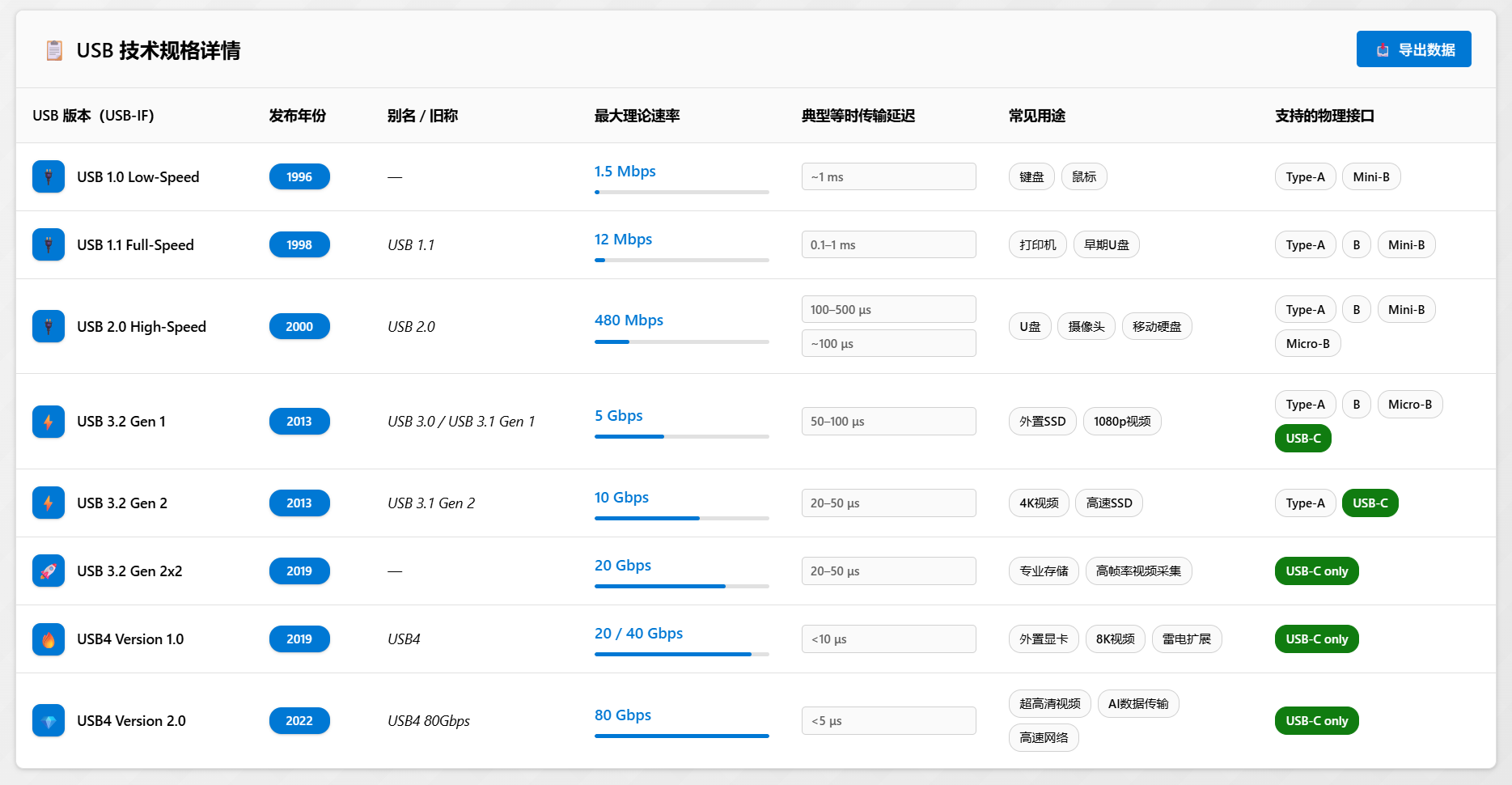
| USB 官方名称(USB-IF) | 别名 / 旧称 | 最大理论速率 | 典型等时传输延迟(参考) | 常见用途 | 支持的物理接口 |
|---|---|---|---|---|---|
| USB 1.0 Low-Speed | — | 1.5 Mbps | ~1 ms | 键盘、鼠标 | Type-A, Mini-B |
| USB 1.1 Full-Speed | USB 1.1 | 12 Mbps | 0.1–1 ms | 打印机、早期U盘 | Type-A, B, Mini-B |
| USB 2.0 High-Speed | USB 2.0 | 480 Mbps (0.48 Gbps) | 100–500 μs(Bulk) ~100 μs(Interrupt) |
U盘、摄像头、移动硬盘 | Type-A, B, Mini/Micro-B |
| USB 3.2 Gen 1 | USB 3.0 / USB 3.1 Gen 1 | 5 Gbps | 50–100 μs(等时) | 外置SSD、1080p视频 | Type-A, B, Micro-B, USB-C |
| USB 3.2 Gen 2 | USB 3.1 Gen 2 | 10 Gbps | 20–50 μs(等时) | 4K视频、高速SSD | Type-A, USB-C |
| USB 3.2 Gen 2x2 | — | 20 Gbps | 20–50 μs | 专业存储、高帧率视频采集 | USB-C only |
| USB4 Version 1.0 | USB4 | 20 / 40 Gbps | <10 μs(等时,基于TBT3) | 外置显卡、8K视频、雷电扩展 | USB-C only |
| USB4 Version 2.0 | USB4 80Gbps | 80 Gbps | <5 μs(理论) | 超高清视频、AI数据传输、高速网络 | USB-C only |
📌 注:
- “等时传输(Isochronous)”用于音视频流,延迟较低且可预测;“批量传输(Bulk)”用于文件拷贝,延迟较高。
- 延迟数据仅为实验室理想值参考,实际受系统、驱动、线缆质量影响极大。
- USB4 必须使用 USB-C,且需支持 Thunderbolt 协议隧道才能发挥全部性能。
🔧 三、关键修正说明
| 原表问题 | 修正说明 |
|---|---|
| “USB 3.1 Gen 1” 与 “USB 3.0” 分列 | 合并为同一速率档(5 Gbps),仅命名不同 |
| “USB 4.0 2.0” | 改为 USB4 Version 2.0 (80 Gbps) |
| 延迟列为固定值 | 改为“典型等时传输延迟(参考)”,并加注说明 |
| 物理接口写“A/C” | 明确列出所有可能接口,强调 USB-C 并非唯一 |
| 未包含 USB 3.2 Gen 2x2 (20 Gbps) | 补充该重要中间档位 |
| 单位不统一 | 全部统一为 Gbps(USB 1.x 保留 Mbps 更合理,但可换算) |
Windows 系统上实现 USB 设备(如音频接口、工业相机、实时传感器等)的最强实时传输、最低延迟,需从 系统电源管理、USB 控制器调度、内核定时器精度、驱动行为、中断优先级 等多个层面进行调优。
虽然 Windows 本身不是硬实时系统(Hard Real-Time OS),但通过以下 PowerShell + 注册表 + 组策略 + 实用工具脚本组合,可极大逼近“无延迟”USB 实时传输性能。
✅ 最强 USB 实时传输调优脚本(适用于 Win10/Win11 Pro/Enterprise)
⚠️ 警告:此脚本会关闭节能特性、提升系统响应性,可能导致功耗增加、发热上升。仅建议在台式机或插电笔记本上用于专业音频/视频/工业控制场景。
📜 脚本功能概览
- 禁用 USB 选择性暂停(Selective Suspend)
- 禁用 PCIe ASPM(Active State Power Management)
- 设置高性能电源计划 + 自定义子项调优
- 提高多媒体类调度器(MMCSS)优先级
- 禁用 CPU 节能(C-states, P-states)via PowerCfg
- 启用高精度定时器(High Resolution Timer)
- 优化 USB XHCI/EHCI 控制器中断延迟
- 禁用 Windows 快速启动 & 后台任务干扰
🔧 PowerShell 调优脚本(以管理员身份运行)
# === USB & 实时性能终极调优脚本 (Windows 10/11) ===
# 作者:Qwen | 日期:2025-12-04
# 用途:最小化 USB 传输延迟,最大化实时性

Write-Host "🚀 开始 USB 实时传输调优..." -ForegroundColor Green

# 1. 设置为"高性能"电源计划,并创建自定义极致性能方案(如有)
powercfg /setactive 8c5e7fda-e8bf-4a96-9a85-a6e23a8c635c  # 高性能 GUID
if (-not (powercfg /list | Select-String "Ultimate Low Latency")) {
    powercfg /duplicatescheme e9a42b02-d5df-448d-aa00-03f14749eb61  # 极致性能(部分 Win10/11 支持)
}

# 2. 禁用 USB 选择性暂停(关键!)
powercfg /setacvalueindex SCHEME_CURRENT SUB_USB USBIDLEDISABLE 1
powercfg /setdcvalueindex SCHEME_CURRENT SUB_USB USBIDLEDISABLE 1
powercfg /setacvalueindex SCHEME_CURRENT SUB_USB USBSUSPENDENABLE 0
powercfg /setdcvalueindex SCHEME_CURRENT SUB_USB USBSUSPENDENABLE 0

# 3. 禁用 PCIe ASPM(降低链路延迟)
reg add "HKLM\SYSTEM\CurrentControlSet\Services\pci" /v "L1Enable" /t REG_DWORD /d 0 /f
reg add "HKLM\SYSTEM\CurrentControlSet\Services\pci" /v "L0sEnable" /t REG_DWORD /d 0 /f

# 4. 禁用 CPU 节能状态(C-states)
powercfg /setacvalueindex SCHEME_CURRENT SUB_PROCESSOR CSTATEMAX 0
powercfg /setdcvalueindex SCHEME_CURRENT SUB_PROCESSOR CSTATEMAX 0
powercfg /setacvalueindex SCHEME_CURRENT SUB_PROCESSOR IDLESTATEMAX 0
powercfg /setdcvalueindex SCHEME_CURRENT SUB_PROCESSOR IDLESTATEMAX 0

# 5. 锁定 CPU 最低频率 = 最大频率(禁用降频)
$cpuMax = (Get-WmiObject -Namespace root\cimv2\power -Class Win32_Processor).MaxClockSpeed
powercfg /setacvalueindex SCHEME_CURRENT SUB_PROCESSOR PROCTHROTTLEMIN 100
powercfg /setdcvalueindex SCHEME_CURRENT SUB_PROCESSOR PROCTHROTTLEMIN 100
powercfg /setacvalueindex SCHEME_CURRENT SUB_PROCESSOR PROCTHROTTLEMAX 100
powercfg /setdcvalueindex SCHEME_CURRENT SUB_PROCESSOR PROCTHROTTLEMAX 100

# 6. 提升多媒体调度优先级(对 ASIO/USB Audio 关键)
reg add "HKLM\SOFTWARE\Microsoft\Windows NT\CurrentVersion\Multimedia\SystemProfile" /v "NetworkThrottlingIndex" /t REG_DWORD /d 0xffffffff /f
reg add "HKLM\SOFTWARE\Microsoft\Windows NT\CurrentVersion\Multimedia\SystemProfile\Tasks\Pro Audio" /v "Priority" /t REG_DWORD /d 8 /f
reg add "HKLM\SOFTWARE\Microsoft\Windows NT\CurrentVersion\Multimedia\SystemProfile\Tasks\Pro Audio" /v "SFIOPriority" /t REG_SZ /d "High" /f

# 7. 启用高分辨率定时器(默认通常已开,但强制确认)
bcdedit /set useplatformclock true
bcdedit /set disabledynamictick yes

# 8. 禁用快速启动(避免休眠残留影响 USB 控制器状态)
powercfg /h off

# 9. 禁用 Windows 后台任务干扰(可选)
Get-ScheduledTask | Where-Object {$_.State -eq "Ready"} | Disable-ScheduledTask -ErrorAction SilentlyContinue

# 应用所有电源设置
powercfg /setactive SCHEME_CURRENT

Write-Host "✅ 调优完成!请重启电脑使部分设置生效。" -ForegroundColor Cyan
Write-Host "💡 建议:在 BIOS 中 also 禁用 C-States, Intel SpeedStep, Global C-State Control" -ForegroundColor Yellow
🔍 补充建议(非脚本部分)
1. BIOS/UEFI 设置
- 禁用:
Intel SpeedStep,C-States,Global C-State Control - 启用:
XHCI Hand-off = Enabled,EHCI/XHCI Mode = Smart Auto 或 Enabled - 关闭:
SATA Link Power Management,PCIe Power Saving
2. 设备管理器优化
- 进入 设备管理器 → 通用串行总线控制器
- 右键每个 USB Root Hub (xHCI) → 属性 → 电源管理 → 取消勾选“允许计算机关闭此设备以节约电源”
3. 使用专用驱动
- 对于专业音频/视频设备,务必使用厂商提供的 ASIO / WDM-KS / UVC 低延迟驱动,而非通用 MME/DirectSound。
4. 进程优先级提升(运行时)
- 使用
Process Lasso或Microsoft's ProcExp将你的 USB 应用设为 Realtime 优先级 + I/O Priority: Very High
5. 内核隔离 & 安全功能临时关闭(极端情况)
- 关闭:
内存完整性 (HVCI),Core Isolation,Windows Defender 实时保护(仅限可信环境)
📌 注意事项
- 此配置 不适合日常办公或移动设备,会导致电池迅速耗尽。
- 某些 OEM 厂商(如 Dell, HP)可能锁定 BIOS 选项,需联系技术支持解锁。
- Windows Update 可能重置部分电源策略,建议定期检查。
✅ 验证延迟是否降低
- 使用 LatencyMon(免费工具)检测 DPC/ISR 延迟
- 使用 USBlyzer 或 Wireshark + USBPcap 分析 USB 事务间隔
- 对于音频:用 ASIO4ALL + DAW 测试 buffer size 能否稳定在 64 samples 甚至 32
USB设备管理和分析工具有很多,它们各自有不同的功能,帮助用户查看、调试和管理连接的USB设备。以下是一些常见的USB设备工具,按功能分类:
1. USB设备查看与管理工具
这些工具帮助用户查看计算机中连接的USB设备,获取设备信息、描述符、端点配置等。
-
USBView (USB Device Tree Viewer)
- 这是一个免费的Windows工具,能够显示连接到计算机的USB设备的详细信息,包括设备描述符、配置描述符、接口和端点信息等。它以树状结构显示USB设备,适合开发人员和调试人员分析USB设备。
-
Device Manager (Windows设备管理器)
- Windows系统自带的工具,允许用户查看所有硬件设备,包括USB设备。可以查看设备的状态、驱动程序信息,进行设备启用、禁用和卸载操作。
-
lsusb (Linux命令行工具)
lsusb是Linux系统下的命令行工具,用于列出系统中所有连接的USB设备。它显示设备的ID、厂商信息、产品ID、总线信息等,适合Linux用户快速查看USB设备状态。
-
USBDeview (NirSoft工具)
- 这是一个第三方的Windows工具,用于查看和管理计算机上所有USB设备的详细信息。它支持列出当前连接的USB设备、已断开连接的设备以及历史上连接过的设备,可以查看设备的名称、厂商、ID、安装日期等信息。
2. USB性能分析工具
这些工具用于分析USB设备的性能,进行带宽、延迟、传输速率等的测试。
-
USBlyzer
- 一款专业的USB协议分析工具,用于捕捉和分析USB设备与主机之间的通信。它支持USB 2.0和USB 3.0设备,适合开发者和测试人员检查USB协议通信、调试驱动程序和硬件兼容性。
-
Wireshark (与USBPcap配合使用)
- Wireshark是一个知名的网络协议分析工具,配合USBPcap(一个USB嗅探器驱动程序)使用,可以捕获和分析USB总线上的数据包。这对于进行USB通信的深度调试和协议分析非常有用。
-
USB Performance Analyzer (USB性能分析仪)
- 这种工具通常用于测试和评估USB设备的性能,帮助分析USB设备在不同条件下的数据传输效率、带宽占用、延迟等性能指标。
3. USB调试与开发工具
这些工具主要用于USB设备的开发和调试,帮助开发人员测试设备行为和优化性能。
-
USB Protocol Analyzer (USB协议分析仪)
- 这类工具用于捕捉USB总线上流动的数据,并对其进行分析。USB协议分析仪可以帮助开发人员检查USB设备的行为,捕获协议错误、分析数据流等。常见的USB协议分析仪有Beagle USB 12/48、Saleae USB协议分析仪等。
-
Oculus Debug Tool (用于Oculus设备的调试)
- 用于调试Oculus VR设备连接的工具,帮助开发人员捕捉与Oculus设备的USB通信并解决与设备连接相关的问题。
-
Libusb
- 一个跨平台的USB驱动库,广泛用于开发与USB设备进行交互的应用程序。它提供了对USB设备的低级访问,支持Windows、Linux和macOS。
4. USB驱动程序管理工具
这些工具专注于USB驱动的管理和调试,帮助用户安装、更新或卸载USB设备驱动。
-
Driver Booster
- 一款可以自动检测并更新计算机上所有设备驱动程序(包括USB设备驱动)的工具,帮助用户确保USB设备的驱动是最新的,并修复驱动相关的兼容性问题。
-
Zadig
- 一个用于Windows的USB驱动安装工具,特别适用于安装和管理一些特殊设备的驱动程序,如USB设备的虚拟串口驱动、无线适配器驱动等。
-
Windows Device Console (DevCon)
- 这是一个命令行工具,允许用户管理Windows设备,包括USB设备。通过命令行,可以启用、禁用、删除和查询USB设备及其驱动程序。
5. USB电力分析工具
用于监测和分析USB设备的电力需求和功率管理,帮助诊断电力不足问题。
-
USB Power Delivery Analyzer
- 专用于USB Power Delivery(USB PD)标准的分析工具,适用于测试USB设备的电力供应情况。它可以测量设备的电压、电流、功率等,帮助开发者确保设备符合USB PD规范。
-
PowerMonitor (USB Power Monitoring Tool)
- 一些硬件工具用于监控USB设备的电力消耗,例如通过USB端口的电流和电压监测。这有助于诊断USB设备在连接时是否有电力问题。
6. 专用USB硬件工具
这些是硬件设备,专用于监控和分析USB总线上的信号,通常用于高精度的开发和调试。
-
Beagle USB Protocol Analyzer
- 由Saleae公司推出的USB协议分析仪,支持USB 2.0和USB 3.0,适用于开发人员进行USB协议级别的调试和问题排查。
-
Ellisys USB Explorer
- 一款高端USB协议分析工具,支持USB 2.0、3.0以及USB 3.1。它能够捕获并分析USB数据流,适合于复杂的USB硬件调试和开发。
根据需求的不同,USB工具可以分为以下几类:设备查看与管理工具、性能分析工具、开发与调试工具、驱动管理工具和电力分析工具。选择适合自己需求的工具,将大大提升USB设备的调试效率和问题解决的速度。
详细介绍一些USB工具和相关技术,帮助你更好地理解它们的功能和应用场景。
7. USB安全性分析工具
这些工具主要用于检测USB设备的安全性,防止恶意设备或攻击通过USB接口进入系统。
-
USB Security Suite
- 这是一个针对USB设备的安全检测工具,它帮助用户发现和防止通过USB端口进行的恶意攻击。这类工具可以扫描连接到计算机的USB设备,识别潜在的安全威胁,如恶意USB设备、USB恶意软件等。
-
USBGuard (Linux工具)
- USBGuard是一个Linux平台上的工具,用于限制对USB设备的访问。它能够控制哪些USB设备能够连接到计算机,防止未经授权的设备与主机通信,从而提高系统的安全性。
-
USB Killer
- 虽然USB Killer本身是一个恶意设备,旨在通过向USB端口注入电压过载来摧毁设备,但它也有其“正当用途”:在防御性安全领域,USB Killer可以用于测试设备对过载电压的抗干扰能力,确保USB设备能抵御电气攻击。
-
Udev (Linux安全管理)
- 在Linux系统中,
udev是一个用于管理设备节点的工具,它可以用于创建和管理基于安全策略的USB设备规则。通过设置适当的规则,管理员可以控制哪些USB设备可以连接到系统,哪些需要被拒绝。
- 在Linux系统中,
8. USB数据恢复工具
这些工具专注于帮助用户从损坏或不可识别的USB设备中恢复数据。
-
Recuva
- Recuva是一款著名的数据恢复工具,能够从损坏的USB闪存驱动器中恢复丢失的文件。它支持恢复多种类型的文件,甚至能够恢复已经删除的文件。其简单易用的界面适合普通用户。
-
Disk Drill
- Disk Drill是另一款常用的数据恢复工具,提供USB闪存、硬盘等存储介质的文件恢复功能。它具有预览恢复文件的能力,可以帮助用户查看恢复结果,并选择需要恢复的文件。
-
EaseUS Data Recovery Wizard
- 这是一个强大的数据恢复工具,支持多种存储设备的数据恢复,包括USB驱动器。它可以通过深度扫描恢复丢失的文件,并提供简单易用的恢复界面。
-
PhotoRec
- PhotoRec是一个开源的数据恢复软件,能够恢复来自USB设备、硬盘、SD卡等存储介质的文件。它支持多种文件格式,并通过深度扫描文件系统恢复丢失的文件。
9. USB硬件测试与验证工具
这些工具专门用于验证和测试USB硬件设备的功能性,确保设备符合设计规范。
-
TestUSB
- TestUSB是一个用于USB设备功能性测试的工具,特别适用于USB主控制器、集线器、USB接口的验证。它通过提供各种测试模式,帮助开发人员验证USB接口的兼容性和稳定性。
-
USB Test and Measurement Instruments
- USB测试仪器(如USB信号发生器、USB协议分析仪等)用于检查USB设备的功能表现。它们能够检查USB总线的信号质量、电流、电压等电气特性,确保设备在各种工作环境下的可靠性。
10. USB设备仿真与虚拟化工具
这些工具使得开发人员能够在没有实际硬件的情况下模拟或虚拟化USB设备,便于调试和开发。
-
VirtualHere
- VirtualHere是一款USB设备共享和虚拟化工具,它能够通过网络共享USB设备,使得连接到本地计算机的USB设备可以在远程机器上使用。适用于需要远程访问USB硬件设备的情况。
-
USB Network Gate
- 类似于VirtualHere,USB Network Gate允许用户通过网络共享USB设备。它可以将本地计算机上的USB设备虚拟化到网络中的其他计算机上,支持多种操作系统平台,如Windows、macOS、Linux。
-
QEMU USB Passthrough
- QEMU是一款开源的虚拟化平台,支持USB设备的“透传”功能,即将虚拟机中的USB设备直接传递给主机使用。它通过QEMU的设备管理功能,允许开发者将USB设备映射到虚拟机中进行测试。
-
USB/IP (USB over IP)
- USB/IP是一个开源项目,允许通过TCP/IP网络共享USB设备。它支持多种操作系统平台,可以让用户在远程主机上访问本地USB设备。此工具适用于需要远程访问USB硬件设备的开发和测试场景。
11. USB设备兼容性测试工具
这些工具用于测试不同USB设备的兼容性,确保设备在不同操作系统和硬件环境下能够正常工作。
-
USB Compatibility Test
- 一些厂商提供的USB兼容性测试工具,专门用于测试USB设备与不同操作系统(如Windows、Linux、macOS)和硬件平台的兼容性。这些工具会模拟不同的操作环境,验证设备是否能够正确工作。
-
USB 3.0 Compliance Test Tool
- 专为USB 3.0标准设备设计的兼容性测试工具,用于检测设备是否符合USB 3.0的电气和协议规范。它帮助开发人员确保USB 3.0设备能够在各种环境中稳定运行,并通过认证。
12. 专用USB开发平台与SDK
对于嵌入式系统和硬件开发人员,专门的USB开发平台和软件开发工具包(SDK)可以帮助他们快速实现USB设备的开发与调试。
-
STMicroelectronics USB Host/Device Libraries
- STMicroelectronics提供了一系列USB主机/设备开发库,帮助开发人员实现基于STM32系列微控制器的USB设备开发。它提供了USB 2.0和USB 3.0协议的支持,适用于嵌入式开发。
-
Microchip USB Framework
- Microchip公司提供的USB框架,支持多种Microchip微控制器的USB主机和设备开发。这个框架包括示例代码、库和工具,可以加速USB设备的开发周期。
-
TI USB Development Kit
- 德州仪器(TI)提供的USB开发工具包,适用于TI的微控制器和处理器。它提供了USB协议栈、硬件设计参考和软件开发工具,帮助开发人员构建高效的USB应用。
USB工具的种类非常多,从简单的设备查看工具到复杂的协议分析仪,涵盖了USB设备的方方面面。无论是开发、测试、调试、管理还是安全防护,都有专门的工具帮助提升工作效率和确保USB设备的正常运行。选择合适的工具能够帮助你高效解决问题,提升工作效率,确保USB设备在不同环境下的兼容性和稳定性。
13. USB性能测试工具
这些工具用于测试和评估USB设备的性能,帮助开发人员和测试人员确保设备在数据传输和其他性能方面的稳定性。
-
USBlyzer
- USBlyzer是一款USB协议分析和性能测试工具。它能够捕捉USB设备的实时数据交换,分析其数据传输速率、延迟、错误率等性能指标。USBlyzer支持对USB 1.x、2.0和3.x设备的性能进行详细测试,非常适用于开发者进行USB设备性能调优。
-
USB Traffic Analyzer
- USB Traffic Analyzer是一款专注于USB数据传输过程中的性能分析工具。它可以监控USB设备的带宽使用情况,检测数据传输时是否存在瓶颈或性能下降。此工具适用于高数据量传输要求的USB应用,帮助开发人员优化设备性能。
-
Ixia USB Test Solutions
- Ixia提供了一些高级的USB测试工具,主要用于评估USB设备在各种负载下的表现。它包括多个硬件和软件组合,能提供完整的USB测试解决方案,评估USB设备在各种环境下的表现,包括高负载、突发数据流和长时间的连续使用。
-
Open Bench Logic Sniffer (OBLS)
- OBLS是一个开源的逻辑分析仪,能够捕捉USB信号并分析数据流。它可以帮助开发人员检查USB设备的信号质量,尤其在高速USB 3.0/3.1传输中非常有效。虽然功能与传统的USB测试工具相似,但它的开源性质让开发者可以自定义使用。
14. USB协议分析工具
USB协议分析工具通过监控和分析USB设备之间的通信协议,帮助开发者识别问题或验证设备是否符合协议标准。
-
Beagle USB 480 Protocol Analyzer
- Beagle USB 480是一个USB协议分析仪,支持USB 2.0高速设备的实时数据捕捉。它能够显示USB总线的详细数据流、设备请求、USB数据包等信息,帮助开发人员分析和调试USB通信协议。
-
TotalPhase USB Analyzer
- TotalPhase提供一系列USB协议分析工具,适用于USB 2.0和USB 3.0设备。它可以捕捉数据流,并以可视化图表的形式展示协议层次的详细信息。该工具非常适用于开发者进行USB设备调试,特别是在硬件设计和通信协议方面。
-
USB Protocol Analyzer from Ellisys
- Ellisys的USB协议分析仪是业内领先的工具之一,支持USB 3.x和USB Type-C设备的详细协议分析。它能够捕捉低级数据流,分析USB设备的控制传输、数据传输和其他协议细节。
-
Frontline USB Protocol Analyzers
- Frontline的USB协议分析工具能够捕捉并分析USB 2.0和USB 3.0设备的数据传输,支持实时监控和事件记录。通过对USB协议的详细分析,开发人员可以识别任何潜在的兼容性或性能问题。
15. USB驱动开发工具
开发自定义USB驱动程序时,开发人员需要使用特定的工具来编写、调试和验证驱动程序的功能。
-
Windows Driver Kit (WDK)
- Windows Driver Kit是微软提供的开发工具,专门用于为Windows操作系统编写驱动程序。WDK包括USB驱动开发的相关框架和示例代码,支持开发USB设备驱动程序,帮助开发人员进行调试和部署。
-
DriverView
- DriverView是一款Windows平台上的驱动程序管理工具,帮助用户查看系统中安装的所有驱动程序,包括USB驱动。通过它,开发人员可以轻松地管理和卸载不必要的驱动程序,确保USB设备的驱动程序正常工作。
-
USB Driver Debugging Tools
- 在Linux环境下,开发人员可以使用
dmesg、lsusb等命令来调试USB设备驱动程序。dmesg命令能够输出系统内核的调试信息,而lsusb则列出当前连接的USB设备信息。这些工具在开发过程中非常有用,帮助开发人员快速定位问题。
- 在Linux环境下,开发人员可以使用
-
Linux USB Gadget Framework
- Linux USB Gadget框架是一个强大的工具,帮助开发人员在Linux系统中创建自定义USB设备。该框架可以通过编写Gadget驱动程序,将Linux设备变成各种USB外设(如USB键盘、USB存储设备等)。
16. USB数据加密工具
为了保护通过USB设备传输的敏感数据,USB加密工具能够提供数据加密和解密功能,确保数据的隐私性和安全性。
-
BitLocker To Go
- BitLocker To Go是Windows操作系统中的一个加密工具,用于对USB驱动器进行加密。通过使用BitLocker To Go,用户可以确保在USB设备上存储的敏感数据在丢失或被盗时不会被未经授权的人访问。
-
VeraCrypt
- VeraCrypt是一个开源的加密软件,可以加密USB设备上的整个分区或创建一个虚拟加密磁盘。它能够提供强大的加密算法,确保存储在USB驱动器上的数据安全。
-
USB Safeguard
- USB Safeguard是一款加密USB设备的工具,适用于Windows和macOS平台。它能够将USB闪存驱动器中的数据进行加密,防止数据泄露,保护文件的安全性。
-
AES Crypt
- AES Crypt是一款基于高级加密标准(AES)的开源加密工具,支持加密USB驱动器中的文件。它简单易用,并提供强大的加密功能,确保文件的安全性,防止被非授权用户访问。
17. USB设备监控与日志记录工具
这些工具用于实时监控USB设备的使用情况,记录设备连接和断开事件,有助于系统管理员进行管理和审计。
-
USBDeview
- USBDeview是一个轻量级的USB设备管理工具,可以查看当前连接的USB设备,并记录历史连接设备的信息。它提供有关USB设备的详细信息,如设备ID、设备类型、连接时间等,适合用于USB设备的管理和审计。
-
Device Control
- Device Control是一款用于监控计算机中所有USB设备的工具。它可以实时显示USB设备的连接状态,并且能够根据需要进行启用或禁用操作,增强设备管理的灵活性。
-
USB Log
- USB Log是一个简单的日志记录工具,用于跟踪计算机上的USB设备活动。它能够记录每个设备的连接和断开时间,帮助管理员进行USB使用情况的审计。
- USB Drive Log For Windows 10 and Windows 11
USB工具种类繁多,涵盖了从性能测试、协议分析到安全性管理、设备监控等各个方面。无论是在开发、调试、数据保护、还是性能优化方面,都有专业的工具帮助用户完成任务。选择合适的工具能够大大提高工作效率,确保USB设备的安全性、兼容性和稳定性。在现代设备的连接与通讯中,USB技术扮演着越来越重要的角色,因此掌握相关的工具和技术,能够帮助用户和开发人员应对日益复杂的USB技术挑战。
Windows性能监视器 计数器 对象 指标参数  USB I/O 计数器
USB
% Total Bandwidth Used for Interrupt
% Total Bandwidth Used for Isc
Avg ms latency for ISO transfers
Avg. Bytes/Transfer
BullkBytes/Sec
Control Data Bytes/Sec
Controller PCI Interrupts/Sec
Controller WorkSignals/Sec
Host Controller Async Cache Flush Count
Host Controller Async Idle
Host Controller Idle
Host Controller Periodic Cache Flush Count
Host Controller Periodic Idle
Interrupt Bytes/Sec
Iso Packet Errors/Sec
Isochronous Bytes/Sec
Transfer Errors/Sec
Windows 性能监视器(Performance Monitor) 中与 USB 控制器(USB Host Controller) 相关的性能计数器。它们通常出现在名为 “USB” 或 “USB Host Controller” 的性能对象(Performance Object)下,用于监控 USB 总线和主机控制器的运行状态、带宽使用、错误率等。
下面是对每个计数器含义的详细解释:
1. % Total Bandwidth Used for Interrupt
- 表示 USB 总线中用于 中断传输(Interrupt Transfers) 所占用的总带宽百分比。
- 中断传输用于低延迟、小数据量设备(如键盘、鼠标)。
2. % Total Bandwidth Used for Isc
- 可能是笔误或缩写错误,正确应为 % Total Bandwidth Used for Isochronous。
- 表示用于 等时传输(Isochronous Transfers) 的带宽占比。
- 等时传输用于音视频等实时数据流,保证带宽但不保证错误重传。
3. Avg ms latency for ISO transfers
- 等时传输的平均延迟(毫秒)。
- 衡量从请求到完成等时传输所花费的平均时间。
4. Avg. Bytes/Transfer
- 每次 USB 传输操作的 平均字节数。
- 反映传输粒度大小,可用于分析效率。
5. BulkBytes/Sec
- 批量传输(Bulk Transfers)每秒字节数。
- 批量传输用于大容量、非实时、需可靠传输的设备(如打印机、存储设备)。
6. Control Data Bytes/Sec
- 控制传输的数据部分每秒字节数。
- 控制传输用于设备配置、状态查询等(如枚举阶段),包含 Setup + Data + Status 阶段。
7. Controller PCI Interrupts/Sec
- USB 主机控制器每秒触发的 PCI 中断次数。
- 高值可能表示频繁的 I/O 完成事件,也可能暗示中断风暴。
8. Controller WorkSignals/Sec
- 控制器每秒发出的 工作信号(Work Item Signals)数量。
- 反映内核驱动调度 USB 工作项的频率。
9. Host Controller Async Cache Flush Count
- 异步(批量/控制)传输相关的 缓存刷新次数。
- 缓存刷新影响性能,频繁刷新可能降低吞吐。
10. Host Controller Async Idle
- 异步传输引擎处于 空闲状态的时间比例或计数(具体单位依实现而定)。
- 高空闲表示异步负载低。
11. Host Controller Idle
- 整个 USB 主机控制器的 空闲状态指标。
- 可用于判断 USB 子系统整体负载。
12. Host Controller Periodic Cache Flush Count
- 周期性(中断/等时)传输相关的 缓存刷新次数。
- 类似第9项,但针对周期性调度表。
13. Host Controller Periodic Idle
- 周期性调度部分的 空闲状态指标。
- 若为0,可能表示等时或中断设备持续活跃。
14. Interrupt Bytes/Sec
- 中断传输每秒字节数。
- 通常数值较小,若异常高,需检查是否有设备行为异常。
15. Iso Packet Errors/Sec
- 等时传输中每秒发生的包错误数(如 CRC 错误、丢失等)。
- 非零值表示音视频等实时流可能出现卡顿或失真。
16. Isochronous Bytes/Sec
- 等时传输每秒字节数。
- 反映音频、摄像头等设备的数据速率。
17. Transfer Errors/Sec
- 所有类型 USB 传输中每秒发生的错误总数。
- 包括 NAK、STALL、CRC、超时等。
- 持续非零值表明存在硬件问题、供电不足、线缆不良或驱动异常。

 浙公网安备 33010602011771号