
REAgentC是一个用于管理和配置 Windows 恢复环境(Windows RE) 的命令行工具。它可以帮助用户启用、禁用或配置 Windows 恢复环境,从而在系统出现问题时,可以通过恢复环境进行修复或恢复操作。
REAgentC 命令行选项 | Microsoft Learn
Windows 恢复环境 (Windows RE) | Microsoft Learn
自定义 Windows RE | Microsoft Learn
reagentc.exe 完整拆解解构
基础信息
reagentc.exe
C:\Windows\System32\reagentc.exe
winre.wim。关键区分:reagentc 仅做配置登记,不包含恢复环境本身;真正恢复镜像为winre.wim。
一、底层原理
- 系统部署阶段,
winre.wim存放于独立恢复分区(或系统分区隐藏 Recovery 目录); - BCD(启动配置数据库)中存在 WinRE 启动入口;
reagentc.exe修改注册表 + BCD 项,建立操作系统与winre.wim的关联;- 系统异常蓝屏、高级启动、重置此电脑时,引导加载 WinRE。
两条重点命令运行时序
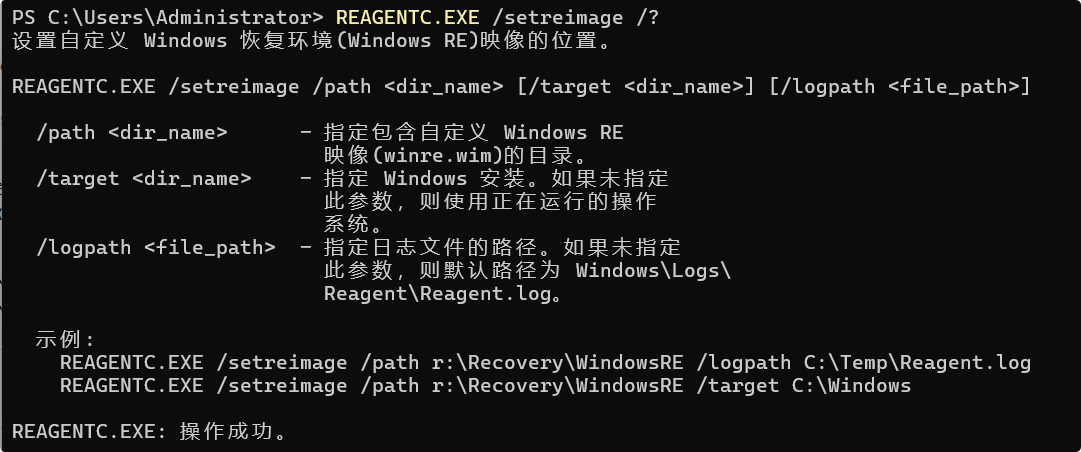
1)reagentc /setreimage
执行 reagentc /setreimage /path D:\Recovery\WindowsRE
    ↓
校验目标路径下存在 winre.wim 并校验镜像完整性
    ↓
写入系统注册表配置项,记录 winre.wim 物理路径
    ↓
更新 BCD 存储,注册 Windows RE 启动条目
    ↓
标记 WinRE = 启用状态
    ↓
系统重启后高级启动菜单可加载恢复环境2)reagentc /disable
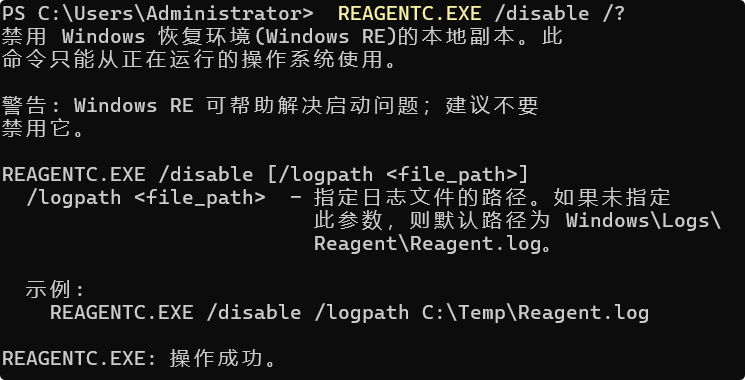
执行 reagentc /disable
    ↓
读取当前已注册WinRE配置
    ↓
删除BCD内WinRE启动项
    ↓
注册表标记WinRE状态为禁用
    ↓
⚠️ 不会自动删除winre.wim文件本体,仅切断启动关联反向操作:reagentc /enable重新启用已有注册的 WinRE。
状态查询机制
reagentc /info
HKLM\SOFTWARE\Microsoft\Windows Recovery Environment 输出:
二、依赖文件
reagentc.exe主程序:C:\Windows\System32\reagentc.exebcdedit.exe/bcd.dll:底层操作 BCD 启动数据库winre.wim:Windows 恢复环境镜像(核心载体)wimapi.dll:WIM 镜像读取、校验接口kernel32.dll advapi32.dll:注册表读写、卷设备枚举diskapi相关组件:识别恢复分区、隐藏分区属性
关键注册表路径
HKLM\SOFTWARE\Microsoft\Windows Recovery Environment三、依赖关系梳理
硬性强制依赖
- BCD 启动配置数据库;
- NTFS 分区、支持隐藏目录 / 恢复分区属性;
- 管理员权限;普通用户执行全部操作会拒绝;
- RPCSs(系统基础进程通信)。
可选依赖
- 独立恢复分区;WinRE 也可临时放置在 C 盘 Recovery 隐藏目录;
- dism.exe:仅用于修改 winre.wim 内部内容,reagentc 本身不依赖 dism。
完全无依赖
四、完整逻辑链路(上下游配套链)
上游
- Setup 系统安装程序(部署阶段自动执行 reagentc 注册 WinRE)
- 运维脚本、PE 离线修复脚本
中游
下游
- Windows 高级启动菜单
- OS 崩溃自动引导恢复环境
- “重置此电脑” 功能(依赖可用 WinRE)
五、重点命令详解
1. reagentc /setreimage
reagentc /setreimage /path [WinRE目录] [/target [Windows系统目录]]winre.wim 设置为当前系统的恢复映像。
- 支持将 WinRE 迁移至独立恢复分区;
- 多系统环境可指定 /target 针对另一套 Windows 注册 WinRE;
- 必须路径内直接包含 winre.wim。
应用场景恢复分区重建、磁盘扩容迁移、自定义部署镜像、修复丢失恢复环境。实例
reagentc /setreimage /path R:\Recovery\WindowsRE2. reagentc /disable
reagentc /disablereagentc /enable 恢复。
reagentc /disablereagentc /enable # 启用已注册WinRE
reagentc /info # 查看WinRE当前状态
reagentc /boottore # 下次重启直接进入WinRE六、风险与运维要点
/disable之后,终端无法使用「重置此电脑」、高级启动修复;- 手动删除 winre.wim 文件 ≠ 禁用;必须使用 reagentc 修改 BCD,否则系统仍尝试加载镜像并报错;
- 迁移 WinRE 必须保证分区格式、权限、隐藏属性配置正确;
- 精简系统场景常删除 winre.wim 并执行
reagentc /disable,减小镜像体积。
七、常见认知误区
误区 1:reagentc /disable 会删除 winre.wim
误区 2:没有独立恢复分区就不能启用 WinRE
误区 3:reagentc 可以编辑修改 winre.wim 内部文件
标准化表格(名称|描述|应用场景|实例)
| 名称 | 描述 | 应用场景 | 实例 |
|---|---|---|---|
| reagentc /setreimage | 注册指定路径 winre.wim 作为系统恢复映像,更新 BCD 与注册表 | 重建、迁移 Windows 恢复环境,定制部署镜像 | reagentc /setreimage /path R:\Recovery\WindowsRE |
| reagentc /disable | 禁用 Windows 恢复环境,移除 BCD 启动条目,切断系统引导至 WinRE 通道 | 终端安全管控、屏蔽本地重置功能、系统封装优化 | reagentc /disable |
| reagentc /enable | 启用已注册的 Windows 恢复环境 | 恢复被禁用的恢复功能 | reagentc /enable |
| reagentc /info | 查询 WinRE 启用状态、镜像路径、分区信息 | 故障排查、资产基线巡检 | reagentc /info |
| reagentc /boottore | 配置下次开机直接进入 WinRE | 远程触发系统修复、重置操作 | reagentc /boottore |
|
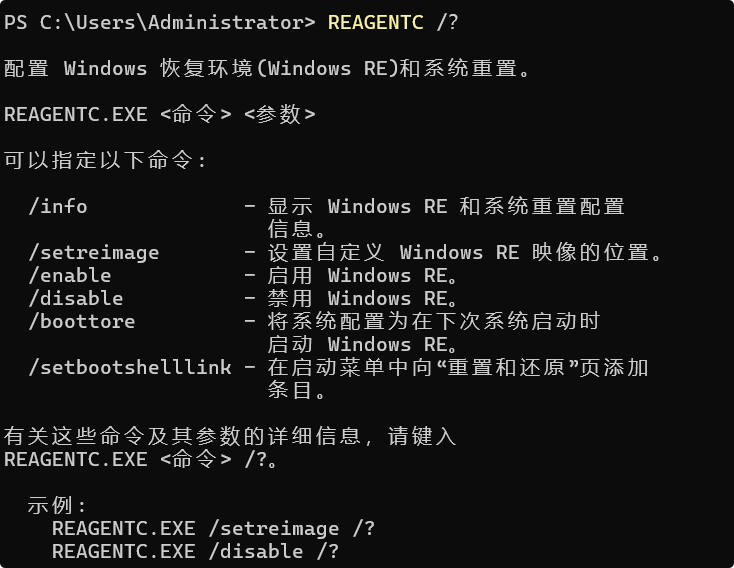
REAGENTC /? 配置 Windows 恢复环境(Windows RE)和系统重置。 REAGENTC.EXE <命令> <参数> 可以指定以下命令: /info - 显示 Windows RE 和系统重置配置 有关这些命令及其参数的详细信息,请键入 示例: |
|
|
|
|
reagetc 命令的常见用法:
reagentc /info   // 显示恢复环境的状态信息
reagentc /enable // 启用恢复环境
reagentc /disable // 禁用恢复环境
reagentc /setreimage // 设置自定义恢复映像|
PS C:\Users\Administrator> reagentc /info Windows RE 状态: Enabled REAGENTC.EXE: 操作成功。 |
|
PS C:\Users\Administrator> reagentc /? 配置 Windows 恢复环境(Windows RE)和系统重置。 REAGENTC.EXE <命令> <参数> 可以指定以下命令: /info - 显示 Windows RE 和系统重置配置 有关这些命令及其参数的详细信息,请键入 示例: |
|
REAGENTC.EXE /setreimage /? REAGENTC.EXE /setreimage /path <dir_name> [/target <dir_name>] [/logpath <file_path>] /path <dir_name> - 指定包含自定义 Windows RE 示例: REAGENTC.EXE: 操作成功。 |
|
PS C:\Users\Administrator> REAGENTC.EXE /disable /? 警告: Windows RE 可帮助解决启动问题;建议不要 REAGENTC.EXE /disable [/logpath <file_path>] 示例: REAGENTC.EXE: 操作成功。 |
reagentc 是一个用于管理和配置 Windows 恢复环境(Windows RE) 的命令行工具。它可以帮助用户启用、禁用或配置 Windows 恢复环境,从而在系统出现问题时,可以通过恢复环境进行修复或恢复操作。
常见的 reagentc 命令及用途
-
查看 Windows RE 状态
- 该命令用于查看 Windows 恢复环境(Windows RE)的当前状态。
bashCopy Codereagentc /info输出的内容将显示 Windows RE 是否启用、恢复映像的位置、恢复环境的分区等信息。
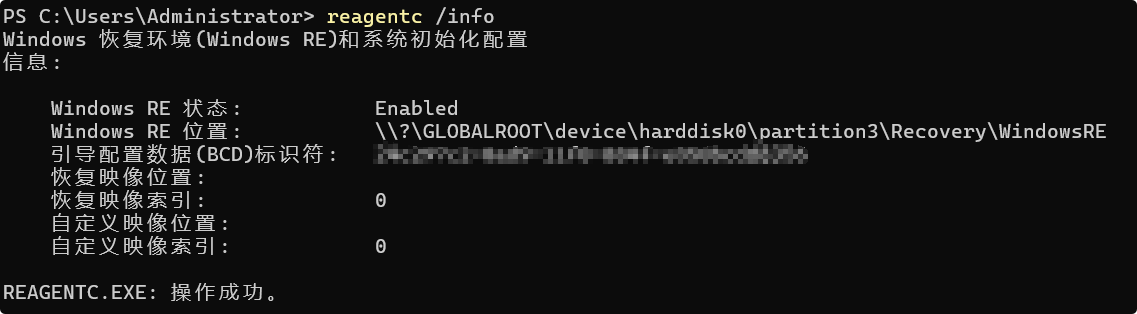
reagentc /info
Windows 恢复环境(Windows RE)和系统初始化配置
信息:Windows RE 状态: Enabled
Windows RE 位置: \\?\GLOBALROOT\device\harddisk0\partition3\Recovery\WindowsRE
引导配置数据(BCD)标识符:
恢复映像位置:
恢复映像索引: 0
自定义映像位置:
自定义映像索引: 0REAGENTC.EXE: 操作成功。
-
启用 Windows RE
- 如果 Windows RE 被禁用,使用以下命令启用它:
bashCopy Codereagentc /enable启用 Windows RE 后,用户就可以使用 Windows 恢复环境进行修复、恢复等操作。
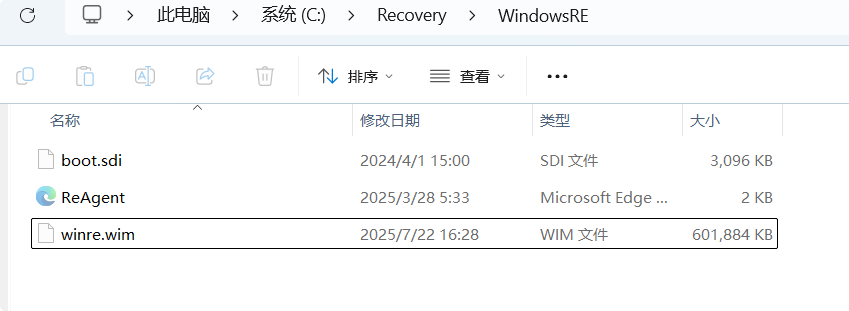
C:\Windows\System32\Recovery转移到C:\Recovery\WindowsRE-
禁用 Windows RE
- 如果你不需要使用 Windows 恢复环境,或者想要禁用它,使用以下命令:
bashCopy Codereagentc /disable禁用 Windows RE 后,系统将无法进入恢复环境进行修复。
-
C:\Recovery\WindowsRE该目录是 Windows 恢复环境(WinRE)存放目录,图内 3 个核心文件说明:C:\Recovery\WindowsRE 全链路底层解构
一、基础定位
路径:C:\Recovery\WindowsRE本质:Windows RE(Windows 恢复环境)镜像存放目录WinRE 是轻量基于 Windows PE 的故障恢复系统;reagentc.exe仅做注册调度,此目录承载恢复环境实体文件。标准 OEM 部署方案会放置在独立恢复分区;当前案例存放于系统盘 C 盘,属于通用部署形态。二、目录内文件底层拆解(对应截图文件)
文件名称 类型 底层原理 核心作用 依赖关系 winre.wim WIM 压缩系统镜像 基于 Windows PE 的分块压缩镜像,包含完整恢复系统内核、驱动、修复工具、图形界面 WinRE 主体,内置启动修复、系统还原、重置此电脑、命令提示符、故障诊断所有功能 核心依赖;缺少该文件,WinRE 完全无法启动; reagentc.exe校验目标路径必须存在此文件boot.sdi SDI 虚拟磁盘文件(System Deployment Image) 内存虚拟磁盘容器,块设备镜像;WinRE 启动时映射为 RAMDisk 内存盘 为 winre.wim 提供临时读写分区,存放启动缓存、临时会话数据 winre.wim 启动强依赖;缺失会导致加载 wim 时报错、蓝屏、无法进入恢复界面 ReAgent(截图内多余文件) 无关残留文件 不属于微软原生 WinRE 配套组件 无效垃圾文件,可直接删除 无任何依赖,不参与启动链路 拓展:原生标准目录完整配套清单(可选补充)
部分场景额外存在:- winre.xml:恢复环境本地化配置
- .guid 隐藏标识文件:分区唯一标识标记
三、完整逻辑链路(开机引导全链条)
预览查看代码存在
不存在
Windows系统启动管理器 bootmgr
读取BCD启动数据库 C:\Boot\BCD
查询是否存在WinRE引导条目
加载boot.sdi内存虚拟磁盘
挂载 winre.wim 恢复镜像
启动WinRE PE恢复系统,展示修复界面
无法进入恢复环境(reagentc /disable 效果)
存在
不存在
Windows系统启动管理器 bootmgr
读取BCD启动数据库 C:\Boot\BCD
查询是否存在WinRE引导条目
加载boot.sdi内存虚拟磁盘
挂载 winre.wim 恢复镜像
启动WinRE PE恢复系统,展示修复界面
无法进入恢复环境(reagentc /disable 效果)
链路分段详解
- 注册阶段(reagentc.exe 负责)
执行
reagentc /setreimage /path C:\Recovery\WindowsRE
- 校验路径下
winre.wim + boot.sdi完整性 - 写入注册表:
HKLM\SOFTWARE\Microsoft\Windows Recovery Environment(记录镜像路径、状态) - 修改 BCD 数据库,新增 WinRE 引导启动项
注册表 = 操作系统层配置记录;BCD = 固件启动层引导配置,二者必须匹配。-
触发进入 WinRE 的三种通道① 系统连续蓝屏崩溃 → 自动跳转 WinRE② Windows 设置内「高级启动」→ 重启进入恢复环境③
reagentc /boottore设置单次启动强制进入 WinRE -
启动加载阶段bootmgr → BCD 指引 → boot.sdi 开辟内存盘 → 解压挂载 winre.wim → 运行恢复系统
四、依赖文件总配套链
上层控制层(调度组件)
reagentc.exeC:\Windows\System32\reagentc.exe作用:WinRE 注册 / 注销 / 启用 / 禁用管理工具bcdedit.exeC:\Windows\System32\bcdedit.exe作用:底层操作 BCD 启动数据库,reagentc 内部调用其 API- wimapi.dll:WIM 镜像校验、读取接口,reagentc 校验 winre.wim 依靠此库
引导层(系统启动组件)
- bootmgr:Windows 启动管理器(分区根目录隐藏文件)
C:\Boot\BCD:启动配置数据库(核心引导配置载体)
实体环境层(当前目录内)
C:\Recovery\WindowsRE\winre.wim+boot.sdi系统基础依赖
ntoskrnl 内核、分区驱动、NTFS 文件系统驱动;Recovery 目录默认拥有系统隐藏、受保护操作系统文件属性。五、关键依赖关系梳理
- 单向依赖:BCD 引导条目依赖注册表记录的 WinRE 路径;引导程序依赖 boot.sdi;boot.sdi 依赖 winre.wim
- 联动约束
- 手动移动 winre.wim → BCD 与注册表路径失效 → WinRE 启动失败
- 只删除 winre.wim,不执行
reagentc /disable:引导仍然尝试加载镜像,启动报错 reagentc /disable:仅删除 BCD 启动项、注册表标记禁用;不会删除 winre.wim 与 boot.sdi 文件
- 权限依赖:整个目录、文件需要 SYSTEM 账户完整权限;普通用户无读取修改权限
六、常见故障逻辑溯源
reagentc /info显示 WinRE 已禁用→ BCD 无引导条目,注册表 Status 标记 0;解决方案:reagentc /enablereagentc /enable报错找不到映像→ 注册表记录路径下缺失 winre.wim;解决方案:reagentc /setreimage重新绑定目录- 高级启动点击恢复环境直接蓝屏 / 重启
→ boot.sdi 损坏、winre.wim 镜像损坏
七、运维核心命令(适配当前路径)
cmd::管理员权限运行 ::绑定当前目录作为WinRE路径 reagentc /setreimage /path C:\Recovery\WindowsRE ::查看WinRE注册状态 reagentc /info ::启用恢复环境 reagentc /enable ::禁用恢复环境 reagentc /disable ::下次重启直接进入恢复环境 reagentc /boottore八、架构对比拓展
标准化企业部署最佳实践:生产环境不推荐放在 C 盘,推荐划分独立 NTFS 恢复分区,存放\Recovery\WindowsRE;优势:系统盘损坏、格式化 C 盘后,恢复镜像依然保留,仍然可以启动 WinRE 修复电脑。1. winre.wim(核心文件)
- 全称:Windows Recovery Environment Image
- 作用:Windows 恢复环境镜像包,内置命令提示符、启动修复、系统还原、重置此电脑、故障诊断等所有恢复功能。
- 关键特性
- 它不是配置文件,是完整 PE 类系统镜像;
reagentc.exe /setreimage命令就是用来登记这个 wim 文件路径,让系统引导程序识别;- 文件丢失后,执行
reagentc /enable会报错,无法启用恢复环境。
2. boot.sdi
- 全称:System Deployment Image(系统部署虚拟磁盘文件)
- 作用:WinRE 启动时使用的内存虚拟磁盘,用于加载 WinRE 镜像、提供临时内存盘环境;
- 依赖关系:引导加载 winre.wim 必需配套文件,缺失会导致 WinRE 启动失败。
3. ReAgent(文件异常说明)
这是一个错误生成的无效文件,不属于原生 WinRE 组件。原生C:\Recovery\WindowsRE不会自带这个文件,大概率是操作失误、导出网页、复制粘贴遗留生成的无关文件,可以直接删除。
配套目录与命令联动逻辑
plaintextC:\Recovery\WindowsRE\winre.wim ↓(reagentc /setreimage 登记路径) 注册表 HKLM\SOFTWARE\Microsoft\Windows Recovery Environment ↓ BCD启动数据库写入WinRE引导条目 ↓ 开机高级启动/蓝屏自动跳转 → 加载boot.sdi → 挂载winre.wim → 进入恢复界面常用运维命令(适配当前路径)
cmd:: 将当前目录镜像注册为系统恢复环境(管理员执行) reagentc /setreimage /path C:\Recovery\WindowsRE :: 查看注册状态 reagentc /info :: 启用恢复环境 reagentc /enable :: 设置下次重启直接进入WinRE reagentc /boottore补充运维注意事项
Recovery文件夹默认是系统隐藏目录,资源管理器需要开启「显示隐藏文件、受保护的操作系统文件」才能正常浏览;- 不要直接剪切、移动
winre.wim,移动后必须重新执行reagentc /setreimage更新登记路径; - 禁止手动直接删除
winre.wim,如需禁用恢复环境,规范操作是执行reagentc /disable
-
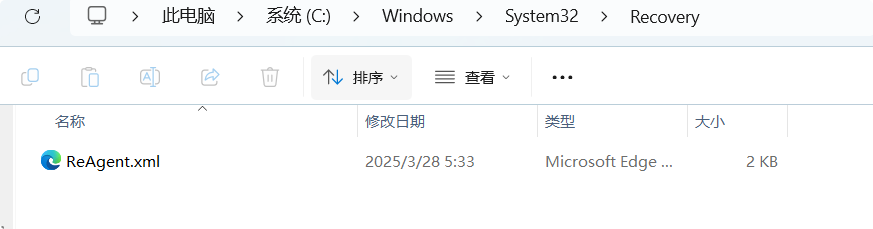
C:\Recovery\WindowsRE转移到C:\Windows\System32\Recovery -
-
设置恢复映像
- 如果你想设置或更改恢复映像的位置,可以使用:
bashCopy Codereagentc /setreimage <路径>这个命令允许你指定自定义的恢复映像路径。
-
检查恢复分区
- 如果 Windows 恢复环境(Windows RE)无法找到适合的恢复映像或恢复分区,可以使用此命令来修复问题。
bashCopy Codereagentc /reset该命令会尝试重新启用恢复环境,并确保恢复映像和分区正确配置。
实际应用场景
-
恢复和修复:Windows RE 是一个强大的工具,帮助用户在操作系统遇到问题时进行修复、重置或恢复。通过启用或管理 Windows RE,用户可以更轻松地进入恢复环境进行修复。
-
磁盘管理和系统配置:一些系统管理员在进行磁盘分区管理或系统配置时,可能会禁用或修改 Windows RE 设置,尤其是在定制化安装环境时。
-
备份和恢复:Windows RE 也与 Windows备份和还原 功能密切相关。如果操作系统无法启动,恢复环境可以帮助你从备份中恢复文件或系统。
注意事项
- 禁用 Windows RE 后,无法通过恢复环境进行系统修复或恢复操作,因此在禁用之前,确保你有其他的备份或恢复方案。
- 使用
reagentc命令时需要以管理员身份运行命令提示符,否则可能会遇到权限问题。



 浙公网安备 33010602011771号