
Windows 识别 USB 设备、读取版本 / 协议 / 能力,整套体系基于USB 主机控制器驱动栈 + Windows USB 核心子栈 + 即插即用 PnP;可识别信息包含:USB2.0/3.0/3.1/3.2/4.0 版本、USB2.0 高速 / 全速 / 低速、USB3.x Gen1/Gen2、USB4、PD、USB-C、HID/CDC/MassStorage 等设备类协议、
设备和驱动程序安装路线图 - Windows drivers | Microsoft Learn
使用设备管理器 - Windows drivers | Microsoft Learn
Windows USB 设备识别(版本 / 协议 / 能力读取)完整解构文档
核心总览:Windows 识别 USB 设备、获取版本 / 速率 / 设备协议 / BOS 扩展能力,整套体系 = USB 主机控制器驱动栈(XHCI/EHCI/OHCI/UHCI) + Windows USB 核心总线子栈 + PnP 即插即用管理器;
可采集数据清单:USB2.0/3.0/3.1/3.2/4.0 版本、USB2.0 高速 (480M)/ 全速 (12M)/ 低速 (1.5M)、USB3.x Gen1 (5G)/Gen2 (10G)/Gen2x2 (20G)、USB4、USB-C、PD 供电能力、HID/CDC/UVC/USBTOR 等设备类协议、VID/PID、BOS 二进制设备对象存储描述符、LPM/SS 等扩展能力。
一、底层原理
整套流程分为硬件枚举阶段 → 描述符解析阶段 → PnP 实例化缓存阶段 → 上层信息读取阶段
- 端口检测与硬件枚举 主机控制器(XHCI 为主流)轮询 USB 端口,检测到设备接入后执行端口复位;控制器向设备下发标准 USB 控制传输请求
GET_DESCRIPTOR,设备依次返回设备描述符、配置描述符、接口描述符、端点描述符。- USB2.0 及更早设备:无 BOS 描述符,仅依靠基础设备描述符判断基础版本;
- USB3.x/USB4 设备:额外下发请求读取 BOS(Binary Device Object Store)描述符,BOS 是判断设备原生支持 USB 版本、Gen 速率、USB4、LPM、备用接口能力的核心数据源。
⚠️ 关键区分:链路协商速率 ≠ 设备硬件支持版本 例:USB3.2 Gen2 设备插入 USB2.0 端口,协商为 HighSpeed (480Mbps),但设备本身硬件能力是 USB3.2,该信息仅 BOS 内保存。
- USB 核心驱动解析
usbhub.sys(集线器驱动)+usbport.sys(USB 总线核心驱动)接收控制器上报的原始描述符,解析版本、VID/PID、接口设备类等信息;XHCI 栈原生支持 BOS 解析,EHCI(USB2.0 栈)无法读取 BOS。 - PnP 管理器实例化与缓存 PnP 管理器基于解析出的信息生成设备实例 ID,将解析结果持久写入注册表
HKLM\SYSTEM\CurrentControlSet\Enum\USB;后续 WMI、devcon 等工具可直接读取该缓存。 - 上层信息读取两条路径
- 静态路径(快速):读取 PnP 注册表 / WMI 缓存,设备离线后仍可读到旧数据,存在滞后风险;
- 实时路径(精准):通过
winusb.dll或内核 IOCTL,实时下发GET_DESCRIPTOR,直接从在线硬件读取原始描述符 / BOS,权威准确,需要管理员权限。
- 上层协议识别 基础 USB 版本由 USB 核心栈解析;HID/CDC/MassStorage/UVC 等设备类协议,需要对应类驱动(
hidclass.sys/usbstor.sys/cdc.sys)加载后才能识别。
PD 供电能力属于 USB-C CC 控制器范畴,不属于 USB 标准 BOS 描述符,原生 USB 栈不直接采集 PD 版本。
分层调用模型
上层工具(PowerShell/USBView/devcon) ↔ WinUSB/内核IOCTL ↔ usbport.sys + usbhub.sys ↔ xhci.sys/ehci.sys ↔ XHCI/EHCI硬件控制器 ↔ USB外设
二、依赖文件
内核 USB 核心栈(基础必依赖)
| 文件 | 核心作用 |
|---|---|
| usbport.sys | Windows USB 总线核心驱动,提供统一 IOCTL 接口、描述符解析、USB 栈抽象 |
| usbhub.sys | USB 集线器驱动,端口状态管理、设备枚举、端口复位、事件上报 |
| usbd.sys | USB 底层辅助库,标准 USB 数据结构、描述符解析通用函数 |
| xhci.sys | XHCI(USB3.x/USB4)主机控制器驱动,唯一原生支持 BOS 读取 |
| ehci.sys | EHCI(USB2.0)控制器驱动,不支持 BOS 解析 |
| ohci.sys / uhci.sys | USB1.1 老旧控制器驱动,老旧系统遗留 |
| ntoskrnl.exe | Windows 内核底座、I/O 管理器、PnP 子系统 |
设备类协议驱动(识别 HID / 存储 / 串口等协议依赖)
| 文件 | 作用 |
|---|---|
| hidclass.sys / hidusb.sys | HID 键鼠、触摸、自定义 HID 设备识别 |
| usbstor.sys | USB 大容量存储(U 盘、移动硬盘) |
| cdc.sys | CDC-ACM 虚拟串口设备 |
| usbvideo.sys | UVC USB 摄像头 |
用户态配套组件
| 文件 | 作用 |
|---|---|
| usbview.exe | 微软官方工具,直接实时读取 BOS、全量 USB 描述符(首选精准检测工具) |
| devcon.exe / pnputil.exe | PnP 设备查询,读取注册表缓存 USB 信息 |
| winusb.dll | WinUSB 用户态库,应用直接下发 USB 标准控制请求 |
| wbemprox.dll | WMI/CIM 查询底层支撑(PowerShell Get-CimInstance) |
注册表持久化载体
HKLM\SYSTEM\CurrentControlSet\Enum\USB:所有枚举完成的 USB 设备实例、VID/PID、版本缓存HKLM\SYSTEM\CurrentControlSet\Control\UsbFlags:USB 全局配置、旧设备兼容标记
三、依赖关系
- 前置硬依赖:XHCI/EHCI 主机控制器驱动正常加载 +
usbport.sys/usbhub.sys正常运行;控制器驱动异常时,整机无法枚举任何 USB 设备。 - BOS 能力依赖:仅 XHCI 驱动栈支持 BOS 读取;主板 BIOS 强制降级为 EHCI 模式时,哪怕硬件是 USB3,也无法读取 BOS,无法识别真实 USB3.x/USB4 版本。
- 两条读取路径依赖差异
- WMI / 注册表读取:依赖 PnP 已经完成设备枚举写入缓存;设备离线后依然返回历史数据;普通用户权限即可读取。
- 实时 IOCTL 读取 BOS:设备必须在线,需要管理员权限,依赖
winusb.dll和 usbport 内核接口。
- 子协议依赖:基础 USB 版本由 usbport 解析;HID/CDC/UVC 等上层协议,必须对应类驱动加载后,PnP 才会上报设备类信息。
- USB4 特殊依赖:USB4 隧道传输,需要新版
usbport.sys和新版 XHCI 驱动,旧版 Windows 内核无法正确解析 USB4 BOS 扩展字段。 - PD 独立依赖:USB-PD 不属于 USB 数据链路标准描述,需要独立 PD 控制器驱动,原生 USB 栈不采集 PD 版本、功率信息。
四、完整逻辑链路
USB外设物理接入 → XHCI/EHCI硬件控制器检测端口状态、执行端口复位
        ↓
控制器下发标准GET_DESCRIPTOR控制传输 → 设备返回基础描述符
        ↓
USB3.x/USB4设备额外请求读取BOS扩展描述符;USB2设备无BOS
        ↓
usbhub.sys + usbport.sys 解析描述符,提取版本、VID/PID、接口类型、能力标记
        ↓
PnP管理器创建设备实例,信息写入注册表 HKLM\SYSTEM\CurrentControlSet\Enum\USB
        ↓
上层两种读取分支:
分支1【静态缓存查询】:PowerShell/WMI/devcon → 读取注册表缓存(速度快,可能过期)
分支2【实时精准查询】:USBView / WinUSB程序 → 调用usbport.sys IOCTL → 实时读取硬件原始描述符+BOS
        ↓
输出结果:USB版本、协商速率、VID/PID、HID/CDC等设备协议、BOS扩展能力
五、配套链
- 官方工具配套 USBView(SDK 配套,BOS 解析首选)、devcon、pnputil、usbtrace(USB ETW 跟踪)
- 批量采集配套 PowerShell+CIM/WMI、WinRM 远程批量巡检脚本、资产 CMDB 对接
- 抓包调试配套 USB ETW 跟踪、USBPCap、Microsoft Message Analyzer;硬件协议分析仪(最权威,区分线缆 / 端口降级问题)
- 验证仿真配套 USB 模拟器、WARP 无关,此处为 USB 设备模拟工具,验证 BOS 解析逻辑
- 安全准入配套 Sysmon 监控新 USB 设备接入、未知 VID/PID 告警、内网 USB 资产准入审计
- 系统底层配套 PnP 管理器、WMI 提供程序、I/O 请求包 IRP 机制
六、边界与高频坑
- 协商速率 ≠ 设备原生 USB 版本(最高频误判点),仅 BOS 能获取设备硬件原生版本。
- USB2.0 设备不存在 BOS 描述符,无法使用 BOS 判断版本,只能依赖基础设备描述符。
- 注册表缓存滞后:设备拔下后,注册表依然保留旧设备记录,静态查询容易误判在线设备能力。
- BIOS EHCI 兼容模式坑:很多老主板 BIOS 默认开启 EHCI 兼容,USB3 口降级至 USB2 栈,XHCI 不生效,无法读取 BOS。
- 复合设备边界:扩展坞这类复合 USB 设备,顶层设备版本和子接口协议(网卡 / 串口)相互独立,容易混淆。
- USB4 边界:旧版本 Win10 内置 usbport.sys 无法完整解析 USB4 BOS 扩展字段,识别能力缺失。
- PD 边界:USB-PD 功率 / 版本不属于 USB 数据 BOS,常规体系无法采集,需要额外 CC 芯片驱动。
- 权限边界:普通用户仅能读取缓存基础信息;实时读取 BOS、下发原始 USB 请求必须管理员权限。
- 扩展坞 / 线缆降级:劣质 USB3 线缆、无源扩展坞会强制降级链路速率,BOS 里设备本身版本不变,但协商速率下降。
七、标准化流水线(资产采集 → 精准校验 → 批量巡检 → 故障排查)
流水线总链路
单设备精准核验 → 批量资产采集 → 数据校验(区分缓存/实时数据) → 异常标记 → 故障定位
- 单设备精准检测 优先 USBView 实时读取 BOS,对比【BOS 上报设备版本】和【链路协商速率】,不一致标记异常(线缆 / 端口降级)
- 批量资产采集(域环境) WinRM 远程 PowerShell 拉取 WMI USB 清单,记录 VID/PID、协商速率、设备类,入库资产平台
- 数据校验 抽样使用 USBView 复核,过滤注册表过期缓存数据
- 故障排查 SOP ① 现象:USB 版本识别错误、识别不出 USB3/USB4 ② 检查主机控制器是否为 XHCI,确认
xhci.sys/usbport.sys正常加载 ③ USBView 确认是否存在 BOS 描述符;无 BOS=USB2 设备 或 BIOS 降级 EHCI ④ 更换合格 USB3 线缆、后置原生 XHCI 端口,排除扩展坞 / 线材降级 ⑤ ETW 抓包,查看原始 GET_DESCRIPTOR 响应 ⑥ 更新主板芯片组、XHCI 驱动 - 安全监控流水线 Sysmon 监控新 USB 设备接入、usbview/winusb.dll 加载、未知 VID/PID 告警
附基础采集 PowerShell(管理员)
# 查询USB控制器协议版本
Get-CimInstance Win32_USBController | Select Name,DeviceID,ProtocolVersion

# 查询所有PnP中的USB设备
Get-CimInstance Win32_PnPEntity | Where-Object {$_.PNPClass -match "USB"} | Select Name,DeviceID,PNPClass,Manufacturer
USB 设备版本 / 协议识别全链路解构文档
(底层原理|依赖文件|依赖关系|逻辑链路|配套链|边界|流水线)
核心定性:Windows 识别 USB 设备、读取版本 / 协议 / 能力,整套体系基于USB 主机控制器驱动栈 + Windows USB 核心子栈 + 即插即用 PnP;
可识别信息包含:USB2.0/3.0/3.1/3.2/4.0 版本、USB2.0 高速 / 全速 / 低速、USB3.x Gen1/Gen2、USB4、PD、USB-C、HID/CDC/MassStorage 等设备类协议、厂商 ID / 产品 ID、BOS 描述符、扩展能力。
一、底层原理
Windows USB 识别流程本质是主机控制器枚举 → 获取标准 USB 描述符 → 解析 BOS 扩展描述符(USB3.x/USB4 必备) → PnP 生成设备实例 → 上层工具读取注册表 / WMI/ETW
- 硬件层枚举 USB 主机控制器(XHCI/EHCI/OHCI/UHCI)复位端口、下发
GET_DESCRIPTOR标准请求,设备返回设备描述符、配置描述符、接口描述符、端点描述符; USB3.0 及以上设备额外返回 BOS(Binary Device Object Store)描述符,存放 USB 版本、Gen 速率、USB4、PD、LPM 等扩展能力(USB2.0 设备无 BOS)。 - 驱动栈解析 XHCI/EHCI 驱动解析描述符,上报 PnP 管理器,生成 USB 设备实例 ID,将解析到的版本、速率、设备类等信息写入注册表
HKLM\SYSTEM\CurrentControlSet\Enum\USB。 - 上层信息读取 工具(devcon、usbutils、PowerShell、USBView)不直接和硬件通信,两种读取路径:
- 路径 A:读取 PnP 注册表缓存信息(最快,静态信息)
- 路径 B:调用 USB 核心 IOCTL,实时下发控制请求,直接从硬件读取最新描述符(精准实时)
版本 / 协议关键区分:
- 硬件协商速率 ≠ 设备支持版本:比如 USB3.2 设备插在 USB2.0 口,协商到 HighSpeed,但设备本身硬件版本是 USB3.2;
- BOS 描述符才是判断 USB3.x/USB4 真实支持能力的核心依据,仅靠协商速率容易误判。
驱动分层模型
应用工具 → USB通用内核接口(usbhub.sys/usbport.sys) → XHCI/EHCI主机控制器驱动 → 硬件主机控制器 → USB设备
二、依赖文件
✅ 内核 USB 核心栈(必依赖)
| 文件 | 作用 |
|---|---|
| usbport.sys | USB 核心总线驱动,抽象统一 USB 接口,提供 IOCTL 读取描述符 |
| usbhub.sys | USB 集线器驱动,端口管理、设备枚举、端口状态上报 |
| usbd.sys | USB 驱动辅助库,描述符解析、通用 USB 数据结构 |
| xhci.sys | USB3.x/USB4 XHCI 主机控制器驱动(现代主流) |
| ehci.sys | USB2.0 EHCI 主机控制器 |
| ohci.sys / uhci.sys | USB1.1 老式控制器(老旧设备) |
✅ 用户态配套组件
| 文件 | 作用 |
|---|---|
| usbview.exe | 微软官方 USB 查看工具(读取 BOS、描述符) |
| devcon.exe | PnP 设备查询,读取注册表 USB 信息 |
| wmic.exe / wbemprox.dll | WMI 查询 USB 设备实例 |
| winusb.dll | WinUSB 设备用户态访问库,可直接下发 GET_DESCRIPTOR |
| hidclass.sys / hidusb.sys | HID 子类协议解析(键鼠、触摸板) |
| usbstor.sys | U 盘大容量存储协议解析 |
| cdc.sys | CDC 串口类设备 |
✅ 注册表存储载体
HKLM\SYSTEM\CurrentControlSet\Enum\USB HKLM\SYSTEM\CurrentControlSet\Control\UsbFlags
PnP 枚举后永久缓存设备 VID/PID、版本、设备能力、端口信息
三、依赖关系
- 设备识别前置依赖:XHCI/EHCI 主机控制器驱动正常加载 + usbport/usbhub.sys 正常运行;控制器驱动异常,完全无法枚举 USB 设备。
- BOS 描述符依赖:只有 XHCI 栈支持读取 BOS;EHCI(USB2.0 栈)无法读取 BOS,无法识别 USB3.x 真实版本。
- 信息读取两条链路依赖
- 注册表 / WMI 读取:依赖 PnP 已经完成枚举并写入缓存,设备离线后依然能读到旧信息(坑点)
- 实时 IOCTL 读取描述符:依赖设备当前在线、端口可用,需要
winusb.dll或内核 IOCTL 权限,能拿到真实硬件 BOS 信息
- 协议子类识别依赖:基础 USB 版本由核心 usbport 解析;HID/CDC/MassStorage 等上层协议需要对应类驱动加载后才能识别。
- 权限依赖:实时下发 USB 控制请求、读取完整 BOS 描述符需要管理员权限;普通用户仅能读取缓存注册表基础信息。
四、完整逻辑链路
USB物理接入 → XHCI/EHCI控制器端口检测复位
    ↓
控制器下发GET_DESCRIPTOR 请求 → USB设备返回标准描述符
    ↓
USBhub.sys + usbport.sys解析基础描述符;USB3.x设备额外读取BOS扩展描述符
    ↓
PnP管理器创建设备实例,将版本、速率、VID/PID、设备类写入注册表Enum\USB
    ↓
上层识别工具两条分支:
分支1(静态查询):PowerShell/WMI/devcon → 读取注册表缓存信息
分支2(实时精准查询):USBView/WinUSB → 调用usbport.sys IOCTL → 实时读取硬件原始描述符/BOS
    ↓
输出:USB版本(2.0/3.1/3.2/4)、协商速率、设备协议(HID/CDC/UVC/USBTOR)、VID/PID、BOS能力
五、配套链
- 官方工具配套 USBView(微软 Windows SDK 配套,BOS 解析首选)、DevCon、pnputil、usbtrace(USB ETW 跟踪)
- WMI/CIM 配套
Win32_USBController、Win32_USBHub、Win32_PnPEntityWMI 类,PowerShell 批量采集 - 调试抓包配套 USB ETW 跟踪、USBPCap、Microsoft Message Analyzer,抓取原始 USB 描述符数据包
- 硬件校验配套 USB 协议分析仪(硬件抓包,最权威),区分线缆 / 端口协商问题和设备本身版本
- 自动化配套 PowerShell 批量采集脚本、CMDB 资产对接、域内 WinRM 批量巡检
- 内核配套 ntoskrnl.exe、I/O 管理器、PnP 子系统
六、边界与高频坑
- 【协商速率 ≠ 设备原生 USB 版本】 例:USB3.2 Gen2 设备插 USB2.0 口 → 协商 HighSpeed (480Mbps),但设备本身是 USB3.2;只看协商速率会误判版本,必须读取 BOS 描述符才准确
- USB2.0 设备无 BOS 描述符,无法用 BOS 判断版本,只能依靠标准设备描述符
- 注册表缓存滞后问题:设备拔走后,注册表仍然保留旧的设备信息,静态查询会读到过时数据;实时 IOCTL 才能确认当前在线真实信息
- XHCI 切换边界:Win7 及更早系统 XHCI 支持不完善,部分主板会自动降级 EHCI,导致无法识别 USB3.x BOS
- USB4 特殊边界:USB4 基于 Tunneling,BOS 描述符结构扩展,旧版 usbport.sys 无法正确解析 USB4 能力
- USB-C PD 边界:PD 电源能力属于 CC 逻辑,不属于 USB 数据 BOS 描述符,常规 USB 枚举无法直接读取 PD 版本,需要额外 PD 控制器接口
- 权限边界:普通用户 PowerShell 只能读取基础 PnP 信息,读取完整 BOS、下发原始 USB 请求必须管理员
- 复合设备边界:一个 USB 硬件包含多个接口(比如带网卡的扩展坞),不同接口属于不同协议,容易混淆顶层设备版本和子接口协议
七、标准化流水线(采集 → 校验 → 批量巡检 → 故障排查)
流水线总链路:单设备精准识别 → 批量资产采集 → 数据校验(区分缓存 / 实时) → 异常设备排查
1. PowerShell 采集脚本(管理员,两种模式)
# 模式1:WMI读取PnP缓存信息(快速批量)
Get-CimInstance Win32_PnPEntity | Where-Object {$_.PNPClass -match "USB"} | Select Name,DeviceID,PNPClass,Manufacturer

# 模式2:读取USB控制器与端口信息
Get-CimInstance Win32_USBController | Select Name,DeviceID,ProtocolVersion
备注:如需完整 BOS 读取,优先使用 USBView,原生 PowerShell 无直接 BOS 解析 API
2. 环境校验流程
- 确认主机控制器:是否 XHCI(支持 BOS)还是 EHCI/OHCI
- 区分读取方式:资产盘点可用 WMI 缓存;精准版本核验必须 USBView 实时读取 BOS
- 验证协商速率与 BOS 上报版本是否匹配,出现不一致标记异常(大概率线缆 / 端口降级)
3. 批量资产流水线(域环境)
- WinRM 远程调用 PowerShell 采集 USB 设备清单
- 上报资产平台,记录 VID/PID、USB 版本、设备协议
- 异常标记:USB3 设备协商到 USB2 速率、识别失败设备
4. 故障排查 SOP
- 现象:识别 USB 版本错误、无法识别 USB3/USB4
- 第一步:确认控制器是 XHCI,确认 usbport.sys/xhci.sys 正常加载
- 第二步:USBView 查看 BOS 描述符是否存在;无 BOS = 设备是 USB2.0 或 XHCI 降级 EHCI
- 第三步:更换 USB3.0 线缆、更换 XHCI 后置端口,排除线材 / 扩展坞降级
- 第四步:USB ETW 抓包,查看 GET_DESCRIPTOR 原始响应
- 第五步:更新主板芯片组 / XHCI 驱动
5. 安全监控流水线(Sysmon)
- usbview.exe/winusb.dll 加载事件(枚举 USB 设备)
- xhci.sys/usbhub.sys 设备枚举 ETW 事件
- 未知 VID/PID 新 USB 设备接入告警(内网资产准入)
USB4 在 Win11 的驱动栈是拆分多驱动实现,不是单一 usb4.sys:
Usb4HostRouter.sys— USB4 主机路由器驱动Usb4DeviceRouter.sys— USB4 设备 / 集线器路由器驱动Usb4P2PNetAdapter.sys— USB4 主机对主机虚拟网卡驱动usb4bus.sys— USB4 总线连接管理器(Connection Manager)核心总线驱动
USB4 底层传输仍然复用 xhci.sys(XHCI 主机控制器)+ ucx01000.sys + usbhub3.sys,USB4 是跑在 XHCI 之上的隧道协议,不是独立的全新主机控制器驱动栈Microsoft ...。
USB4 完整驱动栈简要结构
USB4 设备(USB4 HUB / 外设)
    ↓
Usb4DeviceRouter.sys(设备路由器)
    ↓
Usb4HostRouter.sys(主机路由器)
    ↓
usb4bus.sys(USB4总线/连接管理器)
    ↓
xhci.sys(XHCI硬件控制器)
    ↓
PCI总线 pci.sys
与前面 USB3 栈的差异
- USB3:
usbxhci.sys+ucx01000.sys+usbhub3.sys - USB4:在 XHCI/UCX/usbhub3 上层叠加一套 USB4 路由器驱动,负责隧道管理、带宽分配、PCIe 隧道、DisplayPort 隧道、P2P 主机互联。
usb4bus.sys 拆解 解构
前置说明:微软官方文档里并没有 usb4bus.sys 这个命名,行业技术文档中 usb4bus.sys 是对USB4 Connection Manager(USB4 连接管理器 CM)总线层驱动的统称,在 Win11 内核里实际拆分为
Usb4HostRouter.sys+Usb4DeviceRouter.sys共同实现 USB4 总线域管理;它是 USB4 Fabric 的顶层总线管理驱动,运行在 Ring0 KMDF 框架,构建在 XHCI/UCX/usbhub3 之上,不是替代 XHCI。定位:USB4 域总线管理器(Connection Manager,CM),负责整个 USB4 拓扑域的发现、隧道创建、带宽调度、路径管理、电源管理,兼容 USB4、TB3 路由器设备。
一、底层原理
- USB4 域(Fabric)初始化与拓扑枚举 BIOS/UEFI 完成 USB4 路由器硬件初始化后,将控制器移交 OS;usb4bus(CM)扫描全部 USB4 路由器端口,识别主机路由器、设备路由器、重定时器、线缆适配器,构建 USB4 树状拓扑。维护整个 USB4 域的路由器端口、适配器、链路状态数据库。
- 多协议隧道(Tunnel)管理 USB4 核心能力:在同一物理链路上创建独立隧道:USB3 GenT 隧道、PCIe 隧道、DisplayPort 隧道、P2P 主机互联隧道。CM 负责创建 / 拆除隧道路径,计算并分配链路带宽给各个隧道。
- 带宽资源调度与 TMU 时间同步 管理 40G/20G 链路 lane 捆绑、通道分配;TMU(时间管理单元)同步域内所有路由器时间基准,保障各隧道流量时序;动态调整带宽,当插入 / 拔出设备时重新分配带宽。
- PnP 与虚拟路由器 PDO 管理 为 USB4 根路由器、下游设备路由器生成总线 PDO;PnP 基于这些 PDO 加载
Usb4HostRouter.sys、Usb4DeviceRouter.sys;隧道建立完成后,把传统 USB3 设备暴露给下层 usbhub3/UCX 栈,上层系统感知不到 USB4 隧道封装。 - USB4 域电源管理 管理整个 Fabric 的 D 状态、链路休眠、远程唤醒;协调路由器、隧道、下游设备的电源状态;当隧道无 IO 时,将链路进入低功耗,有流量时唤醒链路。
- TB3 兼容适配 识别 Thunderbolt3 路由器,把 TB3 设备纳入 USB4 域统一管理,复用同一套 CM 管理逻辑。
核心思想: usb4bus.sys(CM)= USB4 Fabric 的总线控制器,不做数据包的硬件收发,只负责拓扑发现、隧道配置、带宽分配、路径管理;实际数据转发由路由器硬件 + XHCI 底层驱动完成。传统 USB 流量被封装在 USB4 隧道,对原有 USB3 驱动栈完全透明。
二、依赖文件
| 文件 | 层级 | 角色说明 |
|---|---|---|
| usb4bus(CM,拆分为 Usb4HostRouter.sys/ Usb4DeviceRouter.sys) | Ring0 | USB4 域连接管理器、总线拓扑管理 |
| ntoskrnl.exe | Ring0 | 内核核心,内存、IRP、WDF、自旋锁 |
| hal.dll | Ring0 | 硬件抽象层,硬件中断底层封装 |
| wdf01000.sys | Ring0 | KMDF 框架,设备对象、IO 队列管理 |
| xhci.sys | Ring0 | XHCI 主机控制器硬件驱动,底层数据包收发 |
| ucx01000.sys | Ring0 | UCX USB3 总线抽象层 |
| usbhub3.sys | Ring0 | USB3 根集线器驱动,隧道内 USB 设备枚举 |
| usbd.sys | Ring0 | USB 通用工具库,BOS / 设备描述符解析 |
| usbccgp.sys / usbstor.sys / hidusb.sys | Ring0 | 隧道内加载的 USB 类驱动 |
| Usb4P2PNetAdapter.sys | Ring0 | USB4 主机对主机虚拟网卡驱动(P2P 隧道) |
| ci.dll | Ring0 | 代码完整性,DSE 驱动签名校验 |
| ntdll.dll | Ring3 | 用户态系统调用入口 |
三、依赖关系
- 基础依赖:ntoskrnl + hal.dll + wdf01000.sys,基于 KMDF 总线驱动模型。
- 向下依赖 XHCI + UCX:通过 XHCI 读取 BOS 描述符,识别 USB4 路由器设备,建立底层 USB3 GenT 隧道。不直接操作路由器硬件寄存器,通过路由器驱动接口下发配置命令。
- 向上:PnP 管理器依赖 usb4bus;usb4bus 发现路由器后,生成 PDO,加载 HostRouter/DeviceRouter 驱动。隧道就绪后,下层 usbhub3 接管 USB 外设枚举。
- 平行依赖:Usb4P2PNetAdapter.sys 由 usb4bus 管理 P2P 隧道,创建虚拟网卡。
单向依赖链(USB4 完整栈): USB类驱动(usbstor/hidusb) → usbccgp(可选) → usbhub3.sys → ucx01000.sys → usb4bus(CM) → xhci.sys → pci.sys → USB4路由器硬件
四、配套链(USB4 完整内核驱动栈)
【Ring3 用户态】应用程序
    ↓
【Ring0 USB类驱动】usbstor / hidusb / usbaudio
    ↓
usbccgp.sys(复合USB设备,可选)
    ↓
usbhub3.sys(隧道内USB3集线器)
    ↓
ucx01000.sys(UCX USB3抽象层)
    ↓
usb4bus.sys(USB4 CM连接管理器:拓扑、隧道、带宽、电源)
    ↓
xhci.sys(XHCI硬件控制器)
    ↓
pci.sys(PCI总线)
    ↓
USB4主机路由器硬件 + 下游USB4扩展坞/路由器硬件
配套子系统:
- PnP 管理器:接收 usb4bus 上报的路由器 PDO,加载 USB4 路由器驱动
- 带宽管理器:CM 动态分配各隧道带宽资源
- ETW:USB4 拓扑变更、隧道创建销毁、带宽调整、链路事件跟踪
- WMI:USB4 域、路由器、隧道状态,设备管理器展示 USB4 设备树
- SRM 安全子系统:USB4 路由器、隧道设备对象 SD,复用 ntoskrnl SRM 四层权限校验
- 固件交互:与 UEFI/BIOS 交互,接管 USB4 域控制
五、逻辑链路(2 条核心链路:USB4 域枚举、USB4 隧道内 U 盘 IO)
链路 1:USB4 扩展坞接入,USB4 域拓扑枚举
USB4 Type‑C线插入 → XHCI检测到路由器设备
    ↓
xhci.sys读取BOS描述符,识别0x13 GenT USB4路由器能力
    ↓
通知 usb4bus(CM),启动USB4域初始化,从BIOS接管路由器
    ↓
CM扫描所有路由器端口,发现下游设备路由器(扩展坞),构建拓扑
    ↓
CM协商链路速率、分配lane,创建USB3 GenT隧道
    ↓
隧道就绪,在隧道内枚举USB3根hub,加载usbhub3.sys
    ↓
usbhub3枚举扩展坞上的U盘,PnP加载usbstor.sys
    ↓
disk.sys识别磁盘,分配盘符,上层应用可访问U盘
链路 2:USB4 隧道内 U 盘写入 IO
应用写文件 → NtWriteFile → ntfs.sys → disk.sys
    ↓
usbstor封装SCSI命令为BOT协议,生成URB,下发usbhub3
    ↓
ucx01000排队URB,usb4bus将此流量映射到已建立的USB3隧道
    ↓
XHCI硬件将USB数据包封装进USB4隧道包,通过USB4物理链路传输
    ↓
下游USB4路由器解封装,转发给扩展坞内USB3设备
    ↓
U盘执行写操作,返回响应包,沿隧道原路返回
    ↓
逐层回调完成URP/IRP,通知用户态写入完成
六、边界
1. 职责边界
✅ usb4bus.sys(CM)负责:
- USB4 域拓扑发现、路由器识别、链路协商
- 隧道创建、销毁、带宽分配,PCIe/DP/USB3/P2P 隧道管理
- TMU 时间同步、lane 捆绑 / 禁用、USB4 域电源管理
- 生成 USB4 路由器 PDO,PnP 总线枚举管理
❌ usb4bus.sys不负责:
- 不做数据包收发、不操作 XHCI 硬件寄存器(xhci.sys 负责)
- 不解析 USB 设备类协议(存储 / HID 交给 usbstor/hidusb)
- 隧道内部 USB 设备的枚举交给 usbhub3,CM 只负责隧道通道
- 不实现 DP、PCIe 底层协议,只负责建立传输隧道通路
2. 架构边界
- 仅 Win11 原生支持完整 USB4 CM 驱动栈;Win10 无微软原生 USB4 连接管理器。
- USB4 是叠加在 XHCI 之上的隧道层;原生 USB3 设备可直接跑在 USB4 隧道,原有 USB3 驱动完全不用修改,上层透明。
- 一个 USB4 域对应一个 CM 实例;多 USB4 端口可存在多个独立 USB4 域。
- 区分:USB4 CM 只管理路由器 Fabric;USB-PD 供电由 UcmCx、PD 控制器驱动独立管理,不属于 usb4bus 职责。
3. 故障边界
- 隧道创建失败:CM 销毁隧道,下游 USB 设备全部断开;主机 USB4 端口本身保持在线。
- 带宽资源不足:CM 拒绝新建隧道,DP/PCIe 隧道无法启用;已建立的 USB 隧道不受影响。
- 拓扑变更(热插拔扩展坞):CM 动态重建路径;路径重建期间隧道内设备临时断开。
- 驱动内存泄漏:USB4 域拓扑管理异常;不会直接影响不经过 USB4 隧道的原生 USB3 端口。
4. 电源边界
- CM 统一管控整个 USB4 域链路 D 状态;只要任意隧道有活跃 IO,阻止链路进入 D3 休眠。
- 远程唤醒:下游设备触发唤醒信号,CM 唤醒整个 USB4 域,恢复所有隧道。
- 链路休眠会暂停隧道流量,唤醒后自动恢复隧道。
5. 安全边界
- usb4bus 属于内核 KMDF 驱动,加载受 CI/DSE 驱动签名强制校验。
- usb4bus 只管理总线拓扑和隧道路径;访问控制、ACL、SID 权限校验全部由 ntoskrnl SRM 完成。
- USB4 的 PCIe 隧道存在安全风险,可通过固件 / CM 策略限制 PCIe 隧道启用。
Usb4HostRouter.sys 拆解 解构
文件简介:
Usb4HostRouter.sys,Windows 11 内核 KMDF 驱动(Ring0),USB4 主机路由器驱动。定位:管理主机端内置 USB4 路由器(Root Router)硬件,是 USB4 连接管理器 CM(Connection Manager)在主机侧的硬件接口代理;负责和本地 USB4 路由器硬件寄存器交互,接收 CM 下发的隧道、带宽、端口配置指令,转换成硬件寄存器操作;上报硬件中断、链路状态、端口事件给 CM。
配套成对驱动:
Usb4DeviceRouter.sys(下游设备 / 扩展坞路由器驱动)。
一、底层原理
- 主机路由器硬件抽象封装 主板 SoC/PCH 集成的 USB4 根路由器硬件,由
Usb4HostRouter.sys绑定 FDO,对上层 CM 屏蔽硬件寄存器细节。CM 不直接读写路由器硬件,全部命令经由 HostRouter 下发。 - 链路协商与 Lane 管理 Type‑C 热插拔触发链路训练(LT),协商链路速率(20Gbps/40Gbps)、lane 捆绑 / 拆分;监控链路信号质量、误码计数、链路降级;链路异常执行链路重训练。
- 隧道硬件配置 CM 下发指令创建 / 销毁 4 类隧道:USB3 GenT 隧道、DP 隧道、PCIe 隧道、P2P 主机互联隧道。HostRouter 把隧道参数写入路由器硬件,配置硬件包转发规则、入口 / 出口端口映射。
- 带宽资源计量与上报 读取硬件带宽计数器,上报可用带宽、已占用带宽、TMU 时间同步状态给 CM;当下游设备插拔、隧道增减,硬件带宽变化实时上报,供 CM 全局调度。
- 端口事件与中断处理 处理路由器硬件中断:端口热插拔、链路掉线、过压 / 过流、隧道错误、远程唤醒;过滤原始硬件中断,封装成标准化事件上报 CM。
- 主机路由器电源管理 管理根路由器硬件 D0/D1/D2/D3 电源状态,链路低功耗(U 状态)控制;协调 USB-PD、链路休眠、远程唤醒信号上报。
- TB3 兼容适配 兼容 Thunderbolt3 根路由器硬件,对外统一抽象为 USB4 主机路由器,CM 无需区分 TB3/USB4 硬件差异。
核心思想: Usb4HostRouter.sys = USB4 根路由器硬件的硬件抽象层(HAL 之上的设备驱动)。CM 负责策略(拓扑、带宽分配、隧道决策),HostRouter 负责硬件寄存器读写、中断处理、链路底层控制;策略与硬件操作分离。
二、依赖文件
| 文件 | 层级 | 角色说明 |
|---|---|---|
| Usb4HostRouter.sys | Ring0 | USB4 主机根路由器驱动 |
| ntoskrnl.exe | Ring0 | 内核核心,IRP、内存、自旋锁、WDF 内核支持 |
| hal.dll | Ring0 | 硬件抽象层,中断、寄存器访问底层支持 |
| wdf01000.sys | Ring0 | KMDF 框架,设备对象、IO 队列、PnP/Power 框架 |
| usb4bus(CM 连接管理器,逻辑组件) | Ring0 | 上层策略管理,下发隧道 / 带宽配置命令 |
| xhci.sys | Ring0 | XHCI 控制器,USB3 GenT 隧道底层数据包收发 |
| ucx01000.sys | Ring0 | UCX USB3 总线抽象层,GenT 隧道内 USB 栈 |
| pci.sys | Ring0 | PCI 总线驱动:USB4 路由器硬件本身挂载在 PCI 总线上 |
| ci.dll | Ring0 | 代码完整性,DSE 驱动签名校验 |
| ntdll.dll | Ring3 | 用户态系统调用入口 |
注意:
Usb4HostRouter.sys不直接依赖 usbhub3/usbstor/hidusb,这些是隧道内部加载的下游驱动,属于另一条独立设备栈。
三、依赖关系
- 基础依赖:
ntoskrnl.exe + hal.dll + wdf01000.sys,KMDF 设备驱动模型。 - 向上:usb4bus(CM)依赖 Usb4HostRouter.sys CM 向 HostRouter 下发 IOCTL 控制命令:隧道创建、端口控制、带宽查询、链路复位;HostRouter 读写硬件,返回硬件状态。CM 是策略层,HostRouter 是硬件执行层。
- 向下依赖 pci.sys USB4 根路由器硬件是 PCI 设备,由 pci.sys 枚举,加载 Usb4HostRouter.sys;HostRouter 通过 PCI 空间访问路由器 BAR 寄存器。
- 间接依赖 xhci.sys:USB3 GenT 隧道流量最终交由 XHCI 硬件处理。
单向依赖链: usb4bus(CM) → Usb4HostRouter.sys → pci.sys → USB4主机路由器PCI硬件
下游隧道 USB 栈:
Usb4HostRouter.sys → xhci.sys → ucx01000.sys → usbhub3.sys → USB类驱动
四、配套链(USB4 主机侧完整驱动栈)
【上层策略】
usb4bus(CM 连接管理器)
    ↓(IOCTL控制命令)
Usb4HostRouter.sys(主机路由器驱动:寄存器、中断、链路控制)
    ↓(PCI硬件访问)
pci.sys
    ↓
USB4根路由器硬件
    ↓(USB4隧道流量)
xhci.sys(XHCI控制器)
    ↓
ucx01000.sys
    ↓
usbhub3.sys
    ↓
usbccgp.sys(可选)
    ↓
usbstor.sys / hidusb.sys 等USB类驱动
配套子系统:
- PnP 管理器:PCI 枚举 USB4 根路由器硬件,加载 Usb4HostRouter.sys,创建设备 FDO
- 电源管理器:协同处理路由器 D 状态、链路 U 状态、远程唤醒
- ETW:链路训练、隧道事件、硬件错误、中断事件日志
- WMI:上报主机路由器硬件信息、链路速率、lane 状态、错误计数至设备管理器
- SRM 安全子系统:路由器设备对象 SD,复用 ntoskrnl SRM 四层权限校验
- 固件交互:与 UEFI USB4 固件交互,完成固件→OS 硬件控制权移交
五、逻辑链路(2 条核心链路:USB4 链路协商;CM 下发隧道创建)
链路 1:Type‑C 插入,USB4 链路训练
Type-C线缆插入 → USB4路由器硬件触发PCI中断
    ↓
Usb4HostRouter.sys ISR/DPC捕获硬件中断
    ↓
读取硬件寄存器,识别端口插入事件,启动链路训练LT
    ↓
上报链路状态变更事件给 usb4bus CM
    ↓
CM决策,分配带宽资源,下发隧道创建指令给 Usb4HostRouter
    ↓
Usb4HostRouter写入路由器硬件寄存器,建立USB3 GenT隧道
    ↓
隧道就绪,XHCI/UCX栈启动隧道内USB设备枚举(usbhub3)
链路 2:CM 下发指令,创建 DP 隧道
应用启用USB4扩展坞DP输出,CM评估剩余带宽
    ↓
CM发送IOCTL控制IRP到 Usb4HostRouter.sys
    ↓
Usb4HostRouter解析隧道参数,写入路由器硬件BAR寄存器
    ↓
硬件配置DP隧道转发规则,启用DP数据包封装/解封装
    ↓
Usb4HostRouter读取硬件状态,将隧道创建成功结果返回CM
    ↓
CM更新全局USB4域拓扑与带宽数据库
六、边界
1. 职责边界
✅ Usb4HostRouter.sys 负责:
- PCI 侧 USB4 根路由器硬件寄存器读写、硬件中断处理
- 物理链路训练 LT、lane 管理、链路错误统计与链路重训练
- 执行 CM 下发的隧道创建 / 销毁、端口启用禁用命令,写入硬件
- 路由器硬件电源状态管理、硬件故障上报
- TB3/USB4 根路由器硬件统一抽象
❌ Usb4HostRouter.sys不负责:
- 不做全局带宽调度、拓扑决策(属于 CM/usb4bus),只执行指令
- 不处理隧道内 USB 数据包,USB 流量交给 xhci.sys
- 不处理 DP/PCIe 上层协议,仅配置硬件隧道转发通路
- 不管理 USB‑PD 供电(UcmCx 系列驱动负责 PD)
- 不枚举下游 USB 外设(usbhub3 负责)
2. 架构边界
- 仅主板内置根路由器加载 Usb4HostRouter.sys;扩展坞里的路由器加载
Usb4DeviceRouter.sys,二者不能互换。 - 一个 USB4 根路由器硬件实例,对应一个 Usb4HostRouter.sys 驱动实例;多 USB4 端口共享同一个根路由器实例。
- Win10 无原生 Usb4HostRouter 驱动,仅 Win11 支持。
- 驱动工作在 PCI 设备栈,不是 USB 设备栈。
3. 故障边界
- 链路训练失败:HostRouter 上报硬件错误给 CM,CM 放弃隧道创建;不影响主机其他 PCI/USB 设备。
- 硬件隧道配置失败:返回错误给 CM,CM 撤销带宽预留。
- 路由器硬件严重错误:HostRouter 触发设备 PnP 删除,整个 USB4 根路由器离线;其他 PCI 设备不受影响。
- 驱动内存泄漏:仅影响 USB4 根路由器,普通非 USB4 的 USB3 设备正常工作。
4. 电源边界
- HostRouter 负责路由器硬件 D 状态切换;收到 CM 电源请求后执行硬件电源门控。
- 远程唤醒:下游设备唤醒信号到达路由器硬件 → HostRouter 捕获中断 → 上报 CM,唤醒整个 USB4 域。
- 链路 U 状态(低功耗)由 HostRouter 管理,CM 决定是否允许进入休眠。
5. 安全边界
- 内核 KMDF 驱动,加载受 CI/DSE 驱动签名强制校验;未签名驱动无法加载。
- HostRouter 仅执行硬件寄存器读写,不实现访问控制逻辑;设备对象 ACL、SID 权限校验由 ntoskrnl SRM 完成。
- PCIe 隧道安全策略由 CM 固件控制,HostRouter 只按指令启用 / 禁用隧道。
Usb4DeviceRouter.sys 拆解 解构
文件简介:
Usb4DeviceRouter.sys,Win11 内核 KMDF 驱动(Ring0),USB4 设备路由器驱动。定位:用于下游 USB4 路由器(扩展坞、外设内置 USB4 路由芯片),作为 USB4 域里从路由器的硬件抽象层;和主机侧
Usb4HostRouter.sys成对。接收来自 USB4 域 CM(连接管理器)的配置指令,操作下游路由器硬件寄存器、处理链路中断、上报端口 / 隧道状态。区别:
Usb4HostRouter.sys= 主板根路由器;Usb4DeviceRouter.sys= 扩展坞 / 外设上的从路由器。
一、底层原理
- 下游 USB4 路由器硬件抽象封装 绑定外接 USB4 扩展坞 / 设备内部的 USB4 路由芯片,向上对 CM 屏蔽硬件寄存器细节。CM 不会直接访问从路由器硬件,全部隧道、端口、带宽控制命令通过
Usb4DeviceRouter.sys执行硬件读写。 - 下游链路训练、Lane 与链路状态监控 负责路由器下游端口的链路训练 LT、lane 捆绑 / 拆分、速率协商(20G/40G);持续采集链路误码、信号质量、链路掉线事件,链路异常触发重训练,并上报 CM。
- 隧道硬件转发规则配置 接收 CM 下发的指令,在从路由器硬件上配置隧道转发表:USB3 GenT 隧道、DP 隧道、PCIe 隧道、P2P 隧道。配置入口端口、出口端口、数据包路由规则,硬件完成数据包跨端口转发。
- 下游端口管理与中断处理 监听扩展坞侧所有 USB4 端口热插拔、过压、过流、隧道报错、远程唤醒中断;过滤原始硬件中断,封装标准化事件上报 CM。扩展坞上的 Type‑C 口插入 / 拔出事件由此驱动捕获。
- 从路由器电源管理 管控设备路由器硬件 D 状态、链路 U 低功耗状态;执行 CM 下发的休眠 / 唤醒指令;上报下游端口供电状态、PD 相关事件。
- TB3 兼容 可识别 Thunderbolt3 扩展坞路由器,统一抽象为 USB4 设备路由器,上层 CM 不需要区分 TB3 与原生 USB4 硬件。
核心思想: Usb4DeviceRouter.sys = USB4 下游从路由器硬件代理。CM 做全局策略决策(拓扑、带宽分配、隧道规划),DeviceRouter 负责操作扩展坞路由器硬件、处理链路中断、配置硬件转发规则。
关键差异:HostRouter 是主机根节点;DeviceRouter 是拓扑树的分支节点,一个 USB4 域可以存在多个 DeviceRouter 实例(多级级联扩展坞)。
二、依赖文件
| 文件 | 层级 | 角色说明 |
|---|---|---|
| Usb4DeviceRouter.sys | Ring0 | USB4 下游设备路由器驱动 |
| ntoskrnl.exe | Ring0 | 内核核心,IRP、内存管理、自旋锁、WDF 支持 |
| hal.dll | Ring0 | 硬件抽象层,中断、寄存器访问底层支撑 |
| wdf01000.sys | Ring0 | KMDF 框架,设备对象、IO 队列、PnP / 电源管理 |
| usb4bus(CM 连接管理器) | Ring0 | 上层策略层,下发隧道 / 端口配置 IOCTL |
| pci.sys | Ring0 | PCI 总线驱动:USB4 设备路由器芯片走 PCI 隧道枚举 |
| Usb4HostRouter.sys | Ring0 | 主机侧路由器驱动(对等通信,不是直接依赖) |
| xhci.sys / ucx01000.sys / usbhub3.sys | Ring0 | 隧道内 USB 子系统(间接下游依赖) |
| ci.dll | Ring0 | 代码完整性,DSE 驱动签名校验 |
| ntdll.dll | Ring3 | 用户态系统调用入口 |
三、依赖关系
- 基础依赖:
ntoskrnl.exe + hal.dll + wdf01000.sys,KMDF 设备驱动模型。 - 向上依赖 CM(usb4bus) CM 向 DeviceRouter 下发 IOCTL 控制 IRP:隧道创建销毁、端口启停、带宽查询、链路复位;DeviceRouter 读写硬件,返回硬件状态给 CM。
- 向下依赖 pci.sys 下游路由器通过 USB4 PCIe 隧道,被主机 PCI 总线栈枚举;pci.sys 发现设备,加载
Usb4DeviceRouter.sys,通过 PCI BAR 空间访问路由器寄存器。 - 间接链路:DeviceRouter 配置隧道后,下游 USB 设备才会被
usbhub3.sys枚举;DeviceRouter 不直接调用 usbhub3。
单向依赖链: usb4bus(CM) → Usb4DeviceRouter.sys → pci.sys → 扩展坞USB4路由器硬件
下游隧道 USB 子系统: Usb4DeviceRouter.sys → 隧道 → usbhub3.sys → usbccgp.sys(可选) → usbstor/hidusb
四、配套链(带多级扩展坞的 USB4 完整驱动栈)
【上层策略】
usb4bus(CM 连接管理器)
    ↓
Usb4HostRouter.sys(主板根路由器)
    ↓(USB4物理链路)
Usb4DeviceRouter.sys(扩展坞从路由器)
    ↓
pci.sys(隧道内PCI枚举扩展坞路由器)
    ↓
扩展坞USB4路由器硬件
    ↓(隧道内流量)
usbhub3.sys(扩展坞内部USB3集线器)
    ↓
usbccgp.sys(可选,复合USB设备)
    ↓
usbstor.sys / hidusb.sys 等USB类外设驱动
配套子系统:
- PnP 管理器:PCI 隧道枚举扩展坞路由器硬件,加载 Usb4DeviceRouter.sys,创建设备 FDO
- 电源管理器:协同管理从路由器 D 状态、链路 U 状态、下游端口远程唤醒
- ETW:扩展坞链路训练、端口插拔、隧道错误、硬件异常事件跟踪
- WMI:上报下游路由器、端口状态、链路速率、错误计数至设备管理器
- SRM 安全子系统:设备路由器对象 SD,复用 ntoskrnl SRM 四层权限校验
- 固件交互:和扩展坞路由器固件交互,读取固件版本、硬件能力
五、逻辑链路(2 条核心链路:扩展坞端口热插拔;CM 销毁 DP 隧道)
链路 1:扩展坞 Type‑C 口插入设备
扩展坞Type-C端口插入外设 → 扩展坞路由器硬件触发中断
    ↓
Usb4DeviceRouter.sys ISR/DPC捕获硬件中断
    ↓
读取硬件寄存器,识别端口插入事件,上报事件给usb4bus CM
    ↓
CM评估全局带宽,决策是否新建隧道;下发配置IOCTL给DeviceRouter
    ↓
Usb4DeviceRouter写入路由器硬件寄存器,启用对应隧道转发规则
    ↓
隧道就绪,usbhub3在隧道内枚举USB外设,加载对应USB类驱动
链路 2:用户断开 DP 显示器,CM 销毁 DP 隧道
显示器拔下,CM收到链路状态变更,计划释放DP隧道带宽
    ↓
CM发送IOCTL控制IRP到 Usb4DeviceRouter.sys
    ↓
Usb4DeviceRouter解析指令,写入路由器硬件寄存器,删除DP隧道转发表项
    ↓
硬件停止DP数据包转发,释放链路带宽资源
    ↓
Usb4DeviceRouter返回执行结果给CM
    ↓
CM更新USB4域全局拓扑、带宽资源池
六、边界
1. 职责边界
✅ Usb4DeviceRouter.sys 负责:
- 下游 USB4 从路由器硬件寄存器读写、硬件中断处理
- 下游端口链路训练 LT、lane 管理、链路误码统计、链路重训练
- 执行 CM 下发的隧道创建 / 删除、端口启用 / 禁用,配置硬件转发规则
- 从路由器硬件电源状态管理、下游端口故障上报
- TB3 扩展坞路由器硬件统一抽象
❌ Usb4DeviceRouter.sys不负责:
- 不做全局拓扑计算、全局带宽分配(CM 负责策略),仅执行指令
- 不处理隧道内部 USB 数据包,USB 流量交给 xhci.sys
- 不解析 DP/PCIe 上层业务协议,仅配置硬件隧道转发通路
- 不管理 USB-PD 供电(UcmCx 系列驱动处理 PD 协商)
- 不直接枚举 USB 外设(usbhub3 负责隧道内设备枚举)
2. 架构边界
- 只能用于下游从路由器;主板内置根路由器只能加载 Usb4HostRouter.sys,二者不能互换。
- 支持多级级联:一个 USB4 域可加载多个 Usb4DeviceRouter 实例(扩展坞串接扩展坞)。
- 仅 Win11 原生支持;Win10 没有这套 USB4 路由器驱动栈。
- 驱动运行在 PCI 隧道的设备栈,不属于 USB 设备栈。
3. 故障边界
- 扩展坞链路训练失败:DeviceRouter 上报错误给 CM,隧道无法建立;主机本身 USB4 根路由器正常。
- 隧道配置写入失败:返回错误给 CM,CM 不占用带宽资源。
- 扩展坞路由器硬件故障:DeviceRouter 触发 PnP 设备删除,整个扩展坞下线;主机其他硬件不受影响。
- 驱动内存泄漏:仅影响当前这个扩展坞路由器;主机原生 USB3、其他 PCI 设备正常。
4. 电源边界
- DeviceRouter 负责从路由器硬件 D 状态切换,接收 CM 电源指令执行硬件电源门控。
- 远程唤醒:下游外设唤醒信号 → 扩展坞路由器硬件 → DeviceRouter 捕获中断 → 上报 CM,唤醒整个 USB4 域。
- 链路 U 低功耗状态由 DeviceRouter 管控,CM 决定链路是否允许休眠。
5. 安全边界
- 内核 KMDF 驱动,加载受 CI/DSE 驱动签名强制校验,未签名驱动无法加载。
- DeviceRouter 只执行硬件寄存器读写,不实现访问控制逻辑;设备对象 ACL、SID 权限校验由 ntoskrnl SRM 完成。
- PCIe 隧道安全策略由 CM 控制,DeviceRouter 仅按指令启用 / 禁用隧道。
Usb4P2PNetAdapter.sys 拆解 解构
文件简介:
Usb4P2PNetAdapter.sys,Windows11 内核 KMDF + NDIS 驱动(Ring0)。定位:USB4 主机对主机(Host-to-Host)P2P 隧道对应的虚拟网卡驱动。当两台 PC 通过 USB4 Type‑C 直连,CM(usb4bus)建立 P2P 隧道后,此驱动生成虚拟以太网适配器,在两台主机之间提供 IP 层网络通信。
前提:USB4 路由器硬件支持 P2P 隧道,BIOS/UEFI 开启 USB4 主机互联功能;TB3 设备不支持该 P2P 网卡。
一、底层原理
- NDIS 虚拟网卡实例化 基于 Windows NDIS 网络驱动框架,创建虚拟以太网适配器,向系统网络栈(tcpip.sys)暴露标准网卡接口。上层 TCP/IP 栈完全感知不到底层是 USB4 隧道,当作普通以太网网卡使用。
- P2P 隧道数据包封装 / 解封装 接收 tcpip.sys 下发的以太网帧,封装成 USB4 P2P 隧道报文,交给 USB4 路由器驱动(Usb4HostRouter.sys);对端主机收到隧道包后解封装,还原以太网帧,上交本地 tcpip 协议栈。
- 与 USB4 CM 联动,隧道生命周期绑定 由 usb4bus(CM)控制 P2P 隧道的创建 / 销毁。两台主机 USB4 握手成功,CM 协商建立 P2P 隧道后,加载 Usb4P2PNetAdapter.sys 并生成虚拟网卡;拔掉 USB4 线缆,隧道销毁,虚拟网卡自动移除。
- MAC 地址管理与帧过滤 自动生成虚拟 MAC 地址,支持单播 / 广播 / 组播帧过滤;实现基础以太网规则(MTU、差错统计、流量计数器)。MTU 由 CM 根据 USB4 链路能力协商确定。
- 链路状态上报 向 NDIS 上报网卡链路 UP/DOWN 状态、链路速率;上报流量统计(收发数据包、字节、丢包、错误计数)给系统网络栈与 WMI。
- 电源管理 绑定 USB4 域电源状态;USB4 链路进入休眠时,网卡进入低功耗;远程唤醒可通过 P2P 隧道触发。
核心思想: Usb4P2PNetAdapter.sys = NDIS 虚拟网卡适配器,USB4 P2P 隧道的网络协议适配器。
- 上层:伪装成标准以太网网卡对接 tcpip.sys
- 下层:把以太网帧交给 USB4 路由器硬件隧道传输,不直接操作物理 USB4 硬件寄存器,依赖 CM+HostRouter 完成底层隧道转发。
二、依赖文件
| 文件 | 层级 | 角色说明 |
|---|---|---|
| Usb4P2PNetAdapter.sys | Ring0 | USB4 P2P 虚拟网卡 NDIS 驱动 |
| ntoskrnl.exe | Ring0 | 内核核心,内存、IRP、自旋锁、WDF |
| hal.dll | Ring0 | 硬件抽象层,中断底层支撑 |
| wdf01000.sys | Ring0 | KMDF 框架,设备对象、PnP、电源 |
| ndis.sys | Ring0 | Windows NDIS 网络驱动框架核心 |
| tcpip.sys | Ring0 | TCP/IP 协议栈,IP、ARP、TCP/UDP 处理 |
| usb4bus(CM 连接管理器) | Ring0 | 控制 P2P 隧道生命周期,下发隧道配置 |
| Usb4HostRouter.sys | Ring0 | 主机路由器驱动,收发 USB4 隧道数据包 |
| pci.sys | Ring0 | PCI 总线,USB4 根路由器底层总线 |
| ci.dll | Ring0 | 代码完整性,DSE 驱动签名强制校验 |
| ntdll.dll | Ring3 | 用户态系统调用入口 |
三、依赖关系
- 基础依赖:
ntoskrnl.exe + hal.dll + wdf01000.sys + ndis.sys,KMDF+NDIS 混合型驱动。 - 向上依赖 tcpip.sys:虚拟网卡注册到 NDIS,tcpip.sys 绑定到此适配器,收发 IP 数据包。
- 向下依赖 usb4bus(CM):CM 检测到支持 P2P 的 USB4 主机直连链路,创建 P2P 隧道,触发 PnP 加载 Usb4P2PNetAdapter.sys;隧道销毁则卸载该虚拟网卡设备。
- 间接依赖 Usb4HostRouter.sys:网卡驱动将以太网帧转发给 CM,CM 交由 HostRouter 写入硬件,通过 USB4 物理链路传输到对端主机。
单向依赖链: tcpip.sys → Usb4P2PNetAdapter.sys → usb4bus(CM) → Usb4HostRouter.sys → pci.sys → USB4根路由器硬件
对端主机链路: 对端 USB4 硬件 → Usb4HostRouter.sys → 对端 CM → 对端 Usb4P2PNetAdapter.sys → 对端 tcpip.sys
四、配套链(USB4 主机直连 P2P 完整驱动栈)
【用户态】应用程序,使用TCP/UDP/IP通信
    ↓
tcpip.sys(TCP/IP协议栈,ARP/IP/TCP/UDP)
    ↓
ndis.sys(NDIS网络框架)
    ↓
Usb4P2PNetAdapter.sys(USB4 P2P虚拟网卡驱动)
    ↓
usb4bus(CM,P2P隧道管理)
    ↓
Usb4HostRouter.sys(主机USB4根路由器驱动)
    ↓
pci.sys(PCI总线)
    ↓
USB4根路由器硬件 ←USB4 Type-C线缆→ 对端PC USB4路由器硬件
配套子系统:
- PnP 管理器:CM 上报 P2P 隧道设备,PnP 加载 Usb4P2PNetAdapter,生成虚拟网卡
- NDIS 网络子系统:网卡注册、链路状态、数据包收发、流量统计
- 电源管理器:和 USB4 域协同 D 状态、链路休眠、远程唤醒
- ETW:P2P 隧道创建销毁、网卡数据包收发、错误事件跟踪
- WMI:虚拟网卡信息、链路速率、流量统计,在网络连接面板展示
- SRM 安全子系统:虚拟网卡设备对象 SD,复用 ntoskrnl SRM 四层权限校验
五、逻辑链路(2 条核心链路:P2P 隧道与虚拟网卡实例化;主机 A 向主机 B 发送 IP 数据包)
链路 1:两台 PC USB4 Type‑C 直连,P2P 网卡加载
USB4 Type‑C线缆直连两台主机 → 两端USB4路由器硬件链路训练成功
    ↓
两端Usb4HostRouter.sys上报链路事件给本地usb4bus CM
    ↓
两端CM协商,建立USB4 P2P专用隧道,预留带宽
    ↓
CM向PnP子系统报告P2P隧道设备,触发加载Usb4P2PNetAdapter.sys
    ↓
驱动创建NDIS虚拟网卡,上报链路UP状态给ndis.sys
    ↓
tcpip.sys绑定虚拟网卡;用户可手动配置静态IP,或使用自动APIPA地址
    ↓
两台主机之间可以互相ping、TCP通信
链路 2:主机 A 发送 IP 数据包到主机 B
主机A应用发送IP数据包 → tcpip.sys封装成以太网帧,下发NDIS
    ↓
Usb4P2PNetAdapter.sys接收以太网帧,提交给CM的P2P隧道接口
    ↓
usb4bus将数据包交给Usb4HostRouter.sys,写入路由器硬件
    ↓
硬件将以太网帧封装为USB4 P2P隧道报文,通过Type-C线缆发给主机B
    ↓
主机B USB4路由器硬件接收报文,解封装
    ↓
主机B Usb4HostRouter.sys → CM → Usb4P2PNetAdapter.sys,还原以太网帧
    ↓
主机B ndis.sys上交tcpip.sys,完成IP数据包接收
六、边界
1. 职责边界
✅ Usb4P2PNetAdapter.sys 负责:
- 实现 NDIS 虚拟以太网适配器,对接系统 TCP/IP 协议栈
- 以太网帧收发、帧过滤、MAC 地址管理、流量统计、链路状态上报
- 响应 CM 的隧道上线 / 下线事件,动态创建 / 销毁虚拟网卡实例
- 网卡电源管理,协同 USB4 域休眠唤醒
❌ Usb4P2PNetAdapter.sys不负责:
- 不做 P2P 隧道协商、带宽分配(CM 负责)
- 不读写 USB4 路由器硬件寄存器(Usb4HostRouter.sys)
- 不实现 USB4 底层包封装逻辑,仅传递完整以太网帧
- 不处理 DHCP/IP 分配,IP 配置由 tcpip.sys、用户态网络子系统负责
- 不能用于普通 USB4 扩展坞下游设备,仅用于主机到主机直连场景
2. 架构边界
- 仅 Win11 支持;Win10 无此驱动。
- 一台主机可同时存在多个 P2P 网卡实例(多 USB4 口分别直连多台 PC)。
- 依赖硬件支持:需要 USB4 路由器芯片原生支持 P2P 隧道;普通 TB3 控制器不支持。
- 属于 NDIS 网络驱动,不属于 USB 设备栈。
3. 故障边界
- P2P 隧道带宽不足:网卡仍然 UP,但出现丢包、高延迟;其他 USB4 隧道(USB/DP)可能被 CM 限制。
- 线缆拔出:CM 销毁 P2P 隧道,Usb4P2PNetAdapter 虚拟网卡直接断开(链路 DOWN)。
- 驱动异常崩溃:仅 P2P 虚拟网卡消失;本机其他 USB4 隧道(U 盘、显示器)不受影响。
- 两端 MTU 不匹配:会出现 IP 分片、丢包,由 tcpip.sys 处理。
4. 电源边界
- 跟随 USB4 域电源策略:当 P2P 隧道无流量时,CM 可将 USB4 链路进入低功耗 U 状态。
- 支持远程唤醒:对端主机可通过 P2P 隧道唤醒本机 USB4 域与虚拟网卡。
5. 安全边界
- 内核 NDIS+KMDF 驱动,加载受 CI/DSE 驱动签名强制校验。
- 驱动只做数据包转发,不实现防火墙 / 访问控制;流量过滤由 Windows 防火墙、tcpip.sys 完成。
- 两台主机直连后,相当于接入同一以太网广播域,需要注意内网安全隔离。
Wireshark USB 抓包过滤模板(适配 Windows USBPcap / Linux usbmon,适配前面 USB 描述符、BOS、USB4 资产排查)
前置说明
- 显示过滤器(Display Filter):抓完之后筛选(日常 99% 场景用这个,下面全部是显示过滤器)
- 捕获过滤器(Capture Filter):抓包阶段直接丢弃不匹配流量,usbmon/USBPcap 支持有限
- Windows 必须安装 USBPcap;Linux 使用内置
usbmon- 传输类型编码速查: | 值 | 传输类型 | |---|---| | 0x00 | Isochronous 同步(音视频) | | 0x01 | Interrupt 中断(HID 键鼠) | | 0x02 | Control 控制(枚举、GetDescriptor,最核心) | | 0x03 | Bulk 批量(U 盘、CDC 串口) |
一、基础通用过滤模板
# 1. 所有USB流量
usb

# 2. 指定总线+设备地址(推荐精准过滤)
usb.bus_id == 1 && usb.device_address == 3

# 3. 源/目的USB地址过滤(USBPcap格式 bus.device.endpoint)
usb.src == "1.3.0"
usb.dst == "1.3.0"
usb.addr == "1.3"

# 4. 根据VID/PID过滤设备(不用查地址,直接按厂商产品)
usb.idVendor == 0x0483 && usb.idProduct == 0x5750

# 5. 过滤错误URB(USB故障排查首选)
usb.urb_status != 0 || usb.error != 0

# 6. 过滤SOF帧(消除大量噪音,日常排查必加)
usb && !(usb.frame_type == "SOF")
二、USB 枚举 & 描述符专项(运维高频:抓设备描述符、BOS、ContainerID)
usb.setup.bRequest == 0x06= GET_DESCRIPTOR(核心请求) wValue 高字节 = 描述符类型,低字节 = 索引
- 0x0100 → Device 设备描述符
- 0x0200 → Configuration 配置描述符
- 0x0400 → Interface 接口描述符
- 0x0500 → Endpoint 端点描述符
- 0x0F00 → BOS 描述符(USB3+/USB4 重点!)
# 1. 所有GET_DESCRIPTOR 请求(枚举核心)
usb.setup.bRequest == 0x06

# 2. 只抓【设备描述符】GET_DESCRIPTOR
usb.setup.bRequest == 0x06 && usb.setup.wValue == 0x0100

# 3. 只抓【BOS描述符】GET_DESCRIPTOR(USB3/USB4资产识别,最高频)
usb.setup.bRequest == 0x06 && usb.setup.wValue == 0x0F00

# 4. 只抓【ContainerID】BOS子描述符(复合扩展坞排查)
usb.setup.bRequest == 0x06 && usb.setup.wValue == 0x0F00 && usb.data contains 0x04

# 5. SET_CONFIGURATION(0x09,激活配置)
usb.setup.bRequest == 0x09

# 6. 完整枚举全流程(GET_DESCRIPTOR + SET_CONFIGURATION)
usb.setup.bRequest == 0x06 || usb.setup.bRequest == 0x09

# 7. 字符串描述符(iSerial/iProduct)
usb.setup.bRequest == 0x06 && usb.setup.wValue >= 0x0300
三、按传输类型过滤(HID/U 盘 / CDC/UVC)
# 控制传输(枚举、所有标准请求)
usb.transfer_type == 0x02

# Bulk批量传输(U盘MSC、CDC串口数据)
usb.transfer_type == 0x03

# Interrupt中断(HID键鼠、触摸板、传感器)
usb.transfer_type == 0x01

# Isochronous同步(UVC摄像头、USB音频)
usb.transfer_type == 0x00

# 过滤HID报告(中断传输 + HID设备)
usb.transfer_type == 0x01 && usb.bInterfaceClass == 0x03

# 过滤大容量存储MSC
usb.bInterfaceClass == 0x08

# 过滤CDC-ACM虚拟串口
usb.bInterfaceClass == 0x0a

# UVC摄像头
usb.bInterfaceClass == 0x0e
四、USB4 / GenT DROM 专项过滤(配合前面 USB4 文档)
⚠️ 注意:DROM 不属于标准 GET_DESCRIPTOR,是 USB4 Router 私有路由命令,Wireshark 原生解析有限,需要 USB4 专用解析插件;BOS 0x13 GenT 可以直接抓
# 抓USB4设备BOS(包含0x13 GenT能力描述符)
usb.setup.bRequest == 0x06 && usb.setup.wValue == 0x0F00 && usb.data contains 0x13

# 同时过滤USB4 BOS + 排除普通USB2噪音
usb.setup.bRequest == 0x06 && usb.setup.wValue == 0x0F00 && !(usb.bcdUSB == 0x0200)
五、复合场景成品一键模板(直接复制使用)
✅ 模板 1:资产盘点抓 BOS(最常用)
usb.setup.bRequest == 0x06 && usb.setup.wValue == 0x0F00 && !(usb.frame_type == "SOF")用途:一键抓取所有 USB3/USB4 设备 BOS,导出后解析 GenT、SSP 速率
✅ 模板 2:USB 枚举故障排查模板
(usb.setup.bRequest == 0x06 || usb.setup.bRequest == 0x09) && usb.urb_status != 0用途:只看枚举阶段报错,快速定位设备无法识别
✅ 模板 3:U 盘流量抓包(排除枚举,只看实际读写 Bulk)
usb.transfer_type == 0x03 && usb.bInterfaceClass == 0x08✅ 模板 4:HID 键鼠抓包
usb.transfer_type == 0x01 && usb.bInterfaceClass == 0x03六、捕获过滤器(Capture Filter,抓包时直接过滤,少用)
仅 linux usbmon 支持较好,USBPcap 捕获过滤兼容性差,优先使用显示过滤
# 只捕获总线1设备3流量
usbmon1 and usb device 3
七、配套操作 SOP(和前面流水线打通)
- Windows 安装 USBPcap,重启 Wireshark
- 选择
USBPcap1/2对应 XHCI 控制器 - 填入上面【BOS 专用过滤模板】
- 插拔待测 USB4/USB3 设备,触发枚举
- 保存 pcap,导出 BOS 原始二进制,使用之前 BOS/GenT 解析文档做资产判定
八、高频坑
- 大量 SOF 包刷屏:务必加
!(usb.frame_type == "SOF") - USBPcap 地址格式
bus.device.endpoint,和 linux usbmon 字段略有区别 - DROM 流量 Wireshark 原生不识别,需要 USB4 协议分析仪 / 专用 dissector
- 旧版 Wireshark 无法正确解析 0x13 GenT BOS 子描述符,建议 4.4 + 版本
USBView BOS 字段完整解读文档
文档定位:适配 Windows USBView(微软 SDK 工具)输出,用于精准判定 USB 原生版本、Gen 速率、LPM、ContainerID、MS OS2.0、USB4、PTM、PD 能力,解决 “协商速率≠设备真实版本” 的运维痛点 前置核心定义:BOS = Binary Device Object Store(二进制设备对象存储描述符),USB3.0 及以上设备才具备;USB2.0 设备无 BOS。BOS 是顶层容器,内部包含多条「Device Capability(设备能力子描述符)」,USBView 会直接分层展示 BOS 根节点 + 所有子能力节点
一、BOS 顶层根描述符(USBView 第一级 BOS 头部)
原始结构体固定 5 字节,USBView 会直接展示这 4 个字段
| 字段 | 取值 | 解读(USBView 视角) | 运维意义 |
|---|---|---|---|
| bLength | 固定 0x05 | BOS 根描述符自身字节长度 | 校验 BOS 头部合法性 |
| bDescriptorType | 固定 0x0F (15) | 描述符类型 = BOS | 标识这是 BOS 容器 |
| wTotalLength | 十六进制 / 十进制 | 整个 BOS 包总字节长度(根 + 所有子能力描述符) | 主机读取完整 BOS 的依据;异常 = 固件 BOS 长度错误,解析失败 |
| bNumDeviceCaps | 数字 | BOS 内部包含多少条设备能力子描述符 | USBView 下面会列出对应数量的 Capability 条目 |
关键前置:只有 XHCI 驱动栈可以读取 BOS;EHCI/OHCI 栈下 USBView看不到 BOS 分支,哪怕硬件是 USB3 设备(BIOS EHCI 兼容坑)
二、Device Capability Type 总编码表(USBView 子节点类型标识)
USBView 每条子能力开头会标注DevCapabilityType = 0xXX,对应下表:
| Type 编码 | 名称 | 简称 | USBView 是否常见 |
|---|---|---|---|
| 0x01 | Wireless USB Capability | WUSB | 极少(淘汰) |
| 0x02 | USB 2.0 Extension Capability | USB2_EXT | ✅ 非常常见 |
| 0x03 | SuperSpeed USB Capability | SS | ✅ USB3.0 设备必备 |
| 0x04 | Container ID Capability | ContainerID | ✅ 复合设备 / 扩展坞必备 |
| 0x05 | Platform Capability | PLATFORM | ✅ MS OS2.0、WebUSB |
| 0x06 | Power Delivery Capability(旧版) | PD | 逐步废弃 |
| 0x07 | Battery Info Capability | BAT | 充电类设备 |
| 0x08 | PD Consumer Port Capability | PD_SINK | USB-C 受电设备 |
| 0x09 | PD Provider Port Capability | PD_SRC | USB-C 供电设备 |
| 0x0A | SuperSpeedPlus USB Capability | SSP | ✅ USB3.1/3.2 Gen1/Gen2/Gen2x2 核心 |
| 0x0B | Precision Time Measurement Capability | PTM | 工业低时延设备 |
| 0x0D | Billboard Capability | BILLBOARD | USB-C 模式提示 |
| 0x13 | USB3 Gen T Capability | USB4 | ✅ USB4 设备 |
三、高频子描述符逐字段详解(USBView 最常输出)
3.1 0x02 USB 2.0 Extension Capability(USB2 扩展能力)
作用:上报 USB2 链路 LPM(链路电源管理)支持,USB3 设备基本都会携带此条目 | 字段 | 解读 | |---|---| | bLength | 一般 0x07 | | bDevCapabilityType | 0x02 | | bmAttributes | Bit0:LPM 支持(1 = 支持 LPM)Bit1:BESL 支持Bit2:Baseline BESL | USBView 展示示例:
bmAttributes = 0x01 → Support LPM
3.2 0x03 SuperSpeed USB Capability(USB3.0 SuperSpeed)
USB3.0(5Gbps Gen1)核心能力描述符 | 字段 | 解读 | |---|---| | bLength | 0x0A | | bDevCapabilityType | 0x03 | | bmAttributes | Bit0:LTSSM 超时模式 | | wSpeedsSupported | 支持的速率掩码:0x01=5Gbps (SS) | | bFunctionalitySupport | 最低可正常工作的速率 | | bU1DevExitLat | U1 低功耗退出延迟 | | wU2DevExitLat | U2 低功耗退出延迟 | ✅ 运维判断:存在 0x03、无 0x0A → 原生 USB3.0 Gen1
3.3 0x0A SuperSpeedPlus USB Capability(SSP,USB3.1/3.2 核心,运维最核心)
用于识别 USB3.1 Gen2、USB3.2 Gen2x2,是区分 10G/20G 的核心依据 | 字段 | 解读 | |---|---| | bLength | 0x10 | | bDevCapabilityType | 0x0A | | bmAttributes | 保留 | | wFunctionalitySupport | 最低正常工作速率 | | bmSublinkSpeedAttr0 | 子链路速率属性 0(主链路) | | bmSublinkSpeedAttr1 | 子链路速率属性 1(双链路 Gen2x2 才存在) |
速率编码(USBView 解析核心)
- 0001 → 5Gbps Gen1
- 0010 → 10Gbps Gen2
- 0011 → 20Gbps Gen2x2(USB3.2) ✅ 运维判定口诀:出现 0x0A + bmSublinkSpeedAttr=0010 → 设备原生 USB3.2 Gen2;双链路 0011=Gen2x2
3.4 0x04 Container ID Capability(容器 ID)
复合设备(扩展坞、多接口适配器)核心标识,Windows PnP 用它把多个子接口归为同一个物理设备 | 字段 | 解读 | |---|---| | bLength | 0x14 | | bDevCapabilityType | 0x04 | | ContainerID | 16 字节 GUID | 运维价值:扩展坞多网卡 / 串口识别异常、设备分组异常,优先检查 ContainerID 是否正常
3.5 0x05 Platform Capability(平台能力,MS OS 2.0 核心)
最常用:Microsoft OS 2.0 描述符(Windows 专属,自动匹配驱动,不需要 inf);WebUSB 也放在这里 | 字段 | 解读 | |---|---| | bLength | 可变 | | bDevCapabilityType | 0x05 | | PlatformCapabilityUUID | 16 字节 UUID
D8DD60DF-4589-457C-A4BD-A15368D03879= MS OS2.0 | | CapabilityData | MS OS2.0 子数据(兼容 ID、子兼容 ID) | 运维场景:设备免驱动自动识别、自定义 USB 设备兼容 ID 排查
3.6 0x13 USB3 Gen T Capability(USB4 设备专属 BOS 能力)
USB4 隧道设备独有,普通 USB3 设备不会出现此字段;用于识别 USB4、隧道能力 USBView 识别到该 Type 即可判定设备原生支持 USB4
3.7 0x0B PTM Precision Time Measurement(精准时间同步)
工业相机、运动控制、低时延采集设备;支持 USB 硬件级时间戳同步
3.8 0x08 / 0x09 PD Consumer / Provider Port
⚠️ 重要边界:BOS 里的 PD 能力≠实时协商 PD 电压电流,仅上报硬件端口具备 PD 能力;实际 PD 协商由 CC 控制器完成,USB 栈不读取实时 PD 参数
四、USBView 完整输出样例(可直接对照)
BOS Descriptor:
    bLength = 0x05
    bDescriptorType = 0x0F
    wTotalLength = 0x26
    bNumDeviceCaps = 0x03
    Device Capability #0:
        bLength = 0x07
        bDevCapabilityType = 0x02 (USB 2.0 Extension)
        bmAttributes = 0x01 (LPM Supported)
    Device Capability #1:
        bLength = 0x10
        bDevCapabilityType = 0x0A (SuperSpeedPlus USB)
        bmSublinkSpeedAttr0 = 0x0010 (10Gbps Gen2)
    Device Capability #2:
        bLength = 0x14
        bDevCapabilityType = 0x04 (Container ID)
        ContainerID = {xxxxxxxx-xxxx-xxxx-xxxx-xxxxxxxxxxxx}
✅ 解读结论:该设备原生 USB3.2 Gen2,支持 LPM,属于复合物理设备
五、运维判定速查矩阵(直接用于资产盘点)
| BOS 特征 | 设备原生版本 |
|---|---|
| 无 BOS 分支 | USB2.0 / XHCI 降级 EHCI |
| 仅有 0x03 (SS) | USB3.0 Gen1 (5G) |
| 0x0A + Sublink=0010 | USB3.2 Gen2 (10G) |
| 0x0A + Sublink=0011 | USB3.2 Gen2x2 (20G) |
| 存在 0x13 GenT | USB4 |
六、边界 & 高频坑(USBView 解读易错点)
- BOS 描述的是【设备硬件能力】,不是当前链路协商速率 例:Gen2 设备插 USB2 口 → BOS 仍然显示 Gen2,但端口协商 480M;只看协商速率会误判资产
- USBView 看不到 BOS 两大原因
- 设备本身是 USB2,无 BOS
- BIOS 开启 EHCI 兼容,端口走 EHCI 驱动栈,不支持 BOS 读取
- MS OS2.0(0x05)仅 Windows 识别,Linux 不解析
- PD BOS 能力仅静态声明,不能读取实时协商功率
- 劣质扩展坞 / 线缆会降级链路,但 BOS 里设备本身版本不变
七、配套流水线(结合之前 USB 资产采集)
- USBView 导出设备完整 BOS 信息
- 提取 bNumDeviceCaps、DevCapabilityType、bmSublinkSpeedAttr
- 按上面矩阵判定原生 USB 版本
- 和端口协商速率做比对,标记速率降级异常资产
- 批量 PowerShell+USBView 导出全机房 USB 资产 BOS 报表
USB 标准描述符完整字段速查表
适用:USB2.0 / USB3.x/ USB4;覆盖设备描述符、配置描述符、接口描述符、端点描述符、BOS 描述符;可直接配合 USBView、抓包工具、资产识别使用;所有数值均为 USB 协议原始字节序(小端)
通用前置说明
- 所有标准 USB 描述符头部固定 2 字节:
偏移 字段 含义 0 bLength 当前描述符总字节长度 1 bDescriptorType 描述符类型编码 - 核心 Type 编码总表
编码 描述符类型 0x01 设备描述符 Device 0x02 配置描述符 Configuration 0x04 接口描述符 Interface 0x05 端点描述符 Endpoint 0x0F BOS 描述符 Binary Device Object Store 0x10 设备能力子描述符 Device Capability(BOS 内部子项)
1. 设备描述符(Device Descriptor,Type=0x01)
长度固定:18 字节
| 偏移 | 字段 | 数据类型 | 说明 |
|---|---|---|---|
| 0 | bLength | U8 | 0x12(18) |
| 1 | bDescriptorType | U8 | 0x01 |
| 2 | bcdUSB | U16 | USB 协议版本 BCD 码0x0200=USB2.0;0x0300=USB3.0;0x0310=USB3.1;0x0320=USB3.2;0x0400=USB4 |
| 4 | bDeviceClass | U8 | 设备类:0 = 类在接口定义;0x03=HID;0x08 = 大容量存储;0x0E=UVC |
| 5 | bDeviceSubClass | U8 | 子类编码,依赖 DeviceClass |
| 6 | bDeviceProtocol | U8 | 协议编码,依赖 DeviceClass/SubClass |
| 7 | bMaxPacketSize0 | U8 | 端点 0 最大包长(控制端点) |
| 8 | idVendor | U16 | VID 厂商 ID |
| 10 | idProduct | U16 | PID 产品 ID |
| 12 | bcdDevice | U16 | 设备固件版本 BCD |
| 14 | iManufacturer | U8 | 厂商字符串索引(0 = 无) |
| 15 | iProduct | U8 | 产品名称字符串索引(0 = 无) |
| 16 | iSerialNumber | U8 | 序列号字符串索引(0 = 无) |
| 17 | bNumConfigurations | U8 | 支持的配置总数 |
✅ 备注:
bcdUSB仅代表设备宣称的基础版本,USB3.x 设备真实能力必须额外读取 BOS
2. 配置描述符(Configuration Descriptor,Type=0x02)
基础长度:9 字节,后续紧跟接口、端点等附属描述符
| 偏移 | 字段 | 数据类型 | 说明 |
|---|---|---|---|
| 0 | bLength | U8 | 0x09(9) |
| 1 | bDescriptorType | U8 | 0x02 |
| 2 | wTotalLength | U16 | 当前整套配置所有描述符总字节(配置 + 接口 + 端点) |
| 4 | bNumInterfaces | U8 | 本配置包含的接口数量 |
| 5 | bConfigurationValue | U8 | SetConfiguration 时使用的配置 ID |
| 6 | iConfiguration | U8 | 配置名称字符串索引(0 = 无) |
| 7 | bmAttributes | U8 | Bit7=1 (必须,USB 规范保留);Bit6 = 自供电;Bit5 = 远程唤醒 |
| 8 | bMaxPower | U8 | 最大消耗电流,单位 2mA → 值 * 2 mA |
3. 接口描述符(Interface Descriptor,Type=0x04)
长度固定:9 字节
| 偏移 | 字段 | 数据类型 | 说明 |
|---|---|---|---|
| 0 | bLength | U8 | 0x09 |
| 1 | bDescriptorType | U8 | 0x04 |
| 2 | bInterfaceNumber | U8 | 接口编号,从 0 开始 |
| 3 | bAlternateSetting | U8 | 备用接口编号,用于多模式切换 |
| 4 | bNumEndpoints | U8 | 该接口使用的端点数量(不含端点 0) |
| 5 | bInterfaceClass | U8 | 接口类(最常用:0x03 HID、0x08 MassStorage、0x0A CDC-ACM、0x0E UVC) |
| 6 | bInterfaceSubClass | U8 | 接口子类 |
| 7 | bInterfaceProtocol | U8 | 接口协议 |
| 8 | iInterface | U8 | 接口字符串索引 |
4. 端点描述符(Endpoint Descriptor,Type=0x05)
长度固定:7 字节
| 偏移 | 字段 | 数据类型 | 说明 |
|---|---|---|---|
| 0 | bLength | U8 | 0x07 |
| 1 | bDescriptorType | U8 | 0x05 |
| 2 | bEndpointAddress | U8 | Bit7 = 方向:1=IN (设备→主机),0=OUT (主机→设备);Bit0~3 = 端点号 |
| 3 | bmAttributes | U8 | Bit0~1:传输类型00 = 控制 Control;01 = 同步 Iso;10 = 批量 Bulk;11 = 中断 Interrupt |
| 4 | wMaxPacketSize | U16 | 该端点最大包长度 |
| 6 | bInterval | U8 | 轮询间隔(中断 / 同步端点有效,单位 ms 或微帧) |
5. BOS 顶层描述符(BOS Descriptor,Type=0x0F)
长度固定:5 字节;USB3.0 及以上设备才有
| 偏移 | 字段 | 数据类型 | 说明 |
|---|---|---|---|
| 0 | bLength | U8 | 0x05 |
| 1 | bDescriptorType | U8 | 0x0F |
| 2 | wTotalLength | U16 | 整个 BOS 数据包总长度(BOS 头 + 全部 DeviceCapability 子描述符) |
| 4 | bNumDeviceCaps | U8 | BOS 包含多少条设备能力子描述符 |
BOS 子项:Device Capability 公共头部(所有子能力统一前缀)
| 偏移 | 字段 | 数据类型 | |
|---|---|---|---|
| 0 | bLength | U8 | 当前子能力描述符总长度 |
| 1 | bDevCapabilityType | U8 | 能力类型编码(核心识别字段) |
BOS DevCapabilityType 编码汇总
| 编码 | 名称 | 简称 |
|---|---|---|
| 0x01 | Wireless USB Capability | WUSB |
| 0x02 | USB 2.0 Extension Capability | USB2_EXT |
| 0x03 | SuperSpeed USB Capability | SS(USB3.0 Gen1) |
| 0x04 | Container ID Capability | ContainerID |
| 0x05 | Platform Capability | PLATFORM(MS OS2.0/WebUSB) |
| 0x06 | Power Delivery Capability(旧) | PD |
| 0x07 | Battery Info Capability | BAT |
| 0x08 | PD Consumer Port Capability | PD_SINK |
| 0x09 | PD Provider Port Capability | PD_SRC |
| 0x0A | SuperSpeedPlus USB Capability | SSP(USB3.1/3.2 Gen1/Gen2/Gen2x2) |
| 0x0B | Precision Time Measurement | PTM |
| 0x0D | Billboard Capability | BILLBOARD |
| 0x13 | USB3 Gen T Capability | USB4 |
5.1 0x02 USB2 Extension Capability
| 偏移 | 字段 |
|---|---|
| 0 | bLength(0x07) |
| 1 | bDevCapabilityType(0x02) |
| 2 | bmAttributes |
Bit0:LPM 支持;Bit1:BESL;Bit2:Baseline BESL
5.2 0x03 SuperSpeed Capability(USB3.0 Gen1)
| 偏移 | 字段 |
|---|---|
| 0 | bLength(0x0A) |
| 1 | bDevCapabilityType(0x03) |
| 2 | bmAttributes |
| 4 | wSpeedsSupported |
| 6 | bFunctionalitySupport |
| 7 | bU1DevExitLat |
| 8 | wU2DevExitLat |
5.3 0x0A SuperSpeedPlus Capability(USB3.1/3.2 核心)
| 偏移 | 字段 |
|---|---|
| 0 | bLength(0x10) |
| 1 | bDevCapabilityType(0x0A) |
| 2 | bmAttributes |
| 4 | wFunctionalitySupport |
| 6 | bmSublinkSpeedAttr0 |
| 8 | bmSublinkSpeedAttr1 |
bmSublinkSpeedAttr 速率编码:0001=5G;0010=10G;0011=20G
5.4 0x04 Container ID Capability
| 偏移 | 字段 | |
|---|---|---|
| 0 | bLength(0x14) | |
| 1 | bDevCapabilityType(0x04) | |
| 2 | ContainerID[16] | 16 字节 GUID,复合设备分组标识 |
5.5 0x13 USB3 Gen T Capability(USB4 专属)
USB4 隧道设备能力标识,存在此字段即可判定设备原生 USB4
快速判定汇总表(运维直接使用)
| 描述符特征 | 判定结论 |
|---|---|
| 无 BOS,设备描述符 bcdUSB=0x0200 | USB2.0 设备 |
| BOS 存在 0x03,无 0x0A | USB3.0 Gen1(5G) |
| BOS 存在 0x0A,Sublink=0010 | USB3.2 Gen2(10G) |
| BOS 存在 0x0A,Sublink=0011 | USB3.2 Gen2x2(20G) |
| BOS 存在 0x13 | USB4 设备 |
边界备注
- 字符串描述符(String Descriptor Type=0x03)未列入本表,仅用于展示文字,不参与版本 / 协议判定;
- 本仅标准基础描述符,不包含 HID 报告描述符、MS OS2.0 自定义描述符;
- EHCI 栈无法读取 BOS,即使是 USB3 设备,USBView 也看不到 BOS 分支。
USB4 BOS GenT(USB3 Gen T Capability)字段专项解读文档
文档定位:
DevCapabilityType = 0x13,全称 USB3 Gen T Capability,是USB4 设备专属 BOS 子描述符;普通 USB3.0/3.1/3.2 设备不会存在此字段,USBView/UsbTreeView 扫描到 0x13 即可判定设备原生支持 USB4USB-IF 核心概念:Gen T = Gen Tunneling(USB3 隧道),用于向主机上报 USB4 路由器支持USB3 流量隧道化能力,是 USB4 设备发现、连接管理器 (CM) 建立 USB3 隧道的核心元数据 前置依赖:仅 XHCI + 新版 Windows USB 栈可正常解析;旧版 Windows / 旧 USBView 可能直接忽略该描述符、不展示
一、基础结构体总表(USB4 Spec 定义)
标准长度:0x0C(12 字节) 通用 BOS 子能力头部固定:
bLength | bDescriptorType | bDevCapabilityType| 偏移 | 字段 | 类型 | 固定值 | 核心解读 | |---|---|---|---|---| | 0 | bLength | U8 | 0x0C | 当前 GenT 描述符总字节 = 12 | | 1 | bDescriptorType | U8 | 0x10 | Device Capability(BOS 子能力类型固定编码) | | 2 | bDevCapabilityType | U8 | 0x13 | USB3 Gen T Capability,识别 USB4 的核心标识 | | 3 | bmLinkAttr | U8 | 位图 | USB4 物理链路能力属性 | | 4 | bmTunnelAttr | U8 | 位图 | USB3 隧道能力属性 | | 5 | wReserved0 | U16 | 0 | 保留,必须置 0 | | 7 | wReserved1 | U16 | 0 | 保留,必须置 0 | | 9 | wReserved2 | U16 | 0 | 保留,必须置 0 |
✅ 运维最简判定口诀:BOS 里出现 0x13 条目 → 硬件原生 USB4
二、bmLinkAttr(偏移 0x03,1 字节位图)逐 Bit 解读
代表该 USB4 端口 / 路由器支持的物理链路速率与链路能力
| Bit | 名称 | 含义 |
|---|---|---|
| Bit0 | Gen2 | 1 = 支持 USB4 Gen2(单通道 20Gbps) |
| Bit1 | Gen3 | 1 = 支持 USB4 Gen3(单通道 40Gbps) |
| Bit2 | DualLane | 1 = 支持双链路(Gen2x2 / Gen3x2) |
| Bit3 | FRS | 1 = 支持 Fast Role Swap 快速角色切换 |
| Bit4~7 | Reserved | 保留,固件必须填 0 |
示例:bmLinkAttr=0x07 → Bit0+Bit1+Bit2=1 → 支持 Gen2、Gen3、双链路(完整 40G USB4)
三、bmTunnelAttr(偏移 0x04,1 字节位图)逐 Bit 解读
代表路由器对USB3 Gen T 隧道的协议支持能力(本字段是 GenT 描述符业务核心)
| Bit | 名称 | 含义 |
|---|---|---|
| Bit0 | GenT | 1 = 支持 USB3 Gen T 隧道(核心开关) |
| Bit1 | GenX | 1 = 支持 USB3 GenX 隧道(增强高速隧道) |
| Bit2 | Isolation | 1 = 支持隧道带宽隔离、QoS 隔离 |
| Bit3 | LowLat | 1 = 支持低延迟 USB3 隧道 |
| Bit4~7 | Reserved | 保留,固件必须填 0 |
示例:bmTunnelAttr=0x01 → Bit0=1,仅基础 USB3 GenT 隧道,无增强 GenX、无带宽隔离
四、USBView 典型输出样例(可直接对照抓包)
BOS Descriptor:
    bLength = 0x05
    bDescriptorType = 0x0F
    wTotalLength = 0x22
    bNumDeviceCaps = 0x02
    Device Capability #0:
        bLength = 0x0C
        bDescriptorType = 0x10
        bDevCapabilityType = 0x13 (USB3 Gen T Capability)
        bmLinkAttr = 0x07
        bmTunnelAttr = 0x01
        wReserved0 = 0x0000
        wReserved1 = 0x0000
        wReserved2 = 0x0000
    Device Capability #1:
        bLength = 0x14
        bDevCapabilityType = 0x04 (Container ID)
        ContainerID = {xxxxxxxx-xxxx-xxxx-xxxx-xxxxxxxxxxxx}
✅ 解读结论:USB4 设备,支持 Gen2/Gen3 / 双链路,支持基础 USB3 GenT 隧道
五、底层逻辑链路(主机读取 GenT 后的处理流程)
主机XHCI控制器 → GetDescriptor(BOS) → 读到0x13 GenT描述符
        ↓
Windows USB栈识别为USB4路由器设备 → 通知USB4 Connection Manager(CM)
        ↓
CM读取bmLinkAttr/bmTunnelAttr → 判断是否可建立USB3 GenT隧道
        ↓
满足条件 → 在USB4 Fabric内创建USB3隧道,上层系统依然呈现标准USB3设备
        ↓
上层应用完全无感,正常识别U盘/HID/USB网卡
核心本质:USB4 底层是隧道封装,GenT 描述符就是告诉系统:这个 USB4 设备可以把传统 USB3 流量封装在 USB4 高速链路里传输
六、边界、高频坑(运维重点)
- 旧版 USBView 不识别 0x13 原生老旧 usbview.exe 未内置 0x13 解析逻辑,会直接显示
Unknown DevCapabilityType(0x13);推荐使用UsbTreeView解析 USB4 BOS - 存在 0x13 ≠ 当前链路协商到 40G GenT 只代表硬件具备 USB4 隧道能力;实际协商速率受线缆、扩展坞、主机 XHCI 限制,可能降级为 USB3.2 Gen2
- GenT 只描述 USB3 隧道,不描述 DP/PCIe 隧道 DP、PCIe 隧道能力不在 GenT 字段,属于 USB4 路由器配置空间(Router CS),不在 BOS 里上报
- 复合 USB4 扩展坞:顶层路由器带 0x13,下游子设备无 0x13 只有 USB4 Router(路由器芯片)的 BOS 包含 0x13;下游普通 USB3 子设备不会携带 GenT 描述符
- BIOS / 固件层面可关闭 GenT 部分商用扩展坞固件可禁用 USB3 GenT,此时 bmTunnelAttr.Bit0=0,CM 不会创建 USB4 隧道,设备降级普通 USB3 模式
七、配套运维判定矩阵
| GenT 描述符特征 | 判定结论 |
|---|---|
| BOS 中无 0x13 | 非 USB4 设备(USB2/3.0/3.1/3.2) |
| 存在 0x13,bmTunnelAttr.Bit0=1 | USB4,支持 USB3 GenT 隧道 |
| 存在 0x13,bmTunnelAttr.Bit0=0 | USB4 硬件,但固件禁用 USB3 隧道 |
| 存在 0x13,bmLinkAttr=0x07 | USB4 Gen2x2/Gen3x2(最高 40G) |
八、配套流水线(资产采集 + 异常排查)
- UsbTreeView 导出设备完整 BOS 二进制
- 扫描是否存在 0x13 GenT 条目,提取 bmLinkAttr、bmTunnelAttr
- 判定 USB4 规格,和链路实际协商速率比对,标记速率降级资产
- 排查场景:USB4 扩展坞识别成普通 USB3 设备 → 优先检查 GenT 的 bmTunnelAttr 是否置 0
USB4 DROM vs BOS
一句话核心区别
DROM(Device ROM)是 USB4 路由器专属,给 Connection Manager(CM,连接管理器)用,描述隧道、DP、PCIe 等 USB4 路由能力;BOS 是通用 USB3.x 及以上标准描述符,给标准 USB 主机栈识别 USB 基础扩展能力。
DROM(USB4 Device ROM)
- 归属:USB4 规范独立定义,不是传统 USB 描述符体系,只存在于 USB4 Router(主机路由、外设路由、扩展坞 Hub)中,不是所有 USB 设备都有
- 读取方:USB4 Connection Manager(CM),不是普通 USB 驱动
- 访问方式:通过DROM Read Router Operation路由专用命令读取,不是标准 USB GetDescriptor 请求
- 内容:静态厂商预配置信息
- DP 适配器、PCIe/USB3 GenT 隧道能力、端口拓扑、链路偏好(优先 PCIe 还是 USB3 隧道)
- 雷电 3 兼容相关参数、适配器通路配置等 USB4 隧道组网信息
- 用途:CM 发现拓扑、分配带宽、建立 PCIe/DP/USB 隧道通路,是 USB4 多协议隧道组网的关键配置
BOS(Binary Device Object Store,二进制设备对象存储)
- 归属:USB3.x 引入的标准 USB 描述符,属于传统 USB 描述符体系,所有 USB3 及以上设备都可以实现
- 读取方:标准 USB 主机驱动栈
- 访问方式:标准
GetDescriptor(BOS)请求读取 - 内容:USB 基础扩展能力(Device Capability 子描述符)
- SuperSpeed 能力、链路电源管理 LPM、Container ID、Type-C Alternate Mode 等通用 USB 能力
- 用途:主机识别 USB 本身的高速、电源等基础能力,不负责 USB4 隧道 / PCIe/DP 路由管理
快速对比表
| 项目 | USB4 DROM | BOS |
|---|---|---|
| 所属规范 | USB4 Router 专属规范 | USB3.x 通用描述符 |
| 读取主体 | USB4 Connection Manager | 标准 USB 驱动 |
| 读取命令 | 路由器专用 DROM 读操作 | 标准 GetDescriptor |
| 适用对象 | USB4 路由器(Host Router/Device Router / 扩展坞) | 所有 USB3 + 设备 |
| 核心信息 | PCIe/DP/USB 隧道、拓扑、带宽偏好 | USB 高速、LPM、基础扩展能力 |
| 是否属于传统 USB 描述符 | ❌ 不属于 | ✅ 属于 |
补充关键点
- 一个 USB4 设备可以同时有 BOS + DROM:BOS 负责普通 USB 功能识别,DROM 负责 USB4 隧道路由管理,两套独立共存、互不替代
- 普通 USB3 Type-C 设备只有 BOS,没有 DROM,DROM 是 USB4 路由架构才新增的机制,雷电 3 设备有类似机制但格式和 USB4 DROM 不完全一致
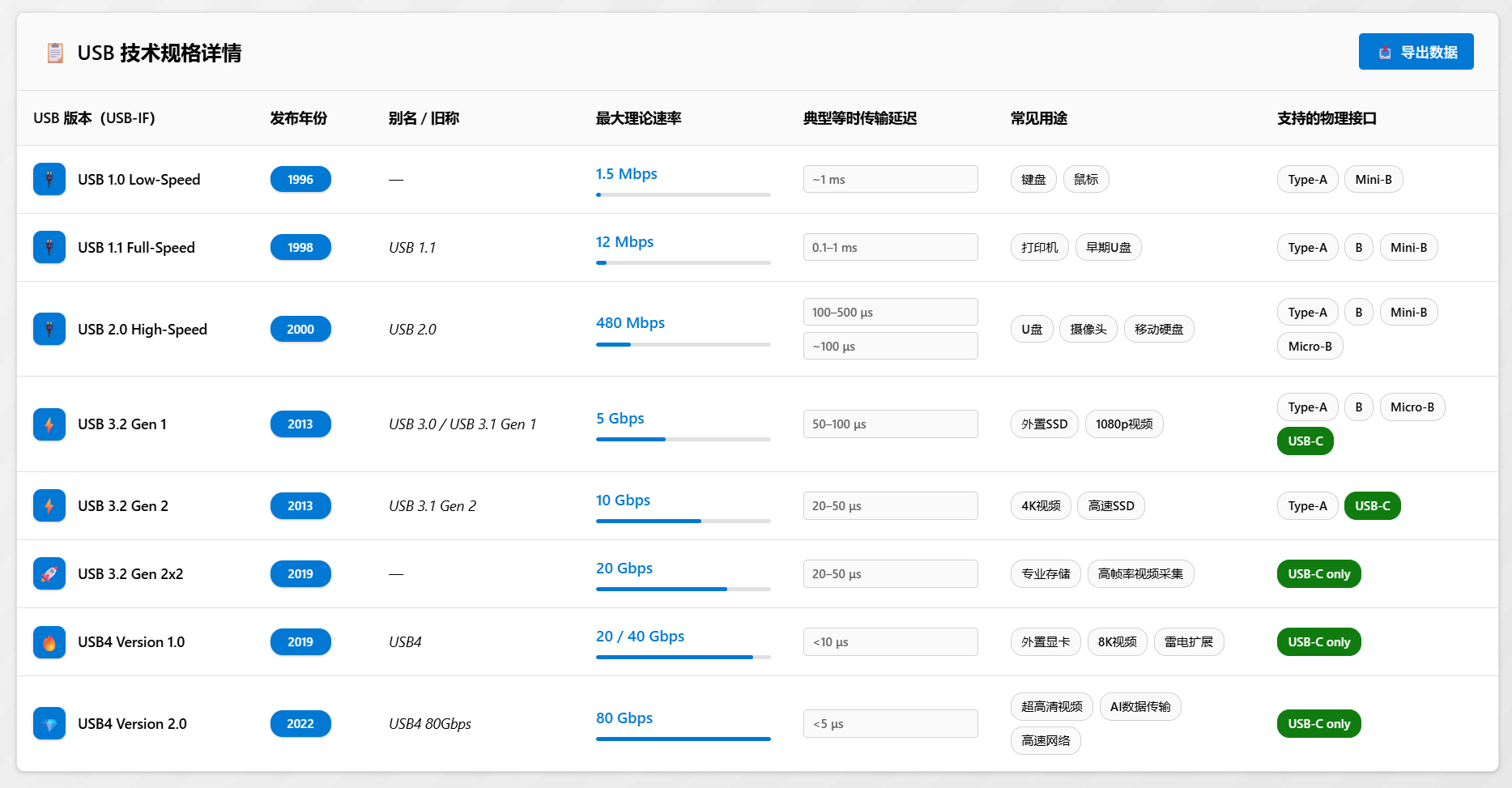
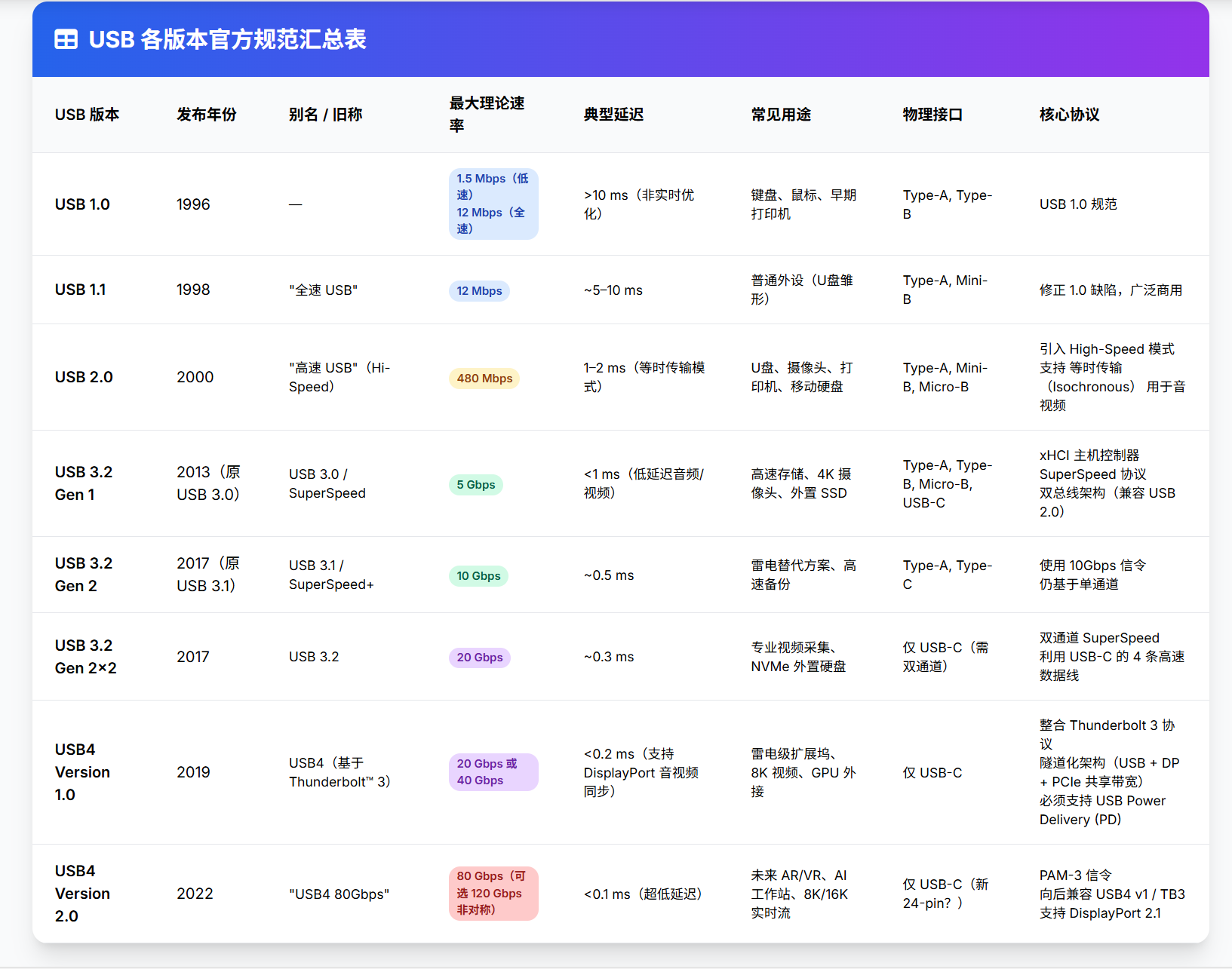
要识别 USB 设备的版本、协议和其他信息,可以使用多种方法,不仅仅依赖颜色。USB 设备的协议和版本信息可以通过操作系统中的工具和命令行工具来获取。以下是几种常用的方法来识别 USB 设备的详细信息:
1. 使用 Windows 设备管理器
设备管理器(Device Manager)提供了详细的硬件信息,包括 USB 设备的版本和协议。
- 步骤:
- 按
Win + X打开系统菜单,选择 设备管理器。 - 展开 通用串行总线控制器。
- 找到你的 USB 设备(通常会显示为 "USB 3.0"、"USB 2.0" 等)。
- 右键点击设备,选择 属性。
- 在 详细信息 标签页中,选择 设备描述 或 硬件 ID,可以查看到设备的 USB 版本信息。
- 按
设备管理器的系统拆分涉及其整体架构中的多个子系统和组件,每个部分都在硬件管理中扮演着不同的角色。设备管理器负责操作系统与硬件之间的交互和管理任务,具体包含多个子系统和模块。下面我们来拆解设备管理器的组成部分、架构、流程和子系统。
1. 设备管理器的组成部分
设备管理器由以下几个主要组成部分构成:
1.1 用户界面(UI)
- 功能: 提供与用户交互的界面,允许用户查看和管理设备状态,安装或卸载驱动程序,启用或禁用设备。
- 实现方式: 使用 Windows Management Console(MMC)以及 devmgmt.msc 组件。图形界面通过 user32.dll 提供用户交互的窗口。
1.2 驱动程序管理模块
- 功能: 管理硬件设备的驱动程序,负责驱动程序的安装、卸载、更新。
- 实现方式:
- setupapi.dll:负责驱动程序的安装与配置。
- devmgr.dll:与设备管理器的核心交互,用于获取设备信息和驱动程序操作。
1.3 硬件信息与状态管理
- 功能: 管理硬件设备的状态,提供设备的资源信息(如 IRQ、内存地址、端口号等)。
- 实现方式:
- Plug and Play (PnP) 服务:负责检测和配置硬件设备。
- Windows Management Instrumentation (WMI):提供硬件设备的查询接口。
- Event Log 服务:记录硬件错误和驱动程序相关问题。
1.4 注册表管理
- 功能: 存储硬件设备的配置信息,包括驱动程序配置、设备状态、硬件资源分配等。
- 实现方式:
- 注册表路径:
HKEY_LOCAL_MACHINE\SYSTEM\CurrentControlSet\Enum:硬件设备信息。HKEY_LOCAL_MACHINE\SYSTEM\CurrentControlSet\Services:驱动程序配置。
- 注册表路径:
1.5 错误处理与日志管理
- 功能: 记录硬件设备和驱动程序操作中的错误,帮助用户进行故障排查。
- 实现方式: 通过 Event Log 服务 和 系统日志,记录设备管理过程中的状态变化、错误和警告。
2. 设备管理器的架构
设备管理器的架构是多层次的,涉及用户界面、系统服务、硬件交互和驱动程序管理等多个模块,具体包括:
2.1 用户层
- 设备管理器 UI(图形界面): 通过 MMC (Microsoft Management Console)提供用户交互界面,允许用户浏览硬件设备列表,查看设备状态,进行驱动安装、更新、卸载等操作。
- devmgmt.msc:设备管理器的控制文件,显示所有硬件设备。
2.2 服务层
- Plug and Play(PnP)服务: 负责自动识别和配置硬件设备,尤其是在设备插入或拔出时,动态更新硬件状态。
- Windows Management Instrumentation (WMI): 提供设备的详细信息,允许远程查询硬件设备。
- 设备安装服务: 安装硬件设备的驱动程序,并确保设备能够正确工作。
2.3 内核层
- 内核(ntoskrnl.exe): 操作系统的核心,负责硬件资源的管理,并通过驱动程序与硬件设备交互。
- 设备驱动程序: 每个硬件设备都有与之对应的驱动程序,这些驱动程序通过 .sys 文件 实现与操作系统的交互。
- I/O 管理器: 负责硬件设备的输入输出请求处理。
2.4 硬件层
- 硬件设备: 包括CPU、内存、硬盘、USB、显卡等设备,设备管理器通过驱动程序与这些设备进行交互。
- 设备资源: 如 IRQ(中断请求线)、DMA(直接存储器存取)通道、内存映射等资源。
3. 设备管理器的流程
设备管理器的工作流程通常分为几个阶段,涉及硬件设备的检测、管理和操作。流程如下:
3.1 启动和初始化
- 设备管理器启动: 用户通过输入
devmgmt.msc或从控制面板启动设备管理器,程序会加载 mmc.exe 和 devmgmt.msc 配置文件。 - 硬件检测: 启动后,设备管理器通过 Plug and Play(PnP)服务 和 WMI 查询当前系统中已安装的硬件设备,并获取设备的详细信息。
- 设备状态显示: 查询到的信息将通过用户界面呈现,显示设备的状态,如启用、禁用、驱动程序安装状态等。
3.2 设备管理操作
- 驱动程序管理: 用户可以选择安装、卸载或更新设备的驱动程序,设备管理器通过调用 setupapi.dll 来执行这些操作。
- 设备启用/禁用: 用户可以启用或禁用设备,设备管理器通过与 内核层 和 驱动程序 的交互来完成设备的启用或禁用。
- 设备配置: 在设备管理器中,用户可以查看和修改硬件资源配置,如 IRQ 和内存地址等。这些配置会被保存在注册表中,供操作系统访问。
3.3 错误处理与日志记录
- 硬件错误检测: 设备管理器会自动检测硬件错误(如设备无法启用、驱动程序安装失败等),并通过 Event Log 服务 记录相关错误信息。
- 日志生成: 错误信息和操作记录将被记录在系统日志中,供用户进行故障排查。
3.4 退出和资源释放
- 结束操作: 用户完成设备管理操作后,退出设备管理器。设备管理器会释放所占用的系统资源。
- 状态更新: 确保所有设备状态和驱动程序配置已经保存至系统,并通过注册表进行更新。
4. 设备管理器的子系统
设备管理器的工作依赖于多个子系统的协作,主要包括以下几个子系统:
4.1 Plug and Play (PnP) 子系统
- 功能: 负责硬件设备的动态检测和配置,确保设备能够在插入时自动识别并启动。
- 组成:
- PnP 驱动程序: 专门的驱动程序帮助设备和操作系统进行通信。
- PnP 管理服务: 动态管理设备连接、配置和资源分配。
4.2 驱动程序管理子系统
- 功能: 负责设备驱动的安装、卸载、更新和配置。
- 组成:
- Driver Store(驱动程序存储库): 存储已安装的驱动程序,以便设备管理器安装或更新时使用。
- 驱动程序安装和配置: 通过 setupapi.dll 完成。
4.3 设备查询与资源管理子系统
- 功能: 提供设备信息的查询和硬件资源(如 IRQ、DMA)的管理。
- 组成:
- WMI(Windows Management Instrumentation): 提供硬件设备的详细信息。
- 注册表资源管理: 存储硬件设备配置、状态和驱动程序信息。
4.4 错误处理和日志管理子系统
- 功能: 记录设备操作和驱动程序状态的错误信息。
- 组成:
- 系统日志: 记录设备错误、驱动程序问题和状态更新。
- Event Log 服务: 提供对设备操作错误的实时日志支持。
设备管理器作为操作系统中管理硬件设备的核心工具,涉及多个子系统和层级。通过拆解设备管理器的组成部分、架构、流程和子系统,可以看到它是一个多层次、多模块协作的系统,涵盖了硬件管理、驱动程序管理、资源配置、错误处理和日志记录等多个功能。
设备管理器(Device Manager)是 Windows 操作系统中一个重要的工具,主要用于管理系统中的硬件设备、驱动程序和相关服务。它的架构和流程涉及多个系统组件,功能模块以及与硬件和操作系统之间的复杂交互。下面我们来详细拆解设备管理器的组成部分、架构和流程。
设备管理器组成部分
1. 用户界面(UI)
- 设备管理器通过图形用户界面(GUI)与用户交互,显示所有硬件设备及其状态(如启用、禁用、驱动程序安装状态等)。
- 工具:
- MMC(Microsoft Management Console):提供设备管理器的核心界面和容器,负责加载设备管理模块(devmgmt.msc)。
- user32.dll:管理窗口、图形界面和用户输入。
- 工具:
2. 驱动程序管理模块
- 设备管理器不仅显示硬件设备,还允许用户安装、卸载或更新设备的驱动程序。
- 核心库:
- setupapi.dll:负责驱动程序的安装、卸载和配置。
- devmgr.dll:为设备管理器提供硬件信息和驱动程序管理功能。
- 核心库:
3. 硬件信息与状态管理
- 设备管理器通过与操作系统内核的交互来获取硬件信息、资源分配(如 IRQ、内存地址等)以及设备状态(如启用/禁用)。
- 服务:
- Plug and Play(PnP)服务:自动检测并配置新硬件设备。
- Windows Management Instrumentation(WMI):用于查询硬件和系统配置。
- Event Log 服务:记录硬件设备的状态变化和错误信息。
- 服务:
4. 驱动程序和硬件交互层
- 设备管理器通过操作系统的驱动程序模型与硬件进行交互,调用系统驱动程序进行硬件控制。
- .sys 文件:每个硬件设备对应的驱动程序,如 usbport.sys、nvlddmkm.sys 等。
5. 注册表配置
- 设备的配置、状态和驱动程序信息通常会保存在 Windows 注册表中,设备管理器会读取和修改这些配置项。
- 注册表路径:
HKEY_LOCAL_MACHINE\SYSTEM\CurrentControlSet\Services:设备驱动程序配置。HKEY_LOCAL_MACHINE\SYSTEM\CurrentControlSet\Enum:硬件设备列表。
- 注册表路径:
6. 错误处理和日志管理
- 设备管理器会处理与硬件相关的错误,记录日志,并根据用户操作(如启用/禁用设备)更新状态。
- 日志文件:
- 系统日志:记录设备错误、驱动程序安装状态等信息。
- 日志文件:
设备管理器架构
设备管理器的架构可以分为以下几个主要层次:
1. 用户层
- 设备管理器 GUI:通过 mmc.exe 启动,通过 devmgmt.msc 显示设备列表,允许用户对硬件设备进行管理。
- 交互层:设备管理器与用户交互,接收用户操作(启用/禁用设备、更新驱动程序等)并通过系统调用进行处理。
2. 服务层
- Windows Management Instrumentation(WMI):提供设备信息查询服务。
- Plug and Play(PnP)服务:负责自动识别硬件设备并进行配置。
- 设备安装服务:负责安装设备驱动程序。
3. 核心系统层
- 内核(ntoskrnl.exe):操作系统的核心,负责硬件资源管理和与设备驱动的交互。
- 设备驱动程序:每个硬件设备对应的驱动程序,通过 .sys 文件 实现。
- I/O 管理器:负责与硬件设备的输入输出交互,处理设备请求。
4. 硬件层
- 硬件设备:包括内存、硬盘、USB 设备、显卡等,通过驱动程序与操作系统进行交互。
设备管理器执行流程
步骤 1: 启动设备管理器
- 用户通过命令行(如输入
devmgmt.msc)或操作界面启动设备管理器。 - 设备管理器通过 MMC(Microsoft Management Console) 加载 devmgmt.msc 配置文件。
- 启动过程中,设备管理器会通过 user32.dll 显示设备管理器的用户界面。
步骤 2: 加载设备信息
- 设备管理器启动后,会调用 WMI(Windows Management Instrumentation)进行硬件查询。
- WMI 调用 PnP 服务来识别系统中的所有硬件设备。
- PnP 服务通过 I/O 管理器 与硬件进行交互。
- 设备管理器查询注册表中的硬件设备信息,如
HKEY_LOCAL_MACHINE\SYSTEM\CurrentControlSet\Enum。
步骤 3: 显示设备状态
- 设备管理器根据查询到的设备信息,显示设备列表并显示设备的当前状态(如启用、禁用、驱动程序安装状态等)。
- 调用 devmgr.dll 获取设备状态信息并更新界面。
步骤 4: 驱动程序管理
- 用户选择某个设备并进行操作(如安装、更新驱动程序、禁用设备等)。
- 设备管理器通过 setupapi.dll 调用系统驱动安装模块,加载设备的驱动程序。
- 驱动程序通过 .sys 文件 加载到内核空间,负责与硬件进行交互。
步骤 5: 配置和资源管理
- 设备管理器管理设备的资源(如 IRQ、内存地址、端口等),并根据需要更新注册表中的配置。
- 在注册表路径
HKEY_LOCAL_MACHINE\SYSTEM\CurrentControlSet\Enum中更新设备资源。
- 在注册表路径
步骤 6: 设备启用/禁用
- 用户可以启用或禁用设备,设备管理器通过系统服务与硬件设备进行通信,更新设备状态。
- 启用时,设备驱动程序被加载并与硬件交互。
- 禁用时,设备驱动程序被卸载,硬件不再与操作系统交互。
步骤 7: 错误处理和日志记录
- 设备管理器会在设备出现错误时生成日志,并通过 Event Log 服务 记录硬件和驱动程序相关的错误信息。
步骤 8: 退出设备管理器
- 用户完成操作后,关闭设备管理器。
- 操作系统停止设备管理服务,释放资源。
设备管理器的组成部分、架构和执行流程涉及多个系统层级的组件,具有复杂的硬件和软件交互。它主要由用户界面、驱动程序管理模块、硬件信息管理、注册表配置和日志管理等部分构成。设备管理器通过服务、内核层和硬件层的紧密配合,实现对硬件设备的检测、管理和配置。
使用 时间线模型 分析 设备管理器 执行过程时涉及的 协议、.dll 文件、.sys 文件、服务 以及 .ini 文件 的详细分析。
步骤 1: 启动设备管理器
1.1 启动方式
- 用户通过 开始菜单 或 文件资源管理器 启动 设备管理器。
1.2 启动进程
- 启动设备管理器时,操作系统会启动相关的进程。通常,设备管理器的可执行文件是
devmgmt.msc,这将触发相关的系统进程。
步骤 2: 加载设备管理器
2.1 加载协议
- 在设备管理器执行过程中,操作系统会通过 Windows 操作系统的协议栈 与硬件设备进行通信。常见的协议包括:
- PCI(Peripheral Component Interconnect)协议:用于通信与 PCI 总线设备。
- USB 协议:用于 USB 设备的管理。
- SCSI(Small Computer System Interface)协议:用于管理磁盘和其他存储设备。
- TCP/IP 协议:在网络适配器和设备管理器之间的通信,尤其是当涉及到网络硬件时。
- WMI(Windows Management Instrumentation) 协议:通过 WMI 服务,设备管理器查询和管理系统硬件信息。
2.2 .dll 文件
- 设备管理器 在执行过程中会调用多个动态链接库(.dll 文件)。这些文件通常负责与硬件设备的交互以及界面的呈现。常见的 .dll 文件 包括:
- devmgr.dll:设备管理器的核心动态链接库文件,负责加载设备信息并在设备管理器窗口中显示。
- hal.dll:硬件抽象层(Hardware Abstraction Layer),帮助操作系统与硬件设备之间进行交互。
- ntoskrnl.exe(内核文件,尽管是
.exe格式,但它也充当了核心系统动态链接库的角色,包含了多种硬件管理功能)。 - setupapi.dll:与设备安装、驱动程序安装、硬件配置相关的库。
- user32.dll:用于设备管理器界面的显示和用户交互。
步骤 3: 显示设备信息
3.1 加载 .sys 文件(驱动程序)
- 在设备管理器中显示的设备信息是通过操作系统加载相应的设备驱动程序来完成的。每个设备都对应一个或多个 .sys 文件,这些文件是硬件设备的驱动程序。常见的 .sys 文件 包括:
- disk.sys:硬盘驱动程序,用于管理磁盘设备。
- usbport.sys:用于 USB 设备的驱动程序。
- nvlddmkm.sys:NVIDIA 显卡驱动程序。
- netcfgx.sys:网络适配器的驱动程序。
- vmmem.sys:虚拟机管理器的驱动程序(如果使用虚拟机或容器化环境时)。
3.2 加载服务
- 在设备管理器运行过程中,操作系统可能会启动多个后台服务来管理硬件设备。这些服务包括:
- Plug and Play 服务(PlugPlay):该服务用于自动检测和配置硬件设备。它会定期扫描设备并在新设备连接时自动安装适当的驱动程序。
- Windows Management Instrumentation 服务(Winmgmt):提供系统硬件的管理与监控服务,设备管理器使用此服务来查询硬件信息。
- Remote Procedure Call 服务(RPC):用于不同进程之间的通信,特别是与设备管理器交互时。
- Device Setup Manager 服务(DevSvcs):设备安装服务,用于在新设备连接时设置驱动程序和配置。
步骤 4: 管理设备
4.1 更新驱动程序
- 设备管理器更新驱动程序时,操作系统会通过 setupapi.dll 和相关的驱动程序管理服务来查找、下载和安装驱动程序。操作系统会使用 INF 文件(设备驱动程序信息文件)来指导安装过程。
4.2 禁用或启用设备
- 操作系统禁用或启用设备时,会通过控制设备的驱动程序文件(如 .sys 文件)和设备状态(如 regedit 注册表信息)来完成操作。
步骤 5: 设备管理和配置
5.1 加载和使用 .ini 文件
- 在设备配置过程中,系统可能会使用 .ini 文件 来存储设备的配置信息。.ini 文件 是配置文件格式,用于存储应用程序或硬件设备的设置。
- 例如,某些设备的配置文件可能会存储在 C:\Windows\inf 目录下,用于存储驱动程序的相关设置。
- 在某些特定设备或应用中,.ini 文件 可能用于设置硬件的初始参数或调整设备的工作方式。
5.2 设备状态管理
- 设备管理器会定期检查设备的状态(如设备是否正常工作、是否有驱动程序错误),并根据状态更新设备列表。
步骤 6: 结束操作
6.1 关闭设备管理器
- 完成操作后,用户关闭设备管理器时,所有的相关进程、服务以及协议交互都会被终止。关闭后,设备的状态和配置会保留在系统中,除非用户进行了更改。
6.2 清理临时文件
- 操作系统会清理所有临时的配置文件和日志文件。部分 .log 文件 或 临时 .dll 文件 可能会被清除。
设备管理器执行过程中涉及多种协议、.dll 文件、.sys 文件、服务以及 .ini 文件。主要的协议和文件在设备的识别、驱动程序安装、硬件状态管理以及用户交互方面发挥了重要作用:
- 协议:包括 PCI、USB、SCSI、TCP/IP 和 WMI。
- .dll 文件:如 devmgr.dll、hal.dll、setupapi.dll 等。
- .sys 文件:包括 disk.sys、usbport.sys、vmmem.sys 等硬件驱动文件。
- 服务:如 Plug and Play、Winmgmt、RPC、DevSvcs。
- .ini 文件:用于硬件设备的配置信息存储。
这些组件协同工作,确保设备管理器能够顺利运行并提供硬件管理功能。
使用时间线模型分析设备管理器的执行过程时,可以进一步细化不同阶段中涉及的协议、.dll 文件、.sys 文件、服务、.ini 文件和**.reg 文件**。下面是一个详细的分析框架,从启动设备管理器到其执行过程中的各个步骤。
步骤 1: 启动设备管理器
1.1 用户启动设备管理器
- 用户通过点击 开始菜单 或输入
devmgmt.msc命令启动设备管理器。
1.2 启动进程
- 设备管理器会启动 mmc.exe(Microsoft Management Console)并加载 devmgmt.msc 配置文件。
- 协议:与系统交互时,操作系统使用 RPC(远程过程调用)协议 与硬件、服务和驱动进行通信。
- .dll 文件:
mmc.dll和 devmgr.dll 被加载以初始化界面和设备管理功能。
步骤 2: 加载设备管理器界面
2.1 设备管理器界面初始化
- 操作系统通过 Windows Management Instrumentation(WMI) 查询系统硬件状态。
- 协议:使用 WMI(Windows Management Instrumentation)协议 来获取设备信息,WMI 使用 DCOM(分布式组件对象模型)协议 与其他服务或设备管理模块通信。
- .dll 文件:
- devmgr.dll:核心设备管理器动态链接库,加载设备信息和显示设备树。
- user32.dll:负责显示设备管理器界面和处理用户交互。
- ntoskrnl.exe:操作系统的核心文件,负责与硬件交互。
- 服务:
- Plug and Play 服务(PlugPlay):自动检测并配置新硬件设备。
- Windows Management Instrumentation 服务(Winmgmt):为设备管理器提供硬件信息。
步骤 3: 查询设备信息
3.1 设备管理器查询硬件设备
- 设备管理器通过 WMI 和 PnP(Plug and Play)服务来识别并列出系统中安装的硬件设备。
- 协议:使用 WMI 和 PnP 协议查询设备信息。设备管理器与操作系统底层通过 Device Object Manager 和 I/O 管理器进行交互。
- .dll 文件:
- setupapi.dll:负责处理设备的安装、配置和驱动程序加载。
- ntkrnlpa.exe:与硬件相关的高级驱动程序和操作系统的内核组件。
- .sys 文件:操作系统加载与硬件设备相关的驱动程序。
- 例如,disk.sys(硬盘驱动)、usbport.sys(USB 端口驱动)、nvlddmkm.sys(NVIDIA 显卡驱动)等。
- 服务:
- Plug and Play 服务:自动识别硬件并安装驱动程序。
- Device Setup Manager 服务(DevSvcs):负责设备驱动的安装和更新。
步骤 4: 更新驱动程序
4.1 驱动程序安装
- 如果设备管理器检测到需要更新或安装驱动程序时,会通过 setupapi.dll 使用 INF 文件(设备安装信息文件)来指导驱动程序的安装。
- 协议:通过 INF 文件 传递设备安装信息,操作系统将驱动程序安装到正确的位置。
- .dll 文件:
- setupapi.dll:驱动程序安装相关的 DLL,负责配置和安装硬件设备的驱动程序。
- devmgr.dll:设备管理器界面的核心 DLL 文件,处理用户交互并显示驱动程序安装进度。
- .sys 文件:安装过程中,会将设备的驱动程序(如 disk.sys、usbport.sys)复制到系统目录。
- 服务:
- Windows Update 服务:如果需要从网络下载驱动程序,会调用该服务。
- Device Setup Manager 服务:负责管理设备驱动程序的安装。
步骤 5: 配置设备和管理设备状态
5.1 设备启用/禁用
- 用户可以在设备管理器中禁用或启用设备,操作系统会通过驱动程序(.sys 文件)和注册表(.reg 文件)来改变设备的状态。
- 协议:设备管理器与硬件交互时,使用 I/O 管理协议 来控制设备的启用和禁用。
- .dll 文件:
- devmgr.dll:核心库,负责启用或禁用设备。
- user32.dll:处理用户界面的交互操作。
- .sys 文件:
- 设备管理器会启用或禁用相关硬件设备的驱动程序文件(例如,usbport.sys、nvlddmkm.sys 等)。
- .reg 文件:
- 配置文件在 Windows 注册表中对设备进行存储和管理。例如,设备的启用/禁用状态可能会记录在
HKEY_LOCAL_MACHINE\SYSTEM\CurrentControlSet\Services中。
- 配置文件在 Windows 注册表中对设备进行存储和管理。例如,设备的启用/禁用状态可能会记录在
5.2 设备属性修改
- 设备管理器允许用户查看或修改设备的属性(如资源、配置等)。
- 协议:操作系统通过 Device Object Manager 和 I/O 管理器协议与设备进行交互。
- .dll 文件:
- devmgr.dll:负责读取和修改设备的属性信息。
- setupapi.dll:用于配置和修改设备的驱动程序。
- .reg 文件:
- 在注册表中可能包含设备的配置信息,用户通过设备管理器修改的设置会更新注册表。
- 例如,设备资源配置可能会存储在
HKEY_LOCAL_MACHINE\SYSTEM\CurrentControlSet\Enum下面的注册表键中。
步骤 6: 设备状态更新和日志记录
6.1 记录日志
- 设备管理器会记录硬件的安装、错误和状态更新。日志通常保存在 事件查看器 和 系统日志 中。
- .log 文件:设备管理器及相关服务会生成日志文件,记录驱动安装、硬件状态变化等事件。
- 服务:
- Event Log 服务:记录所有硬件状态和驱动程序安装相关事件。
步骤 7: 关闭设备管理器
7.1 关闭进程
- 用户关闭设备管理器时,操作系统终止与设备的交互,停止相关的服务,释放系统资源。
- 服务:
- Plug and Play 服务:停止硬件设备的管理。
- Windows Management Instrumentation 服务:停止硬件信息的查询服务。
- 服务:
7.2 清理缓存和临时文件
- 在退出设备管理器后,操作系统会清理临时的配置文件、缓存和日志。
设备管理器执行过程中涉及多个协议、.dll 文件、.sys 文件、服务、.ini 文件和 .reg 文件。以下是各个关键组件的作用总结:
- 协议:包括 RPC、WMI、PnP、I/O 管理协议。
- .dll 文件:关键动态链接库如 devmgr.dll、setupapi.dll、ntoskrnl.exe 等。
- .sys 文件:硬件设备驱动程序,如 disk.sys、usbport.sys、nvlddmkm.sys。
- 服务:如 Plug and Play 服务、Device Setup Manager 服务、Windows Management Instrumentation 服务 等。
- .ini 文件:设备安装过程中使用 INF 文件 来配置驱动程序和硬件。
- .reg 文件:在注册表中存储设备配置和硬件状态信息。
这些组件通过协同工作确保设备管理器能够有效地管理系统中的硬件设备,进行驱动程序安装、配置和状态管理。
2. 使用 PowerShell 获取 USB 设备信息
通过 PowerShell,可以获取有关 USB 设备的详细信息,包括版本和协议。
示例:列出所有 USB 设备的信息
Get-WmiObject -Query "SELECT * FROM Win32_USBHub" | Select-Object DeviceID, PNPDeviceID, Description此命令会列出所有连接的 USB 集线器和设备,并显示其 DeviceID 和 PNPDeviceID,其中包含了设备的版本信息。
示例:获取 USB 设备的详细信息(包括版本)
Get-WmiObject -Class Win32_PnPEntity | Where-Object { $_.Name -like "USB*" } | Select-Object Name, DeviceID, PNPDeviceID, Status这将显示系统中所有 USB 设备的名称、设备 ID、PNP 设备 ID 和状态,你可以根据设备名称来识别 USB 的版本和协议类型。
3. 使用 USBView 工具
USBView 是一个官方的 USB 设备查看工具,它可以显示连接到系统的所有 USB 设备的详细信息,包括协议、版本和连接速率。
- 步骤:
- 下载并安装 USBView 工具(可以在 Windows Driver Kit(WDK)中找到)。
- 打开 USBView,查看所有连接的 USB 设备。
- 它会列出 USB 设备的详细信息,包括版本、协议(如 USB 3.0 或 USB 2.0)、设备描述等。
4. 使用 lsusb(Linux 上)
如果你使用 Linux 系统,可以使用 lsusb 命令来查看所有 USB 设备的详细信息,包括版本、协议等。
lsusb -v此命令将列出每个 USB 设备的详细信息,包括设备类、版本、协议等。通过查看 bcdUSB(USB 版本)字段,你可以确定设备的 USB 版本。
5. 使用 dmesg(Linux 上)
在 Linux 系统上,dmesg 命令可以提供内核日志信息,帮助你查看连接 USB 设备时的详细信息。
dmesg | grep -i usb这会列出所有与 USB 设备相关的日志信息,包括设备连接时的 USB 版本和协议。
6. 使用第三方工具(如 USBDeview)
USBDeview 是一个第三方工具,适用于 Windows 系统,能够显示系统中所有 USB 设备的详细信息,包括其协议、版本、连接时间等。
- 下载 USBDeview。
- 启动 USBDeview 后,它会列出所有 USB 设备的信息,包括 USB 版本(如 2.0、3.0)、协议、设备描述等。
7. 使用 lshw(Linux 上)
在 Linux 系统上,lshw 命令可以列出硬件的详细信息,包括 USB 设备的协议和版本。
sudo lshw -class usb该命令将列出连接到计算机的所有 USB 设备的详细硬件信息,包括 USB 版本和设备的协议类型。
8. USB 设备的版本与协议信息解析
-
USB 版本:你可以查看设备的 USB 版本号,常见的有 USB 2.0、USB 3.0、USB 3.1、USB 3.2、USB 4.0 等。每个版本的 USB 协议支持不同的传输速率和功能。例如:
- USB 2.0:最大传输速度 480 Mbps。
- USB 3.0/3.1/3.2:最大传输速度 5 Gbps 至 20 Gbps。
- USB 4.0:最大传输速度 40 Gbps,支持 Thunderbolt 3。
-
协议:不同的 USB 设备可能支持不同的协议,例如:
- USB Mass Storage:用于连接存储设备。
- USB HID:用于连接鼠标、键盘等输入设备。
- USB Audio:用于连接音频设备。
通过上述工具和命令,你可以识别设备支持的 USB 版本、协议、传输速度等信息,从而更好地了解你的 USB 设备。
把 USB 2.0、3.0、4.0、5.0 在驱动程序、协议、供电、硬件普及等维度进行对比分析,并整理成,便于直观理解:
| USB 标准 | 最大速率 | 协议复杂性 | 驱动程序支持 | 供电能力 | 硬件普及 | 主要障碍 |
|---|---|---|---|---|---|---|
| USB 2.0 | 480 Mbps | 简单,单一数据通道 | 广泛支持,操作系统原生支持 | 500 mA @ 5V | 极高,大部分设备支持 | 技术过时,速度低 |
| USB 3.0 / 3.1 Gen1 | 5 Gbps | 增加多通道和数据包机制 | 大多数现代 OS 支持,部分老硬件需更新驱动 | 900 mA @ 5V | 高,逐步替代 USB 2.0 | 成本略高,早期驱动兼容性 |
| USB 3.2 / 3.2 Gen2x2 | 20 Gbps | 多通道聚合,协议更复杂 | OS 逐渐支持,但老硬件可能不兼容 | 1.5A~3A @ 5V | 中高,主要高端设备 | 硬件更新慢,外设有限 |
| USB 4.0 | 40 Gbps | 引入 Thunderbolt 3 协议,复杂性高 | 需要最新 OS 和硬件驱动 | 支持 USB-PD,可达 100W | 中端设备逐步支持,高端优先 | 硬件成本高、驱动兼容性、外设普及慢 |
| USB 5.0 (预计/概念) | >80 Gbps | 更高复杂性,可能融合 PCIe/Thunderbolt 协议 | 需操作系统和驱动更新 | USB-PD 100W 或更高 | 尚未普及 | 标准尚未广泛实施,生态不成熟 |
维度分析总结
- 驱动程序:USB 2.0/3.0 驱动成熟;USB 4.0 及以上需要新驱动支持,影响短期普及。
- 协议复杂性:USB 4.0 引入 Thunderbolt 3 协议,USB 5.0 预计更复杂,增加硬件设计难度。
- 供电能力:USB-PD 从 USB 3.2/4.0 开始广泛支持,高功率输出需要新硬件。
- 硬件普及:从 USB 2.0 到 4.0,硬件逐步升级,高速标准初期多集中在高端设备。
- 主要障碍:USB 4.0 的核心瓶颈是硬件成本、驱动支持、外设生态;USB 5.0 预计生态和标准成熟度是最大障碍。
关于USB 4.0、USB 3.0和USB 2.0的市场普及情况,可以从以下几个方面进行分析:
1. 普及率和市场渗透
-
USB 2.0:作为最早普及的USB版本,它在过去20多年中已经占据了全球市场的大部分份额,广泛应用于低速和中速设备(如鼠标、键盘、打印机等)。虽然USB 2.0的传输速率相对较慢(最大480 Mbps),但其在许多低带宽需求的设备中仍然是主流。
- 普及情况:已经非常普及,并且很多低成本设备仍使用USB 2.0,尤其是在外围设备和一些嵌入式系统中。
-
USB 3.0/3.1:相比USB 2.0,USB 3.0的传输速率(最大5Gbps)大大提升,使其在数据传输和外部存储设备中得到了广泛应用。随着时间的推移,USB 3.1(最大10Gbps)和USB 3.2(最大20Gbps)也开始被采用,尤其是在支持高性能设备(如固态硬盘、高清视频设备等)中。
- 普及情况:USB 3.0在PC、笔记本电脑、外接硬盘、显示器和高性能设备中已成为标准配置。尤其是在台式机和移动设备中,USB 3.0的普及率已经非常高,USB 3.1/3.2也在逐步上升,尤其是在新款主板和设备中。
-
USB 4.0:USB 4.0是最新的USB标准,其最大传输速率高达40Gbps,能够支持更多的功能,如更高分辨率的视频输出、多个设备的同时传输和更高效的数据交换。USB 4.0基于Thunderbolt 3,具备更强的性能,适合对带宽要求极高的应用场景,如高端视频编辑、虚拟现实设备和大规模数据存储等。
- 普及情况:USB 4.0的普及仍处于早期阶段,主要体现在高端设备(如最新的MacBook、部分高端PC和显示器)中。由于其高成本和复杂的技术要求,普通消费者在短期内可能较少接触到USB 4.0。
2. 市场需求和趋势
-
高带宽需求:随着高清视频、虚拟现实、游戏和数据密集型应用的普及,高带宽传输接口需求不断增长,USB 4.0的推出正是应对这一趋势。尽管USB 4.0具备非常高的带宽,但目前市场的普及率仍较低,主要因其需要支持更先进的硬件和设备。
-
设备兼容性:USB 4.0仍然与USB 3.x和USB 2.0兼容,因此即使USB 4.0设备暂时不普及,用户仍能通过适配器和接口向下兼容早期版本。随着USB 4.0设备的逐渐普及,用户可以逐步体验到其高带宽带来的优势。
-
向USB-C统一:USB-C接口作为现代设备的主要接口形态,已经成为USB 3.0、USB 4.0等多种标准的统一接口。USB-C不仅支持高速数据传输,还能传输电力,进行视频输出等多功能应用。因此,USB-C接口的普及可能推动USB 4.0的更广泛采用。
3. 未来展望
- USB 4.0的普及:随着越来越多的设备开始支持USB 4.0,并且技术的不断成熟,USB 4.0的普及速度将逐步加快。尤其是在高性能需求的市场领域,如游戏、专业创作和数据中心等,USB 4.0有望成为主流。
- USB 3.0和USB 2.0的延续性:对于一些低成本设备(如鼠标、键盘、打印机)和普通家庭用户来说,USB 2.0和USB 3.0仍将占据重要市场份额。USB 3.0将继续在中高端消费电子产品中占据主导地位,直到USB 4.0的成本变得更加普遍。
- USB 2.0:仍然是市场中的主力,特别是在低带宽设备中。
- USB 3.0/3.1:已经在多数中高端设备中普及,尤其是数据传输速率需求较高的应用场景。
- USB 4.0:处于初期普及阶段,主要应用于高端市场,预计随着设备更新换代将逐步普及。
USB 4.0协议本身并不是USB 4.0普及的最大障碍,而是多个因素的综合影响。虽然USB 4.0协议在技术上提供了显著的进步,但它的普及还需要多个环节的配合。我们可以从以下几个方面进一步分析:
1. 协议本身的复杂性
USB 4.0引入了更高的数据传输速率和更复杂的协议,包括Thunderbolt 3的部分协议,这使得其设计和实现更加复杂。尽管这些新特性带来了更多的功能和性能,但它们也需要更加精细的硬件和软件支持。很多现有的设备和应用并未准备好充分利用USB 4.0的新功能,因此短期内协议的优势并不完全明显。
2. 向下兼容性
USB 4.0需要向下兼容USB 3.x和USB 2.0等早期版本,这为协议的实施增加了复杂性。设备和驱动程序必须能够适应不同的USB版本,这不仅影响硬件设计,还可能导致在兼容性方面的问题。如果没有有效的向下兼容机制,可能会影响用户体验和设备的普及。
3. 硬件需求
USB 4.0的协议要求支持更高的数据传输速率(高达40Gbps),这对硬件提出了更高的要求。这意味着厂商需要投入更多资源开发支持USB 4.0的硬件,比如新的接口、主控芯片等。很多现有设备并不具备这些硬件支持,这使得USB 4.0在市场上的普及速度受到制约。
4. 操作系统和驱动程序支持
USB 4.0的普及不仅依赖于协议本身的设计,还依赖于操作系统和驱动程序的支持。如果操作系统(如Windows、macOS、Linux等)没有及时支持USB 4.0协议,用户就无法充分利用其优势。驱动程序的更新和兼容性也是一个关键因素,缺乏对新协议的全面支持,可能会导致设备无法正常工作,进一步限制其普及。
5. 市场教育与需求
消费者和开发者对USB 4.0的理解和需求也会影响其普及。尽管USB 4.0提供了更快的数据传输速度和更多功能,但对于许多普通消费者而言,USB 3.x已经足够满足他们的需求。因此,USB 4.0的价值在短期内并不一定对所有消费者来说显而易见。许多用户可能并不会感受到迫切需要更新到USB 4.0的动力。
尽管USB 4.0协议在技术上提供了较为先进的性能,但它并不是唯一的障碍。硬件支持、驱动程序兼容性、操作系统支持、市场需求等多方面的因素共同决定了USB 4.0的普及速度。可以说,USB 4.0的普及障碍是多方面的,而不仅仅是协议本身。
USB 4.0 的普及确实面临多个障碍,其中 驱动程序 是其中一个重要因素,但并不是唯一的因素。让我们从几个关键的角度来分析这个问题:
1. 驱动程序兼容性
USB 4.0 作为一个新标准,依赖于硬件和操作系统之间的良好配合。驱动程序的更新和兼容性是普及过程中一个不容忽视的问题:
-
操作系统支持: USB 4.0 的普及需要操作系统(如 Windows、macOS、Linux 等)提供对该标准的原生支持。如果操作系统没有及时更新驱动程序或者无法完全支持 USB 4.0 的功能(如高速数据传输、显示输出等),用户就无法充分利用 USB 4.0 的优势。
-
硬件驱动: 对于USB 4.0兼容的硬件设备,如外接显示器、外部存储设备、显卡等,也需要厂家发布针对 USB 4.0 的驱动程序。如果硬件厂商未能及时提供更新的驱动程序或固件,用户体验就会受到影响,甚至无法使用新功能。
-
向下兼容性: USB 4.0 需要向下兼容早期版本(如 USB 3.x 和 USB 2.0)。虽然USB 4.0接口向下兼容,但如果驱动程序不能正确处理这些不同的协议,可能导致连接问题或性能下降。
2. 硬件普及与成本
-
设备硬件支持: 当前许多设备仍然使用 USB 3.x 标准,尽管 USB 4.0 提供了更高的传输速度和更多功能,但用户和厂商普遍对更新硬件的需求并不迫切。更高的成本可能成为很多消费者和厂商的障碍,尤其是在经济压力较大的情况下,许多人可能会选择继续使用现有的 USB 3.x 设备。
-
价格问题: USB 4.0 支持的硬件(如 USB 4.0 主控芯片、支持 USB 4.0 的接口、外设等)通常价格较高。虽然随着技术的成熟,价格会逐渐降低,但早期产品的高价格可能会限制其普及。
3. 缺乏应用和生态系统的支持
-
行业应用的需求: 虽然 USB 4.0 提供了更快的速度和更多功能,但这些功能并不一定对所有用户来说都是急需的。对于大多数消费者,USB 3.x 的速度已经足够,尤其是在普通的外部存储和外设使用场景下,USB 4.0 的优势并不明显。
-
软件和生态系统的支持: 软件开发商和硬件厂商需要在他们的产品中集成对 USB 4.0 的支持。很多时候,操作系统和应用程序的支持往往滞后于硬件标准的推出,导致 USB 4.0 的潜力没有完全得到释放。
-
外设的普及: 外部显示器、硬盘、摄像头等设备的普及速度可能远远滞后于 USB 4.0 接口的推出。如果市场上的外设产品不支持 USB 4.0,用户就无法享受其带来的高速数据传输、视频输出等优势。
4. 技术复杂性
-
高性能需求: USB 4.0 提供了高达 40Gbps 的传输速度,这对于很多用户和应用程序来说可能超出了实际需求。要充分利用这些性能,用户和设备制造商需要相应地投资更多的技术研发和硬件支持,这使得 USB 4.0 可能在短期内更多地面向高端市场,而非大众市场。
-
适配问题: 由于 USB 4.0 引入了 Thunderbolt 3 的部分协议,它需要支持更高频率和更复杂的信号调节。这对硬件的设计和制造提出了更高的要求。因此,许多便宜的设备可能无法快速适配这一新标准。
5. 市场认知度和教育
-
消费者认知: 即使 USB 4.0 在技术上有很多优势,但对普通消费者来说,它的价值并不明显。USB 4.0 在大部分日常应用中并不比 USB 3.2 或 3.0 更为显著。因此,普通消费者可能并不会急于更新硬件,也不一定理解 USB 4.0 对他们来说的实际好处。
-
技术教育: 对于很多技术支持人员和普通用户来说,USB 4.0 的一些新特性(如支持 8K 显示输出、多任务处理等)并不是每个人都能理解和利用的。因此,行业需要更多的教育和推广,帮助用户理解 USB 4.0 的优势,推动其普及。
USB 4.0 普及的障碍是多方面的,驱动程序兼容性确实是一个重要因素,但不是唯一的因素。硬件支持、市场需求、外设普及、成本、技术复杂性、消费者认知等因素都会共同影响 USB 4.0 的推广。 USB 4.0 的普及将依赖于硬件、软件和消费者生态的共同发展,可能需要一段时间才能在广泛的消费市场中得到普及。
分析USB协议的不同版本和它们的关键技术细节,可以帮助我们更好地理解每个版本的进步和挑战。以下是USB协议的主要版本,及其在不同维度的详细对比。
1. USB 2.0 (Hi-Speed)
- 发布年份:2000年
- 最大传输速率:480 Mbps
- 协议特点:使用单通道传输数据,支持即插即用(Plug and Play)。不支持高速视频或大量数据的传输。
- 供电能力:提供最大 500 mA 的电流供电。
- 应用场景:主要用于低带宽设备(如鼠标、键盘、打印机等)。
- 普及性:几乎所有USB设备都支持USB 2.0,是最广泛使用的标准之一。
2. USB 3.0 / 3.1 Gen1 (SuperSpeed)
- 发布年份:2008年
- 最大传输速率:5 Gbps(USB 3.1 Gen1为相同速率)
- 协议特点:引入双向多通道传输,支持更快的数据传输和更强的电力供应,适合高清视频、数据传输等需求。
- 供电能力:提供最大 900 mA 的电流供电。
- 应用场景:适用于较高带宽需求的设备,如外接硬盘、SSD、高清视频传输等。
- 普及性:开始在高性能设备中普及,逐步替代USB 2.0。
3. USB 3.2 / 3.2 Gen2x2
- 发布年份:2017年
- 最大传输速率:20 Gbps(支持双通道)
- 协议特点:进一步增强了数据传输速率,支持多通道(2个数据通道),适合更高性能的应用场景。
- 供电能力:可提供高达 3A 电流供电,适用于更强大的外部设备。
- 应用场景:适用于高性能存储设备、4K/8K视频输出、大型数据处理等。
- 普及性:还不如USB 3.0普及,主要面向高端用户和专业设备。
4. USB 4.0
- 发布年份:2019年
- 最大传输速率:40 Gbps
- 协议特点:融合了Thunderbolt 3协议,支持更多的带宽和更高的效率,可以同时支持多个显示器、高速存储和其他外设。实现更高的数据同步性。
- 供电能力:支持USB Power Delivery(USB-PD),可以提供最大 100W 的电流。
- 应用场景:适用于高端显示器、扩展坞、高速数据传输和外接显卡等。
- 普及性:由于对硬件要求高、价格较贵,普及速度较慢,主要应用于高端设备。
5. USB 5.0(预计/概念)
- 发布年份:尚未发布
- 最大传输速率:预计达到 80 Gbps 或更高。
- 协议特点:预计将结合PCIe和Thunderbolt等技术,支持更快的数据传输和更高效的电力供给。
- 供电能力:预计支持更高的功率输出,可能达到或超过 100W。
- 应用场景:适用于极高带宽需求的设备,如8K视频流、超高性能存储、复杂的多设备连接等。
- 普及性:由于尚处于概念阶段,普及性尚不可预测。
USB协议的关键技术点总结:
- 数据传输速率:随着每个新版本的发布,USB协议的速率不断提升,从USB 2.0的480 Mbps到USB 4.0的40 Gbps。
- 供电能力:USB协议也逐步增强了供电能力,特别是USB 4.0引入了USB-PD(Power Delivery)标准,可以支持更高功率的设备(如笔记本电脑、显示器等)。
- 兼容性与复杂性:USB 4.0兼容USB 3.2,但其复杂性也在增加,尤其是Thunderbolt 3的整合,使得设备和驱动程序的支持要求提高。
- 应用场景:从USB 2.0起,USB协议已经涵盖了从低功耗设备(如键盘、鼠标)到高带宽需求设备(如外接硬盘、4K显示器等)的广泛应用。
如果你想进一步了解每个版本的具体技术细节,或者如何在实际应用中选择合适的USB标准,我可以继续帮你深入分析。
USB 5.0 未来展望:
USB 5.0是对USB 4.0标准的进一步增强,虽然目前官方标准尚未完全公布,但根据趋势和行业需求,可以预测USB 5.0将具备以下几个关键特点:
1. 更高的传输速率
- 预计速度: USB 5.0可能会支持80Gbps或更高的传输速率,这一速度的提升远超USB 4.0的40Gbps。这将极大提升大数据传输、超高清视频编辑、增强现实(AR)/虚拟现实(VR)应用等的表现。
- 应用场景: 高速数据传输将成为包括专业视频制作、3D建模、科学计算、企业级数据存储等领域的标准配置。
2. 多功能扩展
- 多设备同时连接: USB 5.0有望在数据传输、视频输出和电力传输方面实现更好的多任务处理,支持多个设备同时连接并稳定工作。例如,在一根USB 5.0线缆中同时连接显示器、外部硬盘、摄像头等多个设备,不仅提高效率,还能简化连接接口。
- 支持更多显示器和更高分辨率: 对于需要连接多个高分辨率显示器的应用,USB 5.0可能支持同时连接4K、8K甚至更高分辨率的显示设备,并且支持更高的刷新率和色彩深度。
3. 更强的电力传输能力
- 高功率供电: USB 5.0预计会进一步提升电力传输能力,支持更高功率的设备,如大功率显示器、高端笔记本电脑等设备的供电,甚至可能在未来取代部分传统的电源接口。
- 智能电力分配: 预计会有智能电力分配技术,自动检测连接设备的功率需求,并根据需要调整电力输出,从而提高效率并减少能源浪费。
4. 更高的兼容性与统一接口
- USB-C的进一步普及: USB 5.0将继续采用USB-C接口,这种接口在现代设备中逐渐成为统一标准。它不仅支持高速数据传输,还可以传输电力、视频信号,且具有双面插入的优势。
- 向下兼容: USB 5.0将保持与USB 4.0、USB 3.2及更早版本的兼容性,确保用户能够继续使用现有设备,无需立即升级所有硬件。
5. 更好的安全性
- 增强的数据加密: 随着网络攻击和数据泄露问题日益严峻,USB 5.0预计将引入更强的数据加密技术,提升数据传输过程中的安全性。这对于需要敏感数据传输的应用场景,如金融、医疗等领域,将显得尤为重要。
- 设备认证和授权机制: 未来的USB 5.0接口可能会集成更严格的设备认证机制,确保只有通过认证的设备能够与计算机或其他硬件进行连接,从而进一步增强系统安全。
6. 应对未来的技术需求
- AI和机器学习的支持: USB 5.0将能够为AI和机器学习设备提供更高效的连接解决方案,支持大量数据的实时处理和交换。对于智能家居、自动驾驶、智能机器人等领域,USB 5.0将提供更加稳定的基础设施。
- 量子计算与高性能计算的支持: 随着量子计算和高性能计算(HPC)设备的发展,USB 5.0有可能成为连接这些设备的重要接口,支持大量数据和高速计算需求。
7. 更环保的设计
- 节能技术: 随着环保法规和消费者对可持续产品的需求增加,USB 5.0可能会采用更为环保的设计,不仅在生产过程中减少碳排放,还会提高能源效率,减少能源消耗。
- 环保材料: 可能会使用更多环保材料,减少对环境的影响,并符合全球不同地区的环保标准。
USB 5.0的推出,将是基于高速数据传输、多功能集成、高功率电力传输和更强安全性的综合创新。预计它将为各种领域带来革命性变化,特别是在高性能计算、高清视频、AR/VR、智能硬件等应用中。虽然其普及速度可能会受到硬件更新换代的影响,但随着需求的增加和技术的成熟,USB 5.0有望成为下一代高效连接标准。

 浙公网安备 33010602011771号