
Windows 11 对于 BZip2、Gzip、XZ 和 Zstandard 这些压缩格式的支持情况如下表所示:Windows 系统自带的压缩算法 支持情况的简明表格:Windows 自带 tar.exe 解析 macOS PKG 完整底层原理全解析

Windows11 新版资源管理器右键菜单(7‑Zip 新版外壳扩展)解构
IExplorerCommandCOM 扩展接口。图中关键条目:全部解压、压缩到… 两个 7‑Zip 注入菜单项;底部「显示更多选项」唤起老式 IContextMenu 完整右键菜单。
一、菜单分层与接口归属
-
上层可见菜单(截图当前面板)接口:
IExplorerCommand(Win11 现代外壳扩展)- 7‑Zip 输出两个命令项:
全部解压、压缩到…(带子菜单) - COM 组件:
7‑Zip.dll,被 explorer.exe 加载。 - 用户点击 “压缩到…”,DLL 执行
CreateProcess拉起独立7zG.exe,传入IShellItemArray选中文件列表,弹出【创建存档】配置对话框。
- 7‑Zip 输出两个命令项:
-
最底部:显示更多选项(Shift+F10 等效)接口:老式
IContextMenu- 切换到传统完整右键菜单,加载旧版上下文菜单处理器。
- 这里会出现旧版全套 7‑Zip 菜单项。
两套接口同时注册到系统:
IExplorerCommandProvider→ 现代精简菜单(截图所示)IContextMenu→ “显示更多选项” 之后的旧菜单
二、图中 7‑Zip 两个菜单项底层链路对比
| 菜单项 | 行为 | 底层调用 |
|---|---|---|
| 全部解压 | 直接解压,不弹出配置窗口 | DLL 唤起7zG.exe,传入解压参数,直接执行解压 |
| 压缩到… | 展开子菜单:7zip、zip、其他选项 |
点击 “其他选项” 才弹出我们前面分析的完整【创建存档】对话框;快速项直接按注册表默认参数生成压缩包 |
三、注册表对应项
- IExplorerCommand 现代菜单 CLSID
HKEY_CLASSES_ROOT\CLSID\{23170F69‑40C1‑278A‑1000‑000100020000}- IContextMenu 老式处理器
HKEY_CLASSES_ROOT\*\shellex\ContextMenuHandlers\7‑Zip四、常见故障现象分析
- Win11 右键看不到 7‑Zip 菜单项
- 现代菜单消失:CLSID 注册损坏;只重装 7‑Zip 修复 COM 注册。
- “显示更多选项” 里面也没有:
IContextMenu处理器注册表丢失。
- 点击 “压缩到…” 无响应
- 杀毒拦截
7zG.exe启动;权限不足;7‑Zip.dllCOM 加载异常。
- 杀毒拦截
- 只有 “显示更多选项” 里面才有 7‑Zip
- 新版 IExplorerCommand 注册失败,只能回退到老式菜单。
五、时序简版
explorer.exe
    └─加载7‑Zip.dll(IExplorerCommandProvider)
        └─枚举命令 → 输出“全部解压”“压缩到…”到现代右键面板
用户点击【压缩到…】→ DLL调用CreateProcess启动7zG.exe,传递选中文件对象
7zG.exe弹出创建存档UI,完成参数收集,调用7z.dll完成压缩
explorer不参与后续压缩运算,业务完全隔离在独立进程。老式 IContextMenu 模式,过去部分旧版压缩软件会直接在 explorer 进程做业务逻辑,一旦崩溃直接资源管理器重启;新版 7‑Zip 无论 IExplorerCommand 还是 IContextMenu,全部业务都交给独立 7zG.exe 进程,实现进程隔离。
ExplorerCommand 与 IContextMenu 外壳扩展对比
背景:
- IContextMenu:Win95‑Win10 传统右键菜单接口(老式 Shell 扩展)
- IExplorerCommand:Windows 11 引入的现代右键菜单接口,新版 7‑Zip、Notepad++ 都同时实现两套接口,分别适配 Win11 新右键与旧版系统。
Windows11 资源管理器存在两套菜单:
- 默认精简现代菜单(使用
IExplorerCommand)- “显示更多选项” 唤起完整旧菜单(使用老式
IContextMenu)
一、基础定位对照表
| 对比项 | IContextMenu(传统) | IExplorerCommand(现代 Win11) |
|---|---|---|
| 发布年代 | Windows 95 | Windows 11 |
| 宿主进程 | 加载到explorer.exe进程内,DLL 注入资源管理器进程 |
同样加载到explorer.exe,COM DLL 依然在资源管理器地址空间运行 |
| 菜单层级 | 支持无限级嵌套子菜单;可以动态生成大量菜单项 | 原生支持分组、图标;嵌套子菜单能力受限;适合扁平化菜单 |
| 渲染引擎 | 自绘或者系统标准 MenuItem,老式 GDI 渲染 | 配合 WinUI / 资源管理器现代 UI 渲染,支持现代图标、分隔线、分组标签 |
| 触发方式 | InvokeCommand,把命令 ID 传给扩展 DLL,DLL 内部自己执行逻辑,也可启动外部程序 |
Invoke方法;更推荐把业务交给外部 EXE 进程执行 |
| DLL 崩溃影响 | DLL 内执行业务逻辑,一旦 DLL 崩溃,explorer 直接崩溃重启 | 最佳实践:DLL 仅负责提供菜单描述,业务全部交给外部 exe,DLL 只传参;就算业务程序崩溃,资源管理器不受影响 |
| 适用菜单入口 | 旧版完整右键菜单(Win11 “显示更多选项”) | Win11 默认弹出的精简现代右键面板 |
| 7‑Zip 中实现 | 兼容旧系统,用于 “显示更多选项” 展开的老式菜单 | 新版 7‑Zip 主要实现,第一张截图的「压缩到…」子菜单,就是 IExplorerCommand 输出 |
二、调用逻辑时序拆解
1)IContextMenu 传统链路
explorer.exe
    ↓加载Shell扩展DLL(7‑zip.dll)
IContextMenu::QueryContextMenu → 插入菜单项
IContextMenu::InvokeCommand() → 在explorer进程空间内DLL收到命令
    ↓
DLL内部可以:①直接在本进程干活;②CreateProcess拉起外部程序explorer.exe进程做大量计算、IO、压缩逻辑,内存泄漏 / 崩溃直接造成资源管理器重启。老版本 7‑Zip 早期版本曾经直接在 explorer 做部分逻辑,经常出现资源管理器卡死。
2)IExplorerCommand 现代链路(7‑Zip 新版采用)
explorer.exe
    ↓加载7‑zip.dll COM组件
IExplorerCommandProvider::GetCommands()
    → 返回一组IExplorerCommand对象,提供菜单名称、图标、提示
用户点击菜单项
    ↓
IExplorerCommand::Invoke(IShellItemArray选中文件列表)
    ↓【DLL只做参数转发】
DLL调用 CreateProcess 启动独立 7zG.exe,把选中文件路径作为命令行参数传给GUI程序
explorer释放COM对象,**不再参与后续压缩业务**7zG.exe进程。即使压缩崩溃、内存暴涨,explorer 完全不受影响。关键点:接口本身不会隔离进程,是微软推荐开发模式:IExplorerCommand不要在 DLL 中执行业务,只负责唤起外部 EXE。 接口本身仍然被加载 explorer 地址空间,DLL 本身崩溃依旧会炸资源管理器,但是业务逻辑移出去了。
三、关键能力差异
- 子菜单支持
IContextMenu:自由多级嵌套子菜单,传统软件大量使用。IExplorerCommand:原生只支持一级子菜单,复杂多层嵌套实现难度很高。7‑Zip 的 “压缩到…> 子菜单”,就是一级子菜单,刚好满足。
- 选中项传递方式
IContextMenu:InvokeCommand只能传递字符串命令 ID,扩展 DLL 自己去拿选中文件。IExplorerCommand:Invoke直接接收IShellItemArray对象,原生拿到完整选中文件对象数组,不需要自己解析字符串,更安全可靠,支持虚拟文件夹库。
- 兼容性
IContextMenu:Win95‑Win11 全平台,Win11 点击「显示更多选项」才会走这套。IExplorerCommand:仅 Windows11 及以上可用;Windows10 完全不识别该 COM 接口。
所以新版 7‑zip 同时实现两套接口:
- Win11 默认现代右键 → IExplorerCommand
- Win11 “显示更多选项” / Win10 → IContextMenu
- UI 表现
- IExplorerCommand 支持现代 UI 特性:暗色模式适配、SVG 图标、菜单分组标题,和系统原生菜单视觉风格统一。
- IContextMenu 是老式 GDI 绘制,菜单样式老旧,和 Win11 视觉割裂。
四、7‑Zip 实际行为对照两套接口
| 操作 | 使用接口 | 行为 |
|---|---|---|
| Win11 普通右键,直接出现「压缩到…」 | IExplorerCommand |
DLL 拉起独立 7zG.exe,弹出创建存档窗口 |
| Win11 右键 → 显示更多选项(旧菜单) | IContextMenu |
老式菜单,同样拉起 7zG.exe |
| Windows10 系统右键菜单 | 仅IContextMenu |
只有老式菜单逻辑 |
五、常见坑点
- 有些旧工具只清理
IContextMenu的注册表,不会清理 IExplorerCommand 的 COM CLSID 注册项,造成故障排查找不到原因。 - 就算使用
IExplorerCommand,如果开发者在 DLL 内部直接执行业务逻辑,依然会导致 explorer 崩溃;接口只是鼓励把业务放到外部进程,不是强制隔离。 - 部分老旧杀毒软件会拦截被 explorer 加载的 COM 外壳扩展 DLL,两套接口都会失效,表现右键菜单不出现。
六、开发选型总结
- 需要兼容 Win10/Win7:必须实现
IContextMenu。 - 只面向 Win11,想要原生现代菜单视觉体验:实现
IExplorerCommand。 - 商业软件(如 7‑Zip):两套接口同时实现,做双适配。

新版 7‑Zip Windows11 右键「压缩到…」解构
对应截图:资源管理器右键弹出子菜单 → 点击其他选项唤起创建存档(CreateArchive)模态对话框。新版 7‑Zip(24+)适配 Win11 现代右键,采用ExplorerCommand COM 外壳扩展,不再是老式 IContextMenu,整个链路分为:资源管理器进程 → Shell 扩展 COM 组件 → GUI 进程 → 压缩引擎 DLL 四层GitHub。
一、核心依赖文件(64‑bit 默认安装路径 C:\Program Files\7‑Zip\)
| 文件 | 角色 | 进程宿主 | 核心职责 |
|---|---|---|---|
7‑Zip.dll |
Shell 扩展 COM 组件 | explorer.exe(资源管理器进程内加载) | 实现 Win11 现代右键菜单接口 IExplorerCommand;枚举菜单项、传递选中文件列表;点击菜单时启动 7zG.exe 并传递选中文件路径参数。 |
7zG.exe |
图形界面 GUI 载体 | 独立新进程,脱离 explorer | 负责渲染【创建存档】对话框(第一张截图窗口),处理 UI 交互(压缩级别滑块、格式下拉、符号链接勾选),收集全部配置参数,调用 7z.dll 完成压缩作业。 |
7z.dll |
压缩算法核心引擎 | 7zG.exe 加载,纯业务逻辑,无 UI | 实现 LZMA2/LZMA/BZIP2/ZIP/TAR 算法;读写归档文件;处理符号链接 / 硬链接元数据;导出 C 风格 API,是真正干活的底层库;7z.exe/7zFM.exe/7zG.exe 全部依赖此 DLL。 |
7z.exe |
控制台命令行版本 | 独立进程 | 无图形界面,等价 7zG 的命令行版本;批处理、脚本调用。 |
7zFM.exe |
7‑Zip 主文件管理器 | 独立进程 | 完整的归档浏览窗口,不是右键压缩对话框载体。 |
⚠️关键点:
7‑Zip.dll被 explorer.exe 加载到资源管理器进程空间;如果此 DLL 崩溃,会直接导致资源管理器重启。- 真正的压缩窗口和压缩运算跑在独立 7zG.exe 进程,和 explorer 解耦,压缩崩溃不会卡死文件管理器。
二、注册表注册链路(新版 Win11 现代菜单)
- COM 组件 CLSID 注册:
{23170F69‑40C1‑278A‑1000‑000100020000},指向7‑Zip.dll。 - 上下文菜单处理器注册:
HKEY_CLASSES_ROOT\*\shellex\ContextMenuHandlers\7‑Zip
@="{23170F69‑40C1‑278A‑1000‑000100020000}"*= 所有文件;Directory= 文件夹;分别注册处理器,资源管理器右键选中文件时加载该 COM 组件。
- 用户配置保存位置:
HKCU\Software\7‑Zip,保存上次压缩级别、默认格式、符号链接勾选状态,对话框打开自动回显上次参数。
三、完整逻辑调用时序(从右键单击 → 压缩完成)
快速菜单(直接 “压缩到 7z 文件”)和【其他选项】的区别
- 快速菜单项(Zip 文件 /7z 文件):
7‑Zip.dll直接调用7zG.exe,不弹出对话框,使用注册表保存的默认参数,直接生成压缩包。 - 其他选项:唤起完整 CreateArchive 对话框,允许全部参数自定义,也就是截图 1 的窗口。
四、UI 界面字段和底层参数映射(对话框每个控件对应 7z.dll 参数)
| 界面控件 | 底层 7z 参数 | 说明 |
|---|---|---|
| 存档格式下拉 | -t{7z/zip/tar} | 归档格式开关,‑t7z代表 7z 格式 |
| 压缩方法 LZM42 (界面简写) | ‑m0=lzma2 |
实际是 LZMA2 算法,UI 显示截断;7z.dll 内部压缩算法选择器。 |
| 压缩级别滑块 较快 ↔ 较小 | ‑mx=0~9 |
mx1 最快,mx9 最高压缩比;控制字典大小、线程、压缩迭代次数。 |
| ✅保留符号链接 | ‑snl |
告诉 7z.dll 保存 NTFS 符号链接元数据,不解开链接指向的实际文件;WSL 开发目录备份必备。 |
| 保留硬链接 | ‑snh |
保存 NTFS 硬链接信息。 |
等价命令行(对话框全部勾选配置直接转为命令行)
7zG a -t7z -m0=lzma2 -mx=6 -snl 输出.7z "选中文件路径"五、关键底层特性与坑点
-
进程隔离设计右键扩展 DLL 跑在 explorer;压缩运算跑独立 7zG。即使压缩算法异常、大文件内存暴涨,不会让资源管理器卡死崩溃。老版本部分设计会直接在 explorer 进程做运算,容易资源管理器卡死。
-
符号链接实现逻辑勾选「保留符号链接」,7z.dll不读取链接指向的真实磁盘文件,而是把 NTFS 重解析点属性直接写入归档;解压时恢复重解析点。不勾选,则跟随链接读取源文件内容打包进去。WSL 目录、Git 工作目录大量软链接场景必须开启。
-
Win11 现代菜单兼容代价新版 7‑Zip 采用
IExplorerCommandCOM 接口,不再是老式IContextMenu;部分旧优化工具清理旧 shell 扩展注册表,不识别新版 CLSID,造成右键菜单消失。修复:重装 7‑Zip 修复 COM 注册。 -
数据流向
磁盘源文件 → 7zG读取文件流 → 传入7z.dll压缩器(LZMA2) → 写入输出归档到磁盘六、故障排查对应模块
- 右键看不到菜单:
7‑Zip.dllCOM 注册损坏,CLSID 注册表丢失; - 点击菜单没反应:无法启动
7zG.exe,权限不足、杀毒拦截; - 压缩大文件闪退:
7z.dll内存溢出;调低下压缩级别,降低字典大小; - 解压后符号链接失效:打包时没有勾选「保留符号链接」(
‑snl参数缺失)。
Windows 自带 tar.exe 解析 macOS PKG 完整底层原理全解析
一、基础背景:Windows tar.exe 的出身
微软从 Windows 10 1709(2018 年 4 月更新) 开始,系统原生内置 tar.exe 命令行工具,它不是 GNU tar,而是基于 libarchive 库的 bsdtar 程序Microsoft ...。 libarchive 是跨平台开源归档解析库,原生支持自动探测 60 + 种归档格式,其中就包含苹果专用的 XAR 归档(macOS PKG 的底层容器),这是它能解压 PKG 的核心前提。 而 7-Zip、WinRAR 等传统压缩软件,默认未适配 XAR 格式,因此只能识别 PKG 外层,无法完整解析内部目录结构。
二、macOS .pkg 安装包的本质:XAR 归档
macOS 扁平化安装包(Flat Package,.pkg 后缀),本质就是一个 XAR(eXtensible ARchive)可扩展归档文件,苹果专门用来封装软件安装程序,结构固定:
xxx.pkg(XAR容器)
├─ Bom                # 二进制物料清单,记录所有安装文件的路径、权限、哈希校验值
├─ Payload            # 核心程序负载,gzip压缩的cpio归档,存放最终要安装的软件文件
├─ Scripts           # 安装前后执行的shell脚本(preinstall/postinstall)
├─ PackageInfo       # XML元数据,记录包ID、版本、安装路径、依赖信息
└─ SharedSupport.dmg  # 附加磁盘镜像(你截图里的12.4GB系统镜像资源)
XAR 格式自带 XML 索引 + 二进制数据块,苹果仅在 macOS 系统内置xar命令解析,Windows 下常规工具无法识别。
三、libarchive 解析 XAR 的完整技术链路
- 格式自动探测 libarchive 读取文件头部特征码,识别出这是 XAR 归档,加载对应的 XAR 解析模块,依赖 libxml2 库解析 XAR 内置的 XML 目录索引,不需要用户手动指定格式。
- 遍历 XAR 内部文件条目 通过 XAR 的目录索引,依次读取
Bom、Payload、Scripts、PackageInfo、SharedSupport.dmg等所有文件,完整还原苹果 PKG 的标准目录结构。 - 解压 Payload 内层归档 Payload 本身是 cpio+gzip 压缩包,libarchive 同样支持 cpio 格式,可进一步解压出软件原始文件;而
SharedSupport.dmg是磁盘镜像,tar.exe 仅负责提取文件,无法直接挂载 dmg。 - Windows 原生 tar.exe 直接落地 微软编译的 bsdtar 版本完整集成了 libarchive 的 XAR、cpio、gzip、bzip2、zstd 等全量解码器,无需额外安装依赖,在 CMD/PowerShell 中直接执行解压命令即可完成解析。
四、实操命令(Windows 环境直接运行)
1. 查看 PKG 内部文件列表
tar -tf 安装包.pkg可以完整列出 Bom、Payload、Scripts、PackageInfo、SharedSupport.dmg 所有文件,和 macOS 下xar -tf效果完全一致。
2. 完整解压 PKG 到指定文件夹
tar -xf 安装包.pkg -OutputDirectory D:\pkg_extract执行后会生成和苹果 PKG 内部一模一样的目录结构,和你截图里的目录完全对应。
3. 进一步解压 Payload 提取软件本体
Payload 是 cpio.gz 压缩包,继续用 tar 解压:
tar -xf Payload -OutputDirectory D:\payload_files即可得到 macOS 软件的全部程序文件。
五、关键技术边界与限制
- 仅支持读取,不支持生成 PKG Windows tar.exe/libarchive 可以解析 XAR,但无法创建符合苹果规范的 pkg 安装包,苹果 XAR 有专属签名、权限、元数据规范,仅 macOS installer 工具可生成。
- 只能提取文件,不能运行 macOS 程序 解压出的是 macOS 平台的二进制程序、dmg 镜像,Windows 系统无法直接执行,仅用于资源提取、逆向分析、固件 / 镜像抓取。
- 老旧非扁平化 PKG 不兼容 OS X 10.5 之前的旧版 Bundle 格式 pkg(文件夹形式的 pkg),tar.exe 无法解析,仅支持现代扁平化 XAR 结构的 pkg。
- 权限与签名信息会丢失 解压后会丢失 macOS 的文件权限、ACL、签名信息,仅保留文件本身数据。
六、和 7-Zip 的核心差异对比
| 工具 | 底层依赖 | XAR 格式支持 | PKG 解析完整性 | 适用场景 |
|---|---|---|---|---|
| Windows tar.exe | libarchive(bsdtar) | 原生完整支持 | 可完整提取全部目录、Payload、dmg 镜像 | Windows 下批量脚本解析、自动化提取 macOS 安装包资源 |
| 7-Zip | 自研压缩算法 | 不支持 XAR | 只能识别外层容器,无法展开内部标准目录 | 普通 zip/7z 解压,无法处理苹果 PKG |
七、典型应用场景
- Windows 环境下提取 macOS 系统安装镜像(SharedSupport.dmg),制作黑苹果安装介质;
- 逆向分析 macOS 软件安装逻辑,查看安装脚本、Payload 内的程序文件;
- 批量提取 PKG 内的资源文件,无需切换 macOS 系统;
- 企业运维脚本自动化解析 macOS 安装包,做资产管理。
7‑Zip 存档格式 & 压缩方法完整解构
两张截图分别是:
- 存档格式(外层容器):7zip / ZIP / 多种 tar 变体;
- 压缩方法(内部压缩算法):Store、Deflate、BZip2、LZMA1、LZMA2、PPMd。
重要概念区分:
- 存档格式(Container 容器):定义归档文件的外壳结构、元数据存储(权限、符号链接、文件名编码);
- 压缩方法(Algorithm 算法):真正做字节压缩的算法;容器和算法可以组合,但存在兼容性约束。
一、存档格式(容器)解读
| 存档格式 | 说明 | 可用压缩算法 | 典型场景 |
|---|---|---|---|
| 7zip(.7z) | 7‑Zip 原生容器,元数据能力最强,支持符号链接、硬链接、AES 加密、多卷。 | Store / Deflate / BZip2 / LZMA1 / LZMA2 / PPMd | 本地备份,追求最高压缩率 |
| ZIP(.zip) | 通用交换格式,Windows/macOS 原生打开。仅有限支持元数据。 | Store、Deflate、BZip2(部分软件不识别 BZip2 ZIP) | 对外分发,兼容性优先 |
| tar(GNU) | GNU tar 格式,Linux 传统归档,本身不压缩,只打包文件元数据。 | Store(tar 仅打包,压缩需要外层 gzip/bz2) | GNU Linux 系统备份 |
| tar (POSIX pax 交换) | PAX 扩展 tar,支持长文件名、大文件,跨平台兼容性最好。 | Store | 跨 Windows‑Linux 交换带链接的工程目录,WSL 备份首选 |
| tar (受限 POSIX pax 交换) | 裁剪版 pax,兼容老旧 tar 实现。 | Store | 老旧 Unix 设备 |
| tar(POSIX ustar) | 传统 ustar,文件名长度限制,老旧 POSIX 标准。 | Store | 极老系统兼容 |
⚠️关键点:tar 只是打包容器,本身不压缩;7‑Zip 中 tar 格式下,压缩方法只能选 Store(无压缩)。想要压缩 tar 包,输出.tar.gz等价于tar+Deflate两步。
二、压缩方法(算法层)逐条拆解
| 压缩方法 | 底层原理 | 特点 | 命令行参数 | 适用场景 |
|---|---|---|---|---|
| Store | 不压缩,直接原字节拷贝 | 速度最快,体积不变,仅打包。 | ‑m0=Store |
仅打包、快速归档、tar 容器必选 |
| Deflate | LZ77+Huffman,ZIP 标准算法 | 平衡速度压缩,兼容性最强。 | ‑m0=Deflate |
zip 通用包,跨平台交换 |
| BZip2 | Burrows‑Wheeler 变换 | 压缩优于 Deflate,CPU 消耗更高;多核支持差。 | ‑m0=BZip2 |
文本类数据,现在逐步被 LZMA2 替代 |
| LZMA1 | LZ77 + 区间编码,7z 初代算法 | 高压缩,单线程,字典最大 1GB。 | ‑m0=lzma |
老版 7z 归档,现已被 LZMA2 替代 |
| LZMA2 | LZMA1 改良,支持多线程,容错更好 | 7z 默认算法;多核并行,压缩率优秀。 | ‑m0=lzma2 |
绝大多数场景首选 |
| PPMd | 预测部分匹配,面向文本优化 | 纯文本代码、文档压缩率极高;二进制文件效果差。 | ‑m0=ppmd |
源代码、文档、纯文本集合,不适合图片 / EXE |
压缩级别 -mx=N
mx0 Store;mx1最快;mx6默认平衡;mx9极限压缩,大字典,占用大量内存。三、容器与算法的合法组合(7‑Zip 约束)
- 7z 容器:全部 6 种算法都支持。
- 日常默认:
7z + LZMA2 - 源码文档集合:
7z + PPMd
- 日常默认:
- ZIP 容器:Store / Deflate / BZip2;不支持 LZMA2(普通解压软件打不开 LZMA‑ZIP)。
很多人踩坑:把 zip 格式选 LZMA2,Windows 自带解压直接报错。
- tar 全部变体:只能 Store(无压缩)。
常见错误组合
- ❌ 存档格式 ZIP,压缩方法 LZMA2:生成的 zip Windows 资源管理器无法解压。
- ❌ 存档格式 tar,压缩方法 LZMA2:7‑Zip 界面会自动置回 Store,tar 本身不承载压缩。
四、符号链接、硬链接选项与容器的关系
- ✅保留符号链接 (-snl):只有 7z / pax‑tar 容器可以完整保存 NTFS 重解析点、POSIX 软链接元数据。
- ZIP、ustar tar:不完整支持符号链接元数据,勾选也无法正确保存。
WSL / 开发目录备份最佳配置:存档格式:7zip;压缩方法:LZMA2;勾选「保留符号链接」。
五、对应命令行示例
# 标准7z备份,保留符号链接
7z a -t7z -m0=lzma2 -mx=6 -snl output.7z ./source

# zip通用分发(只用Deflate)
7z a -tzip -m0=deflate -mx=6 output.zip ./source

# tar‑pax打包,无压缩,用于WSL迁移
7z a -ttar -mpax -snl output.tar ./source

# 源代码文本,PPMd最大化压缩
7z a -t7z -m0=ppmd -mx=9 code.7z ./src
六、选型速查建议
| 使用场景 | 存档格式 | 压缩算法 | 附加选项 |
|---|---|---|---|
| 对外发给普通用户 | ZIP | Deflate | 不保存链接 |
| 本地备份,兼顾体积速度 | 7z | LZMA2 | 需要开发目录则勾选保留符号链接 |
| 源代码、大量 txt 文档 | 7z | PPMd | 保留符号链接 |
| 迁移 WSL、Linux 目录到 Linux | tar (pax 交换) | Store | ✅保留符号链接 |
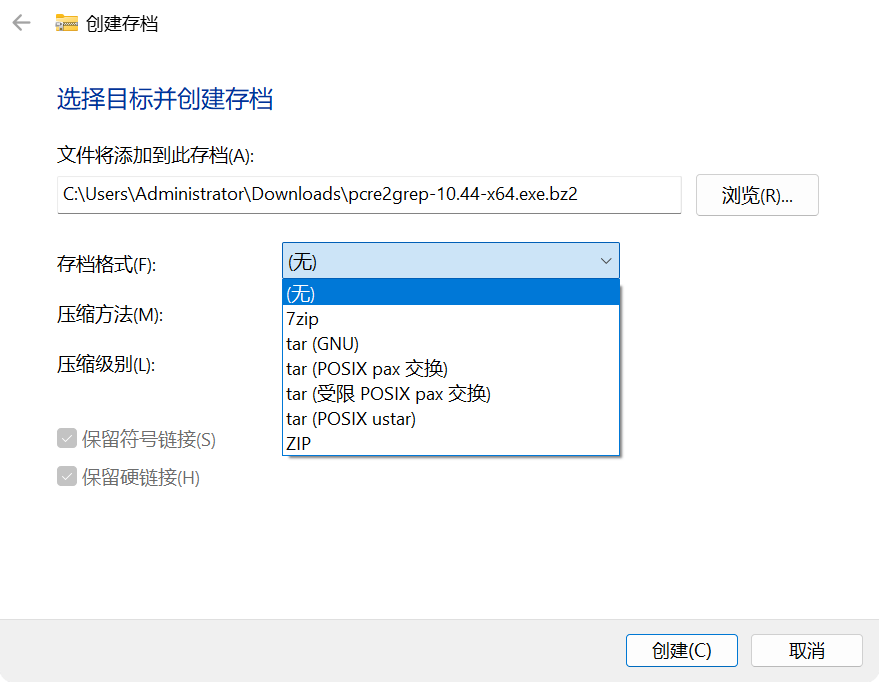
7-Zip「创建存档」tar 系列选项完整解构
对应截图界面:7-Zip 图形界面「存档格式」下拉:
tar(GNU)/tar(POSIX pax交换)/tar(受限POSIX pax交换)/tar(POSIX ustar)前置核心认知:tar 本身只是「打包器(归档),不是压缩器」;它只把多个文件 + 元数据拼接成连续流,压缩需要外层叠加 gzip/bz2/xz 等(截图源文件后缀是.bz2,属于压缩层)
一、底层原理
1. tar 通用基础结构(所有子格式共用骨架)
tar 由512 字节固定 Header 块 + 文件数据块(补齐 512 字节对齐) 循环组成,末尾 2 个全 0 512 块作为结束标记:
[512B 文件元数据头] → [文件二进制数据,填充至512整数倍] → [下一个文件Header] … → [结束空块×2]Header 内置:文件名、权限 mode、uid/gid、文件大小、mtime、校验和、文件类型(普通文件 / 软链接 / 硬链接)等元信息。 不同 tar 子格式差异只在于 Header 字段编码、扩展元数据支持能力,基础块结构完全兼容。
2. 4 种 tar 子格式底层差异
| 选项 | 底层规范 | 核心原理 |
|---|---|---|
| tar (GNU) | GNU tar 扩展格式 | 在老式 v7 tar 基础上加入 GNU 私有扩展头,支持 > 8GB 大文件、长文件名、稀疏文件;Linux 原生 tar 默认格式,非 POSIX 标准 |
| tar (POSIX pax 交换) | IEEE Std 1003.1-2001 PAX | ustar 兼容基底 + 可扩展 x/g 全局扩展头;扩展头用文本 K/V 存储超长路径、纳秒时间、ACL、UTF8 文件名;老 tar 程序会自动忽略扩展头,只读取基础 ustar 内容 |
| tar (受限 POSIX pax 交换) | PAX 精简子集 | 仅启用最基础的扩展(解决 ustar 8GB / 长文件名限制),禁用非标准扩展属性(ACL、自定义元数据),极致兼容老旧设备 |
| tar (POSIX ustar) | POSIX.1-1988 ustar | 最早标准化 tar 头;字段长度硬编码,文件名上限 100B、路径前缀 155B、单文件最大 8GB,无扩展能力 |
3. 7-Zip 内部实现原理
7-Zip自研 tar 编码器,不依赖 libarchive/GNU tar 二进制,内置在7z.dll核心模块中:
- 文件遍历:读取本地文件 / NTFS 元数据,识别硬链接、符号链接(重解析点)
- 元数据适配:根据选中的 tar 格式,生成对应 Header、按需插入 pax 扩展头
- 块对齐写入:按 512B 块输出归档流
- 可选压缩层:如果外层勾选压缩方法(gzip/bz2 等),tar 裸流会送入对应的压缩编码器
二、依赖文件 & 依赖关系
✅ 核心依赖文件(7-Zip 本体)
7z.dll:核心归档 / 编码实现,tar、7z、zip 等全部格式的编解码逻辑都在此,GUI 和命令行7z.exe都调用此 dll7zFM.exe:7-Zip 文件管理器 GUI(你截图的界面程序),只负责 UI 交互,不直接处理归档二进制7z.exe:命令行版本,复用7z.dll同一套 tar 编码逻辑
✅ 系统依赖
- Windows API:
CreateFileW/GetFileAttributesExW/FindFirstFileW:读取文件、时间戳、NTFS 硬链接 / 符号链接信息 - NTFS 文件系统:硬链接、符号链接、备用数据流 (ADS) 仅 NTFS 支持;FAT32/exFAT 无法读取 / 存储这类元数据
- 字符编码:Windows Unicode(UTF-16)→ 转成 tar 存储用的 UTF-8(pax/GNU 支持,ustar 仅 ASCII)
❌ 不依赖
不依赖系统自带tar.exe、不依赖 libarchive、不依赖 WSL、不需要 GNU 工具链。
和前面聊的 Windows 自带 tar.exe(bsdtar+libarchive)两套完全独立实现
三、完整逻辑链路(从你截图的操作出发)
用户在7-Zip GUI选择文件 → 选择存档格式【tar系列】→ 勾选【保留符号链接/硬链接】→ 点击创建
        ↓
7zFM.exe(GUI) → 调用7z.dll的Tar编码器模块
        ↓
①遍历源文件:读取文件内容、mtime、权限、NTFS链接标记
②按选定tar格式生成Header:
    · ustar:直接写固定512B头,超长路径直接截断
    · pax:自动生成x类型扩展头存放超长路径/高精度时间
    · GNU:写入GNU私有扩展
③写入文件数据块,512字节对齐
④末尾写入2块全0结束标记
        ↓
【可选】叠加bz2/gzip压缩(当前源文件后缀是.bz2,就是tar流送入bzip2编码器)
        ↓
输出最终 .tar / .tar.bz2 文件
勾选「保留符号链接 / 硬链接」的分支逻辑:
- 硬链接:记录
nlink计数 + inode,后续解压只存 1 份实体数据,其余条目只写链接元- 符号链接:不读取目标文件内容,Header 标记文件类型
l,存储目标路径字符串 ⚠️ ustar 格式对 Windows NTFS 符号链接支持缺陷很大,pax/GNU 才能完整保留
四、配套链
1. 生态配套(跨平台兼容)
| 生成格式 | 可正常解压工具 | 典型配套场景 |
|---|---|---|
| tar(GNU) | GNU tar、7-Zip、libarchive(Windows tar.exe) | 传统 Linux 服务器、老运维脚本 |
| tar (POSIX pax 交换) | 所有现代 tar(bsdtar/GNU tar/Windows tar.exe)、7-Zip | ✅【推荐】跨 Windows↔Linux、WSL 备份、工程交付 |
| tar (受限 pax) | 极老旧嵌入式 tar(路由器、IoT 设备) | 低版本嵌入式系统交付 |
| tar(ustar) | 上古 UNIX、极老嵌入式 | 遗留老旧设备兼容(现在极少用) |
2. 上下游配套工具
- 上游:
7z.exe命令行批量打包(可复刻 GUI 的 tar 参数) - 下游:Windows 自带
tar.exe(libarchive)、GNU tar、bsdtar、Python tarfile、Python libarchive、嵌入式 busybox tar - 压缩配套:gzip/bzip2/xz/zstd(tar 本身无压缩,组合成 tar.gz tar.bz2 txz)
五、边界(硬性限制、坑点)
1. ustar 硬边界(最容易踩坑)
- 文件名本体最大 100 字节,路径前缀最多 155 字节,总路径≤255B,超长直接截断丢数据
- 文件大小上限 8GB,超过直接损坏归档
- 不支持 UTF-8 文件名、纳秒级时间戳、ACL/NTFS 权限
- 对 Windows 符号链接支持差
2. GNU tar 边界
- 私有扩展,非 POSIX 标准;部分极简嵌入式 tar(busybox 旧版本)无法识别扩展头,会解析异常
- 稀疏文件仅 GNU tar 可完整还原,pax/ustar 不支持稀疏标记
3. PAX 边界
- 基础头依然是 ustar,老旧 tar 会忽略扩展头,只能拿到截断文件名、8GB 内文件
- 「受限 pax」主动砍掉 ACL、自定义元数据,仅解决长文件名 / 大文件
- Windows 下 NTFS 特殊元数据(ADS 备用数据流)pax 标准本身不定义,7-Zip 无法存入 tar(只能 7z 容器保存 ADS)
4. Windows 平台通用边界
- tar 是UNIX 原生格式,Windows 没有 uid/gid 权限体系;打包时 7-Zip 会填充虚拟 uid/gid,解压到 Linux 才生效,Windows 解压会直接忽略 uid/gid
- 硬链接 / 符号链接:仅 NTFS 文件系统可正常识别打包;FAT32/exFAT 无法读取链接信息,会直接打包成独立实体文件
- 不支持加密:tar 系列容器本身无加密字段,如果需要加密,只能外层再套 7z
5. 和 Windows 自带 tar.exe(libarchive)的核心边界区分
- 7-Zip tar 编码器:自研,图形界面可控 4 种子格式,适合人工打包交付;但之前我们测试它无法识别 XAR/PKG
- Windows 自带 tar.exe(bsdtar+libarchive):自动探测 XAR/cpio 等格式,能解析 macOS pkg;但没有图形界面,无法精细选择 ustar/pax/GNU 子格式
六、选型建议(直接落地)
- 跨 Windows ↔ Linux 通用交付、WSL 备份 → tar (POSIX pax 交换)(首选)
- 对接老旧 Linux 服务器,传统脚本兼容 → tar (GNU)
- 老旧嵌入式 IoT 设备(busybox 老 tar) → tar (受限 POSIX pax)
- 上古遗留设备,严格 POSIX.1988 → tar (POSIX ustar)(尽量避免)

BZip2、Gzip、XZ 和 Zstandard(Zstd)是四种常见的压缩算法,它们在不同的应用场景中有各自的优势。下面是它们的详细说明:
1. BZip2 (Block-sorting compression algorithm)
-
格式扩展名:
.bz2 -
压缩算法原理: BZip2 使用 Burrows-Wheeler Transform (BWT) 和 Move-to-Front (MTF) 变换,再配合 Huffman 编码 来实现数据压缩。BZip2 是块排序压缩算法,压缩效率高,但解压速度相对较慢。
-
特点:
- 高压缩比:相比于其他压缩格式(如 Gzip),BZip2 通常能提供更高的压缩比。
- 压缩速度慢,解压速度稍快:压缩过程比 Gzip 慢,但解压速度比压缩过程快。
- 文件扩展名:
.bz2,常用于压缩单个文件。
-
应用: BZip2 常用于 Linux 系统中,例如
.tar.bz2格式,通常将多个文件打包为.tar文件后再用 BZip2 压缩。 -
支持:
- Windows 需要使用第三方工具(如 7-Zip)来解压
.bz2格式文件。
- Windows 需要使用第三方工具(如 7-Zip)来解压
2. Gzip (GNU zip)
-
格式扩展名:
.gz -
压缩算法原理: Gzip 使用 DEFLATE 算法,它结合了 LZ77 和 Huffman 编码。DEFLATE 算法是一种无损数据压缩算法,它使用字典编码和变长编码来达到高效的压缩效果。
-
特点:
- 速度较快:相对于 BZip2 和 XZ,Gzip 的压缩和解压速度较快,但压缩比通常不如 BZip2 或 XZ 高。
- 广泛使用:Gzip 是 Unix/Linux 系统中最常用的压缩格式之一,也广泛用于 Web 服务(例如 HTTP 压缩传输)。
- 文件扩展名:
.gz,通常用于压缩单个文件或作为.tar.gz格式使用。
-
应用: Gzip 被广泛应用于 Web 服务器的压缩传输(例如,Apache 和 Nginx 支持 Gzip),以及 Linux 系统中的文件压缩。常见的
.tar.gz或.tgz格式用于将多个文件打包和压缩。 -
支持:
- Windows 需要使用第三方工具(如 7-Zip 或 Gzip for Windows)来解压
.gz文件,或者通过 WSL 使用 Linux 命令行工具。
- Windows 需要使用第三方工具(如 7-Zip 或 Gzip for Windows)来解压
3. XZ (LZMA2 compression)
-
格式扩展名:
.xz -
压缩算法原理: XZ 使用 LZMA2(Lempel-Ziv-Markov chain algorithm)算法。LZMA2 是一种字典压缩算法,它通过更大的字典和更复杂的算法来提高压缩比。Xz 相对于其他格式(如 Gzip)提供了更高的压缩比,但也需要更多的计算资源。
-
特点:
- 极高的压缩比:Xz 提供比 Gzip 和 BZip2 更高的压缩比,适合用于大文件或大数据集的压缩。
- 压缩速度较慢,解压速度较快:压缩过程非常耗时,但解压速度相对较快。
- 文件扩展名:
.xz,通常用于单个文件的压缩。也可以与.tar配合使用(.tar.xz)来打包和压缩多个文件。
-
应用: XZ 格式被广泛用于 Linux 系统中的软件包管理,例如
.tar.xz格式常用于压缩源代码包和安装包。 -
支持:
- 在 Windows 中,用户需要通过 7-Zip 或 XZ Utils 工具来解压
.xz文件。 - 使用 WSL(Windows Subsystem for Linux)也是一个可行的解决方案。
- 在 Windows 中,用户需要通过 7-Zip 或 XZ Utils 工具来解压
4. Zstandard (Zstd)
-
格式扩展名:
.zst -
压缩算法原理: Zstandard 是由 Facebook 开发的一种新的压缩算法,旨在提供更快的压缩和解压速度,同时保持良好的压缩比。它采用了 fast compression algorithms 和 Huffman 编码,并且具有多级压缩层级,可以根据需要调整压缩比与速度之间的平衡。
-
特点:
- 非常高的压缩速度:Zstd 在压缩和解压速度上比其他格式更快,尤其适用于需要快速处理数据的场景。
- 良好的压缩比:虽然 Zstd 的压缩比通常比 Gzip 差,但在与 BZip2 和 XZ 相比时,它提供了更好的速度和压缩比平衡。
- 灵活性:Zstd 提供了多个压缩等级,允许用户在压缩比和速度之间做出平衡。
- 文件扩展名:
.zst,常用于大数据处理和传输的压缩文件格式。
-
应用: Zstandard 被设计为一种高效的通用压缩算法,特别适用于需要快速压缩和解压的场景,如大数据处理、文件系统压缩(例如 Facebook 的 fcompress)等。
-
支持:
- Windows 用户需要使用第三方工具(如 Zstandard 官方工具 或 7-Zip)来解压
.zst文件。 - 同样可以通过 WSL 使用 Linux 环境下的
zstd命令来解压 Zstandard 格式文件。
- Windows 用户需要使用第三方工具(如 Zstandard 官方工具 或 7-Zip)来解压
| 压缩算法 | 优势 | 劣势 | 使用场景 |
|---|---|---|---|
| BZip2 | 高压缩比,适用于压缩单个文件 | 压缩速度较慢,解压速度一般 | 适用于需要高压缩比的文件(如 .tar.bz2) |
| Gzip | 压缩速度快,解压速度也快,广泛支持 | 压缩比不如 BZip2 或 XZ 高 | 网络传输、Web 服务、Linux 系统压缩(如 .tar.gz) |
| XZ | 极高的压缩比,适合大文件压缩 | 压缩速度较慢,资源消耗大 | 适用于需要高压缩比的场景(如 .tar.xz) |
| Zstandard | 高压缩速度,良好的压缩比,灵活的压缩级别 | 对 CPU 使用较高(高压缩等级时) | 高效的数据压缩和解压(如 .zst 格式) |
这些压缩格式在不同的应用场景中各有优势,选择哪种压缩格式通常取决于需要优化的方面(压缩比、压缩速度或解压速度)以及具体的使用需求。
在 Windows 11 中,符号链接(Symbolic Link, symlink)和硬链接(Hard Link)是两种重要的文件系统链接技术,它们允许文件和文件夹之间建立引用关系,提供了灵活的文件管理和操作方式。虽然这两者都用于将一个文件或文件夹引用到另一个位置,但它们在实现方式和应用场景上有所不同。下面是它们的详细说明:
1. 符号链接(Symbolic Link, symlink)
定义
符号链接(又叫软链接)是指向文件或目录的引用,类似于快捷方式。在文件系统中,符号链接本质上是一个特殊的文件,其内容包含另一个文件或目录的路径。符号链接可以跨分区和跨驱动器工作,因为它是基于路径的引用。
特点
- 指向路径:符号链接包含一个指向目标文件或目录的路径。当打开符号链接时,操作系统会自动将它解析为目标文件的路径。
- 跨分区支持:符号链接可以指向不同分区、不同磁盘上的文件或文件夹。
- 可以指向目录:符号链接不仅可以指向文件,也可以指向文件夹。
- 删除链接不影响目标文件:删除符号链接不会影响目标文件本身。
- 易损坏:如果目标文件或目录被删除或移动,符号链接就会变成“死链接”,无法再访问目标。
使用场景
- 快捷方式:通常用来创建文件或目录的快捷方式,尤其是跨分区或网络共享时。
- 开发和测试:程序开发中,常用符号链接来指向某些配置文件或资源,方便调试和测试。
- 备份和迁移:可以使用符号链接将某些文件指向新的位置,而不需要更改程序代码。
创建符号链接
在 Windows 11 中,可以通过以下命令在 命令提示符(或 PowerShell)中创建符号链接:
-
创建文件符号链接:
bashCopy Codemklink link_path target_pathlink_path:符号链接文件的路径。target_path:目标文件或目录的路径。
例如,要在
C:\创建一个指向D:\Documents\myfile.txt的符号链接,可以使用:bashCopy Codemklink C:\myfile.txt D:\Documents\myfile.txt -
创建目录符号链接(
/D参数):bashCopy Codemklink /D link_path target_path例如,创建指向
D:\Documents目录的符号链接:bashCopy Codemklink /D C:\Documents D:\Documents
注意事项
- 权限要求:在 Windows 10/11 中,创建符号链接通常需要管理员权限,或者需要启用开发者模式。
- 符号链接与快捷方式的区别:快捷方式是 Windows 图形用户界面中的特殊文件,而符号链接是文件系统级别的对象,操作系统直接支持。快捷方式依赖于用户的界面交互,而符号链接是透明的,应用程序和操作系统能够识别并处理它。
2. 硬链接(Hard Link)
定义
硬链接是一个指向同一文件内容(数据块)的目录项。在 NTFS 文件系统中,文件实际上是由其文件名和文件数据两部分组成的。硬链接允许多个文件名指向相同的文件数据块。硬链接并不指向路径,而是直接指向文件的数据区域。
特点
- 指向文件内容:硬链接并不像符号链接那样指向路径,而是指向文件的物理数据块。多个硬链接实际上是同一个文件的不同名称。
- 跨分区不支持:硬链接不能跨分区或不同磁盘创建,它们只能在同一个文件系统(同一分区)内有效。
- 无法指向目录:除非是管理员权限,否则硬链接不能用于目录(在 Linux 中可以创建目录硬链接,但 Windows 中不允许)。
- 不易损坏:由于硬链接指向的是文件的实际内容,因此文件的删除不会影响其他硬链接。只有所有指向文件的硬链接都被删除时,文件的实际数据才会从磁盘中删除。
- 无法区分链接:不同的硬链接在文件系统中是等同的,操作系统无法区分它们。它们共享相同的文件内容和文件属性(如时间戳、大小)。
使用场景
- 备份和副本:硬链接非常适用于创建文件副本,而不会浪费额外的磁盘空间,因为它们指向相同的数据区域。
- 文件版本管理:多个硬链接可以用来管理文件的不同版本,所有版本指向相同的底层数据。
创建硬链接
在 Windows 11 中,硬链接可以使用 mklink 命令与 /H 参数来创建:
- 创建硬链接:
bashCopy Code
例如,创建一个硬链接mklink /H link_path target_pathC:\myfile.txt指向D:\Documents\myfile.txt:bashCopy Codemklink /H C:\myfile.txt D:\Documents\myfile.txt
注意事项
- 必须在同一分区内:硬链接无法跨分区或跨磁盘使用。
- 无法为目录创建硬链接:在 Windows 中,硬链接只能用于文件,而不能用于目录(除了特殊的系统目录)。
- 数据共享:如果你删除了其中一个硬链接,文件的数据不会丢失,其他硬链接仍然可以访问这些数据。
符号链接 vs 硬链接
| 特性 | 符号链接(Symbolic Link) | 硬链接(Hard Link) |
|---|---|---|
| 指向 | 指向文件或目录的路径 | 直接指向文件数据块 |
| 跨分区支持 | 支持跨分区(可以指向不同驱动器) | 不支持跨分区(只能在同一分区内) |
| 指向对象 | 可以指向文件和目录 | 只能指向文件,不能指向目录 |
| 删除链接 | 删除符号链接不会删除目标文件或目录 | 删除任何硬链接都不会删除文件数据,直到最后一个硬链接被删除 |
| 易损坏性 | 如果目标文件或目录被删除,符号链接变为死链接 | 无法“损坏”,只要至少有一个硬链接存在,数据仍然有效 |
| 创建方法 | mklink(符号链接) |
mklink /H(硬链接) |
- 符号链接(symlink) 适用于需要指向不同位置(包括跨分区)的文件或目录,灵活性高,但需要管理目标路径的存在性。
- 硬链接(hard link) 则适用于在同一分区内创建多个文件名引用相同数据的场景,所有硬链接指向相同的底层文件数据,删除硬链接不会影响数据本身,直到最后一个硬链接删除。
选择哪种链接类型,取决于你的具体需求:是否需要跨分区、是否需要指向目录、是否关心链接是否会“损坏”等因素。
Windows 系统自带的压缩算法 支持情况的简明:
| 压缩格式 | 支持情况 | 说明 |
|---|---|---|
| ZIP | 支持(内置功能) | Windows Explorer、PowerShell 支持,常见压缩格式,广泛使用 |
| CAB | 支持(内置功能) | Windows 安装文件常用格式,支持通过命令行工具如 expand 解压 |
| LZ | 支持(通过 CAB 文件) | LZ 压缩算法用于 CAB 格式中的数据压缩 |
| MSI | 支持(内置功能) | Microsoft Installer 使用的压缩格式,支持解压和安装应用程序 |
| TAR | 支持(Windows 10/11 的 WSL 或使用 PowerShell) | 原本是 Unix/Linux 常用的格式,Windows 通过 Windows Subsystem for Linux (WSL) 或 PowerShell 支持 |
| GZ | 支持(通过 WSL 或工具) | GZIP 格式,通常用于 Unix/Linux 系统,Windows 需要额外工具或 WSL 支持 |
| XZ | 支持(通过工具或 WSL) | 高压缩比的压缩格式,需要额外工具或 WSL 支持 |
| 7z | 不原生支持,但可通过 7-Zip 等第三方软件支持 | 高压缩比压缩格式,Windows 需安装第三方软件(如 7-Zip)来支持 |
| RAR | 不原生支持,但可通过 WinRAR 等第三方软件支持 | 高压缩比,常见于文件分发,需安装第三方软件(如 WinRAR) |
说明:
- ZIP 格式:Windows 原生支持 ZIP 格式压缩和解压。用户可以直接使用 Windows 资源管理器(右键菜单)来创建、提取 ZIP 文件。
- CAB 格式:常用于 Windows 安装程序,系统提供了
expand命令行工具用于解压 CAB 文件。 - MSI 格式:是 Windows 安装程序的标准格式,Windows 提供了专门的安装和解压工具,使用
.msi扩展名。 - TAR、GZ、XZ:这些格式通常用于 Unix 和 Linux 系统,Windows 10 和 Windows 11 提供了 Windows Subsystem for Linux (WSL) 来支持这些格式的压缩和解压。也可以通过安装第三方工具(如 7-Zip)来支持这些格式。
- RAR 和 7z 格式:这些格式不是 Windows 原生支持的,但可以通过第三方工具(如 7-Zip、WinRAR)来实现。
Windows 系统原生支持的压缩格式主要包括 ZIP 和 CAB 格式,对于其他压缩格式,如 RAR、7z、TAR 和 GZ,用户需要安装额外的第三方工具或者启用 WSL 来进行处理。

 浙公网安备 33010602011771号