
轻松掌握如何使用 Ventoy 创建多启动 USB 驱动器,并有效管理操作系统镜像文件。深入理解和掌握 Ventoy 的强大功能,特别是在多操作系统环境、高级配置管理、插件开发、调试与故障排除等方面。通过这一系列的高级应用,用户可以为不同的需求和环境定制完美的启动盘,提升工作效率,保证系统的稳定性和安全性。
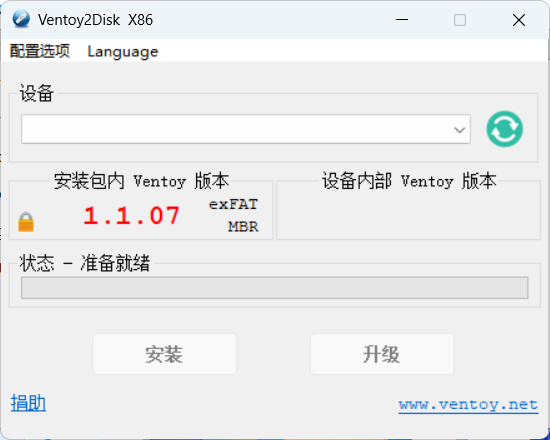
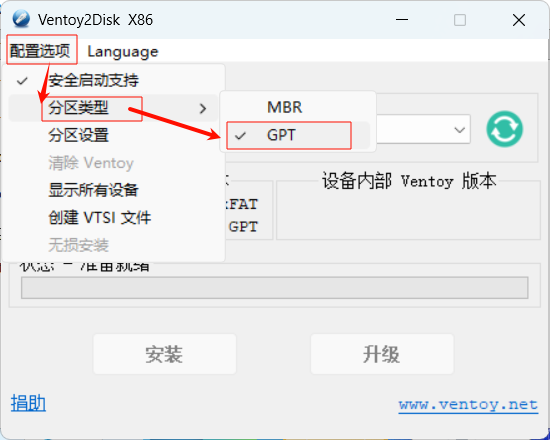
MBR 与 GPT 区别:
| 特性 | MBR (Master Boot Record) | GPT (GUID Partition Table) |
|---|---|---|
| 全称 | 主引导记录(Master Boot Record) | 全局唯一标识符分区表(GUID Partition Table) |
| 最大分区数量 | 最多支持 4 个主分区或 3 个主分区 + 1 个扩展分区 | 支持最多 128 个主分区 |
| 最大硬盘大小 | 最大支持 2 TB(受限于 32 位系统和MBR结构) | 支持超过 9.4 ZB(无论硬盘多大) |
| 分区表类型 | 使用 32 位分区表,存储在磁盘的第一个扇区 | 使用 64 位分区表,存储在磁盘的多个扇区 |
| 启动模式 | 传统 BIOS 启动模式 (Legacy BIOS) | 支持 UEFI 启动模式(更现代的启动方式) |
| 备份分区表 | 无备份分区表,仅在磁盘的开始部分存储分区信息 | 在磁盘的开始和结束部分都有分区表备份,提高数据安全性 |
| 兼容性 | 兼容老旧操作系统(如Windows XP、Windows 7等) | 不兼容老旧操作系统,需要现代操作系统支持(Windows 10/11、Linux等) |
| 分区大小限制 | 每个分区最大 2 TB | 每个分区最大 9.4 ZB,支持更大的分区 |
| 数据冗余 | 无冗余备份(容易受到损坏) | 分区表有冗余备份,提高容错性 |
| 分区名称 | 只能使用传统的分区标识(如C:、D:) | 支持更复杂的分区名称,可以自定义标签 |
| 支持的操作系统 | Windows 7及以前版本、Linux等 | Windows 8及以后版本、Linux、MacOS |
总结:
- MBR 是较老的分区方案,兼容性好,但受到磁盘大小和分区数量的限制。
- GPT 是现代的分区方案,支持更大的磁盘、更多的分区,并且具有更强的容错性和冗余备份,主要与UEFI配合使用。
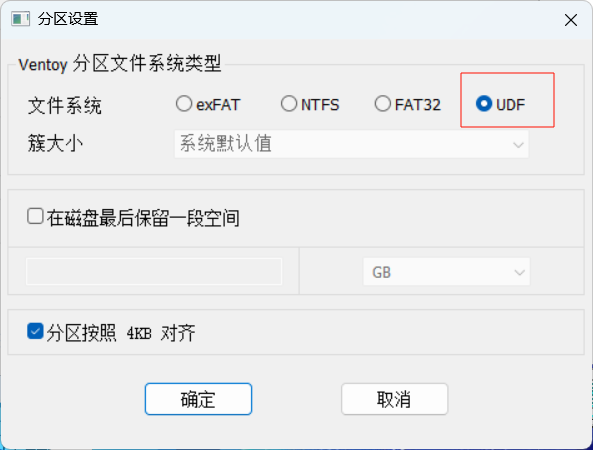
NTFS 与 UDF 区别:
| 特性 | NTFS | UDF |
|---|---|---|
| 全称 | New Technology File System | Universal Disk Format |
| 主要用途 | 主要用于Windows操作系统 | 主要用于光盘(CD、DVD、Blu-ray)等存储介质 |
| 支持的平台 | Windows (包括Windows XP及更高版本) | 跨平台支持,包括Windows、Linux、MacOS |
| 文件大小限制 | 理论上支持单个文件最大16TB(受限于硬件和系统配置) | 支持超过4GB的文件 |
| 支持的文件权限 | 支持文件和目录的权限和加密(ACL) | 不支持复杂的文件权限管理 |
| 性能 | 优化了磁盘读写性能,尤其在大文件和大量小文件的管理上 | 适合光盘和其他光介质的存储,但性能不如NTFS |
| 压缩和加密 | 支持内置的压缩和加密功能 | 不支持内置压缩或加密功能 |
| 文件系统检查 | 支持自动修复磁盘错误和检查磁盘健康 | 没有自动修复功能 |
| 文件系统支持 | 支持多种高级特性,如重解析点、硬链接、符号链接等 | 主要关注光盘格式支持和大文件管理 |
| 存储介质支持 | 固态硬盘、机械硬盘、USB驱动器等 | 光盘、DVD、蓝光盘等 |
总结:
- NTFS 适用于Windows环境,提供更强大的功能(如权限管理和加密),并且对大文件和小文件的处理更为高效。
- UDF 主要用于光盘等存储介质,支持跨平台访问,并能够存储较大文件,但没有NTFS在磁盘管理和性能上的优势。
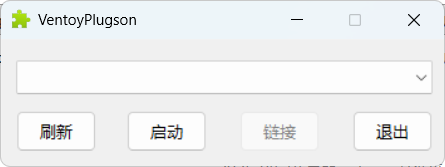
Ventoy 初级使用教程的大纲。Ventoy 是一个非常实用的开源工具,能够让用户轻松地在 USB 驱动器上创建多启动(multi-boot)系统,支持多种操作系统镜像(ISO 文件)的直接启动,而无需重新格式化或安装启动加载器。
Ventoy 初级使用教程大纲
1. Ventoy 简介
- 什么是 Ventoy?
Ventoy 是一个开源的工具,旨在帮助用户创建多启动(multi-boot)U盘。与传统的启动盘工具不同,Ventoy 的特点是无需重新格式化U盘或重新写入ISO文件。用户只需将多个ISO文件直接复制到U盘,Ventoy 就能自动检测并允许你在启动时选择不同的操作系统或工具。
Ventoy 支持多种操作系统,包括 Linux、Windows、BSD 等,并且支持 UEFI 和 Legacy BIOS 模式。它还提供了易于使用的界面和更多的自定义选项,比如添加插件或修改启动菜单。
总的来说,Ventoy 提供了一种简单而高效的方式来创建多系统启动U盘,避免了重复制作启动盘的麻烦。
- 开源的多启动工具
- 支持直接从 USB 驱动器启动多个操作系统镜像
- Ventoy 的优势
- 无需每次创建启动盘时重新格式化
- 支持 ISO、WIM、IMG 等多种格式
- 支持 UEFI 和 Legacy BIOS 启动
- 适用场景
- 个人电脑多系统启动
- 计算机维护和修复
- 安装操作系统
2. 系统需求和下载
- 操作系统要求
- 支持的操作系统:Windows、Linux、macOS
- 下载 Ventoy
- 官网下载链接
- 最新版本下载
3. 安装 Ventoy 到 USB 驱动器
- 准备工作
- 准备一个 USB 闪存驱动器(推荐 8GB 或更大)
- 备份 USB 驱动器中的数据
- 安装过程
- 下载并解压 Ventoy
- 运行 Ventoy2Disk 工具
- 选择 USB 驱动器并点击“安装”按钮
- 选择是否启用 UEFI 或 Legacy BIOS 启动模式
- 完成安装并退出工具
4. 使用 Ventoy 向 USB 驱动器添加 ISO 文件
- 向 USB 驱动器拷贝操作系统镜像
- 直接将操作系统的 ISO 文件拖放到 USB 驱动器
- 支持多镜像,多个 ISO 文件可以共存
- 支持的格式
- 支持 ISO、WIM、IMG 等文件格式
- 文件命名和结构
- 无需额外设置,Ventoy 会自动识别并列出启动菜单
- 常见的 ISO 镜像类型
- Windows、Linux 发行版、恢复工具、实用程序等
5. 启动计算机并选择操作系统
- 更改启动顺序
- 进入 BIOS 或 UEFI 设置
- 设置 USB 为启动优先设备
- 选择操作系统
- 重启计算机并从 USB 启动
- 在 Ventoy 菜单中选择要启动的操作系统
- 支持的启动模式
- 支持 UEFI 和 Legacy BIOS 双重启动
6. 配置和使用 Ventoy 高级功能(简要介绍)
- Ventoy 插件
- 使用 Ventoy 插件(如 secure boot、主题定制等)
- 启动参数设置
- 设置 ISO 文件的启动参数
- 配置 ISO 文件的启动选项
- Ventoy 挂载功能
- 将 USB 驱动器中的 ISO 文件挂载为虚拟驱动器
- 快速访问和管理 ISO 文件
7. 常见问题与故障排除
- 无法启动 ISO 文件
- 检查 ISO 文件是否损坏或不兼容
- 更新 Ventoy 到最新版本
- USB 驱动器无法识别
- 检查 USB 驱动器是否正确格式化
- 确保 BIOS 设置正确
- 无法在 UEFI 模式下启动
- 确保 Ventoy 配置了正确的启动模式(UEFI/Legacy)
8. 总结与建议
- Ventoy 的优势
- 高效、便捷的多启动管理工具
- 支持多种操作系统,适用于各种环境
- 使用技巧
- 定期备份和更新 ISO 镜像
- 使用较大的 USB 驱动器以容纳更多的操作系统
- 常见用途
- 启动不同版本的 Windows 或 Linux
- 修复系统或安装操作系统
附加内容(可选)
-
Ventoy 与其他多启动工具的比较
- 与传统的多启动工具(如 GRUB、YUMI、Rufus)对比
- 为什么选择 Ventoy?
-
Ventoy 高级用法(进阶内容)
- 使用 Ventoy 创建永久化的 Live 系统
- 利用 Ventoy 配置更多自定义选项
这个大纲旨在为新手用户提供一个全面、易懂的入门指南。通过上述步骤,用户可以轻松掌握如何使用 Ventoy 创建多启动 USB 驱动器,并有效管理操作系统镜像文件。
Ventoy 中级使用教程大纲
Ventoy 中级使用教程将进一步探索如何优化、定制和高级管理你的多启动 USB 驱动器。这个教程适合已经掌握了基础操作并希望深入了解 Ventoy 强大功能的用户。
1. Ventoy 中级概述
- Ventoy 在基础与中级使用之间的区别
- 从简单的多启动转换到灵活的配置管理
- 常见中级功能概述
- 自定义启动项、插件使用、启动参数配置等
2. 安装与配置进阶
- 多分区模式与单一分区模式
- Ventoy 在 USB 驱动器上的分区管理
- 如何切换和配置分区模式
- 单一分区与多分区模式的优缺点对比
- 优化性能与兼容性
- 使用 Ventoy 插件提高性能
- 解决不同系统镜像间的兼容性问题
- 处理 UEFI 和 Legacy 启动模式的兼容问题
3. 自定义启动菜单与启动项
- 自定义启动菜单的外观
- 修改菜单主题:更改背景、字体、颜色等
- 自定义菜单布局与排序
- 启动项设置
- 定制启动项的名称与描述
- 设置默认启动项与超时设置
- 使用配置文件修改启动项
- 通过
ventoy.json文件配置启动项 - 在启动菜单中加入标签、提示信息等
- 通过
4. 使用插件增强功能
- 插件概述与管理
- 什么是 Ventoy 插件?
- 如何安装与卸载插件
- 常用插件
- Secure Boot 插件:如何启用安全启动(Secure Boot)
- Theme 插件:如何定制菜单主题
- Persistence 插件:为 Live 系统启用持久化存储
- 配置插件
- 插件的安装目录与配置方式
- 配置插件参数(如持久化存储大小、主题设置等)
5. 使用 Ventoy 高级功能
- 使用 ISO 文件的启动参数
- 修改 ISO 启动参数以支持特定硬件或配置
- 设置不同的启动选项(如语言、键盘布局等)
- 挂载 ISO 文件进行文件操作
- 在运行时挂载并访问 USB 驱动器中的 ISO 文件
- 挂载 ISO 文件作为虚拟驱动器访问和修改
- 调试与日志功能
- 启用调试模式并查看日志文件
- 解决启动失败的常见问题
6. UEFI 和 Legacy 启动模式的深度设置
- UEFI 启动深入分析
- 详细了解 UEFI 启动过程
- 如何为不同 UEFI 固件设置兼容性
- UEFI 和 Legacy 启动切换
- 如何选择合适的启动模式
- 兼容性问题及其解决方案
- 修复常见的 UEFI 启动问题
- UEFI 启动失败的诊断与解决方法
- 使用 Ventoy 修复 UEFI 启动加载器
7. 多操作系统支持与高级管理
- 管理不同类型的操作系统
- Windows 与 Linux 系统并存的设置
- 常见 Linux 发行版与 Windows 的启动兼容性
- 为多操作系统配置引导项
- 使用
ventoy.json文件实现多系统引导项配置 - 如何设置不同操作系统的启动顺序
- 使用
- 管理不同类型镜像(如:WIM、IMG、EFI、ISO)
- 如何处理不同文件类型的 ISO 镜像
- 处理镜像文件大小、分区格式的兼容性
8. 高级使用案例与技巧
- 创建具有持久化功能的 Live 系统
- 使用插件启用持久化存储
- 将 Live 系统的数据存储在 USB 驱动器上
- 如何快速替换操作系统镜像
- 更新和更换 ISO 文件的高效方法
- 在不重装 Ventoy 的情况下更换镜像
- 备份和恢复 Ventoy 配置
- 备份
ventoy.json配置文件 - 恢复 USB 启动盘的默认设置
- 备份
9. 高级故障排除
- 常见问题的诊断与修复
- 为什么某些 ISO 无法启动?
- Ventoy 启动菜单不显示的解决办法
- 如何解决磁盘分区问题?
- 日志文件分析
- 如何通过查看日志文件来诊断问题
- 日志文件的位置与内容解析
- UEFI 固件与硬件问题
- 常见 UEFI 固件错误与解决方案
- 硬件兼容性问题的诊断方法
10. 总结与建议
- Ventoy 中级功能的重要性
- 提升多启动盘的灵活性与可管理性
- 简化多个操作系统镜像的管理和更新
- 最佳实践
- 如何优化你的 USB 启动盘配置以提升启动速度
- 定期更新与维护你的多启动环境
- 展望高级功能
- 探索 Ventoy 的更多高级特性和未来更新
附加内容(可选)
-
Ventoy 生态系统与社区支持
- 参与 Ventoy 社区的贡献与支持
- 了解和使用 Ventoy 插件开发工具
-
Ventoy 与其他工具的集成
- 与 Rufus、UNetbootin 等工具的配合使用
- 如何在 Ventoy 中使用多种引导管理方案
这个大纲旨在帮助有一定基础的用户深入掌握 Ventoy 的中级功能,让他们能够在更复杂的场景中灵活使用 Ventoy,如多操作系统管理、高级插件配置、故障排除等。这些技巧和功能将帮助用户充分利用 Ventoy 提供的强大功能,提升其在多启动环境中的使用效率和稳定性。
Ventoy 高级使用教程大纲
Ventoy 高级使用教程专为有经验的用户设计,帮助他们最大限度地利用 Ventoy 的高级功能和配置选项,实现复杂的启动方案和高度定制化。此教程将深入探讨多操作系统管理、高级配置、自定义功能、插件开发、调试及故障排除等。
1. 高级概述
- Ventoy 高级功能概述
- 高级配置文件 (
ventoy.json) 深度解析 - 插件系统与自定义开发
- 高级启动参数与调试功能
- 高级配置文件 (
- Ventoy 与传统启动管理工具对比
- 适用场景与优势
- 高级功能的实际应用
2. 高级配置管理
- 多分区配置的高级应用
- 使用分区与非分区模式的场景分析
- 设置多分区模式并优化存储布局
- 自定义
ventoy.json配置文件- 深入理解
ventoy.json的各项参数 - 自定义启动项、菜单布局、启动超时与默认项
- 配置 ISO 启动参数、参数传递、定制化选项
- 深入理解
- 实现自动化配置与批量处理
- 自动化批量配置多个启动项
- 配置文件与自动加载 ISO 镜像的管理方法
3. 高级启动选项与参数设置
- 自定义启动参数
- 启动参数的传递与定制
- 通过命令行与
ventoy.json配置文件传递特定参数 - 设置特殊启动模式(如诊断模式、安全模式等)
- 高级启动菜单定制
- 定制启动菜单的布局、主题和外观
- 添加启动项描述、工具和其他信息
- 动态添加与删除启动项
- 如何在运行时动态添加或删除 ISO 镜像
- 批量管理启动项:自动更新和删除
4. 使用与开发插件
- Ventoy 插件体系深度解析
- 插件的安装、更新与卸载
- 常用插件(如:Persistence、Secure Boot、Theme)的高级用法
- 自定义插件开发
- 开发自己的插件:Ventoy 插件架构概述
- 插件与系统交互:如何扩展启动功能
- 示例:为特定操作系统开发定制插件
- 插件与配置文件的结合
- 配置插件的参数与选项
- 为特定需求定制插件功能(如持久化存储、自定义主题等)
5. 多操作系统管理
- 多操作系统启动项的优化与管理
- 配置多个操作系统(Windows、Linux、MacOS)并管理其启动项
- 优化启动顺序与菜单结构
- 高级操作系统间切换与兼容性管理
- 多操作系统与跨平台兼容性
- 如何在同一 USB 驱动器上配置和启动多种系统
- Windows 与 Linux 共存:注意事项与解决方案
- Windows PE 和 Linux Live 系统的配置
- 配置 Windows PE 和 Live Linux 系统的高级启动选项
- 使用 Ventoy 启动 Windows PE、Linux Live 等定制化操作系统
6. 高级持久化存储与磁盘管理
- 持久化存储的进阶应用
- 为不同系统配置持久化存储(Linux 与 Windows 的区别)
- 使用 Persistence 插件启用和配置持久化存储
- 多操作系统持久化存储的合并与管理
- 磁盘管理与修复
- 如何修复损坏的分区与恢复启动盘
- 高级磁盘格式化与分区方案
- 调整磁盘分区的大小与位置
- 磁盘加密与安全启动配置
- 为 USB 驱动器配置加密保护
- 启用 Secure Boot 保护
7. 高级故障排除与调试
- 启动故障诊断
- 启动过程中常见的错误与解决方案
ventoy.json配置错误的排查与修复- 如何诊断 ISO 启动失败的原因
- 调试模式与日志分析
- 启用 Ventoy 调试模式
- 查看和分析 Ventoy 日志文件
- 调试启动失败的具体步骤
- 硬件兼容性与 BIOS 设置
- 解决与不同硬件、BIOS/UEFI 固件的兼容性问题
- 如何确保 USB 驱动器与不同计算机的兼容性
8. 安全性与性能优化
- 性能优化
- 优化启动速度与减少等待时间
- 使用固态硬盘(SSD)与高性能闪存优化读取速度
- 安全性加强
- 启用 USB 驱动器的写保护
- 配置 BIOS/UEFI 安全启动(Secure Boot)与防篡改功能
- 备份与恢复
- 创建并管理 Ventoy 配置与数据备份
- 备份整个 USB 启动盘并实现快速恢复
- 恢复误删除的启动项与配置
9. 高级案例与应用
- 为企业环境定制多启动解决方案
- 配置企业级多系统启动盘的最佳实践
- 处理大规模部署中的兼容性与配置问题
- 为特定用途定制启动盘
- 用于数据恢复、系统恢复、网络修复等特殊应用的启动盘定制
- 创建包含多种操作系统与工具的集成式启动盘
- 多重启动环境的迁移与复制
- 如何将现有的多启动环境迁移到另一台计算机
- 使用 Ventoy 在多个设备上保持一致的启动配置
10. 总结与展望
- Ventoy 高级功能的最大化应用
- 提升工作效率:简化多操作系统管理与启动流程
- 使用 Ventoy 构建高效、稳定、安全的启动环境
- Ventoy 的未来发展方向
- 探索 Ventoy 在未来的功能扩展与技术演进
- 如何参与 Ventoy 社区贡献并推动其发展
附加内容(可选)
- Ventoy 的插件开发工具
- 如何使用 Ventoy 的开发工具进行插件开发与调试
- 开发自定义插件并与社区分享
- 与其他工具的集成
- 如何结合 Ventoy 与其他工具(如 PXE、Rufus 等)共同使用,构建更强大的启动解决方案
此高级教程大纲旨在帮助用户深入理解和掌握 Ventoy 的强大功能,特别是在多操作系统环境、高级配置管理、插件开发、调试与故障排除等方面。通过这一系列的高级应用,用户可以为不同的需求和环境定制完美的启动盘,提升工作效率,保证系统的稳定性和安全性。

 浙公网安备 33010602011771号