
要优化和配置Windows蓝牙设备的注册表设置,可以创建一个.reg文件,帮助修改相关的注册表项。以下是详细说明及示例代码。通过 .reg 注册表文件来开启在通知区域显示蓝牙图标,
蓝牙注册表项 - Windows drivers | Microsoft Learn
Microsoft-Defined 蓝牙 HCI 命令和事件 - Windows drivers | Microsoft Learn
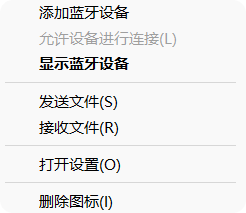
Windows 托盘蓝牙右键菜单(经典 BthProps 旧 UI)全解构
菜单内容:添加蓝牙设备 / 允许设备进行连接 / 显示蓝牙设备 / 发送文件 (S) / 接收文件 (R) / 打开设置 (O) / 删除图标 (I) 说明:该菜单属于Win7/Win10 早期经典蓝牙托盘 UI,Win10 20H2 后新版任务栏逐步迁移到现代快速设置面板,不再默认加载该旧式 BthProps 托盘菜单
一、底层原理
整套组件属于微软原生经典蓝牙栈(BthProps),是 Win32 Shell 通知区域(托盘)扩展 UI:
- 托盘图标由
BthProps.dll调用Shell_NotifyIcon向explorer.exe注册;右键弹出上下文菜单由 BthProps 内置菜单资源定义 - 用户点击菜单项后,BthProps 通过RPC调用
bthserv(Bluetooth Support Service 蓝牙支持服务),内核侧下发 IOCTL 指令给bthport.sys蓝牙端口驱动 - 文件收发菜单项独立拉起
fsquirt.exe(Bluetooth File Transfer OBEX 传输向导),基于 OBEX 协议完成文件传输 - “打开设置” 会启动
bthprops.cpl经典蓝牙控制面板;“删除图标” 仅修改注册表隐藏托盘图标,不会关闭蓝牙硬件与服务
架构分层:
Explorer(Shell托盘) ↔ BthProps.dll ↔ RPC ↔ bthserv ↔ bthport.sys ↔ 蓝牙HCI驱动(bthusb.sys/bthuart.sys) ↔ 蓝牙适配器硬件
二、依赖文件清单
| 文件 | 路径 | 核心职责 |
|---|---|---|
| BthProps.dll | %SystemRoot%\System32\bthprops.dll |
✅ 核心,托盘图标注册、右键菜单资源渲染、菜单项事件分发、上层蓝牙 API |
| bthprops.cpl | %SystemRoot%\System32\bthprops.cpl |
经典蓝牙控制面板(添加 / 管理设备) |
| fsquirt.exe | %SystemRoot%\System32\fsquirt.exe |
蓝牙 OBEX 文件传输向导(发送 / 接收文件入口) |
| bthserv.exe | 由 svchost 托管 | Bluetooth Support Service 蓝牙核心服务,设备发现、配对、profile 管理 |
| bthport.sys | %SystemRoot%\System32\drivers\bthport.sys |
蓝牙 HCI 端口驱动,内核 HCI 命令分发、数据包调度 |
| bthusb.sys / bthuart.sys | %SystemRoot%\System32\drivers\ |
USB/UART 蓝牙适配器迷你驱动,硬件 HCI 收发 |
| rpcrt4.dll | %SystemRoot%\System32\rpcrt4.dll |
RPC 通信支撑(BthProps ↔ bthserv 跨进程调用) |
| explorer.exe | 系统进程 | Shell 托盘宿主,承载通知区域图标与右键菜单窗口 |
三、依赖关系
- 前置硬依赖:蓝牙适配器硬件正常枚举、
bthserv服务正常运行;bthserv 依赖bthport.sys内核驱动加载成功 - UI 依赖:
explorer.exe正常运行;BthProps 通过 Shell 通知 API 注册托盘图标,资源由 dll 内置 - 功能依赖
- 添加 / 显示蓝牙设备:依赖 bthserv 设备发现、配对数据库
- 发送 / 接收文件:依赖 OBEX profile,fsquirt.exe + bthserv 协同
- 允许设备进行连接:修改本地蓝牙无线电可发现属性,下发 HCI 命令
- 注册表依赖 路径:
HKLM\SOFTWARE\Microsoft\Windows\CurrentVersion\Bluetooth控制项:ShowTrayIcon(控制是否显示托盘蓝牙图标,对应菜单 “删除图标”)
四、完整逻辑时序链路
sequenceDiagram
    participant EXP as explorer.exe
    participant BTHPROPS as BthProps.dll
    participant BTHSERV as bthserv(svchost)
    participant BTHPORT as bthport.sys
    participant HW as 蓝牙适配器硬件

    Note over EXP,HW: 【阶段1:托盘图标初始化(登录/蓝牙启用时)】
    BTHPROPS->>EXP: Shell_NotifyIcon 注册托盘图标
    EXP-->>BTHPROPS: 消息循环,等待右键点击事件

    Note over EXP,HW: 【阶段2:用户右键弹出菜单】
    EXP->>BTHPROPS: WM_CONTEXTMENU 消息
    BTHPROPS->>BTHPROPS: 加载内置菜单资源(截图内7项菜单)
    BTHPROPS-->>EXP: 渲染弹出Win32上下文菜单

    Note over EXP,HW: 【阶段3:菜单项分支执行】
    alt 添加蓝牙设备 / 显示蓝牙设备 / 允许连接
        BTHPROPS->>BTHSERV: RPC调用蓝牙设备管理接口
        BTHSERV->>BTHPORT: IOCTL下发HCI指令(扫描/可发现/配对)
        BTHPORT->>HW: HCI数据包下发硬件
    else 发送文件 / 接收文件
        BTHPROPS->>fsquirt.exe: 启动OBEX传输向导
        fsquirt.exe<->BTHSERV: OBEX会话协商、文件传输
    else 打开设置(O)
        BTHPROPS->>bthprops.cpl: 启动经典蓝牙控制面板
    else 删除图标(I)
        BTHPROPS->>注册表: 修改ShowTrayIcon=0
        BTHPROPS->>EXP: Shell_NotifyIcon 删除托盘图标
    end
五、配套链
- 服务配套
bthserv(Bluetooth Support Service,核心必启)BthAvctpSvc:蓝牙音视频控制(耳机按键)BthHFSvc:免提 HFP 语音服务
- 协议 Profile 配套
- OBEX:fsquirt 文件传输依赖
- HCI:底层硬件通信
- SDP:设备服务发现
- 配套工具
- bthprops.cpl:经典蓝牙管理面板
- fsquirt.exe:蓝牙文件传输向导
- devmgmt.msc:蓝牙硬件驱动排查
- btstat.exe / ETW
Microsoft-Windows-Bluetooth跟踪蓝牙栈日志
- 配套注册表:托盘图标显隐、蓝牙默认权限、设备配对缓存库
六、边界(坑点、约束、兼容性红线)
- ✅ 版本边界:该旧式 BthProps 托盘菜单Win10 20H2 之后默认不再启用,新版任务栏迁移到快速设置;Win11 原生默认没有这个经典右键菜单,仅兼容模式 / 老版本系统可见
- ✅ 图标删除边界:菜单 “删除图标 (I)”仅隐藏托盘图标,不会关闭蓝牙、停止 bthserv 服务,很多运维误以为关闭蓝牙
- ✅ fsquirt 边界:现代 Windows 新版本默认移除 fsquirt.exe,该菜单的发送 / 接收文件直接失效(新版推荐 “蓝牙和其他设备” 页面传输)
- ✅ 权限边界:修改 “允许设备连接”、设备配对需要管理员权限;普通用户可仅读取设备列表
- ✅ 驱动边界:第三方蓝牙栈(Widcomm/Broadcom 老蓝牙驱动)会替换原生 BthProps 栈,直接覆盖此托盘菜单
- ✅ 安全边界:OBEX 文件传输无强加密,内网蓝牙文件传输存在嗅探风险;bthserv 是历史上蓝牙相关高危攻击面
- ✅ 硬件边界:蓝牙适配器禁用 / 驱动报错时,托盘图标直接消失,整套菜单无法加载
七、自动化流水线(运维 / 产测可直接投产 PowerShell)
<#
# 功能:校验BthProps栈状态、启用托盘蓝牙图标、启停bthserv、一键拉起蓝牙文件传输
#Requires -RunAsAdministrator
#>
$logPath = ".\bthprops_tray_$(Get-Date -Format yyyyMMdd_HHmmss).log"
function Write-Log{param($msg) $line="[$(Get-Date -Format HH:mm:ss)] $msg";Write-Host $line;$line | Out-File $logPath -Append}

#1. 校验核心文件
Write-Log "==== 校验BthProps核心组件 ===="
$bthpropsPath = Join-Path $env:SystemRoot "System32\bthprops.dll"
$fsquirtPath = Join-Path $env:SystemRoot "System32\fsquirt.exe"
if(Test-Path $bthpropsPath){Write-Log "✅ bthprops.dll 存在"}else{Write-Log "❌ bthprops.dll缺失,托盘蓝牙菜单不可用"}
if(Test-Path $fsquirtPath){Write-Log "✅ fsquirt.exe 存在,支持蓝牙文件收发"}else{Write-Log "⚠️ fsquirt不存在,发送/接收文件菜单失效"}

#2. 校验bthserv服务状态
Write-Log "`n==== 校验Bluetooth Support Service ===="
$bthSvc = Get-Service bthserv -ErrorAction SilentlyContinue
if($bthSvc){
    Write-Log "✅ bthserv 状态:$($bthSvc.Status)"
    if($bthSvc.Status -ne "Running"){
        Write-Log "启动bthserv服务"
        Start-Service bthserv
    }
}else{Write-Log "❌ bthserv服务不存在,原生蓝牙栈未安装"}

#3. 启用托盘蓝牙图标(对应取消“删除图标”)
Write-Log "`n==== 启用托盘蓝牙图标 ===="
$regPath = "HKLM:\SOFTWARE\Microsoft\Windows\CurrentVersion\Bluetooth"
if(-not (Test-Path $regPath)){New-Item $regPath -Force | Out-Null}
Set-ItemProperty -Path $regPath -Name ShowTrayIcon -Value 1 -Type DWord
Write-Log "✅ 已开启托盘蓝牙图标,重启explorer生效"
Stop-Process explorer -Force;Start-Process explorer

#4. 一键启动蓝牙文件传输(fsquirt)
function Invoke-BluetoothFileTransfer{
    if(Test-Path $fsquirtPath){Start-Process fsquirt.exe}else{Write-Log "❌ fsquirt缺失,无法启动文件传输"}
}
Write-Log "`n如需直接调用【发送/接收文件】,执行 Invoke-BluetoothFileTransfer"
Write-Log "==== 流水线执行完成 ===="
Windows 现代蓝牙设置面板(Win10 20H2+/Win11)「通过蓝牙发送或接收文件 / 更多蓝牙设置」全解构
前置区分:此为现代 UWP / 设置应用新栈,和上一条
BthProps.dll旧式托盘菜单属于两套独立 UI 入口,但底层蓝牙内核栈复用bthserv、bthport.sys。 界面两项:通过蓝牙发送或接收文件、更多蓝牙设置
一、底层原理
Win10 20H2 之后微软将蓝牙管理从传统bthprops.cpl迁移至Modern Settings(SystemSettings.exe,现代设置应用):
SystemSettings.exe(设置主程序)是 UWP 风格的现代 Shell 页面,通过WinRT Bluetooth API + COM/RPC和系统蓝牙服务交互;- 【通过蓝牙发送或接收文件】:点击后依然会启动传统
fsquirt.exeOBEX 传输向导(现代 UI 只是入口包装,底层文件传输复用老 OBEX 实现,并未重写); - 【更多蓝牙设置】:跳转回经典控制面板
bthprops.cpl(兼容遗留设备 / 驱动场景,微软没有完全移除传统蓝牙控制面板); - 内核链路不变:上层设置 API 最终经由 RPC 调用
bthserv服务,下发 IOCTL 至bthport.sys蓝牙端口驱动,和蓝牙适配器 HCI 交互。
整体架构分层:
SystemSettings.exe(现代设置UI) ↔ WinRT Bluetooth COM接口 ↔ RPC ↔ bthserv ↔ bthport.sys ↔ 蓝牙HCI迷你驱动 ↔ 蓝牙硬件
二、依赖文件清单
| 文件 | 路径 | 核心职责 |
|---|---|---|
| SystemSettings.exe | %SystemRoot%\System32\SystemSettings.exe |
✅ 现代设置面板宿主,渲染蓝牙页面、捕获按钮点击事件 |
| windows.imm.dll / bluetoothsettings.dll | 系统组件 | 设置内蓝牙页面的 UI 与业务逻辑实现 |
| fsquirt.exe | %SystemRoot%\System32\fsquirt.exe |
OBEX 蓝牙文件传输向导(发送 / 接收文件实际执行程序) |
| bthprops.cpl | %SystemRoot%\System32\bthprops.cpl |
经典蓝牙控制面板(【更多蓝牙设置】跳转目标) |
| bthserv.exe | svchost 托管服务 | Bluetooth Support Service,设备配对、SDP、OBEX 会话管理核心服务 |
| bthport.sys | %SystemRoot%\System32\drivers\bthport.sys |
内核 HCI 端口驱动,HCI 命令 / 数据包分发 |
| bthusb.sys / bthuart.sys | %SystemRoot%\System32\drivers\ |
USB/UART 蓝牙适配器硬件迷你驱动 |
| rpcrt4.dll | %SystemRoot%\System32\rpcrt4.dll |
RPC 跨进程通信支撑 |
| winrt.dll | %SystemRoot%\System32\winrt.dll |
WinRT 蓝牙 API 底层支撑 |
三、依赖关系
- 硬前置依赖:蓝牙适配器硬件正常枚举、
bthserv服务正常运行、蓝牙驱动bthport.sys加载成功;无适配器 / 驱动异常时,该设置页面功能按钮会置灰不可点击。 - UI 依赖:
SystemSettings.exe依赖现代 Shell、WinRT 运行时;WinRT 蓝牙 API 依赖底层bthserv暴露的 COM 接口。 - 功能分支依赖
- 通过蓝牙发送或接收文件:依赖
fsquirt.exe存在 + OBEX Profile 在配对设备上协商成功;新版精简系统可移除 fsquirt,该入口点击后直接失效。 - 更多蓝牙设置:依赖
bthprops.cpl文件存在,用于兼容老驱动、老设备的高级蓝牙配置。
- 通过蓝牙发送或接收文件:依赖
- 注册表依赖 路径:
HKLM\SOFTWARE\Microsoft\Windows\CurrentVersion\Bluetooth控制 OBEX 启用、设备配对缓存、蓝牙无线电默认参数;HKCU存储用户侧蓝牙偏好。
四、完整逻辑时序链路
sequenceDiagram
    participant SYSSET as SystemSettings.exe(现代蓝牙设置页)
    participant WINRT as WinRT Bluetooth COM
    participant BTHSERV as bthserv (svchost)
    participant BTHPORT as bthport.sys
    participant HW as 蓝牙适配器硬件

    Note over SYSSET,HW: 阶段1:页面初始化
    SYSSET->>WINRT: 查询蓝牙无线电状态、已配对设备列表
    WINRT->>BTHSERV: RPC调用查询接口
    BTHSERV->>BTHPORT: IOCTL读取硬件状态
    BTHPORT-->>SYSSET: 返回状态,页面渲染两个按钮

    Note over SYSSET,HW: 阶段2:分支1 - 点击【通过蓝牙发送或接收文件】
    SYSSET->>fsquirt.exe: CreateProcess启动OBEX传输向导
    fsquirt.exe<->BTHSERV: OBEX会话协商、文件读写、流量传输
    BTHSERV<->BTHPORT: HCI数据包收发

    Note over SYSSET,HW: 阶段2:分支2 - 点击【更多蓝牙设置】
    SYSSET->>bthprops.cpl: 启动经典蓝牙控制面板
五、配套链
- 服务配套
bthserv(必启,蓝牙核心)BthAvctpSvc:A2DP 音频、AVRCP 按键BthHFSvc:HFP 免提通话
- 协议 Profile 配套
- OBEX:文件传输核心协议
- SDP:设备服务探测,确认对端设备支持 OBEX
- HCI/L2CAP:底层蓝牙数据包承载
- 配套工具
- devmgmt.msc:蓝牙硬件驱动排查
- ETW Provider
Microsoft-Windows-Bluetooth:全链路追踪 - fsquirt.exe:独立 OBEX 调试入口
- 配套注册表:蓝牙设备白名单、OBEX 超时、无线电可发现配置
六、边界(坑点、约束、兼容性红线)
- 版本边界:该现代设置面板默认从 Win10 20H2 开始启用;Win11 默认仅保留这套现代入口,不再默认加载 BthProps 旧式托盘菜单。
- fsquirt 边界:Win10/Win11 精简版、IoT 系统经常移除
fsquirt.exe,此时【通过蓝牙发送或接收文件】按钮点击无响应,不会报错,用户感知极差。 - 兼容边界:第三方蓝牙协议栈(Broadcom/Widcomm)会接管 bthserv,WinRT 蓝牙 API 失效,现代设置面板功能异常,只能依赖厂商自研 UI。
- 权限边界:OBEX 文件传输不需要管理员权限;修改蓝牙无线电可发现、设备配对需要系统权限。
- 安全边界:OBEX 无内置强加密,传输文件可被附近蓝牙嗅探抓取;仅适合内网可信设备,不可用于敏感文件。
- 跳转边界:【更多蓝牙设置】只是兼容跳转入口,未来微软计划彻底移除
bthprops.cpl,该按钮会被删除,所有能力收敛至现代 WinRT 接口。 - 设备边界:远端蓝牙设备必须预先配对,并且宣告支持 OBEX 服务,否则 fsquirt 无法建立传输会话。
七、自动化流水线(运维 / 产测可直接投产 PowerShell)
<#
功能:校验现代蓝牙栈组件、检测fsquirt可用性、一键拉起蓝牙文件传输、打开经典蓝牙面板
#Requires -RunAsAdministrator
#>
$logPath = ".\modern_bt_settings_$(Get-Date -Format yyyyMMdd_HHmmss).log"
function Write-Log{param($msg) $line="[$(Get-Date -Format HH:mm:ss)] $msg";Write-Host $line;$line | Out-File $logPath -Append}

#1. 核心文件校验
Write-Log "==== 校验现代蓝牙设置依赖组件 ===="
$sysSettingsPath = Join-Path $env:SystemRoot "System32\SystemSettings.exe"
$fsquirtPath = Join-Path $env:SystemRoot "System32\fsquirt.exe"
$cplPath = Join-Path $env:SystemRoot "System32\bthprops.cpl"
Test-Path $sysSettingsPath ? Write-Log "✅ SystemSettings.exe 存在" : Write-Log "❌ SystemSettings缺失,现代设置不可用"
Test-Path $fsquirtPath ? Write-Log "✅ fsquirt.exe 存在,支持蓝牙文件收发" : Write-Log "⚠️ fsquirt缺失,【通过蓝牙发送或接收文件】失效"
Test-Path $cplPath ? Write-Log "✅ bthprops.cpl 存在,更多蓝牙设置可正常跳转" : Write-Log "⚠️ bthprops.cpl缺失,更多蓝牙设置失效"

#2. 校验bthserv服务状态
Write-Log "`n==== 校验Bluetooth Support Service ===="
$btSvc = Get-Service bthserv -ErrorAction SilentlyContinue
if($btSvc){
    Write-Log "✅ bthserv 当前状态:$($btSvc.Status)"
    if($btSvc.Status -ne "Running"){
        Write-Log "启动bthserv蓝牙核心服务"
        Start-Service bthserv
    }
}else{Write-Log "❌ bthserv不存在,系统未内置原生蓝牙栈"}

#3. 功能一键调用函数
function Invoke-BluetoothFileTransfer{
    if(Test-Path $fsquirtPath){Start-Process fsquirt.exe}else{Write-Log "❌ fsquirt缺失,无法启动文件传输"}
}
function Open-LegacyBluetoothPanel{
    if(Test-Path $cplPath){Start-Process $cplPath}else{Write-Log "❌ bthprops.cpl缺失,无法打开经典面板"}
}
function Open-ModernBluetoothSettings{
    Start-Process ms-settings:bluetooth
}
Write-Log "`n可直接执行:"
Write-Log "Invoke-BluetoothFileTransfer  # 蓝牙文件传输"
Write-Log "Open-LegacyBluetoothPanel    # 打开更多蓝牙设置(经典面板)"
Write-Log "Open-ModernBluetoothSettings # 直接打开现代蓝牙设置页"
Write-Log "==== 流水线执行完成 ===="
Windows 蓝牙上层 API → RPC → bthserv → IOCTL → bthport.sys → HCI 全链路完整解构
核心链路总览:上层蓝牙 WinRT/COM API → RPC 跨进程调用 bthserv → bthserv 构造 IOCTL → 下发至内核 bthport.sys → bthport.sys 封装 HCI 命令 → 蓝牙适配器硬件交互 该链路是 Windows 原生蓝牙栈最核心的通用通路(A2DP/HFP/AVRCP/ 设备配对、查询、连接均复用这套基础通道,BthAvctpSvc/BthHFSvc 属于在 bthserv 之上的 Profile 专项服务)
一、底层原理
Windows 蓝牙采用用户态服务中转 + 内核驱动承载 HCI的分层架构,遵循 WDF 框架与蓝牙 HCI 规范(Bluetooth Core Specification)
- 上层 API 层:WinRT Bluetooth API / 传统 Bluetooth COM 接口(
bthprops.cpl配套 COM),供设置界面、应用程序调用,不直接和内核驱动通信(Windows 安全模型禁止普通用户态进程直接下发 HCI 指令) - RPC 跨进程层:上层 API 通过LRPC(本地 RPC) 和
bthserv(Bluetooth Support Service)建立通信,bthserv 是系统唯一具备蓝牙内核驱动访问权限的用户态服务 - IOCTL 下发层:bthserv 打开
\\.\BTH设备对象,构造预定义的蓝牙专用 IOCTL 控制码,通过DeviceIoControl向内核bthport.sys发送请求 - 内核驱动层(bthport.sys):
- 解析 IOCTL 参数,转换为标准HCI Command / HCI Event / HCI ACL Data数据包
- 下发到底层迷你端口驱动(
bthusb.sys/bthuart.sys/bthsdio.sys) - 接收适配器返回的 HCI 事件,反向逐层上报给 bthserv,再通过 RPC 回调上层 API
- 硬件 HCI 层:蓝牙适配器(USB/UART/SPI)执行 HCI 指令,完成扫描、配对、连接、L2CAP 通道创建、音频 Profile 协商等动作
关键区分:BthAvctpSvc / BthHFSvc 这类 Profile 服务,本身也会调用 bthserv 的 RPC 接口,而不是直接下发 IOCTL 到 bthport.sys
二、依赖文件清单
| 文件 | 路径 | 核心职责 |
|---|---|---|
| Windows.Devices.Bluetooth.dll | System32 | WinRT 蓝牙上层 API 实现(现代设置、UAPP 调用) |
| bthprops.dll | %SystemRoot%\System32\bthprops.dll | 传统蓝牙 COM 接口(旧版程序、控制面板调用) |
| rpcrt4.dll | %SystemRoot%\System32\rpcrt4.dll | LRPC 本地 RPC 运行时,上层 API ↔ bthserv 通信载体 |
| bthserv.exe | svchost 承载(参数:-k LocalServiceNoNetwork) | ✅ 核心用户态蓝牙服务,接收 RPC、封装 IOCTL、管理蓝牙状态机 |
| bthport.sys | %SystemRoot%\System32\drivers\bthport.sys | ✅ 蓝牙协议栈内核端口驱动,IOCTL 解析、HCI 数据包组装分发 |
| bthusb.sys / bthuart.sys / bthsdio.sys | %SystemRoot%\System32\drivers\ | 蓝牙硬件迷你驱动,适配 USB/UART/SPI 适配器,收发原始 HCI 帧 |
| bth.inf | 驱动目录 | 蓝牙驱动安装、设备对象\\.\BTH注册 |
| wdf01000.sys | %SystemRoot%\System32\drivers\ | WDF 驱动框架,bthport.sys 依赖 |
三、依赖关系
- 硬前置依赖
- 蓝牙适配器硬件正常枚举,
bthport.sys+ 对应 miniport 驱动(bthusb.sys 等)无设备管理器报错 bthserv服务正常启动(依赖 Tcpip、RPC、WDF 框架)- RPC 服务(RpcSs)正常运行,LRPC 通道可建立
- 蓝牙适配器硬件正常枚举,
- 调用层级依赖(自上而下)
上层蓝牙API(WinRT/COM)→rpcrt4.dll(LRPC)→bthserv→DeviceIoControl IOCTL→bthport.sys→bthusb.sys→蓝牙适配器HCI - 反向回调依赖 适配器 HCI 事件 → bthport.sys 内核通知 → bthserv 注册的回调函数 → RPC 回调 → 上层 API 事件通知(如设备上线、连接完成)
- Profile 服务附加依赖 BthAvctpSvc / BthHFSvc / BthEnumSvc 等专项服务,依赖 bthserv 提供的基础 L2CAP/HCI 通道
四、完整逻辑时序链路
sequenceDiagram
    participant APP as 上层/设置API(WinRT/bthprops)
    participant RPC as rpcrt4.dll LRPC
    participant BTHSERV as bthserv.exe
    participant BTHPORT as bthport.sys
    participant MINIPORT as bthusb.sys/bthuart.sys
    participant BT_ADAPTER as 蓝牙硬件适配器(HCI)

    Note over APP,BT_ADAPTER: 阶段1:初始化通道
    BTHSERV->>BTHPORT: 打开内核设备 \\.\BTH,注册事件回调
    APP->>RPC: 调用蓝牙API(扫描/连接/配置A2DP/AVRCP)
    RPC->>BTHSERV: LRPC远程过程调用,传递请求参数

    Note over APP,BT_ADAPTER: 阶段2:bthserv封装IOCTL下发内核
    BTHSERV->>BTHPORT: DeviceIoControl(IOCTL_BTH_*) + 请求数据
    BTHPORT->>BTHPORT: 解析IOCTL,封装为标准HCI命令包
    BTHPORT->>MINIPORT: 下发HCI数据包
    MINIPORT->>BT_ADAPTER: 硬件传输HCI指令

    Note over APP,BT_ADAPTER: 阶段3:硬件返回HCI事件,反向回传
    BT_ADAPTER-->>MINIPORT: HCI Event / ACL数据包
    MINIPORT-->>BTHPORT: 上报内核
    BTHPORT-->>BTHSERV: 触发预注册内核回调,返回数据
    BTHSERV-->>RPC: RPC回调应答/事件通知
    RPC-->>APP: API返回结果/异步事件(设备、连接、音量事件)
典型 IOCTL 常量示例:
IOCTL_BTH_GET_LOCAL_INFO、IOCTL_BTH_HCI_COMMAND、IOCTL_BTH_CREATE_L2CAP_CHANNEL
五、配套链
- 配套系统服务
- bthserv:蓝牙核心支撑服务(链路核心)
- RpcSs:RPC 远程过程调用(LRPC 必需)
- BthAvctpSvc:AVRCP 音量 / 控制(基于本链路建立 L2CAP)
- BthHFSvc:HFP 免提语音服务
- audiosrv:蓝牙音频端点管理(A2DP 音频流上层输出)
- 配套协议
- HCI:主机控制器接口(内核与适配器标准交互协议)
- L2CAP:蓝牙逻辑链路控制与适配协议(A2DP/AVRCP/HFP 承载)
- SDP:服务发现协议(通过本链路完成设备能力查询)
- 配套调试 / 排查工具
devmgmt.msc:查看 bthport、bthusb 驱动状态fltmc/ WDK TraceView:内核 IOCTL 追踪- ETW Provider:
Microsoft-Windows-Bluetooth(可抓 RPC、bthserv、HCI 全链路日志) - bthprops.cpl:传统蓝牙控制面板(底层复用这套链路)
- Bluetooth Test Platform(BTP,WDK 工具):直接下发 HCI 测试指令
- 配套注册表
HKLM\SYSTEM\CurrentControlSet\Services\Bthport、HKLM\SYSTEM\CurrentControlSet\Services\bthserv、BthAvctpSvc\Parameters(DisableAbsoluteVolume 等)
六、边界(坑点、约束、兼容性红线)
- 权限边界 普通用户态进程不能直接打开 \.\BTH 下发原始 HCI IOCTL,所有标准蓝牙操作强制走 bthserv 中转;只有内核驱动与 bthserv 具备权限,这是 Windows 蓝牙安全模型核心。
- 第三方蓝牙栈冲突边界 Realtek/Broadcom/Intel 厂商独立蓝牙驱动栈会替换 bthserv + bthport.sys 整套链路,不再使用微软原生 LRPC+IOCTL 架构,本链路完全失效,使用厂商私有服务与驱动。
- 版本边界 Win7 及早期版本蓝牙栈架构不同;Win10 1709 之后完善这套 WinRT+LRPC+bthserv 标准化链路;Win11 沿用该架构。
- IOCTL 能力边界 不是所有 HCI 能力都开放 IOCTL;微软限制部分底层 HCI 原始指令,防止滥用,WDK 测试模式才可解锁更多原始 HCI 下发能力。
- 异步事件边界 扫描、设备连接、HCI 事件属于异步回调;上层 API 很容易出现 “同步等待超时” 问题,是蓝牙开发 / 运维高频故障点。
- 精简 / IoT 系统边界 Windows IoT 精简版可移除 bthserv,仅保留裸 bthport.sys,上层 API 直接不可用。
- HCI 与 Profile 分层边界 本链路只负责HCI/L2CAP 底层通道;A2DP 编码、AVRCP 音量逻辑属于 BthAvctpSvc 在 L2CAP 之上实现,不属于 bthport.sys 内核处理范围。
七、自动化流水线(可直接投产 PowerShell)
功能:校验整套链路组件、检测 bthserv、验证蓝牙适配器、启用 ETW 全链路追踪、基础蓝牙 API 调用测试
<#
# 微软原生蓝牙栈:API->RPC->bthserv->IOCTL->bthport.sys 链路校验流水线
#Requires -RunAsAdministrator
#>
$logPath = ".\bt_stack_full_link_$(Get-Date -Format yyyyMMdd_HHmmss).log"
function Write-Log{
    param($msg)
    $line="[$(Get-Date -Format HH:mm:ss)] $msg"
    Write-Host $line
    $line | Out-File $logPath -Append
}

Write-Log "==== 【1】校验核心蓝牙服务(bthserv + RpcSs) ===="
$svcList = @("bthserv","RpcSs")
foreach($svc in $svcList){
    $s = Get-Service -Name $svc -ErrorAction SilentlyContinue
    if($s){
        Write-Log "✅ $svc 状态:$($s.Status)"
    }else{
        Write-Log "❌ $svc 缺失,原生蓝牙链路不可用"
    }
}

Write-Log "`n==== 【2】校验内核蓝牙驱动 bthport / bthusb ===="
$btDrivers = @("bthport","bthusb","bthuart")
foreach($drv in $btDrivers){
    $drvInfo = Get-WindowsDriver -Online | Where-Object {$_.OriginalFileName -match "$drv.sys"}
    if($drvInfo){
        Write-Log "✅ $drv.sys 已加载"
    }else{
        Write-Log "⚠️ $drv.sys 未检测(可能是SDIO蓝牙/第三方栈)"
    }
}

Write-Log "`n==== 【3】枚举本地蓝牙适配器(上层WinRT API测试) ===="
try{
    Add-Type -AssemblyName System.Runtime.WindowsRuntime
    $asTask = ([System.WindowsRuntimeSystemExtensions].GetMethods() | Where { $_.Name -eq 'AsTask' -and $_.GetParameters().Count -eq 1 }).MakeGenericMethod([Windows.Devices.Bluetooth.BluetoothAdapter])
    $adapterOp = [Windows.Devices.Bluetooth.BluetoothAdapter]::GetDefaultAsync()
    $btAdapter = $asTask.Invoke($null, @($adapterOp)).Result
    if($btAdapter){
        Write-Log "✅ 成功获取蓝牙适配器,MAC:$($btAdapter.BluetoothAddress)"
    }else{
        Write-Log "⚠️ 未找到可用蓝牙适配器"
    }
}catch{
    Write-Log "❌ WinRT蓝牙API调用失败,链路异常:$_"
}

Write-Log "`n==== 【4】启动蓝牙全链路ETW追踪(可选,排查HCI/RPC故障) ===="
# 开启Microsoft-Windows-Bluetooth ETW追踪,可捕获RPC、IOCTL、HCI事件
$etwProvider = "Microsoft-Windows-Bluetooth"
Start-EtwTraceSession -Name "BluetoothStackTrace" -Provider $etwProvider -LogMode Circular -MaxSize 1024
Write-Log "✅ ETW追踪已启动,可抓全链路数据包;执行Stop-EtwTraceSession -Name BluetoothStackTrace停止"

Write-Log "`n==== 链路校验流水线执行完成 ===="
Write-Log "💡 链路故障排查优先级:硬件驱动 → bthserv服务 → RpcSs → WinRT/COM API"
Windows 蓝牙 A2DP / HFP 相关注册表 .reg 全解构
核心定位:该类 REG 用于修改系统蓝牙音频 Profile(A2DP 立体声、HFP 免提)的策略、默认路由、编解码、自动开关、硬件参数,属于上层配置项,不直接修改内核 bthport.sys 驱动,由
bthserv、BthAvctpSvc、音频栈audiosrv读取生效。
一、底层原理
Windows 蓝牙音频完整分层: 注册表配置项 → bthserv蓝牙服务 → BthAvctpSvc音视频控制服务 → A2DP/HFP Profile实现模块 → bthport.sys内核HCI驱动 → 蓝牙适配器 → 蓝牙耳机/音箱
- A2DP(Advanced Audio Distribution Profile):立体声音乐传输,负责高清音频播放,配套 SBC/AAC/LHDC/LDAC 编码;注册表控制默认启用的编码、采样率、自动连接、音频独占模式。
- HFP(Hands-Free Profile):免提通话,用于麦克风 + 听筒,支持窄带 WB / 宽带语音;注册表控制是否启用 HFP、是否自动切换通话模式、AG/HF 角色。
- 注册表不会实时生效:
bthserv、audiosrv启动 / 设备重枚举时加载配置;修改 REG 后通常需要重启蓝牙服务 / 重新配对耳机才能生效。 - 音频端点由 Windows 音频栈
audiosrv、audioeng.dll管理,注册表会影响音频端点枚举、默认输出设备自动切换逻辑。
关键区分:这类 REG 是策略配置,不是驱动固件;硬件 / 固件不支持的编码(如 LDAC),仅改注册表无法强制启用。
二、高频蓝牙音频 REG 核心路径 & 键汇总(A2DP/HFP)
主流存放位置分 2 大类:机器全局配置(HKLM)、用户配置(HKCU)
| 注册表根路径 | 典型键名 | 类型 | 作用 |
|---|---|---|---|
HKLM\SYSTEM\CurrentControlSet\Services\BthAvctpSvc\Parameters |
DisableA2dp | REG_DWORD | 1 = 禁用 A2DP 立体声,0 = 启用 |
HKLM\SYSTEM\CurrentControlSet\Services\BthHFSvc\Parameters |
DisableHfp | REG_DWORD | 1 = 禁用 HFP 免提,0 = 启用 |
HKLM\SOFTWARE\Microsoft\Windows\CurrentVersion\Bluetooth\Audio |
PreferredCodec | REG_SZ / REG_DWORD | A2DP 优先编码:SBC/AAC/LDAC/LHDC |
HKLM\SOFTWARE\Microsoft\Windows\Audio\Bluetooth |
AutoSwitchHfpForCall | REG_DWORD | 1 = 来电自动切换 HFP 通话模式,0 = 保持 A2DP |
HKLM\SYSTEM\CurrentControlSet\Enum\BLE\【设备硬件ID】\Device Parameters |
AudioProfileMask | REG_DWORD | 设备粒度 A2DP/HFP 能力掩码(单设备单独控制) |
HKCU\Software\Microsoft\Windows\CurrentVersion\Bluetooth |
AutoConnectAudio | REG_DWORD | 用户侧蓝牙音频自动连接开关 |
三、依赖文件清单
| 文件 | 路径 | 核心职责 |
|---|---|---|
| bthserv.exe(svchost 托管) | 服务 | 蓝牙核心服务,读取注册表、设备配对、SDP 服务发现 |
| BthAvctpSvc.exe(svchost 托管) | 服务 | A2DP/AVRCP 音频分发、播放器控制 |
| BthHFSvc.exe(svchost 托管) | 服务 | HFP 免提、麦克风、通话链路管理 |
| bthport.sys | %SystemRoot%\System32\drivers\bthport.sys |
内核 HCI 数据包收发、L2CAP 通道建立 |
| bthusb.sys / bthuart.sys | %SystemRoot%\System32\drivers\ |
USB/UART 蓝牙硬件迷你驱动 |
| audioeng.dll | %SystemRoot%\System32\audioeng.dll |
Windows 音频引擎,音频端点管理 |
| audiosrv.dll | %SystemRoot%\System32\audiosrv.dll |
Windows 音频服务 |
| rpcrt4.dll | %SystemRoot%\System32\rpcrt4.dll |
跨进程 RPC 通信(服务间交互) |
| winmm.dll | %SystemRoot%\System32\winmm.dll |
多媒体音频 API |
四、依赖关系
- 前置硬依赖
- 蓝牙适配器驱动正常加载(bthport.sys、bthusb.sys 无报错)
bthserv、BthAvctpSvc、BthHFSvc三个服务正常运行- 音频服务
audiosrv正常
- 配置生效依赖
- 写入注册表后,重启对应服务 / 删除设备重新配对,新参数才会被加载;实时读取场景极少
- 编码参数依赖蓝牙适配器固件 + 耳机硬件同时支持该编码,注册表仅做系统侧优先级
- 层级依赖 注册表配置 → BthAvctpSvc/BthHFSvc → 音频栈 → 内核蓝牙驱动 → 硬件
五、完整逻辑时序链路
sequenceDiagram
    participant REG as 注册表(A2DP/HFP配置)
    participant BTHSERV as bthserv
    participant AVCTP as BthAvctpSvc
    participant HFSVC as BthHFSvc
    participant AUDIOSRV as audiosrv(audioeng.dll)
    participant BTHPORT as bthport.sys
    participant DEV as 蓝牙音频设备(耳机)

    Note over REG,DEV: 阶段1:系统启动/蓝牙服务重启
    BTHSERV->>REG: 读取全局蓝牙Audio策略
    AVCTP->>REG: 读取A2DP、优先编码配置
    HFSVC->>REG: 读取HFP免提开关、通话自动切换配置

    Note over REG,DEV: 阶段2:耳机配对连接
    BTHSERV->>DEV: SDP查询设备支持Profile(A2DP/HFP/编码)
    BTHSERV->>AVCTP: 协商A2DP音频通道(如果启用A2DP)
    BTHSERV->>HFSVC: 协商HFP通道(如果启用HFP)
    AVCTP/HFSVC->>AUDIOSRV: 注册蓝牙音频端点到系统音频栈
    AUDIOSRV-->>用户: 系统出现蓝牙立体声/免提音频设备

    Note over REG,DEV: 阶段3:来电触发HFP切换(配置AutoSwitchHfpForCall=1)
    AUDIOSRV->>HFSVC: 通知通话事件
    HFSVC->>AVCTP: 暂停A2DP音乐
    HFSVC->>BTHPORT: 启用HFP麦克风+语音通道
六、配套链
- 配套系统服务
- bthserv:蓝牙核心(必启)
- BthAvctpSvc:A2DP/AVRCP 音频控制
- BthHFSvc:HFP 免提语音
- audiosrv:Windows 音频核心服务
- 配套协议 Profile
- SDP:设备能力探测(确认耳机是否支持 A2DP/HFP)
- L2CAP:蓝牙底层承载通道
- A2DP + SBC/AAC/LDAC/LHDC:音乐传输
- HFP + mSBC:宽带通话语音
- AVRCP:播放器上下曲、音量控制
- 配套排查工具
- devmgmt.msc:蓝牙适配器、音频端点状态
Get-Service bthserv,BthAvctpSvc,BthHFSvcPowerShell 查询- ETW
Microsoft-Windows-Bluetooth、Microsoft-Windows-Audio链路追踪 mmsys.cpl:图形界面音频设备管理
- 配套注册表分支 设备实例注册表(Enum 下硬件子项)、用户蓝牙偏好配置
七、边界(坑点、约束、兼容性红线)
- 生效边界:修改 REG绝大多数场景下不会实时生效,必须重启蓝牙服务或者删除耳机重新配对;很多用户改完直接测试,误以为配置无效。
- 硬件能力边界:注册表只能控制系统侧开关和优先级,不能凭空启用硬件不支持的编码(比如普通适配器不支持 LDAC,仅改 PreferredCodec 没用)。
- 版本边界
- Win10 1903+ 才完善 A2DP 高级编码注册表控制
- Win11 22H2+ 新增 HFP 自动切换相关注册表项
- 部分 OEM 定制固件会覆盖系统注册表配置(笔记本厂商蓝牙驱动优先级高于系统 REG)
- 第三方蓝牙栈冲突:Widcomm/Broadcom/Realtek 独立蓝牙驱动栈会接管 A2DP/HFP,微软原生注册表直接失效。
- A2DP 与 HFP 互斥边界:同一耳机同时存在 A2DP 和 HFP 两个音频端点;开启 HFP 通话时 A2DP 立体声会强制降级 / 暂停(mSBC 宽带 HFP 除外)。
- 权限边界:修改 HKLM 全局注册表需要管理员权限;HKCU 用户配置仅对当前用户生效。
- 精简系统边界:IoT / 精简 Windows 可能移除 BthAvctpSvc/BthHFSvc,对应注册表键完全无效。
八、自动化流水线(可直接投产 PowerShell)
功能:导入蓝牙 A2DP/HFP REG、校验服务状态、重启蓝牙栈、批量验证音频端点
<#
# 蓝牙A2DP/HFP注册表自动化流水线
# 功能:导入reg配置、校验蓝牙音频服务、重启栈、检测蓝牙音频端点
#Requires -RunAsAdministrator
#>
$logPath = ".\bt_audio_reg_$(Get-Date -Format yyyyMMdd_HHmmss).log"
$regFile = ".\bt_a2dp_hfp_config.reg" # 你的蓝牙音频reg文件路径

function Write-Log{
    param($msg)
    $line="[$(Get-Date -Format HH:mm:ss)] $msg"
    Write-Host $line
    $line | Out-File $logPath -Append
}

#1. 导入REG注册表文件
Write-Log "==== 开始导入蓝牙A2DP/HFP注册表 ===="
if(Test-Path $regFile){
    reg import $regFile
    Write-Log "✅ REG导入完成"
}else{
    Write-Log "❌ 未找到 $regFile,跳过导入"
}

#2. 校验核心蓝牙&音频服务
Write-Log "`n==== 校验蓝牙音频相关服务 ===="
$svcList = @("bthserv","BthAvctpSvc","BthHFSvc","Audiosrv")
foreach($svc in $svcList){
    $s = Get-Service -Name $svc -ErrorAction SilentlyContinue
    if($s){
        Write-Log "✅ $svc 状态:$($s.Status)"
    }else{
        Write-Log "⚠️ $svc 服务不存在(精简系统/第三方蓝牙栈)"
    }
}

#3. 重启蓝牙音频服务,使注册表生效
Write-Log "`n==== 重启蓝牙音频服务加载新配置 ===="
Stop-Service BthAvctpSvc,BthHFSvc,bthserv -Force
Start-Service bthserv,BthAvctpSvc,BthHFSvc
Restart-Service Audiosrv -Force
Write-Log "✅ 蓝牙栈与音频服务已重启,配置加载完成"

#4. 检测系统蓝牙音频端点
Write-Log "`n==== 枚举蓝牙音频端点 ===="
Get-AudioDevice -ErrorAction SilentlyContinue | Where-Object {$_.Name -match "Bluetooth"} | Format-Table Name,Type,Status
Write-Log "==== 流水线执行完毕 ===="
Write-Log "⚠️ 重要提示:如参数未生效,请删除蓝牙设备后重新配对耳机!
详细解析这个 Windows 注册表(Registry)文件的内容。你提供的 .reg 文件主要涉及 Bluetooth(蓝牙)音频设置,尤其是 A2DP(Advanced Audio Distribution Profile) 和 HFP(Hands-Free Profile) 配置。下面我逐条说明每一部分的作用:
1. 顶层注册表路径
[HKEY_LOCAL_MACHINE\SYSTEM\ControlSet001\Control\Bluetooth]这是蓝牙相关设置的根路径,所有子项都是蓝牙功能的具体配置。
2. Audio 节点
[HKEY_LOCAL_MACHINE\SYSTEM\ControlSet001\Control\Bluetooth\Audio]Audio 节点下包含不同蓝牙音频协议(A2DP, AVRCP, HFP)的设置。
3. A2DP 设置
[HKEY_LOCAL_MACHINE\SYSTEM\ControlSet001\Control\Bluetooth\Audio\A2dp\Sink]
"Enabled"=dword:00000001- A2DP Sink:指电脑作为接收端(耳机或音响)接收音频。
"Enabled"=1:启用 A2DP Sink 功能。
[HKEY_LOCAL_MACHINE\SYSTEM\ControlSet001\Control\Bluetooth\Audio\A2dp\Source]
"Enabled"=dword:00000001- A2DP Source:指电脑作为发送端,将音频输出到蓝牙设备。
"Enabled"=1:启用 A2DP Source 功能。
4. AVRCP 设置
[HKEY_LOCAL_MACHINE\SYSTEM\ControlSet001\Control\Bluetooth\Audio\AVRCP\CT]
"DisableAbsoluteVolume"=dword:00000000- AVRCP (Audio/Video Remote Control Profile):用于控制播放/暂停/音量等功能。
"DisableAbsoluteVolume"=0:允许绝对音量控制(音量同步,即电脑和蓝牙设备音量一致)。
5. HFP(Hands-Free Profile)设置
HFP 用于通话和语音设备。
[HKEY_LOCAL_MACHINE\SYSTEM\ControlSet001\Control\Bluetooth\Audio\Hfp\AudioGateway]- AudioGateway:电脑作为“网关”,与手机或耳机建立通话连接。
"BrsfSupportedFeatures"、"SdpSupportedFeatures"、"RfcommServerChannel"等:都是蓝牙通信功能标志位和通道号。"Enabled"=1:启用 HFP Audio Gateway。"ProfileVersion"=107(0x107):协议版本。
[HKEY_LOCAL_MACHINE\SYSTEM\ControlSet001\Control\Bluetooth\Audio\Hfp\HandsFree]- HandsFree:电脑作为耳机或免提设备。
"Enabled"=1:启用 HFP Hands-Free 功能。- 其他字段与 AudioGateway 类似,用于功能支持和通信通道。
✅ 总结
这个 .reg 文件的主要作用:
- 启用 A2DP(蓝牙音频传输)发送和接收。
- 启用 AVRCP 控制(音量/播放控制)。
- 启用 HFP(蓝牙通话)功能,包括电脑作为音频网关或免提设备。
- 绝对音量同步被允许。
简而言之,这是一个让 Windows 系统蓝牙音频功能全面启用并优化控制的注册表配置。
DisableAbsoluteVolume 注册表项 完整解构
核心标识:
DisableAbsoluteVolume,针对蓝牙 AVRCP 协议的音量同步开关,控制 Windows 是否启用「蓝牙设备绝对音量同步」,广泛用于蓝牙耳机 / 音箱 A2DP+AVRCP 组合场景 注册表典型路径:HKLM\SYSTEM\CurrentControlSet\Services\BthAvctpSvc\Parameters键类型:REG_DWORD
值 含义 0(默认,Win10 1809+ / Win11 默认) 启用绝对音量:耳机硬件音量和系统音量同步,耳机调音量会同步修改 Windows 系统主音量 1 禁用绝对音量:独立音量模式,耳机本地音量和 Windows 系统音量解耦,耳机按键只调节耳机硬件音量,不修改系统音量
一、底层原理
- AVRCP 协议基础 AVRCP(Audio/Video Remote Control Profile)是配套 A2DP 音乐传输的蓝牙控制协议,定义播放器控制(切歌、暂停)+ 音量控制能力。绝对音量 (Absolute Volume) 是 AVRCP 1.4 新增特性:蓝牙设备和主机之间同步 0~127 标准化音量值,两端音量保持一致。
- DisableAbsoluteVolume 控制逻辑 该注册表由
BthAvctpSvc(蓝牙音视频控制服务)在服务启动 / 设备重连接时读取:0:主机(Windows)向耳机宣告支持 AVRCP 绝对音量;耳机上报硬件音量变化 → Windows 音频栈同步更新系统主音量;Windows 改音量 → 下发音量值同步到耳机。1:主机向耳机声明不支持绝对音量,回退到传统相对音量模式:耳机按键只发送VOL_UP/VOL_DOWN增量指令,仅在耳机本地调整硬件音量,不会修改 Windows 系统音量滑块。
- 音频链路联动:最终音量渲染由
audioeng.dll音频引擎混合,audiosrv管理音频端点;该参数只控制 AVRCP 信令交互,不修改 A2DP 音频流本身。
底层交互本质:BthAvctpSvc 控制 L2CAP 通道上 AVRCP PDU 数据包的协商字段。
二、依赖文件清单
| 文件 | 系统路径 | 核心职责 |
|---|---|---|
| BthAvctpSvc.exe | 由 svchost 托管 | ✅ 核心,读取DisableAbsoluteVolume注册表、AVRCP 协议协商、处理音量控制 PDU |
| bthserv.exe | 由 svchost 托管 | 蓝牙核心服务,SDP 设备探测、Profile 通道预协商 |
| bthport.sys | %SystemRoot%\System32\drivers\bthport.sys |
内核 HCI/L2CAP 数据包收发,AVRCP 底层承载 |
| bthusb.sys / bthuart.sys | %SystemRoot%\System32\drivers\ |
USB/UART 蓝牙适配器硬件驱动 |
| audioeng.dll | %SystemRoot%\System32\audioeng.dll |
Windows 音频引擎,接收同步音量事件、更新音频端点音量 |
| audiosrv.dll | %SystemRoot%\System32\audiosrv.dll |
Windows 音频服务,维护系统主音量状态 |
| rpcrt4.dll | %SystemRoot%\System32\rpcrt4.dll |
跨进程 RPC 通信,服务之间事件传递 |
三、依赖关系
- 硬前置依赖
- 蓝牙适配器驱动正常加载(bthport.sys、硬件 miniport 驱动无报错)
bthserv、BthAvctpSvc服务正常运行- 蓝牙设备支持 AVRCP 1.4 及以上;老旧耳机仅支持 AVRCP1.3,本身无绝对音量能力,此注册表完全无效
- 生效依赖 修改注册表后不会实时生效,必须:重启
BthAvctpSvc+ 断开重连蓝牙音频设备(重新协商 AVRCP 能力) - 层级依赖
DisableAbsoluteVolume(Reg)→ BthAvctpSvc → AVRCP 协商(L2CAP) → bthport.sys → 蓝牙适配器 ↔ 耳机 AVRCP 控制音量同步事件→ audioeng.dll → audiosrv → Windows 系统音量 UI
四、完整逻辑时序链路
sequenceDiagram
    participant REG as DisableAbsoluteVolume 注册表
    participant AVCTP as BthAvctpSvc
    participant BTHSERV as bthserv
    participant BTHPORT as bthport.sys
    participant AUDIO as audiosrv/audioeng.dll
    participant HEADSET as 蓝牙耳机(支持AVRCP1.4+)

    Note over REG,HEADSET: 阶段1:BthAvctpSvc启动,加载配置
    AVCTP->>REG: 读取DisableAbsoluteVolume值

    Note over REG,HEADSET: 阶段2:耳机连接,SDP+AVRCP能力协商
    BTHSERV->>HEADSET: SDP查询设备AVRCP版本能力
    AVCTP->>HEADSET: AVRCP初始化协商,上报本机是否支持Absolute Volume
    alt DisableAbsoluteVolume = 0(启用绝对音量)
        HEADSET-->>AVCTP: 确认启用同步音量通道
    else DisableAbsoluteVolume = 1(禁用绝对音量)
        HEADSET-->>AVCTP: 回退至相对音量(仅VOL_UP/DOWN事件)
    end

    Note over REG,HEADSET: 阶段3:用户在耳机上调节音量
    alt 启用绝对音量
        HEADSET->>AVCTP: 上报标准化绝对音量值(0~127)
        AVCTP->>AUDIO: 同步更新Windows系统音量
    else 禁用绝对音量
        HEADSET->>AVCTP: 仅发送VOL_UP/VOL_DOWN增量指令
        AVCTP->>HEADSET: 仅耳机本地音量变化,不通知Windows音频栈
    end
五、配套链
- 配套系统服务
BthAvctpSvc:AVRCP 核心,本注册表直接由该服务读取bthserv:蓝牙基础服务audiosrv:Windows 音频栈
- 配套协议
- AVRCP 1.4+:绝对音量特性依赖的协议版本
- A2DP:承载音频流(本参数不影响音频流,仅控制控制通道)
- L2CAP:AVRCP 数据包底层承载
- SDP:设备能力探测,确认耳机是否支持 AVRCP
- 配套排查工具
Get-Service BthAvctpSvc:查询服务状态- mmsys.cpl:查看音频端点音量
- ETW
Microsoft-Windows-Bluetooth+Microsoft-Windows-Audio:抓 AVRCP 数据包、音量事件 - devmgmt.msc:蓝牙适配器、蓝牙音频端点状态
- 配套关联注册表
HKLM\SYSTEM\CurrentControlSet\Services\BthAvctpSvc\Parameters\DisableA2dp(A2DP 总开关)、蓝牙音频 PreferredCodec 编码配置项
六、边界(坑点、约束、兼容性红线)
- 版本边界
- Win10 1809 及以后版本原生支持该注册表;Win10 1803 及更早无此能力,键无效
- Win11 全版本支持,部分 OEM 厂商镜像会预设
DisableAbsoluteVolume=1规避耳机音量跳变 bug
- 设备能力边界(高频踩坑点) 如果蓝牙耳机本身不支持 AVRCP1.4 绝对音量,无论注册表填 0/1,都只能工作在相对音量模式,修改配置无任何效果。
- 第三方蓝牙栈冲突 Realtek/Broadcom/Widcomm 独立蓝牙驱动栈会接管 AVRCP 实现,微软原生
BthAvctpSvc失效,该注册表直接无效,需要修改厂商自己的配置项。 - HFP 通话场景边界 DisableAbsoluteVolume仅控制 A2DP 音乐通道的 AVRCP 音量;HFP 免提通话音量不受此注册表控制,通话音量同步由 BthHFSvc 独立管理。
- UI 感知边界 启用绝对音量时,耳机调音量,Windows 音量滑块同步移动;禁用后,滑块不动,但耳机实际输出音量会变化(很多用户误以为耳机按键失效)。
- 精简系统边界 IoT / 精简版 Windows 移除
BthAvctpSvc服务,该注册表完全不生效。 - 权限边界 该路径属于 HKLM 系统全局项,写入需要管理员权限;HKCU 下不存在该键。
七、自动化流水线(可直接投产 PowerShell)
功能:一键写入 DisableAbsoluteVolume 注册表、校验服务、重启蓝牙音频栈、验证配置生效
<#
# DisableAbsoluteVolume 自动化配置流水线
# 功能:写入/删除该注册表、校验BthAvctpSvc、重启服务使配置生效
#Requires -RunAsAdministrator
#>
$logPath = ".\bt_avrcp_abs_volume_$(Get-Date -Format yyyyMMdd_HHmmss).log"
$regPath = "HKLM:\SYSTEM\CurrentControlSet\Services\BthAvctpSvc\Parameters"
$regName = "DisableAbsoluteVolume"
# 配置值:1=禁用绝对音量;0=启用绝对音量
$targetValue = 1

function Write-Log{
    param($msg)
    $line="[$(Get-Date -Format HH:mm:ss)] $msg"
    Write-Host $line
    $line | Out-File $logPath -Append
}

#1. 创建注册表路径(不存在则新建)
Write-Log "==== 配置 DisableAbsoluteVolume 注册表 ===="
if(-not (Test-Path $regPath)){
    New-Item -Path $regPath -Force | Out-Null
    Write-Log "✅ 新建注册表路径 $regPath"
}
# 设置REG_DWORD值
Set-ItemProperty -Path $regPath -Name $regName -Value $targetValue -Type DWord
Write-Log "✅ $regName 已设置值 = $targetValue"

#2. 校验核心服务状态
Write-Log "`n==== 校验蓝牙AVRCP服务 ===="
$svcList = @("bthserv","BthAvctpSvc","Audiosrv")
foreach($svc in $svcList){
    $s = Get-Service -Name $svc -ErrorAction SilentlyContinue
    if($s){
        Write-Log "✅ $svc 状态:$($s.Status)"
    }else{
        Write-Log "⚠️ $svc 不存在,当前系统无原生蓝牙AVRCP栈"
    }
}

#3. 重启服务加载新配置
Write-Log "`n==== 重启BthAvctpSvc生效配置 ===="
Stop-Service BthAvctpSvc,bthserv -Force
Start-Service bthserv,BthAvctpSvc
Restart-Service Audiosrv -Force
Write-Log "✅ 服务重启完成!"
Write-Log "⚠️ 重要:必须断开并重新连接蓝牙耳机,AVRCP才会重新协商新音量模式!"

#4. 读取回显校验写入结果
$checkVal = Get-ItemProperty -Path $regPath -Name $regName -ErrorAction SilentlyContinue
Write-Log "`n==== 校验最终注册表值 ===="
Write-Log "✅ 当前 $regName = $($checkVal.$regName)"
Write-Log "==== 流水线执行完毕 ===="
DisableAbsoluteVolume 是一个 Windows 注册表设置,通常用于蓝牙音频设备,特别是与 AVRCP(音频/视频远程控制协议) 配对时控制音量的行为。这个设置影响蓝牙音频设备的音量调整方式,具体来说,它会影响音量在蓝牙设备和计算机(或手机)之间的同步控制。
HKEY_LOCAL_MACHINE\SYSTEM\ControlSet001\Control\Bluetooth\Audio\AVRCP\CT 中的 DisableAbsoluteVolume
该键位于 Windows 注册表中,用于配置蓝牙音频设备的音量控制行为。
值 0:启用绝对音量(Absolute Volume)
- 启用绝对音量 时,Windows 通过 AVRCP 协议 控制蓝牙设备的音量,使得设备的音量调整在计算机或手机的音量控制范围内同步变化。
- 绝对音量 指的是蓝牙音频设备的音量与操作系统的音量设置直接同步。例如,当你在操作系统中调整音量时,蓝牙耳机或扬声器的音量也会跟着变化。
- 启用此功能后,用户在 Windows 上调整音量时,蓝牙设备的音量也会相应地自动调整。
值 1:禁用绝对音量
- 禁用绝对音量 时,Windows 和蓝牙音频设备的音量调整变得分离,通常你在操作系统中的音量设置会独立于蓝牙设备的音量设置。
- 禁用后,你可能需要在操作系统和蓝牙设备上分别调整音量。这种设置适用于某些蓝牙设备,因为它们可能不完全支持同步音量调整或在某些情况下音量控制不一致。
- 这对于一些音质不好的蓝牙耳机或音响设备可能是一个解决方法,因为有时 Windows 的音量调整可能会使音量过高或过低,影响音质。
DisableAbsoluteVolume = 0:启用绝对音量,蓝牙音频设备的音量与计算机音量同步。DisableAbsoluteVolume = 1:禁用绝对音量,计算机音量和蓝牙设备音量独立控制。
如果你在使用蓝牙设备时遇到音量控制问题(比如音量不匹配或音量调整不灵敏),可以尝试修改此设置来查看是否能解决问题。
@echo off

:: 添加注册表项来显示蓝牙图标
reg add "HKEY_LOCAL_MACHINE\SOFTWARE\Microsoft\Windows\CurrentVersion\Policies\Explorer" /v "HideBluetoothIcon" /t REG_SZ /d "0" /f

:: 添加注册表项来允许蓝牙设备发现这台电脑
reg add "HKEY_LOCAL_MACHINE\SOFTWARE\Microsoft\Windows\CurrentVersion\Policies\Explorer" /v "BluetoothAllowDeviceDiscovery" /t REG_SZ /d "1" /f

:: 添加注册表项来启用新蓝牙设备连接时的通知
reg add "HKEY_LOCAL_MACHINE\SOFTWARE\Microsoft\Windows\CurrentVersion\Policies\Explorer" /v "BluetoothNewDeviceNotify" /t REG_SZ /d "1" /f

:: 输出设置完成的提示信息
echo 设置完成,蓝牙功能将按照您的要求启用。

:: 等待用户按任意键退出
pause
通过 .reg 注册表文件来开启在通知区域显示蓝牙图标,您可以按照以下步骤操作:
- 打开记事本,输入以下内容:
Windows Registry Editor Version 5.00

[HKEY_LOCAL_MACHINE\SOFTWARE\Microsoft\Windows\CurrentVersion\Policies\Explorer]
"HideBluetoothIcon"="0"-
将文件另存为
EnableBluetoothIcon.reg(确保文件扩展名是.reg)。 -
双击
EnableBluetoothIcon.reg文件,点击“是”确认添加注册表项。 -
重新启动计算机,蓝牙图标应该会出现在通知区域。
注意: 请确保系统的蓝牙功能已经启用,并且驱动程序正确安装。
要通过 .reg 注册表文件开启允许蓝牙设备查找这台电脑,您可以按照以下步骤操作:
- 打开记事本,输入以下内容:
Windows Registry Editor Version 5.00

[HKEY_LOCAL_MACHINE\SOFTWARE\Microsoft\Windows\CurrentVersion\Policies\Explorer]
"BluetoothAllowDeviceDiscovery"="1"-
将文件另存为
EnableBluetoothDiscovery.reg(确保文件扩展名是.reg)。 -
双击
EnableBluetoothDiscovery.reg文件,点击“是”确认添加注册表项。 -
重新启动计算机,蓝牙设备应该能够查找并连接到您的电脑。
注意: 请确保您的系统蓝牙功能已启用,并且已正确安装相关驱动程序。
通过 .reg 注册表文件设置蓝牙设备的相关操作,您可以按照以下步骤开启新蓝牙设备连接时的通知功能:
- 打开记事本,输入以下内容:
Windows Registry Editor Version 5.00

[HKEY_LOCAL_MACHINE\SOFTWARE\Microsoft\Windows\CurrentVersion\Policies\Explorer]
"BluetoothNewDeviceNotify"="1"-
将文件另存为
EnableBluetoothNewDeviceNotify.reg(确保文件扩展名是.reg)。 -
双击
EnableBluetoothNewDeviceNotify.reg文件,点击“是”确认添加注册表项。 -
重新启动计算机,您应该会收到通知,当有新的蓝牙设备尝试连接时。
注意: 请确保系统的蓝牙功能已经启用,并且驱动程序正确安装。如果没有看到通知,您可以检查蓝牙设备是否被正确识别或连接。
要优化和配置Windows蓝牙设备的注册表设置,可以创建一个.reg文件,帮助修改相关的注册表项。以下是详细说明及示例代码。
1. 创建 .reg 文件
您可以使用文本编辑器(如记事本)来创建一个.reg文件。下面是一些常见的蓝牙相关注册表路径和设置。
2. 常用蓝牙注册表路径
提供的注册表项,它们位于路径 HKEY_LOCAL_MACHINE\SYSTEM\CurrentControlSet\Services 下,涉及的是 Windows 操作系统中的 蓝牙服务 和 驱动程序。下面是每个服务的详细解析:
1. BTAGService
- 这个服务与 蓝牙音频网关(AG) 相关。它处理从蓝牙设备到计算机的音频流(例如,连接耳机或音响)。
- BTAGService 确保计算机能够接收来自蓝牙设备的音频信号。
2. BthA2dp
- A2DP(高级音频分发协议) 是一种用于通过蓝牙传输高质量立体声音频流的协议。
- 与 BthA2dp 相关的注册表设置控制您的计算机与蓝牙音频设备(如扬声器或耳机)之间的互动。
3. BthAvctpSvc
- AVCTP(音频/视频控制传输协议) 用于通过蓝牙控制音频和视频设备。
- BthAvctpSvc 服务处理控制命令,例如播放/暂停和音量调整,计算机与蓝牙设备之间进行交互。
4. BthEnum
- 这个服务与 蓝牙枚举器 相关,帮助 Windows 检测和管理蓝牙设备。
- BthEnum 确保当蓝牙设备在范围内时,它们能够被正确识别并与计算机配对。
5. BthHFEnum
- 这个服务与 免提协议(HFP) 相关,主要用于音频连接,尤其是在车辆或耳机中。
- 该服务负责管理用于免提通信的蓝牙设备,例如车载蓝牙系统。
6. BthLEEnum
- BthLEEnum 与 蓝牙低功耗(LE) 相关,后者适用于需要最小功耗的设备(例如,健身追踪器、智能手表)。
- 这个注册表设置帮助 Windows 管理蓝牙 LE 设备,通过枚举并连接到它们。
7. BthMini
- BthMini 是 Windows 中的 蓝牙迷你端口驱动程序,它是蓝牙协议栈的一部分,负责管理蓝牙硬件。
- 它使蓝牙无线电硬件与操作系统之间的通信成为可能。
8. BTHPORT
- BTHPORT 是 蓝牙端口驱动程序。它在管理蓝牙连接和通信方面发挥着至关重要的作用,处理蓝牙协议栈与操作系统之间的低级通信。
9. bthserv
- bthserv 是 Windows 中的 蓝牙支持服务,负责管理蓝牙连接。
- 它控制基础的蓝牙服务,例如设备配对和连接维护。
10. BTHUSB
- BTHUSB 是 蓝牙 USB 驱动程序,用于蓝牙 USB 加密狗或适配器。
- 这个服务负责管理通过 USB 连接的硬件的蓝牙通信。
11. bttflt
- bttflt 与蓝牙过滤驱动程序相关,它可能是第三方蓝牙驱动程序套件的一部分。
- 它通过过滤和路由蓝牙流量来确保正确的数据到达适当的服务。
这些注册表项涉及 Windows 中蓝牙功能的多个方面,包括设备识别、音频流控制、免提功能、低功耗设备的管理等。每个服务都有其特定的功能,确保您的计算机能够有效地与各种蓝牙设备进行通信。
Windows 蓝牙全套服务 / 驱动(BTAGService/BthA2dp/BthAvctpSvc/BthEnum/BthHFEnum/BthLEEnum/BthMini/BTHPORT/bthserv/BTHUSB/bttflt)完整解构
前置总纲:微软原生蓝牙栈分层
bthserv(总调度)+枚举服务(BthEnum/BthHFEnum/BthLEEnum)+Profile业务服务(BthA2dp/BTAGService/BthAvctpSvc)+内核驱动栈(BTHPORT/BthMini/BTHUSB)+ 可选过滤驱动bttflt所有上层 Profile 服务最终都会通过 LRPC 调用 bthserv,由 bthserv 下发 IOCTL 到 BTHPORT 内核驱动,再经由 BthMini/BTHUSB 和蓝牙适配器 HCI 交互
一、逐个组件底层原理汇总
| 名称 | 类型(服务 / 驱动) | 核心底层原理 |
|---|---|---|
| BTAGService | 用户态服务 | Bluetooth Audio Gateway,HFP AG(音频网关) 服务。PC 作为网关,接收蓝牙耳机 / 车载 HF 端的语音上行(麦克风),下发下行音频;负责 HFP 语音 SCO 通道管理,音频数据转交 audiosrv 音频栈 |
| BthA2dp | 用户态服务 | A2DP Profile 服务,负责 A2DP 立体声 ACL 音频流协商、SBC/AAC 编码配置、音频端点注册;基于 L2CAP 通道传输音乐数据流,不处理按键 / 音量控制(AVRCP 由 BthAvctpSvc 独立处理) |
| BthAvctpSvc | 用户态服务 | AVCTP/AVRCP 控制服务,独立于 A2DP 数据流通道;处理切歌、暂停、上一曲、绝对音量(DisableAbsoluteVolume 注册表由该服务读取)等控制信令 |
| BthEnum | 用户态服务 | BR/EDR 经典蓝牙设备枚举服务;扫描广播、SDP 查询、设备实例在 PnP 子系统注册,生成设备硬件实例 ID |
| BthHFEnum | 用户态服务 | HFP 专用枚举器;识别支持 HFP 免提的蓝牙设备,单独注册 HFP 音频 PnP 端点,区分立体声 A2DP 和通话 HFP 两套音频设备 |
| BthLEEnum | 用户态服务 | BLE 蓝牙低功耗枚举器;扫描 BLE 广播包、GATT 服务发现、BLE 设备 PnP 注册,智能手环、传感器、BLE 耳机依赖此组件 |
| BthMini | 内核迷你端口驱动 | 蓝牙 WDF 迷你端口驱动抽象层;适配不同物理总线(USB/UART/SPI),向上对接 BTHPORT,向下对接硬件适配器,封装统一 HCI 收发接口 |
| BTHPORT | 内核端口驱动(bthport.sys) | 蓝牙内核协议栈核心;解析 bthserv 下发的 IOCTL,封装 HCI 指令、管理 L2CAP 通道、ACL/SCO 链路调度、HCI 事件回调分发 |
| bthserv | 用户态核心服务(Bluetooth Support Service) | 蓝牙总调度中心;接收上层所有 Profile 服务 / 系统设置 API 的 LRPC 调用,统一封装 IOCTL 下发 BTHPORT;统一管理配对、密钥、基础连接状态 |
| BTHUSB | 内核驱动(bthusb.sys) | USB 总线专用迷你端口实现;属于 BthMini 的 USB 实例,负责 USB 传输 HCI 数据包,USB 蓝牙适配器必需 |
| bttflt | 内核过滤驱动(btfilter.sys/bttflt.sys) | 上层过滤驱动,不属于微软原生默认组件,绝大多数是 Realtek/Intel 厂商蓝牙套件附带;拦截 BTHPORT 流量,厂商自定义协议增强、流量控制、兼容性修复 |
重要纠正:BTHUSB 不是服务,是内核驱动;bttflt 默认 Windows 不带,OEM 驱动包才会安装
二、依赖文件清单
| 组件 | 实体文件路径 |
|---|---|
| bthserv | %systemroot%\System32\bthserv.exe |
| BTAGService | %systemroot%\System32\btagsvc.dll(svchost 承载) |
| BthA2dp | %systemroot%\System32\btha2dp.dll(svchost 承载) |
| BthAvctpSvc | %systemroot%\System32\btavctpsvc.dll(svchost 承载) |
| BthEnum | %systemroot%\System32\bthenum.dll |
| BthHFEnum | %systemroot%\System32\bthhfenum.dll |
| BthLEEnum | %systemroot%\System32\bthleenum.dll |
| BTHPORT | %systemroot%\System32\drivers\bthport.sys |
| BthMini | %systemroot%\System32\drivers\bthmini.sys |
| BTHUSB | %systemroot%\System32\drivers\bthusb.sys |
| bttflt | %systemroot%\System32\drivers\bttflt.sys(厂商驱动) |
| 公共依赖 | rpcrt4.dll(LRPC)、audiosrv.dll/audioeng.dll(音频栈)、wdf01000.sys(WDF 驱动框架) |
三、依赖关系(自上而下)
上层应用/系统设置API
        ↓ LRPC
bthserv(总调度) ←┬ BthEnum / BthHFEnum / BthLEEnum(枚举)
                 ├ BthA2dp(A2DP音乐流)
                 ├ BTAGService(HFP语音网关)
                 └ BthAvctpSvc(AVRCP控制)
        ↓ IOCTL DeviceIoControl
BTHPORT (bthport.sys)
        ↓ WDF端口接口
BthMini
        ↓ 总线分发
BTHUSB / BthUart / BthSdio
        ↓ HCI
蓝牙适配器硬件- 强前置依赖:RpcSs(RPC 服务)、WDF 框架驱动、蓝牙适配器硬件正常枚举
- 音频类服务额外依赖:audiosrv 音频服务
- 可选依赖:bttflt 过滤驱动(厂商叠加,会旁路 / 修改原生 BTHPORT 流量)
- 互斥点:一旦加载厂商完整蓝牙栈(Realtek/Intel),整套微软原生 bthserv+BthA2dp/BTAGService 会被替换失效
四、完整逻辑时序链路(以蓝牙耳机连接举例)
sequenceDiagram
    participant UI as Windows设置/音频面板
    participant SERV as bthserv
    participant ENUM as BthEnum+BthHFEnum+BthLEEnum
    participant A2DP as BthA2dp
    participant AG as BTAGService
    participant AVCTP as BthAvctpSvc
    participant BTHPORT as BTHPORT.sys
    participant MINI as BthMini + BTHUSB
    participant HEADSET as 蓝牙耳机

    Note over UI,HEADSET: 阶段1:设备扫描枚举
    UI->>SERV: 触发蓝牙扫描(LRPC)
    SERV->>ENUM: 启动BR/EDR+BLE枚举
    ENUM->>BTHPORT: IOCTL下发HCI扫描指令
    BTHPORT->>MINI: HCI包下发适配器
    HEADSET-->>MINI: 广播包上报
    MINI-->>BTHPORT: 上报HCI Event
    BTHPORT-->>SERV: 回调上报设备
    SERV-->>ENUM: 注册PnP设备实例

    Note over UI,HEADSET: 阶段2:配对+建立基础L2CAP通道
    UI->>SERV: 发起配对连接
    SERV->>BTHPORT: IOCTL创建ACL链路、SDP查询
    BTHPORT<->HEADSET: SDP查询支持A2DP/HFP/AVRCP

    Note over UI,HEADSET: 阶段3:启动各个Profile服务
    alt 设备支持A2DP
        SERV->>A2DP: 启动A2DP,创建音频L2CAP通道,注册音频端点到audiosrv
    end
    alt 设备支持HFP
        SERV->>AG: 启动BTAGService,创建SCO语音通道
    end
    alt 设备支持AVRCP
        SERV->>AVCTP: 启动BthAvctpSvc,建立控制通道,读取DisableAbsoluteVolume配置
    end

    Note over UI,HEADSET: 阶段4:运行时交互(播放音乐/调音量/通话)
    UI/Audio->>A2DP: 推送音频流
    HEADSET<->AVCTP: 音量/切歌控制信令
    来电->>AG: 切换SCO通话通道,暂停A2DP音乐
五、配套链
- 系统服务配套 RpcSs、Audiosrv、Power(蓝牙无线电电源管理)
- 协议配套 HCI、L2CAP、SDP、A2DP、HFP、AVRCP、GATT(BLE)、SCO(语音)
- 调试工具配套 devmgmt.msc、
sc query、Get-Service、ETWMicrosoft-Windows-Bluetooth、Bluetooth Test Platform (BTP)、mmsys.cpl 音频面板 - 配套注册表路径
HKLM\SYSTEM\CurrentControlSet\Services\BthAvctpSvc\Parameters(DisableAbsoluteVolume)HKLM\SYSTEM\CurrentControlSet\Services\BthA2dp\ParametersHKLM\SYSTEM\CurrentControlSet\Services\BTAGService\ParametersHKLM\SYSTEM\CurrentControlSet\Services\Bthport
六、边界(坑点、约束、兼容性红线)
- 版本边界 Win10 1709 之后这套模块化 Profile 服务成熟;Win7 蓝牙架构完全不同,无独立 BthA2dp/BTAGService 拆分
- 第三方蓝牙栈冲突 Realtek/Intel 蓝牙驱动包自带 bttflt + 私有服务,会直接禁用微软原生 bthserv、BthA2dp、BTAGService,原生注册表参数全部失效
- 服务独立边界 A2DP 数据流 和 AVRCP 控制 是两套独立 L2CAP 通道、独立服务;BthA2dp 不处理音量按键,很多运维容易混淆
- HFP 边界 BTAGService 仅处理 PC 作为 AG(音频网关);PC 作为 HF(免提终端)场景极少,Windows 原生不优先支持
- BLE 边界 BthLEEnum 只负责 GATT 设备枚举,BLE 音频(LC3)在 Win11 新版才支持,旧系统 BthLEEnum 不支持 BLE Audio
- 驱动加载顺序边界 BTHPORT 必须先加载,之后 BthMini、BTHUSB 才能正常工作;驱动加载顺序异常直接蓝牙无法启动
- 精简系统边界 Windows IoT 精简版可裁剪 BthA2dp、BTAGService、BthHFEnum,仅保留基础 bthserv+BTHPORT,蓝牙只能基础配对,无音频能力
七、自动化流水线(可直接投产 PowerShell)
功能:批量检测全套蓝牙服务 / 驱动状态、区分微软原生栈 / 厂商 bttflt 过滤驱动、导出配置、重启整套蓝牙栈
<#
# 微软全套蓝牙服务&驱动检测+重启流水线
#Requires -RunAsAdministrator
#>
$logPath = ".\bt_full_stack_check_$(Get-Date -Format yyyyMMdd_HHmmss).log"
function Write-Log{
    param($msg)
    $line="[$(Get-Date -Format HH:mm:ss)] $msg"
    Write-Host $line
    $line | Out-File $logPath -Append
}

Write-Log "==== 【1】枚举蓝牙相关用户态服务 ===="
$btServices = @("bthserv","BTAGService","BthA2dp","BthAvctpSvc","BthEnum","BthHFEnum","BthLEEnum")
foreach($svc in $btServices){
    $s = Get-Service -Name $svc -ErrorAction SilentlyContinue
    if($s){
        Write-Log "✅ $svc : $($s.Status)"
    }else{
        Write-Log "⚠️ $svc 不存在(精简系统/第三方蓝牙栈)"
    }
}

Write-Log "`n==== 【2】检测内核蓝牙驱动(BTHPORT/BthMini/BTHUSB/bttflt) ===="
$btDrivers = @("bthport","bthmini","bthusb","bttflt")
foreach($drv in $btDrivers){
    $drvObj = Get-WindowsDriver -Online -ErrorAction SilentlyContinue | Where-Object {$_.OriginalFileName -match "$drv.sys"}
    if($drvObj){
        Write-Log "✅ $drv.sys 已加载"
        if($drv -eq "bttflt"){
            Write-Log "⚠️ 检测到bttflt过滤驱动,当前大概率为厂商私有蓝牙栈,原生参数可能失效"
        }
    }else{
        Write-Log "❌ $drv.sys 未加载"
    }
}

Write-Log "`n==== 【3】重启全套蓝牙栈(可选,取消注释启用) ===="
<#
Stop-Service BTAGService,BthA2dp,BthAvctpSvc,bthserv -Force
Start-Service bthserv,BthEnum,BthHFEnum,BthLEEnum,BthA2dp,BTAGService,BthAvctpSvc
Restart-Service Audiosrv -Force
Write-Log "✅ 蓝牙栈重启完成,蓝牙设备需要重连生效"
#>

Write-Log "`n==== 【4】启动蓝牙ETW追踪(故障排查用) ===="
Start-EtwTraceSession -Name "BTFullTrace" -Provider "Microsoft-Windows-Bluetooth" -LogMode Circular -MaxSize 2048
Write-Log "✅ ETW追踪已启动,停止命令:Stop-EtwTraceSession -Name BTFullTrace"

Write-Log "`n==== 流水线执行完毕,日志:$logPath ===="-
蓝牙服务设置:
- 路径:
HKEY_LOCAL_MACHINE\SYSTEM\CurrentControlSet\Services\BTHPORT
- 路径:
-
蓝牙设备配置:
- 路径:
HKEY_LOCAL_MACHINE\SYSTEM\CurrentControlSet\Services\BTHUSB
- 路径:
-
蓝牙支持设置:
- 路径:
HKEY_LOCAL_MACHINE\SYSTEM\CurrentControlSet\Services\BthAvrcp
- 路径:
3. 示例 .reg 文件内容
以下是一个示例 .reg 文件,包含了一些蓝牙设备的优化配置:
Windows Registry Editor Version 5.00

; 优化蓝牙设备设置
[HKEY_LOCAL_MACHINE\SYSTEM\CurrentControlSet\Services\BTHPORT\Parameters]
"EnableBluetooth"=dword:00000001 ; 启用蓝牙

[HKEY_LOCAL_MACHINE\SYSTEM\CurrentControlSet\Services\BTHUSB]
"MaxConnections"=dword:00000007 ; 最大连接数

[HKEY_LOCAL_MACHINE\SYSTEM\CurrentControlSet\Services\BthAvrcp]
"Enable"=dword:00000001 ; 启用AVRCP协议

; 调整蓝牙设备寻址时间
[HKEY_LOCAL_MACHINE\SYSTEM\CurrentControlSet\Services\BTHPORT\Parameters\Devices]
"InquiryMode"=dword:00000001 ; 设置设备查询模式

; 设置蓝牙适配器功率模式
[HKEY_LOCAL_MACHINE\SYSTEM\CurrentControlSet\Services\BTHUSB\Parameters]
"PowerManagement"=dword:00000002 ; 设置为中等功率模式
4. 说明
- EnableBluetooth:启用或禁用蓝牙服务。
- MaxConnections:定义蓝牙设备的最大连接数,通常设置为7。
- InquiryMode:设置蓝牙设备的查询模式,可以优化设备发现。
- PowerManagement:设置蓝牙适配器的电源管理模式,以平衡性能和电池消耗。
5. 使用方法
- 将上述代码复制到记事本中。
- 将文件保存为
bluetooth_optimization.reg(确保文件扩展名为.reg)。 - 双击该文件,确认提示以将更改应用到注册表。
6. 注意事项
- 在修改注册表之前,建议备份当前的注册表设置,以防出现问题。
- 确保根据您的具体需求调整这些设置。
- 一些设置可能会因硬件或驱动程序的不同而有所不同,因此在应用这些更改后,请测试蓝牙设备的性能和稳定性。
7. 额外的蓝牙注册表设置
A. 调整蓝牙设备的连接超时
- 路径:
HKEY_LOCAL_MACHINE\SYSTEM\CurrentControlSet\Services\BTHPORT\Parameters
[HKEY_LOCAL_MACHINE\SYSTEM\CurrentControlSet\Services\BTHPORT\Parameters]
"ConnectionTimeout"=dword:0000001e ; 设置连接超时为30秒
B. 设置蓝牙适配器的可见性
- 路径:
HKEY_LOCAL_MACHINE\SYSTEM\CurrentControlSet\Services\BTHPORT\Parameters
[HKEY_LOCAL_MACHINE\SYSTEM\CurrentControlSet\Services\BTHPORT\Parameters]
"DeviceVisible"=dword:00000001 ; 使设备在搜索中可见
C. 增强蓝牙音频性能
- 路径:
HKEY_LOCAL_MACHINE\SYSTEM\CurrentControlSet\Services\BthAudio
[HKEY_LOCAL_MACHINE\SYSTEM\CurrentControlSet\Services\BthAudio]
"AudioQuality"=dword:00000002 ; 提高音频质量
蓝牙设备优化注册表设置
-
提高蓝牙设备的功率:
Copy Code[HKEY_LOCAL_MACHINE\SYSTEM\CurrentControlSet\Services\BTHPORT\Parameters\Devices] "PowerManagement"=dword:00000001 ; 启用功率管理 -
减少蓝牙设备的延迟:
Copy Code[HKEY_LOCAL_MACHINE\SYSTEM\CurrentControlSet\Services\BTHPORT\Parameters\Devices] "Latency"=dword:00000002 ; 设置低延迟 -
启用蓝牙设备的增强数据速率:
Copy Code[HKEY_LOCAL_MACHINE\SYSTEM\CurrentControlSet\Services\BTHPORT\Parameters] "EnableEnhancedDataRate"=dword:00000001 ; 启用增强数据速率 -
调整蓝牙音频的质量:
Copy Code[HKEY_LOCAL_MACHINE\SYSTEM\CurrentControlSet\Services\BTHPORT\Parameters\Audio] "AudioQuality"=dword:00000001 ; 优化音频质量 -
禁用蓝牙设备的省电模式:
Copy Code[HKEY_LOCAL_MACHINE\SYSTEM\CurrentControlSet\Services\BTHPORT\Parameters\Devices] "DisablePowerSaving"=dword:00000001 ; 禁用省电模式 -
启用蓝牙音频流的低延迟模式:
Copy Code[HKEY_LOCAL_MACHINE\SYSTEM\CurrentControlSet\Services\BTHPORT\Parameters\Audio] "LowLatencyAudio"=dword:00000001 ; 启用低延迟音频流 -
调整蓝牙设备的最大连接数:
Copy Code[HKEY_LOCAL_MACHINE\SYSTEM\CurrentControlSet\Services\BTHPORT\Parameters] "MaxConnections"=dword:00000008 ; 设置最大连接数为8 -
启用蓝牙设备的快速重连功能:
Copy Code[HKEY_LOCAL_MACHINE\SYSTEM\CurrentControlSet\Services\BTHPORT\Parameters] "FastReconnect"=dword:00000001 ; 启用快速重连 -
调整蓝牙设备的信号强度:
Copy Code[HKEY_LOCAL_MACHINE\SYSTEM\CurrentControlSet\Services\BTHPORT\Parameters] "SignalStrength"=dword:00000002 ; 设置信号强度 -
禁用蓝牙设备的自动连接:
Copy Code[HKEY_LOCAL_MACHINE\SYSTEM\CurrentControlSet\Services\BTHPORT\Parameters] "DisableAutoConnect"=dword:00000001 ; 禁用自动连接 -
调整蓝牙设备的重试间隔:
Copy Code[HKEY_LOCAL_MACHINE\SYSTEM\CurrentControlSet\Services\BTHPORT\Parameters] "RetryInterval"=dword:00000006 ; 设置重试间隔为6秒 -
启用蓝牙设备的服务优先级:
Copy Code[HKEY_LOCAL_MACHINE\SYSTEM\CurrentControlSet\Services\BTHPORT\Parameters] "ServicePriority"=dword:00000001 ; 启用服务优先级 -
增加蓝牙缓冲区大小:
Copy Code[HKEY_LOCAL_MACHINE\SYSTEM\CurrentControlSet\Services\BTHPORT\Parameters\Devices] "BufferSize"=dword:00000200 ; 设置缓冲区大小为512字节 -
增强蓝牙文件传输速度:
Copy Code[HKEY_LOCAL_MACHINE\SYSTEM\CurrentControlSet\Services\BTHPORT\Parameters] "FileTransferSpeed"=dword:00000002 ; 设置文件传输速度 -
更改蓝牙发现模式:
Copy Code[HKEY_LOCAL_MACHINE\SYSTEM\CurrentControlSet\Services\BTHPORT\Parameters] "DiscoveryMode"=dword:00000001 ; 设置为可被发现模式 -
提高蓝牙设备的连接超时:
Copy Code[HKEY_LOCAL_MACHINE\SYSTEM\CurrentControlSet\Services\BTHPORT\Parameters] "ConnectionTimeout"=dword:0000002A ; 设置连接超时为42秒 -
调整蓝牙数据包大小:
Copy Code[HKEY_LOCAL_MACHINE\SYSTEM\CurrentControlSet\Services\BTHPORT\Parameters] "PacketSize"=dword:00000080 ; 设置数据包大小为128字节 -
启用蓝牙低功耗模式:
Copy Code[HKEY_LOCAL_MACHINE\SYSTEM\CurrentControlSet\Services\BTHPORT\Parameters] "LowEnergy"=dword:00000001 ; 启用低功耗蓝牙模式 -
增加蓝牙设备的最大带宽:
Copy Code[HKEY_LOCAL_MACHINE\SYSTEM\CurrentControlSet\Services\BTHPORT\Parameters] "MaxBandwidth"=dword:00000001 ; 设置最大带宽 -
启用设备配对提示:
Copy Code[HKEY_LOCAL_MACHINE\SYSTEM\CurrentControlSet\Services\BTHPORT\Parameters] "PairingPrompt"=dword:00000001 ; 启用配对时提示 -
调整蓝牙设备的优先级:
Copy Code[HKEY_LOCAL_MACHINE\SYSTEM\CurrentControlSet\Services\BTHPORT\Parameters] "DevicePriority"=dword:00000002 ; 设置设备优先级 -
设置蓝牙设备的连接数限制:
Copy Code[HKEY_LOCAL_MACHINE\SYSTEM\CurrentControlSet\Services\BTHPORT\Parameters] "MaxConnections"=dword:00000005 ; 最大连接数设置为5 -
提高蓝牙设备的扫描频率:
Copy Code[HKEY_LOCAL_MACHINE\SYSTEM\CurrentControlSet\Services\BTHPORT\Parameters] "ScanFrequency"=dword:00000003 ; 设置扫描频率 -
启用蓝牙音频优化:
Copy Code[HKEY_LOCAL_MACHINE\SYSTEM\CurrentControlSet\Services\BTHPORT\Parameters] "AudioOptimization"=dword:00000001 ; 启用音频优化 -
降低蓝牙设备的延迟:
Copy Code[HKEY_LOCAL_MACHINE\SYSTEM\CurrentControlSet\Services\BTHPORT\Parameters] "Latency"=dword:00000010 ; 设置延迟为16毫秒 -
启用蓝牙自动重连接:
Copy Code[HKEY_LOCAL_MACHINE\SYSTEM\CurrentControlSet\Services\BTHPORT\Parameters] "AutoReconnect"=dword:00000001 ; 启用自动重连接 -
调整蓝牙设备的连接间隔:
Copy Code[HKEY_LOCAL_MACHINE\SYSTEM\CurrentControlSet\Services\BTHPORT\Parameters] "ConnectionInterval"=dword:0000000C ; 设置连接间隔为12.5ms -
设置最大配对尝试次数:
Copy Code[HKEY_LOCAL_MACHINE\SYSTEM\CurrentControlSet\Services\BTHPORT\Parameters] "MaxPairingAttempts"=dword:00000003 ; 最大配对尝试次数设置为3 -
配置蓝牙 HID(人机接口设备)延迟:
Copy Code[HKEY_LOCAL_MACHINE\SYSTEM\CurrentControlSet\Services\BTHPORT\Parameters] "HIDLatency"=dword:00000005 ; 设置HID设备延迟为5ms -
允许设备发现模式的持续时间:
Copy Code[HKEY_LOCAL_MACHINE\SYSTEM\CurrentControlSet\Services\BTHPORT\Parameters] "DiscoverableTimeout"=dword:0000003C ; 设置可发现状态持续60秒 -
启用蓝牙低功耗模式:
Copy Code[HKEY_LOCAL_MACHINE\SYSTEM\CurrentControlSet\Services\BTHPORT\Parameters] "LEEnabled"=dword:00000001 ; 启用低功耗模式 -
设置蓝牙设备的连接超时时间:
Copy Code[HKEY_LOCAL_MACHINE\SYSTEM\CurrentControlSet\Services\BTHPORT\Parameters] "ConnectionTimeout"=dword:0000001E ; 设置连接超时为30秒 -
调整蓝牙包大小:
Copy Code[HKEY_LOCAL_MACHINE\SYSTEM\CurrentControlSet\Services\BTHPORT\Parameters] "MaxPacketSize"=dword:000000FF ; 设置最大数据包大小 -
优化蓝牙数据传输速率:
Copy Code[HKEY_LOCAL_MACHINE\SYSTEM\CurrentControlSet\Services\BTHPORT\Parameters] "DataRateOptimization"=dword:00000001 ; 启用数据传输速率优化 -
配置蓝牙音频流设置:
Copy Code[HKEY_LOCAL_MACHINE\SYSTEM\CurrentControlSet\Services\BTHPORT\Parameters] "AudioStreamOptimization"=dword:00000001 ; 启用音频流优化 -
调整蓝牙设备的重试间隔:
Copy Code[HKEY_LOCAL_MACHINE\SYSTEM\CurrentControlSet\Services\BTHPORT\Parameters] "RetryInterval"=dword:0000000A ; 设置重试间隔为10秒 -
启用蓝牙远程控制功能:
Copy Code[HKEY_LOCAL_MACHINE\SYSTEM\CurrentControlSet\Services\BTHPORT\Parameters] "RemoteControlEnabled"=dword:00000001 ; 启用远程控制 -
配置蓝牙设备的连接策略:
Copy Code[HKEY_LOCAL_MACHINE\SYSTEM\CurrentControlSet\Services\BTHPORT\Parameters] "ConnectionPolicy"=dword:00000002 ; 设置连接策略(例如:优先连接最近设备) -
设定最大连接设备数量:
Copy Code[HKEY_LOCAL_MACHINE\SYSTEM\CurrentControlSet\Services\BTHPORT\Parameters] "MaxConnectedDevices"=dword:00000005 ; 设置最大连接设备数量为5 -
启用蓝牙设备的安全模式:
Copy Code[HKEY_LOCAL_MACHINE\SYSTEM\CurrentControlSet\Services\BTHPORT\Parameters] "SecurityMode"=dword:00000001 ; 启用安全模式 -
调整蓝牙发现模式:
Copy Code[HKEY_LOCAL_MACHINE\SYSTEM\CurrentControlSet\Services\BTHPORT\Parameters] "DiscoverableTimeout"=dword:0000003C ; 设置可发现超时为60秒 -
启用蓝牙设备的音频编码支持:
Copy Code[HKEY_LOCAL_MACHINE\SYSTEM\CurrentControlSet\Services\BTHPORT\Parameters] "AudioCodecSupport"=dword:00000001 ; 启用音频编码支持 -
设置蓝牙设备的电池优化模式:
Copy Code[HKEY_LOCAL_MACHINE\SYSTEM\CurrentControlSet\Services\BTHPORT\Parameters] "BatteryOptimization"=dword:00000001 ; 启用电池优化 -
配置蓝牙数据包重传次数:
Copy Code[HKEY_LOCAL_MACHINE\SYSTEM\CurrentControlSet\Services\BTHPORT\Parameters] "MaxRetransmissions"=dword:00000003 ; 设置最大重传次数为3 -
启用蓝牙设备的高级特性:
Copy Code[HKEY_LOCAL_MACHINE\SYSTEM\CurrentControlSet\Services\BTHPORT\Parameters] "AdvancedFeatures"=dword:00000001 ; 启用高级特性 -
设置蓝牙连接的优先级:
Copy Code[HKEY_LOCAL_MACHINE\SYSTEM\CurrentControlSet\Services\BTHPORT\Parameters] "ConnectionPriority"=dword:00000001 ; 设置连接优先级 -
启用蓝牙低能耗模式:
Copy Code[HKEY_LOCAL_MACHINE\SYSTEM\CurrentControlSet\Services\BTHPORT\Parameters] "LEEnabled"=dword:00000001 ; 启用低能耗模式 -
设置蓝牙设备的最大数据传输速率:
Copy Code[HKEY_LOCAL_MACHINE\SYSTEM\CurrentControlSet\Services\BTHPORT\Parameters] "MaxDataRate"=dword:0000000A ; 设置最大数据传输速率(单位:kbps) -
调整蓝牙设备的超时设置:
Copy Code[HKEY_LOCAL_MACHINE\SYSTEM\CurrentControlSet\Services\BTHPORT\Parameters] "ConnectionTimeout"=dword:0000001E ; 设置连接超时为30秒 -
启用蓝牙设备的自动重连功能:
Copy Code[HKEY_LOCAL_MACHINE\SYSTEM\CurrentControlSet\Services\BTHPORT\Parameters] "AutoReconnect"=dword:00000001 ; 启用自动重连功能 -
调整数据包大小:
Copy Code[HKEY_LOCAL_MACHINE\SYSTEM\CurrentControlSet\Services\BTHPORT\Parameters] "MaxPacketSize"=dword:00000080 ; 设置最大数据包大小为128字节 -
启用蓝牙错误检测:
Copy Code[HKEY_LOCAL_MACHINE\SYSTEM\CurrentControlSet\Services\BTHPORT\Parameters] "ErrorDetectionEnabled"=dword:00000001 ; 启用错误检测功能 -
设置蓝牙连接的间隔时间:
Copy Code[HKEY_LOCAL_MACHINE\SYSTEM\CurrentControlSet\Services\BTHPORT\Parameters] "ConnectionInterval"=dword:0000000C ; 设置连接间隔为12毫秒 -
配置蓝牙设备的广播间隔:
Copy Code[HKEY_LOCAL_MACHINE\SYSTEM\CurrentControlSet\Services\BTHPORT\Parameters] "AdvertisingInterval"=dword:00000020 ; 设置广告间隔为32毫秒 -
启用蓝牙的流媒体支持:
Copy Code[HKEY_LOCAL_MACHINE\SYSTEM\CurrentControlSet\Services\BTHPORT\Parameters] "StreamingEnabled"=dword:00000001 ; 启用流媒体功能 -
启用蓝牙设备的智能配对:
Copy Code[HKEY_LOCAL_MACHINE\SYSTEM\CurrentControlSet\Services\BTHPORT\Parameters] "SmartPairingEnabled"=dword:00000001 ; 启用智能配对功能 -
设置蓝牙设备的连接超时:
Copy Code[HKEY_LOCAL_MACHINE\SYSTEM\CurrentControlSet\Services\BTHPORT\Parameters] "ConnectTimeout"=dword:0000000A ; 设置连接超时为10秒 -
调整蓝牙设备的扫描窗口:
Copy Code[HKEY_LOCAL_MACHINE\SYSTEM\CurrentControlSet\Services\BTHPORT\Parameters] "ScanWindow"=dword:00000020 ; 设置扫描窗口为32个时隙 -
配置蓝牙的回调功能:
Copy Code[HKEY_LOCAL_MACHINE\SYSTEM\CurrentControlSet\Services\BTHPORT\Parameters] "CallbackEnabled"=dword:00000001 ; 启用回调功能 -
启用蓝牙的低功耗模式:
Copy Code[HKEY_LOCAL_MACHINE\SYSTEM\CurrentControlSet\Services\BTHPORT\Parameters] "LowEnergyMode"=dword:00000001 ; 启用低功耗模式 -
启用蓝牙音频增强:
Copy Code[HKEY_LOCAL_MACHINE\SYSTEM\CurrentControlSet\Services\BTHPORT\Parameters] "AudioEnhancementEnabled"=dword:00000001 ; 启用蓝牙音频增强功能 -
设置蓝牙设备的最大连接数:
Copy Code[HKEY_LOCAL_MACHINE\SYSTEM\CurrentControlSet\Services\BTHPORT\Parameters] "MaxConnections"=dword:00000003 ; 设置最大连接数为3个 -
调整蓝牙设备的链接质量:
Copy Code[HKEY_LOCAL_MACHINE\SYSTEM\CurrentControlSet\Services\BTHPORT\Parameters] "LinkQuality"=dword:00000001 ; 启用链接质量监测 -
配置蓝牙设备的重连策略:
Copy Code[HKEY_LOCAL_MACHINE\SYSTEM\CurrentControlSet\Services\BTHPORT\Parameters] "ReconnectStrategy"=dword:00000001 ; 设置重连策略 -
启用蓝牙安全模式:
Copy Code[HKEY_LOCAL_MACHINE\SYSTEM\CurrentControlSet\Services\BTHPORT\Parameters] "SecurityMode"=dword:00000001 ; 启用蓝牙安全模式 -
启用蓝牙设备的自动重连:
Copy Code[HKEY_LOCAL_MACHINE\SYSTEM\CurrentControlSet\Services\BTHPORT\Parameters] "AutoReconnect"=dword:00000001 ; 启用自动重连功能 -
设置蓝牙设备的优先级:
Copy Code[HKEY_LOCAL_MACHINE\SYSTEM\CurrentControlSet\Services\BTHPORT\Parameters] "DevicePriority"=dword:00000001 ; 设置设备优先级 -
调整蓝牙数据包的最大大小:
Copy Code[HKEY_LOCAL_MACHINE\SYSTEM\CurrentControlSet\Services\BTHPORT\Parameters] "MaxPacketSize"=dword:000000FF ; 设置最大数据包大小 -
启用蓝牙设备的节能模式:
Copy Code[HKEY_LOCAL_MACHINE\SYSTEM\CurrentControlSet\Services\BTHPORT\Parameters] "PowerSavingMode"=dword:00000001 ; 启用节能模式 -
配置蓝牙适配器的工作模式:
Copy Code[HKEY_LOCAL_MACHINE\SYSTEM\CurrentControlSet\Services\BTHPORT\Parameters] "AdapterMode"=dword:00000002 ; 设置适配器工作模式
-
调整蓝牙适配器的延迟:
Copy Code[HKEY_LOCAL_MACHINE\SYSTEM\CurrentControlSet\Services\BTHPORT\Parameters] "Latency"=dword:00000020 ; 设置适配器的延迟 -
启用蓝牙低功耗模式:
Copy Code[HKEY_LOCAL_MACHINE\SYSTEM\CurrentControlSet\Services\BTHPORT\Parameters] "LowEnergyMode"=dword:00000001 ; 启用低功耗模式 -
配置蓝牙设备的连接超时:
Copy Code[HKEY_LOCAL_MACHINE\SYSTEM\CurrentControlSet\Services\BTHPORT\Parameters] "ConnectionTimeout"=dword:0000000A ; 设置连接超时为10秒 -
调整蓝牙设备的信号强度:
Copy Code[HKEY_LOCAL_MACHINE\SYSTEM\CurrentControlSet\Services\BTHPORT\Parameters] "SignalStrength"=dword:00000003 ; 设置信号强度 -
启用蓝牙固件更新支持:
Copy Code[HKEY_LOCAL_MACHINE\SYSTEM\CurrentControlSet\Services\BTHPORT\Parameters] "FirmwareUpdate"=dword:00000001 ; 启用固件更新
-
调整蓝牙设备的最大连接数:
Copy Code[HKEY_LOCAL_MACHINE\SYSTEM\CurrentControlSet\Services\BTHPORT\Parameters] "MaxConnections"=dword:00000007 ; 设置最大连接数 -
启用蓝牙声音质量优化:
Copy Code[HKEY_LOCAL_MACHINE\SYSTEM\CurrentControlSet\Services\BTHPORT\Parameters] "AudioQuality"=dword:00000001 ; 启用音质优化 -
设置蓝牙设备的重连间隔:
Copy Code[HKEY_LOCAL_MACHINE\SYSTEM\CurrentControlSet\Services\BTHPORT\Parameters] "ReconnectInterval"=dword:00000005 ; 设置重连间隔为5秒 -
调整蓝牙数据传输速率:
Copy Code[HKEY_LOCAL_MACHINE\SYSTEM\CurrentControlSet\Services\BTHPORT\Parameters] "DataRate"=dword:00000002 ; 设置数据传输速率 -
启用蓝牙设备的软件更新检查:
Copy Code[HKEY_LOCAL_MACHINE\SYSTEM\CurrentControlSet\Services\BTHPORT\Parameters] "SoftwareUpdateCheck"=dword:00000001 ; 启用软件更新检查
Microsoft‑Learn:蓝牙注册表项 完整解构
文档来源:
https://learn.microsoft.com/zh‑cn/windows‑hardware‑drivers/bluetooth/bluetooth‑registry‑entriesMicrosoft ... 拆解维度:底层原理 | 依赖文件 | 依赖关系 | 逻辑链路 | 配套链 | 边界 | 自动化流水线 两大模块:① COD 设备类 (Class‑of‑Device);② BLE/BR‑EDR 扫描参数化注册表;路径统一:HKLM\SYSTEM\CurrentControlSet\Services\BTHPORT\ParametersMicrosoft ... 内核消费主体:bthport.sys(蓝牙端口内核驱动),在驱动初始化 / 适配器上电加载参数。
一、底层原理
1)COD Major / COD Type(设备类)
- COD(Class of Device)蓝牙设备类,广播给周边蓝牙设备,告诉对方本机是什么设备(台式电脑 / 笔记本 / 手机等)。
COD Major(主设备类)、COD Type(次设备子类型)存放在BTHPORT\Parameters;只改写 COD_MAJOR、COD_MINOR 位;SERVICE 服务能力位不受注册表控制,由 Profile 动态上报Microsoft ...。- 驱动加载阶段 bthport.sys 读取该注册表;键缺失 / 非法值,自动回退默认值:
COD_MAJOR_COMPUTER(计算机)+COD_COMPUTER_MINOR_DESKTOP(台式机)GitHub。 - 作用:远程蓝牙设备执行 Inquiry 扫描时,本机回复 Inquiry Response 携带 COD 值,周边耳机 / 手机识别本机设备类型。
2)扫描参数化设置(Scan / Link 参数)
BTHPORT 蓝牙底层 HCI 时隙参数表
注册表路径:
HKLM\SYSTEM\CurrentControlSet\Services\BTHPORT\Parameters消费主体:bthport.sys;驱动 / 适配器初始化时读取,转换为标准 HCI 命令下发蓝牙控制器固件 基础单位:1 HCI 时隙 = 0.625ms
注册表 DWORD 键名 含义 取值约束 实际时间换算示例 HighDutyCycleScanWindow 高占空比扫描窗口(配对 / 主动搜索阶段) 4 ~ 0x4000;≤ HighDutyCycleScanInterval 值 = 16 → 16 × 0.625ms = 10ms HighDutyCycleScanInterval 高占空比扫描间隔 4 ~ 0x4000 值 = 32 → 32 × 0.625ms = 20ms LowDutyCycleScanWindow 低占空比扫描窗口(后台闲置) 4 ~ 0x4000;< LowDutyCycleScanInterval 值 = 8 → 8 × 0.625ms = 5ms LowDutyCycleScanInterval 低占空比扫描间隔 4 ~ 0x4000 值 = 64 → 64 × 0.625ms = 40ms LinkSupervisionTimeout BR/EDR 链路监督超时,主设备生效,超时判定链路断开 10 ~ 3200 值 = 1000 → 1000 × 0.625ms = 625ms ConnectionLatency BLE Slave Latency 从机延迟,从设备可跳过若干连接事件休眠降功耗 0 ~ 500 值 = 5 → 最多跳过 5 个连接事件 ConnectionIntervalMin BLE 最小连接间隔 6 ~ 3200;≤ ConnectionIntervalMax 值 = 12 → 12 × 0.625ms = 7.5ms ConnectionIntervalMax BLE 最大连接间隔 6 ~ 3200 值 = 40 → 40 × 0.625ms = 25ms 补充说明
- 仅在适配器上电、bthport.sys 初始化阶段加载,运行时直接修改注册表不会即时生效;
- 参数不满足约束范围时,bthport.sys 直接丢弃配置,回退系统默认值;
- 最终是否生效依赖蓝牙控制器固件支持,固件可静默拒绝非法参数,无报错提示;
- 生产环境微软推荐通过驱动 INF 的
AddReg写入,不建议动态 reg 导入。
底层行为:
- bthport.sys 在蓝牙适配器初始化、bthserv 启动、适配器上电复位读取这组注册表;转换参数,下发 HCI 命令给蓝牙控制器固件。
- 高占空比:主动搜索、配对阶段,扫描窗口大,发现设备快,功耗高;
- 低占空比:后台闲置,降低扫描窗口,省电,但 BLE 广播发现变慢;
- 官方重要约束:这组参数推荐仅在驱动 INF 的
DDInstall.HW.AddReg阶段写入,不允许运行时程序 /reg 动态修改;激进参数会破坏整机所有 BR/LE 蓝牙链路带宽、稳定性Microsoft ...。
重点:普通
reg.exe导入修改注册表虽然能写入键值,但必须重启蓝牙驱动 / 适配器才会被 bthport.sys 读取;运行时不会热加载。
二、依赖文件
| 文件路径 | 职责 |
|---|---|
bthport.sys |
蓝牙端口内核驱动,唯一消费这两组注册表的内核模块,读取并转译为 HCI 命令下发固件 |
bthusb.sys / bthuart.sys |
迷你端口驱动,透传 HCI 命令帧至蓝牙硬件适配器 |
bthserv.exe(svchost 托管) |
用户态蓝牙总服务,触发 bthport.sys 适配器初始化流程 |
INF驱动文件 |
OEM 硬件驱动 INF,通过AddReg在安装阶段写入扫描 / COD 注册表(微软推荐方式) |
advapi32.dll |
注册表读写 Win32 API,reg.exe/PowerShell 底层依赖 |
三、依赖关系
- 加载时序依赖:bthport.sys 启动、适配器上电复位时一次性读取;运行时修改注册表不会即时生效,必须重启 bthserv 或者重插拔蓝牙适配器。
- 硬件固件依赖:注册表仅提供 HCI 命令入参;最终行为取决于蓝牙控制器固件是否支持该 HCI 参数,固件会对参数做二次校验,越界会被固件拒绝,静默回退固件默认值。
- INF 安装依赖(官方推荐):扫描参数优先由 INF
DDInstall.HW.AddReg写入;运行时 reg 导入属于非推荐的调试手段Microsoft ...。 - 互影响依赖:扫描窗口 / 间隔参数互相约束,例如
ScanWindow ≤ ScanInterval,违背约束 bthport.sys 会丢弃参数,使用系统默认。 - 权限依赖:
HKLM\SYSTEM路径,必须管理员权限才能写入。
四、逻辑链路(Mermaid 时序)
sequenceDiagram
    participant INF as 驱动INF(AddReg) / reg.exe导入
    participant BTHPORT as bthport.sys
    participant MINIPORT as bthusb/bthuart迷你驱动
    participant FW as 蓝牙控制器固件
    participant BTHSERV as bthserv.exe

    Note over INF,FW: 阶段1:注册表写入(安装/调试导入reg)
    INF->>Registry: 写入COD Major,COD Type,扫描链路参数

    Note over INF,FW: 阶段2:bthserv启动/适配器上电复位
    BTHSERV->>BTHPORT: 适配器初始化,读取BTHPORT\Parameters注册表
    BTHPORT->>BTHPORT: 校验参数合法性、边界检查;非法则使用系统默认值

    Note over INF,FW: 阶段3:COD设备类处理
    BTHPORT->>FW: HCI命令设置本地COD设备类
    FW-->>BTHPORT: 固件完成COD配置,Inquiry响应携带COD值

    Note over INF,FW: 阶段4:扫描与BLE链路参数下发
    BTHPORT->>MINIPORT: 转换注册表值为标准HCI扫描/链路命令
    MINIPORT->>FW: HCI帧下发蓝牙控制器固件
    FW->>FW: 固件校验参数;越界丢弃,使用固件内置默认
    FW-->>MINIPORT: HCI Command Complete事件返回结果
    MINIPORT-->>BTHPORT: 向上通知命令完成

    Note over INF,FW: 阶段5:远程设备扫描本机
    RemoteDev->>FW: Inquiry扫描请求
    FW-->>RemoteDev: Inquiry Response携带COD(注册表配置的设备类)
五、配套链
- INF 配套:
DDInstall.HW.AddReg官方部署方式,硬件驱动安装阶段写入注册表键值Microsoft ...。 - ETW 跟踪:
Microsoft‑Windows‑BTH‑BTHPORT,捕获 bthport 下发 HCI 扫描命令,验证注册表参数是否真正下发固件。 - WMI 诊断类
MSFT_BthHciController:查看 HCI 命令发送、超时计数,判断参数下发是否被固件拒绝。 - 工具链:
btvs.exe蓝牙虚拟嗅探器,抓取 HCI 帧,查看 Inquiry 返回 COD、扫描窗口间隔 HCI 命令。 - 备份配套:导出
HKLM\SYSTEM\CurrentControlSet\Services\BTHPORT\Parameters注册表分支,故障可以回退。
六、边界(坑、约束、兼容性红线)
- ❗ 扫描参数官方明确:不允许应用程序运行时编程修改;推荐仅驱动 INF 安装阶段设置;调试可以 reg 导入,但生产不建议动态修改,会影响整机全部蓝牙设备(BR/EDR+BLE)性能、功耗、连接稳定性Microsoft ...。
- ❗ 修改注册表不会热生效,必须重启
bthserv或者重插拔蓝牙适配器,bthport 才重新读取注册表。 - ❗ 参数只是 HCI 命令入参;蓝牙固件会校验参数范围,非法 / 不支持参数会被固件静默丢弃,使用固件内置默认值,注册表改完但行为不变,无报错提示。
- ❗ COD Major / COD Type 仅修改 COD 主类、子类 Minor 位;SERVICE 服务位不受注册表控制,由各个 Profile (A2DP/HFP/GATT) 动态上报Microsoft ...。
- ❗ 参数约束条件必须满足:
ScanWindow ≤ ScanInterval,ConnectionIntervalMin ≤ ConnectionIntervalMax;不满足条件 bthport.sys 直接丢弃整套扫描参数,回退系统默认。 - ❗ 多蓝牙无线电适配器:该注册表是系统全局,对本机所有蓝牙适配器生效,无法单适配器差异化配置。
- ❗ 第三方蓝牙栈替换 bthport.sys(Realtek 完整私有栈),整套注册表完全不生效。
- ❗ 错误激进扫描参数会导致:BLE 设备发现失败、蓝牙耳机音频卡顿、BR 连接不稳定、整机蓝牙功耗飙升。
七、自动化流水线(PowerShell,校验、写入、备份、重启、ETW 采集)
⚠️ 备注:微软文档不推荐生产环境运行时修改扫描参数,脚本主要用于硬件调试测试场景,正式部署优先使用 INF AddRegMicrosoft ...。
<#
蓝牙BTHPORT\Parameters注册表 COD/扫描参数调试流水线
⚠️仅硬件调试场景,生产优先INF AddReg方式
#Requires -RunAsAdministrator
#>
$logPath = ".\bthport_params_$(Get‑Date ‑Format 'yyyyMMdd_HHmmss').log"
$regPath = "HKLM:\SYSTEM\CurrentControlSet\Services\BTHPORT\Parameters"
$backupRegFile = ".\bthport_parameters_backup.reg"

function Write‑Log{
    param($msg)
    $line="[$(Get‑Date ‑Format 'HH:mm:ss')] $msg"
    Write‑Host $line
    $line | Out‑File $logPath ‑Append
}

#1. 备份原始注册表
Write‑Log "==== 备份原始BTHPORT\Parameters注册表 ===="
reg export $regPath $backupRegFile /y
Write‑Log "✅ 备份完成 $backupRegFile"

#2. 设置COD Major / COD Type 示例(COD_MAJOR_COMPUTER=0x01,笔记本Minor=0x03)
Write‑Log "`n==== 设置COD设备类参数 ===="
Set‑ItemProperty ‑Path $regPath ‑Name "CodMajor" ‑Value 0x01 ‑Type DWord
Set‑ItemProperty ‑Path $regPath ‑Name "CodType" ‑Value 0x03 ‑Type DWord
Write‑Log "✅ CodMajor=0x01 CodType=0x03"

#3. 扫描链路参数示例(调试,生产INF部署)
Write‑Log "`n==== 设置扫描/链路参数(调试测试用) ===="
$scanParams = @(
    @{Name="HighDutyCycleScanWindow";Value=0x0010},
    @{Name="HighDutyCycleScanInterval";Value=0x0020},
    @{Name="LowDutyCycleScanWindow";Value=0x0008},
    @{Name="LowDutyCycleScanInterval";Value=0x0040},
    @{Name="LinkSupervisionTimeout";Value=0x03E8},
    @{Name="ConnectionLatency";Value=0x0005},
    @{Name="ConnectionIntervalMin";Value=0x000C},
    @{Name="ConnectionIntervalMax";Value=0x0028}
)
foreach($p in $scanParams){
    Set‑ItemProperty ‑Path $regPath ‑Name $p.Name ‑Value $p.Value ‑Type DWord
    Write‑Log "Set $($p.Name) = $($p.Value.ToString('X4'))"
}

#4. 重启蓝牙服务,让bthport.sys重新读取注册表
Write‑Log "`n==== 重启bthserv,重新加载BTHPORT参数 ===="
Stop‑Service bthserv ‑Force
Start‑Service bthserv
Write‑Log "✅ bthserv已重启;蓝牙适配器复位,参数生效"

#5. 读取回显校验注册表值
Write‑Log "`n==== 读取校验写入的注册表 ===="
Get‑ItemProperty ‑Path $regPath CodMajor,CodType,HighDutyCycleScanWindow,HighDutyCycleScanInterval,LinkSupervisionTimeout | Format‑List

#6. 启动ETW捕获bthport HCI命令,验证参数是否下发固件
Write‑Log "`n==== 启动BTH‑BTHPORT ETW跟踪,验证HCI扫描命令下发 ===="
$etlFile = ".\bthport_scan_trace.etl"
if(Test‑Path $etlFile){Remove‑Item $etlFile ‑Force}
New‑EtwTraceSession ‑Name "BthPortScanTrace" ‑LogFile $etlFile ‑MaxSize 2048
Add‑EtwTraceProvider ‑SessionName "BthPortScanTrace" ‑Guid "{8A1F9517‑3A8C‑4A9E‑A018‑4F17A200F277}"
Write‑Log "ETW跟踪已启动,复现蓝牙扫描;回车停止采集"
Read‑Host
Stop‑EtwTraceSession ‑Name "BthPortScanTrace"
Write‑Log "✅ ETW日志输出 $etlFile,使用BTETLParse解析查看HCI扫描命令"

Write‑Log "`n==== 流水线执行完成 ===="
Write‑Log "⚠️ 注意:参数是否真正生效取决于蓝牙固件是否支持,建议btvs抓HCI帧确认Inquiry COD、扫描窗口命令"
Write‑Log "需要回退:导入备份reg文件 $backupRegFile,重启bthserv"
八、INF AddReg 部署片段(官方推荐生产部署,非 reg 导入)
[MyBluetoothHW.AddReg]
HKR,,"CodMajor",0x00010001,0x01
HKR,,"CodType",0x00010001,0x03
HKR,,"HighDutyCycleScanWindow",0x00010001,0x0010
HKR,,"HighDutyCycleScanInterval",0x00010001,0x0020
HKR,,"LowDutyCycleScanWindow",0x00010001,0x0008
HKR,,"LowDutyCycleScanInterval",0x00010001,0x0040
HKR,,"LinkSupervisionTimeout",0x00010001,0x03E8
在 INF 的[DDInstall.HW]添加:AddReg=MyBluetoothHW.AddReg,驱动安装阶段写入注册表,符合微软硬件驱动规范Microsoft ...
Microsoft‑Defined 微软自定义蓝牙 HCI 扩展全解构
文档来源:Microsoft‑Learn
microsoft‑defined‑bluetooth‑hci‑commands‑and‑eventsMicrosoft ... 拆解维度:底层原理 | 依赖文件 | 依赖关系 | 逻辑链路 | 配套链 | 边界 | 自动化流水线 定位:属于蓝牙 Vendor‑Specific(厂商特定)HCI 扩展,使用 SIG 预留厂商 Opcode 范围0xFC00‑0xFFFF;实现 RSSI 链路监控、BLE 广播硬件过滤、A2DP 音频硬件卸载;必须蓝牙固件协同支持,纯软件无法模拟Microsoft ...
一、底层原理
- HCI 协议规范:0x0000‑0xFBFF 为蓝牙 SIG 标准命令;
0xFC00‑0xFFFF留给厂商自定义 HCI 命令,最多 1024 条厂商命令码Microsoft ...。 - 微软这套 MSFT‑VS HCI 扩展采用单根 Vendor Opcode + 子 Sub‑Opcode架构:
- 硬件固件只需要向 Windows 暴露1 个厂商基 Opcode;
- 所有功能(RSSI 监控、BLE 广告监控、A2DP 卸载)复用这个基 Opcode,通过第一个参数携带子命令码区分业务;
- 启动首先发送
HCI_VS_MSFT_Read_Supported_Features,读取固件能力位图,固件报告支持哪些子命令,Windows 才会下发对应子命令,不支持的子命令绝不发送,防止固件执行破坏性未知指令。
- 两大业务域:
- ① 链路 / 广播域:RSSI 阈值监控、BLE 硬件级广告过滤、硬件上报进出范围事件,把扫描过滤卸载到蓝牙控制器,降低主机 CPU;
- ② AVDTP (A2DP) 音频旁带卸载域:把 A2DP 媒体流卸载至蓝牙控制器 + 音频 DSP,主机进入低功耗,降低播放音乐 CPU 占用Microsoft ...。
- 事件机制:厂商事件固定 EventCode=0xFF;固件返回事件携带微软定义事件前缀,bthport.sys 识别前缀区分 MSFT 事件与其他厂商事件。
- 注册表
VsMsftOpCode告诉 bthport.sys这个适配器使用哪一个 16bit 基厂商 Opcode;不同芯片厂商(Realtek/Intel/Marvell)固件选用的基 Opcode 各不相同,写在 INF 的DDInstall.HW AddReg节内Microsoft ...。
关键区分:
- 标准 HCI:主机软件做扫描过滤,CPU 开销大;
- MSFT‑VS HCI 扩展:过滤、RSSI 阈值判断在蓝牙控制器硬件 / 固件完成,只把符合条件事件上报 Windows 主机。
二、依赖文件
| 文件路径 | 组件职责 |
|---|---|
bthport.sys |
Windows 蓝牙内核端口驱动;解析VsMsftOpCode注册表;封装 / 解析 MSFT 厂商 HCI 命令与事件;分发至上层蓝牙 Profile 驱动 |
蓝牙 miniport 驱动 (bthusb.sys/bthuart.sys) |
USB/UART/SPI 迷你驱动,原始 HCI 帧收发透传,不解析 MSFT 子命令 |
BthEnum.sys、BthLEEnum.sys |
上层 BLE 枚举驱动,消费硬件上报HCI_VS_MSFT_LE_Monitor_Device_Event进出范围事件 |
BthA2dp.sys |
A2DP 音频 Profile,调用 AVDTP 卸载系列 VS 命令,做音频旁带卸载 |
bthserv.exe(svchost 托管) |
用户态蓝牙总服务,通过 IOCTL 下发 MSFT‑VS 请求至 bthport.sys |
| INF 适配器驱动文件 | DDInstall.HW.AddReg写入VsMsftOpCode注册表值,指定适配器 MSFT 基 Opcode |
| 蓝牙控制器固件 | 核心!实现 MSFT 所有子命令解析、RSSI 监控、广告过滤、AVDTP 卸载逻辑;无固件支持则整套扩展完全失效 |
三、依赖关系
- 硬件固件硬依赖:仅蓝牙适配器固件实现 MSFT‑VS 子命令才可用;Windows 软件层面无法模拟这套能力。
- 注册表依赖:
HKR,,VsMsftOpCode,0x00010001,<16bit基Opcode>,INF 安装阶段写入;bthport.sys 加载适配器时读取此键,缺失则不启用 MSFT HCI 扩展Microsoft ...。 - 调用前置依赖:任何其他 MSFT 子命令前必须先执行
HCI_VS_MSFT_Read_Supported_Features,读取固件能力位图,未报告支持的功能主机绝不下发子命令。 - 分层调用链:
bthserv / BthA2dp.sys → IOCTL → bthport.sys(封装 VS‑HCI 帧) → miniport 驱动 → 蓝牙控制器固件执行;固件事件反向逐层上报。
- 互斥:第三方完整蓝牙栈(Realtek 私有栈)会替换 bthport.sys,微软 MSFT‑VS HCI 扩展不可用。
四、逻辑链路(Mermaid 时序)
sequenceDiagram
    participant INF as 适配器INF安装阶段
    participant BTHPORT as bthport.sys
    participant MINI as miniport(bthusb/bthuart)
    participant FW as 蓝牙控制器固件
    participant PROFILE as BthLEEnum / BthA2dp / bthserv

    Note over INF,FW: 【阶段1:驱动加载初始化】
    INF->>BTHPORT: INF AddReg写入 VsMsftOpCode(基厂商Opcode)
    BTHPORT->>FW: 下发 HCI_VS_MSFT_Read_Supported_Features
    FW-->>BTHPORT: 返回支持能力位图 + MSFT事件前缀
    BTHPORT->>BTHPORT: 缓存支持的子命令集合,不支持功能屏蔽

    Note over INF,FW: 【阶段2:示例1 RSSI监控场景】
    PROFILE->>BTHPORT: IOCTL请求开启RSSI监控(ConnHandle,高低RSSI阈值)
    BTHPORT->>FW: 封装VS‑HCI:HCI_VS_MSFT_Monitor_Rssi
    FW->>FW: 固件硬件持续采样RSSI,阈值判断
    FW-->>MINI: 触发HCI_VS_MSFT_Rssi_Event(0xFF厂商事件)
    MINI-->>BTHPORT: 原始HCI事件帧
    BTHPORT->>PROFILE: 向上通知RSSI越界事件

    Note over INF,FW: 【阶段3:示例2 BLE硬件广告过滤】
    PROFILE->>BTHPORT: IOCTL下发LE_Monitor_Advertisement(条件/RSSI阈值)
    BTHPORT->>FW: VS‑HCI命令下发广告监控规则
    FW->>FW: 控制器硬件过滤BLE广播包;仅匹配条件上报事件
    FW-->>BTHPORT: HCI_VS_MSFT_LE_Monitor_Device_Event(设备进/出范围)
    BTHPORT-->>PROFILE: 上报上层BLE枚举驱动

    Note over INF,FW: 【阶段4:A2DP音频卸载场景】
    PROFILE(BthA2dp)->>BTHPORT: IOCTL请求AVDTP卸载Open/Start
    BTHPORT->>FW: HCI_VS_MSFT_Avdtp_*系列子命令
    FW->>FW: 控制器开启A2DP旁带卸载,DSP直接处理音频流,主机休眠
核心命令清单
| MSFT VS 子命令 | 作用 |
|---|---|
HCI_VS_MSFT_Read_Supported_Features |
查询固件 MSFT 能力位图,必须第一个调用 |
HCI_VS_MSFT_Monitor_Rssi |
BR‑EDR 连接 RSSI 阈值监控,越界固件生成事件 |
HCI_VS_MSFT_Cancel_Monitor_Rssi |
取消 RSSI 监控 |
HCI_VS_MSFT_LE_Monitor_Advertisement |
BLE 硬件广播监控(模式 v1/v2),硬件过滤广告包 |
HCI_VS_MSFT_LE_Cancel_Monitor_Advertisement |
取消 BLE 广告监控 |
HCI_VS_MSFT_LE_Set_Advertisement_Filter_Enable |
全局开关广告过滤 |
HCI_VS_MSFT_Read_Absolute_RSSI |
读取 BR‑EDR 绝对 RSSI |
HCI_VS_MSFT_Avdtp_*系列 |
A2DP 音频旁带卸载(Capabilities/Open/Start/Suspend/Close) |
对应厂商事件
HCI_VS_MSFT_Rssi_Event:RSSI 阈值变化事件HCI_VS_MSFT_LE_Monitor_Device_Event:BLE 设备进入 / 离开监控范围事件
五、配套链
- 驱动 / INF 配套:适配器 INF 中
DDInstall.HW.AddReg设置VsMsftOpCode;不同芯片厂商固件分配不同基 Opcode。 - ETW 跟踪 Provider
Microsoft‑Windows‑BTH‑BTHPORT:捕获全部 HCI 命令、厂商 VS 命令收发、事件回调。
- 测试工具链
btvs.exeBluetooth Virtual Sniffer:抓取 HCI 原始帧,查看 MSFT‑VS HCI 命令 / 事件;- BTP(Bluetooth Test Platform)+
BTETLParse.exe:把 ETL 跟踪转 HCI/Wireshark pcapng 格式解析厂商命令Microsoft ...。
- 上层 Profile 驱动
BthLEEnum.sys:消费 BLE 硬件监控事件;BthA2dp.sys:消费 AVDTP 卸载 VS 命令实现音频旁带低功耗播放。
- WMI 诊断类
MSFT_BthHciController:获取 HCI 命令统计、超时重传计数。
六、边界(坑、约束、兼容性红线)
- ❗ 纯软件不能模拟 MSFT‑VS HCI;全部逻辑在蓝牙控制器固件实现;Windows 主机只是下发命令、接收固件事件;普通廉价蓝牙适配器固件没有实现这套子命令,功能完全不可用。
- ❗
VsMsftOpCode基 Opcode 是固件厂商分配,不是微软固定值,每个芯片型号 INF 必须写对;Opcode 写错 bthport.sys 下发无效厂商命令,适配器行为异常。 - ❗ 强制调用顺序:必须先 Read_Supported_Features,读取位图;位图标记不支持的子命令 Windows 严禁下发;文档警告:未知厂商命令可能触发固件破坏性操作(固件升级等)Microsoft ...。
- ❗ BLE 硬件广告监控有硬件资源上限:控制器同时支持 Monitor_Handle 数量有限,达到上限,固件会踢出 RSSI 最弱的被监控设备。
- ❗ AVDTP (A2DP) 音频旁带卸载:需要蓝牙固件 + 板载音频 DSP 协同,普通适配器不支持;仅 Win11 22000 + 支持。
- ❗ 第三方蓝牙栈(Realtek 完整私有驱动)会替换 bthport.sys,整套 MSFT‑VS HCI 扩展失效。
- ❗ 事件识别依赖固件返回的MSFT 事件前缀;固件返回前缀与 bthport.sys 预期不一致,MSFT 事件无法识别,功能静默失效。
- ❗ 虚拟机 USB 透传蓝牙适配器场景:很多虚拟化 HCI 透传会丢弃厂商 VS HCI 帧,MSFT 扩展不可用。
七、自动化流水线(PowerShell,诊断、ETW 捕获、HCI 控制器健康采集)
<#
MSFT‑Defined 微软HCI‑VS扩展诊断流水线
#Requires -RunAsAdministrator
#>
$logPath = ".\msft_hci_vs_diag_$(Get‑Date ‑Format 'yyyyMMdd_HHmmss').log"
$etlFile = ".\bthport_trace.etl"

function Write‑Log{
    param($msg)
    $line="[$(Get‑Date ‑Format 'HH:mm:ss')] $msg"
    Write‑Host $line
    $line | Out‑File $logPath ‑Append
}

#1. 查询WMI HCI控制器信息,查看HCI命令超时、重传统计
Write‑Log "==== 读取HCI控制器WMI信息 ===="
$hciCtrl = Get‑CimInstance ‑ClassName "MSFT_BthHciController" ‑Namespace "root\wmi" ‑ErrorAction SilentlyContinue
if($hciCtrl){
    $hciCtrl | Format‑List Name,HciCommandSentCount,HciCommandTimeoutCount,HciCommandRetryCount
    $hciCtrl | Out‑File $logPath ‑Append
}else{
    Write‑Log "⚠️ 未获取MSFT_BthHciController WMI实例,适配器不支持此WMI类"
}

#2. 读取适配器注册表VsMsftOpCode(每个蓝牙设备实例子键)
Write‑Log "`n==== 读取VsMsftOpCode注册表配置 ===="
Get‑Item‑Path "HKLM:\SYSTEM\CurrentControlSet\Enum\BTH*" ‑ErrorAction SilentlyContinue | ForEach‑Object {
    $opVal = Get‑ItemProperty ‑Path $_.PSPath ‑Name "VsMsftOpCode" ‑ErrorAction SilentlyContinue
    if($opVal){
        Write‑Log "设备:$($_.PSChildName) VsMsftOpCode=0x$($opVal.VsMsftOpCode.ToString('X4'))"
    }
}

#3. 启动ETW捕获bthport,抓取MSFT‑VS HCI命令与事件
Write‑Log "`n==== 启动BTH‑BTHPORT ETW跟踪,捕获MSFT VS HCI帧 ===="
if(Test‑Path $etlFile){Remove‑Item $etlFile ‑Force}
New‑EtwTraceSession ‑Name "BthPortTrace" ‑LogFile $etlFile ‑MaxSize 2048
Add‑EtwTraceProvider ‑SessionName "BthPortTrace" ‑Guid "{8A1F9517‑3A8C‑4A9E‑A018‑4F17A200F277}" # Microsoft‑Windows‑BTH‑BTHPORT
Write‑Log "ETW跟踪已启动;复现蓝牙操作,按回车停止采集"
Read‑Host
Stop‑EtwTraceSession ‑Name "BthPortTrace"
Write‑Log "✅ ETW日志输出:$etlFile;使用BTETLParse解析为pcapng/HCI日志"

Write‑Log "`n==== 流水线完成 ===="
Write‑Log "提示:需要BTP工具 BTETLParse.exe 解析etl为HCI/pcap文件分析MSFT‑VS HCI命令"
解析命令示例(BTP 工具包)
BTETLParse.exe bthport_trace.etl -pcapng hci_trace.pcapng

 浙公网安备 33010602011771号