
.reg 文件,用于优化和调优 Realtek High Definition Audio 声卡的设置。请根据需要进行调整。Realtek High Definition Audio 声卡设置应该会得到优化。Realtek High Definition Audio 驱动程序的更新通常包含以下几个方面的修复和改进: 用于管理电脑音频功能的软件驱动程序,音频和网络芯片的主要制造商之一
Realtek High Definition Audio
Realtek High Definition Audio(瑞昱 HDA)Windows / Linux 驱动完整演进
- Windows:瑞昱闭源商业驱动,分两代架构:Legacy 传统驱动、UAD/DCH 现代驱动;带独立音效处理、图形控制面板。
- Linux:内核内置开源 ALSA 驱动
snd_hda_intel+ codec 固件补丁;瑞昱不维护官方 Linux 闭源驱动,社区持续完善引脚配置表。
术语区分Realtek High Definition Audio:Windows Legacy 驱动在设备管理器显示名称;UAD 驱动显示:Realtek(R) Audio;Linux 无此命名,内核层面统称 HDA Realtek codec。
第一部分:Windows 瑞昱 HDA 驱动演进(两大架构世代)
阶段 1:初代 Vista 兼容 Legacy 驱动(2005–2009,R1.x ~ R2.3x)
- 驱动形态:完整单体 INF 安装包,内核组件
rtkhdaud.sys; - 配套程序:初代 Realtek HD Audio Manager(RtHDVCpl.exe);
- 硬件适配:ALC880/882/883/ALC888;
- 能力:插孔检测 Jack Sensing、基础均衡、麦克风降噪、虚拟环绕;
- 局限:
- 与 Vista 音频栈兼容性 bug 较多;前置 AC97/HDA 针脚兼容问题大量存在;
- 多路音频流混音依赖驱动内核层软件 DSP;
- 标识:设备管理器名称 Realtek High Definition Audio(名称正式定型并沿用多年)。
阶段 2:黄金成熟 Legacy 驱动(Win7 主力,2009–2017,R2.40 ~ R2.83)
- 平台:Windows7 / Win8 / Win8.1,向下兼容 Vista;
- 标志性版本:R2.82 / R2.83(末代完整版 Legacy 驱动);
- 控制面板定型:经典蓝色界面 Realtek HD Audio Manager;支持 Ctrl + 面板调出高级调试模式、插孔重映射;
- 功能完整:响度均衡、环境音效、10 段均衡、Dolby Digital Live / DTS Connect 实时编码(OEM 解锁);麦克风增益、回声消除;
- 适配芯片:ALC889、ALC892、ALC1150、ALC1220;
- 架构特点:
- 驱动包捆绑 GUI 可执行程序;
- 内核内置软件音效引擎,不依赖 Windows 音频管道;
- 重大分水岭:微软从 Win10 开始推动 DCH 驱动模型,Legacy 架构不再新增功能开发,仅安全修复。
关键定义:Legacy = 传统完整驱动,设备名:Realtek High Definition Audio
阶段 3:驱动架构重构 — UAD / DCH 驱动转型(2017 至今,Win10 1709+、Win11)
底层变革(微软政策驱动)
- 设备名称变更:
❌ 不再显示
Realtek High Definition Audio✅ 新标准名称:Realtek(R) Audio - 控制面板迭代:
- 废弃 RtHDVCpl.exe(经典 HD Audio Manager)
- 替换为 UWP 应用 Realtek Audio Console,由微软商店分发;
- 驱动分层:
内核基础音频驱动 ≠ 音效扩展组件 ≠ UWP 控制台,三者分离;
- 争议变化:
- 早期 UAD 大量删减传统均衡器、环境音效、麦克风增益高级控制;
- 音效处理更多迁移至 Windows 音频管道(Spatial Audio 空间音频);
- 芯片适配:延续 ALC1220A,新增支持新一代 USB 架构 Codec ALC4080 / ALC4082;
⚠️ ALC40xx 不走 Azalia HDA 总线,采用 USB Audio Class,不再属于狭义 HDA 体系,但仍使用同一套 UAD 软件栈。
Windows 两条驱动路线核心对照表
| 项目 | Legacy 传统驱动(R2.xx) | UAD DCH 现代驱动 |
|---|---|---|
| 设备管理器名称 | Realtek High Definition Audio | Realtek(R) Audio |
| 控制面板 | RtHDVCpl.exe(独立 EXE) | UWP Realtek Audio Console |
| 打包模式 | 一体式完整安装包 | 模块化组件,无内置 GUI |
| 系统最佳适配 | Win7/Win8.1 | Win10 20H2 / Win11 |
| 内置软件 DSP | 完整,大量音效内核实现 | 精简,偏向调用系统音频管线 |
| 插孔高级调试功能 | 齐全 | 大量功能阉割 |
| 现状 | 停止新特性开发,仅老旧主板 OEM 提供持续归档版本 | 当前官方主推、新机标配 |
第二部分:Linux Realtek HDA 驱动演进(开源 ALSA 体系)
snd_hda_intel(Intel HDA 总线控制器驱动)+ hda-codec-realtek.c 开源 Codec 解析层。
阶段 1:早期支持(Linux 2.6.16 ~ 2.6.35,2006–2010)
- 模块:
snd_hda_intel正式并入主线内核; - 痛点:缺少主板引脚配置表;
同一款 ALC888/ALC892,不同主板插孔定义不同,驱动无法自动识别;
- 解决方案:用户手动添加内核启动参数
model=xxx强制加载预设配置; - 音频服务后端:早期仅 ALSA 原生,无统一音频服务器;混音能力弱;
- 典型现象:耳机无声、后置插孔失效、麦克风无法启用,是 Linux 板载声卡经典难题。
阶段 2:完善自动探测(Linux 3.x ~ 5.4,2010–2020)
- 重大改进:引入 SSID 匹配自动 Fixup 机制
通过主板 PCI Subsystem ID 自动匹配瑞昱 Codec 引脚布局,减少手动 model 参数;
- 扩充海量 ALC 系列补丁:ALC892、ALC1150、ALC1220、ALC256 笔记本 Codec;
- 音频服务演进:Pulseaudio 成为各大发行版默认,解决多应用混音、设备切换;
- 能力补齐:Jack 插孔热插拔检测、自动静音切换耳机 / 扬声器;
- 局限:
- 无瑞昱专属音效引擎:均衡器、虚拟环绕、响度均衡等高级特性全部缺失(Linux 内核驱动只负责硬件通道控制,不带音效算法);
- Dolby/DTS 实时编码不原生支持。
阶段 3:现代稳定期 & PipeWire 时代(Linux 5.8 ~ 6.x,2020 至今)
- 音频服务器迁移:Pulseaudio 逐步淘汰,PipeWire+WirePlumber 成为主流;低延迟、完善蓝牙 / 音频路由;
- 驱动持续优化:
- 电源管理修复(防止闲置音频周期性爆音);
- 笔记本内置功放(CS35Lxx 配套 HDA 方案)适配;
- 完善 ALC4080/ALC4082(USB Audio,由
snd_usb_audio接管,不再走snd_hda_intel);
- 架构分叉:Intel 平台新增 SOF(Sound Open Firmware)DSP 音频方案;部分新一代 PCH 可选择两种驱动:
snd_hda_intel(传统 Azalia 直通) /snd_sof_pci(DSP 卸载音频处理); - 当前现状:
基础音频、插孔热插拔高度稳定;高级音效依赖第三方软件(EasyEffects、qpwgraph)在用户空间实现,内核驱动本身不提供硬件层音效算法。
第三部分:Windows vs Linux 驱动架构本质横向对比
| 对比维度 | Windows Realtek HDA 驱动 | Linux ALSA snd_hda_intel |
|---|---|---|
| 代码归属 | 瑞昱闭源私有内核驱动 | Linux 内核开源 ALSA 子系统 |
| 开发主体 | 瑞昱半导体官方持续维护 | Linux 内核社区,瑞昱仅提供少量硬件参考文档,不参与编码 |
| 音效处理能力 | 内核内置软件 DSP;原生均衡、虚拟环绕、响度均衡 | 内核仅实现硬件通道控制;无内置音效;混音 / 音效依靠用户层 PipeWire/EasyEffects |
| 插孔配置策略 | 驱动内置完整 OEM 主板数据库,自动适配 | 依靠内核补丁白名单,新主板经常需要上游合并 Fixup |
| 控制面板 | 官方配套 GUI(HD Audio Manager / Audio Console) | 无官方控制面板,使用通用 alsa-mixer/pavucontrol |
| 多路音频、多流 | 原生支持,驱动层管理 | ALSA 底层原生支持,依靠音频服务器路由 |
| 远程音频、环绕编码 | 原生支持 DD Live / DTS Connect | 需要额外第三方工具转码 |
| 设备命名 | 传统:Realtek High Definition Audio
|
内核识别为:HDA Intel PCH / Realtek ALCxxxx Audio |
| ALC4080 (USB 架构) | 统一纳入 UAD 驱动栈 | 切换至snd_usb_audio模块,脱离 HDA 驱动 |
第四部分:演进背后核心设计路线差异(关键结论)
-
Windows 路线:软硬一体化商业方案Realtek 不止提供 Codec 硬件,同时交付完整闭源驱动栈 + 音效算法 + 图形管理程序;所有主板厂商统一向瑞昱采购整套软件方案。
Realtek High Definition Audio这个名称,本质是这套商业闭源驱动方案的产品标识。 -
Linux 路线:标准化开源总线驱动Linux 不接纳厂商私有闭源内核模块;只能基于公开 HDA 总线规范开发通用驱动;瑞昱不开放音效 DSP 固件与算法,因此高级音频特性天然缺失。
-
两条路线共同面临的硬件架构变革:
- 传统 Azalia HDA 总线 ALC8xx/12xx 系列:长期存量、不再大规模迭代;
- 新一代高端 Codec ALC40xx 切换 USB Audio Class,脱离 HDA 总线体系;未来狭义「Realtek High Definition Audio」方案会逐步萎缩。
-
一个高频误区澄清
❌ 误区:Realtek High Definition Audio是硬件芯片名称✅ 正解:它只是 Windows Legacy 驱动的设备显示名;硬件名称永远是 ALC892/ALC1220 这类 Codec 型号;Linux 体系不存在该标识符。
第五部分:精简时间总轴(可直接导入技术文档)
- 2004 Intel 发布 HD Audio (Azalia) 规范,瑞昱初代 ALC880 上市
- 2005 Windows Vista + Realtek Legacy 初代驱动上线,诞生名称:Realtek High Definition Audio
- 2006 Linux 2.6 内核主线纳入
snd_hda_intel初步支持 - 2009–2017 Win7 黄金时代,Legacy 驱动 R2.40~R2.83 成熟;经典 HD Audio Manager 普及
- 2010–2020 Linux 内核持续扩充 Codec Fixup 自动匹配,Pulseaudio 普及
- 2017 Windows 启动 UAD/DCH 驱动转型,逐步废弃 Legacy 架构
- 2020 至今 Linux 全面转向 PipeWire;Windows 主推 Realtek (R) Audio;ALC4080 USB 架构芯片量产

Realtek High Definition Audio驱动程序是一种用于管理电脑音频功能的软件驱动程序。它是由Realtek公司开发的,该公司是音频和网络芯片的主要制造商之一。
Realtek High Definition Audio驱动程序主要负责以下功能:
- 音频处理:驱动程序能够处理来自各种源的音频信号,如音乐、视频、游戏等,并将其输出到扬声器、耳机或其他音频设备。
- 音频接口支持:驱动程序支持多种音频接口,如模拟音频(Analog Audio)、数字音频(S/PDIF)、HDMI音频等。
- 音效增强:驱动程序可能包含一些音效增强功能,如均衡器(Equalizer)、环绕声(Surround Sound)等,以改善音频播放质量。
- 设备兼容性:驱动程序确保Realtek音频芯片与各种操作系统(如Windows、Linux等)兼容,并支持多种音频设备。
安装Realtek High Definition Audio驱动程序通常可以解决以下问题:
- 音频设备无法正常工作
- 音频质量不佳或有杂音
- 操作系统无法识别音频设备
Realtek High Definition Audio驱动程序是电脑音频功能正常工作的关键组成部分,它能够提供高质量的音频体验,并支持多种音频设备和接口。
因为驱动程序的更新不仅仅是增加新功能,更重要的是修复问题、提升稳定性和兼容性。
Realtek High Definition Audio 驱动程序的更新通常包含以下几个方面的修复和改进:
1. 修复已知的Bug和故障(最常见的原因)
- 无声/声音消失:修复系统更新(特别是Windows大版本更新)后,音频设备突然“消失”或无法输出的问题。
- 爆音、杂音、电流声:解决在播放特定频率声音、高音量或进行录音时出现的异常噪音。
- 设备识别问题:修复耳机/麦克风插孔在插入后系统无法正确识别,或总是显示“未插入”的问题。
- 系统不稳定/蓝屏:修复与音频驱动相关的系统崩溃(
DPC_WATCHDOG_VIOLATION等错误)。
2. 提升与新操作系统的兼容性
- 每当有新的Windows版本发布(如从Win10升级到Win11,或Win11年度更新),Realtek都会发布新版驱动以确保无缝兼容。旧驱动可能在新系统上工作不正常,甚至导致系统卡顿。
3. 增强功能和用户体验
- 改进音频面板(Sound Manager):更新驱动会带来新版的控制面板软件(通常在系统托盘有小图标),可能增加或优化:
- 更精细的均衡器设置。
- 更智能的耳机检测(自动切换输出设备)。
- “噪音抑制”、“回声消除”、“麦克风加强”等语音增强功能的算法改进。
- 支持新的连接标准(如更先进的耳机插座检测)。
- 支持新的音频编解码器:为未来可能的高清音频格式做准备。
4. 安全性和性能优化
- 修复潜在的安全漏洞(虽然音频驱动相对较少,但并非没有)。
- 优化驱动代码,降低CPU占用率,减少系统资源消耗,提升整体流畅度。
什么情况下你应该考虑更新?
- 你遇到了上述提到的任何音频问题(无声、杂音、设备不识别)。
- 你刚刚完成了一次重大的Windows系统更新。
- 你购买了新的耳机、麦克风或音箱,希望获得更好的兼容性或功能支持。
- 你的主板/电脑制造商(如Dell, HP, ASUS, Gigabyte)官网提供了针对你型号的特定新版驱动(这通常比通用驱动更重要,因为他们做了针对性的测试和优化)。
重要警告与建议:
- 优先从电脑品牌官网下载:对于品牌机(笔记本/品牌台式机),第一选择永远是去其官方网站的支持页面,输入你的具体型号,下载他们提供的驱动。这些驱动是经过厂商严格测试,确保与你电脑的特定硬件和BIOS完全兼容的。直接使用Realtek官网的通用驱动有时可能导致某些功能(如专用麦克风按钮)失效。
- 谨慎对待“驱动更新软件”:不要使用第三方“驱动精灵”等工具自动更新音频驱动,它们可能提供不兼容的版本,引发新问题。
- 稳定版 > Beta版:除非你明确知道自己在测试,否则只安装官方标注为“稳定版”或“正式版”的驱动。
- 更新前可尝试“回滚驱动”:如果问题是在更新驱动后出现的,可以在“设备管理器”中找到你的音频设备,右键选择“属性” -> “驱动程序” -> “回退驱动程序”,恢复到之前的版本,这通常是解决新驱动引入问题的最快方法。
Realtek驱动的核心更新内容是“修复Bug”和“保证兼容性”。如果你没有遇到问题,且现有驱动工作正常,则无需盲目更新。一旦出现音频异常,将驱动更新到与你操作系统和硬件匹配的最新稳定版,是首要的排查和解决方法。
-
CVE-2023-29360(权限提升漏洞)
该漏洞存在于 Realtek Audio Console(Realtek 音频控制台应用)中。攻击者可以利用此漏洞实现权限提升,从而获取比原本更高的系统操作权限。 -
Intel SA-00354(英特尔智能音效技术漏洞)
这是一个由英特尔披露的安全漏洞,直接影响 Realtek High Definition Audio 的旧版本驱动程序(如 6.0.8838.1 及更早版本)。受影响的设备(如戴尔 XPS 13 9380 等)可能会收到安全软件的警告,提示音讯驱动存在安全风险。 -
戴尔安全公告相关漏洞(DSA-2023-077 与 DSA-2024-396)
戴尔在为其设备推送 Realtek 高保真声卡驱动更新时,多次在公告中明确指出新版本包含了重要的安全修复。- DSA-2023-077:2023年6月发布的驱动更新(版本 6.0.9499.1)修复了该公告中披露的安全漏洞。
- DSA-2024-396:2024年12月发布的驱动更新(版本 6.0.9738.1)同样包含了针对该公告的安全补丁。
由于旧版本的 Realtek 音频驱动和控制台存在已知的安全风险,强烈建议你保持系统驱动为最新版本。你可以通过电脑品牌官网(如戴尔、华硕、联想等)或主板厂商的支持页面,下载并安装最新的 Realtek High Definition Audio 驱动程序,以修复这些潜在的安全漏洞。
Realtek High Definition Audio 作为运行在Windows内核态的底层硬件驱动,确实曾多次被安全研究机构和厂商公开披露安全漏洞,但所有已知公开漏洞均已被Realtek官方和微软修复,目前没有公开的未修复高危漏洞,也没有大规模在野利用(即黑客实际大规模攻击)的记录。普通用户只要保持系统和驱动更新,完全可以规避相关风险。
以下是公开可查、有权威CVE编号的典型漏洞案例,均来自安全厂商、厂商官方公告或国家漏洞数据库(NVD)的公开披露:
一、知名度最高的2021年高危漏洞(CVE-2021-21299 / CVE-2021-21300)
这是目前影响范围最广、关注度最高的Realtek HD Audio相关漏洞,由以色列网络安全公司Check Point Research于2021年3月公开披露:
- 影响范围:覆盖所有搭载Realtek消费级高清声卡(HDA)、专业级UAD驱动的Windows设备(从Windows 7到Windows 11均受影响),包括联想、戴尔、惠普、华硕等品牌的大量笔记本、台式机、一体机。
- 漏洞原理:Realtek音频驱动暴露了一个未做权限限制的底层通信接口(IOCTL接口),普通用户权限的恶意进程无需管理员权限,就可以向该接口发送恶意构造的请求,直接在系统内核层执行任意代码,实现权限提升(从普通用户变为系统最高权限的SYSTEM账户),甚至可以逃逸Chrome、Edge等浏览器的沙盒环境(浏览器渲染进程权限极低,原本无法直接访问系统核心资源)。
- 实际危害:如果攻击者已经能在你的电脑上运行低权限恶意代码(比如你点击了恶意链接、下载了带毒文件),可以利用该漏洞完全控制你的系统,窃取数据、安装勒索软件等。
- 修复情况:Realtek在2021年2月就发布了官方修复补丁,微软也在2021年3月的系统“周二补丁日”中推送了对应修复,只要打补丁即可完全规避风险。
二、其他公开披露的典型漏洞
除了上述最受关注的漏洞外,还有多款已被修复的低危/中危漏洞被公开披露:
| CVE编号 | 披露时间 | 漏洞类型 | 核心危害 | 修复情况 |
|---|---|---|---|---|
| CVE-2020-15438 | 2020年11月 | 内核信息泄露漏洞 | 驱动处理音频请求时会向用户态泄露内核内存的敏感信息(如系统密钥、进程数据),可辅助攻击者绕过安全防护 | Realtek和微软同步推送补丁修复 |
| CVE-2022-20870 | 2022年5月 | 内核释放后使用漏洞 | 驱动处理音频插拔、音频流切换请求时存在内存管理错误,可被利用实现权限提升或触发系统蓝屏 | 2022年6月完成修复 |
| CVE-2024-3862 | 2024年4月 | 内核越界访问漏洞 | 可被本地低权限进程利用实现权限提升,影响Windows 10/11系统 | 微软4月补丁日已推送修复 |
三、关于相关漏洞的实际风险提醒
- 所有公开披露的漏洞均需要本地攻击前提:不存在“远程直接攻击”的漏洞,攻击者必须先能在你的设备上运行低权限代码才能利用,因此只要不随意运行陌生来源的程序、不打开不明附件,风险极低。
- 不要相信网传的“Realtek声卡漏洞会窃取麦克风录音、聊天记录”等谣言:这类内容属于夸大编造,已知公开漏洞均不具备这类窃密功能,多为第三方安全软件恐吓用户安装的营销话术。
- 品牌机用户优先从笔记本/台式机品牌的官方网站下载对应机型的驱动:品牌厂商的驱动会针对自身硬件做安全测试,修复速度通常比通用驱动更快,也能避免通用驱动带来的兼容性问题。
覆盖了 Realtek 音频驱动在节能策略、插孔检测以及总线级电源管理上的核心逻辑。但针对“插上3.5mm音响无声、拔掉恢复”这一顽疾
因为该问题还可能源于系统底层的插孔屏蔽逻辑、设备实例路径的枚举错误,以及音频服务的初始化卡顿。以下是为你补充的几个关键注册表修复项及系统级优化方案:
Windows Registry Editor Version 5.00

; 1. 关闭 Realtek 音频节能模式(解决插拔检测迟钝/失效)
[HKEY_LOCAL_MACHINE\SYSTEM\CurrentControlSet\Control\Class\{4d36e96c-e325-11ce-bfc1-08002be10318}\0000\PowerSettings]
"ConservationIdleTime"=-
"IdlePowerState"=-

; 2. 强制启用插孔检测(防止驱动错误地忽略硬件中断)
[HKEY_LOCAL_MACHINE\SYSTEM\CurrentControlSet\Control\Class\{4d36e96c-e325-11ce-bfc1-08002be10318}\0000\GlobalSettings]
"EnableJackContDetect"=dword:00000001

; 3. 禁用过于激进的电源管理(防止系统休眠音频设备导致不切换)
[HKEY_LOCAL_MACHINE\SYSTEM\CurrentControlSet\Control\Class\{4d36e96c-e325-11ce-bfc1-08002be10318}\0000]
"ResetHwOnReboot"=dword:00000001

; 4. 禁用耳机/扬声器自动切换时的弹窗确认(防止后台静默切换失败)
[HKEY_LOCAL_MACHINE\SYSTEM\CurrentControlSet\Control\Class\{4d36e96c-e325-11ce-bfc1-08002be10318}\0000\GlobalSettings]
"EnablePopUpForJackDetection"=dword:00000000

; 5. 强制将3.5mm接口识别为线路输出(解决高阻抗音响被误判为麦克风)
[HKEY_LOCAL_MACHINE\SYSTEM\CurrentControlSet\Control\Class\{4d36e96c-e325-11ce-bfc1-08002be10318}\0000\GlobalSettings]
"ForceLineOutAsSpeaker"=dword:00000001

; 6. 禁用音频设备的USB选择性暂停/PCIe链接节能(防止总线级断电)
[HKEY_LOCAL_MACHINE\SYSTEM\CurrentControlSet\Services\IntcAudioBus\Parameters]
"DisableSelectiveSuspend"=dword:00000001

; 7. 重置音频端点设备缓存(清除错误的设备记忆状态)
[-HKEY_LOCAL_MACHINE\SOFTWARE\Microsoft\Windows\CurrentVersion\MMDevices\Audio\Render]
需要手动检查 路径 编号
; 8. 强制关闭系统底层的“插入即屏蔽扬声器”逻辑(防止插座弹片卡住导致误判)
; 注意:0000 需根据你的设备实例路径最后一位数字调整,可能是 0001 或 0002
[HKEY_LOCAL_MACHINE\SYSTEM\CurrentControlSet\Control\Class\{4d36e96c-e325-11ce-bfc1-08002be10318}\0000]
"ShowHiddenDevices"=dword:00000000

; 9. 禁用音频端点的自动切换策略(防止 Windows 11 更新后的逻辑冲突)
; 将 {GUID} 替换为实际音频渲染设备的 GUID(通常在 MMDevices\Audio\Render 下)
[HKEY_LOCAL_MACHINE\SOFTWARE\Microsoft\Windows\CurrentVersion\MMDevices\Audio\Render\{YOUR_DEVICE_GUID}]
"DisableAutoSwitch"=dword:00000001

; 10. 强制重置 Realtek 音频控制器的 GPIO 引脚配置(修复插孔功能描述符错误映射)
; 将 PIN_0x18 的值由异常的 0x41c001f0 修正为正常的 0x40c001f0
[HKEY_LOCAL_MACHINE\SYSTEM\CurrentControlSet\Control\Class\{4d36e96c-e325-11ce-bfc1-08002be10318}\0000]
"PIN_0x18"=dword:40c001f0
一个示例 .reg 文件,用于优化和调优 Realtek High Definition Audio 声卡的设置。请根据需要进行调整。
创建 .reg 文件
-
打开记事本。
-
复制以下内容:
Copy CodeWindows Registry Editor Version 5.00 ; 优化 Realtek High Definition Audio 设置 [HKEY_LOCAL_MACHINE\SOFTWARE\Realtek\Audio\RtkNGUI\Settings] "DisableFrontPanelJackDetection"=dword:00000001 ; 禁用前面板插孔检测 "Enhancements"=dword:00000001 ; 启用音效增强 "BassBoost"=dword:00000001 ; 启用低音增强 "VirtualSurround"=dword:00000001 ; 启用虚拟环绕声 "LoudnessEqualization"=dword:00000001 ; 启用响度均衡 [HKEY_LOCAL_MACHINE\SOFTWARE\Microsoft\Windows\CurrentVersion\Audio] "DisableProtectedAudio"=dword:00000000 ; 启用保护音频 -
将文件保存为
RealtekAudioOptimization.reg:- 选择“文件” > “另存为”。
- 在“文件类型”中选择“所有文件”。
- 输入文件名并确保扩展名为
.reg。
-
运行注册表文件:
- 双击保存的
.reg文件,确认添加到注册表。 - 提示时,选择“是”以允许更改。
- 双击保存的
-
重启计算机: 更改生效需要重启系统。
注意事项
- 在修改注册表之前,建议备份注册表,以防出现问题。
- 确保您有管理员权限来执行这些操作。
- 不同版本的 Realtek 驱动程序可能具有不同的注册表项,请根据具体情况进行调整。
完成以上步骤后,您的 Realtek High Definition Audio 声卡设置应该会得到优化。
进一步的优化设置
-
启用/禁用音效增强功能:
Copy Code"SpeakerFill"=dword:00000001 ; 启用扬声器填充 "RoomCorrection"=dword:00000001 ; 启用房间校正 -
调整音量限制:
Copy Code"MaxVolumeLimit"=dword:00000000 ; 禁用音量限制 (0-100) -
禁用音频保护:
Copy Code"DisableAudioProtection"=dword:00000001 ; 禁用音频保护 -
调整采样率和位深度: 在一些情况下,您可能希望强制设置特定的采样率和位深度。
Copy Code[HKEY_LOCAL_MACHINE\SOFTWARE\Microsoft\Windows\CurrentVersion\Audio] "PreferredSampleRate"=dword:00000300 ; 设置为 76800 Hz "PreferredBitDepth"=dword:00000002 ; 设置为 24 位
完整的 .reg 文件示例
结合以上内容,下面是一个更完整的优化示例:
Windows Registry Editor Version 5.00
; 优化 Realtek High Definition Audio 设置
[HKEY_LOCAL_MACHINE\SOFTWARE\Realtek\Audio\RtkNGUI\Settings]
"DisableFrontPanelJackDetection"=dword:00000001 ; 禁用前面板插孔检测
"Enhancements"=dword:00000001 ; 启用音效增强
"BassBoost"=dword:00000001 ; 启用低音增强
"VirtualSurround"=dword:00000001 ; 启用虚拟环绕声
"LoudnessEqualization"=dword:00000001 ; 启用响度均衡
"SpeakerFill"=dword:00000001             ; 启用扬声器填充
"RoomCorrection"=dword:00000001          ; 启用房间校正
"MaxVolumeLimit"=dword:00000000 ; 禁用音量限制
[HKEY_LOCAL_MACHINE\SOFTWARE\Microsoft\Windows\CurrentVersion\Audio]
"DisableProtectedAudio"=dword:00000000 ; 启用保护音频
"PreferredSampleRate"=dword:00000300 ; 设置为 76800 Hz
"PreferredBitDepth"=dword:00000002 ; 设置为 24 位其他优化建议
-
调整扬声器配置: 如果您的音响系统支持多个扬声器,可以在注册表中设置为多声道输出。
Copy Code"SpeakerConfiguration"=dword:00000003 ; 设置为 5.1 声道 -
启用低延迟模式: 对于实时音频处理(例如,游戏或音乐制作),可以尝试开启低延迟模式。
Copy Code"LowLatencyMode"=dword:00000001 ; 启用低延迟模式 -
禁用不必要的增强功能: 如果某些音效增强导致音质下降,可以选择禁用它们。
Copy Code"DisableBassBoost"=dword:00000000 ; 禁用低音增强 "DisableVirtualSurround"=dword:00000000 ; 禁用虚拟环绕声 -
设置默认设备: 确保您的音频设备已设置为默认设备,以避免任何意外的音频输出问题。
Copy Code"DefaultAudioDevice"="YourDeviceName" ; 替换为您的实际设备名称
完整的优化 .reg 文件示例
结合以上内容,这里是一个更新的优化示例:
Windows Registry Editor Version 5.00

; 优化 Realtek High Definition Audio 设置

[HKEY_LOCAL_MACHINE\SOFTWARE\Realtek\Audio\RtkNGUI\Settings]
"DisableFrontPanelJackDetection"=dword:00000001  ; 禁用前面板插孔检测
"Enhancements"=dword:00000001                      ; 启用音效增强
"BassBoost"=dword:00000001                         ; 启用低音增强
"VirtualSurround"=dword:00000001                   ; 启用虚拟环绕声
"LoudnessEqualization"=dword:00000001              ; 启用响度均衡
"SpeakerFill"=dword:00000001                       ; 启用扬声器填充
"RoomCorrection"=dword:00000001                    ; 启用房间校正
"MaxVolumeLimit"=dword:00000000                    ; 禁用音量限制
"SpeakerConfiguration"=dword:00000003             ; 设置为 5.1 声道
"LowLatencyMode"=dword:00000001                    ; 启用低延迟模式

[HKEY_LOCAL_MACHINE\SOFTWARE\Microsoft\Windows\CurrentVersion\Audio]
"DisableProtectedAudio"=dword:00000000             ; 启用保护音频
"PreferredSampleRate"=dword:00000300              ; 设置为 76800 Hz
"PreferredBitDepth"=dword:00000002                 ; 设置为 24 位
"DefaultAudioDevice"="YourDeviceName"              ; 替换为您的实际设备名称
更高级的优化建议
-
调整采样率与位深度: 根据您的音频设备和使用场景,设置合适的采样率和位深度以获得更好的音质。
Copy Code"PreferredSampleRate"=dword:00000780 ; 设置为 192000 Hz "PreferredBitDepth"=dword:00000003 ; 设置为 32 位 -
启用或禁用音频服务: 确保相关音频服务已启用,或根据需要禁用不必要的服务,以减少系统资源消耗。
Copy Code"AudioEndpointBuilder"=dword:00000001 ; 确保音频终端构建器启用 -
优化音频格式: 根据您的需求选择支持的最佳音频格式。
Copy Code"SupportedFormats"="WAV;MP3;FLAC" ; 支持的音频格式 -
启用独占模式: 对于需要低延迟和高优先级的应用,可以考虑启用独占模式。
Copy Code"ExclusiveMode"=dword:00000001 ; 启用独占模式
完整的优化 .reg 文件示例(扩展版)
这是一个扩展版的优化示例,包括更多设置:
Windows Registry Editor Version 5.00
; 扩展优化 Realtek High Definition Audio 设置
[HKEY_LOCAL_MACHINE\SOFTWARE\Realtek\Audio\RtkNGUI\Settings]
"DisableFrontPanelJackDetection"=dword:00000001 ; 禁用前面板插孔检测
"Enhancements"=dword:00000001 ; 启用音效增强
"BassBoost"=dword:00000001 ; 启用低音增强
"VirtualSurround"=dword:00000001 ; 启用虚拟环绕声
"LoudnessEqualization"=dword:00000001 ; 启用响度均衡
"SpeakerFill"=dword:00000001 ; 启用扬声器填充
"RoomCorrection"=dword:00000001 ; 启用房间校正
"MaxVolumeLimit"=dword:00000000 ; 禁用音量限制
"SpeakerConfiguration"=dword:00000003 ; 设置为 5.1 声道
"LowLatencyMode"=dword:00000001 ; 启用低延迟模式
"PreferredSampleRate"=dword:00000780  ; 设置为 192000 Hz
"PreferredBitDepth"=dword:00000003     ; 设置为 32 位
"ExclusiveMode"=dword:00000001 ; 启用独占模式
[HKEY_LOCAL_MACHINE\SOFTWARE\Microsoft\Windows\CurrentVersion\Audio]
"DisableProtectedAudio"=dword:00000000 ; 启用保护音频
"DefaultAudioDevice"="YourDeviceName" ; 替换为您的实际设备名称
"SupportedFormats"="WAV;MP3;FLAC" ; 支持的音频格式
"AudioEndpointBuilder"=dword:00000001 ; 确保音频终端构建器启用额外的优化建议
-
更新驱动程序: 确保您的音频驱动程序是最新版本。访问 Realtek 或您计算机制造商的官方网站下载最新驱动。
-
调整声音效果: 在音量控制面板中,您可以启用或禁用特定的音效增强功能,如“环境效果”、“均衡器”等,根据个人偏好进行调整。
-
使用高质量的音频线缆: 如果您使用外部音频设备,确保使用高质量的音频线缆以减少信号干扰。
-
优化系统设置:
- 关闭不必要的后台应用程序,以释放系统资源。
- 确保操作系统已更新到最新版本。
-
调整电源管理设置: 确保您的计算机电源设置为高性能,以避免在使用音频时出现延迟。
Copy Code"PowerSetting"=dword:00000001 ; 设置为高性能模式
其他注册表优化选项
如果您希望进一步自定义设置,可以考虑以下注册表选项:
[HKEY_LOCAL_MACHINE\SOFTWARE\Realtek\Audio\RtkNGUI\Settings]
"AutoGainControl"=dword:00000000       ; 禁用自动增益控制
"NoiseSuppression"=dword:00000000      ; 禁用噪声抑制
"EchoCancellation"=dword:00000000       ; 禁用回声消除

[HKEY_LOCAL_MACHINE\SOFTWARE\Microsoft\Windows\CurrentVersion\Audio]
"DisableAudioEnhancements"=dword:00000000 ; 确保音频增强功能启用
实践中的注册表优化
以下是一些可以进一步优化音频体验的注册表设置:
[HKEY_LOCAL_MACHINE\SOFTWARE\Realtek\Audio\RtkNGUI\Settings]
"AdvancedPowerManagement"=dword:00000001      ; 启用高级电源管理
"DynamicRangeControl"=dword:00000001          ; 启用动态范围控制
"SpeakerEnhancements"=dword:00000001           ; 启用扬声器增强功能
"VirtualBass"=dword:00000001                   ; 启用虚拟低音效果

[HKEY_LOCAL_MACHINE\SOFTWARE\Microsoft\Windows\CurrentVersion\Audio]
"DisableSystemSounds"=dword:00000001           ; 禁用系统声音以减少干扰
"AudioQuality"=dword:00000002                   ; 设置为高质量模式
高阶注册表优化建议
-
调整音频缓冲区:
- 路径:
HKEY_LOCAL_MACHINE\SOFTWARE\Microsoft\Windows\CurrentVersion\Audio - 找到与音频驱动相关的值,尝试调整缓冲区大小(如
MaxNumBuffers)来减少延迟。
- 路径:
-
禁用音频增强:
- 路径:
HKEY_LOCAL_MACHINE\SOFTWARE\Microsoft\Windows\CurrentVersion\Uninstall - 查找与音频增强相关的条目并禁用它们,以防干扰音频质量。
- 路径:
-
提高优先级:
- 路径:
HKEY_LOCAL_MACHINE\SYSTEM\CurrentControlSet\Services\AudioSrv - 调整
Priority值为较高的数值,使音频服务获得更多系统资源。
- 路径:
-
优化声音格式:
- 路径:
HKEY_LOCAL_MACHINE\SOFTWARE\Microsoft\Windows\CurrentVersion\Audio - 确保默认音频格式设置为高质量(例如 24bit/192kHz),通过修改相应的键值。
- 路径:
-
禁用不必要的音频设备:
- 路径:
HKEY_LOCAL_MACHINE\SYSTEM\CurrentControlSet\Control\Class\{4D36E96C-E325-11CE-BFC1-08002BE10318} - 在该路径下查找未使用的音频设备,并将其
UpperFilters值设置为空,以禁用它们。
- 路径:
-
优化图形处理:
- 路径:
HKEY_CURRENT_USER\Software\Microsoft\Windows\CurrentVersion\Policies\System - 将
DisablePagingExecutive设置为1,以确保系统内核不使用分页,从而提高整体性能。
- 路径:
-
调整系统声音设置:
- 路径:
HKEY_CURRENT_USER\AppEvents\Schemes - 修改或禁用不必要的系统声音,以减少系统负载。
- 路径:
-
调整网络延迟(若涉及流媒体):
- 路径:
HKEY_LOCAL_MACHINE\SYSTEM\CurrentControlSet\Services\Tcpip\Parameters - 可调整
MaxUserPort和TcpTimedWaitDelay值,以改善网络性能,降低流媒体延迟。
- 路径:
-
增加线程优先级:
- 路径:
HKEY_LOCAL_MACHINE\SYSTEM\CurrentControlSet\Services\Audiosrv - 更改
Start值为2,确保音频服务在系统启动时优先加载。
- 路径:
额外的高阶注册表优化建议
-
调整电源设置:
- 路径:
HKEY_LOCAL_MACHINE\SYSTEM\CurrentControlSet\Control\Power - 修改
PowerSettings子键中的参数以确保系统始终在高性能模式下运行,这有助于提高音频处理能力。
- 路径:
-
优化 DMA 设置:
- 路径:
HKEY_LOCAL_MACHINE\SYSTEM\CurrentControlSet\Services\ACPI\Parameters - 检查并确保 Direct Memory Access (DMA) 设置已启用,以提高设备的传输效率。
- 路径:
-
禁用所有非必要的服务:
- 路径:
HKEY_LOCAL_MACHINE\SYSTEM\CurrentControlSet\Services - 审核并禁用不需要的服务,例如打印机服务或网络服务,以释放资源给音频处理。
- 路径:
-
设置音频优先级:
- 路径:
HKEY_LOCAL_MACHINE\SYSTEM\CurrentControlSet\Services\Audiosrv - 在此路径下,可以调整音频服务的
Start值,使其在系统启动时更快加载。
- 路径:
-
优化以太网设置(如果涉及网络音频):
- 路径:
HKEY_LOCAL_MACHINE\SYSTEM\CurrentControlSet\Services\Tcpip\Parameters - 调整
MaxTcpWindowSize和TcpWindowSize的值以改善网络流量,提高音频流的稳定性。
- 路径:
-
简化音频处理:
- 路径:
HKEY_CURRENT_USER\Software\Microsoft\Windows\CurrentVersion\Audio - 降低音频处理的复杂性,可能通过降低某些高级音频特效的使用来实现。
- 路径:
-
调整音频设备管理策略:
- 路径:
HKEY_LOCAL_MACHINE\SOFTWARE\Microsoft\Windows\CurrentVersion\DeviceSetup\Options - 确保音频设备的热插拔功能被优化,避免无关设备影响音频性能。
- 路径:
-
增加应用程序的优先级:
- 使用任务管理器手动设置音频软件的优先级为“高”,以确保它在系统资源分配中获得更多优先。
-
更新和清理驱动程序:
- 定期检查
HKEY_LOCAL_MACHINE\SYSTEM\CurrentControlSet\Services\{YourAudioDriver},确保驱动程序是最新的,并清除旧的、不再使用的驱动条目。
- 定期检查
继续的高阶注册表优化建议
-
调整音频缓冲区大小:
- 路径:
HKEY_LOCAL_MACHINE\SOFTWARE\Microsoft\Windows\CurrentVersion\Audio - 修改与缓冲区大小相关的设置,可以改善音频延迟和卡顿现象。
- 路径:
-
优化音频采样率:
- 路径:
HKEY_CURRENT_USER\Software\Microsoft\Multimedia\Audio - 设置合适的音频采样率和位深度,以提高音质并减少处理负担。
- 路径:
-
禁用增强功能:
- 路径:
HKEY_CURRENT_USER\Software\Microsoft\Windows\CurrentVersion\Audio\Effects - 禁用不必要的音频增强效果,以降低系统负担,提高稳定性。
- 路径:
-
清理临时文件:
- 虽然不直接在注册表中,但定期清理
%TEMP%文件夹,确保没有多余的临时文件影响系统性能。
- 虽然不直接在注册表中,但定期清理
-
调整 CPU 性能管理:
- 路径:
HKEY_LOCAL_MACHINE\SYSTEM\CurrentControlSet\Control\Power\PowerSettings - 检查并优化 CPU 性能设置,确保处理器在音频处理时运行在最佳频率。
- 路径:
-
配置优先级策略:
- 路径:
HKEY_LOCAL_MACHINE\SYSTEM\CurrentControlSet\Control\PriorityControl - 设置优先级控制,使音频软件在多任务运行时获得更高的资源分配。
- 路径:
-
禁用不必要的启动项:
- 路径:
HKEY_CURRENT_USER\Software\Microsoft\Windows\CurrentVersion\Run - 清理不必要的启动项,缩短启动时间,提高系统响应速度。
- 路径:
-
优化 Windows 音量控制:
- 路径:
HKEY_CURRENT_USER\Software\Microsoft\Windows\CurrentVersion\Audio\Volume - 确保音量设置和静音状态符合需求,以避免意外的音频问题。
- 路径:
更多高阶注册表优化建议
-
调整 DirectSound 设置:
- 路径:
HKEY_LOCAL_MACHINE\SOFTWARE\Microsoft\Windows\CurrentVersion\Audio\DirectSound - 优化 DirectSound 的设置,以减少延迟并提高音频播放质量。
- 路径:
-
管理音频设备优先级:
- 路径:
HKEY_CURRENT_USER\Software\Microsoft\Multimedia\Audio\Devices - 确保正确设置默认音频设备的优先级,以便系统能够快速识别和使用所需设备。
- 路径:
-
优化声音通道设置:
- 路径:
HKEY_CURRENT_USER\Software\Microsoft\Windows\CurrentVersion\Audio\Channel - 调整通道配置以确保立体声或多声道音频的最佳表现。
- 路径:
-
禁用不必要的服务:
- 路径:
HKEY_LOCAL_MACHINE\SYSTEM\CurrentControlSet\Services - 禁用与音频无关的后台服务,以释放系统资源,提升音频处理能力。
- 路径:
-
优化网络音频流设置:
- 路径:
HKEY_CURRENT_USER\Software\Microsoft\Windows\CurrentVersion\Internet Settings - 调整网络音频流的设置,确保在线音频播放的流畅度。
- 路径:
-
清除音频缓存:
- 虽然不在注册表中,但定期清除音频软件的缓存文件,可以防止潜在的音质问题。
-
调整系统音量规范:
- 路径:
HKEY_CURRENT_USER\Software\Microsoft\Windows\CurrentVersion\Audio\VolumeLevels - 确保系统音量的规范设置,以避免音频失真和不均衡。
- 路径:
-
优化音频编解码器设置:
- 路径:
HKEY_LOCAL_MACHINE\SOFTWARE\Microsoft\Windows\CurrentVersion\Audio\Codecs - 确保使用最优的编解码器设置,以提高音频编码和解码效率。
- 路径:
-
管理系统响铃和通知音:
- 路径:
HKEY_CURRENT_USER\AppEvents\Schemes - 自定义或禁用系统响铃和通知音,以避免干扰音频播放。
- 路径:
进一步的高阶注册表优化建议
-
设置音频延迟:
- 路径:
HKEY_CURRENT_USER\Software\Microsoft\Windows\CurrentVersion\Audio\Latency - 调整音频延迟设置,以提升实时音频处理能力。
- 路径:
-
配置音频输出格式:
- 路径:
HKEY_LOCAL_MACHINE\SOFTWARE\Microsoft\Windows\CurrentVersion\Audio\OutputFormats - 确保选择合适的输出格式,优化音频播放质量。
- 路径:
-
调整声音设备的默认格式:
- 路径:
HKEY_LOCAL_MACHINE\SOFTWARE\Microsoft\Windows\CurrentVersion\Audio\DefaultFormat - 设置默认音频格式,以确保最佳的播放效果。
- 路径:
-
禁用自动音量调整:
- 路径:
HKEY_CURRENT_USER\Software\Microsoft\Windows\CurrentVersion\Audio\AutoVolume - 禁用自动音量调整功能,避免在播放时出现突然的音量变化。
- 路径:
-
优化声音卡的高级设置:
- 路径:
HKEY_LOCAL_MACHINE\SOFTWARE\Microsoft\Windows\CurrentVersion\Audio\SoundCard - 根据硬件特性调整音效卡的高级设置,改善音质和性能。
- 路径:
-
管理音频输入/输出设备的属性:
- 路径:
HKEY_CURRENT_USER\Software\Microsoft\Windows\CurrentVersion\Audio\DeviceProperties - 调整各个音频设备的属性,确保优先使用所需的设备。
- 路径:
-
清理无用的音频驱动程序:
- 路径:
HKEY_LOCAL_MACHINE\SYSTEM\CurrentControlSet\Services - 删除不再使用的音频驱动程序,释放系统资源。
- 路径:
-
优化 DPC 延迟:
- 通过监控 DPC(Deferred Procedure Call)延迟,确保音频处理的流畅性,可能需要第三方工具来监测并分析。
-
调整系统声音模式:
- 路径:
HKEY_CURRENT_USER\Control Panel\Sound - 修改系统声音模式为游戏、音乐或其他特定用途,以获得更好的音频体验。
- 路径:


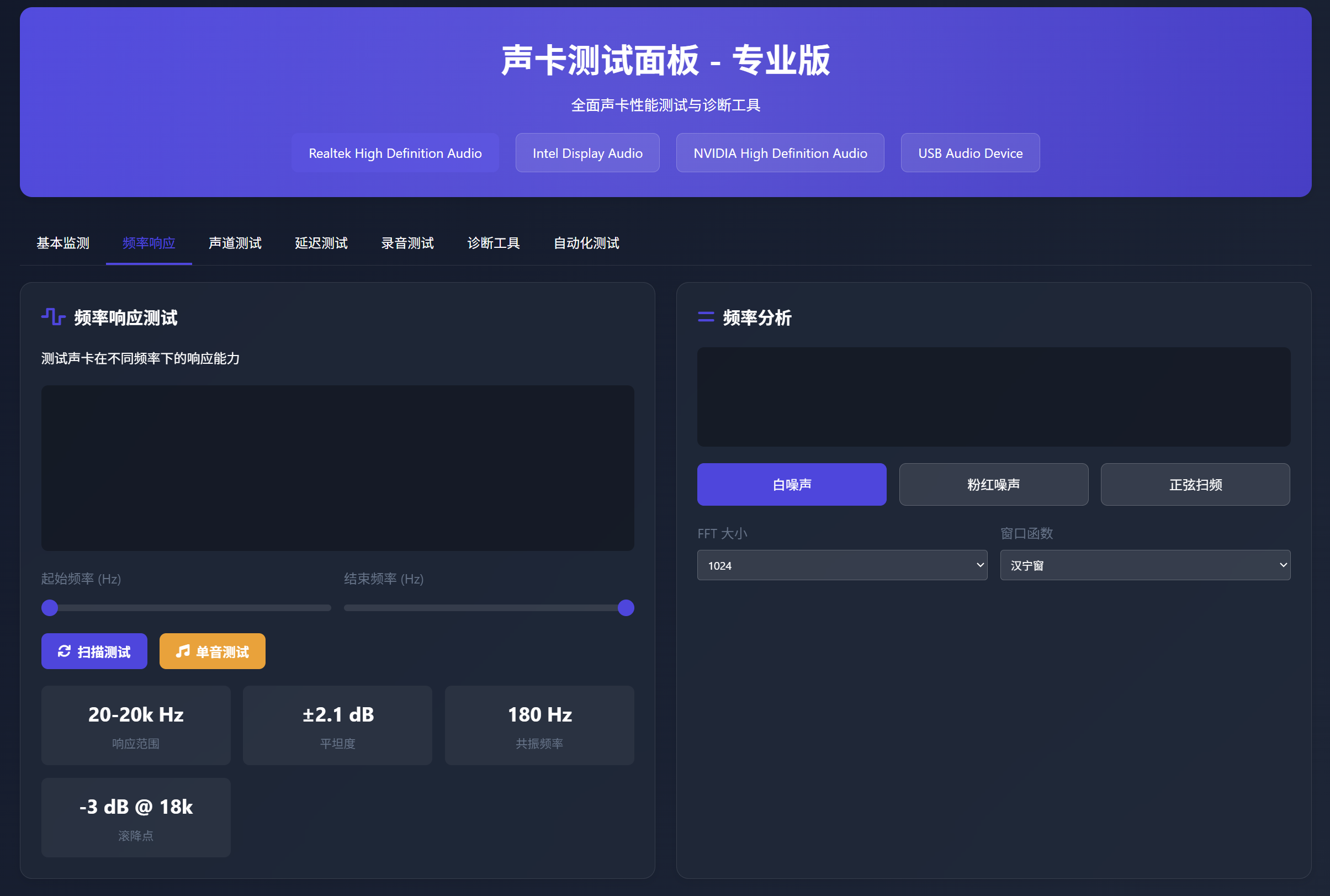


测试工程师,除了基本的声卡监测功能,我们还可以考虑添加以下功能模块来增强测试的全面性和用户体验:
-
音频设备切换:允许用户在不同音频设备(如扬声器、耳机、数字输出)之间切换,并测试每个设备的输出。
-
声道测试:独立测试左、右声道,以及多声道环绕声系统(如5.1、7.1)的每个声道。
-
频率响应测试:生成不同频率的声音(从低音到高音),并测量声卡的频率响应。
-
信噪比测试:测试声卡的信噪比,通过播放一个标准信号并测量背景噪声。
-
总谐波失真测试:测试声卡在播放信号时的谐波失真。
-
互调失真测试:使用两个不同频率的信号测试互调失真。
-
延迟测试:测量输入到输出的延迟,这对于录音和实时音频处理很重要。
-
音频格式兼容性测试:测试不同音频格式(如PCM、Dolby Digital、DTS)的播放。
-
麦克风阵列测试:对于支持多麦克风的设备,测试每个麦克风的输入。
-
音频路由测试:测试音频在不同应用程序和设备之间的路由。
-
自动测试套件:运行一系列预定义的测试,并生成测试报告。
-
历史记录和比较:保存测试结果,并允许与之前的测试结果进行比较。
-
实时频谱分析:显示输入和输出音频的实时频谱分析。
-
录音和回放测试:录制一段音频并回放,以测试整个音频链路的完整性。
-
驱动程序信息:显示当前音频驱动程序的详细信息,包括版本、日期等。
-
系统音频设置集成:快速跳转到系统的音频设置面板。
-
自定义测试信号:允许用户自定义测试信号(如正弦波、方波、白噪声等)。
-
音频会话监控:监控各个应用程序的音频会话,显示每个应用程序的音量级别。

 浙公网安备 33010602011771号