
在 Windows Server 2022 上架设 WSUS(Windows更新服务)(Windows Server Update Services)服务器的步骤如下:
WSUS(Windows Server Update Services)是微软提供的一种管理和分发 Windows 操作系统及其他微软软件更新的服务。它允许 IT 管理员控制和部署更新,以确保组织内的计算机始终保持最新的安全和功能补丁。以下是与 WSUS 标准和技术文档相关的主要来源:
1. Microsoft 官方文档
微软的官方文档提供了关于 WSUS 的详细介绍、配置指南和最佳实践。它包括如何安装、配置、管理和故障排除 WSUS 服务的内容。官方文档是了解 WSUS 的主要来源。
- Windows Server Update Services(WSUS)文档:
WSUS 官方文档
2. Microsoft TechNet
TechNet 是微软的技术支持平台,提供了大量与 Windows Server、WSUS 以及其他微软技术相关的技术文章、教程和问题解决方案。TechNet 上的文档帮助 IT 专业人员理解和使用 WSUS。
- WSUS 配置与管理指南(TechNet):
TechNet - WSUS
3. WSUS 服务器部署与管理指南(Microsoft Learn)
微软的官方学习平台 Microsoft Learn 提供了关于如何部署和管理 WSUS 服务的步骤,包括更新的管理、客户端配置、更新审批等方面的内容。
- Microsoft Learn: 管理 WSUS:
Learn WSUS 管理
4. Windows Server Update Services(WSUS)最佳实践
微软和一些其他第三方提供的关于 WSUS 的最佳实践指南,涵盖了如何有效使用 WSUS 的一些高级功能,例如更新批准流程、客户端配置和监控等。
- WSUS 最佳实践文档:
WSUS 最佳实践
5. RFC 4170 - WSUS 协议
RFC 4170 是定义与 Windows Server Update Services(WSUS)协议有关的文档,主要描述了与 WSUS 服务通信的客户端和服务器之间的数据交换格式以及操作流程。这是了解 WSUS 服务协议的一个标准来源。
- RFC 4170:
RFC 4170 - WSUS 协议
6. Windows Server Update Services (WSUS) 网络基础
这篇文档专注于 WSUS 的网络部署,详细描述了如何通过配置 WSUS 服务器和客户端来确保高效、可靠的更新分发过程。它特别适用于大型组织的 IT 环境。
- WSUS 网络架构和配置指南:
WSUS 网络基础
7. Windows IT Pro 论坛与技术支持资源
Windows IT Pro 是一个专业的 IT 论坛,提供了与 WSUS 相关的技术问题、解决方案以及社区讨论。通过这些资源,IT 专业人员可以更好地解决 WSUS 部署和管理过程中的实际问题。
- Windows IT Pro - WSUS 讨论区:
Windows IT Pro 论坛
8. 微软支持页面(Support.microsoft.com)
微软支持页面提供了常见的 WSUS 问题解答、故障排除步骤和配置指导,帮助 IT 管理员解决部署 WSUS 时可能遇到的各种问题。
- 微软支持 - WSUS 问题解决:
微软支持 - WSUS
9. 第三方书籍与资源
许多书籍和出版物也提供了关于 WSUS 的深入讨论,涵盖从基础到高级的配置技巧。例如,《Windows Server Update Services: A Practical Guide》是一本专门介绍 WSUS 部署和管理的书籍。
- 《Windows Server Update Services: A Practical Guide》
这本书提供了从安装到管理的全面指南,并解决了很多实际部署中的问题。
要了解和深入掌握 WSUS 的技术细节,可以参考上述文档来源。微软的官方文档(如 Microsoft Docs 和 TechNet)是最权威和全面的资源,涵盖了 WSUS 的配置、管理、故障排除等各方面内容。此外,RFC 4170 和第三方书籍也为技术人员提供了更多的信息和实用技巧。
WSUS ( Windows Server Update Services) 是微软的一个用于管理和分发 Windows 操作系统和其他微软软件更新的服务。它允许 IT 管理员从 Microsoft Update 下载更新,并将其分发到组织内的计算机上,从而确保所有系统和软件都保持最新并且安全。通过 WSUS,管理员可以控制哪些更新被批准并推送到客户端计算机,帮助减少带宽消耗并提高网络的更新管理效率。
WSUS 可以在局域网环境中使用,而无需域环境。你可以在一台服务器上安装 WSUS,然后配置客户端计算机以指向该服务器,从而集中管理和分发 Windows 更新。这在小型网络中也非常有效,能有效节省带宽并提供更新管理。你需要确保所有客户端都能访问 WSUS 服务器,并按需配置策略。
基本的设置步骤:
-
安装 WSUS:
- 在 Windows Server 上,打开“服务器管理器”,选择“添加角色和功能”,找到 WSUS 并进行安装。
-
配置 WSUS:
- 完成安装后,使用 WSUS 配置向导,选择更新源和需要下载的更新类型。
-
客户端配置:
- 在每台客户端计算机上,编辑注册表(
regedit)或使用组策略来指定 WSUS 服务器地址:- 注册表路径:
HKEY_LOCAL_MACHINE\SOFTWARE\Policies\Microsoft\Windows\WindowsUpdate - 添加字符串值
WUServer和WUStatusServer,并设置为 WSUS 服务器的地址。
- 注册表路径:
- 在每台客户端计算机上,编辑注册表(
-
设置自动更新:
- 在同一注册表位置,设置
AUOptions来定义自动更新的策略(例如,自动下载并安装)。
- 在同一注册表位置,设置
-
检查连接:
- 在客户端计算机上,运行命令
wuauclt /detectnow,以确保它能够找到 WSUS 服务器并进行更新检测。
- 在客户端计算机上,运行命令
-
监控和报告:
- 通过 WSUS 控制台,可以监控更新的状态和客户端的合规性。
更详细的 WSUS 服务器设置和配置步骤:
1. 安装 WSUS 服务器
-
准备工作:
- 确保你的服务器满足 WSUS 的系统要求。
- 选择适当的 Windows Server 版本(如 Windows Server 2016/2019/2022/2025)。
-
安装步骤:
- 打开“服务器管理器”。
- 点击“管理” -> “添加角色和功能”。
- 在向导中选择“角色型安装”。
- 选择“Windows Server 更新服务”角色。
- 按照向导完成安装,选择 WSUS 的数据库(默认使用 WID,或选择 SQL Server)。
- 配置 WSUS 的存储位置(默认为
C:\Program Files\Update Services\)。
2. 配置 WSUS 服务器
-
启动 WSUS 管理控制台:
- 打开“开始”菜单,找到“Windows Server 更新服务”。
- 启动 WSUS 管理控制台。
-
配置初始设置:
- 在“更新源”部分,选择同步更新的来源(如 Microsoft 更新)。
- 选择要同步的产品(例如 Windows 10、Office)。
- 选择更新的分类(如安全更新、驱动程序等)。
- 配置同步计划,建议设定为非高峰期(如每周一次)。
3. 配置计算机组
-
创建计算机组:
- 在 WSUS 控制台中,右键点击“计算机”节点,选择“新增计算机组”。
- 输入组名称(如“测试组”、“生产组”)。
-
将计算机添加到组:
- 通过组策略或手动方式将计算机添加到相应的组。
4. 配置客户端策略
- 使用组策略配置客户端:
- 打开“组策略管理”控制台 (
gpmc.msc)。 - 创建或编辑适当的组策略对象(GPO)。
- 导航到“计算机配置” -> “管理模板” -> “Windows 组件” -> “Windows 更新”。
- 配置以下设置:
- 指定 Intranet Microsoft 更新服务位置:填写 WSUS 服务器地址(如
http://wsusserver)。 - 自动更新:选择“启用”并配置合适的选项(如自动下载并安装)。
- 安装更新的时间:指定安装更新的时间,建议选择非工作时间。
- 指定 Intranet Microsoft 更新服务位置:填写 WSUS 服务器地址(如
- 打开“组策略管理”控制台 (
5. 审批和管理更新
- 审批更新:
- 在 WSUS 控制台中,选择“更新”节点。
- 右键单击所需更新,选择“审批”。
- 为各计算机组选择相应的审批状态(如“批准”或“拒绝”)。
6. 清理 WSUS
- 使用服务器清理向导:
- 在 WSUS 控制台中,导航到“选项” -> “服务器清理向导”。
- 按照向导删除过期更新、未使用的计算机记录等。
7. 监控和报告
-
生成报告:
- 在 WSUS 控制台中,导航到“报告”节点,查看更新合规性和计算机状态。
-
事件日志:
- 使用“事件查看器”监控 WSUS 相关日志,检查可能的错误和警告。
8. 维护和故障排除
-
定期维护:
- 定期检查 WSUS 服务器的健康状况,执行数据库维护和更新。
-
故障排除:
- 使用 WSUS 日志文件(位于
%ProgramFiles%\Update Services\LogFiles)进行故障排查。
- 使用 WSUS 日志文件(位于
9. 优化性能
-
调整数据库设置:
- 如果使用 SQL Server,可以考虑调整数据库性能设置。
-
优化存储:
- 将更新文件存储在专用的磁盘上,以提高性能。
以上是 WSUS 服务器的详细配置步骤。
更高级的设置以优化 WSUS 的使用,以下是一些关键的高级配置步骤:
1. 优化 WSUS 服务器设置
-
配置同步设置:
- 在 WSUS 控制台中,转到“同步更新”节点,设置同步频率和时间。你可以选择从 Microsoft 更新服务器同步,也可以从其他 WSUS 服务器同步(如果有多个 WSUS 服务器)。
-
选择更新分类和产品:
- 在“更新源”节点下,选择你希望 WSUS 同步和管理的更新分类(例如,安全更新、驱动程序等)以及产品(例如,Windows 10、Office 2019)。确保仅选择你真正需要的内容,以减少磁盘空间使用和带宽消耗。
-
清理 WSUS 数据库:
- 定期使用 WSUS 自带的清理向导,删除过时的更新和不再需要的计算机记录。这可以通过 WSUS 控制台的“选项” -> “服务器清理向导”完成。
2. 配置客户端策略
-
使用组策略配置客户端:
- 打开组策略管理控制台 (
gpedit.msc),导航到“计算机配置” -> “管理模板” -> “Windows 组件” -> “Windows 更新”。 - 配置以下策略:
- 指定 Intranet Microsoft 更新服务位置:设置 WSUS 服务器的 URL,例如
http://wsusserver。 - 配置自动更新:选择适当的选项来配置自动下载和安装更新的策略。你可以选择自动下载并安装更新,或者仅在用户登录时检查更新等选项。
- 配置更新安装时间:设定更新安装的时间,避免在工作高峰期进行安装。
- 指定 Intranet Microsoft 更新服务位置:设置 WSUS 服务器的 URL,例如
- 打开组策略管理控制台 (
-
使用 Windows Update 代理工具:
- 可以通过
Windows Update Agent工具进行更详细的配置,例如使用wuauclt命令来强制更新检测、查看更新日志等。 - 常用命令:
wuauclt /detectnow:强制客户端检测更新。wuauclt /reportnow:强制客户端向 WSUS 服务器报告更新状态。
- 可以通过
3. 设置和管理计算机组
-
创建计算机组:
- 在 WSUS 控制台中,使用“计算机”节点创建自定义计算机组(例如,按部门或功能分组)。
- 配置计算机组策略,以便不同组的计算机可以接收不同的更新策略和内容。
-
审批更新:
- 在 WSUS 控制台中,使用“更新”节点来审批更新。你可以选择将更新发布到所有计算机或特定计算机组,确保在生产环境中进行充分测试。
4. 监控和报告
-
使用 WSUS 报告功能:
- 在 WSUS 控制台中,使用“报告”节点来生成有关更新状态、计算机合规性和更新失败的详细报告。这有助于跟踪更新进度并诊断潜在问题。
-
配置事件日志:
- 确保 WSUS 服务器和客户端的事件日志设置正确,以便能够跟踪和诊断更新相关问题。可以使用事件查看器来监控
Application和System日志中的相关条目。
- 确保 WSUS 服务器和客户端的事件日志设置正确,以便能够跟踪和诊断更新相关问题。可以使用事件查看器来监控
5. 性能和安全性优化
-
优化 WSUS 性能:
- 使用专用硬盘来存储 WSUS 更新内容,以提高性能。
- 调整数据库设置,定期维护 SQL Server 数据库(如果使用 SQL Server Express)。
-
安全性配置:
- 确保 WSUS 服务器的防火墙和安全设置正确配置,以防止未经授权的访问。
- 定期更新 WSUS 服务器和数据库,以确保它们免受已知漏洞的影响。
6. 测试和故障排除
-
测试更新:
- 在将更新发布到生产环境之前,先在测试环境中进行验证,确保没有兼容性或功能问题。
-
故障排除:
- 如果遇到问题,检查 WSUS 日志(位于
%ProgramFiles%\Update Services\LogFiles)和事件查看器中的相关日志,以诊断和解决问题。
- 如果遇到问题,检查 WSUS 日志(位于
这些高级设置步骤可以帮助你更有效地管理和优化 WSUS 服务器。
WSUS(Windows Server Update Services)是微软提供的一种管理工具,用于集中管理和分发Windows操作系统和其他Microsoft产品的更新。它允许管理员控制哪些更新被下载和安装,提供了一个统一的界面来监控更新的状态。
怎么样
WSUS通过创建一个本地更新服务器,企业网络中的计算机可以从中获取更新,而不是直接从微软服务器下载。这减少了带宽消耗,并允许管理员选择特定的更新。
为什么
使用WSUS可以提升管理效率,降低带宽成本,提高更新的合规性和安全性,确保所有计算机都保持最新,从而减少安全风险。
WSUS(Windows Server Update Services)功能可以分为以下几类:
1. 更新管理
- 选择性更新:管理员可以选择哪些更新需要被分发。
- 更新批准:管理员可以批准或拒绝更新,控制部署的时机。
2. 客户端管理
- 组策略支持:通过组策略设置客户端的更新行为。
- 计算机分组:可以将计算机分组,方便进行不同的更新策略管理。
3. 报告和监控
- 状态报告:提供更新安装状态的详细报告,帮助管理员跟踪更新进度。
- 更新历史:查看哪些更新已安装以及安装结果。
4. 带宽管理
- 本地下载:从Microsoft服务器下载更新到WSUS服务器,客户端从WSUS获取更新,减少外部带宽使用。
5. 安全性与合规性
- 补丁合规性:确保所有计算机安装必要的安全更新,减少潜在的安全风险。
这些功能使得WSUS成为企业更新管理的有效工具。
WSUS(Windows Server Update Services)的起源可以追溯到微软对企业客户在更新管理方面需求的响应。它首次发布于2003年,旨在帮助企业集中管理和分发Windows操作系统及其他Microsoft产品的更新。
起源背景
-
企业需求:随着Windows操作系统在企业环境中的普及,企业面临着管理大量计算机更新的挑战。直接从互联网下载更新可能会导致带宽消耗过大,管理复杂。
-
集中管理:WSUS的推出使企业能够在内部服务器上集中管理更新,确保所有计算机在安全和合规性方面保持一致。
-
简化流程:WSUS的设计旨在简化更新流程,允许管理员轻松批准、部署和监控更新,减少手动操作和潜在的错误。
通过WSUS,微软为企业提供了一种高效的方式来管理更新,降低了IT管理的复杂性,提升了系统的安全性。
WSUS(Windows Server Update Services)经历了多个发展阶段,主要包括:
1. 初始发布(2003年)
- WSUS 1.0:首次推出,提供基本的更新管理功能,允许企业从Microsoft服务器下载和管理更新。
2. 功能增强(2005年)
- WSUS 2.0:增加了更多的报告功能和改进的用户界面,支持更复杂的计算机分组和更新批准流程。
3. 服务器与客户端支持(2007年)
- WSUS 3.0:引入了对Windows Vista和Windows Server 2008的支持,增强了安全性和灵活性,提供了多语言界面和更详细的更新报告。
4. 整合与云服务(2012年)
- WSUS 3.0 SP2:进一步优化性能,改进了与Microsoft Update的集成,支持新的更新类型和客户端操作系统。
5. 当前状态(2016年及以后)
- WSUS在Windows Server 2016中继续存在,并不断接收安全更新和功能改进,尤其是与Windows 10和现代更新模式的兼容性。
WSUS的持续发展反映了企业在更新管理中的需求变化,以及微软对提升系统安全性和管理效率的承诺。
WSUS(Windows Server Update Services)的底层原理主要依赖于以下几个关键组件:
1. 更新数据库
WSUS使用SQL Server数据库存储更新信息,包括可用更新、安装状态和计算机组等数据。
2. 更新同步
WSUS定期与Microsoft Update服务器同步,下载可用的更新元数据和必要的更新文件。这一过程通常包括增量下载,以减少带宽消耗。
3. 客户端管理
客户端计算机通过使用Windows Update Agent与WSUS服务器通信,获取更新信息和安装指令。客户端会定期向WSUS请求更新,并报告安装状态。
4. 组策略和配置
通过组策略,管理员可以配置客户端的更新行为,包括更新的频率、安装时间和所需的更新类型。
5. 报告与监控
WSUS提供详细的报告功能,允许管理员监控更新状态、审核安装结果和生成合规性报告,从而确保所有计算机保持最新状态。
这些原理共同作用,使WSUS能够高效地管理企业内部的更新流程,提高系统安全性和稳定性。
WSUS(Windows Server Update Services)的技术细节包括以下几个方面:
1. 架构
WSUS采用客户端-服务器架构,服务器负责更新的存储和管理,客户端通过Windows Update Agent与服务器通信。
2. 数据库
使用Microsoft SQL Server(或Windows Internal Database)来存储更新元数据、计算机状态和配置设置。
3. 同步机制
- 增量同步:WSUS只下载自上次同步以来的更新,优化带宽使用。
- API:通过Windows Update API进行更新的请求和安装。
4. 客户端配置
- 组策略:通过组策略对象(GPO)配置WSUS客户端,包括更新源、安装时间和自动重启选项。
- 注册表:客户端通过注册表设置连接WSUS服务器的参数。
5. 报告与监控
- 报告功能:内置报告工具提供更新状态、合规性和安装情况的详细视图。
- PowerShell支持:允许管理员使用PowerShell脚本进行自动化管理和报告生成。
这些技术细节使WSUS成为企业环境中高效、安全的更新管理解决方案。
WSUS(Windows Server Update Services)的架构主要由以下几个关键组件构成:
1. WSUS服务器
- 核心服务:负责下载、存储和分发更新。它管理与Microsoft Update的同步,并提供客户端请求的更新。
- 数据库:存储更新元数据、计算机组信息和更新状态,通常使用SQL Server或Windows Internal Database。
2. 客户端计算机
- Windows Update Agent:在每台客户端机器上运行,负责与WSUS服务器通信,检查可用更新并执行安装。
3. 更新同步
- 与Microsoft Update同步:WSUS定期从Microsoft服务器下载更新,确保本地服务器的更新是最新的。
- 增量同步:仅下载自上次同步以来的更新,减少带宽消耗。
4. 计算机组
- 组织和管理:WSUS允许管理员将计算机分组,以便对不同组应用不同的更新策略和安装时间。
5. 报告和监控
- 报告功能:提供更新状态和合规性报告,帮助管理员监控系统更新的情况。
- 管理控制台:WSUS提供图形用户界面,方便管理员配置和管理更新。
6. 组策略
- 客户端配置:通过Active Directory中的组策略对象(GPO)配置客户端的更新行为,包括更新源、计划和安装选项。
这种架构使WSUS能够有效地管理企业内的更新流程,确保系统安全性和合规性。
WSUS(Windows Server Update Services)的框架主要包括以下几个部分:
1. 服务器组件
- WSUS服务器:中心管理点,下载、存储和分发更新。
- 数据库:用于存储更新信息和客户端状态,通常使用SQL Server或Windows Internal Database。
2. 客户端组件
- Windows Update Agent:在客户端上运行,负责从WSUS服务器获取和安装更新。
3. 同步机制
- 与Microsoft Update同步:定期从Microsoft更新服务器下载最新的更新。
- 增量下载:仅下载自上次同步以来的新更新,优化带宽使用。
4. 组管理
- 计算机组:允许将计算机分类,以便应用不同的更新策略。
5. 报告功能
- 合规性报告:提供更新状态和安装情况的视图,帮助管理员监控和管理。
6. 组策略集成
- 配置客户端行为:通过Active Directory的组策略配置更新设置和安装计划。
这种框架为企业提供了一个全面的更新管理解决方案,确保系统的安全和稳定。
WSUS(Windows Server Update Services)具体应用主要包括:
1. 更新管理
- 集中管理:管理员可以在一处控制所有Windows更新,减少各设备的手动更新工作。
2. 定制更新策略
- 计算机组:根据部门或角色分组,制定不同的更新计划和策略。
3. 合规性监控
- 报告功能:生成关于更新状态的报告,帮助识别未更新的设备,确保合规性。
4. 带宽优化
- 增量下载:仅下载自上次同步后的更新,降低网络负担。
5. 安全性增强
- 及时补丁:确保所有系统及时安装安全补丁,减少漏洞风险。
6. 部署测试更新
- 先行测试:在小范围内测试更新,以验证兼容性后再广泛部署。
这些应用使企业能够高效、安全地管理系统更新。
WSUS(Windows Server Update Services)可以通过命令行工具进行管理。以下是一些常用的WSUS相关CMD命令:
常用WSUS CMD命令
-
启动WSUS管理控制台
cmdCopy Codewsusutil.exe start -
停止WSUS服务
cmdCopy Codenet stop wsusservice -
启动WSUS服务
cmdCopy Codenet start wsusservice -
进行WSUS数据库备份
cmdCopy Codewsusutil.exe export "C:\Backup\wsus.bak" "YourDatabaseName" -
导入WSUS数据库
cmdCopy Codewsusutil.exe import "C:\Backup\wsus.bak" "YourDatabaseName" -
清理过期的更新
cmdCopy Codewsusutil.exe reset -
列出WSUS计算机
cmdCopy Codewsusutil.exe list computers -
获取WSUS状态报告
cmdCopy Codewsusutil.exe getreport
-
重置WSUS服务器
cmdCopy Codewsusutil.exe reset -
同步更新
cmdCopy Codewsusutil.exe sync -
列出可用更新
cmdCopy Codewsusutil.exe list updates -
下载指定更新
cmdCopy Codewsusutil.exe download "UpdateID" -
设置WSUS服务器的内容存储路径
cmdCopy Codewsusutil.exe config "C:\WSUS\UpdateFiles" -
配置WSUS与Active Directory的集成
cmdCopy Codewsusutil.exe configure -
强制重新检查更新
cmdCopy Codewuauclt /detectnow -
报告客户端状态
cmdCopy Codewuauclt /reportnow
使用说明
- wsusutil.exe: 通常位于WSUS安装目录(例如
C:\Program Files\Update Services\Tools)。 - wuauclt: Windows Update客户端命令,适用于在客户端上执行更新操作。
高级WSUS CMD命令
-
清理未使用的更新
cmdCopy Codewsusutil.exe cleanup -
强制下载元数据
cmdCopy Codewsusutil.exe downloadmetadata -
配置客户端连接WSUS的策略
cmdCopy Codegpupdate /force -
获取更新状态信息
cmdCopy Codewsusutil.exe getstatus -
修改WSUS的下载策略
cmdCopy Codewsusutil.exe setdownload "Automatic" -
创建WSUS报告
cmdCopy Codewsusutil.exe report "ReportType" -
检查WSUS的版本
cmdCopy Codewsusutil.exe version -
设置服务器的代理配置
cmdCopy Codewsusutil.exe setproxy "http://proxyserver:port"
提示
- 某些命令可能需要在特定上下文或环境中执行,确保了解每个命令的用途。
- 定期监控WSUS的状态和性能,以确保更新顺利进行。
WSUS 管理技巧
-
定期检查更新的批准状态
确保定期审核和批准待处理的更新,以防系统过时。 -
配置报告计划
通过定期生成更新状态报告来监控客户端的合规性和更新状态。 -
优化数据库
定期执行数据库维护,以提高性能和响应速度。 -
使用 PowerShell 管理 WSUS
考虑使用 PowerShell 脚本来自动化常规管理任务,如更新批准和清理。 -
监控磁盘空间
确保WSUS服务器有足够的磁盘空间,尤其是用于存储更新文件的目录。 -
配置自动下载更新
通过组策略设置,确保客户端能够自动下载和安装更新。 -
定期同步
设置WSUS与微软更新服务器的定期同步,以获取最新更新。 -
使用SSL保护WSUS
考虑配置WSUS以使用SSL,提高安全性。
WSUS 注册表设置示例
-
设置WSUS服务器地址
Copy CodeWindows Registry Editor Version 5.00 [HKEY_LOCAL_MACHINE\SOFTWARE\Policies\Microsoft\Windows\WindowsUpdate] "WUServer"="http://your-wsus-server" "WUStatusServer"="http://your-wsus-server" -
配置自动更新
Copy CodeWindows Registry Editor Version 5.00 [HKEY_LOCAL_MACHINE\SOFTWARE\Policies\Microsoft\Windows\WindowsUpdate\AU] "AUOptions"=dword:00000004 ; 4 = 自动下载并安排安装 "ScheduledInstallDay"=dword:00000000 ; 0 = 每天 "ScheduledInstallTime"=dword:00000002 ; 2 = 上午2点 -
启用/禁用自动更新
Copy CodeWindows Registry Editor Version 5.00 [HKEY_LOCAL_MACHINE\SOFTWARE\Policies\Microsoft\Windows\WindowsUpdate\AU] "NoAutoUpdate"=dword:00000000 ; 0 = 启用自动更新 -
设置更新间隔
Copy CodeWindows Registry Editor Version 5.00 [HKEY_LOCAL_MACHINE\SOFTWARE\Policies\Microsoft\Windows\WindowsUpdate\AU] "DetectionFrequency"=dword:0000000A ; 每10小时检测一次 -
设置允许用户选择重启
Copy CodeWindows Registry Editor Version 5.00 [HKEY_LOCAL_MACHINE\SOFTWARE\Policies\Microsoft\Windows\WindowsUpdate\AU] "NoAutoRebootWithLoggedOnUsers"=dword:00000001 ; 1 = 禁止自动重启
-
指定更新的下载位置
Copy CodeWindows Registry Editor Version 5.00 [HKEY_LOCAL_MACHINE\SOFTWARE\Policies\Microsoft\Windows\WindowsUpdate] "DownloadLocation"="C:\\WSUSDownloads" -
启用更新通知
Copy CodeWindows Registry Editor Version 5.00 [HKEY_LOCAL_MACHINE\SOFTWARE\Policies\Microsoft\Windows\WindowsUpdate\AU] "IncludeRecommendedUpdates"=dword:00000001 ; 1 = 启用推荐更新 -
设置更新的时间窗口
Copy CodeWindows Registry Editor Version 5.00 [HKEY_LOCAL_MACHINE\SOFTWARE\Policies\Microsoft\Windows\WindowsUpdate\AU] "ScheduledInstallTime"=dword:00000003 ; 3 = 上午3点 -
强制下载所有更新
Copy CodeWindows Registry Editor Version 5.00 [HKEY_LOCAL_MACHINE\SOFTWARE\Policies\Microsoft\Windows\WindowsUpdate\AU] "AutoInstallMinorUpdates"=dword:00000001 ; 1 = 自动安装小更新 -
禁用用户手动检查更新
Copy CodeWindows Registry Editor Version 5.00 [HKEY_LOCAL_MACHINE\SOFTWARE\Policies\Microsoft\Windows\WindowsUpdate\AU] "NoAutoUpdate"=dword:00000001 ; 1 = 禁用自动更新 -
设置重启提醒时间
Copy CodeWindows Registry Editor Version 5.00 [HKEY_LOCAL_MACHINE\SOFTWARE\Policies\Microsoft\Windows\WindowsUpdate\AU] "RebootWarningTimeout"=dword:0000000A ; 10分钟后提醒 -
配置自动更新检查频率
Copy CodeWindows Registry Editor Version 5.00 [HKEY_LOCAL_MACHINE\SOFTWARE\Policies\Microsoft\Windows\WindowsUpdate\AU] "DetectionFrequency"=dword:00000002 ; 每2小时检测 -
强制使用本地WSUS而非微软更新
Copy CodeWindows Registry Editor Version 5.00 [HKEY_LOCAL_MACHINE\SOFTWARE\Policies\Microsoft\Windows\WindowsUpdate] "DisableWindowsUpdateAccess"=dword:00000001 ; 1 = 禁止访问微软更新 -
启用按需更新
Copy CodeWindows Registry Editor Version 5.00 [HKEY_LOCAL_MACHINE\SOFTWARE\Policies\Microsoft\Windows\WindowsUpdate\AU] "AllowAutoUpdate"=dword:00000001 ; 1 = 允许自动更新 -
设置更新安装的优先级
Copy CodeWindows Registry Editor Version 5.00 [HKEY_LOCAL_MACHINE\SOFTWARE\Policies\Microsoft\Windows\WindowsUpdate\AU] "Priority"=dword:00000001 ; 1 = 高优先级更新 -
启用自动更新重启
Copy CodeWindows Registry Editor Version 5.00 [HKEY_LOCAL_MACHINE\SOFTWARE\Policies\Microsoft\Windows\WindowsUpdate\AU] "NoAutoRebootWithLoggedOnUsers"=dword:00000000 ; 0 = 允许重启 -
配置更新间隔时间
Copy CodeWindows Registry Editor Version 5.00 [HKEY_LOCAL_MACHINE\SOFTWARE\Policies\Microsoft\Windows\WindowsUpdate\AU] "AutoInstallSchedule"=dword:00000001 ; 1 = 每周安装更新 -
设置非工作时间安装更新
Copy CodeWindows Registry Editor Version 5.00 [HKEY_LOCAL_MACHINE\SOFTWARE\Policies\Microsoft\Windows\WindowsUpdate\AU] "ActiveHoursStart"=dword:00000008 ; 早上8点开始 "ActiveHoursEnd"=dword:00000018 ; 晚上6点结束 -
配置重新启动的等待时间
Copy CodeWindows Registry Editor Version 5.00 [HKEY_LOCAL_MACHINE\SOFTWARE\Policies\Microsoft\Windows\WindowsUpdate\AU] "RebootTimeout"=dword:00000005 ; 重启等待5分钟 -
强制显示更新历史记录
Copy CodeWindows Registry Editor Version 5.00 [HKEY_LOCAL_MACHINE\SOFTWARE\Policies\Microsoft\Windows\WindowsUpdate] "ShowWindowsUpdateHistory"=dword:00000001 ; 1 = 显示更新历史 -
禁止用户更改更新设置
Copy CodeWindows Registry Editor Version 5.00 [HKEY_LOCAL_MACHINE\SOFTWARE\Policies\Microsoft\Windows\WindowsUpdate] "DisableUserInitiatedUpdates"=dword:00000001 ; 1 = 禁止用户更改设置 -
设置更新通知的行为
Copy CodeWindows Registry Editor Version 5.00 [HKEY_LOCAL_MACHINE\SOFTWARE\Policies\Microsoft\Windows\WindowsUpdate\AU] "NoAutoUpdate"=dword:00000000 ; 0 = 允许自动更新通知 -
启用更新延迟安装
Copy CodeWindows Registry Editor Version 5.00 [HKEY_LOCAL_MACHINE\SOFTWARE\Policies\Microsoft\Windows\WindowsUpdate\AU] "DelayedInstall"=dword:00000001 ; 1 = 启用更新延迟安装 -
设置活动时间限制
Copy CodeWindows Registry Editor Version 5.00 [HKEY_LOCAL_MACHINE\SOFTWARE\Policies\Microsoft\Windows\WindowsUpdate\AU] "ActiveHours"=dword:00000001 ; 1 = 启用活动时间限制 -
配置系统更新的下载大小限制
Copy CodeWindows Registry Editor Version 5.00 [HKEY_LOCAL_MACHINE\SOFTWARE\Policies\Microsoft\Windows\WindowsUpdate] "MaxDownloadSize"=dword:00000020 ; 设置最大下载大小(例如32MB) -
强制客户端使用特定WSUS服务器
Copy CodeWindows Registry Editor Version 5.00 [HKEY_LOCAL_MACHINE\SOFTWARE\Policies\Microsoft\Windows\WindowsUpdate] "WUServer"="http://your-wsus-server" ; 设置WSUS服务器地址 -
配置自定义更新间隔
Copy CodeWindows Registry Editor Version 5.00 [HKEY_LOCAL_MACHINE\SOFTWARE\Policies\Microsoft\Windows\WindowsUpdate\AU] "RebootWarningTimeout"=dword:00000003 ; 重启前警告时间(3分钟) -
禁用Windows更新服务
Copy CodeWindows Registry Editor Version 5.00 [HKEY_LOCAL_MACHINE\SOFTWARE\Policies\Microsoft\Windows\WindowsUpdate] "DisableWindowsUpdate"=dword:00000001 ; 1 = 禁用Windows更新服务 -
强制更新安装的时间
Copy CodeWindows Registry Editor Version 5.00 [HKEY_LOCAL_MACHINE\SOFTWARE\Policies\Microsoft\Windows\WindowsUpdate\AU] "ScheduledInstallDay"=dword:00000000 ; 0 = 每天安装更新 -
配置用户账户控制(UAC)在更新后的行为
Copy CodeWindows Registry Editor Version 5.00 [HKEY_LOCAL_MACHINE\SOFTWARE\Microsoft\Windows\CurrentVersion\Policies\System] "ConsentPromptBehaviorUser"=dword:00000002 ; 2 = 提示用户
WSUS(Windows Server Update Services)可以通过PowerShell进行管理,以下是一些常用的PowerShell命令:
1. 导入WSUS模块
Import-Module UpdateServices2. 连接到WSUS服务器
$wsus = Get-WsusServer -Name "YourWSUSServerName" -Port 85303. 获取更新列表
$updates = $wsus.GetUpdates()4. 获取计算机列表
$computers = $wsus.GetComputerTarget()5. 计算机分组
$group = $wsus.GetComputerTargetGroups() | Where-Object { $_.Name -eq "YourGroupName" }6. 同步更新
$wsus.Synchronize()7. 发布更新
$update = $updates | Where-Object { $_.Title -like "*YourUpdateTitle*" }
$update.Publish()
8. 获取报告
$report = $wsus.GetUpdateCompliance()9. 移除过期更新
$wsus.DeleteExpiredUpdates()10. 查看更新状态
$update | Select-Object Title, Approval, InstallationState这些命令可以帮助管理员高效管理WSUS服务器和更新。
更多的WSUS PowerShell命令和它们的应用:
11. 查询特定更新
$update = $wsus.GetUpdates() | Where-Object { $_.Title -eq "Specific Update Title" }12. 更改更新的批准状态
$updateApproval = New-Object Microsoft.UpdateServices.Administration.UpdateApproval
$updateApproval.Update = $update
$updateApproval.Action = [Microsoft.UpdateServices.Administration.UpdateApprovalAction]::Approve
$updateApproval.Group = $group
$wsus.ApproveUpdate($updateApproval)
13. 获取更新的详细信息
$updateDetails = $update.GetUpdateDetails()14. 导出更新报告
$report | Export-Csv -Path "C:\WSUSReports\UpdateReport.csv" -NoTypeInformation15. 取消批准更新
$updateApproval.Action = [Microsoft.UpdateServices.Administration.UpdateApprovalAction]::Decline
$wsus.ApproveUpdate($updateApproval)
16. 检查同步状态
$synchronizationStatus = $wsus.GetLastSynchronizationTime()17. 强制清理过期计算机
$wsus.CleanUpComputerTargets()18. 创建新的计算机组
$wsus.CreateComputerTargetGroup("NewGroupName")19. 移动计算机到其他组
$computerTarget.MoveToGroup($newGroup)20. 更新计算机状态
$computerTarget.UpdateComputerTarget()这些命令为WSUS的管理提供了更全面的工具,使得更新管理更加灵活和高效。
还有一些额外的WSUS PowerShell命令和技巧,供你参考:
21. 获取特定计算机的更新状态
$computer = $wsus.GetComputerTarget("ComputerName")
$updatesForComputer = $computer.GetUpdateInstallationInfo()
22. 批量批准更新
$updatesToApprove = $updates | Where-Object { $_.Title -like "*Critical*" }
foreach ($update in $updatesToApprove) {
    $updateApproval = New-Object Microsoft.UpdateServices.Administration.UpdateApproval
    $updateApproval.Update = $update
    $updateApproval.Action = [Microsoft.UpdateServices.Administration.UpdateApprovalAction]::Approve
    $updateApproval.Group = $group
    $wsus.ApproveUpdate($updateApproval)
}
23. 获取更新的批准状态
$updateApprovalStatus = $update.GetUpdateApprovals()24. 生成更新的报告
$report = $wsus.GetUpdateCompliance()
$report | ForEach-Object {
    [PSCustomObject]@{
        Title = $_.UpdateTitle
        Compliance = $_.ComplianceState
    }
} | Export-Csv -Path "C:\WSUSReports\UpdateCompliance.csv" -NoTypeInformation
25. 取消同步
$wsus.CancelSynchronization()26. 检查更新的安装状态
$installationStatus = $update.GetInstallationState()27. 查看计算机组的更新合规性
$groupCompliance = $group.GetComputerTargets() | ForEach-Object {
    $_.GetUpdateInstallationInfo()
}
28. 执行手动同步
$wsus.Synchronize()29. 设置代理服务器
$wsus.SetProxy("http://proxyserver:port")30. 生成完整的更新列表
$fullUpdateList = $wsus.GetUpdates() | Select-Object Title, Approval, InstallationState, IsInstalled通过这些命令,管理员可以更高效地管理WSUS,监控更新状态,确保网络中的设备都保持最新的安全补丁和更新。需要时可根据具体需求调整脚本。
更多的WSUS PowerShell命令和实用技巧:
31. 获取所有计算机组
$computerGroups = $wsus.GetComputerTargetGroups()32. 查看特定计算机组中的计算机
$groupComputers = $group.GetComputerTargets()33. 根据更新类别过滤更新
$updateCategories = $wsus.GetUpdateCategories() | Where-Object { $_.Name -eq "Critical Updates" }
$filteredUpdates = $wsus.GetUpdates() | Where-Object { $_.UpdateCategory -in $updateCategories }
34. 导出所有更新信息
$allUpdates = $wsus.GetUpdates() | Select-Object Title, Description, IsInstalled
$allUpdates | Export-Csv -Path "C:\WSUSReports\AllUpdates.csv" -NoTypeInformation
35. 查询并显示过期的更新
$expiredUpdates = $wsus.GetUpdates() | Where-Object { $_.IsExpired -eq $true }36. 重新批准已被拒绝的更新
$declinedUpdates = $wsus.GetUpdates() | Where-Object { $_.ApprovalStatus -eq 'Declined' }
foreach ($update in $declinedUpdates) {
    $updateApproval = New-Object Microsoft.UpdateServices.Administration.UpdateApproval
    $updateApproval.Update = $update
    $updateApproval.Action = [Microsoft.UpdateServices.Administration.UpdateApprovalAction]::Approve
    $updateApproval.Group = $group
    $wsus.ApproveUpdate($updateApproval)
}
37. 设置更新的截止日期
$update.Deadline = (Get-Date).AddDays(30)
$update.Save()
38. 查询更新的下载状态
$downloadStatus = $update.GetDownloadStatus()39. 查找未安装的更新
$uninstalledUpdates = $wsus.GetUpdates() | Where-Object { $_.IsInstalled -eq $false }40. 清理不需要的更新
$wsus.CleanUpObsoleteUpdates()这些命令可以帮助管理员更全面地管理WSUS的更新和计算机组,提高整体维护效率。
提供更多WSUS PowerShell命令和技巧:
41. 获取所有更新的下载链接
$downloadLinks = $updates | Select-Object Title, DownloadUrl42. 检查更新的发布状态
$updatePublishStatus = $update.GetPublishState()43. 获取特定更新的详细信息
$updateDetails = $wsus.GetUpdates() | Where-Object { $_.Title -eq "Update Title" }44. 创建新的计算机组
$newGroup = New-Object Microsoft.UpdateServices.Administration.ComputerTargetGroup("NewGroupName")
$wsus.AddComputerTargetGroup($newGroup)
45. 将计算机添加到特定组
$computer = $wsus.GetComputerTarget("ComputerName")
$group.AddComputerTarget($computer)
46. 查看所有更新的批准状态
$updateApprovals = $updates | ForEach-Object { $_.GetUpdateApprovals() }47. 导出特定计算机的更新历史
$updateHistory = $computer.GetUpdateInstallationInfo() | Export-Csv -Path "C:\WSUSReports\ComputerUpdateHistory.csv" -NoTypeInformation48. 监控更新的安装进度
$installationProgress = $updates | ForEach-Object { $_.GetInstallationProgress() }49. 获取所有需要重启的计算机
$restartRequiredComputers = $wsus.GetComputerTargets() | Where-Object { $_.RebootRequired -eq $true }50. 手动触发更新检测
$computer.RunUpdateDetection()这些命令能帮助你更深入地管理WSUS,确保更新策略的有效执行。
可以使用更高级的 PowerShell 脚本和方法来下发系统补丁。以下是一些建议和示例:
1. 使用 PowerShell 脚本批量安装补丁
编写一个 PowerShell 脚本,可以通过 Invoke-Command 在多个计算机上远程执行安装命令。
$computers = Get-Content -Path "C:\path\to\computers.txt"
$patchPath = "\\server\share\patch.msi"

Invoke-Command -ComputerName $computers -ScriptBlock {
    param ($patch)
    Start-Process msiexec.exe -ArgumentList "/i $patch /quiet /norestart" -Wait
} -ArgumentList $patchPath
2. 检查补丁状态
在部署之前,先检查目标计算机上是否已经安装了补丁:
$computers = Get-Content -Path "C:\path\to\computers.txt"
$patchID = "YourPatchID"

foreach ($computer in $computers) {
    $installed = Get-WmiObject -Class Win32_QuickFixEngineering -ComputerName $computer | Where-Object { $_.HotFixID -eq $patchID }
    if (-not $installed) {
        # 这里可以调用安装补丁的代码
    }
}
3. 使用 PowerShell Remoting
确保启用 PowerShell 远程功能,通过 Enter-PSSession 连接到目标计算机,执行补丁安装:
$session = New-PSSession -ComputerName "TargetComputer"
Invoke-Command -Session $session -ScriptBlock {
    Start-Process msiexec.exe -ArgumentList "/i \\server\share\patch.msi /quiet /norestart" -Wait
}
Remove-PSSession -Session $session
4. 日志记录与报告
在脚本中添加日志记录功能,以便跟踪每个计算机的安装状态:
$logPath = "C:\path\to\log.txt"

foreach ($computer in $computers) {
    try {
        Invoke-Command -ComputerName $computer -ScriptBlock {
            Start-Process msiexec.exe -ArgumentList "/i \\server\share\patch.msi /quiet /norestart" -Wait
        }
        Add-Content -Path $logPath -Value "$computer: Success"
    } catch {
        Add-Content -Path $logPath -Value "$computer: Failed - $_"
    }
}
5. 集成到CI/CD流程
如果你的环境支持 CI/CD,可以将补丁管理集成到持续集成/持续交付流程中,自动化部署和验证。
6. 版本控制与回滚
考虑在脚本中实现版本控制和回滚机制,以便在补丁失败时快速恢复系统到先前状态。
通过这些方法,可以实现更高效、自动化和可管理的补丁分发流程。
在 Windows Server 2022 上架设 WSUS(Windows更新服务)(Windows Server Update Services)服务器的步骤如下:
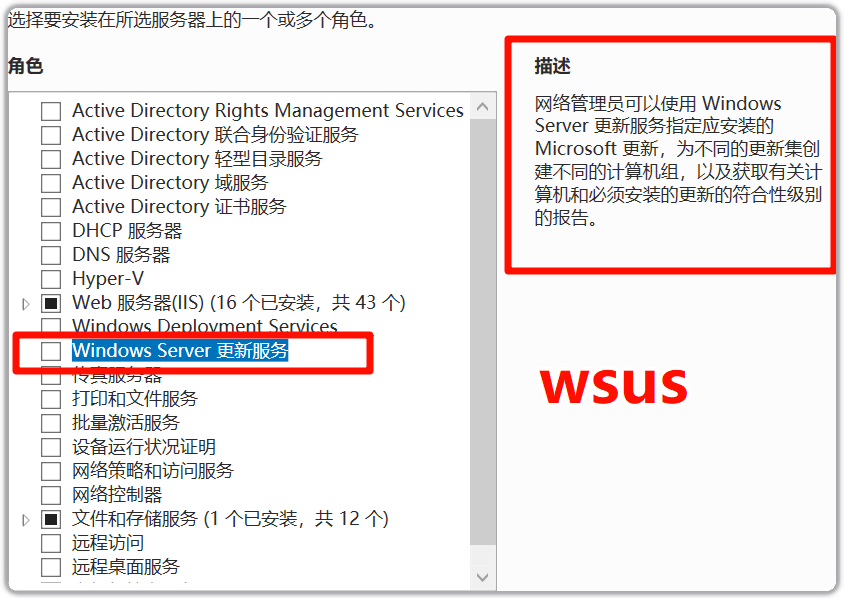
1. 安装 WSUS 角色
-
打开服务器管理器:
- 通过开始菜单找到“服务器管理器”,并打开它。
-
添加角色和功能:
- 在服务器管理器中,点击“管理” > “添加角色和功能”。
-
角色类型:
- 选择“基于角色或基于功能的安装”,然后点击“下一步”。
-
选择服务器:
- 选择要安装 WSUS 的服务器,然后点击“下一步”。
-
选择角色:
- 在角色列表中,找到并选择“Windows Server Update Services(Windows更新服务)”,点击“下一步”。
-
添加功能:
- 系统会提示安装必要的功能,点击“下一步”。
-
角色服务:
- 选择所需的 WSUS 角色服务(例如“WSUS 管理控制台”和“数据库”),然后点击“下一步”。
-
选择数据库:
- 选择使用 Windows 内部数据库(WID)或 SQL Server,通常选择 WID 更为简单。
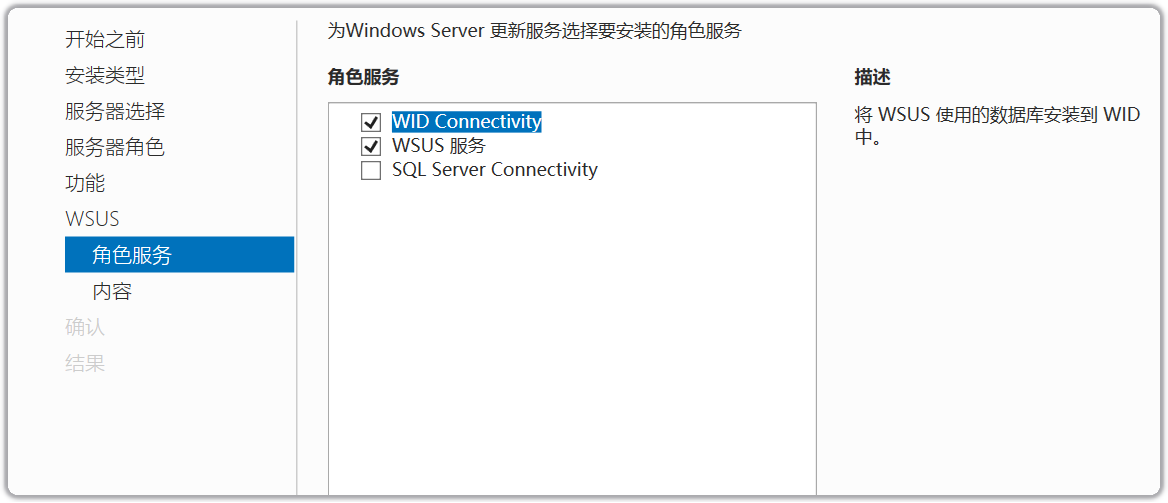
- 选择使用 Windows 内部数据库(WID)或 SQL Server,通常选择 WID 更为简单。
-
配置更新源:
- 选择从 Microsoft Update 或其他 WSUS 服务器获取更新,点击“下一步”。
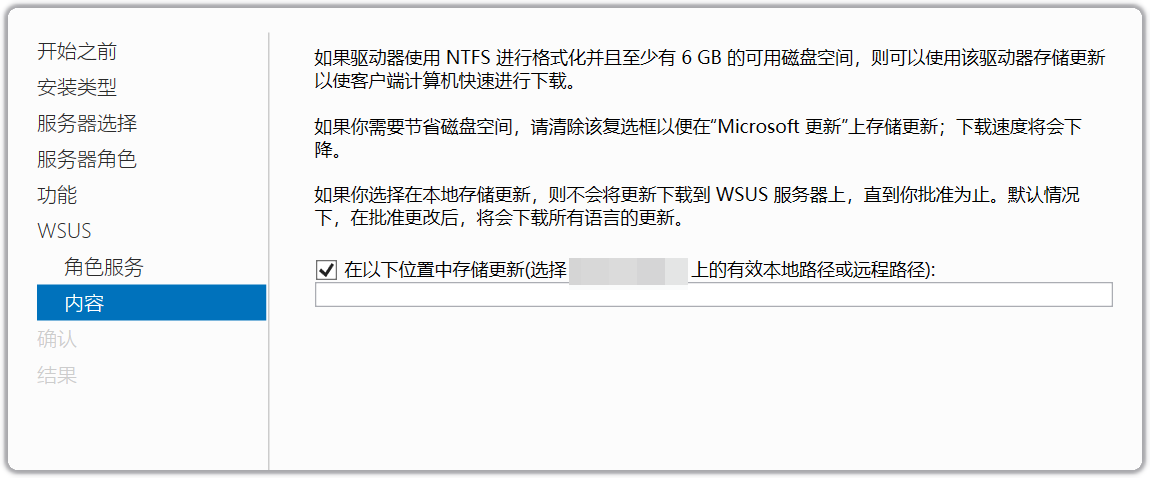
-
选择更新语言:
- 选择您希望下载的更新语言,点击“下一步”。
-
确认安装:
- 查看安装摘要,确认无误后点击“安装”。
使用 PowerShell 安装 Windows Server Update Services (WSUS),可以使用以下脚本。这个脚本会安装 WSUS 角色及其相关功能。
PowerShell 脚本示例
powershellCopy Code# 确保以管理员权限运行此脚本 # 安装 WSUS 角色及功能 Install-WindowsFeature -Name UpdateServices, UpdateServices-WidDB, UpdateServices-UI -IncludeManagementTools # 配置 WSUS 以使用 WID 数据库 $wsusConfigPath = "C:\Program Files\Update Services" $wsusDbPath = "$wsusConfigPath\WSUS" # 创建 WSUS 数据库目录(如果不存在) if (-not (Test-Path $wsusDbPath)) { New-Item -Path $wsusDbPath -ItemType Directory -Force } # 安装 WSUS 数据库 & "$wsusConfigPath\Tools\wsusutil.exe" postinstall SQL_INSTANCE=".\WSUS" # 配置 WSUS 服务器 Invoke-Expression "& {Start-Process -FilePath 'C:\Program Files\Update Services\Tools\wsusutil.exe' -ArgumentList 'configuressl','http://<WSUS服务器名称>:8530'}" # 输出结果 Write-Host "WSUS 安装完成,记得配置 WSUS 管理控制台和同步设置。"使用说明
-
将上面的代码复制到一个
.ps1文件中,例如Install-WSUS.ps1。 -
修改
<WSUS服务器名称>为您的服务器名称或 IP 地址。 -
以管理员身份打开 PowerShell。
-
- 查看安装摘要,确认无误后点击“安装”。
2. 配置 WSUS
-
打开 WSUS 管理控制台:
- 安装完成后,在服务器管理器中,找到“工具”下的“Windows Server Update Services(Windows更新服务)”。
-
初始化配置向导:
- 在 WSUS 管理控制台中,启动配置向导。
-
选择更新源:
- 选择您之前设置的更新源(Microsoft Update 或其他 WSUS 服务器),然后点击“下一步”。
-
选择同步计划:
- 选择自动同步或手动同步,点击“下一步”。
-
选择产品和分类:
- 选择要同步的产品(如 Windows 10、Windows Server 等)和更新分类(如安全更新、功能更新等),然后点击“下一步”。
-
配置代理服务器(如需要):
- 如果您的环境中使用代理服务器,填写相应的代理设置。
-
完成配置:
- 完成向导并开始同步更新。
3. 配置客户端
-
组策略配置:
- 打开“组策略管理控制台”,创建或编辑一个策略。
- 导航至“计算机配置” > “管理模板” > “Windows 组件” > “Windows 更新”。
- 配置“指定 Intranet 更新服务位置”,输入 WSUS 服务器的地址(例如:http://<WSUS服务器名称>:8530)。
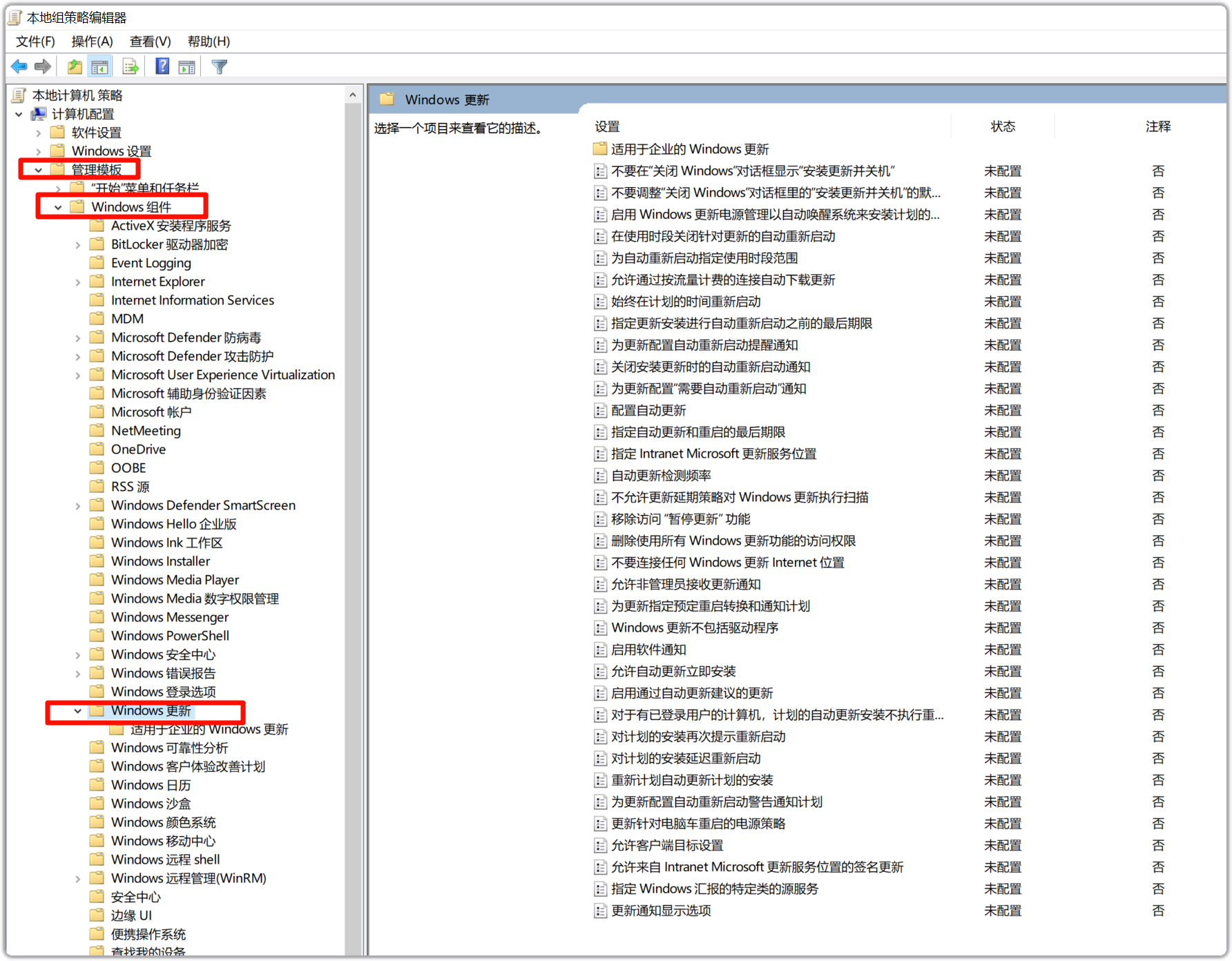
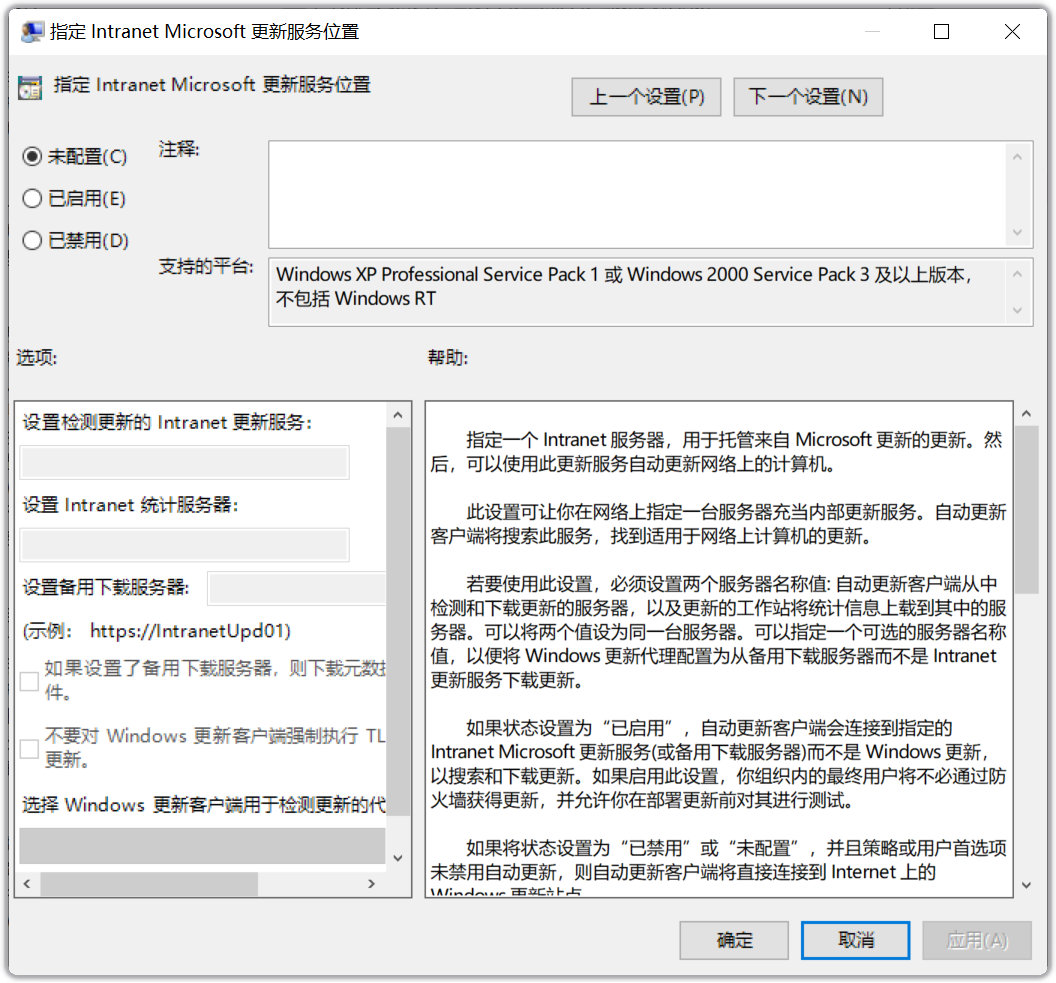
-
通过 PowerShell 配置客户端的 WSUS 设置,可以使用以下脚本。这个脚本将通过注册表设置来指定 Intranet 更新服务的位置。
PowerShell 脚本示例
powershellCopy Code# 定义 WSUS 服务器地址 $wsusServer = "http://<WSUS服务器名称>:8530" # 创建注册表路径 $regPath = "HKLM:\SOFTWARE\Policies\Microsoft\Windows\WindowsUpdate" # 创建 WindowsUpdate 注册表项(如果不存在) if (-not (Test-Path $regPath)) { New-Item -Path $regPath -Force } # 设置 Intranet 更新服务位置 Set-ItemProperty -Path $regPath -Name "WUServer" -Value $wsusServer Set-ItemProperty -Path $regPath -Name "WUStatusServer" -Value $wsusServer # 配置自动更新行为 $regPathAU = "HKLM:\SOFTWARE\Policies\Microsoft\Windows\WindowsUpdate\AU" # 创建 AU 注册表项(如果不存在) if (-not (Test-Path $regPathAU)) { New-Item -Path $regPathAU -Force } # 设置自动更新策略 Set-ItemProperty -Path $regPathAU -Name "AUOptions" -Value 4 # 4 = 自动下载并通知安装 Set-ItemProperty -Path $regPathAU -Name "ScheduledInstallDay" -Value 0 # 0 = 每天 Set-ItemProperty -Path $regPathAU -Name "ScheduledInstallTime" -Value 3 # 03:00 AM # 输出结果 Write-Host "WSUS 客户端配置已更新,WSUS 服务器地址为:$wsusServer"使用说明
-
将上面的代码复制到一个
.ps1文件中,例如Configure-WSUSClient.ps1。 -
修改
$wsusServer变量中的<WSUS服务器名称>为您的 WSUS 服务器的实际名称或 IP 地址。 -
以管理员身份打开 PowerShell。
-
运行脚本:
powershellCopy Code.\Configure-WSUSClient.ps1
这个脚本将自动配置客户端以使用指定的 WSUS 服务器,并设置自动更新的行为。完成后,您可以通过“Windows 更新”设置检查是否正确应用了这些设置。
-
-
更新客户端设置:
- 配置其他更新相关的策略,例如自动更新的行为。
4. 同步和管理更新
-
手动同步:
- 在 WSUS 控制台中,选择“同步”以手动进行更新同步。
-
批准更新:
- 选择更新并批准它们,使客户端可以下载和安装。
-
监控状态:
- 使用 WSUS 控制台监控客户端的更新状态和报告。
完成以上步骤后,您的 WSUS 服务器就已成功搭建,并能为网络中的计算机提供更新服务。
WSUS 服务器初级使用教程大纲
1. 引言
- 什么是 WSUS
WSUS(Windows Server Update Services)是微软提供的一项服务,用于集中管理和分发 Windows 操作系统和其他 Microsoft 软件的更新。它允许 IT 管理员控制哪些更新被部署到网络中的计算机,从而确保系统安全、稳定,并减少带宽使用。通过 WSUS,管理员可以轻松查看和批准更新,跟踪更新状态,并生成报告。 - WSUS 的主要功能和优势
WSUS 的主要功能包括集中管理 Windows 更新、自动化更新审批、生成更新报告和监控客户端状态。其优势在于节省带宽(通过本地分发更新)、提高安全性(及时修补漏洞)、增强合规性(跟踪更新状态)和提供灵活性(自定义更新策略)。这些功能使 IT 管理员能更有效地管理组织的 IT 环境。 - WSUS 在企业中的重要性
WSUS 在企业中的重要性体现在以下几个方面:
-
集中管理:WSUS 允许 IT 管理员集中管理和部署更新,提高了管理效率。
-
安全性:通过及时应用安全更新,WSUS 有助于保护企业系统免受漏洞攻击。
-
合规性:WSUS 能够生成详细的更新报告,帮助企业满足合规性要求。
-
带宽节省:通过本地缓存更新,WSUS 减少了网络带宽的消耗,提高了更新速度。
-
灵活性和控制:管理员可以根据业务需求自定义更新策略,选择性地部署特定更新。
-
客户端监控:WSUS 提供客户端状态监控,帮助管理员及时发现和解决问题。
这些优势使得 WSUS 成为企业 IT 管理中不可或缺的工具。
-
2. 安装 WSUS 服务器
- 系统要求
- 安装步骤
- 使用服务器管理器进行安装
- 选择数据库类型(WID 或 SQL Server)
在配置 WSUS 时,选择数据库类型是一个重要的决定,主要有两种选项:Windows Internal Database (WID) 和 SQL Server。以下是这两种数据库类型的比较:
1. Windows Internal Database (WID)
-
定义:WID 是一种轻量级的数据库,通常与 WSUS 和其他 Microsoft 服务一起使用。
-
优点:
- 易于配置:WID 的设置相对简单,适合小型环境或简单部署。
- 无额外成本:作为 Windows Server 的一部分,不需要额外的许可证费用。
- 低资源占用:对服务器资源的需求较低,适合资源有限的环境。
-
缺点:
- 功能有限:不支持一些高级功能(如存储过程、触发器等)。
- 规模受限:不适合大型企业或有复杂需求的环境,性能可能受到限制。
2. SQL Server
-
定义:SQL Server 是一个全面的关系数据库管理系统,提供强大的数据管理功能。
-
优点:
- 高性能:适合大规模部署和复杂的数据处理,支持更高的并发性。
- 高级功能:支持存储过程、触发器、备份和恢复等功能,提供更灵活的管理和数据处理能力。
- 可扩展性:能够满足不断增长的数据库需求,适合大型企业和复杂 IT 环境。
-
缺点:
- 成本:需要购买许可证,增加了运营成本。
- 配置复杂:安装和配置 SQL Server 相对复杂,需要更多的专业知识。
选择建议
- 小型或中型企业:如果您的环境较小或中等,可以考虑使用 WID,以简化配置和管理。
- 大型企业或复杂环境:对于需要处理大量数据、用户并发量高的企业,建议使用 SQL Server,以获得更高的性能和更强的管理能力。
在选择数据库类型时,考虑您的企业规模、预算和技术需求,以确保 WSUS 的高效运行。
-
- 配置更新存储位置
配置 WSUS 的更新存储位置是确保更新文件存储合理、可用性高的重要步骤。以下是设置更新存储位置的基本步骤:
1. 选择存储位置
- 默认位置:WSUS 默认将更新存储在
C:\Program Files\Update Services\文件夹下。 - 自定义位置:可以将更新存储在其他驱动器或路径下,以便优化存储空间或性能。
2. 配置更新存储位置
在安装或配置 WSUS 时,可以通过以下方式更改更新存储位置:
使用 WSUS 配置向导
- 启动配置向导:在安装 WSUS 时,打开 WSUS 配置向导。
- 选择更新存储位置:在“选择更新存储位置”步骤中,选择“自定义”选项,输入新的存储路径。
- 完成向导:按照向导的其余步骤完成安装。
修改现有配置
如果 WSUS 已经安装并希望更改更新存储位置,可以通过以下方式进行:
-
停止 WSUS 服务:
- 打开“服务”管理器,找到 Windows Server Update Services 服务,右键点击并选择“停止”。
-
移动现有更新文件:
- 将当前的更新文件从默认位置移动到新的存储位置。
-
更新 WSUS 配置:
- 打开命令提示符(以管理员身份),输入以下命令:
shellCopy Code
wsusutil.exe movecontent <新路径> <日志文件路径> - 例如:
shellCopy Code
wsusutil.exe movecontent D:\WSUS\Updates D:\WSUS\Logs
- 打开命令提示符(以管理员身份),输入以下命令:
-
启动 WSUS 服务:
- 返回“服务”管理器,右键点击 Windows Server Update Services 服务,选择“启动”。
3. 验证配置
- 在 WSUS 管理控制台中检查更新是否正常下载并存储在新的位置。
- 确保新的存储位置有足够的磁盘空间,并定期监控存储使用情况。
通过以上步骤,您可以有效地配置和管理 WSUS 更新存储位置,以满足企业的具体需求。
- 默认位置:WSUS 默认将更新存储在
3. 初始配置
- 启动 WSUS 管理控制台
- 配置更新源(Microsoft 更新)
- 选择同步的产品和更新分类
在 WSUS(Windows Server Update Services)管理中,选择同步的产品和更新分类是确保系统及时接收所需更新的重要步骤。以下是简要的操作步骤:
-
打开 WSUS 管理控制台:
- 在服务器上,启动 WSUS 管理控制台(通常可以在“开始”菜单中找到)。
-
配置同步设置:
- 在控制台左侧,右键点击你的 WSUS 服务器名称,选择“同步”。
- 在弹出的菜单中选择“同步现在”或“选项”。
-
选择产品:
- 在“选项”窗口中,选择“产品”。
- 在这里,你可以选择需要同步的 Microsoft 产品,比如 Windows 操作系统、Office、SQL Server 等。选择你组织中使用的所有相关产品。
-
选择更新分类:
- 回到“选项”窗口,选择“分类”。
- 在这个部分,你可以选择更新的类型,比如安全更新、重要更新、驱动程序更新、功能更新等。建议根据实际需求选择,不要选择过多,以免造成不必要的更新负担。
-
保存设置:
- 完成产品和分类的选择后,点击“确定”保存更改。
-
手动同步:
- 配置完成后,可以手动触发一次同步,以确保新选择的产品和更新分类被及时下载。
-
监控和维护:
- 定期检查 WSUS 控制台,确保更新顺利下载并部署到客户端。
通过这些步骤,你可以有效管理 WSUS 的更新同步,确保系统的安全性和稳定性。
-
- 设置同步计划
在 WSUS(Windows Server Update Services)中设置同步计划,可以帮助自动定期下载更新,从而保持系统的安全性和稳定性。以下是设置同步计划的步骤:
设置同步计划步骤
-
打开 WSUS 管理控制台:
- 在服务器上,启动 WSUS 管理控制台。
-
访问同步设置:
- 在左侧面板中,右键点击你的 WSUS 服务器名称,选择“选项”。
-
选择同步计划:
- 在选项窗口中,找到并点击“同步计划”。
-
配置同步时间:
- 选择“根据计划进行同步”。
- 可以设置一天中的特定时间,例如每天、每周或每月进行同步。根据你的需求选择合适的频率和时间。
-
设置同步开始时间:
- 指定同步的具体时间。建议选择在网络负载较低的时段进行同步,以减少对业务的影响。
-
保存设置:
- 配置完成后,点击“确定”以保存更改。
-
监控同步状态:
- 定期检查 WSUS 控制台,以确保同步按计划进行,并且没有出现错误。
通过以上步骤,你可以成功设置 WSUS 的同步计划,确保系统及时获取所需的更新。这有助于提高管理效率,并保持系统的安全性。
-
4. 配置计算机组
- 创建计算机组
在 WSUS(Windows Server Update Services)中配置计算机组可以帮助你更好地管理和部署更新。以下是创建和配置计算机组的步骤:
创建计算机组
-
打开 WSUS 管理控制台:
- 在服务器上,启动 WSUS 管理控制台。
-
访问计算机组:
- 在左侧面板中,找到并展开“计算机”节点。
-
创建新的计算机组:
- 右键点击“计算机”节点,选择“新增计算机组”。
-
命名计算机组:
- 在弹出的对话框中,输入计算机组的名称,例如“测试组”、“生产组”等,然后点击“确定”。
-
添加计算机到组:
- 将计算机添加到新创建的组。你可以手动将计算机分配到相应的组,或者让客户端计算机通过组策略自动加入。
将计算机分配到组
方法一:手动分配
- 在 WSUS 控制台中,展开“计算机”节点,找到需要分配的计算机。
- 右键点击该计算机,选择“移动计算机”。
- 选择目标计算机组,点击“确定”。
方法二:通过组策略自动分配
-
打开组策略管理控制台:
- 在域控制器上,启动“组策略管理”。
-
创建或编辑组策略对象(GPO):
- 找到需要应用的组织单位(OU),右键选择“创建一个 GPO 并在此链接它”。
- 输入 GPO 的名称并点击“确定”。
-
配置 WSUS 设置:
- 右键点击新创建的 GPO,选择“编辑”。
- 导航到
计算机配置 -> 策略 -> 管理模板 -> Windows 组件 -> Windows 更新。 - 设置
指定 Intranet 更新服务位置和其他相关设置,包括计算机组的名称。
-
链接 GPO:
- 确保 GPO 链接到包含目标计算机的 OU。
验证计算机组设置
- 确认计算机已成功分配到正确的组中,可以在 WSUS 控制台的“计算机”节点下查看。
- 监控更新的部署情况,确保更新按照计算机组的策略进行分发。
通过这些步骤,你可以有效地创建和管理 WSUS 中的计算机组,以便更好地控制更新的发布和部署。
-
- 添加计算机到组的方法
- 通过组策略
- 手动添加
在 WSUS(Windows Server Update Services)中,将计算机添加到组可以通过两种主要方法进行:通过组策略和手动添加。以下是这两种方法的详细步骤:
方法一:通过组策略自动分配
-
打开组策略管理控制台:
- 在域控制器上,启动“组策略管理”。
-
创建或编辑组策略对象(GPO):
- 找到需要应用的组织单位(OU),右键选择“创建一个 GPO 并在此链接它”。
- 输入 GPO 的名称并点击“确定”。
-
配置 WSUS 设置:
- 右键点击新创建的 GPO,选择“编辑”。
- 导航到
计算机配置 -> 策略 -> 管理模板 -> Windows 组件 -> Windows 更新。
-
设置 Intranet 更新服务位置:
- 找到并双击“指定 Intranet 更新服务位置”。
- 启用此选项,并输入 WSUS 服务器的地址,例如:
Copy Code
http://<WSUS服务器名称>:8530 - 根据需要配置其他设置,例如“指定计算机组”。
-
应用和链接 GPO:
- 确保 GPO 链接到包含目标计算机的 OU。
- 等待计算机组策略更新,或者在客户端运行
gpupdate /force以立即更新。
方法二:手动添加计算机到组
-
打开 WSUS 管理控制台:
- 在 WSUS 服务器上,启动 WSUS 管理控制台。
-
访问计算机列表:
- 在左侧面板中,展开“计算机”节点,查看当前的计算机列表。
-
选择需要添加的计算机:
- 找到要添加到组中的计算机,右键点击该计算机。
-
移动计算机到目标组:
- 选择“移动计算机”选项。
- 在弹出的窗口中,选择目标计算机组,然后点击“确定”。
验证计算机组设置
-
检查计算机组:
- 在 WSUS 控制台中,确认计算机已成功移动到正确的组中。
-
监控更新部署:
- 确保更新根据计算机组的策略正确分发,观察更新状态。
通过以上两种方法,你可以有效地将计算机添加到 WSUS 中的计算机组,从而实现更好的更新管理。
-
5. 配置客户端设置
- 使用组策略配置 WSUS 客户端
- 指定 Intranet 更新服务位置
- 配置自动更新选项
- 设置安装更新的时间
在 WSUS(Windows Server Update Services)中配置客户端设置,主要通过组策略来完成。以下是详细的步骤,包括指定 Intranet 更新服务位置、配置自动更新选项以及设置安装更新的时间。
使用组策略配置 WSUS 客户端
-
打开组策略管理控制台:
- 在域控制器上,点击“开始”,输入
gpmc.msc并按 Enter,启动“组策略管理”。
- 在域控制器上,点击“开始”,输入
-
创建或编辑组策略对象(GPO):
- 找到需要应用的组织单位(OU)。
- 右键点击 OU,选择“创建一个 GPO 并在此链接它”。
- 输入 GPO 的名称,例如“WSUS 设置”,然后点击“确定”。
-
编辑 GPO:
- 右键点击新创建的 GPO,选择“编辑”。
指定 Intranet 更新服务位置
-
导航到 WSUS 设置:
- 在左侧面板中,依次展开
计算机配置 -> 策略 -> 管理模板 -> Windows 组件 -> Windows 更新。
- 在左侧面板中,依次展开
-
指定 Intranet 更新服务位置:
- 找到并双击“指定 Intranet 更新服务位置”。
- 选择“启用”,并在文本框中输入 WSUS 服务器的地址,例如:
Copy Code
http://<WSUS服务器名称>:8530 - 如果需要,输入相应的备用服务器地址。
-
点击“确定”以保存设置。
配置自动更新选项
- 配置自动更新:
- 在同一目录下,找到“配置自动更新”选项,双击打开。
- 选择“启用”,然后从下拉菜单中选择适合的选项,通常可以选择以下选项:
- 2 - 自动下载并通知安装
- 3 - 自动下载并安排安装
- 点击“确定”以保存设置。
设置安装更新的时间
- 设置安装时间:
- 在“管理模板 -> Windows 组件 -> Windows 更新”中,找到“安排自动更新安装”选项,双击打开。
- 选择“启用”,然后设置安装更新的时间和计划。例如,可以选择星期一到星期五,并指定时间。
- 点击“确定”以保存设置。
应用和链接 GPO
-
确保 GPO 链接到正确的 OU:
- 确保刚才创建的 GPO 已链接到包含目标计算机的 OU。
-
更新组策略:
- 等待计算机组策略自动更新,或者在客户端上运行
gpupdate /force命令以立即应用新的组策略设置。
- 等待计算机组策略自动更新,或者在客户端上运行
验证客户端设置
- 确认客户端配置:
- 可以在客户端计算机上,打开命令提示符,运行以下命令检查 WSUS 配置:
bashCopy Code
reg query "HKLM\Software\Policies\Microsoft\Windows\WindowsUpdate"
- 可以在客户端计算机上,打开命令提示符,运行以下命令检查 WSUS 配置:
通过以上步骤,你可以有效配置 WSUS 客户端的各项设置,以确保客户端能够从 WSUS 服务器接收和安装更新。
-
6. 更新管理
- 审批更新的步骤
- 检查更新状态
- 处理更新失败的情况
WSUS 更新管理
在 WSUS(Windows Server Update Services)中,更新管理的关键步骤包括审批更新、检查更新状态和处理更新失败的情况。以下是详细的步骤说明:
1. 审批更新的步骤
步骤一:打开 WSUS 管理控制台
- 在 WSUS 服务器上,打开“Windows Server Update Services”管理控制台。
步骤二:查看可用更新
- 在左侧窗格中,选择“更新”。然后在中间窗格中,你将看到所有可用的更新列表。
步骤三:选择要审批的更新
- 根据需要选择具体的更新。可以使用筛选器来查找特定的更新类型(如安全更新、重要更新等)。
步骤四:审批更新
- 右键点击所选更新,选择“审批”。在弹出的窗口中,选择目标计算机组(如“所有计算机”、“测试组”或其他自定义组)。
- 对于每个组,选择相应的审批选项:
- 安装:批准该更新进行安装。
- 不安装:拒绝该更新。
- 点击“确定”以保存设置。
2. 检查更新状态
步骤一:查看更新状态
- 在 WSUS 控制台中,选择“更新”部分,查看各个更新的状态(如“待安装”、“已安装”、“需要重新启动”等)。
步骤二:检查计算机组的更新状态
- 左侧窗格中选择“计算机”,然后选择特定的计算机组。在中间窗格中,可以查看每台计算机的更新状态,包括哪些更新已安装以及哪些更新待处理。
步骤三:生成报告
- 可以通过“报告”功能生成关于更新状态的详细报告,以便更好地监控和管理更新。
3. 处理更新失败的情况
步骤一:识别失败的更新
- 在更新列表中,找到标记为“失败”或“需要重试”的更新。
步骤二:查看错误代码
- 右键点击失败的更新,选择“查看详细信息”或“查看日志”,以获取更多有关失败原因的信息,包括错误代码。
步骤三:采取措施
- 常见的解决方法包括:
- 重新审批更新:尝试重新审批更新并强制安装。
- 检查依赖性:确认是否缺少其他更新或组件。
- 重启计算机:某些更新可能需要重启才能完成安装。
- 清理缓存:在客户端上,清除 Windows 更新缓存可能有助于解决问题。
步骤四:使用 WSUS 日志
- 检查 WSUS 日志文件(如
SoftwareDistribution.log和WSUSCtrl.log)以获取更详细的错误信息。这可以帮助定位问题的根源。
步骤五:手动安装更新
- 如果以上步骤无法解决问题,可以考虑手动下载并安装失败的更新。
通过以上步骤,你可以有效管理 WSUS 更新,确保系统的安全性和稳定性。
7. 监控和报告
- 查看更新合规性
- 生成报告的步骤
- 使用事件查看器监控日志
WSUS 监控和报告
在 WSUS(Windows Server Update Services)中,监控和报告是确保系统更新合规性和及时处理问题的重要环节。以下是相关步骤:
1. 查看更新合规性
步骤一:打开 WSUS 管理控制台
- 在 WSUS 服务器上,启动“Windows Server Update Services”管理控制台。
步骤二:查看计算机组
- 在左侧窗格中选择“计算机”,然后选择特定的计算机组。
- 在中间窗格中,可以看到每台计算机的更新状态,包括已安装、待安装和失败的更新。
步骤三:检查更新合规性
- 选择“更新”选项,在这里可以查看每个更新的合规性信息,了解哪些计算机已经安装了哪些更新。
2. 生成报告的步骤
步骤一:使用内置报告功能
- 在 WSUS 控制台中,点击“报告”,可以找到多种预定义报告,例如“更新状态报告”、“计算机状态报告”等。
步骤二:选择报告类型
- 选择你需要的报告类型,例如“更新状态报告”,并设置相应的过滤条件(如时间范围、更新类型等)。
步骤三:运行报告
- 点击“运行报告”,生成所需的报告,WSUS 将显示更新合规性和安装情况的详细信息。
步骤四:导出报告
- 根据需要,可以将报告导出为 Excel 或 CSV 格式,以便进行进一步分析。
3. 使用事件查看器监控日志
步骤一:打开事件查看器
- 在 WSUS 服务器上,按
Win + R,输入eventvwr并回车,打开事件查看器。
步骤二:查找 WSUS 日志
- 在事件查看器中,导航到“应用程序和服务日志” > “Microsoft” > “Windows” > “WindowsUpdateClient”。
步骤三:查看相关事件
- 在该部分下,你可以查找与更新相关的事件日志,特别是错误和警告,这些日志有助于识别更新失败或其他问题。
步骤四:监控和分析
- 关注特定的事件 ID,以及其描述信息,这能帮助你定位问题的根源并采取适当的解决措施。
通过这些步骤,你可以有效地监控和报告 WSUS 更新的合规性,确保系统保持最新和安全。
8. 清理和维护
- 使用服务器清理向导
- 定期维护最佳实践
- 处理常见故障排除方法
WSUS 清理和维护
WSUS(Windows Server Update Services)需要定期清理和维护,以确保其性能和可靠性。以下是有关清理和维护的详细步骤和最佳实践。
1. 使用服务器清理向导
步骤一:打开 WSUS 管理控制台
- 在 WSUS 服务器上,启动“Windows Server Update Services”管理控制台。
步骤二:访问服务器清理向导
- 在左侧窗格中,右键单击服务器节点,选择“清理服务器”。
步骤三:选择清理选项
- 在服务器清理向导中,您将看到多个选项,例如:
- 删除不再需要的更新。
- 删除未使用的计算机组。
- 删除过期的更新。
- 删除未批准的更新。
步骤四:运行清理
- 选择所需的清理选项后,点击“确定”,开始清理过程。根据需要,可以查看清理进度。
2. 定期维护最佳实践
-
定期运行清理向导:建议每月运行一次服务器清理向导,以删除过时和不必要的更新。
-
检查更新审批:定期审核和批准重要的更新,确保系统保持最新状态。
-
监控磁盘空间:确保 WSUS 数据库和内容存储位置有足够的磁盘空间,避免性能下降。
-
备份 WSUS 数据:定期备份 WSUS 数据库,以防数据丢失。
-
更新 WSUS 服务器:保持 WSUS 服务器本身和相关组件(如 SQL Server)的更新,确保功能正常。
3. 处理常见故障排除方法
-
更新失败:
- 检查网络连接,确保 WSUS 服务器可以访问 Microsoft 更新网站。
- 查看事件查看器中的相关错误日志,识别具体问题。
-
计算机未报告:
- 确保客户端计算机正确配置,指向 WSUS 服务器。
- 在客户端上运行
wuauclt /reportnow命令,以强制报告状态。
-
WSUS 服务未启动:
- 确认 WSUS 服务已启动,若未启动,请手动启动服务。
-
数据库问题:
- 如果数据库出现问题,可以考虑使用 WSUS 数据库维护脚本进行修复,或在必要时恢复备份。
通过遵循上述清理和维护步骤,以及实施最佳实践,可以有效地保持 WSUS 的性能与稳定性,确保系统更新顺利进行。
9. 性能优化
- 调整数据库设置
- 优化更新存储
WSUS 性能优化
为了提高 WSUS(Windows Server Update Services)的性能,可以从数据库设置和更新存储两个方面进行优化。以下是详细的建议:
1. 调整数据库设置
a. 使用 SQL Server Express
- 如果您使用的是 WSUS 自带的 SQL Server Express,考虑迁移到更强大的 SQL Server(如 Standard 或 Enterprise 版本),以支持更高的并发和更大的数据库。
b. 数据库维护
- 定期压缩数据库:使用 SQL Server Management Studio 中的压缩功能,以减少数据库大小,提高查询性能。
- 重建索引:定期重建或重组数据库索引,以优化查询速度。这可以通过 SQL Server 的维护计划来实现。
c. 调整 SQL Server 配置
- 内存分配:确保 SQL Server 有足够的内存分配,通常可以在 SQL Server 属性中调整最小和最大内存设置。
- 最大并发连接:根据需要调整最大并发连接数,以支持更多的客户端请求。
2. 优化更新存储
a. 清理过时的更新
- 定期运行 WSUS 服务器清理向导,删除不再需要的更新和计算机组,减小数据库负担。
b. 存储位置
- 使用快速存储:将 WSUS 内容存储在快速的磁盘(如 SSD)上,以提高内容下载和同步的速度。
- 分离存储:考虑将 WSUS 的数据库和更新文件存储在不同的驱动器上,以提高 I/O 性能。
c. 限制下载内容
- 在 WSUS 设置中,可以选择仅下载特定类型的更新(例如安全更新),以减少存储需求和同步时间。
3. 其他优化建议
- 网络带宽管理:确保 WSUS 服务器与客户端之间有足够的网络带宽,避免因网络瓶颈导致的性能问题。
- 使用用例筛选:在 WSUS 控制台中,配置计算机组和更新审核,确保只有需要的更新被下载和分发。
- 定期监控性能:使用性能监视工具(如 Performance Monitor)监控 WSUS 相关的性能指标,并根据数据进行调整。
通过这些优化措施,可以显著提升 WSUS 的性能,为企业提供更高效的更新管理服务。
10. 结论
- 总结 WSUS 的重要性
- 进一步学习和资源推荐
附录
- 常见问题解答
- 相关资源链接
- 参考文献
这个大纲可以作为创建详细教程的基础,涵盖了从安装到日常管理的各个方面。
WSUS 服务器中级使用教程大纲
1. 引言
- 回顾 WSUS 的基本概念
Windows Server Update Services (WSUS) 是微软提供的一项服务,用于集中管理和分发 Windows 更新和其他 Microsoft 产品的补丁。以下是 WSUS 的基本概念:
1. 功能
- 集中管理:WSUS 允许系统管理员集中管理多个计算机的更新,避免每台计算机单独下载更新。
- 节省带宽:通过从 Microsoft 更新服务器下载更新并在本地分发,减少了带宽消耗。
- 控制更新:管理员可以选择哪些更新被批准或拒绝,确保只有经过测试的更新被部署。
2. 架构
- WSUS 服务器:负责下载、存储和管理更新。可以与 Active Directory 集成,以简化客户端配置。
- 客户端计算机:通过组策略或本地设置指向 WSUS 服务器,从而获取更新。
- 数据库:WSUS 使用 SQL Server 或 Windows Internal Database 存储更新信息和客户端状态。
3. 同步
- WSUS 服务器定期与 Microsoft 更新服务器同步,以下载新的更新和补丁。同步可以是手动触发或按计划进行。
4. 更新分类
- WSUS 支持多种更新类型,包括安全更新、功能更新、驱动程序更新和其他可选更新。管理员可以根据需要选择不同的更新分类。
5. 批准和部署
- 管理员可以对更新进行批准或拒绝,制定部署计划。可以选择特定的计算机组来应用特定的更新。
6. 报告
- WSUS 提供报告功能,帮助管理员监控更新状态、合规性和失败的更新安装。
7. 安全性
- WSUS 通过确保所有系统都安装最新的安全更新来增强网络安全,降低安全风险。
8. 管理工具
- 管理员可以使用 WSUS 管理控制台、PowerShell 脚本等工具进行配置和管理。
通过这些基本概念,WSUS 为组织提供了一种高效、安全的方式来管理和分发 Windows 更新,确保系统的稳定性和安全性。
- 中级使用者的目标与期望
WSUS 中级使用者的目标与期望主要包括以下几个方面:
1. 高效管理
- 希望能够快速高效地管理和批准更新,以确保系统及时获得最新的补丁和功能。
2. 灵活配置
- 期待能够根据不同部门或计算机组的需求,自定义更新策略,选择特定的更新分类和时间。
3. 合规性和报告
- 需要生成详细的报告,以监控更新状态,确保所有系统符合安全和合规要求。
4. 故障排除
- 希望能够快速识别和解决更新失败或冲突问题,减少系统 downtime。
5. 自动化
- 期望利用自动同步和自动批准功能,减少手动操作,提高工作效率。
6. 安全性
- 关注更新的安全性,确保仅部署经过验证的补丁,降低安全风险。
通过实现这些目标,WSUS 中级使用者能够更好地维护和管理企业环境中的系统更新。
2. 进阶安装与配置
- 安装 WSUS 的高级选项
- 使用 SQL Server 进行配置
在安装 WSUS 时,使用 SQL Server 进行配置的高级选项主要包括以下步骤:
1. 准备 SQL Server
- 确保 SQL Server 已安装并配置好,可以使用 SQL Server 2008 或更高版本。
- 创建一个 WSUS 数据库,建议使用命名为 "SUSDB"。
2. 安装 WSUS
- 在服务器上运行 WSUS 安装程序。
- 选择“自定义安装”选项。
3. 选择数据库
- 在“数据库”设置页面,选择“使用 SQL Server 数据库”。
- 输入 SQL Server 的名称和实例(例如,
localhost\SQLEXPRESS)。 - 指定 WSUS 数据库的名称(通常为 "SUSDB")。
4. 配置身份验证
- 选择适当的身份验证模式(Windows 身份验证或 SQL Server 身份验证)。
- 如果使用 SQL Server 身份验证,请提供用户名和密码。
5. 完成安装
- 按照向导完成其他设置,确保选中所需的更新分类和语言。
- 完成后,运行 WSUS 配置向导,配置同步和更新设置。
6. 配置维护
- 定期进行数据库维护,如备份和压缩,确保性能优化。
通过以上步骤,您可以成功地将 WSUS 配置为使用 SQL Server 进行数据库管理,从而提高性能和扩展性。
- 配置 WSUS 服务器的高可用性
配置 WSUS 服务器的高可用性可以通过以下几种方式实现:
1. 负载均衡
- 使用负载均衡器,将请求分配到多个 WSUS 服务器。可以设置 DNS 轮询或使用硬件负载均衡器。
2. 数据库高可用性
- 使用 SQL Server 的 Always On 可用性组,确保 WSUS 数据库在主数据库发生故障时能够自动切换。
3. 虚拟化
- 将 WSUS 服务器部署在虚拟化环境中(如 Hyper-V 或 VMware),利用快照和迁移功能进行高可用性管理。
4. 备份和恢复
- 定期备份 WSUS 服务器和 SQL Server 数据库,以便在故障发生时快速恢复。
5. 冗余网络
- 确保网络连接的冗余,避免单点故障,通过多条路径连接 WSUS 服务器。
通过实施这些措施,您可以提高 WSUS 服务器的可用性和容错能力,确保更新服务的连续性。
- 使用 SQL Server 进行配置
- 配置 WSUS 负载均衡
配置 WSUS(Windows Server Update Services)负载均衡涉及将更新请求分配到多个 WSUS 服务器,以提高性能和可用性。以下是实现 WSUS 负载均衡的步骤:
1. 部署多个 WSUS 服务器
- 安装 WSUS: 在多台服务器上安装 WSUS。每台服务器应配置相同的更新策略和配置,以确保一致性。
2. 配置 WSUS 服务器
-
同步设置: 确保所有 WSUS 服务器的同步设置一致。可以从同一个上游 WSUS 服务器或 Microsoft 更新服务器同步。
-
数据库配置: 为每台 WSUS 服务器使用相同的数据库。如果使用 SQL Server,可以配置一个共享数据库,或者为每台 WSUS 服务器配置单独的数据库实例。建议使用 SQL Server Always On 可用性组以实现数据库高可用性。
3. 设置负载均衡
-
使用 DNS 轮询: 将多个 WSUS 服务器的 IP 地址配置在 DNS 记录中。客户端会通过 DNS 解析到这些 IP 地址中的一个,实现基本的负载均衡。
-
使用硬件负载均衡器: 部署一个硬件负载均衡器,配置为将 WSUS 请求分配到多个 WSUS 服务器。硬件负载均衡器可以提供更高级的负载均衡策略,如基于负载的调度和健康检查。
-
使用软件负载均衡器: 也可以使用软件负载均衡解决方案,例如 Microsoft Network Load Balancing(NLB)功能,来分配客户端请求。
4. 配置客户端
-
组策略配置: 使用组策略将 WSUS 服务器地址配置到客户端。确保客户端的 WSUS 配置指向负载均衡器的地址,而不是单个 WSUS 服务器。
- 打开 组策略管理 控制台。
- 导航到 计算机配置 > 管理模板 > Windows 组件 > Windows 更新。
- 配置 指定 Intranet Microsoft 更新服务位置 策略,设置负载均衡器的 URL(例如
http://wsus-loadbalancer)。
-
验证客户端: 确保客户端正确连接到负载均衡器,并从负载均衡的 WSUS 服务器接收更新。
5. 监控和维护
-
监控性能: 监控负载均衡器和 WSUS 服务器的性能,确保它们能够处理分配的负载。
-
维护计划: 定期检查和更新 WSUS 服务器,保持系统健康和更新。
通过这些步骤,可以有效地实现 WSUS 负载均衡,提升系统的可用性和性能。
3. 高级客户端管理
- 通过组策略进行高级客户端配置
通过组策略进行 WSUS 高级客户端管理,可以按照以下步骤进行配置:
1. 打开组策略管理控制台
- 在域控制器上,打开 组策略管理。
2. 创建或编辑组策略对象 (GPO)
- 找到适当的组织单位 (OU),右键点击并选择 创建 GPO,或者编辑现有的 GPO。
3. 配置 WSUS 设置
- 导航到 计算机配置 > 管理模板 > Windows 组件 > Windows 更新。
关键策略设置:
- 指定 Intranet Microsoft 更新服务位置:设置 WSUS 服务器的 URL(如
http://wsus-server)。 - 自动更新:配置更新的下载和安装方式,例如选择自动下载和计划安装。
- 启用客户端侧策略处理:允许 WSUS 根据组策略设置进行客户端管理。
- 指定重启计划:配置更新后计算机重启的计划。
4. 应用策略
- 将 GPO 链接到适当的 OU,确保目标计算机能够获取这些策略。
5. 更新组策略
- 在客户端计算机上,运行命令
gpupdate /force以强制更新组策略。
6. 验证配置
- 检查客户端的 WSUS 配置是否正确。可以在命令提示符中运行
gpresult /h report.html,查看应用的策略。
通过这些步骤,可以有效配置和管理 WSUS 客户端,实现高级管理需求。
- 配置不同的更新策略
- 自定义更新的安装时间和重启策略
- 使用 PowerShell 管理 WSUS 客户端
使用 PowerShell 管理 WSUS 客户端是一种高效的方法,可以帮助你自动化和简化与 WSUS 相关的任务。以下是一些常用的 PowerShell 命令和脚本示例,用于管理 WSUS 客户端:
1. 安装 WSUS PowerShell 模块
在运行任何 WSUS PowerShell 命令之前,确保你的计算机上安装了 WSUS PowerShell 模块。这通常会与 WSUS 安装一起提供。如果你是在 WSUS 服务器上执行命令,可以直接使用以下模块。
2. 常用 WSUS PowerShell 命令
以下是一些常用的命令示例:
获取 WSUS 服务器信息
powershellCopy Code# 获取 WSUS 服务器的状态 Get-WsusServer | Select-Object Name, Port, UseSecureConnection获取已注册的客户端计算机
powershellCopy Code# 获取所有已注册的客户端计算机 $wsus = Get-WsusServer $clients = $wsus.GetComputerTarget() $clients | Select-Object Name, LastReportedStatusTime, Status检查客户端的更新状态
powershellCopy Code# 获取特定客户端的更新状态 $computerName = "ClientComputerName" # 替换为目标计算机名称 $client = $wsus.GetComputerTarget($computerName) $client.GetUpdateStatus() | Select-Object Title, InstallationState, LastInstallationResult强制客户端检查更新
通过远程 PowerShell,会话强制客户端计算机检查更新:
powershellCopy CodeInvoke-Command -ComputerName "ClientComputerName" -ScriptBlock { Invoke-WebRequest -Uri "http://localhost:8530/ClientWebService/client.asmx" -UseDefaultCredentials }报告更新状态
powershellCopy Code# 获取所有更新的状态 $updates = $wsus.GetUpdates() | Select-Object Title, ApprovalState, InstallationState3. 创建更新报告
以下是一个示例脚本,可以生成客户端更新状态的报告:
powershellCopy Code# 生成更新状态报告 $report = @() $clients = $wsus.GetComputerTarget() foreach ($client in $clients) { $clientName = $client.Name $updateStatus = $client.GetUpdateStatus() foreach ($update in $updateStatus) { $report += [PSCustomObject]@{ ComputerName = $clientName UpdateTitle = $update.Title InstallationState = $update.InstallationState LastInstallationResult = $update.LastInstallationResult } } } # 输出报告 $report | Format-Table -AutoSize4. 自动化任务
可以将上述命令放入脚本文件(例如
ManageWSUSClients.ps1),并使用计划任务定期执行,以便自动化管理任务。5. 注意事项
- 确保以管理员身份运行 PowerShell 窗口。
- 远程执行命令时,确保在目标计算机上启用了 PowerShell Remoting。
- 在执行更改之前,建议在测试环境中验证脚本的有效性。
通过使用 PowerShell,你可以更高效地管理和监控 WSUS 客户端的状态和更新情况。
4. 更新审批与发布
- 创建更新审批策略
- 按照计算机组或特定更新类型审批
- 使用自动批准规则
- 配置自动批准安全更新和关键更新
- 自定义更新发布流程
WSUS 更新审批与发布
在 WSUS 中,更新审批与发布是确保系统安全和稳定的重要环节。以下是创建更新审批策略的详细步骤和建议。
1. 创建更新审批策略
-
评估需求:
- 确定组织的更新需求,包括哪些更新需要审批、哪些可以自动批准。
-
定义计算机组:
- 根据部门、功能或其他标准创建计算机组,以便对不同组应用不同的更新策略。
2. 按照计算机组或特定更新类型审批
-
计算机组审批:
- 为每个计算机组设置特定的更新审批规则,确保每组仅接收相关的更新。
-
特定更新类型审批:
- 根据更新类型(例如,驱动程序、功能更新等)进行分类审批,以便更精确地控制更新发布。
3. 使用自动批准规则
-
配置自动批准规则:
- 在 WSUS 控制台中,设置自动批准规则,以便根据预设条件自动批准更新。例如:
- 安全更新:自动批准所有安全更新。
- 关键更新:自动批准所有关键更新。
- 在 WSUS 控制台中,设置自动批准规则,以便根据预设条件自动批准更新。例如:
-
设置审核频率:
- 定期审核自动批准的更新,确保没有不合适的更新被自动批准。
4. 配置自动批准安全更新和关键更新
-
创建自动批准规则:
- 在 WSUS 控制台中,导航到“更新” -> “自动批准”,创建一条规则,选择“安全更新”和“关键更新”。
-
调度自动批准:
- 设置定期调度(如每天或每周),以自动检查和批准新的安全和关键更新。
5. 自定义更新发布流程
-
手动审批:
- 对于非安全更新或特殊更新,采用手动审批流程,以便管理员可以评估和测试更新前的影响。
-
测试环境:
- 在生产环境之前,先在测试环境中安装更新,确保其兼容性和稳定性。
-
通知机制:
- 配置更新完成后的通知机制,确保相关人员了解更新状态。
-
记录审计:
- 保留更新审批和发布的记录,以便后续审计和分析。
通过以上步骤,可以有效管理 WSUS 的更新审批与发布流程,确保系统的安全性和稳定性,同时提升更新管理的效率。
-
5. 更新监控与报告
- 使用 WSUS 报告工具生成自定义报告
- 查看更新状态与合规性
- 分析客户端连接和更新失败的原因
- 使用 SQL 查询优化报告生成
WSUS 更新监控与报告
在 Windows Server Update Services (WSUS) 中,监控更新状态和生成报告是确保系统安全和合规性的重要环节。以下是针对 WSUS 更新监控与报告的详细步骤和优化建议。
1. 使用 WSUS 报告工具生成自定义报告
-
访问 WSUS 控制台:
- 打开 WSUS 管理控制台,导航到报告部分。
-
使用内置报告:
- WSUS 提供多种内置报告,如“更新状态”、“客户端状态”等。选择适合的报告模板。
-
自定义报告:
- 根据组织需求自定义报告参数,例如按计算机组、更新类型或时间范围进行过滤。
2. 查看更新状态与合规性
-
更新状态概览:
- 定期检查更新状态,包括“待批准”、“已批准”、“安装成功”和“安装失败”等状态。
-
合规性检查:
- 通过生成合规性报告,了解各个计算机组的更新安装情况,确保所有系统都按照规定更新。
-
设置警报机制:
- 配置 WSUS 通知或使用其他监控工具,及时获得更新失败或未合规的警报。
3. 分析客户端连接和更新失败的原因
-
检查客户端连接状态:
- 在 WSUS 控制台中查看各客户端的连接状态,确保它们能够正常与 WSUS 服务器通信。
-
分析更新失败日志:
- 查看每个客户端的更新日志(如 WindowsUpdate.log),分析失败的具体原因,例如:
- 网络问题
- 权限不足
- 存储空间不足
- 查看每个客户端的更新日志(如 WindowsUpdate.log),分析失败的具体原因,例如:
-
解决常见问题:
- 针对常见的更新失败原因,制定解决方案,如重新分配存储、重新启动服务等。
4. 使用 SQL 查询优化报告生成
-
利用 WSUS 数据库:
- WSUS 使用 SQL Server 数据库存储信息,可以通过 SQL 查询生成更复杂的自定义报告。
-
编写 SQL 查询:
- 使用 SQL Server Management Studio (SSMS) 编写查询,以提取特定的信息。例如,获取特定更新的安装状态和错误代码。
sqlCopy CodeSELECT c.ComputerID, c.FullDomainName, u.Title, u.UpdateID, s.Status FROM dbo.tblComputers AS c JOIN dbo.tblUpdates AS u ON c.LastReportedStatus = u.UpdateID JOIN dbo.tblUpdateStatus AS s ON c.ComputerID = s.ComputerID WHERE s.Status = 'Failed'-
运行性能优化:
- 定期维护 WSUS 数据库,清理不必要的数据和过时的更新记录,以提高查询性能。
-
调度报告生成:
- 可以使用 SQL Server Agent 定期运行查询并将结果导出为报告,方便分享和存档。
通过以上步骤和方法,可以有效地监控 WSUS 更新状态,生成自定义报告,并分析客户端连接和更新失败的原因,从而提高更新管理的效率和准确性。
-
6. WSUS 数据库管理
- 备份和恢复 WSUS 数据库
管理 WSUS 数据库的备份和恢复,可以遵循以下步骤:
备份 WSUS 数据库
-
停止 WSUS 服务:
powershellCopy CodeStop-Service WSUSService -
备份数据库: 使用 SQL Server Management Studio (SSMS) 或以下 PowerShell 命令备份数据库:
sqlCopy CodeBACKUP DATABASE [SUSDB] TO DISK = 'C:\Backup\SUSDB.bak' -
启动 WSUS 服务:
powershellCopy CodeStart-Service WSUSService
恢复 WSUS 数据库
-
停止 WSUS 服务:
powershellCopy CodeStop-Service WSUSService -
恢复数据库: 使用 SSMS 或以下命令:
sqlCopy CodeRESTORE DATABASE [SUSDB] FROM DISK = 'C:\Backup\SUSDB.bak' -
启动 WSUS 服务:
powershellCopy CodeStart-Service WSUSService
注意事项
- 确保在备份前停止 WSUS 服务,以避免数据损坏。
- 定期备份以确保数据安全。
-
- 数据库维护和性能优化
- 清理过期更新和未使用的计算机记录
- 监控数据库性能指标
7. 故障排除
- 常见 WSUS 问题及其解决方案
- 更新失败、同步问题等
- 使用日志文件进行故障排查
- 了解不同日志文件的作用
8. 安全性和合规性
- WSUS 服务器的安全配置
配置 WSUS 服务器的安全性和合规性是确保网络安全的重要步骤。以下是一些最佳实践和配置建议:
1. 访问控制
- 限制访问权限:仅允许必要的用户和组访问 WSUS 管理控制台。
- 使用最小权限原则:为用户分配所需的最低权限,避免不必要的管理权限。
2. 网络安全
- 使用防火墙:确保 WSUS 服务器后面的防火墙配置正确,限制对 WSUS 端口(默认为 8530 和 8531)的访问。
- 启用 HTTPS:配置 WSUS 使用 HTTPS 以加密客户端与服务器之间的通信。
3. 定期更新
- 定期更新 WSUS 服务器:保持 WSUS 服务器和操作系统的最新状态,安装所有安全补丁。
- 配置自动更新:确保 WSUS 本身定期从 Microsoft 更新。
4. 监控和日志记录
- 启用审计日志:记录对 WSUS 服务器的访问和更改,以便日后审核。
- 监控活动:使用 Windows 事件查看器监控 WSUS 相关事件。
5. 备份与恢复
- 定期备份:按照之前提到的方法定期备份 WSUS 数据库和相关配置。
- 测试恢复过程:定期测试备份和恢复过程,以确保在需要时可以顺利恢复。
6. 合规性检查
- 执行合规性审计:定期检查 WSUS 设置和更新策略,以确保符合组织的合规性要求。
- 遵循最佳实践:参考 Microsoft 的安全和合规性指南,确保 WSUS 配置符合行业标准。
7. 客户端安全
- 配置客户端安全策略:确保所有客户端设备都遵循安全更新策略,及时接收并安装更新。
通过实施这些安全配置和合规性措施,可以有效降低 WSUS 服务器的风险,并确保网络环境的安全性。
- 限制访问和身份验证
- 确保合规性(例如 PCI-DSS)
- 更新的审核和跟踪
9. 整合与扩展
- 与其他管理工具(如 SCCM)的集成
- 配置 WSUS 与第三方更新的支持
- API 和脚本化自动化管理
WSUS API 和脚本化自动化管理
在 Windows Server Update Services (WSUS) 中,利用 API 和脚本化方法可以有效地实现自动化管理,简化更新的审批、监控和报告等任务。以下是一些关键点和示例,帮助你更好地管理 WSUS。
1. 使用 WSUS API
WSUS 提供了 COM 接口,使得开发人员可以通过编程方式与 WSUS 进行交互。使用 WSUS API 可以实现以下功能:
- 查询更新状态:检查更新的安装状态和适用性。
- 批准或拒绝更新:自动化更新的审批过程。
- 管理计算机组:创建、修改和删除计算机组。
示例:使用 C# 访问 WSUS API
csharpCopy Codeusing Microsoft.UpdateServices.Administration; // 创建 WSUS 服务器对象 IUpdateServer wsusServer = AdminProxy.GetUpdateServer("localhost", true); // 获取所有更新 IUpdateCollection updates = wsusServer.GetUpdates(); // 遍历更新并获取状态 foreach (IUpdate update in updates) { Console.WriteLine($"Title: {update.Title}, Status: {update.UpdateApproval}"); }2. PowerShell 脚本化管理
PowerShell 是管理 WSUS 的强大工具,可以执行多种自动化任务。
常用 PowerShell Cmdlet
- 获取更新列表:
powershellCopy CodeImport-Module UpdateServices $wsus = Get-WsusServer -Name "YourWSUSServer" -Port 8530 $updates = Get-WsusUpdate -UpdateServer $wsus- 批准更新:
powershellCopy Code$update = Get-WsusUpdate -UpdateID "your-update-id" -UpdateServer $wsus $update | Approve-WsusUpdate -Action Install -TargetGroup "All Computers"- 报告客户端状态:
powershellCopy Code$computers = Get-WsusComputer -UpdateServer $wsus foreach ($computer in $computers) { Write-Output "$($computer.FullDomainName) - Last Reported Status: $($computer.LastReportedStatus)" }3. 定期任务调度
使用 Task Scheduler,可以将 PowerShell 脚本定期运行,实现自动化管理。
- 创建任务:
- 打开 Task Scheduler。
- 创建新任务,设置触发器(如每日、每周)。
- 在“操作”选项中选择“启动程序”,输入
powershell.exe,并添加脚本路径作为参数。
4. 监控和日志
- 记录日志:在脚本中添加日志记录功能,将执行结果和错误信息写入日志文件,便于后续排查。
powershellCopy CodeStart-Transcript -Path "C:\Logs\WSUSManagement.log" # 执行相关命令 Stop-Transcript- 邮件通知:使用 PowerShell 发送电子邮件通知,及时报告更新失败或其他关键事件。
powershellCopy CodeSend-MailMessage -To "admin@example.com" -From "wsus@example.com" -Subject "WSUS Update Failure" -Body "Details here..." -SmtpServer "smtp.example.com"通过利用 WSUS API 和 PowerShell 脚本,可以显著提高 WSUS 更新管理的效率和灵活性。定期监控和自动化任务将帮助确保系统始终处于最新状态,提升整体安全性。
10. 结论与未来展望
- 总结中级使用的要点
- 未来的学习资源和进阶主题推荐
附录
- 常见问题解答
- 参考链接和资源
- 相关文档和工具
这个大纲提供了一个中级用户可以深入理解和管理 WSUS 服务器的结构。
WSUS 服务器高级使用教程大纲
1. 引言
- WSUS 的高级功能概述
Windows Server Update Services (WSUS) 提供了一些高级功能,以帮助组织更有效地管理和部署更新。以下是 WSUS 的一些关键高级功能概述:
1. 更新分类和筛选
- 更新分类:WSUS 允许管理员根据类别(例如安全更新、功能更新、驱动程序等)选择和部署更新。
- 筛选选项:管理员可以使用筛选器(如产品、分类和更新状态)来精确选择需要同步和批准的更新。
2. 多语言支持
- WSUS 支持多种语言的更新,管理员可以选择不同语言的更新,以满足多语言环境中的需求。
在多语言环境中使用 WSUS 时,确保选择适当的语言更新非常重要。以下是如何通过 PowerShell 和 CMD 命令来处理 WSUS 中的多语言支持。
使用 PowerShell 获取特定语言的更新
您可以使用 PowerShell 来过滤和选择特定语言的更新。例如,获取中文更新:
powershellCopy Code# 加载 WSUS 管理模块 Add-Type -AssemblyName "Microsoft.UpdateServices.Administration" # 连接到 WSUS 服务器 $wsusServer = [Microsoft.UpdateServices.Administration.UpdateServer]::GetUpdateServer("localhost", $False, 8530) # 获取所有中文更新 $chineseUpdates = $wsusServer.GetUpdates() | Where-Object { $_.Languages -contains "zh-CN" } foreach ($update in $chineseUpdates) { Write-Output "$($update.Title) - $($update.UpdateID)" }使用 CMD 获取更新信息
虽然 CMD 本身不直接支持 WSUS API,您可以通过批处理脚本调用 PowerShell 脚本来实现功能。例如,将 PowerShell 脚本保存为
Get-ChineseUpdates.ps1,然后在 CMD 中运行:Copy Code@echo off powershell -ExecutionPolicy Bypass -File "C:\Path\To\Your\Get-ChineseUpdates.ps1"批准特定语言的更新
以下是批准中文更新的 PowerShell 示例:
powershellCopy Codeforeach ($update in $chineseUpdates) { $update.Approve("Install", "All Computers") Write-Output "Approved update: $($update.Title)" }通过这些方法,您可以有效管理 WSUS 中的多语言更新,确保在多语言环境中满足用户的需求。
3. 报告和监控
- 更新状态报告:WSUS 提供详细的更新状态报告,帮助管理员了解哪些更新已安装、待处理或失败。
- 客户端状态监控:管理员可以监控客户端计算机的更新状态,确保所有设备保持最新。
4. 组策略集成
- WSUS 可以与组策略结合使用,简化更新的配置和部署。管理员可以通过组策略设置指定 WSUS 服务器的 URL 和其他更新参数。
5. 计算机组管理
- 计算机组:管理员可以将计算机分组,以便对不同组实施不同的更新策略。这样可以实现更精细的控制。
- 动态计算机组:支持根据计算机属性自动将计算机分配到特定组。
6. 审批流程
- 更新审批:管理员可以手动批准或拒绝更新,确保只有经过审核的更新才会被部署到生产环境中。
- 自动审批规则:可以创建规则,以自动批准某些类型的更新,从而减少管理工作量。
7. 离线更新
- WSUS 支持离线更新,允许在没有网络连接的情况下,通过导出更新文件在其他计算机上进行更新。
8. 性能优化
- 增量下载:WSUS 支持增量更新,客户端仅下载自上次安装以来发生变化的更新部分,从而减少带宽使用。
- 内容分发网络 (CDN):通过将更新内容分发到多个位置,提高下载速度和效率。
9. 更新控制
- 排定更新:管理员可以安排更新的部署时间,以降低对用户工作流程的影响。
- 前置更新:在生产环境中推广新更新之前,可以在测试环境中先进行试点。
10. 集成与 API
- WSUS 提供 API 接口,允许与其他系统集成,实现自动化管理和更新部署。
WSUS 提供了一系列 API 接口,允许开发者与更新服务进行集成和自动化管理。以下是一些主要的 API 接口和功能:
1. IUpdateServer 接口
- 用于连接到 WSUS 服务器。
- 提供获取更新、计算机和计算机组等信息的方法。
2. IUpdateCollection 接口
- 表示一组更新,可以通过此接口获取更新的集合。
- 支持筛选和查询功能。
3. IUpdate 接口
- 表示单个更新的详细信息。
- 包括属性如标题、描述、状态等。
4. IComputer 接口
- 表示 WSUS 中的计算机对象。
- 提供获取计算机的状态、组和更新历史记录的方法。
5. IComputerGroup 接口
- 表示计算机组。
- 可以用于管理计算机的分组和更新审批。
6. IUpdateApproval 接口
- 用于管理更新的批准状态。
- 提供批准、拒绝和报告状态的方法。
7. IServerConfiguration 接口
- 提供对 WSUS 服务器配置的访问。
- 可用于获取和修改服务器设置。
8. IUpdateSearchResult 接口
- 用于表示更新搜索的结果。
- 支持多种搜索条件,以便找到特定的更新。
9. ISyncStatus 接口
- 提供与同步操作相关的信息。
- 可以检查同步的状态和详细信息。
10. ISearchCriteria 接口
- 用于定义搜索更新时的条件。
- 支持多种过滤选项,如更新状态、类别等。
示例代码
下面是使用 C# 访问 WSUS API 的基本示例:
csharpCopy Codeusing Microsoft.UpdateServices.Administration; // 创建 WSUS 服务器对象 IUpdateServer wsusServer = AdminProxy.GetUpdateServer("localhost", true); // 获取所有更新 IUpdateCollection updates = wsusServer.GetUpdates(); foreach (IUpdate update in updates) { Console.WriteLine($"Title: {update.Title}, Status: {update.UpdateApproval}"); }WSUS 的 API 接口为自动化管理和系统集成提供了强大的支持。开发人员可以利用这些接口实现自定义的更新管理方案,提升整体效率和安全性。
深入探讨 WSUS API 接口的功能和使用方式。
11. ISoftwareDistributionService 接口
- 提供与软件分发相关的操作。
- 可用于管理更新的发布和安装策略。
12. IUpdateSession 接口
- 用于创建和管理更新会话。
- 可以通过此接口检索、下载和安装更新。
13. IFilteredUpdateCollection 接口
- 表示根据特定条件筛选的更新集合。
- 支持基于更新类型、状态等进行过滤。
14. IUpdateDownloader 接口
- 用于管理更新下载过程。
- 提供下载进度及状态的查询功能。
15. IAutoUpdateOptions 接口
- 管理自动更新选项。
- 可设置 WSUS 客户端的自动更新行为。
16. IClientInfo 接口
- 提供关于 WSUS 客户端的信息。
- 包括客户端的状态和报告的更新信息。
示例:获取并批准特定更新
下面是一个更复杂的 PowerShell 脚本示例,演示如何获取特定更新并批准它:
powershellCopy Code# 导入 WSUS 模块 Import-Module UpdateServices # 获取 WSUS 服务器 $wsus = Get-WsusServer -Name "YourWSUSServer" -Port 8530 # 查找指定更新 $update = Get-WsusUpdate -UpdateID "YOUR-UPDATE-ID" -UpdateServer $wsus # 批准更新 if ($update) { $update | Approve-WsusUpdate -Action Install -TargetGroup "All Computers" Write-Output "Approved update: $($update.Title)" } else { Write-Output "Update not found." }监控和报告
利用 WSUS API 还可以实现监控和报告功能,确保系统更新的透明性和可追溯性:
1. 生成更新报告
可以编写脚本生成更新状态报告,包括哪些更新已安装、待批准或失败的更新。
powershellCopy Code$updates = Get-WsusUpdate -UpdateServer $wsus foreach ($update in $updates) { Write-Output "$($update.Title) - Status: $($update.UpdateApproval)" }2. 客户端状态监控
监控所有客户端的更新状态,以确保每台计算机都按照预期安装了更新。
powershellCopy Code$computers = Get-WsusComputer -UpdateServer $wsus foreach ($computer in $computers) { Write-Output "$($computer.FullDomainName) - Last Reported Status: $($computer.LastReportedStatus)" }自动化工作流
结合 Windows 任务计划程序,可以定期执行这些脚本,实现完全自动化的更新管理流程。这可以确保你的系统始终保持最新,减少安全风险。
WSUS 的 API 接口允许开发者灵活地管理 Windows 更新,支持多种自动化场景。通过使用这些接口,可以实现更新的查询、批准、报告和监控等功能,从而提升整体的 IT 管理效率。结合 PowerShell 脚本,能够大幅简化管理流程,确保系统稳定和安全运行。
深入探讨 WSUS API 接口以及其在自动化管理中的更多应用。
1. 更新的筛选与分类
利用 WSUS API,可以根据多种标准筛选更新。这些标准包括:
- 更新状态:如未安装、已安装、待批准等。
- 更新类型:安全更新、功能更新、服务包等。
- 产品分类:Windows 版本、Office 产品等。
示例:按类型筛选更新
powershellCopy Code$updates = Get-WsusUpdate -UpdateServer $wsus | Where-Object { $_.UpdateClassification.Title -eq "Security Updates" } foreach ($update in $updates) { Write-Output "$($update.Title) - $($update.UpdateID)" }2. 客户端计算机管理
通过 WSUS API,您可以管理和监控连接到 WSUS 服务器的客户端计算机。这包括查看每台计算机的更新状态和报告时间。
示例:获取客户端计算机信息
powershellCopy Code$computers = Get-WsusComputer -UpdateServer $wsus foreach ($computer in $computers) { Write-Output "$($computer.FullDomainName) - Last Status Report: $($computer.LastReportedStatus) - Last Reported Time: $($computer.LastReportedTime)" }3. 自动批准策略
WSUS 允许设置自动批准规则,根据特定条件自动批准更新。这对于频繁发布的安全更新特别有效。
示例:设置自动批准规则
您可以创建一个脚本来检查并自动批准特定类型的更新,例如所有安全更新。
powershellCopy Code$updates = Get-WsusUpdate -UpdateServer $wsus | Where-Object { $_.UpdateClassification.Title -eq "Security Updates" -and $_.IsApproved -eq $false } foreach ($update in $updates) { $update | Approve-WsusUpdate -Action Install -TargetGroup "All Computers" Write-Output "Automatically approved update: $($update.Title)" }4. 更新下载与安装
WSUS API 支持控制更新的下载和安装过程。可以根据需要下载特定更新,也可以安排批量安装。
示例:下载特定更新
powershellCopy Code$update = Get-WsusUpdate -UpdateID "YOUR-UPDATE-ID" -UpdateServer $wsus if ($update) { $downloader = $update.CreateUpdateDownloader() $downloader.Download() Write-Output "Downloaded update: $($update.Title)" }5. 故障排除与日志记录
在使用 WSUS API 的过程中,可能会遇到一些问题。通过日志记录,可以追踪操作的成功与失败,并进行故障排除。
示例:记录更新操作日志
powershellCopy Code$logFile = "C:\path\to\your\logfile.txt" $updates = Get-WsusUpdate -UpdateServer $wsus foreach ($update in $updates) { Add-Content -Path $logFile -Value "Processed update: $($update.Title) - Status: $($update.UpdateApproval)" }6. 定期检查与维护
为了确保 WSUS 服务器的健康状态,建议定期执行一些维护任务,如清理未使用的更新和客户端。
示例:清理未使用的更新
powershellCopy Code$obsoleteUpdates = Get-WsusUpdate -UpdateServer $wsus | Where-Object { $_.IsSuperseded -eq $true } foreach ($update in $obsoleteUpdates) { $update.Delete() Write-Output "Deleted obsolete update: $($update.Title)" }通过灵活使用 WSUS API 和 PowerShell 脚本,您可以实现全面的自动化更新管理。这不仅提升了维护效率,还确保系统始终处于最新状态,从而有效地降低了安全风险和管理成本。定期监控、自动批准和清理未使用更新等功能,是确保 WSUS 服务器高效运行的关键。
通过利用这些高级功能,组织可以更高效地管理 Windows 更新,提高安全性和合规性,同时减轻管理员的工作负担。
- 高级用户的目标与期望
WSUS(Windows Server Update Services)高级用户的目标与期望通常围绕着更新管理的效率、安全性、可控性和合规性。以下是一些具体的目标与期望:
1. 提高更新管理的效率
- 自动化:希望能够自动化更新的下载、批准和部署流程,减少手动干预,提升效率。
- 智能筛选:通过智能筛选和分类,快速找到和选择需要部署的更新,节省时间。
2. 增强安全性
- 及时更新:确保所有系统和应用程序及时获得安全更新,以降低安全漏洞的风险。
- 强制合规性:实现合规性控制,确保所有终端符合安全标准和政策要求。
3. 提升可控性
- 细粒度控制:能够对不同的计算机组应用不同的更新策略,实现更细致的管理。
- 审批流程:希望能够设置严格的审批流程,确保只有经过审核的更新才能在生产环境中部署。
4. 优化用户体验
- 减少停机时间:希望通过合理的更新安排,最小化对用户工作流程的影响。
- 用户通知:希望能够有效通知用户即将进行的更新,以便用户做好准备。
5. 完善监控与报告
- 实时监控:能够实时监控更新状态,快速识别和解决问题。
- 详细报告:生成详细的更新报告,以便于审计和合规检查。
6. 支持多环境管理
- 多语言和多地区支持:在全球多地点和多语言环境中,确保所有用户都能获得适当的更新。
- 测试和生产环境的分离:能够在测试环境中验证更新,确保在生产环境中安全稳定地部署。
7. 提升灵活性和适应性
- 动态计算机组:希望能够根据实时数据动态调整计算机组,提高更新的灵活性。
- 应对快速变化:能够迅速适应新的安全威胁和更新要求,确保IT基础设施的安全性。
8. 集成与扩展能力
- 与其他系统集成:希望WSUS能够与现有的IT管理工具和系统无缝集成,以便于集中管理和操作。
- API支持:希望通过API接口进行定制化的自动化管理,满足特定需求。
通过实现这些目标和期望,高级用户能够有效地利用 WSUS,提高 IT 管理的整体效率和安全性。
2. 复杂环境中的 WSUS 部署
- 多 WSUS 服务器架构设计
在复杂环境中部署 WSUS(Windows Server Update Services)时,多 WSUS 服务器架构设计非常重要,可以提高更新管理的效率和可控性。以下是一些设计建议:
1. 分层架构
- 主 WSUS 服务器:设置一台主服务器作为所有更新的中心,负责从 Microsoft 下载更新。
- 下级 WSUS 服务器:在不同地点或部门设置下级 WSUS 服务器,从主服务器同步更新,减少带宽使用。
2. 地理分布
- 区域性部署:根据地理位置部署 WSUS 服务器,确保各地区能快速访问更新,提高效率。
- 负载均衡:在流量较大的地区配置多台 WSUS 服务器,采用负载均衡策略,确保高可用性。
3. 计算机组管理
- 组织结构:根据组织结构和功能划分计算机组,实现更细致的更新策略管理。
- 动态分组:利用动态计算机组,根据实时数据自动调整计算机组成员,灵活应对变化。
4. 更新策略
- 分阶段部署:先在测试环境中验证更新,然后逐步推向生产环境,降低风险。
- 时间安排:设置合适的更新时间,避免高峰时段影响用户工作。
5. 监控与报告
- 集中监控:使用集中监控工具监控多台 WSUS 服务器的状态,及时发现和解决问题。
- 报告生成:定期生成更新报告,分析更新状态和合规性,便于审计。
6. 安全性考虑
- 访问控制:确保只有授权人员能访问 WSUS 服务器,保护敏感信息。
- 加密通信:使用加密协议保障 WSUS 服务器与客户端之间的通信安全。
通过以上设计,复杂环境中的 WSUS 部署可以实现高效、安全和灵活的更新管理。
- 主从服务器配置
在复杂环境中,主从服务器配置的 WSUS(Windows Server Update Services)部署可以显著提升更新管理的效率和可靠性。以下是一些关键的配置建议:
1. 主服务器设置
- 角色分配:主服务器负责从 Microsoft 下载更新并存储所有补丁,设置定期同步时间以减少网络负担。
- 更新批准:集中管理更新批准策略,确保下级服务器获得的更新是经过审核的。
2. 从服务器配置
- 同步源:从服务器配置为从主服务器同步更新,减少直接从 Internet 下载的需求。
- 客户端指向:将客户端配置为连接从服务器,确保其能快速获取更新。
3. 网络带宽优化
- 计划同步:设置从服务器的同步时间在低流量时段,以优化网络带宽的使用。
- 内容缓存:从服务器缓存已下载的更新,提高客户端访问速度,减少重复下载。
4. 负载均衡
- 多从服务器部署:在大型环境中,设置多台从服务器,根据地理位置和部门分布,分担负载。
- 自动切换:配置自动切换机制,确保主服务器故障时,从服务器能继续提供更新服务。
5. 监控与维护
- 状态监控:实施监控工具,跟踪主从服务器的健康状态和同步情况,及时发现问题。
- 定期维护:定期检查和清理 WSUS 数据库,确保系统性能和响应速度。
通过以上配置,主从服务器架构能够有效支持复杂环境中的 WSUS 部署,实现高效、安全的更新管理。
- 站点间同步和负载均衡
在复杂环境中,WSUS(Windows Server Update Services)部署中的站点间同步和负载均衡是提升更新管理效率的关键。以下是相关建议:
1. 站点间同步
- 配置站点关系:在不同地理位置的 WSUS 服务器之间配置站点关系,以确保主服务器与从服务器之间的高效同步。
- 定期同步计划:设置合理的同步时间表,确保从服务器在低流量时段进行更新,以减轻网络负担。
2. 负载均衡
- 多服务器部署:在高流量环境中,部署多台从服务器,以分担客户端请求负载,提高可用性。
- DNS 轮询:通过 DNS 轮询或负载均衡器,将客户端请求均匀分配到各个从服务器,确保稳定性。
3. 内容分发
- 缓存机制:从服务器缓存更新内容,减少从主服务器下载的次数,提高下载速度。
- 智能路由:利用智能路由技术,将客户端指向离其最近的 WSUS 服务器,优化更新获取过程。
4. 监控与调整
- 实时监控:使用监控工具跟踪各服务器的性能和负载,及时调整同步频率和负载均衡策略。
- 性能评估:定期评估站点间的更新效率和负载均衡效果,优化部署策略。
通过以上策略,站点间同步和负载均衡能显著提升复杂环境中 WSUS 的更新管理效率。
- 配置代理 WSUS 服务器
配置代理 WSUS(Windows Server Update Services)服务器可以提升更新管理的灵活性和效率。以下是基本步骤:
1. 安装 WSUS
- 在服务器上安装 WSUS 角色,确保选择合适的数据库选项(例如,Windows Internal Database)。
2. 配置代理设置
- 在 WSUS 控制台中,打开“选项”>“服务器配置”。
- 启用“使用代理服务器”选项,并输入代理服务器的地址和端口。
3. 身份验证
- 根据代理服务器的要求,配置相应的身份验证方式(如基本身份验证或 NTLM)。
4. 客户端配置
- 在客户端计算机上,修改注册表或使用组策略,确保客户端能正确连接到 WSUS 代理服务器。
5. 测试连接
- 确保客户端能够成功连接并下载更新,可以使用“wuauclt /detectnow”命令进行手动检测。
通过以上步骤,你可以成功配置代理 WSUS 服务器,优化更新分发。
3. 深入客户端管理
- 计算机组和动态组的高级配置
- 客户端状态监控与管理
- 处理特定客户端更新需求的策略
4. 更新发布与审批流程
- 创建和管理复杂的自动批准规则
- 使用自定义脚本自动化更新审批
- 分析更新的依赖关系和影响范围
5. 监控与报告高级功能
- 使用高级报告工具生成自定义报告
- 监控更新部署状态和合规性
- 故障检测和性能监控
6. 数据库优化与维护
- SQL Server 的高级配置与优化
- 数据库备份与恢复策略
- 数据清理和性能调优技巧
7. 故障排除与问题解决
- 深入分析 WSUS 日志和错误代码
- 常见高级问题的解决方案
- 监控和排查网络连接问题
8. 安全与合规性
- 高级安全配置策略
- WSUS 服务器访问控制
- 更新源的安全性管理
- 确保更新合规性(如 HIPAA、GDPR)
9. 整合与自动化
- 与其他系统(如 SCCM、MDT)的深度集成
- 使用 PowerShell 脚本进行自动化管理
- API 接口的使用和自定义开发
使用 WSUS API 进行自定义开发可以帮助您更好地管理 Windows 更新服务。以下是一些关键步骤和示例,帮助您了解如何利用 WSUS API。
1. 环境准备
确保您已经安装了 WSUS 服务器,并且可以通过 PowerShell 脚本访问 WSUS API。安装 WSUS 管理工具还会提供必要的组件。
2. 连接到 WSUS 服务器
您可以通过 PowerShell 连接到 WSUS 服务器。下面的代码演示如何进行连接:
powershellCopy Code# 加载 WSUS 管理模块 Add-Type -AssemblyName "Microsoft.UpdateServices.Administration" # 连接到 WSUS 服务器 $wsusServer = [Microsoft.UpdateServices.Administration.UpdateServer]::GetUpdateServer("localhost", $False, 8530)3. 获取更新信息
可以通过 WSUS API 获取可用更新的信息。例如,获取所有待批准的更新:
powershellCopy Code$updates = $wsusServer.GetUpdates() | Where-Object { $_.IsApproved -eq $false } foreach ($update in $updates) { Write-Output "$($update.Title) - $($update.UpdateID)" }4. 批准更新
您可以根据需要批准特定的更新,以便这些更新可以在客户端计算机上安装:
powershellCopy Code$updateId = "YOUR-UPDATE-ID" $update = $wsusServer.GetUpdate($updateId) if ($update) { $update.Approve("Install", "All Computers") Write-Output "Approved update: $($update.Title)" }5. 自动化脚本
您可以创建自动化脚本,例如自动批准安全更新:
powershellCopy Code$updates = $wsusServer.GetUpdates() | Where-Object { $_.UpdateClassification.Title -eq "Security Updates" -and $_.IsApproved -eq $false } foreach ($update in $updates) { $update.Approve("Install", "All Computers") Write-Output "Automatically approved update: $($update.Title)" }6. 监控客户端状态
监控连接到 WSUS 服务器的客户端计算机的状态:
powershellCopy Code$computers = $wsusServer.GetComputerTargets() foreach ($computer in $computers) { Write-Output "$($computer.FullDomainName) - Last Status Report: $($computer.LastReportedStatus)" }7. 生成报告
生成报告以跟踪更新状态和客户端健康状况:
powershellCopy Code$reportFile = "C:\WSUS_Report.txt" foreach ($computer in $computers) { Add-Content -Path $reportFile -Value "$($computer.FullDomainName) - Last Reported Time: $($computer.LastReportedTime)" }8. 故障排除与日志记录
建议添加日志记录功能以进行排查:
powershellCopy Code$logFile = "C:\WSUS_Log.txt" function Log-Message { param ( [string]$message ) Add-Content -Path $logFile -Value "$(Get-Date): $message" } Log-Message "Started WSUS update check."通过以上步骤,您可以使用 WSUS API 实现更新的管理和自动化。这些自定义开发将提高系统维护效率,确保安全性和合规性。
10. 未来的趋势与技术
- WSUS 的新功能和发展趋势
- 云计算与 WSUS 的结合
- 持续集成和持续部署(CI/CD)在更新管理中的应用
附录
- 常见问题解答
- 参考链接和资源
- 相关工具和实用脚本
WSUS 服务器专家级使用教程大纲
1. 引言
- WSUS 的高级功能与应用场景
- 专家级用户的目标与期望
2. 高级部署架构设计
- 复杂网络环境中的 WSUS 部署
- 多个 WSUS 服务器的设计原则
- 集中与分布式更新管理
- 集成 Active Directory 与 WSUS
3. 进阶客户端管理
- 高级客户端组策略管理
- 自定义客户端更新策略与时机
- 处理特殊环境(如离线/移动设备)的更新策略
4. 更新发布与审批的最佳实践
- 高级自动化更新审批流程
- 使用 PowerShell 脚本进行动态审批
- 更新发布的影响评估与管理
- 针对特定业务需求的更新策略
5. 高级监控与报告
- 自定义报告与监控仪表盘的创建
- 使用第三方工具增强监控能力
- 深入分析更新状态与合规性报告
6. 数据库管理与优化
- SQL Server 作为 WSUS 数据库的优化策略
- 高级备份与恢复方案
- 数据清理与维护自动化
7. 故障排除与高级问题解决
- 细致的日志分析与故障排查技术
- 常见复杂问题的识别与解决
- 网络与安全性问题的诊断
8. 安全性与合规性管理
- 深入的安全架构设计与实施
- WSUS 服务器的身份验证与授权
- 确保与维护更新合规性的最佳实践
- 应对安全漏洞的更新策略
9. 整合与扩展功能
- 与其他 IT 管理工具(如 SCCM、MDT、Intune)的深度集成
- 使用 API 进行自定义开发与集成
使用 WSUS API 进行自定义开发与集成可以帮助您更好地管理和自动化 Windows 更新服务。以下是一些关键步骤和示例,帮助您进行自定义开发。
1. 环境准备
首先,您需要确保已安装 WSUS 服务器,并且可以通过 PowerShell 脚本访问 WSUS API。确保您有适当的权限来执行所需的操作。
2. 连接到 WSUS 服务器
您可以使用 PowerShell 脚本连接到 WSUS 服务器。通常使用
Microsoft.UpdateServices.Administration命名空间。powershellCopy Code# 加载 WSUS 管理模块 Add-Type -AssemblyName "Microsoft.UpdateServices.Administration" # 连接到 WSUS 服务器 $wsusServer = [Microsoft.UpdateServices.Administration.UpdateServer]::GetUpdateServer("localhost", $False, 8530)3. 获取更新信息
使用 WSUS API,可以获取所有可用更新的信息。例如,以下代码获取所有安全更新:
powershellCopy Code$updates = $wsusServer.GetUpdates() | Where-Object { $_.UpdateClassification.Title -eq "Security Updates" } foreach ($update in $updates) { Write-Output "$($update.Title) - $($update.UpdateID)" }4. 批准更新
您可以根据需要批准特定的更新,以便这些更新可以在客户端计算机上安装。
powershellCopy Code# 获取更新并批准 $updateId = "YOUR-UPDATE-ID" $update = $wsusServer.GetUpdate($updateId) if ($update) { $update.Approve("Install", "All Computers") Write-Output "Approved update: $($update.Title)" }5. 创建自动化脚本
您可以创建一个自动化脚本,定期检查更新并自动进行批准和下载。以下是一个简单的示例:
powershellCopy Code# 自动批准所有安全更新 $updates = $wsusServer.GetUpdates() | Where-Object { $_.UpdateClassification.Title -eq "Security Updates" -and $_.IsApproved -eq $false } foreach ($update in $updates) { $update.Approve("Install", "All Computers") Write-Output "Automatically approved update: $($update.Title)" }6. 监控客户端状态
您可以监控连接到 WSUS 服务器的客户端计算机的状态。
powershellCopy Code$computers = $wsusServer.GetComputerTargets() foreach ($computer in $computers) { Write-Output "$($computer.FullDomainName) - Last Status Report: $($computer.LastReportedStatus)" }7. 生成报告
生成报告以跟踪更新状态和客户端计算机的健康状况。
powershellCopy Code$reportFile = "C:\WSUS_Report.txt" foreach ($computer in $computers) { Add-Content -Path $reportFile -Value "$($computer.FullDomainName) - Last Reported Time: $($computer.LastReportedTime)" }8. 故障排除与日志记录
在自定义开发过程中,建议添加日志记录功能,以便在出现问题时进行排查。
powershellCopy Code$logFile = "C:\WSUS_Log.txt" function Log-Message { param ( [string]$message ) Add-Content -Path $logFile -Value "$(Get-Date): $message" } Log-Message "Started WSUS update check." # Add additional logging in your scripts as needed.通过使用 WSUS API 和 PowerShell,您可以实现对更新的全面管理和自动化。这包括获取更新信息、批准更新、监控客户端状态以及生成报告等功能。通过这些自定义开发和集成,您可以提高系统维护的效率,确保安全性和合规性。
- 云环境中的 WSUS 解决方案
10. 未来趋势与技术展望
- WSUS 的新兴功能与未来发展方向
- 结合机器学习与人工智能优化更新管理
- 自动化与 DevOps 方法在更新管理中的应用
附录
- 常见问题解答
- 参考文献和在线资源
- 实用工具和脚本库
WSUS 服务器工程师级使用教程大纲
1. 引言
- WSUS 概述及其重要性
- 工程师角色的目标与职责
2. WSUS 安装与配置
- 系统需求与环境准备
- WSUS 安装步骤
- 初始配置向导与设置
3. 客户端配置管理
- 使用组策略配置客户端
- 手动与自动注册客户端
- 客户端故障排除
4. 更新管理
- 更新类型与分类
- 手动与自动审批更新
- 发布更新的最佳实践
5. 数据库管理
- WSUS 数据库架构概述
- 数据备份与恢复策略
- 数据清理与维护任务
6. 监控与报告
- 查看与分析更新状态
- 使用内置报告功能
- 自定义报告生成
7. 故障排除技巧
- 常见问题及解决方案
- 日志文件分析
- 使用 PowerShell 进行故障排除
8. 安全与合规性
- WSUS 安全最佳实践
- 更新合规性检查
- 防火墙与网络设置
9. 备份与恢复策略
- WSUS 服务器的备份方法
- 灾难恢复计划
10. 进阶配置
- 多个 WSUS 服务器的同步
- 与其他管理工具的集成
附录
- 常见问题解答
- 实用工具和资源链接
WSUS 服务器技术员级使用教程大纲
1. 引言
- WSUS 的基本概念
- 技术员角色的职责
2. WSUS 安装
- 系统需求与准备
- 安装步骤与选项
- 初始设置与配置
3. 客户端配置
- 组策略配置客户端
- 手动与自动注册
- 客户端状态监控
4. 更新管理
- 更新分类与类型
- 更新的手动与自动批准
- 定期审核更新状态
5. 数据库管理
- WSUS 数据库简介
- 备份与恢复流程
- 数据清理操作
6. 监控与日志分析
- 监控更新状态
- 日志文件的使用与分析
- 常见问题的识别
7. 故障排除
- 常见故障及解决方法
- 使用 PowerShell 进行诊断
- 客户端故障排除步骤
8. 安全管理
- WSUS 安全设置
- 更新的合规性检查
- 防火墙配置
9. 性能优化
- WSUS 性能监控
- 资源管理与优化技巧
附录
- 常见问题解答
- 参考资料与工具链接
WSUS 服务器管理员级使用教程大纲
1. 引言
- WSUS 概述及重要性
- 管理员的角色与职责
2. WSUS 安装与配置
- 系统需求与环境准备
- 完整安装步骤
- 初始配置与最佳实践
3. 客户端管理
- 组策略与注册设置
- 客户端状态监控与报告
- 故障排除与维护
4. 更新管理策略
- 更新审批流程
- 自定义更新组
- 定期审核与优化更新策略
5. 数据库管理
- WSUS 数据库架构与操作
- 数据备份与恢复
- 数据清理与维护任务
6. 监控与报告
- 使用内置监控工具
- 自定义报告生成
- 更新状态与合规性检查
7. 故障排除与支持
- 常见故障与解决方案
- 日志分析与 PowerShell 使用
- 客户端与服务器问题的诊断
8. 安全与合规性
- WSUS 安全配置最佳实践
- 更新合规性监控
- 防火墙与网络安全
9. 性能与优化
- 性能监控指标
- 优化 WSUS 性能的技巧
- 服务器资源管理
附录
- 常见问题解答
- 参考文献与工具链接
WSUS 服务器运维级使用教程大纲
1. 引言
- WSUS(Windows Server Update Services)概述
- 运维人员的角色与职责
2. WSUS 环境搭建
- 系统要求与环境准备
- WSUS 安装步骤详解
- 初始配置及连接测试
3. 客户端管理
- 组策略配置与客户端注册
- 客户端更新状态监控
- 故障排除与常见问题解决
4. 更新策略与管理
- 更新分类与审批流程
- 自定义更新组的创建与管理
- 定期更新审核与优化策略
5. 数据库管理与维护
- WSUS 数据库架构简介
- 数据备份与恢复流程
- 数据清理与维护任务
6. 监控与性能优化
- WSUS 性能监控指标
- 监控工具的使用
- 性能优化技巧与常见问题排查
7. 故障排除与支持
- 常见故障的识别与解决方法
- 日志文件的分析与使用
- PowerShell 诊断工具的应用
8. 安全管理
- WSUS 安全配置与最佳实践
- 更新合规性监控
- 网络安全与防火墙配置
9. 文档与报告管理
- 更新状态报告的生成与分析
- 运维文档的整理与存档
- 常见问题解答与知识库建设
附录
- 参考资料与推荐工具
- WSUS 社区与技术支持资源
WSUS 服务器顶尖级使用教程大纲
1. 引言
- WSUS 概述与应用场景
WSUS(Windows Server Update Services)是微软提供的工具,允许 IT 管理员集中管理和分发 Windows 更新和其他微软产品更新。以下是其概述与应用场景:
概述
- 集中管理:WSUS 提供一个中心化的控制台,方便管理员选择和批准更新。
- 自定义更新:管理员可以根据组织需求选择推送特定更新,避免不必要的下载和安装。
- 报告功能:WSUS 提供详细的报告和监控工具,帮助管理员跟踪更新状态和客户端合规性。
应用场景
- 企业环境:在大规模企业中,WSUS 允许 IT 部门控制更新策略,确保系统安全且合规。
- 分支机构:通过在不同地理位置部署 WSUS 服务器,可以优化更新下载速度,减轻网络负担。
- 测试环境:管理员可以先在测试环境中评估更新,确保其稳定性后再推送至生产环境。
WSUS 是有效的更新管理工具,适合各种规模的组织。
- 顶尖级管理员的角色与重要性
在使用 WSUS(Windows Server Update Services)的环境中,顶尖级管理员的角色和重要性尤为突出。以下是对他们角色的详细描述及其重要性:
角色
-
更新策略制定者:
- 负责制定和实施更新策略,确保所有系统按照组织的需求和标准接收更新。
-
审核和批准更新:
- 评估可用的更新,选择并批准重要更新,确保关键系统和应用程序的安全性和稳定性。
-
故障排除与支持:
- 处理在更新过程中可能出现的问题,快速解决更新失败或兼容性问题,维护系统正常运行。
-
监控和报告:
- 利用 WSUS 提供的报告功能,监控更新状态,确保所有客户端设备符合最新的安全标准。
-
安全性管理:
- 实施补丁管理和安全更新,保护组织免受漏洞和攻击,维护整体网络安全。
-
用户培训与支持:
- 为其他 IT 成员和最终用户提供培训,确保他们理解更新流程及其重要性。
重要性
-
保障系统安全:
- 顶尖级管理员通过及时应用安全更新,降低系统被攻击的风险,保护敏感数据。
-
提高效率:
- 通过有效的更新管理,减少系统故障和停机时间,提高整体业务运作效率。
-
合规性确保:
- 确保组织遵守行业标准和法规,避免因未更新而导致的合规问题。
-
技术持续改进:
- 推动新技术的应用和最佳实践,确保组织始终保持在技术前沿。
-
资源优化:
- 合理配置 WSUS 服务器和客户端,降低网络带宽的消耗,实现资源的高效利用。
顶尖级管理员在 WSUS 管理中不仅是技术执行者,更是战略决策者,他们的工作直接影响组织的安全性、效率和整体 IT 环境的健康。
-
2. 高级架构设计
- WSUS 服务器架构与部署模型
在设计和部署 WSUS(Windows Server Update Services)服务器架构时,需要考虑多个因素,包括规模、网络拓扑、可用性和安全性。以下是一些高级架构设计和部署模型的关键要素:
1. 基本架构
-
单一 WSUS 服务器:
- 适用于小型环境,简单易用,所有客户端直接从此 WSUS 服务器获取更新。
-
分层 WSUS 架构:
- 适用于中大型企业,将 WSUS 服务器分为主服务器和多个下游服务器。主服务器从 Microsoft 更新网站下载更新,下游服务器将更新分发给各自的客户端。
- 主 WSUS 服务器:管理更新,进行审核和批准。
- 下游 WSUS 服务器:位于不同地理位置或部门,为当地客户端提供更新。
2. 部署模型
-
本地部署:
- 在组织内部署 WSUS 服务器,所有数据和更新在本地管理,适合对数据安全性要求高的环境。
-
云集成:
- 使用 Azure 等云服务,结合 WSUS 进行混合部署,灵活性高,适合分布式团队和远程办公的环境。
3. 高可用性
-
负载均衡:
- 部署多个 WSUS 服务器并使用负载均衡器,确保高可用性和更快的更新分发。
-
灾难恢复:
- 定期备份 WSUS 数据库和更新文件,制定灾难恢复计划,确保在故障情况下快速恢复服务。
4. 网络拓扑
-
客户端分组:
- 根据部门或地理位置将客户端分组,实施分级的更新策略和审批流程,提高管理效率。
-
带宽管理:
- 设置更新下载时间和频率,避免在高峰期占用过多带宽,确保网络的正常使用。
5. 安全性考虑
-
访问控制:
- 通过角色基础的访问控制(RBAC)管理用户权限,确保只有授权人员可以进行更新管理。
-
SSL 加密:
- 使用 SSL 加密客户端与 WSUS 服务器之间的通信,保护数据传输的安全。
6. 监控与报告
-
性能监控:
- 使用系统监控工具监控 WSUS 服务器的性能,包括 CPU、内存和存储使用情况。
-
更新状态报告:
- 定期生成更新状态报告,了解客户端的更新情况,确保所有系统及时更新。
设计和部署 WSUS 服务器架构需要综合考虑企业的规模、网络环境、安全需求和管理策略。通过合理的架构设计,可以确保更新管理的高效性、安全性和可维护性,为组织的 IT 环境提供可靠的支持。
-
- 多站点与分布式部署设计
在设计 WSUS 服务器架构时,针对多站点和分布式部署,可以考虑以下关键要素:
1. 多站点架构
-
主服务器:
- 在总部设立一台主 WSUS 服务器,负责从 Microsoft 更新网站下载更新。
-
下游服务器:
- 在每个分支或远程站点部署下游 WSUS 服务器,这些服务器从主服务器获取更新,并向本地客户端分发。
2. 分布式部署
-
地理位置优化:
- 根据地理位置部署 WSUS 服务器,减少跨地域数据传输,提升更新速度。
-
负载均衡:
- 在大型环境中,使用负载均衡器分配请求,确保服务器负载均匀,提高可用性。
3. 网络配置
-
带宽管理:
- 配置更新的下载时间和频率,避免在高峰时段占用过多带宽。
-
VPN 或专线:
- 对于远程站点,使用 VPN 或专线连接,确保安全的数据传输。
4. 安全性与合规性
-
访问控制:
- 实施角色基础的访问控制,确保只有授权用户可以访问和管理更新。
-
SSL 加密:
- 采用 SSL 加密技术保护客户端与 WSUS 服务器之间的通信。
5. 监控与维护
-
定期审计:
- 对 WSUS 服务器进行定期审计和性能监控,确保其健康运行。
-
更新报告:
- 生成更新状态报告,监控各站点的更新进度和合规性。
通过以上设计,可以确保多站点和分布式环境中的 WSUS 服务器架构高效、可靠且安全地运行。
-
- 集成其他系统(如 SCCM)
3. 深入安装与配置
- 环境准备与硬件选择
- 复杂安装场景(负载均衡、高可用性)
负载均衡配置
架构设计:通常采用多台WSUS服务器,通过网络负载均衡器(如F5或Windows Network Load Balancing)分配客户端请求。可以设置主服务器和多个从服务器。
技术选型:选择适合的负载均衡器,确保其支持WSUS流量。还需考虑数据库的冗余,如SQL Server的高可用性。
实施步骤:1) 安装WSUS并配置主服务器;2) 配置数据库和文件共享;3) 部署负载均衡器,添加WSUS服务器到池中;4) 配置客户端指向负载均衡器。
高可用性配置
架构设计:使用两台或多台WSUS服务器,结合数据库镜像或群集,以确保服务不中断。
技术选型:使用SQL Server的高可用性功能,如Always On或数据库镜像,同时确保WSUS更新和同步设置正确。
实施步骤:1) 设置WSUS服务器和数据库;2) 配置高可用性选项,确保数据在多个节点间同步;3) 定期测试故障切换以验证可用性。
- 高级配置选项(SSL 配置、端口调整)
关于WSUS的高级配置选项,以下是SSL配置和端口调整的说明:
SSL配置
架构设计:使用SSL可以确保WSUS与客户端之间的通信安全。通常需要为WSUS服务器配置有效的SSL证书。
实施步骤:1) 获取和安装SSL证书;2) 在IIS中为WSUS站点启用SSL;3) 修改WSUS配置,确保客户端指向HTTPS地址;4) 验证SSL连接是否正常。
端口调整
架构设计:默认情况下,WSUS使用8530(HTTP)和8531(HTTPS)。根据安全需求和网络架构,可能需要更改这些端口。
实施步骤:1) 在WSUS配置中调整端口设置;2) 更新防火墙规则,允许新的端口流量;3) 修改组策略或客户端设置,以指向新端口;4) 测试连接以确保正常通信。
4. 客户端策略与管理
- 复杂的组策略对象(GPO)设计
在配置WSUS(Windows Server Update Services)客户端策略与管理时,使用复杂的组策略对象(GPO)可以实现灵活的更新管理。以下是一些关键点和设计考虑:
1. 客户端策略设置
组策略对象(GPO)设计:
- 创建新的GPO:在Active Directory中创建专门用于WSUS的GPO,命名为如“WSUS Client Policy”。
- 配置更新策略:
- 指定WSUS服务器:在“计算机配置”下,导航到“管理模板” -> “Windows组件” -> “Windows Update”,设置“指定Intranet Microsoft更新服务的位置”以指向WSUS服务器。
- 设置自动更新:配置“自动更新”的选项,如“启用自动更新”,并选择适当的选项(例如,自动下载并在计划时间安装)。
- 配置更新间隔:设置更新的频率,如“每周检查更新”。
2. 复杂的GPO设计
分层和过滤:
- 使用OU结构:根据不同部门或设备类型(如工作站、服务器、临时设备等)创建组织单位(OU),并为每个OU应用不同的GPO以满足特定需求。
- 安全过滤:利用安全组来控制GPO的应用范围。确保只有特定用户或计算机组可以应用某些策略。
设置更新策略的优先级:
- 多个GPO合并:如果有多个GPO涉及更新管理,确保优先级设置正确。可以通过“GPO链接的优先级”来调整。
- 使用WMI筛选器:根据计算机属性(如操作系统版本、计算机类型)来应用不同的更新策略,确保灵活性。
3. 管理与监控
- 监控更新状态:利用WSUS控制台监控各客户端的更新状态,确保所有设备正常接收和安装更新。
- 报告与审核:通过GPO生成的日志文件和WSUS的报告功能,定期检查更新合规性,确保所有策略按预期实施。
4. 测试与验证
- 测试环境:在广泛推送之前,在一个小范围的测试组中验证GPO配置,确保没有冲突或意外后果。
- 定期审查:定期审查GPO设置,以适应新的安全需求或技术变化。
通过上述设计,您可以创建一个灵活而强大的WSUS客户端策略管理方案,确保所有客户端都能安全、有效地接收和安装更新。
- 客户端监控与日志分析
配置WSUS(Windows Server Update Services)客户端的监控与日志分析是确保更新管理顺利进行的重要步骤。以下是一些有效的策略和步骤,帮助您实现这一目标:
1. 客户端监控
A. WSUS控制台
- 查看更新状态:
- 登录到WSUS服务器,打开WSUS管理控制台。
- 在“计算机”节点下,查看客户端的更新状态,包括未安装、待批准和已安装的更新。
B. 使用PowerShell
- 获取客户端状态:
- 使用PowerShell脚本获取WSUS客户端的状态:
powershellCopy Code
Get-WmiObject -Class Win32_ComputerSystem | Select-Object Name,Domain Get-WindowsUpdateLog - 监控特定计算机的更新状态,可以编写定期运行的脚本并将输出保存到文件中。
- 使用PowerShell脚本获取WSUS客户端的状态:
2. 日志分析
A. WSUS日志文件
- 位置:
- WSUS的日志文件通常位于
C:\Program Files\Update Services\LogFiles目录下。
- WSUS的日志文件通常位于
- 重要日志:
- SoftwareDistribution.log:跟踪更新下载和安装的过程。
- ClientWebService.log:记录客户端与WSUS服务器的通信情况。
B. 客户端日志文件
- 查看Windows Update日志:
- 在客户端计算机上,Windows Update日志位于
C:\Windows\Logs\WindowsUpdate。 - 使用
Get-WindowsUpdateLog命令将日志转换为可读格式。
- 在客户端计算机上,Windows Update日志位于
3. 监控工具
A. 使用SCCM
- 如果环境中有System Center Configuration Manager (SCCM),可以集成WSUS与SCCM,利用其强大的监控和报告功能。
B. 第三方工具
- 考虑使用第三方监控工具(如SolarWinds、ManageEngine等)来提供更深入的分析和警报功能。
4. 报告与审计
A. 生成报告
- 在WSUS控制台中,使用“报告”功能生成有关更新状态、客户端合规性等的详细报告。
- 定期生成并审查这些报告,以确保更新策略的有效性。
B. 定期审计
- 定期审计WSUS和客户端的更新状态,确保所有设备都按照组织的安全和合规政策进行更新。
5. 处理更新失败
- 故障排除:
- 根据日志文件中的错误代码和信息,分析并解决更新失败的问题。
- 常见的故障排除步骤包括检查网络连接、确认WSUS服务器配置以及清除客户端的更新缓存。
6. 自动化与通知
- 设置通知:
- 配置WSUS以发送更新状态的电子邮件通知,及时了解更新过程中的问题。
- 定期脚本运行:
- 编写脚本定期检查更新状态并生成报告,自动化监控过程。
通过这些方法,您可以有效地监控WSUS客户端的更新状态并进行日志分析,确保系统的安全性和稳定性。
- 查看更新状态:
- 客户端故障排除高级技巧
使用WSUS(Windows Server Update Services)时,客户端故障排除是确保系统正常更新的重要环节。以下是一些高级技巧,可以帮助您更有效地解决WSUS客户端问题:
1. 确认WSUS客户端配置
A. 检查组策略设置
- 确保WSUS客户端计算机的组策略配置正确。可以使用
gpresult /h gpresult.html命令生成报告,检查Computer Configuration > Administrative Templates > Windows Components > Windows Update中的相关设置。
B. 注册表设置
- 验证注册表中WSUS的配置。检查以下注册表项:
Copy Code
确保HKEY_LOCAL_MACHINE\SOFTWARE\Policies\Microsoft\Windows\WindowsUpdateWUServer和WUStatusServer的值指向正确的WSUS服务器。
2. 使用Windows Update故障排除工具
- 在Windows 10及更高版本中,使用内置的“Windows Update故障排除工具”来自动诊断并修复常见的更新问题。可以在设置中找到此工具:
Copy Code
设置 > 更新和安全 > 疑难解答 > 其他疑难解答 > Windows Update
3. 检查和重置Windows Update服务
A. 检查服务状态
- 确保相关服务正在运行。可以使用以下命令检查服务状态:
powershellCopy Code
Get-Service wuauserv, cryptSvc, bits, msiserver
B. 重置更新组件
- 如果服务运行异常,可以通过重置Windows Update组件来解决问题。可以使用以下命令:
powershellCopy Code
net stop wuauserv
net stop cryptSvc
net stop bits
net stop msiserver
net start msiserver
net start bits
net start cryptSvc
net start wuauserv
4. 检查WSUS服务器与客户端之间的连接
-
Ping测试:
- 使用
ping命令检查客户端与WSUS服务器之间的连接:bashCopy Codeping [WSUS_SERVER_NAME]
- 使用
-
URL访问:
- 尝试在浏览器中访问WSUS服务器的更新目录,确认网络连接正常:
Copy Code
http://[WSUS_SERVER_NAME]/selfupdate/
- 尝试在浏览器中访问WSUS服务器的更新目录,确认网络连接正常:
5. 监控和分析日志文件
A. 检查Windows Update日志
- 查看客户端的Windows Update日志以获取更多详细的错误信息。可以使用以下命令生成可读日志:
powershellCopy Code
Get-WindowsUpdateLog
B. 关注错误代码
- 根据日志中出现的错误代码(如0x80004005、0x8007000e等),查找具体的解决方案。许多常见错误都有Microsoft官方的故障排除指南。
6. 清理软件分发文件夹
- 清理
C:\Windows\SoftwareDistribution文件夹中的内容,重新初始化更新过程:powershellCopy Codenet stop wuauserv net stop bits del /F /S /Q C:\Windows\SoftwareDistribution\* net start bits net start wuauserv
7. 使用Windows Update Reset Tool
- 使用第三方工具如“Windows Update Reset Tool”来重置Windows Update组件。此工具可以自动完成多项步骤,简化故障排除过程。
8. 重新注册Windows Update DLL
- 在某些情况下,重新注册Windows Update相关的DLL可以解决问题:
powershellCopy Code
regsvr32.exe /u wuapi.dll
regsvr32.exe wuapi.dll
regsvr32.exe /u wuaueng.dll
regsvr32.exe wuaueng.dll
9. 检查防火墙和安全软件
- 确认防火墙设置未阻止WSUS客户端与WSUS服务器之间的通信。确保以下端口已开放:
- TCP 80 (HTTP)
- TCP 443 (HTTPS)
10. 重新加入域
- 在极少数情况下,重新将计算机加入域可以解决更新问题。这一过程会重新注册计算机与域的关系,可能会解决WSUS客户端配置问题。
总结
通过上述高级技巧,您可以有效地进行WSUS客户端的故障排除,确保系统及时更新。
- 确保WSUS客户端计算机的组策略配置正确。可以使用
5. 更新管理策略
- 定制更新审批流程
定制WSUS更新审批流程,可以考虑以下几个方面:
更新类型
- 重要更新:如安全性和功能更新。
- 推荐更新:提升系统性能,但非必需。
- 驱动程序更新:特别针对硬件驱动的更新。
审批角色
- 管理员:负责所有更新的最终审批。
- 技术团队:负责测试和推荐更新。
- 业务代表:根据业务需求审核特定更新。
时间安排
- 定期审核:如每月第一周进行更新审核。
- 紧急更新处理:针对关键安全更新,立即审批。
根据这些要素,可以制定一个高效的更新审批流程。
- 自动化更新管理(使用 PowerShell 脚本)
使用 PowerShell 脚本自动化 WSUS 更新管理是一种高效的方式,以下是一些常见的操作示例,您可以根据需要进行调整。
1. 安装和配置 WSUS 模块
确保您已安装 WSUS 管理工具和 PowerShell WSUS 模块。可以通过以下命令检查:
powershellCopy CodeImport-Module UpdateServices2. 获取 WSUS 服务器实例
首先,您需要获取 WSUS 服务器的实例:
powershellCopy Code$wsus = Get-WsusServer -Name "YourWSUSServerName" -Port 85303. 获取待审批的更新
您可以使用以下命令获取所有待审批的更新:
powershellCopy Code$updates = $wsus.GetUpdates() | Where-Object { $_.UpdateApproval -eq "NotApproved" }4. 审批更新
审批更新可以通过以下脚本进行:
powershellCopy Codeforeach ($update in $updates) { $wsus.GetUpdate($update.Id).Approve("Install", "YourTargetGroupName") }5. 监控更新状态
您可以定期检查更新状态并输出到日志文件:
powershellCopy Code$logFile = "C:\WSUS\UpdateLog.txt" $updates | ForEach-Object { $updateInfo = "Update ID: $($_.Id), Title: $($_.Title), Status: $($_.UpdateApproval)" Add-Content -Path $logFile -Value $updateInfo }6. 清理过期更新
定期清理过期的更新可以释放存储空间:
powershellCopy Code$wsus.CleanupManager.CleanupObsoleteUpdates()7. 创建定期任务
您可以使用 Windows 任务计划程序创建一个任务,定期运行上述 PowerShell 脚本,以实现自动化更新管理。
示例脚本
以下是一个完整的示例脚本,可以自动化审批未批准的更新:
powershellCopy Code# 定义 WSUS 服务器 $wsus = Get-WsusServer -Name "YourWSUSServerName" -Port 8530 # 获取待审批的更新 $updates = $wsus.GetUpdates() | Where-Object { $_.UpdateApproval -eq "NotApproved" } # 审批更新 foreach ($update in $updates) { $wsus.GetUpdate($update.Id).Approve("Install", "YourTargetGroupName") } # 监控更新状态并记录 $logFile = "C:\WSUS\UpdateLog.txt" $updates | ForEach-Object { $updateInfo = "Update ID: $($_.Id), Title: $($_.Title), Status: $($_.UpdateApproval)" Add-Content -Path $logFile -Value $updateInfo } # 清理过期更新 $wsus.CleanupManager.CleanupObsoleteUpdates()注意事项
- 确保以管理员身份运行 PowerShell 脚本。
- 根据您的环境配置 WSUS 服务器名称和目标更新组名称。
- 进行脚本测试,以确保其按照预期工作。
通过上述方法,您可以实现 WSUS 更新管理的自动化,提高工作效率。
- 更新合规性与审计
要生成 WSUS 更新合规性报告和制定审计策略,可以遵循以下步骤:
合规报告生成
-
使用 PowerShell 获取更新状态: 使用 PowerShell 脚本获取特定计算机组的更新合规性状态。
powershellCopy Code$wsus = Get-WsusServer -Name "YourWSUSServerName" -Port 8530 $computers = $wsus.GetComputerTargets() | Where-Object { $_.TargetGroup.Name -eq "YourTargetGroupName" } $report = @() foreach ($computer in $computers) { $updates = $computer.GetUpdateInstallationInfo() $report += [PSCustomObject]@{ ComputerName = $computer.FullDomainName MissingUpdates = ($updates | Where-Object { $_.UpdateInstallationState -eq 'NotInstalled' }).Count InstalledUpdates = ($updates | Where-Object { $_.UpdateInstallationState -eq 'Installed' }).Count } } $report | Export-Csv "C:\WSUS\ComplianceReport.csv" -NoTypeInformation -
定期生成报告: 将上述脚本设置为定期任务,以便自动生成合规报告。
审计策略
-
定义审计范围: 确定需要审计的内容,例如更新安装、拒绝安装的更新或审批记录。
-
启用审核策略: 在 WSUS 服务器上启用审核功能,以记录更新操作。可以通过组策略配置审核策略。
-
监控和日志分析: 定期查看 WSUS 日志和事件查看器,分析更新操作的成功与失败情况。
-
生成审计报告: 创建自定义 PowerShell 脚本,以提取审核数据并生成报告,记录谁进行了更新审批、安装或拒绝操作。
示例审计报告脚本
powershellCopy Code$logEntries = Get-WsusServer -Name "YourWSUSServerName" -Port 8530 | Get-WsusUpdate | Where-Object { $_.ApprovalStatus -ne 'NotApproved' } $logReport = @() foreach ($entry in $logEntries) { $logReport += [PSCustomObject]@{ UpdateID = $entry.Id Title = $entry.Title ApprovalStatus = $entry.ApprovalStatus Date = $entry.LastModified } } $logReport | Export-Csv "C:\WSUS\AuditLog.csv" -NoTypeInformation通过以上方法,您可以实现对 WSUS 更新合规性和审计的有效管理。
-
6. 数据库管理与优化
- 深入理解 WSUS 数据库架构
深入理解 WSUS 数据库管理与优化,首先需要了解其数据库架构。
WSUS 数据库架构
-
数据库类型: WSUS 使用 SQL Server(可以是 Express 或其他版本)作为其后端数据库,存储更新、计算机信息和其他配置。
-
主要表:
- tblUpdates:存储更新的信息,包括更新的状态、类型和其他元数据。
- tblComputers:存储计算机目标的详细信息。
- tblUpdateApproval:记录对更新的审批状态。
-
索引与性能: WSUS 使用索引来提高查询性能。定期检查和重建索引可以帮助优化性能,特别是在数据量大的情况下。
数据库管理与优化
-
定期维护:
- 压缩数据库:定期执行数据库压缩以释放空间。
- 清理过期更新:使用 WSUS 自带的清理工具,删除不再需要的更新和计算机记录。
-
备份策略: 实施定期备份策略,以确保数据安全。可以通过 SQL Server Management Studio 设置计划任务。
-
性能监控: 监控数据库的性能指标,例如查询响应时间和锁定情况,以便及时发现问题。
-
优化查询: 对常用的查询进行优化,确保它们使用正确的索引,减少执行时间。
示例优化脚本
以下是一个示例 PowerShell 脚本,用于检查并重建数据库索引:
powershellCopy Code$connectionString = "Server=YourSqlServer;Database=YourWSUSDB;Integrated Security=true;" $query = @" EXEC sp_MSforeachtable 'PRINT ''?''; ALTER INDEX ALL ON ? REBUILD;' "@ Invoke-Sqlcmd -ConnectionString $connectionString -Query $query通过理解和管理 WSUS 的数据库架构,您可以更有效地优化其性能,确保更新管理的高效性。
-
- 数据库性能优化与查询优化
为了优化 WSUS 数据库性能和查询效率,可以考虑以下策略:
数据库性能优化
-
索引管理:
- 定期重建和重组索引,减少碎片化。使用 SQL Server 的维护计划来自动化这一过程。
-
数据库清理:
- 清理不再需要的更新和计算机记录,减少数据量,提升性能。可以使用 WSUS 的“清理向导”进行操作。
-
备份与恢复策略:
- 实施完整和差异备份策略,确保数据库的安全和恢复能力。
-
资源分配:
- 确保 SQL Server 有足够的内存和 CPU 资源。调整服务器配置,以满足 WSUS 的需求。
查询优化
-
优化查询语句:
- 避免使用复杂的联接,简化查询逻辑,使用 WHERE 子句过滤不必要的数据。
-
使用视图:
- 创建视图来简化常用查询,减少复杂性并提高执行速度。
-
分析查询性能:
- 使用 SQL Server 的执行计划工具,查看查询性能瓶颈并进行调整。
示例查询优化
例如,查询未安装更新的计算机时,您可以优化为:
sqlCopy CodeSELECT c.FullDomainName, COUNT(u.UpdateID) AS MissingUpdates FROM tblComputers c JOIN tblUpdateInstallationInfo u ON c.ComputerID = u.ComputerID WHERE u.UpdateInstallationState = 'NotInstalled' GROUP BY c.FullDomainName这种优化减少了数据量并提升了查询效率。通过这些措施,您可以显著提升 WSUS 数据库的性能和响应速度。
-
- 备份与恢复策略
WSUS 数据库管理与优化:备份与恢复策略
备份策略
-
备份类型:
- 完整备份:定期执行,例如每周一次,保存数据库的完整状态。
- 差异备份:在完整备份之间,定期(如每日)执行差异备份,捕捉自上次完整备份后的变化。
- 日志备份:频繁执行(如每小时),以捕捉事务日志,有助于点时间恢复。
-
备份计划:
- 使用 SQL Server Agent 创建定期备份任务,确保备份的自动化。
-
备份位置:
- 将备份文件存储在安全、异地的位置,以防止数据丢失。
恢复策略
-
恢复类型:
- 完整恢复:在数据丢失时,从最近的完整备份开始恢复,应用最新的差异和日志备份。
- 点时间恢复:通过应用日志备份,恢复到特定时间点,适用于数据错误的恢复。
-
测试恢复:
- 定期进行恢复演练,确保备份文件的有效性和恢复过程的顺利进行。
-
文档与流程:
- 制定详细的恢复文档和流程,以便在发生故障时迅速反应。
示例备份脚本
以下是一个简单的 T-SQL 脚本,用于执行完整备份:
sqlCopy CodeBACKUP DATABASE YourWSUSDB TO DISK = 'D:\Backups\WSUSDB_Full.bak' WITH FORMAT, INIT;通过制定科学的备份与恢复策略,可以最大程度地降低数据丢失风险,确保 WSUS 的高可用性。
-
7. 性能监控与调优
- 高级性能监控工具与指标
- 性能瓶颈分析与解决方案
- WSUS 性能优化的最佳实践
8. 安全与合规性管理
- 高级安全配置(访问控制、加密)
WSUS 安全与合规性管理:高级安全配置
访问控制
-
角色基础访问控制 (RBAC):
- 仅为特定用户和组分配所需权限,限制对 WSUS 服务器的访问。
-
最小权限原则:
- 确保用户和服务账户仅获得完成任务所需的最低权限,降低潜在风险。
-
审计与监控:
- 启用审计日志,监控用户活动和权限变更,及时发现异常行为。
加密
-
数据加密:
- 对 WSUS 数据库及其备份进行加密,保护敏感信息免遭未授权访问。
-
传输加密:
- 使用 SSL/TLS 加密 WSUS 服务器与客户端之间的通信,防止数据在传输过程中被截取。
-
加密密钥管理:
- 采用强加密算法,定期更换加密密钥,并妥善管理密钥的存储和访问。
通过这些高级安全配置,WSUS 系统可以更好地保护敏感数据并确保合规性。
-
- 安全合规性审核与报告
WSUS 安全与合规性管理:安全合规性审核与报告
1. 安全合规性审核
目的: 确保 WSUS 服务器及其配置符合行业标准和内部安全政策,从而保护系统免受安全威胁。
审核内容:
-
访问控制审核:
- 检查用户权限,确认是否遵循最小权限原则。
- 审核用户和组的访问日志,确保未授权访问行为被及时发现。
-
更新与补丁管理:
- 确保 WSUS 服务器及其操作系统定期更新,修补已知漏洞。
- 审核更新审批流程,确认所有推送的补丁都经过适当验证。
-
加密与数据保护:
- 检查数据库和传输数据的加密配置,确保敏感信息得到保护。
- 审核备份策略,确保备份文件的安全存储和加密。
-
审计日志:
- 定期审查 WSUS 日志,检查异常活动和潜在的安全事件。
2. 报告
报告类型:
-
合规性报告:
- 总结审核发现,评估 WSUS 服务器是否符合相关法规和行业标准(如 HIPAA、GDPR 等)。
-
安全事件报告:
- 记录审核过程中发现的所有安全事件,提供详细的事件描述和响应措施。
-
改进建议报告:
- 针对审核发现的问题,提出改进建议,以增强系统的安全性和合规性。
报告频率:
- 季度报告:提供定期的安全审核和合规性状态更新。
- 事件驱动报告:在发现安全事件或合规性问题时,立即生成详细报告。
3. 实施过程
- 团队组成:组成跨部门的审核团队,包括 IT 安全、合规性、审计和运营团队的成员。
- 使用工具:利用自动化工具(如 SCOM、PowerShell 脚本)进行日志分析和合规性检查,提高审核效率。
- 跟踪与整改:建立问题跟踪机制,确保审核发现的问题能够及时整改,并在下次审核中进行验证。
通过系统的审核与报告流程,可以持续提高 WSUS 系统的安全性和合规性。
-
- 防范常见安全风险
WSUS 防范常见安全风险
Windows Server Update Services (WSUS) 是管理 Windows 更新的重要工具,但其配置不当可能导致各种安全风险。以下是一些常见的安全风险及其防范措施:
1. 未授权访问
风险: 未经授权的用户可能访问 WSUS 服务器,执行恶意操作。
防范措施:
- 启用角色基础访问控制 (RBAC):仅为特定用户和组分配必要权限。
- 实施最小权限原则:确保用户和服务账户仅具备完成其工作所需的最低权限。
- 启用强身份验证:使用多因素身份验证(MFA)增强安全性。
2. 补丁管理漏洞
风险: 未及时安装补丁可能导致系统易受攻击。
防范措施:
- 定期检查和批准更新:建立流程定期审核和批准新的更新。
- 自动化更新通知:设置自动通知,以便及时了解最新的安全补丁。
- 测试补丁:在将补丁推送到生产环境之前,在测试环境中进行验证。
3. 数据泄露
风险: 未加密的数据可能被恶意用户截取,导致敏感信息泄露。
防范措施:
- 数据加密:对 WSUS 数据库及其备份进行加密,确保数据安全。
- 使用安全传输协议:通过 SSL/TLS 加密 WSUS 服务器与客户端之间的通信。
4. 恶意更新推送
风险: 恶意软件可能通过伪装成合法更新而推送到系统中。
防范措施:
- 实施更新来源验证:确保所有更新都来自受信任的源,禁止来自不明来源的更新。
- 定期审核更新历史:检查已推送的更新,确保没有异常或未授权的补丁。
5. 安全配置错误
风险: 不当配置可能导致系统漏洞,容易受到攻击。
防范措施:
- 定期安全审核:定期审核 WSUS 配置,确保所有安全设置符合最佳实践。
- 使用安全基线:参考行业标准(如 CIS Benchmark)设置 WSUS 的安全基线。
6. 日志管理不足
风险: 缺乏对访问和活动日志的监控,可能导致安全事件未被及时发现。
防范措施:
- 启用审计日志:记录所有用户活动和系统事件,以便于后期分析。
- 定期审核日志:定期审查审计日志,以检测潜在的安全事件。
7. 备份和恢复不足
风险: 数据丢失或系统故障可能导致服务中断。
防范措施:
- 定期备份:确保 WSUS 数据库及其配置定期备份,并存储在安全的位置。
- 测试恢复过程:定期测试备份恢复过程,确保在出现问题时能够快速恢复服务。
总结
通过上述措施,您可以有效防范 WSUS 系统常见的安全风险,确保更新服务的安全性与可靠性。
9. 故障排除与高级支持
- 复杂故障排查流程
- 使用 PowerShell 进行自动化故障检测
- 日志文件深入解析
10. 实践案例与最佳实践
- 真实案例分享与经验总结
- 顶尖级运维团队的管理模式
- 未来发展趋势与技术前瞻
附录
- 推荐工具与资源链接
- 参考文献与社区支持

 浙公网安备 33010602011771号