
管理、优化和监控SMB共享文件夹及其相关的服务器配置和性能工具。通过有效地利用这些PowerShell命令,你可以确保共享资源的安全性、性能和可靠性,满足组织的需求。PowerShell中管理和配置SMB共享文件夹的访问权限;PowerShell命令和最佳实践,你可以有效地管理和监控SMB共享文件夹的权限,确保数据的安全性和可访问性。
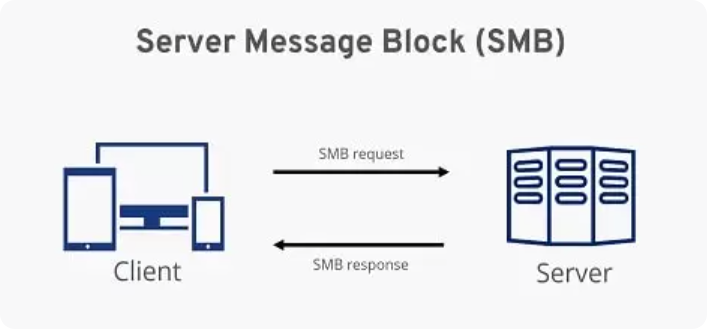
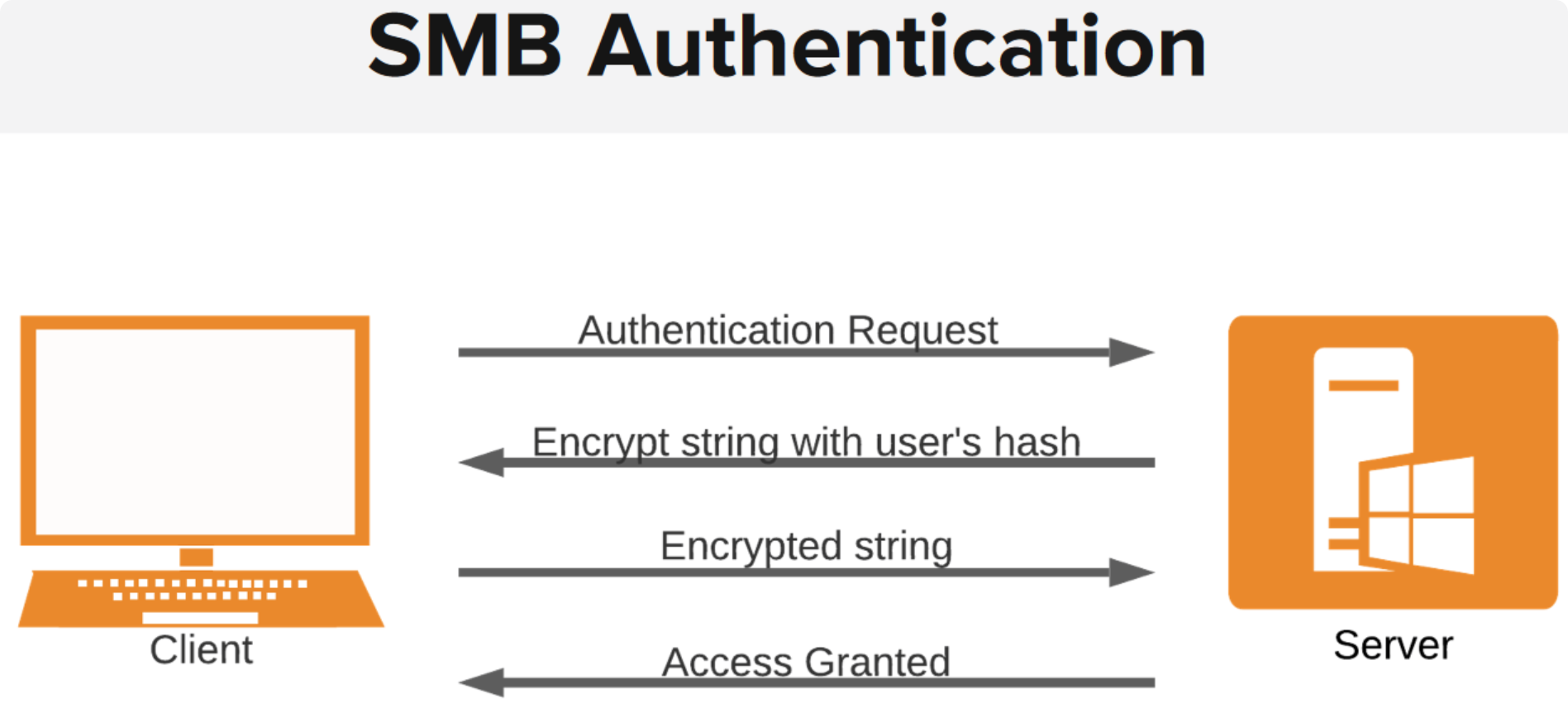
Windows 提供了一些API和工具来管理和操作SMB(Server Message Block)共享文件夹。以下是一些主要的API和工具:
-
NetShare API:
- NetShareAdd: 用于创建新的共享资源。
- NetShareEnum: 枚举所有共享资源的列表。
- NetShareDel: 删除指定的共享资源。
-
NetFile API:
- NetFileEnum: 枚举当前打开的文件列表。
- NetFileClose: 关闭指定的打开文件句柄。
-
NetSession API:
- NetSessionEnum: 枚举当前的会话列表。
- NetSessionDel: 终止指定的会话。
-
WNet API:
- 提供了一组函数用于访问网络资源、映射网络驱动器和断开连接,包括:
- WNetAddConnection2: 将本地设备连接到网络资源。
- WNetCancelConnection2: 断开与网络资源的连接。
- WNetGetConnection: 检索指定本地设备的连接。
- 提供了一组函数用于访问网络资源、映射网络驱动器和断开连接,包括:
-
PowerShell cmdlets:
- PowerShell 提供了多个与共享文件夹和SMB相关的命令,如:
- New-SmbShare: 创建新的SMB共享。
- Get-SmbShare: 获取计算机上的SMB共享列表。
- Remove-SmbShare: 删除现有的SMB共享。
- PowerShell 提供了多个与共享文件夹和SMB相关的命令,如:
这些API和工具允许开发人员和管理员通过编程方式管理和操作Windows上的SMB共享文件夹,从而实现灵活的文件共享和访问控制。
除了上面提到的API和工具之外,还有一些其他与SMB共享文件夹相关的工具和技术,包括:
-
Windows Management Instrumentation (WMI):
- 可以通过WMI查询来获取和管理共享资源的信息。例如,可以使用
Win32_Share类来检索和管理共享资源。
- 可以通过WMI查询来获取和管理共享资源的信息。例如,可以使用
-
File Server Resource Manager (FSRM):
- Windows Server 上的FSRM提供了更高级的文件和存储管理功能,包括对共享文件夹进行配额管理、文件屏蔽和文件分类等功能。
-
Server Message Block (SMB) Protocol:
- SMB协议本身定义了一组用于文件和打印服务的通信协议,可以通过它进行更底层的操作,如文件传输和会话管理。
-
Windows API Code Pack:
- 提供了一组用于访问Windows API功能的.NET库,包括与共享文件夹、网络资源和SMB相关的功能。
-
Windows PowerShell:
- 除了前面提到的cmdlets外,PowerShell还可以使用一些.NET类来直接访问和操作底层的Windows API,实现更高级的文件共享和管理操作。
-
Group Policy Management:
- 可以使用组策略来配置和管理Windows网络共享的安全设置、访问控制和行为。
这些工具和技术提供了丰富的选择,使开发人员和管理员能够以不同的方式管理和操作Windows上的共享文件夹和SMB资源。具体的选择取决于需要实现的功能和环境的特定要求。
对于具体用于访问共享文件夹、网络资源和SMB相关功能的.NET库,Windows API Code Pack 并不直接提供专门的库,但可以通过使用其提供的一般性Windows API访问能力来实现这些功能。以下是一些相关的Windows API和.NET库,可以帮助你在.NET应用程序中实现与共享文件夹、网络资源和SMB相关的操作:
-
Windows API Functions:
- Windows API 中有一些函数可以直接用于访问共享文件夹和网络资源,如
WNetAddConnection2,WNetCancelConnection2,NetUseAdd,NetUseDel等。可以使用 P/Invoke (Platform Invocation Services) 技术在.NET中调用这些函数。一些主要用于访问共享文件夹和网络资源的 Windows API 函数:
-
WNetAddConnection2:
- 用于将本地设备与网络资源连接起来。
-
WNetCancelConnection2:
- 用于取消与特定网络资源的连接。
-
WNetEnumResource:
- 用于枚举指定远程计算机上的网络资源。
-
WNetGetConnection:
- 用于检索指定本地设备的远程网络资源的连接名。
-
WNetOpenEnum:
- 用于开始枚举连接到远程计算机的网络资源。
-
WNetCloseEnum:
- 用于关闭通过 WNetOpenEnum 打开的网络资源枚举句柄。
-
WNetGetUser:
- 用于检索与指定本地设备或远程网络资源相关联的用户名称。
-
NetUseAdd:
- 向系统添加一个连接到远程共享的本地设备,可以指定用户名和密码。
-
NetUseDel:
- 从系统中删除通过 NetUseAdd 函数添加的连接。
-
NetUseEnum:
- 枚举当前连接到本地设备的远程共享资源。
这些函数提供了在 Windows 系统中管理和操作共享文件夹和网络资源的基本功能。它们可以通过使用 P/Invoke 技术在.NET应用程序中调用和使用。
-
- Windows API 中有一些函数可以直接用于访问共享文件夹和网络资源,如
-
System.IO Namespace:
- .NET Framework 和 .NET Core 提供了
System.IO命名空间,其中包含了用于文件和文件夹操作的类,虽然不是直接访问网络共享或SMB的专用类,但可以通过它们实现一些基本的文件系统操作。
- .NET Framework 和 .NET Core 提供了
-
Windows PowerShell:
- PowerShell 可以作为一个强大的工具,通过其命令和脚本可以直接管理和操作网络共享和SMB资源,尤其是在自动化和批处理任务中非常有用。
-
.NET SMB Libraries:
- 虽然不是 Windows API Code Pack 的一部分,但是有一些第三方.NET库可以用于更方便地与 SMB 协议进行交互,如 SharpCifs、SMBLibrary 等。这些库通常提供了更高级的抽象和功能,使得在.NET应用程序中访问和操作SMB资源更加便捷。
主要用于在.NET应用程序中与SMB协议进行交互的第三方库:
-
SharpCifs
- 一个基于Java的开源库,提供了在.NET环境中访问SMB共享资源的功能。通常可以通过适配器或Interop技术在.NET应用程序中使用。
-
SMBLibrary
- 一个.NET库,专门用于实现与SMB协议的交互。它提供了高级别的API,使开发者可以更方便地访问和管理SMB共享文件夹、文件等。
-
DotNetSmb
- 另一个.NET库,专门用于处理SMB协议通信。它支持各种SMB版本,并提供了更高级别的抽象,使得在.NET应用程序中集成SMB功能更加简单。
这些库通常提供了比直接使用Windows API更方便的接口和功能,使得在.NET环境中实现与SMB服务器的通信和操作变得更加高效和易于管理。
-
- 虽然不是 Windows API Code Pack 的一部分,但是有一些第三方.NET库可以用于更方便地与 SMB 协议进行交互,如 SharpCifs、SMBLibrary 等。这些库通常提供了更高级的抽象和功能,使得在.NET应用程序中访问和操作SMB资源更加便捷。
虽然 Windows API Code Pack 提供了一些Windows API的.NET包装,但直接支持共享文件夹和SMB的专用库是有限的。开发者可能需要结合使用Windows API、系统.IO命名空间和可能的第三方库来实现对这些功能的完整支持。
在PowerShell中管理SMB(Server Message Block)共享文件夹的权限涉及到一些特定的命令和步骤。以下是一些常见的操作:
1. 查看共享文件夹列表
使用 Get-SmbShare 命令可以列出当前系统上的所有SMB共享文件夹及其基本信息:
Get-SmbShare2. 创建新的SMB共享文件夹
使用 New-SmbShare 命令可以创建一个新的SMB共享文件夹。例如,创建一个名为 ShareName 的共享文件夹,并指定共享的路径:
New-SmbShare -Name ShareName -Path "C:\Path\To\Share" -FullAccess UserName3. 设置SMB共享文件夹权限
使用 Set-SmbShare 命令可以设置或修改共享文件夹的权限。例如,添加或删除特定用户或组的访问权限:
# 添加用户的完全控制权限
Set-SmbShare -Name ShareName -FullAccess UserName

# 移除用户的所有权限
Set-SmbShare -Name ShareName -RemoveAccess UserName
4. 检查SMB共享文件夹的权限
使用 Get-SmbShareAccess 命令可以查看当前共享文件夹的访问权限设置:
Get-SmbShareAccess -Name ShareName5. 删除SMB共享文件夹
使用 Remove-SmbShare 命令可以删除指定的SMB共享文件夹:
Remove-SmbShare -Name ShareName示例:设置和修改权限
假设我们有一个名为 ShareName 的共享文件夹,我们想要设置其权限:
# 创建共享文件夹
New-SmbShare -Name ShareName -Path "C:\Path\To\Share" -FullAccess "Domain\User1", "Domain\User2"

# 查看当前权限
Get-SmbShareAccess -Name ShareName

# 添加新用户的读取权限
Grant-SmbShareAccess -Name ShareName -AccountName "Domain\User3" -AccessRight Read

# 查看更新后的权限
Get-SmbShareAccess -Name ShareName

# 移除某个用户的所有权限
Revoke-SmbShareAccess -Name ShareName -AccountName "Domain\User2"

# 查看更新后的权限
Get-SmbShareAccess -Name ShareName
这些命令可以帮助你在PowerShell中管理和配置SMB共享文件夹的访问权限。记住,在进行任何权限更改时,确保遵循最佳实践和安全原则,以确保文件和资源的安全性和可靠性。
PowerShell中管理SMB共享文件夹权限时,还有一些其他有用的命令和技术,可以帮助更全面地管理和监控共享的状态和权限。
6. 修改共享文件夹的属性
使用 Set-SmbShare 命令可以修改共享文件夹的各种属性,包括名称、路径、描述等。例如:
Set-SmbShare -Name ShareName -Description "New description"7. 监控SMB共享文件夹的访问
可以通过Get-SmbConnection和Get-SmbOpenFile来监控谁正在连接和使用SMB共享文件夹。
Get-SmbConnection:显示与SMB服务器的所有连接。
Get-SmbConnectionGet-SmbOpenFile:显示当前打开的SMB文件。
Get-SmbOpenFile8. 高级权限设置
可以使用更细粒度的权限控制,例如使用ACL(访问控制列表)来详细配置文件夹的权限。这涉及到使用Get-Acl和Set-Acl来管理ACL。
Get-Acl:获取文件或文件夹的ACL。
Get-Acl C:\Path\To\FolderSet-Acl:设置文件或文件夹的ACL。
$folder = Get-Item C:\Path\To\Folder
$acl = Get-Acl $folder
$permission = "Domain\User","FullControl","Allow"
$rule = New-Object System.Security.AccessControl.FileSystemAccessRule $permission
$acl.SetAccessRule($rule)
Set-Acl $folder $acl
示例:监控连接和打开文件
假设我们想查看当前连接到SMB共享文件夹和打开的文件:
# 显示所有SMB连接
Get-SmbConnection

# 显示当前打开的SMB文件
Get-SmbOpenFile
这些命令可以帮助你跟踪谁正在连接到共享文件夹,以及哪些文件当前被打开。
安全注意事项
在管理SMB共享文件夹权限时,请确保以下几点:
- 最小权限原则:给予用户或组织机构足够的权限以完成其工作,但不要给予过多的权限。
- 定期审计:定期审查共享文件夹的权限和连接,以确保符合安全策略。
- 备份和恢复:确保有备份策略,以便在需要时能够恢复文件和文件夹。
通过这些PowerShell命令和最佳实践,你可以有效地管理和监控SMB共享文件夹的权限,确保数据的安全性和可访问性。
PowerShell中管理SMB共享文件夹权限时,还有一些其他有用的命令和技术,可以帮助更全面地管理和监控共享的状态和权限。
9. 设置共享文件夹的缓存策略
使用 Set-SmbServerConfiguration 命令可以设置SMB服务器的配置,包括客户端连接的缓存策略。这对于性能调优和资源管理很有帮助。
Set-SmbServerConfiguration -EnableOplocks $true -EnableLeasing $trueEnableOplocks允许服务器使用Opportunistic Locks(Oplocks),提高文件的并发访问性能。EnableLeasing启用租约机制,以减少与客户端的通信量,提高性能。
10. 查看SMB服务器配置
使用 Get-SmbServerConfiguration 可以查看当前SMB服务器的详细配置信息,包括版本、最大协议版本等。
Get-SmbServerConfiguration11. 设置SMB协议版本
可以使用 Set-SmbServerConfiguration 命令来设置SMB服务器使用的协议版本,以确保安全性和兼容性。
Set-SmbServerConfiguration -SmbProtocolVersions @("SMB2", "SMB3")12. 备份和还原SMB共享配置
使用 Export-SmbShare 和 Import-SmbShare 命令可以备份和恢复SMB共享的配置,以便在需要时可以快速恢复配置。
- 导出配置:
Export-SmbShare -Path "C:\Path\To\Backup\ShareConfig.xml"- 导入配置:
Import-SmbShare -Path "C:\Path\To\Backup\ShareConfig.xml"示例:设置缓存和协议版本
假设我们想启用Oplocks和设置SMB协议版本:
# 启用Oplocks和租约
Set-SmbServerConfiguration -EnableOplocks $true -EnableLeasing $true

# 设置SMB协议版本为SMB2和SMB3
Set-SmbServerConfiguration -SmbProtocolVersions @("SMB2", "SMB3")
这些命令可以帮助你优化SMB共享的性能和安全性配置。
安全性和性能优化建议
在使用这些命令和技术时,请注意以下几点:
- 安全性:使用最新的SMB协议版本,并配置适当的访问控制以保护共享数据。
- 性能:通过启用Oplocks和租约来提高并发性能,并定期检查和优化服务器配置。
通过这些PowerShell命令和最佳实践,你可以更有效地管理和配置SMB共享文件夹的权限和性能设置,确保系统运行在最佳状态下。
PowerShell中管理SMB共享文件夹权限时,还有一些其他有用的命令和技术,可以帮助更全面地管理和监控共享的状态和权限。
13. 配置SMB共享的访问控制列表(ACL)
使用 Set-SmbPathAcl 命令可以直接设置SMB共享的ACL,这样可以更细粒度地控制共享文件夹的访问权限。
Set-SmbPathAcl -ShareName "ShareName" -AccountName "Domain\User" -AccessRight "FullControl"此命令将给定的用户或组分配完全控制权限。
14. 监控SMB服务器事件日志
通过 Get-WinEvent 命令可以访问SMB服务器的事件日志,从而监控共享文件夹的访问和事件。
Get-WinEvent -LogName "Microsoft-Windows-SMBServer/Operational"这将显示SMB服务器操作事件日志,你可以通过筛选和分析这些日志来监视共享文件夹的使用情况和安全事件。
15. 在Windows防火墙中配置SMB规则
确保Windows防火墙允许SMB流量,这对于确保客户端能够正常访问共享文件夹非常重要。
Enable-NetFirewallRule -DisplayGroup "File and Printer Sharing"这将启用Windows防火墙中与文件和打印机共享相关的规则。
16. 监控磁盘使用情况和性能
虽然不直接是SMB共享管理的命令,但监控磁盘使用情况和性能对于确保共享文件夹的稳定性和性能至关重要。
- 监控磁盘空间使用:
Get-PSDrive -PSProvider FileSystem | Select-Object Name, Used, Free- 监控磁盘性能:
Get-Counter -Counter "\LogicalDisk(*)\% Free Space" -SampleInterval 5 -MaxSamples 10示例:设置ACL和监控事件日志
假设我们想为一个共享设置ACL,并监控SMB服务器的操作日志:
# 为共享设置ACL
Set-SmbPathAcl -ShareName "ShareName" -AccountName "Domain\User" -AccessRight "FullControl"

# 监控SMB服务器操作日志
Get-WinEvent -LogName "Microsoft-Windows-SMBServer/Operational"
这些命令和技术可以帮助你更精细地管理SMB共享文件夹的权限和监控服务器的状态,确保系统运行在安全和高效的状态下。
通过这些PowerShell命令和建议,你可以更加全面地管理和优化SMB共享文件夹,确保数据安全和系统性能。
管理SMB共享文件夹时,还有一些其他有用的PowerShell命令和技术,可以帮助你更好地管理和维护共享资源。
17. 列出当前正在共享的文件夹
使用 Get-SmbShare 命令可以列出当前正在共享的SMB文件夹及其详细信息。
Get-SmbShare这将列出所有当前在系统上共享的SMB共享文件夹列表,包括名称、路径、描述和访问权限等信息。
18. 创建新的SMB共享
使用 New-SmbShare 命令可以创建新的SMB共享文件夹,并指定其路径、名称和访问权限等参数。
New-SmbShare -Name "NewShare" -Path "C:\Path\To\Share" -Description "New SMB Share" -FullAccess "Domain\Admins"这将创建一个名为 "NewShare" 的新SMB共享,路径为 "C:\Path\To\Share",并授予 "Domain\Admins" 组完全访问权限。
19. 修改现有SMB共享的属性
使用 Set-SmbShare 命令可以修改现有SMB共享的属性,例如描述、访问权限等。
Set-SmbShare -Name "ShareName" -Description "Updated Description" -FullAccess "Domain\Users"这将更新名为 "ShareName" 的SMB共享的描述,并将 "Domain\Users" 组设为完全访问权限。
20. 移除不再需要的SMB共享
使用 Remove-SmbShare 命令可以移除不再需要的SMB共享。
Remove-SmbShare -Name "ShareName"这将移除名为 "ShareName" 的SMB共享。
示例:创建新的SMB共享和修改属性
假设我们想创建一个新的SMB共享并修改其属性:
# 创建新的SMB共享
New-SmbShare -Name "FinanceShare" -Path "D:\Finance" -Description "Finance Department Share" -FullAccess "Domain\FinanceGroup"

# 修改SMB共享的描述和权限
Set-SmbShare -Name "FinanceShare" -Description "Updated Finance Share" -FullAccess "Domain\Managers"
这些命令和技术可以帮助你管理和维护SMB共享文件夹,从而更好地满足组织对共享资源的需求和安全要求。
通过这些PowerShell命令,你可以轻松地创建、管理和优化SMB共享,确保其安全性和可用性。
管理SMB共享时,还有一些其他有用的PowerShell命令和技术,可以帮助你进一步优化和保护共享资源。
21. 查看当前共享连接
使用 Get-SmbSession 命令可以列出当前与SMB服务器建立的会话,显示连接的用户、客户端IP地址和连接时间等信息。
Get-SmbSession这将显示当前所有与SMB服务器建立的会话列表。
22. 强制断开SMB会话
使用 Disconnect-SmbSession 命令可以强制断开指定的SMB会话,例如根据用户名或客户端IP地址。
Disconnect-SmbSession -ClientSessionId 1这将断开指定会话ID为1的SMB会话。
23. 监控共享文件夹的访问和更改
你可以使用Windows事件日志或安全审计来监控共享文件夹的访问和更改。以下是一个简单示例:
# 监控共享文件夹的访问日志
Get-WinEvent -LogName Security | Where-Object { $_.EventID -eq 5140 } | Select-Object TimeCreated, Message
这将显示安全日志中所有访问共享文件夹的事件。
24. 设置SMB共享的配额管理
使用 Set-SmbShare 命令可以设置SMB共享的配额管理,限制共享文件夹的空间使用量。
Set-SmbShare -Name "ShareName" -Quota 10GB -QuotaWarningLevel 9GB这将为名为 "ShareName" 的SMB共享设置10GB的配额,当使用量达到9GB时发出警告。
25. 监控共享文件夹的状态和性能
你可以使用各种PowerShell命令来监控共享文件夹的状态和性能,例如监视磁盘空间、文件夹大小等。
# 查看共享文件夹的空间使用情况
Get-ItemProperty -Path "\\Server\Share" | Select-Object Name, @{Name="Size(GB)";Expression={[math]::Round($_.Length / 1GB, 2)}}

# 监控共享文件夹的访问频率
Get-SmbShareAccess -Name "ShareName"
这些命令和技术可以帮助你全面管理和优化SMB共享,确保其安全性、可靠性和性能。
通过这些PowerShell命令,你可以更加有效地管理和维护SMB共享文件夹,适应组织的需求并保持系统安全。
管理SMB共享时,还有几个有用的PowerShell命令和技术可以帮助你更好地管理和监控共享资源。
26. 导出和导入SMB共享配置
你可以使用 Export-SmbShare 和 Import-SmbShare 命令来导出和导入SMB共享的配置信息,便于备份和恢复设置。
# 导出SMB共享配置
Export-SmbShare -Path "C:\Path\To\Export\ShareConfig.xml"

# 导入SMB共享配置
Import-SmbShare -Path "C:\Path\To\Import\ShareConfig.xml"
这些命令允许你在不同的环境中备份和恢复SMB共享的配置。
27. 设置SMB共享的访问控制列表(ACL)
使用 Set-SmbPathAcl 命令可以设置SMB共享文件夹的访问控制列表,控制谁可以访问共享文件夹以及权限级别。
Set-SmbPathAcl -ShareName "ShareName" -AccountName "Domain\User" -AccessRight Read这将允许 "Domain\User" 用户以只读方式访问名为 "ShareName" 的SMB共享。
28. 查看SMB服务器的配置信息
使用 Get-SmbServerConfiguration 命令可以查看当前SMB服务器的配置信息,包括启用的协议版本、安全设置等。
Get-SmbServerConfiguration这将列出当前SMB服务器的配置详细信息。
29. 监控SMB服务器的性能
你可以使用性能计数器和 Get-Counter 命令监控SMB服务器的性能,包括处理请求的速度、连接数等。
# 监控SMB服务器的连接数
Get-Counter -Counter "\SMB Server\Sessions Active"
这将显示当前活动的SMB会话数量。
30. 设置SMB共享的缓存策略
使用 Set-SmbServerConfiguration 命令可以设置SMB服务器的缓存策略,优化文件访问性能。
Set-SmbServerConfiguration -AsynchronousCredits 64 -CacheHashTableSize 1024这将设置SMB服务器的异步信用数和缓存哈希表大小。
这些命令和技术提供了广泛的功能,可以帮助你管理、优化和监控SMB共享文件夹及其相关的服务器配置和性能。通过有效地利用这些PowerShell命令,你可以确保共享资源的安全性、性能和可靠性,满足组织的需求。
在 PowerShell 5.1 中,关于 SMB 协议(Server Message Block,服务器消息块协议)的相关命令,主要用于管理 SMB 共享、配置以及查看 SMB 服务的状态。以下是一些常见的 PowerShell 命令和示例,涉及 SMB 协议的相关管理。
1. 查看 SMB 版本信息
使用以下命令来查看系统启用的 SMB 协议版本:
Get-SmbServerConfiguration | Select EnableSMB1, EnableSMB2, EnableSMB3此命令会显示系统中启用的 SMB 版本(SMB 1, SMB 2, 和 SMB 3)。
2. 启用/禁用 SMB1 协议
在 PowerShell 中启用或禁用 SMB1 协议(由于 SMB1 存在安全风险,Microsoft 推荐禁用它):
- 启用 SMB1:
Set-SmbServerConfiguration -EnableSMB1 $true- 禁用 SMB1:
Set-SmbServerConfiguration -EnableSMB1 $false3. 启用/禁用 SMB2 协议
启用或禁用 SMB2 协议:
- 启用 SMB2:
Set-SmbServerConfiguration -EnableSMB2 $true- 禁用 SMB2:
Set-SmbServerConfiguration -EnableSMB2 $false4. 查看 SMB 共享
查看当前的 SMB 共享列表,使用以下命令:
Get-SmbShare该命令将列出所有当前共享的文件夹及其共享名称。
5. 创建新的 SMB 共享
你可以通过以下命令来创建一个新的 SMB 共享:
New-SmbShare -Name "ShareName" -Path "C:\Path\To\Directory" -FullAccess "Domain\User"此命令会创建一个名为 ShareName 的共享,并为指定的用户 (Domain\User) 赋予完全访问权限。
6. 删除 SMB 共享
如果需要删除一个 SMB 共享,可以使用以下命令:
Remove-SmbShare -Name "ShareName"该命令会删除名为 ShareName 的共享。
7. 查看 SMB 客户端配置
查看 SMB 客户端的配置,包括启用的 SMB 版本等设置:
Get-SmbClientConfiguration8. 设置 SMB 客户端配置
你可以设置 SMB 客户端的配置,例如启用 SMB2 或者禁用 SMB1 等:
- 启用 SMB2:
Set-SmbClientConfiguration -EnableSMB2 $true- 禁用 SMB1:
Set-SmbClientConfiguration -EnableSMB1 $false9. 查看 SMB 会话
查看当前的 SMB 会话信息,例如哪些用户正在连接到文件共享:
Get-SmbSession10. 查看 SMB 连接
查看当前的 SMB 网络连接,了解哪些计算机和共享资源正在使用 SMB 协议:
Get-SmbConnection11. 终止 SMB 会话
如果你需要终止一个 SMB 会话,可以使用以下命令:
Close-SmbSession -SessionId <SessionID>将 <SessionID> 替换为你要关闭的 SMB 会话的 ID。
12. 配置 SMB 加密
如果需要启用 SMB 加密,可以使用以下命令:
Set-SmbServerConfiguration -EncryptData $true这会为 SMB 服务器启用数据加密,以增强数据传输的安全性。
13. 查看 SMB 配置
要查看所有当前的 SMB 服务器配置,可以使用以下命令:
Get-SmbServerConfiguration14. 启用/禁用 SMB 透明文件夹访问
使用以下命令来启用或禁用透明文件夹访问:
Set-SmbServerConfiguration -EnableSMBTransparentFileAccess $true禁用透明文件夹访问:
Set-SmbServerConfiguration -EnableSMBTransparentFileAccess $false15. 查看/修改 SMB 文件共享的权限
查看共享的权限设置:
Get-SmbShareAccess -Name "ShareName"修改共享的权限:
Set-SmbShareAccess -Name "ShareName" -AccountName "User" -AccessRight FullControl此命令会为指定的用户 User 设置共享的完全控制权限。
这些命令可以帮助你在 PowerShell 中管理和配置 SMB 协议,尤其是在文件共享和网络访问方面。注意,SMB 1 已经存在安全隐患,通常建议禁用,尽量使用 SMB 2 或 SMB 3。
16. 查看 SMB 共享的详细信息
如果你想查看特定 SMB 共享的详细信息,可以使用:
Get-SmbShare -Name "ShareName"此命令将显示指定共享的详细配置和状态,包括共享路径、权限等信息。
17. 查看 SMB 共享访问日志
查看与 SMB 共享访问相关的日志,有助于排查问题:
Get-SmbShareAccess -Name "ShareName"此命令会列出对该共享访问的用户和权限。
18. 查看 SMB 网络接口
可以查看所有与 SMB 协议相关的网络接口配置:
Get-SmbNetworkInterface此命令会列出所有参与 SMB 协议的网络接口,并显示每个接口的状态。
19. 设置 SMB 服务器的最大连接数
如果你希望限制 SMB 服务器的最大连接数,可以设置此配置:
Set-SmbServerConfiguration -MaxConnections <Number>将 <Number> 替换为你想要限制的最大连接数。
20. 启用或禁用 SMB 服务器的自动启动
通过此命令,您可以控制 SMB 服务是否在系统启动时自动启动:
- 启用 SMB 服务器自动启动:
Set-Service -Name "LanmanServer" -StartupType Automatic- 禁用 SMB 服务器自动启动:
Set-Service -Name "LanmanServer" -StartupType Disabled这些命令和设置有助于管理和优化 SMB 协议的使用,确保网络共享安全、高效运行。
看起来你需要更详细的信息,关于SMB协议在PowerShell中的命令操作,特别是与配置、管理文件共享相关的部分。以下是更多关于如何使用PowerShell来进一步控制和维护SMB协议的命令。
21. 配置 SMB 服务器的文件缓存设置
如果你希望管理 SMB 服务器上文件的缓存行为,可以调整以下设置:
Set-SmbServerConfiguration -FileCacheSize <Size>此命令将允许你指定缓存大小,以便在高负载或频繁访问的环境下提升性能。
22. 查看 SMB 会话的详细信息
如果你想查看与 SMB 共享相关的具体会话信息,可以通过以下命令获取更多的细节:
Get-SmbSession -SessionId <SessionID>这将提供指定会话的详细信息,包括用户信息、连接的客户端、访问的共享等。
23. 禁用/启用 SMB 客户端的签名
SMB签名是用于验证消息是否被篡改的安全特性。你可以启用或禁用它:
- 启用 SMB 客户端签名:
Set-SmbClientConfiguration -RequireSecuritySignature $true- 禁用 SMB 客户端签名:
Set-SmbClientConfiguration -RequireSecuritySignature $false24. 查看 SMB 服务器的共享详细权限
查看与 SMB 共享相关的详细权限信息:
Get-SmbShareAccess -Name "ShareName"该命令列出指定共享的访问权限,例如允许访问该共享的用户和用户权限类型。
25. 查看 SMB 会话的活动统计
查看当前 SMB 会话的活动统计信息,例如数据包数、字节数等:
Get-SmbSessionStatistics该命令有助于监控 SMB 连接的使用情况,尤其是在需要分析网络流量时。
26. 更改 SMB 共享的访问权限
如果需要调整一个共享文件夹的权限,例如为某个用户提供读取或写入权限,可以使用以下命令:
Set-SmbShareAccess -Name "ShareName" -AccountName "Domain\User" -AccessRight Change这将为指定用户授予“更改”权限,即可以读取和写入共享文件。
27. 设置 SMB 服务的日志级别
如果你需要更详细的日志记录以进行排错,可以设置 SMB 服务的日志级别:
Set-SmbServerConfiguration -SmbLoggingLevel <Level><Level> 可能包括“Error”,“Warning”,“Info”等,控制日志记录的详细程度。
28. 清除 SMB 客户端缓存
如果你遇到客户端 SMB 连接缓存的相关问题,可以尝试清除缓存:
Clear-SmbClientCache这将清除 SMB 客户端的缓存,可能有助于解决文件访问问题。
29. 强制停止所有 SMB 会话
在紧急情况下,你可以强制停止所有 SMB 会话:
Close-SmbSession -Force此命令会立即终止所有当前的 SMB 会话,帮助快速清理资源。
这些命令补充了 SMB 协议管理的各个方面,从性能优化到安全配置、从权限管理到网络连接维护。根据你的具体需求,可以选择合适的命令进行配置和管理。
继续补充关于 SMB 协议的 PowerShell 命令,这里包括更多高级配置和管理选项,以增强你对 SMB 协议的掌控能力:
30. 查看 SMB 共享文件夹的资源使用情况
如果你想了解 SMB 共享的磁盘空间使用情况,可以使用以下命令:
Get-SmbShare | Select Name, Path, @{Name="Size";Expression={(Get-Item $_.Path).PSDrive.Used}}, @{Name="FreeSpace";Expression={(Get-Item $_.Path).PSDrive.Free}}这个命令会显示每个共享的名称、路径、已用空间和可用空间。
31. 查看 SMB 共享的连接数
查看某个共享的当前连接数,帮助你了解共享文件夹的负载:
Get-SmbShare -Name "ShareName" | Get-SmbSession此命令会列出所有连接到指定共享的会话。
32. 禁用 SMB1 在客户端上的支持
如果你希望彻底禁止 SMB1 协议在客户端上的使用(例如,确保客户端系统强制使用 SMB2 或更高版本),可以使用以下命令:
Set-SmbClientConfiguration -EnableSMB1 $false这将禁用 SMB1 协议的客户端支持,进一步提升安全性。
33. 禁用 SMB2 在客户端上的支持
同样,你也可以禁用 SMB2 协议,只允许更高版本的 SMB 协议(如 SMB3):
Set-SmbClientConfiguration -EnableSMB2 $false这将限制客户端使用 SMB3 协议及以上版本。
34. 强制重启 SMB 服务
有时配置更改后需要重启 SMB 服务才能生效。你可以使用以下命令来强制重启 SMB 服务:
Restart-Service -Name "LanmanServer"此命令会重新启动 SMB 服务,使配置更改生效。
35. 查看 SMB 连接的客户端信息
若需要查看哪些客户端计算机连接到了 SMB 服务器,可以使用以下命令:
Get-SmbConnection | Select ClientComputerName, ClientUserName, Dialect这将显示所有连接到 SMB 服务器的客户端计算机名称、用户名以及使用的 SMB 协议版本。
36. 限制 SMB 客户端的最大会话数
通过限制每个客户端允许的最大会话数,避免某些客户端占用过多资源:
Set-SmbClientConfiguration -MaxConnectionsPerSession <Number>你可以将 <Number> 替换为最大连接数的实际值。
37. 查看和配置 SMB 共享的权限继承
如果你想查看共享文件夹是否启用了权限继承,可以使用以下命令:
Get-SmbShareAccess -Name "ShareName" | Format-Table -Property AccountName, AccessRight, Inherited此命令会显示共享的权限继承设置,帮助你理解权限是如何传递的。
38. 查看所有共享的文件夹及其权限
查看系统中所有 SMB 共享以及它们的访问权限设置:
Get-SmbShare | ForEach-Object { Get-SmbShareAccess -Name $_.Name }这个命令会列出系统中的所有共享文件夹及其对应的权限信息。
39. 查看所有活动的 SMB 会话
查看当前所有活跃的 SMB 会话信息,包括客户端的 IP 地址、会话时间等:
Get-SmbSession | Select-Object SessionId, ClientComputerName, UserName, ConnectedTime此命令将显示与 SMB 服务器的所有活跃连接,包括连接的时间。
40. 管理 SMB 服务的性能设置
你可以调整 SMB 服务的性能配置,提升文件共享的效率:
Set-SmbServerConfiguration -MaxThreads <Number>此命令用于设置 SMB 服务器的最大线程数,以便在高负载时进行性能优化。
41. 启用/禁用 SMB 服务的异步操作
启用 SMB 服务的异步文件操作,有助于提升某些操作的性能:
- 启用异步操作:
Set-SmbServerConfiguration -EnableAsyncProcessing $true- 禁用异步操作:
Set-SmbServerConfiguration -EnableAsyncProcessing $false42. 强制终止 SMB 客户端连接
如果你需要强制关闭某个特定的客户端连接,可以使用以下命令:
Close-SmbConnection -ClientComputerName "ClientName"替换 ClientName 为要断开连接的客户端名称。
43. 查看所有 SMB 客户端配置
查看当前 SMB 客户端的配置,例如启用的协议版本、签名要求等:
Get-SmbClientConfiguration | Format-List此命令显示客户端所有配置的详细列表。
这些补充的命令涵盖了 SMB 协议的更多管理和优化场景,帮助你灵活地配置、管理和监控 SMB 服务。如果你需要更精细的控制和操作,这些命令会很有帮助。
继续补充关于 SMB 协议的 PowerShell 命令,涉及更多细节配置和管理策略:
44. 查看和配置 SMB 服务的访问控制列表 (ACL)
你可以检查 SMB 服务器上的访问控制列表 (ACL),以确保正确的安全设置:
Get-SmbShare -Name "ShareName" | Get-SmbShareAccess | Format-Table -Property AccountName, AccessRight此命令列出指定共享的用户权限,帮助你审查和管理安全设置。
45. 配置 SMB 服务器的最大传输大小
对于大文件传输,可以调整 SMB 服务器的最大传输块大小,优化性能:
Set-SmbServerConfiguration -MaxMpxCt <Number>设置最大传输块数 <Number>,根据你的网络环境来优化文件传输速度。
46. 启用/禁用 SMB 3.0 加密
启用 SMB 3.0 的加密功能可以增强文件共享的安全性,尤其是在敏感数据传输时:
- 启用加密:
Set-SmbShare -Name "ShareName" -EncryptionEnabled $true- 禁用加密:
Set-SmbShare -Name "ShareName" -EncryptionEnabled $false47. 查看和配置 SMB 客户端的缓存策略
你可以管理客户端缓存,以提高文件访问速度和减少延迟:
Set-SmbClientConfiguration -EnableFileCaching $true此命令启用客户端的文件缓存,提升文件读取性能。
48. 查看当前的 SMB 日志设置
如果你想查看当前的 SMB 服务日志级别和相关设置:
Get-SmbServerConfiguration | Select-Object SmbLoggingLevel这将显示 SMB 服务当前的日志记录设置,帮助你进行诊断和调试。
49. 调整 SMB 客户端会话超时设置
你可以设置 SMB 客户端连接的超时限制,防止长时间无响应的会话占用系统资源:
Set-SmbClientConfiguration -SessionTimeout <TimeSpan>此命令设置客户端会话的超时值(例如,30分钟),减少资源占用。
50. 查看 SMB 共享的用户连接信息
如果你希望查看特定共享文件夹的所有连接信息,可以使用以下命令:
Get-SmbShare -Name "ShareName" | Get-SmbSession | Format-Table -Property SessionId, ClientComputerName, UserName这将列出所有连接到指定共享的用户和会话信息。
51. 查看 SMB 共享的访问历史记录
要获取某个共享文件夹的历史访问记录,可以结合事件日志进行查询:
Get-WinEvent -LogName "Security" | Where-Object { $_.Message -like "*ShareName*" }此命令将显示访问指定共享的事件记录,便于审计和分析。
52. 设置 SMB 服务器的性能日志
若希望监控和记录 SMB 服务的性能,可以启用性能日志:
Enable-SmbServerPerformanceLogging启用后,SMB 服务将开始记录性能相关的日志,帮助后期的分析和优化。
53. 配置 SMB 会话的最大带宽
通过限制 SMB 会话的最大带宽,你可以管理网络流量,尤其是在带宽有限的环境中:
Set-SmbServerConfiguration -MaxBandwidthPerSession <BandwidthLimit>此命令帮助你控制每个 SMB 会话的带宽使用,确保其他应用程序的正常运行。
54. 配置 SMB 服务器的最大连接数
如果你希望限制 SMB 服务器的最大连接数,以防止过多连接导致资源紧张,可以使用:
Set-SmbServerConfiguration -MaxConnectionsPerServer <MaxConnections>将 <MaxConnections> 替换为你希望的最大连接数。
55. 禁用 SMB 客户端的自动重新连接功能
如果你不希望 SMB 客户端自动重新连接到断开的会话,可以禁用该功能:
Set-SmbClientConfiguration -AutoReconnect $false这样可以防止客户端在断开连接后自动重试,避免网络带宽的浪费。
这些命令帮助进一步深入管理和优化 SMB 协议的各个方面,从安全性、性能到访问控制,提供了更加灵活的操作方式,适用于不同的系统和应用场景。
继续补充关于 SMB 协议的 PowerShell 命令,进一步扩展到更复杂的管理、故障排除和优化功能:
56. 配置 SMB 服务器的身份验证模式
你可以配置 SMB 服务器使用不同的身份验证方式(例如,Kerberos 或 NTLM)。这可以帮助你提升安全性或兼容性:
Set-SmbServerConfiguration -AuthenticationLevel "Kerberos"这个命令将 SMB 服务器的身份验证模式设置为 Kerberos,默认情况下也可以使用 NTLM 进行身份验证。
57. 查看 SMB 服务器的缓存配置
查看 SMB 服务器的缓存设置,以帮助优化共享访问和数据传输:
Get-SmbServerConfiguration | Select-Object EnableOpportunisticLocking, EnableFileCaching该命令将列出服务器上与缓存相关的设置,帮助你理解文件共享的缓存策略。
58. 为 SMB 共享配置 NTFS 权限
你可以使用 PowerShell 为 SMB 共享文件夹配置 NTFS 权限,确保共享访问符合安全要求:
$Acl = Get-Acl "C:\SharedFolder"
$Rule = New-Object System.Security.AccessControl.FileSystemAccessRule("Domain\User", "Read", "Allow")
$Acl.SetAccessRule($Rule)
Set-Acl "C:\SharedFolder" $Acl
这将为共享文件夹 C:\SharedFolder 配置一个 NTFS 访问规则,授予 Domain\User 只读权限。
59. 创建和删除 SMB 共享
如果你需要快速创建新的 SMB 共享或删除不再使用的共享,以下命令非常有用:
- 创建 SMB 共享:
New-SmbShare -Name "NewShare" -Path "C:\NewSharedFolder" -FullAccess "Domain\User"- 删除 SMB 共享:
Remove-SmbShare -Name "NewShare"这些命令使你能够快速管理 SMB 共享,无论是新增还是删除。
60. 查看和管理 SMB 文件夹的属性
你可以查看文件夹的属性,并对其进行配置,例如共享的版本、加密级别等:
Get-SmbShare -Name "ShareName" | Format-List Name, Path, IsEncrypted, MaxUsers这会列出共享文件夹的基本信息,包括加密状态和最大用户数。
61. 监控 SMB 服务的实时性能
为了实时监控 SMB 服务的性能,你可以结合使用 Performance Counter:
Get-Counter '\Server SMB Server\*'这个命令会返回服务器的 SMB 性能计数器,帮助你查看当前的性能状态。
62. 查看 SMB 连接的带宽使用情况
查看每个 SMB 会话的带宽使用情况,帮助你了解网络流量:
Get-SmbSession | Select-Object SessionId, ClientComputerName, UserName, BytesReceived, BytesSent这将显示每个 SMB 会话的上传和下载字节数。
63. 启用和禁用 SMB 共享的文件加密
文件加密有助于增强文件在网络中的传输安全。你可以启用或禁用 SMB 共享的加密功能:
- 启用文件加密:
Set-SmbShare -Name "ShareName" -EncryptionEnabled $true- 禁用文件加密:
Set-SmbShare -Name "ShareName" -EncryptionEnabled $false64. 检查 SMB 共享是否支持文件夹级别的文件加密
文件夹级别的文件加密允许你在共享文件夹级别启用更高的安全性:
Get-SmbShare -Name "ShareName" | Select-Object Name, Path, EncryptionEnabled这将显示共享文件夹是否启用了加密。
65. 更改 SMB 共享的最大连接数
你可以为每个 SMB 共享配置最大连接数限制,防止单个共享过载:
Set-SmbShare -Name "ShareName" -MaxUsers 10这将限制某个共享最多只能有 10 个并发连接。
66. 查看 SMB 客户端的协议版本
要查看连接到 SMB 服务器的客户端使用的协议版本,可以运行以下命令:
Get-SmbConnection | Select-Object ClientComputerName, Dialect这将列出每个客户端及其使用的协议版本(例如,SMB 2 或 SMB 3)。
67. 查看和配置 SMB 服务器的超时设置
超时设置可以防止长时间不活动的会话占用服务器资源。你可以查看或修改服务器的超时配置:
Get-SmbServerConfiguration | Select-Object SessionTimeout68. 查看所有活跃的 SMB 会话
查看当前所有活跃的 SMB 会话,帮助你审计和管理共享访问:
Get-SmbSession | Format-Table -Property SessionId, ClientComputerName, UserName, ConnectedTime这个命令显示所有活跃的会话,并包括连接时间,帮助你诊断会话状态。
69. 配置 SMB 服务器的 TCP/IP 配置
SMB 服务器的 TCP/IP 配置对于优化网络性能至关重要。你可以修改这些设置来控制端口、最大会话数等:
Set-SmbServerConfiguration -EnableTcpAckDelay $true启用 TCP ACK 延迟可以帮助优化网络中的 SMB 流量。
70. 禁用 SMB 客户端的文件签名
在某些情况下,为了提高性能,可能需要禁用文件签名。使用以下命令可以实现:
Set-SmbClientConfiguration -RequireSecuritySignature $false71. 配置 SMB 服务器的最大数据包大小
配置 SMB 服务器的最大数据包大小有助于提升文件传输的效率:
Set-SmbServerConfiguration -MaxReadSize <SizeInBytes>你可以调整 <SizeInBytes> 为适合网络条件的数据包大小。
72. 查看 SMB 日志和事件
查看 SMB 服务的详细日志和事件信息,帮助你进行故障排除和优化:
Get-WinEvent -LogName "Microsoft-Windows-SMBServer/Operational" | Format-Table TimeCreated, Message -AutoSize这个命令将列出 SMB 服务器的操作事件日志,并按时间排序。
这些补充命令进一步完善了 SMB 协议的管理与优化工具,涵盖了从网络配置到安全设置的各个方面。如果你需要更精确的控制,以上命令将帮助你在多个层面上实现灵活的 SMB 配置和管理。
继续补充更多关于 SMB 协议 的 PowerShell 命令,扩展到更高级的管理和优化功能:
73. 启用或禁用 SMB 2 和 SMB 3 协议
你可以控制 SMB 2 和 SMB 3 协议的启用或禁用,增加兼容性或加强安全性:
- 启用 SMB 2 和 SMB 3:
Set-SmbServerConfiguration -EnableSMB2Protocol $true -EnableSMB3Protocol $true- 禁用 SMB 2 和 SMB 3:
Set-SmbServerConfiguration -EnableSMB2Protocol $false -EnableSMB3Protocol $false禁用这些协议时,确保你的系统仍支持需要的协议版本。
74. 查看 SMB 共享的活动客户端
要查看当前连接到某个共享的所有客户端,可以使用以下命令:
Get-SmbShare -Name "ShareName" | Get-SmbSession此命令将列出当前连接到指定共享的所有客户端,包括它们的 IP 地址和会话状态。
75. 列出所有 SMB 共享及其属性
你可以查看系统上所有共享的详细信息,包括其路径、权限和加密设置:
Get-SmbShare | Select-Object Name, Path, IsEncrypted, MaxUsers, FolderEnumerationMode这个命令显示每个共享的名称、路径、加密状态、最大连接数和文件夹枚举模式。
76. 启用和禁用 SMB 客户端的签名
客户端签名有助于确保通信的完整性。可以启用或禁用客户端的 SMB 签名功能:
- 启用签名:
Set-SmbClientConfiguration -RequireSecuritySignature $true- 禁用签名:
Set-SmbClientConfiguration -RequireSecuritySignature $false77. 设置 SMB 共享的离线文件设置
在 SMB 共享上启用离线文件功能,可以让用户在离线时访问文件:
Set-SmbShare -Name "ShareName" -OfflineAvailability "All"这个命令设置共享文件夹为离线可用。
78. 管理 SMB 配额限制
你可以对 SMB 共享设置磁盘配额限制,帮助管理存储空间的使用:
Set-SmbShare -Name "ShareName" -QuotaEnabled $true -QuotaLimit 10GB这个命令为指定共享启用配额,并限制最大存储空间为 10GB。
79. 获取和修改 SMB 客户端的网络配置
你可以查看或修改 SMB 客户端的网络配置,帮助优化性能:
Get-SmbClientConfiguration此命令返回 SMB 客户端的当前配置,包括协议版本和超时设置。
80. 查看文件共享的文件系统支持
检查文件共享所在磁盘是否支持相应的文件系统(如 NTFS 或 ReFS),以便根据需要进行调整:
Get-Volume -DriveLetter "C" | Select-Object FileSystem, FileSystemLabel81. 启用或禁用 SMB Direct (RDMA)
SMB Direct 通过远程直接内存访问 (RDMA) 提供高效的数据传输。你可以启用或禁用该功能:
- 启用 SMB Direct:
Set-SmbServerConfiguration -EnableSMBDirect $true- 禁用 SMB Direct:
Set-SmbServerConfiguration -EnableSMBDirect $false82. 查看 SMB 共享的当前带宽限制
在高性能网络环境中,SMB 共享可能会限制带宽。使用以下命令查看和配置带宽限制:
Get-SmbShare -Name "ShareName" | Select-Object Name, Path, BandwidthLimit此命令返回共享的带宽限制。
83. 获取 SMB 服务器的连接数
查看 SMB 服务器当前的连接数,帮助你了解服务器的负载:
Get-SmbConnection | Measure-Object | Select-Object Count此命令返回当前连接到 SMB 服务器的会话数量。
84. 启用或禁用 SMB 文件预读取功能
SMB 文件预读取可以优化文件访问的性能。你可以启用或禁用此功能:
- 启用文件预读取:
Set-SmbClientConfiguration -EnableFilePreRead $true- 禁用文件预读取:
Set-SmbClientConfiguration -EnableFilePreRead $false85. 配置 SMB 服务器的负载平衡设置
如果 SMB 服务器在负载平衡环境中运行,可以配置其负载平衡设置:
Set-SmbServerConfiguration -EnableMultichannel $true此命令启用 SMB 的多通道支持,有助于提高带宽和容错能力。
86. 查看和调整 SMB 文件共享的缓存策略
你可以查看和调整文件共享的缓存设置,帮助提升共享文件的访问速度:
Get-SmbServerConfiguration | Select-Object FileCacheSize这个命令返回文件缓存的大小。根据需要,你可以调整缓存的大小,以优化性能。
87. 监控 SMB 错误日志
当 SMB 服务器出现问题时,监控 SMB 错误日志非常重要:
Get-WinEvent -LogName "Microsoft-Windows-SMBServer/Operational" | Where-Object {$_.LevelDisplayName -eq "Error"}此命令返回所有错误级别的 SMB 日志,帮助你进行故障排除。
88. 配置 SMB 的服务器端访问控制
你可以为 SMB 共享配置访问控制列表(ACL),以控制用户的访问权限:
$Acl = Get-Acl "C:\SharedFolder"
$Rule = New-Object System.Security.AccessControl.FileSystemAccessRule("Domain\User", "FullControl", "Allow")
$Acl.SetAccessRule($Rule)
Set-Acl "C:\SharedFolder" $Acl
89. 查看和调整 SMB 连接的缓存设置
在高流量的环境中,调整连接的缓存设置可以帮助提升性能:
Set-SmbServerConfiguration -MaxReceiveBufferSize 1048576 -MaxSendBufferSize 1048576这些设置允许你调整 SMB 会话的接收和发送缓存大小,提升大文件传输的效率。
90. 查看所有 SMB 共享的活动文件句柄
要查看共享中的文件句柄(例如,正在访问的文件),可以使用以下命令:
Get-SmbShare | Get-SmbOpenFile | Select-Object ShareName, FileName, ClientComputerName这个命令列出了所有 SMB 共享中打开的文件,包括文件名称和客户端计算机。
这些扩展的 PowerShell 命令使得 SMB 协议的管理更加灵活,覆盖了从基本的共享配置到高级的性能优化和安全控制。根据你的具体需求,可以灵活使用这些命令来优化 SMB 环境的性能和安全性。
继续补充更高级的 SMB 协议 PowerShell 命令:
91. 查看和修改 SMB 客户端的会话信息
如果你需要查看和管理 SMB 客户端的会话信息,可以使用以下命令:
Get-SmbSession此命令列出所有当前 SMB 会话的详细信息,包括客户端计算机、会话状态等。
92. 终止特定 SMB 会话
当某个会话需要被强制断开时,可以使用以下命令来终止会话:
Close-SmbSession -SessionId <SessionId>替换 <SessionId> 为目标会话的 ID,强制关闭该会话。
93. 启用或禁用 SMB 身份验证
你可以通过配置 SMB 身份验证来增强安全性,确保仅允许可信的用户访问共享:
- 启用 SMB 身份验证:
Set-SmbServerConfiguration -RequireSecuritySignature $true- 禁用 SMB 身份验证:
Set-SmbServerConfiguration -RequireSecuritySignature $false94. 监控和调整 SMB 共享的性能设置
要调整 SMB 共享的性能配置,可以设置以下参数,以提高共享性能:
Set-SmbServerConfiguration -MaxMpxCount 50 -MaxWorkItems 2048这些设置控制 SMB 服务器的最大会话数和最大工作项数,帮助管理和优化性能。
95. 启用或禁用 SMB 服务器的文件加密功能
对于敏感数据,可以启用 SMB 文件加密,以确保数据在传输过程中的安全:
- 启用 SMB 文件加密:
Set-SmbShare -Name "ShareName" -EncryptData $true- 禁用 SMB 文件加密:
Set-SmbShare -Name "ShareName" -EncryptData $false96. 配置 SMB 服务器的缓存管理
要调整 SMB 服务器的缓存行为,可以设置缓存限制,以优化服务器性能:
Set-SmbServerConfiguration -MaxCacheSize 512MB该命令设置缓存的最大大小为 512MB,帮助提高文件访问速度。
97. 查看 SMB 客户端的连接历史
要查看连接到 SMB 服务器的历史客户端记录,可以使用以下命令:
Get-WinEvent -LogName "Microsoft-Windows-SMBClient/Operational" | Where-Object {$_.Message -like "*Client connected*"}这个命令会列出所有历史连接记录,帮助追踪客户端的活动。
98. 设置 SMB 共享的访问权限
你可以为特定的用户或组配置访问权限,以管理 SMB 共享的访问:
$Acl = Get-Acl "C:\SharedFolder"
$Rule = New-Object System.Security.AccessControl.FileSystemAccessRule("Domain\User", "Read", "Allow")
$Acl.SetAccessRule($Rule)
Set-Acl "C:\SharedFolder" $Acl
此命令为共享文件夹设置访问权限,只允许指定用户进行读取操作。
99. 管理 SMB 共享的断开连接设置
你可以配置 SMB 共享的连接超时设置,以防止客户端长时间占用资源:
Set-SmbServerConfiguration -SessionTimeout 1800该命令设置 SMB 会话的超时时间为 1800 秒(即 30 分钟)。
100. 检查 SMB 服务器的错误日志
若遇到 SMB 服务器故障或性能问题,可以查看 SMB 错误日志,帮助进行排查:
Get-WinEvent -LogName "Microsoft-Windows-SMBServer/Operational" | Where-Object {$_.LevelDisplayName -eq "Error"}该命令会列出所有 SMB 错误日志,以便进行进一步的故障排除。
通过使用这些高级的 PowerShell 命令,你可以全面管理 SMB 协议,优化性能,提升安全性,并在出现问题时进行及时排查。这些命令适用于企业级网络环境,帮助系统管理员更高效地管理共享文件夹和网络资源。
101. 启用或禁用 SMBv1 协议
SMBv1 协议较为陈旧,且已知存在多种安全漏洞,因此应尽量禁用。你可以使用以下命令来禁用或启用 SMBv1:
- 禁用 SMBv1 协议:
Set-SmbServerConfiguration -EnableSMB1Protocol $false- 启用 SMBv1 协议:
Set-SmbServerConfiguration -EnableSMB1Protocol $true102. 查看 SMBv2 或 SMBv3 协议的支持状态
如果你需要查看 SMBv2 或 SMBv3 协议是否启用,可以使用以下命令:
Get-SmbServerConfiguration | Select EnableSMB2Protocol, EnableSMB3Protocol此命令返回 SMB2 和 SMB3 协议的启用状态。
103. 限制 SMB 客户端的连接数
为了避免 SMB 服务器过载,可以限制每个客户端的最大连接数:
Set-SmbServerConfiguration -MaxConnectionsPerClient 10该命令设置每个客户端的最大连接数为 10。超过此数量的连接将被拒绝。
104. 配置 SMB 共享的最大缓存条目数
对于高性能的共享,适当调整 SMB 共享的缓存条目数有助于提高文件访问速度:
Set-SmbShare -Name "ShareName" -MaxCachedEntries 1000此命令将共享缓存条目的最大数量设置为 1000,优化缓存管理。
105. 查看 SMB 共享的详细权限
要查看共享文件夹的权限,可以使用以下命令:
Get-SmbShareAccess -Name "ShareName"该命令列出指定 SMB 共享的所有权限,包括允许和拒绝的用户、组以及他们的访问级别。
106. 启用或禁用 SMB 共享的匿名访问
对于不需要身份验证的共享文件夹,你可以启用匿名访问:
- 启用匿名访问:
Set-SmbShare -Name "ShareName" -AccessBasedEnumeration $false- 禁用匿名访问:
Set-SmbShare -Name "ShareName" -AccessBasedEnumeration $true107. 查看 SMB 服务器的活动文件共享
要查看当前 SMB 服务器上所有活动的共享,可以使用以下命令:
Get-SmbShare此命令列出所有共享及其详细信息,如共享名、路径和状态。
108. 设置 SMB 服务器的最大连接数
为确保服务器的稳定性,可以限制 SMB 服务器的最大连接数:
Set-SmbServerConfiguration -MaxConnections 500该命令将 SMB 服务器的最大连接数设置为 500。
109. 配置 SMB 文件共享的配额限制
通过设置文件共享的磁盘配额限制,可以防止某些用户占用过多磁盘空间:
Set-SmbShare -Name "ShareName" -QuotaLimit 100GB该命令将 SMB 共享的配额限制为 100GB,确保不会超出磁盘使用空间。
110. 查看 SMB 客户端的连接状态
要检查某个客户端当前是否仍然连接到 SMB 共享,可以使用以下命令:
Get-SmbSession | Where-Object {$_.ClientComputerName -eq "ClientName"}这个命令将列出与指定客户端的连接状态,帮助你了解客户端是否仍在活动中。
111. 禁用 SMB 客户端的长期连接
为了确保客户端不会长时间占用连接资源,可以禁用长期连接:
Set-SmbClientConfiguration -KeepConn $false此命令将 SMB 客户端的长连接功能禁用,从而减少资源占用。
112. 优化 SMB 服务器的传输窗口
为了提高 SMB 传输的效率,可以调整 SMB 传输的窗口大小:
Set-SmbServerConfiguration -MaxReceiveBufferSize 1024KB该命令将接收缓冲区大小设置为 1024KB,优化数据传输性能。
113. 启用或禁用 SMB 服务器的持久会话
持久会话可以在客户端断开连接后保持状态,确保连接恢复时数据不丢失:
- 启用持久会话:
Set-SmbServerConfiguration -EnablePersistentSessions $true- 禁用持久会话:
Set-SmbServerConfiguration -EnablePersistentSessions $false114. 清除 SMB 客户端的会话缓存
在一些情况下,可能需要清除 SMB 客户端的会话缓存,以防止缓存过多导致性能问题:
Clear-SmbSessionCache该命令清除所有客户端的会话缓存,确保缓存不再占用资源。
这些命令可以帮助你更好地管理 SMB 协议,确保网络共享的安全性、稳定性和高效性。

 浙公网安备 33010602011771号