
WinNTSetup 使用教程 进行 Windows 操作系统的安装和配置; WinNTSetup 进行高级操作和系统管理任务;WinNTSetup 进行高级 Windows 安装和系统管理任务;WinNTSetup 的高级功能,进行更灵活、定制化和高效的 Windows 安装和管理操作;WinNTSetup 的强大功能,进行高级、定制化的 Windows 安装和管理操作;
WinNTSetup v5.4.1 - Install Windows from USB - MSFN
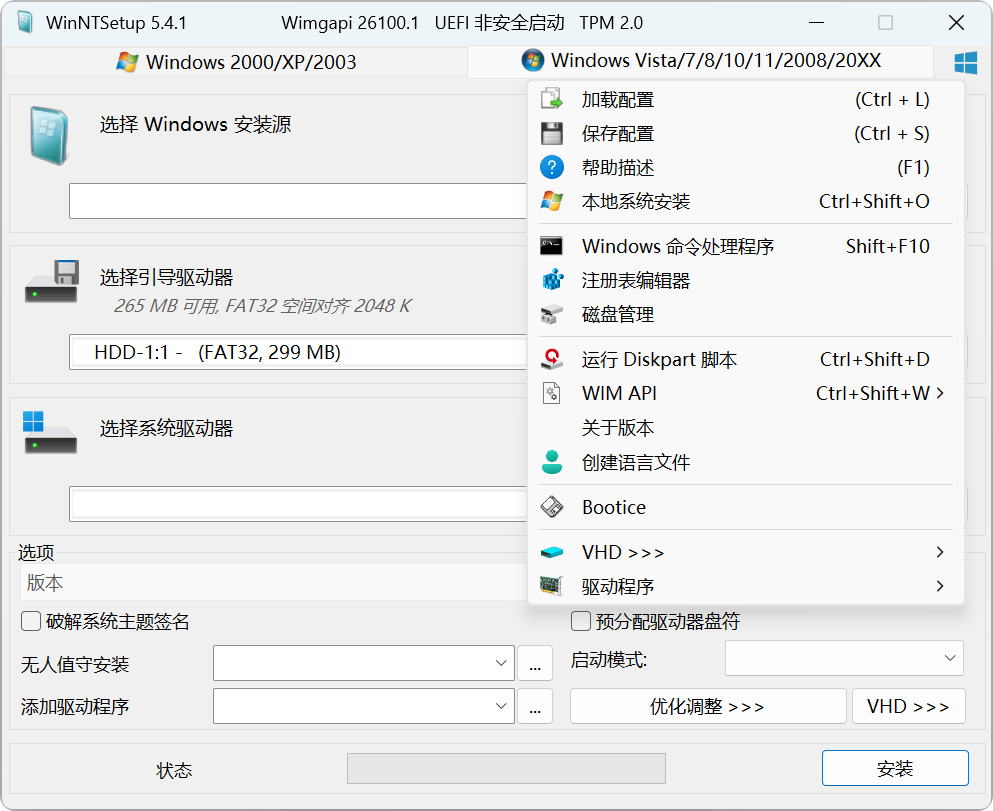

WinNTSetup 是一款用于在 Windows 操作系统中创建、定制、安装 Windows 镜像的工具。它特别适用于创建自定义的 Windows 安装程序,支持安装 ISO 镜像、驱动程序、应用程序及其他自定义内容。以下是按功能分类的 WinNTSetup 功能表格:
WinNTSetup 功能分类表格
| 功能 | 命令选项/界面操作 | 说明 |
|---|---|---|
| 选择 Windows 安装镜像 | 选择 ISO 文件或提取安装镜像目录 | 选择你需要安装的 Windows 操作系统的 ISO 文件或文件夹。 |
| 目标分区选择 | 选择安装目标磁盘分区 | 选择安装操作系统的目标分区,可以是硬盘上的某个分区或虚拟磁盘。 |
| 安装 Windows 版本选择 | 选择特定版本(如 Windows 10, 11, Server) | 选择你要安装的具体 Windows 版本。 |
| 自定义安装选项 | 配置 Windows 特性或功能 | 启用或禁用 Windows 安装中的特性,如 .NET Framework、启用 Windows 更新等。 |
| 集成驱动程序 | 配置驱动程序集成选项 | 在安装过程中集成设备驱动程序(如存储控制器驱动、网络驱动等)。 |
| 集成应用程序 | 配置应用程序集成选项 | 在安装过程中集成第三方应用程序(如浏览器、办公软件等)。 |
| 自动化安装脚本 | 配置应答文件(unattend.xml) | 为 Windows 安装创建自动化应答文件,完成无人值守安装。 |
| 修改启动选项 | 配置启动设置 | 修改启动菜单、引导加载器设置或集成其他引导项。 |
| 分区管理 | 格式化和调整磁盘分区 | 格式化目标磁盘或调整分区大小,创建新的分区以安装操作系统。 |
| 部署 Windows 备份镜像 | 选择备份镜像文件 | 选择并恢复一个完整的 Windows 系统镜像。 |
| 安装引导加载器配置 | 配置启动引导器选项 | 配置和修复引导加载器(如 MBR 或 GPT 引导)。 |
| 系统修复 | 修复系统引导记录和启动配置 | 修复系统中的引导问题,修复 Windows 启动记录(如 MBR 或 BCD 配置)。 |
| 语言与区域设置 | 设置语言、地区和键盘布局 | 配置 Windows 安装时的语言、时区和键盘布局。 |
| 安装时驱动注入 | 注入驱动程序 | 在安装过程中注入额外的驱动程序以支持硬件。 |
| 批量创建多个分区 | 分区设置和批量操作 | 执行多个分区创建任务,适用于多系统或多硬盘的环境。 |
| 设置 Windows 安装目录 | 配置安装路径 | 设置 Windows 安装目录的位置(例如安装到 D 盘)。 |
| 选择更新版本和补丁 | 集成最新的 Windows 更新 | 在安装过程中集成最新的 Windows 更新和补丁,确保安装后的系统为最新版本。 |
| 自定义桌面图标和主题 | 设置默认桌面图标、主题 | 自定义桌面图标和默认 Windows 主题。 |
| 虚拟硬盘安装 | 创建并安装到虚拟硬盘(VHD) | 将 Windows 系统安装到虚拟硬盘,适用于虚拟机或试用环境。 |
| UEFI 和 Legacy BIOS 支持 | 配置 UEFI 启动或 Legacy BIOS 启动 | 配置启动方式,支持 UEFI 或传统的 Legacy BIOS 启动模式。 |
| 手动安装与修复工具 | 启动 Windows PE 环境 | 启动 Windows PE 环境,用于系统修复、备份恢复等任务。 |
| 定制磁盘映像 | 选择定制映像文件和修改映像内容 | 定制和修改 ISO 或安装映像文件,进行精简或特定设置的修改。 |
| 设置自动登录用户 | 配置自动登录用户 | 配置 Windows 安装后自动登录某个用户帐户。 |
示例操作:
-
选择 Windows 安装镜像并设置目标分区:
- 选择 ISO 文件作为源安装镜像。
- 选择目标磁盘或分区(例如
C:)。
-
集成驱动程序与应用程序:
- 选择需要集成的驱动程序文件夹。
- 选择需要集成的应用程序,并配置安装过程。
-
创建无人值守安装:
- 配置自动化的应答文件(
unattend.xml),如设置语言、地区、网络等。
- 配置自动化的应答文件(
-
修复启动记录:
- 使用 WinNTSetup 提供的修复工具修复 Windows 引导记录,适用于系统无法启动的情况。
WinNTSetup 提供了强大的 Windows 安装和定制功能,允许用户根据需求选择安装的镜像、目标分区、驱动程序、应用程序等内容,并支持批量操作、系统修复等。通过 WinNTSetup,用户可以定制化 Windows 安装过程,满足不同的硬件和应用需求,极大地提升了安装过程的灵活性和自动化程度。
WinNTSetup 是一个强大的Windows安装工具,主要用于在Windows操作系统中安装或重新安装Windows。以下是一个初级使用教程的大纲,帮助您了解如何使用 WinNTSetup 进行操作系统的安装和配置:
1. 准备工作
- 下载和安装 WinNTSetup:获取最新版本的 WinNTSetup,并确保您有管理员权限来运行它。
- 获取 Windows 安装镜像:准备好您计划安装的 Windows 版本的安装镜像文件(通常是ISO文件)。
2. 启动 WinNTSetup
- 运行 WinNTSetup,确保以管理员权限运行程序。
3. 配置安装选项
-
选择安装源:
- 在 WinNTSetup 的界面上,选择您的 Windows 安装镜像文件所在的位置。
-
选择目标驱动器:
- 选择您想要安装 Windows 的目标硬盘驱动器。确保选择正确的驱动器,因为安装过程将会格式化该驱动器并且所有数据将会丢失。
-
选择安装版本:
- 如果您的安装镜像文件包含多个版本或者版本选项,选择您要安装的具体版本。
4. 定制安装选项
-
分区和格式化:
- 可以选择是否对目标驱动器进行分区和格式化。这是一个重要的步骤,需要谨慎操作以避免数据丢失。
-
安装选项:
- 根据您的需求选择其他安装选项,例如是否启用UEFI引导、安装的语言和时区等。
-
驱动集成:
- 可以选择是否集成硬件驱动程序到安装镜像中,以便在安装时自动加载。
5. 执行安装
- 完成所有配置后,点击“安装”或类似的按钮开始安装过程。
- 等待安装过程完成,这可能需要一段时间,具体时间取决于您的系统性能和选择的安装选项。
6. 结束安装
- 当安装完成时,您将可以重新启动计算机并进入新安装的 Windows 操作系统。
7. 进行后续设置
- 登录新安装的 Windows 操作系统后,进行进一步的系统设置、驱动程序安装和软件配置等操作。
注意事项:
- 在使用 WinNTSetup 进行安装之前,请务必备份重要数据,因为安装过程中可能会导致数据丢失。
- 确保您使用的是合法的 Windows 安装镜像文件,以避免版权问题和安全风险。
这个初级使用教程大纲可以帮助您开始使用 WinNTSetup 进行 Windows 操作系统的安装和配置。具体操作时,请参考 WinNTSetup 的具体界面和选项,以确保正确地执行每一个步骤。
WinNTSetup 的中级使用教程大纲,帮助您更深入地了解如何利用其强大的功能进行高级操作:
1. 准备工作
- 确保已经下载并安装了最新版本的 WinNTSetup,并具备管理员权限。
2. 设置启动选项
- 引导选项:
- 在主界面中选择引导选项,可以设置安装完成后的引导行为,例如是否安装引导加载程序。
3. 安装设置
-
安装模式:
- 选择安装模式,包括标准安装、无人值守安装(Unattended Mode)等。
-
驱动程序集成:
- 通过驱动程序管理器集成第三方或特定硬件的驱动程序到安装镜像中,确保安装完成后系统能够正常运行。
-
Windows 特性:
- 选择要安装的 Windows 特性和组件,例如.NET Framework、Hyper-V 等。
4. 高级选项
-
分区管理:
- 使用分区管理器进行更复杂的磁盘分区和格式化操作,包括创建多个分区或调整分区大小。
-
集成更新:
- 将最新的 Windows 更新(如服务堆栈更新、累积更新等)集成到安装镜像中,以减少安装后需要更新的步骤。
-
自定义设置:
- 在“设置”选项中可以进行更多的自定义设置,例如注册表设置、脚本执行等,以便在安装过程中自动化配置系统。
5. 系统备份与还原
-
系统备份:
- 在安装之前或安装后使用 WinNTSetup 的系统备份功能创建系统镜像,以便在需要时快速还原系统状态。
-
还原操作:
- 可以使用备份的系统镜像快速还原系统,保证系统安全性和稳定性。
6. 高级安装技巧
-
多重引导管理:
- 使用 WinNTSetup 管理多个操作系统的引导和启动,确保系统引导顺序和安全性。
-
网络安装:
- 在没有光盘或USB安装介质的情况下,通过网络进行 Windows 安装,例如使用PXE引导。
7. 自定义脚本和任务序列
- 任务序列:
- 创建和管理任务序列,实现复杂的安装过程自动化,包括安装、配置和应用程序部署。
8. 结束和清理
- 安装后清理:
- 在安装完成后进行清理操作,删除临时文件和安装残留,确保系统清洁和性能最优化。
注意事项:
- 在使用 WinNTSetup 的高级功能时,请确保您了解每个选项的作用和影响,避免不必要的系统问题和数据丢失。
- 始终备份重要数据和系统状态,以防意外情况发生。
这些中级使用教程大纲可以帮助您更深入地了解如何利用 WinNTSetup 进行高级操作和系统管理任务。具体操作时,请参考软件的详细文档和界面,以确保正确地配置和执行每一个步骤。
详细的 WinNTSetup 高级使用教程大纲,帮助您深入了解如何利用其功能进行高级操作:
1. 前期准备
-
安装 WinNTSetup:
- 下载并安装最新版本的 WinNTSetup,确保您有管理员权限。
-
准备安装镜像:
- 准备好您要安装的 Windows 安装镜像文件(ISO 文件)和相应的驱动程序(如果需要)。
2. 硬盘与分区管理
-
选择安装目标:
- 在主界面中,选择目标安装的磁盘和分区。
-
分区操作:
- 可以在安装之前使用 WinNTSetup 的分区管理功能进行磁盘分区、格式化和调整大小。
3. 驱动程序集成
- 集成第三方驱动程序:
- 使用驱动程序管理器功能,将第三方或特定硬件的驱动程序集成到安装镜像中,确保安装后系统能够正常运行。
4. Windows 安装设置
-
安装模式:
- 选择安装模式,包括标准安装或无人值守安装模式(Unattended Mode)。
-
自定义设置:
- 配置各种安装选项,如产品密钥、系统设置、默认用户等。
-
集成更新:
- 将最新的 Windows 更新集成到安装镜像中,以便在安装完成后系统已经是最新状态。
5. 引导和启动管理
-
引导加载程序:
- 在安装完成后,设置引导加载程序选项,确保系统能够正常引导。
-
多重引导设置:
- 管理多个操作系统的引导和启动顺序。
6. 高级设置与自定义
-
注册表编辑:
- 在安装过程中进行注册表设置,以自定义系统行为。
-
脚本执行:
- 可以在安装过程中执行自定义脚本,如安装应用程序或配置系统环境。
7. 系统备份与还原
-
系统备份:
- 在安装之前或之后,使用 WinNTSetup 的备份功能创建系统备份镜像,以备不时之需。
-
还原操作:
- 可以使用备份的系统镜像快速还原系统,确保系统安全性和稳定性。
8. 结束和清理
- 清理操作:
- 安装完成后,进行清理操作,删除临时文件和安装残留,保持系统清洁。
9. 高级网络安装
- PXE 引导支持:
- 配置和使用 PXE 引导来进行网络安装,适用于没有光盘或 USB 安装介质的情况。
10. 备注与建议
-
注意事项:
- 在执行高级操作前,请备份重要数据,并确保您理解每个选项的影响和作用。
-
文档与支持:
- 查阅 WinNTSetup 的官方文档和社区支持,获取更多详细信息和操作建议。
这些指南将帮助您利用 WinNTSetup 进行高级 Windows 安装和系统管理任务。确保您在操作过程中小心谨慎,以免意外损失数据或系统稳定性。
详细的 WinNTSetup 专家级使用教程大纲,帮助您深入了解如何利用其强大功能进行高级操作:
1. 初始设置与准备工作
-
安装 WinNTSetup:
- 下载并安装最新版本的 WinNTSetup,确保获得管理员权限。
-
获取安装镜像:
- 准备 Windows 安装镜像文件(ISO 文件)和相应的驱动程序。
2. 高级磁盘与分区管理
-
磁盘管理:
- 选择目标磁盘和分区进行安装。
-
分区工具:
- 使用 WinNTSetup 的分区管理工具进行高级操作,如调整分区大小、格式化等。
3. 驱动程序集成与管理
-
集成第三方驱动:
- 将第三方硬件驱动程序集成到安装镜像中,确保安装后系统的兼容性和稳定性。
-
驱动程序管理:
- 使用驱动程序管理器添加、编辑或删除已集成的驱动。
4. 安装选项与自定义设置
-
无人值守安装(Unattended Installation):
- 配置自动化安装设置,包括自动输入产品密钥、网络设置等。
-
安装选项:
- 配置安装类型、系统设置、默认用户等高级选项。
5. 更新集成与定制
-
集成更新:
- 将最新的 Windows 更新包含在安装镜像中,确保系统安装后即为最新状态。
-
自定义设置:
- 编辑注册表、执行脚本等定制设置,以满足特定需求和配置。
6. 引导加载程序管理
-
引导选项:
- 配置引导加载程序选项,管理多重引导设置。
-
UEFI 和 Legacy 支持:
- 确保安装镜像适配并支持 UEFI 和传统 BIOS 两种引导方式。
7. 备份与恢复
-
系统备份:
- 使用 WinNTSetup 的备份工具创建系统镜像,以备份和还原系统状态。
-
恢复操作:
- 快速恢复系统到预先配置好的状态,以确保系统安全性和可靠性。
8. 网络安装与高级选项
-
PXE 引导:
- 配置和使用 PXE 引导进行网络安装,适用于大规模部署和无需物理介质的安装需求。
-
高级网络设置:
- 调整网络设置以支持更复杂的网络环境和安装需求。
9. 完成与清理
-
完成安装:
- 安装完成后执行最终设置和调整,确保系统稳定和可用性。
-
清理操作:
- 删除临时文件和安装残余,保持系统整洁和性能优化。
10. 进阶建议与注意事项
-
安全性与稳定性:
- 在操作前备份重要数据,确保了解每个选项的影响和风险。
-
文档和支持:
- 查阅官方文档和社区支持获取更多信息和操作建议。
这些指南将帮助您充分利用 WinNTSetup 的高级功能,进行更灵活、定制化和高效的 Windows 安装和管理操作。
详细的 WinNTSetup 顶尖级使用教程大纲,帮助您掌握该工具的高级操作技巧:
1. 初始设置与准备工作
-
安装 WinNTSetup:
- 下载和安装最新版本的 WinNTSetup,确保以管理员身份运行。
-
获取安装镜像:
- 准备 Windows 安装镜像文件(ISO 文件)。
2. 磁盘与分区管理
-
选择目标磁盘与分区:
- 使用 WinNTSetup 中的磁盘和分区管理工具选择要安装 Windows 的目标位置。
-
分区工具:
- 利用工具进行分区调整、格式化等高级操作,确保适应不同的硬件配置需求。
3. 驱动程序集成与管理
-
集成第三方驱动:
- 将第三方硬件驱动程序集成到安装镜像中,以确保安装后系统的兼容性和稳定性。
-
驱动程序管理:
- 添加、编辑或删除已集成的驱动程序,优化系统的性能和功能。
4. 自动化与无人值守安装
-
无人值守安装(Unattended Installation):
- 配置自动化安装设置,包括自动输入产品密钥、选择安装选项和网络设置等。
-
预设配置文件:
- 创建和管理预设配置文件,以便在多台计算机上批量部署相同的安装设置。
5. 更新集成与定制
-
集成 Windows 更新:
- 将最新的 Windows 更新集成到安装镜像中,确保系统安装后处于最新状态。
-
定制设置:
- 编辑注册表、执行脚本等定制设置,满足特定的系统配置和用户需求。
6. 引导加载程序管理
-
引导设置:
- 配置和管理多重引导选项,确保安装后能够轻松选择启动操作系统。
-
支持 UEFI 和 Legacy BIOS:
- 确保安装镜像同时支持现代 UEFI 和传统 Legacy BIOS 引导方式。
7. 网络安装与高级选项
-
网络安装选项:
- 支持通过网络(如PXE引导)安装系统,适用于大规模部署和远程管理需求。
-
高级网络设置:
- 调整网络设置以支持更复杂的网络环境和安装需求。
8. 备份与恢复
-
系统备份:
- 利用 WinNTSetup 的备份工具创建系统备份镜像,确保系统状态能够快速还原。
-
恢复操作:
- 高效恢复系统到预设状态,以保证系统安全性和稳定性。
9. 最终调整与清理
-
完成安装:
- 安装完成后进行最终设置和调整,确保系统正常运行并达到预期效果。
-
清理操作:
- 删除安装过程中产生的临时文件和无用数据,优化系统的存储空间和性能。
10. 进阶建议与注意事项
-
安全性与稳定性:
- 在操作前备份重要数据,并确保了解每个操作的影响和风险。
-
文档和支持:
- 查阅官方文档和社区支持获取更多信息和操作建议。
这些指南将帮助您充分利用 WinNTSetup 的强大功能,进行高级、定制化的 Windows 安装和管理操作。

 浙公网安备 33010602011771号