
Windows中常用的硬盘检测工具包括:上述工具和方法可以帮助用户实现对硬盘的自动化监控和管理。通过定期检测、自动化报告和修复机制,能够及时发现硬盘故障并采取预防措施,从而最大化硬盘的使用寿命并减少数据丢失的风险。在选择自动化工具时,根据需求可以选择适合的工具进行脚本化操作、计划任务设置等。
chkdsk.exe 完整深度拆解
命令:磁盘文件系统一致性检查工具;支持 NTFS / FAT / FAT32 /exFAT;区分联机扫描、脱机修复、spotfix 点修复。 分析框架:底层原理|依赖文件|依赖关系|逻辑链路|配套链|边界|自动化流水线
底层原理
chkdsk.exe 是用户态前端控制程序,本身不实现文件系统校验、修复算法。 真正的校验修复逻辑运行在内核,由对应文件系统驱动完成(ntfs.sys / fastfat.sys / exfat.sys)。
核心工作对象:文件系统元数据(MFT、\(Bitmap、\)LogFile、索引项、安全描述符、FAT 簇链表、坏簇位图),不校验业务文件内容本身,只校验文件系统管理结构一致性。
两种核心工作模式:
- 联机模式 Online(
/scan) 卷保持挂载读写,业务不中断;仅做元数据扫描检测损坏,不执行任何写修复;依靠 NTFS 事务日志做一致性校验,仅 NTFS 支持。 - 脱机模式 Offline(
/F/R/spotfix/offlinescanandfix) 需要卷完全独占、无打开句柄。
- 非系统盘:直接锁定卷,内核驱动执行修复。
- 系统盘 (C:):无法抢占占用,写入注册表标记,下次开机登录前由 autochk.exe 执行修复。
关键内核 IO 控制码:IOCTL_DISK_CHECK_VOLUME,chkdsk 把参数下发给卷设备对象,内核驱动完成实际工作。
补充两个关键概念
- Dirty Bit(脏位):NTFS 卷头部标记;异常断电、崩溃会置脏位;开机触发 autochk 磁盘检查。
$Corrupt元数据文件:NTFS 记录已经检测到损坏点;/spotfix只修复这里记录的损坏,不做全盘完整扫描。
依赖文件
| 组件 | 路径 | 作用 |
|---|---|---|
| chkdsk.exe | C:\Windows\System32\chkdsk.exe |
用户态前端,解析参数,下发 IOCTL,输出控制台报告 |
| autochk.exe | C:\Windows\System32\autochk.exe |
开机阶段执行脱机修复;chkdsk 拿不到卷锁时,由它真正执行修复 |
| ntfs.sys | C:\Windows\System32\drivers\ntfs.sys |
NTFS 内核驱动,实现全部 NTFS 扫描 / 修复逻辑 |
| fastfat.sys | C:\Windows\System32\drivers\fastfat.sys |
FAT/FAT32 内核驱动 |
| exfat.sys | C:\Windows\System32\drivers\exfat.sys |
exFAT 内核驱动 |
| chkntfs.exe | C:\Windows\System32\chkntfs.exe |
管理开机磁盘检查标记 |
注册表标记位置: HKLM\SYSTEM\CurrentControlSet\Control\Session Manager\BootExecute
autochk 的开机调度标记存储在此处。
依赖关系
- 权限约束:必须管理员权限。普通用户仅能只读扫描,无法使用
/F /R /spotfix修复类参数。 - 内核磁盘栈必须正常:
disk.sys磁盘驱动、对应文件系统驱动成功加载,卷可枚举。 - 无额外 Windows 服务依赖;直接通过 DeviceIoControl 和内核驱动通信。
- 系统卷修复依赖重启:C 盘使用修复参数,无法即时执行,依赖 autochk 在开机阶段运行。
- 虚拟机快照磁盘:可以扫描,但修复会影响快照链一致性。
逻辑链路
链路 1|数据盘 D:/E:,可以成功获取卷独占锁
chkdsk.exe 解析命令行参数
        ↓
CreateFile 打开卷设备对象 \\.\D:
        ↓
DeviceIoControl 发送 IOCTL_DISK_CHECK_VOLUME,携带全部参数(/F /R /X /scan)
        ↓
内核 → ntfs.sys / fastfat.sys 执行元数据校验
        ↓
如果开启修复:内核内修改MFT/FAT/位图/坏簇标记
        ↓
内核将扫描结果回传给用户态 chkdsk.exe
        ↓
控制台输出检查报告,执行结束,不需要重启
链路 2|系统卷 C:,无法获取独占锁(大量进程占用)
chkdsk.exe /F C:
        ↓
尝试获取卷独占锁 → 返回占用失败
        ↓
修改注册表 BootExecute,写入 autochk 调度标记
        ↓
控制台提示:需要重启计算机,将在下次开机检查磁盘
        ↓
Windows重启,还未进入登录界面
        ↓
autochk.exe 运行,此时C盘尚未挂载,拿到完全独占访问
        ↓
autochk.exe 下发IOCTL给ntfs.sys执行脱机修复
        ↓
修复完成,清除BootExecute内autochk标记,继续引导进入系统
重点参数行为速览
| 参数 | 模式 | 说明 |
|---|---|---|
| 无参数 | 只读联机 | 仅扫描,不修改磁盘,输出报告 |
/F |
脱机修复 | 修复文件系统逻辑错误,隐含需要独占卷 |
/R |
脱机修复 | 检测物理坏扇区,迁移可读数据,标记坏簇;隐含 /F |
/X |
脱机前置 | 强制卸载卷,杀死全部打开句柄 |
/scan |
联机扫描 (仅 NTFS) | 不停机扫描;只检测损坏,不修复 |
/spotfix |
脱机点修复 (仅 NTFS) | 只修复$Corrupt已经记录的损坏,速度快;不做全盘扫描 |
/offlinescanandfix |
脱机全盘扫描修复 | 完整全盘扫描 + 修复;系统盘会调度 autochk 重启 |
/I |
扫描优化 | NTFS,索引轻度校验,加快扫描速度 |
/C |
扫描优化 | NTFS,跳过文件夹循环检测,缩短耗时 |
/B |
脱机 | NTFS,重新评估卷上坏簇列表 |
配套链
- autochk.exe:开机阶段脱机修复实际执行者;chkdsk 只是调度入口。
- chkntfs.exe
chkntfs C:                 # 查询磁盘是否标记开机检查
chkntfs /x C: # 排除磁盘,禁止开机autochk检查- fsutil.exe
fsutil dirty query C: # 查询NTFS脏位,判断是否异常关机- Windows 事件日志:
Application,来源Wininit
autochk 开机执行 chkdsk 的全部结果,记录在此事件日志,用于事后审计排查。
- 故障排查工具:Process Monitor,可以观测卷设备 IO、元数据文件读写。
边界(高频坑点)
- chkdsk.exe 只是前端,真正校验修复全部在内核驱动 ntfs.sys 完成。
- C 盘使用 /F/R /spotfix,不会立刻修复,必须重启,由 autochk 执行。
/scan联机扫描仅 NTFS 支持,FAT/exFAT 不支持;联机只检测,不能修复。检测到损坏,必须执行脱机修复。/R只能逻辑标记坏簇不再使用,不能修复硬盘硬件物理故障;大量坏扇区代表硬件损坏,优先备份更换磁盘。- 修复操作存在极小数据丢失风险,重要数据修复前务必备份。
/spotfix只修复已经记录的损坏点,不会全盘扫描;适合生产应急快速修复,不等于完整磁盘检查。- FAT32/exFAT 不支持 NTFS 专属参数:
/scan /spotfix /I /C。 - 脏位不等于一定损坏:异常断电会置脏位;autochk 执行完成会清除脏位。
- 虚拟机快照环境:不建议在快照副本上执行修复,会破坏快照链。
自动化流水线 PowerShell
①联机巡检脚本(只扫描,不修改磁盘,适合日常自动化巡检,NTFS 卷)
$drive = "D:"
$logFile = "chkdsk_$drive.log"
# NTFS联机扫描,无修复动作
chkdsk $drive /scan | Tee-Object $logFile

switch($LASTEXITCODE){
    0 { Write-Host "$drive 扫描完成,未检测到错误" }
    2 { Write-Warning "$drive 检测到文件系统损坏,需要执行脱机修复" }
    default { Write-Error "chkdsk执行异常,退出码 $LASTEXITCODE" }
}
②非系统盘脱机修复脚本(可拿到独占卷)
# /X强制卸载,/F修复逻辑错误
chkdsk D: /F /X
③系统盘 C 盘,调度开机 autochk 全盘脱机扫描修复
# 设置标记,下次开机执行修复,执行完成需要手动重启机器
chkdsk C: /offlinescanandfix
④配套:读取脏位 + 读取历史 autochk 开机执行日志
# 查询脏位
fsutil dirty query C:

# 获取开机chkdsk历史记录
Get-WinEvent -FilterHashtable @{LogName='Application';ProviderName='Wininit'} `
| Where-Object {$_.Message -match 'CHKDSK'} `
| Select-Object TimeCreated,Message | Format-List
chkdsk 退出返回码
| ExitCode | 含义 |
|---|---|
| 0 | 未发现任何错误 |
| 1 | 发现错误并且已经完成修复 |
| 2 | 检测到损坏,需要脱机修复(需要重启 autochk) |
| >2 | 执行失败:磁盘不可访问、参数错误、权限不足 |
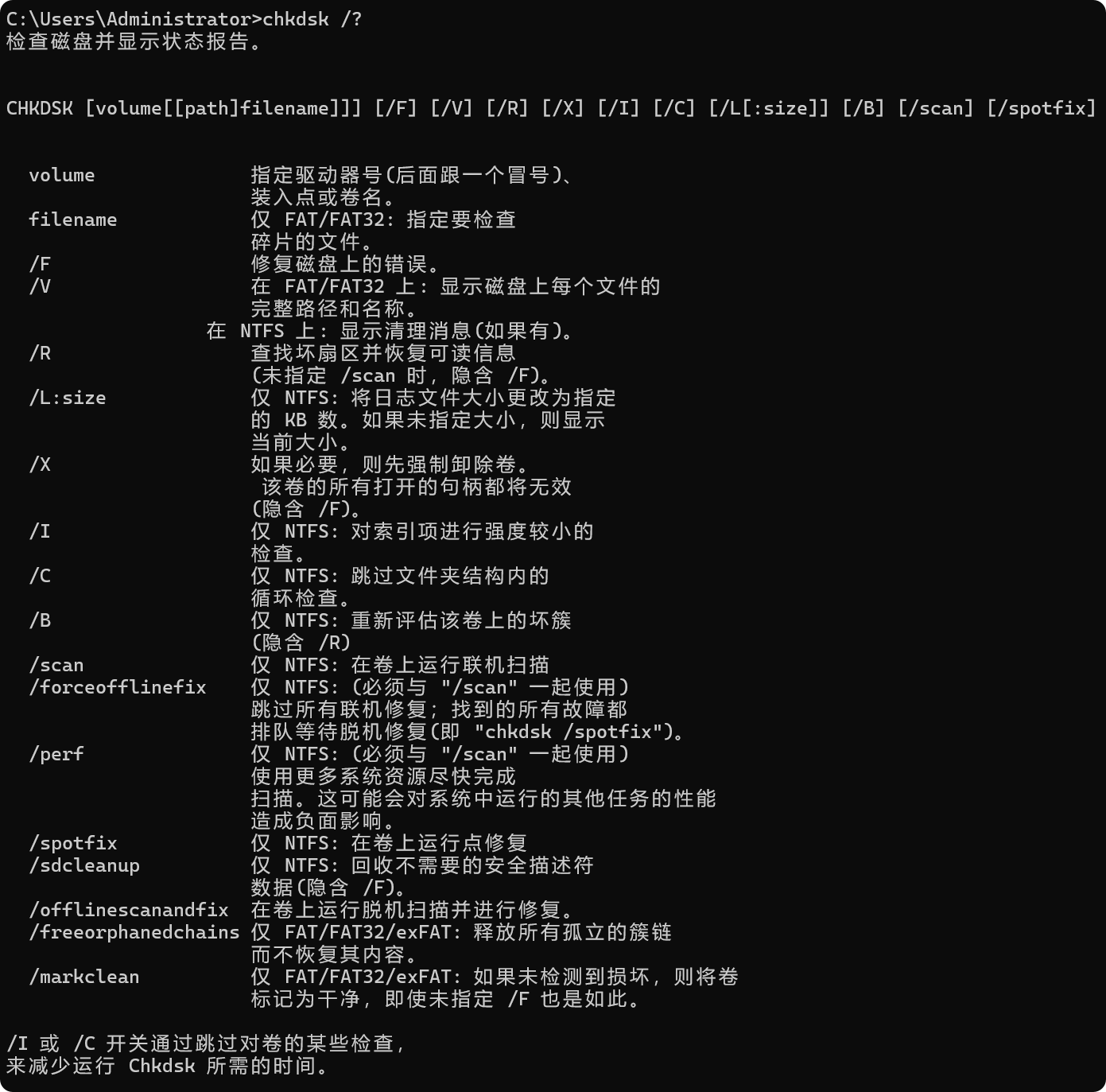
chkdsk.exe 完整解构
命令来源截图:
chkdsk /?;磁盘检查工具,支持 FAT/FAT32/exFAT/NTFS;区分联机扫描、脱机修复、spotfix 点修复。 统一框架:底层原理|依赖文件|依赖关系|逻辑链路|配套链|边界|自动化流水线
底层原理
chkdsk.exe 是 Windows 文件系统一致性检查工具,针对卷元数据(文件分配表、MFT 主文件表、索引记录、安全描述符、位图、坏簇记录)做校验:
- FAT/exFAT:校验 FAT 表、簇链、目录项,修复孤立簇、交叉链接文件;
- NTFS:校验 MFT、\(Bitmap、\)LogFile 事务日志、索引、安全流、USN 日志。
两大工作模式:
- 联机模式(Online):
/scan,卷挂载读写状态下执行,只做扫描分析,不执行破坏性修复;利用 NTFS 元数据事务日志做一致性校验。 - 脱机模式(Offline):
/F /R /spotfix,需要独占卷锁;如果卷正在使用(例如系统 C 盘),无法直接锁定,会写入注册表,安排下次开机阶段执行 chkdsk(autochk.exe 完成)。
关键组件分工
chkdsk.exe:用户态命令行解析、参数处理、发起 IO 控制码下发给文件系统驱动;autochk.exe:开机阶段内核前执行的脱机磁盘修复程序;chkdsk 无法锁定卷时,注册引导时任务,由 autochk 真正完成修复;- 文件系统驱动:
ntfs.sys/fastfat.sys/exfat.sys,真正实现元数据校验与修复逻辑;chkdsk.exe 本身不内置文件系统修复算法,下发 IOCTL 交给内核驱动干活。
依赖文件
- 用户态主程序:
C:\Windows\System32\chkdsk.exe - 开机脱机执行:
C:\Windows\System32\autochk.exe - 内核驱动
- NTFS:
ntfs.sys - FAT32:
fastfat.sys - exFAT:
exfat.sys
- NTFS:
- 配套工具:
chkntfs.exe:管理开机磁盘检查标记 - 注册表开机检查标记位置:
HKLM\SYSTEM\CurrentControlSet\Control\Session Manager→BootExecute
依赖关系
- 权限:必须管理员权限;普通用户只能做只读扫描,无法执行修复参数
/F /R /spotfix。 - 内核文件系统驱动必须正常加载;磁盘卷可枚举,磁盘驱动 (
disk.sys) 正常工作。 - 系统服务:不需要额外服务;直接下发 IOCTL 与内核驱动通信。
- 系统卷 C 盘执行修复:无法获得独占锁,依赖
autochk.exe,需要重启计算机生效。
逻辑链路
链路 A:非系统卷,可获取独占锁(D 盘 / E 盘)
chkdsk.exe 解析命令行参数 /F /R /X /scan
        ↓
下发 DeviceIoControl IOCTL_DISK_CHECK_VOLUME 给对应卷设备对象
        ↓
ntfs.sys / fastfat.sys 内核内执行文件系统元数据扫描
        ↓
如果带修复参数:内核驱动执行元数据修复,更新MFT/FAT表、位图、坏簇标记
        ↓
结果回传给chkdsk.exe,控制台输出报告;全程不重启。
链路 B:系统卷 C 盘,无法获取独占锁
chkdsk.exe /F C:
        ↓
尝试请求卷独占锁 → 失败,卷被大量进程占用
        ↓
修改注册表 HKLM\...\Session Manager\BootExecute,追加 autochk * 标记
        ↓
提示:需要重启,计划下次开机执行磁盘检查
        ↓
系统重启 → 登录界面前,autochk.exe运行,此时卷未挂载,拿到完全独占
        ↓
autochk.exe下发IOCTL,ntfs.sys完成脱机修复
        ↓
修复完成,清除BootExecute标记,正常进入Windows。
关键参数行为拆解
| 参数 | 行为模式 |
|---|---|
chkdsk C: |
只读扫描,不修改任何数据,只输出错误报告 |
/F |
修复文件系统逻辑错误;需要独占卷 |
/R |
扫描物理坏扇区,把可读数据搬迁,标记坏簇;隐含 /F |
/X |
强制卸载卷,断开全部打开句柄 |
/scan |
联机扫描,不脱机,不修改磁盘;业务不停机做健康体检(NTFS) |
/spotfix |
点修复;读取 NTFS $Corrupt 日志,仅修复已经记录的损坏,速度极快,需要脱机 |
/offlinescanandfix |
执行脱机扫描 + 修复;系统盘会调度 autochk 重启执行 |
/I |
NTFS:索引仅做轻度校验,加快扫描速度 |
/C |
NTFS:跳过文件夹循环结构检查,缩短耗时 |
/B |
NTFS:重新评估该卷坏簇列表 |
配套链
- autochk.exe:开机阶段脱机修复执行者;chkdsk 无法锁定卷的实际干活载体。
- chkntfs.exe:查询 / 取消开机磁盘检查标记
chkntfs C: chkntfs /x C: # 排除C盘开机自动检查 - 事件日志:
Application日志源Wininit;所有 autochk 开机 chkdsk 结果全部写入事件日志。 - 故障排查配套:
fsutil.exe,查看文件系统元数据、脏位 (dirty bit)fsutil dirty query C:
脏位 (dirty bit):NTFS 卷标记,异常断电会置脏位;开机触发 autochk。
边界(高频踩坑)
- ❗
chkdsk.exe用户态程序本身不做修复运算,真正校验修复全部在内核驱动ntfs.sys完成。 - 系统卷 C 盘使用 /F/R /spotfix 不会立刻修复,必须重启由 autochk 执行。
/scan联机扫描:仅 NTFS 支持;只扫描不修复;发现损坏必须再执行脱机修复/spotfix或/offlinescanandfix。/R物理坏扇区检测:是逻辑层面标记簇不可用;不能修复硬件磁盘本身物理损坏;大量坏扇区代表硬盘硬件故障,尽快备份更换磁盘。- 执行修复前强烈建议备份重要数据;极端元数据损坏场景下修复操作存在数据丢失风险。
- FAT32/exFAT 不支持
/scan /spotfix现代 NTFS 专属参数。 - 虚拟机磁盘、快照磁盘:chkdsk 可以运行,但快照磁盘上做修复容易破坏快照链。
- 脏位:异常断电置脏位,开机自动运行 autochk;可通过
fsutil dirty查看脏位状态。 /spotfix:只修复 NTFS 已经记录在 $Corrupt 的损坏;不会做完整全盘扫描;适合生产快速应急。
自动化流水线 PowerShell 脚本模板
场景 1:只读健康扫描,不修改磁盘,输出报告;适合巡检
<#
chkdsk巡检脚本
#>
$driveLetter = "D:"
$logPath = Join-Path $PSScriptRoot "chkdsk_$driveLetter.log"

# 联机只读扫描,NTFS使用 /scan;FAT卷去掉/scan
chkdsk $driveLetter /scan | Tee-Object -FilePath $logPath
if($LASTEXITCODE -eq 0){
    Write‑Host "$driveLetter 扫描完成,无错误"
}
elseif($LASTEXITCODE -eq 2){
    Write‑Warning "$driveLetter 检测到文件系统损坏,需要执行脱机修复"
}
else{
    Write‑Error "chkdsk执行异常 ExitCode=$LASTEXITCODE"
}
场景 2:非系统盘脱机修复(获取独占)
# /X强制卸载卷,/F修复逻辑错误
chkdsk D: /F /X
场景 3:系统盘 C 盘,调度开机 autochk 修复
# 注册下次开机执行脱机扫描修复;执行后提示重启计算机
chkdsk C: /offlinescanandfix
配套:查询脏位,判断卷是否异常关机标记
fsutil dirty query C:查看开机 autochk 历史执行结果(事件日志)
Get‑WinEvent ‑FilterHashtable @{LogName='Application'; ProviderName='Wininit'} | Where‑Object Message‑match 'CHKDSK' | Select‑Object TimeCreated,Message返回码说明 chkdsk exitcode
| 退出码 | 含义 |
|---|---|
| 0 | 没有发现错误 |
| 1 | 发现并修复错误 |
| 2 | 执行完成,发现错误,需要脱机修复(重启 autochk) |
| >2 | 执行失败,参数错误 / 磁盘不可访问 |
| 选项 | 描述 |
|---|---|
| chkdsk volume | 指定驱动器号(后面跟一个冒号)、装入点或卷名。 |
| chkdsk filename | 仅适用于 FAT/FAT32: 指定要检查碎片的文件。 |
| chkdsk /F | 修复磁盘上的错误。 |
| chkdsk /V | 在 FAT/FAT32 上: 显示磁盘上每个文件的完整路径和名称。 |
| 在 NTFS 上: 显示清理消息(如果有)。 | |
| chkdsk /R | 查找坏扇区并恢复可读信息(未指定 /scan 时,隐含 /F)。 |
| chkdsk /L:size | 仅 NTFS: 将日志文件大小更改为指定的 KB 数。如果未指定大小,则显示当前大小。 |
| chkdsk /X | 如果必要,则先强制卸除卷。该卷的所有打开的句柄都将无效(隐含 /F)。 |
| chkdsk /I | 仅 NTFS: 对索引项进行强度较小的检查。 |
| chkdsk /C | 仅 NTFS: 跳过文件夹结构内的循环检查。 |
| chkdsk /B | 仅 NTFS: 重新评估该卷上的坏簇(隐含 /R)。 |
| chkdsk /scan | 仅 NTFS: 在卷上运行联机扫描。 |
| chkdsk /forceofflinefix | 仅 NTFS: (必须与 "/scan" 一起使用)跳过所有联机修复;找到的所有故障都排队等待脱机修复(即 "chkdsk /spotfix")。 |
| chkdsk /perf | 仅 NTFS: (必须与 "/scan" 一起使用)使用更多系统资源尽快完成扫描。这可能会对系统中运行的其他任务的性能造成负面影响。 |
| chkdsk /spotfix | 仅 NTFS: 在卷上运行点修复。 |
| chkdsk /sdcleanup | 仅 NTFS: 回收不需要的安全描述符数据(隐含 /F)。 |
| chkdsk /offlinescanandfix | 在卷上运行脱机扫描并进行修复。 |
| chkdsk /freeorphanedchains | 仅 FAT/FAT32/exFAT: 释放所有孤立的簇链而不恢复其内容。 |
| chkdsk /markclean | 仅 FAT/FAT32/exFAT: 如果未检测到损坏,则将卷标记为干净,即使未指定 /F 也是如此。 |
注意:
- chkdsk /I 或 chkdsk /C 开关通过跳过对卷的某些检查来减少运行 Chkdsk 所需的时间。
| 选项 | 描述 | 应用场景 | 示例 |
|---|---|---|---|
| chkdsk volume | 指定驱动器号(后面跟一个冒号)、装入点或卷名。 | 用于检查特定驱动器或卷,确认磁盘的健康状态。 | chkdsk C: (检查C盘) |
| chkdsk filename | 仅适用于 FAT/FAT32: 指定要检查碎片的文件。 | 检查特定文件的磁盘碎片。 | chkdsk file.txt (检查 file.txt 文件的碎片) |
| chkdsk /F | 修复磁盘上的错误。 | 当磁盘或文件系统出现问题时,修复磁盘错误。 | chkdsk C: /F (修复C盘的磁盘错误) |
| chkdsk /V | 在 FAT/FAT32 上: 显示磁盘上每个文件的完整路径和名称。 | 在 FAT 文件系统上显示详细的文件信息。 | chkdsk C: /V (显示C盘上每个文件的详细路径) |
| 在 NTFS 上: 显示清理消息(如果有)。 | 在 NTFS 文件系统上,显示修复过程中的详细信息。 | chkdsk C: /V (显示C盘修复过程中的详细信息) |
|
| chkdsk /R | 查找坏扇区并恢复可读信息(未指定 /scan 时,隐含 /F)。 | 检查并修复磁盘上的坏扇区,恢复坏扇区中的可读数据。 | chkdsk C: /R (修复C盘上的坏扇区并恢复数据) |
| chkdsk /L:size | 仅 NTFS: 将日志文件大小更改为指定的 KB 数。如果未指定大小,则显示当前大小。 | 在 NTFS 文件系统上修改日志文件大小,增加或减少日志文件的容量。 | chkdsk C: /L:4096 (将日志文件大小设置为4096KB) |
| chkdsk /X | 如果必要,则先强制卸除卷。该卷的所有打开的句柄都将无效(隐含 /F)。 | 用于卸载卷,常用于在需要修复的情况下确保磁盘不被其他进程使用。 | chkdsk C: /X (强制卸载C盘卷并进行修复) |
| chkdsk /I | 仅 NTFS: 对索引项进行强度较小的检查。 | 在 NTFS 文件系统上,减少检查强度,缩短修复时间,适合大文件系统。 | chkdsk C: /I (在C盘进行轻度索引检查) |
| chkdsk /C | 仅 NTFS: 跳过文件夹结构内的循环检查。 | 用于跳过文件夹内的循环检查,减少扫描时间。 | chkdsk C: /C (在C盘跳过文件夹结构循环检查) |
| chkdsk /B | 仅 NTFS: 重新评估该卷上的坏簇(隐含 /R)。 | 用于重新评估并修复坏扇区,适合发现并恢复坏磁盘块中的数据。 | chkdsk C: /B (重新评估C盘的坏簇并修复) |
| chkdsk /scan | 仅 NTFS: 在卷上运行联机扫描。 | 在不卸载卷的情况下,在线扫描并修复磁盘错误,适合正在使用的卷。 | chkdsk C: /scan (在线扫描并修复C盘) |
| chkdsk /forceofflinefix | 仅 NTFS: (必须与 "/scan" 一起使用)跳过所有联机修复;找到的所有故障都排队等待脱机修复(即 "chkdsk /spotfix")。 | 当需要脱机修复时,跳过联机修复,将所有错误记录下来并等待后续修复。 | chkdsk C: /scan /forceofflinefix (跳过联机修复,排队修复) |
| chkdsk /perf | 仅 NTFS: (必须与 "/scan" 一起使用)使用更多系统资源尽快完成扫描。这可能会对系统中运行的其他任务的性能造成负面影响。 | 在需要尽快完成扫描的情况下使用,但可能影响其他任务的性能。 | chkdsk C: /scan /perf (快速扫描C盘) |
| chkdsk /spotfix | 仅 NTFS: 在卷上运行点修复。 | 用于修复磁盘上小范围的具体问题,通常用于快速修复某些小错误。 | chkdsk C: /spotfix (在C盘上进行点修复) |
| chkdsk /sdcleanup | 仅 NTFS: 回收不需要的安全描述符数据(隐含 /F)。 | 用于清理不再使用的安全描述符,释放磁盘空间。 | chkdsk C: /sdcleanup (清理C盘的安全描述符数据) |
| chkdsk /offlinescanandfix | 在卷上运行脱机扫描并进行修复。 | 在磁盘无法联机修复时,使用脱机扫描修复磁盘。 | chkdsk C: /offlinescanandfix (在C盘上进行脱机扫描修复) |
| chkdsk /freeorphanedchains | 仅 FAT/FAT32/exFAT: 释放所有孤立的簇链而不恢复其内容。 | 用于回收磁盘上不再使用的孤立簇链,释放空间。 | chkdsk C: /freeorphanedchains (回收孤立簇链) |
| chkdsk /markclean | 仅 FAT/FAT32/exFAT: 如果未检测到损坏,则将卷标记为干净,即使未指定 /F 也是如此。 | 用于将健康的卷标记为干净,减少系统资源的占用。 | chkdsk C: /markclean (标记C盘为干净) |
注意事项:
- /F 修复错误:推荐在遇到文件系统问题时使用。
- /R 修复坏扇区:如果磁盘表现异常或系统运行缓慢,使用该选项检查和修复坏扇区。
- /scan 和 /forceofflinefix:适用于需要在线检查或等待脱机修复的磁盘。
Windows 主流开源硬盘检测工具完整解构
统一分析框架:底层原理|依赖文件|依赖关系|逻辑链路|配套链|边界|自动化流水线 筛选标准:开源(源代码公开,GPL/MIT 等许可证);区分【CLI 命令行核心】、【GUI 图形前端】、【扇区表面扫描】、【硬件监控】四大类。
开源工具总览表
| 工具名称 | 许可证 | 类型 | 核心能力 | 适用场景 |
|---|---|---|---|---|
| Smartmontools(smartctl/smartd) | GPL‑2 | CLI 核心 | 读取 SMART、发起硬盘固件自检、错误日志解析 | 服务器批量自动化巡检,跨平台首选 |
| GSmartControl | GPL‑2 | GUI 前端 | Smartmontools 图形外壳;SMART 查看、固件自检、导出 HTML 报告 | 需要 GUI,不想敲命令行,替代商业工具博客园 |
| OpenHardwareMonitor | MPL | 硬件监控 GUI | 硬盘温度、SMART 基础读取;整机硬件传感器监控 | 整机综合硬件监控,兼顾 CPU / 显卡 / 磁盘 |
| HDDScan | BSD‑3‑Clause | GUI | SMART 读取 + 用户态扇区表面扫描 + 性能测速 | 坏道扫描、读写性能测试,开源替代 HD Tune |
| TestDisk / PhotoRec | GPL‑2 | CLI/GUI | 分区表扫描恢复、文件系统元数据扫描、数据恢复 | 分区损坏、误删除数据恢复;非 SMART 监控 |
| badblocks (Linux,可 PE 环境) | GPL | CLI | 原始扇区读写坏道扫描 | Linux/PE 脱机坏道扫描;Windows 下需 WSL2 环境调用 |
1 Smartmontools(smartctl、smartd)【行业标准,最高优先级】
底层原理
命令行工具,通过 Windows SCSI‑ATA/NVMe Passthrough IOCTL,下发 ATA/NVMe/SCSI 标准指令直接和硬盘固件通信;不做用户态扇区读写,全部自检、SMART 读取由硬盘固件内部完成;内置硬件数据库drivedb.h适配各厂商硬盘 SMART 属性映射。
两个组件:
smartctl.exe:单次执行查询、自检;用于脚本自动化smartd.exe:后台守护进程,周期轮询 SMART,异常告警。
依赖文件
- 主程序:
smartctl.exe、smartd.exe、drivedb.h(硬盘数据库) - Windows 内核依赖:
disk.sys,SCSI Pass‑Through 直通 IOCTL 接口。
依赖关系
- 必须管理员权限,普通用户无法打开原始磁盘设备;
- RAID/HBA 阵列卡如果屏蔽 Passthrough 指令,无法获取单盘 SMART;部分 USB‑SATA 桥接芯片会拦截 SMART 命令;
- 跨平台:Windows/Linux/macOS 通用。
逻辑链路
smartctl.exe 解析命令参数(-a / -t short / -H)
        ↓
CreateFile打开原始磁盘设备 \\.\PhysicalDriveX
        ↓
DeviceIoControl 发送 SCSI_ATA_PASSTHROUGH / NVME_PASSTHROUGH
        ↓disk.sys
硬盘固件执行SMART读取 / 固件自检,返回原始二进制SMART数据
        ↓
smartctl 结合 drivedb.h解析属性,输出文本报告
配套链
- GSmartControl:图形 GUI 外壳;
- PowerShell 脚本:解析 stdout 输出,提取
Reallocated_Sector_Count等关键指标做告警; - 可部署 Windows 服务
smartd实现后台持续监控。
边界
- ❗不做坏道表面扫描;只能调用硬盘固件内部自检(short/long self‑test);不会主动读写全部扇区;
- RAID 卡屏蔽直通时需要 RAID 厂商专属插件;
- USB 硬盘受桥接芯片限制,部分设备读不出 SMART;
- 不会修复任何文件系统;和 chkdsk 完全分工。
自动化流水线 PowerShell 示例
# 扫描本机所有物理磁盘
.\smartctl.exe --scan
# 磁盘0完整SMART报告
.\smartctl.exe -a /dev/sda
# 执行硬盘固件短自检(硬盘内部运行,不占用CPU)
.\smartctl.exe -t short /dev/sda脚本解析输出关键字:Reallocated_Sector_Count、Current_Pending_Sector大于 0 则触发告警。
2 GSmartControl(Smartmontools 图形 GUI 前端)
底层原理
本身不实现 SMART 读取逻辑,是 smartctl 的图形封装外壳;调用本地smartctl.exe,捕获标准输出,解析后渲染 GUI 界面;支持一键启动硬盘固件自检,导出 HTML / 文本报告博客园。
依赖文件
gsmartcontrol.exe;必须依赖 smartmontools 二进制(自带打包内置)。
依赖关系
管理员权限;底层依赖 disk.sys Passthrough。
逻辑链路
GSmartControl(GUI) → 调用smartctl.exe子进程 → 获取SMART文本输出 → GUI渲染表格、健康颜色标记 → 执行自检时调用smartctl自检参数配套链
直接打包附带 smartmontools,开箱即用;报告导出可用于运维归档。
边界
- 只是 UI,底层限制全部继承 smartmontools;
- 没有表面坏道扫描能力,仅 SMART + 固件自检;
- 不适合大规模脚本自动化,适合人工运维查看。
自动化流水线:GUI 为主,可调用内置 smartctl 二进制复用脚本。
3 OpenHardwareMonitor
底层原理
开源整机硬件监控;通过 Windows WMI + Storage Passthrough 读取磁盘 SMART 基础属性;同时读取 CPU、显卡、主板传感器;只读取温度、基础 SMART 健康,SMART 属性解析不如 smartmontools 完整。
依赖文件
OpenHardwareMonitor.exe
依赖关系
管理员权限。
逻辑链路
OpenHardwareMonitor → WMI / ATA Passthrough → disk.sys → 获取SMART、温度传感器数据 → GUI展示;支持导出日志配套链:可搭配 LibreHardwareMonitor(社区继续 fork 维护)。
边界
- SMART 解析能力弱于 smartmontools;无自检、无坏道扫描;
- 侧重整机传感器监控,磁盘只是其中一部分。
4 HDDScan(开源 BSD‑3‑Clause)
底层原理
两类能力:①Passthrough 读取 SMART;②用户态原始 LBA 扇区读测试,实现磁盘表面扫描;绕过文件系统缓存直接读取扇区,统计每个扇区响应时间,标记慢扇区、错误扇区;同时做顺序读写性能测速。
依赖文件
hddscan.exe;依赖 disk.sys 原始磁盘访问。
依赖关系
管理员权限,原始磁盘访问权限。
逻辑链路
HDDScan
├─SMART分支:DeviceIoControl Passthrough读取硬盘固件SMART
└─表面扫描分支:打开\\.\PhysicalDriveX,FILE_FLAG_NO_BUFFERING绕过缓存,循环批量LBA扇区读,统计响应耗时,标记异常块
配套链:扫描结果保存日志报告。
边界
- ⚠️表面读扫描不会破坏数据;写测试模式会销毁全盘数据;
- GUI 程序,无原生命令行接口,不适合大规模自动化脚本;
- 虚拟机环境扇区扫描结果参考价值有限。
5 TestDisk / PhotoRec
底层原理
直接读取磁盘原始扇区;扫描 MBR/GPT 分区表、文件系统元数据(NTFS MFT、FAT 表);定位丢失分区、恢复文件;不做 SMART 硬件健康监控,属于数据恢复工具而非硬盘硬件诊断工具。
依赖文件
testdisk.exe、photorec.exe
依赖关系:管理员原始磁盘访问权限。
边界:面向分区 / 文件系统恢复,不评估硬盘硬件健康。
6 badblocks(Linux 开源,Windows WSL2 可调用)
底层原理
原始块设备逐块读写测试,识别坏块;运行于 Linux 环境;Windows 需要 WSL2 或者 PE Linux 启动盘使用。
逻辑链路:打开块设备,执行读‑写‑校验循环,输出坏块 LBA 列表。
边界:Windows 原生没有 exe 版本;只能 WSL/PE 环境。
开源硬盘检测工具选型决策表
| 目标需求 | 首选开源工具 | 备注 |
|---|---|---|
| 服务器批量自动化巡检、脚本告警 | Smartmontools(smartctl) | 企业运维标准,跨平台 |
| Windows 本地 GUI 看 SMART,不想敲命令行 | GSmartControl | 底层封装 smartmontools |
| 怀疑物理坏扇区,做表面扫描 | HDDScan(Windows) / badblocks(PE‑Linux) | ⚠️HDDScan 无 CLI 自动化接口 |
| 整机 CPU / 显卡 + 磁盘综合温度监控 | OpenHardwareMonitor / LibreHardwareMonitor | 磁盘 SMART 解析能力偏弱 |
| 分区丢失、数据误删除恢复 | TestDisk+PhotoRec | 不是硬件健康检测 |
重要边界总结(踩坑要点)
- SMART 读取 ≠ 坏道扫描
- smartmontools:读 SMART,调用硬盘固件内部自检;不会全盘逐扇区读写。
- HDDScan /badblocks:用户态逐扇区 IO,真正表面扫描;耗时巨大。
- RAID 阵列环境:绝大多数普通 Passthrough 工具读不到单盘 SMART,优先使用 RAID 卡自带管理工具。
- USB 外置硬盘:很多 USB‑SATA 桥接芯片会拦截 SMART 指令,导致 smartctl 读取失败,属于硬件桥接限制,不是软件 bug。
- 区分:硬件诊断工具(开源上面列表) vs 文件系统工具(chkdsk.exe);chkdsk 只检查文件系统元数据,不读取 SMART 硬件信息。
完整自动化运维流水线(生产环境推荐组合)
1. smartctl.exe 批量读取全部磁盘SMART属性;检测重映射扇区、待映射扇区、温度阈值告警;
2. 怀疑硬件故障时:使用HDDScan(WindowsGUI) / badblocks(PE)执行表面扇区扫描;
3. 若表面扫描无硬件错误,但系统报文件系统报错 → 调用chkdsk /scan做文件系统一致性检查;
4. 全部结果输出日志,计划任务定时执行。
Windows 常用硬盘检测工具分类完整解构
覆盖:系统内置工具 (chkdsk、磁盘管理、性能监视器) + 第三方工具 (CrystalDiskInfo、HD Tune、Smartmontools 等) 统一框架:底层原理|依赖文件|依赖关系|逻辑链路|配套链|边界|自动化流水线
前置基础概念区分
- 文件系统层检测(逻辑):检测 MFT/FAT 元数据、目录、簇链错误,代表工具:
chkdsk.exe;不检测磁盘硬件本体。 - SMART 硬件层检测:读取硬盘固件内置 SMART 属性(温度、重映射扇区、待映射扇区、CRC 错误、通电时长),判断硬件老化故障。
- 物理读写扫描(坏道扫描):向磁盘扇区执行读 / 写测试,识别物理坏扇区。
- 性能监测:统计 IOPS、读写延迟、队列长度,识别性能瓶颈。
| 工具大类 | 工作层级 | 核心对象 |
|---|---|---|
| chkdsk | 文件系统 (内核文件系统驱动 ntfs.sys/fastfat.sys) | 文件系统元数据、簇、MFT;逻辑损坏 |
| 磁盘管理 (diskmgmt.msc) | 磁盘抽象层 (disk.sys、卷管理器) | 分区表、卷、格式化、挂载 |
| 性能监视器 perfmon.msc | Windows 性能计数器 PerfDisk | IO 性能指标,业务性能瓶颈 |
| CrystalDiskInfo / Smartmontools | ATA/NVMe SCSI Passthrough 通道 | 硬盘固件 SMART 硬件信息 |
| HD Tune / Macrorit Disk Scanner | 用户态直接扇区读写 | 物理扇区坏道扫描 + 性能测速 |
| 厂商工具 (SeaTools、WD DLGDIAG) | Passthrough 指令 + 厂商私有固件命令 | 品牌硬盘完整硬件诊断、部分支持固件更新 |
逐个组件深度拆解
1 CHKDSK(系统内置)
底层原理
用户态前端chkdsk.exe下发 IOCTL,由内核ntfs.sys/fastfat.sys/exfat.sys完成文件系统元数据一致性校验。区分联机扫描、脱机修复;不直接读取硬盘 SMART,不做硬件层面诊断。坏道检测/R是文件系统层逻辑标记,通过文件系统驱动标记坏簇,不是硬件固件层面修复。
依赖文件
chkdsk.exe、autochk.exe、ntfs.sys、fastfat.sys、exfat.sys 注册表:HKLM\SYSTEM\CurrentControlSet\Control\Session Manager\BootExecute
依赖关系
管理员权限;磁盘驱动 disk.sys 正常;系统盘修复依赖重启 autochk。
逻辑链路
用户态 chkdsk → DeviceIoControl 下发 IOCTL_DISK_CHECK_VOLUME → 内核文件系统驱动执行校验修复。系统盘占用时写入开机标记,autochk 开机阶段执行脱机修复。
配套链
chkntfs.exe、fsutil.exe dirty、事件日志Wininit。
边界
❌ 不读取 SMART 硬件健康;只修复文件系统逻辑损坏;/R仅逻辑屏蔽坏簇,不能修复硬件盘体损坏;修复存在极小数据丢失风险。
自动化流水线
PowerShell 调用chkdsk /scan巡检;chkdsk /offlinescanandfix调度开机修复;解析退出码 0/1/2 做告警。
2 磁盘管理 diskmgmt.msc(系统内置)
底层原理
MMC 管理单元,封装diskpart底层 API,调用卷管理器、disk.sys 磁盘驱动;操作 MBR/GPT 分区表、磁盘签名、卷挂载、格式化、压缩、分配盘符。属于磁盘分区管理层,不做硬件健康检测,不扫描坏道。
依赖文件
diskmgmt.msc、diskpart.exe、dmadmin.exe、disk.sys、volmgr.sys
依赖关系
管理员权限;即插即用磁盘栈正常工作。
逻辑链路
diskmgmt.msc(MMC GUI) → 调用虚拟磁盘服务VDS / Storage WMI → disk.sys/volmgr.sys内核 → 修改分区表、卷配置配套链
diskpart.exe命令行、WMI Win32_DiskDrive、PowerShell Get‑Disk。
边界
仅做分区、格式化、挂载;无 SMART 读取,无坏道扫描;格式化会清空数据;不能修复已经存在的物理硬件故障。
自动化流水线
PowerShell Get‑Disk、Get‑Partition、New‑Partition;diskpart 脚本实现分区自动化。
3 性能监视器 perfmon.msc(系统内置)
底层原理
读取 Windows 系统PerfDisk 性能计数器;内核磁盘驱动向外输出 IO 统计:Avg.Disk Sec/Read、Avg.Disk Sec/Write、Disk Read Bytes/sec、IOPS、队列长度;用于分析磁盘业务性能瓶颈;不检测 SMART,不检测坏道,不判断硬件寿命。
依赖文件
perfmon.exe;PerfDisk.dll 性能计数器提供程序。
依赖关系
无需管理员也可查看部分计数器;完整磁盘计数器需要管理员权限。
逻辑链路
disk.sys内核维护磁盘性能计数 → PerfDisk.dll导出计数器 → perfmon.msc / typeperf 读取计数器数据配套链
typeperf.exe命令行采集计数器;PowerShell Get‑Counter;数据可输出日志用于长期监控。
边界
只能看业务 IO 表现;高延迟不等于硬盘硬件损坏(也可能是文件系统、RAID、缓存、上层业务导致);不能判定硬盘硬件故障。
自动化流水线
Get‑Counter "\PhysicalDisk(*)\Avg. Disk Sec/Read" -SampleInterval 5脚本定时采集阈值告警,输出 csv 日志。
4 CrystalDiskInfo(第三方开源免费)
底层原理
通过 Windows ATA/SCSI/NVMe Passthrough 直通 IOCTL,直接向硬盘固件读取 SMART 属性页;解析原始 SMART 二进制数据,转换为健康状态、温度、通电时间、重映射扇区、CRC 错误。只读取硬件固件信息;本身不执行扇区读写坏道扫描,不修复文件系统。
依赖文件
主程序 CrystalDiskInfo.exe;依赖 Windows 内核disk.sys的设备直通 IOCTL 接口。
依赖关系
管理员权限才能完整读取 SMART;部分 RAID 卡 HBA 会屏蔽直通指令,无法获取硬盘 SMART。
逻辑链路
CrystalDiskInfo.exe → DeviceIoControl SCSI_ATA_PASSTHROUGH → disk.sys → 硬盘固件返回SMART原始数据 → 程序解析渲染UI配套链
可导出 SMART 报告文本;配套 CrystalDiskMark 做性能测速。
边界
❌ RAID 阵列卡屏蔽 Passthrough 时读不到单盘 SMART;不扫描坏道,不做文件系统修复;仅做硬件状态读取。
自动化流水线
命令行模式导出 SMART 文本报告,PowerShell 解析报告关键字(重映射扇区计数非 0 告警)。
5 HD Tune(第三方)
底层原理
两大模块:①SMART 读取(Passthrough);②用户态直接扇区读写测试:顺序读、随机读,逐扇区访问识别坏扇区;同时做性能测速。
区分:快速扫描只读,深度扫描会执行写测试。
依赖文件
HDTune.exe;依赖 disk.sys 原始磁盘访问权限。
依赖关系
必须管理员权限;原始磁盘访问权限。
逻辑链路
HD Tune → 1.Passthrough读取SMART;2.打开原始磁盘设备对象,循环下发ReadFile写文件对扇区做读写测试 → 统计速度、标记坏扇区配套链
输出扫描报告日志。
边界
⚠️写测试模式会破坏磁盘数据;虚拟机环境扇区测试结果不准;RAID 下原始磁盘访问受限。
自动化流水线:图形 GUI 工具,无原生命令行,不适合大规模自动化脚本。
6 SeaTools / WD Data LifeGuard Diagnostics(硬盘厂商工具)
底层原理
基于 ATA/NVMe/SCSI Passthrough;除标准 SMART 之外,下发硬盘厂商私有固件诊断指令;支持短自检、长自检、扩展扫描,部分型号支持固件升级。
依赖文件
SeaTools.exe/ WinDlg.exe;依赖 disk.sys 直通 IOCTL。
依赖关系
管理员;部分 RAID 卡阻断直通;仅对自家品牌硬盘完整支持,其他硬盘只能执行通用 SMART。
逻辑链路
应用层 → Passthrough IOCTL → disk.sys → 硬盘固件执行厂商专属诊断自测,返回诊断结果。
配套链
可以生成完整厂商诊断日志;可制作 PE 可引导版本,脱机检测。
边界
对非本品牌硬盘能力降级;长诊断耗时极长;部分写测试会清除硬盘全部数据。
自动化:部分版本支持命令行模式,适合批量运维。
7 Hard Disk Sentinel / Acronis Drive Monitor(第三方监控)
底层原理
SMART Passthrough 读取 + 后台常驻服务;持续轮询 SMART 属性,监控温度、重映射扇区变化;设置阈值弹窗告警。部分附带读写性能测试。
依赖文件
主程序 + Windows 后台服务;disk.sys Passthrough 接口。
依赖关系
管理员,需要安装后台服务实现常驻监控。
逻辑链路
后台服务定时下发Passthrough读取SMART → 解析属性,比对告警阈值 → UI弹窗/日志告警配套链
自动邮件告警、日志导出。
边界
RAID 卡屏蔽直通时失效;商业闭源软件。
自动化:依靠自带后台服务做持续监控。
8 Macrorit Disk Scanner(第三方坏道扫描)
底层原理
用户态原始磁盘设备,批量扇区读测试;快速 / 深度扫描模式;标记坏扇区位置。只做扇区读写扫描,不读取 SMART,不修复文件系统。
依赖文件
MacroritDiskScanner.exe,依赖 disk.sys 原始磁盘访问。
依赖关系
管理员权限。
边界:GUI 为主,缺少命令行自动化接口;深度扫描耗时巨大。
9 Smartmontools(开源跨平台)
底层原理
开源 smartctl.exe;通过 ATA/NVMe/SCSI Passthrough 读取硬盘 SMART、执行硬盘固件自检(short/long self‑test);纯命令行工具,无 GUI。
重点:自检是硬盘固件内部执行,不占用主机 CPU。
依赖文件
smartctl.exe;依赖 disk.sys SCSI Passthrough。
依赖关系
管理员权限;RAID 卡屏蔽 Passthrough 时需要 RAID 卡专用驱动插件。
逻辑链路
smartctl.exe → SCSI/ATA passthrough Ioctl → disk.sys →硬盘固件返回SMART、执行自测;输出文本报告配套链
PowerShell 脚本解析 stdout 输出;可部署定时计划任务,告警;支持 Windows/Linux 双平台。
边界
RAID HBA 屏蔽直通会读不到盘;只读取硬件信息,不扫描扇区,不修复文件系统。
自动化流水线(重点,企业批量巡检首选)
# 读取磁盘0 SMART信息
.\smartctl.exe -a /dev/sda
# 发起硬盘固件短自检
.\smartctl.exe -t short /dev/sda脚本解析输出中Reallocated_Sector_Count等关键字做故障告警。
关键对比总表
| 工具 | 工作层级 | 读取 SMART | 坏道扫描 | 修复文件系统 | 自动化友好 | 开源 / 闭源 |
|---|---|---|---|---|---|---|
| chkdsk.exe | 文件系统层 | ❌ | 部分逻辑标记 | ✅ | ✅ | 系统内置 |
| diskmgmt.msc | 分区管理层 | ❌ | ❌ | ❌ | ✅(diskpart/powershell) | 系统内置 |
| perfmon | 性能计数器 | ❌ | ❌ | ❌ | ✅ | 系统内置 |
| CrystalDiskInfo | 固件 SMART 层 | ✅ | ❌ | ❌ | ⚠️有限命令行 | 免费闭源 |
| HD Tune | SMART + 扇区读写 | ✅ | ✅ | ❌ | ❌GUI 为主 | 闭源 |
| SeaTools/WD DLGDIAG | 厂商固件诊断 | ✅ | ✅固件自测 | ❌ | ⚠️部分命令行 | 厂商免费闭源 |
| Smartmontools | 固件 SMART 层 | ✅ | ❌(可发起固件自测) | ❌ | ✅完整 CLI | 开源 GPL |
运维选型边界总结
- 文件系统逻辑报错(蓝屏、文件丢失、目录损坏) → 使用
chkdsk; - 怀疑硬件盘老化、预判硬盘寿命 →
Smartmontools(自动化批量) / CrystalDiskInfo (人工查看),读取 SMART; - 怀疑物理坏扇区 → HD Tune / Macrorit 扫描;优先厂商工具 SeaTools/WD 工具固件自检;
- 磁盘分区、盘符管理 → diskpart / 磁盘管理;
- 业务 IO 慢,排查性能瓶颈 → perfmon 性能计数器;
- RAID 阵列环境:绝大多数普通工具 Passthrough 被 HBA 屏蔽,优先使用 RAID 卡管理工具读取硬盘硬件信息。
完整自动化运维流水线(企业巡检)
1. 使用PowerShell Get‑Disk枚举本机磁盘
2. smartctl.exe批量读取每块磁盘SMART,检测重映射扇区、待映射扇区、温度
3. chkdsk /scan 对各NTFS卷做联机文件系统扫描,捕获返回码
4. typeperf采集物理磁盘性能计数器
5. 全部结果输出日志,阈值触发告警
6. 检测chkdsk返回码=2时提示需要脱机修复重启执行autochk
|
在 Windows 操作系统中,有多种硬盘检测工具可以用来检查硬盘的健康状况、性能和错误。根据功能和用途,这些工具可以分为不同类别。以下是常见的硬盘检测工具及其分类。 Windows 中常用的硬盘检测工具分类
工具使用分类说明系统内建工具
第三方硬盘检测工具
硬盘厂商工具
开源工具
以上列出了 Windows 系统中常用的硬盘检测工具,它们涵盖了从系统自带的简单工具到第三方软件的各类需求。这些工具可以帮助用户有效检测硬盘的健康状况、性能以及文件系统完整性。通过合理使用这些工具,用户可以及时发现硬盘故障并采取适当的措施,避免数据丢失。 Windows硬盘检测工具 自动化分类的。工具的分类和功能为自动化检测和管理硬盘健康状况、性能、坏道、以及SMART信息的操作提供参考。 Windows硬盘检测工具自动化分类表
工具自动化功能解析1. CHKDSK (Check Disk)
2. CrystalDiskInfo
3. Hard Disk Sentinel
4. HD Tune
5. SeaTools
6. Western Digital Data LifeGuard
7. Acronis Drive Monitor
8. Smartmontools
9. DiskPart
上述工具和方法可以帮助用户实现对硬盘的自动化监控和管理。通过定期检测、自动化报告和修复机制,能够及时发现硬盘故障并采取预防措施,从而最大化硬盘的使用寿命并减少数据丢失的风险。在选择自动化工具时,根据需求可以选择适合的工具进行脚本化操作、计划任务设置等。 |
||||||||||||||||||||||||||||||||||||||||||||||||||||||||||||||||||||||||||||||||||||||||||||||||||||||||||||||||||||||||
|
Windows中常用的硬盘检测工具包括:
这些工具可以帮助您监测硬盘的健康状态、检测硬盘问题,并在必要时采取措施进行修复或备份数据。在选择工具时,建议根据您的需求和硬盘类型选择合适的工具。 |
||||||||||||||||||||||||||||||||||||||||||||||||||||||||||||||||||||||||||||||||||||||||||||||||||||||||||||||||||||||||
|
Windows系统提供了一些内置的硬盘诊断工具,以及一些第三方工具可供选择。以下是其中一些常用的:
除了这些内置工具之外,还有一些第三方硬盘诊断工具可供选择,如CrystalDiskInfo、HD Tune、Victoria等。这些工具通常提供更详细的硬盘健康状态信息和诊断功能。 |
||||||||||||||||||||||||||||||||||||||||||||||||||||||||||||||||||||||||||||||||||||||||||||||||||||||||||||||||||||||||
|
Windows操作系统上常用的硬盘诊断和维护工具:
这些工具可以帮助您监控硬盘的健康状态,修复文件系统错误,优化硬盘性能,确保系统稳定运行。 |
||||||||||||||||||||||||||||||||||||||||||||||||||||||||||||||||||||||||||||||||||||||||||||||||||||||||||||||||||||||||
|
其中一些常用硬盘检测工具的包括:
|

 浙公网安备 33010602011771号