
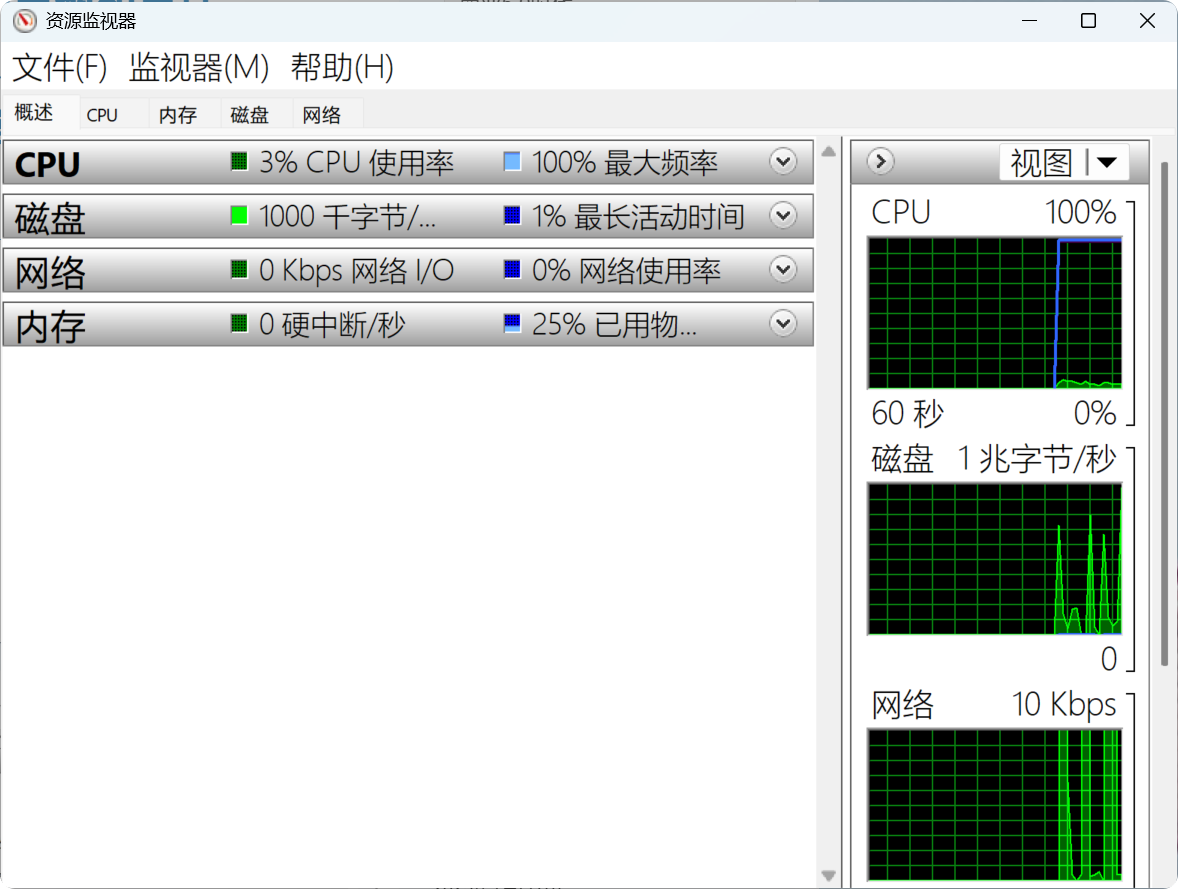
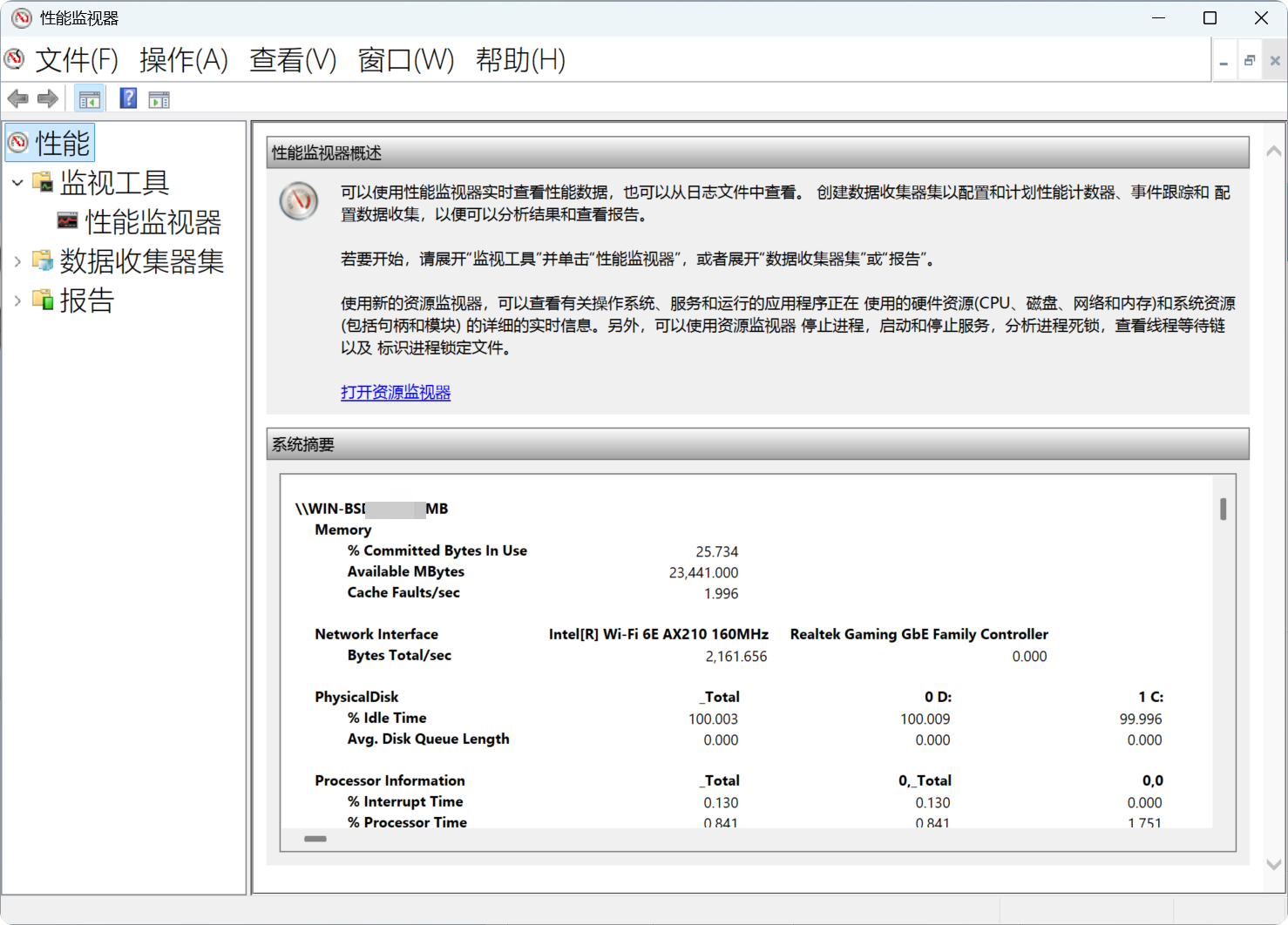
perfmon.exe性能监视器,resmon.exe资源监视器(Resource Monitor)是 Windows 操作系统中的一个工具,它提供了详细的实时数据,帮助用户监视和管理系统资源的使用情况,包括 CPU、内存、磁盘和网络等方面。资源监视器通常通过执行 perfmon.exe 来访问。
使用 Performance Monitor |Microsoft 学习
使用性能计数器 - Win32 apps | Microsoft Learn
使用 性能监视器 排查问题 - Windows Server | Microsoft Learn
排查 Windows 中的性能问题 - Windows Server | Microsoft Learn
使用 性能监视器 排查问题 - Windows Server | Microsoft Learn
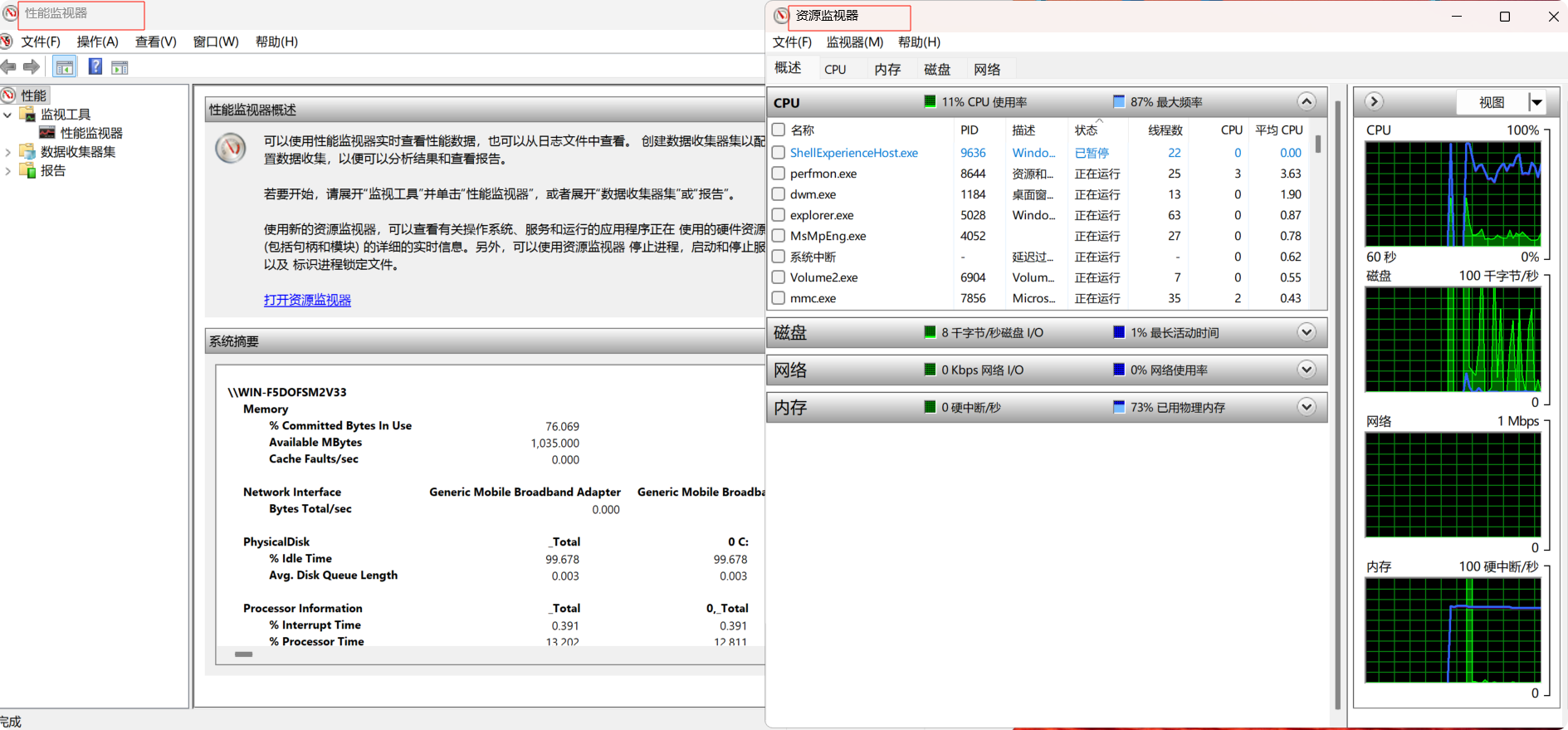
Windows 资源监视器 和 Windows 性能监视器 的对比区别:
| 功能/特性 | Windows 资源监视器 | Windows 性能监视器 |
|---|---|---|
| 目的 | 用于实时查看和管理计算机的资源使用情况。 | 用于详细的性能分析和监控,可以收集长期数据。 |
| 启动方式 | 可以通过任务管理器打开,点击 性能 标签下的 打开资源监视器。 | 通过运行 perfmon.exe 或在控制面板中找到启动。 |
| 命令打开方法 | resmon |
perfmon |
| 监视的项目 | CPU、内存、磁盘、网络和进程等的实时资源使用情况。 | CPU、内存、磁盘、网络、进程等的详细性能数据,可以设置多种计数器。 |
| 数据实时性 | 实时显示系统资源的当前使用情况,适合即时监控。 | 可以实时监控并记录数据,用于分析和生成图表。 |
| 历史数据 | 无法查看历史数据,显示的是当前系统状态。 | 可以查看和记录历史性能数据,生成趋势图表,适合长期监控。 |
| 功能复杂性 | 界面简单,功能较为基础,适合一般用户。 | 功能更复杂,适合有一定经验的用户,提供更多定制化的监控功能。 |
| 用户界面 | 以图形化方式显示资源使用情况,提供简单的操作界面。 | 提供多种自定义视图和图表,界面更为复杂和专业。 |
| 数据收集和导出 | 没有专门的功能来导出数据。 | 提供强大的数据收集功能,可以导出性能数据。 |
| 警报和通知功能 | 没有内建的警报系统。 | 可以设置警报和通知,告警功能非常强大。 |
| 适用场景 | 适用于快速检查系统资源占用情况。 | 适用于详细的性能分析、故障诊断和长期监控。 |
| 扩展性 | 基本功能,无法扩展。 | 支持添加自定义计数器,适合高级用户和管理员使用。 |
- 资源监视器 是一个简单的工具,适合用户快速查看系统资源的实时使用情况。
- 性能监视器 提供更为深入和长期的数据监控,适合高级用户进行详细的性能分析和趋势跟踪。
Windows 资源监视器(Windows Resource Monitor) 是一个重要的系统工具,用于监控和分析计算机资源的使用情况,包括 CPU、内存、磁盘和网络活动。以下是 Windows 资源监视器的发展时间线:
1. Windows XP — 资源监视器的早期版本
- 在 Windows XP 中,资源监视器 作为 任务管理器 中的一部分首次出现,但其功能较为简单,主要提供了 CPU 使用率、内存占用、网络活动等基本监控信息。
2. Windows Vista — 引入独立的资源监视器
- 在 Windows Vista 中,资源监视器 被独立出来,成为系统管理工具的一部分。它允许用户查看更详细的系统资源使用情况,包括应用程序、服务、硬盘性能等。
- 这一版本的 资源监视器 提供了对磁盘活动、网络连接的详细分析,以及对进程的实时监控。
3. Windows 7 — 增强的性能监控功能
- 在 Windows 7 中,资源监视器被进一步增强,提供了更加直观的界面和更详细的资源使用数据。
- 新增的功能包括网络活动的实时监控、更精确的内存使用分析,以及对进程树的优化显示,让用户能够更容易找到占用资源的程序和服务。
4. Windows 8/8.1 — 进一步的整合和优化
- 在 Windows 8 和 8.1 中,资源监视器 继续整合并优化了资源显示。新的磁盘和网络选项允许用户在多任务操作下更好地进行系统资源的管理。
- 这个版本的资源监视器改进了界面的简洁性,并通过改进的资源监控信息提高了系统的可操作性。
5. Windows 10 — 集成与系统诊断增强
- Windows 10 在 资源监视器 中加入了更多的诊断和系统优化工具,用户可以通过它更详细地查看系统性能瓶颈,了解硬盘、内存和网络的详细使用情况。
- 还加强了对多核心处理器、SSD、以及各种硬件设备支持的实时监控。用户可以查看每个核心的 CPU 使用情况,评估系统资源分配情况。
6. Windows 11 — 现代化界面和云支持
- 在 Windows 11 中,资源监视器 继续为用户提供详细的系统监控功能,且界面进行了现代化设计,能够更好地与触摸屏和高分辨率显示器兼容。
- 新增的功能包括与云服务的集成,帮助企业用户从云端获取更多的系统性能数据和远程诊断信息。
资源监视器的功能演变
- 初期监控:早期的 资源监视器 主要集中在 CPU、内存和网络的基础监控,功能较为简单。
- 详细数据呈现:随着版本更新,逐步引入了更详细的数据分析功能,如磁盘活动、服务监控等,帮助用户精确诊断系统问题。
- 现代化界面:在 Windows 10 和 Windows 11 中,资源监视器 提供了现代化的 UI 和增强的云支持,帮助用户更高效地监控和优化系统性能。
Windows 资源监视器 从最初的基本工具发展到如今强大的性能分析和诊断工具,随着操作系统的更新,它不断增强和扩展功能,成为用户管理系统资源的重要助手,尤其是在处理现代复杂应用和硬件环境时。
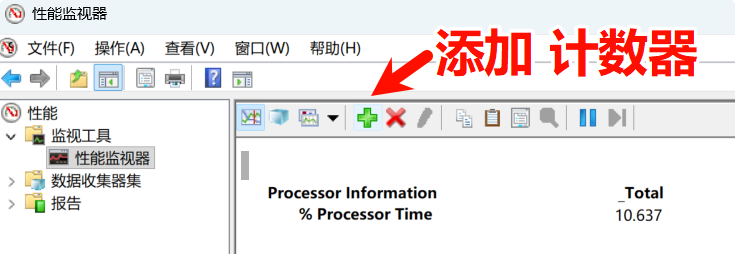


PS C:\WINDOWS\system32> # 获取全部计数器分类名称(仅显示大类名称,具体细分计数器名称有截断)
PS C:\WINDOWS\system32> Get-Counter -ListSet * | Select-Object CounterSetName, Paths | Sort-Object CounterSetName
CounterSetName Paths
-------------- -----
.NET CLR Data {\.NET CLR Data(*)\SqlClient: Current # pooled and nonpooled connectio...
.NET CLR Exceptions {\.NET CLR Exceptions(*)\# of Exceps Thrown, \.NET CLR Exceptions(*)\#...
.NET CLR Interop {\.NET CLR Interop(*)\# of CCWs, \.NET CLR Interop(*)\# of Stubs, \.NE...
.NET CLR Jit {\.NET CLR Jit(*)\# of Methods Jitted, \.NET CLR Jit(*)\# of IL Bytes ...
.NET CLR Loading {\.NET CLR Loading(*)\Current Classes Loaded, \.NET CLR Loading(*)\Tot...
.NET CLR LocksAndThreads {\.NET CLR LocksAndThreads(*)\Total # of Contentions, \.NET CLR LocksA...
.NET CLR Memory {\.NET CLR Memory(*)\# Gen 0 Collections, \.NET CLR Memory(*)\# Gen 1 ...
.NET CLR Networking {\.NET CLR Networking(*)\Connections Established, \.NET CLR Networking...
.NET CLR Networking 4.0.0.0 {\.NET CLR Networking 4.0.0.0(*)\Connections Established, \.NET CLR Ne...
.NET CLR Remoting {\.NET CLR Remoting(*)\Remote Calls/sec, \.NET CLR Remoting(*)\Total R...
.NET CLR Security {\.NET CLR Security(*)\Total Runtime Checks, \.NET CLR Security(*)\% T...
.NET Data Provider for Oracle {\.NET Data Provider for Oracle(*)\HardConnectsPerSecond, \.NET Data P...
.NET Data Provider for SqlServer {\.NET Data Provider for SqlServer(*)\HardConnectsPerSecond, \.NET Dat...
.NET Memory Cache 4.0 {\.NET Memory Cache 4.0(*)\Cache Hits, \.NET Memory Cache 4.0(*)\Cache...
{115b92b4-7191-491a-a9b5-93c8e9fb641b} {}
AppV Client Streamed Data Percentage {\AppV Client Streamed Data Percentage(*)\Primary Feature % Streamed}
Authorization Manager Applications {\Authorization Manager Applications(*)\Number of Scopes loaded in mem...
Battery Status {\Battery Status(*)\Charge Rate, \Battery Status(*)\Discharge Rate, \B...
BITS Net Utilization {\BITS Net Utilization\Remote Server Speed (Bits/Sec), \BITS Net Utili...
Browser {\Browser\Announcements Server/sec, \Browser\Announcements Domain/sec,...
Cache {\Cache\Data Maps/sec, \Cache\Sync Data Maps/sec, \Cache\Async Data Ma...
Client Side Caching {\Client Side Caching\Application Bytes Read From Server (Not Cached),...
Database {\Database(*)\Defragmentation Tasks, \Database(*)\Defragmentation Task...
Database ==> Instances {\Database ==> Instances(*)\Defragmentation Tasks, \Database ==> Insta...
Database ==> TableClasses {\Database ==> TableClasses(*)\Database Cache Size (MB), \Database ==>...
DC Locator (Client) {\DC Locator (Client)(*)\Flags: KeyList Support Required Requests/sec,...
DC Locator (DC) {\DC Locator (DC)\Pings: Average Mailslot Ping Latency (secs), \DC Loc...
DC Locator (Netlogon) {\DC Locator (Netlogon)(*)\Flags: KeyList Support Required Requests/se...
Distributed Transaction Coordinator {\Distributed Transaction Coordinator\Active Transactions, \Distribute...
DNS64 Global {\DNS64 Global(*)\AAAA - Synthesized records, \DNS64 Global(*)\Other q...
Energy Meter {\Energy Meter(*)\Power, \Energy Meter(*)\Energy, \Energy Meter(*)\Time}
EsifDeviceInformation {\EsifDeviceInformation(*)\_AC0, \EsifDeviceInformation(*)\_AC1, \Esif...
Event Log {\Event Log\Active Channels, \Event Log\Event filter operations/sec, \...
Event Log Subscriptions {\Event Log Subscriptions(*)\Event filter operations/sec, \Event Log S...
Event Tracing for Windows {\Event Tracing for Windows\Total Memory Usage --- Non-Paged Pool, \Ev...
Event Tracing for Windows Session {\Event Tracing for Windows Session(*)\Number of Real-Time Consumers, ...
FileSystem Disk Activity {\FileSystem Disk Activity(*)\FileSystem Bytes Written, \FileSystem Di...
ForwardedEvents {\ForwardedEvents(*)\TimestampOfLatestBatch, \ForwardedEvents(*)\Event...
Generic IKEv1, AuthIP, and IKEv2 {\Generic IKEv1, AuthIP, and IKEv2\IKEv2 Quick Mode Negotiation Time, ...
GPU Adapter Memory {\GPU Adapter Memory(*)\Shared Usage, \GPU Adapter Memory(*)\Dedicated...
GPU Engine {\GPU Engine(*)\Utilization Percentage, \GPU Engine(*)\Running Time}
GPU Local Adapter Memory {\GPU Local Adapter Memory(*)\Local Usage}
GPU Non Local Adapter Memory {\GPU Non Local Adapter Memory(*)\Non Local Usage}
GPU Process Memory {\GPU Process Memory(*)\Shared Usage, \GPU Process Memory(*)\Dedicated...
HTTP Service {\HTTP Service\TotalFlushedUris, \HTTP Service\UriCacheFlushes, \HTTP ...
HTTP Service Request Queues {\HTTP Service Request Queues(*)\PendingReceiveRequests, \HTTP Service...
HTTP Service Url Groups {\HTTP Service Url Groups(*)\AllRequests, \HTTP Service Url Groups(*)\...
Hyper-V Dynamic Memory Integration Service {\Hyper-V Dynamic Memory Integration Service\Maximum Memory, Mbytes}
Hyper-V Hypervisor {\Hyper-V Hypervisor\HypervisorStartupCost, \Hyper-V Hypervisor\Platfo...
Hyper-V Hypervisor Logical Processor {\Hyper-V Hypervisor Logical Processor(*)\Total Interrupts/sec, \Hyper...
Hyper-V Hypervisor Root Partition {\Hyper-V Hypervisor Root Partition(*)\CPPC Requested Performance Leve...
Hyper-V Hypervisor Root Virtual Processor {\Hyper-V Hypervisor Root Virtual Processor(*)\Total Virtualization In...
Hyper-V Virtual Machine Bus Pipes {\Hyper-V Virtual Machine Bus Pipes(*)\Bytes Written/sec, \Hyper-V Vir...
ICMP {\ICMP\Messages/sec, \ICMP\Messages Received/sec, \ICMP\Messages Recei...
ICMPv6 {\ICMPv6\Messages/sec, \ICMPv6\Messages Received/sec, \ICMPv6\Messages...
IPHTTPS Global {\IPHTTPS Global(*)\Sessions - Total sessions, \IPHTTPS Global(*)\Out ...
IPHTTPS Session {\IPHTTPS Session(*)\Duration - Duration of the session (Seconds), \IP...
IPsec AuthIP IPv4 {\IPsec AuthIP IPv4\Extended Mode SAs That Used Impersonation, \IPsec ...
IPsec AuthIP IPv6 {\IPsec AuthIP IPv6\Extended Mode SAs That Used Impersonation, \IPsec ...
IPsec Connections {\IPsec Connections\Number of failed authentications, \IPsec Connectio...
IPsec DoS Protection {\IPsec DoS Protection\Per IP Rate Limit Queues, \IPsec DoS Protection...
IPsec Driver {\IPsec Driver\Inbound Packets Dropped/sec, \IPsec Driver\Total Inboun...
IPsec IKEv1 IPv4 {\IPsec IKEv1 IPv4\Failed Quick Mode Negotiations/sec, \IPsec IKEv1 IP...
IPsec IKEv1 IPv6 {\IPsec IKEv1 IPv6\Failed Quick Mode Negotiations/sec, \IPsec IKEv1 IP...
IPsec IKEv2 IPv4 {\IPsec IKEv2 IPv4\Failed Quick Mode Negotiations/sec, \IPsec IKEv2 IP...
IPsec IKEv2 IPv6 {\IPsec IKEv2 IPv6\Failed Quick Mode Negotiations/sec, \IPsec IKEv2 IP...
IPv4 {\IPv4\Datagrams/sec, \IPv4\Datagrams Received/sec, \IPv4\Datagrams Re...
IPv6 {\IPv6\Datagrams/sec, \IPv6\Datagrams Received/sec, \IPv6\Datagrams Re...
Job Object {\Job Object(*)\Current % Processor Time, \Job Object(*)\Current % Use...
Job Object Details {\Job Object Details(*)\% Processor Time, \Job Object Details(*)\% Use...
KPSSVC {\KPSSVC\Failed Requests, \KPSSVC\Incoming Password Change Requests, \...
Ldap Client {\Ldap Client(*)\Responses: Failure Polling Responses/sec, \Ldap Clien...
LogicalDisk {\LogicalDisk(*)\% Free Space, \LogicalDisk(*)\Free Megabytes, \Logica...
LSA Lookups {\LSA Lookups\Name/SID cache entries purged/sec, \LSA Lookups\Name/SID...
Memory {\Memory\Page Faults/sec, \Memory\Available Bytes, \Memory\Committed B...
Microsoft Winsock BSP {\Microsoft Winsock BSP\Rejected Connections, \Microsoft Winsock BSP\R...
MPTF Information {\MPTF Information(*)\Temperature}
MSDTC Bridge 3.0.0.0 {\MSDTC Bridge 3.0.0.0\Message send failures/sec, \MSDTC Bridge 3.0.0....
MSDTC Bridge 4.0.0.0 {\MSDTC Bridge 4.0.0.0\Message send failures/sec, \MSDTC Bridge 4.0.0....
NBT Connection {\NBT Connection(*)\Bytes Received/sec, \NBT Connection(*)\Bytes Sent/...
Netlogon {\Netlogon(*)\Last Authentication Time, \Netlogon(*)\Average Semaphore...
Network Adapter {\Network Adapter(*)\Bytes Total/sec, \Network Adapter(*)\Packets/sec,...
Network Interface {\Network Interface(*)\Bytes Total/sec, \Network Interface(*)\Packets/...
Ntfs Bucketized Performance {\Ntfs Bucketized Performance(*)\6: Bytes bucket 16: > 30s, \Ntfs Buck...
NUMA Node Memory {\NUMA Node Memory(*)\Total MBytes, \NUMA Node Memory(*)\Free & Zero P...
Objects {\Objects\Processes, \Objects\Threads, \Objects\Events, \Objects\Semap...
Offline Files {\Offline Files\Bytes Received/sec, \Offline Files\Bytes Transmitted/s...
Pacer Flow {\Pacer Flow(*)\Nonconforming packets transmitted/sec, \Pacer Flow(*)\...
Pacer Pipe {\Pacer Pipe(*)\Nonconforming packets transmitted/sec, \Pacer Pipe(*)\...
PacketDirect EC Utilization {\PacketDirect EC Utilization(*)\RX Queue Count, \PacketDirect EC Util...
PacketDirect Queue Depth {\PacketDirect Queue Depth(*)\% Average Queue Utilization, \PacketDire...
PacketDirect Receive Counters {\PacketDirect Receive Counters(*)\Packets Dropped/sec, \PacketDirect ...
PacketDirect Receive Filters {\PacketDirect Receive Filters(*)\Bytes Matched/sec, \PacketDirect Rec...
PacketDirect Transmit Counters {\PacketDirect Transmit Counters(*)\Bytes Transmitted/sec, \PacketDire...
Paging File {\Paging File(*)\% Usage, \Paging File(*)\% Usage Peak}
Per Processor Network Activity Cycles {\Per Processor Network Activity Cycles(*)\Interrupt DPC Latency Cycle...
Per Processor Network Interface Card Activity {\Per Processor Network Interface Card Activity(*)\Packets Coalesced/s...
Physical Network Interface Card Activity {\Physical Network Interface Card Activity(*)\Low Power Transitions (L...
PhysicalDisk {\PhysicalDisk(*)\Current Disk Queue Length, \PhysicalDisk(*)\% Disk T...
Power Meter {\Power Meter(*)\Power Budget, \Power Meter(*)\Power}
PowerShell Workflow {\PowerShell Workflow(*)\PowerShell Remoting: # of connections closed-...
Print Queue {\Print Queue(*)\Total Jobs Printed, \Print Queue(*)\Bytes Printed/sec...
Process {\Process(*)\% Processor Time, \Process(*)\% User Time, \Process(*)\% ...
Process V2 {\Process V2(*)\Working Set - Private, \Process V2(*)\IO Other Bytes/s...
Processor {\Processor(*)\% Processor Time, \Processor(*)\% User Time, \Processor...
Processor Information {\Processor Information(*)\Actual Frequency, \Processor Information(*)...
Processor Performance {\Processor Performance(*)\Processor Frequency, \Processor Performance...
QUIC Performance Diagnostics {\QUIC Performance Diagnostics\已发送的 QUIC 无状态重试次数, \QUIC Per...
RAS {\RAS\Bytes Transmitted By Disconnected Clients, \RAS\Bytes Received B...
RAS Port {\RAS Port(*)\Bytes Transmitted, \RAS Port(*)\Bytes Received, \RAS Por...
RAS Total {\RAS Total\Bytes Transmitted, \RAS Total\Bytes Received, \RAS Total\F...
RDMA Activity {\RDMA Activity(*)\RDMA Outbound Frames/sec, \RDMA Activity(*)\RDMA In...
Redirector {\Redirector\Bytes Total/sec, \Redirector\File Data Operations/sec, \R...
ReFS {\ReFS(*)\Checkpoint as tree update latency (100 ns), \ReFS(*)\Checkpo...
ReFS Bucketized Performance {\ReFS Bucketized Performance(*)\6: Bytes bucket 16: > 30s, \ReFS Buck...
ReFS Dedup Minstore Perf Counters {\ReFS Dedup Minstore Perf Counters(*)\Allocation of Metadata Clusters...
ReFS Dedup Perf Counters {\ReFS Dedup Perf Counters(*)\Clusters processed/second, \ReFS Dedup P...
RemoteFX Graphics {\RemoteFX Graphics(*)\Source Frames/Second, \RemoteFX Graphics(*)\Ave...
RemoteFX Network {\RemoteFX Network(*)\Total Received Bytes, \RemoteFX Network(*)\Total...
Security Per-Process Statistics {\Security Per-Process Statistics(*)\Context Handles, \Security Per-Pr...
Security System-Wide Statistics {\Security System-Wide Statistics\KDC key trust AS Requests, \Security...
Server {\Server\Bytes Total/sec, \Server\Bytes Received/sec, \Server\Bytes Tr...
Server Work Queues {\Server Work Queues(*)\Queue Length, \Server Work Queues(*)\Active Th...
ServiceModelEndpoint 3.0.0.0 {\ServiceModelEndpoint 3.0.0.0(*)\Calls, \ServiceModelEndpoint 3.0.0.0...
ServiceModelEndpoint 4.0.0.0 {\ServiceModelEndpoint 4.0.0.0(*)\Transactions Flowed Per Second, \Ser...
ServiceModelOperation 3.0.0.0 {\ServiceModelOperation 3.0.0.0(*)\Calls, \ServiceModelOperation 3.0.0...
ServiceModelOperation 4.0.0.0 {\ServiceModelOperation 4.0.0.0(*)\Transactions Flowed Per Second, \Se...
ServiceModelService 3.0.0.0 {\ServiceModelService 3.0.0.0(*)\Calls, \ServiceModelService 3.0.0.0(*...
ServiceModelService 4.0.0.0 {\ServiceModelService 4.0.0.0(*)\Percent Of Max Concurrent Sessions, \...
SMB Client Shares {\SMB Client Shares(*)\Successful Compressed Requests /sec, \SMB Clien...
SMB Direct {\SMB Direct\Allocation Stalls (FRMR), \SMB Direct\Allocation Stalls (...
SMB Server {\SMB Server\Receive Bytes/sec, \SMB Server\Send Bytes/sec, \SMB Serve...
SMB Server Sessions {\SMB Server Sessions(*)\Current Data Queue Length, \SMB Server Sessio...
SMB Server Shares {\SMB Server Shares(*)\Attempted Compressed Responses/sec, \SMB Server...
SMSvcHost 3.0.0.0 {\SMSvcHost 3.0.0.0\Protocol Failures over net.tcp, \SMSvcHost 3.0.0.0...
SMSvcHost 4.0.0.0 {\SMSvcHost 4.0.0.0\Protocol Failures over net.tcp, \SMSvcHost 4.0.0.0...
Storage Management WSP Spaces Runtime {\Storage Management WSP Spaces Runtime(*)\Runtime Count Infinite, \St...
Storage Spaces Drt {\Storage Spaces Drt(*)\Limit, \Storage Spaces Drt(*)\Synchronizing By...
Storage Spaces Tier {\Storage Spaces Tier(*)\Tier Transfer Bytes (Average), \Storage Space...
Storage Spaces Virtual Disk {\Storage Spaces Virtual Disk(*)\Virtual Disk Scrub Repaired Bytes/sec...
Storage Spaces Virtual Disk Io {\Storage Spaces Virtual Disk Io(*)\Virtual Disk Write Bytes/sec, \Sto...
Storage Spaces Virtual Disk Map {\Storage Spaces Virtual Disk Map(*)\Virtual Disk Map Extent Latency (...
Storage Spaces Write Cache {\Storage Spaces Write Cache(*)\Destage Write Failure Count, \Storage ...
Storport Unit Queue {\Storport Unit Queue(*)\Queued Requests, \Storport Unit Queue(*)\Outs...
Storport Unit Reads {\Storport Unit Reads(*)\Successful Reads/sec Bucket 09 : > 1M, \Storp...
Storport Unit Transfers {\Storport Unit Transfers(*)\Successful Transfers/sec Bucket 09 > 1M, ...
Storport Unit Writes {\Storport Unit Writes(*)\Successful Writes/sec Bucket 09 : > 1M, \Sto...
Synchronization {\Synchronization(*)\Exec. Resource Boost Shared Owners/sec, \Synchron...
SynchronizationNuma {\SynchronizationNuma(*)\Exec. Resource Boost Shared Owners/sec, \Sync...
System {\System\File Read Operations/sec, \System\File Write Operations/sec, ...
TCPIP Performance Diagnostics {\TCPIP Performance Diagnostics\在 FL 中通过软件校验的数据包数量, \TCP...
TCPIP 传输层数据包丢弃计数器 {\TCPIP 传输层数据包丢弃计数器\InetDiscardAcceptRedirection, \TCPIP 传...
TCPIP 扩展性能诊断 {\TCPIP 扩展性能诊断\收到的 TCP 错误段/秒, \TCPIP 扩展性能诊断\发送的 ...
TCPIP 性能诊断(每 CPU) {\TCPIP 性能诊断(每 CPU)(*)\TCP 当前连接}
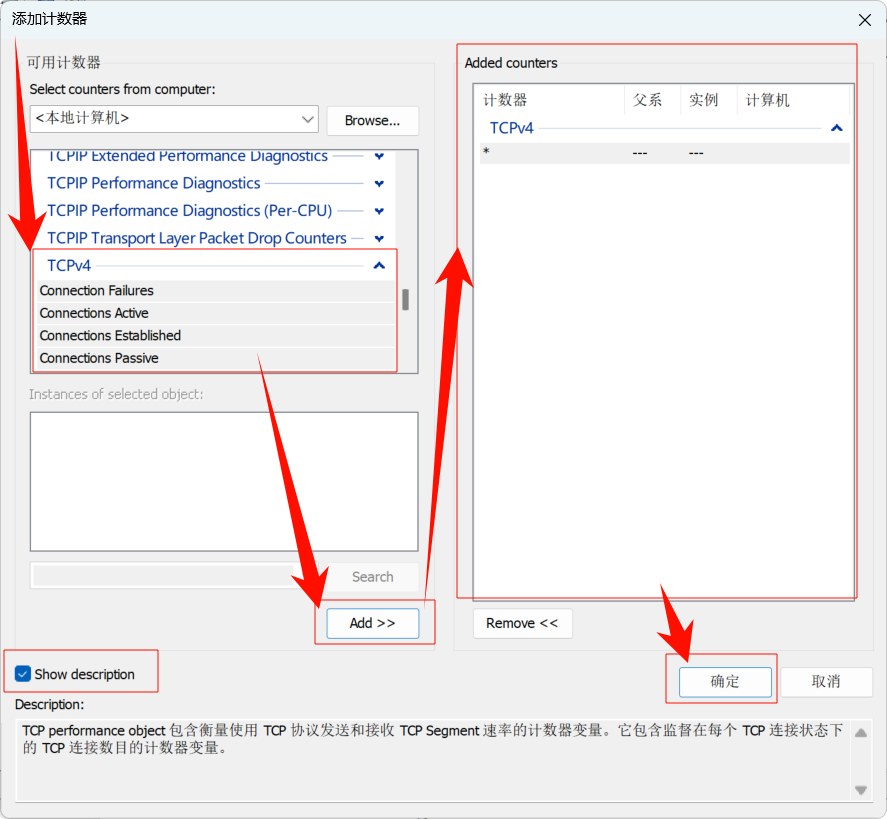
TCPv4 {\TCPv4\Segments/sec, \TCPv4\Connections Established, \TCPv4\Connectio...
TCPv6 {\TCPv6\Segments/sec, \TCPv6\Connections Established, \TCPv6\Connectio...
Telephony {\Telephony\Lines, \Telephony\Telephone Devices, \Telephony\Active Lin...
Teredo Client {\Teredo Client(*)\Out - Teredo Data Kernel Mode, \Teredo Client(*)\Ou...
Teredo Relay {\Teredo Relay(*)\Out - Teredo Relay Success Packets: Data Packets Ker...
Teredo Server {\Teredo Server(*)\In - Teredo Server Total Packets: Success + Error /...
Terminal Services {\Terminal Services\Total Sessions, \Terminal Services\Inactive Sessio...
Terminal Services Session {\Terminal Services Session(*)\% Processor Time, \Terminal Services Se...
Thermal Zone Information {\Thermal Zone Information(*)\High Precision Temperature, \Thermal Zon...
Thread {\Thread(*)\Context Switches/sec, \Thread(*)\% Processor Time, \Thread...
UDPv4 {\UDPv4\Datagrams/sec, \UDPv4\Datagrams Received/sec, \UDPv4\Datagrams...
UDPv6 {\UDPv6\Datagrams/sec, \UDPv6\Datagrams Received/sec, \UDPv6\Datagrams...
USB {\USB(*)\Bulk Bytes/Sec, \USB(*)\Isochronous Bytes/Sec, \USB(*)\Interr...
User Input Delay per Process {\User Input Delay per Process(*)\Max Input Delay}
User Input Delay per Session {\User Input Delay per Session(*)\Max Input Delay}
VHD Bucketized Performance {\VHD Bucketized Performance(*)\6: Bytes bucket 16: >= 30s, \VHD Bucke...
WFP {\WFP\Provider Count}
WFP 分类 {\WFP 分类\总数, \WFP 分类\FWPM_LAYER_KM_AUTHORIZATION, \WFP 分类\FWPM...
WFP 筛选器大小 {\WFP 筛选器大小\总数, \WFP 筛选器大小\FWPM_LAYER_KM_AUTHORIZATION, \W...
WFP 筛选器计数 {\WFP 筛选器计数\总数, \WFP 筛选器计数\FWPM_LAYER_KM_AUTHORIZATION, \W...
WFP 重新授权 {\WFP 重新授权\原因: ProxyHandleChanged, \WFP 重新授权\原因: EDPPolicy...
WFPv4 {\WFPv4\Allowed Classifies/sec, \WFPv4\Active Outbound Connections, \W...
WFPv6 {\WFPv6\Allowed Classifies/sec, \WFPv6\Active Outbound Connections, \W...
Windows Media Player Metadata {\Windows Media Player Metadata(*)\Normalization Time (ms), \Windows M...
Windows Time Service {\Windows Time Service\NTP Server Outgoing Responses, \Windows Time Se...
Windows Workflow Foundation {\Windows Workflow Foundation(*)\Workflows Created, \Windows Workflow ...
WinNAT {\WinNAT\Intra-RoutingDomain Hairpinned Packets, \WinNAT\Intra-Routing...
WinNAT ICMP {\WinNAT ICMP\NumSessionsTimedOut, \WinNAT ICMP\NumPacketsDropped, \Wi...
WinNAT Instance {\WinNAT Instance(*)\UDP Ports Available, \WinNAT Instance(*)\UDP Port...
WinNAT TCP {\WinNAT TCP\NumSessionsTimedOut, \WinNAT TCP\NumPacketsDropped, \WinN...
WinNAT UDP {\WinNAT UDP\NumSessionsTimedOut, \WinNAT UDP\NumPacketsDropped, \WinN...
WMI Objects {\WMI Objects\HiPerf Classes, \WMI Objects\HiPerf Validity}
WMIPrvSE Health Status {\WMIPrvSE Health Status(*)\Timestamp Of Health Status, \WMIPrvSE Heal...
Work Unit {\Work Unit(*)\Host Process ID, \Work Unit(*)\App Owner Process ID}
WorkflowServiceHost 4.0.0.0 {\WorkflowServiceHost 4.0.0.0(*)\Average Workflow Persist Time, \Workf...
WSMan Quota Statistics {\WSMan Quota Statistics(*)\Process ID, \WSMan Quota Statistics(*)\Act...
XHCI CommonBuffer {\XHCI CommonBuffer(*)\FreeCount, \XHCI CommonBuffer(*)\AllocationCoun...
XHCI Interrupter {\XHCI Interrupter(*)\DpcRequeueCount, \XHCI Interrupter(*)\EventRingF...
XHCI TransferRing {\XHCI TransferRing(*)\Underrun Overrun count, \XHCI TransferRing(*)\M...
按存储的防火墙规则数 {\按存储的防火墙规则数\总数, \按存储的防火墙规则数\租户限制存储, \按存...
按配置文件排查的防火墙规则数 {\按配置文件排查的防火墙规则数\域配置文件, \按配置文件排查的防火墙规则...
蓝牙设备 {\蓝牙设备(*)\已建立 LE CIS 计数, \蓝牙设备(*)\LE 连接间隔, \蓝牙设备(...
蓝牙无线收发器 {\蓝牙无线收发器(*)\已启用 LE 广告集, \蓝牙无线收发器(*)\已分配 LE 广...
数据库 ==> 数据库 {\数据库 ==> 数据库(*)\数据库缓存大小(MB), \数据库 ==> 数据库(*)\I/O ...
网络 QoS 策略 {\网络 QoS 策略(*)\丢弃的数据包数/秒, \网络 QoS 策略(*)\丢弃的数据包, ...
远程桌面连接代理重定向程序 Counterset {\远程桌面连接代理重定向程序 Counterset\连接时间, \远程桌面连接代理重...无截断
PS C:\WINDOWS\system32> Get-Counter -ListSet * | ForEach-Object {
>>     Write-Host "===== 计数器集:$($_.CounterSetName) =====" -ForegroundColor Cyan
>>     $_.Paths | ForEach-Object { Write-Host $_ }
>> }
===== 计数器集:Ldap Client =====
\Ldap Client(*)\Responses: Failure Polling Responses/sec
\Ldap Client(*)\Responses: Successful Polling Responses/sec
\Ldap Client(*)\Responses: Pending Responses
\Ldap Client(*)\Responses: Average Response Time
\Ldap Client(*)\Responses: Failure Responses/sec
\Ldap Client(*)\Responses: Successful Responses/sec
\Ldap Client(*)\Operations: Abandons/sec
\Ldap Client(*)\Operations: Deletes/sec
\Ldap Client(*)\Operations: Adds/sec
\Ldap Client(*)\Binds: Negotiate Binds/sec
\Ldap Client(*)\Binds: NTLM Binds/sec
\Ldap Client(*)\Binds: Digest Binds/sec
\Ldap Client(*)\Binds: Simple Binds/sec
\Ldap Client(*)\Binds: Total Binds/sec
\Ldap Client(*)\Operations: Modify/sec
\Ldap Client(*)\Searches: Subtree Searches/sec
\Ldap Client(*)\Searches: Onelevel Searches/sec
\Ldap Client(*)\Searches: Base Searches/sec
\Ldap Client(*)\Connections: New TLS Connections/sec
\Ldap Client(*)\Connections: New UDP Connections/sec
\Ldap Client(*)\Connections: New TCP Connections/sec
\Ldap Client(*)\Requests: New Requests/sec
\Ldap Client(*)\Connections: New Connections/sec
\Ldap Client(*)\Requests: Request Count
\Ldap Client(*)\Connections: Open Connections
===== 计数器集:DC Locator (Client) =====
\DC Locator (Client)(*)\Flags: KeyList Support Required Requests/sec
\DC Locator (Client)(*)\Flags: TryNextClosestSite Requests/sec
\DC Locator (Client)(*)\Flags: DS Required (WS2016+) Requests/sec
\DC Locator (Client)(*)\Flags: DS Required (WS2012 R2+) Requests/sec
\DC Locator (Client)(*)\Flags: DS Required (WS2012+) Requests/sec
\DC Locator (Client)(*)\Flags: DS Required (WS2008+) Requests/sec
\DC Locator (Client)(*)\Flags: DS Required (W2K+) Requests/sec
\DC Locator (Client)(*)\Flags: Time Server Required Requests/sec
\DC Locator (Client)(*)\Flags: GC Required Requests/sec
\DC Locator (Client)(*)\Flags: KDC Required Requests/sec
\DC Locator (Client)(*)\Site Name Queries/sec
\DC Locator (Client)(*)\Flags: Force Rediscovery Requests/sec
\DC Locator (Client)(*)\Flags: Writable Required Requests/sec
\DC Locator (Client)(*)\Flags: PDC Required Requests/sec
\DC Locator (Client)(*)\Requests: Average Failure Latency (secs)
\DC Locator (Client)(*)\Requests: Average Success Latency (secs)
\DC Locator (Client)(*)\Requests: Total Active
\DC Locator (Client)(*)\Requests: Failures/sec
\DC Locator (Client)(*)\Requests: Successes/sec
===== 计数器集:RAS =====
\RAS\Bytes Transmitted By Disconnected Clients
\RAS\Bytes Received By Disconnected Clients
\RAS\Failed Authentications
\RAS\Max Clients
\RAS\Total Clients
===== 计数器集:Ntfs Bucketized Performance =====
\Ntfs Bucketized Performance(*)\6: Bytes bucket 16: > 30s
\Ntfs Bucketized Performance(*)\6: Bytes bucket 15: <= 30 s
\Ntfs Bucketized Performance(*)\6: Bytes bucket 14: <= 20 s
\Ntfs Bucketized Performance(*)\6: Bytes bucket 13: <= 10 s
\Ntfs Bucketized Performance(*)\6: Bytes bucket 12: <= 2 s
\Ntfs Bucketized Performance(*)\6: Bytes bucket 11: <= 1 s
\Ntfs Bucketized Performance(*)\6: Bytes bucket 10: <= 512 ms
\Ntfs Bucketized Performance(*)\6: Bytes bucket 09: <= 256 ms
\Ntfs Bucketized Performance(*)\6: Bytes bucket 08: <= 128 ms
\Ntfs Bucketized Performance(*)\6: Bytes bucket 07: <= 64 ms
\Ntfs Bucketized Performance(*)\6: Bytes bucket 06: <= 16 ms
\Ntfs Bucketized Performance(*)\6: Bytes bucket 05: <= 4 ms
\Ntfs Bucketized Performance(*)\6: Bytes bucket 04: <= 1 ms
\Ntfs Bucketized Performance(*)\6: Bytes bucket 03: <= 512 µs
\Ntfs Bucketized Performance(*)\6: Bytes bucket 02: <= 256 µs
\Ntfs Bucketized Performance(*)\6: Bytes bucket 01: <= 128 µs
\Ntfs Bucketized Performance(*)\5: Time [ns] bucket 16: > 30s
\Ntfs Bucketized Performance(*)\5: Time [ns] bucket 15: <= 30 s
\Ntfs Bucketized Performance(*)\5: Time [ns] bucket 14: <= 20 s
\Ntfs Bucketized Performance(*)\5: Time [ns] bucket 13: <= 10 s
\Ntfs Bucketized Performance(*)\5: Time [ns] bucket 12: <= 2 s
\Ntfs Bucketized Performance(*)\5: Time [ns] bucket 11: <= 1 s
\Ntfs Bucketized Performance(*)\5: Time [ns] bucket 10: <= 512 ms
\Ntfs Bucketized Performance(*)\5: Time [ns] bucket 09: <= 256 ms
\Ntfs Bucketized Performance(*)\5: Time [ns] bucket 08: <= 128 ms
\Ntfs Bucketized Performance(*)\5: Time [ns] bucket 07: <= 64 ms
\Ntfs Bucketized Performance(*)\5: Time [ns] bucket 06: <= 16 ms
\Ntfs Bucketized Performance(*)\5: Time [ns] bucket 05: <= 4 ms
\Ntfs Bucketized Performance(*)\5: Time [ns] bucket 04: <= 1 ms
\Ntfs Bucketized Performance(*)\5: Time [ns] bucket 03: <= 512 µs
\Ntfs Bucketized Performance(*)\5: Time [ns] bucket 02: <= 256 µs
\Ntfs Bucketized Performance(*)\5: Time [ns] bucket 01: <= 128 µs
\Ntfs Bucketized Performance(*)\4: Count bucket 16: > 30s
\Ntfs Bucketized Performance(*)\4: Count bucket 15: <= 30 s
\Ntfs Bucketized Performance(*)\4: Count bucket 14: <= 20 s
\Ntfs Bucketized Performance(*)\4: Count bucket 13: <= 10 s
\Ntfs Bucketized Performance(*)\4: Count bucket 12: <= 2 s
\Ntfs Bucketized Performance(*)\4: Count bucket 11: <= 1 s
\Ntfs Bucketized Performance(*)\4: Count bucket 10: <= 512 ms
\Ntfs Bucketized Performance(*)\4: Count bucket 09: <= 256 ms
\Ntfs Bucketized Performance(*)\4: Count bucket 08: <= 128 ms
\Ntfs Bucketized Performance(*)\4: Count bucket 07: <= 64 ms
\Ntfs Bucketized Performance(*)\4: Count bucket 06: <= 16 ms
\Ntfs Bucketized Performance(*)\4: Count bucket 05: <= 4 ms
\Ntfs Bucketized Performance(*)\4: Count bucket 04: <= 1 ms
\Ntfs Bucketized Performance(*)\4: Count bucket 03: <= 512 µs
\Ntfs Bucketized Performance(*)\4: Count bucket 02: <= 256 µs
\Ntfs Bucketized Performance(*)\4: Count bucket 01: <= 128 µs
\Ntfs Bucketized Performance(*)\3: Total bytes for all operations
\Ntfs Bucketized Performance(*)\2: Total time [ns] for all operations
\Ntfs Bucketized Performance(*)\1: Total Operations Count
===== 计数器集:WSMan Quota Statistics =====
\WSMan Quota Statistics(*)\Process ID
\WSMan Quota Statistics(*)\Active Users
\WSMan Quota Statistics(*)\Active Operations
\WSMan Quota Statistics(*)\Active Shells
\WSMan Quota Statistics(*)\System Quota Violations/Second
\WSMan Quota Statistics(*)\User Quota Violations/Second
\WSMan Quota Statistics(*)\Total Requests/Second
===== 计数器集:Work Unit =====
\Work Unit(*)\Host Process ID
\Work Unit(*)\App Owner Process ID
===== 计数器集:Event Log Subscriptions =====
\Event Log Subscriptions(*)\Event filter operations/sec
\Event Log Subscriptions(*)\Events/sec
===== 计数器集:Event Log =====
\Event Log\Active Channels
\Event Log\Event filter operations/sec
\Event Log\Active subscriptions
\Event Log\ELF RPC calls/sec
\Event Log\Events/sec
\Event Log\WEVT RPC calls/sec
\Event Log\Enabled Channels
===== 计数器集:网络 QoS 策略 =====
\网络 QoS 策略(*)\丢弃的数据包数/秒
\网络 QoS 策略(*)\丢弃的数据包
\网络 QoS 策略(*)\传输的字节数/秒
\网络 QoS 策略(*)\传输的字节数
\网络 QoS 策略(*)\传输的数据包数/秒
\网络 QoS 策略(*)\传输的数据包数
===== 计数器集:AppV Client Streamed Data Percentage =====
\AppV Client Streamed Data Percentage(*)\Primary Feature % Streamed
===== 计数器集:SMB Client Shares =====
\SMB Client Shares(*)\Successful Compressed Requests /sec
\SMB Client Shares(*)\Compressed Bytes Sent/sec
\SMB Client Shares(*)\Compressed Responses/sec
\SMB Client Shares(*)\Attempted Compressed Requests/sec
\SMB Client Shares(*)\Turbo I/O Writes/sec
\SMB Client Shares(*)\Turbo I/O Reads/sec
\SMB Client Shares(*)\Write Requests transmitted via SMB Direct/sec
\SMB Client Shares(*)\Read Requests transmitted via SMB Direct/sec
\SMB Client Shares(*)\Write Bytes transmitted via SMB Direct/sec
\SMB Client Shares(*)\Read Bytes transmitted via SMB Direct/sec
\SMB Client Shares(*)\Credit Stalls/sec
\SMB Client Shares(*)\Metadata Requests/sec
\SMB Client Shares(*)\Avg. Data Queue Length
\SMB Client Shares(*)\Avg. Write Queue Length
\SMB Client Shares(*)\Avg. Read Queue Length
\SMB Client Shares(*)\Current Data Queue Length
\SMB Client Shares(*)\Avg. sec/Data Request
\SMB Client Shares(*)\Avg. Data Bytes/Request
\SMB Client Shares(*)\Data Requests/sec
\SMB Client Shares(*)\Data Bytes/sec
\SMB Client Shares(*)\Avg. sec/Write
\SMB Client Shares(*)\Avg. sec/Read
\SMB Client Shares(*)\Avg. Bytes/Write
\SMB Client Shares(*)\Avg. Bytes/Read
\SMB Client Shares(*)\Write Requests/sec
\SMB Client Shares(*)\Read Requests/sec
\SMB Client Shares(*)\Write Bytes/sec
\SMB Client Shares(*)\Read Bytes/sec
===== 计数器集:ForwardedEvents =====
\ForwardedEvents(*)\TimestampOfLatestBatch
\ForwardedEvents(*)\EventsDropped_Batchs
\ForwardedEvents(*)\EventsReceived_Batches
\ForwardedEvents(*)\LostEvents
\ForwardedEvents(*)\ProcessedEvents
===== 计数器集:Windows Time Service =====
\Windows Time Service\NTP Server Outgoing Responses
\Windows Time Service\NTP Server Incoming Requests
\Windows Time Service\NTP Client Time Source Count
\Windows Time Service\NTP Roundtrip Delay
\Windows Time Service\Clock Frequency Adjustment (PPB)
\Windows Time Service\Clock Frequency Adjustment
\Windows Time Service\Computed Time Offset
===== 计数器集:SynchronizationNuma =====
\SynchronizationNuma(*)\Exec. Resource Boost Shared Owners/sec
\SynchronizationNuma(*)\Exec. Resource Boost Excl. Owner/sec
\SynchronizationNuma(*)\Exec. Resource Set Owner Pointer Shared (Existing Owner)/sec
\SynchronizationNuma(*)\Exec. Resource Set Owner Pointer Shared (New Owner)/sec
\SynchronizationNuma(*)\Exec. Resource Set Owner Pointer Exclusive/sec
\SynchronizationNuma(*)\Exec. Resource no-Waits AcqShrdWaitForExcl/sec
\SynchronizationNuma(*)\Exec. Resource Contention AcqShrdWaitForExcl/sec
\SynchronizationNuma(*)\Exec. Resource Recursive Sh. Acquires AcqShrdWaitForExcl/sec
\SynchronizationNuma(*)\Exec. Resource Acquires AcqShrdWaitForExcl/sec
\SynchronizationNuma(*)\Exec. Resource Recursive Excl. Acquires AcqShrdWaitForExcl/sec
\SynchronizationNuma(*)\Exec. Resource Attempts AcqShrdWaitForExcl/sec
\SynchronizationNuma(*)\Exec. Resource no-Waits AcqShrdStarveExcl/sec
\SynchronizationNuma(*)\Exec. Resource Contention AcqShrdStarveExcl/sec
\SynchronizationNuma(*)\Exec. Resource Recursive Sh. Acquires AcqShrdStarveExcl/sec
\SynchronizationNuma(*)\Exec. Resource Acquires AcqShrdStarveExcl/sec
\SynchronizationNuma(*)\Exec. Resource Recursive Excl. Acquires AcqShrdStarveExcl/sec
\SynchronizationNuma(*)\Exec. Resource Attempts AcqShrdStarveExcl/sec
\SynchronizationNuma(*)\Exec. Resource no-Waits AcqShrdLite/sec
\SynchronizationNuma(*)\Exec. Resource Contention AcqShrdLite/sec
\SynchronizationNuma(*)\Exec. Resource Recursive Sh. Acquires AcqShrdLite/sec
\SynchronizationNuma(*)\Exec. Resource Acquires AcqShrdLite/sec
\SynchronizationNuma(*)\Exec. Resource Recursive Excl. Acquires AcqShrdLite/sec
\SynchronizationNuma(*)\Exec. Resource Attempts AcqShrdLite/sec
\SynchronizationNuma(*)\Exec. Resource no-Waits AcqExclLite/sec
\SynchronizationNuma(*)\Exec. Resource Contention AcqExclLite/sec
\SynchronizationNuma(*)\Exec. Resource Recursive Excl. Acquires AcqExclLite/sec
\SynchronizationNuma(*)\Exec. Resource Acquires AcqExclLite/sec
\SynchronizationNuma(*)\Exec. Resource Attempts AcqExclLite/sec
\SynchronizationNuma(*)\Exec. Resource Total Conv. Exclusive To Shared/sec
\SynchronizationNuma(*)\Exec. Resource Total Shared Releases/sec
\SynchronizationNuma(*)\Exec. Resource Total Exclusive Releases/sec
\SynchronizationNuma(*)\Exec. Resource Total Contentions/sec
\SynchronizationNuma(*)\Exec. Resource Total Acquires/sec
\SynchronizationNuma(*)\Exec. Resource Total Delete/sec
\SynchronizationNuma(*)\Exec. Resource Total Re-Initialize/sec
\SynchronizationNuma(*)\Exec. Resource Total Initialize/sec
\SynchronizationNuma(*)\IPI Send Software Interrupts/sec
\SynchronizationNuma(*)\IPI Send Routine Requests/sec
\SynchronizationNuma(*)\IPI Send Broadcast Requests/sec
\SynchronizationNuma(*)\Spinlock Spins/sec
\SynchronizationNuma(*)\Spinlock Contentions/sec
\SynchronizationNuma(*)\Spinlock Acquires/sec
===== 计数器集:Synchronization =====
\Synchronization(*)\Exec. Resource Boost Shared Owners/sec
\Synchronization(*)\Exec. Resource Boost Excl. Owner/sec
\Synchronization(*)\Exec. Resource Set Owner Pointer Shared (Existing Owner)/sec
\Synchronization(*)\Exec. Resource Set Owner Pointer Shared (New Owner)/sec
\Synchronization(*)\Exec. Resource Set Owner Pointer Exclusive/sec
\Synchronization(*)\Exec. Resource no-Waits AcqShrdWaitForExcl/sec
\Synchronization(*)\Exec. Resource Contention AcqShrdWaitForExcl/sec
\Synchronization(*)\Exec. Resource Recursive Sh. Acquires AcqShrdWaitForExcl/sec
\Synchronization(*)\Exec. Resource Acquires AcqShrdWaitForExcl/sec
\Synchronization(*)\Exec. Resource Recursive Excl. Acquires AcqShrdWaitForExcl/sec
\Synchronization(*)\Exec. Resource Attempts AcqShrdWaitForExcl/sec
\Synchronization(*)\Exec. Resource no-Waits AcqShrdStarveExcl/sec
\Synchronization(*)\Exec. Resource Contention AcqShrdStarveExcl/sec
\Synchronization(*)\Exec. Resource Recursive Sh. Acquires AcqShrdStarveExcl/sec
\Synchronization(*)\Exec. Resource Acquires AcqShrdStarveExcl/sec
\Synchronization(*)\Exec. Resource Recursive Excl. Acquires AcqShrdStarveExcl/sec
\Synchronization(*)\Exec. Resource Attempts AcqShrdStarveExcl/sec
\Synchronization(*)\Exec. Resource no-Waits AcqShrdLite/sec
\Synchronization(*)\Exec. Resource Contention AcqShrdLite/sec
\Synchronization(*)\Exec. Resource Recursive Sh. Acquires AcqShrdLite/sec
\Synchronization(*)\Exec. Resource Acquires AcqShrdLite/sec
\Synchronization(*)\Exec. Resource Recursive Excl. Acquires AcqShrdLite/sec
\Synchronization(*)\Exec. Resource Attempts AcqShrdLite/sec
\Synchronization(*)\Exec. Resource no-Waits AcqExclLite/sec
\Synchronization(*)\Exec. Resource Contention AcqExclLite/sec
\Synchronization(*)\Exec. Resource Recursive Excl. Acquires AcqExclLite/sec
\Synchronization(*)\Exec. Resource Acquires AcqExclLite/sec
\Synchronization(*)\Exec. Resource Attempts AcqExclLite/sec
\Synchronization(*)\Exec. Resource Total Conv. Exclusive To Shared/sec
\Synchronization(*)\Exec. Resource Total Shared Releases/sec
\Synchronization(*)\Exec. Resource Total Exclusive Releases/sec
\Synchronization(*)\Exec. Resource Total Contentions/sec
\Synchronization(*)\Exec. Resource Total Acquires/sec
\Synchronization(*)\Exec. Resource Total Delete/sec
\Synchronization(*)\Exec. Resource Total Re-Initialize/sec
\Synchronization(*)\Exec. Resource Total Initialize/sec
\Synchronization(*)\IPI Send Software Interrupts/sec
\Synchronization(*)\IPI Send Routine Requests/sec
\Synchronization(*)\IPI Send Broadcast Requests/sec
\Synchronization(*)\Spinlock Spins/sec
\Synchronization(*)\Spinlock Contentions/sec
\Synchronization(*)\Spinlock Acquires/sec
===== 计数器集:Event Tracing for Windows =====
\Event Tracing for Windows\Total Memory Usage --- Non-Paged Pool
\Event Tracing for Windows\Total Memory Usage --- Paged Pool
\Event Tracing for Windows\Total Number of Active Sessions
\Event Tracing for Windows\Total Number of Distinct Disabled Providers
\Event Tracing for Windows\Total Number of Distinct Pre-Enabled Providers
\Event Tracing for Windows\Total Number of Distinct Enabled Providers
===== 计数器集:Thermal Zone Information =====
\Thermal Zone Information(*)\High Precision Temperature
\Thermal Zone Information(*)\Throttle Reasons
\Thermal Zone Information(*)\% Passive Limit
\Thermal Zone Information(*)\Temperature
===== 计数器集:Process V2 =====
\Process V2(*)\Working Set - Private
\Process V2(*)\IO Other Bytes/sec
\Process V2(*)\IO Data Bytes/sec
\Process V2(*)\IO Write Bytes/sec
\Process V2(*)\IO Read Bytes/sec
\Process V2(*)\IO Other Operations/sec
\Process V2(*)\IO Data Operations/sec
\Process V2(*)\IO Write Operations/sec
\Process V2(*)\IO Read Operations/sec
\Process V2(*)\Handle Count
\Process V2(*)\Pool Nonpaged Bytes
\Process V2(*)\Pool Paged Bytes
\Process V2(*)\Creating Process ID
\Process V2(*)\Process ID
\Process V2(*)\Elapsed Time
\Process V2(*)\Priority Base
\Process V2(*)\Thread Count
\Process V2(*)\Private Bytes
\Process V2(*)\Page File Bytes
\Process V2(*)\Page File Bytes Peak
\Process V2(*)\Working Set
\Process V2(*)\Working Set Peak
\Process V2(*)\Page Faults/sec
\Process V2(*)\Virtual Bytes
\Process V2(*)\Virtual Bytes Peak
\Process V2(*)\% Privileged Time
\Process V2(*)\% User Time
\Process V2(*)\% Processor Time
===== 计数器集:Processor Information =====
\Processor Information(*)\Actual Frequency
\Processor Information(*)\Performance Limit Flags
\Processor Information(*)\% Performance Limit
\Processor Information(*)\% Privileged Utility
\Processor Information(*)\% Processor Utility
\Processor Information(*)\% Processor Performance
\Processor Information(*)\Idle Break Events/sec
\Processor Information(*)\Average Idle Time
\Processor Information(*)\Clock Interrupts/sec
\Processor Information(*)\Processor State Flags
\Processor Information(*)\% of Maximum Frequency
\Processor Information(*)\Processor Frequency
\Processor Information(*)\Parking Status
\Processor Information(*)\% Priority Time
\Processor Information(*)\C3 Transitions/sec
\Processor Information(*)\C2 Transitions/sec
\Processor Information(*)\C1 Transitions/sec
\Processor Information(*)\% C3 Time
\Processor Information(*)\% C2 Time
\Processor Information(*)\% C1 Time
\Processor Information(*)\% Idle Time
\Processor Information(*)\DPC Rate
\Processor Information(*)\DPCs Queued/sec
\Processor Information(*)\% Interrupt Time
\Processor Information(*)\% DPC Time
\Processor Information(*)\Interrupts/sec
\Processor Information(*)\% Privileged Time
\Processor Information(*)\% User Time
\Processor Information(*)\% Processor Time
===== 计数器集:Event Tracing for Windows Session =====
\Event Tracing for Windows Session(*)\Number of Real-Time Consumers
\Event Tracing for Windows Session(*)\Events Lost
\Event Tracing for Windows Session(*)\Events Logged per sec
\Event Tracing for Windows Session(*)\Buffer Memory Usage -- Non-Paged Pool
\Event Tracing for Windows Session(*)\Buffer Memory Usage -- Paged Pool
===== 计数器集:FileSystem Disk Activity =====
\FileSystem Disk Activity(*)\FileSystem Bytes Written
\FileSystem Disk Activity(*)\FileSystem Bytes Read
===== 计数器集:PacketDirect EC Utilization =====
\PacketDirect EC Utilization(*)\RX Queue Count
\PacketDirect EC Utilization(*)\TX Queue Count
\PacketDirect EC Utilization(*)\% Processing Time
\PacketDirect EC Utilization(*)\% Busy Waiting Time
\PacketDirect EC Utilization(*)\% Idle Time
\PacketDirect EC Utilization(*)\% Busy Wait Iterations
\PacketDirect EC Utilization(*)\Busy Wait Iterations/sec
\PacketDirect EC Utilization(*)\Total Busy Wait Iterations
\PacketDirect EC Utilization(*)\Iterations/sec
\PacketDirect EC Utilization(*)\Total Iterations
\PacketDirect EC Utilization(*)\Processor Number
===== 计数器集:RDMA Activity =====
\RDMA Activity(*)\RDMA Outbound Frames/sec
\RDMA Activity(*)\RDMA Inbound Frames/sec
\RDMA Activity(*)\RDMA Outbound Bytes/sec
\RDMA Activity(*)\RDMA Inbound Bytes/sec
\RDMA Activity(*)\RDMA Completion Queue Errors
\RDMA Activity(*)\RDMA Active Connections
\RDMA Activity(*)\RDMA Connection Errors
\RDMA Activity(*)\RDMA Failed Connection Attempts
\RDMA Activity(*)\RDMA Accepted Connections
\RDMA Activity(*)\RDMA Initiated Connections
===== 计数器集:PacketDirect Receive Counters =====
\PacketDirect Receive Counters(*)\Packets Dropped/sec
\PacketDirect Receive Counters(*)\Packets Dropped
\PacketDirect Receive Counters(*)\Bytes Received/sec
\PacketDirect Receive Counters(*)\Bytes Received
\PacketDirect Receive Counters(*)\Packets Received/sec
\PacketDirect Receive Counters(*)\Packets Received
===== 计数器集:PacketDirect Queue Depth =====
\PacketDirect Queue Depth(*)\% Average Queue Utilization
\PacketDirect Queue Depth(*)\Average Queue Depth
===== 计数器集:Per Processor Network Activity Cycles =====
\Per Processor Network Activity Cycles(*)\Interrupt DPC Latency Cycles/sec
\Per Processor Network Activity Cycles(*)\Stack Send Complete Cycles/sec
\Per Processor Network Activity Cycles(*)\Miniport RSS Indirection Table Change Cycles
\Per Processor Network Activity Cycles(*)\Build Scatter Gather Cycles/sec
\Per Processor Network Activity Cycles(*)\NDIS Send Complete Cycles/sec
\Per Processor Network Activity Cycles(*)\Miniport Send Cycles/sec
\Per Processor Network Activity Cycles(*)\NDIS Send Cycles/sec
\Per Processor Network Activity Cycles(*)\Miniport Return Packet Cycles/sec
\Per Processor Network Activity Cycles(*)\NDIS Return Packet Cycles/sec
\Per Processor Network Activity Cycles(*)\Stack Receive Indication Cycles/sec
\Per Processor Network Activity Cycles(*)\NDIS Receive Indication Cycles/sec
\Per Processor Network Activity Cycles(*)\Interrupt Cycles/sec
\Per Processor Network Activity Cycles(*)\Interrupt DPC Cycles/sec
===== 计数器集:Per Processor Network Interface Card Activity =====
\Per Processor Network Interface Card Activity(*)\Packets Coalesced/sec
\Per Processor Network Interface Card Activity(*)\DPCs Deferred/sec
\Per Processor Network Interface Card Activity(*)\Tcp Offload Send bytes/sec
\Per Processor Network Interface Card Activity(*)\Tcp Offload Receive bytes/sec
\Per Processor Network Interface Card Activity(*)\Tcp Offload Send Request Calls/sec
\Per Processor Network Interface Card Activity(*)\Tcp Offload Receive Indications/sec
\Per Processor Network Interface Card Activity(*)\Low Resource Received Packets/sec
\Per Processor Network Interface Card Activity(*)\Low Resource Receive Indications/sec
\Per Processor Network Interface Card Activity(*)\RSS Indirection Table Change Calls/sec
\Per Processor Network Interface Card Activity(*)\Build Scatter Gather List Calls/sec
\Per Processor Network Interface Card Activity(*)\Sent Complete Packets/sec
\Per Processor Network Interface Card Activity(*)\Sent Packets/sec
\Per Processor Network Interface Card Activity(*)\Send Complete Calls/sec
\Per Processor Network Interface Card Activity(*)\Send Request Calls/sec
\Per Processor Network Interface Card Activity(*)\DPCs Queued on Other CPUs/sec
\Per Processor Network Interface Card Activity(*)\Returned Packets/sec
\Per Processor Network Interface Card Activity(*)\Received Packets/sec
\Per Processor Network Interface Card Activity(*)\Return Packet Calls/sec
\Per Processor Network Interface Card Activity(*)\Receive Indications/sec
\Per Processor Network Interface Card Activity(*)\Interrupts/sec
\Per Processor Network Interface Card Activity(*)\DPCs Queued/sec
===== 计数器集:Physical Network Interface Card Activity =====
\Physical Network Interface Card Activity(*)\Low Power Transitions (Lifetime)
\Physical Network Interface Card Activity(*)\% Time Suspended (Lifetime)
\Physical Network Interface Card Activity(*)\% Time Suspended (Instantaneous)
\Physical Network Interface Card Activity(*)\Device Power State
===== 计数器集:PacketDirect Transmit Counters =====
\PacketDirect Transmit Counters(*)\Bytes Transmitted/sec
\PacketDirect Transmit Counters(*)\Bytes Transmitted
\PacketDirect Transmit Counters(*)\Packets Transmitted/sec
\PacketDirect Transmit Counters(*)\Packets Transmitted
===== 计数器集:PacketDirect Receive Filters =====
\PacketDirect Receive Filters(*)\Bytes Matched/sec
\PacketDirect Receive Filters(*)\Bytes Matched
\PacketDirect Receive Filters(*)\Packets Matched/sec
\PacketDirect Receive Filters(*)\Packets Matched
===== 计数器集:XHCI CommonBuffer =====
\XHCI CommonBuffer(*)\FreeCount
\XHCI CommonBuffer(*)\AllocationCount
\XHCI CommonBuffer(*)\PagesInUse
\XHCI CommonBuffer(*)\PagesTotal
===== 计数器集:XHCI TransferRing =====
\XHCI TransferRing(*)\Underrun Overrun count
\XHCI TransferRing(*)\Missed Service Error Count
\XHCI TransferRing(*)\Isoch TD Failures/sec
\XHCI TransferRing(*)\Isoch TD/sec
\XHCI TransferRing(*)\Bytes/Sec
\XHCI TransferRing(*)\Failed Transfer Count
\XHCI TransferRing(*)\Transfers/sec
===== 计数器集:XHCI Interrupter =====
\XHCI Interrupter(*)\DpcRequeueCount
\XHCI Interrupter(*)\EventRingFullCount
\XHCI Interrupter(*)\Events processed/DPC
\XHCI Interrupter(*)\DPCs/sec
\XHCI Interrupter(*)\Interrupts/sec
===== 计数器集:DC Locator (Netlogon) =====
\DC Locator (Netlogon)(*)\Flags: KeyList Support Required Requests/sec
\DC Locator (Netlogon)(*)\Flags: TryNextClosestSite Requests/sec
\DC Locator (Netlogon)(*)\Flags: DS Required (WS2016+) Requests/sec
\DC Locator (Netlogon)(*)\Flags: DS Required (WS2012 R2+) Requests/sec
\DC Locator (Netlogon)(*)\Flags: DS Required (WS2012+) Requests/sec
\DC Locator (Netlogon)(*)\Flags: DS Required (WS2008+) Requests/sec
\DC Locator (Netlogon)(*)\Flags: DS Required (W2K+) Requests/sec
\DC Locator (Netlogon)(*)\Flags: Time Server Required Requests/sec
\DC Locator (Netlogon)(*)\Flags: GC Required Requests/sec
\DC Locator (Netlogon)(*)\Flags: KDC Required Requests/sec
\DC Locator (Netlogon)(*)\DNS Query Failures/sec
\DC Locator (Netlogon)(*)\UDP Ports Opened
\DC Locator (Netlogon)(*)\Pings: Mailslot Pings Sent/sec
\DC Locator (Netlogon)(*)\Pings: UDP Pings Sent/sec
\DC Locator (Netlogon)(*)\Requests: Rejected/sec
\DC Locator (Netlogon)(*)\Flags: Force Rediscovery Requests/sec
\DC Locator (Netlogon)(*)\Flags: Writable Required Requests/sec
\DC Locator (Netlogon)(*)\Flags: PDC Required Requests/sec
\DC Locator (Netlogon)(*)\Cache: Misses/sec
\DC Locator (Netlogon)(*)\Cache: Hits/sec
\DC Locator (Netlogon)(*)\Requests: Average Failure Latency (secs)
\DC Locator (Netlogon)(*)\Requests: Average Success Latency (secs)
\DC Locator (Netlogon)(*)\Requests: Total Active
\DC Locator (Netlogon)(*)\Requests: Failures/sec
\DC Locator (Netlogon)(*)\Requests: Successes/sec
===== 计数器集:DC Locator (DC) =====
\DC Locator (DC)\Pings: Average Mailslot Ping Latency (secs)
\DC Locator (DC)\Pings: Mailslot Pings Received/sec
\DC Locator (DC)\Pings: Active Mailslot Pings
\DC Locator (DC)\Pings: Average UDP LDAP Ping Latency (secs)
\DC Locator (DC)\Pings: UDP LDAP Pings Received/sec
\DC Locator (DC)\Pings: Active UDP LDAP Pings
===== 计数器集:Netlogon =====
\Netlogon(*)\Last Authentication Time
\Netlogon(*)\Average Semaphore Hold Time
\Netlogon(*)\Semaphore Timeouts
\Netlogon(*)\Semaphore Acquires
\Netlogon(*)\Semaphore Holders
\Netlogon(*)\Semaphore Waiters
===== 计数器集:ReFS Dedup Perf Counters =====
\ReFS Dedup Perf Counters(*)\Clusters processed/second
\ReFS Dedup Perf Counters(*)\Clusters duplicated/second
\ReFS Dedup Perf Counters(*)\Table insertion count/second
===== 计数器集:ReFS Dedup Minstore Perf Counters =====
\ReFS Dedup Minstore Perf Counters(*)\Allocation of Metadata Clusters on Fast Tier/sec
\ReFS Dedup Minstore Perf Counters(*)\Checkpoint as tree update latency (100 ns)
\ReFS Dedup Minstore Perf Counters(*)\Checkpoint exclusive locks latency (100 ns)
\ReFS Dedup Minstore Perf Counters(*)\Tree update latency (100 ns)
\ReFS Dedup Minstore Perf Counters(*)\Allocator Regions Examined Max
\ReFS Dedup Minstore Perf Counters(*)\Allocator Regions Examined Average
\ReFS Dedup Minstore Perf Counters(*)\Allocator Cache Purges
\ReFS Dedup Minstore Perf Counters(*)\Allocator Cache Collisions
\ReFS Dedup Minstore Perf Counters(*)\Allocator Cache Deletions
\ReFS Dedup Minstore Perf Counters(*)\Allocator Cache Insertions
\ReFS Dedup Minstore Perf Counters(*)\Allocator Cache Size
\ReFS Dedup Minstore Perf Counters(*)\Delete Queue entries
\ReFS Dedup Minstore Perf Counters(*)\Dirty table list entries
\ReFS Dedup Minstore Perf Counters(*)\Dirty metadata pages
\ReFS Dedup Minstore Perf Counters(*)\Checkpoints/sec
\ReFS Dedup Minstore Perf Counters(*)\Tree updates/sec
\ReFS Dedup Minstore Perf Counters(*)\Total time needed to process checkpoints in 100 ns
\ReFS Dedup Minstore Perf Counters(*)\Tree update exclusive locks latency (100 ns)
\ReFS Dedup Minstore Perf Counters(*)\Total Allocation of Clusters/sec
===== 计数器集:SMB Server =====
\SMB Server\Receive Bytes/sec
\SMB Server\Send Bytes/sec
\SMB Server\Write Requests/sec
\SMB Server\Write Bytes/sec
\SMB Server\Read Requests/sec
\SMB Server\Read Bytes/sec
===== 计数器集:SMB Server Sessions =====
\SMB Server Sessions(*)\Current Data Queue Length
\SMB Server Sessions(*)\Data Requests/sec
\SMB Server Sessions(*)\Data Bytes/sec
\SMB Server Sessions(*)\Avg. Data Queue Length
\SMB Server Sessions(*)\Avg. Write Queue Length
\SMB Server Sessions(*)\Avg. Read Queue Length
\SMB Server Sessions(*)\Avg. Bytes/Write
\SMB Server Sessions(*)\Avg. Bytes/Read
\SMB Server Sessions(*)\Avg. Data Bytes/Request
\SMB Server Sessions(*)\Avg. sec/Data Request
\SMB Server Sessions(*)\Metadata Requests/sec
\SMB Server Sessions(*)\Total Failed Persistent Handle Reopen Count
\SMB Server Sessions(*)\Total Persistent Handle Reopen Count
\SMB Server Sessions(*)\% Persistent Handles
\SMB Server Sessions(*)\Total Failed Resilient Handle Reopen Count
\SMB Server Sessions(*)\Total Resilient Handle Reopen Count
\SMB Server Sessions(*)\% Resilient Handles
\SMB Server Sessions(*)\Total Failed Durable Handle Reopen Count
\SMB Server Sessions(*)\Total Durable Handle Reopen Count
\SMB Server Sessions(*)\Current Durable Open File Count
\SMB Server Sessions(*)\Files Opened/sec
\SMB Server Sessions(*)\Total File Open Count
\SMB Server Sessions(*)\Read Bytes/sec
\SMB Server Sessions(*)\Avg. sec/Read
\SMB Server Sessions(*)\Read Requests/sec
\SMB Server Sessions(*)\Write Bytes/sec
\SMB Server Sessions(*)\Avg. sec/Write
\SMB Server Sessions(*)\Write Requests/sec
\SMB Server Sessions(*)\Avg. sec/Request
\SMB Server Sessions(*)\Current Pending Requests
\SMB Server Sessions(*)\Transferred Bytes/sec
\SMB Server Sessions(*)\Sent Bytes/sec
\SMB Server Sessions(*)\Current Open File Count
\SMB Server Sessions(*)\Tree Connect Count
\SMB Server Sessions(*)\Requests/sec
\SMB Server Sessions(*)\Received Bytes/sec
===== 计数器集:SMB Server Shares =====
\SMB Server Shares(*)\Attempted Compressed Responses/sec
\SMB Server Shares(*)\Compressed Requests/sec
\SMB Server Shares(*)\Successful Compressed Responses/sec
\SMB Server Shares(*)\Bytes Compressed/sec
\SMB Server Shares(*)\Write Bytes transmitted ByPassCSV/sec
\SMB Server Shares(*)\Read Bytes transmitted ByPassCSV/sec
\SMB Server Shares(*)\Read Requests transmitted via BypassCSV/sec
\SMB Server Shares(*)\Write Requests transmitted via BypassCSV/sec
\SMB Server Shares(*)\Current Bypass Open File Count
\SMB Server Shares(*)\Read Bytes transmitted via SMB Direct/sec
\SMB Server Shares(*)\Read Requests transmitted via SMB Direct/sec
\SMB Server Shares(*)\Write Bytes transmitted via SMB Direct/sec
\SMB Server Shares(*)\Write Requests transmitted via SMB Direct/sec
\SMB Server Shares(*)\Current Data Queue Length
\SMB Server Shares(*)\Data Requests/sec
\SMB Server Shares(*)\Data Bytes/sec
\SMB Server Shares(*)\Avg. Data Queue Length
\SMB Server Shares(*)\Avg. Write Queue Length
\SMB Server Shares(*)\Avg. Read Queue Length
\SMB Server Shares(*)\Avg. Bytes/Write
\SMB Server Shares(*)\Avg. Bytes/Read
\SMB Server Shares(*)\Avg. Data Bytes/Request
\SMB Server Shares(*)\Avg. sec/Data Request
\SMB Server Shares(*)\Metadata Requests/sec
\SMB Server Shares(*)\Total Failed Persistent Handle Reopen Count
\SMB Server Shares(*)\Total Persistent Handle Reopen Count
\SMB Server Shares(*)\% Persistent Handles
\SMB Server Shares(*)\Total Failed Resilient Handle Reopen Count
\SMB Server Shares(*)\Total Resilient Handle Reopen Count
\SMB Server Shares(*)\% Resilient Handles
\SMB Server Shares(*)\Total Failed Durable Handle Reopen Count
\SMB Server Shares(*)\Total Durable Handle Reopen Count
\SMB Server Shares(*)\Current Durable Open File Count
\SMB Server Shares(*)\Files Opened/sec
\SMB Server Shares(*)\Total File Open Count
\SMB Server Shares(*)\Read Bytes/sec
\SMB Server Shares(*)\Avg. sec/Read
\SMB Server Shares(*)\Read Requests/sec
\SMB Server Shares(*)\Write Bytes/sec
\SMB Server Shares(*)\Avg. sec/Write
\SMB Server Shares(*)\Write Requests/sec
\SMB Server Shares(*)\Avg. sec/Request
\SMB Server Shares(*)\Current Pending Requests
\SMB Server Shares(*)\Transferred Bytes/sec
\SMB Server Shares(*)\Sent Bytes/sec
\SMB Server Shares(*)\Current Open File Count
\SMB Server Shares(*)\Tree Connect Count
\SMB Server Shares(*)\Requests/sec
\SMB Server Shares(*)\Received Bytes/sec
===== 计数器集:RemoteFX Network =====
\RemoteFX Network(*)\Total Received Bytes
\RemoteFX Network(*)\Total Sent Bytes
\RemoteFX Network(*)\Current UDP Bandwidth
\RemoteFX Network(*)\Current UDP RTT
\RemoteFX Network(*)\Base UDP RTT
\RemoteFX Network(*)\FEC Rate
\RemoteFX Network(*)\Retransmission Rate
\RemoteFX Network(*)\Loss Rate
\RemoteFX Network(*)\Sent Rate P3
\RemoteFX Network(*)\Sent Rate P2
\RemoteFX Network(*)\Sent Rate P1
\RemoteFX Network(*)\Sent Rate P0
\RemoteFX Network(*)\UDP Packets Sent/sec
\RemoteFX Network(*)\UDP Sent Rate
\RemoteFX Network(*)\TCP Sent Rate
\RemoteFX Network(*)\Total Sent Rate
\RemoteFX Network(*)\UDP Packets Received/sec
\RemoteFX Network(*)\UDP Received Rate
\RemoteFX Network(*)\TCP Received Rate
\RemoteFX Network(*)\Total Received Rate
\RemoteFX Network(*)\Current TCP Bandwidth
\RemoteFX Network(*)\Current TCP RTT
\RemoteFX Network(*)\Base TCP RTT
===== 计数器集:RemoteFX Graphics =====
\RemoteFX Graphics(*)\Source Frames/Second
\RemoteFX Graphics(*)\Average Encoding Time
\RemoteFX Graphics(*)\Frame Quality
\RemoteFX Graphics(*)\Frames Skipped/Second - Insufficient Server Resources
\RemoteFX Graphics(*)\Frames Skipped/Second - Insufficient Network Resources
\RemoteFX Graphics(*)\Frames Skipped/Second - Insufficient Client Resources
\RemoteFX Graphics(*)\Output Frames/Second
\RemoteFX Graphics(*)\Graphics Compression ratio
\RemoteFX Graphics(*)\Input Frames/Second
===== 计数器集:Windows Media Player Metadata =====
\Windows Media Player Metadata(*)\Normalization Time (ms)
\Windows Media Player Metadata(*)\Commit Time (ms)
\Windows Media Player Metadata(*)\Reorganize Time (ms)
\Windows Media Player Metadata(*)\Art Extraction Time (ms)
\Windows Media Player Metadata(*)\Property Extraction Time (ms)
\Windows Media Player Metadata(*)\URL Classification Time (ms)
\Windows Media Player Metadata(*)\AFTS Execution Time (ms)
\Windows Media Player Metadata(*)\Timestamp Directory Hit Count
\Windows Media Player Metadata(*)\Dirty Directory Hit Count
\Windows Media Player Metadata(*)\Scanning State
\Windows Media Player Metadata(*)\Directory Change Queue Length
\Windows Media Player Metadata(*)\File Scanning Thread Prioirty
\Windows Media Player Metadata(*)\Library Description Change Notifications/Second
\Windows Media Player Metadata(*)\Library Description Updates/Second
\Windows Media Player Metadata(*)\Groveler Service Routine Executions/Second
\Windows Media Player Metadata(*)\Monitored Folder Updates/Second
\Windows Media Player Metadata(*)\Files Scanned/Minute
===== 计数器集:GPU Local Adapter Memory =====
\GPU Local Adapter Memory(*)\Local Usage
===== 计数器集:GPU Engine =====
\GPU Engine(*)\Utilization Percentage
\GPU Engine(*)\Running Time
===== 计数器集:GPU Adapter Memory =====
\GPU Adapter Memory(*)\Shared Usage
\GPU Adapter Memory(*)\Dedicated Usage
\GPU Adapter Memory(*)\Total Committed
===== 计数器集:GPU Process Memory =====
\GPU Process Memory(*)\Shared Usage
\GPU Process Memory(*)\Dedicated Usage
\GPU Process Memory(*)\Non Local Usage
\GPU Process Memory(*)\Local Usage
\GPU Process Memory(*)\Total Committed
===== 计数器集:GPU Non Local Adapter Memory =====
\GPU Non Local Adapter Memory(*)\Non Local Usage
===== 计数器集:WMIPrvSE Health Status =====
\WMIPrvSE Health Status(*)\Timestamp Of Health Status
\WMIPrvSE Health Status(*)\CPU% Consumption
\WMIPrvSE Health Status(*)\PrivatePage Memory
\WMIPrvSE Health Status(*)\Thread Count
\WMIPrvSE Health Status(*)\Handle Count
\WMIPrvSE Health Status(*)\Process ID
===== 计数器集:PowerShell Workflow =====
\PowerShell Workflow(*)\PowerShell Remoting: # of connections closed-reopened
\PowerShell Workflow(*)\PowerShell Remoting: # of disposed connections
\PowerShell Workflow(*)\PowerShell Remoting: # of created connections
\PowerShell Workflow(*)\PowerShell Remoting: # of forced to wait requests in queue
\PowerShell Workflow(*)\PowerShell Remoting: # of requests being serviced
\PowerShell Workflow(*)\PowerShell Remoting: # of pending requests in queue
\PowerShell Workflow(*)\Activity Host Manager: host processes pool size
\PowerShell Workflow(*)\Activity Host Manager: # of disposed host processes
\PowerShell Workflow(*)\Activity Host Manager: # of created host processes
\PowerShell Workflow(*)\Activity Host Manager: # of pending requests in queue
\PowerShell Workflow(*)\Activity Host Manager: # of incoming requests/sec
\PowerShell Workflow(*)\Activity Host Manager: # of failed requests in queue
\PowerShell Workflow(*)\Activity Host Manager: # of failed requests/sec
\PowerShell Workflow(*)\Activity Host Manager: # of busy host processes
\PowerShell Workflow(*)\# of waiting workflow jobs
\PowerShell Workflow(*)\# of terminated workflow jobs / sec
\PowerShell Workflow(*)\# of terminated workflow jobs
\PowerShell Workflow(*)\# of suspended workflow jobs/sec
\PowerShell Workflow(*)\# of suspended workflow jobs
\PowerShell Workflow(*)\# of succeeded workflow jobs/sec
\PowerShell Workflow(*)\# of succeeded workflow jobs
\PowerShell Workflow(*)\# of stopped workflow jobs / sec
\PowerShell Workflow(*)\# of stopped workflow jobs
\PowerShell Workflow(*)\# of running workflow jobs / sec
\PowerShell Workflow(*)\# of running workflow jobs
\PowerShell Workflow(*)\# of resumed workflow jobs/sec
\PowerShell Workflow(*)\# of resumed workflow jobs
\PowerShell Workflow(*)\# of failed workflow jobs/sec
\PowerShell Workflow(*)\# of failed workflow jobs
===== 计数器集:HTTP Service =====
\HTTP Service\TotalFlushedUris
\HTTP Service\UriCacheFlushes
\HTTP Service\UriCacheMisses
\HTTP Service\UriCacheHits
\HTTP Service\TotalUrisCached
\HTTP Service\CurrentUrisCached
===== 计数器集:HTTP Service Url Groups =====
\HTTP Service Url Groups(*)\AllRequests
\HTTP Service Url Groups(*)\HeadRequests
\HTTP Service Url Groups(*)\GetRequests
\HTTP Service Url Groups(*)\ConnectionAttempts
\HTTP Service Url Groups(*)\MaxConnections
\HTTP Service Url Groups(*)\CurrentConnections
\HTTP Service Url Groups(*)\BytesTransferredRate
\HTTP Service Url Groups(*)\BytesReceivedRate
\HTTP Service Url Groups(*)\BytesSentRate
===== 计数器集:HTTP Service Request Queues =====
\HTTP Service Request Queues(*)\PendingReceiveRequests
\HTTP Service Request Queues(*)\CacheHitRate
\HTTP Service Request Queues(*)\RejectedRequests
\HTTP Service Request Queues(*)\RejectionRate
\HTTP Service Request Queues(*)\ArrivalRate
\HTTP Service Request Queues(*)\MaxQueueItemAge
\HTTP Service Request Queues(*)\CurrentQueueSize
===== 计数器集:按配置文件排查的防火墙规则数 =====
\按配置文件排查的防火墙规则数\域配置文件
\按配置文件排查的防火墙规则数\专用配置文件
\按配置文件排查的防火墙规则数\公用配置文件
===== 计数器集:按存储的防火墙规则数 =====
\按存储的防火墙规则数\总数
\按存储的防火墙规则数\租户限制存储
\按存储的防火墙规则数\MDM 存储
\按存储的防火墙规则数\应用隔离存储
\按存储的防火墙规则数\接口隔离动态存储
\按存储的防火墙规则数\接口隔离存储
\按存储的防火墙规则数\WSH 可配置存储
\按存储的防火墙规则数\WSH 静态存储
\按存储的防火墙规则数\默认存储
\按存储的防火墙规则数\GPO 存储
\按存储的防火墙规则数\动态存储
\按存储的防火墙规则数\本地存储
\按存储的防火墙规则数\组策略 RSoP 存储
===== 计数器集:WinNAT ICMP =====
\WinNAT ICMP\NumSessionsTimedOut
\WinNAT ICMP\NumPacketsDropped
\WinNAT ICMP\NumExtToIntTranslations
\WinNAT ICMP\NumIntToExtTranslations
\WinNAT ICMP\NumberOfBindings
\WinNAT ICMP\NumberOfSessions
===== 计数器集:WinNAT =====
\WinNAT\Intra-RoutingDomain Hairpinned Packets
\WinNAT\Intra-RoutingDomain Hairpinned Packets/sec
\WinNAT\Inter-RoutingDomain Hairpinned Packets
\WinNAT\Inter-RoutingDomain Hairpinned Packets/sec
\WinNAT\Dropped ICMP error packets
\WinNAT\Dropped ICMP error packets/sec
\WinNAT\Dropped Packets
\WinNAT\Dropped Packets/sec
\WinNAT\Packets External to Internal
\WinNAT\Packets/sec External to Internal
\WinNAT\Packets Internal to External
\WinNAT\Packets/sec Internal to External
\WinNAT\Current Session Count
\WinNAT\Sessions/sec
===== 计数器集:WinNAT TCP =====
\WinNAT TCP\NumSessionsTimedOut
\WinNAT TCP\NumPacketsDropped
\WinNAT TCP\NumExtToIntTranslations
\WinNAT TCP\NumIntToExtTranslations
\WinNAT TCP\NumberOfBindings
\WinNAT TCP\NumberOfSessions
===== 计数器集:WinNAT Instance =====
\WinNAT Instance(*)\UDP Ports Available
\WinNAT Instance(*)\UDP Ports In Use
\WinNAT Instance(*)\TCP Ports Available
\WinNAT Instance(*)\TCP Ports In Use
===== 计数器集:WinNAT UDP =====
\WinNAT UDP\NumSessionsTimedOut
\WinNAT UDP\NumPacketsDropped
\WinNAT UDP\NumExtToIntTranslations
\WinNAT UDP\NumIntToExtTranslations
\WinNAT UDP\NumberOfBindings
\WinNAT UDP\NumberOfSessions
===== 计数器集:远程桌面连接代理重定向程序 Counterset =====
\远程桌面连接代理重定向程序 Counterset\连接时间
\远程桌面连接代理重定向程序 Counterset\等待获取上下文时间
\远程桌面连接代理重定向程序 Counterset\等待 RPC 上下文的线程数
\远程桌面连接代理重定向程序 Counterset\RPC 上下文
===== 计数器集:TCPIP Performance Diagnostics =====
\TCPIP Performance Diagnostics\在 FL 中通过软件校验的数据包数量
\TCPIP Performance Diagnostics\FL 内软件中分段和校验的 USO 数据包数
\TCPIP Performance Diagnostics\FL 内软件中分段的 USO 数据包数
\TCPIP Performance Diagnostics\FL 内软件中分段和校验的 LSO 数据包数
\TCPIP Performance Diagnostics\FL 内软件中分段的 LSO 数据包数
\TCPIP Performance Diagnostics\软件中分段和校验的 USO 数据包数
\TCPIP Performance Diagnostics\软件中分段的 USO 数据包数
\TCPIP Performance Diagnostics\未检查的 TCP RX 快速路径批数
\TCPIP Performance Diagnostics\检查的 TCP RX 快速路径批数
\TCPIP Performance Diagnostics\丢弃的 SACK 块数
\TCPIP Performance Diagnostics\原始套接字的 URO 分段失败
\TCPIP Performance Diagnostics\原始套接字的 URO 分段
\TCPIP Performance Diagnostics\已重新传输的丢失的重新传输字节数
\TCPIP Performance Diagnostics\TCP 成功的丢失恢复集总数
\TCPIP Performance Diagnostics\TCP 丢失恢复集总数
\TCPIP Performance Diagnostics\软件分段期间 URO 段转发失败
\TCPIP Performance Diagnostics\通过软件分段和校验和转发的 URO 段
\TCPIP Performance Diagnostics\通过软件分段转发的 URO 段
\TCPIP Performance Diagnostics\接收的 TCP RSC 字节数
\TCPIP Performance Diagnostics\TCP RSC 事件
\TCPIP Performance Diagnostics\接收的 UDP URO 字节
\TCPIP Performance Diagnostics\UDP URO 事件
\TCPIP Performance Diagnostics\通过软件分段创建的 UDP 数据报
\TCPIP Performance Diagnostics\软件分段期间的 RSC 段转发失败
\TCPIP Performance Diagnostics\通过软件分段和校验和转发的 RSC 段
\TCPIP Performance Diagnostics\通过软件分段转发的 RSC 段
\TCPIP Performance Diagnostics\通过 LSO 转发的 RSC 段
\TCPIP Performance Diagnostics\TCP 超时
\TCPIP Performance Diagnostics\TCP 校验和错误
\TCPIP Performance Diagnostics\Denied connect or send requests in low-power mode
\TCPIP Performance Diagnostics\TCP connect requests/sec fallen off loopback fast path
\TCPIP Performance Diagnostics\TCP connect requests fallen off loopback fast path
\TCPIP Performance Diagnostics\TCP inbound segments/sec not processed via fast path
\TCPIP Performance Diagnostics\TCP inbound segments not processed via fast path
\TCPIP Performance Diagnostics\IPv6 outbound NBLs/sec not processed via fast path
\TCPIP Performance Diagnostics\IPv6 outbound NBLs not processed via fast path
\TCPIP Performance Diagnostics\IPv4 outbound NBLs/sec not processed via fast path
\TCPIP Performance Diagnostics\IPv4 outbound NBLs not processed via fast path
\TCPIP Performance Diagnostics\IPv6 NBLs/sec treated as non-prevalidated
\TCPIP Performance Diagnostics\IPv6 NBLs treated as non-prevalidated
\TCPIP Performance Diagnostics\IPv4 NBLs/sec treated as non-prevalidated
\TCPIP Performance Diagnostics\IPv4 NBLs treated as non-prevalidated
\TCPIP Performance Diagnostics\IPv6 NBLs/sec indicated without prevalidation
\TCPIP Performance Diagnostics\IPv6 NBLs indicated without prevalidation
\TCPIP Performance Diagnostics\IPv4 NBLs/sec indicated without prevalidation
\TCPIP Performance Diagnostics\IPv4 NBLs indicated without prevalidation
\TCPIP Performance Diagnostics\IPv6 NBLs/sec indicated with low-resource flag
\TCPIP Performance Diagnostics\IPv6 NBLs indicated with low-resource flag
\TCPIP Performance Diagnostics\IPv4 NBLs/sec indicated with low-resource flag
\TCPIP Performance Diagnostics\IPv4 NBLs indicated with low-resource flag
===== 计数器集:TCPIP 性能诊断(每 CPU) =====
\TCPIP 性能诊断(每 CPU)(*)\TCP 当前连接
===== 计数器集:TCPIP 传输层数据包丢弃计数器 =====
\TCPIP 传输层数据包丢弃计数器\InetDiscardAcceptRedirection
\TCPIP 传输层数据包丢弃计数器\InetDiscardAcceptInspection
\TCPIP 传输层数据包丢弃计数器\InetDiscardSynAttack
\TCPIP 传输层数据包丢弃计数器\InetDiscardPauseAccept
\TCPIP 传输层数据包丢弃计数器\InetDiscardSynAckWithFastopenCookieRequest
\TCPIP 传输层数据包丢弃计数器\InetDiscardTimeWaitTcb
\TCPIP 传输层数据包丢弃计数器\InetDiscardTimeWaitTcbSynAndOtherFlags
\TCPIP 传输层数据包丢弃计数器\InetDiscardTimeWaitTcbReceivedRstOutsideWindow
\TCPIP 传输层数据包丢弃计数器\InetDiscardTcbNotInTcbTable
\TCPIP 传输层数据包丢弃计数器\InetDiscardUrgentDeliveryAllocationFailure
\TCPIP 传输层数据包丢弃计数器\InetDiscardListenerInvalidFlags
\TCPIP 传输层数据包丢弃计数器\InetDiscardFinReceived
\TCPIP 传输层数据包丢弃计数器\InetDiscardReassemblyConflict
\TCPIP 传输层数据包丢弃计数器\InetDiscardFinWait2
\TCPIP 传输层数据包丢弃计数器\InetDiscardTcbRemoved
\TCPIP 传输层数据包丢弃计数器\InetDiscardClosedWindow
\TCPIP 传输层数据包丢弃计数器\InetDiscardDuplicateSegment
\TCPIP 传输层数据包丢弃计数器\InetDiscardOutsideWindow
\TCPIP 传输层数据包丢弃计数器\InetDiscardMissedReset
\TCPIP 传输层数据包丢弃计数器\InetDiscardLandAttack
\TCPIP 传输层数据包丢弃计数器\InetDiscardPawsFailed
\TCPIP 传输层数据包丢弃计数器\InetDiscardSimultaneousConnect
\TCPIP 传输层数据包丢弃计数器\InetDiscardSynRcvdSyn
\TCPIP 传输层数据包丢弃计数器\InetDiscardRst
\TCPIP 传输层数据包丢弃计数器\InetDiscardExpectedSyn
\TCPIP 传输层数据包丢弃计数器\InetDiscardAckInvalid
\TCPIP 传输层数据包丢弃计数器\InetDiscardReceiveInspection
\TCPIP 传输层数据包丢弃计数器\InetDiscardSessionState
\TCPIP 传输层数据包丢弃计数器\InetDiscardConnectedPath
\TCPIP 传输层数据包丢弃计数器\InetDiscardEndpointNotFound
\TCPIP 传输层数据包丢弃计数器\InetDiscardChecksumInvalid
\TCPIP 传输层数据包丢弃计数器\InetDiscardHeaderInvalid
\TCPIP 传输层数据包丢弃计数器\InetDiscardDestinationMulticast
\TCPIP 传输层数据包丢弃计数器\InetDiscardSourceUnspecified
===== 计数器集:TCPIP 扩展性能诊断 =====
\TCPIP 扩展性能诊断\收到的 TCP 错误段/秒
\TCPIP 扩展性能诊断\发送的 TCP LSO 段/秒
\TCPIP 扩展性能诊断\发送的 UDP USO 字节数/秒
\TCPIP 扩展性能诊断\合并后的 TCPIP 可挂起 RX NBL
\TCPIP 扩展性能诊断\使用预验证指示的 IPv6 NBL 数
\TCPIP 扩展性能诊断\使用预验证指示的 IPv6 NBL 数/秒
\TCPIP 扩展性能诊断\使用预验证指示的 IPv4 NBL 数
\TCPIP 扩展性能诊断\使用预验证指示的 IPv4 NBL 数/秒
\TCPIP 扩展性能诊断\发送的 TCP LSO 字节数/秒
\TCPIP 扩展性能诊断\已发送 RST 段
\TCPIP 扩展性能诊断\收到的 TCP 错误段
\TCPIP 扩展性能诊断\TWTCB 冲突
\TCPIP 扩展性能诊断\TCP 段/秒重新传输
\TCPIP 扩展性能诊断\接收的 TCP 段数/秒
\TCPIP 扩展性能诊断\发送的 TCP 段数/秒
\TCPIP 扩展性能诊断\TCP 传递缓冲失败数
\TCPIP 扩展性能诊断\入站 TCP 连接尝试次数
\TCPIP 扩展性能诊断\出站 TCP 连接尝试
\TCPIP 扩展性能诊断\TCP 连接尝试失败
\TCPIP 扩展性能诊断\TcpipUsoDisabledMask
\TCPIP 扩展性能诊断\UroDisabledMask
\TCPIP 扩展性能诊断\TcpipRscDisabledMask
\TCPIP 扩展性能诊断\已销毁 TCB
\TCPIP 扩展性能诊断\已创建的 TCB 数
\TCPIP 扩展性能诊断\返回到微型端口的 TCPIP 可挂起 RX NBL
\TCPIP 扩展性能诊断\从微型端口接收的 TCPIP 可挂起 RX NBL 数
\TCPIP 扩展性能诊断\已销毁的 SYNTCB 数
\TCPIP 扩展性能诊断\已创建 SYNTCB
\TCPIP 扩展性能诊断\已删除 TCP 元组
\TCPIP 扩展性能诊断\已插入的 TCP 元组数
\TCPIP 扩展性能诊断\已销毁的 TWTCB 数
\TCPIP 扩展性能诊断\TWTCB 状态关闭
\TCPIP 扩展性能诊断\已创建的 TWTCB 数
===== 计数器集:Energy Meter =====
\Energy Meter(*)\Power
\Energy Meter(*)\Energy
\Energy Meter(*)\Time
===== 计数器集:Power Meter =====
\Power Meter(*)\Power Budget
\Power Meter(*)\Power
===== 计数器集:ServiceModelEndpoint 4.0.0.0 =====
\ServiceModelEndpoint 4.0.0.0(*)\Transactions Flowed Per Second
\ServiceModelEndpoint 4.0.0.0(*)\Transactions Flowed
\ServiceModelEndpoint 4.0.0.0(*)\Reliable Messaging Messages Dropped Per Second
\ServiceModelEndpoint 4.0.0.0(*)\Reliable Messaging Messages Dropped
\ServiceModelEndpoint 4.0.0.0(*)\Reliable Messaging Sessions Faulted Per Second
\ServiceModelEndpoint 4.0.0.0(*)\Reliable Messaging Sessions Faulted
\ServiceModelEndpoint 4.0.0.0(*)\Security Calls Not Authorized Per Second
\ServiceModelEndpoint 4.0.0.0(*)\Security Calls Not Authorized
\ServiceModelEndpoint 4.0.0.0(*)\Security Validation and Authentication Failures Per Second
\ServiceModelEndpoint 4.0.0.0(*)\Security Validation and Authentication Failures
\ServiceModelEndpoint 4.0.0.0(*)\Calls Duration
\ServiceModelEndpoint 4.0.0.0(*)\Calls Faulted Per Second
\ServiceModelEndpoint 4.0.0.0(*)\Calls Faulted
\ServiceModelEndpoint 4.0.0.0(*)\Calls Failed Per Second
\ServiceModelEndpoint 4.0.0.0(*)\Calls Failed
\ServiceModelEndpoint 4.0.0.0(*)\Calls Outstanding
\ServiceModelEndpoint 4.0.0.0(*)\Calls Per Second
\ServiceModelEndpoint 4.0.0.0(*)\Calls
===== 计数器集:ServiceModelOperation 4.0.0.0 =====
\ServiceModelOperation 4.0.0.0(*)\Transactions Flowed Per Second
\ServiceModelOperation 4.0.0.0(*)\Transactions Flowed
\ServiceModelOperation 4.0.0.0(*)\Security Calls Not Authorized Per Second
\ServiceModelOperation 4.0.0.0(*)\Security Calls Not Authorized
\ServiceModelOperation 4.0.0.0(*)\Security Validation and Authentication Failures Per Second
\ServiceModelOperation 4.0.0.0(*)\Security Validation and Authentication Failures
\ServiceModelOperation 4.0.0.0(*)\Calls Duration
\ServiceModelOperation 4.0.0.0(*)\Calls Faulted Per Second
\ServiceModelOperation 4.0.0.0(*)\Calls Faulted
\ServiceModelOperation 4.0.0.0(*)\Call Failed Per Second
\ServiceModelOperation 4.0.0.0(*)\Calls Failed
\ServiceModelOperation 4.0.0.0(*)\Calls Outstanding
\ServiceModelOperation 4.0.0.0(*)\Calls Per Second
\ServiceModelOperation 4.0.0.0(*)\Calls
===== 计数器集:ServiceModelService 4.0.0.0 =====
\ServiceModelService 4.0.0.0(*)\Percent Of Max Concurrent Sessions
\ServiceModelService 4.0.0.0(*)\Percent Of Max Concurrent Instances
\ServiceModelService 4.0.0.0(*)\Percent Of Max Concurrent Calls
\ServiceModelService 4.0.0.0(*)\Queued Messages Dropped Per Second
\ServiceModelService 4.0.0.0(*)\Queued Messages Dropped
\ServiceModelService 4.0.0.0(*)\Queued Messages Rejected Per Second
\ServiceModelService 4.0.0.0(*)\Queued Messages Rejected
\ServiceModelService 4.0.0.0(*)\Queued Poison Messages Per Second
\ServiceModelService 4.0.0.0(*)\Queued Poison Messages
\ServiceModelService 4.0.0.0(*)\Transacted Operations In Doubt Per Second
\ServiceModelService 4.0.0.0(*)\Transacted Operations In Doubt
\ServiceModelService 4.0.0.0(*)\Transacted Operations Aborted Per Second
\ServiceModelService 4.0.0.0(*)\Transacted Operations Aborted
\ServiceModelService 4.0.0.0(*)\Transacted Operations Committed Per Second
\ServiceModelService 4.0.0.0(*)\Transacted Operations Committed
\ServiceModelService 4.0.0.0(*)\Transactions Flowed Per Second
\ServiceModelService 4.0.0.0(*)\Transactions Flowed
\ServiceModelService 4.0.0.0(*)\Reliable Messaging Messages Dropped Per Second
\ServiceModelService 4.0.0.0(*)\Reliable Messaging Messages Dropped
\ServiceModelService 4.0.0.0(*)\Reliable Messaging Sessions Faulted Per Second
\ServiceModelService 4.0.0.0(*)\Reliable Messaging Sessions Faulted
\ServiceModelService 4.0.0.0(*)\Instances Created Per Second
\ServiceModelService 4.0.0.0(*)\Instances
\ServiceModelService 4.0.0.0(*)\Security Calls Not Authorized Per Second
\ServiceModelService 4.0.0.0(*)\Security Calls Not Authorized
\ServiceModelService 4.0.0.0(*)\Security Validation and Authentication Failures Per Second
\ServiceModelService 4.0.0.0(*)\Security Validation and Authentication Failures
\ServiceModelService 4.0.0.0(*)\Calls Duration
\ServiceModelService 4.0.0.0(*)\Calls Faulted Per Second
\ServiceModelService 4.0.0.0(*)\Calls Faulted
\ServiceModelService 4.0.0.0(*)\Calls Failed Per Second
\ServiceModelService 4.0.0.0(*)\Calls Failed
\ServiceModelService 4.0.0.0(*)\Calls Outstanding
\ServiceModelService 4.0.0.0(*)\Calls Per Second
\ServiceModelService 4.0.0.0(*)\Calls
===== 计数器集:{115b92b4-7191-491a-a9b5-93c8e9fb641b} =====
===== 计数器集:Storport Unit Writes =====
\Storport Unit Writes(*)\Successful Writes/sec Bucket 09 : > 1M
\Storport Unit Writes(*)\Successful Writes/sec Bucket 08 : <= 1M
\Storport Unit Writes(*)\Successful Writes/sec Bucket 07 : <= 256K
\Storport Unit Writes(*)\Successful Writes/sec Bucket 06 : <= 128K
\Storport Unit Writes(*)\Successful Writes/sec Bucket 05 : <= 64K
\Storport Unit Writes(*)\Successful Writes/sec Bucket 04 : <= 32K
\Storport Unit Writes(*)\Successful Writes/sec Bucket 03 : <= 16K
\Storport Unit Writes(*)\Successful Writes/sec Bucket 02 : <= 8K
\Storport Unit Writes(*)\Successful Writes/sec Bucket 01 : <= 4K
\Storport Unit Writes(*)\Write Bytes Average
\Storport Unit Writes(*)\Write Bytes/sec
\Storport Unit Writes(*)\Write Latency
\Storport Unit Writes(*)\Writes/sec
\Storport Unit Writes(*)\Write Latency Bucket 14 : > 10s
\Storport Unit Writes(*)\Writes/sec Bucket 14 : > 10s
\Storport Unit Writes(*)\Write Latency Bucket 13 : <= 10s
\Storport Unit Writes(*)\Writes/sec Bucket 13 : <= 10s
\Storport Unit Writes(*)\Write Latency Bucket 12 : <= 2s
\Storport Unit Writes(*)\Writes/sec Bucket 12 : <= 2s
\Storport Unit Writes(*)\Write Latency Bucket 11 : <= 1s
\Storport Unit Writes(*)\Writes/sec Bucket 11 : <= 1s
\Storport Unit Writes(*)\Write Latency Bucket 10 : <= 512ms
\Storport Unit Writes(*)\Writes/sec Bucket 10 : <= 512ms
\Storport Unit Writes(*)\Write Latency Bucket 09 : <= 256ms
\Storport Unit Writes(*)\Writes/sec Bucket 09 : <= 256ms
\Storport Unit Writes(*)\Write Latency Bucket 08 : <= 128ms
\Storport Unit Writes(*)\Writes/sec Bucket 08 : <= 128ms
\Storport Unit Writes(*)\Write Latency Bucket 07 : <= 64ms
\Storport Unit Writes(*)\Writes/sec Bucket 07 : <= 64ms
\Storport Unit Writes(*)\Write Latency Bucket 06 : <= 16ms
\Storport Unit Writes(*)\Writes/sec Bucket 06 : <= 16ms
\Storport Unit Writes(*)\Write Latency Bucket 05 : <= 4ms
\Storport Unit Writes(*)\Writes/sec Bucket 05 : <= 4ms
\Storport Unit Writes(*)\Write Latency Bucket 04 : <= 1ms
\Storport Unit Writes(*)\Writes/sec Bucket 04 : <= 1ms
\Storport Unit Writes(*)\Write Latency Bucket 03 : <= 512us
\Storport Unit Writes(*)\Writes/sec Bucket 03 : <= 512us
\Storport Unit Writes(*)\Write Latency Bucket 02 : <= 256us
\Storport Unit Writes(*)\Writes/sec Bucket 02 : <= 256us
\Storport Unit Writes(*)\Write Latency Bucket 01 : <= 128us
\Storport Unit Writes(*)\Writes/sec Bucket 01 : <= 128us
===== 计数器集:Storport Unit Reads =====
\Storport Unit Reads(*)\Successful Reads/sec Bucket 09 : > 1M
\Storport Unit Reads(*)\Successful Reads/sec Bucket 08 : <= 1M
\Storport Unit Reads(*)\Successful Reads/sec Bucket 07 : <= 256K
\Storport Unit Reads(*)\Successful Reads/sec Bucket 06 : <= 128K
\Storport Unit Reads(*)\Successful Reads/sec Bucket 05 : <= 64K
\Storport Unit Reads(*)\Successful Reads/sec Bucket 04 : <= 32K
\Storport Unit Reads(*)\Successful Reads/sec Bucket 03 : <= 16K
\Storport Unit Reads(*)\Successful Reads/sec Bucket 02 : <= 8K
\Storport Unit Reads(*)\Successful Reads/sec Bucket 01 : <= 4K
\Storport Unit Reads(*)\Read Bytes Average
\Storport Unit Reads(*)\Read Bytes/sec
\Storport Unit Reads(*)\Read Latency
\Storport Unit Reads(*)\Reads/sec
\Storport Unit Reads(*)\Read Latency Bucket 14 : > 10s
\Storport Unit Reads(*)\Reads/sec Bucket 14 : > 10s
\Storport Unit Reads(*)\Read Latency Bucket 13 : <= 10s
\Storport Unit Reads(*)\Reads/sec Bucket 13 : <= 10s
\Storport Unit Reads(*)\Read Latency Bucket 12 : <= 2s
\Storport Unit Reads(*)\Reads/sec Bucket 12 : <= 2s
\Storport Unit Reads(*)\Read Latency Bucket 11 : <= 1s
\Storport Unit Reads(*)\Reads/sec Bucket 11 : <= 1s
\Storport Unit Reads(*)\Read Latency Bucket 10 : <= 512ms
\Storport Unit Reads(*)\Reads/sec Bucket 10 : <= 512ms
\Storport Unit Reads(*)\Read Latency Bucket 09 : <= 256ms
\Storport Unit Reads(*)\Reads/sec Bucket 09 : <= 256ms
\Storport Unit Reads(*)\Read Latency Bucket 08 : <= 128ms
\Storport Unit Reads(*)\Reads/sec Bucket 08 : <= 128ms
\Storport Unit Reads(*)\Read Latency Bucket 07 : <= 64ms
\Storport Unit Reads(*)\Reads/sec Bucket 07 : <= 64ms
\Storport Unit Reads(*)\Read Latency Bucket 06 : <= 16ms
\Storport Unit Reads(*)\Reads/sec Bucket 06 : <= 16ms
\Storport Unit Reads(*)\Read Latency Bucket 05 : <= 4ms
\Storport Unit Reads(*)\Reads/sec Bucket 05 : <= 4ms
\Storport Unit Reads(*)\Read Latency Bucket 04 : <= 1ms
\Storport Unit Reads(*)\Reads/sec Bucket 04 : <= 1ms
\Storport Unit Reads(*)\Read Latency Bucket 03 : <= 512us
\Storport Unit Reads(*)\Reads/sec Bucket 03 : <= 512us
\Storport Unit Reads(*)\Read Latency Bucket 02 : <= 256us
\Storport Unit Reads(*)\Reads/sec Bucket 02 : <= 256us
\Storport Unit Reads(*)\Read Latency Bucket 01 : <= 128us
\Storport Unit Reads(*)\Reads/sec Bucket 01 : <= 128us
===== 计数器集:Storport Unit Transfers =====
\Storport Unit Transfers(*)\Successful Transfers/sec Bucket 09 > 1M
\Storport Unit Transfers(*)\Successful Transfers/sec Bucket 08 <= 1M
\Storport Unit Transfers(*)\Successful Transfers/sec Bucket 07 <= 256K
\Storport Unit Transfers(*)\Successful Transfers/sec Bucket 06 <= 128K
\Storport Unit Transfers(*)\Successful Transfers/sec Bucket 05 <= 64K
\Storport Unit Transfers(*)\Successful Transfers/sec Bucket 04 <= 32K
\Storport Unit Transfers(*)\Successful Transfers/sec Bucket 03 <= 16K
\Storport Unit Transfers(*)\Successful Transfers/sec Bucket 02 <= 8K
\Storport Unit Transfers(*)\Successful Transfers/sec Bucket 01 <= 4K
\Storport Unit Transfers(*)\Transfer Bytes Average
\Storport Unit Transfers(*)\Transfer Bytes/sec
\Storport Unit Transfers(*)\Transfer Latency
\Storport Unit Transfers(*)\Transfers/sec
\Storport Unit Transfers(*)\Transfer Latency Bucket 14 : > 10s
\Storport Unit Transfers(*)\Transfers/sec Bucket 14 : > 10s
\Storport Unit Transfers(*)\Transfer Latency Bucket 13 : <= 10s
\Storport Unit Transfers(*)\Transfers/sec Bucket 13 : <= 10s
\Storport Unit Transfers(*)\Transfer Latency Bucket 12 : <= 2s
\Storport Unit Transfers(*)\Transfers/sec Bucket 12 : <= 2s
\Storport Unit Transfers(*)\Transfer Latency Bucket 11 : <= 1s
\Storport Unit Transfers(*)\Transfers/sec Bucket 11 : <= 1s
\Storport Unit Transfers(*)\Transfer Latency Bucket 10 : <= 512ms
\Storport Unit Transfers(*)\Transfers/sec Bucket 10 : <= 512ms
\Storport Unit Transfers(*)\Transfer Latency Bucket 09 : <= 256ms
\Storport Unit Transfers(*)\Transfers/sec Bucket 09 : <= 256ms
\Storport Unit Transfers(*)\Transfer Latency Bucket 08 : <= 128ms
\Storport Unit Transfers(*)\Transfers/sec Bucket 08 : <= 128ms
\Storport Unit Transfers(*)\Transfer Latency Bucket 07 : <= 64ms
\Storport Unit Transfers(*)\Transfers/sec Bucket 07 : <= 64ms
\Storport Unit Transfers(*)\Transfer Latency Bucket 06 : <= 16ms
\Storport Unit Transfers(*)\Transfers/sec Bucket 06 : <= 16ms
\Storport Unit Transfers(*)\Transfer Latency Bucket 05 : <= 4ms
\Storport Unit Transfers(*)\Transfers/sec Bucket 05 : <= 4ms
\Storport Unit Transfers(*)\Transfer Latency Bucket 04 : <= 1ms
\Storport Unit Transfers(*)\Transfers/sec Bucket 04 : <= 1ms
\Storport Unit Transfers(*)\Transfer Latency Bucket 03 : <= 512us
\Storport Unit Transfers(*)\Transfers/sec Bucket 03 : <= 512us
\Storport Unit Transfers(*)\Transfer Latency Bucket 02 : <= 256us
\Storport Unit Transfers(*)\Transfers/sec Bucket 02 : <= 256us
\Storport Unit Transfers(*)\Transfer Latency Bucket 01 : <= 128us
\Storport Unit Transfers(*)\Transfers/sec Bucket 01 : <= 128us
===== 计数器集:Storport Unit Queue =====
\Storport Unit Queue(*)\Queued Requests
\Storport Unit Queue(*)\Outstanding Requests
===== 计数器集:MPTF Information =====
\MPTF Information(*)\Temperature
===== 计数器集:VHD Bucketized Performance =====
\VHD Bucketized Performance(*)\6: Bytes bucket 16: >= 30s
\VHD Bucketized Performance(*)\6: Bytes bucket 15: < 30 s
\VHD Bucketized Performance(*)\6: Bytes bucket 14: < 20 s
\VHD Bucketized Performance(*)\6: Bytes bucket 13: < 10 s
\VHD Bucketized Performance(*)\6: Bytes bucket 12: < 2 s
\VHD Bucketized Performance(*)\6: Bytes bucket 11: < 1 s
\VHD Bucketized Performance(*)\6: Bytes bucket 10: < 512 ms
\VHD Bucketized Performance(*)\6: Bytes bucket 09: < 256 ms
\VHD Bucketized Performance(*)\6: Bytes bucket 08: < 128 ms
\VHD Bucketized Performance(*)\6: Bytes bucket 07: < 64 ms
\VHD Bucketized Performance(*)\6: Bytes bucket 06: < 16 ms
\VHD Bucketized Performance(*)\6: Bytes bucket 05: < 4 ms
\VHD Bucketized Performance(*)\6: Bytes bucket 04: < 1 ms
\VHD Bucketized Performance(*)\6: Bytes bucket 03: < 512 µs
\VHD Bucketized Performance(*)\6: Bytes bucket 02: < 256 µs
\VHD Bucketized Performance(*)\6: Bytes bucket 01: < 128 µs
\VHD Bucketized Performance(*)\5: Time[ns] bucket 16: >= 30s
\VHD Bucketized Performance(*)\5: Time[ns] bucket 15: < 30 s
\VHD Bucketized Performance(*)\5: Time[ns] bucket 14: < 20 s
\VHD Bucketized Performance(*)\5: Time[ns] bucket 13: < 10 s
\VHD Bucketized Performance(*)\5: Time[ns] bucket 12: < 2 s
\VHD Bucketized Performance(*)\5: Time[ns] bucket 11: < 1 s
\VHD Bucketized Performance(*)\5: Time[ns] bucket 10: < 512 ms
\VHD Bucketized Performance(*)\5: Time[ns] bucket 09: < 256 ms
\VHD Bucketized Performance(*)\5: Time[ns] bucket 08: < 128 ms
\VHD Bucketized Performance(*)\5: Time[ns] bucket 07: < 64 ms
\VHD Bucketized Performance(*)\5: Time[ns] bucket 06: < 16 ms
\VHD Bucketized Performance(*)\5: Time[ns] bucket 05: < 4 ms
\VHD Bucketized Performance(*)\5: Time[ns] bucket 04: < 1 ms
\VHD Bucketized Performance(*)\5: Time[ns] bucket 03: < 512 µs
\VHD Bucketized Performance(*)\5: Time[ns] bucket 02: < 256 µs
\VHD Bucketized Performance(*)\5: Time[ns] bucket 01: < 128 µs
\VHD Bucketized Performance(*)\4: Count bucket 16: >= 30s
\VHD Bucketized Performance(*)\4: Count bucket 15: < 30 s
\VHD Bucketized Performance(*)\4: Count bucket 14: < 20 s
\VHD Bucketized Performance(*)\4: Count bucket 13: < 10 s
\VHD Bucketized Performance(*)\4: Count bucket 12: < 2 s
\VHD Bucketized Performance(*)\4: Count bucket 11: < 1 s
\VHD Bucketized Performance(*)\4: Count bucket 10: < 512 ms
\VHD Bucketized Performance(*)\4: Count bucket 09: < 256 ms
\VHD Bucketized Performance(*)\4: Count bucket 08: < 128 ms
\VHD Bucketized Performance(*)\4: Count bucket 07: < 64 ms
\VHD Bucketized Performance(*)\4: Count bucket 06: < 16 ms
\VHD Bucketized Performance(*)\4: Count bucket 05: < 4 ms
\VHD Bucketized Performance(*)\4: Count bucket 04: < 1 ms
\VHD Bucketized Performance(*)\4: Count bucket 03: < 512 µs
\VHD Bucketized Performance(*)\4: Count bucket 02: < 256 µs
\VHD Bucketized Performance(*)\4: Count bucket 01: < 128 µs
\VHD Bucketized Performance(*)\3: Total bytes for all operations
\VHD Bucketized Performance(*)\2: Total time [ns] for all operations
\VHD Bucketized Performance(*)\1: Total Operations Count
===== 计数器集:蓝牙设备 =====
\蓝牙设备(*)\已建立 LE CIS 计数
\蓝牙设备(*)\LE 连接间隔
\蓝牙设备(*)\LE 延续编号
\蓝牙设备(*)\LE 子速率因子
\蓝牙设备(*)\LE 连接监督超时
\蓝牙设备(*)\LE 外围延迟
\蓝牙设备(*)\读取的 SCO 字节数/秒
\蓝牙设备(*)\读取的 LE ACL 字节数/秒
\蓝牙设备(*)\读取的经典 ACL 字节数/秒
\蓝牙设备(*)\写入的 SCO 字节数/秒
\蓝牙设备(*)\写入的 LE ACL 字节数/秒
\蓝牙设备(*)\写入的经典 ACL 字节数/秒
===== 计数器集:蓝牙无线收发器 =====
\蓝牙无线收发器(*)\已启用 LE 广告集
\蓝牙无线收发器(*)\已分配 LE 广告句柄
\蓝牙无线收发器(*)\报告的 LE 监视设备
\蓝牙无线收发器(*)\活动 LE 播发监视器计数
\蓝牙无线收发器(*)\已创建 LE BIG 计数
\蓝牙无线收发器(*)\已建立 BIG 同步计数
\蓝牙无线收发器(*)\收到的 LE BIG 信息报告事件数/秒
\蓝牙无线收发器(*)\收到的 LE 定期广告报告字节数/秒
\蓝牙无线收发器(*)\收到的 LE 定期播发报告事件数/秒
\蓝牙无线收发器(*)\已建立 LE 定期广告同步计数
\蓝牙无线收发器(*)\已建立 LE CIS 计数
\蓝牙无线收发器(*)\A2dp 卸载连接
\蓝牙无线收发器(*)\LE 扫描间隔 - 已编码 Phy
\蓝牙无线收发器(*)\LE 扫描窗口 - 已编码 Phy
\蓝牙无线收发器(*)\LE 扫描任务周期(%) - 已编码 Phy
\蓝牙无线收发器(*)\查询扫描间隔
\蓝牙无线收发器(*)\查询扫描窗口
\蓝牙无线收发器(*)\查询扫描任务周期(%)
\蓝牙无线收发器(*)\页面扫描间隔
\蓝牙无线收发器(*)\页面扫描窗口
\蓝牙无线收发器(*)\页面扫描任务周期(%)
\蓝牙无线收发器(*)\LE 扫描间隔 - 未编码 1M Phy
\蓝牙无线收发器(*)\LE 扫描窗口 - 未编码 1M Phy
\蓝牙无线收发器(*)\LE 扫描任务周期(%) - 未编码 1M Phy
\蓝牙无线收发器(*)\经典 ACL 写入额度
\蓝牙无线收发器(*)\LE ACL 写入额度
\蓝牙无线收发器(*)\ACL 刷新事件数/秒
\蓝牙无线收发器(*)\边带 SCO 连接
\蓝牙无线收发器(*)\SCO 连接
\蓝牙无线收发器(*)\LE ACL 连接
\蓝牙无线收发器(*)\经典 ACL 连接
\蓝牙无线收发器(*)\读取的 SCO 字节数/秒
\蓝牙无线收发器(*)\读取的 LE ACL 字节数/秒
\蓝牙无线收发器(*)\读取的经典 ACL 字节数/秒
\蓝牙无线收发器(*)\写入的 SCO 字节数/秒
\蓝牙无线收发器(*)\写入的 LE ACL 字节数/秒
\蓝牙无线收发器(*)\写入的经典 ACL 字节数/秒
===== 计数器集:Hyper-V Dynamic Memory Integration Service =====
\Hyper-V Dynamic Memory Integration Service\Maximum Memory, Mbytes
===== 计数器集:Teredo Client =====
\Teredo Client(*)\Out - Teredo Data Kernel Mode
\Teredo Client(*)\Out - Teredo Data User Mode
\Teredo Client(*)\In - Teredo Data Kernel Mode
\Teredo Client(*)\In - Teredo Data User Mode
\Teredo Client(*)\Out - Teredo Data
\Teredo Client(*)\Out - Teredo Bubble
\Teredo Client(*)\Out - Teredo Router Solicitation
\Teredo Client(*)\In - Teredo Invalid
\Teredo Client(*)\In - Teredo Data
\Teredo Client(*)\In - Teredo Bubble
\Teredo Client(*)\In - Teredo Router Advertisement
===== 计数器集:Teredo Server =====
\Teredo Server(*)\In - Teredo Server Total Packets: Success + Error / sec
\Teredo Server(*)\Out - Teredo Server: RA-Secondary
\Teredo Server(*)\Out - Teredo Server: RA-Primary
\Teredo Server(*)\In - Teredo Server Error Packets: Authentication Error
\Teredo Server(*)\In - Teredo Server Error Packets: Destination Error
\Teredo Server(*)\In - Teredo Server Error Packets: Source Error
\Teredo Server(*)\In - Teredo Server Error Packets: Header Error
\Teredo Server(*)\In - Teredo Server Error Packets: Total
\Teredo Server(*)\In - Teredo Server Success Packets: RS-Secondary
\Teredo Server(*)\In - Teredo Server Success Packets: RS-Primary
\Teredo Server(*)\In - Teredo Server Success Packets: Echo
\Teredo Server(*)\In - Teredo Server Success Packets: Bubbles
\Teredo Server(*)\In - Teredo Server Success Packets: Total
\Teredo Server(*)\In - Teredo Server Total Packets: Success + Error
===== 计数器集:IPHTTPS Global =====
\IPHTTPS Global(*)\Sessions - Total sessions
\IPHTTPS Global(*)\Out - Total packets sent
\IPHTTPS Global(*)\In - Total packets received
\IPHTTPS Global(*)\Errors - Receive errors on the server
\IPHTTPS Global(*)\Errors - Transmit errors on the server
\IPHTTPS Global(*)\Out - Total bytes forwarded
\IPHTTPS Global(*)\Errors - Authentication Errors
\IPHTTPS Global(*)\Drops - Neighbor resolution timeouts
\IPHTTPS Global(*)\Out - Total bytes sent
\IPHTTPS Global(*)\In - Total bytes received
===== 计数器集:DNS64 Global =====
\DNS64 Global(*)\AAAA - Synthesized records
\DNS64 Global(*)\Other queries - Failed
\DNS64 Global(*)\Other queries - Successful
\DNS64 Global(*)\IP6.ARPA queries - Matched
\DNS64 Global(*)\AAAA queries - Failed
\DNS64 Global(*)\AAAA queries - Successful
===== 计数器集:IPHTTPS Session =====
\IPHTTPS Session(*)\Duration - Duration of the session (Seconds)
\IPHTTPS Session(*)\Errors - Receive errors on this session
\IPHTTPS Session(*)\Errors - Transmit errors on this session
\IPHTTPS Session(*)\Bytes sent on this session
\IPHTTPS Session(*)\Bytes received on this session
\IPHTTPS Session(*)\Packets sent on this session
\IPHTTPS Session(*)\Packets received on this session
===== 计数器集:Teredo Relay =====
\Teredo Relay(*)\Out - Teredo Relay Success Packets: Data Packets Kernel Mode
\Teredo Relay(*)\Out - Teredo Relay Success Packets: Data Packets User Mode
\Teredo Relay(*)\In - Teredo Relay Success Packets: Data Packets Kernel Mode
\Teredo Relay(*)\In - Teredo Relay Success Packets: Data Packets User Mode
\Teredo Relay(*)\Out - Teredo Relay Total Packets: Success + Error / sec
\Teredo Relay(*)\In - Teredo Relay Total Packets: Success + Error / sec
\Teredo Relay(*)\Out - Teredo Relay Error Packets: Destination Error
\Teredo Relay(*)\Out - Teredo Relay Error Packets: Source Error
\Teredo Relay(*)\Out - Teredo Relay Error Packets: Header Error
\Teredo Relay(*)\Out - Teredo Relay Error Packets
\Teredo Relay(*)\Out - Teredo Relay Success Packets: Data Packets
\Teredo Relay(*)\Out - Teredo Relay Success Packets: Bubbles
\Teredo Relay(*)\Out - Teredo Relay Success Packets
\Teredo Relay(*)\Out - Teredo Relay Total Packets: Success + Error
\Teredo Relay(*)\In - Teredo Relay Error Packets: Destination Error
\Teredo Relay(*)\In - Teredo Relay Error Packets: Source Error
\Teredo Relay(*)\In - Teredo Relay Error Packets: Header Error
\Teredo Relay(*)\In - Teredo Relay Error Packets: Total
\Teredo Relay(*)\In - Teredo Relay Success Packets: Data Packets
\Teredo Relay(*)\In - Teredo Relay Success Packets: Bubbles
\Teredo Relay(*)\In - Teredo Relay Success Packets: Total
\Teredo Relay(*)\In - Teredo Relay Total Packets: Success + Error
===== 计数器集:IPsec DoS Protection =====
\IPsec DoS Protection\Per IP Rate Limit Queues
\IPsec DoS Protection\Inbound Discarded Packets/sec
\IPsec DoS Protection\Inbound Discarded Packets
\IPsec DoS Protection\Inbound Discarded Default Block Packets/sec
\IPsec DoS Protection\Inbound Discarded Default Block Packets
\IPsec DoS Protection\Inbound Rate Limit Discarded Default Block Exempt Packets/sec
\IPsec DoS Protection\Inbound Rate Limit Discarded Default Block Exempt Packets
\IPsec DoS Protection\Inbound Discarded Filter Block IPv6 Packets/sec
\IPsec DoS Protection\Inbound Discarded Filter Block IPv6 Packets
\IPsec DoS Protection\Inbound Rate Limit Discarded Filter Exempt IPv6 Packets/sec
\IPsec DoS Protection\Inbound Rate Limit Discarded Filter Exempt IPv6 Packets
\IPsec DoS Protection\Inbound Rate Limit Discarded ICMPv6 Packets/sec
\IPsec DoS Protection\Inbound Rate Limit Discarded ICMPv6 Packets
\IPsec DoS Protection\Inbound Other Discarded IPv6 IPsec Authenticated Packets/sec
\IPsec DoS Protection\Inbound Other Discarded IPv6 IPsec Authenticated Packets
\IPsec DoS Protection\Inbound Rate Limit Discarded IPv6 IPsec Authenticated Packets/sec
\IPsec DoS Protection\Inbound Rate Limit Discarded IPv6 IPsec Authenticated Packets
\IPsec DoS Protection\Inbound Other Discarded IPv6 IPsec Unauthenticated Packets/sec
\IPsec DoS Protection\Inbound Other Discarded IPv6 IPsec Unauthenticated Packets
\IPsec DoS Protection\Inbound Per IP Rate Limit Discarded IPv6 IPsec Unauthenticated Packets/sec
\IPsec DoS Protection\Inbound Per IP Rate Limit Discarded IPv6 IPsec Unauthenticated Packets
\IPsec DoS Protection\Inbound Rate Limit Discarded IPv6 IPsec Unauthenticated Packets/sec
\IPsec DoS Protection\Inbound Rate Limit Discarded IPv6 IPsec Unauthenticated Packets
\IPsec DoS Protection\Inbound Allowed Default Block Exempt Packets/sec
\IPsec DoS Protection\Inbound Allowed Default Block Exempt Packets
\IPsec DoS Protection\Inbound Allowed Filter Exempt IPv6 Packets/sec
\IPsec DoS Protection\Inbound Allowed Filter Exempt IPv6 Packets
\IPsec DoS Protection\Inbound Allowed ICMPv6 Packets/sec
\IPsec DoS Protection\Inbound Allowed ICMPv6 Packets
\IPsec DoS Protection\Inbound Allowed IPv6 IPsec Authenticated Packets/sec
\IPsec DoS Protection\Inbound Allowed IPv6 IPsec Authenticated Packets
\IPsec DoS Protection\Inbound Allowed IPv6 IPsec Unauthenticated Packets/sec
\IPsec DoS Protection\Inbound Allowed IPv6 IPsec Unauthenticated Packets
\IPsec DoS Protection\Current State Entries
\IPsec DoS Protection\State Entries/sec
\IPsec DoS Protection\State Entries
===== 计数器集:QUIC Performance Diagnostics =====
\QUIC Performance Diagnostics\已发送的 QUIC 无状态重试次数
\QUIC Performance Diagnostics\已发送的 QUIC 无状态重置数
\QUIC Performance Diagnostics\失败的 QUIC 路径挑战数
\QUIC Performance Diagnostics\QUIC 路径挑战成功
\QUIC Performance Diagnostics\QUIC 辅助角色操作数/秒
\QUIC Performance Diagnostics\QUIC 辅助角色操作已排队数/秒
\QUIC Performance Diagnostics\已排队的 QUIC 辅助角色操作数
\QUIC Performance Diagnostics\已完成 QUIC 连接操作数/秒
\QUIC Performance Diagnostics\已排队的 QUIC 连接操作数/秒
\QUIC Performance Diagnostics\已排队的 QUIC 连接操作数
\QUIC Performance Diagnostics\已排队的 QUIC Connections
\QUIC Performance Diagnostics\QUIC 应用接收的字节数/秒
\QUIC Performance Diagnostics\QUIC 应用发送的字节数/秒
\QUIC Performance Diagnostics\QUIC UDP 发送的调用数/秒
\QUIC Performance Diagnostics\QUIC UDP 接收事件数/秒
\QUIC Performance Diagnostics\发送的 QUIC UDP 有效负载字节数/秒
\QUIC Performance Diagnostics\接收的 QUIC UDP 有效负载字节数/秒
\QUIC Performance Diagnostics\发送的 QUIC UDP 数据报数/秒
\QUIC Performance Diagnostics\接收的 QUIC UDP 数据报/秒
\QUIC Performance Diagnostics\QUIC 数据包解密失败数/秒
\QUIC Performance Diagnostics\丢弃的 QUIC 数据包数/秒
\QUIC Performance Diagnostics\QUIC 数据包可疑丢失数/秒
\QUIC Performance Diagnostics\QUIC 流处于活动状态
\QUIC Performance Diagnostics\无 ALPN 的 QUIC 连接数/秒
\QUIC Performance Diagnostics\无 ALPN 的 QUIC 连接数
\QUIC Performance Diagnostics\QUIC 连接协议错误数/秒
\QUIC Performance Diagnostics\QUIC 连接协议错误
\QUIC Performance Diagnostics\已连接的 QUIC 连接数
\QUIC Performance Diagnostics\处于活动状态的 QUIC 连接
\QUIC Performance Diagnostics\已恢复的 QUIC 连接数/秒
\QUIC Performance Diagnostics\已恢复的 QUIC 连接数
\QUIC Performance Diagnostics\已拒绝的 QUIC 连接数/秒
\QUIC Performance Diagnostics\已拒绝的 QUIC 连接数
\QUIC Performance Diagnostics\QUIC 握手失败数/秒
\QUIC Performance Diagnostics\QUIC 握手失败
\QUIC Performance Diagnostics\已创建的 QUIC 连接数/秒
\QUIC Performance Diagnostics\已创建的 QUIC 连接数
===== 计数器集:KPSSVC =====
\KPSSVC\Failed Requests
\KPSSVC\Incoming Password Change Requests
\KPSSVC\Incoming Armored Requests
\KPSSVC\Incoming Requests
===== 计数器集:Client Side Caching =====
\Client Side Caching\Application Bytes Read From Server (Not Cached)
\Client Side Caching\Application Bytes Read From Server
\Client Side Caching\Application Bytes Read From Cache
\Client Side Caching\Prefetch Bytes Read From Server
\Client Side Caching\Prefetch Bytes Read From Cache
\Client Side Caching\Prefetch Operations Queued
\Client Side Caching\SMB BranchCache Hash Bytes Received
\Client Side Caching\SMB BranchCache Hashes Received
\Client Side Caching\SMB BranchCache Hashes Requested
\Client Side Caching\SMB BranchCache Bytes Requested From Server
\Client Side Caching\SMB BranchCache Bytes Published
\Client Side Caching\SMB BranchCache Bytes Received
\Client Side Caching\SMB BranchCache Bytes Requested
===== 计数器集:Offline Files =====
\Offline Files\Bytes Received/sec
\Offline Files\Bytes Transmitted/sec
\Offline Files\Bytes Transmitted
\Offline Files\Bytes Received
===== 计数器集:SMB Direct =====
\SMB Direct\Allocation Stalls (FRMR)
\SMB Direct\Allocation Stalls (MR)
\SMB Direct\Allocation Stalls (QP)
\SMB Direct\Allocation Stalls (CQ)
\SMB Direct\Allocation Stalls (PD)
\SMB Direct\Allocation Stalls (Connector)
\SMB Direct\Total Connections (Max)
\SMB Direct\Total Connections
\SMB Direct\Stalls (SQ)/sec
\SMB Direct\Stalls (Send Credit)/sec
\SMB Direct\Stalls (RDMA Read)/sec
\SMB Direct\Stalls (FRMR)/sec
\SMB Direct\Sends (Control)/sec
\SMB Direct\Sends/sec
\SMB Direct\SQ Requests/sec (unsignaled)
\SMB Direct\SQ Requests/sec
\SMB Direct\SCQ Notifications (Queued)/sec
\SMB Direct\SCQ Notifications/sec
\SMB Direct\Remote Invalidations/sec
\SMB Direct\Receives (Control)/sec
\SMB Direct\Receives/sec
\SMB Direct\RDMA Writes/sec
\SMB Direct\RDMA Reads/sec
\SMB Direct\RCQ Notifications (Queued)/sec
\SMB Direct\RCQ Notifications/sec
\SMB Direct\Protocol Errors
\SMB Direct\Outbound Connections (Max)
\SMB Direct\Outbound Connections
\SMB Direct\Outbound Connection Failures
\SMB Direct\Invalidations/sec
\SMB Direct\Inbound Connections (Pending)
\SMB Direct\Inbound Connections (Max)
\SMB Direct\Inbound Connections
\SMB Direct\Inbound Connection Refusals
\SMB Direct\Inbound Connection Failures
\SMB Direct\FRMRs
\SMB Direct\FRMR Pages
\SMB Direct\Fast registrations/sec
\SMB Direct\Bytes Sent/sec
\SMB Direct\Bytes Received/sec
\SMB Direct\Bytes Registered
\SMB Direct\Bytes RDMA Written/sec
\SMB Direct\Bytes RDMA Read/sec
\SMB Direct\Allocation Failures (FRMR)
\SMB Direct\Allocation Failures (MR)
\SMB Direct\Allocation Failures (QP)
\SMB Direct\Allocation Failures (CQ)
\SMB Direct\Allocation Failures (PD)
\SMB Direct\Allocation Failures (Connector)
===== 计数器集:Hyper-V Virtual Machine Bus Pipes =====
\Hyper-V Virtual Machine Bus Pipes(*)\Bytes Written/sec
\Hyper-V Virtual Machine Bus Pipes(*)\Bytes Read/sec
\Hyper-V Virtual Machine Bus Pipes(*)\Writes/sec
\Hyper-V Virtual Machine Bus Pipes(*)\Reads/sec
===== 计数器集:Storage Management WSP Spaces Runtime =====
\Storage Management WSP Spaces Runtime(*)\Runtime Count Infinite
\Storage Management WSP Spaces Runtime(*)\Runtime Count 1min
\Storage Management WSP Spaces Runtime(*)\Runtime Count 16s
\Storage Management WSP Spaces Runtime(*)\Runtime Count 4s
\Storage Management WSP Spaces Runtime(*)\Runtime Count 1s
\Storage Management WSP Spaces Runtime(*)\Runtime Count 256ms
\Storage Management WSP Spaces Runtime(*)\Runtime Count 64ms
\Storage Management WSP Spaces Runtime(*)\Runtime Count 16ms
\Storage Management WSP Spaces Runtime(*)\Runtime Count 4ms
===== 计数器集:ReFS =====
\ReFS(*)\Checkpoint as tree update latency (100 ns)
\ReFS(*)\Checkpoint exclusive locks latency (100 ns)
\ReFS(*)\Tree update latency (100 ns)
\ReFS(*)\Allocator Regions Examined Max
\ReFS(*)\Allocator Regions Examined Average
\ReFS(*)\Allocator Cache Purges
\ReFS(*)\Allocator Cache Collisions
\ReFS(*)\Allocator Cache Deletions
\ReFS(*)\Allocator Cache Insertions
\ReFS(*)\Allocator Cache Size
\ReFS(*)\Delete Queue entries
\ReFS(*)\Dirty table list entries
\ReFS(*)\Dirty metadata pages
\ReFS(*)\Container Move Failure Count
\ReFS(*)\Compaction Failure Count
\ReFS(*)\Container moves failed due to ineligible container
\ReFS(*)\Container Move Retry Count
\ReFS(*)\Compactions failed due to max fragmentation
\ReFS(*)\Compactions failed due to ineligible container
\ReFS(*)\Compacted Container Fill Ratio (%)
\ReFS(*)\Compaction write latency (100 ns)
\ReFS(*)\Compaction read latency (100 ns)
\ReFS(*)\Data Compactions/sec
\ReFS(*)\Trim latency (100 ns)
\ReFS(*)\Log fill percentage
\ReFS(*)\Current Fast Tier Metadata Fill Percentage
\ReFS(*)\Current Slow Tier Metadata Fill Percentage
\ReFS(*)\Log writes/sec
\ReFS(*)\Checkpoints/sec
\ReFS(*)\Tree updates/sec
\ReFS(*)\Checkpoint latency (100 ns)
\ReFS(*)\Tree update exclusive locks latency (100 ns)
\ReFS(*)\Fast Tier Destaged Container Fill Ratio (%)
\ReFS(*)\Slow Tier Destaged Container Fill Ratio (%)
\ReFS(*)\Fast tier destage write latency (100 ns)
\ReFS(*)\Fast tier destage read latency (100 ns)
\ReFS(*)\Slow tier destage write latency (100 ns)
\ReFS(*)\Slow tier destage read latency (100 ns)
\ReFS(*)\Current Fast Tier Data Fill Percentage
\ReFS(*)\Current Slow Tier Data Fill Percentage
\ReFS(*)\Container Destages From Fast Tier/sec
\ReFS(*)\Container Destages From Slow Tier/sec
\ReFS(*)\Allocation of Data Clusters on Slow Tier/sec
\ReFS(*)\Allocation of Data Clusters on Fast Tier/sec
\ReFS(*)\Allocation of Metadata Clusters on Slow Tier/sec
\ReFS(*)\Allocation of Metadata Clusters on Fast Tier/sec
\ReFS(*)\Data In Place Write Clusters/sec
\ReFS(*)\Total Allocation of Clusters/sec
===== 计数器集:ReFS Bucketized Performance =====
\ReFS Bucketized Performance(*)\6: Bytes bucket 16: > 30s
\ReFS Bucketized Performance(*)\6: Bytes bucket 15: <= 30 s
\ReFS Bucketized Performance(*)\6: Bytes bucket 14: <= 20 s
\ReFS Bucketized Performance(*)\6: Bytes bucket 13: <= 10 s
\ReFS Bucketized Performance(*)\6: Bytes bucket 12: <= 2 s
\ReFS Bucketized Performance(*)\6: Bytes bucket 11: <= 1 s
\ReFS Bucketized Performance(*)\6: Bytes bucket 10: <= 512 ms
\ReFS Bucketized Performance(*)\6: Bytes bucket 09: <= 256 ms
\ReFS Bucketized Performance(*)\6: Bytes bucket 08: <= 128 ms
\ReFS Bucketized Performance(*)\6: Bytes bucket 07: <= 64 ms
\ReFS Bucketized Performance(*)\6: Bytes bucket 06: <= 16 ms
\ReFS Bucketized Performance(*)\6: Bytes bucket 05: <= 4 ms
\ReFS Bucketized Performance(*)\6: Bytes bucket 04: <= 1 ms
\ReFS Bucketized Performance(*)\6: Bytes bucket 03: <= 512 µs
\ReFS Bucketized Performance(*)\6: Bytes bucket 02: <= 256 µs
\ReFS Bucketized Performance(*)\6: Bytes bucket 01: <= 128 µs
\ReFS Bucketized Performance(*)\5: Time [ns] bucket 16: > 30s
\ReFS Bucketized Performance(*)\5: Time [ns] bucket 15: <= 30 s
\ReFS Bucketized Performance(*)\5: Time [ns] bucket 14: <= 20 s
\ReFS Bucketized Performance(*)\5: Time [ns] bucket 13: <= 10 s
\ReFS Bucketized Performance(*)\5: Time [ns] bucket 12: <= 2 s
\ReFS Bucketized Performance(*)\5: Time [ns] bucket 11: <= 1 s
\ReFS Bucketized Performance(*)\5: Time [ns] bucket 10: <= 512 ms
\ReFS Bucketized Performance(*)\5: Time [ns] bucket 09: <= 256 ms
\ReFS Bucketized Performance(*)\5: Time [ns] bucket 08: <= 128 ms
\ReFS Bucketized Performance(*)\5: Time [ns] bucket 07: <= 64 ms
\ReFS Bucketized Performance(*)\5: Time [ns] bucket 06: <= 16 ms
\ReFS Bucketized Performance(*)\5: Time [ns] bucket 05: <= 4 ms
\ReFS Bucketized Performance(*)\5: Time [ns] bucket 04: <= 1 ms
\ReFS Bucketized Performance(*)\5: Time [ns] bucket 03: <= 512 µs
\ReFS Bucketized Performance(*)\5: Time [ns] bucket 02: <= 256 µs
\ReFS Bucketized Performance(*)\5: Time [ns] bucket 01: <= 128 µs
\ReFS Bucketized Performance(*)\4: Count bucket 16: > 30s
\ReFS Bucketized Performance(*)\4: Count bucket 15: <= 30 s
\ReFS Bucketized Performance(*)\4: Count bucket 14: <= 20 s
\ReFS Bucketized Performance(*)\4: Count bucket 13: <= 10 s
\ReFS Bucketized Performance(*)\4: Count bucket 12: <= 2 s
\ReFS Bucketized Performance(*)\4: Count bucket 11: <= 1 s
\ReFS Bucketized Performance(*)\4: Count bucket 10: <= 512 ms
\ReFS Bucketized Performance(*)\4: Count bucket 09: <= 256 ms
\ReFS Bucketized Performance(*)\4: Count bucket 08: <= 128 ms
\ReFS Bucketized Performance(*)\4: Count bucket 07: <= 64 ms
\ReFS Bucketized Performance(*)\4: Count bucket 06: <= 16 ms
\ReFS Bucketized Performance(*)\4: Count bucket 05: <= 4 ms
\ReFS Bucketized Performance(*)\4: Count bucket 04: <= 1 ms
\ReFS Bucketized Performance(*)\4: Count bucket 03: <= 512 µs
\ReFS Bucketized Performance(*)\4: Count bucket 02: <= 256 µs
\ReFS Bucketized Performance(*)\4: Count bucket 01: <= 128 µs
\ReFS Bucketized Performance(*)\3: Total bytes for all operations
\ReFS Bucketized Performance(*)\2: Total time [ns] for all operations
\ReFS Bucketized Performance(*)\1: Total Operations Count
===== 计数器集:Storage Spaces Drt =====
\Storage Spaces Drt(*)\Limit
\Storage Spaces Drt(*)\Synchronizing Bytes
\Storage Spaces Drt(*)\Synchronizing Count
\Storage Spaces Drt(*)\Flushed Bytes
\Storage Spaces Drt(*)\Flushed Count
\Storage Spaces Drt(*)\Flushing Bytes
\Storage Spaces Drt(*)\Flushing Count
\Storage Spaces Drt(*)\Dirty Bytes
\Storage Spaces Drt(*)\Dirty Count
\Storage Spaces Drt(*)\Clean Bytes
\Storage Spaces Drt(*)\Clean Count
===== 计数器集:Storage Spaces Tier =====
\Storage Spaces Tier(*)\Tier Transfer Bytes (Average)
\Storage Spaces Tier(*)\Tier Transfer Bytes/sec
\Storage Spaces Tier(*)\Tier Transfers (Average)
\Storage Spaces Tier(*)\Tier Transfer Latency
\Storage Spaces Tier(*)\Tier Transfers/sec
\Storage Spaces Tier(*)\Tier Transfers (Current)
\Storage Spaces Tier(*)\Tier Write Bytes (Average)
\Storage Spaces Tier(*)\Tier Write Bytes/sec
\Storage Spaces Tier(*)\Tier Writes (Average)
\Storage Spaces Tier(*)\Tier Write Latency
\Storage Spaces Tier(*)\Tier Writes/sec
\Storage Spaces Tier(*)\Tier Read Bytes (Average)
\Storage Spaces Tier(*)\Tier Read Bytes/sec
\Storage Spaces Tier(*)\Tier Reads (Average)
\Storage Spaces Tier(*)\Tier Read Latency
\Storage Spaces Tier(*)\Tier Reads/sec
===== 计数器集:Storage Spaces Write Cache =====
\Storage Spaces Write Cache(*)\Destage Write Failure Count
\Storage Spaces Write Cache(*)\Destage Read Failure Count
\Storage Spaces Write Cache(*)\Vdt Checkpoint Latency (ms)
\Storage Spaces Write Cache(*)\Cache Checkpoint Latency (ms)
\Storage Spaces Write Cache(*)\Write Cache (Overlap) %
\Storage Spaces Write Cache(*)\Write Cache (Overlap) Bytes/sec
\Storage Spaces Write Cache(*)\Write Cache (Untrimmed) %
\Storage Spaces Write Cache(*)\Write Cache (Untrimmed) Bytes/sec
\Storage Spaces Write Cache(*)\Write Cache (Unaligned) %
\Storage Spaces Write Cache(*)\Write Cache (Unaligned) Bytes/sec
\Storage Spaces Write Cache(*)\Write Cache %
\Storage Spaces Write Cache(*)\Write Cache Bytes/sec
\Storage Spaces Write Cache(*)\Write Bypass %
\Storage Spaces Write Cache(*)\Write Bypass Bytes/sec
\Storage Spaces Write Cache(*)\Read Cache %
\Storage Spaces Write Cache(*)\Read Cache Bytes/sec
\Storage Spaces Write Cache(*)\Read Bypass %
\Storage Spaces Write Cache(*)\Read Bypass Bytes/sec
\Storage Spaces Write Cache(*)\Evict Cache (Overwrite) %
\Storage Spaces Write Cache(*)\Evict Cache (Overwrite) Bytes/sec
\Storage Spaces Write Cache(*)\Evict Cache (Destaged) %
\Storage Spaces Write Cache(*)\Evict Cache (Destaged) Bytes/sec
\Storage Spaces Write Cache(*)\Evict Cache Bytes/sec
\Storage Spaces Write Cache(*)\Cache Size
\Storage Spaces Write Cache(*)\Cache (Used) %
\Storage Spaces Write Cache(*)\Cache (Used) Bytes
\Storage Spaces Write Cache(*)\Cache (Reclaimable) %
\Storage Spaces Write Cache(*)\Cache (Reclaimable) Bytes
\Storage Spaces Write Cache(*)\Cache (Data) %
\Storage Spaces Write Cache(*)\Cache (Data) Bytes
\Storage Spaces Write Cache(*)\Cache Advances
\Storage Spaces Write Cache(*)\Cache Destages (Current)
\Storage Spaces Write Cache(*)\Cache Checkpoints
===== 计数器集:Storage Spaces Virtual Disk Io =====
\Storage Spaces Virtual Disk Io(*)\Virtual Disk Write Bytes/sec
\Storage Spaces Virtual Disk Io(*)\Virtual Disk Read Bytes/sec
\Storage Spaces Virtual Disk Io(*)\Virtual Disk Flush Latency (ms)
\Storage Spaces Virtual Disk Io(*)\Virtual Disk Write Latency (ms)
\Storage Spaces Virtual Disk Io(*)\Virtual Disk Read Latency (ms)
===== 计数器集:Storage Spaces Virtual Disk =====
\Storage Spaces Virtual Disk(*)\Virtual Disk Scrub Repaired Bytes/sec
\Storage Spaces Virtual Disk(*)\Virtual Disk Scrub Bytes/sec
\Storage Spaces Virtual Disk(*)\Virtual Disk Scrub Latency (ms)
\Storage Spaces Virtual Disk(*)\Virtual Disk Regeneration Total Bytes
\Storage Spaces Virtual Disk(*)\Virtual Disk Regeneration Skipped Bytes
\Storage Spaces Virtual Disk(*)\Virtual Disk Regeneration Outstanding Bytes
\Storage Spaces Virtual Disk(*)\Virtual Disk Regeneration Processed Bytes
\Storage Spaces Virtual Disk(*)\Virtual Disk Repair Phase 6 Status
\Storage Spaces Virtual Disk(*)\Virtual Disk Repair Phase 6 Count
\Storage Spaces Virtual Disk(*)\Virtual Disk Repair Phase 5 Status
\Storage Spaces Virtual Disk(*)\Virtual Disk Repair Phase 5 Count
\Storage Spaces Virtual Disk(*)\Virtual Disk Repair Phase 4 Status
\Storage Spaces Virtual Disk(*)\Virtual Disk Repair Phase 4 Count
\Storage Spaces Virtual Disk(*)\Virtual Disk Repair Phase 3 Status
\Storage Spaces Virtual Disk(*)\Virtual Disk Repair Phase 3 Count
\Storage Spaces Virtual Disk(*)\Virtual Disk Repair Phase 2 Status
\Storage Spaces Virtual Disk(*)\Virtual Disk Repair Phase 2 Count
\Storage Spaces Virtual Disk(*)\Virtual Disk Repair Phase 1 Status
\Storage Spaces Virtual Disk(*)\Virtual Disk Repair Phase 1 Count
\Storage Spaces Virtual Disk(*)\Virtual Disk Repair Need Phase 6 Count
\Storage Spaces Virtual Disk(*)\Virtual Disk Repair Need Phase 2 Count
\Storage Spaces Virtual Disk(*)\Virtual Disk Unmapped Bytes
\Storage Spaces Virtual Disk(*)\Virtual Disk Unmapped Count
\Storage Spaces Virtual Disk(*)\Virtual Disk Scope Regeneration Bytes
\Storage Spaces Virtual Disk(*)\Virtual Disk Scope Regeneration Count
\Storage Spaces Virtual Disk(*)\Virtual Disk Failed Replacement Bytes
\Storage Spaces Virtual Disk(*)\Virtual Disk Failed Replacement Count
\Storage Spaces Virtual Disk(*)\Virtual Disk Rebalance Replacement Bytes
\Storage Spaces Virtual Disk(*)\Virtual Disk Rebalance Replacement Count
\Storage Spaces Virtual Disk(*)\Virtual Disk Repair Replacement Bytes
\Storage Spaces Virtual Disk(*)\Virtual Disk Repair Replacement Count
\Storage Spaces Virtual Disk(*)\Virtual Disk Reason RegenReadError Bytes
\Storage Spaces Virtual Disk(*)\Virtual Disk Reason RegenReadError
\Storage Spaces Virtual Disk(*)\Virtual Disk Reason New Bytes
\Storage Spaces Virtual Disk(*)\Virtual Disk Reason New
\Storage Spaces Virtual Disk(*)\Virtual Disk Reason Retired Bytes
\Storage Spaces Virtual Disk(*)\Virtual Disk Reason Retired
\Storage Spaces Virtual Disk(*)\Virtual Disk Reason RegenWriteError Bytes
\Storage Spaces Virtual Disk(*)\Virtual Disk Reason RegenWriteError
\Storage Spaces Virtual Disk(*)\Virtual Disk Reason HardwareError Bytes
\Storage Spaces Virtual Disk(*)\Virtual Disk Reason HardwareError
\Storage Spaces Virtual Disk(*)\Virtual Disk Reason IoError Bytes
\Storage Spaces Virtual Disk(*)\Virtual Disk Reason IoError
\Storage Spaces Virtual Disk(*)\Virtual Disk Reason Failure Bytes
\Storage Spaces Virtual Disk(*)\Virtual Disk Reason Failure
\Storage Spaces Virtual Disk(*)\Virtual Disk Reason Missing Bytes
\Storage Spaces Virtual Disk(*)\Virtual Disk Reason Missing
\Storage Spaces Virtual Disk(*)\Virtual Disk Total Bytes
\Storage Spaces Virtual Disk(*)\Virtual Disk Total
\Storage Spaces Virtual Disk(*)\Virtual Disk Pending Deletion Bytes
\Storage Spaces Virtual Disk(*)\Virtual Disk Pending Deletion
\Storage Spaces Virtual Disk(*)\Virtual Disk Regenerating Bytes
\Storage Spaces Virtual Disk(*)\Virtual Disk Regenerating
\Storage Spaces Virtual Disk(*)\Virtual Disk Need Regeneration Bytes
\Storage Spaces Virtual Disk(*)\Virtual Disk Need Regeneration
\Storage Spaces Virtual Disk(*)\Virtual Disk Need Reallocation Bytes
\Storage Spaces Virtual Disk(*)\Virtual Disk Need Reallocation
\Storage Spaces Virtual Disk(*)\Virtual Disk Stale Bytes
\Storage Spaces Virtual Disk(*)\Virtual Disk Stale
\Storage Spaces Virtual Disk(*)\Virtual Disk Missing Bytes
\Storage Spaces Virtual Disk(*)\Virtual Disk Missing
\Storage Spaces Virtual Disk(*)\Virtual Disk Active Bytes
\Storage Spaces Virtual Disk(*)\Virtual Disk Active
===== 计数器集:Storage Spaces Virtual Disk Map =====
\Storage Spaces Virtual Disk Map(*)\Virtual Disk Map Extent Latency (ms)
\Storage Spaces Virtual Disk Map(*)\Virtual Disk Map Latency (ms)
\Storage Spaces Virtual Disk Map(*)\Virtual Disk Map Bytes (Average)
\Storage Spaces Virtual Disk Map(*)\Virtual Disk Map Extents (Average)
\Storage Spaces Virtual Disk Map(*)\Virtual Disk Map Bytes/sec
\Storage Spaces Virtual Disk Map(*)\Virtual Disk Map Extents/sec
\Storage Spaces Virtual Disk Map(*)\Virtual Disk Maps/sec
===== 计数器集:Microsoft Winsock BSP =====
\Microsoft Winsock BSP\Rejected Connections
\Microsoft Winsock BSP\Rejected Connections/sec
\Microsoft Winsock BSP\Dropped Datagrams
\Microsoft Winsock BSP\Dropped Datagrams/sec
===== 计数器集:LSA Lookups =====
\LSA Lookups\Name/SID cache entries purged/sec
\LSA Lookups\Name/SID cache entries added/sec
\LSA Lookups\SIDs Primary Domain Request Time
\LSA Lookups\SIDs Primary Domain Requests/sec
\LSA Lookups\SIDs Trusted Domain Request Time
\LSA Lookups\SIDs Trusted Domain Requests/sec
\LSA Lookups\SIDs Xforest Request Time
\LSA Lookups\SIDs Xforest Requests/sec
\LSA Lookups\SIDs Cache % Full
\LSA Lookups\SIDs Cache % Hit
\LSA Lookups\SIDs Unresolved/sec
\LSA Lookups\SIDs Errors/sec
\LSA Lookups\SIDs Remote Request Time
\LSA Lookups\SIDs Completion Time
\LSA Lookups\SIDs Outbound Requests/sec
\LSA Lookups\SIDs Inbound Requests/sec
\LSA Lookups\Names Primary Domain Time
\LSA Lookups\Names Primary Domain Requests/sec
\LSA Lookups\Names Trusted Domain Request Time
\LSA Lookups\Names Trusted Domain Requests/sec
\LSA Lookups\Names Xforest Time
\LSA Lookups\Names Xforest Requests/sec
\LSA Lookups\Name/SID Cache Size(Max Entries)
\LSA Lookups\Names Cache % Full
\LSA Lookups\Names Cache % Hit
\LSA Lookups\Names Unresolved/sec
\LSA Lookups\Names Errors/sec
\LSA Lookups\Names Remote Request Time
\LSA Lookups\Names Completion Time
\LSA Lookups\Isolated Names Outbound Requests/sec
\LSA Lookups\Isolated Names Inbound Requests/sec
\LSA Lookups\Names Outbound Requests/sec
\LSA Lookups\Names Inbound Requests/sec
===== 计数器集:Security System-Wide Statistics =====
\Security System-Wide Statistics\KDC key trust AS Requests
\Security System-Wide Statistics\KDC claims-aware TGS Requests
\Security System-Wide Statistics\KDC resource type constrained delegation TGS Requests
\Security System-Wide Statistics\KDC classic type constrained delegation TGS Requests
\Security System-Wide Statistics\KDC claims-aware service asserted identity TGS requests
\Security System-Wide Statistics\KDC claims-aware AS Requests
\Security System-Wide Statistics\KDC armored TGS Requests
\Security System-Wide Statistics\KDC armored AS Requests
\Security System-Wide Statistics\Forwarded Kerberos Requests
\Security System-Wide Statistics\Digest Authentications
\Security System-Wide Statistics\SSL Server-Side Reconnect Handshakes
\Security System-Wide Statistics\SSL Server-Side Full Handshakes
\Security System-Wide Statistics\SSL Client-Side Reconnect Handshakes
\Security System-Wide Statistics\SSL Client-Side Full Handshakes
\Security System-Wide Statistics\Active Schannel Session Cache Entries
\Security System-Wide Statistics\Schannel Session Cache Entries
\Security System-Wide Statistics\KDC TGS Requests
\Security System-Wide Statistics\KDC AS Requests
\Security System-Wide Statistics\Kerberos Authentications
\Security System-Wide Statistics\NTLM Authentications
===== 计数器集:Security Per-Process Statistics =====
\Security Per-Process Statistics(*)\Context Handles
\Security Per-Process Statistics(*)\Credential Handles
===== 计数器集:Authorization Manager Applications =====
\Authorization Manager Applications(*)\Number of Scopes loaded in memory
\Authorization Manager Applications(*)\Total number of scopes
===== 计数器集:WFP 筛选器大小 =====
\WFP 筛选器大小\总数
\WFP 筛选器大小\FWPM_LAYER_KM_AUTHORIZATION
\WFP 筛选器大小\FWPM_LAYER_RPC_PROXY_IF
\WFP 筛选器大小\FWPM_LAYER_RPC_PROXY_CONN
\WFP 筛选器大小\FWPM_LAYER_RPC_EP_ADD
\WFP 筛选器大小\FWPM_LAYER_RPC_EPMAP
\WFP 筛选器大小\FWPM_LAYER_RPC_UM
\WFP 筛选器大小\FWPM_LAYER_IKEEXT_V6
\WFP 筛选器大小\FWPM_LAYER_IKEEXT_V4
\WFP 筛选器大小\FWPM_LAYER_IPSEC_V6
\WFP 筛选器大小\FWPM_LAYER_IPSEC_V4
\WFP 筛选器大小\FWPM_LAYER_IPSEC_KM_DEMUX_V6
\WFP 筛选器大小\FWPM_LAYER_IPSEC_KM_DEMUX_V4
\WFP 筛选器大小\FWPM_LAYER_OUTBOUND_NETWORK_CONNECTION_POLICY_V6
\WFP 筛选器大小\FWPM_LAYER_OUTBOUND_NETWORK_CONNECTION_POLICY_V4
\WFP 筛选器大小\FWPM_LAYER_ALE_ACCEPT_REDIRECT_V6
\WFP 筛选器大小\FWPM_LAYER_ALE_ACCEPT_REDIRECT_V4
\WFP 筛选器大小\FWPM_LAYER_INBOUND_RESERVED2
\WFP 筛选器大小\FWPM_LAYER_OUTBOUND_MAC_FRAME_NATIVE_FAST
\WFP 筛选器大小\FWPM_LAYER_INBOUND_MAC_FRAME_NATIVE_FAST
\WFP 筛选器大小\FWPM_LAYER_OUTBOUND_TRANSPORT_FAST
\WFP 筛选器大小\FWPM_LAYER_INBOUND_TRANSPORT_FAST
\WFP 筛选器大小\FWPM_LAYER_EGRESS_VSWITCH_TRANSPORT_V6
\WFP 筛选器大小\FWPM_LAYER_EGRESS_VSWITCH_TRANSPORT_V4
\WFP 筛选器大小\FWPM_LAYER_INGRESS_VSWITCH_TRANSPORT_V6
\WFP 筛选器大小\FWPM_LAYER_INGRESS_VSWITCH_TRANSPORT_V4
\WFP 筛选器大小\FWPM_LAYER_EGRESS_VSWITCH_ETHERNET
\WFP 筛选器大小\FWPM_LAYER_INGRESS_VSWITCH_ETHERNET
\WFP 筛选器大小\FWPM_LAYER_STREAM_PACKET_V6
\WFP 筛选器大小\FWPM_LAYER_STREAM_PACKET_V4
\WFP 筛选器大小\FWPM_LAYER_ALE_BIND_REDIRECT_V6
\WFP 筛选器大小\FWPM_LAYER_ALE_BIND_REDIRECT_V4
\WFP 筛选器大小\FWPM_LAYER_ALE_CONNECT_REDIRECT_V6
\WFP 筛选器大小\FWPM_LAYER_ALE_CONNECT_REDIRECT_V4
\WFP 筛选器大小\FWPM_LAYER_ALE_ENDPOINT_CLOSURE_V6
\WFP 筛选器大小\FWPM_LAYER_ALE_ENDPOINT_CLOSURE_V4
\WFP 筛选器大小\FWPM_LAYER_ALE_RESOURCE_RELEASE_V6
\WFP 筛选器大小\FWPM_LAYER_ALE_RESOURCE_RELEASE_V4
\WFP 筛选器大小\FWPM_LAYER_NAME_RESOLUTION_CACHE_V6
\WFP 筛选器大小\FWPM_LAYER_NAME_RESOLUTION_CACHE_V4
\WFP 筛选器大小\FWPM_LAYER_OUTBOUND_MAC_FRAME_NATIVE
\WFP 筛选器大小\FWPM_LAYER_INBOUND_MAC_FRAME_NATIVE
\WFP 筛选器大小\FWPM_LAYER_OUTBOUND_MAC_FRAME_ETHERNET
\WFP 筛选器大小\FWPM_LAYER_INBOUND_MAC_FRAME_ETHERNET
\WFP 筛选器大小\FWPM_LAYER_ALE_FLOW_ESTABLISHED_V6_DISCARD
\WFP 筛选器大小\FWPM_LAYER_ALE_FLOW_ESTABLISHED_V6
\WFP 筛选器大小\FWPM_LAYER_ALE_FLOW_ESTABLISHED_V4_DISCARD
\WFP 筛选器大小\FWPM_LAYER_ALE_FLOW_ESTABLISHED_V4
\WFP 筛选器大小\FWPM_LAYER_ALE_AUTH_CONNECT_V6_DISCARD
\WFP 筛选器大小\FWPM_LAYER_ALE_AUTH_CONNECT_V6
\WFP 筛选器大小\FWPM_LAYER_ALE_AUTH_CONNECT_V4_DISCARD
\WFP 筛选器大小\FWPM_LAYER_ALE_AUTH_CONNECT_V4
\WFP 筛选器大小\FWPM_LAYER_ALE_AUTH_RECV_ACCEPT_V6_DISCARD
\WFP 筛选器大小\FWPM_LAYER_ALE_AUTH_RECV_ACCEPT_V6
\WFP 筛选器大小\FWPM_LAYER_ALE_AUTH_RECV_ACCEPT_V4_DISCARD
\WFP 筛选器大小\FWPM_LAYER_ALE_AUTH_RECV_ACCEPT_V4
\WFP 筛选器大小\FWPM_LAYER_ALE_AUTH_LISTEN_V6_DISCARD
\WFP 筛选器大小\FWPM_LAYER_ALE_AUTH_LISTEN_V6
\WFP 筛选器大小\FWPM_LAYER_ALE_AUTH_LISTEN_V4_DISCARD
\WFP 筛选器大小\FWPM_LAYER_ALE_AUTH_LISTEN_V4
\WFP 筛选器大小\FWPM_LAYER_ALE_RESOURCE_ASSIGNMENT_V6_DISCARD
\WFP 筛选器大小\FWPM_LAYER_ALE_RESOURCE_ASSIGNMENT_V6
\WFP 筛选器大小\FWPM_LAYER_ALE_RESOURCE_ASSIGNMENT_V4_DISCARD
\WFP 筛选器大小\FWPM_LAYER_ALE_RESOURCE_ASSIGNMENT_V4
\WFP 筛选器大小\FWPM_LAYER_OUTBOUND_ICMP_ERROR_V6_DISCARD
\WFP 筛选器大小\FWPM_LAYER_OUTBOUND_ICMP_ERROR_V6
\WFP 筛选器大小\FWPM_LAYER_OUTBOUND_ICMP_ERROR_V4_DISCARD
\WFP 筛选器大小\FWPM_LAYER_OUTBOUND_ICMP_ERROR_V4
\WFP 筛选器大小\FWPM_LAYER_INBOUND_ICMP_ERROR_V6_DISCARD
\WFP 筛选器大小\FWPM_LAYER_INBOUND_ICMP_ERROR_V6
\WFP 筛选器大小\FWPM_LAYER_INBOUND_ICMP_ERROR_V4_DISCARD
\WFP 筛选器大小\FWPM_LAYER_INBOUND_ICMP_ERROR_V4
\WFP 筛选器大小\FWPM_LAYER_DATAGRAM_DATA_V6_DISCARD
\WFP 筛选器大小\FWPM_LAYER_DATAGRAM_DATA_V6
\WFP 筛选器大小\FWPM_LAYER_DATAGRAM_DATA_V4_DISCARD
\WFP 筛选器大小\FWPM_LAYER_DATAGRAM_DATA_V4
\WFP 筛选器大小\FWPM_LAYER_STREAM_V6_DISCARD
\WFP 筛选器大小\FWPM_LAYER_STREAM_V6
\WFP 筛选器大小\FWPM_LAYER_STREAM_V4_DISCARD
\WFP 筛选器大小\FWPM_LAYER_STREAM_V4
\WFP 筛选器大小\FWPM_LAYER_OUTBOUND_TRANSPORT_V6_DISCARD
\WFP 筛选器大小\FWPM_LAYER_OUTBOUND_TRANSPORT_V6
\WFP 筛选器大小\FWPM_LAYER_OUTBOUND_TRANSPORT_V4_DISCARD
\WFP 筛选器大小\FWPM_LAYER_OUTBOUND_TRANSPORT_V4
\WFP 筛选器大小\FWPM_LAYER_INBOUND_TRANSPORT_V6_DISCARD
\WFP 筛选器大小\FWPM_LAYER_INBOUND_TRANSPORT_V6
\WFP 筛选器大小\FWPM_LAYER_INBOUND_TRANSPORT_V4_DISCARD
\WFP 筛选器大小\FWPM_LAYER_INBOUND_TRANSPORT_V4
\WFP 筛选器大小\FWPM_LAYER_IPFORWARD_V6_DISCARD
\WFP 筛选器大小\FWPM_LAYER_IPFORWARD_V6
\WFP 筛选器大小\FWPM_LAYER_IPFORWARD_V4_DISCARD
\WFP 筛选器大小\FWPM_LAYER_IPFORWARD_V4
\WFP 筛选器大小\FWPM_LAYER_OUTBOUND_IPPACKET_V6_DISCARD
\WFP 筛选器大小\FWPM_LAYER_OUTBOUND_IPPACKET_V6
\WFP 筛选器大小\FWPM_LAYER_OUTBOUND_IPPACKET_V4_DISCARD
\WFP 筛选器大小\FWPM_LAYER_OUTBOUND_IPPACKET_V4
\WFP 筛选器大小\FWPM_LAYER_INBOUND_IPPACKET_V6_DISCARD
\WFP 筛选器大小\FWPM_LAYER_INBOUND_IPPACKET_V6
\WFP 筛选器大小\FWPM_LAYER_INBOUND_IPPACKET_V4_DISCARD
\WFP 筛选器大小\FWPM_LAYER_INBOUND_IPPACKET_V4
===== 计数器集:WFPv6 =====
\WFPv6\Allowed Classifies/sec
\WFPv6\Active Outbound Connections
\WFPv6\Active Inbound Connections
\WFPv6\Outbound Connections
\WFPv6\Inbound Connections
\WFPv6\Outbound Connections Allowed/sec
\WFPv6\Inbound Connections Allowed/sec
\WFPv6\Outbound Connections Blocked/sec
\WFPv6\Inbound Connections Blocked/sec
\WFPv6\Blocked Binds
\WFPv6\Packets Discarded/sec
\WFPv6\Outbound Packets Discarded/sec
\WFPv6\Inbound Packets Discarded/sec
===== 计数器集:WFP 重新授权 =====
\WFP 重新授权\原因: ProxyHandleChanged
\WFP 重新授权\原因: EDPPolicyChanged
\WFP 重新授权\原因: NewInboundMCastBCastPacket
\WFP 重新授权\原因: SocketPropertyChanged
\WFP 重新授权\原因: MidStreamInspection
\WFP 重新授权\原因: IPSecPropertiesChanged
\WFP 重新授权\原因: ClassifyCompletion
\WFP 重新授权\原因: ProfileCrossing
\WFP 重新授权\原因: NewNextHopInterface
\WFP 重新授权\原因: NewArrivalInterface
\WFP 重新授权\原因: PolicyChange
\WFP 重新授权\协议: TCP
\WFP 重新授权\协议: UDP
\WFP 重新授权\协议: ICMP6
\WFP 重新授权\协议: ICMP
\WFP 重新授权\协议: IPv6
\WFP 重新授权\协议: IPv4
\WFP 重新授权\协议: 其他
\WFP 重新授权\系列: V6
\WFP 重新授权\系列: V4
\WFP 重新授权\出站
\WFP 重新授权\入站
===== 计数器集:WFP =====
\WFP\Provider Count
===== 计数器集:IPsec Driver =====
\IPsec Driver\Inbound Packets Dropped/sec
\IPsec Driver\Total Inbound Packets Dropped
\IPsec Driver\Inbound Packets Received/sec
\IPsec Driver\Total Inbound Packets Received
\IPsec Driver\Plaintext Packets Received/sec
\IPsec Driver\Plaintext Packets Received
\IPsec Driver\Packets Received Over Wrong SA/sec
\IPsec Driver\Packets Received Over Wrong SA
\IPsec Driver\Packets That Failed UDP-ESP Validation/sec
\IPsec Driver\Packets That Failed UDP-ESP Validation
\IPsec Driver\Packets That Failed ESP Validation/sec
\IPsec Driver\Packets That Failed ESP Validation
\IPsec Driver\Security Associations Added
\IPsec Driver\SA Rekeys
\IPsec Driver\Packets Not Decrypted/sec
\IPsec Driver\Packets Not Decrypted
\IPsec Driver\Packets Not Authenticated/sec
\IPsec Driver\Packets Not Authenticated
\IPsec Driver\Packets That Failed Replay Detection/sec
\IPsec Driver\Packets That Failed Replay Detection
\IPsec Driver\Offloaded Bytes Sent/sec
\IPsec Driver\Offloaded Bytes Received/sec
\IPsec Driver\Offloaded Security Associations
\IPsec Driver\Bytes Sent in Transport Mode/sec
\IPsec Driver\Bytes Received in Transport Mode/sec
\IPsec Driver\Bytes Sent in Tunnel Mode/sec
\IPsec Driver\Bytes Received in Tunnel Mode/sec
\IPsec Driver\Incorrect SPI Packets/sec
\IPsec Driver\Incorrect SPI Packets
\IPsec Driver\Pending Security Associations
\IPsec Driver\Active Security Associations
===== 计数器集:WFP 分类 =====
\WFP 分类\总数
\WFP 分类\FWPM_LAYER_KM_AUTHORIZATION
\WFP 分类\FWPM_LAYER_RPC_PROXY_IF
\WFP 分类\FWPM_LAYER_RPC_PROXY_CONN
\WFP 分类\FWPM_LAYER_RPC_EP_ADD
\WFP 分类\FWPM_LAYER_RPC_EPMAP
\WFP 分类\FWPM_LAYER_RPC_UM
\WFP 分类\FWPM_LAYER_IKEEXT_V6
\WFP 分类\FWPM_LAYER_IKEEXT_V4
\WFP 分类\FWPM_LAYER_IPSEC_V6
\WFP 分类\FWPM_LAYER_IPSEC_V4
\WFP 分类\FWPM_LAYER_IPSEC_KM_DEMUX_V6
\WFP 分类\FWPM_LAYER_IPSEC_KM_DEMUX_V4
\WFP 分类\FWPM_LAYER_OUTBOUND_NETWORK_CONNECTION_POLICY_V6
\WFP 分类\FWPM_LAYER_OUTBOUND_NETWORK_CONNECTION_POLICY_V4
\WFP 分类\FWPM_LAYER_ALE_ACCEPT_REDIRECT_V6
\WFP 分类\FWPM_LAYER_ALE_ACCEPT_REDIRECT_V4
\WFP 分类\FWPM_LAYER_INBOUND_RESERVED2
\WFP 分类\FWPM_LAYER_OUTBOUND_MAC_FRAME_NATIVE_FAST
\WFP 分类\FWPM_LAYER_INBOUND_MAC_FRAME_NATIVE_FAST
\WFP 分类\FWPM_LAYER_OUTBOUND_TRANSPORT_FAST
\WFP 分类\FWPM_LAYER_INBOUND_TRANSPORT_FAST
\WFP 分类\FWPM_LAYER_EGRESS_VSWITCH_TRANSPORT_V6
\WFP 分类\FWPM_LAYER_EGRESS_VSWITCH_TRANSPORT_V4
\WFP 分类\FWPM_LAYER_INGRESS_VSWITCH_TRANSPORT_V6
\WFP 分类\FWPM_LAYER_INGRESS_VSWITCH_TRANSPORT_V4
\WFP 分类\FWPM_LAYER_EGRESS_VSWITCH_ETHERNET
\WFP 分类\FWPM_LAYER_INGRESS_VSWITCH_ETHERNET
\WFP 分类\FWPM_LAYER_STREAM_PACKET_V6
\WFP 分类\FWPM_LAYER_STREAM_PACKET_V4
\WFP 分类\FWPM_LAYER_ALE_BIND_REDIRECT_V6
\WFP 分类\FWPM_LAYER_ALE_BIND_REDIRECT_V4
\WFP 分类\FWPM_LAYER_ALE_CONNECT_REDIRECT_V6
\WFP 分类\FWPM_LAYER_ALE_CONNECT_REDIRECT_V4
\WFP 分类\FWPM_LAYER_ALE_ENDPOINT_CLOSURE_V6
\WFP 分类\FWPM_LAYER_ALE_ENDPOINT_CLOSURE_V4
\WFP 分类\FWPM_LAYER_ALE_RESOURCE_RELEASE_V6
\WFP 分类\FWPM_LAYER_ALE_RESOURCE_RELEASE_V4
\WFP 分类\FWPM_LAYER_NAME_RESOLUTION_CACHE_V6
\WFP 分类\FWPM_LAYER_NAME_RESOLUTION_CACHE_V4
\WFP 分类\FWPM_LAYER_OUTBOUND_MAC_FRAME_NATIVE
\WFP 分类\FWPM_LAYER_INBOUND_MAC_FRAME_NATIVE
\WFP 分类\FWPM_LAYER_OUTBOUND_MAC_FRAME_ETHERNET
\WFP 分类\FWPM_LAYER_INBOUND_MAC_FRAME_ETHERNET
\WFP 分类\FWPM_LAYER_ALE_FLOW_ESTABLISHED_V6_DISCARD
\WFP 分类\FWPM_LAYER_ALE_FLOW_ESTABLISHED_V6
\WFP 分类\FWPM_LAYER_ALE_FLOW_ESTABLISHED_V4_DISCARD
\WFP 分类\FWPM_LAYER_ALE_FLOW_ESTABLISHED_V4
\WFP 分类\FWPM_LAYER_ALE_AUTH_CONNECT_V6_DISCARD
\WFP 分类\FWPM_LAYER_ALE_AUTH_CONNECT_V6
\WFP 分类\FWPM_LAYER_ALE_AUTH_CONNECT_V4_DISCARD
\WFP 分类\FWPM_LAYER_ALE_AUTH_CONNECT_V4
\WFP 分类\FWPM_LAYER_ALE_AUTH_RECV_ACCEPT_V6_DISCARD
\WFP 分类\FWPM_LAYER_ALE_AUTH_RECV_ACCEPT_V6
\WFP 分类\FWPM_LAYER_ALE_AUTH_RECV_ACCEPT_V4_DISCARD
\WFP 分类\FWPM_LAYER_ALE_AUTH_RECV_ACCEPT_V4
\WFP 分类\FWPM_LAYER_ALE_AUTH_LISTEN_V6_DISCARD
\WFP 分类\FWPM_LAYER_ALE_AUTH_LISTEN_V6
\WFP 分类\FWPM_LAYER_ALE_AUTH_LISTEN_V4_DISCARD
\WFP 分类\FWPM_LAYER_ALE_AUTH_LISTEN_V4
\WFP 分类\FWPM_LAYER_ALE_RESOURCE_ASSIGNMENT_V6_DISCARD
\WFP 分类\FWPM_LAYER_ALE_RESOURCE_ASSIGNMENT_V6
\WFP 分类\FWPM_LAYER_ALE_RESOURCE_ASSIGNMENT_V4_DISCARD
\WFP 分类\FWPM_LAYER_ALE_RESOURCE_ASSIGNMENT_V4
\WFP 分类\FWPM_LAYER_OUTBOUND_ICMP_ERROR_V6_DISCARD
\WFP 分类\FWPM_LAYER_OUTBOUND_ICMP_ERROR_V6
\WFP 分类\FWPM_LAYER_OUTBOUND_ICMP_ERROR_V4_DISCARD
\WFP 分类\FWPM_LAYER_OUTBOUND_ICMP_ERROR_V4
\WFP 分类\FWPM_LAYER_INBOUND_ICMP_ERROR_V6_DISCARD
\WFP 分类\FWPM_LAYER_INBOUND_ICMP_ERROR_V6
\WFP 分类\FWPM_LAYER_INBOUND_ICMP_ERROR_V4_DISCARD
\WFP 分类\FWPM_LAYER_INBOUND_ICMP_ERROR_V4
\WFP 分类\FWPM_LAYER_DATAGRAM_DATA_V6_DISCARD
\WFP 分类\FWPM_LAYER_DATAGRAM_DATA_V6
\WFP 分类\FWPM_LAYER_DATAGRAM_DATA_V4_DISCARD
\WFP 分类\FWPM_LAYER_DATAGRAM_DATA_V4
\WFP 分类\FWPM_LAYER_STREAM_V6_DISCARD
\WFP 分类\FWPM_LAYER_STREAM_V6
\WFP 分类\FWPM_LAYER_STREAM_V4_DISCARD
\WFP 分类\FWPM_LAYER_STREAM_V4
\WFP 分类\FWPM_LAYER_OUTBOUND_TRANSPORT_V6_DISCARD
\WFP 分类\FWPM_LAYER_OUTBOUND_TRANSPORT_V6
\WFP 分类\FWPM_LAYER_OUTBOUND_TRANSPORT_V4_DISCARD
\WFP 分类\FWPM_LAYER_OUTBOUND_TRANSPORT_V4
\WFP 分类\FWPM_LAYER_INBOUND_TRANSPORT_V6_DISCARD
\WFP 分类\FWPM_LAYER_INBOUND_TRANSPORT_V6
\WFP 分类\FWPM_LAYER_INBOUND_TRANSPORT_V4_DISCARD
\WFP 分类\FWPM_LAYER_INBOUND_TRANSPORT_V4
\WFP 分类\FWPM_LAYER_IPFORWARD_V6_DISCARD
\WFP 分类\FWPM_LAYER_IPFORWARD_V6
\WFP 分类\FWPM_LAYER_IPFORWARD_V4_DISCARD
\WFP 分类\FWPM_LAYER_IPFORWARD_V4
\WFP 分类\FWPM_LAYER_OUTBOUND_IPPACKET_V6_DISCARD
\WFP 分类\FWPM_LAYER_OUTBOUND_IPPACKET_V6
\WFP 分类\FWPM_LAYER_OUTBOUND_IPPACKET_V4_DISCARD
\WFP 分类\FWPM_LAYER_OUTBOUND_IPPACKET_V4
\WFP 分类\FWPM_LAYER_INBOUND_IPPACKET_V6_DISCARD
\WFP 分类\FWPM_LAYER_INBOUND_IPPACKET_V6
\WFP 分类\FWPM_LAYER_INBOUND_IPPACKET_V4_DISCARD
\WFP 分类\FWPM_LAYER_INBOUND_IPPACKET_V4
===== 计数器集:IPsec IKEv1 IPv6 =====
\IPsec IKEv1 IPv6\Failed Quick Mode Negotiations/sec
\IPsec IKEv1 IPv6\Failed Quick Mode Negotiations
\IPsec IKEv1 IPv6\Successful Quick Mode Negotiations/sec
\IPsec IKEv1 IPv6\Successful Quick Mode Negotiations
\IPsec IKEv1 IPv6\Quick Mode Negotiations/sec
\IPsec IKEv1 IPv6\Quick Mode Negotiations
\IPsec IKEv1 IPv6\Pending Quick Mode Negotiations
\IPsec IKEv1 IPv6\Active Quick Mode SAs
\IPsec IKEv1 IPv6\Main Mode Negotiation Requests Received/sec
\IPsec IKEv1 IPv6\Main Mode Negotiation Requests Received
\IPsec IKEv1 IPv6\Failed Main Mode Negotiations/sec
\IPsec IKEv1 IPv6\Failed Main Mode Negotiations
\IPsec IKEv1 IPv6\Successful Main Mode Negotiations/sec
\IPsec IKEv1 IPv6\Successful Main Mode Negotiations
\IPsec IKEv1 IPv6\Main Mode Negotiations/sec
\IPsec IKEv1 IPv6\Main Mode Negotiations
\IPsec IKEv1 IPv6\Pending Main Mode Negotiations
\IPsec IKEv1 IPv6\Active Main Mode SAs
===== 计数器集:IPsec IKEv1 IPv4 =====
\IPsec IKEv1 IPv4\Failed Quick Mode Negotiations/sec
\IPsec IKEv1 IPv4\Failed Quick Mode Negotiations
\IPsec IKEv1 IPv4\Successful Quick Mode Negotiations/sec
\IPsec IKEv1 IPv4\Successful Quick Mode Negotiations
\IPsec IKEv1 IPv4\Quick Mode Negotiations/sec
\IPsec IKEv1 IPv4\Quick Mode Negotiations
\IPsec IKEv1 IPv4\Pending Quick Mode Negotiations
\IPsec IKEv1 IPv4\Active Quick Mode SAs
\IPsec IKEv1 IPv4\Main Mode Negotiation Requests Received/sec
\IPsec IKEv1 IPv4\Main Mode Negotiation Requests Received
\IPsec IKEv1 IPv4\Failed Main Mode Negotiations/sec
\IPsec IKEv1 IPv4\Failed Main Mode Negotiations
\IPsec IKEv1 IPv4\Successful Main Mode Negotiations/sec
\IPsec IKEv1 IPv4\Successful Main Mode Negotiations
\IPsec IKEv1 IPv4\Main Mode Negotiations/sec
\IPsec IKEv1 IPv4\Main Mode Negotiations
\IPsec IKEv1 IPv4\Pending Main Mode Negotiations
\IPsec IKEv1 IPv4\Active Main Mode SAs
===== 计数器集:WFPv4 =====
\WFPv4\Allowed Classifies/sec
\WFPv4\Active Outbound Connections
\WFPv4\Active Inbound Connections
\WFPv4\Outbound Connections
\WFPv4\Inbound Connections
\WFPv4\Outbound Connections Allowed/sec
\WFPv4\Inbound Connections Allowed/sec
\WFPv4\Outbound Connections Blocked/sec
\WFPv4\Inbound Connections Blocked/sec
\WFPv4\Blocked Binds
\WFPv4\Packets Discarded/sec
\WFPv4\Outbound Packets Discarded/sec
\WFPv4\Inbound Packets Discarded/sec
===== 计数器集:IPsec IKEv2 IPv6 =====
\IPsec IKEv2 IPv6\Failed Quick Mode Negotiations/sec
\IPsec IKEv2 IPv6\Failed Quick Mode Negotiations
\IPsec IKEv2 IPv6\Successful Quick Mode Negotiations/sec
\IPsec IKEv2 IPv6\Successful Quick Mode Negotiations
\IPsec IKEv2 IPv6\Quick Mode Negotiations/sec
\IPsec IKEv2 IPv6\Quick Mode Negotiations
\IPsec IKEv2 IPv6\Pending Quick Mode Negotiations
\IPsec IKEv2 IPv6\Active Quick Mode SAs
\IPsec IKEv2 IPv6\Main Mode Negotiation Requests Received/sec
\IPsec IKEv2 IPv6\Main Mode Negotiation Requests Received
\IPsec IKEv2 IPv6\Failed Main Mode Negotiations/sec
\IPsec IKEv2 IPv6\Failed Main Mode Negotiations
\IPsec IKEv2 IPv6\Successful Main Mode Negotiations/sec
\IPsec IKEv2 IPv6\Successful Main Mode Negotiations
\IPsec IKEv2 IPv6\Main Mode Negotiations/sec
\IPsec IKEv2 IPv6\Main Mode Negotiations
\IPsec IKEv2 IPv6\Pending Main Mode Negotiations
\IPsec IKEv2 IPv6\Active Main Mode SAs
===== 计数器集:IPsec AuthIP IPv6 =====
\IPsec AuthIP IPv6\Extended Mode SAs That Used Impersonation
\IPsec AuthIP IPv6\Failed Extended Mode Negotiations/sec
\IPsec AuthIP IPv6\Failed Extended Mode Negotiations
\IPsec AuthIP IPv6\Successful Extended Mode Negotiations/sec
\IPsec AuthIP IPv6\Successful Extended Mode Negotiations
\IPsec AuthIP IPv6\Extended Mode Negotiations/sec
\IPsec AuthIP IPv6\Extended Mode Negotiations
\IPsec AuthIP IPv6\Pending Extended Mode Negotiations
\IPsec AuthIP IPv6\Active Extended Mode SAs
\IPsec AuthIP IPv6\Failed Quick Mode Negotiations/sec
\IPsec AuthIP IPv6\Failed Quick Mode Negotiations
\IPsec AuthIP IPv6\Successful Quick Mode Negotiations/sec
\IPsec AuthIP IPv6\Successful Quick Mode Negotiations
\IPsec AuthIP IPv6\Quick Mode Negotiations/sec
\IPsec AuthIP IPv6\Quick Mode Negotiations
\IPsec AuthIP IPv6\Pending Quick Mode Negotiations
\IPsec AuthIP IPv6\Active Quick Mode SAs
\IPsec AuthIP IPv6\Main Mode SAs That Used Impersonation/sec
\IPsec AuthIP IPv6\Main Mode SAs That Used Impersonation
\IPsec AuthIP IPv6\Main Mode Negotiation Requests Received/sec
\IPsec AuthIP IPv6\Main Mode Negotiation Requests Received
\IPsec AuthIP IPv6\Failed Main Mode Negotiations/sec
\IPsec AuthIP IPv6\Failed Main Mode Negotiations
\IPsec AuthIP IPv6\Successful Main Mode Negotiations/sec
\IPsec AuthIP IPv6\Successful Main Mode Negotiations
\IPsec AuthIP IPv6\Main Mode Negotiations/sec
\IPsec AuthIP IPv6\Main Mode Negotiations
\IPsec AuthIP IPv6\Pending Main Mode Negotiations
\IPsec AuthIP IPv6\Active Main Mode SAs
===== 计数器集:IPsec Connections =====
\IPsec Connections\Number of failed authentications
\IPsec Connections\Total Bytes Out since start
\IPsec Connections\Total Bytes In since start
\IPsec Connections\Max number of connections since boot
\IPsec Connections\Total number of cumulative connections since boot
\IPsec Connections\Total Number current Connections
===== 计数器集:IPsec AuthIP IPv4 =====
\IPsec AuthIP IPv4\Extended Mode SAs That Used Impersonation
\IPsec AuthIP IPv4\Failed Extended Mode Negotiations/sec
\IPsec AuthIP IPv4\Failed Extended Mode Negotiations
\IPsec AuthIP IPv4\Successful Extended Mode Negotiations/sec
\IPsec AuthIP IPv4\Successful Extended Mode Negotiations
\IPsec AuthIP IPv4\Extended Mode Negotiations/sec
\IPsec AuthIP IPv4\Extended Mode Negotiations
\IPsec AuthIP IPv4\Pending Extended Mode Negotiations
\IPsec AuthIP IPv4\Active Extended Mode SAs
\IPsec AuthIP IPv4\Failed Quick Mode Negotiations/sec
\IPsec AuthIP IPv4\Failed Quick Mode Negotiations
\IPsec AuthIP IPv4\Successful Quick Mode Negotiations/sec
\IPsec AuthIP IPv4\Successful Quick Mode Negotiations
\IPsec AuthIP IPv4\Quick Mode Negotiations/sec
\IPsec AuthIP IPv4\Quick Mode Negotiations
\IPsec AuthIP IPv4\Pending Quick Mode Negotiations
\IPsec AuthIP IPv4\Active Quick Mode SAs
\IPsec AuthIP IPv4\Main Mode SAs That Used Impersonation/sec
\IPsec AuthIP IPv4\Main Mode SAs That Used Impersonation
\IPsec AuthIP IPv4\Main Mode Negotiation Requests Received/sec
\IPsec AuthIP IPv4\Main Mode Negotiation Requests Received
\IPsec AuthIP IPv4\Failed Main Mode Negotiations/sec
\IPsec AuthIP IPv4\Failed Main Mode Negotiations
\IPsec AuthIP IPv4\Successful Main Mode Negotiations/sec
\IPsec AuthIP IPv4\Successful Main Mode Negotiations
\IPsec AuthIP IPv4\Main Mode Negotiations/sec
\IPsec AuthIP IPv4\Main Mode Negotiations
\IPsec AuthIP IPv4\Pending Main Mode Negotiations
\IPsec AuthIP IPv4\Active Main Mode SAs
===== 计数器集:WFP 筛选器计数 =====
\WFP 筛选器计数\总数
\WFP 筛选器计数\FWPM_LAYER_KM_AUTHORIZATION
\WFP 筛选器计数\FWPM_LAYER_RPC_PROXY_IF
\WFP 筛选器计数\FWPM_LAYER_RPC_PROXY_CONN
\WFP 筛选器计数\FWPM_LAYER_RPC_EP_ADD
\WFP 筛选器计数\FWPM_LAYER_RPC_EPMAP
\WFP 筛选器计数\FWPM_LAYER_RPC_UM
\WFP 筛选器计数\FWPM_LAYER_IKEEXT_V6
\WFP 筛选器计数\FWPM_LAYER_IKEEXT_V4
\WFP 筛选器计数\FWPM_LAYER_IPSEC_V6
\WFP 筛选器计数\FWPM_LAYER_IPSEC_V4
\WFP 筛选器计数\FWPM_LAYER_IPSEC_KM_DEMUX_V6
\WFP 筛选器计数\FWPM_LAYER_IPSEC_KM_DEMUX_V4
\WFP 筛选器计数\FWPM_LAYER_OUTBOUND_NETWORK_CONNECTION_POLICY_V6
\WFP 筛选器计数\FWPM_LAYER_OUTBOUND_NETWORK_CONNECTION_POLICY_V4
\WFP 筛选器计数\FWPM_LAYER_ALE_ACCEPT_REDIRECT_V6
\WFP 筛选器计数\FWPM_LAYER_ALE_ACCEPT_REDIRECT_V4
\WFP 筛选器计数\FWPM_LAYER_INBOUND_RESERVED2
\WFP 筛选器计数\FWPM_LAYER_OUTBOUND_MAC_FRAME_NATIVE_FAST
\WFP 筛选器计数\FWPM_LAYER_INBOUND_MAC_FRAME_NATIVE_FAST
\WFP 筛选器计数\FWPM_LAYER_OUTBOUND_TRANSPORT_FAST
\WFP 筛选器计数\FWPM_LAYER_INBOUND_TRANSPORT_FAST
\WFP 筛选器计数\FWPM_LAYER_EGRESS_VSWITCH_TRANSPORT_V6
\WFP 筛选器计数\FWPM_LAYER_EGRESS_VSWITCH_TRANSPORT_V4
\WFP 筛选器计数\FWPM_LAYER_INGRESS_VSWITCH_TRANSPORT_V6
\WFP 筛选器计数\FWPM_LAYER_INGRESS_VSWITCH_TRANSPORT_V4
\WFP 筛选器计数\FWPM_LAYER_EGRESS_VSWITCH_ETHERNET
\WFP 筛选器计数\FWPM_LAYER_INGRESS_VSWITCH_ETHERNET
\WFP 筛选器计数\FWPM_LAYER_STREAM_PACKET_V6
\WFP 筛选器计数\FWPM_LAYER_STREAM_PACKET_V4
\WFP 筛选器计数\FWPM_LAYER_ALE_BIND_REDIRECT_V6
\WFP 筛选器计数\FWPM_LAYER_ALE_BIND_REDIRECT_V4
\WFP 筛选器计数\FWPM_LAYER_ALE_CONNECT_REDIRECT_V6
\WFP 筛选器计数\FWPM_LAYER_ALE_CONNECT_REDIRECT_V4
\WFP 筛选器计数\FWPM_LAYER_ALE_ENDPOINT_CLOSURE_V6
\WFP 筛选器计数\FWPM_LAYER_ALE_ENDPOINT_CLOSURE_V4
\WFP 筛选器计数\FWPM_LAYER_ALE_RESOURCE_RELEASE_V6
\WFP 筛选器计数\FWPM_LAYER_ALE_RESOURCE_RELEASE_V4
\WFP 筛选器计数\FWPM_LAYER_NAME_RESOLUTION_CACHE_V6
\WFP 筛选器计数\FWPM_LAYER_NAME_RESOLUTION_CACHE_V4
\WFP 筛选器计数\FWPM_LAYER_OUTBOUND_MAC_FRAME_NATIVE
\WFP 筛选器计数\FWPM_LAYER_INBOUND_MAC_FRAME_NATIVE
\WFP 筛选器计数\FWPM_LAYER_OUTBOUND_MAC_FRAME_ETHERNET
\WFP 筛选器计数\FWPM_LAYER_INBOUND_MAC_FRAME_ETHERNET
\WFP 筛选器计数\FWPM_LAYER_ALE_FLOW_ESTABLISHED_V6_DISCARD
\WFP 筛选器计数\FWPM_LAYER_ALE_FLOW_ESTABLISHED_V6
\WFP 筛选器计数\FWPM_LAYER_ALE_FLOW_ESTABLISHED_V4_DISCARD
\WFP 筛选器计数\FWPM_LAYER_ALE_FLOW_ESTABLISHED_V4
\WFP 筛选器计数\FWPM_LAYER_ALE_AUTH_CONNECT_V6_DISCARD
\WFP 筛选器计数\FWPM_LAYER_ALE_AUTH_CONNECT_V6
\WFP 筛选器计数\FWPM_LAYER_ALE_AUTH_CONNECT_V4_DISCARD
\WFP 筛选器计数\FWPM_LAYER_ALE_AUTH_CONNECT_V4
\WFP 筛选器计数\FWPM_LAYER_ALE_AUTH_RECV_ACCEPT_V6_DISCARD
\WFP 筛选器计数\FWPM_LAYER_ALE_AUTH_RECV_ACCEPT_V6
\WFP 筛选器计数\FWPM_LAYER_ALE_AUTH_RECV_ACCEPT_V4_DISCARD
\WFP 筛选器计数\FWPM_LAYER_ALE_AUTH_RECV_ACCEPT_V4
\WFP 筛选器计数\FWPM_LAYER_ALE_AUTH_LISTEN_V6_DISCARD
\WFP 筛选器计数\FWPM_LAYER_ALE_AUTH_LISTEN_V6
\WFP 筛选器计数\FWPM_LAYER_ALE_AUTH_LISTEN_V4_DISCARD
\WFP 筛选器计数\FWPM_LAYER_ALE_AUTH_LISTEN_V4
\WFP 筛选器计数\FWPM_LAYER_ALE_RESOURCE_ASSIGNMENT_V6_DISCARD
\WFP 筛选器计数\FWPM_LAYER_ALE_RESOURCE_ASSIGNMENT_V6
\WFP 筛选器计数\FWPM_LAYER_ALE_RESOURCE_ASSIGNMENT_V4_DISCARD
\WFP 筛选器计数\FWPM_LAYER_ALE_RESOURCE_ASSIGNMENT_V4
\WFP 筛选器计数\FWPM_LAYER_OUTBOUND_ICMP_ERROR_V6_DISCARD
\WFP 筛选器计数\FWPM_LAYER_OUTBOUND_ICMP_ERROR_V6
\WFP 筛选器计数\FWPM_LAYER_OUTBOUND_ICMP_ERROR_V4_DISCARD
\WFP 筛选器计数\FWPM_LAYER_OUTBOUND_ICMP_ERROR_V4
\WFP 筛选器计数\FWPM_LAYER_INBOUND_ICMP_ERROR_V6_DISCARD
\WFP 筛选器计数\FWPM_LAYER_INBOUND_ICMP_ERROR_V6
\WFP 筛选器计数\FWPM_LAYER_INBOUND_ICMP_ERROR_V4_DISCARD
\WFP 筛选器计数\FWPM_LAYER_INBOUND_ICMP_ERROR_V4
\WFP 筛选器计数\FWPM_LAYER_DATAGRAM_DATA_V6_DISCARD
\WFP 筛选器计数\FWPM_LAYER_DATAGRAM_DATA_V6
\WFP 筛选器计数\FWPM_LAYER_DATAGRAM_DATA_V4_DISCARD
\WFP 筛选器计数\FWPM_LAYER_DATAGRAM_DATA_V4
\WFP 筛选器计数\FWPM_LAYER_STREAM_V6_DISCARD
\WFP 筛选器计数\FWPM_LAYER_STREAM_V6
\WFP 筛选器计数\FWPM_LAYER_STREAM_V4_DISCARD
\WFP 筛选器计数\FWPM_LAYER_STREAM_V4
\WFP 筛选器计数\FWPM_LAYER_OUTBOUND_TRANSPORT_V6_DISCARD
\WFP 筛选器计数\FWPM_LAYER_OUTBOUND_TRANSPORT_V6
\WFP 筛选器计数\FWPM_LAYER_OUTBOUND_TRANSPORT_V4_DISCARD
\WFP 筛选器计数\FWPM_LAYER_OUTBOUND_TRANSPORT_V4
\WFP 筛选器计数\FWPM_LAYER_INBOUND_TRANSPORT_V6_DISCARD
\WFP 筛选器计数\FWPM_LAYER_INBOUND_TRANSPORT_V6
\WFP 筛选器计数\FWPM_LAYER_INBOUND_TRANSPORT_V4_DISCARD
\WFP 筛选器计数\FWPM_LAYER_INBOUND_TRANSPORT_V4
\WFP 筛选器计数\FWPM_LAYER_IPFORWARD_V6_DISCARD
\WFP 筛选器计数\FWPM_LAYER_IPFORWARD_V6
\WFP 筛选器计数\FWPM_LAYER_IPFORWARD_V4_DISCARD
\WFP 筛选器计数\FWPM_LAYER_IPFORWARD_V4
\WFP 筛选器计数\FWPM_LAYER_OUTBOUND_IPPACKET_V6_DISCARD
\WFP 筛选器计数\FWPM_LAYER_OUTBOUND_IPPACKET_V6
\WFP 筛选器计数\FWPM_LAYER_OUTBOUND_IPPACKET_V4_DISCARD
\WFP 筛选器计数\FWPM_LAYER_OUTBOUND_IPPACKET_V4
\WFP 筛选器计数\FWPM_LAYER_INBOUND_IPPACKET_V6_DISCARD
\WFP 筛选器计数\FWPM_LAYER_INBOUND_IPPACKET_V6
\WFP 筛选器计数\FWPM_LAYER_INBOUND_IPPACKET_V4_DISCARD
\WFP 筛选器计数\FWPM_LAYER_INBOUND_IPPACKET_V4
===== 计数器集:IPsec IKEv2 IPv4 =====
\IPsec IKEv2 IPv4\Failed Quick Mode Negotiations/sec
\IPsec IKEv2 IPv4\Failed Quick Mode Negotiations
\IPsec IKEv2 IPv4\Successful Quick Mode Negotiations/sec
\IPsec IKEv2 IPv4\Successful Quick Mode Negotiations
\IPsec IKEv2 IPv4\Quick Mode Negotiations/sec
\IPsec IKEv2 IPv4\Quick Mode Negotiations
\IPsec IKEv2 IPv4\Pending Quick Mode Negotiations
\IPsec IKEv2 IPv4\Active Quick Mode SAs
\IPsec IKEv2 IPv4\Main Mode Negotiation Requests Received/sec
\IPsec IKEv2 IPv4\Main Mode Negotiation Requests Received
\IPsec IKEv2 IPv4\Failed Main Mode Negotiations/sec
\IPsec IKEv2 IPv4\Failed Main Mode Negotiations
\IPsec IKEv2 IPv4\Successful Main Mode Negotiations/sec
\IPsec IKEv2 IPv4\Successful Main Mode Negotiations
\IPsec IKEv2 IPv4\Main Mode Negotiations/sec
\IPsec IKEv2 IPv4\Main Mode Negotiations
\IPsec IKEv2 IPv4\Pending Main Mode Negotiations
\IPsec IKEv2 IPv4\Active Main Mode SAs
===== 计数器集:Generic IKEv1, AuthIP, and IKEv2 =====
\Generic IKEv1, AuthIP, and IKEv2\IKEv2 Quick Mode Negotiation Time
\Generic IKEv1, AuthIP, and IKEv2\IKEv2 Main Mode Negotiation Time
\Generic IKEv1, AuthIP, and IKEv2\Failed Negotiations/sec
\Generic IKEv1, AuthIP, and IKEv2\Failed Negotiations
\Generic IKEv1, AuthIP, and IKEv2\Successful Negotiations/sec
\Generic IKEv1, AuthIP, and IKEv2\Successful Negotiations
\Generic IKEv1, AuthIP, and IKEv2\Invalid Packets Received/sec
\Generic IKEv1, AuthIP, and IKEv2\Packets Received/sec
\Generic IKEv1, AuthIP, and IKEv2\Extended Mode Negotiation Time
\Generic IKEv1, AuthIP, and IKEv2\AuthIP Quick Mode Negotiation Time
\Generic IKEv1, AuthIP, and IKEv2\IKEv1 Quick Mode Negotiation Time
\Generic IKEv1, AuthIP, and IKEv2\AuthIP Main Mode Negotiation Time
\Generic IKEv1, AuthIP, and IKEv2\IKEv1 Main Mode Negotiation Time
===== 计数器集:Pacer Pipe =====
\Pacer Pipe(*)\Nonconforming packets transmitted/sec
\Pacer Pipe(*)\Nonconforming packets transmitted
\Pacer Pipe(*)\Average packets in netcard
\Pacer Pipe(*)\Max packets in netcard
\Pacer Pipe(*)\Max packets in sequencer
\Pacer Pipe(*)\Average packets in sequencer
\Pacer Pipe(*)\Max packets in shaper
\Pacer Pipe(*)\Average packets in shaper
\Pacer Pipe(*)\Nonconforming packets scheduled/sec
\Pacer Pipe(*)\Nonconforming packets scheduled
\Pacer Pipe(*)\Max simultaneous flows
\Pacer Pipe(*)\Flow mods rejected
\Pacer Pipe(*)\Flows modified
\Pacer Pipe(*)\Flows rejected
\Pacer Pipe(*)\Flows closed
\Pacer Pipe(*)\Flows opened
\Pacer Pipe(*)\Out of packets
===== 计数器集:Pacer Flow =====
\Pacer Flow(*)\Nonconforming packets transmitted/sec
\Pacer Flow(*)\Nonconforming packets transmitted
\Pacer Flow(*)\Average packets in netcard
\Pacer Flow(*)\Maximum packets in netcard
\Pacer Flow(*)\Max packets in sequencer
\Pacer Flow(*)\Average packets in sequencer
\Pacer Flow(*)\Max packets in shaper
\Pacer Flow(*)\Average packets in shaper
\Pacer Flow(*)\Nonconforming packets scheduled/sec
\Pacer Flow(*)\Nonconforming packets scheduled
\Pacer Flow(*)\Packets dropped/sec
\Pacer Flow(*)\Packets scheduled/sec
\Pacer Flow(*)\Packets transmitted/sec
\Pacer Flow(*)\Bytes scheduled/sec
\Pacer Flow(*)\Bytes transmitted/sec
\Pacer Flow(*)\Bytes transmitted
\Pacer Flow(*)\Bytes scheduled
\Pacer Flow(*)\Packets transmitted
\Pacer Flow(*)\Packets scheduled
\Pacer Flow(*)\Packets dropped
===== 计数器集:Hyper-V Hypervisor Root Virtual Processor =====
\Hyper-V Hypervisor Root Virtual Processor(*)\Total Virtualization Instructions Emulation Cost
\Hyper-V Hypervisor Root Virtual Processor(*)\Total Virtualization Instructions Emulated/sec
\Hyper-V Hypervisor Root Virtual Processor(*)\% VTL2 Run Time
\Hyper-V Hypervisor Root Virtual Processor(*)\% VTL1 Run Time
\Hyper-V Hypervisor Root Virtual Processor(*)\% Remote Run Time
\Hyper-V Hypervisor Root Virtual Processor(*)\Total Intercepts Cost
\Hyper-V Hypervisor Root Virtual Processor(*)\Total Intercepts/sec
\Hyper-V Hypervisor Root Virtual Processor(*)\Total Messages/sec
\Hyper-V Hypervisor Root Virtual Processor(*)\% Total Core Run Time
\Hyper-V Hypervisor Root Virtual Processor(*)\% Guest-Relative Utilization
\Hyper-V Hypervisor Root Virtual Processor(*)\% Guest Run Time
\Hyper-V Hypervisor Root Virtual Processor(*)\% Hypervisor Run Time
\Hyper-V Hypervisor Root Virtual Processor(*)\% Total Run Time
\Hyper-V Hypervisor Root Virtual Processor(*)\Bus Lock Acquisitions/sec
\Hyper-V Hypervisor Root Virtual Processor(*)\SVM Hypercalls/sec
\Hyper-V Hypervisor Root Virtual Processor(*)\Deposit Hypercalls/sec
\Hyper-V Hypervisor Root Virtual Processor(*)\Device Domain Hypercalls/sec
\Hyper-V Hypervisor Root Virtual Processor(*)\Event Log Hypercalls/sec
\Hyper-V Hypervisor Root Virtual Processor(*)\VSM Hypercalls/sec
\Hyper-V Hypervisor Root Virtual Processor(*)\CPU Group Hypercalls/sec
\Hyper-V Hypervisor Root Virtual Processor(*)\IOMMU Hypercalls/sec
\Hyper-V Hypervisor Root Virtual Processor(*)\VTL2 Average Run Time
\Hyper-V Hypervisor Root Virtual Processor(*)\VTL1 Average Run Time
\Hyper-V Hypervisor Root Virtual Processor(*)\VTL2 Dispatches/sec
\Hyper-V Hypervisor Root Virtual Processor(*)\VTL1 Dispatches/sec
\Hyper-V Hypervisor Root Virtual Processor(*)\Performance Monitoring Interrupts/sec
\Hyper-V Hypervisor Root Virtual Processor(*)\Performance Monitoring IPT MSR Accesses/sec
\Hyper-V Hypervisor Root Virtual Processor(*)\Performance Monitoring LBR MSR Accesses/sec
\Hyper-V Hypervisor Root Virtual Processor(*)\Performance Monitoring vPMU MSR Accesses/sec
\Hyper-V Hypervisor Root Virtual Processor(*)\RDPMC Instructions Cost
\Hyper-V Hypervisor Root Virtual Processor(*)\RDPMC Instructions/sec
\Hyper-V Hypervisor Root Virtual Processor(*)\Scheduling Priority
\Hyper-V Hypervisor Root Virtual Processor(*)\CPU Wake Up Time Per Dispatch
\Hyper-V Hypervisor Root Virtual Processor(*)\CPU Contention Time Per Dispatch
\Hyper-V Hypervisor Root Virtual Processor(*)\GIF Instruction Emulation Cost
\Hyper-V Hypervisor Root Virtual Processor(*)\GIF Instruction Emulation Intercepts/sec
\Hyper-V Hypervisor Root Virtual Processor(*)\VMSAVE Instruction Emulation Cost
\Hyper-V Hypervisor Root Virtual Processor(*)\VMSAVE Emulation Intercepts/sec
\Hyper-V Hypervisor Root Virtual Processor(*)\VMLOAD Instruction Emulation Cost
\Hyper-V Hypervisor Root Virtual Processor(*)\VMLOAD Emulation Intercepts/sec
\Hyper-V Hypervisor Root Virtual Processor(*)\CPPC Request Context Switches/sec
\Hyper-V Hypervisor Root Virtual Processor(*)\Posted Interrupt Scans/sec
\Hyper-V Hypervisor Root Virtual Processor(*)\Posted Interrupt Notifications/sec
\Hyper-V Hypervisor Root Virtual Processor(*)\Flush Physical Address List Hypercalls/sec
\Hyper-V Hypervisor Root Virtual Processor(*)\Flush Physical Address Space Hypercalls/sec
\Hyper-V Hypervisor Root Virtual Processor(*)\Nested TLB Page Table Evictions/sec
\Hyper-V Hypervisor Root Virtual Processor(*)\Nested TLB Page Table Reclamations/sec
\Hyper-V Hypervisor Root Virtual Processor(*)\InvVpid Single Address Instruction Emulation Cost
\Hyper-V Hypervisor Root Virtual Processor(*)\InvVpid Single Address Emulation Intercepts/sec
\Hyper-V Hypervisor Root Virtual Processor(*)\InvVpid Single Context Instruction Emulation Cost
\Hyper-V Hypervisor Root Virtual Processor(*)\InvVpid Single Context Emulation Intercepts/sec
\Hyper-V Hypervisor Root Virtual Processor(*)\InvVpid All Context Instruction Emulation Cost
\Hyper-V Hypervisor Root Virtual Processor(*)\InvVpid All Context Emulation Intercepts/sec
\Hyper-V Hypervisor Root Virtual Processor(*)\InvEpt Single Context Instruction Emulation Cost
\Hyper-V Hypervisor Root Virtual Processor(*)\InvEpt Single Context Emulation Intercepts/sec
\Hyper-V Hypervisor Root Virtual Processor(*)\InvEpt All Context Instruction Emulation Cost
\Hyper-V Hypervisor Root Virtual Processor(*)\InvEpt All Context Emulation Intercepts/sec
\Hyper-V Hypervisor Root Virtual Processor(*)\Nested SLAT Hard Page Faults Cost
\Hyper-V Hypervisor Root Virtual Processor(*)\Nested SLAT Hard Page Faults/sec
\Hyper-V Hypervisor Root Virtual Processor(*)\Nested SLAT Soft Page Faults Cost
\Hyper-V Hypervisor Root Virtual Processor(*)\Nested SLAT Soft Page Faults/sec
\Hyper-V Hypervisor Root Virtual Processor(*)\Nested VM Entries Cost
\Hyper-V Hypervisor Root Virtual Processor(*)\Nested VM Entries/sec
\Hyper-V Hypervisor Root Virtual Processor(*)\VMXON Instruction Emulation Cost
\Hyper-V Hypervisor Root Virtual Processor(*)\VMXON Emulation Intercepts/sec
\Hyper-V Hypervisor Root Virtual Processor(*)\VMXOFF Instruction Emulation Cost
\Hyper-V Hypervisor Root Virtual Processor(*)\VMXOFF Emulation Intercepts/sec
\Hyper-V Hypervisor Root Virtual Processor(*)\VMWRITE Instruction Emulation Cost
\Hyper-V Hypervisor Root Virtual Processor(*)\VMWRITE Emulation Intercepts/sec
\Hyper-V Hypervisor Root Virtual Processor(*)\VMREAD Instruction Emulation Cost
\Hyper-V Hypervisor Root Virtual Processor(*)\VMREAD Emulation Intercepts/sec
\Hyper-V Hypervisor Root Virtual Processor(*)\VMPTRST Instruction Emulation Cost
\Hyper-V Hypervisor Root Virtual Processor(*)\VMPTRST Emulation Intercepts/sec
\Hyper-V Hypervisor Root Virtual Processor(*)\VMPTRLD Instruction Emulation Cost
\Hyper-V Hypervisor Root Virtual Processor(*)\VMPTRLD Emulation Intercepts/sec
\Hyper-V Hypervisor Root Virtual Processor(*)\VMCLEAR Instruction Emulation Cost
\Hyper-V Hypervisor Root Virtual Processor(*)\VMCLEAR Emulation Intercepts/sec
\Hyper-V Hypervisor Root Virtual Processor(*)\Page Fault Intercepts Forwarding Cost
\Hyper-V Hypervisor Root Virtual Processor(*)\Page Fault Intercepts Forwarded/sec
\Hyper-V Hypervisor Root Virtual Processor(*)\Debug Register Accesses Forwarding Cost
\Hyper-V Hypervisor Root Virtual Processor(*)\Debug Register Accesses Forwarded/sec
\Hyper-V Hypervisor Root Virtual Processor(*)\Emulated Instructions Forwarding Cost
\Hyper-V Hypervisor Root Virtual Processor(*)\Emulated Instructions Forwarded/sec
\Hyper-V Hypervisor Root Virtual Processor(*)\Pending Interrupts Forwarding Cost
\Hyper-V Hypervisor Root Virtual Processor(*)\Pending Interrupts Forwarded/sec
\Hyper-V Hypervisor Root Virtual Processor(*)\External Interrupts Forwarded/sec
\Hyper-V Hypervisor Root Virtual Processor(*)\Other Intercepts Forwarding Cost
\Hyper-V Hypervisor Root Virtual Processor(*)\Other Intercepts Forwarded/sec
\Hyper-V Hypervisor Root Virtual Processor(*)\MSR Accesses Forwarding Cost
\Hyper-V Hypervisor Root Virtual Processor(*)\MSR Accesses Forwarded/sec
\Hyper-V Hypervisor Root Virtual Processor(*)\CPUID Instructions Forwarding Cost
\Hyper-V Hypervisor Root Virtual Processor(*)\CPUID Instructions Forwarded/sec
\Hyper-V Hypervisor Root Virtual Processor(*)\MWAIT Instructions Forwarding Cost
\Hyper-V Hypervisor Root Virtual Processor(*)\MWAIT Instructions Forwarded/sec
\Hyper-V Hypervisor Root Virtual Processor(*)\HLT Instructions Forwarding Cost
\Hyper-V Hypervisor Root Virtual Processor(*)\HLT Instructions Forwarded/sec
\Hyper-V Hypervisor Root Virtual Processor(*)\IO Instructions Forwarding Cost
\Hyper-V Hypervisor Root Virtual Processor(*)\IO Instructions Forwarded/sec
\Hyper-V Hypervisor Root Virtual Processor(*)\Control Register Accesses Forwarding Cost
\Hyper-V Hypervisor Root Virtual Processor(*)\Control Register Accesses Forwarded/sec
\Hyper-V Hypervisor Root Virtual Processor(*)\Page Invalidations Forwarding Cost
\Hyper-V Hypervisor Root Virtual Processor(*)\Page Invalidations Forwarded/sec
\Hyper-V Hypervisor Root Virtual Processor(*)\Hypercalls Forwarding Cost
\Hyper-V Hypervisor Root Virtual Processor(*)\Hypercalls Forwarded/sec
\Hyper-V Hypervisor Root Virtual Processor(*)\Local I/O TLB Flush Cost
\Hyper-V Hypervisor Root Virtual Processor(*)\Local I/O TLB Flushes/sec
\Hyper-V Hypervisor Root Virtual Processor(*)\Global I/O TLB Flush Cost
\Hyper-V Hypervisor Root Virtual Processor(*)\Global I/O TLB Flushes/sec
\Hyper-V Hypervisor Root Virtual Processor(*)\Other Reflected Guest Exceptions/sec
\Hyper-V Hypervisor Root Virtual Processor(*)\MBEC Nested Page Table Switches/sec
\Hyper-V Hypervisor Root Virtual Processor(*)\Extended Hypercall Intercept Messages/sec
\Hyper-V Hypervisor Root Virtual Processor(*)\Extended Hypercalls/sec
\Hyper-V Hypervisor Root Virtual Processor(*)\CPU Wait Time Per Dispatch
\Hyper-V Hypervisor Root Virtual Processor(*)\Logical Processor Dispatches/sec
\Hyper-V Hypervisor Root Virtual Processor(*)\Page Scans/sec
\Hyper-V Hypervisor Root Virtual Processor(*)\Nested Page Fault Intercepts Cost
\Hyper-V Hypervisor Root Virtual Processor(*)\Nested Page Fault Intercepts/sec
\Hyper-V Hypervisor Root Virtual Processor(*)\Hardware Interrupts/sec
\Hyper-V Hypervisor Root Virtual Processor(*)\Virtual Processor Hypercalls/sec
\Hyper-V Hypervisor Root Virtual Processor(*)\Virtual MMU Hypercalls/sec
\Hyper-V Hypervisor Root Virtual Processor(*)\Virtual Interrupt Hypercalls/sec
\Hyper-V Hypervisor Root Virtual Processor(*)\Synthetic Interrupt Hypercalls/sec
\Hyper-V Hypervisor Root Virtual Processor(*)\Other Hypercalls/sec
\Hyper-V Hypervisor Root Virtual Processor(*)\Long Spin Wait Hypercalls/sec
\Hyper-V Hypervisor Root Virtual Processor(*)\Logical Processor Hypercalls/sec
\Hyper-V Hypervisor Root Virtual Processor(*)\GPA Space Hypercalls/sec
\Hyper-V Hypervisor Root Virtual Processor(*)\APIC Self IPIs Sent/sec
\Hyper-V Hypervisor Root Virtual Processor(*)\APIC IPIs Sent/sec
\Hyper-V Hypervisor Root Virtual Processor(*)\Virtual Interrupts/sec
\Hyper-V Hypervisor Root Virtual Processor(*)\Synthetic Interrupts/sec
\Hyper-V Hypervisor Root Virtual Processor(*)\Page Table Write Intercepts/sec
\Hyper-V Hypervisor Root Virtual Processor(*)\APIC TPR Accesses/sec
\Hyper-V Hypervisor Root Virtual Processor(*)\Page Table Validations/sec
\Hyper-V Hypervisor Root Virtual Processor(*)\Page Table Resets/sec
\Hyper-V Hypervisor Root Virtual Processor(*)\Page Table Reclamations/sec
\Hyper-V Hypervisor Root Virtual Processor(*)\Page Table Evictions/sec
\Hyper-V Hypervisor Root Virtual Processor(*)\Local Flushed GVA Ranges/sec
\Hyper-V Hypervisor Root Virtual Processor(*)\Global GVA Range Flushes/sec
\Hyper-V Hypervisor Root Virtual Processor(*)\Address Space Flushes/sec
\Hyper-V Hypervisor Root Virtual Processor(*)\Address Domain Flushes/sec
\Hyper-V Hypervisor Root Virtual Processor(*)\Address Space Switches/sec
\Hyper-V Hypervisor Root Virtual Processor(*)\Address Space Evictions/sec
\Hyper-V Hypervisor Root Virtual Processor(*)\Logical Processor Migrations/sec
\Hyper-V Hypervisor Root Virtual Processor(*)\Page Table Allocations/sec
\Hyper-V Hypervisor Root Virtual Processor(*)\Other Messages/sec
\Hyper-V Hypervisor Root Virtual Processor(*)\APIC EOI Accesses/sec
\Hyper-V Hypervisor Root Virtual Processor(*)\Memory Intercept Messages/sec
\Hyper-V Hypervisor Root Virtual Processor(*)\IO Intercept Messages/sec
\Hyper-V Hypervisor Root Virtual Processor(*)\APIC MMIO Accesses/sec
\Hyper-V Hypervisor Root Virtual Processor(*)\Reflected Guest Page Faults/sec
\Hyper-V Hypervisor Root Virtual Processor(*)\Small Page TLB Fills/sec
\Hyper-V Hypervisor Root Virtual Processor(*)\Large Page TLB Fills/sec
\Hyper-V Hypervisor Root Virtual Processor(*)\Guest Page Table Maps/sec
\Hyper-V Hypervisor Root Virtual Processor(*)\Page Fault Intercepts Cost
\Hyper-V Hypervisor Root Virtual Processor(*)\Page Fault Intercepts/sec
\Hyper-V Hypervisor Root Virtual Processor(*)\Debug Register Accesses Cost
\Hyper-V Hypervisor Root Virtual Processor(*)\Debug Register Accesses/sec
\Hyper-V Hypervisor Root Virtual Processor(*)\Emulated Instructions Cost
\Hyper-V Hypervisor Root Virtual Processor(*)\Emulated Instructions/sec
\Hyper-V Hypervisor Root Virtual Processor(*)\Pending Interrupts Cost
\Hyper-V Hypervisor Root Virtual Processor(*)\Pending Interrupts/sec
\Hyper-V Hypervisor Root Virtual Processor(*)\External Interrupts Cost
\Hyper-V Hypervisor Root Virtual Processor(*)\External Interrupts/sec
\Hyper-V Hypervisor Root Virtual Processor(*)\Other Intercepts Cost
\Hyper-V Hypervisor Root Virtual Processor(*)\Other Intercepts/sec
\Hyper-V Hypervisor Root Virtual Processor(*)\MSR Accesses Cost
\Hyper-V Hypervisor Root Virtual Processor(*)\MSR Accesses/sec
\Hyper-V Hypervisor Root Virtual Processor(*)\CPUID Instructions Cost
\Hyper-V Hypervisor Root Virtual Processor(*)\CPUID Instructions/sec
\Hyper-V Hypervisor Root Virtual Processor(*)\MWAIT Instructions Cost
\Hyper-V Hypervisor Root Virtual Processor(*)\MWAIT Instructions/sec
\Hyper-V Hypervisor Root Virtual Processor(*)\HLT Instructions Cost
\Hyper-V Hypervisor Root Virtual Processor(*)\HLT Instructions/sec
\Hyper-V Hypervisor Root Virtual Processor(*)\IO Instructions Cost
\Hyper-V Hypervisor Root Virtual Processor(*)\IO Instructions/sec
\Hyper-V Hypervisor Root Virtual Processor(*)\Control Register Accesses Cost
\Hyper-V Hypervisor Root Virtual Processor(*)\Control Register Accesses/sec
\Hyper-V Hypervisor Root Virtual Processor(*)\Page Invalidations Cost
\Hyper-V Hypervisor Root Virtual Processor(*)\Page Invalidations/sec
\Hyper-V Hypervisor Root Virtual Processor(*)\Hypercalls Cost
\Hyper-V Hypervisor Root Virtual Processor(*)\Hypercalls/sec
===== 计数器集:Hyper-V Hypervisor Root Partition =====
\Hyper-V Hypervisor Root Partition(*)\CPPC Requested Performance Level
\Hyper-V Hypervisor Root Partition(*)\Pages Recombined/sec
\Hyper-V Hypervisor Root Partition(*)\Pages Shattered/sec
\Hyper-V Hypervisor Root Partition(*)\Nested TLB Trimmed Pages/sec
\Hyper-V Hypervisor Root Partition(*)\Nested TLB Free List Size
\Hyper-V Hypervisor Root Partition(*)\Recommended Nested TLB Size
\Hyper-V Hypervisor Root Partition(*)\Nested TLB Size
\Hyper-V Hypervisor Root Partition(*)\Skipped Timer Ticks
\Hyper-V Hypervisor Root Partition(*)\Device Interrupt Throttle Events
\Hyper-V Hypervisor Root Partition(*)\Device DMA Errors
\Hyper-V Hypervisor Root Partition(*)\Device Interrupt Errors
\Hyper-V Hypervisor Root Partition(*)\I/O TLB Flush Cost
\Hyper-V Hypervisor Root Partition(*)\I/O TLB Flushes/sec
\Hyper-V Hypervisor Root Partition(*)\Device Interrupt Mappings
\Hyper-V Hypervisor Root Partition(*)\Attached Devices
\Hyper-V Hypervisor Root Partition(*)\1G device pages
\Hyper-V Hypervisor Root Partition(*)\2M device pages
\Hyper-V Hypervisor Root Partition(*)\4K device pages
\Hyper-V Hypervisor Root Partition(*)\1G GPA pages
\Hyper-V Hypervisor Root Partition(*)\2M GPA pages
\Hyper-V Hypervisor Root Partition(*)\4K GPA pages
\Hyper-V Hypervisor Root Partition(*)\Recommended Virtual TLB Size
\Hyper-V Hypervisor Root Partition(*)\Virtual TLB Flush Entires/sec
\Hyper-V Hypervisor Root Partition(*)\GPA Space Modifications/sec
\Hyper-V Hypervisor Root Partition(*)\GPA Pages
\Hyper-V Hypervisor Root Partition(*)\Deposited Pages
\Hyper-V Hypervisor Root Partition(*)\Address Spaces
\Hyper-V Hypervisor Root Partition(*)\Virtual TLB Pages
\Hyper-V Hypervisor Root Partition(*)\Virtual Processors
===== 计数器集:Hyper-V Hypervisor =====
\Hyper-V Hypervisor\HypervisorStartupCost
\Hyper-V Hypervisor\Platform Idle Transitions
\Hyper-V Hypervisor\Modern Standby Entries
\Hyper-V Hypervisor\Monitored Notifications
\Hyper-V Hypervisor\Virtual Processors
\Hyper-V Hypervisor\Total Pages
\Hyper-V Hypervisor\Partitions
\Hyper-V Hypervisor\Logical Processors
===== 计数器集:Hyper-V Hypervisor Logical Processor =====
\Hyper-V Hypervisor Logical Processor(*)\Total Interrupts/sec
\Hyper-V Hypervisor Logical Processor(*)\% Idle Time
\Hyper-V Hypervisor Logical Processor(*)\% Guest Run Time
\Hyper-V Hypervisor Logical Processor(*)\% Hypervisor Run Time
\Hyper-V Hypervisor Logical Processor(*)\% Total Run Time
\Hyper-V Hypervisor Logical Processor(*)\Performance Monitoring Interrupts/sec
\Hyper-V Hypervisor Logical Processor(*)\Running Priority
\Hyper-V Hypervisor Logical Processor(*)\Reserve Group Id
\Hyper-V Hypervisor Logical Processor(*)\Scheduler Local Run List Size
\Hyper-V Hypervisor Logical Processor(*)\CPPC Request Context Switches/sec
\Hyper-V Hypervisor Logical Processor(*)\Hypervisor Microarchitectural Buffer Flushes/sec
\Hyper-V Hypervisor Logical Processor(*)\Hypervisor Immediate L1 Data Cache Flushes/sec
\Hyper-V Hypervisor Logical Processor(*)\Hypervisor L1 Data Cache Flushes/sec
\Hyper-V Hypervisor Logical Processor(*)\Hypervisor Branch Predictor Flushes/sec
\Hyper-V Hypervisor Logical Processor(*)\Posted Interrupt Notifications/sec
\Hyper-V Hypervisor Logical Processor(*)\Root Vp Index
\Hyper-V Hypervisor Logical Processor(*)\% C3 Time
\Hyper-V Hypervisor Logical Processor(*)\C3 Transitions/sec
\Hyper-V Hypervisor Logical Processor(*)\% C2 Time
\Hyper-V Hypervisor Logical Processor(*)\C2 Transitions/sec
\Hyper-V Hypervisor Logical Processor(*)\% C1 Time
\Hyper-V Hypervisor Logical Processor(*)\C1 Transitions/sec
\Hyper-V Hypervisor Logical Processor(*)\Monitor Transition Cost
\Hyper-V Hypervisor Logical Processor(*)\Inter-Processor Interrupts Sent/sec
\Hyper-V Hypervisor Logical Processor(*)\Timer Interrupts/sec
\Hyper-V Hypervisor Logical Processor(*)\Scheduler Interrupts/sec
\Hyper-V Hypervisor Logical Processor(*)\Inter-Processor Interrupts/sec
\Hyper-V Hypervisor Logical Processor(*)\Context Switches/sec
\Hyper-V Hypervisor Logical Processor(*)\Hardware Interrupts/sec
===== 计数器集:Terminal Services =====
\Terminal Services\Total Sessions
\Terminal Services\Inactive Sessions
\Terminal Services\Active Sessions
===== 计数器集:WorkflowServiceHost 4.0.0.0 =====
\WorkflowServiceHost 4.0.0.0(*)\Average Workflow Persist Time
\WorkflowServiceHost 4.0.0.0(*)\Average Workflow Load Time
\WorkflowServiceHost 4.0.0.0(*)\Workflows Idle Per Second
\WorkflowServiceHost 4.0.0.0(*)\Workflows Suspended Per Second
\WorkflowServiceHost 4.0.0.0(*)\Workflows Suspended
\WorkflowServiceHost 4.0.0.0(*)\Workflows Unloaded Per Second
\WorkflowServiceHost 4.0.0.0(*)\Workflows Unloaded
\WorkflowServiceHost 4.0.0.0(*)\Workflows Loaded Per Second
\WorkflowServiceHost 4.0.0.0(*)\Workflows Loaded
\WorkflowServiceHost 4.0.0.0(*)\Workflows Terminated Per Second
\WorkflowServiceHost 4.0.0.0(*)\Workflows Terminated
\WorkflowServiceHost 4.0.0.0(*)\Workflows Persisted Per Second
\WorkflowServiceHost 4.0.0.0(*)\Workflows Persisted
\WorkflowServiceHost 4.0.0.0(*)\Workflows In Memory
\WorkflowServiceHost 4.0.0.0(*)\Workflows Aborted Per Second
\WorkflowServiceHost 4.0.0.0(*)\Workflows Aborted
\WorkflowServiceHost 4.0.0.0(*)\Workflows Completed Per Second
\WorkflowServiceHost 4.0.0.0(*)\Workflows Completed
\WorkflowServiceHost 4.0.0.0(*)\Workflows Executing
\WorkflowServiceHost 4.0.0.0(*)\Workflows Created Per Second
\WorkflowServiceHost 4.0.0.0(*)\Workflows Created
===== 计数器集:.NET CLR Data =====
\.NET CLR Data(*)\SqlClient: Current # pooled and nonpooled connections
\.NET CLR Data(*)\SqlClient: Current # pooled connections
\.NET CLR Data(*)\SqlClient: Current # connection pools
\.NET CLR Data(*)\SqlClient: Peak # pooled connections
\.NET CLR Data(*)\SqlClient: Total # failed connects
\.NET CLR Data(*)\SqlClient: Total # failed commands
===== 计数器集:.NET CLR Networking =====
\.NET CLR Networking(*)\Connections Established
\.NET CLR Networking(*)\Bytes Received
\.NET CLR Networking(*)\Bytes Sent
\.NET CLR Networking(*)\Datagrams Received
\.NET CLR Networking(*)\Datagrams Sent
===== 计数器集:.NET CLR Networking 4.0.0.0 =====
\.NET CLR Networking 4.0.0.0(*)\Connections Established
\.NET CLR Networking 4.0.0.0(*)\Bytes Received
\.NET CLR Networking 4.0.0.0(*)\Bytes Sent
\.NET CLR Networking 4.0.0.0(*)\Datagrams Received
\.NET CLR Networking 4.0.0.0(*)\Datagrams Sent
\.NET CLR Networking 4.0.0.0(*)\HttpWebRequests Created/Sec
\.NET CLR Networking 4.0.0.0(*)\HttpWebRequests Average Lifetime
\.NET CLR Networking 4.0.0.0(*)\HttpWebRequests Queued/Sec
\.NET CLR Networking 4.0.0.0(*)\HttpWebRequests Average Queue Time
\.NET CLR Networking 4.0.0.0(*)\HttpWebRequests Aborted/Sec
\.NET CLR Networking 4.0.0.0(*)\HttpWebRequests Failed/Sec
===== 计数器集:.NET Data Provider for Oracle =====
\.NET Data Provider for Oracle(*)\HardConnectsPerSecond
\.NET Data Provider for Oracle(*)\HardDisconnectsPerSecond
\.NET Data Provider for Oracle(*)\SoftConnectsPerSecond
\.NET Data Provider for Oracle(*)\SoftDisconnectsPerSecond
\.NET Data Provider for Oracle(*)\NumberOfNonPooledConnections
\.NET Data Provider for Oracle(*)\NumberOfPooledConnections
\.NET Data Provider for Oracle(*)\NumberOfActiveConnectionPoolGroups
\.NET Data Provider for Oracle(*)\NumberOfInactiveConnectionPoolGroups
\.NET Data Provider for Oracle(*)\NumberOfActiveConnectionPools
\.NET Data Provider for Oracle(*)\NumberOfInactiveConnectionPools
\.NET Data Provider for Oracle(*)\NumberOfActiveConnections
\.NET Data Provider for Oracle(*)\NumberOfFreeConnections
\.NET Data Provider for Oracle(*)\NumberOfStasisConnections
\.NET Data Provider for Oracle(*)\NumberOfReclaimedConnections
===== 计数器集:.NET Data Provider for SqlServer =====
\.NET Data Provider for SqlServer(*)\HardConnectsPerSecond
\.NET Data Provider for SqlServer(*)\HardDisconnectsPerSecond
\.NET Data Provider for SqlServer(*)\SoftConnectsPerSecond
\.NET Data Provider for SqlServer(*)\SoftDisconnectsPerSecond
\.NET Data Provider for SqlServer(*)\NumberOfNonPooledConnections
\.NET Data Provider for SqlServer(*)\NumberOfPooledConnections
\.NET Data Provider for SqlServer(*)\NumberOfActiveConnectionPoolGroups
\.NET Data Provider for SqlServer(*)\NumberOfInactiveConnectionPoolGroups
\.NET Data Provider for SqlServer(*)\NumberOfActiveConnectionPools
\.NET Data Provider for SqlServer(*)\NumberOfInactiveConnectionPools
\.NET Data Provider for SqlServer(*)\NumberOfActiveConnections
\.NET Data Provider for SqlServer(*)\NumberOfFreeConnections
\.NET Data Provider for SqlServer(*)\NumberOfStasisConnections
\.NET Data Provider for SqlServer(*)\NumberOfReclaimedConnections
===== 计数器集:.NET CLR Memory =====
\.NET CLR Memory(*)\# Gen 0 Collections
\.NET CLR Memory(*)\# Gen 1 Collections
\.NET CLR Memory(*)\# Gen 2 Collections
\.NET CLR Memory(*)\Promoted Memory from Gen 0
\.NET CLR Memory(*)\Promoted Memory from Gen 1
\.NET CLR Memory(*)\Gen 0 Promoted Bytes/Sec
\.NET CLR Memory(*)\Gen 1 Promoted Bytes/Sec
\.NET CLR Memory(*)\Promoted Finalization-Memory from Gen 0
\.NET CLR Memory(*)\Process ID
\.NET CLR Memory(*)\Gen 0 heap size
\.NET CLR Memory(*)\Gen 1 heap size
\.NET CLR Memory(*)\Gen 2 heap size
\.NET CLR Memory(*)\Large Object Heap size
\.NET CLR Memory(*)\Finalization Survivors
\.NET CLR Memory(*)\# GC Handles
\.NET CLR Memory(*)\Allocated Bytes/sec
\.NET CLR Memory(*)\# Induced GC
\.NET CLR Memory(*)\% Time in GC
\.NET CLR Memory(*)\# Bytes in all Heaps
\.NET CLR Memory(*)\# Total committed Bytes
\.NET CLR Memory(*)\# Total reserved Bytes
\.NET CLR Memory(*)\# of Pinned Objects
\.NET CLR Memory(*)\# of Sink Blocks in use
===== 计数器集:.NET CLR Interop =====
\.NET CLR Interop(*)\# of CCWs
\.NET CLR Interop(*)\# of Stubs
\.NET CLR Interop(*)\# of marshalling
\.NET CLR Interop(*)\# of TLB imports / sec
\.NET CLR Interop(*)\# of TLB exports / sec
===== 计数器集:.NET CLR Exceptions =====
\.NET CLR Exceptions(*)\# of Exceps Thrown
\.NET CLR Exceptions(*)\# of Exceps Thrown / sec
\.NET CLR Exceptions(*)\# of Filters / sec
\.NET CLR Exceptions(*)\# of Finallys / sec
\.NET CLR Exceptions(*)\Throw To Catch Depth / sec
===== 计数器集:.NET CLR Loading =====
\.NET CLR Loading(*)\Current Classes Loaded
\.NET CLR Loading(*)\Total Classes Loaded
\.NET CLR Loading(*)\Rate of Classes Loaded
\.NET CLR Loading(*)\Current appdomains
\.NET CLR Loading(*)\Total Appdomains
\.NET CLR Loading(*)\Rate of appdomains
\.NET CLR Loading(*)\Current Assemblies
\.NET CLR Loading(*)\Total Assemblies
\.NET CLR Loading(*)\Rate of Assemblies
\.NET CLR Loading(*)\% Time Loading
\.NET CLR Loading(*)\Assembly Search Length
\.NET CLR Loading(*)\Total # of Load Failures
\.NET CLR Loading(*)\Rate of Load Failures
\.NET CLR Loading(*)\Bytes in Loader Heap
\.NET CLR Loading(*)\Total appdomains unloaded
\.NET CLR Loading(*)\Rate of appdomains unloaded
===== 计数器集:.NET CLR LocksAndThreads =====
\.NET CLR LocksAndThreads(*)\Total # of Contentions
\.NET CLR LocksAndThreads(*)\Contention Rate / sec
\.NET CLR LocksAndThreads(*)\Current Queue Length
\.NET CLR LocksAndThreads(*)\Queue Length Peak
\.NET CLR LocksAndThreads(*)\Queue Length / sec
\.NET CLR LocksAndThreads(*)\# of current logical Threads
\.NET CLR LocksAndThreads(*)\# of current physical Threads
\.NET CLR LocksAndThreads(*)\# of current recognized threads
\.NET CLR LocksAndThreads(*)\# of total recognized threads
\.NET CLR LocksAndThreads(*)\rate of recognized threads / sec
===== 计数器集:.NET CLR Jit =====
\.NET CLR Jit(*)\# of Methods Jitted
\.NET CLR Jit(*)\# of IL Bytes Jitted
\.NET CLR Jit(*)\Total # of IL Bytes Jitted
\.NET CLR Jit(*)\IL Bytes Jitted / sec
\.NET CLR Jit(*)\Standard Jit Failures
\.NET CLR Jit(*)\% Time in Jit
===== 计数器集:.NET CLR Remoting =====
\.NET CLR Remoting(*)\Remote Calls/sec
\.NET CLR Remoting(*)\Total Remote Calls
\.NET CLR Remoting(*)\Channels
\.NET CLR Remoting(*)\Context Proxies
\.NET CLR Remoting(*)\Context-Bound Classes Loaded
\.NET CLR Remoting(*)\Context-Bound Objects Alloc / sec
\.NET CLR Remoting(*)\Contexts
===== 计数器集:.NET CLR Security =====
\.NET CLR Security(*)\Total Runtime Checks
\.NET CLR Security(*)\% Time Sig. Authenticating
\.NET CLR Security(*)\# Link Time Checks
\.NET CLR Security(*)\% Time in RT checks
\.NET CLR Security(*)\Stack Walk Depth
===== 计数器集:BITS Net Utilization =====
\BITS Net Utilization\Remote Server Speed (Bits/Sec)
\BITS Net Utilization\Netcard Speed (Bits/Sec)
\BITS Net Utilization\Percent Netcard Free
\BITS Net Utilization\IGD Speed (Bits/Sec)
\BITS Net Utilization\Percent IGD Free
\BITS Net Utilization\BITS Download BlockSize (Bytes)
\BITS Net Utilization\BITS Download Response Interval (msec)
\BITS Net Utilization\Estimated bandwidth available to the remote system (Bits/sec)
===== 计数器集:Database =====
\Database(*)\Defragmentation Tasks
\Database(*)\Defragmentation Tasks Pending
\Database(*)\Sessions In Use
\Database(*)\Sessions % Used
\Database(*)\Table Open Cache % Hit
\Database(*)\Table Open Cache Hits/sec
\Database(*)\Table Open Cache Misses/sec
\Database(*)\Table Opens/sec
\Database(*)\Table Closes/sec
\Database(*)\Tables Open
\Database(*)\Log Bytes Write/sec
\Database(*)\Log Bytes Generated/sec
\Database(*)\Log Threads Waiting
\Database(*)\Log Writes/sec
\Database(*)\Log Record Stalls/sec
\Database(*)\Version Buckets Allocated
\Database(*)\Database Cache Misses/sec
\Database(*)\Database Cache % Hit
\Database(*)\数据库缓存命中率(唯一)
\Database(*)\数据库缓存请求数/秒(唯一)
\Database(*)\Database Cache Requests/sec
\Database(*)\Database Page Faults/sec
\Database(*)\Database Page Evictions/sec
\Database(*)\Database Page Fault Stalls/sec
\Database(*)\Database Cache Size (MB)
\Database(*)\Database Cache Size
\Database(*)\Database Cache Size Effective (MB)
\Database(*)\Database Cache Size Effective
\Database(*)\Database Cache Memory Committed (MB)
\Database(*)\Database Cache Memory Committed
\Database(*)\Database Cache Memory Reserved (MB)
\Database(*)\Database Cache Memory Reserved
\Database(*)\Database Cache Size Resident
\Database(*)\Database Cache Size Resident (MB)
\Database(*)\Database Cache % Dehydrated
\Database(*)\Database Maintenance Duration
\Database(*)\I/O Database Reads (Attached)/sec
\Database(*)\I/O Database Reads (Attached) Average Latency
\Database(*)\I/O Database Reads (Recovery)/sec
\Database(*)\I/O Database Reads (Recovery) Average Latency
\Database(*)\I/O Database Reads/sec
\Database(*)\I/O Database Reads Average Latency
\Database(*)\I/O Log Reads/sec
\Database(*)\I/O Log Reads Average Latency
\Database(*)\I/O Database Writes (Attached)/sec
\Database(*)\I/O Database Writes (Attached) Average Latency
\Database(*)\I/O Database Writes (Recovery)/sec
\Database(*)\I/O Database Writes (Recovery) Average Latency
\Database(*)\I/O Database Writes/sec
\Database(*)\I/O Database Writes Average Latency
\Database(*)\I/O Flush Map Writes/sec
\Database(*)\I/O Flush Map Writes Average Latency
\Database(*)\I/O Log Writes/sec
\Database(*)\I/O Log Writes Average Latency
\Database(*)\Database Cache Miss (Attached) Average Latency
===== 计数器集:Database ==> TableClasses =====
\Database ==> TableClasses(*)\Database Cache Size (MB)
\Database ==> TableClasses(*)\Database Cache Size
\Database ==> TableClasses(*)\Database Cache Misses/sec
\Database ==> TableClasses(*)\Database Cache % Hit
\Database ==> TableClasses(*)\数据库缓存命中率(唯一)
\Database ==> TableClasses(*)\数据库缓存请求数/秒(唯一)
\Database ==> TableClasses(*)\Database Cache Requests/sec
\Database ==> TableClasses(*)\Database Cache Miss (Attached) Average Latency
===== 计数器集:Database ==> Instances =====
\Database ==> Instances(*)\Defragmentation Tasks
\Database ==> Instances(*)\Defragmentation Tasks Pending
\Database ==> Instances(*)\Sessions In Use
\Database ==> Instances(*)\Sessions % Used
\Database ==> Instances(*)\Table Open Cache % Hit
\Database ==> Instances(*)\Table Open Cache Hits/sec
\Database ==> Instances(*)\Table Open Cache Misses/sec
\Database ==> Instances(*)\Table Opens/sec
\Database ==> Instances(*)\Table Closes/sec
\Database ==> Instances(*)\Tables Open
\Database ==> Instances(*)\Log Bytes Write/sec
\Database ==> Instances(*)\Log Bytes Generated/sec
\Database ==> Instances(*)\Log Threads Waiting
\Database ==> Instances(*)\Log Generation Checkpoint Depth
\Database ==> Instances(*)\Log Generation Checkpoint Depth Target
\Database ==> Instances(*)\Log Checkpoint Depth as a % of Target
\Database ==> Instances(*)\Log Generation Checkpoint Depth Max
\Database ==> Instances(*)\Log Generation Loss Resiliency Depth
\Database ==> Instances(*)\Log Files Generated
\Database ==> Instances(*)\Log Files Generated Prematurely
\Database ==> Instances(*)\Log File Current Generation
\Database ==> Instances(*)\Log Writes/sec
\Database ==> Instances(*)\Log Record Stalls/sec
\Database ==> Instances(*)\Version buckets allocated
\Database ==> Instances(*)\Database Cache Size (MB)
\Database ==> Instances(*)\Database Cache Misses/sec
\Database ==> Instances(*)\Database Cache % Hit
\Database ==> Instances(*)\数据库缓存命中率(唯一)
\Database ==> Instances(*)\数据库缓存请求数/秒(唯一)
\Database ==> Instances(*)\Database Cache Requests/sec
\Database ==> Instances(*)\Streaming Backup Pages Read/sec
\Database ==> Instances(*)\Database Maintenance Duration
\Database ==> Instances(*)\I/O Database Reads (Attached)/sec
\Database ==> Instances(*)\I/O Database Reads (Attached) Average Latency
\Database ==> Instances(*)\I/O Database Reads (Recovery)/sec
\Database ==> Instances(*)\I/O Database Reads (Recovery) Average Latency
\Database ==> Instances(*)\I/O Database Reads/sec
\Database ==> Instances(*)\I/O Database Reads Average Latency
\Database ==> Instances(*)\I/O Log Reads/sec
\Database ==> Instances(*)\I/O Log Reads Average Latency
\Database ==> Instances(*)\I/O Database Writes (Attached)/sec
\Database ==> Instances(*)\I/O Database Writes (Attached) Average Latency
\Database ==> Instances(*)\I/O Database Writes (Recovery)/sec
\Database ==> Instances(*)\I/O Database Writes (Recovery) Average Latency
\Database ==> Instances(*)\I/O Database Writes/sec
\Database ==> Instances(*)\I/O Database Writes Average Latency
\Database ==> Instances(*)\I/O Flush Map Writes/sec
\Database ==> Instances(*)\I/O Flush Map Writes Average Latency
\Database ==> Instances(*)\I/O Log Writes/sec
\Database ==> Instances(*)\I/O Log Writes Average Latency
\Database ==> Instances(*)\Database Cache Miss (Attached) Average Latency
\Database ==> Instances(*)\最早的数据库事务
===== 计数器集:数据库 ==> 数据库 =====
\数据库 ==> 数据库(*)\数据库缓存大小(MB)
\数据库 ==> 数据库(*)\I/O 数据库读取/秒
\数据库 ==> 数据库(*)\I/O 数据库读取平均延迟
\数据库 ==> 数据库(*)\I/O 数据库写入/秒
\数据库 ==> 数据库(*)\I/O 数据库写入平均延迟
\数据库 ==> 数据库(*)\数据库缓存命中率(唯一)
\数据库 ==> 数据库(*)\数据库缓存请求数/秒(唯一)
===== 计数器集:User Input Delay per Process =====
\User Input Delay per Process(*)\Max Input Delay
===== 计数器集:User Input Delay per Session =====
\User Input Delay per Session(*)\Max Input Delay
===== 计数器集:Distributed Transaction Coordinator =====
\Distributed Transaction Coordinator\Active Transactions
\Distributed Transaction Coordinator\Committed Transactions
\Distributed Transaction Coordinator\Aborted Transactions
\Distributed Transaction Coordinator\In Doubt Transactions
\Distributed Transaction Coordinator\Active Transactions Maximum
\Distributed Transaction Coordinator\Force Committed Transactions
\Distributed Transaction Coordinator\Force Aborted Transactions
\Distributed Transaction Coordinator\Response Time -- Minimum
\Distributed Transaction Coordinator\Response Time -- Average
\Distributed Transaction Coordinator\Response Time -- Maximum
\Distributed Transaction Coordinator\Transactions/sec
\Distributed Transaction Coordinator\Committed Transactions/sec
\Distributed Transaction Coordinator\Aborted Transactions/sec
===== 计数器集:.NET Memory Cache 4.0 =====
\.NET Memory Cache 4.0(*)\Cache Hits
\.NET Memory Cache 4.0(*)\Cache Misses
\.NET Memory Cache 4.0(*)\Cache Hit Ratio
\.NET Memory Cache 4.0(*)\Cache Trims
\.NET Memory Cache 4.0(*)\Cache Entries
\.NET Memory Cache 4.0(*)\Cache Turnover Rate
===== 计数器集:MSDTC Bridge 3.0.0.0 =====
\MSDTC Bridge 3.0.0.0\Message send failures/sec
\MSDTC Bridge 3.0.0.0\Prepare retry count/sec
\MSDTC Bridge 3.0.0.0\Commit retry count/sec
\MSDTC Bridge 3.0.0.0\Prepared retry count/sec
\MSDTC Bridge 3.0.0.0\Replay retry count/sec
\MSDTC Bridge 3.0.0.0\Faults received count/sec
\MSDTC Bridge 3.0.0.0\Faults sent count/sec
\MSDTC Bridge 3.0.0.0\Average participant prepare response time
\MSDTC Bridge 3.0.0.0\Average participant commit response time
===== 计数器集:LogicalDisk =====
\LogicalDisk(*)\% Free Space
\LogicalDisk(*)\Free Megabytes
\LogicalDisk(*)\Current Disk Queue Length
\LogicalDisk(*)\% Disk Time
\LogicalDisk(*)\Avg. Disk Queue Length
\LogicalDisk(*)\% Disk Read Time
\LogicalDisk(*)\Avg. Disk Read Queue Length
\LogicalDisk(*)\% Disk Write Time
\LogicalDisk(*)\Avg. Disk Write Queue Length
\LogicalDisk(*)\Avg. Disk sec/Transfer
\LogicalDisk(*)\Avg. Disk sec/Read
\LogicalDisk(*)\Avg. Disk sec/Write
\LogicalDisk(*)\Disk Transfers/sec
\LogicalDisk(*)\Disk Reads/sec
\LogicalDisk(*)\Disk Writes/sec
\LogicalDisk(*)\Disk Bytes/sec
\LogicalDisk(*)\Disk Read Bytes/sec
\LogicalDisk(*)\Disk Write Bytes/sec
\LogicalDisk(*)\Avg. Disk Bytes/Transfer
\LogicalDisk(*)\Avg. Disk Bytes/Read
\LogicalDisk(*)\Avg. Disk Bytes/Write
\LogicalDisk(*)\% Idle Time
\LogicalDisk(*)\Split IO/Sec
===== 计数器集:PhysicalDisk =====
\PhysicalDisk(*)\Current Disk Queue Length
\PhysicalDisk(*)\% Disk Time
\PhysicalDisk(*)\Avg. Disk Queue Length
\PhysicalDisk(*)\% Disk Read Time
\PhysicalDisk(*)\Avg. Disk Read Queue Length
\PhysicalDisk(*)\% Disk Write Time
\PhysicalDisk(*)\Avg. Disk Write Queue Length
\PhysicalDisk(*)\Avg. Disk sec/Transfer
\PhysicalDisk(*)\Avg. Disk sec/Read
\PhysicalDisk(*)\Avg. Disk sec/Write
\PhysicalDisk(*)\Disk Transfers/sec
\PhysicalDisk(*)\Disk Reads/sec
\PhysicalDisk(*)\Disk Writes/sec
\PhysicalDisk(*)\Disk Bytes/sec
\PhysicalDisk(*)\Disk Read Bytes/sec
\PhysicalDisk(*)\Disk Write Bytes/sec
\PhysicalDisk(*)\Avg. Disk Bytes/Transfer
\PhysicalDisk(*)\Avg. Disk Bytes/Read
\PhysicalDisk(*)\Avg. Disk Bytes/Write
\PhysicalDisk(*)\% Idle Time
\PhysicalDisk(*)\Split IO/Sec
===== 计数器集:Server =====
\Server\Bytes Total/sec
\Server\Bytes Received/sec
\Server\Bytes Transmitted/sec
\Server\Sessions Timed Out
\Server\Sessions Errored Out
\Server\Sessions Logged Off
\Server\Sessions Forced Off
\Server\Errors Logon
\Server\Errors Access Permissions
\Server\Errors Granted Access
\Server\Errors System
\Server\Blocking Requests Rejected
\Server\Work Item Shortages
\Server\Files Opened Total
\Server\Files Open
\Server\Server Sessions
\Server\File Directory Searches
\Server\Pool Nonpaged Bytes
\Server\Pool Nonpaged Failures
\Server\Pool Nonpaged Peak
\Server\Pool Paged Bytes
\Server\Pool Paged Failures
\Server\Pool Paged Peak
\Server\Context Blocks Queued/sec
\Server\Logon/sec
\Server\Logon Total
\Server\Total Durable Handles
\Server\Reconnected Durable Handles
\Server\SMB BranchCache Hash Header Requests
\Server\SMB BranchCache Hash Generation Requests
\Server\SMB BranchCache Hash Requests Received
\Server\SMB BranchCache Hash Responses Sent
\Server\SMB BranchCache Hash Bytes Sent
\Server\Total Resilient Handles
\Server\Reconnected Resilient Handles
\Server\SMB BranchCache Hash V2 Header Requests
\Server\SMB BranchCache Hash V2 Generation Requests
\Server\SMB BranchCache Hash V2 Requests Received
\Server\SMB BranchCache Hash V2 Responses Sent
\Server\SMB BranchCache Hash V2 Bytes Sent
\Server\SMB BranchCache Hash V2 Requests Served From Dedup
===== 计数器集:Server Work Queues =====
\Server Work Queues(*)\Queue Length
\Server Work Queues(*)\Active Threads
\Server Work Queues(*)\Available Threads
\Server Work Queues(*)\Available Work Items
\Server Work Queues(*)\Borrowed Work Items
\Server Work Queues(*)\Work Item Shortages
\Server Work Queues(*)\Current Clients
\Server Work Queues(*)\Bytes Received/sec
\Server Work Queues(*)\Bytes Sent/sec
\Server Work Queues(*)\Bytes Transferred/sec
\Server Work Queues(*)\Read Operations/sec
\Server Work Queues(*)\Read Bytes/sec
\Server Work Queues(*)\Write Operations/sec
\Server Work Queues(*)\Write Bytes/sec
\Server Work Queues(*)\Total Bytes/sec
\Server Work Queues(*)\Total Operations/sec
\Server Work Queues(*)\Context Blocks Queued/sec
===== 计数器集:Redirector =====
\Redirector\Bytes Total/sec
\Redirector\File Data Operations/sec
\Redirector\Packets/sec
\Redirector\Bytes Received/sec
\Redirector\Packets Received/sec
\Redirector\Read Bytes Paging/sec
\Redirector\Read Bytes Non-Paging/sec
\Redirector\Read Bytes Cache/sec
\Redirector\Read Bytes Network/sec
\Redirector\Bytes Transmitted/sec
\Redirector\Packets Transmitted/sec
\Redirector\Write Bytes Paging/sec
\Redirector\Write Bytes Non-Paging/sec
\Redirector\Write Bytes Cache/sec
\Redirector\Write Bytes Network/sec
\Redirector\File Read Operations/sec
\Redirector\Read Operations Random/sec
\Redirector\Read Packets/sec
\Redirector\Reads Large/sec
\Redirector\Read Packets Small/sec
\Redirector\File Write Operations/sec
\Redirector\Write Operations Random/sec
\Redirector\Write Packets/sec
\Redirector\Writes Large/sec
\Redirector\Write Packets Small/sec
\Redirector\Reads Denied/sec
\Redirector\Writes Denied/sec
\Redirector\Network Errors/sec
\Redirector\Server Sessions
\Redirector\Server Reconnects
\Redirector\Connects Core
\Redirector\Connects Lan Manager 2.0
\Redirector\Connects Lan Manager 2.1
\Redirector\Connects Windows NT
\Redirector\Server Disconnects
\Redirector\Server Sessions Hung
\Redirector\Current Commands
===== 计数器集:Browser =====
\Browser\Announcements Server/sec
\Browser\Announcements Domain/sec
\Browser\Announcements Total/sec
\Browser\Election Packets/sec
\Browser\Mailslot Writes/sec
\Browser\Server List Requests/sec
\Browser\Enumerations Server/sec
\Browser\Enumerations Domain/sec
\Browser\Enumerations Other/sec
\Browser\Enumerations Total/sec
\Browser\Missed Server Announcements
\Browser\Missed Mailslot Datagrams
\Browser\Missed Server List Requests
\Browser\Server Announce Allocations Failed/sec
\Browser\Mailslot Allocations Failed
\Browser\Mailslot Receives Failed
\Browser\Mailslot Writes Failed
\Browser\Mailslot Opens Failed/sec
\Browser\Duplicate Master Announcements
\Browser\Illegal Datagrams/sec
===== 计数器集:Cache =====
\Cache\Data Maps/sec
\Cache\Sync Data Maps/sec
\Cache\Async Data Maps/sec
\Cache\Data Map Hits %
\Cache\Data Map Pins/sec
\Cache\Pin Reads/sec
\Cache\Sync Pin Reads/sec
\Cache\Async Pin Reads/sec
\Cache\Pin Read Hits %
\Cache\Copy Reads/sec
\Cache\Sync Copy Reads/sec
\Cache\Async Copy Reads/sec
\Cache\Copy Read Hits %
\Cache\MDL Reads/sec
\Cache\Sync MDL Reads/sec
\Cache\Async MDL Reads/sec
\Cache\MDL Read Hits %
\Cache\Read Aheads/sec
\Cache\Fast Reads/sec
\Cache\Sync Fast Reads/sec
\Cache\Async Fast Reads/sec
\Cache\Fast Read Resource Misses/sec
\Cache\Fast Read Not Possibles/sec
\Cache\Lazy Write Flushes/sec
\Cache\Lazy Write Pages/sec
\Cache\Data Flushes/sec
\Cache\Data Flush Pages/sec
\Cache\Dirty Pages
\Cache\Dirty Page Threshold
===== 计数器集:Processor =====
\Processor(*)\% Processor Time
\Processor(*)\% User Time
\Processor(*)\% Privileged Time
\Processor(*)\Interrupts/sec
\Processor(*)\% DPC Time
\Processor(*)\% Interrupt Time
\Processor(*)\DPCs Queued/sec
\Processor(*)\DPC Rate
\Processor(*)\% Idle Time
\Processor(*)\% C1 Time
\Processor(*)\% C2 Time
\Processor(*)\% C3 Time
\Processor(*)\C1 Transitions/sec
\Processor(*)\C2 Transitions/sec
\Processor(*)\C3 Transitions/sec
===== 计数器集:Memory =====
\Memory\Page Faults/sec
\Memory\Available Bytes
\Memory\Committed Bytes
\Memory\Commit Limit
\Memory\Write Copies/sec
\Memory\Transition Faults/sec
\Memory\Cache Faults/sec
\Memory\Demand Zero Faults/sec
\Memory\Pages/sec
\Memory\Pages Input/sec
\Memory\Page Reads/sec
\Memory\Pages Output/sec
\Memory\Pool Paged Bytes
\Memory\Pool Nonpaged Bytes
\Memory\Page Writes/sec
\Memory\Pool Paged Allocs
\Memory\Pool Nonpaged Allocs
\Memory\Free System Page Table Entries
\Memory\Cache Bytes
\Memory\Cache Bytes Peak
\Memory\Pool Paged Resident Bytes
\Memory\System Code Total Bytes
\Memory\System Code Resident Bytes
\Memory\System Driver Total Bytes
\Memory\System Driver Resident Bytes
\Memory\System Cache Resident Bytes
\Memory\% Committed Bytes In Use
\Memory\Available KBytes
\Memory\Available MBytes
\Memory\Transition Pages RePurposed/sec
\Memory\Free & Zero Page List Bytes
\Memory\Modified Page List Bytes
\Memory\Standby Cache Reserve Bytes
\Memory\Standby Cache Normal Priority Bytes
\Memory\Standby Cache Core Bytes
\Memory\Long-Term Average Standby Cache Lifetime (s)
===== 计数器集:Objects =====
\Objects\Processes
\Objects\Threads
\Objects\Events
\Objects\Semaphores
\Objects\Mutexes
\Objects\Sections
===== 计数器集:Paging File =====
\Paging File(*)\% Usage
\Paging File(*)\% Usage Peak
===== 计数器集:System =====
\System\File Read Operations/sec
\System\File Write Operations/sec
\System\File Control Operations/sec
\System\File Read Bytes/sec
\System\File Write Bytes/sec
\System\File Control Bytes/sec
\System\Context Switches/sec
\System\System Calls/sec
\System\File Data Operations/sec
\System\System Up Time
\System\Processor Queue Length
\System\Processes
\System\Threads
\System\Alignment Fixups/sec
\System\Exception Dispatches/sec
\System\Floating Emulations/sec
\System\% Registry Quota In Use
===== 计数器集:NUMA Node Memory =====
\NUMA Node Memory(*)\Total MBytes
\NUMA Node Memory(*)\Free & Zero Page List MBytes
\NUMA Node Memory(*)\Standby List MBytes
\NUMA Node Memory(*)\Available MBytes
===== 计数器集:Process =====
\Process(*)\% Processor Time
\Process(*)\% User Time
\Process(*)\% Privileged Time
\Process(*)\Virtual Bytes Peak
\Process(*)\Virtual Bytes
\Process(*)\Page Faults/sec
\Process(*)\Working Set Peak
\Process(*)\Working Set
\Process(*)\Page File Bytes Peak
\Process(*)\Page File Bytes
\Process(*)\Private Bytes
\Process(*)\Thread Count
\Process(*)\Priority Base
\Process(*)\Elapsed Time
\Process(*)\ID Process
\Process(*)\Creating Process ID
\Process(*)\Pool Paged Bytes
\Process(*)\Pool Nonpaged Bytes
\Process(*)\Handle Count
\Process(*)\IO Read Operations/sec
\Process(*)\IO Write Operations/sec
\Process(*)\IO Data Operations/sec
\Process(*)\IO Other Operations/sec
\Process(*)\IO Read Bytes/sec
\Process(*)\IO Write Bytes/sec
\Process(*)\IO Data Bytes/sec
\Process(*)\IO Other Bytes/sec
\Process(*)\Working Set - Private
===== 计数器集:Thread =====
\Thread(*)\Context Switches/sec
\Thread(*)\% Processor Time
\Thread(*)\% User Time
\Thread(*)\% Privileged Time
\Thread(*)\Elapsed Time
\Thread(*)\Priority Current
\Thread(*)\Priority Base
\Thread(*)\Start Address
\Thread(*)\Thread State
\Thread(*)\Thread Wait Reason
\Thread(*)\ID Process
\Thread(*)\ID Thread
===== 计数器集:Job Object =====
\Job Object(*)\Current % Processor Time
\Job Object(*)\Current % User Mode Time
\Job Object(*)\Current % Kernel Mode Time
\Job Object(*)\This Period mSec - Processor
\Job Object(*)\This Period mSec - User Mode
\Job Object(*)\This Period mSec - Kernel Mode
\Job Object(*)\Total mSec - Processor
\Job Object(*)\Total mSec - User Mode
\Job Object(*)\Total mSec - Kernel Mode
\Job Object(*)\Pages/Sec
\Job Object(*)\Process Count - Total
\Job Object(*)\Process Count - Active
\Job Object(*)\Process Count - Terminated
===== 计数器集:Job Object Details =====
\Job Object Details(*)\% Processor Time
\Job Object Details(*)\% User Time
\Job Object Details(*)\% Privileged Time
\Job Object Details(*)\Virtual Bytes Peak
\Job Object Details(*)\Virtual Bytes
\Job Object Details(*)\Page Faults/sec
\Job Object Details(*)\Working Set Peak
\Job Object Details(*)\Working Set
\Job Object Details(*)\Page File Bytes Peak
\Job Object Details(*)\Page File Bytes
\Job Object Details(*)\Private Bytes
\Job Object Details(*)\Thread Count
\Job Object Details(*)\Priority Base
\Job Object Details(*)\Elapsed Time
\Job Object Details(*)\ID Process
\Job Object Details(*)\Creating Process ID
\Job Object Details(*)\Pool Paged Bytes
\Job Object Details(*)\Pool Nonpaged Bytes
\Job Object Details(*)\Handle Count
\Job Object Details(*)\IO Read Operations/sec
\Job Object Details(*)\IO Write Operations/sec
\Job Object Details(*)\IO Data Operations/sec
\Job Object Details(*)\IO Other Operations/sec
\Job Object Details(*)\IO Read Bytes/sec
\Job Object Details(*)\IO Write Bytes/sec
\Job Object Details(*)\IO Data Bytes/sec
\Job Object Details(*)\IO Other Bytes/sec
===== 计数器集:RAS Port =====
\RAS Port(*)\Bytes Transmitted
\RAS Port(*)\Bytes Received
\RAS Port(*)\Frames Transmitted
\RAS Port(*)\Frames Received
\RAS Port(*)\Percent Compression Out
\RAS Port(*)\Percent Compression In
\RAS Port(*)\CRC Errors
\RAS Port(*)\Timeout Errors
\RAS Port(*)\Serial Overrun Errors
\RAS Port(*)\Alignment Errors
\RAS Port(*)\Buffer Overrun Errors
\RAS Port(*)\Total Errors
\RAS Port(*)\Bytes Transmitted/Sec
\RAS Port(*)\Bytes Received/Sec
\RAS Port(*)\Frames Transmitted/Sec
\RAS Port(*)\Frames Received/Sec
\RAS Port(*)\Total Errors/Sec
===== 计数器集:RAS Total =====
\RAS Total\Bytes Transmitted
\RAS Total\Bytes Received
\RAS Total\Frames Transmitted
\RAS Total\Frames Received
\RAS Total\Percent Compression Out
\RAS Total\Percent Compression In
\RAS Total\CRC Errors
\RAS Total\Timeout Errors
\RAS Total\Serial Overrun Errors
\RAS Total\Alignment Errors
\RAS Total\Buffer Overrun Errors
\RAS Total\Total Errors
\RAS Total\Bytes Transmitted/Sec
\RAS Total\Bytes Received/Sec
\RAS Total\Frames Transmitted/Sec
\RAS Total\Frames Received/Sec
\RAS Total\Total Errors/Sec
\RAS Total\Total Connections
===== 计数器集:MSDTC Bridge 4.0.0.0 =====
\MSDTC Bridge 4.0.0.0\Message send failures/sec
\MSDTC Bridge 4.0.0.0\Prepare retry count/sec
\MSDTC Bridge 4.0.0.0\Commit retry count/sec
\MSDTC Bridge 4.0.0.0\Prepared retry count/sec
\MSDTC Bridge 4.0.0.0\Replay retry count/sec
\MSDTC Bridge 4.0.0.0\Faults received count/sec
\MSDTC Bridge 4.0.0.0\Faults sent count/sec
\MSDTC Bridge 4.0.0.0\Average participant prepare response time
\MSDTC Bridge 4.0.0.0\Average participant commit response time
===== 计数器集:ServiceModelEndpoint 3.0.0.0 =====
\ServiceModelEndpoint 3.0.0.0(*)\Calls
\ServiceModelEndpoint 3.0.0.0(*)\Calls Per Second
\ServiceModelEndpoint 3.0.0.0(*)\Calls Outstanding
\ServiceModelEndpoint 3.0.0.0(*)\Calls Failed
\ServiceModelEndpoint 3.0.0.0(*)\Calls Failed Per Second
\ServiceModelEndpoint 3.0.0.0(*)\Calls Faulted
\ServiceModelEndpoint 3.0.0.0(*)\Calls Faulted Per Second
\ServiceModelEndpoint 3.0.0.0(*)\Calls Duration
\ServiceModelEndpoint 3.0.0.0(*)\Transactions Flowed
\ServiceModelEndpoint 3.0.0.0(*)\Transactions Flowed Per Second
\ServiceModelEndpoint 3.0.0.0(*)\Security Validation and Authentication Failures
\ServiceModelEndpoint 3.0.0.0(*)\Security Validation and Authentication Failures Per Second
\ServiceModelEndpoint 3.0.0.0(*)\Security Calls Not Authorized
\ServiceModelEndpoint 3.0.0.0(*)\Security Calls Not Authorized Per Second
\ServiceModelEndpoint 3.0.0.0(*)\Reliable Messaging Sessions Faulted
\ServiceModelEndpoint 3.0.0.0(*)\Reliable Messaging Sessions Faulted Per Second
\ServiceModelEndpoint 3.0.0.0(*)\Reliable Messaging Messages Dropped
\ServiceModelEndpoint 3.0.0.0(*)\Reliable Messaging Messages Dropped Per Second
===== 计数器集:ServiceModelOperation 3.0.0.0 =====
\ServiceModelOperation 3.0.0.0(*)\Calls
\ServiceModelOperation 3.0.0.0(*)\Calls Per Second
\ServiceModelOperation 3.0.0.0(*)\Calls Outstanding
\ServiceModelOperation 3.0.0.0(*)\Calls Failed
\ServiceModelOperation 3.0.0.0(*)\Call Failed Per Second
\ServiceModelOperation 3.0.0.0(*)\Calls Faulted
\ServiceModelOperation 3.0.0.0(*)\Calls Faulted Per Second
\ServiceModelOperation 3.0.0.0(*)\Calls Duration
\ServiceModelOperation 3.0.0.0(*)\Transactions Flowed
\ServiceModelOperation 3.0.0.0(*)\Transactions Flowed Per Second
\ServiceModelOperation 3.0.0.0(*)\Security Validation and Authentication Failures
\ServiceModelOperation 3.0.0.0(*)\Security Validation and Authentication Failures Per Second
\ServiceModelOperation 3.0.0.0(*)\Security Calls Not Authorized
\ServiceModelOperation 3.0.0.0(*)\Security Calls Not Authorized Per Second
===== 计数器集:ServiceModelService 3.0.0.0 =====
\ServiceModelService 3.0.0.0(*)\Calls
\ServiceModelService 3.0.0.0(*)\Calls Per Second
\ServiceModelService 3.0.0.0(*)\Calls Outstanding
\ServiceModelService 3.0.0.0(*)\Calls Failed
\ServiceModelService 3.0.0.0(*)\Calls Failed Per Second
\ServiceModelService 3.0.0.0(*)\Calls Faulted
\ServiceModelService 3.0.0.0(*)\Calls Faulted Per Second
\ServiceModelService 3.0.0.0(*)\Calls Duration
\ServiceModelService 3.0.0.0(*)\Transactions Flowed
\ServiceModelService 3.0.0.0(*)\Transactions Flowed Per Second
\ServiceModelService 3.0.0.0(*)\Transacted Operations Committed
\ServiceModelService 3.0.0.0(*)\Transacted Operations Committed Per Second
\ServiceModelService 3.0.0.0(*)\Transacted Operations Aborted
\ServiceModelService 3.0.0.0(*)\Transacted Operations Aborted Per Second
\ServiceModelService 3.0.0.0(*)\Transacted Operations In Doubt
\ServiceModelService 3.0.0.0(*)\Transacted Operations In Doubt Per Second
\ServiceModelService 3.0.0.0(*)\Security Validation and Authentication Failures
\ServiceModelService 3.0.0.0(*)\Security Validation and Authentication Failures Per Second
\ServiceModelService 3.0.0.0(*)\Security Calls Not Authorized
\ServiceModelService 3.0.0.0(*)\Security Calls Not Authorized Per Second
\ServiceModelService 3.0.0.0(*)\Instances
\ServiceModelService 3.0.0.0(*)\Instances Created Per Second
\ServiceModelService 3.0.0.0(*)\Reliable Messaging Sessions Faulted
\ServiceModelService 3.0.0.0(*)\Reliable Messaging Sessions Faulted Per Second
\ServiceModelService 3.0.0.0(*)\Reliable Messaging Messages Dropped
\ServiceModelService 3.0.0.0(*)\Reliable Messaging Messages Dropped Per Second
\ServiceModelService 3.0.0.0(*)\Queued Poison Messages
\ServiceModelService 3.0.0.0(*)\Queued Poison Messages Per Second
\ServiceModelService 3.0.0.0(*)\Queued Messages Rejected
\ServiceModelService 3.0.0.0(*)\Queued Messages Rejected Per Second
\ServiceModelService 3.0.0.0(*)\Queued Messages Dropped
\ServiceModelService 3.0.0.0(*)\Queued Messages Dropped Per Second
===== 计数器集:SMSvcHost 3.0.0.0 =====
\SMSvcHost 3.0.0.0\Protocol Failures over net.tcp
\SMSvcHost 3.0.0.0\Protocol Failures over net.pipe
\SMSvcHost 3.0.0.0\Dispatch Failures over net.tcp
\SMSvcHost 3.0.0.0\Dispatch Failures over net.pipe
\SMSvcHost 3.0.0.0\Connections Dispatched over net.tcp
\SMSvcHost 3.0.0.0\Connections Dispatched over net.pipe
\SMSvcHost 3.0.0.0\Connections Accepted over net.tcp
\SMSvcHost 3.0.0.0\Connections Accepted over net.pipe
\SMSvcHost 3.0.0.0\Registrations Active for net.tcp
\SMSvcHost 3.0.0.0\Registrations Active for net.pipe
\SMSvcHost 3.0.0.0\Uris Registered for net.tcp
\SMSvcHost 3.0.0.0\Uris Registered for net.pipe
\SMSvcHost 3.0.0.0\Uris Unregistered for net.tcp
\SMSvcHost 3.0.0.0\Uris Unregistered for net.pipe
===== 计数器集:Print Queue =====
\Print Queue(*)\Total Jobs Printed
\Print Queue(*)\Bytes Printed/sec
\Print Queue(*)\Total Pages Printed
\Print Queue(*)\Jobs
\Print Queue(*)\References
\Print Queue(*)\Max References
\Print Queue(*)\Jobs Spooling
\Print Queue(*)\Max Jobs Spooling
\Print Queue(*)\Out of Paper Errors
\Print Queue(*)\Not Ready Errors
\Print Queue(*)\Job Errors
\Print Queue(*)\Enumerate Network Printer Calls
\Print Queue(*)\Add Network Printer Calls
===== 计数器集:Telephony =====
\Telephony\Lines
\Telephony\Telephone Devices
\Telephony\Active Lines
\Telephony\Active Telephones
\Telephony\Outgoing Calls/sec
\Telephony\Incoming Calls/sec
\Telephony\Client Apps
\Telephony\Current Outgoing Calls
\Telephony\Current Incoming Calls
===== 计数器集:NBT Connection =====
\NBT Connection(*)\Bytes Received/sec
\NBT Connection(*)\Bytes Sent/sec
\NBT Connection(*)\Bytes Total/sec
===== 计数器集:Network Interface =====
\Network Interface(*)\Bytes Total/sec
\Network Interface(*)\Packets/sec
\Network Interface(*)\Packets Received/sec
\Network Interface(*)\Packets Sent/sec
\Network Interface(*)\Current Bandwidth
\Network Interface(*)\Bytes Received/sec
\Network Interface(*)\Packets Received Unicast/sec
\Network Interface(*)\Packets Received Non-Unicast/sec
\Network Interface(*)\Packets Received Discarded
\Network Interface(*)\Packets Received Errors
\Network Interface(*)\Packets Received Unknown
\Network Interface(*)\Bytes Sent/sec
\Network Interface(*)\Packets Sent Unicast/sec
\Network Interface(*)\Packets Sent Non-Unicast/sec
\Network Interface(*)\Packets Outbound Discarded
\Network Interface(*)\Packets Outbound Errors
\Network Interface(*)\Output Queue Length
\Network Interface(*)\Offloaded Connections
\Network Interface(*)\TCP Active RSC Connections
\Network Interface(*)\TCP RSC Coalesced Packets/sec
\Network Interface(*)\TCP RSC Exceptions/sec
\Network Interface(*)\TCP RSC Average Packet Size
===== 计数器集:Network Adapter =====
\Network Adapter(*)\Bytes Total/sec
\Network Adapter(*)\Packets/sec
\Network Adapter(*)\Packets Received/sec
\Network Adapter(*)\Packets Sent/sec
\Network Adapter(*)\Current Bandwidth
\Network Adapter(*)\Bytes Received/sec
\Network Adapter(*)\Packets Received Unicast/sec
\Network Adapter(*)\Packets Received Non-Unicast/sec
\Network Adapter(*)\Packets Received Discarded
\Network Adapter(*)\Packets Received Errors
\Network Adapter(*)\Packets Received Unknown
\Network Adapter(*)\Bytes Sent/sec
\Network Adapter(*)\Packets Sent Unicast/sec
\Network Adapter(*)\Packets Sent Non-Unicast/sec
\Network Adapter(*)\Packets Outbound Discarded
\Network Adapter(*)\Packets Outbound Errors
\Network Adapter(*)\Output Queue Length
\Network Adapter(*)\Offloaded Connections
\Network Adapter(*)\TCP Active RSC Connections
\Network Adapter(*)\TCP RSC Coalesced Packets/sec
\Network Adapter(*)\TCP RSC Exceptions/sec
\Network Adapter(*)\TCP RSC Average Packet Size
===== 计数器集:IPv4 =====
\IPv4\Datagrams/sec
\IPv4\Datagrams Received/sec
\IPv4\Datagrams Received Header Errors
\IPv4\Datagrams Received Address Errors
\IPv4\Datagrams Forwarded/sec
\IPv4\Datagrams Received Unknown Protocol
\IPv4\Datagrams Received Discarded
\IPv4\Datagrams Received Delivered/sec
\IPv4\Datagrams Sent/sec
\IPv4\Datagrams Outbound Discarded
\IPv4\Datagrams Outbound No Route
\IPv4\Fragments Received/sec
\IPv4\Fragments Re-assembled/sec
\IPv4\Fragment Re-assembly Failures
\IPv4\Fragmented Datagrams/sec
\IPv4\Fragmentation Failures
\IPv4\Fragments Created/sec
===== 计数器集:ICMP =====
\ICMP\Messages/sec
\ICMP\Messages Received/sec
\ICMP\Messages Received Errors
\ICMP\Received Dest. Unreachable
\ICMP\Received Time Exceeded
\ICMP\Received Parameter Problem
\ICMP\Received Source Quench
\ICMP\Received Redirect/sec
\ICMP\Received Echo/sec
\ICMP\Received Echo Reply/sec
\ICMP\Received Timestamp/sec
\ICMP\Received Timestamp Reply/sec
\ICMP\Received Address Mask
\ICMP\Received Address Mask Reply
\ICMP\Messages Sent/sec
\ICMP\Messages Outbound Errors
\ICMP\Sent Destination Unreachable
\ICMP\Sent Time Exceeded
\ICMP\Sent Parameter Problem
\ICMP\Sent Source Quench
\ICMP\Sent Redirect/sec
\ICMP\Sent Echo/sec
\ICMP\Sent Echo Reply/sec
\ICMP\Sent Timestamp/sec
\ICMP\Sent Timestamp Reply/sec
\ICMP\Sent Address Mask
\ICMP\Sent Address Mask Reply
===== 计数器集:TCPv4 =====
\TCPv4\Segments/sec
\TCPv4\Connections Established
\TCPv4\Connections Active
\TCPv4\Connections Passive
\TCPv4\Connection Failures
\TCPv4\Connections Reset
\TCPv4\Segments Received/sec
\TCPv4\Segments Sent/sec
\TCPv4\Segments Retransmitted/sec
===== 计数器集:UDPv4 =====
\UDPv4\Datagrams/sec
\UDPv4\Datagrams Received/sec
\UDPv4\Datagrams No Port/sec
\UDPv4\Datagrams Received Errors
\UDPv4\Datagrams Sent/sec
===== 计数器集:IPv6 =====
\IPv6\Datagrams/sec
\IPv6\Datagrams Received/sec
\IPv6\Datagrams Received Header Errors
\IPv6\Datagrams Received Address Errors
\IPv6\Datagrams Forwarded/sec
\IPv6\Datagrams Received Unknown Protocol
\IPv6\Datagrams Received Discarded
\IPv6\Datagrams Received Delivered/sec
\IPv6\Datagrams Sent/sec
\IPv6\Datagrams Outbound Discarded
\IPv6\Datagrams Outbound No Route
\IPv6\Fragments Received/sec
\IPv6\Fragments Re-assembled/sec
\IPv6\Fragment Re-assembly Failures
\IPv6\Fragmented Datagrams/sec
\IPv6\Fragmentation Failures
\IPv6\Fragments Created/sec
===== 计数器集:ICMPv6 =====
\ICMPv6\Messages/sec
\ICMPv6\Messages Received/sec
\ICMPv6\Messages Received Errors
\ICMPv6\Received Dest. Unreachable
\ICMPv6\Received Packet Too Big
\ICMPv6\Received Time Exceeded
\ICMPv6\Received Parameter Problem
\ICMPv6\Received Echo/sec
\ICMPv6\Received Echo Reply/sec
\ICMPv6\Received Membership Query
\ICMPv6\Received Membership Report
\ICMPv6\Received Membership Reduction
\ICMPv6\Received Router Solicit
\ICMPv6\Received Router Advert
\ICMPv6\Received Neighbor Solicit
\ICMPv6\Received Neighbor Advert
\ICMPv6\Received Redirect/sec
\ICMPv6\Messages Sent/sec
\ICMPv6\Messages Outbound Errors
\ICMPv6\Sent Destination Unreachable
\ICMPv6\Sent Packet Too Big
\ICMPv6\Sent Time Exceeded
\ICMPv6\Sent Parameter Problem
\ICMPv6\Sent Echo/sec
\ICMPv6\Sent Echo Reply/sec
\ICMPv6\Sent Membership Query
\ICMPv6\Sent Membership Report
\ICMPv6\Sent Membership Reduction
\ICMPv6\Sent Router Solicit
\ICMPv6\Sent Router Advert
\ICMPv6\Sent Neighbor Solicit
\ICMPv6\Sent Neighbor Advert
\ICMPv6\Sent Redirect/sec
===== 计数器集:TCPv6 =====
\TCPv6\Segments/sec
\TCPv6\Connections Established
\TCPv6\Connections Active
\TCPv6\Connections Passive
\TCPv6\Connection Failures
\TCPv6\Connections Reset
\TCPv6\Segments Received/sec
\TCPv6\Segments Sent/sec
\TCPv6\Segments Retransmitted/sec
===== 计数器集:UDPv6 =====
\UDPv6\Datagrams/sec
\UDPv6\Datagrams Received/sec
\UDPv6\Datagrams No Port/sec
\UDPv6\Datagrams Received Errors
\UDPv6\Datagrams Sent/sec
===== 计数器集:Terminal Services Session =====
\Terminal Services Session(*)\% Processor Time
\Terminal Services Session(*)\% User Time
\Terminal Services Session(*)\% Privileged Time
\Terminal Services Session(*)\Virtual Bytes Peak
\Terminal Services Session(*)\Virtual Bytes
\Terminal Services Session(*)\Page Faults/sec
\Terminal Services Session(*)\Working Set Peak
\Terminal Services Session(*)\Working Set
\Terminal Services Session(*)\Page File Bytes Peak
\Terminal Services Session(*)\Page File Bytes
\Terminal Services Session(*)\Private Bytes
\Terminal Services Session(*)\Thread Count
\Terminal Services Session(*)\Pool Paged Bytes
\Terminal Services Session(*)\Pool Nonpaged Bytes
\Terminal Services Session(*)\Handle Count
===== 计数器集:USB =====
\USB(*)\Bulk Bytes/Sec
\USB(*)\Isochronous Bytes/Sec
\USB(*)\Interrupt Bytes/Sec
\USB(*)\Control Data Bytes/Sec
\USB(*)\Controller PCI Interrupts/Sec
\USB(*)\Controller WorkSignals/Sec
\USB(*)\% Total Bandwidth Used for Interrupt
\USB(*)\% Total Bandwidth Used for Iso
\USB(*)\Avg. Bytes/Transfer
\USB(*)\Iso Packet Errors/Sec
\USB(*)\Avg ms latency for ISO transfers
\USB(*)\Transfer Errors/Sec
\USB(*)\Host Controller Idle
\USB(*)\Host Controller Async Idle
\USB(*)\Host Controller Async Cache Flush Count
\USB(*)\Host Controller Periodic Idle
\USB(*)\Host Controller Periodic Cache Flush Count
===== 计数器集:SMSvcHost 4.0.0.0 =====
\SMSvcHost 4.0.0.0\Protocol Failures over net.tcp
\SMSvcHost 4.0.0.0\Protocol Failures over net.pipe
\SMSvcHost 4.0.0.0\Dispatch Failures over net.tcp
\SMSvcHost 4.0.0.0\Dispatch Failures over net.pipe
\SMSvcHost 4.0.0.0\Connections Dispatched over net.tcp
\SMSvcHost 4.0.0.0\Connections Dispatched over net.pipe
\SMSvcHost 4.0.0.0\Connections Accepted over net.tcp
\SMSvcHost 4.0.0.0\Connections Accepted over net.pipe
\SMSvcHost 4.0.0.0\Registrations Active for net.tcp
\SMSvcHost 4.0.0.0\Registrations Active for net.pipe
\SMSvcHost 4.0.0.0\Uris Registered for net.tcp
\SMSvcHost 4.0.0.0\Uris Registered for net.pipe
\SMSvcHost 4.0.0.0\Uris Unregistered for net.tcp
\SMSvcHost 4.0.0.0\Uris Unregistered for net.pipe
===== 计数器集:Windows Workflow Foundation =====
\Windows Workflow Foundation(*)\Workflows Created
\Windows Workflow Foundation(*)\Workflows Created/sec
\Windows Workflow Foundation(*)\Workflows Unloaded
\Windows Workflow Foundation(*)\Workflows Unloaded/sec
\Windows Workflow Foundation(*)\Workflows Loaded
\Windows Workflow Foundation(*)\Workflows Loaded/sec
\Windows Workflow Foundation(*)\Workflows Completed
\Windows Workflow Foundation(*)\Workflows Completed/sec
\Windows Workflow Foundation(*)\Workflows Suspended
\Windows Workflow Foundation(*)\Workflows Suspended/sec
\Windows Workflow Foundation(*)\Workflows Terminated
\Windows Workflow Foundation(*)\Workflows Terminated/sec
\Windows Workflow Foundation(*)\Workflows In Memory
\Windows Workflow Foundation(*)\Workflows Aborted
\Windows Workflow Foundation(*)\Workflows Aborted/sec
\Windows Workflow Foundation(*)\Workflows Persisted
\Windows Workflow Foundation(*)\Workflows Persisted/sec
\Windows Workflow Foundation(*)\Workflows Executing
\Windows Workflow Foundation(*)\Workflows Idle/sec
\Windows Workflow Foundation(*)\Workflows Runnable
\Windows Workflow Foundation(*)\Workflows Pending
===== 计数器集:WMI Objects =====
\WMI Objects\HiPerf Classes
\WMI Objects\HiPerf Validity
===== 计数器集:Battery Status =====
\Battery Status(*)\Charge Rate
\Battery Status(*)\Discharge Rate
\Battery Status(*)\Remaining Capacity
\Battery Status(*)\Tag
\Battery Status(*)\Voltage
===== 计数器集:EsifDeviceInformation =====
\EsifDeviceInformation(*)\_AC0
\EsifDeviceInformation(*)\_AC1
\EsifDeviceInformation(*)\_AC2
\EsifDeviceInformation(*)\_AC3
\EsifDeviceInformation(*)\_AC4
\EsifDeviceInformation(*)\_AC5
\EsifDeviceInformation(*)\_AC6
\EsifDeviceInformation(*)\_AC7
\EsifDeviceInformation(*)\_AC8
\EsifDeviceInformation(*)\_AC9
\EsifDeviceInformation(*)\AUX0
\EsifDeviceInformation(*)\AUX1
\EsifDeviceInformation(*)\_CRT
\EsifDeviceInformation(*)\_HOT
\EsifDeviceInformation(*)\RAPL Power
\EsifDeviceInformation(*)\_PSV
\EsifDeviceInformation(*)\Temperature
===== 计数器集:Processor Performance =====
\Processor Performance(*)\Processor Frequency
\Processor Performance(*)\% of Maximum Frequency
\Processor Performance(*)\Processor State Flags
PS C:\WINDOWS\system32>
Windows 性能监视器计数器分类清单
| 类别 | 计数器名称 | 描述 |
|---|---|---|
| 处理器与系统 | Processor | 处理器 |
| Processor Information | 处理器信息 | |
| Processor Performance | 处理器性能 | |
| System | 系统 | |
| Thermal Zone Information | 热区信息 | |
| 内存 | Memory | 内存 |
| Paging File | 分页文件 | |
| NUMA Node Memory | NUMA 节点内存 | |
| Cache | 缓存 | |
| .NET CLR Memory | .NET CLR 内存 | |
| 磁盘与存储 | PhysicalDisk | 物理磁盘 |
| LogicalDisk | 逻辑磁盘 | |
| FileSystem Disk Activity | 文件系统磁盘活动 | |
| Storage Spaces Virtual Disk | 存储空间虚拟磁盘 | |
| Storage Spaces Tier | 存储空间层级 | |
| Storage Spaces Write Cache | 存储空间写缓存 | |
| ReFS | ReFS(弹性文件系统) | |
| ReFS Bucketized Performance | ReFS 按桶划分的性能 | |
| Ntfs Bucketized Performance | NTFS 按桶划分的性能 | |
| VHD Bucketized Performance | VHD 按桶划分的性能 | |
| Storport Unit Reads | Storport 单元读取 | |
| Storport Unit Writes | Storport 单元写入 | |
| Storport Unit Transfers | Storport 单元传输 | |
| Storport Unit Queue | Storport 单元队列 | |
| Storage Management WSP Spaces Runtime | 存储管理 WSP 空间运行时 | |
| 网络 | Network Interface | 网络接口 |
| Network Adapter | 网络适配器 | |
| Physical Network Interface Card Activity | 物理网络接口卡活动 | |
| Per Processor Network Interface Card Activity | 每处理器网络接口卡活动 | |
| TCPv4 | TCPv4(传输控制协议版本4) | |
| TCPv6 | TCPv6(传输控制协议版本6) | |
| UDPv4 | UDPv4(用户数据报协议版本4) | |
| UDPv6 | UDPv6(用户数据报协议版本6) | |
| ICMP | ICMP(互联网控制消息协议) | |
| ICMPv6 | ICMPv6(IPv6版互联网控制消息协议) | |
| IPv4 | IPv4(互联网协议版本4) | |
| IPv6 | IPv6(互联网协议版本6) | |
| QUIC Performance Diagnostics | QUIC 性能诊断 | |
| TCPIP Performance Diagnostics | TCPIP 性能诊断 | |
| TCPIP Transport Layer Packet Drop Counters | TCPIP 传输层数据包丢失计数器 | |
| SMB Client Shares | SMB 客户端共享 | |
| SMB Server | SMB 服务器 | |
| SMB Direct | SMB 直连 | |
| SMB Server Shares | SMB 服务器共享 | |
| SMB Server Sessions | SMB 服务器会话 | |
| Redirector | 重定向器 | |
| Browser | 浏览器 | |
| NBT Connection | NBT 连接 | |
| Teredo Client | Teredo 客户端 | |
| Teredo Server | Teredo 服务器 | |
| Teredo Relay | Teredo 中继 | |
| WinNAT | WinNAT(Windows NAT) | |
| IPHTTPS Global | IPHTTPS 全局 | |
| IPHTTPS Session | IPHTTPS 会话 | |
| BITS Net Utilization | BITS 网络利用率 | |
| .NET CLR Networking | .NET CLR 网络 | |
| PacketDirect EC Utilization | PacketDirect EC 利用率 | |
| PacketDirect Transmit Counters | PacketDirect 发送计数器 | |
| PacketDirect Receive Counters | PacketDirect 接收计数器 | |
| 网络策略与安全 | Network QoS Policy | 网络 QoS 策略 |
| IPsec Driver | IPsec 驱动 | |
| IPsec AuthIP IPv4 | IPsec AuthIP IPv4 | |
| IPsec AuthlP IPv6 | IPsec AuthlP IPv6 | |
| IPsec IKEv1 IPv4 | IPsec IKEv1 IPv4 | |
| IPsec IKEv1 IPv6 | IPsec IKEv1 IPv6 | |
| IPsec IKEv2 IPv4 | IPsec IKEv2 IPv4 | |
| IPsec IKEv2 IPv6 | IPsec IKEv2 IPv6 | |
| IPsec Connections | IPsec 连接 | |
| IPsec DoS Protection | IPsec DoS(拒绝服务)保护 | |
| Generic IKEv1, AuthIP, and IKEv2 | 通用 IKEv1, AuthIP 和 IKEv2 | |
| WFP | WFP(Windows 防火墙平台) | |
| WFPv4 | WFPv4(Windows 防火墙平台版本4) | |
| WFPv6 | WFPv6(Windows 防火墙平台版本6) | |
| WFP分类 | WFP 分类 | |
| {115b92b4-7191-491a-a9b5-93c8e9fb641b} | 存储的防火墙规则数 | |
| 按配置文件排查的防火墙规则数 | 按配置文件排查的防火墙规则数 | |
| 进程、线程与作业 | Process | 进程 |
| Process V2 | 进程 V2 | |
| Thread | 线程 | |
| Job Object | 作业对象 | |
| Job Object Details | 作业对象详细信息 | |
| Objects | 对象 | |
| Synchronization | 同步 | |
| SynchronizationNuma | 同步 NUMA | |
| 远程访问与终端服务 | RAS | RAS(远程访问服务) |
| RAS Port | RAS 端口 | |
| RAS Total | RAS 总数 | |
| Terminal Services Session | 终端服务会话 | |
| Terminal Services: | 终端服务: | |
| Remote Desktop Connection Broker Redirector Counterset | 远程桌面连接代理重定向程序计数器 | |
| .NET Framework 与应用程序 | .NET CLR Data | .NET CLR 数据 |
| .NET CLR Exceptions | .NET CLR 异常 | |
| .NET CLR Interop | .NET CLR 互操作 | |
| .NET CLR Jit | .NET CLR Jit | |
| .NET CLR Loading | .NET CLR 加载 | |
| .NET CLR LocksAndThreads | .NET CLR 锁和线程 | |
| .NET CLR Remoting | .NET CLR 远程处理 | |
| .NET CLR Security | .NET CLR 安全 | |
| .NET Data Provider for Oracle | .NET Oracle 数据提供程序 | |
| .NET Data Provider for SqlServer | .NET SqlServer 数据提供程序 | |
| .NET Memory Cache 4.0 | .NET 内存缓存 4.0 | |
| ServiceModelEndpoint 4.0.0.0 | ServiceModel 端点 4.0.0.0 | |
| ServiceModelService 4.0.0.0 | ServiceModel 服务 4.0.0.0 | |
| ServiceModelOperation 4.0.0.0 | ServiceModel 操作 4.0.0.0 | |
| WorkflowServiceHost 4.0.0.0 | WorkflowServiceHost 4.0.0.0 | |
| WF (System.Workflow) 4.0.0.0 | WF(系统工作流)4.0.0.0 | |
| SMSvcHost 4.0.0.0 | SMSvcHost 4.0.0.0 | |
| PowerShell Workflow | PowerShell 工作流 | |
| Hyper-V 虚拟化 | Hyper-V Hypervisor | Hyper-V 虚拟机监控程序 |
| Hyper-V Hypervisor Logical Processor | Hyper-V 虚拟机监控程序逻辑处理器 | |
| Hyper-V Hypervisor Root Virtual Processor | Hyper-V 虚拟机监控程序根虚拟处理器 | |
| Hyper-V Hypervisor Root Partition | Hyper-V 虚拟机监控程序根分区 | |
| Hyper-V Dynamic Memory Integration Service | Hyper-V 动态内存集成服务 | |
| Hyper-V Virtual Machine Bus Pipes | Hyper-V 虚拟机总线管道 | |
| RemoteFX Graphics | RemoteFX 图形 | |
| RemoteFX Network | RemoteFX 网络 | |
| 图形处理器 (GPU) | GPU Engine | GPU 引擎 |
| GPU Adapter Memory | GPU 适配器内存 | |
| GPU Local Adapter Memory | GPU 本地适配器内存 | |
| GPU Non Local Adapter Memory | GPU 非本地适配器内存 | |
| GPU Process Memory | GPU 进程内存 | |
| 数据库与分布式事务 | Database | 数据库 |
| Database ==> Instances | 数据库 ==> 实例 | |
| Database ==> TableClasses | 数据库 ==> 表类 | |
| 数据库==>数据库 | 数据库 ==> 数据库 | |
| Distributed Transaction Coordinator | 分布式事务协调器 | |
| MSDTC Bridge 4.0.0.0 | MSDTC 桥接 4.0.0.0 | |
| 服务器与共享 | Server | 服务器 |
| Server Work Queues | 服务器工作队列 | |
| 活动目录与安全 | Security Per-Process Statistics | 每进程安全统计 |
| Security System-Wide Statistics | 系统范围安全统计 | |
| Ldap Client | LDAP 客户端 | |
| Netlogon | Netlogon(网络登录) | |
| DC Locator (Netlogon) | DC 定位器(Netlogon) | |
| DC Locator (DC) | DC 定位器(DC) | |
| DC Locator (Client) | DC 定位器(客户端) | |
| LSA Lookups | LSA 查询 | |
| Authorization Manager Applications | 授权管理器应用程序 | |
| 事件与日志 | Event Log | 事件日志 |
| Event Log Subscriptions | 事件日志订阅 | |
| Event Tracing for Windows | Windows 事件追踪 | |
| Event Tracing for Windows Session | Windows 事件追踪会话 | |
| ForwardedEvents | 转发事件 | |
| 电源与设备 | Power Meter | 电能计 |
| Energy Meter | 能量计 | |
| Battery Status | 电池状态 | |
| USB | USB(通用串行总线) | |
| Bluetooth Device | 蓝牙设备 | |
| Bluetooth Radio | 蓝牙无线收发器 | |
| XHCI TransferRing | XHCI 传输环 | |
| XHCI Interrupter | XHCI 中断器 | |
| XHCI CommonBuffer | XHCI 公共缓冲区 | |
| 文件与打印 | Print Queue | 打印队列 |
| Offline Files | 离线文件 | |
| Client Side Caching | 客户端缓存 | |
| 其他服务与组件 | HTTP Service | HTTP 服务 |
| HTTP Service Request Queues | HTTP 服务请求队列 | |
| HTTP Service Url Groups | HTTP 服务 URL 组 | |
| Telephony | 电信 | |
| Windows Time Service | Windows 时间服务 | |
| Work Unit | 工作单元 | |
| WSMan Quota Statistics | WSMan 配额统计 | |
| WMIPrvSE Health Status | WMIPrvSE 健康状态 | |
| WMI Objects | WMI 对象 | |
| KPSSVC | KPSSVC 服务 | |
| MPTF Information | MPTF 信息 | |
| Microsoft Winsock BSP | Microsoft Winsock BSP | |
| Pacer Flow | Pacer 流量 | |
| Pacer Pipe | Pacer 管道 | |
| AppV Client Streamed Data Percentage | AppV 客户端流数据百分比 | |
| Windows Media Player Metadata | Windows Media Player 元数据 | |
| 用户界面与输入 | User Input Delay per Process | 每进程用户输入延迟 |
| User Input Delay per Session | 每会话用户输入延迟 | |
| 高级网络技术 | RDMA Activity | RDMA 活动 |
| PacketDirect Receive Filters | PacketDirect 接收过滤器 | |
| PacketDirect Queue Depth | PacketDirect 队列深度 | |
| 文件系统去重 | ReFS Dedup Perf Counters | ReFS 去重性能计数器 |
| ReFS Dedup Minstore Perf Counters | ReFS 去重最小存储性能计数器 | |
| 存储空间相关 | Storage Spaces Drt | 存储空间 DRT |
| Storage Spaces Virtual Disk lo | 存储空间虚拟磁盘 lo | |
| Storage Spaces Virtual Disk Map | 存储空间虚拟磁盘映射 |
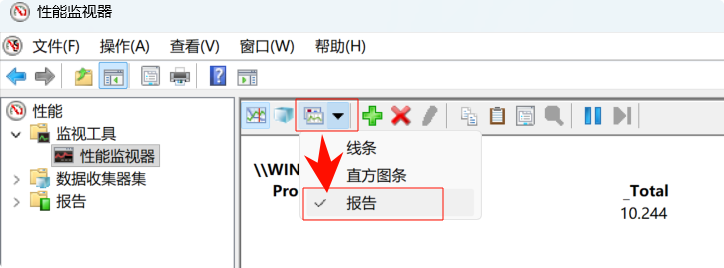
Windows PerfMon GPU 性能计数器全量应用场景
前置说明
- GPU Adapter(GPU 适配器,整体显卡)
- GPU Engine(GPU 引擎:3D、视频编码、视频解码、复制、计算、光追引擎等分单元)
配套:GPU Process Memory(进程级显存占用)、GPU Video Encoder/Audio 等细分计数器,支持独显、核显(Intel UHD/AMD APU)、多 GPU(N 卡 SLI/AMD 交火、GPU 虚拟化)监控,适配故障排查、游戏调优、渲染工作站、AI 算力、虚拟化、编码直播、显卡硬件异常诊断。
一、核心 GPU 计数器分类(简要对应)
1. GPU Adapter 全局显卡指标
% GPU Utilization:显卡整体综合利用率% GPU Dedicated Memory Utilization:独显专用显存占用率% GPU Shared Memory Utilization:系统共享显存占用Dedicated Memory Bytes:物理独显显存使用量Shared Memory Bytes:借用系统内存作为显存容量GPU Power (Watts):显卡功耗GPU Temperature:GPU 核心温度GPU Voltage:核心电压PCIe Bandwidth:PCIe 上行 / 下行带宽GPU Faults:GPU 硬件报错、重置次数
2. GPU Engine 引擎细分(最关键,定位负载类型)
% Utilization (3D):3D 渲染引擎负载(游戏、建模、DX11/DX12)% Utilization (Video Decode):硬解引擎(播放 4K/8K 视频、播放器、流媒体)% Utilization (Video Encode):硬编码引擎(OBS 直播、剪映、NVENC/AMF 编码)% Utilization (Compute):通用计算(CUDA、OpenCL、AI 绘图、Blender 渲染、哈希计算)% Utilization (Copy):显存拷贝、显存到内存传输% Utilization (RayTracing):光追核心利用率(RTX 显卡专属)
3. GPU Process Memory 进程级显存
二、十大落地应用场景 + 监控重点 + 判断逻辑
场景 1:游戏卡顿、掉帧、画面撕裂性能排查(桌面玩家 / 电竞调优)
场景痛点
监控核心计数器
GPU Adapter % GPU UtilizationGPU Engine 3D利用率Dedicated Memory UtilizationGPU Temperature、GPU Power
故障判定逻辑
- 3D 引擎满载(95%~100%)+ 帧率低:显卡性能瓶颈,降画质、降分辨率;
- GPU 利用率忽高忽低、波动剧烈:CPU 瓶颈(CPU 喂不满显卡)、硬盘加载卡顿、后台程序抢占 GPU;
- 专用显存占用>90%:显存溢出,贴图加载错误、卡顿、闪退,降低纹理质量;
- 温度>85℃、功耗撞墙:显卡过热降频,清理散热、改善机箱风道;
- 硬解 / 编码引擎异常占用:后台播放器、直播软件占用显卡资源。
实操
场景 2:视频直播 / 推流(OBS、剪映、VMix)编码瓶颈诊断
场景痛点
核心计数器
GPU Engine Video Encode %Utilization、GPU Video Encode Frame Rate、GPU Power、PCIe带宽判断规则
- 硬编码引擎满载 100%:编码器到达上限,降低码率、分辨率、FPS;
- 编码引擎 0 占用:未启用 GPU 硬编码,CPU 软编码负载拉满,在 OBS 开启 NVENC/AMF 硬编;
- 编码负载波动大:素材码率波动、磁盘写入瓶颈。
优化依据:根据编码器负载设置直播档位,平衡画质与稳定性。
场景 3:视频剪辑 / 后期渲染(PR、AE、DaVinci 达芬奇)性能分析
痛点:时间线预览卡顿、导出速度慢、软件闪退。
监控指标
Video Decode(素材硬解预览)、Video Encode(导出编码)、Compute引擎、显存占用- 预览卡顿→硬解引擎打满:素材编码格式过老,转码代理素材;
- 导出缓慢→编码引擎满载:正常负载;编码空载:未开启 GPU 加速;
- 显存持续爆满:4K/8K 多层合成显存溢出,分段渲染、关闭 GPU 加速预览。
场景 4:AI 绘图、模型推理、CUDA 算力任务(Stable Diffusion、LLM 本地部署)
场景痛点
核心计数器
GPU Engine Compute利用率、Dedicated Memory Bytes、GPU Power、GPU Faults- Compute 满载:算力瓶颈,更换更高算力显卡;
- 专用显存打满:模型量化、减小 Batch 尺寸、开启显存梯度检查点;
- Compute 利用率起伏:CPU 内存吞吐瓶颈,数据集读取缓慢;
- 出现 GPU Faults:GPU 算力不稳定、超频过高降频报错。
场景 5:专业工作站渲染(Blender、3ds Max、C4D、Octane 渲染)
业务目标
- 渲染阶段 Compute/3D 引擎持续高负载为正常;
- 长时间渲染显存缓慢上涨→GPU 显存泄漏,重启渲染进程;
- 多 GPU 渲染:对比每张显卡 Compute 利用率,判断负载是否均衡,存在显卡闲置则调整渲染器多卡调度。
场景 6:GPU 硬件故障、稳定性测试(烤机、显卡故障筛查)
适用:新显卡验机、老旧显卡故障定位、超频稳定性测试(FurMark、3DMark)
关键指标
GPU Temperature、GPU Faults计数、GPU Power波动、显卡满载稳定性- 烤机时 GPU Faults 数值持续增加:显卡核心 / 显存损坏、显存颗粒故障、超频不稳、供电不足;
- 功耗频繁断崖下跌:电源功率不足、显卡供电线接触不良;
- 温度超过 90℃触发降频:散热故障。
价值:区别软件闪退是程序 BUG,还是显卡硬件损坏。
场景 7:多 GPU、虚拟化 GPU(Hyper-V GPU-PV、VMware vGPU、云主机 GPU 直通)运维
场景:服务器多卡算力集群、云主机 GPU 虚拟化、直通显卡给虚拟机
监控要点
- 单张 GPU Adapter 整体利用率,判断多卡负载均衡;
- 虚拟机显存占用(GPU Shared Memory Bytes):虚拟化场景过度借用内存显存,整机内存颠簸;
- vGPU 切分后各引擎负载,验证显卡资源划分是否合理。
运维动作:算力任务调度,避免单卡过载、多卡闲置。
场景 8:进程级 GPU 资源泄漏定位(软件长期运行闪退、显卡占用无法释放)
痛点:软件关闭后 GPU 显存不释放、显卡持续高负载、待机显卡不降频。
GPU Process Memory按进程监控显存:- 某进程专用显存持续上涨不回落 → GPU 显存泄漏(游戏、设计软件、驱动 BUG);
- 后台常驻程序长期占用 3D/Compute 引擎:弹窗广告、恶意挖矿程序后台占用 GPU。
处置:结束异常进程、更新显卡驱动修复泄漏 BUG。
场景 9:笔记本核显 + 独显双显卡切换故障诊断(N 卡 Optimus、AMD 双显卡)
痛点:笔记本独显全程闲置,游戏只跑核显、续航异常。
- 独显 GPU Adapter 整体利用率长期 0%:程序未调度至独显,在 NVIDIA 控制面板设置程序强制独显运行;
- 核显 Video Decode 满载:播放器默认使用核硬解,可切换独显硬解降低 CPU 负载;
- 待机独显功耗居高不下:后台程序锁定独显,结束对应进程。
场景 10:常态化服务器 GPU 基线监控(AI 服务器、渲染农场、直播服务器 7×24 告警)
- 显卡温度>88℃ 高温告警;
- 显存使用率>95% 显存溢出预警;
- GPU Faults>0 硬件异常告警;
- 长时间空载显卡不降频(功耗居高)异常告警。
告警对接事件日志,推送运维告警,实现无人值守 GPU 服务器巡检。
场景 11:视频会议、云桌面 RDP GPU 加速运维
GPU Copy引擎、Video Decode负载,判断硬件加速是否生效;
三、GPU 配套 PerfMon 落地实操方案
1. 实时故障排查(临时使用)
perfmon.exe → 性能监视器 → 添加计数器 → 选中GPU Adapter、GPU Engine、GPU Process Memory,实时折线观测。2. 长期采集模板(XML 可导入)
3. 典型阈值告警参考
| 计数器 | 预警阈值 | 故障阈值 | 处置 |
|---|---|---|---|
| GPU Temperature | 85℃ | 90℃ | 散热检修、降频 |
| Dedicated Memory Utilization | 85% | 95% | 降显存负载、关闭程序 |
| GPU Faults | ≥1 | 持续增长 | 停用超频、检测显卡硬件 |
| GPU 3D/Compute 利用率长期 100% | - | 业务满载 | 扩容显卡算力 |
四、GPU + 内存联合排查(经典复合故障)
- 显卡显存不足 + 系统共享显存暴涨
GPU Shared Memory Bytes飙升,显卡借用系统内存做显存,触发内存Pages/sec分页颠簸,游戏整机卡顿。解决:降低画质减少显存占用,增加物理内存。 - AI 任务同时打满 GPU 显存 + 系统内存
同时监控 PerfMon 内存计数器 + GPU 计数器,判定是显卡显存瓶颈还是主机内存瓶颈。
- 显卡过热降频 → GPU 利用率跳水 → CPU 空闲
结合 CPU、内存、GPU 三者曲线,快速定位是显卡散热导致的性能下跌。
五、总结选型速查表
| 使用目标 | 重点监控对象 |
|---|---|
| 游戏帧率卡顿调优 | GPU 3D 引擎、显存、温度、功耗 |
| OBS 直播推流 | Video Encode 编码器利用率 |
| 达芬奇 / PR 剪辑 | 硬解 + 硬编码引擎 |
| AI 绘图 / CUDA 计算 | Compute 引擎、专用显存 |
| 显卡稳定性 / 验机 | GPU 温度、GPU Faults 硬件错误 |
| GPU 资源泄漏 | GPU Process Memory 进程显存 |
| 笔记本双显卡调度 | 独显整体利用率 |
| GPU 服务器运维告警 | 温度、显存、硬件故障计数器 |
| 云桌面 / RDP 加速 | 硬解、GPU 拷贝引擎 |
Windows 性能监视器 PerfMon 文件系统计数器全解析(计数器说明、阈值、应用场景、排查思路)
一、前置基础概念
1. PerfMon 文件系统核心对象分类
- PhysicalDisk(物理磁盘):底层磁盘硬件 IO、队列、读写延迟、吞吐量(最核心磁盘性能指标)
- LogicalDisk(逻辑磁盘):分区 / 卷级别性能,区分 C/D/E 盘,适配分区满负载、分区碎片化、盘符级瓶颈
- FileSystem(文件系统):NTFS/FAT32/exFAT 文件系统元数据操作、文件创建删除、缓存、日志写入、碎片相关计数器
- Cache(文件系统缓存):
System\File Cache、Memory\Cache Bytes,文件缓存命中直接降低磁盘物理 IO
2. 关键术语定义
- Avg. Disk Sec/Read/Avg. Disk Sec/Write:单次读写耗时(延迟,磁盘瓶颈黄金指标)
- Disk Queue Length:磁盘 IO 等待队列长度,堆积 = IO 阻塞
- %Disk Time:磁盘繁忙占比(单盘上限 100%,多盘 RAID 可超 100%)
- Disk Bytes/sec:吞吐带宽
- Free Megabytes:逻辑盘剩余空间
- FileSystem 专属:File Delete Operations/sec、File Create Operations/sec、NTFS Log Write Bytes/sec、Fragmented Files
二、核心计数器明细 + 阈值 + 典型应用场景
(一)PhysicalDisk 物理磁盘(硬件层 IO 瓶颈排查)
| 计数器名称 | 健康阈值 | 异常判定 | 核心应用场景 |
|---|---|---|---|
| Avg. Disk Sec/Read
|
≤10ms 优秀
|
持续超 20ms:磁盘寻道慢、机械盘老化、RAID 降级、存储链路拥堵 | 1. 数据库读慢(SQL Server、MySQL 数据盘)
|
| Avg. Disk Sec/Write
|
≤15ms 优秀
|
写入延迟高:大量随机写入、日志刷盘、快照备份、磁盘满写入放大 | 1. 数据库事务日志盘卡顿
|
| Current Disk Queue Length
|
单块物理盘持续 > 2 为异常
|
IO 排队堆积,磁盘处理不过来 | 1. 突发 IO 尖峰导致应用卡死
|
| % Disk Time
|
持续 > 85% 繁忙
|
磁盘长期跑满,无空闲处理 IO | 磁盘满载根因定位,区分是读满载还是写满载 |
| Disk Reads/sec / Disk Writes/sec
|
HDD 随机 IOPS:100~300
|
IOPS 超过磁盘额定上限 = 过载 | 1. 随机 IO 高:数据库、Redis 持久化、小文件密集读写
|
| Disk Bytes/sec
|
对照磁盘标称带宽(SATA 550MB/s、NVMe 3500MB/s) | 带宽打满 = 顺序 IO 瓶颈 | 大文件迁移、备份、视频流媒体服务器带宽瓶颈排查 |
| Disk Split/sec
|
值越高,文件碎片化越严重 | 文件碎片化导致单次 IO 拆分为多次磁盘访问 | 老旧文件服务器、长期未整理的 NTFS 分区碎片排查 |
(二)LogicalDisk 逻辑磁盘(分区 / 盘符级业务隔离)
- % Free Space 可用空间占比
- 阈值:<10% 告警,<5% 紧急
- 场景:磁盘满导致写入失败、NTFS 日志无法落地、数据库无法写入、服务器蓝屏 / 宕机、Exchange 邮件队列堆积
- Free Megabytes 剩余容量
- 场景:磁盘容量水位监控、定时扩容预警、日志盘自动清理触发依据
- LogicalDisk: Avg. Disk Sec/Read Write
- 场景:多盘符业务拆分定位(例:C 盘系统盘延迟高 = 系统分页 / 补丁更新;D 盘数据库盘高 = 业务 SQL 瓶颈;E 盘日志盘高 = 日志刷盘过载)
(三)FileSystem 文件系统元数据计数器(NTFS 核心,小文件、元操作瓶颈)
重点:大量小文件创建、删除、重命名、目录遍历,不会拉高磁盘大 IO 吞吐,但会打爆 NTFS 元数据性能
- FileSystem\File Create Operations/sec 每秒文件创建数
- 异常:上万次 / 秒持续峰值
- 场景:临时文件目录、缓存目录、日志滚动、NFS/SMB 文件上传、爬虫落地大量小文件、Java GC 临时文件暴涨
- FileSystem\File Delete Operations/sec 每秒文件删除数
- 场景:定时清理临时文件、日志轮转删除、回收站批量清理、容器镜像层清理导致 IO 抖动
- FileSystem\File Open Operations/sec / File Close Operations/sec
- 场景:文件句柄泄漏排查(打开远大于关闭,句柄耗尽报错
Too many open files),Web 服务器静态文件频繁打开关闭
- 场景:文件句柄泄漏排查(打开远大于关闭,句柄耗尽报错
- NTFS\Log Write Bytes/sec NTFS 日志写入量
- NTFS 事务日志持续高写入:大量文件修改、重命名、权限变更、压缩 / 解压文件、数据库文件刷新元数据
- 场景:NTFS 日志盘单独规划(数据库服务器建议把 $MFT 日志放独立高速 SSD)
- NTFS\Fragmented Files 碎片化文件总数
- 场景:长期写入删除的文件服务器、FTP 服务器碎片化评估,决定是否执行磁盘碎片整理(SSD 禁止碎片整理)
- FileSystem\Directory Operations/sec 目录遍历操作
- 场景:杀毒软件全盘扫描、文件索引服务、dir/ls 递归遍历、备份软件目录扫描导致 CPU + 磁盘双高
(四)配套辅助计数器(文件系统性能联动判断)
- Memory\Cache Bytes 文件系统缓存大小
- 缓存持续下跌:内存不足,系统无法缓存热点文件,频繁触发物理磁盘读(冷读暴涨)
- Memory\Pages/sec 分页交换
- 分页高 = 内存不足,系统把内存数据写入磁盘分页文件,磁盘写入延迟飙升
- System\Context Switches/sec 上下文切换
- 结合文件 IO:大量文件线程频繁读写导致线程切换频繁,放大 IO 开销
- SMB Server 计数器
- 场景:NAS、文件共享服务器远程文件读写性能、客户端并发连接 IO 瓶颈
三、经典业务场景落地(直接套用 PerfMon 采集方案)
场景 1:SQL Server 数据库磁盘性能卡顿(最常用)
- PhysicalDisk(数据盘、日志盘分开采集)
Avg.Disk Sec/Read、Avg.Disk Sec/Write、Current Disk Queue Length、Disk Writes/sec
- LogicalDisk 日志盘剩余空间
- NTFS Log Write Bytes/sec
判定逻辑
- 数据盘读延迟>20ms → 数据库查询慢,热点数据无内存缓存,磁盘随机读瓶颈
- 日志盘写延迟>30ms → 事务提交慢、SQL 事务阻塞、TPS 上不去
- 日志盘剩余空间不足 → 数据库直接挂起,事务无法提交
优化动作:日志盘独立 SSD、关闭数据库自动增长、预留 15% 磁盘空闲、RAID10 承载随机写入
场景 2:日志服务器 / ELK 落地磁盘抖动
场景 3:文件服务器 / SMB 共享卡顿,打开文件夹缓慢
场景 4:服务器 C 盘爆满导致整机卡顿、蓝屏
场景 5:虚拟机宿主机磁盘 IO 风暴(Hyper-V/VMware)
场景 6:内存不足引发磁盘颠簸(Swap 抖动)
场景 7:小文件存储(图片、附件、缓存服务器)性能衰减
四、PerfMon 实操使用方法
1. 实时查看(快速定位)
- 运行
perfmon.exe→ 性能监视器 - 点击绿色加号添加计数器:
- 选择计算机(本地 / 远程服务器)
- 对象:PhysicalDisk、LogicalDisk、FileSystem、NTFS
- 实例:选择对应磁盘
C:D:0 C: (物理盘0)
- 折线图实时观察延迟、队列尖峰
2. 日志记录(事后复盘,故障回溯)
- 性能监视器 → 用户定义 → 新建数据收集器集
- 添加计数器日志,勾选上述磁盘 + 文件系统计数器
- 设置采样间隔:生产故障排查建议1 秒采样,长期监控 5~15 秒
- 保存为.blg 日志,故障后重新导入分析峰值时间段指标
3. 关键经验判定口诀
- 延迟高 + 队列长 = 磁盘硬件瓶颈,换 SSD / 扩容 RAID
- 延迟正常 + 队列偶尔冲高 = 瞬时 IO 峰值,业务侧限流
- 写入延迟远高于读取 = 写入放大、日志刷盘、磁盘满
- IOPS 高、带宽低 = 大量小文件元数据操作(FileSystem 计数器验证)
- 分页指标飙升 + 磁盘写高 = 内存不足,和磁盘无关
五、ReFS 与 NTFS 文件系统计数器差异补充
- ReFS 无 NTFS 事务日志计数器,元数据容错更强,适合大容量文件存储、虚拟化存储
- ReFS 碎片计数器大幅弱化,适合长期大容量写入场景
- PerfMon 中 ReFS 分区不再采集
NTFS Log Write相关指标,可用于区分文件系统选型性能差异
六、告警阈值配置建议(运维落地)
- 磁盘读取延迟持续>20ms 告警
- 磁盘写入延迟持续>30ms 告警
- 磁盘队列长度>4 持续 5 秒告警
- 逻辑磁盘剩余空间<10% 预警,<5% 紧急告警
- 每秒文件创建删除>5000 次持续 1 分钟告警(异常小文件暴涨)
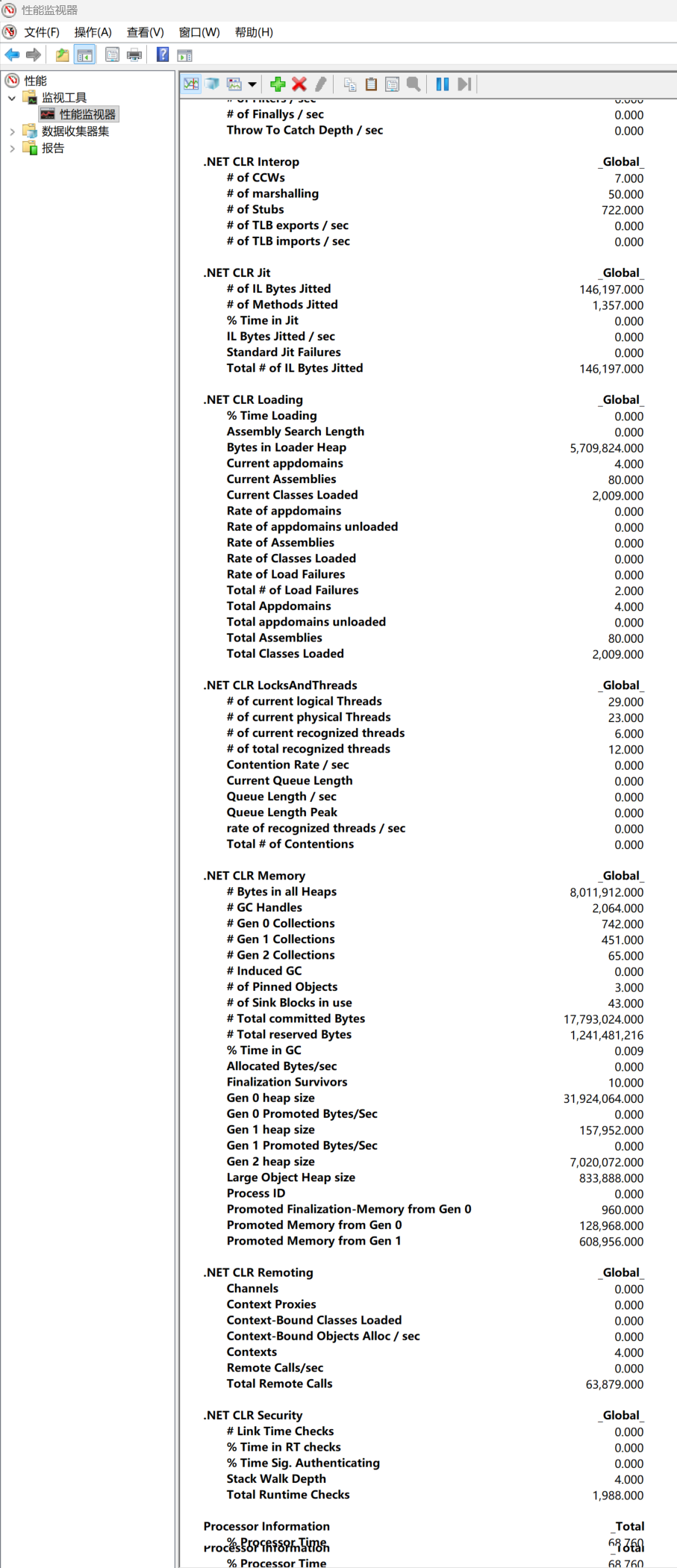
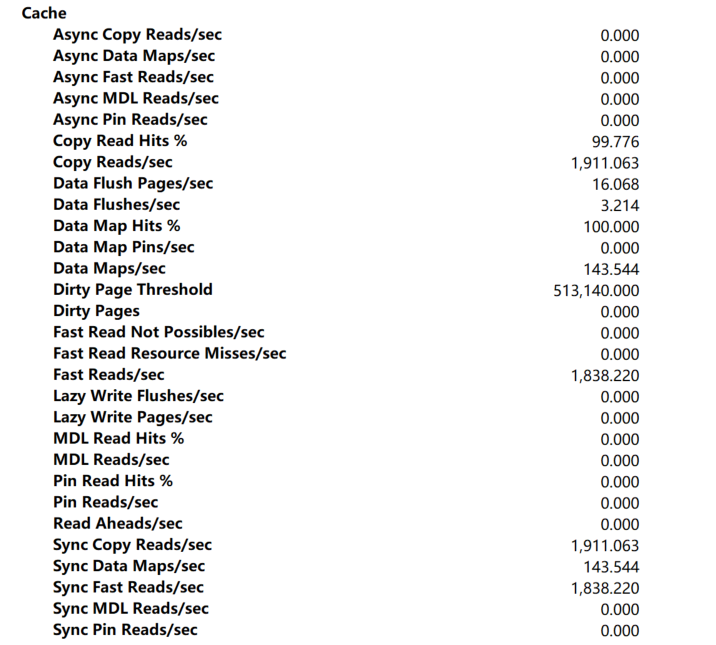
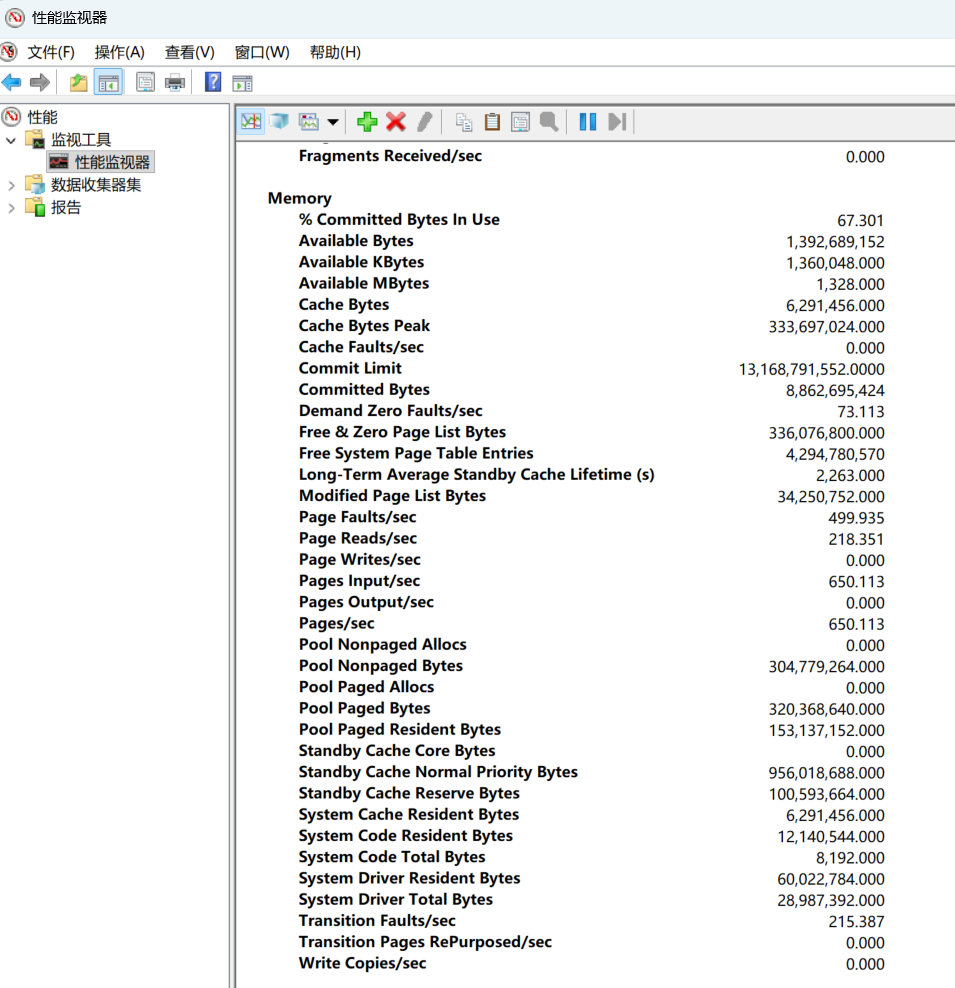
| 添加 计数器名称列表 | 描述 |
|---|---|
| Paging File | 分页文件 |
| Per Processor Network Activity Cycles | 每处理器网络活动周期 |
| PhysicalDisk | 物理磁盘 |
| Physical Network Interface Card Activity | 物理网络接口卡活动 |
| Per Processor Network Interface Card Activity | 每处理器网络接口卡活动 |
| Power Meter | 电能计 |
| PowerShell Workflow | PowerShell 工作流 |
| Print Queue | 打印队列 |
| Process V2 | 进程 V2 |
| Process | 进程 |
| Processor | 处理器 |
| Processor Information | 处理器信息 |
| Processor Performance | 处理器性能 |
| QUIC Performance Diagnostics | QUIC 性能诊断 |
| RAS | RAS(远程访问服务) |
| RAS Port | RAS 端口 |
| RAS Total | RAS 总数 |
| Redirector | 重定向器 |
| RDMA Activity | RDMA 活动 |
| ReFS | ReFS(弹性文件系统) |
| ReFS Bucketized Performance | ReFS 按桶划分的性能 |
| ReFS Dedup Minstore Perf Counters | ReFS 去重最小存储性能计数器 |
| RemoteFX Graphics | RemoteFX 图形 |
| ReFS Dedup Perf Counters | ReFS 去重性能计数器 |
| RemoteFX Network | RemoteFX 网络 |
| Security Per-Process Statistics | 每进程安全统计 |
| Server | 服务器 |
| Security System-Wide Statistics | 系统范围安全统计 |
| Server Work Queues | 服务器工作队列 |
| ServiceModelEndpoint 4.0.0.0 | ServiceModel 端点 4.0.0.0 |
| SMB Client Shares | SMB 客户端共享 |
| ServiceModelService 4.0.0.0 | ServiceModel 服务 4.0.0.0 |
| ServiceModelOperation 4.0.0.0 | ServiceModel 操作 4.0.0.0 |
| SMB Direct | SMB 直连 |
| SMB Server | SMB 服务器 |
| .NET CLR Data | .NET CLR 数据 |
| .NET CLR Exceptions | .NET CLR 异常 |
| .NET CLR Interop | .NET CLR 互操作 |
| .NET CLR Jit | .NET CLR Jit |
| .NET CLR Loading | .NET CLR 加载 |
| .NET CLR LocksAndThreads | .NET CLR 锁和线程 |
| .NET CLR Memory | .NET CLR 内存 |
| .NET CLR Networking | .NET CLR 网络 |
| .NET CLR Networking 4.0.0.0 | .NET CLR 网络 4.0.0.0 |
| .NET CLR Remoting | .NET CLR 远程处理 |
| .NET CLR Security | .NET CLR 安全 |
| .NET Data Provider for Oracle | .NET Oracle 数据提供程序 |
| .NET Data Provider for SqlServer | .NET SqlServer 数据提供程序 |
| .NET Memory Cache 4.0 | .NET 内存缓存 4.0 |
| AppV Client Streamed Data Percentage | AppV 客户端流数据百分比 |
| Authorization Manager Applications | 授权管理器应用程序 |
| Battery Status | 电池状态 |
| BITS Net Utilization | BITS 网络利用率 |
| Browser | 浏览器 |
| Cache | 缓存 |
| Client Side Caching | 客户端缓存 |
| Database | 数据库 |
| Database ==> Instances | 数据库 ==> 实例 |
| DC Locator (Netlogon) | DC 定位器(Netlogon) |
| DC Locator (DC) | DC 定位器(DC) |
| DC Locator (Client) | DC 定位器(客户端) |
| Database ==> TableClasses | 数据库 ==> 表类 |
| Distributed Transaction Coordinator | 分布式事务协调器 |
| DNS64 Global | DNS64 全局 |
| Energy Meter | 能量计 |
| Event Log | 事件日志 |
| Event Log Subscriptions | 事件日志订阅 |
| Event Tracing for Windows | Windows 事件追踪 |
| Event Tracing for Windows Session | Windows 事件追踪会话 |
| ForwardedEvents | 转发事件 |
| FileSystem Disk Activity | 文件系统磁盘活动 |
| Generic IKEv1, AuthIP, and IKEv2 | 通用 IKEv1, AuthIP 和 IKEv2 |
| GPU Engine | GPU 引擎 |
| GPU Adapter Memory | GPU 适配器内存 |
| GPU Local Adapter Memory | GPU 本地适配器内存 |
| HTTP Service | HTTP 服务 |
| GPU Process Memory | GPU 进程内存 |
| GPU Non Local Adapter Memory | GPU 非本地适配器内存 |
| HTTP Service Request Queues | HTTP 服务请求队列 |
| HTTP Service Url Groups | HTTP 服务 URL 组 |
| Hyper-V Dynamic Memory Integration Service | Hyper-V 动态内存集成服务 |
| Hyper-V Hypervisor | Hyper-V 虚拟机监控程序 |
| Hyper-V Hypervisor Logical Processor | Hyper-V 虚拟机监控程序逻辑处理器 |
| Hyper-V Hypervisor Root Virtual Processor | Hyper-V 虚拟机监控程序根虚拟处理器 |
| Hyper-V Hypervisor Root Partition | Hyper-V 虚拟机监控程序根分区 |
| 添加 计数器名称列表 | 描述 |
|---|---|
| Hyper-V Virtual Machine Bus Pipes | Hyper-V 虚拟机总线管道 |
| ICMP | ICMP(互联网控制消息协议) |
| ICMPv6 | ICMPv6(IPv6版互联网控制消息协议) |
| IPHTTPS Global | IPHTTPS 全局 |
| IPsec AuthlP IPv6 | IPsec AuthlP IPv6 |
| IPsec AuthIP IPv4 | IPsec AuthIP IPv4 |
| IPHTTPS Session | IPHTTPS 会话 |
| IPsec Connections | IPsec 连接 |
| IPsec IKEv1 IPv6 | IPsec IKEv1 IPv6 |
| IPsec IKEv1 IPv4 | IPsec IKEv1 IPv4 |
| IPsec Driver | IPsec 驱动 |
| IPsec DoS Protection | IPsec DoS(拒绝服务)保护 |
| IPsec IKEv2 IPv4 | IPsec IKEv2 IPv4 |
| IPsec IKEv2 IPv6 | IPsec IKEv2 IPv6 |
| IPv4 | IPv4(互联网协议版本4) |
| IPv6 | IPv6(互联网协议版本6) |
| Job Object | 作业对象 |
| Job Object Details | 作业对象详细信息 |
| LogicalDisk | 逻辑磁盘 |
| Ldap Client | LDAP 客户端 |
| KPSSVC | KPSSVC 服务 |
| Ldap Client | LDAP 客户端 |
| LSA Lookups | LSA 查询 |
| Memory | 内存 |
| Microsoft Winsock BSP | Microsoft Winsock BSP |
| Netlogon | Netlogon(网络登录) |
| NBT Connection | NBT 连接 |
| MSDTC Bridge 4.0.0.0 | MSDTC 桥接 4.0.0.0 |
| MPTF Information | MPTF 信息 |
| Network Adapter | 网络适配器 |
| Network QoS Policy | 网络 QoS 策略 |
| Network Interface | 网络接口 |
| Ntfs Bucketized Performance | NTFS 按桶划分的性能 |
| Objects | 对象 |
| NUMA Node Memory | NUMA 节点内存 |
| Offline Files | 离线文件 |
| Pacer Flow | Pacer 流量 |
| Pacer Pipe | Pacer 管道 |
| PacketDirect EC Utilization | PacketDirect EC 利用率 |
| PacketDirect Transmit Counters | PacketDirect 发送计数器 |
| PacketDirect Receive Filters | PacketDirect 接收过滤器 |
| PacketDirect Receive Counters | PacketDirect 接收计数器 |
| PacketDirect Queue Depth | PacketDirect 队列深度 |
| SMB Server Sessions | SMB 服务器会话 |
| SMSvcHost 4.0.0.0 | SMSvcHost 4.0.0.0 |
| SMB Server Shares | SMB 服务器共享 |
| Storage Management WSP Spaces Runtime | 存储管理 WSP 空间运行时 |
| Storage Spaces Drt | 存储空间 DRT |
| Storage Spaces Tier | 存储空间层级 |
| Storage Spaces Virtual Disk | 存储空间虚拟磁盘 |
| Storage Spaces Virtual Disk lo | 存储空间虚拟磁盘 lo |
| Storport Unit Writes | Storport 单元写入 |
| Storport Unit Transfers | Storport 单元传输 |
| Storport Unit Reads | Storport 单元读取 |
| Storport Unit Queue | Storport 单元队列 |
| Storage Spaces Write Cache | 存储空间写缓存 |
| Storage Spaces Virtual Disk Map | 存储空间虚拟磁盘映射 |
| Synchronization | 同步 |
| System | 系统 |
| SynchronizationNuma | 同步 NUMA |
| TCPIP Extended Performance Diagnostics | TCPIP 扩展性能诊断 |
| TCPIP Transport Layer Packet Drop Counters | TCPIP 传输层数据包丢失计数器 |
| TCPIP Performance Diagnostics (Per-CPU) | TCPIP 性能诊断(每CPU) |
| TCPIP Performance Diagnostics | TCPIP 性能诊断 |
| TCPv4 | TCPv4(传输控制协议版本4) |
| Telephony | 电信 |
| TCPv6 | TCPv6(传输控制协议版本6) |
| Teredo Client | Teredo 客户端 |
| Terminal Services: | 终端服务: |
| Teredo Server | Teredo 服务器 |
| Teredo Relay | Teredo 中继 |
| Terminal Services Session | 终端服务会话 |
| Thread | 线程 |
| Thermal Zone Information | 热区信息 |
| UDPv4 | UDPv4(用户数据报协议版本4) |
| UDPv6 | UDPv6(用户数据报协议版本6) |
| USB | USB(通用串行总线) |
| User Input Delay per Process | 每进程用户输入延迟 |
| User Input Delay per Session | 每会话用户输入延迟 |
| WFP | WFP(Windows 防火墙平台) |
| WF (System.Workflow) 4.0.0.0 | WF(系统工作流)4.0.0.0 |
| VHD Bucketized Performance | VHD 按桶划分的性能 |
| WFP分类 | WFP 分类 |
| WFP筛选器计数 | WFP 筛选器计数 |
| WFP 筛选器大小 | WFP 筛选器大小 |
| WFP重新授权 | WFP 重新授权 |
| WFPv6 | WFPv6(Windows 防火墙平台版本6) |
| WFPv4 | WFPv4(Windows 防火墙平台版本4) |
| Windows Media Player Metadata | Windows Media Player 元数据 |
| WinNAT | WinNAT(Windows NAT) |
| Windows Time Service | Windows 时间服务 |
| WinNAT ICMP | WinNAT ICMP(Windows NAT ICMP) |
| WinNAT Instance | WinNAT 实例 |
| WMI Objects | WMI 对象 |
| WinNAT UDP | WinNAT UDP |
| WinNAT TCP | WinNAT TCP |
| WMIPrvSE Health Status | WMIPrvSE 健康状态 |
| Work Unit | 工作单元 |
| WorkflowServiceHost 4.0.0.0 | WorkflowServiceHost 4.0.0.0 |
| WSMan Quota Statistics | WSMan 配额统计 |
| XHCI TransferRing | XHCI 传输环 |
| XHCI Interrupter | XHCI 中断器 |
| XHCI CommonBuffer | XHCI 公共缓冲区 |
| {115b92b4-7191-491a-a9b5-93c8e9fb641b} | 存储的防火墙规则数 |
| 按配置文件排查的防火墙规则数 | 按配置文件排查的防火墙规则数 |
| 数据库==>数据库 | 数据库 ==> 数据库 |
| 蓝牙设备 | 蓝牙设备 |
| 蓝牙无线收发器 | 蓝牙无线收发器 |
| 远程桌面连接代理重定向程序Counterset | 远程桌面连接代理重定向程序计数器 |
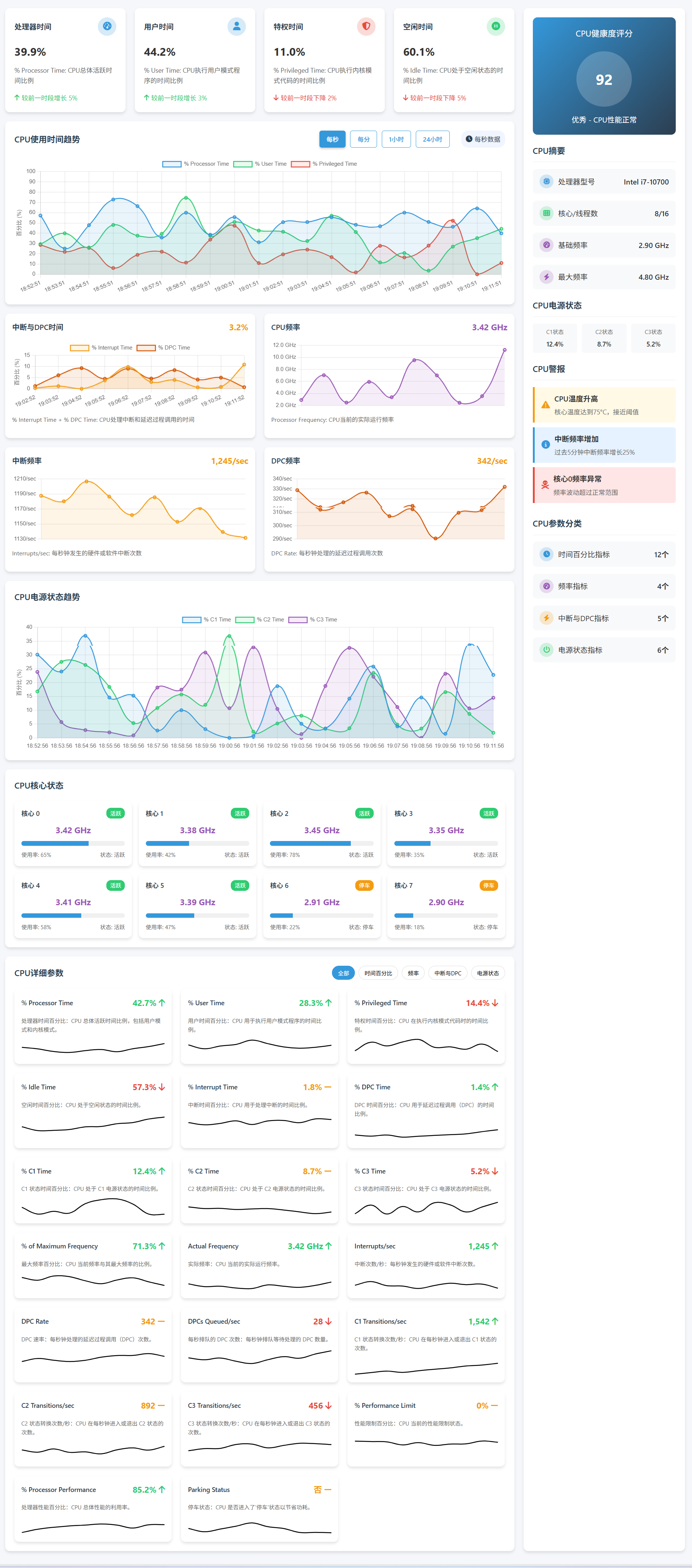
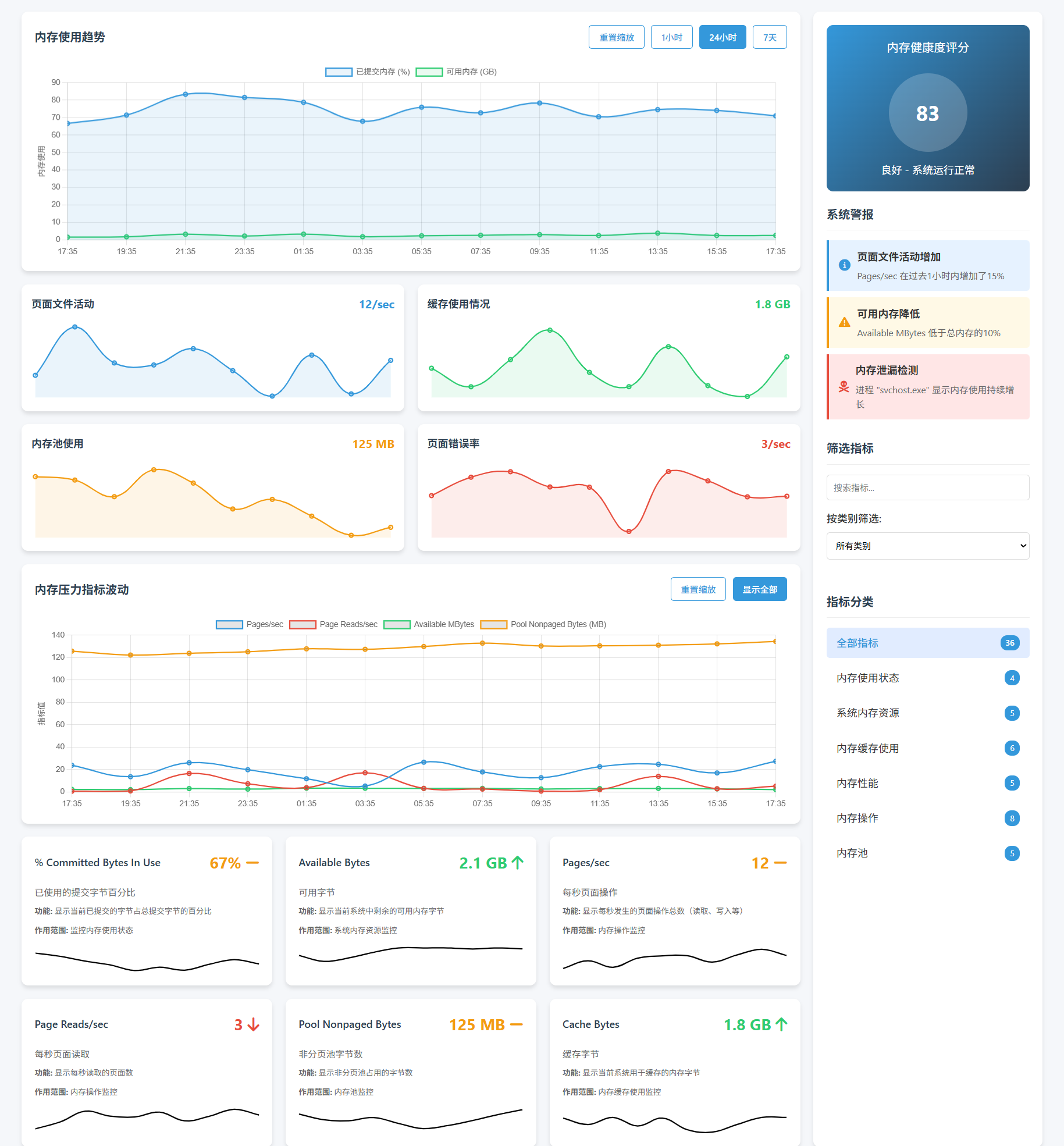
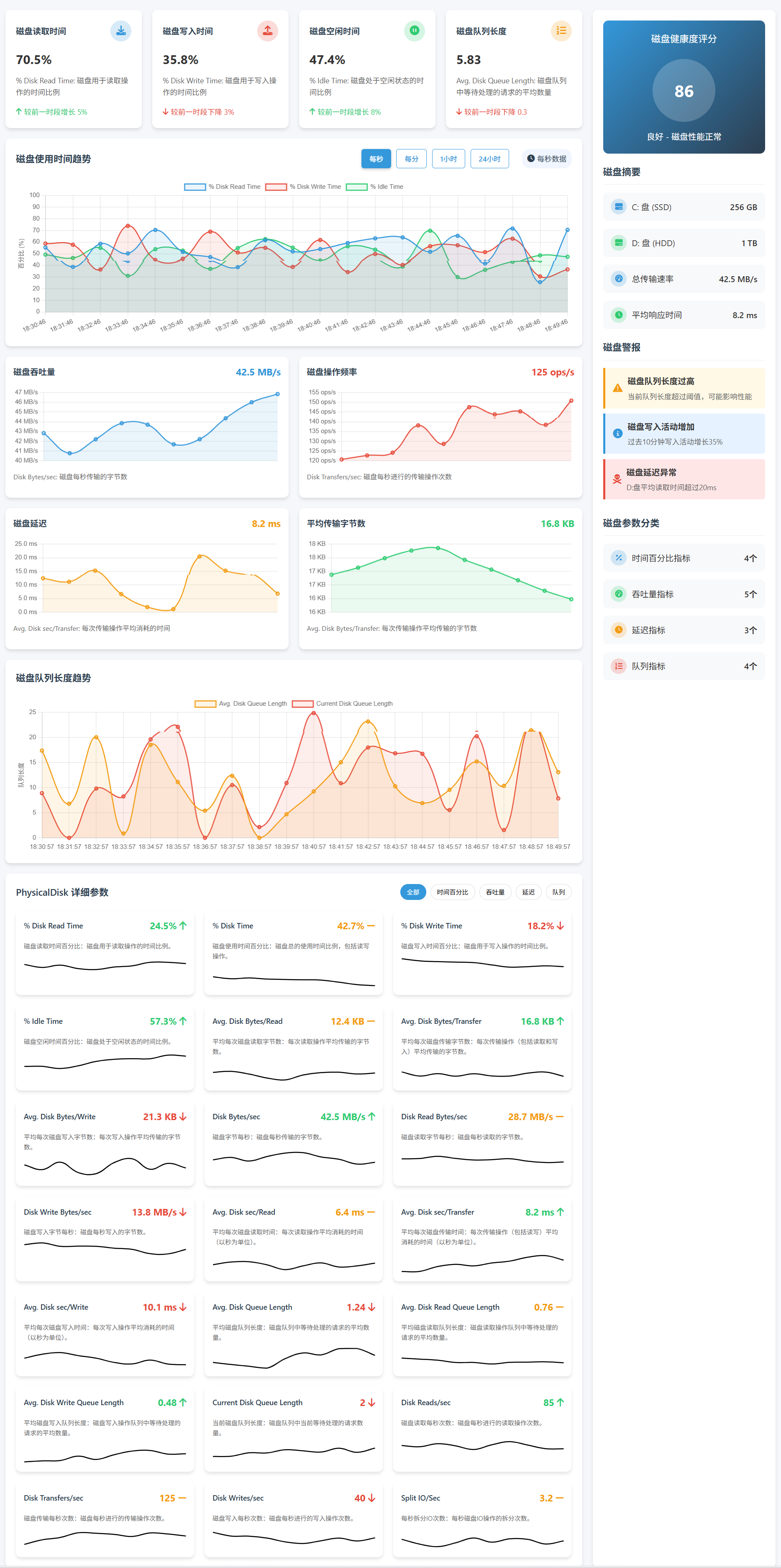
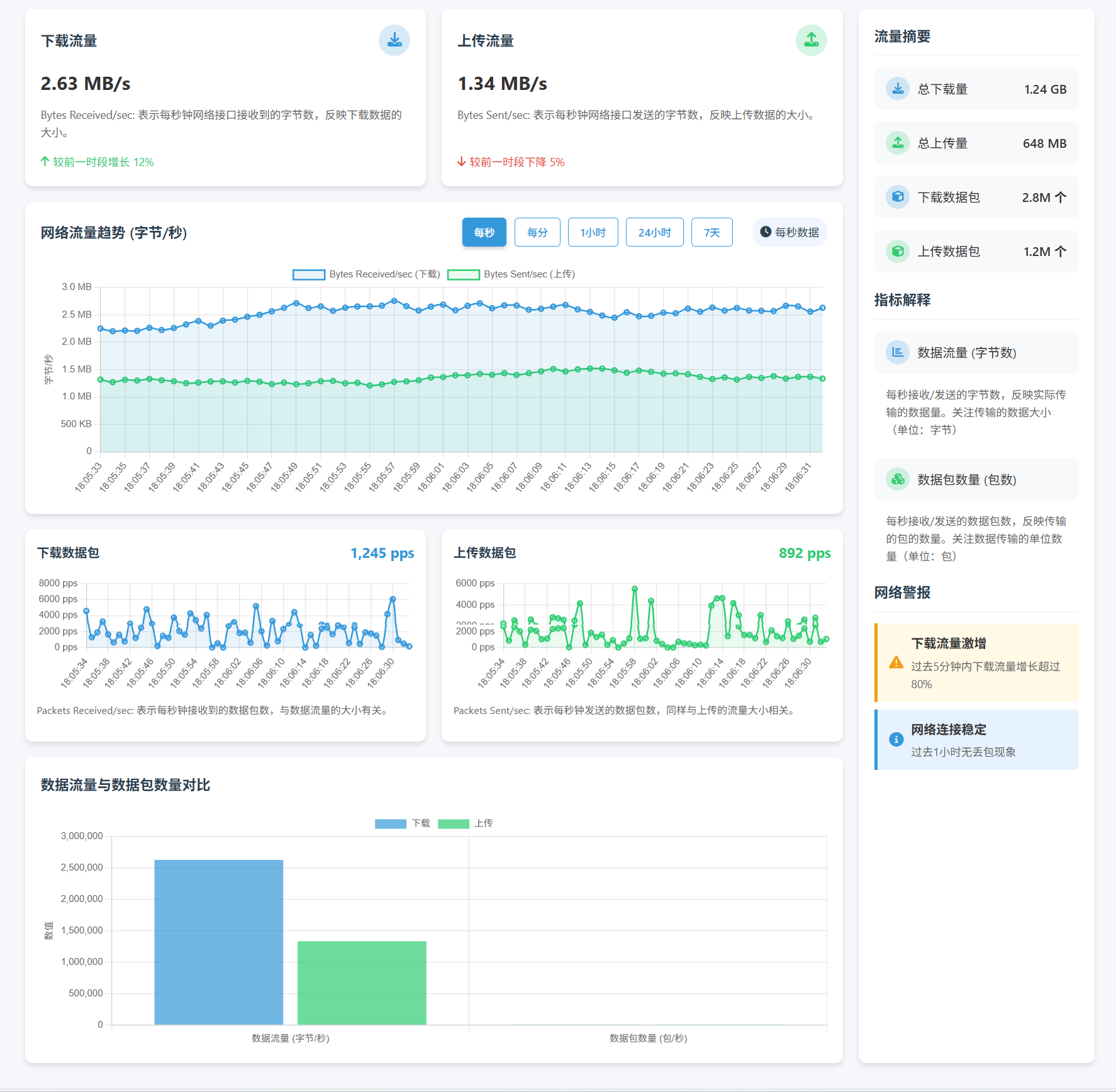
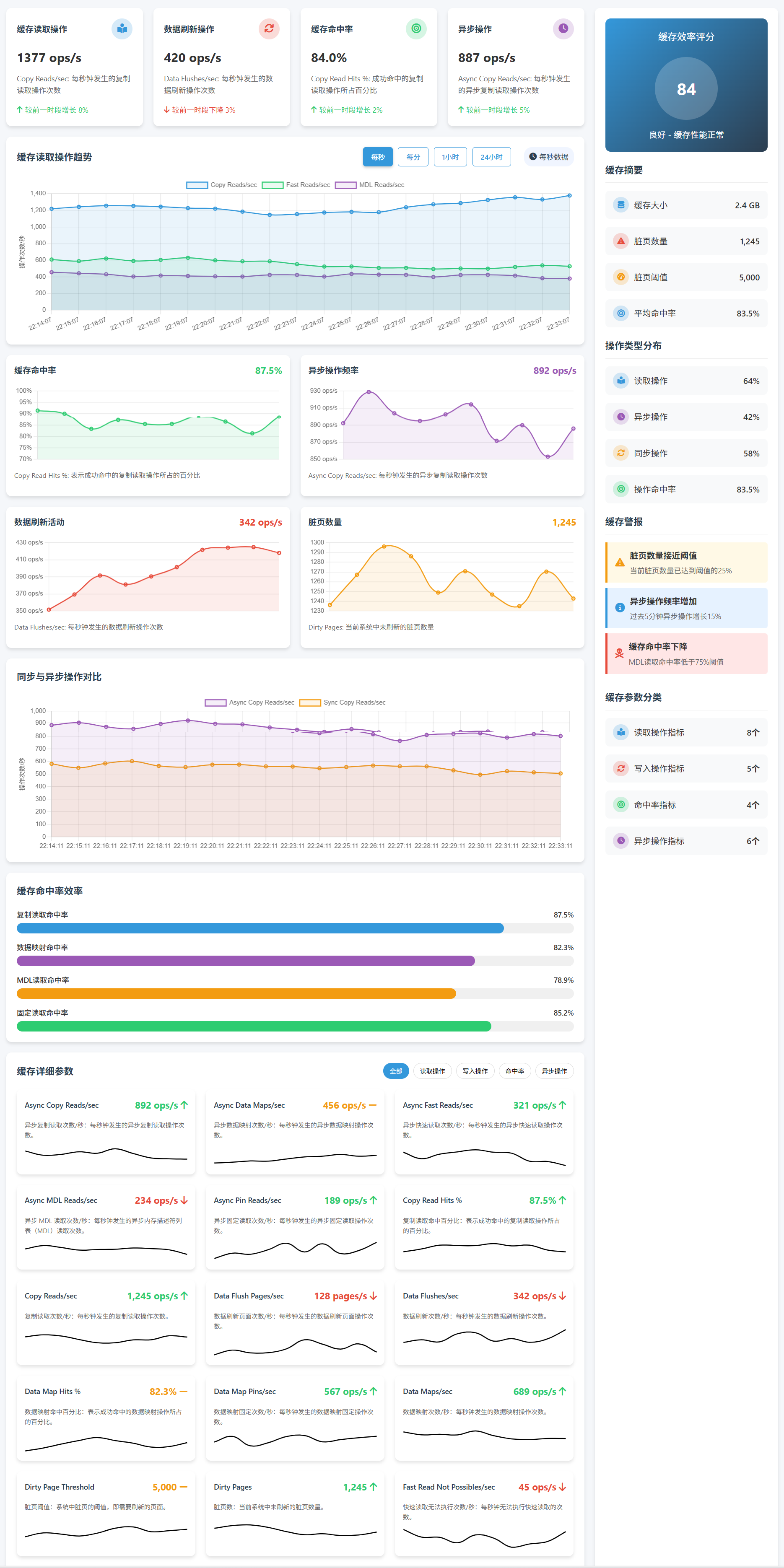
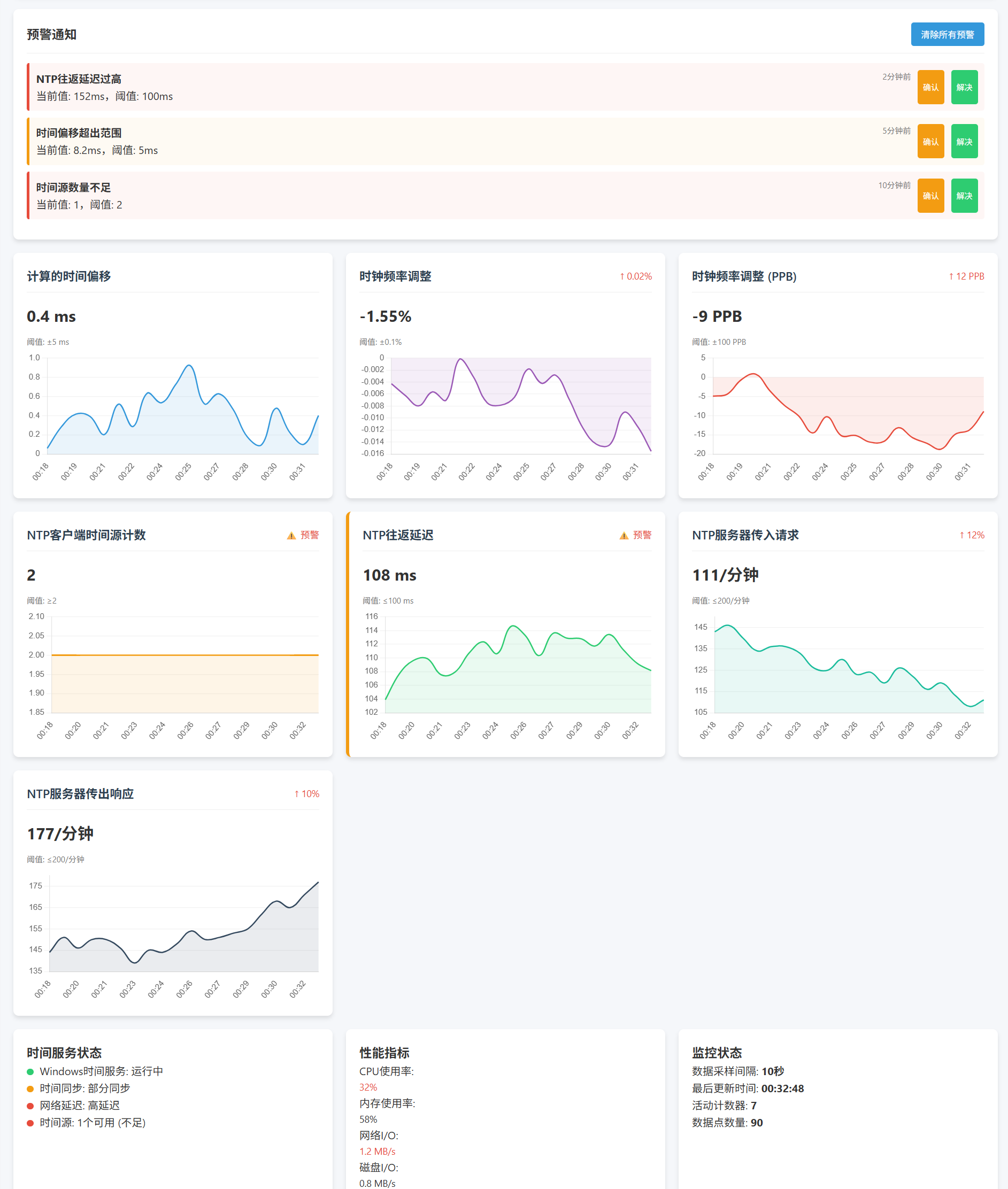
Windows 任务管理器 是一个关键的系统工具,用于查看和管理计算机的运行进程、性能、网络、启动项等。它的功能和界面随着 Windows 操作系统的更新不断发展。以下是 Windows 任务管理器 的发展时间线:
1. Windows NT 3.1 — 初次引入
- Windows NT 3.1 是 任务管理器 的初次引入版本。当时的任务管理器相对简单,主要用于查看当前运行的进程和应用程序。
- 它的功能比较基础,用户可以通过它来终止运行中的应用程序或进程。
2. Windows 95 — 增强的图形化界面
- 在 Windows 95 中,任务管理器首次采用了图形化界面,并加入了更多的功能。
- 进程管理 和 内存使用监控 成为了新功能。用户可以看到每个进程的 CPU 和内存占用情况,极大提升了用户对系统资源的掌控。
- Windows 95 版本的任务管理器已经不局限于终止进程,它提供了关于系统性能的更丰富的数据。
3. Windows NT 4.0 — 进一步的改进
- 在 Windows NT 4.0 中,任务管理器加入了更多的功能,除了进程管理外,还加入了 性能 和 网络 选项。
- 性能标签页能够显示有关系统资源(如 CPU 和内存)的使用情况,而网络标签页则允许用户查看网络连接和数据传输情况。
4. Windows 2000 — 多标签页支持
- Windows 2000 在任务管理器中引入了多标签页支持,功能进一步增强。
- 新增的 服务 标签页可以帮助用户查看和管理系统中的所有服务,用户还可以停止、启动或重新启动某些服务。
- 同时,任务管理器的界面设计更加现代化,使得用户能够更加轻松地查看和管理多种系统信息。
5. Windows XP — 强化功能与优化
- 在 Windows XP 中,任务管理器得到了进一步增强,尤其是在 性能 和 应用程序管理 方面。
- 用户可以查看和管理进程、性能、应用程序、服务等多个类别,同时任务管理器的界面得到了显著优化,增加了进程详细信息的显示,使得监控变得更加全面。
- Windows XP 版本的任务管理器支持通过设置优先级来优化某个进程的 CPU 使用率。
6. Windows Vista/7 — 提升性能监控
- Windows Vista 和 Windows 7 引入了更精细化的资源监控和管理功能。
- Windows 7 中,任务管理器得到了更加直观和用户友好的界面优化,增强了对多核处理器的支持。特别是在 性能 标签页中,用户能够看到每个 CPU 核心的使用情况。
- 这些版本进一步改进了 进程管理 和 内存管理,同时增加了对 网络连接 和 磁盘活动 的更详细监控。
7. Windows 8/8.1 — 全新的任务管理器界面
- Windows 8 中,任务管理器经历了较大改动,引入了全新的界面,简化了布局,并且将一些高级选项以更易理解的方式呈现。
- 新增的 启动项管理 功能让用户可以方便地管理系统启动时加载的程序,这对于提高系统启动速度非常有用。
- 性能 标签页也得到了进一步的优化,允许用户查看和分析更加详细的硬件性能数据。
8. Windows 10 — 更强大的功能与视觉效果
- Windows 10 中,任务管理器在界面和功能上做了进一步的优化,尤其是在 性能 和 启动项管理 方面。
- 性能标签 提供了更加详细的系统性能信息,包括对 GPU 和 内存 的详细使用情况显示。
- 任务管理器 的 启动项管理 功能得到了增强,用户可以更轻松地禁用或启用自启动程序,帮助优化启动过程。
- 增强的 详细信息视图 帮助用户查看每个进程的详细资源使用情况,包括线程、内存使用、I/O 活动等。
9. Windows 11 — 更现代化和简洁的界面
- Windows 11 中,任务管理器得到了现代化的界面设计,更加简洁且符合现代用户体验。
- 增加了新的 能源管理 功能,帮助用户监控电池和系统资源的使用,特别适用于笔记本电脑用户。
- 任务管理器界面中对不同的硬件资源进行了更加清晰的分组和布局,使得用户能够更加便捷地查看每个硬件资源的使用情况。
任务管理器的功能演变
- 初期功能:最初的 任务管理器 主要用于进程管理,功能非常简单,只能终止程序或查看基础的系统资源。
- 性能监控:随着版本更新,任务管理器逐步引入了性能监控功能,如内存、CPU、磁盘和网络的使用情况。
- 多标签页与优化:到了 Windows XP 和之后的版本,任务管理器加入了更多的标签页,并优化了资源监控和进程管理。
- 现代化界面:在 Windows 8 及以后版本中,任务管理器不仅进行了界面上的大幅度优化,还增加了启动项管理、详细的资源监控、GPU 和能源管理等功能。
Windows 任务管理器 从最初的简单进程管理工具发展成了一个多功能、强大的系统监控工具。随着 Windows 操作系统的不断更新,任务管理器也不断增强其功能,提供了更加细致的资源监控、更简洁的界面以及更好的系统优化功能,成为了用户日常管理和维护系统的重要工具之一。
PerfMon 是 Windows 操作系统中的性能监视工具,用于收集和分析系统的性能数据。通过不同的命令和功能,用户可以监控系统资源使用情况、诊断问题和优化系统性能。
以下是 PerfMon 命令按功能分类的表格化总结:
PerfMon 命令按功能分类表
| 功能类别 | 命令/工具 | 说明 | 示例 |
|---|---|---|---|
| 启动与访问性能监视工具 | perfmon |
启动性能监视器应用程序。 | 打开性能监视器界面。 |
perfmon /report |
创建并显示系统性能报告。 | perfmon /report 生成系统报告,帮助诊断性能瓶颈。 |
|
perfmon /rel |
启动性能监视器并显示实时性能数据。 | perfmon /rel 显示实时监视器界面。 |
|
perfmon /trace |
启动性能监视器并开始跟踪系统事件,生成诊断日志。 | perfmon /trace 开始性能跟踪。 |
|
| 收集和查看性能数据 | typeperf |
在命令行中获取系统性能数据。 | typeperf "\Processor(_Total)\% Processor Time" 显示 CPU 使用率。 |
typeperf /query |
显示可用的性能计数器列表。 | typeperf /query 显示当前系统中所有可用的性能计数器。 |
|
typeperf /f |
格式化输出的性能数据。 | typeperf "\Processor(_Total)\% Processor Time" -f CSV 输出为 CSV 格式。 |
|
typeperf -si <seconds> |
定时收集性能数据并输出。 | typeperf "\Memory\Available Bytes" -si 5 每 5 秒采样一次内存可用字节数。 |
|
| 创建和管理数据收集器集 | logman |
创建、启动、停止和管理数据收集器集。 | logman start MyDataCollector -p "\Processor(_Total)\% Processor Time" 启动数据收集器。 |
logman create counter |
创建性能计数器数据收集器集。 | logman create counter MyCollector -c "\Processor(_Total)\% Processor Time" 创建计数器数据收集器。 |
|
logman stop |
停止正在运行的数据收集器集。 | logman stop MyDataCollector 停止数据收集器。 |
|
| 数据分析与报告 | perfmon /report |
创建并生成详细的系统性能报告。 | perfmon /report 生成报告,帮助用户分析系统性能问题。 |
perfmon /rel |
启动并实时显示系统性能数据。 | perfmon /rel 实时显示系统性能数据。 |
|
| 性能监视器设置与管理 | perfmon /reset |
重置性能监视器设置。 | perfmon /reset 重置所有配置。 |
| 查看和配置数据集 | performance counters |
列出所有可用的性能计数器并配置其显示。 | performance counters /list 列出所有性能计数器。 |
| 远程监控与管理 | perfmon /connect |
远程连接到另一台计算机进行性能监控。 | perfmon /connect <remote_computer_name> 远程连接监控。 |
| 查看日志文件与导出数据 | typeperf -o |
将性能数据输出到指定文件。 | typeperf "\Memory\Available Bytes" -o "output.csv" 导出数据到 CSV 文件。 |
logman export |
导出数据收集器的数据。 | logman export -n MyDataCollector -f csv -o "data.csv" 导出收集器数据。 |
|
| 性能计数器配置 | perfmon /counters |
启动并显示性能计数器。 | perfmon /counters 显示和配置性能计数器。 |
| Windows 事件日志监控 | wevtutil qe |
查询和分析事件日志。 | wevtutil qe System /f:text 查询并显示系统事件日志。 |
功能描述
-
启动与访问性能监视工具
- 启动性能监视器界面和报告工具,通过命令行快速访问并生成性能报告。
-
收集和查看性能数据
- 使用
typeperf工具获取并格式化性能数据,可以通过指定不同的参数来查看实时或历史性能数据,并将数据导出为 CSV 或其他格式。
- 使用
-
创建和管理数据收集器集
logman是一个强大的命令行工具,可以创建、管理和停止性能数据收集器集。它支持多种数据收集模式,包括性能计数器、事件跟踪和配置文件数据。
-
数据分析与报告
- 通过
perfmon /report可以生成详细的性能分析报告,帮助用户发现系统性能瓶颈,支持系统优化。
- 通过
-
性能监视器设置与管理
- 配置性能监视器的行为,重置或调整性能监视器的设置,帮助用户根据实际需要定制监控方式。
-
查看和配置数据集
- 查看可用的性能计数器,并配置哪些计数器需要被监控。可以选择特定的资源进行详细分析。
-
远程监控与管理
- 通过远程连接到其他计算机,使用
perfmon工具进行性能监控。适用于分布式环境中的性能诊断。
- 通过远程连接到其他计算机,使用
-
查看日志文件与导出数据
- 导出性能数据或日志文件,以便进一步分析或备份,支持 CSV、XML 等格式。
-
性能计数器配置
- 配置并查看系统中的各种性能计数器,帮助用户从系统资源的角度分析计算机性能。
-
Windows 事件日志监控
- 使用
wevtutil命令查询和管理 Windows 事件日志,分析系统事件、应用程序和安全日志,诊断潜在问题。
- 使用
PerfMon 提供了强大的工具集来监控和分析 Windows 系统的性能。通过命令行工具,如 typeperf 和 logman,用户可以定制自己的性能监控方案,实时查看性能数据、生成报告,分析性能瓶颈,并进行远程管理。
|
功能和特点:
用途:
使用方法:用户可以通过运行 perfmon.exe 命令或在开始菜单中搜索资源监视器来打开资源监视器。一旦打开,他们可以浏览各个选项卡以查看不同资源的使用情况,并通过图表和列表查看详细信息。资源监视器提供了直观易用的界面,使用户能够方便地监视和管理系统资源。 |
|
资源监视器(Resource Monitor)是一个系统工具,其底层原理涉及操作系统的功能和内部机制。以下是资源监视器 perfmon.exe 的一般
资源监视器通过操作系统提供的性能计数器接口来实时获取系统资源的数据,并通过图形界面展示给用户,帮助用户监视和管理系统资源的使用情况。 |
|
Perfmon.exe 是 Windows 操作系统中的性能监视器工具,用于监视和分析系统性能。它依赖于一些 DLL、SYS 文件以及注册表项。以下是一些可能的
具体依赖项可能会根据不同的 Windows 版本和配置而有所不同。要获取 Perfmon.exe 的详尽依赖信息,可能需要深入分析其代码和相关文档,或者通过系统工具来查看其依赖关系。 |
|
资源监视器在 Windows 操作系统中的演进经历了多个阶段,不断地进行改进和扩展,以满足不断增长的用户需求和系统性能监视的要求。以下是资源监视器 perfmon.exe 的一些主要
总的来说,资源监视器在不同版本的 Windows 操作系统中不断演进和完善,提供了越来越丰富、功能更强大的性能监视和管理功能,成为了 Windows 平台上重要的系统工具之一。 |
|
资源监视器(perfmon.exe)的
资源监视器的架构可以根据具体的实现方式和需求进行调整和扩展,但通常都包括上述的几个基本组件,以实现系统性能监视和管理的功能。 |
|
资源监视器(perfmon.exe)的功能可以根据其用途和操作对象进行分类。以下是对资源监视器
资源监视器的功能涵盖了系统性能监视、性能计数器管理、性能数据记录与分析、警报与通知、远程监视与管理以及报告与导出等方面,为用户提供了全面的系统性能监视和管理解决方案。 |
|
资源监视器(perfmon.exe)在Windows操作系统中具有广泛的应用场景,主要用于系统性能监视、故障排除、性能优化和资源管理等方面。以下是一些常见的资源监视器
资源监视器在Windows操作系统中具有多种应用场景,可用于系统性能监视、故障排除、性能优化和资源管理等方面,为用户提供了全面的系统性能监视和管理解决方案。 |
|
资源监视器(perfmon.exe)
通过以上大纲,用户可以快速了解资源监视器的基本功能和操作步骤,从而进行初步的系统性能监视和分析。 |
|
资源监视器(perfmon.exe)
通过以上大纲,用户可以深入了解资源监视器的高级功能和应用场景,进一步提升系统性能监视和管理的能力,并能够利用性能数据进行更深入的分析和优化 |
|
资源监视器(perfmon.exe)
通过以上大纲,用户可以全面了解资源监视器的高级功能和应用技巧,进一步提升系统性能监视和管理的水平,并能够利用性能数据进行更深入的分析、优化和预测 |
|
资源监视器(perfmon.exe)
通过以上大纲,用户可以掌握资源监视器的专家级应用技巧,进一步提升系统性能监视、分析和优化的能力,并能够应对各种复杂的性能管理挑战。 |
|
资源监视器(perfmon.exe)
通过以上大纲,用户可以掌握资源监视器的顶尖级应用技巧,深入理解系统性能监视与优化的最新发展趋势和方法,从而在性能管理领域取得更加卓越的成就 |
|
如果 Perfmon.exe 提供的
针对以上可能的原因和因素,可以采取一些措施来诊断和解决性能监视数据不准确的问题,例如重新配置性能计数器、检查系统硬件健康状态、更新软件补丁或驱动程序、优化系统资源配置等。 |
|
如果 Perfmon.exe 在排查故障时无法显示
针对以上可能的原因,逐一排查并解决,可以帮助解决 Perfmon.exe 无法显示活动进程的问题。 |
在 PowerShell 中,你可以使用性能监视器(Performance Monitor,简称 perfmon)来监控系统的性能。你可以通过以下方法来获取性能数据,并将其保存或进行其他分析。
示例 1: 获取 CPU 使用情况
Get-Counter -Counter '\Processor(_Total)\% Processor Time'该命令会返回 CPU 总体使用率的实时数据。
示例 2: 获取内存使用情况
Get-Counter -Counter '\Memory\Available MBytes'这将显示系统当前可用的内存(以 MB 为单位)。
示例 3: 获取磁盘 I/O 数据
Get-Counter -Counter '\PhysicalDisk(*)\Disk Read Bytes/sec'该命令将显示所有物理磁盘的读操作速率。
示例 4: 获取网络流量信息
Get-Counter -Counter '\Network Interface(*)\Bytes Total/sec'显示所有网络接口的总流量(以字节为单位)。
示例 5: 创建性能计数器报告并将其导出到文件
Get-Counter -Counter '\Processor(_Total)\% Processor Time' -SampleInterval 1 -MaxSamples 10 | Export-Csv -Path "cpu_usage_report.csv"此命令将收集 10 次 CPU 使用情况数据,每次间隔 1 秒,并将其保存到 cpu_usage_report.csv 文件中。
示例 6: 监控多个计数器
Get-Counter -Counter '\Processor(_Total)\% Processor Time', '\Memory\Available MBytes', '\PhysicalDisk(*)\Disk Read Bytes/sec'该命令将同时显示 CPU 使用率、可用内存和磁盘读取速度的数据。
示例 7: 获取所有性能计数器的列表
Get-Counter -ListSet * | Select-Object -ExpandProperty Counter此命令将列出所有可用的性能计数器,适合查看哪些计数器可以用于监控。
示例 8: 监控系统资源(CPU、内存、磁盘、网络)并导出
你可以同时监控多个系统资源,并将其数据导出到一个文件中,方便后续分析。例如,监控 CPU 使用率、内存可用情况、磁盘读写和网络流量,并将结果保存为 CSV 文件:
Get-Counter -Counter '\Processor(_Total)\% Processor Time', '\Memory\Available MBytes', '\PhysicalDisk(*)\Disk Read Bytes/sec', '\Network Interface(*)\Bytes Total/sec' -SampleInterval 1 -MaxSamples 10 | Export-Csv -Path "system_performance_report.csv"这条命令会采集 10 次数据(每次间隔 1 秒),并将其保存为 system_performance_report.csv 文件。
示例 9: 监控硬盘写入速率
你也可以专门监控磁盘的写入速率,例如查看物理磁盘的写入字节数:
Get-Counter -Counter '\PhysicalDisk(*)\Disk Write Bytes/sec'这将显示所有物理磁盘的写入字节数。
示例 10: 获取指定进程的 CPU 使用情况
如果你想要监控特定进程的 CPU 使用情况,可以通过以下命令来实现。假设你想监控 chrome.exe 进程:
Get-Counter -Counter '\Process(msedge)\% Processor Time'这将返回 chrome.exe 进程的 CPU 使用情况。
示例 11: 监控系统上下文切换数
上下文切换数是指 CPU 切换不同进程时的次数。监控此项可以帮助你了解系统的负载情况:
Get-Counter -Counter '\System\Context Switches/sec'该命令将返回每秒的上下文切换次数。
示例 12: 监控指定磁盘的 I/O 操作
如果你有多个磁盘,并且想要监控特定磁盘的 I/O 操作,可以使用如下命令:
Get-Counter -Counter '\PhysicalDisk(0 C:)\Disk Reads/sec', '\PhysicalDisk(0 C:)\Disk Writes/sec'这将分别显示磁盘 C: 的读取和写入速率。
示例 13: 获取指定时间段的性能数据
你可以指定一个时间段来收集性能数据。例如,收集 5 秒钟的 CPU 使用率:
Get-Counter -Counter '\Processor(_Total)\% Processor Time' -SampleInterval 1 -MaxSamples 5这会在 5 秒内收集 CPU 使用率的 5 次数据。
示例 14: 获取磁盘总占用空间
如果你想监控磁盘空间使用情况,可以使用以下命令:
Get-Counter -Counter '\LogicalDisk(C:)\% Free Space'该命令将显示 C: 磁盘的可用空间百分比。
示例 15: 获取并监控系统温度
某些系统支持获取 CPU 和硬盘的温度。如果你的硬件支持,可以使用以下命令来监控:
Get-Counter -Counter '\Thermal Zone Information(*)\Temperature'这将返回各个热区的信息,通常用于 CPU 和硬盘温度。
示例 16: 实时监控资源并显示图形
如果你希望以图形化的方式实时监控资源,可以使用 perfmon 命令打开性能监视器:
perfmon这将打开性能监视器,显示实时的 CPU、内存、磁盘和网络活动图表。
示例 17: 监控进程的内存使用情况
如果你需要监控某个特定进程的内存使用情况,可以使用如下命令。例如,监控 chrome.exe 的内存使用情况:
Get-Counter -Counter '\Process(chrome)\Private Bytes'这将返回 chrome.exe 进程所使用的私有字节数,即该进程独占的内存大小。
示例 18: 监控系统的磁盘等待时间
磁盘的等待时间会影响系统的性能,尤其是在进行大量磁盘读写操作时。你可以使用以下命令监控磁盘的平均等待时间:
Get-Counter -Counter '\PhysicalDisk(*)\Avg. Disk sec/Transfer'该命令会返回所有磁盘的平均每次磁盘操作的等待时间。
示例 19: 监控 CPU 每个核心的使用情况
如果你希望查看每个 CPU 核心的使用率,可以使用以下命令:
Get-Counter -Counter '\Processor(*)\% Processor Time'这将返回每个 CPU 核心的使用率数据。
示例 20: 获取系统性能数据并绘制图表
你可以收集性能数据并将其用图表呈现。举个例子,可以收集 10 次 CPU 使用率数据,并将其显示为图形:
Get-Counter -Counter '\Processor(_Total)\% Processor Time' -SampleInterval 1 -MaxSamples 10 |
    Select-Object -ExpandProperty CounterSamples |
    ForEach-Object { $_.CookedValue } |
    New-Object -TypeName PSObject -Property @{Time = (Get-Date).ToString(); CPU = $_} |
    Out-GridView
这会将数据以表格的形式显示,并可以进行后续分析。
示例 21: 获取指定进程的磁盘 I/O
你可以查看特定进程的磁盘读写情况,例如查看 chrome.exe 的磁盘读取字节数:
Get-Counter -Counter '\Process(chrome)\Disk Read Bytes/sec'该命令会返回 chrome.exe 进程的磁盘读取速度。
示例 22: 获取系统上下文切换的趋势
上下文切换数是系统中进程和线程之间切换的次数。它通常用来了解 CPU 调度的情况。如果想查看系统上下文切换数的趋势,可以使用:
Get-Counter -Counter '\System\Context Switches/sec' -SampleInterval 1 -MaxSamples 10 |
    Select-Object -ExpandProperty CounterSamples |
    ForEach-Object { $_.CookedValue }
此命令将每秒收集一次上下文切换数据,共 10 次。
示例 23: 获取并监控网络延迟
如果你关心网络延迟或丢包,可以监控网络接口的延迟情况:
Get-Counter -Counter '\Network Interface(*)\Current Bandwidth'这将返回当前网络接口的带宽信息,有助于判断是否存在延迟。
通过这些命令,你可以全面监控 Windows 系统的性能,获取详细的数据以支持系统优化和故障排查。
继续补充更多的 PowerShell 性能监视器示例,以便更全面地覆盖不同的监控需求。
示例 24: 监控系统的线程数量
你可以查看系统中当前运行的线程数。线程数增加通常意味着进程活跃或有多个任务在运行。
Get-Counter -Counter '\System\Threads'此命令将显示当前系统中的线程总数。
示例 25: 监控每秒磁盘读取/写入操作
如果你想监控磁盘每秒的读取/写入操作数量,而不是字节数,可以使用以下命令:
Get-Counter -Counter '\PhysicalDisk(*)\Disk Reads/sec'Get-Counter -Counter '\PhysicalDisk(*)\Disk Writes/sec'这将分别显示磁盘每秒的读取和写入操作数量。
示例 26: 获取磁盘的读取/写入延迟
磁盘延迟是衡量硬盘性能的关键指标。使用以下命令可以查看磁盘的读取/写入延迟:
Get-Counter -Counter '\PhysicalDisk(*)\Avg. Disk Read Queue Length'Get-Counter -Counter '\PhysicalDisk(*)\Avg. Disk Write Queue Length'这两个命令分别显示磁盘读写队列的平均长度,可以反映磁盘的繁忙程度。
示例 27: 监控所有磁盘的可用空间
你可以查看系统中所有磁盘的可用空间百分比:
Get-Counter -Counter '\LogicalDisk(*)\% Free Space'这将返回所有逻辑磁盘的可用空间百分比。
示例 28: 获取操作系统进程的 CPU 使用情况
如果你需要监控操作系统进程(例如 System 或 svchost.exe)的 CPU 使用情况,可以通过以下命令获取:
Get-Counter -Counter '\Process(System)\% Processor Time'Get-Counter -Counter '\Process(svchost)\% Processor Time'这些命令将分别返回 System 和 svchost.exe 进程的 CPU 使用率。
示例 29: 获取网络接口的丢包情况
丢包通常指示网络传输存在问题,特别是在网络高负载时。你可以通过以下命令监控每个网络接口的丢包情况:
Get-Counter -Counter '\Network Interface(*)\Packets Received Discarded'Get-Counter -Counter '\Network Interface(*)\Packets Sent Discarded'这将显示网络接口接收和发送丢包的次数。
示例 30: 获取操作系统的加载时间
操作系统的加载时间对于系统启动性能的分析非常重要。你可以使用以下命令查看操作系统的启动时间:
Get-Counter -Counter '\System\System Up Time'该命令将返回系统自启动以来经过的时间。
示例 31: 监控特定服务的 CPU 使用情况
如果你想监控系统中某个特定服务(如 IIS 或 SQL Server)的 CPU 使用情况,可以通过以下命令进行监控:
Get-Counter -Counter '\Process(services)\% Processor Time'这里,services 是指你想监控的服务名称。
示例 32: 监控计算机的电源管理状态
对于笔记本电脑或需要电源管理的设备,监控电源状态可以帮助诊断系统节能效果。以下命令返回当前电源管理模式:
Get-Counter -Counter '\Power\Battery% Life Remaining'这将返回当前电池剩余的电量百分比。
示例 33: 获取内存页读写情况
内存页是操作系统管理内存的方式之一。监控内存的分页操作有助于了解内存使用效率。以下命令获取内存分页的读取和写入操作:
Get-Counter -Counter '\Memory\Page Reads/sec'Get-Counter -Counter '\Memory\Page Writes/sec'这将分别返回内存页读取和写入的速度。
示例 34: 监控系统的硬件资源使用情况
有时你需要了解整体的硬件资源使用情况,包括 CPU、内存、磁盘、网络等,以下命令将这些信息聚合在一起:
Get-Counter -Counter '\Processor(_Total)\% Processor Time', `
                '\Memory\Available MBytes', `
                '\PhysicalDisk(*)\Disk Read Bytes/sec', `
                '\Network Interface(*)\Bytes Total/sec'
通过这条命令,你可以同时查看 CPU 使用率、可用内存、磁盘读写速率和网络流量。
示例 35: 监控 Windows 文件系统的活动
通过以下命令,你可以监控 Windows 文件系统的活动,如读取字节数、写入字节数等:
Get-Counter -Counter '\FileSystem(*)\File Read Bytes/sec'Get-Counter -Counter '\FileSystem(*)\File Write Bytes/sec'这些命令分别显示文件系统的读写字节数,适用于监控大量文件操作时的性能。
示例 36: 监控指定的进程的线程数
某些进程的线程数量是衡量其负载和稳定性的关键指标。你可以通过以下命令获取进程的线程数,例如查看 chrome.exe 的线程数:
Get-Counter -Counter '\Process(chrome)\Thread Count'该命令将显示 chrome.exe 进程当前使用的线程数。
示例 37: 获取并监控特定网络接口的流量
如果你想要监控指定网络接口的流量,可以使用以下命令:
Get-Counter -Counter '\Network Interface(eth0)\Bytes Received/sec'Get-Counter -Counter '\Network Interface(eth0)\Bytes Sent/sec'这将分别显示指定网络接口的接收和发送流量。
示例 38: 查看磁盘使用的平均队列长度
磁盘队列长度可以帮助你了解磁盘操作的拥堵情况。以下命令将返回磁盘的平均队列长度:
Get-Counter -Counter '\PhysicalDisk(*)\Avg. Disk Queue Length'如果队列长度较长,可能表明磁盘性能较低或磁盘负载过高。
这些是进一步扩展的 PowerShell 性能监控命令,涵盖了从 CPU、内存、磁盘到网络等各个方面。
| 名称 | 描述 | 功能 |
|---|---|---|
| Per Processor Network Activity Cycles | 每处理器网络活动周期 | 监控每个处理器处理网络数据的周期数 |
| Build Scatter Gather Cycles/sec | 构建散射收集周期/秒 | 处理网络数据包的分散收集操作所花费的时间 |
| Interrupt Cycles/sec | 中断周期/秒 | 系统处理中断的周期数 |
| Interrupt DPC Cycles/sec | 中断DPC周期/秒 | 延迟过程调用(DPC)处理中的中断周期数 |
| Interrupt DPC Latency Cycles/sec | 中断DPC延迟周期/秒 | 处理DPC时的延迟周期数 |
| Miniport Return Packet Cycles/sec | 小型端口返回数据包周期/秒 | 网络小型端口返回数据包所花费的周期 |
| Miniport RSS Indirection Table Change Cycles | 小型端口RSS间接表变更周期 | 小型端口变更RSS(接收端散列)间接表所花费的周期 |
| Miniport Send Cycles/sec | 小型端口发送周期/秒 | 小型端口发送数据包所需的周期数 |
| NDIS Receive Indication Cycles/sec | NDIS接收指示周期/秒 | NDIS(网络数据传输接口)接收数据包时的指示周期 |
| NDIS Return Packet Cycles/sec | NDIS返回数据包周期/秒 | 返回通过NDIS协议的数据包时所花费的周期数 |
| NDIS Send Complete Cycles/sec | NDIS发送完成周期/秒 | NDIS协议完成数据包发送时所需的周期数 |
| NDIS Send Cycles/sec | NDIS发送周期/秒 | 通过NDIS协议发送数据包的周期数 |
| Stack Receive Indication Cycles/sec | 栈接收指示周期/秒 | 数据包传输栈接收指示的周期数 |
| Stack Send Complete Cycles/sec | 栈发送完成周期/秒 | 数据包传输栈完成发送时的周期数 |
| Per Processor Network Interface Card Activity | 每处理器网络接口卡活动 | 监控每个处理器上网络接口卡的活动 |
| Build Scatter Gather List Calls/sec | 构建散射收集列表调用/秒 | 处理网络数据包的散射收集列表的调用频率 |
| DPCs Deferred/sec | 延迟过程调用(DPC)/秒 | 延迟过程调用在每秒的调用次数 |
| DPCs Queued on Other CPUs/sec | 排队在其他CPU上的DPC/秒 | 排队等待处理的DPC任务,在其他CPU上处理的频率 |
| DPCs Queued/sec | 排队DPC/秒 | 排队等待处理的DPC任务的频率 |
| Interrupts/sec | 中断次数/秒 | 系统接收和处理中断的频率 |
| Low Resource Receive Indications/sec | 低资源接收指示次数/秒 | 网络资源不足时的接收指示频率 |
| Low Resource Received Packets/sec | 低资源接收的数据包次数/秒 | 网络资源不足时接收到的数据包数量 |
| Packets Coalesced/sec | 数据包合并次数/秒 | 网络数据包合并的频率 |
| Receive Indications/sec | 接收指示次数/秒 | 网络接收指示的频率 |
| Received Packets/sec | 接收的数据包次数/秒 | 每秒接收的数据包数量 |
| Return Packet Calls/sec | 返回数据包调用次数/秒 | 网络返回数据包时的调用频率 |
| Returned Packets/sec | 返回的数据包次数/秒 | 每秒返回的数据包数量 |
| RSS Indirection Table Change Call/sec | RSS间接表变更调用次数/秒 | 每秒更新RSS间接表的调用次数 |
| Send Complete Calls/sec | 发送完成调用次数/秒 | 数据包发送完成的调用频率 |
| Send Request Calls/sec | 发送请求调用次数/秒 | 网络发送请求的调用频率 |
| Sent Complete Packets/sec | 完成发送的数据包次数/秒 | 已发送完成的数据包数量 |
| Sent Packets/sec | 发送的数据包次数/秒 | 每秒发送的数据包数量 |
| Tcp Offload Receive bytes/sec | TCP卸载接收字节数/秒 | TCP协议卸载接收数据的字节数 |
| Tcp Offload Receive Indications/sec | TCP卸载接收指示次数/秒 | TCP协议卸载接收指示的次数 |
| Tcp Offload Send bytes/sec | TCP卸载发送字节数/秒 | TCP协议卸载发送数据的字节数 |
| Tcp Offload Send Request Calls/sec | TCP卸载发送请求调用次数/秒 | TCP卸载发送请求的调用频率 |
| 名称 | 描述 | 功能 |
|---|---|---|
| Cache | 缓存 | 用于存储经常访问的数据,以加快读取速度 |
| Async Copy Reads/sec | 异步复制读取次数/秒 | 每秒执行异步复制读取操作的次数 |
| Async Data Maps/sec | 异步数据映射次数/秒 | 每秒执行异步数据映射操作的次数 |
| Async Fast Reads/sec | 异步快速读取次数/秒 | 每秒执行异步快速读取操作的次数 |
| Async MDL Reads/sec | 异步MDL读取次数/秒 | 每秒执行异步内存描述符列表(MDL)读取操作的次数 |
| Async Pin Reads/sec | 异步锁定读取次数/秒 | 每秒执行异步锁定读取操作的次数 |
| Copy Read Hits % | 复制读取命中率 % | 复制读取操作中命中的百分比 |
| Copy Reads/sec | 复制读取次数/秒 | 每秒执行复制读取操作的次数 |
| Data Flush Pages/sec | 数据刷新页数/秒 | 每秒刷新数据页的数量 |
| Data Flushes/sec | 数据刷新次数/秒 | 每秒执行数据刷新操作的次数 |
| Data Map Hits % | 数据映射命中率 % | 数据映射操作中命中的百分比 |
| Data Map Pins/sec | 数据映射锁定次数/秒 | 每秒执行数据映射锁定操作的次数 |
| Data Maps/sec | 数据映射次数/秒 | 每秒执行数据映射操作的次数 |
| Dirty Page Threshold | 脏页阈值 | 用于决定何时将数据页标记为脏页的阈值 |
| Dirty Pages | 脏页数量 | 系统中当前脏页的数量 |
| Fast Read Not Possibles/sec | 快速读取不可执行次数/秒 | 每秒发生的无法执行快速读取的次数 |
| Fast Read Resource Misses/sec | 快速读取资源未命中次数/秒 | 每秒发生的快速读取资源未命中的次数 |
| Fast Reads/sec | 快速读取次数/秒 | 每秒执行快速读取操作的次数 |
| Lazy Write Flushes/sec | 懒惰写刷新次数/秒 | 每秒发生的懒惰写刷新操作次数 |
| Lazy Write Pages/sec | 懒惰写页面数/秒 | 每秒刷新懒惰写页面的数量 |
| MDL Read Hits % | MDL读取命中率 % | 内存描述符列表(MDL)读取操作中的命中率 |
| MDL Reads/sec | MDL读取次数/秒 | 每秒执行MDL读取操作的次数 |
| Pin Read Hits % | 锁定读取命中率 % | 锁定读取操作中的命中率 |
| Pin Reads/sec | 锁定读取次数/秒 | 每秒执行锁定读取操作的次数 |
| Read Aheads/sec | 预读取次数/秒 | 每秒执行预读取操作的次数 |
| Sync Copy Reads/sec | 同步复制读取次数/秒 | 每秒执行同步复制读取操作的次数 |
| Sync Data Maps/sec | 同步数据映射次数/秒 | 每秒执行同步数据映射操作的次数 |
| Sync Fast Reads/sec | 同步快速读取次数/秒 | 每秒执行同步快速读取操作的次数 |
| Sync MDL Reads/sec | 同步MDL读取次数/秒 | 每秒执行同步MDL读取操作的次数 |
| Sync Pin Reads/sec | 同步锁定读取次数/秒 | 每秒执行同步锁定读取操作的次数 |
| 名称 | 描述 | 功能 |
|---|---|---|
| TCPIP Extended Performance Diagnostics | TCPIP扩展性能诊断 | 用于检测和诊断TCPIP网络连接的性能 |
| Inbound TCP connection attempts | 入站TCP连接尝试 | 每秒尝试建立的入站TCP连接数 |
| IPv4 NBLs indicated with prevalidation | 使用预验证指示的IPv4 NBL | 使用预验证标记的IPv4网络数据包列表(NBL) |
| IPv4NBLs/sec indicated with prevalidation | 每秒使用预验证指示的IPv4 NBL数 | 每秒接收到的使用预验证的IPv4 NBL数量 |
| IPv6 NBLs indicated with prevalidation | 使用预验证指示的IPv6 NBL | 使用预验证标记的IPv6网络数据包列表(NBL) |
| IPv6 NBLs/sec indicated with prevalidation | 每秒使用预验证指示的IPv6 NBL数 | 每秒接收到的使用预验证的IPv6 NBL数量 |
| Outbound TCP connection attempts | 出站TCP连接尝试 | 每秒尝试建立的出站TCP连接数 |
| RST segments sent | 发送的RST段 | 每秒发送的TCP重置(RST)段数量 |
| SYNTCBs created | 创建的SYN TCP连接块(TCB) | 每秒创建的SYN TCP连接块数 |
| SYNTCBs destroyed | 销毁的SYN TCP连接块(TCB) | 每秒销毁的SYN TCP连接块数 |
| TCBs created | 创建的TCP连接块(TCB) | 每秒创建的TCP连接块数量 |
| TCBs destroyed | 销毁的TCP连接块(TCB) | 每秒销毁的TCP连接块数量 |
| TCP bad segment/sec received | 每秒接收的错误TCP段数 | 每秒接收到的TCP错误段的数量 |
| TCP bad segments received | 接收到的错误TCP段数 | 接收到的错误TCP段总数 |
| TCP connection attempts failed | TCP连接尝试失败 | 每秒未成功建立的TCP连接尝试数 |
| TCP delivery buffering failures | TCP传输缓冲失败 | 每秒发生的TCP传输缓冲失败次数 |
| TCP LSO byte/sec sent | 每秒发送的TCP大段卸载(LSO)字节数 | 每秒发送的TCP LSO字节数 |
| TCP LSO segment/sec sent | 每秒发送的TCP LSO段数 | 每秒发送的TCP LSO段数 |
| TCP segment/sec received | 每秒接收的TCP段数 | 每秒接收到的TCP段数 |
| TCP segment/sec retransmitted | 每秒重传的TCP段数 | 每秒重传的TCP段数 |
| TCP segment/sec sent | 每秒发送的TCP段数 | 每秒发送的TCP段数 |
| TCP tuples inserted | 插入的TCP元组数 | 每秒插入的TCP元组(源IP、目标IP、端口等)数量 |
| TCP tuples removed | 删除的TCP元组数 | 每秒删除的TCP元组数量 |
| TCPIP pendable RX NBLs after coalescing | 合并后待处理的TCPIP接收NBL | 在合并后待处理的TCPIP接收网络数据包列表(NBL)数量 |
| TCPIP pendable RX NBLs received from miniport | 从微型端口接收到的待处理TCPIP接收NBL | 每秒从微型端口接收到的待处理TCPIP接收NBL数量 |
| TCPIP pendable RX NBLs returned to miniport | 返回到微型端口的待处理TCPIP接收NBL | 每秒返回到微型端口的待处理TCPIP接收NBL数量 |
| TcpipRscDisabledMask | 禁用的TCPIP RSC掩码 | 表示TCPIP接收侧合并(RSC)是否禁用的掩码 |
| TepipUsoDisabledMask | 禁用的TCPIP USO掩码 | 表示TCPIP卸载协议(USO)是否禁用的掩码 |
| TWTCB collisions | TWTCB碰撞次数 | 每秒发生的TCP窗口连接块(TWTCB)碰撞次数 |
| TWTCBs created | 创建的TWTCB数量 | 每秒创建的TCP窗口连接块(TWTCB)数量 |
| TWTCBs destroyed | 销毁的TWTCB数量 | 每秒销毁的TCP窗口连接块(TWTCB)数量 |
| TWTCBs state shut down | TWTCB状态关闭数量 | 每秒关闭的TCP窗口连接块(TWTCB)数量 |
| UDP USO byte/sec sent | 每秒发送的UDP USO字节数 | 每秒发送的UDP卸载协议(USO)字节数 |
| UDP USO segment/sec sent | 每秒发送的UDP USO段数 | 每秒发送的UDP卸载协议(USO)段数 |
| UroDisabledMask | 禁用的UDP RSC掩码 | 表示UDP接收侧合并(RSC)是否禁用的掩码 |
| 名称 | 描述 | 功能 |
|---|---|---|
| TCPiP Performance Diagnostics | TCPiP性能诊断 | 用于监控和诊断TCP/IP网络性能 |
| Bytes of lost retransmits retransmitted | 丢失的重传字节数 | 每秒重传丢失的TCP字节数 |
| Denied connect or send requests in low-power mode | 在低功耗模式下被拒绝的连接或发送请求 | 在低功耗模式下,未成功建立的连接或发送请求 |
| IPv4 NBLs indicated with low-resource flag | 带有低资源标志的IPv4网络数据包列表(NBL) | 标记为低资源的IPv4网络数据包列表(NBL) |
| IPv4 NBLs indicated without prevalidation | 未进行预验证的IPv4网络数据包列表(NBL) | 不带预验证的IPv4网络数据包列表(NBL) |
| IPv4 NBLs treated as non-prevalidated | 被视为非预验证的IPv4网络数据包列表(NBL) | 处理为非预验证的IPv4网络数据包列表(NBL) |
| IPv4 NBLs/sec indicated with low-resource flag | 每秒带有低资源标志的IPv4 NBL数 | 每秒带有低资源标志的IPv4 NBL数量 |
| IPv4 NBLs/sec indicated without prevalidation | 每秒未进行预验证的IPv4 NBL数 | 每秒未进行预验证的IPv4 NBL数量 |
| IPv4 NBLs/sec treated as non-prevalidated | 每秒视为非预验证的IPv4 NBL数 | 每秒视为非预验证的IPv4 NBL数量 |
| IPv4 outbound NBLs not processed via fast path | 未通过快速路径处理的出站IPv4 NBL | 未通过快速路径处理的IPv4出站网络数据包列表(NBL) |
| IPv4 outbound NBLs/sec not processed via fast path | 每秒未通过快速路径处理的IPv4出站NBL数 | 每秒未通过快速路径处理的IPv4出站网络数据包列表(NBL)数量 |
| IPv6 NBLs indicated with low-resource flag | 带有低资源标志的IPv6网络数据包列表(NBL) | 标记为低资源的IPv6网络数据包列表(NBL) |
| IPv6 NBLs indicated without prevalidation | 未进行预验证的IPv6网络数据包列表(NBL) | 不带预验证的IPv6网络数据包列表(NBL) |
| IPv6 NBLs treated as non-prevalidated | 被视为非预验证的IPv6网络数据包列表(NBL) | 处理为非预验证的IPv6网络数据包列表(NBL) |
| IPv6 NBLs/sec indicated with low-resource flag | 每秒带有低资源标志的IPv6 NBL数 | 每秒带有低资源标志的IPv6 NBL数量 |
| IPv6 NBLs/sec indicated without prevalidation | 每秒未进行预验证的IPv6 NBL数 | 每秒未进行预验证的IPv6 NBL数量 |
| IPv6 NBLs/sec treated as non-prevalidated | 每秒视为非预验证的IPv6 NBL数 | 每秒视为非预验证的IPv6 NBL数量 |
| IPv6 outbound NBLs not processed via fast path | 未通过快速路径处理的出站IPv6 NBL | 未通过快速路径处理的IPv6出站网络数据包列表(NBL) |
| IPv6 outbound NBLs/sec not processed via fast path | 每秒未通过快速路径处理的IPv6出站NBL数 | 每秒未通过快速路径处理的IPv6出站网络数据包列表(NBL)数量 |
| Number of SACK blocks dropped | 丢弃的SACK块数 | 丢弃的选择确认(SACK)块的数量 |
| Number of TCP RX fast path batches inspected | 检查的TCP接收快速路径批次数量 | 每秒检查的TCP接收快速路径批次数 |
| Number of TCP RX fast path batches not inspected | 未检查的TCP接收快速路径批次数量 | 每秒未检查的TCP接收快速路径批次数 |
| Number of USO packets segmented and checksummed in software | 在软件中分段和校验和的USO数据包数 | 在软件中进行分段和校验和计算的USO数据包数量 |
| Number of USO packets segmented in software | 在软件中分段的USO数据包数 | 在软件中进行分段的USO数据包数量 |
| RSC segment forwarding failures during software segmentation | 软件分段期间RSC段转发失败次数 | 在软件分段过程中RSC段转发失败的次数 |
| RSC segments forwarded via LSO | 通过大段卸载(LSO)转发的RSC段数 | 通过LSO进行转发的RSC段数量 |
| RSC segments forwarded via software segmentation | 通过软件分段转发的RSC段数 | 通过软件分段转发的RSC段数量 |
| RSC segments forwarded via software segmentation and checksum | 通过软件分段和校验和转发的RSC段数 | 通过软件分段并进行校验和处理后转发的RSC段数量 |
| TCP checksum errors | TCP校验和错误 | 每秒发生的TCP校验和错误数量 |
| TCP connect requests fallen off loopback fast path | 从环回快速路径掉出的TCP连接请求数 | 从TCP环回快速路径掉出的连接请求数量 |
| TCP connect requests/sec fallen off loopback fast path | 每秒从环回快速路径掉出的TCP连接请求数 | 每秒从环回快速路径掉出的TCP连接请求数量 |
| TCP inbound segments not processed via fast path | 未通过快速路径处理的入站TCP段数 | 未通过快速路径处理的入站TCP段数量 |
| TCP inbound segments/sec not processed via fast path | 每秒未通过快速路径处理的入站TCP段数 | 每秒未通过快速路径处理的入站TCP段数量 |
| TCP loss recovery episodes | TCP丢包恢复事件 | TCP丢失恢复的事件次数 |
| TCP RSC bytes received | 接收到的TCP RSC字节数 | 每秒接收到的TCP RSC字节数 |
| TCP RSC events | TCP RSC事件 | 每秒发生的TCP RSC事件数量 |
| TCP successful loss recovery episodes | 成功的TCP丢包恢复事件 | 每秒成功恢复的TCP丢包事件数量 |
| TCP timeouts | TCP超时事件 | 每秒发生的TCP超时事件数量 |
| UDP datagrams created via software segmentation | 通过软件分段创建的UDP数据报 | 通过软件分段创建的UDP数据报数量 |
| UDP URO bytes received | 接收到的UDP URO字节数 | 每秒接收到的UDP卸载协议(URO)字节数 |
| UDP URO events | UDP URO事件 | 每秒发生的UDP卸载协议(URO)事件数量 |
| URO segment forwarding failures during software segmentation | 软件分段期间URO段转发失败次数 | 软件分段过程中URO段转发失败的次数 |
| URO segmentation failures for raw sockets | 原始套接字的URO分段失败 | 原始套接字的URO分段失败的次数 |
| URO segmentations for raw sockets | 原始套接字的URO分段数 | 原始套接字的URO分段数量 |
| URO segments forwarded via software segmentation | 通过软件分段转发的URO段数 | 通过软件分段转发的URO段数量 |
| URO segments forwarded via software segmentation and checksum | 通过软件分段和校验和转发的URO段数 | 通过软件分段并进行校验和处理后转发的URO段数量 |
| 名称 | 描述 | 功能 |
|---|---|---|
| TCPIP Transport Layer Packet Drop Counters | TCP/IP传输层数据包丢弃计数器 | 用于跟踪传输层丢弃的各种类型的数据包 |
| InetDiscardAcceptInspection | 丢弃的接受检查数据包 | 因接受检查失败而丢弃的包 |
| InetDiscardAcceptRedirection | 丢弃的接受重定向数据包 | 因接受重定向失败而丢弃的包 |
| InetDiscardAckInvalid | 丢弃的无效ACK数据包 | 因无效的ACK包而丢弃的包 |
| InetDiscardChecksumInvalid | 丢弃的无效校验和数据包 | 因校验和错误而丢弃的包 |
| InetDiscardClosedWindow | 丢弃的已关闭窗口数据包 | 因接收到已关闭窗口包而丢弃的包 |
| InetDiscardConnectedPath | 丢弃的已连接路径数据包 | 因已连接路径问题丢弃的包 |
| InetDiscardDestinationMulticast | 丢弃的目标多播数据包 | 因目标为多播地址而丢弃的包 |
| InetDiscardDuplicateSegment | 丢弃的重复段数据包 | 因段重复而丢弃的包 |
| InetDiscardEndpointNotFound | 丢弃的未找到终端数据包 | 因未找到目标终端而丢弃的包 |
| InetDiscardExpectedSyn | 丢弃的预期的SYN数据包 | 因未按预期收到SYN包而丢弃的包 |
| InetDiscardFinReceived | 丢弃的接收到FIN数据包 | 因接收到FIN包而丢弃的包 |
| InetDiscardFinWait2 | 丢弃的FIN等待状态2数据包 | 因处于FIN等待状态2而丢弃的包 |
| InetDiscardHeaderInvalid | 丢弃的无效头部数据包 | 因头部格式无效而丢弃的包 |
| InetDiscardLandAttack | 丢弃的LAND攻击数据包 | 因LAND攻击尝试而丢弃的包 |
| InetDiscardListenerInvalidFlags | 丢弃的监听器无效标志数据包 | 因监听器标志无效而丢弃的包 |
| InetDiscardMissedReset | 丢弃的丢失重置数据包 | 因错过重置包而丢弃的包 |
| InetDiscardOutsideWindow | 丢弃的超出窗口数据包 | 因数据包超出接收窗口而丢弃的包 |
| InetDiscardPauseAccept | 丢弃的暂停接受数据包 | 因暂停接受请求而丢弃的包 |
| InetDiscardPawsFailed | 丢弃的Paws失败数据包 | 因Paws失败而丢弃的包 |
| InetDiscardReassemblyConflict | 丢弃的重组冲突数据包 | 因重组冲突而丢弃的包 |
| InetDiscardReceiveInspection | 丢弃的接收检查数据包 | 因接收检查失败而丢弃的包 |
| InetDiscardRst | 丢弃的RST数据包 | 因重置(RST)包而丢弃的包 |
| InetDiscardSessionState | 丢弃的会话状态数据包 | 因会话状态问题而丢弃的包 |
| InetDiscardSimultaneousConnect | 丢弃的同时连接数据包 | 因同时连接请求冲突而丢弃的包 |
| InetDiscardSourceUnspecified | 丢弃的未指定源数据包 | 因源地址未指定而丢弃的包 |
| InetDiscardSynAckWithFastopenCookieRequest | 丢弃的带有快速打开Cookie请求的SYN-ACK数据包 | 因SYN-ACK包带有不合法的快速打开Cookie请求而丢弃的包 |
| InetDiscardSynAttack | 丢弃的SYN攻击数据包 | 因SYN攻击尝试而丢弃的包 |
| InetDiscardSynRcvdSyn | 丢弃的接收到SYN数据包 | 因接收到的SYN包异常而丢弃的包 |
| InetDiscardTcbNotInTcbTable | 丢弃的TCB未在TCB表中的数据包 | 因TCP控制块(TCB)未在TCB表中而丢弃的包 |
| InetDiscardTcbRemoved | 丢弃的已删除TCB数据包 | 因TCB被删除而丢弃的包 |
| InetDiscardTimeWaitTcb | 丢弃的TIME-WAIT状态TCB数据包 | 因处于TIME-WAIT状态的TCP控制块而丢弃的包 |
| InetDiscardTimeWaitTcbReceivedRstOutsideWindow | 丢弃的TIME-WAIT状态TCP控制块接收到窗口外RST数据包 | 因TIME-WAIT状态TCB接收到窗口外的RST包而丢弃的包 |
| InetDiscardTimeWaitTcbSynAndOtherFlags | 丢弃的TIME-WAIT状态TCB接收到带SYN和其他标志的数据包 | 因TIME-WAIT状态TCB接收到带SYN和其他标志的包而丢弃的包 |
| InetDiscardUrgentDeliveryAllocationFailure | 丢弃的紧急交付分配失败数据包 | 因紧急交付资源分配失败而丢弃的包 |
| 名称 | 描述 | 功能 |
|---|---|---|
| IPV4 | ||
| TCPv4 Connection Failures | TCPv4连接失败数 | 统计IPv4 TCP连接尝试失败的次数 |
| TCPv4 Connections Active | TCPv4主动连接数 | 当前主动发起的IPv4 TCP连接数量 |
| TCPv4 Connections Established | TCPv4已建立连接数 | 当前已成功建立的IPv4 TCP连接数量 |
| TCPv4 Connections Passive | TCPv4被动连接数 | 当前被动接受的IPv4 TCP连接数量 |
| TCPv4 Connections Reset | TCPv4连接重置数 | IPv4 TCP连接被重置(RST)的次数 |
| TCPv4 Segments Received/sec | TCPv4每秒接收段数 | 每秒接收的IPv4 TCP段数量 |
| TCPv4 Segments Retransmitted/sec | TCPv4每秒重传段数 | 每秒重传的IPv4 TCP段数量 |
| TCPv4 Segments Sent/sec | TCPv4每秒发送段数 | 每秒发送的IPv4 TCP段数量 |
| TCPv4 Segments/sec | TCPv4每秒总段数 | 每秒传输的IPv4 TCP段总数(发送+接收) |
| IPV6 | ||
| TCPv6 Connection Failures | TCPv6连接失败数 | 统计IPv6 TCP连接尝试失败的次数 |
| TCPv6 Connections Active | TCPv6主动连接数 | 当前主动发起的IPv6 TCP连接数量 |
| TCPv6 Connections Established | TCPv6已建立连接数 | 当前已成功建立的IPv6 TCP连接数量 |
| TCPv6 Connections Passive | TCPv6被动连接数 | 当前被动接受的IPv6 TCP连接数量 |
| TCPv6 Connections Reset | TCPv6连接重置数 | IPv6 TCP连接被重置(RST)的次数 |
| TCPv6 Segments Received/sec | TCPv6每秒接收段数 | 每秒接收的IPv6 TCP段数量 |
| TCPv6 Segments Retransmitted/sec | TCPv6每秒重传段数 | 每秒重传的IPv6 TCP段数量 |
| TCPv6 Segments Sent/sec | TCPv6每秒发送段数 | 每秒发送的IPv6 TCP段数量 |
| TCPv6 Segments/sec | TCPv6每秒总段数 | 每秒传输的IPv6 TCP段总数(发送+接收) |
系统核心性能计数器
处理器相关
-
Processor - 处理器
-
Processor Information - 处理器信息
-
Processor Performance - 处理器性能
-
Per Processor Network Activity Cycles - 每处理器网络活动周期
-
Per Processor Network Interface Card Activity - 每处理器网络接口卡活动
-
Hyper-V Hypervisor Logical Processor - Hyper-V虚拟机监控程序逻辑处理器
内存相关
-
Memory - 内存
-
Paging File - 分页文件
-
NUMA Node Memory - NUMA节点内存
-
Hyper-V Dynamic Memory Integration Service - Hyper-V动态内存集成服务
磁盘和存储
-
PhysicalDisk - 物理磁盘
-
LogicalDisk - 逻辑磁盘
-
Storage Spaces Virtual Disk - 存储空间虚拟磁盘
-
Storage Spaces Tier - 存储空间层级
-
Storage Spaces Write Cache - 存储空间写缓存
-
ReFS - 弹性文件系统
-
Ntfs Bucketized Performance - NTFS按桶划分的性能
网络相关计数器
网络协议
-
TCPv4/TCPv6 - TCP协议
-
UDPv4/UDPv6 - UDP协议
-
ICMP/ICMPv6 - ICMP协议
-
IPsec 系列 - IP安全协议
-
QUIC Performance Diagnostics - QUIC性能诊断
网络适配器
-
Network Interface - 网络接口
-
Network Adapter - 网络适配器
-
Physical Network Interface Card Activity - 物理网络接口卡活动
-
RDMA Activity - RDMA活动
应用程序和服务
.NET框架
-
.NET CLR Memory - .NET CLR内存
-
.NET CLR Loading - .NET CLR加载
-
.NET CLR Exceptions - .NET CLR异常
-
.NET CLR Jit - .NET CLR即时编译
-
.NET CLR LocksAndThreads - .NET CLR锁和线程
进程和服务
-
Process - 进程
-
Process V2 - 进程V2
-
ServiceModel 系列 - 服务模型
-
WorkflowServiceHost - 工作流服务主机
虚拟化和云技术
Hyper-V
-
Hyper-V Hypervisor - Hyper-V虚拟机监控程序
-
Hyper-V Hypervisor Root Partition - Hyper-V根分区
-
RemoteFX Graphics - RemoteFX图形
-
RemoteFX Network - RemoteFX网络
存储技术
-
SMB Client Shares - SMB客户端共享
-
SMB Server - SMB服务器
-
SMB Direct - SMB直连
-
Storage Management WSP Spaces Runtime - 存储管理WSP空间运行时
安全相关
-
Security Per-Process Statistics - 每进程安全统计
-
Security System-Wide Statistics - 系统范围安全统计
-
WFP 系列 - Windows防火墙平台
-
Authorization Manager Applications - 授权管理器应用程序
Windows 性能监视器 (Performance Monitor) 是一个强大的工具,用于监控计算机系统的性能。它可以帮助你跟踪系统资源的使用情况(如 CPU、内存、磁盘、网络等),检测瓶颈问题,进行性能分析和诊断。下面我将详细讲解该工具的各个组成部分和功能。
1. 性能监视器概述
性能监视器是 Windows 操作系统提供的一种用于实时监控计算机性能的工具。它允许用户查看系统的不同资源(如 CPU、内存、磁盘和网络等)的使用情况。性能监视器可以在各种应用场景中使用,比如:
- 监控系统的资源使用情况。
- 检测性能瓶颈。
- 分析系统的稳定性。
- 定期收集性能数据用于后期分析。
打开性能监视器:
- 按
Win + R键,输入perfmon,然后按 Enter。 - 或者,可以在“控制面板”中找到“管理工具”并选择“性能监视器”。
2. 性能监视器中的主要功能
A. 数据收集器集(Data Collector Sets)
数据收集器集是性能监视器中的一个重要部分,用于收集系统的性能数据。用户可以通过创建数据收集器集,定期收集系统性能信息并保存为日志文件。
-
用户定义的(User Defined):用户可以根据自己的需求创建自定义数据收集器集,选择需要监控的性能计数器(如 CPU 使用率、内存使用、磁盘 I/O 等)以及收集数据的时间间隔等。
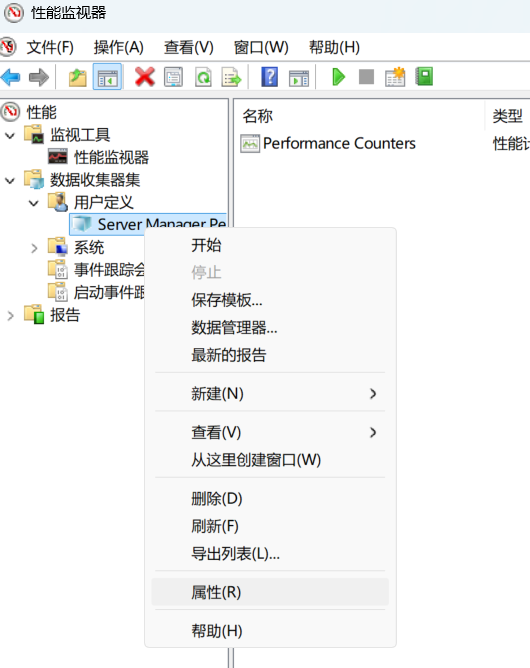
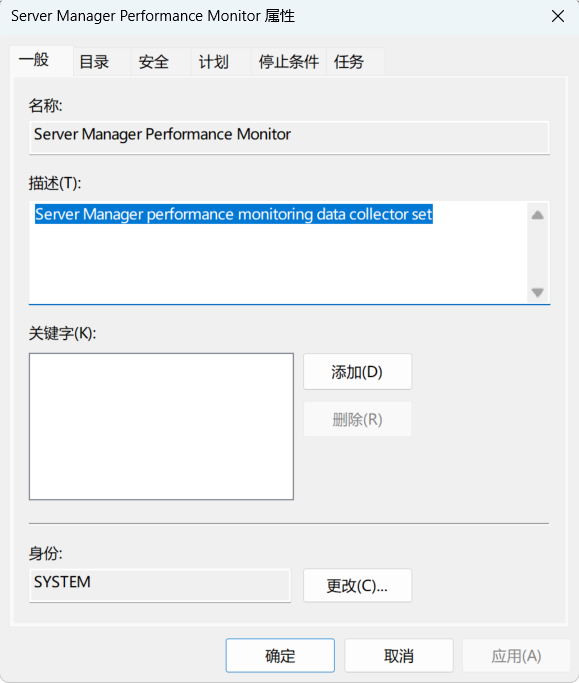
-
系统(System):系统提供了一些预定义的数据收集器集,例如“系统诊断”和“系统性能”。这些可以帮助你快速分析系统的整体性能。
-
事件跟踪会话(Event Trace Sessions):事件跟踪会话是通过事件跟踪功能来收集的性能数据,通常用于更详细的分析,尤其是诊断系统问题。
B. 性能监视工具中的特定项
-
Server Manager Performance Monitor
这个工具是与 Windows Server 相关的,允许管理员监控和分析服务器性能。你可以使用它来监控服务器上的各种资源和服务,帮助诊断服务器性能问题。 -
系统诊断(System Diagnostics)
系统诊断报告帮助管理员快速诊断系统性能问题。通过执行诊断,Windows 会收集并生成关于系统硬件、驱动程序、资源使用等方面的信息。- 这个诊断报告提供详细的系统健康信息,包括 CPU、内存、磁盘、网络等的状态。
- 它生成的报告包括日志文件和性能计数器,方便你进一步查看问题和趋势。
-
系统性能(System Performance)
系统性能报告分析整个系统的性能,包括 CPU 负载、内存使用情况、磁盘 I/O 等。该报告有助于快速了解系统的整体运行状况。- 可以通过性能监视器快速查看和分析系统性能数据,并诊断可能的瓶颈。
C. 启动事件跟踪会话(Start Trace Session)
事件跟踪会话允许你通过日志来捕获系统级事件和操作。通过启动事件跟踪会话,你可以收集系统和应用程序的详细操作数据,进行故障诊断。
- 启动事件跟踪会话后,性能监视器会捕获系统事件的详细信息。通常,事件跟踪会话用于深度诊断和性能分析,尤其是跟踪应用程序或驱动程序问题。
D. 报告(Reports)
性能监视器可以生成并保存各种报告,帮助你在未来进行查看和比较。
-
用户定义的报告:当你使用自定义的数据收集器集时,系统会生成与之相关的报告。你可以根据需要选择要跟踪的性能计数器,并配置报告的输出格式。
-
系统报告:包括标准的系统性能和诊断报告,帮助你了解系统整体的运行状况。
E. 如何使用性能监视器
-
添加性能计数器(Add Counters)
- 点击性能监视器窗口中的绿色加号图标,选择你想要监控的性能计数器。例如,你可以选择监控 CPU 使用率、内存使用量、磁盘 I/O 等。
-
实时监控
- 在“性能监视器”窗口中,你可以实时看到各个性能计数器的变化情况。这些计数器以图形、数字、历史数据等形式展现出来,帮助你分析系统的实时负载和资源消耗。
-
设置警报(Alerts)
- 你可以设置当某些资源的使用超过特定阈值时,系统触发警报。这对于提前预警系统资源不足或者性能异常非常有帮助。
-
保存数据并生成报告
- 性能监视器不仅支持实时监控,还可以将监控数据保存到日志文件中,进行后期分析。你可以选择保存这些数据并生成详细的性能报告。
F. 性能监视器的高级使用
- 自定义数据收集器集:可以根据你的需求创建非常具体的数据收集器集,定期收集特定应用或服务的性能数据。
- 长期监控与趋势分析:通过设置定时收集数据,可以监控长时间的系统行为,分析长期趋势并识别潜在的性能问题。
3. 如何使用性能监视器进行性能分析
-
检测系统瓶颈 性能监视器能够帮助你发现系统中的瓶颈。例如,如果 CPU 使用率过高,则可能意味着计算任务过重;如果磁盘 I/O 过高,可能是磁盘或文件系统的负载过重。
-
优化资源使用 通过性能监视器提供的数据,可以分析出资源的高使用情况,进而采取优化措施,比如增加内存、调整应用程序设置、优化磁盘性能等。
-
诊断系统稳定性问题 如果系统经常崩溃或变得不稳定,性能监视器可以帮助你追踪导致问题的根本原因。通过查看系统日志和性能计数器,你可以找出潜在的问题。
-
管理服务器和工作负载 对于 Windows Server 用户,性能监视器提供了详细的服务器负载分析。通过查看特定服务、进程和应用程序的资源使用情况,管理员可以更好地管理服务器和优化工作负载。
Windows 性能监视器是一个非常强大且灵活的工具,可以帮助你实时监控系统性能、诊断问题和进行长期的性能分析。通过合理配置和使用它,你可以更高效地管理计算机资源,确保系统稳定运行并及时发现和解决性能问题。
系统诊断(System Diagnostics) 项目,包括各项名称及其功能描述:
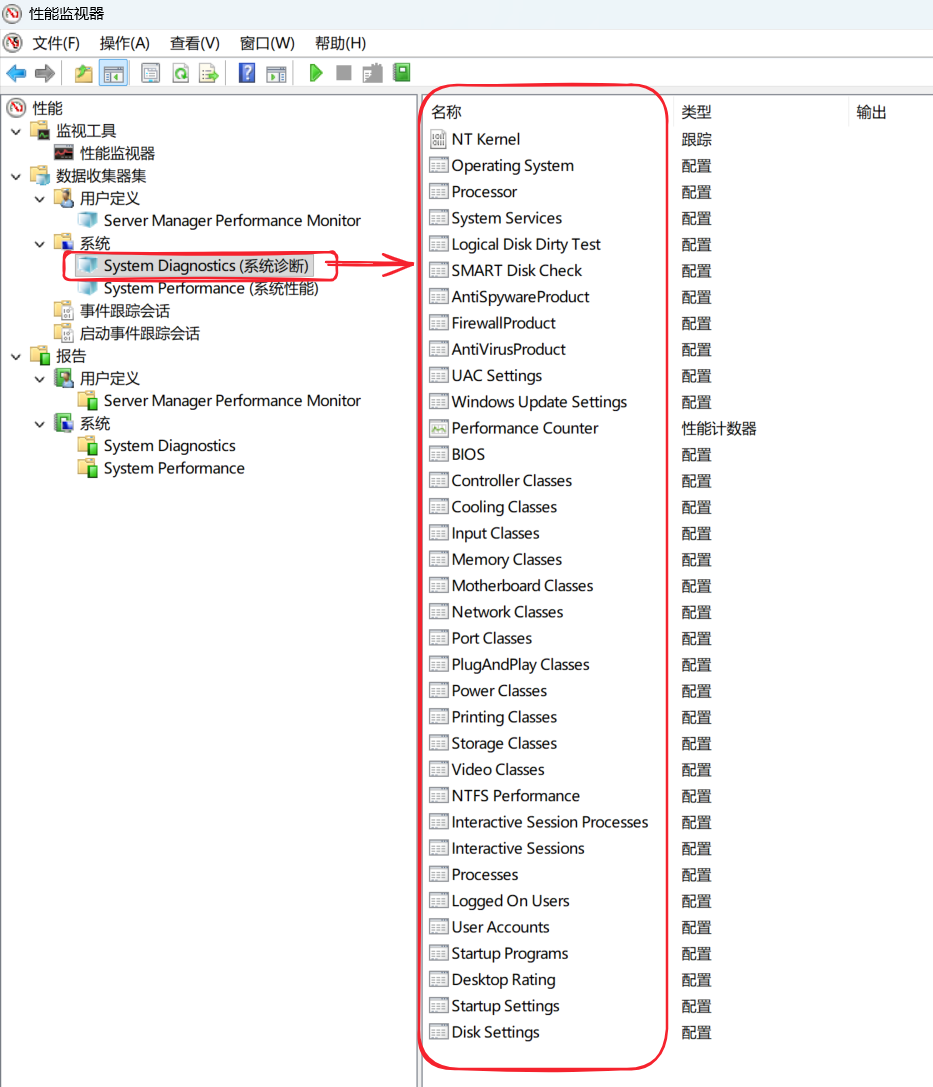
| 名称 | 功能描述 |
|---|---|
| NT Kernel | Windows 操作系统的核心,负责硬件管理、进程调度和资源分配。 |
| Operating System | 操作系统的版本和配置,影响系统的稳定性和性能。 |
| Processor | 处理器的性能和负载信息,反映 CPU 的使用情况。 |
| System Services | 系统服务和后台进程,涉及系统的多种关键操作。 |
| Logical Disk Dirty Test | 检测逻辑磁盘的健康状况,检查磁盘是否存在问题。 |
| SMART Disk Check | 磁盘的自监测分析与报告技术(S.M.A.R.T.),帮助预测硬盘故障。 |
| AntiSpywareProduct | 防间谍软件产品,检查和防止间谍软件的入侵。 |
| FirewallProduct | 防火墙产品,确保网络通信的安全性。 |
| AntiVirusProduct | 防病毒产品,扫描和防止恶意软件的侵入。 |
| UAC Settings | 用户帐户控制设置,用于管理用户权限和防止恶意软件。 |
| Windows Update Settings | Windows 更新设置,保持操作系统的最新状态和安全性。 |
| Performance Counter | 性能计数器,用于监控系统硬件和软件资源的使用情况。 |
| BIOS | 基本输入输出系统,负责硬件初始化和启动过程。 |
| Controller Classes | 控制器类,涉及硬件控制器(如存储控制器、网络控制器等)。 |
| Cooling Classes | 冷却系统类,监控系统温度和冷却效率。 |
| Input Classes | 输入设备类,包括键盘、鼠标等外设的性能。 |
| Memory Classes | 内存类,分析系统内存的使用情况和性能。 |
| Motherboard Classes | 主板类,监控主板的健康状态和各个硬件组件的连接情况。 |
| Network Classes | 网络类,监控网络设备和连接状态,保证数据传输的稳定性。 |
| Port Classes | 端口类,检查系统的各种物理和虚拟端口状态。 |
| PlugAndPlay Classes | 即插即用类,自动识别和配置硬件设备。 |
| Power Classes | 电源管理类,控制系统的电源状态和节能模式。 |
| Printing Classes | 打印类,监控打印机的状态和打印队列。 |
| Storage Classes | 存储类,分析存储设备(硬盘、SSD等)的性能和状态。 |
| Video Classes | 视频类,检查显示器和图形卡的性能。 |
| NTFS Performance | NTFS 文件系统性能,监控文件读写的效率和速度。 |
| Interactive Session Processes | 交互式会话进程,显示当前用户会话中的进程。 |
| Interactive Sessions | 当前所有活跃的用户交互会话,分析用户活动和资源使用情况。 |
| Processes | 正在运行的进程列表,监控系统的各个应用程序和服务的状态。 |
| Logged On Users | 当前登录用户的状态,包括本地和远程登录。 |
| User Accounts | 系统中的用户帐户和权限设置,检查用户管理配置。 |
| Startup Programs | 启动程序列表,控制哪些程序在系统启动时自动运行。 |
| Desktop Rating | 桌面评分,评估用户桌面环境的性能和体验。 |
| Startup Settings | 启动设置,配置系统启动时的各项服务和程序。 |
| Disk Settings | 磁盘设置,涉及磁盘的配置和优化选项。 |
这些系统诊断项目涵盖了操作系统、硬件、软件、性能监控等多个方面,对于排查和优化系统性能、确保系统的健康和安全至关重要。
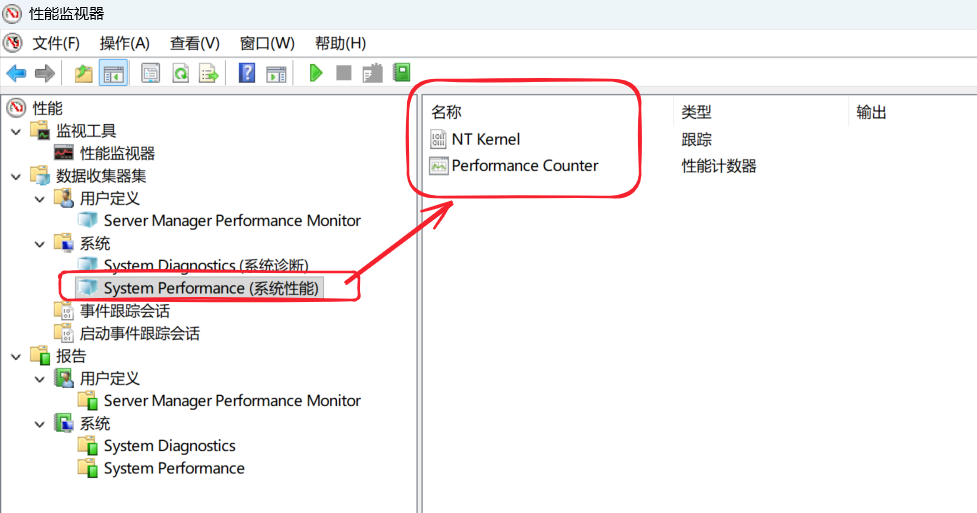
事件跟踪会话 项目,包括各项名称及其功能描述:
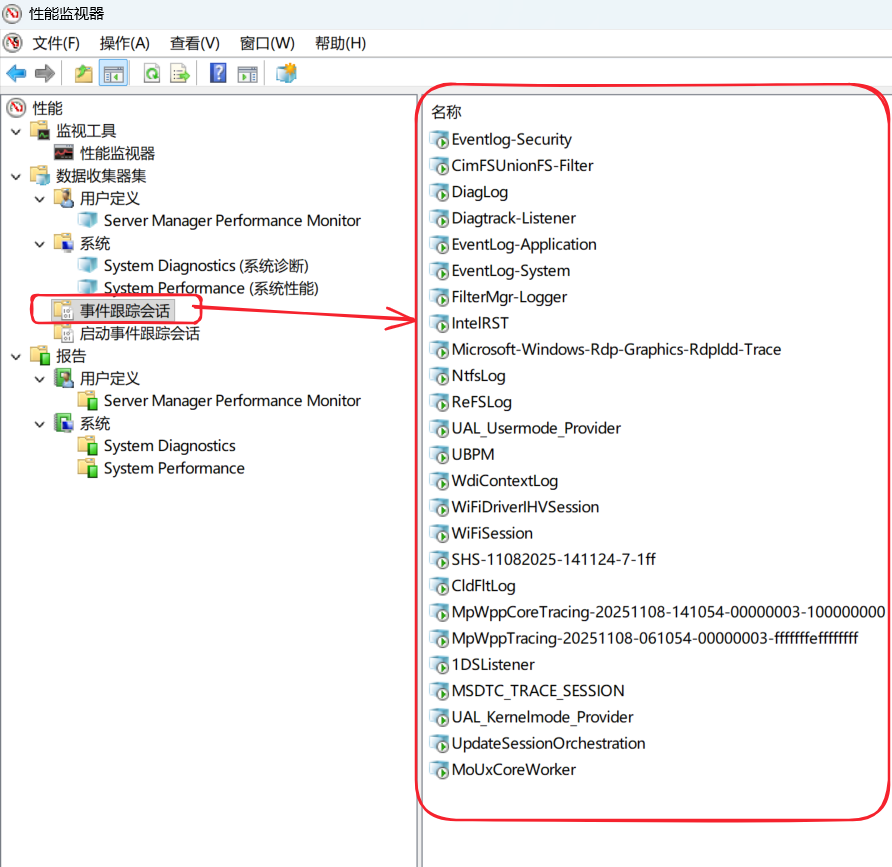
| 名称 | 功能描述 |
|---|---|
| Eventlog-Security | 安全日志,记录系统安全相关的事件,如登录、权限变更等。 |
| CimFSUnionFS-Filter | CIM 文件系统过滤器,用于监控文件系统操作。 |
| To Diagl.og | 用于向诊断日志文件传输事件数据。 |
| Diagtrack-Listener | 诊断跟踪监听器,跟踪和记录诊断信息。 |
| EventLog-Application | 应用程序事件日志,记录与应用程序相关的事件和错误。 |
| EventLog-System | 系统事件日志,记录与操作系统核心功能相关的事件。 |
| FilterMgr-Logger | 过滤器管理器日志,监控和记录过滤器驱动的操作和状态。 |
| inteIRST | 集成事件跟踪系统,用于跟踪和记录事件数据。 |
| Microsoft-Windows-Rdp-Graphics-Rdpldd-Trace | 远程桌面协议(RDP)图形跟踪日志,记录与 RDP 图形相关的事件。 |
| To Ntfslog | 向 NTFS 日志文件传输事件数据,跟踪文件系统的变化。 |
| LoReFSL.og | 日志文件用于追踪特定文件系统操作。 |
| UAL_Usermode_Provider | 用户模式提供程序日志,记录用户模式下的事件信息。 |
| UBPM | 用户基本性能监控,跟踪和记录系统性能指标。 |
| WdiContextLog | Windows 诊断基础设施上下文日志,记录诊断和事件信息。 |
| WiFiDriverlHVSession | WiFi 驱动和虚拟化会话日志,监控与 WiFi 驱动程序相关的事件。 |
| WiFiSession | WiFi 会话日志,记录 WiFi 网络连接和断开事件。 |
| SHS-11082025-141124-7-1ff | 特定日期和时间的系统日志,标记一个特定的事件跟踪会话。 |
| CldFltLog | 云文件过滤器日志,用于跟踪与云存储相关的文件操作。 |
| MpWppCoreTracing-20251108-141054-000003-100000000 | Windows 防病毒核心跟踪日志,记录病毒防护相关的事件。 |
| MpWppTracing-2021108-061054-000003-fffff | Windows 防病毒跟踪日志,记录防病毒引擎的工作状态。 |
| 1DSListener | 1DS(OneDrive Service)监听器,监控 OneDrive 的事件和操作。 |
| MSDTC_TRACE SESSION | Microsoft 分布式事务协调器(DTC)跟踪会话,监控事务处理状态。 |
| UAL_Kernelmode_Provider | 内核模式提供程序日志,记录内核模式下的事件信息。 |
| UpdateSessionOrchestration | 更新会话编排日志,记录 Windows 更新过程中的各项活动。 |
| MoUxCoreWorker | Microsoft 用户体验核心工作日志,记录与用户体验相关的任务。 |
这些事件跟踪会话主要用于记录系统的不同方面,例如安全、性能、应用程序、更新、网络等,可以帮助管理员和开发人员监控和排查系统问题。
启动事件跟踪会话 项目,包括各项名称及其功能描述:
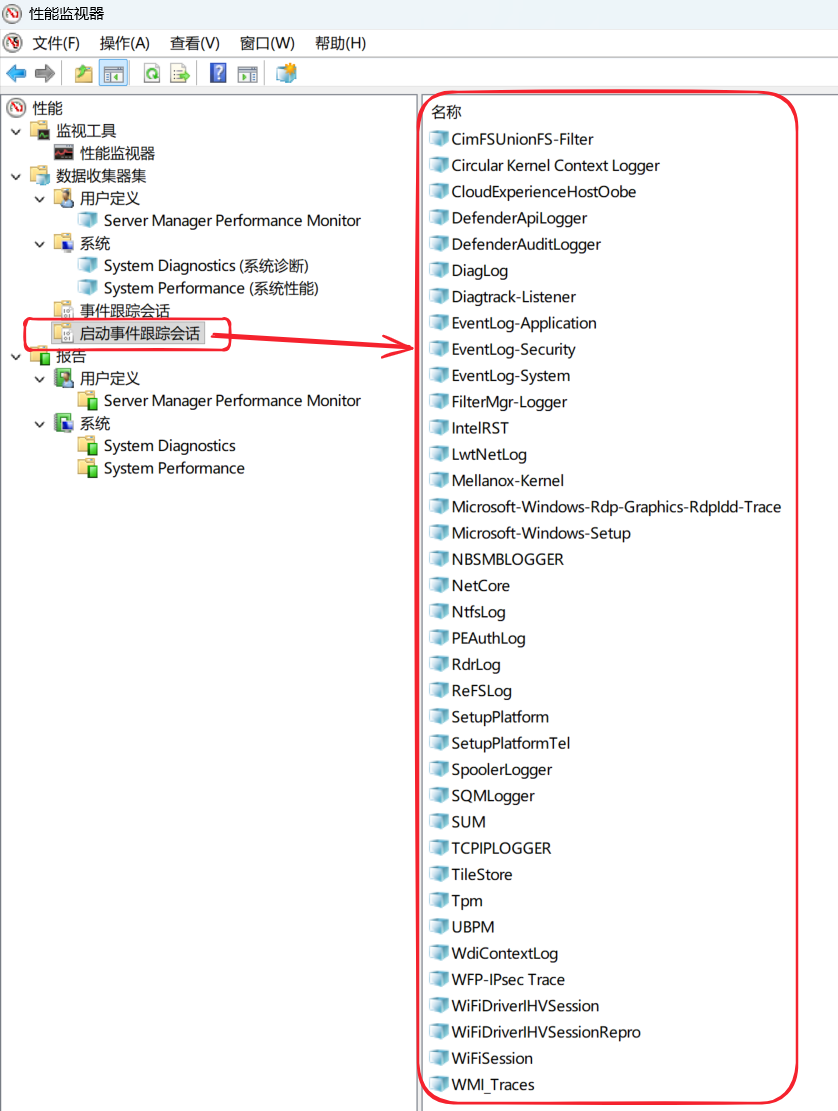
| 名称 | 功能描述 |
|---|---|
| CimFSUnionFS-Filter | CIM 文件系统过滤器,用于监控文件系统操作。 |
| Circular Kernel Context Logger | 循环内核上下文记录器,用于跟踪内核上下文的事件数据。 |
| CloudExperienceHostOobe | 云体验主机初始体验(OOBE)日志,记录与首次使用云服务相关的事件。 |
| DefenderApilogger | Windows 防病毒 API 日志,记录防病毒相关的 API 调用和事件。 |
| DefenderAuditLogger | 防病毒审计日志,监控和记录 Windows Defender 的操作和安全事件。 |
| Diaglog | 诊断日志,用于记录系统诊断信息和故障排查数据。 |
| Diagtrack-Listener | 诊断跟踪监听器,收集和传输系统诊断数据。 |
| Eventlog-Application | 应用程序事件日志,记录与应用程序相关的事件和错误。 |
| Eventlog-Security | 安全事件日志,记录与安全相关的事件,如登录、权限变更等。 |
| Eventlog-System | 系统事件日志,记录操作系统内核层面和硬件相关的事件。 |
| FilterMgr-Logger | 过滤器管理器日志,跟踪文件系统和其他操作的过滤器活动。 |
| InteIRST | 集成事件跟踪系统,跟踪和记录事件数据。 |
| LwtNetlog | 网络日志,记录与网络活动和通信相关的事件。 |
| Mellanox-Kernel | Mellanox 网络驱动内核日志,监控与 Mellanox 网络硬件相关的事件。 |
| Microsoft-Windows-Rdp-Graphics-Rdpldd-Trace | 远程桌面协议(RDP)图形跟踪日志,记录与 RDP 图形相关的事件。 |
| Microsoft-Windows-Setup | 安装过程日志,记录与 Windows 操作系统安装过程相关的事件。 |
| NBSMBLOGGER | 网络基本服务 SMB 日志,记录与 SMB 网络共享协议相关的事件。 |
| NetCore | .NET 核心日志,记录与 .NET 平台相关的事件。 |
| Ntstog | NT 文件系统日志,用于追踪和记录文件系统层面的操作。 |
| PEAuthlog | PE 文件验证日志,记录与可执行文件(PE 文件)相关的验证信息。 |
| Rdrlog | 远程桌面重定向日志,监控远程桌面连接和资源重定向的状态。 |
| RerSLog | 系统恢复日志,记录与系统恢复和修复相关的事件。 |
| SetupPlatform | 安装平台日志,记录操作系统安装过程中的平台相关信息。 |
| SetupPlatformTel | 安装平台电话日志,记录与操作系统安装相关的远程或电话活动。 |
| Spoolerlogger | 打印机后台处理程序日志,记录打印任务和打印服务的活动。 |
| SQMLogger | 服务质量度量(SQM)日志,用于监控和记录软件质量的数据。 |
| SUM | 系统更新管理日志,记录系统更新和补丁安装相关的事件。 |
| TCPIPLOGGER | TCP/IP 协议栈日志,跟踪和记录与网络协议栈相关的事件。 |
| TileStore | 磁贴存储日志,记录 Windows 磁贴(开始菜单、任务栏等)的状态和活动。 |
| Tpm | 受信平台模块(TPM)日志,记录与硬件安全相关的事件。 |
| UBPM | 用户基本性能监控,跟踪系统性能指标和用户体验。 |
| WdiContextLog | Windows 诊断基础设施上下文日志,记录系统诊断信息和上下文数据。 |
| WFP-IPsec Trace | Windows 防火墙和 IPsec 跟踪日志,记录与网络安全防护相关的事件。 |
| WiFiDriverlHVSession | WiFi 驱动程序和虚拟化会话日志,记录 WiFi 驱动和虚拟化环境中的活动。 |
| WiFiDriverHVSessionRepro | WiFi 驱动程序虚拟化会话重现日志,记录 WiFi 驱动程序相关的重现性问题。 |
| WiFiSession | WiFi 会话日志,记录与 WiFi 网络连接和断开相关的事件。 |
| WMI_Traces | Windows 管理工具(WMI)跟踪日志,记录与系统管理和管理工具相关的事件。 |
这些启动事件跟踪会话涵盖了操作系统的安装、驱动、网络、打印、系统更新等多个方面,帮助管理员和开发人员诊断系统启动过程中的问题和性能瓶颈。

 浙公网安备 33010602011771号