


蓝牙个人区域网(Bluetooth Personal Area Network,PAN)是一种基于蓝牙技术的短距离无线通信网络,用于连接多个设备,以便它们之间可以直接进行数据传输和共享。蓝牙 PAN 通常用于在个人设备之间建立简单的局域网,允许它们以便捷的方式共享文件、共享互联网连接等。
要获取 Bluetooth 技术的标准文档和官方资源,您可以访问以下官方渠道和网站:
1. Bluetooth SIG 官方网站
Bluetooth Special Interest Group (Bluetooth SIG) 是负责维护和推动 Bluetooth 技术标准的组织。您可以在他们的官网上找到完整的 Bluetooth 标准 文档,包括最新的版本、技术规格和实施细则。
-
Bluetooth Specification:在这里,您可以访问不同版本的 Bluetooth 技术规范,包括 Bluetooth Core Specification(核心规范)、Bluetooth Low Energy (BLE)、Bluetooth Mesh 等。
-
技术文档下载:该网站提供了 Bluetooth 技术的详细规范文档,通常需要注册会员账号才能下载最新版本的规范。
2. Bluetooth 技术白皮书与开发者指南
-
Bluetooth Developer Portal:这是一个为开发者提供的专门平台,提供技术白皮书、开发工具、示例代码、API 等。这里有很多关于 Bluetooth 技术实现和优化的资源。
-
Bluetooth SIG 资源中心:除了技术文档外,还可以查找到许多关于认证、合规性和测试的详细资料。
3. Bluetooth 版本与演变
每个版本的 Bluetooth 都有不同的规范和改进。例如,Bluetooth 5.x 版本引入了更高的速度、更长的传输范围等特性。每个版本的规范文档都详细描述了新功能和改进。
-
Bluetooth 5.0+ Features and Specifications:了解 Bluetooth 5.0 及之后版本的技术规格,包括增强的广播能力、低功耗特性、长距离连接等。
-
Bluetooth Low Energy (BLE) Specification:BLE 是低功耗的蓝牙技术,专门用于 IoT 设备。BLE 在近距离无线通讯中非常常见,尤其是在健康监测、智能家居和可穿戴设备中。
4. Bluetooth 技术白皮书
Bluetooth SIG 还发布了大量的白皮书,详细阐述了 Bluetooth 技术在特定领域中的应用和优势,包括智能家居、汽车、工业控制等。
- Bluetooth White Papers:您可以访问这些白皮书,了解 Bluetooth 技术在不同应用场景中的实际应用。
5. IEEE 标准文档(IEEE 802.15.1)
Bluetooth 标准最初是由 IEEE 802.15 工作组负责制定的,其中包括 IEEE 802.15.1(即 Bluetooth 标准)。尽管当前 Bluetooth 标准的更新由 Bluetooth SIG 主导,但早期版本的规范和技术文档仍然可以在 IEEE 官方网站上查找。
- IEEE 802.15 Standards:查阅 IEEE 802.15.1 和其他与无线个人局域网(WPAN)相关的标准。
6. Bluetooth 认证和合规性
如果您对 Bluetooth 认证 或兼容性测试有兴趣,Bluetooth SIG 提供了相关的标准和流程。这些文档描述了设备如何通过认证,确保符合 Bluetooth 标准。
-
Bluetooth Qualification:了解如何进行设备的 Bluetooth 认证,以确保设备符合 Bluetooth 标准并获得认证标志。
-
Bluetooth Testing:获取关于设备兼容性和互操作性测试的详细信息。
7. Bluetooth 技术培训和教育资源
- Bluetooth Academy:为开发者和技术专家提供的培训资源和认证课程,帮助您更深入了解 Bluetooth 技术。
Bluetooth 技术的官方文档和资源可以通过 Bluetooth SIG 官方网站 和 Bluetooth Developer Portal 获取。这些资源包括了 Bluetooth 核心规范、BLE、Mesh、以及每个版本的技术细节,适用于开发者、设备制造商、研究人员等各类人群。通过这些官方资源,您可以深入了解并实现 Bluetooth 技术的不同功能和应用。
蓝牙个人区域网(Bluetooth Personal Area Network,PAN)在Windows操作系统中的发展经历了多个阶段。以下是蓝牙PAN在Windows发展过程中的时间线概览:
1. 蓝牙技术的初步引入(Windows XP,2001年)
- 2001年:蓝牙技术首次出现在Windows操作系统中,作为无线设备间通信的标准。Windows XP首次支持蓝牙,但对PAN的支持较为有限。
- 在这个阶段,蓝牙设备的连接需要借助第三方蓝牙适配器,Windows原生并没有内建完整的蓝牙功能。PAN的功能仅限于基本的设备连接和数据传输。
2. Windows XP SP2(2004年)
- 2004年:Windows XP Service Pack 2(SP2)进一步增强了对蓝牙的支持。虽然该版本没有完全支持蓝牙PAN,但用户可以通过蓝牙设备与其他蓝牙设备建立基础连接,包括打印机和无线耳机等设备。
- PAN支持的扩展开始随着更多的蓝牙设备进入市场,Windows XP通过第三方软件和蓝牙堆栈(如BlueSoleil)为用户提供更好的支持。
3. Windows Vista(2007年)
- 2007年:Windows Vista发布,提供了更强大的蓝牙支持,包括对蓝牙PAN的原生支持。在Vista中,操作系统内置了更强大的蓝牙堆栈,使得蓝牙PAN可以用于连接多个设备并共享数据。Windows Vista对蓝牙PAN的支持开始变得更加稳定,支持设备间的网络共享和互联网连接。
- 这一版本的Windows还引入了更多蓝牙安全性功能,改进了设备的配对过程和连接稳定性。
4. Windows 7(2009年)
- 2009年:Windows 7继续增强了蓝牙PAN功能,允许用户更加方便地设置蓝牙网络,提供更好的设备互联体验。Windows 7增强了蓝牙网络共享、打印以及与智能手机的无缝连接。
- 在此版本中,用户能够通过蓝牙PAN共享互联网连接、交换文件,并与更多蓝牙设备进行互动,Windows 7也提供了改进的蓝牙驱动程序和稳定性。
5. Windows 8/8.1(2012年/2013年)
- 2012年/2013年:Windows 8和Windows 8.1进一步优化了蓝牙PAN的支持,特别是在与移动设备的互动方面。支持更高级的蓝牙版本,如蓝牙4.0(低功耗蓝牙),这使得Windows设备可以更好地与智能手机、平板电脑和其他低功耗设备建立连接。
- Windows 8增加了蓝牙低功耗(Bluetooth Low Energy,BLE)的支持,使得用户可以通过蓝牙连接到智能穿戴设备和健康监测设备等。
6. Windows 10(2015年)
- 2015年:Windows 10发布,全面强化了蓝牙PAN功能,支持蓝牙4.0、4.1、4.2、5.0等多个版本,尤其是在蓝牙低功耗设备的连接上更具优势。用户能够更加便捷地通过蓝牙PAN进行设备互联和共享互联网连接。
- Windows 10增加了更智能的蓝牙连接管理,并支持通过蓝牙PAN共享互联网连接(例如,通过手机热点连接到PC)。
7. Windows 11(2021年)
- 2021年:Windows 11发布,继续优化蓝牙和PAN的支持,提升蓝牙设备的兼容性和稳定性。它进一步强化了蓝牙设备的配对体验,并改善了与各种蓝牙设备(如耳机、键盘、智能设备)的连接性能。
- 蓝牙5.0及更高版本的支持使得Windows 11能够更好地连接更多设备并优化数据传输效率,特别是在高带宽应用和低延迟通信方面。
8. 未来发展(蓝牙PAN的未来方向)
- 蓝牙PAN的未来发展方向将集中在更低功耗、长距离连接、以及更高数据传输速度的蓝牙技术上。随着蓝牙5.0及更高版本的普及,Windows操作系统将进一步强化蓝牙PAN的功能,提升其在IoT、家庭自动化、以及多设备协同工作中的应用。
- 未来,Windows可能会进一步推动智能设备、PC、智能家居之间的无缝连接,进一步增强蓝牙PAN的使用场景和用户体验。
蓝牙PAN在Windows中的发展可以说是逐步加强的。从最初的基本设备连接,到Windows 10和Windows 11对蓝牙PAN的全面优化,蓝牙技术为Windows操作系统提供了更高效、可靠的无线通信方式,特别是在智能设备和移动设备之间的互联互通上。
蓝牙个人区域网(Bluetooth Personal Area Network,PAN)的逻辑学分析
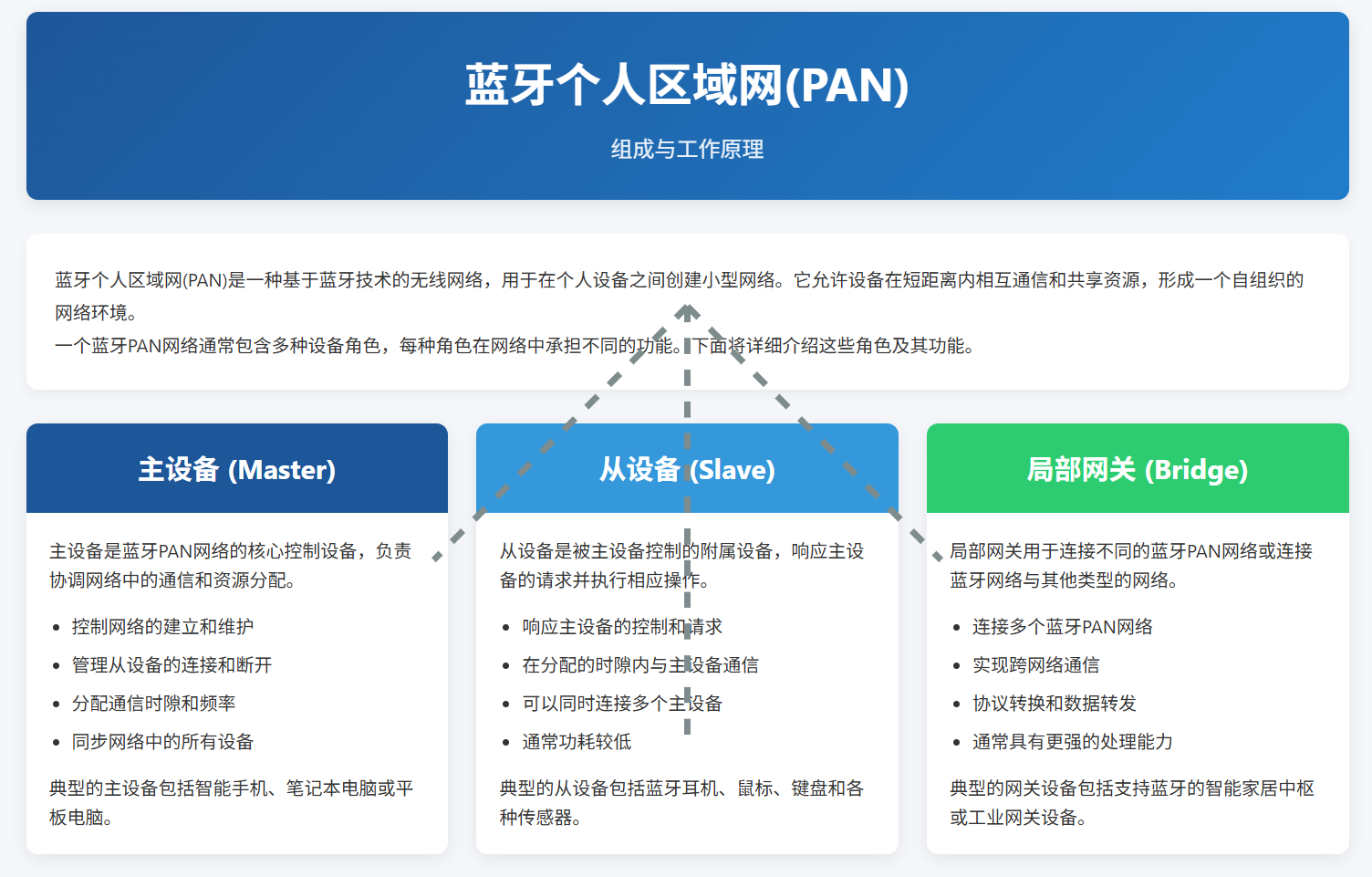
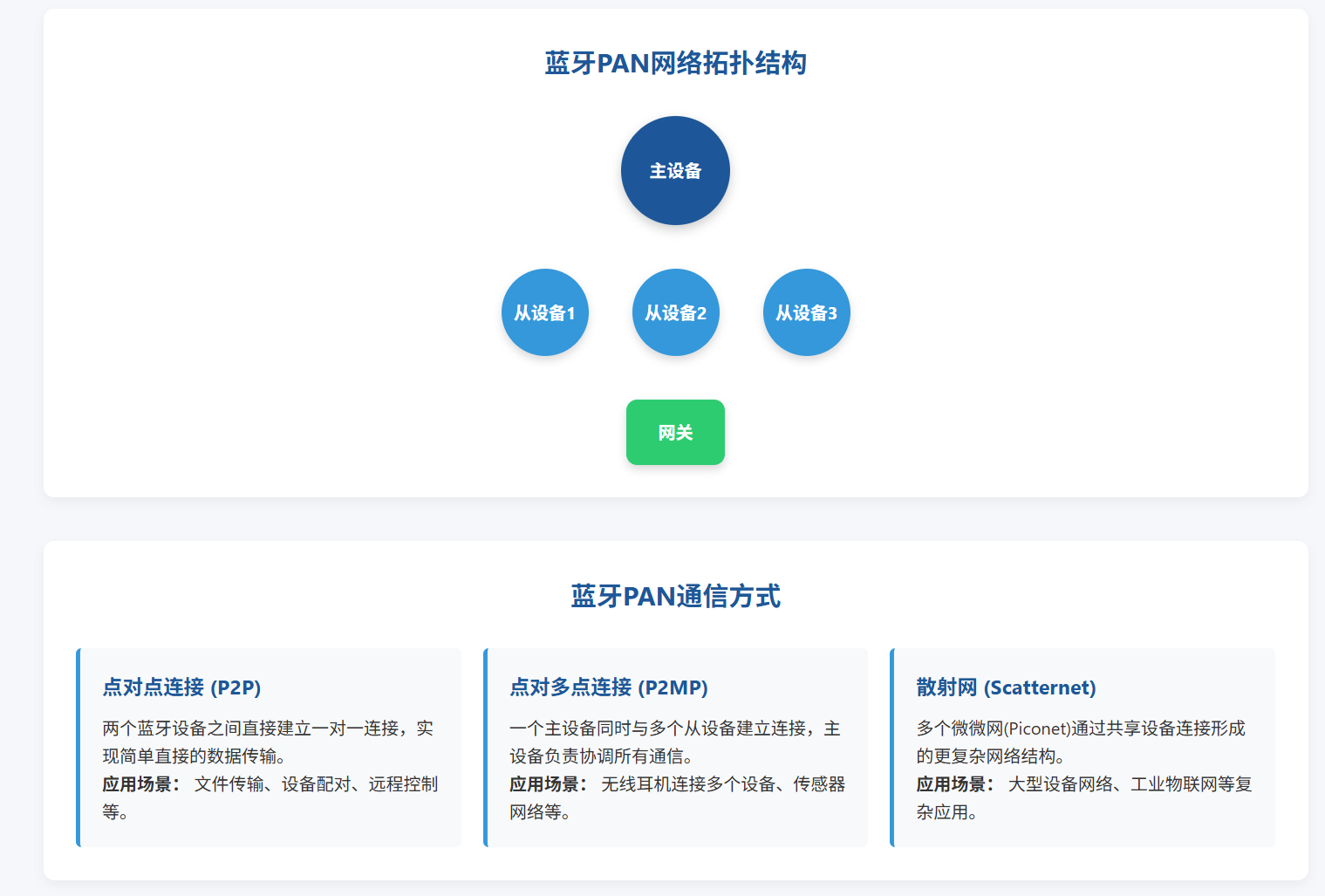
蓝牙个人区域网(PAN)是一种短距离无线网络,用于设备间的互联,通常用于移动设备和个人设备(如手机、笔记本电脑、耳机等)之间的通信。它使用蓝牙技术来传输数据,通常适用于家庭、办公室和个人设备之间的数据交换。
在逻辑学的框架下,我们可以从输入、比较规则、步骤、输出等角度来分析蓝牙个人区域网的逻辑流程。
1. 蓝牙个人区域网(PAN)的组成
一个蓝牙个人区域网由多个设备组成,通常有以下几种角色:
- 主设备(Master):控制网络的核心设备,负责协调网络中的通信。
- 从设备(Slave):被主设备控制的设备,通常是附属设备,响应主设备的请求。
- 局部网关(Bridge):用来连接不同的蓝牙PAN网络,通常是跨平台的设备。
PAN 网络允许多种通信方式,如点对点(P2P)连接、点对多点(P2MP)连接等。
2. 蓝牙PAN的逻辑流程
步骤 1:设备的发现(Discovery)
蓝牙设备首先需要进行设备发现过程,查找周围的蓝牙设备。这是通过广播和扫描来完成的。
- 输入: 用户开启蓝牙设备。
- 过程: 蓝牙设备通过广播信号向其他设备发送"可见"信号,标识自己可以接入网络。
步骤 2:配对与认证(Pairing & Authentication)
一旦设备发现了对方,它们需要进行配对,确保通信是安全和可靠的。配对过程中会使用配对码或密码。
- 输入: 设备已发现并准备建立连接。
- 过程: 设备交换密钥或密码进行身份验证,确保只有授权的设备能加入网络。
步骤 3:建立连接(Connection Establishment)
配对成功后,蓝牙设备建立连接,并确认数据传输的协议。
- 输入: 配对过程成功。
- 过程: 设备在蓝牙协议栈中确认通信协议,并确定网络角色(主设备/从设备)。
步骤 4:数据传输(Data Transfer)
蓝牙PAN网络建立后,设备可以通过无线连接进行数据交换。
- 输入: 网络建立,角色已分配。
- 过程: 主设备与从设备之间按照蓝牙协议进行数据传输。
- 数据传输可以是单向或双向,依赖于应用场景(如文件传输、语音通信等)。
步骤 5:断开连接(Disconnection)
在数据传输完成后,设备会断开连接,结束通信过程。
- 输入: 数据传输完成或用户主动断开连接。
- 过程: 设备之间的连接被中断,网络不再传输数据。
步骤 6:重新连接(Reconnection)
如果需要,设备可以重新建立连接,恢复通信。
- 输入: 用户希望重新连接。
- 过程: 设备根据之前的配对信息自动恢复连接,重新建立通信。
3. 蓝牙PAN的角色与逻辑图示
| 角色 | 功能 | 逻辑流程 |
|---|---|---|
| 主设备(Master) | 网络的中心设备,控制通信流向,协调从设备连接。 | 发现其他设备、配对并分配角色、数据传输管理、连接断开。 |
| 从设备(Slave) | 被主设备控制,响应数据请求。 | 响应主设备的连接请求、数据传输、断开连接。 |
| 局部网关(Bridge) | 连接不同蓝牙PAN网络,跨平台通讯。 | 连接多个PAN,协调不同网络之间的数据流。 |
4. 蓝牙PAN的逻辑流程图
用户开启蓝牙设备
         ↓
    设备发现(广播/扫描)
         ↓
   设备配对与认证(输入配对码)
         ↓
    角色分配(主设备/从设备)
         ↓
  连接建立(蓝牙协议栈初始化)
         ↓
   数据传输(双向或单向)
         ↓
    断开连接(用户操作或数据传输完成)
         ↓
   重新连接(可选)
5. 蓝牙PAN网络的逻辑学视角
在逻辑学中,我们可以分析蓝牙PAN的各个步骤与其背后的条件和规则:
- 输入条件:用户设备开启蓝牙功能,设备可见性设置为可发现。
- 规则/过程:
- 设备通过扫描广播信号进行发现。
- 设备通过密钥或配对码完成配对与认证,防止非法设备接入。
- 通过蓝牙协议栈建立稳定的连接,确保数据传输的可靠性。
- 主设备控制通信流并协调从设备的数据传输。
- 根据传输需求,数据流可以是单向的(例如文件传输)或双向的(例如音频通话)。
- 输出结果:设备成功建立连接,数据成功传输,或连接断开。
蓝牙个人区域网(PAN)的逻辑流程可以通过设备发现、配对与认证、连接建立、数据传输和断开连接等步骤进行详细分析。每个步骤都遵循一套逻辑规则,确保设备间的安全、可靠通信。通过主设备与从设备的协作,蓝牙PAN为短距离无线通信提供了便捷的解决方案。
逻辑学分析:蓝牙个人区域网(PAN)与Wi-Fi热点的逻辑流程
蓝牙个人区域网(Bluetooth PAN)和Wi-Fi热点(Wi-Fi Hotspot)都是短距离无线通信技术,但它们的应用场景、通信原理和逻辑流程有较大差异。接下来,我们将从逻辑学分析的角度,对这两种技术的工作原理和流程进行比较,具体分析它们在建立连接、数据传输、断开连接等方面的逻辑流程。
1. 蓝牙个人区域网(PAN)
蓝牙PAN主要用于设备间的点对点或小范围多设备之间的通信,通常适用于低功耗、短距离的应用场景,如手机与耳机、笔记本与鼠标等设备之间的连接。
蓝牙PAN的逻辑流程
| 步骤 | 描述 |
|---|---|
| 1. 开启蓝牙设备 | 用户启用蓝牙设备,设备开始广播其可见性(如设备名称、配对信息等)。 |
| 2. 设备发现与配对 | 设备进行设备发现,扫描周围可用的设备,并通过配对码完成身份验证。 |
| 3. 建立连接 | 通过蓝牙协议栈建立设备之间的连接,选择主设备和从设备角色。 |
| 4. 数据传输 | 主设备和从设备通过蓝牙协议进行数据传输,通常用于低带宽、低功耗任务。 |
| 5. 断开连接 | 数据传输完成后,设备可以断开连接,或者用户主动断开。 |
| 6. 重新连接 | 如果需要,设备可以重新连接,恢复数据传输。 |
蓝牙PAN逻辑图
用户开启蓝牙设备
         ↓
   设备发现与配对
         ↓
     角色分配(主设备/从设备)
         ↓
     连接建立
         ↓
    数据传输
         ↓
     断开连接
         ↓
   重新连接(可选)
2. Wi-Fi热点
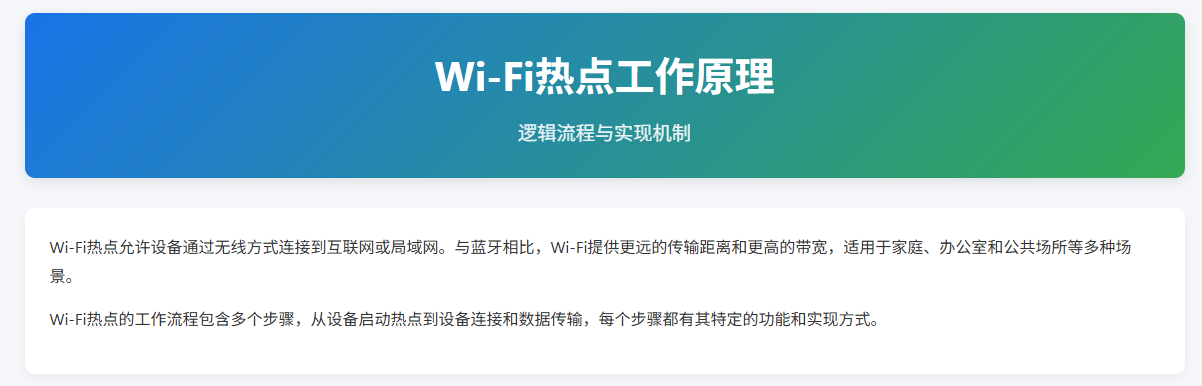
Wi-Fi热点允许多个设备通过无线网络连接到互联网或局域网。Wi-Fi的应用范围更广,适用于较长距离、更高带宽的通信场景,如家庭、办公室或公共区域的网络接入。
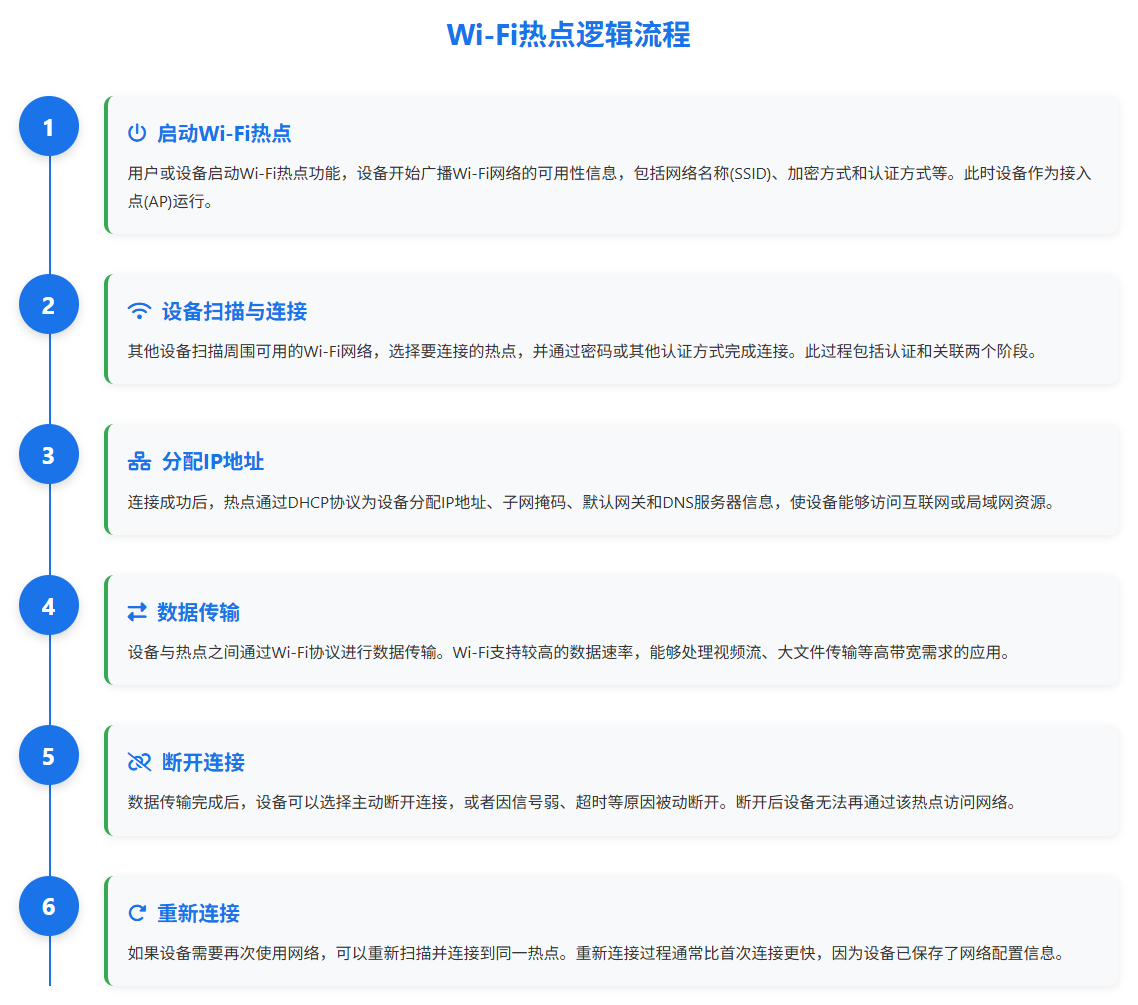
Wi-Fi热点的逻辑流程
| 步骤 | 描述 |
|---|---|
| 1. 启动Wi-Fi热点 | 用户或设备启动Wi-Fi热点功能,设备开始广播Wi-Fi网络的可用性(如SSID、加密方式等)。 |
| 2. 设备扫描与连接 | 设备扫描周围可用的Wi-Fi网络并选择要连接的热点,通过密码等认证方式完成连接。 |
| 3. 分配IP地址 | 一旦连接成功,热点通过DHCP协议分配设备IP地址,允许设备访问互联网或局域网。 |
| 4. 数据传输 | 设备与热点之间通过Wi-Fi协议进行数据传输,带宽较大,支持高数据速率。 |
| 5. 断开连接 | 数据传输完成后,设备可以选择断开连接,或者用户主动断开。 |
| 6. 重新连接 | 如果设备需要,设备可以重新连接到热点,恢复数据传输。 |
Wi-Fi热点逻辑图
用户开启Wi-Fi热点
         ↓
    设备扫描与连接
         ↓
   DHCP分配IP地址
         ↓
    数据传输
         ↓
    断开连接
         ↓
   重新连接(可选)
3. 蓝牙PAN与Wi-Fi热点的逻辑对比
我们从应用场景、传输速度、连接建立、数据传输方式等几个方面进行比较。
| 特征 | 蓝牙PAN(Bluetooth PAN) | Wi-Fi热点(Wi-Fi Hotspot) |
|---|---|---|
| 通信距离 | 通常为10米以内(取决于设备类别) | 通常为几十米至数百米(取决于设备类别) |
| 设备角色 | 主设备(Master)与从设备(Slave) | 热点设备(Router/AP)与客户端设备(如手机、笔记本) |
| 连接建立 | 配对与认证,通常需要密码/配对码 | 扫描SSID并输入密码,DHCP分配IP地址 |
| 带宽与速率 | 较低,通常适用于音频、低带宽数据传输 | 较高,支持视频流、文件下载、大数据传输等 |
| 数据传输方式 | 低功耗、低带宽的点对点或点对多点通信 | 高速的设备与设备或设备与互联网之间的连接 |
| 连接管理 | 设备间的连接由主设备控制,通常只有一个主设备 | 热点设备控制网络中的所有客户端连接,支持多个设备并发 |
| 功耗 | 较低,适合移动设备,如耳机、鼠标等 | 较高,适合需要较高带宽的设备,如笔记本、手机等 |
| 应用场景 | 小范围设备间的低功耗通信,适用于个人设备连接 | 大范围的无线网络接入,适用于家庭、办公环境或公共场所 |
4. 蓝牙PAN与Wi-Fi热点逻辑流程对比
| 步骤 | 蓝牙PAN逻辑流程 | Wi-Fi热点逻辑流程 |
|---|---|---|
| 1. 启动设备 | 用户开启蓝牙设备,进行设备发现与配对 | 用户开启Wi-Fi热点,设备广播Wi-Fi网络信息 |
| 2. 设备发现与连接 | 设备之间配对并分配主从角色,建立连接 | 设备扫描并选择Wi-Fi热点,输入密码进行连接 |
| 3. 连接成功 | 蓝牙协议栈初始化,角色分配 | Wi-Fi协议栈初始化,设备通过DHCP分配IP地址 |
| 4. 数据传输 | 主设备与从设备间传输数据,带宽较低,适合音频、低带宽任务 | 设备与Wi-Fi热点间传输数据,带宽较高,支持更复杂的任务如视频流 |
| 5. 断开连接 | 数据传输完成后,设备断开连接或用户主动断开连接 | 数据传输完成后,设备可以断开连接或保持连接以供其他设备接入 |
| 6. 重新连接 | 可以重新连接设备进行数据传输 | 可以重新连接Wi-Fi热点恢复数据传输 |
- 蓝牙PAN适用于低功耗、短距离通信,通常连接少量设备,支持音频传输、文件传输等简单任务。
- Wi-Fi热点适用于更高带宽需求的环境,能够提供大范围的无线接入,支持更多设备并发连接,适合流媒体、互联网访问等高数据量应用。
两者的逻辑流程虽有相似之处,但在应用场景、传输速率和连接方式上存在显著差异。根据不同的需求和环境,用户可以选择适合的无线通信技术。
《个人区域网络配置文件 1.0》(PAN Profile 1.0)是Bluetooth技术标准的一部分,描述了如何利用Bluetooth技术在短距离内建立一个临时的、低功耗的个人区域网络(PAN)。PAN允许支持Bluetooth的设备在无需传统有线网络连接的情况下,进行通信和数据共享。
配置文件的主要角色:
-
网络接入点(NAP,Network Access Point):充当个人区域网络和外部网络之间的桥梁。它允许PAN内的设备连接到其他网络(如互联网或局域网)。
-
集团特设网络(GN,Group Ad-hoc Network):由多个设备组成的临时网络,这些设备通常只与彼此通信。GN是一个完全自组织的网络,不依赖中央网络接入点。
-
个人区域网络用户(PANU,Personal Area Network User):在PAN中代表了连接到网络中的单个设备,这些设备可以是计算机、手机、打印机等。
配置文件内容:
该配置文件的目的是为支持Bluetooth的设备提供一种在不需要传统网络基础设施的情况下相互连接并共享资源的机制。它通过Bluetooth协议栈定义了设备如何发现彼此、建立连接、进行通信以及如何管理电力使用等。
相关文档:
- Personal Area Networking Profile 1.0:该文档详细描述了PAN配置文件的具体实现和标准要求。
- Test Suite (TS):测试套件文档,提供了测试PAN配置文件符合性的标准化方法。
- Implementation Conformance Statement (ICS):该文档用于确保特定实现符合PAN配置文件的要求。
- Test Case Reference List (TCRL):包含一系列参考的测试案例,帮助开发者验证PAN配置文件的实现。
- Errata Service Release (ESR) 06:修正服务发布,包含对之前版本中发现的错误的修正。
- Errata Correction 23224:特定的修正,更新了符合性部分,确保PAN配置文件的正确性。
重要修正:
- Errata Correction 23224:针对配置文件1.0中的符合性部分进行了修正,以确保设备实现和网络标准的一致性。
如果你需要进一步了解PAN配置文件或有关Bluetooth的标准,通常可以查看相关的Bluetooth技术文档或标准发布。
更全面地理解和管理蓝牙服务:
1. Bluetooth Handsfree Audio Gateway (蓝牙免提音频网关)
- 适用于免提设备,如车载免提设备或蓝牙耳机,支持音频流传输和免提控制。
sc config BluetoothHandsfreeAudioGatewayService start= auto2. Bluetooth Audio Sink (蓝牙音频接收器)
- 用于接收音频流,特别是对于蓝牙耳机或音响设备的接收端,支持A2DP协议。
sc config BluetoothAudioSinkService start= auto3. Bluetooth LE (Low Energy) GATT (Generic Attribute Profile) Service (蓝牙低功耗通用属性协议服务)
- 适用于低功耗蓝牙设备,尤其是在智能设备、健康追踪器、物联网设备中,支持更高效的连接和数据传输。
sc config BthGATTService start= auto4. Bluetooth LE Device Monitor (蓝牙低功耗设备监控)
- 该服务用于扫描和管理低功耗蓝牙设备的连接状态,特别是用于发现和管理低功耗外设。
sc config BthLEDeviceMonitor start= auto5. Bluetooth File Transfer Service (蓝牙文件传输服务)
- 允许设备之间进行文件传输,适用于文件共享和蓝牙数据交换。
sc config BluetoothFileTransferService start= auto6. Bluetooth HID Over GATT (蓝牙GATT协议上的HID设备支持)
- 用于通过低功耗蓝牙(LE)协议支持人机接口设备(如键盘、鼠标等),是现代蓝牙设备上常见的功能。
sc config BluetoothHIDOverGATTService start= auto7. Bluetooth Low Energy Peripheral (蓝牙低功耗外设服务)
- 允许蓝牙低功耗设备(如智能手表、健身追踪器等)作为外设与其他蓝牙设备连接。
sc config BthLEPeripheralService start= auto8. Bluetooth Printer Service (蓝牙打印机服务)
- 允许蓝牙设备(如打印机)与计算机或其他设备进行连接和通信,支持打印作业管理。
sc config BluetoothPrinterService start= auto9. Bluetooth SPP (Serial Port Profile) Service (蓝牙串口协议服务)
- 支持通过蓝牙进行串口通信,广泛用于蓝牙模块与其他设备(如传感器、控制器等)之间的通信。
sc config SppService start= auto10. Bluetooth A2DP Sink Service (蓝牙A2DP接收器服务)
- 支持音频流接收,适用于蓝牙耳机、蓝牙音响等设备的接收端。
sc config A2DPSinkService start= auto11. Bluetooth PAN (Personal Area Network) Server (蓝牙个人区域网络服务器)
- 用于创建蓝牙PAN网络并支持设备之间的局域网通信。
sc config BluetoothPANServerService start= auto12. Bluetooth LE Central Manager Service (蓝牙低功耗中央管理服务)
- 管理低功耗蓝牙设备的连接和通讯,负责扫描附近的低功耗外设并进行连接。
sc config BthLECentralManager start= auto13. Bluetooth A2DP Source Service (蓝牙A2DP源服务)
- 该服务用于通过蓝牙将音频数据流发送到蓝牙音频接收设备(例如音响或耳机)。
sc config A2DPSrcService start= auto14. Bluetooth Secure Simple Pairing (蓝牙安全简易配对)
- 用于支持设备间的安全配对,确保蓝牙设备在配对时的数据安全性。
sc config BluetoothSSPService start= auto15. Bluetooth Auto Connect (蓝牙自动连接服务)
- 管理蓝牙设备的自动连接,允许设备在开机或复位后自动恢复与已知设备的连接。
sc config BluetoothAutoConnectService start= auto16. Bluetooth PAN (Personal Area Network) Device (蓝牙个人区域网络设备服务)
- 提供设备在蓝牙PAN网络中的角色识别和配置,支持蓝牙设备之间的网络共享。
sc config BluetoothPANDeviceService start= auto17. Bluetooth Message Access Profile (MAP) Service (蓝牙消息访问协议服务)
- 支持通过蓝牙传输和管理SMS、邮件等消息数据。
sc config BluetoothMAPService start= auto18. Bluetooth LE GATT Server (蓝牙LE GATT服务器)
- 该服务用于提供一个低功耗蓝牙设备的GATT服务器,适用于控制和管理通过蓝牙的通信。
sc config BthLEGattServer start= auto19. Bluetooth AVRCP Controller (蓝牙AVRCP控制器)
- 用于控制音频/视频设备的播放、暂停、音量控制等,通常与音频设备一起使用。
sc config BluetoothAVRCPControllerService start= auto完整批处理脚本(包括所有蓝牙服务)
@echo off
rem 设置蓝牙支持服务为自动启动
sc config bthserv start= auto

rem 设置蓝牙音频网关服务为自动启动
sc config BluetoothAudioGatewayService start= auto

rem 设置蓝牙免提音频网关服务为自动启动
sc config BluetoothHandsfreeAudioGatewayService start= auto

rem 设置蓝牙音视频远程控制协议服务为自动启动
sc config BluetoothAVRCPService start= auto

rem 设置蓝牙设备监控服务为自动启动
sc config BluetoothDeviceMonitor start= auto

rem 设置蓝牙媒体播放器服务为自动启动
sc config BluetoothMediaPlayer start= auto

rem 设置蓝牙OBEX服务为自动启动
sc config BluetoothObexService start= auto

rem 设置蓝牙串口服务为自动启动
sc config BluetoothSerialPortService start= auto

rem 设置蓝牙堆栈服务为自动启动
sc config BluetoothStackService start= auto

rem 设置蓝牙免提服务为自动启动
sc config HandsFreeService start= auto

rem 设置蓝牙串口协议服务为自动启动
sc config RFCOMM start= auto

rem 设置蓝牙低功耗枚举器为自动启动
sc config BTHLEEnum start= auto

rem 设置蓝牙低功耗服务为自动启动
sc config BthLESvc start= auto

rem 设置蓝牙个人区域网络服务为自动启动
sc config PANService start= auto

rem 设置蓝牙A2DP服务为自动启动
sc config A2DPService start= auto

rem 设置蓝牙MAP服务为自动启动
sc config BluetoothMapService start= auto

rem 设置蓝牙HCI支持服务为自动启动
sc config HciSupportService start= auto

rem 设置蓝牙用户支持服务为自动启动
sc config BthUsrMgr start= auto

rem 设置蓝牙PAN服务器服务为自动启动
sc config PANNSvc start= auto

rem 设置蓝牙文件传输服务为自动启动
sc config BluetoothFileTransferService start= auto

rem 设置蓝牙HID服务为自动启动
sc config BluetoothHIDOverGATTService start= auto

rem 设置蓝牙打印机服务为自动启动
sc config BluetoothPrinterService start= auto

rem 设置蓝牙A2DP接收器服务为自动启动
sc config A2DPSinkService start= auto

rem 设置蓝牙安全简易配对服务为自动启动
sc config BluetoothSSPService start= auto

rem 设置蓝牙自动连接服务为自动启动
sc config BluetoothAutoConnectService start= auto

echo 所有蓝牙服务已设置为自动启动。
pause
蓝牙个人区域网(Bluetooth Personal Area Network,PAN)是一种基于蓝牙技术的短距离无线通信网络,用于连接多个设备,以便它们之间可以直接进行数据传输和共享。蓝牙 PAN 通常用于在个人设备之间建立简单的局域网,允许它们以便捷的方式共享文件、共享互联网连接等。
为什么使用蓝牙 PAN:
- 简便性: 蓝牙 PAN 提供了一种简单、方便的方式,使得用户可以在短距离内连接多个设备,无需复杂的网络设置。
- 节省成本: 相比较其他局域网技术(如 Wi-Fi),蓝牙 PAN 的设备通常价格较低,因此在一些场景下可以节省成本。
- 低功耗: 蓝牙技术通常具有较低的功耗,因此适合用于连接移动设备,如智能手机、平板电脑等。
蓝牙 PAN 的特点:
- 短距离通信: 蓝牙 PAN 的通信距离通常在几米到十几米之间,适合用于个人范围内的设备连接。
- 点对点或多对多连接: 蓝牙 PAN 可以支持点对点连接,也可以支持多个设备之间的多对多连接。
- 数据传输速率较低: 蓝牙 PAN 的数据传输速率通常较低,适合用于传输小型文件或者进行简单的数据共享。
如何使用蓝牙 PAN:
- 启用蓝牙功能: 首先,需要确保设备上的蓝牙功能已启用。
- 建立连接: 在设备的蓝牙设置中,可以搜索并找到附近的其他蓝牙设备。然后,可以选择要连接的设备,并进行配对。
- 共享数据: 一旦设备之间建立了蓝牙 PAN 连接,就可以开始共享文件、共享互联网连接等操作。
蓝牙个人区域网是一种简便、成本较低的短距离无线通信技术,适用于个人设备之间的简单数据传输和共享。
蓝牙个人区域网(Bluetooth Personal Area Network,PAN)的起源可以追溯到蓝牙技术的发展历程。
蓝牙技术最早由瑞典的爱立信公司(Ericsson)于1994年开始开发,旨在通过无线方式连接移动电话设备和配件,以便简化通信和数据传输。最初,蓝牙技术的主要应用是在移动电话和耳机之间进行通信。
随着蓝牙技术的不断发展,其应用范围逐渐扩大到了更广泛的领域。其中之一就是建立蓝牙个人区域网(PAN),以连接多个设备,并实现简单的数据传输和共享。这种个人区域网的概念是为了满足人们在个人工作空间内进行设备之间通信和数据共享的需求。
蓝牙 PAN 最初被设计用于连接个人电脑(如笔记本电脑)与其周边设备(如打印机、键盘、鼠标等),以实现无线的数据传输和控制。随着时间的推移,蓝牙 PAN 的应用范围逐渐扩展到了更多的设备类型,包括智能手机、平板电脑、智能家居设备等。
今天,蓝牙 PAN 已经成为了一种常见的无线连接方式,广泛应用于个人和商业场景中,为用户提供了便捷的设备连接和数据共享体验。
在Windows操作系统中,建立Bluetooth Personal Area Network(PAN)依赖于适当的蓝牙驱动程序和接口。通常情况下,Windows操作系统内置了对蓝牙设备的支持,但有时可能需要手动安装或更新蓝牙驱动程序。
一旦蓝牙设备与计算机成功配对并连接,就可以通过以下步骤来建立蓝牙PAN:
-
确保蓝牙设备已连接: 首先,确保您的蓝牙设备已经成功连接到计算机。您可以在Windows的“设置”中的“设备”部分查看并管理已连接的蓝牙设备。
-
打开网络连接设置: 在Windows操作系统中,您可以通过点击任务栏右下角的网络连接图标来打开网络连接设置。或者,您也可以在Windows的“设置”中找到“网络和Internet”选项,进入网络设置页面。
-
创建新的网络连接: 在网络连接设置页面中,您可以找到“设置新的连接或网络”的选项,点击它以开始创建新的网络连接。
-
选择蓝牙连接类型: 在连接类型中,选择“设备之间的连接”(在一些Windows版本中可能显示为“设备之间的网络”或类似的选项)。
-
选择蓝牙设备: 在接下来的步骤中,系统会列出可用的蓝牙设备列表。从列表中选择您要建立PAN连接的蓝牙设备,并按照提示进行操作。
-
完成设置: 完成连接设置后,您应该能够在网络连接列表中看到您新创建的蓝牙PAN连接。选择该连接并点击“连接”按钮即可建立PAN连接。
-
配置连接选项(可选): 在某些情况下,您可能需要配置一些连接选项,如IP地址、子网掩码等。这些选项通常可以在连接属性中进行配置。
通过以上步骤,您就可以在Windows操作系统中建立蓝牙PAN连接,从而实现设备之间的数据传输和共享。请注意,具体步骤可能会根据Windows版本和蓝牙设备的不同而略有变化。
Bluetooth Personal Area Network(PAN)是一种通过蓝牙技术建立的个人区域网络,允许多个蓝牙设备在短距离范围内(通常为10米或更少)相互通信和共享数据。下面是Bluetooth PAN的一般底层原理:
-
蓝牙技术基础: Bluetooth PAN建立在蓝牙技术的基础上。蓝牙技术使用无线电波在短距离范围内传输数据,通常使用2.4GHz的ISM频段。
-
蓝牙连接管理: 在建立PAN时,蓝牙设备首先需要进行配对和连接。这涉及到设备之间的身份验证和密钥交换,以确保通信安全性。
-
网络协议支持: 一旦设备连接成功,它们可以使用多种网络协议来进行通信,包括TCP/IP、IPv6、PPP(点对点协议)等。这些协议允许设备在PAN上实现各种应用,如互联网访问、文件共享、打印等。
-
角色分配: 在蓝牙PAN中,设备可以扮演不同的角色,包括主设备(master)和从设备(slave)。主设备通常负责协调连接和数据传输,而从设备则被动地响应主设备的指令。
-
数据传输和管理: 一旦连接建立,设备可以通过蓝牙PAN进行数据传输。这包括实时流媒体(如音频和视频)、文件传输、远程控制等。数据传输的管理由蓝牙协议栈和操作系统负责。
-
安全性和隐私: 蓝牙PAN通常提供一些安全功能,如数据加密、身份验证等,以确保通信的安全性和隐私性。这包括对蓝牙连接和数据传输进行加密,以及限制对PAN网络的访问。
蓝牙PAN通过蓝牙技术和网络协议支持,实现了设备之间的无线通信和数据共享。它是一种方便的个人区域网络解决方案,适用于各种应用场景,如家庭、办公室、移动环境等。
蓝牙个人区域网络(Bluetooth Personal Area Network,PAN)是一种无线技术,允许在短距离内(通常约10米)连接多个设备,以便进行数据交换和通信。以下是蓝牙PAN的基础原理:
-
蓝牙技术: 蓝牙是一种短距离无线通信技术,使用2.4GHz的ISM频段进行通信。它采用射频技术,允许设备在不需要物理连接的情况下进行通信。
-
配对和连接: 在建立PAN之前,蓝牙设备需要进行配对和连接。配对是一个安全过程,用于建立双方设备之间的信任关系,并确保通信的安全性。一旦设备配对成功,它们可以建立连接并开始通信。
-
网络拓扑结构: 蓝牙PAN可以采用不同的拓扑结构,包括星型、网状和混合型。在星型拓扑中,一个设备(通常是主设备)充当中心节点,而其他设备(从设备)连接到该中心节点。在网状拓扑中,所有设备都可以直接与彼此通信,而不需要中心节点。
-
网络协议支持: 蓝牙PAN支持多种网络协议,包括TCP/IP、IPv6、PPP等。这些协议使设备能够在PAN上进行各种通信,包括互联网访问、文件共享、打印等。
-
数据传输和管理: 一旦连接建立,设备可以通过蓝牙PAN进行数据传输。这可以是实时数据流,如音频和视频,也可以是文件传输、远程控制等。数据传输的管理由蓝牙协议栈和操作系统负责。
-
安全性和隐私: 蓝牙PAN提供了一些安全功能,如数据加密、身份验证等,以确保通信的安全性和隐私性。这包括对蓝牙连接和数据传输进行加密,以及限制对PAN网络的访问。
蓝牙PAN通过蓝牙技术和网络协议支持,实现了设备之间的无线通信和数据共享。它是一种方便的个人区域网络解决方案,适用于各种应用场景,如家庭、办公室、移动环境等。
在 Windows XP 中,蓝牙个人区域网络(Bluetooth Personal Area Network,PAN)的具体文件名可能包括以下一些文件:
-
蓝牙驱动程序文件:
- Bthport.sys: 蓝牙端口驱动程序文件。
- Bthenum.sys: 蓝牙设备枚举驱动程序文件。
-
蓝牙堆栈文件:
- Bthprops.cpl: 蓝牙属性控制面板文件。
- Bthci.dll: 蓝牙核心驱动程序文件。
-
网络配置文件:
- 这些文件通常由系统自动生成,并存储在系统的网络配置文件夹中,具体文件名可能因系统设置而异。
-
服务文件:
- BthServ.dll: 蓝牙支持服务文件。
需要注意的是,Windows XP 并不原生支持蓝牙个人区域网络(PAN),因此可能缺少一些特定于 PAN 的文件。如果需要在 Windows XP 中使用蓝牙 PAN 功能,可能需要安装第三方的蓝牙驱动程序或软件包。
在 Windows 7 中,蓝牙个人区域网络(Bluetooth Personal Area Network,PAN)依赖的具体文件名可能包括以下一些文件:
-
蓝牙驱动程序文件:
- Bthport.sys: 蓝牙端口驱动程序文件。
- Bthenum.sys: 蓝牙设备枚举驱动程序文件。
- Bthpan.sys: 蓝牙个人区域网络驱动程序文件。
-
蓝牙堆栈文件:
- Bthprops.cpl: 蓝牙属性控制面板文件。
- Bthci.dll: 蓝牙核心驱动程序文件。
-
网络配置文件:
- 这些文件通常由系统自动生成,并存储在系统的网络配置文件夹中,具体文件名可能因系统设置而异。
-
服务文件:
- BthServ.dll: 蓝牙支持服务文件。
这些文件是蓝牙个人区域网络功能的一部分,但具体的文件名可能会因系统设置、硬件配置和驱动程序版本而异。
在 Windows 10 中,蓝牙个人区域网络(Bluetooth Personal Area Network,PAN)依赖的具体文件名可能包括以下一些文件:
-
蓝牙驱动程序文件:
- btusb.sys: 蓝牙 USB 驱动程序文件。
- bthport.sys: 蓝牙端口驱动程序文件。
- bthenum.sys: 蓝牙设备枚举驱动程序文件。
-
蓝牙堆栈文件:
- Bthprops.cpl: 蓝牙属性控制面板文件。
- Bthci.dll: 蓝牙核心驱动程序文件。
- Bthpan.inf: 蓝牙个人区域网络驱动程序信息文件。
-
网络配置文件:
- 这些文件通常由系统自动生成,并存储在系统的网络配置文件夹中,具体文件名可能因系统设置而异。
-
服务文件:
- bthserv.dll: 蓝牙支持服务文件。
- BthHFSrv.dll: 蓝牙 Hands-Free Profile 服务文件。
这些文件是蓝牙个人区域网络功能的一部分,但具体的文件名可能会因系统设置、硬件配置和驱动程序版本而异。
在 Windows 11 中,蓝牙个人区域网络(Bluetooth Personal Area Network,PAN)依赖的具体文件名可能包括以下一些文件:
-
蓝牙驱动程序文件:
- btusb.sys: 蓝牙 USB 驱动程序文件。
- bthport.sys: 蓝牙端口驱动程序文件。
- bthenum.sys: 蓝牙设备枚举驱动程序文件。
-
蓝牙堆栈文件:
- Bthprops.cpl: 蓝牙属性控制面板文件。
- Bthci.dll: 蓝牙核心驱动程序文件。
- Bthpan.inf: 蓝牙个人区域网络驱动程序信息文件。
-
网络配置文件:
- 这些文件通常由系统自动生成,并存储在系统的网络配置文件夹中,具体文件名可能因系统设置而异。
-
服务文件:
- bthserv.dll: 蓝牙支持服务文件。
- BthHFSrv.dll: 蓝牙 Hands-Free Profile 服务文件。
这些文件是蓝牙个人区域网络功能的一部分,但具体的文件名可能会因系统设置、硬件配置和驱动程序版本而异。如果你需要查找特定的文件或修改与蓝牙PAN相关的设置,建议在系统设置或设备管理器中进行操作。
蓝牙个人区域网络(Bluetooth Personal Area Network,PAN)在其发展过程中经历了几个阶段,主要包括以下几个方面:
-
初期阶段: 在蓝牙技术首次推出时,PAN的概念并不十分成熟。初始阶段主要集中在实现蓝牙设备之间的基本连接和通信,如蓝牙耳机、键盘、鼠标等。PAN作为一种个人区域网络的概念逐渐引入,但实际应用还比较有限。
-
标准化阶段: 随着对无线连接需求的增加,蓝牙技术联盟(Bluetooth SIG)开始加强对PAN的标准化工作。这一阶段主要集中在定义PAN的协议、拓扑结构和安全性等方面的标准,以便不同厂商的设备能够互相兼容和交互操作。
-
功能丰富化阶段: 随着技术的进步和标准的完善,蓝牙PAN开始拥有更多的功能和应用。除了基本的设备连接和数据传输外,PAN还开始支持更复杂的网络功能,如互联网访问、文件共享、远程控制等。这一阶段PAN的应用范围开始逐渐扩大,涉及到更多的领域和场景。
-
生态系统建设阶段: 随着PAN技术的成熟和普及,各种蓝牙设备开始形成一个完整的生态系统。不仅有各种消费类设备,如智能手机、平板电脑、智能家居设备等,也有各种商业应用设备,如POS机、医疗设备、工业控制系统等。这一阶段PAN的应用已经渗透到生活和工作的方方面面。
-
新技术整合阶段: 随着新技术的涌现,如物联网(IoT)、5G等,蓝牙PAN也在不断整合和演进。PAN开始与其他无线技术和网络进行整合,以实现更广泛、更智能的应用。例如,蓝牙PAN与Wi-Fi、Zigbee等技术的整合,可以实现更灵活、更智能的智能家居系统。
蓝牙PAN经历了从初期阶段到功能丰富化、生态系统建设和新技术整合等多个阶段的发展过程,不断演进和完善,为人们的生活和工作带来了更多便利和可能性。
蓝牙个人区域网络(Bluetooth Personal Area Network,PAN)在Windows操作系统中的引入可以追溯到较早的版本。以下是一些关键时刻:
-
Windows XP SP2(Service Pack 2): 在Windows XP的Service Pack 2中,微软开始加强对蓝牙技术的支持。虽然蓝牙PAN可能并不是当时主要的焦点,但在蓝牙功能方面的增强为后续的PAN支持奠定了基础。
-
Windows Vista: Windows Vista是微软引入蓝牙PAN支持的一个重要版本。Vista中的蓝牙堆栈提供了更多的蓝牙功能和服务,包括PAN。用户可以通过Windows Vista的蓝牙设置界面配置和管理蓝牙PAN连接。
-
Windows 7: 在Windows 7中,微软进一步改进了蓝牙功能,包括PAN。Windows 7的蓝牙堆栈提供了更稳定、更可靠的蓝牙连接,使用户能够更方便地配置和使用蓝牙PAN。
-
Windows 8和Windows 10: 蓝牙PAN的支持在Windows 8和Windows 10中得到了继续。微软在这些操作系统中持续改进蓝牙功能,并提供更好的用户体验和性能。
蓝牙PAN在Windows操作系统中的引入可以追溯到较早的版本,而微软在后续的操作系统中持续改进和完善了对蓝牙PAN的支持。这使得Windows用户能够方便地利用蓝牙PAN进行设备间的无线连接和数据交换。
蓝牙个人区域网络(Bluetooth Personal Area Network,PAN)有许多实际的应用场景,以下是一些常见的例子:
-
无线耳机和音频设备: 蓝牙耳机、蓝牙音箱等音频设备可以通过PAN与智能手机、平板电脑或电脑连接,实现无线音频传输,使用户可以自由地享受音乐、电影等。
-
键盘、鼠标和其他外设: 蓝牙键盘、鼠标等外设可以通过PAN与计算机或移动设备连接,提供更灵活的工作环境,减少线缆的使用,提高办公效率。
-
文件共享和数据传输: 通过蓝牙PAN,用户可以在支持PAN的设备之间轻松地共享文件和传输数据,而无需使用传统的USB连接或互联网连接。
-
智能家居设备控制: 蓝牙PAN可用于连接智能家居设备,如智能灯泡、智能插座、智能门锁等,使用户可以通过手机或平板电脑远程控制这些设备,实现智能家居的便利和舒适。
-
移动互联网接入: 一些移动设备(如智能手机、平板电脑)可以通过支持蓝牙PAN的设备(如笔记本电脑)进行互联网共享,使用户可以在没有Wi-Fi网络的情况下访问互联网。
-
车载系统连接: 蓝牙PAN可用于连接车载系统,如汽车音响系统、车载导航系统等,使驾驶员可以通过手机或其他设备进行通话、音乐播放、导航等操作,提高驾驶安全和便利性。
-
健康和医疗设备: 一些健康和医疗设备,如健康监测器、医疗传感器等,可以通过蓝牙PAN与手机或平板电脑连接,实现数据的实时监测和远程管理,帮助用户更好地管理健康和进行医疗治疗。
蓝牙PAN在许多领域都有广泛的应用,为用户提供了便利、灵活和高效的无线连接解决方案。
解释一下这个脚本片段的功能和作用:
-
@echo off: 这是一个命令,用于关闭命令行窗口中的命令回显。这意味着在执行脚本时,不会显示每个命令的执行结果,从而使输出更加简洁。 -
net start bthserv: 这个命令用于启动蓝牙服务。在 Windows 操作系统中,蓝牙服务负责管理蓝牙设备的连接和通信。通过执行这个命令,蓝牙服务会被启动,从而允许蓝牙设备进行连接和通信。 -
reg add "HKLM\SYSTEM\CurrentControlSet\Services\BthPan\Parameters" /v "ServiceDll" /t REG_EXPAND_SZ /d "%SystemRoot%\system32\bthpanapi.dll" /f: 这个命令用于向注册表中添加或修改指定键值的数据。具体来说:reg add: 这是一个用于操作注册表的命令。"HKLM\SYSTEM\CurrentControlSet\Services\BthPan\Parameters": 这是要操作的注册表键的路径,指定了要修改的注册表项所在位置。/v "ServiceDll": 这个参数指定了要添加或修改的注册表值的名称,即 "ServiceDll"。/t REG_EXPAND_SZ: 这个参数指定了注册表值的数据类型,即 REG_EXPAND_SZ,表示一个可扩展的字符串类型。/d "%SystemRoot%\system32\bthpanapi.dll": 这个参数指定了要设置的注册表值的数据,即蓝牙 PAN(Personal Area Network)服务的 DLL 文件路径。/f: 这个参数表示强制执行操作,即使存在同名的键值也会进行修改。
总的来说,这个脚本片段的作用是启动蓝牙服务,并将蓝牙 PAN 服务的 DLL 文件路径添加到注册表中,以确保系统能够正确加载和使用蓝牙 PAN 服务。
HKEY_LOCAL_MACHINE\SYSTEM\CurrentControlSet\Services\BthEnum
DisplayName:@bth.inf,%BthEnum.SVCDESC%;蓝牙枚举器服务
ImagePath\SystemRoot\System32\drivers\BthEnum.sys
owners :tdibth.inf
bth.inf
HKEY_LOCAL_MACHINE\SYSTEM\CurrentControlSet\Services\BthLEEnum
DisplayName: @bthleenum.inf,%BthLEEnum.SVCDESC%;Bluetooth Low Energy Driver
ImagePath \SystemRoot\System32\drivers\Microsoft.Bluetooth.Legacy.LEEnumerator.sys
owners: bthleenum.inf
HKEY_LOCAL_MACHINE\SYSTEM\CurrentControlSet\Services\BthMini
DisplayName: @bth.inf,%BTHMINI.SvcDesc%;Bluetooth Radio Driver
ImagePath : \SystemRoot\System32\drivers\BTHMINI.sys
owners: bth.inf
这些文件都是与蓝牙(Bluetooth)功能相关的驱动程序文件,用于在 Windows 操作系统中支持蓝牙设备的运行和管理。让我来逐个解释这些文件的作用和含义:
-
BTHMINI.sys:
- 作用:BTHMINI.sys 是 Windows 中的蓝牙 Miniport 驱动程序。它负责管理蓝牙硬件和与操作系统之间的通信,允许操作系统控制和使用蓝牙设备。
- 为什么存在:这个驱动程序存在是为了提供对蓝牙硬件的支持,使其能够与操作系统进行交互,从而实现蓝牙设备的正常工作和通信。
- 功能:BTHMINI.sys 的功能包括实现蓝牙设备的初始化、数据传输、设备管理等基本操作,是蓝牙功能的核心驱动之一。
-
Microsoft.Bluetooth.Legacy.LEEnumerator.sys:
- 作用:这是 Windows 中的蓝牙 Low Energy (LE) 设备枚举器驱动程序。它用于识别和管理支持蓝牙低功耗(Bluetooth Low Energy)标准的设备。
- 为什么存在:随着蓝牙技术的发展,Bluetooth Low Energy 成为了一种重要的蓝牙通信方式,这个驱动程序使得 Windows 可以支持并管理这类设备。
- 功能:LEEnumerator.sys 负责在操作系统中枚举和识别支持 Bluetooth Low Energy 的设备,并协助操作系统与这些设备进行通信和管理。
-
BthEnum.sys:
- 作用:BthEnum.sys 是 Windows 中的蓝牙枚举驱动程序。它用于枚举和管理系统中的蓝牙设备列表,包括检测、识别和列举已连接或可用的蓝牙设备。
- 为什么存在:这个驱动程序存在是为了管理系统中的蓝牙设备,使得操作系统能够识别和处理蓝牙设备的信息。
- 功能:BthEnum.sys 的主要功能是帮助操作系统发现和识别蓝牙设备,维护蓝牙设备的连接状态,并在需要时提供设备列表供用户或其他应用程序使用。
这些驱动程序文件是 Windows 操作系统中实现蓝牙功能所必需的组件,它们共同协作,使得 Windows 能够与各种类型的蓝牙设备进行通信和交互,包括传统蓝牙设备和低功耗蓝牙设备。
bttflt.sys 是一个系统文件,通常位于 Windows 操作系统的 System32\drivers 目录下,它与蓝牙相关的功能有关。让我为你解释一下:
-
作用:
bttflt.sys文件是 Windows 中的蓝牙过滤驱动程序。它的主要作用是对蓝牙数据进行过滤和处理,以确保数据传输的安全性和可靠性。 -
为什么存在:蓝牙过滤驱动程序的存在是为了增强系统对蓝牙通信的管理和控制。它可以帮助系统过滤和处理蓝牙设备发送和接收的数据,确保数据的完整性和安全性,同时提高系统对蓝牙通信的性能和稳定性。
-
功能:
bttflt.sys主要负责以下功能:- 数据过滤:对蓝牙通信中的数据进行过滤和筛选,以确保只有合法的数据被传输和处理。
- 安全性增强:通过检测和阻止潜在的安全威胁,保护系统和用户的数据安全。
- 性能优化:优化蓝牙通信的性能,提高数据传输的速度和效率。
- 兼容性支持:确保系统与各种类型的蓝牙设备和协议兼容,提供稳定可靠的通信环境。
bttflt.sys 文件是 Windows 中的一个重要组件,用于管理和控制蓝牙通信,确保系统对蓝牙设备的支持和管理达到最佳状态。
BTHUSB.sys 是 Windows 操作系统中的一个驱动程序文件,用于支持蓝牙设备的通信和管理。让我来详细解释一下:
-
作用:
BTHUSB.sys文件是 Windows 中的蓝牙 USB 驱动程序,负责管理和控制通过 USB 接口连接到计算机的蓝牙设备。它允许计算机与蓝牙设备进行通信,以便进行数据传输、设备控制等操作。 -
功能:主要功能包括但不限于:
- 提供蓝牙设备的基本通信支持,包括数据传输、设备发现、配对等。
- 管理蓝牙设备的连接和断开,确保设备能够正确地与计算机进行通信。
- 实现蓝牙设备的设备管理和控制,例如启用、禁用、配置等操作。
- 提供蓝牙设备的驱动程序接口,以便其他系统组件和应用程序能够与蓝牙设备进行交互。
-
位置:
BTHUSB.sys文件通常位于 Windows 操作系统的System32\drivers目录下,这是系统驱动程序文件的默认存放位置。 -
重要性:蓝牙设备在现代计算机系统中扮演着重要的角色,用于无线连接外部设备、传输数据等。因此,
BTHUSB.sys文件对于系统稳定性和功能性具有重要作用,它确保了计算机能够正常地与蓝牙设备进行通信和交互。
BTHUSB.sys 文件是 Windows 中的一个关键系统文件,用于支持蓝牙设备的通信和管理,确保计算机能够正确地与蓝牙设备进行连接和交互。
BTHport.sys 是 Windows 操作系统中的一个驱动程序文件,用于支持蓝牙设备的端口管理和通信。以下是关于这个文件的详细说明:
-
作用:
BTHport.sys文件是 Windows 中的蓝牙端口驱动程序,负责管理和控制蓝牙设备的端口、通信和数据传输。它为蓝牙设备提供了基础的通信功能,允许计算机与蓝牙设备之间进行数据传输、设备控制等操作。 -
功能:主要功能包括但不限于:
- 提供蓝牙设备的端口管理功能,包括端口分配、配置、控制等。
- 实现蓝牙设备之间的通信协议,确保数据能够在设备之间正确地传输和交换。
- 管理蓝牙设备的连接和断开,包括设备的发现、配对、连接等操作。
- 提供蓝牙设备的驱动程序接口,以便其他系统组件和应用程序能够与蓝牙设备进行交互。
-
位置:
BTHport.sys文件通常位于 Windows 操作系统的System32\drivers目录下,这是系统驱动程序文件的默认存放位置。 -
重要性:蓝牙设备在现代计算机系统中扮演着重要的角色,用于无线连接外部设备、传输数据等。因此,
BTHport.sys文件对于系统稳定性和功能性具有重要作用,它确保了计算机能够正常地与蓝牙设备进行通信和数据传输。
BTHport.sys 文件是 Windows 中的一个关键系统文件,用于支持蓝牙设备的端口管理和通信,确保计算机能够与蓝牙设备之间进行有效的数据传输和交互。
bthpan.sys 是 Windows 操作系统中的一个系统驱动程序文件,用于支持蓝牙个人区域网络(PAN)功能。蓝牙个人区域网络允许在蓝牙设备之间建立一个简单的网络连接,使得这些设备可以共享互联网连接或者共享文件等资源。
这个驱动程序文件的作用是在操作系统级别管理蓝牙个人区域网络的功能,包括建立连接、数据传输等操作。它是确保蓝牙设备能够正常工作的重要组成部分之一。
通常情况下,Windows 操作系统会自动加载并使用这个驱动程序文件,用户无需手动干预。当用户启用蓝牙功能并建立蓝牙连接时,系统会自动调用这个驱动程序来管理连接和数据传输。
bthpan.sys 是 Windows 操作系统中的一个重要系统文件,用于支持蓝牙个人区域网络功能,确保蓝牙设备能够正常工作并进行数据传输。
这些文件路径中包含了 bthpan.sys 文件,这是 Windows 操作系统中用于支持蓝牙个人区域网络(PAN)功能的系统驱动程序文件。以下是关于这些文件路径的说明:
-
C:\Windows\System32\DriverStore\FileRepository\bthpan.inf_amd64_7abbfe5b227e0b58\bthpan.sys:这是系统驱动程序存储库中的一个路径,其中包含了针对特定硬件和系统配置的蓝牙个人区域网络驱动程序文件。 -
C:\Windows\servicing\LCU\Package_for_RollupFix~31bf3856ad364e35~amd64~~20348.2402.1.11\amd64_dual_bthpan.inf_31bf3856ad364e35_10.0.20348.1668_none_c6d527638238d460\f\bthpan.sys和C:\Windows\servicing\LCU\Package_for_RollupFix~31bf3856ad364e35~amd64~~20348.2402.1.11\amd64_dual_bthpan.inf_31bf3856ad364e35_10.0.20348.1668_none_c6d527638238d460\r\bthpan.sys:这些路径包含了最新的累积更新(LCU)安装过程中涉及到的文件,其中包括蓝牙个人区域网络驱动程序文件。 -
C:\Windows\WinSxS\amd64_dual_bthpan.inf_31bf3856ad364e35_10.0.20348.1668_none_c6d527638238d460\bthpan.sys、C:\Windows\WinSxS\amd64_dual_bthpan.inf_31bf3856ad364e35_10.0.20348.1668_none_c6d527638238d460\f\bthpan.sys和C:\Windows\WinSxS\amd64_dual_bthpan.inf_31bf3856ad364e35_10.0.20348.1668_none_c6d527638238d460\r\bthpan.sys:这些路径则是 Windows 组件存储路径,其中包含了系统组件文件的备份和多个版本,以确保系统的稳定性和兼容性。
这些文件路径中的 bthpan.sys 文件都是用于支持蓝牙个人区域网络功能的系统驱动程序文件,它们在系统中起着确保蓝牙功能正常运行的重要作用。这些文件会在系统更新、维护和安装新硬件时被使用到。
要通过命令启用 Windows 设备管理器中的蓝牙驱动程序并启用 个人区域网(PAN),我们可以使用一些命令行工具和脚本来进行配置。以下是几种可能的方法:
1. 启用蓝牙设备
要启用蓝牙设备,可以通过 PowerShell 或命令行中的 devmgmt.msc 来操作设备管理器,或直接通过设备管理器启用蓝牙适配器。
通过 PowerShell 启用蓝牙适配器
# 获取并启用蓝牙适配器
Get-PnpDevice -Class Bluetooth | Enable-PnpDevice
这个命令会列出所有的蓝牙设备并启用它们。
2. 启用个人区域网(PAN)
在 Windows 中,个人区域网(PAN) 是蓝牙设备的一个功能。通常,您可以通过蓝牙设置界面启用它,但要通过命令启用它,通常需要使用 Netsh 命令和 PowerShell 来操作网络连接。
通过 PowerShell 启用个人区域网(PAN)
首先,确保蓝牙适配器驱动程序已正确安装,并且蓝牙服务已启用。然后,您可以通过以下步骤启用蓝牙 PAN:
# 获取并启用 PAN 网络适配器
Get-NetAdapter | Where-Object { $_.Name -like "*Bluetooth*" } | Enable-NetAdapter
3. 使用 netsh 启用蓝牙网络共享
您还可以使用 netsh 命令来启用或管理蓝牙网络共享。
# 启用蓝牙网络共享
netsh interface set interface "Bluetooth Network Connection" enable
请确保您已经启用了蓝牙适配器并配置了正确的网络共享设置。
4. 启用蓝牙服务
确保蓝牙服务正在运行。您可以通过以下 PowerShell 命令来启用蓝牙服务:
# 启动蓝牙服务
Start-Service bthserv- PowerShell 可以通过
Get-PnpDevice和Enable-PnpDevice来启用蓝牙适配器。 - 使用
netsh或 PowerShell 可以启用蓝牙 PAN 网络连接。 - 通过启动蓝牙服务(
Start-Service bthserv)确保蓝牙功能正常工作。
这些方法可以帮助你通过命令行启用蓝牙驱动和 PAN 功能。
通过修改 Windows 注册表 (.reg 文件) 来启用蓝牙驱动程序和相关的 个人区域网(PAN) 功能。尽管这种方法比较复杂且有风险,修改注册表时需谨慎,建议在操作前备份注册表。
下面是一些可能会帮助您启用蓝牙和个人区域网的注册表文件内容:
1. 启用蓝牙设备
首先,您可以尝试修改注册表中的蓝牙设备设置来确保蓝牙驱动程序处于启用状态。以下是注册表的路径和修改方式:
蓝牙设备启用的注册表路径
路径:HKEY_LOCAL_MACHINE\SYSTEM\CurrentControlSet\Services\BTHPORT\Parameters
您可以创建一个 .reg 文件来修改该路径。
.reg 文件内容示例:
[HKEY_LOCAL_MACHINE\SYSTEM\CurrentControlSet\Services\BTHPORT\Parameters]
"EnableBluetooth"=dword:00000001
"EnableBluetooth" 设置为 1 表示启用蓝牙功能。将该内容保存为 .reg 文件后,双击运行它即可修改注册表。
2. 启用个人区域网(PAN)功能
PAN 功能主要由蓝牙适配器驱动程序控制,通常在设备连接后会自动启用。但如果想通过注册表启用或配置 蓝牙个人区域网(PAN),可以尝试修改以下路径:
注册表路径:
路径:HKEY_LOCAL_MACHINE\SYSTEM\CurrentControlSet\Services\BTHPORT\Parameters\Devices
在该路径下,您可以查找已连接的蓝牙设备,并对其进行配置。如果您的设备支持 PAN,应该会有相关的服务条目。
.reg 文件内容示例:
[HKEY_LOCAL_MACHINE\SYSTEM\CurrentControlSet\Services\BTHPORT\Parameters\Devices\{设备ID}]
"EnablePAN"=dword:00000001
请注意, {设备ID} 是具体蓝牙设备的唯一标识符,您需要根据实际设备来修改它。
3. 启用蓝牙网络连接(可能需要手动操作)
对于蓝牙的网络共享(如 PAN),Windows 会通过网络适配器设置来启用。要通过注册表进行完全控制比较困难。通常,您仍然需要通过手动操作启用蓝牙网络连接(例如,连接设备后,使用 网络共享 或 Internet 连接共享(ICS) 设置来启用 PAN 网络)。
虽然您可以使用 .reg 文件来启用蓝牙设备及部分功能,但 PAN 功能的启用通常需要手动配置网络适配器或其他驱动程序设置。修改注册表时一定要谨慎,以免对系统造成不必要的损害。
如果您想尝试修改这些注册表设置,建议先备份注册表并在修改后重新启动计算机。

 浙公网安备 33010602011771号