
Windows Server 2022 2025上架设NTP(Network Time Protocol)+NTS(Network Time Security)服务器以同步时间,你需要进行以下操作
NTP(Network Time Protocol)+NTS(Network Time Security)
Windows NTPv4 + NTSv4 完整解构
统一规范:底层原理|依赖文件|依赖关系|逻辑链路|配套链|边界 适配系统基线:Windows Server 2022 / Win11 22H2+(NTS(Network Time Security)仅 Win11 22H2、Server2022 及更高版本原生支持;老系统无内置 NTS,需要第三方实现) 前置区分:
- NTPv4:RFC5905,标准明文网络时间协议(兼容旧 NTPv3)
- NTSv4:RFC8915,NTP 的安全增强扩展,基于 TLS/AEAD 加密认证,解决 NTP 防篡改、防劫持、中间人攻击
1. NTPv4(RFC5905)
底层原理
NTPv4 是跨互联网 / 局域网时钟同步协议,基于 UDP 123 端口;核心采用时钟偏移、网络时延计算、选择算法、时钟过滤与纠偏算法,支持层级时间树(Stratum 层级:Stratum1 直连原子钟 / GNSS,Stratum2 及以下逐级同步)。 Windows 实现:由w32time.dll内置 NTPv4 协议栈,支持客户端、服务器模式;支持关联、合并多个时间源,自动剔除异常时间源,平滑微调系统时钟(不直接跳跃时间,避免业务中断)。
Windows w32time 的 NTPv4 实现兼容 SNTP(简化 NTP 子集),日常
w32tm默认使用这套协议栈。
依赖文件
用户态 w32time.dll、ntdll.dll、kernelbase.dll、advapi32.dll、ws2_32.dll、dnsapi.dll、iphlpapi.dll、rpcrt4.dll 内核态 .sys tcpip.sys、afd.sys、ndis.sys、wfp.sys、acpi.sys、hal.dll
依赖关系
- W32Time 服务(svchost.exe -k LocalService)加载
w32time.dll作为 NTPv4 协议主体 - ws2_32 → afd.sys → tcpip.sys 完成 UDP123 报文收发
- dnsapi.dll 解析 NTP 服务器域名;iphlpapi 枚举网卡路由
- hal/ACPI 提供硬件高精度计数器(QPC)用于计算往返时延
- 域环境额外依赖
secur32.dll、netapi32.dll、ksecdd.sys实现 NT5DS 域层级同步(NT5DS 本质是基于 NTPv4 的域专用发现机制)
逻辑链路
w32time.dll NTPv4客户端 → ws2_32创建UDP123套接字 → afd.sys内核socket → tcpip.sys封装IP报文 → ndis.sys → 网卡 → NTP Server
← 响应报文原路返回 ←
w32time计算:往返时延 + 时钟偏移 → 时钟过滤算法 → 调用kernelbase高精度API微调系统时钟 → 可选回写CMOS RTC(acpi.sys)
服务端模式(NTP Server):w32time 监听 UDP123,接收客户端请求,返回本机校准后的时间。
配套链
- 注册表:
HKLM\SYSTEM\CurrentControlSet\Services\W32Time(NtpServer、MinPollInterval、MaxPollInterval 等) - 组策略:计算机配置→系统→Windows 时间服务
- 防火墙:放行 UDP 123 入 / 出站
- 上游 Stratum 时间源、监控(w32tm /query、时间服务事件日志 Microsoft-Windows-Time-Service)
- 可选 PTP(ptpclock.sys/ptpprov.dll)作为并行高精度时间源
边界
- 默认使用 UDP123;不支持 TCP(NTP 标准优先 UDP)
- Windows w32time NTPv4不原生支持 NTS 加密(NTS 是独立分支能力)
- 最大时间校正阈值、轮询间隔受注册表参数限制,过大时间差默认拒绝同步
- 老系统(Server2019 及更早)NTPv4 实现存在部分 RFC5905 子集缺失
- VMIC 时间提供者(vmictimeprovider.dll)是旁路同步,不走 NTPv4 网络链路
2. NTSv4(Network Time Security,RFC8915,NTP 安全扩展)
重要:NTS不是独立时间协议,是 NTPv4 的安全增强扩展,依然承载 NTPv4 时间报文,新增 TLS 握手 + AEAD 加密校验,端口默认UDP 4460(NTS-KE 密钥交换 TCP4460)
底层原理
NTS 分为两个阶段:
- NTS-KE(Key Establishment,TCP 4460):客户端和 NTS 服务器建立 TLS 1.3 会话,协商 AEAD 密钥(AES-GCM 等),生成 NTS 加密 Cookie;完成身份认证,防止伪造服务器。
- NTS 时间报文(UDP 4460):标准 NTPv4 报文载荷使用协商好的密钥加密 + 完整性校验;中间人无法篡改时间、无法伪造时间响应。 Windows Server2022 / Win11 22H2+ 的
w32time.dll内置 NTSv4 协议实现;老 Windows 无原生 NTS,必须使用第三方 NTS 客户端(如 ntpsec)。
依赖文件
用户态 w32time.dll、ntdll.dll、kernelbase.dll、advapi32.dll、ws2_32.dll、dnsapi.dll、rpcrt4.dll、crypt32.dll、schannel.dll
schannel.dll:Windows 内置 TLS 栈,NTS-KE TLS 握手核心 内核态 .sys
tcpip.sys、afd.sys、ndis.sys、wfp.sys、acpi.sys、hal.dll
依赖关系
- w32time.dll 内置 NTSv4 解析模块,复用原有 NTP 时钟纠偏算法,新增 schannel 完成 TLS1.3 密钥协商
- NTS-KE 阶段使用 TCP4460,依赖 tcpip/afd 的 TCP 栈;时间报文使用 UDP4460
- crypt32 提供证书校验、AEAD 密码算法支撑
- DNS 解析 NTS 服务器域名;iphlpapi 路由能力同 NTPv4
- NTS 和 NT5DS 域模式互斥:域 NT5DS 不能启用 NTS 加密
逻辑链路
阶段1 NTS-KE:
w32time → ws2_32 TCP4460 → schannel TLS1.3握手 → NTS服务器 → 协商AEAD密钥、分发NTS Cookie

阶段2 NTS时间同步(UDP4460):
w32time封装NTPv4载荷 + AEAD加密 + Cookie → UDP4460发往NTS服务器
NTS服务器校验Cookie、解密、返回加密NTPv4报文
w32time校验完整性 → 计算时钟偏移 → 校正系统时间
配套链
- W32Time 注册表 NTS 专属配置(NtsServer、NtsEnable 等)
- 组策略 NTS 配置项(Server2022 新增)
- 防火墙放行 TCP4460(NTS-KE)、UDP4460(NTS 时间报文)
- 可信 NTS 公共服务器(如 nts.ntp.se、nts.cloudflare.com)
- 证书体系(NTS 服务器证书,schannel 校验)
- 事件日志:Microsoft-Windows-Time-Service 会单独输出 NTS 握手、加密校验事件
边界
- 系统版本硬门槛:Server2019、Win10 无原生 w32time NTS 支持
- 默认端口 4460,和传统 NTP UDP123 端口分离,极易漏放防火墙策略
- NTS 仅加密 NTP 载荷,不改变 NTPv4 本身时钟计算逻辑
- 不兼容旧 NTP 服务器;只能对接支持 RFC8915 的 NTS 服务端
- 域环境 NT5DS 模式下无法启用 NTS;独立服务器 / 工作组适合 NTS
- 部分厂商 NTS 实现仅支持 TLS1.3,关闭 TLS1.2 会握手失败
- VMIC/PTP 时间源不能叠加 NTS 加密(硬件时间同步链路不经过 NTS 协议)
NTPv4 vs NTSv4 横向汇总表
表格
| 项目 | NTPv4(RFC5905) | NTSv4(RFC8915,NTP 安全扩展) |
|---|---|---|
| 安全 | 明文传输,易篡改、劫持 | TLS1.3+AEAD 加密 + 完整性校验,防中间人 |
| 默认端口 | UDP 123 | TCP4460 (NTS-KE) + UDP4460 (时间报文) |
| Windows 原生支持 | Server2016 + 全支持 | Server2022 / Win11 22H2+ |
| 核心协议主体 | 独立完整协议 | 基于 NTPv4 的安全增强扩展 |
| 依赖关键组件 | w32time.dll + tcpip.sys | w32time.dll + schannel.dll(TLS) |
| 域 NT5DS 兼容 | ✅ 兼容 | ❌ 不兼容 |
补充:Windows 启用 NTSv4 PowerShell + 注册表模板(Server2022)
#Requires -RunAsAdministrator
$regPath = "HKLM:\SYSTEM\CurrentControlSet\Services\W32Time\Parameters"
$ntpProvider = "HKLM:\SYSTEM\CurrentControlSet\Services\W32Time\TimeProviders\NtpClient"
Set-ItemProperty $regPath -Name Type -Value "NTP"
Set-ItemProperty $regPath -Name NtsServer -Value "nts.cloudflare.com" # NTS服务器
Set-ItemProperty $ntpProvider -Name Enabled -Value 1 -Type DWord
# 启用NTS标志(Windows内部参数)
Set-ItemProperty $regPath -Name NtsEnable -Value 1 -Type DWord

Restart-Service W32Time -Force
w32tm /resync /force
w32tm /query /configuration
PTP IEEE1588(Windows Server2022)完整解构 + 生产部署脚本
规范模板:底层原理|依赖文件|依赖关系|逻辑链路|配套链|边界 适用场景:金融交易、工业控制、5G 边缘、低时延分布式业务 前置硬性前提:网卡硬件支持 IEEE1588 硬件时间戳(Hardware Timestamp),BIOS / 固件开启 PTP 硬件时间戳能力;Server2022 原生内置
ptpprov.dll、ptpclock.sys,无需额外安装第三方软件 架构简述:ptpprov.dll作为 W32Time 标准 TimeProvider 插件,内核ptpclock.sys负责网卡硬件时间戳采集、PTP 报文时间解析,最终输出校准量交给 w32time 完成系统时钟修正
一、底层原理
IEEE1588 PTP(Precision Time Protocol),通过硬件时间戳(网卡 MAC 层直接标记报文收发时刻,规避操作系统内核调度抖动)实现亚微秒级时间同步。 Windows 实现架构:
- PTP 报文由网卡硬件打上入 / 出时间戳,经由
ptpclock.sys内核驱动捕获原始硬件时间; ptpprov.dll用户态提供者读取内核时间数据,完成 PTP 协议运算(主从时钟协商、偏移 / 时延计算);- ptpprov 输出时钟偏差给到
w32time.dll,复用 W32Time 的时钟平滑纠偏逻辑更新系统系统时钟; - 支持 PTPv2(IEEE1588-2008,行业主流),支持普通时钟 OC、边界时钟 BC 模式。
区分:普通 NTP 是应用层时间戳,受操作系统调度延迟影响,精度毫秒级;PTP 硬件时间戳精度可达亚微秒。
二、依赖文件
用户态 DLL
ptpprov.dll(PTP 时间提供者主体)、w32time.dll、ntdll.dll、kernelbase.dll、advapi32.dll、ws2_32.dll、iphlpapi.dll
内核 sys 驱动
ptpclock.sys(PTP 内核时钟、硬件时间戳采集核心)、tcpip.sys、afd.sys、ndis.sys、wfp.sys、acpi.sys、hal.dll
三、依赖关系
- W32Time 服务框架动态加载
ptpprov.dll,遵循 Windows ITimeProvider 标准接口; ptpprov.dll和内核ptpclock.sys通过内核通信接口交互,读取网卡硬件时间戳;ptpclock.sys依赖 NDIS 网卡驱动,网卡固件必须开放硬件时间戳能力;- 网络报文收发依托
tcpip.sys/afd.sys,PTP 默认使用组播 224.0.1.129 UDP319/320 端口; - 系统时钟最终校正复用 w32time 原有时钟 disciplining 逻辑;
- 域 NT5DS、NTS、普通 NTP 时间源与 PTP Provider 互斥,同一时间仅能启用一类时间提供者。
四、逻辑链路
PTP主时钟 → PTP报文(Sync/DelayReq)→ 网卡硬件打时间戳 → ndis.sys → ptpclock.sys捕获硬件时间
→ ptpprov.dll 计算链路时延、时钟偏移
→ 输出偏差数据 → w32time.dll时钟平滑算法
→ kernelbase.dll高精度API更新系统时钟 → acpi.sys可选回写CMOS RTC
五、配套链
- 注册表:
HKLM:\SYSTEM\CurrentControlSet\Services\W32Time\TimeProviders\PtpProvider - 网卡高级属性:启用 IEEE1588/PTP 硬件时间戳(网卡厂商驱动选项)
- 防火墙:放行 UDP 319(事件报文)、UDP320(通用报文)、PTP 组播 224.0.1.129
- PTP 主时钟(Grandmaster):高精度主钟(GNSS / 原子钟)
- 监控:Time-Service 事件日志、
w32tm /query、网卡 PTP 状态查看 - 组策略:Server2022 新增 Windows 时间服务 PTP 相关配置节点
六、边界
- 硬限制:无硬件时间戳网卡时,ptpclock.sys 仅能使用软件时间戳,精度大幅下降(接近 NTP),生产金融场景不推荐;
- 仅支持 PTPv2(IEEE1588-2008),不兼容老旧 PTPv1;
- 和 NT5DS 域时间、NTS、普通 NTP 时间源互斥,Type 必须设置为
PTP; - PTP 组播网络需要交换机支持 PTP 透传 / 边界时钟,普通交换机容易丢时间戳、抖动变大;
- 虚拟机(Hyper-V/VMware)默认无法透传硬件时间戳,虚拟机内 PTP 几乎无法实现亚微秒精度;
- ptpclock.sys 默认启动类型为 demand(按需加载),配置 PTP 后需改为 auto;
- 不支持 PTP 多域自动切换,PtpDomain 需要和上游主时钟域编号保持一致(默认域 0)。
✅ PTP IEEE1588 完整部署脚本(Windows Server2022,管理员运行)
<#
Author: W32Time-PTP 1588部署脚本
适用:Windows Server2022
能力:启用ptpprov.dll + ptpclock.sys,配置PTPv2硬件时间戳同步
前置:网卡支持IEEE1588硬件时间戳,网卡高级属性开启PTP
#>
#Requires -RunAsAdministrator

Write-Host "==================== PTP IEEE1588 初始化配置 ====================" -ForegroundColor Cyan

# ===================== 可修改参数区 =====================
$PtpDomainID = 0                  # PTP域编号,和上游GM主时钟保持一致
$PtpInterfaceName = "以太网"       # 本机用于PTP同步的网卡名称,务必和设备管理器一致
# =======================================================

# 1. 创建PTP Provider注册表路径
$regPtpProvider = "HKLM:\SYSTEM\CurrentControlSet\Services\W32Time\TimeProviders\PtpProvider"
if (-not (Test-Path $regPtpProvider)) {
    New-Item -Path $regPtpProvider -Force | Out-Null
}
# 启用PTP时间提供者
Set-ItemProperty -Path $regPtpProvider -Name Enabled -Value 1 -Type DWord
Set-ItemProperty -Path $regPtpProvider -Name PtpDomain -Value $PtpDomainID -Type DWord
Set-ItemProperty -Path $regPtpProvider -Name PtpIfName -Value $PtpInterfaceName -Type String

# 2. 修改W32Time主模式为PTP
$regW32Param = "HKLM:\SYSTEM\CurrentControlSet\Services\W32Time\Parameters"
Set-ItemProperty -Path $regW32Param -Name Type -Value "PTP" -Type String

# 3. 设置ptpclock.sys内核驱动自动启动
sc config ptpclock start= auto

# 4. 防火墙放行PTP标准端口 UDP319 UDP320 组播224.0.1.129
New-NetFirewallRule -DisplayName "PTP IEEE1588 UDP 319" -Direction Inbound -Protocol UDP -LocalPort 319 -Action Allow
New-NetFirewallRule -DisplayName "PTP IEEE1588 UDP 320" -Direction Inbound -Protocol UDP -LocalPort 320 -Action Allow
New-NetFirewallRule -DisplayName "PTP IEEE1588 UDP 319 Out" -Direction Outbound -Protocol UDP -LocalPort 319 -Action Allow
New-NetFirewallRule -DisplayName "PTP IEEE1588 UDP 320 Out" -Direction Outbound -Protocol UDP -LocalPort 320 -Action Allow

# 5. 重启W32Time服务生效
Restart-Service W32Time -Force

Write-Host "`n==================== 配置校验 ====================" -ForegroundColor Cyan
w32tm /query /configuration
Get-Service W32Time
Get-Service ptpclock

Write-Host "`n==================== 查看当前时间同步状态(等待1~3个PTP周期生效) ====================" -ForegroundColor Cyan
w32tm /query /status

Write-Host "`n==== 查看PTP相关系统日志 ===="
Get-WinEvent -MaxEvents 20 -LogName Microsoft-Windows-Time-Service/Operational | Where-Object {$_.Id -in 48,49,50} | Select-Object TimeCreated,Id,Message
✅ PTP 回滚脚本(切回 NTP 模式)
#Requires -RunAsAdministrator
$regPtpProvider = "HKLM:\SYSTEM\CurrentControlSet\Services\W32Time\TimeProviders\PtpProvider"
Set-ItemProperty -Path $regPtpProvider -Name Enabled -Value 0 -Type DWord

$regW32Param = "HKLM:\SYSTEM\CurrentControlSet\Services\W32Time\Parameters"
Set-ItemProperty -Path $regW32Param -Name Type -Value "NTP" -Type String

sc config ptpclock start= demand
Restart-Service W32Time -Force
w32tm /resync /force
w32tm /query /status
✅ 配套校验 & 排错命令
# 查看ptpclock驱动是否正常加载
fltmc filters | findstr ptpclock
# 查看网卡是否识别硬件时间戳能力
Get-NetAdapterAdvancedProperty -Name "以太网" | Where-Object {$_.DisplayName -match "1588|PTP|时间戳"}
# 抓包过滤PTP(wireshark)
udp.port == 319 || udp.port == 320


IEEE 1588 标准:精确时间协议(PTP)
IEEE 1588 是一种用于在计算机网络中同步时钟的标准,广泛用于要求高精度时钟同步的应用。它被称为 Precision Time Protocol (PTP),能够提供比传统的 NTP 协议更高精度的时钟同步,尤其适用于工业控制、通信系统和金融服务等领域。
IEEE 1588 标准概述
IEEE 1588 是针对 精确时间同步(Precision Time Synchronization)的标准,它通过网络在不同设备之间传输时间信息,以确保设备之间的时钟同步。其标准由多个版本组成:
- IEEE 1588-2002 (PTP v1):这是第一个版本,发布于 2002 年,定义了基本的精确时间协议,用于工业网络和局域网中的时钟同步。
- IEEE 1588-2008 (PTP v2):是对 v1 的扩展,提供了更高的精度、更好的网络管理功能、支持跨广域网(WAN)的应用,并且增加了对硬件时间戳的支持。它是当前最广泛使用的版本。
- IEEE 1588-2019 (PTP v2.1):进一步改进了时间同步的精度和系统的灵活性,并增加了一些新的协议扩展。
IEEE 1588 标准技术文档
-
标准文档:
-
IEEE 1588-2008(PTP v2):这个版本是最常用的标准。它定义了网络中设备如何同步时钟,以提供纳秒级的时间精度。它包括主时钟(Master)和从时钟(Slave)的工作原理,支持的硬件时间戳等技术细节。
-
IEEE 1588-2019(PTP v2.1):此版本进一步扩展了 PTP 的应用范围,包括对网络延迟和计算资源的优化,以及对工业应用的更高精度需求。
- 官方文档链接:IEEE 1588-2019
-
-
IEEE 1588 关键特性:
- 高精度时钟同步:IEEE 1588 支持微秒或纳秒级的精度,比传统的 NTP 更适合对时间要求严格的应用场景。
- 主从模式:IEEE 1588 网络中的时钟设备分为主时钟(Master)和从时钟(Slave)。主时钟提供时间信息,所有从时钟同步其时间。
- 硬件时间戳支持:通过硬件时间戳的使用,可以减少网络延迟,进一步提高时间同步的精度。
- 层级结构:支持多层级的时钟同步,适用于复杂的网络架构。
-
PTP 的工作原理:
- 同步消息:主时钟周期性地向从时钟发送同步消息,告诉从时钟当前的时间。
- 延迟请求和响应:从时钟发送延迟请求消息,主时钟回应,帮助从时钟计算网络延迟。
- 时间戳:时间戳可以通过硬件时间戳支持在物理网络接口卡(NIC)上处理,减少时间同步误差。
-
应用场景:
- 工业自动化:例如在智能电网、工控系统中,精确的时钟同步对实时控制和数据采集至关重要。
- 金融服务:确保金融交易系统中交易时间的精确同步,避免因时间不一致而引发交易问题。
- 通信网络:在电信基站和其他通信设备中,精确的时间同步有助于网络协调与频率同步。
- 广播行业:确保广播设备的时间同步,以便视频和音频信号的精确同步。
官方来源与参考文献:
-
IEEE 1588 标准的官方来源:
- IEEE Standards Association (IEEE SA):IEEE 1588-2008 Standard
- IEEE Xplore Digital Library:提供 IEEE 1588 标准的文档和其他相关资源,IEEE Xplore
-
PTP 开源实现:
- Linux PTP:开源项目
linuxptp实现了 IEEE 1588 协议,可以在 Linux 系统上进行 PTP 配置和测试。
- Linux PTP:开源项目
-
相关文献:
- IEEE 1588白皮书:由许多厂商(如Microchip、National Instruments等)发布的白皮书,详细讨论了 IEEE 1588 在特定领域中的应用。
- 《IEEE 1588 实战指南》:介绍如何配置和优化 PTP 系统的书籍或指南。
扩展学习资源
-
PTP 性能优化:
- 研究如何提高 PTP 精度,包括硬件支持、网络设计等。
-
实验平台:
- 可通过使用网络模拟器(如 GNS3、 Packet Tracer)和实际硬件(如 PTP 设备)测试和评估 PTP 的性能。

Network Time Protocol (NTP) 标准
Network Time Protocol (NTP) 是用于在计算机网络中同步时间的协议。它允许网络中的计算机与一个或多个时间服务器同步,确保它们的时钟保持一致。NTP 使用一种层次结构的系统,其中每一层称为“层级”(stratum),每个时间服务器通过层级关系向下提供时间服务。
NTP 标准和技术文档
-
NTP 协议标准:
-
RFC 5905 — NTPv4:这是 NTP 协议的最新版本,提供了更强的精度、可靠性和安全性。它描述了 NTP 的结构、工作原理、消息格式及其实现方法。
-
RFC 1305 — NTPv3:描述了早期版本的 NTP 协议,主要用于实现计算机和网络时钟同步。
-
NTP 的版本:
- NTPv1:最早的版本,已废弃。
- NTPv2:对 NTPv1 进行了改进,但随着互联网的快速发展,它的性能和安全性存在局限性。
- NTPv3:在原有基础上进行了加强,特别是在处理时延方面。
- NTPv4:目前的最新版本,提供了更高的精度和增强的安全机制。
-
-
官方来源:
- IETF NTP Working Group (NTP IETF):NTP 的所有标准文档、RFC 和技术细节均可以从 IETF(Internet Engineering Task Force)官方文档库中找到。
- NTP.org:NTP 协议的官方网站,提供了 NTP 的最新实现、软件工具和技术文档,网址为 http://www.ntp.org。
-
NTP 协议的核心功能:
- 时间同步:NTP 允许客户端通过与远程时间服务器通信,将本地时钟与标准时间同步。
- 层级结构:NTP 使用一个分层的系统,称为“stratum”,每一层都有其主时钟源。更低层的服务器通过上层的时间源来同步。
- 时延补偿:NTP 能够自动补偿网络延迟,提供高精度的时间同步。
-
NTP 版本对比:
特性 NTPv3 NTPv4 精度 中等 高 安全性 较低 增强的安全性(支持加密) 支持的功能 基本同步 精度增强、时延补偿和扩展功能 兼容性 支持 向下兼容 NTPv3 -
NTP 的应用:
- 时间同步:主要用于操作系统、数据库、日志记录等应用的时间同步。
- 金融行业:确保交易时间戳的准确性。
- 科学研究:提供精确的时间记录,尤其是天文学和地震学等领域。
- 工业控制系统:用于精确控制过程和设备的时序。
如何使用 NTP:
- 选择时间服务器:可以使用公共 NTP 服务器(如 pool.ntp.org)或自己的 NTP 服务器。
- 配置客户端:许多操作系统(如 Linux、Windows、macOS)都有内建的 NTP 客户端,可以直接配置同步服务器。
- NTP 服务监控:监控和维护 NTP 服务器和客户端,以确保时钟的准确同步。
更多资源:
- NTP 服务实施和配置文档:NTP Installation Guide
- NTP 命令行工具:
ntpq,ntpdate,ntpd等工具用于测试、配置和维护 NTP 服务。
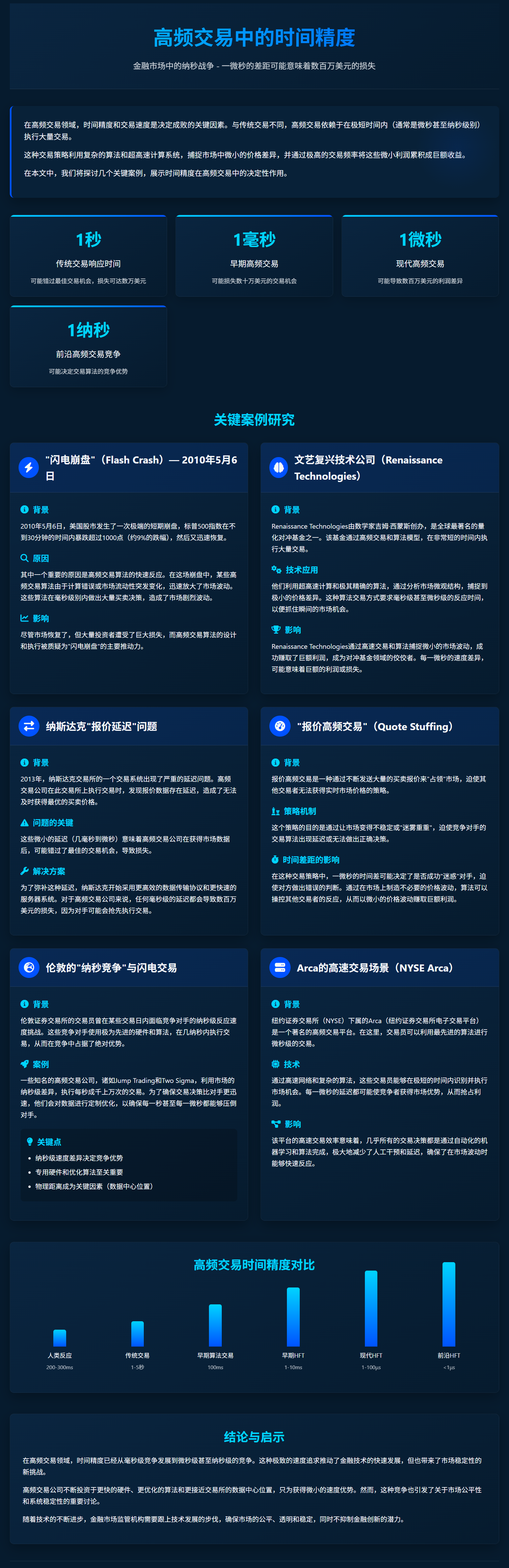
Network Time Protocol (NTP) 是一种用于在计算机网络中同步时钟的协议,它的应用至关重要,尤其是在像 Windows Server 2022 这样的服务器操作系统中。NTP确保网络中各个设备的时间一致性,避免因时间不同步导致的安全问题、文件日志的错误、以及分布式应用程序中的数据冲突等问题。
NTP 发展时间线:
1. NTP的诞生和早期发展
-
1980年:NTP的原始设计由 David L. Mills 教授在 特拉华大学 提出。最初版本被称为 RFC 958,这个版本的NTP提供了通过UDP进行时间同步的基本机制,并允许计算机通过网络从时间服务器获取准确的时间信息。
-
1985年:NTP版本1发布。这个版本定义了时钟同步的算法,并提出了使用UTC时间标准来确保全球一致性。它也开始利用分层(stratum)模型来管理不同精度的时间源。
2. 版本更新:NTPv2 到 NTPv4
-
1989年:NTP版本2发布,增加了更强的时间同步精度和更健壮的网络容错能力。NTPv2在协议中引入了更多的错误检查和校正机制。
-
1992年:NTP版本3发布,加入了更为精确的算法,能够实现微秒级别的同步。NTPv3能够更有效地处理不同延迟条件下的同步问题。
-
1996年:NTP版本4发布。NTPv4引入了许多新特性,比如支持IPv6、改进了对时间源的多样性支持,以及增强了协议的安全性和可靠性。NTPv4现在已经成为网络中最广泛使用的版本。
3. Windows 操作系统中的 NTP 实现
-
Windows NT 3.1 (1993年):Windows操作系统开始集成NTP支持,尤其是 Windows Time Service (W32Time)。最初,W32Time 仅能作为客户端从外部时间源同步时间,但不具备作为时间服务器的能力。
-
Windows 2000 (2000年):W32Time服务得到了加强,能够同时作为客户端和服务器,支持NTP同步并可以作为时间服务器提供时间服务。
-
Windows Server 2003:在此版本中,W32Time服务支持更严格的时间同步协议,能够通过NTP进行全局时间同步,并通过配置管理同步策略。
-
Windows Server 2008 和 2012:随着Windows Server版本的更新,W32Time的可靠性和精确度有所增强。Microsoft还加强了对网络安全的支持,防止未经授权的用户篡改系统时间。Windows Server 2008之后,Microsoft开始使用NTPv4作为主要的同步协议,并加入了更多的时间源支持(如互联网时间服务器)。
-
Windows Server 2016/2019:这些版本进一步改进了NTP实现的精度,并增强了NTP的可配置性。比如可以通过组策略和注册表设置指定时间服务器源,控制同步的频率和精度。
4. NTP 在 Windows Server 2022 中的应用
-
Windows Server 2022 (2021年发布):作为最新版本的Windows Server,Windows Server 2022继续使用NTPv4协议来进行时间同步,支持更高精度和更强的安全性。NTP在此版本中得到了继续优化,特别是在高负载和复杂网络环境中的同步效果。
-
Windows Time 服务 (W32Time):默认情况下,Windows Time服务仍然使用NTP来同步时间。Windows Server 2022允许管理员通过命令行工具、PowerShell脚本、组策略和注册表设置来进行时间同步配置。此外,Windows Time服务还提供了一个命令行工具(
w32tm),用于配置、诊断和监视时间同步服务。w32tm命令工具:允许管理员配置NTP客户端和服务器设置,包括时间源、同步频率等。- 安全性改进:Windows Server 2022在NTP协议的实现中,进一步增强了安全功能,通过强加身份验证,防止攻击者伪造时间源。
5. NTP与现代网络中的重要性
随着云计算、虚拟化、以及分布式系统的普及,准确的时间同步变得比以往任何时候都更加重要。Windows Server 2022不仅依赖NTP来同步时间,还增强了网络安全性,防止滥用时间同步协议进行攻击。此外,网络设备、数据库、日志系统等依赖精确时间来维护数据一致性和保证系统安全。
- 1980年代:NTP的早期设计与版本发布。
- 1990年代:NTP版本更新,精度提升,并开始得到操作系统的集成。
- 2000年代:Windows系统引入更高精度的时间同步服务,支持NTP协议。
- 2010年代:Windows Server进一步提升时间同步的精度和安全性。
- 2020年代:Windows Server 2022继续支持NTP,并加强了协议的安全性和可配置性,确保现代网络的准确同步。
NTP的发展历程证明了时间同步在计算机网络中的重要性,而Windows Server的演进也紧跟着技术变化,不断优化同步机制。
NTP (Network Time Protocol) 是一种用于计算机网络中同步时间的协议。它的主要功能是通过网络将计算机系统的时钟与标准时间源(如原子钟、GPS时钟等)同步。NTP 可以实现高精度的时间同步,通常用于需要精准时间的分布式系统、服务器和应用中。
特性:
- 高精度同步:NTP 可以实现毫秒级甚至微秒级的时间同步,适用于大规模分布式系统。
- 层次结构:NTP 采用分层结构,分为多个时间层级(例如,主时间源为层 0,直接连接的设备为层 1,依此类推)。
- 容错性:NTP 协议设计有良好的容错性,可以容忍部分网络延迟或设备故障。
- 稳定性:能够根据网络条件不断调整同步精度,保证时间同步的准确性。
使用场景:
- 服务器同步:确保网络中的多个服务器和客户端的时间一致,防止时间漂移导致的错误。
- 金融交易:金融系统要求精确的时间戳来保证交易的有效性。
- 日志记录:日志系统依赖准确的时间戳来追踪事件顺序和进行审计。
- 分布式系统:在分布式系统中,时间同步对于协调多台计算机的工作至关重要。
官方文档和资源:
-
NTP官网
提供关于 NTP 协议的详细介绍、标准文档、软件包和实现指南。 -
RFC 5905: Network Time Protocol (NTP) Version 4
该文档为 NTP 协议版本 4 的标准,提供了 NTP 的技术细节和规范。
相关协议:
-
PTP (Precision Time Protocol)
- PTP 是另一种高精度时间同步协议,通常用于要求纳秒级精度的网络环境,如金融交易和工业自动化。
- 官方文档:IEEE 1588 PTP标准
-
SNTP (Simple Network Time Protocol)
- SNTP 是 NTP 的简化版本,适用于对时间同步精度要求较低的应用,如普通家庭网络或非关键性业务。
- 官方文档:SNTP协议介绍
-
GPS (Global Positioning System)
- GPS 也是常见的时间同步来源,通过 GPS 接收器获取全球标准时间。它经常用于提供 NTP 服务的时间源。
- 官方文档:GPS官方网站
常见实现:
-
NTP Daemon (ntpd):常用的 NTP 服务端和客户端软件,实现 NTP 协议的时间同步。
- 官方网站:ntpd官方
-
Chrony:一个较新的 NTP 实现,特别适用于虚拟化环境,提供快速时间同步功能。
- 官方网站:Chrony官方网站
NTP 协议广泛应用于需要准确时间同步的系统和服务中,其高精度和容错性使其成为分布式系统中不可或缺的一部分。通过结合 PTP 等高精度协议,NTP 在现代网络中发挥着至关重要的作用。

常用的NTP服务器:
国家授时中心NTP服务器:ntp.ntsc.ac.cn
中国 NTP 快速授时服务(NTP ORG CN) cn.ntp.org.cn
客观中间分析:以上关于时间专业领域是特长,但是服务器宽带流量技术支撑还是下列更占优!
华为云NTP服务器: ntp.myhuaweicloud.com/
腾讯云NTP服务器time.cloud.tencent.com / ntp.tencent.com
阿里云NTP服务器ntp.aliyun.com
NIM授时
网络授时服务是利用网络进行时间同步的时间频率传递手段,主要用于校准网络中客户端的本地时间。中国计量科学研究院建立和维护的网络时间服务系统(NTSS),以国家时间频率基准原子时标UTC(NIM)输出的时频信号作为时钟参考源,以UTC(NIM)时间作为标准时间,以IP地址111.203.6.13接入Internet提供授时服务(如图1所示)。该系统以高准确度和高速率面向网络用户免费提供优质的时间同步信息,在非拥堵网络状态下用户端可以获得优于100毫秒准确度的时间同步服务。
授时服务地址: ntp1.nim.ac.cn 和 ntp2.nim.ac.cn
对应IP: 111.203.6.13 和 111.203.6.12
https://www.nim.ac.cn/node/397
https://www.nim.ac.cn/nim_time
2018年国家授时中心开通了新的NTP授时服务器,域名为:ntp.nstc.ac.cn IP:114.118.7.163。
NTP时间服务器在网络化社会中扮演着至关重要的角色,其重要性体现在多个方面,尤其在确保数据一致性、提高系统可靠性和满足法规遵从要求等方面。以下详细探讨NTP时间服务器的重要性:
-
金融行业:在金融交易中,毫秒之差可能意味着巨大的经济损失或法律风险。NTP时间服务器确保所有交易记录的时间戳高度精确,这对于监控市场活动、防范欺诈行为、执行合规审计以及维护交易的可追溯性至关重要。
-
电信行业:电信网络中的设备必须协同工作,时间同步是实现这一目标的基础。不论是移动通信、互联网数据传输还是VoIP通话,精准的时间同步可以减少通信错误,保证服务质量,提升用户体验。
-
制造业:现代制造业依赖高度自动化和精密的流程控制,从生产线调度到产品质量追踪,都需要精确的时间同步。NTP时间服务器帮助协调各种设备和系统的时间,提高生产效率和产品质量。
-
网络安全:在网络安全领域,时间同步对于事件记录、入侵检测和响应至关重要。准确的时间戳有助于追踪攻击路径、分析安全事件并及时采取应对措施。
-
科学研究:许多科研实验和观测活动要求高度精确的时间同步,例如粒子物理学实验、天文观测和气象数据分析。NTP时间服务器确保了跨地点数据收集的同步性与可比性。
-
公共服务与基础设施:电力电网、交通控制系统和紧急服务同样依赖于精确的时间同步,以确保操作的有序进行和故障的迅速响应。
-
法律遵从与审计:许多法规要求组织必须保留准确时间戳的记录,特别是在金融、医疗和政府机构中。NTP时间服务器的使用是满足这些合规要求的关键。
-
日常IT运维:在企业环境中,时间同步对于系统日志分析、备份安排、软件许可管理及协同工作都极为重要,能避免因时间不一致导致的种种问题。
NTP时间服务器通过提供一个统一且高度精确的时间基准,是维持现代复杂系统高效、安全运行的基石。它不仅关乎技术效率,也是支持众多行业法规遵从和业务连续性的关键技术设施。
w32tm 命令按功能分类的表格,涵盖了常见的命令选项及其描述:
| 功能类别 | 命令选项 | 描述 |
|---|---|---|
| 帮助与注册 | /help 或 /register 或 /unregister |
显示帮助信息或注册/注销时间服务。 |
| 监控与诊断 | /monitor [/domain:<domain name>] [/computers:<name>[,<name>[,<name>...]]] [/threads:<num>] [/ipprotocol:<4 |
6>] [/nowarn] |
/ntte <NT time epoch> |
显示与指定NT时间纪元相关的信息。 | |
/ntpte <NTP time epoch> |
显示与指定NTP时间纪元相关的信息。 | |
| 同步与配置 | /resync [/computer:<computer>] [/nowait] [/rediscover] [/soft] |
重新同步本地计算机的时间,支持指定远程计算机,选择是否等待同步完成、重新发现NTP服务器或执行软同步。 |
/config [/computer:<target>] [/update] [/manualpeerlist:<peers>] [/syncfromflags:<source>] |
配置计算机的时间同步设置,如手动指定NTP服务器、设置同步源类型等。 | |
/tz |
显示当前时区信息。 | |
| 时间信息与日志 | /dumpreg [/subkey:<key>] [/computer:<target>] |
导出注册表中与时间服务相关的配置信息。 |
/query [/computer:<target>] {/source |
/configuration | |
/debug {/disable |
{/enable /file:<name> /size:<bytes> /entries:<value> [/truncate]}} | |
| 夏令时与时间调整 | /leapseconds /getstatus [/verbose] |
获取当前夏令时的状态信息,支持详细输出。 |
| PTP(精密时间协议)监控 | /ptp_monitor [/duration:<seconds>] |
监控PTP(精密时间协议)同步状态,支持指定持续时间。 |
说明:
- 帮助与注册:显示帮助信息或执行注册和注销时间服务的操作。
- 监控与诊断:用于监控时间同步状态、诊断与时间相关的错误或获取NT/ NTP时间纪元信息。
- 同步与配置:用于配置时间同步相关的设置,重新同步时间或设置NTP服务器。
- 时间信息与日志:查询和管理系统时间的状态、配置、日志和调试信息。
- 夏令时与时间调整:用于查询夏令时状态或调整系统的夏令时设置。
- PTP监控:针对使用精密时间协议(PTP)进行时间同步的系统进行监控。
常见命令示例:
w32tm /resync:重新同步本地计算机的时间。w32tm /query /status:查询当前系统时间同步的状态。w32tm /monitor /domain:example.com:监控example.com域中的时间同步状态。w32tm /config /manualpeerlist:pool.ntp.org /syncfromflags:manual:配置时间同步源为pool.ntp.org,并手动同步。
PowerShell 脚本,可以自动执行你所描述的操作,修改注册表项,设置 Windows 时间服务,重启服务,并模拟时间同步。
# 1. 修改NtpClient启用设置为1,表示该设备为NTP客户端
Set-ItemProperty -Path "HKLM:\SYSTEM\CurrentControlSet\Services\W32Time\TimeProviders\NtpClient" -Name "Enabled" -Value 1

# 2. 修改NtpServer禁用设置为0,关闭NTP服务器功能
Set-ItemProperty -Path "HKLM:\SYSTEM\CurrentControlSet\Services\W32Time\TimeProviders\NtpServer" -Name "Enabled" -Value 0

# 3. 设置NtpServer值为ntp.myhuaweicloud.com,设置TYPE为NTP
Set-ItemProperty -Path "HKLM:\SYSTEM\CurrentControlSet\Services\W32Time\Parameters" -Name "NtpServer" -Value "ntp.myhuaweicloud.com"
Set-ItemProperty -Path "HKLM:\SYSTEM\CurrentControlSet\Services\W32Time\Parameters" -Name "Type" -Value "NTP"

# 4. 设置SpecialPollInterval为60秒(十进制)
Set-ItemProperty -Path "HKLM:\SYSTEM\CurrentControlSet\Services\W32Time\TimeProviders\NtpClient" -Name "SpecialPollInterval" -Value 60

# 5. 设置MaxPosPhaseCorrection和MaxNegPhaseCorrection为ffffffff(十六进制)
Set-ItemProperty -Path "HKLM:\SYSTEM\CurrentControlSet\Services\W32Time\Config" -Name "MaxPosPhaseCorrection" -Value 0xFFFFFFFF
Set-ItemProperty -Path "HKLM:\SYSTEM\CurrentControlSet\Services\W32Time\Config" -Name "MaxNegPhaseCorrection" -Value 0xFFFFFFFF

# 6. 打开服务窗口
Start-Process "services.msc"

# 7. 设置Windows Time服务为自动启动
Set-Service -Name "w32time" -StartupType Automatic

# 8. 重启Windows Time服务
Stop-Service -Name "w32time"
Start-Service -Name "w32time"

# 9. 提示用户检查同步结果
Write-Host "客户端时间将与服务器时间同步。请等待一分钟后检查同步情况..."

# 10. 等待60秒,模拟时间同步
Start-Sleep -Seconds 60

# 11. 提示检查时间同步成功
Write-Host "如果客户端时间与服务器时间一致,表示时间同步配置成功。"
代码说明:
- 修改注册表配置:使用
Set-ItemProperty命令修改注册表项,调整Enabled、NtpServer、Type、SpecialPollInterval、MaxPosPhaseCorrection和MaxNegPhaseCorrection等值。 - 启动服务窗口:通过
Start-Process启动services.msc,以便用户可以在服务管理器中查看和配置服务。 - 设置服务为自动启动:通过
Set-Service设置w32time服务的启动类型为自动。 - 重启 Windows 时间服务:通过
Stop-Service和Start-Service重启w32time服务以应用更改。 - 等待并检查同步情况:使用
Start-Sleep命令暂停 60 秒,模拟时间同步,然后提示用户检查时间是否同步。
使用方法:
- 将脚本保存为
.ps1文件(例如SyncTime.ps1)。 - 右键点击脚本文件,选择 以管理员身份运行,以确保有权限修改注册表和操作服务。
- 等待脚本执行完成,并根据提示检查时间同步是否成功。
确保目标服务器的 NTP 服务可用且正确配置,以便同步成功。
批处理(.cmd)文件的示例代码,可以自动化执行你提到的步骤,修改注册表配置,启动服务,并同步时间:
@echo off
:: 1. 修改NtpClient启用设置
reg add "HKEY_LOCAL_MACHINE\SYSTEM\CurrentControlSet\Services\W32Time\TimeProviders\NtpClient" /v "Enabled" /t REG_DWORD /d 1 /f

:: 2. 修改NtpServer禁用设置
reg add "HKEY_LOCAL_MACHINE\SYSTEM\CurrentControlSet\Services\W32Time\TimeProviders\NtpServer" /v "Enabled" /t REG_DWORD /d 0 /f

:: 3. 设置NtpServer值
reg add "HKEY_LOCAL_MACHINE\SYSTEM\CurrentControlSet\Services\W32Time\Parameters" /v "NtpServer" /t REG_SZ /d "ntp.myhuaweicloud.com" /f

:: 4. 设置TimeProviders中的NtpClient的SpecialPollInterval
reg add "HKEY_LOCAL_MACHINE\SYSTEM\CurrentControlSet\Services\W32Time\TimeProviders\NtpClient" /v "SpecialPollInterval" /t REG_DWORD /d 60 /f

:: 5. 设置MaxPosPhaseCorrection和MaxNegPhaseCorrection为ffffffff
reg add "HKEY_LOCAL_MACHINE\SYSTEM\CurrentControlSet\Services\W32Time\Config" /v "MaxPosPhaseCorrection" /t REG_DWORD /d 0xffffffff /f
reg add "HKEY_LOCAL_MACHINE\SYSTEM\CurrentControlSet\Services\W32Time\Config" /v "MaxNegPhaseCorrection" /t REG_DWORD /d 0xffffffff /f

:: 6. 启动服务设置Windows Time为自动启动
sc config w32time start= auto

:: 7. 打开服务窗口
start services.msc

:: 8. 重启Windows Time服务
net stop w32time
net start w32time

:: 9. 等待1分钟,模拟时间同步
echo 请等待一分钟后检查客户端时间是否与服务器时间同步...
timeout /t 60

:: 10. 检查是否同步成功
echo 如果客户端时间与服务器时间一致,说明时间同步配置成功。
pause
代码说明:
- 修改注册表配置:通过
reg add命令修改注册表,设置Enabled、NtpServer、SpecialPollInterval、MaxPosPhaseCorrection、MaxNegPhaseCorrection等注册表项的值。 - 启动服务:通过
sc config命令设置 Windows 时间服务(w32time)为自动启动,并通过net stop和net start重启该服务。 - 等待和检查:使用
timeout命令等待 60 秒,模拟时间同步,然后通过pause命令暂停,提示用户检查同步结果。
使用方法:
- 将上述代码复制到一个
.cmd文件中(例如ntp_sync.cmd)。 - 以管理员身份运行该
.cmd文件,这样才能修改注册表并操作系统服务。 - 等待执行完成,观察客户端和服务器的时间是否同步。
注意:确保目标服务器的 NTP 服务可用且正确配置,以确保同步成功。
w32tm 命令按功能分类的详细表格:
| 功能类别 | 命令选项 | 描述 |
|---|---|---|
| 帮助与注册 | /help 或 /register 或 /unregister |
显示帮助信息,注册或注销时间服务。 |
| 时间同步与配置 | /resync [/computer:<computer>] [/nowait] [/rediscover] [/soft] |
重新同步本地计算机的时间,支持指定远程计算机、选择是否等待同步完成、重新发现NTP服务器或执行软同步。 |
/config [/computer:<target>] [/update] [/manualpeerlist:<peers>] [/syncfromflags:<source>] |
配置计算机的时间同步设置,指定NTP服务器、同步源类型、更新配置等。 | |
/manualpeerlist:<peers> |
指定手动时间同步的NTP服务器列表。 | |
| 状态查询 | /query [/computer:<target>] {/source |
/configuration |
/status |
查询当前时间同步的状态。 | |
/source |
查询当前时间源的信息。 | |
/peers |
查询时间同步的对等服务器信息。 | |
/configuration |
查询当前时间同步的配置。 | |
| 时间服务监控与诊断 | /monitor [/domain:<domain name>] [/computers:<name>[,<name>[,<name>...]]] [/threads:<num>] [/ipprotocol:<4 |
6>] [/nowarn] |
/ntte <NT time epoch> |
显示与指定NT时间纪元相关的信息。 | |
/ntpte <NTP time epoch> |
显示与指定NTP时间纪元相关的信息。 | |
| 调试与日志记录 | /debug {/disable |
{/enable /file:<name> /size:<bytes> /entries:<value> [/truncate]}} |
/dumpreg [/subkey:<key>] [/computer:<target>] |
导出注册表中与时间服务相关的配置信息。 | |
| 夏令时与时间调整 | /leapseconds /getstatus [/verbose] |
获取当前夏令时的状态信息,支持详细输出。 |
| PTP(精密时间协议) | /ptp_monitor [/duration:<seconds>] |
监控PTP(精密时间协议)同步状态,支持指定持续时间。 |
| 时区信息 | /tz |
显示当前系统时区信息。 |
说明:
Windows Server 2022 上架设 NTP(Network Time Protocol)服务器以同步时间,你需要进行以下操作:
配置 Windows Server 2022 作为 NTP 服务器:
-
打开 PowerShell:以管理员身份打开 PowerShell。
-
安装时间服务:运行以下命令安装时间服务:
Copy CodeInstall-WindowsFeature -Name "Time-Service" -
配置时间服务器:运行以下命令配置 Windows Server 2022 作为 NTP 服务器并启用服务:
Copy Codew32tm /config /manualpeerlist:"pool.ntp.org",0x8 /syncfromflags:MANUAL /reliable:YES /update -
启动时间服务:运行以下命令启动时间服务:
Copy Codenet start w32time -
开放防火墙端口:确保 UDP 端口 123(NTP 使用的端口)已在防火墙中打开,允许其他设备同步时间。
-
验证配置:运行以下命令检查时间服务配置:
Copy Codew32tm /query /status -
配置客户端设备:在客户端设备上配置使用 Windows Server 2022 作为 NTP 服务器:
- 打开命令提示符,并运行以下命令:
Copy Code
w32tm /config /syncfromflags:manual /manualpeerlist:YourServerIPAddress /reliable:YES /update - 启动时间服务:
Copy Code
net stop w32time
net start w32time
- 打开命令提示符,并运行以下命令:
-
同步时间:等待一段时间,让客户端设备同步时间到 Windows Server 2022 上。
通过以上步骤,你可以将 Windows Server 2022 配置为 NTP 服务器,用于提供时间同步服务。记得替换步骤 3 中的时间服务器地址为你选择的可靠的 NTP 服务器地址。
NTP(网络时间协议)时间服务器对于确保计算机系统时钟的准确性至关重要。在当今高度依赖网络的数字世界中,精确的时间同步对于许多关键业务和公共服务至关重要。以下是NTP时间服务器重要性的几个方面:
-
网络安全:许多网络安全协议,如SSL/TLS证书、 Kerberos 和其他身份验证协议,都依赖准确的时间戳来防止重放攻击。如果系统时钟不准确,可能会使这些安全机制失效。
-
数据同步和备份:在分布式系统和数据库中,准确的时间戳对于确保数据一致性和进行正确的备份操作至关重要。
-
金融交易:金融市场的交易系统需要精确到毫秒级的时间同步,以确保交易的准确记录和执行。
-
电信:在移动通信网络中,精确的时间同步对于无线基站之间的切换和其他关键功能至关重要。
-
科学研究和测量:在科学实验、天文观测等领域,精确的时间同步对于数据的收集和分析非常重要。
-
分布式计算:云计算和大数据处理需要多个服务器之间的精确时间同步,以确保任务协调和数据处理的一致性。
-
日志记录和审计:系统日志、安全日志和其他审计跟踪都依赖于准确的时间戳来记录事件的发生顺序。
-
法律和法规遵从性:某些行业,如金融服务和医疗保健,需要遵守特定的法规,这些法规可能要求准确的时间记录和同步。
在中国,随着数字经济的快速发展,NTP时间服务器的部署和维护也得到了加强,以确保各个行业的信息系统能够稳定、安全地运行。中国信息通信研究院等机构还负责提供国家层面的时间同步服务,以支持国家的科技发展和经济建设。
要将 Windows Server 2022 配置为 NTP(Network Time Protocol)服务器,可以使用 PowerShell 来完成。以下是配置过程的示例步骤:
步骤一:安装 NTP 服务
首先,确保在 Windows Server 2022 上安装了时间服务和相关组件。通过 PowerShell 可以检查和安装必要的组件:
# 安装时间服务
Install-WindowsFeature -Name Time-Service

# 安装 NTP 客户端(如未安装)
Install-WindowsFeature -Name NTP-Client
步骤二:配置时间服务
配置服务器作为 NTP 服务器,并设置同步源。以下示例将服务器配置为使用外部时间源(如 pool.ntp.org):
# 设置 NTP 服务器的同步源
$NtpServer = "pool.ntp.org"
Set-ItemProperty -Path "HKLM:\SYSTEM\CurrentControlSet\Services\W32Time\Parameters" -Name "NtpServer" -Value $NtpServer -Type String

# 启用 NTP 服务
Set-Service -Name w32time -StartupType Automatic
Start-Service w32time

# 配置服务器为 NTP 服务器
w32tm /config /manualpeerlist:$NtpServer /syncfromflags:manual /reliable:YES /update
Restart-Service w32time
步骤三:开放防火墙端口(如果需要)
如果服务器上有防火墙开启,确保 UDP 端口 123(NTP 默认端口)开放以便时间同步:
# 开放 UDP 端口 123
New-NetFirewallRule -DisplayName "Allow NTP" -Direction Inbound -Protocol UDP -LocalPort 123 -Action Allow
步骤四:检查和验证
最后,确认配置是否生效和服务器是否正常工作:
# 检查时间服务配置
w32tm /query /configuration

# 查询时间源
w32tm /query /peers

# 手动强制同步时间
w32tm /resync

# 查看时间同步状态
w32tm /query /status
以上命令将帮助您配置 Windows Server 2022 作为 NTP 服务器,并确保正确同步时间。根据需要,您可以调整同步源和其他配置选项。
配置 Windows Server 2022 作为 NTP 服务器时,以下是一个中级示例,涵盖了更详细的配置步骤和选项。
步骤一:安装和配置时间服务
确保时间服务已安装并配置为自动启动:
# 安装时间服务和 NTP 客户端(如果尚未安装)
Install-WindowsFeature -Name Time-Service, NTP-Client

# 设置时间服务启动类型为自动
Set-Service -Name w32time -StartupType Automatic
Start-Service w32time
步骤二:配置 NTP 服务器和同步源
指定一个或多个 NTP 服务器作为时间同步源,并配置服务器为可靠的时间来源:
|
在 Windows PowerShell 中,您可以使用 powershellCopy Code
此命令将 powershellCopy Code
如果您希望确保设置生效,可以重新启动 Windows 时间服务: powershellCopy Code
|
# 设置 NTP 服务器的同步源
$NtpServers = @("time.windows.com", "time.nist.gov")
$NtpServersString = $NtpServers -join ","

Set-ItemProperty -Path "HKLM:\SYSTEM\CurrentControlSet\Services\W32Time\Parameters" -Name "NtpServer" -Value $NtpServersString -Type String

# 配置服务器为 NTP 服务器
w32tm /config /manualpeerlist:$NtpServersString /syncfromflags:manual /reliable:YES /update
Restart-Service w32time
步骤三:开放防火墙端口
如果防火墙启用且需要开放端口以进行 NTP 同步,请执行以下操作:
# 开放 UDP 端口 123(NTP 默认端口)
New-NetFirewallRule -DisplayName "Allow NTP Inbound" -Direction Inbound -Protocol UDP -LocalPort 123 -Action Allow
步骤四:配置客户端访问
如果需要其他计算机作为客户端访问此 NTP 服务器,请确保允许该服务器响应来自客户端的时间请求:
# 允许客户端访问
Set-ItemProperty -Path "HKLM:\SYSTEM\CurrentControlSet\Services\W32Time\TimeProviders\NtpServer" -Name "Enabled" -Value 1
Restart-Service w32time
步骤五:验证配置
确保配置生效并验证服务器作为 NTP 服务器的正常运行:
# 检查时间服务配置
w32tm /query /configuration

# 查询当前同步状态和时间源
w32tm /query /status
w32tm /query /peers
注意事项
- 如果需要更多安全性或特定配置(如使用内部 NTP 服务器),请根据需要调整
$NtpServers和其他设置。 - 确保防火墙允许从客户端到服务器的 UDP 端口 123 的通信,以便客户端可以正常访问时间服务。
以上命令和步骤将帮助您在 Windows Server 2022 上配置一个功能强大的 NTP 服务器,并确保时间同步的稳定性和准确性。
配置 Windows Server 2022 作为 NTP(Network Time Protocol)服务器时,以下是一个高级示例,涵盖了更详细的配置步骤和选项。
步骤一:安装和配置时间服务
确保时间服务已安装并配置为自动启动:
# 安装时间服务和 NTP 客户端(如果尚未安装)
Install-WindowsFeature -Name Time-Service, NTP-Client

# 设置时间服务启动类型为自动
Set-Service -Name w32time -StartupType Automatic
Start-Service w32time
步骤二:配置 NTP 服务器和同步源
指定一个或多个 NTP 服务器作为时间同步源,并配置服务器为可靠的时间来源:
# 设置 NTP 服务器的同步源
$NtpServers = @("0.pool.ntp.org", "1.pool.ntp.org")
$NtpServersString = $NtpServers -join ","

Set-ItemProperty -Path "HKLM:\SYSTEM\CurrentControlSet\Services\W32Time\Parameters" -Name "NtpServer" -Value $NtpServersString -Type String

# 配置服务器为 NTP 服务器
w32tm /config /manualpeerlist:$NtpServersString /syncfromflags:manual /reliable:YES /update
Restart-Service w32time
步骤三:开放防火墙端口
如果防火墙启用且需要开放端口以进行 NTP 同步,请执行以下操作:
# 开放 UDP 端口 123(NTP 默认端口)
New-NetFirewallRule -DisplayName "Allow NTP Inbound" -Direction Inbound -Protocol UDP -LocalPort 123 -Action Allow
步骤四:配置客户端访问
如果需要其他计算机作为客户端访问此 NTP 服务器,请确保允许该服务器响应来自客户端的时间请求:
# 允许客户端访问
Set-ItemProperty -Path "HKLM:\SYSTEM\CurrentControlSet\Services\W32Time\TimeProviders\NtpServer" -Name "Enabled" -Value 1
Restart-Service w32time
步骤五:验证配置
确保配置生效并验证服务器作为 NTP 服务器的正常运行:
# 检查时间服务配置
w32tm /query /configuration

# 查询当前同步状态和时间源
w32tm /query /status
w32tm /query /peers
注意事项
$NtpServers变量中的服务器地址可以根据您的位置和需求进行更改。建议使用可靠的、稳定的 NTP 服务器地址,如pool.ntp.org提供的地址。- 确保防火墙允许从客户端到服务器的 UDP 端口 123 的通信,以便客户端可以正常访问时间服务。
这些命令和步骤将帮助您在 Windows Server 2022 上配置一个可靠的 NTP 服务器,确保网络中所有计算机的时间同步准确和可靠。
Windows Server 2022 配置为 NTP 服务器时,以下是一个详细的 PowerShell 脚本示例,涵盖了高级配置选项:
步骤一:安装和配置时间服务
确保时间服务已安装并配置为自动启动:
# 安装时间服务和 NTP 客户端(如果尚未安装)
Install-WindowsFeature -Name Time-Service, NTP-Client

# 设置时间服务启动类型为自动
Set-Service -Name w32time -StartupType Automatic
Start-Service w32time
步骤二:配置 NTP 服务器和同步源
指定一个或多个 NTP 服务器作为时间同步源,并配置服务器为可靠的时间来源:
# 设置 NTP 服务器的同步源
$NtpServers = @("0.pool.ntp.org", "1.pool.ntp.org")  # 可根据需要添加其他 NTP 服务器
$NtpServersString = $NtpServers -join ","

Set-ItemProperty -Path "HKLM:\SYSTEM\CurrentControlSet\Services\W32Time\Parameters" -Name "NtpServer" -Value $NtpServersString -Type String

# 配置服务器为 NTP 服务器
w32tm /config /manualpeerlist:$NtpServersString /syncfromflags:manual /reliable:YES /update
Restart-Service w32time
步骤三:开放防火墙端口
如果防火墙启用且需要开放端口以进行 NTP 同步,请执行以下操作:
# 开放 UDP 端口 123(NTP 默认端口)
New-NetFirewallRule -DisplayName "Allow NTP Inbound" -Direction Inbound -Protocol UDP -LocalPort 123 -Action Allow
步骤四:配置客户端访问
如果需要其他计算机作为客户端访问此 NTP 服务器,请确保允许该服务器响应来自客户端的时间请求:
# 允许客户端访问
Set-ItemProperty -Path "HKLM:\SYSTEM\CurrentControlSet\Services\W32Time\TimeProviders\NtpServer" -Name "Enabled" -Value 1
Restart-Service w32time
步骤五:验证配置
确保配置生效并验证服务器作为 NTP 服务器的正常运行:
# 检查时间服务配置
w32tm /query /configuration

# 查询当前同步状态和时间源
w32tm /query /status
w32tm /query /peers
注意事项
$NtpServers变量中的服务器地址可以根据您的位置和需求进行更改。建议使用可靠的、稳定的 NTP 服务器地址,如pool.ntp.org提供的地址。- 确保防火墙允许从客户端到服务器的 UDP 端口 123 的通信,以便客户端可以正常访问时间服务。
这些 PowerShell 命令和步骤将帮助您在 Windows Server 2022 上配置一个可靠的 NTP 服务器,确保网络中所有计算机的时间同步准确和可靠。
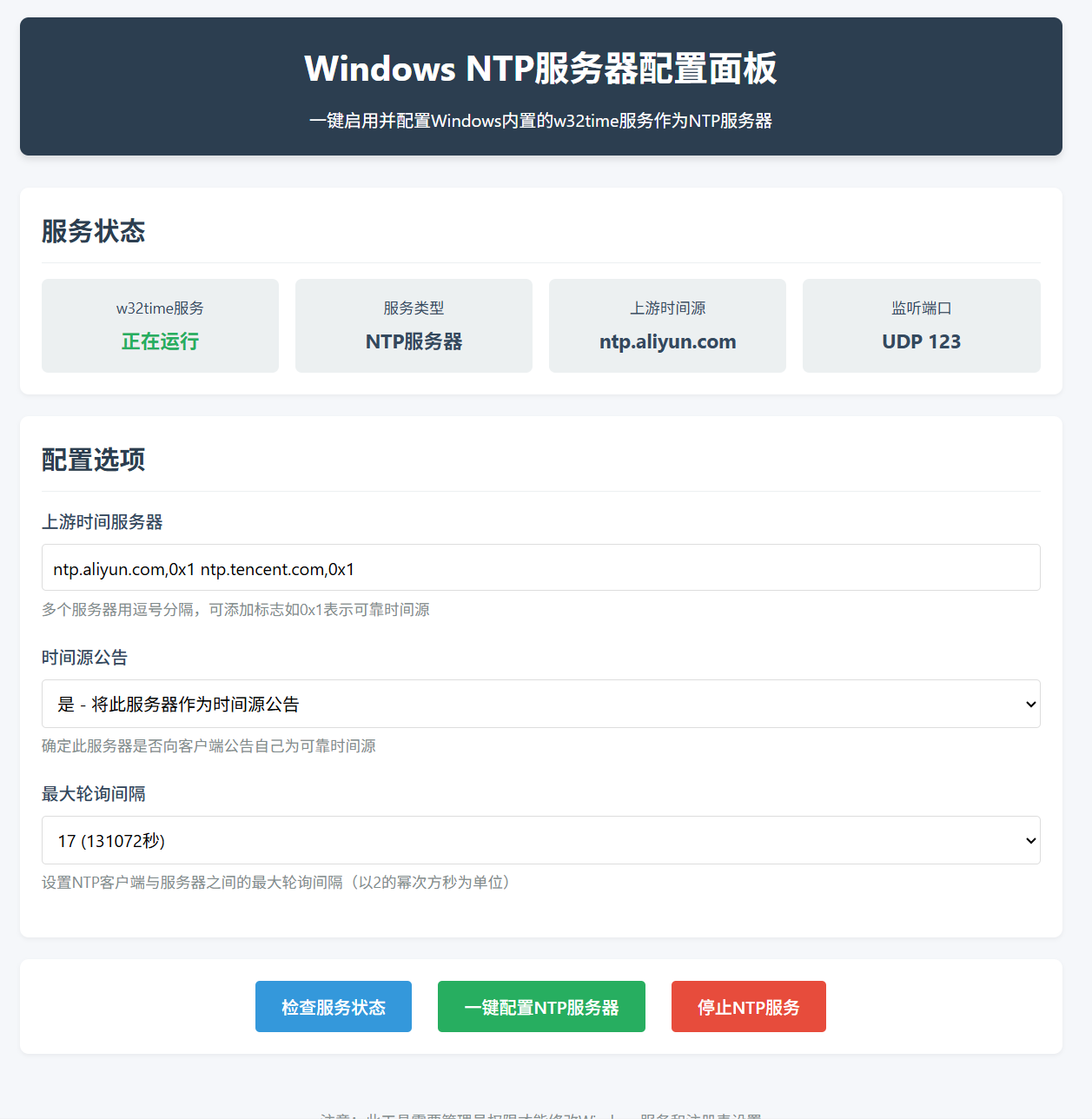
技术实现说明
在实际部署中,这个前端界面需要与后端API配合,通过PowerShell脚本执行以下命令:
# 启用w32time服务
Start-Service w32time
Set-Service w32time -StartupType Automatic

# 配置为NTP服务器模式
w32tm /config /manualpeerlist:"time.windows.com,0x1 time.nist.gov,0x1" /syncfromflags:manual /reliable:yes /update

# 修改注册表允许NTP服务器
reg add "HKLM\SYSTEM\CurrentControlSet\Services\W32Time\TimeProviders\NtpServer" /v Enabled /t REG_DWORD /d 1 /f

# 重启时间服务
Restart-Service w32time
这个界面设计直观易用,适合系统管理员快速部署Windows NTP服务器。
Windows Server 2022 配置为 NTP 服务器时,以下是一个高级的 PowerShell 脚本示例,包含了详细的配置步骤和设置:
# 安装时间服务和 NTP 客户端(如果尚未安装)
Install-WindowsFeature -Name Time-Service, NTP-Client -IncludeManagementTools

# 设置时间服务启动类型为自动并启动服务
Set-Service -Name w32time -StartupType Automatic
Start-Service w32time

# 配置时间服务为 NTP 服务器并指定时间同步源
$NtpServers = @("0.pool.ntp.org", "1.pool.ntp.org")  # 可根据需要修改为您所选的 NTP 服务器地址
$NtpServersString = $NtpServers -join ","

# 设置 NTP 服务器同步源
Set-ItemProperty -Path "HKLM:\SYSTEM\CurrentControlSet\Services\W32Time\Parameters" -Name "NtpServer" -Value $NtpServersString -Type String

# 配置服务器为 NTP 服务器
w32tm /config /manualpeerlist:$NtpServersString /syncfromflags:manual /reliable:YES /update
Restart-Service w32time

# 开放防火墙端口 UDP 123(NTP 默认端口)
New-NetFirewallRule -DisplayName "Allow NTP Inbound" -Direction Inbound -Protocol UDP -LocalPort 123 -Action Allow

# 允许客户端访问 NTP 服务器
Set-ItemProperty -Path "HKLM:\SYSTEM\CurrentControlSet\Services\W32Time\TimeProviders\NtpServer" -Name "Enabled" -Value 1
Restart-Service w32time

# 验证配置是否正确
w32tm /query /configuration
w32tm /query /status
w32tm /query /peers
脚本解释:
-
安装和启动时间服务:
Install-WindowsFeature安装所需的时间服务和 NTP 客户端。Set-Service将时间服务设置为自动启动,并立即启动服务。
-
配置时间同步源:
$NtpServers变量定义了您选择的 NTP 服务器列表。Set-ItemProperty将 NTP 服务器列表写入注册表,作为时间同步源。
-
配置为 NTP 服务器:
w32tm /config命令设置服务器为 NTP 服务器,指定了手动同步源和可靠性。
-
防火墙配置:
New-NetFirewallRule创建一个允许从外部访问 UDP 端口 123(NTP 默认端口)的防火墙规则。
-
允许客户端访问:
Set-ItemProperty启用服务器以响应客户端的时间请求。
-
验证配置:
w32tm /query命令用于检查配置、同步状态和时间源。
使用这个脚本,您可以快速、高效地将 Windows Server 2022 配置为一个可靠的 NTP 服务器,确保网络中所有计算机的时间同步精确和可靠。
Windows Server 2022 配置为 NTP 服务器时,可以使用 PowerShell 命令来进行管理和配置。以下是一个基本的 PowerShell 示例,用于设置 Windows Server 2022 作为 NTP 服务器:
步骤 1: 安装时间服务和 NTP 客户端
# 安装时间服务和 NTP 客户端(如果尚未安装)
Install-WindowsFeature -Name Time-Service, NTP-Client -IncludeManagementTools
步骤 2: 设置时间服务启动类型并启动服务
# 设置时间服务启动类型为自动
Set-Service -Name w32time -StartupType Automatic

# 启动时间服务
Start-Service w32time
步骤 3: 配置时间同步源
# 配置时间服务为 NTP 服务器并指定时间同步源
$NtpServers = @("0.pool.ntp.org", "1.pool.ntp.org")  # 您可以根据需要修改为其他 NTP 服务器地址
$NtpServersString = $NtpServers -join ","

# 设置 NTP 服务器同步源
Set-ItemProperty -Path "HKLM:\SYSTEM\CurrentControlSet\Services\W32Time\Parameters" -Name "NtpServer" -Value $NtpServersString -Type String
步骤 4: 配置服务器为 NTP 服务器
# 配置服务器为 NTP 服务器
w32tm /config /manualpeerlist:$NtpServersString /syncfromflags:manual /reliable:YES /update

# 重启时间服务使配置生效
Restart-Service w32time
步骤 5: 开放防火墙端口
# 开放防火墙端口 UDP 123(NTP 默认端口)
New-NetFirewallRule -DisplayName "Allow NTP Inbound" -Direction Inbound -Protocol UDP -LocalPort 123 -Action Allow
步骤 6: 允许客户端访问 NTP 服务器
# 允许客户端访问 NTP 服务器
Set-ItemProperty -Path "HKLM:\SYSTEM\CurrentControlSet\Services\W32Time\TimeProviders\NtpServer" -Name "Enabled" -Value 1

# 重启时间服务使配置生效
Restart-Service w32time
步骤 7: 验证配置
# 验证时间服务配置是否正确
w32tm /query /configuration
步骤 8: 验证时间同步状态和对等体
# 查看时间服务的当前配置
w32tm /query /configuration

# 查看时间服务当前状态
w32tm /query /status

# 查看配置的时间同步源对等体
w32tm /query /peers
步骤 9: 更新时间服务配置
如果需要更新配置或修改同步源,您可以使用以下命令:
# 更新时间同步源
$NewNtpServers = @("2.pool.ntp.org", "3.pool.ntp.org")  # 修改为新的 NTP 服务器地址
$NewNtpServersString = $NewNtpServers -join ","
Set-ItemProperty -Path "HKLM:\SYSTEM\CurrentControlSet\Services\W32Time\Parameters" -Name "NtpServer" -Value $NewNtpServersString -Type String

# 更新时间服务配置
w32tm /config /manualpeerlist:$NewNtpServersString /syncfromflags:manual /reliable:YES /update

# 重启时间服务使配置生效
Restart-Service w32time
步骤 10: 定期监控和维护
确保定期监控时间同步状态,并根据需要进行调整和维护。以下是一些有用的 PowerShell 命令来帮助您监控和管理时间服务:
# 查看时间服务事件日志
Get-WinEvent -LogName System | Where-Object {$_.ProviderName -eq "Microsoft-Windows-Time-Service"}

# 查看时间服务的详细信息
w32tm /query /verbose

# 手动触发时间同步
w32tm /resync

# 手动检查时间偏差
w32tm /stripchart /computer:<target_computer> /samples:<number_of_samples>
通过这些步骤和 PowerShell 命令,您可以有效地管理 Windows Server 2022 的 NTP 服务器配置,确保所有系统在网络中保持精确的时间同步。
步骤 11: 配置本地时钟源
有时候,您可能需要将本地时钟源配置为服务器的主要时间源。这在某些环境中是必要的,尤其是需要高度安全性或离线操作的系统中。
# 配置本地时钟源为主要时间源
w32tm /config /reliable:YES /syncfromflags:ALL /update
步骤 12: 处理时间偏差和同步问题
如果您遇到时间同步问题或者服务器时间偏差较大,可以尝试以下命令进行手动修复和调整:
# 手动检查时间偏差
w32tm /stripchart /computer:<target_computer> /samples:<number_of_samples>

# 手动强制同步时间
w32tm /resync
步骤 13: 设置时间同步频率
默认情况下,Windows Server 2022 每隔一段时间会自动同步时间。您可以调整时间同步频率来满足特定需求。
# 设置时间同步频率(例如每 6 小时同步一次)
w32tm /config /updateinterval:21600
步骤 14: 确保防火墙和网络允许 NTP 流量
确保防火墙设置允许 UDP 端口 123 上的 NTP 流量通过。这对于确保时间同步正常运行至关重要。
# 检查当前防火墙规则
Get-NetFirewallRule | Where-Object {$_.DisplayName -like "Allow NTP*"}

# 如果需要,添加防火墙规则以允许 NTP 流量
New-NetFirewallRule -DisplayName "Allow NTP Inbound" -Direction Inbound -Protocol UDP -LocalPort 123 -Action Allow
步骤 15: 监控和报告时间同步状态
定期监控和报告时间同步状态,以便及时发现并解决任何潜在的同步问题。
# 检查时间同步状态
w32tm /query /status

# 查看时间同步日志
Get-WinEvent -LogName System | Where-Object {$_.ProviderName -eq "Microsoft-Windows-Time-Service"}
步骤 16: 使用域层次结构同步时间
如果您的环境中有域控制器,可以配置所有计算机通过域控制器自动同步时间。这种方式通常是最常见和推荐的做法。
# 将域控制器设置为时间源
w32tm /config /syncfromflags:domhier /reliable:YES /update
步骤 17: 在虚拟化环境中处理时间同步
如果您在虚拟化环境中运行 Windows Server 2022,确保主机和客户机之间的时间同步配置正确。通常建议禁用虚拟机上的时间同步服务,以便由主机操作系统控制时间同步。
步骤 18: 处理手动配置问题
有时手动配置可能会出现问题,例如配置了错误的时间服务器或者同步配置无法生效。在这种情况下,可以尝试重置配置并重新配置时间同步。
# 重置时间服务配置
w32tm /unregister
w32tm /register
步骤 19: 设置时钟质量调整
通过调整时钟质量调整参数,可以进一步优化时间同步的精度和稳定性。这些参数定义了时间同步服务对时钟偏差的响应方式。
# 设置时钟质量调整参数
w32tm /config /maxposphasecorrection:300 /maxnegphasecorrection:300 /update
步骤 20: 定期检查和维护
最后,定期检查和维护时间同步设置非常重要。随着网络和系统配置的变化,时间同步问题可能会随时出现,因此保持定期检查和更新是确保一切正常运行的关键。
步骤 21: 使用可靠的外部时间源
除了内部域控制器或本地时钟源外,考虑使用可靠的外部时间源进行时间同步。您可以选择使用公共的 NTP 服务器或者其他信任的时间服务提供商。
# 设置外部时间源
w32tm /config /manualpeerlist:"time.windows.com,0x1" /syncfromflags:manual /reliable:YES /update
步骤 22: 调整时钟服务日志和调试设置
根据需要调整时钟服务的日志和调试设置,这有助于诊断和解决时间同步问题。
# 设置时钟服务调试级别
w32tm /debug /enable /file:C:\Windows\debug\w32time.log /size:10000000 /entries:0-300
步骤 23: 配置时间同步组策略
如果您在域环境中管理多台服务器,可以通过组策略来配置所有计算机的时间同步设置,确保一致性和集中管理。
- 打开 Group Policy Management Console (GPMC)。
- 创建一个新的组策略对象(GPO),并链接到适当的组织单位(OU)。
- 编辑 GPO,并转到计算机配置 -> 管理模板 -> 系统 -> Windows 时间服务。
- 配置 "配置 Windows NTP 客户端" 设置,并输入所需的时间服务器信息。
步骤 24: 监控时间同步健康状态
设置和配置监控系统来定期检查时间同步的健康状态。这可以通过系统事件日志、第三方监控工具或 PowerShell 脚本实现。
# 监控时间同步状态
Get-WinEvent -LogName System | Where-Object {$_.ProviderName -eq "Microsoft-Windows-Time-Service"}

# 自动化时间同步状态检查并报告
# 例如,通过 PowerShell 脚本定期检查并发送电子邮件或记录到中央日志。
步骤 25: 实施时间同步策略和最佳实践
最后,确保遵循时间同步的最佳实践和策略,以确保系统的时间精确性和安全性。这包括限制手动更改时间的权限、保护时间服务器免受未经授权的访问等。
步骤 26: 考虑安全性和防护
确保您的时间同步环境是安全的,特别是对外部时间源和时间服务器的访问进行必要的安全配置和防护措施。
-
防火墙设置: 在防火墙中配置适当的规则,限制来自外部网络的时间同步请求,仅允许必要的端口和协议通过。
-
时间服务器安全性: 确保时间服务器受到适当的安全措施保护,如更新操作系统和应用程序补丁、使用强密码、限制物理和网络访问等。
步骤 27: 处理复杂网络环境
如果您的网络环境复杂或存在分段网络,确保时间同步配置能够适应这些情况,并在整个网络中保持一致的时间。
-
跨子网时间同步: 如果您有多个子网或 VLAN,确保配置的时间同步机制可以跨越这些边界,以确保整个网络内的一致性。
-
区域时间同步: 对于地理分布广泛的网络,可以考虑在不同区域设置区域性的时间同步服务器,以减少跨大陆网络延迟对时间同步的影响。
步骤 28: 处理异常和故障恢复
准备和计划时间同步服务的异常情况处理和故障恢复策略,以便在出现问题时能够快速恢复和修复。
-
备份和恢复: 定期备份时间同步服务器的配置和状态信息,并制定恢复计划,以便在需要时能够快速还原到正常运行状态。
-
监控和警报: 设置监控系统以实时监测时间同步的健康状态,并配置警报,以便及时响应和解决任何异常情况。
步骤 29: 文档和培训
最后,确保记录您的时间同步配置和管理过程,并提供培训给相关的 IT 人员,以便他们了解如何维护和管理这些系统。
-
详细文档: 记录配置设置、步骤和策略,以便将来参考和培训新的管理员。
-
持续培训: 定期进行培训,使管理员了解最新的时间同步技术和最佳实践,以提高系统管理的效率和准确性。
这些 PowerShell 命令将帮助您将 Windows Server 2022 配置为可靠的 NTP 服务器,确保网络中所有计算机的时间同步精确和可靠。根据您的实际需求,您可以调整 NTP 服务器地址 ($NtpServers) 和其他配置参数。
Windows 平台下一键搭建 NTP 服务器的批处理脚本(.bat)。
此脚本会:
- 启用 Windows 内置的
w32time服务 - 设置为 NTP 服务器模式
- 设置外部上游时间源(可选)
- 开放注册表中 NTP Server 所需的参数
- 自动重启时间服务
你可以直接复制保存为:setup_ntp_server.bat,右键 以管理员身份运行。
✅ Windows 一键搭建 NTP 服务器(批处理脚本)
@echo off
title Windows NTP Server Setup
echo ================================
echo   Windows 一键搭建 NTP 服务器
echo ================================
echo.

:: 检查是否管理员权限
net session >nul 2>&1
if %errorlevel% neq 0 (
    echo 请以管理员身份运行本脚本!
    pause
    exit /b
)

echo 正在启用 Windows 时间服务...

:: 启用并启动 w32time 服务
sc config w32time start= auto
net start w32time

echo 配置为 NTP 服务器模式...
:: 允许作为 NTP Server
reg add HKLM\SYSTEM\CurrentControlSet\Services\W32Time\TimeProviders\NtpServer /v Enabled /t REG_DWORD /d 1 /f

:: 启用高精度 NTP
reg add HKLM\SYSTEM\CurrentControlSet\Services\W32Time\Config /v AnnounceFlags /t REG_DWORD /d 5 /f

:: 配置同步间隔
reg add HKLM\SYSTEM\CurrentControlSet\Services\W32Time\TimeProviders\NtpServer /v SpecialPollInterval /t REG_DWORD /d 3600 /f

echo 设置上游 NTP 源(如不需要可自行修改)...
:: 设置上游 NTP(可改成你需要的服务器)
w32tm /config /manualpeerlist:"pool.ntp.org" /syncfromflags:manual /reliable:yes /update

echo 重启时间服务...
net stop w32time
net start w32time

echo 强制重新同步...
w32tm /resync
echo.

echo =======================================
echo NTP 服务器已搭建完成!
echo 此机器现在可以作为标准 NTP Server 使用
echo =======================================
pause
📌 说明
✔ 默认监听端口
- Windows NTP 服务监听:UDP 123
如果你开启了防火墙,需要放行:
netsh advfirewall firewall add rule name="NTP Server" protocol=UDP dir=in localport=123 action=allow📌 可选:取消外部同步,仅本机自成基准源
如果你不想同步外部时间,只希望这台电脑当作“本地主时钟”,改成:
w32tm /config /syncfromflags:no /reliable:yes /update📌 验证 NTP 服务是否正常运行
在客户端执行:
w32tm /stripchart /computer:服务器IP /dataonly /samples:5若能返回时间数据,表示你的 Windows NTP 服务器工作正常。
PowerShell 脚本,用于在 Windows 上一键搭建 NTP 服务器。此脚本会启用 Windows 的时间服务 (w32time),配置为 NTP 服务器,设置上游 NTP 源,并开放相应的防火墙端口。
PowerShell 脚本:一键搭建 NTP 服务器
# 检查是否为管理员权限
if (-not (Test-Path "HKU\S-1-5-19")) {
    Write-Host "请以管理员权限运行 PowerShell!"
    exit
}

Write-Host "==============================="
Write-Host "  Windows 一键搭建 NTP 服务器"
Write-Host "==============================="
Write-Host ""

# 启用并启动 w32time 服务
Write-Host "正在启用 Windows 时间服务..."
Set-Service -Name w32time -StartupType Automatic
Start-Service -Name w32time

# 配置为 NTP 服务器模式
Write-Host "配置为 NTP 服务器模式..."
Set-ItemProperty -Path "HKLM:\SYSTEM\CurrentControlSet\Services\W32Time\TimeProviders\NtpServer" -Name "Enabled" -Value 1

# 启用高精度 NTP
Write-Host "启用高精度 NTP..."
Set-ItemProperty -Path "HKLM:\SYSTEM\CurrentControlSet\Services\W32Time\Config" -Name "AnnounceFlags" -Value 5

# 配置同步间隔
Write-Host "设置同步间隔为 3600 秒..."
Set-ItemProperty -Path "HKLM:\SYSTEM\CurrentControlSet\Services\W32Time\TimeProviders\NtpServer" -Name "SpecialPollInterval" -Value 3600

# 设置上游 NTP 源(可以修改为你需要的 NTP 服务器)
Write-Host "设置上游 NTP 服务器..."
w32tm /config /manualpeerlist:"pool.ntp.org" /syncfromflags:manual /reliable:yes /update

# 启动并重新同步
Write-Host "重启时间服务..."
Stop-Service -Name w32time
Start-Service -Name w32time

# 强制重新同步
Write-Host "强制同步时间..."
w32tm /resync

# 开放防火墙端口 123(UDP)
Write-Host "开放防火墙端口 123(UDP)..."
New-NetFirewallRule -Name "NTP Server" -Protocol UDP -LocalPort 123 -Direction Inbound -Action Allow

Write-Host "==============================="
Write-Host "NTP 服务器搭建完成!"
Write-Host "此机器现已可以作为标准 NTP 服务器使用"
Write-Host "==============================="
说明:
- 检查管理员权限:脚本首先确认是否以管理员身份运行 PowerShell。
- 启动
w32time服务:设置 Windows 时间服务为自动启动,并确保其运行。 - 启用 NTP 服务:将 Windows 时间服务配置为 NTP 服务器。
- 配置同步间隔:将同步间隔设置为 3600 秒(即 1 小时),你可以根据需要调整。
- 设置上游 NTP 源:设置上游时间服务器为
pool.ntp.org,如果你有其他服务器需求,可以修改此处。 - 防火墙规则:自动在防火墙中开放 123 端口(UDP),供 NTP 服务使用。
执行步骤:
- 将上述脚本保存为
setup_ntp_server.ps1文件。 - 右键点击该文件并选择 “以管理员身份运行”。
可选配置:
- 如果你希望取消外部同步,仅使用本机时钟作为时间源,可以将
w32tm命令改为:powershellw32tm /config /syncfromflags:no /reliable:yes /update
测试 NTP 服务器:
你可以在另一台机器上通过以下命令验证 NTP 服务是否正常工作:
w32tm /stripchart /computer:服务器IP /dataonly /samples:5如果命令返回时间数据,表示 NTP 服务已经成功搭建。
VBS 脚本,用于在 Windows 上一键搭建 NTP 服务器。这个脚本通过修改注册表和配置 Windows 时间服务 (w32time),使其成为 NTP 服务器,并且开放相应的防火墙端口。
VBS 脚本:一键搭建 NTP 服务器
' 检查是否为管理员权限
Set objShell = CreateObject("WScript.Shell")
Set objFSO = CreateObject("Scripting.FileSystemObject")

' 尝试写入注册表来检查管理员权限
On Error Resume Next
objShell.RegWrite "HKCU\Software\test", "test"
If Err.Number <> 0 Then
    MsgBox "请以管理员权限运行此脚本!", vbCritical, "错误"
    WScript.Quit
End If
On Error GoTo 0

' 显示搭建过程
MsgBox "正在搭建 NTP 服务器,请稍候...", vbInformation, "NTP 服务器搭建"

' 启用并启动 Windows 时间服务(w32time)
Set objShell = CreateObject("WScript.Shell")
objShell.Run "sc config w32time start= auto", 0, True
objShell.Run "net start w32time", 0, True

' 配置为 NTP 服务器
objShell.RegWrite "HKLM\SYSTEM\CurrentControlSet\Services\W32Time\TimeProviders\NtpServer\Enabled", 1, "REG_DWORD"

' 启用高精度 NTP
objShell.RegWrite "HKLM\SYSTEM\CurrentControlSet\Services\W32Time\Config\AnnounceFlags", 5, "REG_DWORD"

' 设置同步间隔为 3600 秒
objShell.RegWrite "HKLM\SYSTEM\CurrentControlSet\Services\W32Time\TimeProviders\NtpServer\SpecialPollInterval", 3600, "REG_DWORD"

' 设置上游 NTP 源(使用 pool.ntp.org)
objShell.Run "w32tm /config /manualpeerlist:pool.ntp.org /syncfromflags:manual /reliable:yes /update", 0, True

' 重启时间服务
objShell.Run "net stop w32time", 0, True
objShell.Run "net start w32time", 0, True

' 强制同步时间
objShell.Run "w32tm /resync", 0, True

' 开放防火墙端口 123(UDP)
objShell.Run "netsh advfirewall firewall add rule name=""NTP Server"" protocol=UDP dir=in localport=123 action=allow", 0, True

' 完成提示
MsgBox "NTP 服务器搭建完成!", vbInformation, "完成"
说明:
- 管理员权限检查:脚本首先通过写入注册表来检查是否有管理员权限,如果没有,脚本会显示提示并退出。
- 启用
w32time服务:通过sc config命令设置时间服务为自动启动,然后启动该服务。 - 配置为 NTP 服务器:通过修改注册表来启用 NTP 服务并设置同步间隔和高精度 NTP。
- 设置上游 NTP 源:使用
w32tm命令将上游 NTP 服务器设置为pool.ntp.org,你可以根据需要修改为其他 NTP 服务器。 - 防火墙规则:通过
netsh命令在 Windows 防火墙中开放 UDP 123 端口。 - 重启和同步时间:停止并重新启动时间服务,然后强制同步时间。
执行步骤:
- 将上面的代码保存为
setup_ntp_server.vbs文件。 - 右键点击文件并选择 “以管理员身份运行”。
可选配置:
- 如果你不希望使用外部的 NTP 源而是使用本机时间,可以修改脚本中的
w32tm命令为:vbscriptobjShell.Run "w32tm /config /syncfromflags:no /reliable:yes /update", 0, True
测试 NTP 服务:
你可以在客户端通过以下命令测试 NTP 服务是否正常工作:
w32tm /stripchart /computer:服务器IP /dataonly /samples:5如果能看到时间数据,表示 NTP 服务器工作正常。
初级代码
@echo off
setlocal

REM 关闭Windows时间服务
net stop w32time

REM 删除现有的NTP服务器
reg delete "HKEY_LOCAL_MACHINE\SOFTWARE\Microsoft\Windows\CurrentVersion\DateTime\Servers" /v "1" /f
reg delete "HKEY_LOCAL_MACHINE\SOFTWARE\Microsoft\Windows\CurrentVersion\DateTime\Servers" /v "2" /f
reg delete "HKEY_LOCAL_MACHINE\SOFTWARE\Microsoft\Windows\CurrentVersion\DateTime\Servers" /v "3" /f
reg delete "HKEY_LOCAL_MACHINE\SOFTWARE\Microsoft\Windows\CurrentVersion\DateTime\Servers" /v "4" /f
reg delete "HKEY_LOCAL_MACHINE\SOFTWARE\Microsoft\Windows\CurrentVersion\DateTime\Servers" /v "5" /f
reg delete "HKEY_LOCAL_MACHINE\SOFTWARE\Microsoft\Windows\CurrentVersion\DateTime\Servers" /v "6" /f
reg delete "HKEY_LOCAL_MACHINE\SOFTWARE\Microsoft\Windows\CurrentVersion\DateTime\Servers" /v "7" /f
reg delete "HKEY_LOCAL_MACHINE\SOFTWARE\Microsoft\Windows\CurrentVersion\DateTime\Servers" /v "8" /f
reg delete "HKEY_LOCAL_MACHINE\SOFTWARE\Microsoft\Windows\CurrentVersion\DateTime\Servers" /v "9" /f
reg delete "HKEY_LOCAL_MACHINE\SOFTWARE\Microsoft\Windows\CurrentVersion\DateTime\Servers" /v "10" /f
reg delete "HKEY_LOCAL_MACHINE\SOFTWARE\Microsoft\Windows\CurrentVersion\DateTime\Servers" /v "11" /f
reg delete "HKEY_LOCAL_MACHINE\SOFTWARE\Microsoft\Windows\CurrentVersion\DateTime\Servers" /v "12" /f
reg delete "HKEY_LOCAL_MACHINE\SOFTWARE\Microsoft\Windows\CurrentVersion\DateTime\Servers" /v "13" /f
reg delete "HKEY_LOCAL_MACHINE\SOFTWARE\Microsoft\Windows\CurrentVersion\DateTime\Servers" /v "14" /f
reg delete "HKEY_LOCAL_MACHINE\SOFTWARE\Microsoft\Windows\CurrentVersion\DateTime\Servers" /v "15" /f
reg delete "HKEY_LOCAL_MACHINE\SOFTWARE\Microsoft\Windows\CurrentVersion\DateTime\Servers" /v "16" /f


REM 添加新的NTP服务器
reg add "HKEY_LOCAL_MACHINE\SOFTWARE\Microsoft\Windows\CurrentVersion\DateTime\Servers" /v "1" /t REG_SZ /d "ntp.tencent.com" /f
reg add "HKEY_LOCAL_MACHINE\SOFTWARE\Microsoft\Windows\CurrentVersion\DateTime\Servers" /v "2" /t REG_SZ /d "ntp.aliyun.com" /f
reg add "HKEY_LOCAL_MACHINE\SOFTWARE\Microsoft\Windows\CurrentVersion\DateTime\Servers" /v "3" /t REG_SZ /d "hik-time.ys7.com" /f
reg add "HKEY_LOCAL_MACHINE\SOFTWARE\Microsoft\Windows\CurrentVersion\DateTime\Servers" /v "4" /t REG_SZ /d "time.ys7.com" /f
reg add "HKEY_LOCAL_MACHINE\SOFTWARE\Microsoft\Windows\CurrentVersion\DateTime\Servers" /v "5" /t REG_SZ /d "ntp.ntsc.ac.cn" /f
reg add "HKEY_LOCAL_MACHINE\SOFTWARE\Microsoft\Windows\CurrentVersion\DateTime\Servers" /v "6" /t REG_SZ /d "cn.ntp.org.cn" /f

REM 删除现有的NTP服务器地址
reg delete "HKEY_LOCAL_MACHINE\SOFTWARE\Wow6432Node\Microsoft\Windows\CurrentVersion\DateTime\Servers" /v "1" /f
reg delete "HKEY_LOCAL_MACHINE\SOFTWARE\Wow6432Node\Microsoft\Windows\CurrentVersion\DateTime\Servers" /v "2" /f
reg delete "HKEY_LOCAL_MACHINE\SOFTWARE\Wow6432Node\Microsoft\Windows\CurrentVersion\DateTime\Servers" /v "3" /f
reg delete "HKEY_LOCAL_MACHINE\SOFTWARE\Wow6432Node\Microsoft\Windows\CurrentVersion\DateTime\Servers" /v "4" /f
reg delete "HKEY_LOCAL_MACHINE\SOFTWARE\Wow6432Node\Microsoft\Windows\CurrentVersion\DateTime\Servers" /v "5" /f
reg delete "HKEY_LOCAL_MACHINE\SOFTWARE\Wow6432Node\Microsoft\Windows\CurrentVersion\DateTime\Servers" /v "6" /f
reg delete "HKEY_LOCAL_MACHINE\SOFTWARE\Wow6432Node\Microsoft\Windows\CurrentVersion\DateTime\Servers" /v "7" /f
reg delete "HKEY_LOCAL_MACHINE\SOFTWARE\Wow6432Node\Microsoft\Windows\CurrentVersion\DateTime\Servers" /v "8" /f
reg delete "HKEY_LOCAL_MACHINE\SOFTWARE\Wow6432Node\Microsoft\Windows\CurrentVersion\DateTime\Servers" /v "9" /f
reg delete "HKEY_LOCAL_MACHINE\SOFTWARE\Wow6432Node\Microsoft\Windows\CurrentVersion\DateTime\Servers" /v "10" /f
reg delete "HKEY_LOCAL_MACHINE\SOFTWARE\Wow6432Node\Microsoft\Windows\CurrentVersion\DateTime\Servers" /v "11" /f
reg delete "HKEY_LOCAL_MACHINE\SOFTWARE\Wow6432Node\Microsoft\Windows\CurrentVersion\DateTime\Servers" /v "12" /f
reg delete "HKEY_LOCAL_MACHINE\SOFTWARE\Wow6432Node\Microsoft\Windows\CurrentVersion\DateTime\Servers" /v "13" /f
reg delete "HKEY_LOCAL_MACHINE\SOFTWARE\Wow6432Node\Microsoft\Windows\CurrentVersion\DateTime\Servers" /v "14" /f
reg delete "HKEY_LOCAL_MACHINE\SOFTWARE\Wow6432Node\Microsoft\Windows\CurrentVersion\DateTime\Servers" /v "15" /f
reg delete "HKEY_LOCAL_MACHINE\SOFTWARE\Wow6432Node\Microsoft\Windows\CurrentVersion\DateTime\Servers" /v "16" /f

REM 添加新的NTP服务器地址
reg add "HKEY_LOCAL_MACHINE\SOFTWARE\Wow6432Node\Microsoft\Windows\CurrentVersion\DateTime\Servers" /v "1" /t REG_SZ /d "ntp.tencent.com" /f
reg add "HKEY_LOCAL_MACHINE\SOFTWARE\Wow6432Node\Microsoft\Windows\CurrentVersion\DateTime\Servers" /v "2" /t REG_SZ /d "ntp.aliyun.com" /f
reg add "HKEY_LOCAL_MACHINE\SOFTWARE\Wow6432Node\Microsoft\Windows\CurrentVersion\DateTime\Servers" /v "3" /t REG_SZ /d "hik-time.ys7.com" /f
reg add "HKEY_LOCAL_MACHINE\SOFTWARE\Wow6432Node\Microsoft\Windows\CurrentVersion\DateTime\Servers" /v "4" /t REG_SZ /d "time.ys7.com" /f
reg add "HKEY_LOCAL_MACHINE\SOFTWARE\Wow6432Node\Microsoft\Windows\CurrentVersion\DateTime\Servers" /v "5" /t REG_SZ /d "ntp.ntsc.ac.cn" /f
reg add "HKEY_LOCAL_MACHINE\SOFTWARE\Wow6432Node\Microsoft\Windows\CurrentVersion\DateTime\Servers" /v "6" /t REG_SZ /d "cn.ntp.org.cn" /f

REM 启动Windows时间服务
net start w32time
REM 手动切换到internet时间 窗口 中 NTP服务器列表 查看核实验证
start Timedate.cpl

echo NTP服务器已成功更新。

endlocal@echo off
chcp 936 >nul
setlocal enabledelayedexpansion
:: ========== 自动申请管理员权限 ==========
%1 mshta vbscript:CreateObject("Shell.Application").ShellExecute("cmd.exe","/c %~s0 ::","","runas",1)(window.close)&&exit
cd /d "%~dp0"
cls
echo ==============================================
echo 国内多源NTP下拉列表配置工具
echo 下拉顺序:1腾讯云(默认) 2阿里云 3海康萤石 4萤石备用 5国家授时中心 6国内开源NTP
echo ==============================================
echo.
:: 1. 停止Windows时间服务(屏蔽报错)
echo [1/6] 停止Windows时间服务 w32time
net stop w32time >nul 2>&1
:: ==============================================
:: 2. 清理 64位主注册表路径 旧下拉列表(1~16全部删除)
:: ==============================================
echo [2/6] 清理主注册表旧NTP下拉条目
for /L %%i in (1,1,16) do (
reg delete "HKLM\SOFTWARE\Microsoft\Windows\CurrentVersion\DateTime\Servers" /v "%%i" /f 2>nul
)
:: 写入6条国内NTP下拉选项
reg add "HKLM\SOFTWARE\Microsoft\Windows\CurrentVersion\DateTime\Servers" /v "1" /t REG_SZ /d "ntp.tencent.com" /f
reg add "HKLM\SOFTWARE\Microsoft\Windows\CurrentVersion\DateTime\Servers" /v "2" /t REG_SZ /d "ntp.aliyun.com" /f
reg add "HKLM\SOFTWARE\Microsoft\Windows\CurrentVersion\DateTime\Servers" /v "3" /t REG_SZ /d "hik-time.ys7.com" /f
reg add "HKLM\SOFTWARE\Microsoft\Windows\CurrentVersion\DateTime\Servers" /v "4" /t REG_SZ /d "time.ys7.com" /f
reg add "HKLM\SOFTWARE\Microsoft\Windows\CurrentVersion\DateTime\Servers" /v "5" /t REG_SZ /d "ntp.ntsc.ac.cn" /f
reg add "HKLM\SOFTWARE\Microsoft\Windows\CurrentVersion\DateTime\Servers" /v "6" /t REG_SZ /d "cn.ntp.org.cn" /f
:: 设置默认选中第1项:腾讯云NTP
reg add "HKLM\SOFTWARE\Microsoft\Windows\CurrentVersion\DateTime\Servers" /ve /t REG_SZ /d "1" /f
:: ==============================================
:: 3. 清理 Wow6432Node 32位兼容注册表路径(同步下拉列表)
:: ==============================================
echo [3/6] 清理兼容注册表旧NTP下拉条目
for /L %%i in (1,1,16) do (
reg delete "HKLM\SOFTWARE\Wow6432Node\Microsoft\Windows\CurrentVersion\DateTime\Servers" /v "%%i" /f 2>nul
)
reg add "HKLM\SOFTWARE\Wow6432Node\Microsoft\Windows\CurrentVersion\DateTime\Servers" /v "1" /t REG_SZ /d "ntp.tencent.com" /f
reg add "HKLM\SOFTWARE\Wow6432Node\Microsoft\Windows\CurrentVersion\DateTime\Servers" /v "2" /t REG_SZ /d "ntp.aliyun.com" /f
reg add "HKLM\SOFTWARE\Wow6432Node\Microsoft\Windows\CurrentVersion\DateTime\Servers" /v "3" /t REG_SZ /d "hik-time.ys7.com" /f
reg add "HKLM\SOFTWARE\Wow6432Node\Microsoft\Windows\CurrentVersion\DateTime\Servers" /v "4" /t REG_SZ /d "time.ys7.com" /f
reg add "HKLM\SOFTWARE\Wow6432Node\Microsoft\Windows\CurrentVersion\DateTime\Servers" /v "5" /t REG_SZ /d "ntp.ntsc.ac.cn" /f
reg add "HKLM\SOFTWARE\Wow6432Node\Microsoft\Windows\CurrentVersion\DateTime\Servers" /v "6" /t REG_SZ /d "cn.ntp.org.cn" /f
reg add "HKLM\SOFTWARE\Wow6432Node\Microsoft\Windows\CurrentVersion\DateTime\Servers" /ve /t REG_SZ /d "1" /f
:: ==============================================
:: 4. 底层w32time服务配置:主腾讯,备用阿里(系统同步真正生效)
:: ==============================================
echo [4/6] 配置系统时间同步底层服务(腾讯优先、阿里备用)
w32tm /config ^
/manualpeerlist:"ntp.tencent.com,0x8 ntp.aliyun.com,0x8" ^
/syncfromflags:manual ^
/reliable:yes ^
/update
:: 5. 重启时间服务、立即同步时间
echo [5/6] 重启时间服务并触发同步
net start w32time >nul 2>&1
w32tm /resync /rediscover >nul 2>&1
:: 6. 打开时间设置窗口验证下拉列表
echo [6/6] 配置完成,自动打开Internet时间设置界面核对下拉菜单
echo.
echo 操作完成说明:
echo 1. 下拉列表仅保留6个国内NTP,默认选中 ntp.tencent.com
echo 2. 系统后台同步优先腾讯云,故障自动切换阿里云
echo 3. 可点击【立即更新】测试时间同步
echo ==============================================
start timedate.cpl
pause >nul
endlocal🔴 高危:安全体系失效与信任链断裂
- TLS/SSL 证书验证失败:数字证书严格依赖有效期。系统时间若早于证书
Not Before或晚于Not After,浏览器和系统组件会判定证书无效,导致 HTTPS 网站无法访问、Windows Update 失败、企业内网资源断开。 - Kerberos 认证拒绝:Active Directory 域环境默认要求客户端与域控时间差 ≤5分钟。超时将直接导致域用户无法登录、组策略无法下发、共享文件夹访问被拒。这是企业环境中时间错误最常见的灾难性后果。
- 双因素认证/OTP 失效:基于时间的动态令牌(如 Microsoft Authenticator、Google Authenticator)以30秒为窗口生成验证码。时间偏差超过一个窗口即导致验证失败,锁定账户。
- 日志审计失去法律效力:安全事件响应依赖精确时间线关联多源日志。时间错乱使取证分析失效,在合规审计(等保/GDPR)中可能被认定为日志不可信。
🟠 中危:数据完整性与业务逻辑损坏
- 数据库事务异常:SQL Server/Oracle 等依赖时间戳进行事务排序、增量同步和备份标记。时间回拨可能导致:
- 增量备份遗漏数据
- 主从复制冲突或数据覆盖
- 时序查询结果完全错误
- 文件同步与版本控制混乱:OneDrive、Git、rsync 等工具以文件修改时间判断新旧。时间错误会导致旧文件覆盖新文件、重复同步、合并冲突激增。
- 计划任务失控:Task Scheduler 依赖系统时钟触发。时间跳变可能造成任务漏执行、重复执行或在错误时间点执行(如凌晨批处理在业务高峰期触发)。
- 许可证与服务过期误判:订阅制软件、试用版、DRM 保护内容可能因时间超前被判定过期而锁死;反之,时间滞后可能被利用绕过试用期限制(虽属滥用,但系统层面表现为功能异常)。
🟡 低危但高频:用户体验与运维干扰
- 邮件客户端排序错乱:Outlook/Thunderbird 按时间排列邮件,时间错误导致新邮件沉底或旧邮件置顶。
- 浏览器缓存失效:HTTP 缓存机制依赖
Last-Modified/Expires头。时间不一致导致缓存永远命中或永远 miss,页面加载变慢。 - WMI/性能计数器异常:部分监控工具依赖高精度时间戳计算指标间隔,时间抖动导致 CPU/内存/IO 图表出现尖刺或断崖。
- WSUS/SCCM 补丁分发失败:更新代理比对本地时间与服务器时间,偏差过大时拒绝下载或安装更新。
⚙️ 技术根因与容忍阈值速查
| 组件/协议 | 最大允许时间偏差 | 超限后果 | 修复优先级 |
|---|---|---|---|
| Kerberos (AD域) | 5 分钟 | 域登录/资源访问完全阻断 | P0 立即 |
| TLS 证书 | 0 秒 (严格校验) | HTTPS/WU/应用连接失败 | P0 立即 |
| NTP 同步 | 通常 <100ms | 累积偏差触发上述问题 | P1 高 |
| TOTP 2FA | ±30 秒 (1窗口) | 动态码验证失败 | P1 高 |
| NTFS 文件时间 | 无硬限 | 同步/备份逻辑错误 | P2 中 |
| Task Scheduler | 无硬限 | 任务触发时机错误 | P2 中 |
🛡️ 防御与排查建议
- 强制启用 W32Time 服务并配置可靠NTP源:域环境指向域控;独立机器使用
pool.ntp.org或阿里云/腾讯云NTP。切勿依赖主板电池维持长期精度。 - 监控时间偏移告警:通过 Prometheus + node_exporter 或 Zabbix 监控
system.clock.offset,设置 >1s 即告警,而非等到5分钟才发现问题。 - 虚拟机务必安装集成工具:Hyper-V Integration Services / VMware Tools / VirtIO 提供宿主机时间同步,禁用VM内部NTP以避免与宿主同步冲突。
- 检查 CMOS 电池健康:老旧设备频繁时间重置往往是电池耗尽征兆,更换成本极低但可避免反复故障。
- 关键服务器启用 PTP:金融交易、电信核心网等微秒级场景,NTP精度不足,需部署 IEEE 1588 PTP + 硬件打戳网卡。
⚠️ 重要提醒:当发现时间错误时,不要手动大幅调整系统时间。应优先修复NTP同步让其自动收敛,或使用w32tm /resync命令。手动跳变可能瞬间触发上述所有数据一致性问题,尤其在数据库服务器上风险极高。
🔴 行业专属与关键基础设施危害
- 工业控制与SCADA系统:
- PLC/DCS通信中断:Modbus TCP、OPC UA 等工业协议虽不直接依赖NTP,但上位机(Windows)与下位机的时间戳对齐是事件追溯的前提。时间偏差导致报警记录与传感器波形无法关联,故障根因分析从“分钟级”退化为“猜测级”。
- 批次生产记录违规:制药/食品行业的GMP/FDA合规要求批记录时间戳必须连续可信。Windows时间跳变可能导致电子批记录被审计判定为“数据完整性缺陷”,引发产品召回或停产整顿。
- 音视频广播与流媒体:
- 唇音同步失效:SMPTE ST 2110 等专业IP视频标准依赖PTP微秒级同步。Windows若作为播放/编码节点且时间漂移超过±1ms,会导致音频与视频帧错位,播出事故在直播场景下不可逆。
- DRM许可证窗口错判:Widevine/PlayReady 等DRM系统校验许可证有效期时,若Windows时间超前,合法内容被拒播;若滞后,过期内容被非法播放,两者均违反版权协议。
- 金融交易终端:
- 订单时间戳违规:即使交易服务器时间准确,若交易员使用的Windows终端时间错误,本地生成的订单标记时间可能与交易所撮合时间矛盾,在监管核查时被质疑“抢先交易”或“延迟报单”。
- 行情回放失真:量化策略回测依赖本地历史数据时间戳。Windows时间错误导致回测引擎加载错误时段的数据,策略验证结果完全失效,实盘上线后产生巨额亏损。
🟠 开发与调试环境的“隐形陷阱”
- 构建产物不可复现:MSBuild/CMake 等工具将编译时间嵌入二进制文件头或资源段。时间错误导致相同源码生成的哈希值不同,破坏构建缓存、增量编译和制品溯源,CI/CD流水线频繁误报“变更”。
- 调试器断点错位:Visual Studio 等IDE依赖PDB文件中的时间戳匹配源码与二进制。时间不一致导致断点无法命中、变量查看失败,开发者误以为是代码问题而浪费数小时排查。
- 单元测试假阳性/假阴性:涉及时间敏感逻辑的测试(如缓存过期、定时任务、JWT验证)若未正确Mock时间,而是依赖系统时钟,会在开发者本机通过却在CI环境失败(或反之),严重侵蚀测试可信度。
- Git提交历史污染:
git commit默认使用本地时间。时间错误导致提交记录在时间线上乱序,git bisect二分查找失效,团队协作时合并冲突解决依据失真。
🟡 新兴技术栈与边缘计算风险
- AI模型推理服务异常:ONNX Runtime/TensorRT 在Windows上运行时,若模型包含时间相关算子(如LSTM、时序预测),系统时间错误不会直接影响推理计算,但会导致推理结果的时间标签错位。在实时风控、自动驾驶仿真等场景中,这等同于模型输出“正确答案”却标注了“错误时刻”,下游决策系统据此做出危险动作。
- Windows IoT/Edge设备离线失控:边缘设备常处于弱网或断网状态,依赖本地RTC维持时间。若RTC漂移未被定期校准,设备在离线期间采集的数据时间戳全部偏移,重新联网上传后与云端数据无法融合,边缘智能退化为“数据垃圾制造机”。
- WSL2 时间漂移放大:WSL2 虚拟机与Windows宿主机共享时钟,但存在已知的同步延迟bug。当Windows时间本身错误时,WSL2内的Linux容器会继承并可能放大该误差,导致在Windows上开发的云原生应用在部署到真实Linux集群时出现“本地正常、线上崩溃”的经典困境。
🛡️ 补充防御策略:针对长尾场景的精准加固
| 场景 | 传统盲区 | 针对性加固措施 | 预期收益 |
|---|---|---|---|
| 工业上位机 | 仅关注NTP同步 | 部署OPC UA时间同步服务;启用Windows高精度事件计时器(HPET);定期比对PLC硬件时钟 | 保障OT/IT时间对齐,满足审计追溯 |
| 开发工作站 | 忽略本地时间影响 | CI流水线强制注入构建时间;IDE配置PDB时间戳校验警告;测试框架集成TimeProvider抽象 | 消除开发环境时间污染,提升交付质量 |
| 边缘/IoT | 依赖单一RTC | 集成GNSS授时模块作为备用源;实现离线时间漂移补偿算法;上传数据附加“时间置信度”标签 | 弱网环境下维持数据可用性 |
| WSL2开发 | 假设WSL时间与宿主一致 | WSL内独立运行chrony;启动脚本强制hwclock -s;容器内使用单调时钟API |
避免跨环境时间差异导致的调试陷阱 |
| AI推理服务 | 仅校验模型文件 | 推理结果附加服务端权威时间戳;客户端时间仅作为参考字段;建立时间偏差监控告警 | 解耦推理正确性与本地时间可靠性 |
💡 终极认知:时间错误的“冰山模型”
- 非显性:不直接报错,而是表现为业务逻辑“微妙地不对”。
- 滞后性:时间错误发生时未必立即暴露,可能在数天后的审计、回溯或集成环节才被发现。
- 修复成本高:不像重启NTP服务那样简单,往往需要数据清洗、流程重做甚至法律补救。
1. Win32 API 与系统调用层
ERROR_TIME_INVALID,而是通过改变返回值语义或触发未定义行为来“静默腐蚀”程序逻辑。GetSystemTimeAsFileTime/GetSystemTimePreciseAsFileTime- 机制:返回自 1601-01-01 以来的 100ns 间隔数(UTC)。这是 Windows 内部时间的“绝对真理源”。
- 危害细节:若系统时间被手动回拨,该值会非单调递减。依赖此 API 计算耗时(
end - start)的代码会得到负数或溢出值。例如,性能分析器(ETW/PerfView)会出现负的持续时间样本;自定义心跳检测逻辑误判节点死亡。 - 精细防御:耗时计算必须使用
QueryPerformanceCounter(QPC),它基于硬件计数器,与墙钟完全解耦且保证单调递增。仅在需要“人类可读时间戳”时才用FileTime。
SystemTimeToFileTime/FileTimeToSystemTime- 机制:墙钟与 FILETIME 的互转。
- 危害细节:当系统时间处于 DST(夏令时)切换边界且时间设置错误时,转换可能产生歧义时间(如凌晨2点回拨到1点,同一本地时间对应两个 UTC 时间)。API 本身不报错,但转换结果取决于当前时区缓存状态,导致日志记录、文件创建时间在 DST 窗口内出现 ±1 小时跳变。
WaitForSingleObjectEx/CreateTimerQueueTimer- 机制:内核定时器基于相对时间(毫秒),理论上不受墙钟影响。
- 危害细节:若传入的超时参数是由“目标墙钟时间 - 当前墙钟时间”计算得出,时间回拨会导致差值为负。由于参数类型为
DWORD(无符号),负值被解释为极大正整数,使等待变为近乎永久阻塞,线程挂起、连接池耗尽、UI 假死。
CryptVerifyCertificateSignatureEx/CertGetCertificateChain- 机制:证书链验证引擎。
- 危害细节:不仅检查
NotBefore/NotAfter,还检查 CRL/OCSP 响应的时间戳。若系统时间超前于 CRL 的thisUpdate,API 返回CERT_E_REVOCATION_FAILURE;若滞后于nextUpdate,返回CRYPT_E_NO_REVOCATION_CHECK。错误码不同,但表现均为“SSL握手失败”,需通过GetLastError()精确区分根因。
2. .NET 运行时与核心库
DateTime.NowvsDateTime.UtcNowvsStopwatchDateTime.Now:受时区+DST双重影响。时间错误+DST配置错误=双重偏差。在跨时区服务器集群中,若某台机器时间错且DST规则过时,Now与其他节点差异可达数小时。DateTime.UtcNow:直接映射GetSystemTimeAsFileTime,继承其非单调性。切勿用于计时。Stopwatch:基于 QPC,安全。但若在Stopwatch.Start()和.Elapsed之间系统经历了睡眠/休眠唤醒,且 BIOS RTC 漂移严重,.NET 运行时的 QPC 校准逻辑可能在唤醒后短暂引入误差(通常 <1ms,但在高精度场景不可忽略)。
System.Timers.Timer/System.Threading.Timer- 机制:底层使用内核定时器队列。
- 危害细节:虽然触发间隔是相对的,但回调执行时刻的
DateTime.Now是错误的。若业务逻辑在回调中记录“任务执行时间”或生成带时间戳的消息ID,数据将污染下游。更隐蔽的是,若定时器用于刷新令牌,而令牌有效期校验依赖外部服务器的正确时间,本地错误时间会导致提前刷新(浪费请求)或过期后才刷新(401错误)。
- Entity Framework Core / Dapper 时间戳处理
- 机制:ORM 将
DateTime映射到数据库类型。 - 危害细节:SQL Server
datetime2精度为 100ns,但 .NETDateTime.Ticks也是 100ns,看似匹配。然而,若应用服务器时间错误,写入的CreatedAt字段值错误,EF Core 的乐观并发控制([ConcurrencyCheck]on timestamp column)可能失效——因为并发冲突检测依赖于时间戳的单调递增,时间回拨使新记录的“时间戳”小于旧记录,更新操作被误判为冲突而抛出DbUpdateConcurrencyException。
- 机制:ORM 将
3. 关键 Windows 服务与后台进程
| 服务/进程 | 正常职责 | 时间错误下的具体故障模式 | 排查命令/日志位置 |
|---|---|---|---|
| W32Time | NTP同步 | 时间偏差 >15h 时进入“大偏移保护”模式,拒绝自动同步以防破坏性跳变。用户以为NTP坏了,实则是安全机制生效。 | w32tm /query /status 查看 "Stratum" 和 "Last Sync Error" |
| LSASS | Kerberos/NTLM认证 | 维护票据缓存与重放攻击窗口。时间跳变导致缓存中的TGT被判定过期或未来有效,强制重新认证风暴,瞬间打满域控CPU。 | Event Log: Security #4768/#4771 + System #Netlogon |
| Task Scheduler | 计划任务触发 | 使用 SYSTEMTIME 比较。时间回拨后,已触发的任务不会重复执行(有防重标记),但未触发的任务可能被跳过(因调度器认为“已过触发窗口”)。 |
schtasks /query /v /fo LIST 查看 "Last Run Time" & "Next Run Time" |
| Windows Update (UsoSvc) | 更新下载/安装 | 比对更新元数据中的 PublishedDate。时间超前导致所有更新被视为“已过期”而跳过;时间滞后导致预发布更新被误装。 |
Event Log: Setup #20 + USO 日志 %ProgramData%\USOShared\Logs |
| EventLog Service | 事件记录 | 写入 .evtx 时使用当前系统时间。时间回拨导致新事件插入到日志文件中间位置,破坏二进制搜索索引,Event Viewer 加载缓慢或显示乱序。 |
wevtutil qe System /c:10 /rd:true /f:text 验证顺序 |
| CryptoAPI Cache Service | 证书/CRL缓存 | 缓存条目带 TTL。时间错误使有效缓存被驱逐或过期缓存被保留,导致 HTTPS 请求延迟激增(频繁在线验证)或持续失败。 | certutil -urlcache * delete 强制清空验证 |
4. 第三方运行时与中间件的 Windows 特有问题
- Java (JVM) on Windows
System.currentTimeMillis()调用GetSystemTimeAsFileTime,继承非单调性。- 关键细节:JVM 内部有独立的 monotonic clock 实现(基于 QPC),但仅用于
System.nanoTime()。若代码混用两者做时间运算(如用currentTimeMillis算超时、用nanoTime算耗时),时间跳变时逻辑必然崩溃。Spring Boot Actuator 的健康检查、HikariCP 连接池泄漏检测均受影响。
- Node.js on Windows
Date.now()同样非单调。libuv 的uv_hrtime()基于 QPC,安全。- 关键细节:npm/yarn 包管理器校验包完整性时依赖文件 mtime。Windows NTFS 的 mtime 精度为 100ns,但 Node.js
fs.stat返回的mtimeMs被截断为毫秒。时间错误叠加精度丢失,导致node_modules缓存校验频繁 miss,npm install耗时倍增。
- Python on Windows
time.time()在 Windows 上精度仅 ~15.6ms(受限于系统 tick),且非单调。- 关键细节:
asyncio事件循环默认使用time.monotonic()(安全),但若第三方库(如某些老版本 requests、celery beat)仍用time.time()做调度,时间回拨会导致协程调度器死锁或任务堆积。Windows 上应始终优先time.perf_counter()。
5. 精细化防御编码规范(Windows 专属)
| 场景 | ❌ 危险做法 | ✅ 安全做法 | 原理 |
|---|---|---|---|
| 测量代码耗时 | DateTime.UtcNow 相减 |
Stopwatch.GetTimestamp() 或 QPC |
QPC 基于硬件 TSC/HPET,不受 NTP/DST/手动调整影响 |
| 生成唯一有序ID | DateTime.UtcNow.Ticks |
Uuid7 / Snowflake (含单调计数器) |
时间戳部分仅作排序参考,单调性由序列号保障 |
| 令牌/会话过期判断 | if (now > expiry) |
存储 expiry = UtcNow + ttl,比较时用 UtcNow |
避免存储绝对时间点,减少时钟依赖面 |
| 文件新旧判断 | File.LastWriteTime |
内容哈希 + 版本号 | 文件系统时间戳不可信,仅作辅助线索 |
| 跨进程时间传递 | 传递 DateTime 字符串 |
传递 Unix Epoch 毫秒数 (long) | 消除时区/DST解析歧义,接收方按需转换 |
| 定时器超时计算 | targetTime - DateTime.Now |
直接使用相对毫秒数 | 避免负值转 DWORD 溢出导致永久阻塞 |
💡 终极细节认知
- 墙钟时间:用于“什么时候发生的”(日志、展示、合规)。允许调整,但不应用于任何逻辑判断。
- 单调时间:用于“经过了多久”(超时、计时、调度)。绝不允许回退,是程序正确性的基石。
- 权威时间:用于“是否被信任”(证书、签名、分布式共识)。必须来自可信外部源,本地时间仅作缓存代理。

 浙公网安备 33010602011771号