
Windows Server 2022 上实现交换机功能并设置多播服务器,Windows Server 2022 Datacenter RRAS = Routing and Remote Access Service 路由和远程访问服务业务角色组合分类(含「多播」模块层级)
RRAS(Routing and Remote Access Service,路由和远程访问服务)完整解构
定位:Windows Server 内置多合一网络服务角色,不是单一 exe/dll;服务进程
ras.exe。 能力集合:VPN(PPTP/L2TP/IKEv2/SSTP)、远程访问、NAT、静态路由、RIP 路由、多播代理、端口转发、拨号接入。 关键区分:
- NPAS(NPS):AAA 认证授权计费(RADIUS 服务端)
- RRAS:VPN 网关 / 远程接入网关、路由转发;RRAS 可以把认证外包给 NPS (RADIUS),也可以本地认证。
- eap.dll:EAP 认证库,RRAS 对接 EAP 做 VPN 客户端认证。
一、底层原理
RRAS 是内核 + 用户态混合架构:
- 内核层:
rasdrv.sys、iprtrmgr.sys路由驱动,负责 IP 包转发、NAT、数据包过滤、隧道封装 / 解封装(IKEv2、SSTP、L2TP) - 用户态主进程
ras.exe:RRAS 服务主程序,管理隧道会话、PPP 协议、凭据交互、策略调度、RADIUS 客户端交互。 - 协议栈模型:
- PPP:传统拨号、PPTP、L2TP over PPP
- IKEv2:IPsec 隧道,独立于 PPP,移动 VPN 场景
- SSTP:HTTPS (443) 封装 PPP,穿透防火墙
- 认证两种模式:
- 本地认证:RRAS 直接查询本地 SAM/AD 账号,内置 PPP 认证处理器
- RADIUS 模式:RRAS 充当 RADIUS 客户端,把认证请求转发给 NPS(NPAS 角色),NPS 返回 Access-Accept/Reject,RRAS 依据结果创建 VPN 会话
- 会话管理:每个远程接入连接建立独立会话上下文,分配 IP 地址(静态地址池 / DHCP 中继),应用入站出站过滤器、路由策略。
核心抽象:RRAS 负责网络层隧道封装与数据包转发;认证授权交给本地安全模块或外部 NPS。
二、依赖文件|依赖链
用户态(ras.exe 加载)
| DLL | 作用 |
|---|---|
| rasapi32.dll | RAS 客户端 API,会话管理 |
| rasman.dll | RAS 远程访问管理器,PPP 协议核心 |
| eap.dll | EAP 宿主框架,EAP-TLS/PEAP 认证(VPN EAP 认证) |
| peap.dll / eaptls.dll / mschapv2.dll | EAP 方法插件 |
| iphlpapi.dll | IP 地址、路由表管理 |
| rpcrt4.dll | RPC,远程管理 RRAS |
| secur32.dll / crypt32.dll | SSPI、证书、加密(IKEv2/SSTP/L2TP) |
| wbemuapi.dll | WMI 管理接口 |
内核驱动(内核配套链)
| SYS | 作用 |
|---|---|
| iprtrmgr.sys | IP 路由管理器(静态路由、RIP、NAT) |
| rasdrv.sys | RAS 内核驱动,隧道虚拟网卡、PPP 帧处理 |
| ndis.sys | NDIS 网卡栈,虚拟适配器收发 |
| tcpip.sys | TCP/IP 协议栈 |
| ipsec.sys | IPsec 内核(L2TP/IKEv2 依赖) |
配套系统服务链
- RemoteAccess(RRAS 服务名:RemoteAccess):ras.exe 主服务
- RasMan:远程访问管理器,PPP 会话管理
- EapHost:EAP 认证,和 eap.dll 联动
- IKE and AuthIP IPsec Keying Modules(IKEEXT):IKEv2 / L2TP IPsec 协商必需
- Winmgmt (WMI):RRAS WMI 配置接口
- RPC:远程 MMC 管理
- NPS (IAS):RADIUS 认证后端(可选,外包 AAA)
- AD DS:域账号校验(可选)
- Certificate Services:SSTP、IKEv2、EAP-TLS 证书
管理 UI 配套
rrasmgmt.dll:RRAS MMC 管理单元,rras.msc控制台
三、逻辑链路|调用链(VPN IKEv2 + RADIUS (NPS) 完整链路)
VPN客户端 → IKEv2协商(UDP500/4500)
    ↓
IPsec.sys内核处理IKE协商 → 握手、证书/凭据交互
    ↓
ras.exe(RRAS) 创建VPN虚拟接口,触发认证流程
    ↓
RRAS作为RADIUS客户端,构造Access-Request报文发给NPS服务器(NPAS/IAS)
    ↓
NPS ias.exe → iasrad.dll接收报文 → iaspolcy策略引擎 → eap.dll做EAP认证 → 查询AD
    ↓
NPS返回Access-Accept(携带IP池、路由、过滤器属性)
    ↓
RRAS接收结果,调用iprtrmgr.sys分配IP、注入路由、启用NAT/包过滤
    ↓
内核rasdrv.sys建立隧道转发,客户端流量进入内网;建立会话计费
本地认证链路(不使用 NPS)
VPN客户端协商 → ras.exe → rasman.dll → eap.dll/mschapv2 → LSASS校验账号凭据 → 直接授权建立会话MMC 管理链路:
mmc.exe→ 加载 rrasmgmt.dll → RPC/WMI 调用 RemoteAccess 服务 → 写入注册表存储 RRAS 配置 → RemoteAccess 重载配置
四、边界(RRAS 能力边界)
✅ RRAS 负责:
- PPTP / L2TP/IPsec/ IKEv2 / SSTP 隧道封装、解封装
- PPP 协议栈、远程接入会话管理
- NAT、静态路由、RIP 动态路由、端口转发、IP 包过滤
- 虚拟 VPN 适配器、地址池分配、客户端路由推送
- 作为 RADIUS 客户端,转发认证请求到 NPS
- MMC 控制台 rras.msc、PowerShell、netsh 命令行管理
❌ RRAS不负责:
- 不做 AAA 策略评估(RADIUS 模式下,认证授权策略在 NPS NPAS)
- 不存储用户账号,仅调用 LSASS/AD 或转发给 NPS
- IPsec 加密由内核 ipsec.sys 处理,不是 ras.exe
- 不做二层交换机 VLAN 下发(该能力由 NPS 返回 RADIUS 属性,交换机执行)
- 不提供 Web 门户认证(Web 门户需要额外组件,RRAS 原生无)
重要边界:RRAS = 网关转发层;NPS = 身份策略层。二者经常成对部署。
五、命令集(CMD / PowerShell /netsh)
1. 角色安装卸载(Windows Server)
# 查询RRAS角色
Get-WindowsFeature RemoteAccess
# 安装RRAS(包含VPN + 路由)
Install-WindowsFeature RemoteAccess -IncludeAllSubFeature
# 仅安装VPN服务
Install-WindowsFeature RemoteAccess -IncludeFeature RemoteAccess-VPN
# 卸载
Uninstall-WindowsFeature RemoteAccess
2. RRAS 服务控制
Get-Service RemoteAccess
Restart-Service RemoteAccess -Force
sc query RemoteAccess
net stop RemoteAccess
net start RemoteAccess3. netsh ras 传统命令
# 查看RRAS配置
netsh ras show config
# 查看已连接远程客户端会话
netsh ras show client
# 断开指定客户端
netsh ras disconnect name=USERNAME
4. PowerShell RemoteAccess 模块
Import-Module RemoteAccess
# 获取VPN配置
Get-VpnServerConfiguration
# 获取活跃VPN连接
Get-RemoteAccessConnectionStatistics
# 查看VPN地址池
Get-RemoteAccessIpAddressPool
5. MMC 控制台
rras.msc6. 事件日志查询
Get-WinEvent -LogName "Microsoft-Windows-RemoteAccess/Operational"六、自动化流水线(RRAS 批量部署、基线、集群、灾备流水线)
适用场景:多台 VPN 网关集群、IKEv2/SSTP 批量部署、对接 NPS RADIUS、基线审计
- 前置校验 校验 Windows Server 版本;检查 RemoteAccess 角色状态;校验 ras.exe、rasman.dll、iprtrmgr.sys 文件签名;检查 IKEEXT、EapHost 服务;防火墙放行对应端口(UDP500/4500,TCP443 等)
- 角色部署 PowerShell 安装 RemoteAccess 角色;安装 RSAT 管理工具;配置网卡、外网 / 内网接口
- 基线配置注入 PowerShell 配置 VPN 协议(IKEv2/SSTP)、IP 地址池、NAT、路由;配置 RADIUS 客户端参数,指向 NPS 服务器;导入证书用于 SSTP/IKEv2
- 预校验 读取
Get-VpnServerConfiguration校验参数;测试和 NPS 服务器 UDP1812 连通;验证证书有效性;检查 IPsec 策略 - 自动化功能测试 自动化 VPN 客户端发起连接;验证认证结果;检查路由、内网访问;采集 RemoteAccess 事件日志
- 持续审计 & 备份 导出 RRAS 配置基线,定期差异比对;监控 VPN 并发会话、认证失败告警;定期备份证书与 RRAS 配置
- 集群同步与回滚 多 VPN 节点同步配置;故障切换;回滚流水线:恢复原有配置,重启 RemoteAccess 服务
流水线要点:自动化脚本不依赖 rrasmgmt.dll(MMC GUI),全部使用 PowerShell RemoteAccess 模块 /netsh。GUI 仅用于人工排错。
七、安全边界、风险点 & 卡脖子赛道
- 协议安全风险:PPTP 协议加密弱,不推荐生产;L2TP/IKEv2 依赖 IPsec 内核模块;SSTP 依赖证书,证书失效直接中断 VPN 服务
- RADIUS 客户端配置:RRAS 作为 RADIUS 客户端,共享密钥泄露可伪造认证请求;RRAS 与 NPS 之间 RADIUS 报文默认明文
- EAP 认证依赖 eap.dll:PEAP/EAP-TLS 漏洞会被 RRAS 继承;证书 CRL 不可达会造成 VPN 认证卡死
- 内核驱动风险:iprtrmgr.sys、rasdrv.sys 属于内核组件,漏洞可能造成权限提升、内核蓝屏
- 地址池耗尽:IP 地址池配置不当,会导致新 VPN 用户无法接入
- 端口暴露:IKEv2 500/4500、SSTP 443 暴露公网,易受到暴力认证、DoS 攻击
八、调试工具链
- rras.msc(rrasmgmt.dll MMC 控制台)图形管理
- Procmon:监控 ras.exe 注册表、文件、RPC 调用
- WireShark:抓 IKEv2、SSTP、RADIUS 报文
- EventViewer:Microsoft-Windows-RemoteAccess/Operational 日志
- tracelog:ETW 跟踪 RAS、IPsec、IKEEXT 底层调用
- WMI:查询 RemoteAccess WMI 类
NPAS (NPS) + RRAS + eap.dll 联动总览
VPN客户端 → RRAS(RemoteAccess)网关
    ↓(RADIUS转发)
NPAS(NPS/IAS) → eap.dll + PEAP/EAP-TLS → AD身份校验
    ↓ 认证结果回传
RRAS 内核驱动建立隧道,转发流量
RRAS(Routing and Remote Access Service,路由和远程访问服务)完整解构
定位:Windows Server 原生一体化网络角色,用户态 rras.exe 作为管控调度核心 + 多组内核驱动实现高速流量转发;同时具备三层 IP 路由、NAT/DNAT 端口映射、多协议 VPN(IKEv2/SSTP/L2TP/PPTP)、按需拨号、多播转发能力;Windows 10/11 桌面版也可启用简化版 RRAS(和 WinNAT 不是同一套实现) 核心区分:WinNAT 是轻量简易内核 NAT;RRAS 是完整企业级路由 + VPN+NAT 一体化组件
一、底层原理 & 整体分层架构
【管理层(用户态)】 rras.exe(RemoteAccess服务主进程)
        ↓ RPC/WMI/PowerShell 下发配置
【路由管理器层】 iprtrmgr.dll 路由表管理器RTM、RIP/BGP/OSPF协议处理、会话管理、地址池分配
        ↓ 配置下发至内核驱动
【内核流量层】 tcpip.sys + ipnat.sys + 隧道驱动(pptpsys/sstp.sys/rasl2tp.sys/ipsecdrv.sys) + NDISWAN迷你端口驱动
        ↓
【底层网卡栈】 ndis.sys → 物理网卡/虚拟网卡核心机制:控制面跑用户态 rras.exe,数据面全部下沉内核驱动转发,保证吞吐性能;所有 VPN 会话、路由条目、NAT 映射条目在内核维护。
核心子模块拆解
- RTM(路由表管理器,iprtrmgr.dll) 维护系统 IP 路由表,支持静态路由、RIP、OSPF、BGP 动态路由、多播路由;RRAS 的路由和系统
tcpip.sys路由表打通互通,同时独立维护 VPN 接口路由。 - NAT 模块(ipnat.sys) 内核级 SNAT/DNAT/ 端口映射,地址池管理,TCP/UDP 会话跟踪;可实现内网共享上网、端口转发(四层 DNAT),区别于 WinNAT 的简易实现,支持会话日志、超时控制。
- WAN 迷你端口(NDISWAN.sys) 抽象虚拟隧道网卡,PPTP/L2TP/SSTP/IKEv2/PPPoE 全部基于 WAN 迷你端口生成虚拟接口;数据包封装 / 解封装、MTU 分片、PPP LCP/IPCP 协商都在此层完成。
- IPSec 加密栈(ipsecdrv.sys + IKEEXT.exe) IKEEXT.exe 用户态协商 IKEv1/IKEv2 密钥、生成 SA 安全联盟;ipsecdrv.sys 内核完成 ESP/AH 加解密、完整性校验,支撑 L2TP/IKEv2 隧道加密。
- SSTP 模块(sstp.sys + http.sys) 复用系统内核 http.sys SSL 栈,基于 TCP 443 端口封装 VPN 流量,可穿越大部分防火墙。
- RAS 会话管理 维护客户端接入会话、账号认证、地址分配、保活探测、断线回收;可联动 NPS(RADIUS)做集中授权、记账、接入策略控制博客园。
二、完整业务逻辑链路(3 典型场景)
链路 1:RRAS 作为内网 NAT 网关(SNAT 共享上网)
内网主机报文 → tcpip.sys → ipnat.sys匹配SNAT规则,替换源IP/端口 → 外层网卡转发至互联网
回程报文 → ipnat.sys查询会话表,反向转换目的IP端口 → 转发回内网主机
链路 2:IKEv2 远程用户 VPN 接入(点到站点)
客户端IKE协商 → IKEEXT.exe协商SA → ipsecdrv建立加密隧道 → NDISWAN生成虚拟网卡
rras分配内网IP、下发路由 → 业务流量在内核ipsec.sys加密转发,接入内网
链路 3:站点到站点 IPSec VPN(跨机房专线替代)
两端RRAS IKE协商建立IPSec隧道 → 内核维护隧道路由 → 两个内网网段流量自动封装加密互通
支持按需拨号(rasautou.exe),无流量时自动断开隧道节省资源
三、依赖文件清单(用户态 + 内核驱动)
✅ 用户态程序 / 库
| 文件 | 路径 | 核心作用 |
|---|---|---|
| rras.exe | C:\Windows\System32\rras.exe |
RemoteAccess 主服务进程,RRAS 总调度 |
| iprtrmgr.dll | System32\iprtrmgr.dll |
路由管理器 RTM,动态路由协议实现 |
| rasman.dll | System32\rasman.dll |
RAS 连接管理器,PPP / 拨号会话管控 |
| sstpsvc.dll | System32\sstpsvc.dll |
SSTP VPN 服务配套 |
| rasautou.exe | System32\rasautou.exe |
按需拨号自动触发进程 |
| ikeext.exe | System32\ikeext.exe |
IKEv1/IKEv2 密钥协商主进程 |
| rasctrs.dll | System32\rasctrs.dll |
性能计数器,流量 / 会话监控 |
✅ 内核 sys 驱动
| 文件 | 路径 | 核心作用 |
|---|---|---|
| tcpip.sys | System32\drivers\tcpip.sys |
Windows 标准 TCP/IP 协议栈,底层承载 |
| ipnat.sys | System32\drivers\ipnat.sys |
RRAS 内核 NAT / 端口映射核心驱动 |
| ndiswan.sys | System32\drivers\ndiswan.sys |
WAN 迷你端口抽象驱动,隧道虚拟网卡 |
| pptp.sys | System32\drivers\pptp.sys |
PPTP 隧道 GRE 封装(已不推荐生产) |
| rasl2tp.sys | System32\drivers\rasl2tp.sys |
L2TP 报文封装驱动 |
| ipsecdrv.sys | System32\drivers\ipsecdrv.sys |
IPSec 内核加解密驱动 |
| sstp.sys | System32\drivers\sstp.sys |
SSTP 隧道内核解析驱动 |
| ndis.sys | System32\drivers\ndis.sys |
NDIS 网络驱动接口规范,所有网卡底层依赖 |
✅ 强依赖系统服务
- RemoteAccess(核心,RRAS 主服务)
- IKEEXT(IKE 密钥交换)
- Remote Access Connection Manager(RasMan,会话基础)
- Remote Access Auto Connection Manager(按需拨号)
- WinHTTP Web Proxy Auto-Discovery Service(证书 CRL 校验,SSTP/IKEv2 依赖)
- NPS(Network Policy Server,可选,RADIUS 集中认证授权)
✅ 注册表依赖
HKLM\SYSTEM\CurrentControlSet\Services\RemoteAccess          # RRAS主服务配置
HKLM\SYSTEM\CurrentControlSet\Services\IpRtrMgr             # 路由管理器配置
HKLM\SYSTEM\CurrentControlSet\Services\IKEEXT                # IKE配置
HKLM\SOFTWARE\Microsoft\RAS                                  # RAS全局参数、地址池、协议开关
所有 NAT 映射、VPN 地址池、路由协议、隧道参数持久化存储在此分支。
四、配套链(上下游联动组件)
- NPS(Network Policy Server):企业规模化 VPN 必备,对接 RADIUS,统一账号、时段、设备、证书准入策略,审计日志;可对接 AD 域账号认证
- AD CS:证书颁发,SSTP/IKEv2 证书认证,替代弱预共享密钥 PSK
- Windows Defender Firewall:放行 VPN 端口(500/4500、TCP443、GRE 等),流量过滤
- http.sys:SSTP VPN 复用内核 SSL 栈
- Performance Monitor:rasctrs.dll 提供会话数、发包、丢包计数器
- WMI/CIM/PowerShell:现代标准化配置、批量运维接口
- 事件日志:
Microsoft-Windows-RemoteAccess、Microsoft-Windows-IKE,记录连接、认证、隧道故障
五、边界、限制、高频误区
✅ 能力边界
- 一体化同时支持三层路由、内核 NAT、多协议 VPN、站点到站点隧道、多播转发;适合中小型分支机构、实验室网关、远程办公 VPN
- 支持 IPv4/IPv6 双栈转发、DNAT 端口映射、会话跟踪、日志审计
- 控制面用户态,数据面内核转发,性能远高于纯用户态代理
❌ 限制与误区
- RRAS ≠ WinNAT:WinNAT 是 Windows 现代热点 / 简单端口转发的轻量内核模块,无完整路由、BGP、VPN 协议栈;RRAS 是独立完整路由角色,二者驱动完全不同(ipnat.sys vs winnat.sys)
- 性能上限:不适合高吞吐大型骨干出口(相比专业硬件路由器 / 防火墙,并发会话、吞吐量、硬件卸载能力弱),中小规模场景适用
- 协议淘汰:PPTP 协议存在严重安全漏洞,新版 Server 默认不推荐部署
- 接口约束:做 NAT 网关至少需要2 个独立网卡接口(内网 + 外网)
- DirectAccess 是独立配套组件,和 RRAS VPN 并列同属【远程访问角色】,DirectAccess 强依赖 IPv6+NRPT
- RRAS NAT(ipnat.sys)的端口映射和
netsh interface portproxy(TCP 代理)底层实现完全不同:ipnat.sys 是四层内核 NAT,portproxy 是用户态代理 - 会话表资源上限:大规模并发 VPN 客户端时,内核 NAT 会话资源耗尽会出现新建连接失败
典型故障现象
- RemoteAccess 服务启动失败:依赖 IKEEXT/RasMan 未启动、网卡绑定异常、注册表损坏
- VPN 能建立但是无法访问内网:RRAS 路由条目缺失、NPS 策略拒绝流量、内网未回程路由
- NAT 上网间歇性断流:ipnat.sys 会话超时参数不合理、会话表溢出
- IKEv2 协商失败:防火墙未放行 UDP500/4500、证书链异常、SA 不匹配
NPS(Network Policy Server,网络策略服务器)完整解构
系统:Windows Server 2025 Datacenter 归属角色:NPAS(Network Policy and Access Services,网络策略和访问服务) 定位:微软原生 RADIUS AAA(认证 Authentication / 授权 Authorization / 计费 Accounting)服务实现,核心用于 802.1X 有线无线、RRAS VPN、远程桌面网关 RDG 等接入场景的集中身份与访问管控;可独立作为 RADIUS Server、RADIUS Proxy,也可二者同时运行 核心区分:RRAS 负责网络隧道 / 流量转发;NPS 负责身份校验、策略准入、会话审计,二者是经典配套组合
一、底层原理 & 分层架构
【RADIUS客户端(NAS)】RRAS/无线AP/802.1X交换机/RDG
        ↓ UDP 1812(认证) / 1813(计费) RADIUS报文
【NPS主服务层】ias.exe(核心进程)
├─ 连接请求策略CRP:判定本地处理/转发给远端RADIUS组(代理模式)
├─ EAP协议引擎:EAP-TLS/PEAP/MSCHAPv2等认证协议栈
├─ 网络策略NP:匹配条件(用户组、时段、设备健康、OS)→ 授权/拒绝、下发属性(VLAN、ACL、带宽)
├─ 计费引擎:会话起止、流量日志写入本地日志/SQL
├─ 可扩展插件:NPS MFA扩展、第三方认证插件
        ↓
【身份数据源层】AD DS(首选)/本地SAM/LDAP
        ↓
【底层系统依赖】Winsock、RPC、Crypto、WFP、tcpip.sys核心运行模型:用户态 ias.exe 为主进程,不依赖内核驱动;策略评估、EAP 协商全部在用户态完成,仅网络报文走系统标准 TCP/IP 协议栈
核心模块说明
- IAS 引擎(Internet Authentication Service,NPS 前身) ias.exe 是 NPS 核心,继承旧版 IAS 架构,解析 RADIUS 报文、执行策略匹配、组装 Response 报文;RADIUS 标准遵循 RFC2865/RFC2866Microsoft ...
- CRP 连接请求策略(Connection Request Policy) 入口第一级规则,控制请求走向:本地认证处理 / 转发至远端 RADIUS 服务器组(代理负载均衡、跨域认证)Microsoft ...
- NP 网络策略(Network Policy) 核心准入规则集,多条件组合:AD 用户 / 计算机组、接入时间、客户端健康状态、认证类型、NAS 标识;匹配后执行允许 / 拒绝,推送 VLAN、IP 筛选器、会话超时等 RADIUS 属性
- EAP 协议栈 扩展认证框架,支持 EAP-TLS(证书)、PEAP、MS-CHAPv2;EAP-TLS 依赖 AD CS 证书、证书吊销 CRL 校验Microsoft ...
- 计费模块 支持本地文本日志、SQL 数据库存储会话上下线、流量统计,满足等保审计需求
- NPS 扩展接口 支持 MFA 扩展(Entra MFA)、第三方认证插件,在主认证完成后追加二次校验Microsoft ...
3 条标准业务逻辑链路
链路 1:RRAS IKEv2/SSTP VPN + NPS 认证(最常用企业场景)
远程VPN客户端 → RRAS(RADIUS客户端) → UDP1812发送Access-Request给NPS
→ NPS CRP接收请求 → 查询AD校验账号密码/证书
→ 匹配网络策略(是否在VPN授权组、时段合规)
→ 策略通过:Access-Accept,下发内网ACL、路由、会话超时参数
→ RRAS收到响应,建立VPN隧道,分配内网IP;同时发送Accounting-Start计费
→ 用户下线:Accounting-Stop写入审计日志
链路 2:802.1X 有线 / 无线接入认证
终端Supplicant → 交换机/AP(RADIUS客户端) → Access-Request上报NPS
→ NPS校验AD账号/设备证书 → 网络策略匹配
→ 通过则推送对应业务VLAN,端口放行;拒绝则端口隔离
链路 3:NPS 作为 RADIUS 代理(跨域 / 多 RADIUS 负载均衡)
NAS接入请求 → NPS代理CRP匹配转发规则 → 转发至远端RADIUS服务器组
→ 远端认证结果回传NPS → NPS回包给NAS,同时本地可留存计费日志
二、依赖文件清单(Windows Server2025 Datacenter NPAS 角色安装后)
✅ 用户态核心程序 & DLL
| 文件路径 | 核心作用 |
|---|---|
C:\Windows\System32\ias.exe |
NPS 主进程(IAS 引擎) |
C:\Windows\System32\iasnap.dll |
NPS 管理控制台 MMC 插件 |
C:\Windows\System32\iassam.dll |
本地 SAM 账号认证提供者 |
C:\Windows\System32\iasds.dll |
AD DS 目录查询模块(域环境核心) |
C:\Windows\System32\eap.dll |
EAP 协议框架主库 |
C:\Windows\System32\eaptls.dll |
EAP-TLS 证书认证模块 |
C:\Windows\System32\peap.dll |
PEAP 协议实现 |
C:\Windows\System32\mschapv2.dll |
MS-CHAPv2 密码认证 |
C:\Windows\System32\npsmfa.dll |
Entra MFA 扩展组件(可选安装) |
C:\Windows\System32\napserver.dll |
NAP 网络访问保护(遗留,新版弱化) |
✅ 底层系统基础依赖(系统自带,无需额外安装)
表格
| 文件 | 作用 |
|---|---|
| ws2_32.dll、mswsock.dll | UDP RADIUS 报文收发 |
| rpcrt4.dll | AD 查询、远程管理 RPC 调用 |
| crypt32.dll、certcli.dll | 证书校验、CRL 吊销检查(EAP-TLS 必备) |
| wbempro.dll、cimwin32.dll | WMI/CIM 配置、监控 |
| tcpip.sys、ndis.sys | 底层网络协议栈 |
| wfp.dll | Windows 过滤平台,防火墙流量管控 |
✅ 核心系统服务
- IAS(Network Policy Server):核心服务,服务名
IAS - EapHost:EAP 认证宿主服务,EAP 协议依赖
- DnsCache、Netlogon:域环境 AD 查询、域定位强依赖
- CertPropSvc:证书自动注册、CRL 更新(EAP-TLS)
配套可选:RemoteAccess(RRAS)、NTDS(AD DS)、CertSvc(AD CS)
✅ 注册表持久化配置
HKLM\SYSTEM\CurrentControlSet\Services\IAS                # NPS主服务、RADIUS端口、日志配置
HKLM\SYSTEM\CurrentControlSet\Services\EapHost            # EAP协议配置
HKLM\SYSTEM\CurrentControlSet\Services\RasMan\PPP\EAP    # EAP-TLS CRL校验参数
HKLM\SOFTWARE\Microsoft\NPS\Extensions                   # MFA扩展配置
RADIUS 客户端、连接请求策略、网络策略、计费配置全部持久存储在 IAS 注册表分支;也可通过 WMI/PowerShell 读写。
三、配套链(上下游联动组件)
- AD DS 活动目录:首选身份源,用户 / 计算机账号、安全组,NPS 核心强依赖
- AD CS 证书服务:签发服务器 / 客户端证书,用于 EAP-TLS、PEAP 安全认证,淘汰 PSK 弱认证
- RRAS(RemoteAccess):最经典配套,VPN 接入网关,作为 NPS 的 RADIUS 客户端
- RDG 远程桌面网关:远程桌面接入,可将 CAP 策略托管至 NPS
- 802.1X 交换机、无线 AP:有线无线接入 RADIUS 客户端
- SQL Server:NPS 计费日志持久化存储(替代本地文本日志)
- Microsoft Entra MFA:NPS 扩展插件,实现 VPN/802.1X 二次验证码校验
- WMI/CIM/PowerShell:批量自动化部署、策略导出巡检
- 事件日志:
Microsoft-Windows-NPS、Security安全审计日志,对接 SIEM 平台溯源告警 - NAP(Network Access Protection):遗留终端健康校验(Server2025 仍兼容,微软不再主推)
四、边界、限制、高频误区
✅ 能力边界
- 标准 RADIUS AAA 服务,原生深度集成 AD,适合企业内网 802.1X、VPN、RDG 集中准入管控;支持 RADIUS 代理与负载均衡
- 丰富策略维度:账号组、接入时段、会话时长、VLAN 分配、IP 过滤、终端健康校验
- 支持 EAP-TLS/PEAP/MSCHAPv2 主流认证,可扩展 MFA
- Server2025 Datacenter 支持大规模集群部署、NPS 服务器组
❌ 核心限制 & 高频误区
- NPS ≠ RRAS:NPS 只做认证授权,不处理数据包转发、隧道封装;RRAS 才负责流量转发
- 原生不支持 TACACS+:NPS 标准协议只有 RADIUS,不能直接兼容 TACACS + 设备,需要第三方插件
- Server Core 限制:Server2025 Core 模式无法安装 NPAS/NPS 角色,必须带桌面体验版本Microsoft ...
- MS-CHAPv2 存在安全缺陷,高安全环境建议优先 EAP-TLS 证书认证
- RADIUS 基于 UDP,不可靠传输,依赖重传机制;跨公网部署需考虑丢包问题
- NAP(终端健康检查)属于遗留组件,微软已经停止演进,新架构不推荐使用
- 代理模式下 Message-Authenticator 校验漏洞(CVE-2024-3596),需要手动注册表 / Netsh 加固校验策略Microsoft ...
- 单机 NPS 并发会话上限受 ias.exe 进程、AD 查询性能制约,超大集群需要多 NPS 节点负载均衡
典型故障现象
- VPN 无法认证,NPS 事件 4406:RADIUS 客户端共享密钥不匹配
- EAP-TLS 认证失败:证书链异常、CRL 无法访问、证书吊销校验失败
- 账号密码正确但是拒绝接入:NPS 网络策略条件不匹配(不在授权组、时段限制)
- 802.1X 终端认证成功但是无网络:NPS 下发 VLAN/IP 筛选策略错误
- NPS 服务启动失败:EapHost、Netlogon 依赖服务异常、注册表损坏
RRAS
NPS
配套补充常用全称(整套 VPN 链路组件)
- RADIUS:Remote Authentication Dial-In User Service
远程认证拨号用户服务(NPS 底层协议)
- IKEv2:Internet Key Exchange Version 2
互联网密钥交换第 2 版
- SSTP:Secure Socket Tunneling Protocol
安全套接字隧道协议
- L2TP:Layer 2 Tunneling Protocol
第二层隧道协议
- PPTP:Point-to-Point Tunneling Protocol
点对点隧道协议(生产环境弃用)
- AD CS:Active Directory Certificate Services
活动目录证书服务
Windows Server 2025 Datacenter RRAS(Routing and Remote Access Service)完整解构
重要前提:Datacenter 与 Standard 版本 RRAS 功能完全一致;Datacenter 差异仅体现在虚拟化、存储、SDN,RRAS 无功能上限区别。
一、基础定义
mprsvr.exe
%SystemRoot%\System32\mprsvr.exe- 远程访问(RAS):VPN 接入(用户远程 VPN、站点到站点 IPsec 隧道)
- IP 路由(Routing):静态路由、动态路由 RIP、NAT 地址转换、端口映射
二、底层组件、内核驱动、依赖文件清单
1)核心驱动(内核层流量处理)
ipnat.sys:NAT 内核驱动、地址转换、端口转发rtm.dll / iprtrmgr.dll:IP 路由管理器pptp.sys:PPTP 协议驱动(新部署默认禁用)rasl2tp.sys:L2TP 协议驱动(新部署默认禁用)ipsecdrv.sys:IPSec 内核栈(IKEv2/L2TP 依赖)sstpsvc.dll:SSTP VPN 服务,依赖http.sysrasppp.dll:PPP 协议栈
2)强依赖系统组件
- TCP/IP 协议栈
tcpip.sys - RPC 远程调用(服务通信、MMC、PowerShell 管理)
- HTTP.SYS(SSTP 必备)
- 高级安全 Windows 防火墙(VPN 接口流量管控)
- NDIS 6.x 网卡驱动,支持 RSS/VMMQ(2025 重点性能优化)
3)管理入口
- MMC 控制台:
rrasmgmt.msc - PowerShell 模块:
RemoteAccess
# 完整安装RRAS(VPN+路由)
Install-WindowsFeature RemoteAccess -IncludeDirectAccess-VPN,IncludeRouting,IncludeManagementTools
# 仅安装路由功能(纯NAT网关场景)
Install-WindowsFeature Routing -IncludeManagementTools
三、Windows Server 2025 RRAS 标志性变更(和 2022 最大区别【官方特性】)
来源:Microsoft Learn Windows Server 2025 新功能文档
-
全新部署 RRAS:默认关闭 PPTP、L2TP/IPsec✅ 默认启用:IKEv2、SSTP⚠️ 就地升级(Server2022→2025)会保留原有协议配置,不会自动关闭;只有全新安装才强制执行该安全基线。长期规划:PPTP/L2TP 属于不再积极开发功能,未来版本彻底移除。
-
IPSec 加密套件硬化默认淘汰 DES、3DES 弱加密;优先协商 AES-GCM;IKEv2 优先密钥交换序列。
-
NAT 性能优化原生深度适配 RSS 接收端缩放、VMMQ 虚拟机多队列,虚拟化 Hyper-V 内部 RRAS 网关吞吐显著提升;改善大量并发 VPN 客户端 NAT 会话压力。
-
与 Credential Guard 联动增强降低 VPN 凭据内存窃取风险,适配现代零信任基线。
-
老旧拨号体系弱化Modem、ISDN 拨号相关功能仅保留兼容,不再优化,重心完全转向 IP 隧道 VPN。
-
Azure Arc 原生兼容支持混合环境远程运维、离线配置下发、热补丁更新。
四、两大核心工作逻辑链路
链路 A:RRAS 作为企业 VPN 网关(远程办公接入)
外网远程终端 → IKEv2/SSTP(推荐)
        ↓ TCP/UDP端口到达Windows Server 2025 RRAS
        ↓
协议握手、证书/预共享密钥认证
        ↓
认证请求转发:本地账号 / AD域 / NPS(RADIUS)
        ↓
身份校验通过 → 分配VPN客户端IP地址池
        ↓
创建虚拟RAS接口,内核路由打通VPN网段 ↔ 企业内网
        ↓
客户端访问内网SMB共享、DFS命名空间、文件服务器- SSTP:TCP 443
- IKEv2:UDP 500、UDP 4500
❌ 不建议启用:PPTP (TCP1723+GRE47)、L2TP (UDP1701/500/4500)
链路 B:RRAS IP 路由 + NAT 网关(多网卡软路由)
内网主机发起互联网访问
        ↓
流量送达RRAS内网网卡 → ipnat.sys执行源地址NAT转换
        ↓
经由WAN网卡转发至互联网
支持:静态端口映射、多公网地址池、CGNAT场景
同时支持VLAN间静态路由、RIP动态路由
五、完整上下游配套链(工程落地拓扑配套集群)
上游依赖
同层配套组件(标准企业组网组合)
- NPS(Network Policy Server 网络策略服务器)【最强搭档】
RRAS 只负责建立隧道;NPS 实现接入控制:接入时段、终端健康策略、网段 ACL、RADIUS 对接第三方认证、带宽限制。
安全关键点:不要裸跑 RRAS,必须搭配 NPS 做访问权限隔离。
- AD DS:域账号身份认证
- AD CS 证书服务:颁发证书用于 IKEv2/SSTP,淘汰预共享密钥(PSK)
- DNS:向 VPN 客户端推送内网 DNS 解析
- SIEM:采集 RRAS 登录审计日志,入侵溯源
下游内网资产(你持续研究的体系)
外网员工 → VPN(RRAS2025) → 内网SMB → DFS命名空间 → 多台Windows NAS(FSRM管控共享)六、安全攻防边界(结合恶意.lnk 横向扩散场景)
业务正向价值
高危风险链路
-w hidden -enc参数的恶意.lnk → 绕过 FSRM 改名后,经由 DFS-R 同步扩散至全部文件服务器副本。Windows Server 2025 RRAS 天然安全优势(对比 2022)
- 新安装默认禁用不安全 PPTP/L2TP,减少弱协议攻击面;
- 默认加密策略收紧,减少降级加密攻击;
- 虚拟化场景转发性能更好,不易出现网关瓶颈。
标准化安全基线配置清单
- 仅启用 IKEv2 + SSTP,关闭 PPTP、L2TP;
- 使用计算机证书认证,禁止单纯预共享密钥;
- 部署 NPS,配置 VPN 客户端访问网段白名单 ACL;
- 在 Windows 防火墙限制 RAS 虚拟接口流量,最小权限;
- 完整开启 RRAS 身份审计日志,对接 SIEM;
- VPN 客户端网段与生产业务网段做二层 / 三层隔离。
七、常见认知误区勘误
- ❌ Windows Server 2025 Datacenter RRAS 并发连接上限高于 Standard
✅ 同一系统版本并发无区别;瓶颈取决于 CPU、内存、网卡,和版本 SKU 无关。
- ❌ RRAS 原生支持 OpenVPN
✅ Windows RRAS 仅自带 IKEv2/SSTP/L2TP/PPTP;OpenVPN 需要第三方软件。
- ❌ 升级 Server2022→2025 会自动关闭 PPTP/L2TP
✅ 就地升级保留原有全部协议;只有全新安装才默认禁用老旧协议。
- ❌ RRAS 只能做 VPN
✅ RRAS = VPN 服务 + IP 路由 + NAT 一体化组件,可独立作为内网软网关。
八、RRAS 接入 → 文件服务器防御闭环(完整纵深链路)
外网终端 → IKEv2/SSTP VPN(Windows Server2025 RRAS+NPS准入控制)
        ↓
内网三层访问控制
        ↓
SMB访问DFS命名空间 → 后端Windows NAS文件服务器
        ↓
第一层:FSRM扩展名屏蔽 *.lnk
        ↓
绕过场景(改名后缀)
        ↓
FSRM FCI定时触发PowerShell脚本,调用COM解析.lnk内部CommandLineArguments
        ↓
识别高危PowerShell参数 → 隔离恶意文件、告警SIEM
        ↓
阻断DFS-R将恶意载体同步至其他副本节点
目录
- Windows Server 2025 RRAS+NPS 自动化部署 PowerShell 脚本(同机部署方案,生产可微调)
- RRAS 安全加固基线文档|适配等保 2.0、安全巡检直接使用
- RRAS 2022 → Windows Server 2025 迁移实施注意事项
前置约定架构:RRAS+NPS 同服务器部署;VPN 协议仅启用 IKEv2 + SSTP;禁用 PPTP/L2TP;依托 AD CS 证书认证,摒弃 PSK、MSCHAPv2 弱认证。OS:Windows Server 2025 Datacenter服务缩写RRAS = Routing and Remote Access ServiceNPS = Network Policy Server
一、RRAS + NPS 一体化自动化部署 PowerShell
运行要求:管理员权限、域内服务器、提前导入服务器证书;脚本包含角色安装、基础 VPN 初始化、关闭老旧协议、开启日志。⚠️ IP、网段、域名、密钥请自行修改参数区块。
<#
Author: Security Architect
Target: Windows Server 2025 Datacenter RRAS+NPS 一体化部署
Mode: IKEv2 + SSTP VPN | RADIUS本地NPS
#>
#Requires -RunAsAdministrator

########################## 参数配置区【请按需修改】##########################
$VPNPoolStart = "192.168.11.100"
$VPNPoolEnd   = "192.168.11.200"
$InternalNic  = "Ethernet_Internal"   # 内网网卡名称
$ExternalNic  = "Ethernet_External"    # 外网网卡名称
$DnsPrimary   = "192.168.10.10"        # AD DNS
$DnsSecondary = "223.5.5.5"
$RadiusSharedSecret = "ComplexSecret@2025-RRAS-NPS" # 修改为高强度密钥
$VPNAllowedGroup = "VPN_Allowed_Users"
###########################################################################

Write-Host "===== 1. 安装 RRAS + NPS 角色 =====" -ForegroundColor Cyan
Install-WindowsFeature RemoteAccess, NPAS `
    -IncludeDirectAccess-VPN,IncludeRouting,IncludeManagementTools `
    -Restart

# 服务器重启后继续执行下面区块
<#
===== 重启完成后执行以下脚本 =====
#>

# 1. 初始化RRAS 配置为VPN模式(SSTP+IKEv2)
Install-RemoteAccess -VpnType VpnSstpAndIkev2 -PassThru

# 2. 设置VPN地址池、推送DNS
Set-RemoteAccessAddressPool -RangeStart $VPNPoolStart -RangeEnd $VPNPoolEnd
Set-RemoteAccess -DnsServer $DnsPrimary,$DnsSecondary

# 3. 禁用不安全协议 PPTP / L2TP
Set-VpnProtocol -Protocol PPTP -Enabled $false
Set-VpnProtocol -Protocol L2TP -Enabled $false

# 4. RRAS启用RADIUS认证,指向本机NPS
Set-RemoteAccessRadius `
    -ServerAddress 127.0.0.1 `
    -SharedSecret $RadiusSharedSecret `
    -AuthOnOff $true `
    -AccountingOnOff $true

# 5. 开启RRAS审计日志
Set-RemoteAccessLogging -EnableLogging $true -LogFileDirectory "C:\RRAS_Logs"

# 6. NPS:注册本机RRAS为RADIUS客户端(同机部署)
New-NpsRadiusClient `
    -Name "Local-RRAS-Gateway" `
    -Address 127.0.0.1 `
    -SharedSecret $RadiusSharedSecret `
    -RequireMessageAuthenticator $true

# 7. 启用NPS记账日志
Set-NpsAccounting -LogToFile $true -LogFolder "C:\NPS_Logs"

Write-Host "===== 基础部署完成,请手动完成:证书绑定、NPS网络策略配置 =====" -ForegroundColor Green
Write-Host "重要:SSTP需要在RRAS控制台绑定服务器身份证书;NPS创建网络策略限制访问网段"
补充说明
- 分离部署(RRAS 独立、NPS 另一台服务器):
- RRAS 脚本中 RADIUS 地址改为 NPS 服务器内网 IP;
- NPS 端新增 RADIUS 客户端填写 RRAS 内网 IP;
- 证书绑定无法完全自动化,需要在
rrasmgmt.msc图形界面选择 SSTP 服务器证书; - NPS 网络策略(网段 ACL、认证方式 EAP-TLS)推荐图形配置,策略逻辑复杂,不建议纯脚本硬编码。
二、Windows Server 2025 RRAS 安全加固基线文档(等保巡检可用)
RRAS 安全加固基线 V1.0
1 协议安全基线
2 认证体系基线
- 禁止单独使用预共享密钥 PSK;
- 禁用 MS-CHAPv2、CHAP、PAP;
- 统一采用 EAP-TLS 证书认证(AD CS 签发计算机 / 用户证书);
- VPN 接入账号纳入 AD 管理,仅授权用户组接入;
- 开启账号登录失败锁定策略。
3 网络访问控制基线
- VPN 客户端分配独立网段,禁止与业务网段同 IP 段;
- 在 NPS 网络策略配置 IP 筛选器,最小权限访问业务网段;
- VPN 虚拟接口启用 Windows 高级防火墙,收紧入站出站规则;
- 禁止 VPN 客户端充当内网路由、禁止路由泄露;
- 关闭 RRAS 不必要的 NAT 端口映射,确需映射仅限定源 IP。
4 加密套件基线
- IKEv2 协商策略:仅允许 AES-256-GCM、SHA2-256 及以上;
- 移除 3DES、DES、MD5 弱算法;
- SSTP TLS 最低版本 TLS1.2,优先 TLS1.3;禁用 TLS1.0/1.1。
5 日志审计基线(等保重点核查项)
- 开启 RRAS 连接审计日志;
- 开启 NPS RADIUS 认证日志(认证成功 / 失败、上线、下线);
- 日志本地留存≥6 个月,同步至 SIEM 平台;
- 日志目录设置权限,仅 Administrator 可读;
- 监控高频认证失败,触发告警(暴力破解 VPN 账号)。
6 系统主机加固基线
- RRAS 服务器仅安装必要角色,卸载多余组件;
- 定期更新系统补丁,重点修复 TCP/IP、IPsec、HTTP.SYS 漏洞;
- 限制远程管理源 IP,仅运维网段可访问 RDP/WinRM;
- 启用 Windows Defender;关闭不必要服务;
- 不将 RRAS 网关同时作为域控、文件服务器;
- 开启 Credential Guard(抵御凭据窃取)。
7 运维管理基线
- RADIUS 共享密钥定期轮换(≤90 天);
- VPN 证书设置有效期监控,到期前提前更新;
- 定期清理长期闲置 VPN 授权账号;
- 每季度开展渗透测试,核查隧道、认证、访问控制策略;
- 建立应急预案:VPN 网关宕机、账号泄露应急处置流程。
8 巡检核查清单(可直接复制进检查表)
- PPTP、L2TP 协议已禁用
- 无 MS-CHAPv2、PAP 等弱认证方式
- SSTP TLS≥1.2,禁用低版本 TLS
- 使用 EAP-TLS 证书认证,无单纯 PSK 环境
- VPN 客户端独立地址池,网段隔离
- NPS 配置 IP 访问白名单限制
- RRAS+NPS 日志完整开启并留存
- 防火墙限制 VPN 接口流量
- 证书有效期监控机制存在
- 不存在过度授权 VPN 用户
三、RRAS Windows Server 2022 → Windows Server 2025 迁移实施注意事项
1 核心版本差异要点
-
协议默认策略差异
- Server2022:全新安装不会主动禁用 PPTP/L2TP;
- Server2025:全新安装默认关闭 PPTP、L2TP;
- ⚠️【重大风险】就地升级(In-place Upgrade)不会自动关闭原有启用的老旧协议。
迁移动作:升级完成后必须人工核查并禁用 PPTP/L2TP。 -
IPsec 加密策略变化Server2025 默认拒绝弱加密套件;原有 2022 环境如果 L2TP 使用 3DES/DES,升级后隧道协商失败。
-
SSTP TLS 栈优化2025 原生支持 TLS1.3;2022 需要额外注册表开启;迁移后可统一升级 TLS 策略。
2 迁移两种方案对比
方案 A:就地升级(不推荐生产核心网关)
- 原有 RRAS 注册表配置全部继承,老旧不安全协议持续生效;
- 第三方驱动、网卡 RSS/VMMQ 可能存在兼容性问题;
- 升级中断 VPN 连接,业务长时间中断;
- 故障后不易回滚。
方案 B:平行迁移(推荐正式生产)
- 新建 Windows Server 2025 Datacenter 服务器;
- 导出旧服务器 RRAS 配置、NPS 策略;
- 在新服务器部署 RRAS+NPS,复刻策略;
- 导入证书;验证 VPN 客户端连通性;
- 防火墙切换公网端口映射,灰度切换;
- 稳定运行 7 天以上,下线旧 2022 服务器。
3 配置迁移实操要点
RRAS 配置导出导入
# 在旧Server2022导出RRAS配置
netsh ras dump > C:\RRAS_Config_Backup.txt
限制:netsh 导出无法完整迁移 IKEv2 高级协商策略、TLS 设置;仅作为配置参考,不能直接一键导入。
NPS 策略迁移
nps.msc → NPS(本地)→ 右键【导出配置】,导出 XML;新服务器导入。
4 客户端兼容性测试重点
- IKEv2 移动端(Windows、安卓、macOS、iOS)测试协商;
- SSTP 客户端测试 TLS1.3 连通;
- 禁用 L2TP 后,确认无老旧终端依赖 L2TP 接入;
大量老旧终端仅支持 L2TP 场景,迁移前必须终端摸排,提前改造。
5 迁移回滚预案
- 切换防火墙端口映射前,旧网关保持运行;
- 若出现大面积 VPN 接入故障,立即切回原有 2022 网关;
- 完整备份证书 PFX(带私钥),证书丢失将导致 SSTP/IKEv2 全部失效。
6 迁移后必做加固核查项
- 检查 PPTP、L2TP 状态,确认禁用;
- 核查 TLS 协议版本,关闭 TLS1.0/1.1;
- 校验 NPS 认证方式,清理 MS-CHAPv2;
- 验证日志正常生成;
- 压力测试并发 VPN 连接,验证 RSS/VMMQ 网卡性能;
- 持续监控 1~3 天认证日志,排查协商失败、异常登录。
7 常见迁移坑
- 旧服务器自签名证书,迁移后证书指纹不匹配,客户端连接失败;
- 网卡名称不一致,导入 RRAS 配置后路由接口错乱;
- AD 权限问题:新服务器需要加入域、授予读取证书模板权限;
- Windows 防火墙高级规则不会跟随配置迁移,需要重新配置。
NPAS(Network Policy and Access Services,网络策略和访问服务)
Windows Server 2025 Datacenter RRAS + NPS 典型应用场景
基线方案:仅启用 IKEv2 + SSTP,禁用 PPTP/L2TP;优先 EAP-TLS 证书认证。
场景 1:企业远程办公用户 VPN 接入(最主流)
业务描述
架构逻辑
NPS 可落地管控能力
- 按 AD 安全组区分权限,仅
VPN_Allowed_Users允许接入; - 限制接入时间段(工作日 8:00–22:00);
- IP 筛选器:VPN 客户端仅能访问指定业务网段,禁止全网横向漫游;
- 支持终端健康校验(NAC 扩展);
- 完整记录登录成功 / 失败日志,对接 SIEM 用于入侵溯源。
适配行业
风险关联(你现有安全体系)
.lnk钓鱼载体;配套防御:文件服务器 FSRM、LNK 巡检脚本、DFS-R 扩散监控。场景 2:Always On VPN(永久在线 VPN,现代零信任接入)
业务描述
关键约束
适用场景
场景 3:站点到站点 IPsec 隧道(总部 ↔ 分支机构互联)
业务描述
NPS 作用
典型拓扑
注意:DFS-R 文件复制流量可依托站点到站点隧道传输,需警惕恶意文件跨地域同步扩散。
场景 4:RRAS 作为内网软网关 / NAT 网关(中小型机房)
业务描述
扩展搭配 NPS
适用范围
场景 5:统一 RADIUS 认证平台(NPS 核心扩展场景,RRAS 为辅)
- 企业无线 AC、AP:802.1X 无线 Wi-Fi 认证;
- 接入交换机:有线 802.1X 终端准入;
- 防火墙、远程桌面网关 RDGW;
- 第三方 VPN 设备、网络摄像头、工业网关。
价值:一套 AD 账号体系统一管理内网无线、有线、VPN 所有接入入口。
场景 6:合作伙伴 / 外协单位 Extranet 外部授权访问
业务描述
NPS 策略实现
场景 7:工控 / 工业企业远程运维通道
业务描述
安全强化要点
场景 8:混合云环境内网互通(本地机房 ↔ 云主机)
不推荐使用 RRAS+NPS 的场景(避坑清单)
- 上万并发大规模 VPN 接入:优先专业硬件 VPN 网关;Windows RRAS 受系统 CPU、并发会话调度限制;
- 需要 Web 门户 VPN、短信 / 令牌多因素认证原生界面:RRAS 无内置 Web 门户,需额外叠加第三方 MFA;
- 纯 Linux 终端大规模接入:SSTP 兼容性较差,优先 IKEv2;
- 运营商级多租户 VPN 场景;
- 大面积移动终端(安卓 / IOS)仅使用弱协议 L2TP(2025 基线默认禁用)。
场景选型快速对照表
| 应用场景 | 推荐 VPN 协议 | NPS 核心策略 | 典型配套资产 |
|---|---|---|---|
| 员工远程办公 VPN | IKEv2 + SSTP | 用户组 + 网段 ACL、时段限制 | AD、DFS、Windows NAS、FSRM |
| Always On VPN | IKEv2(设备隧道) | 计算机证书认证、域设备准入 | 域管理笔记本、组策略 |
| 总部 - 分厂站点互联 | IKEv2 站点到站点 | 设备证书、网段路由控制 | DFS-R 文件同步集群 |
| 外协单位外部访问 | SSTP | 独立外部用户组、最小资源权限 | 隔离文件共享目录 |
| 工业远程运维 | IKEv2 | 源 IP 白名单、严格访问时段 | 工控服务器、隔离生产网 |
| 统一企业准入平台 | —(NPS 主角色) | 802.1X 有线 / 无线策略 | 交换机、无线控制器 |
和你整套安全体系联动总结
.lnk载体通过 DFS-R 跨节点扩散。Windows Server 2022 上实现交换机功能并设置多播服务器,你需要进行一些准备工作和配置操作。以下是一般情况下在 Windows Server 2022 上实现交换机功能并设置多播服务器的步骤:
准备工作:
-
安装 Windows Server 2022:确保你已经在服务器上安装了 Windows Server 2022 操作系统,并进行基本的系统设置。
-
网络适配器:确保服务器上至少有一个网络适配器连接到局域网(LAN)。
-
了解网络拓扑:清楚了解你的网络拓扑结构,包括子网划分、IP 地址分配等信息。
实施步骤:
-
安装 Hyper-V 角色:
- 在服务器上安装 Hyper-V 角色,以便创建虚拟交换机和虚拟多播服务器。
-
创建虚拟交换机:
- 使用 Hyper-V 管理器创建内部虚拟交换机,该交换机将用于连接多播服务器和其他虚拟机。
-
安装多播服务器软件:
- 安装支持多播功能的软件,例如 Windows Server 特定的多播服务或第三方多播服务器软件。
-
配置多播服务器:
- 使用安装的多播服务器软件进行配置,设置多播组地址、端口等参数。
-
连接到虚拟交换机:
- 将多播服务器虚拟机的网络适配器连接到之前创建的虚拟交换机。
-
设置路由和多播转发:
- 配置 Windows Server 2022 的路由和多播转发功能,确保多播数据包可以在内部网络中传播。
-
测试多播传输:
- 在局域网中的其他设备上测试多播传输,验证多播服务器的功能和设置是否正确。
以上是一般情况下在 Windows Server 2022 上实现交换机功能并设置多播服务器的基本步骤。具体操作可能会因网络需求和环境而有所不同,建议根据实际情况进行适当调整和配置。
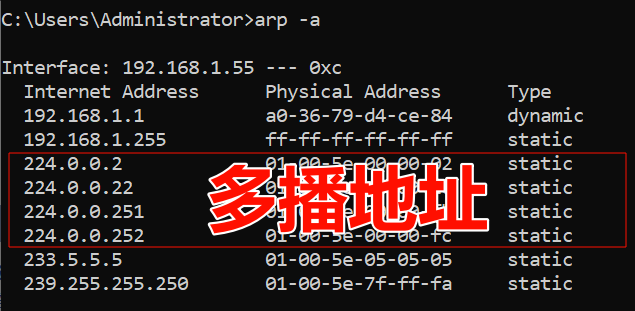

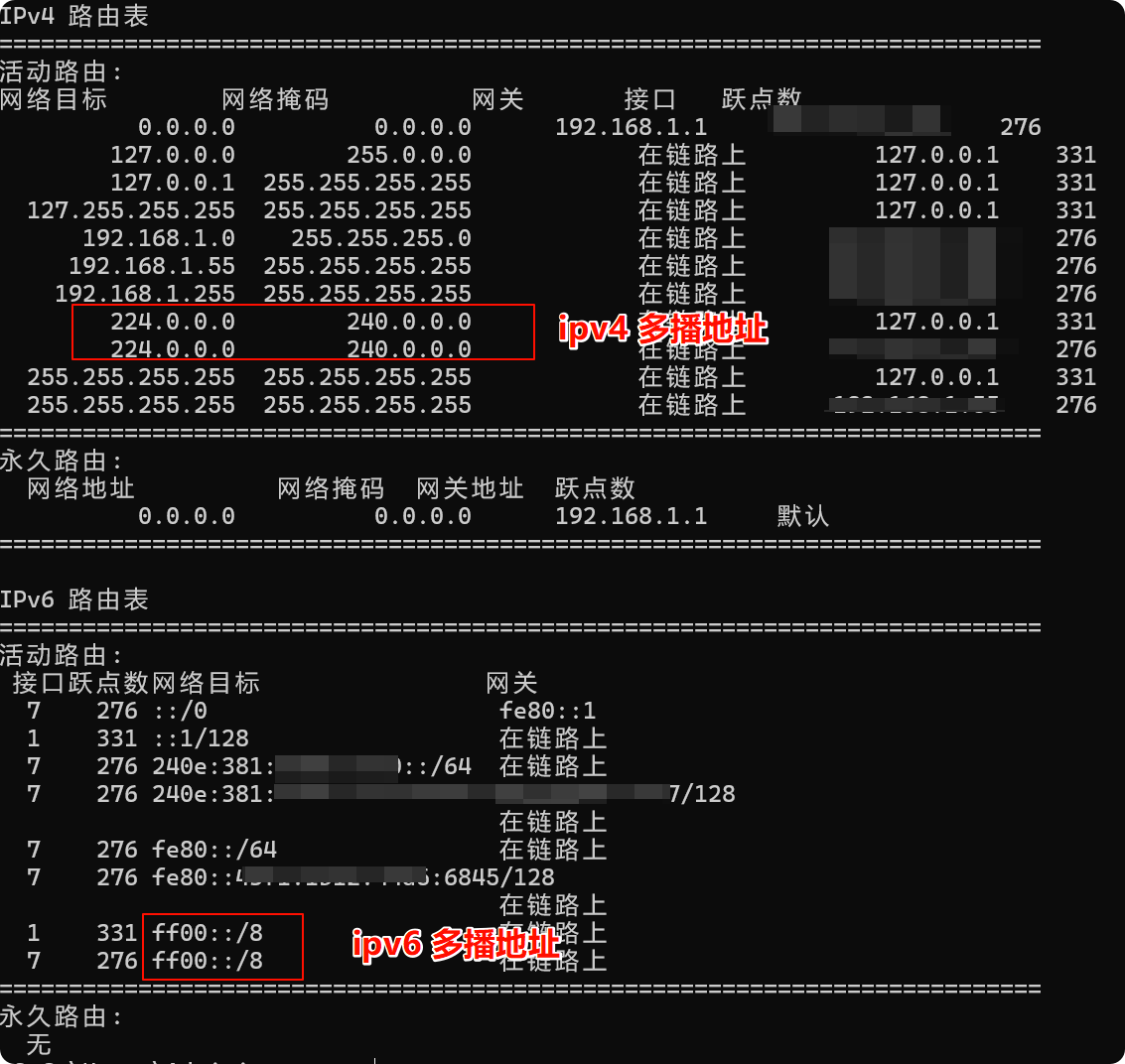
|
IPv4 多播地址的范围是从 224.0.0.0 到 233.255.255.255,属于 D 类地址。这个地址范围专门用于多播通信,即将数据包发送给多个目的地。 详细说明:
IPv4 多播地址分类
地址范围总结:
IPv4 多播地址的范围从 224.0.0.0 到 239.255.255.255,被用于网络中的多播通信,通过特定的地址范围进行分配和管理,支持协议、全球通信、私有通信等多种用途。 |
||||||||||
|
IPv6 多播地址的范围被定义为 Copy Code
其中, IPv6 多播地址组成IPv6 多播地址的结构如下: Copy Code
1. 前缀
|
Windows Server 2022 Datacenter RRAS = Routing and Remote Access Service 路由和远程访问服务业务角色组合分类(含「多播」模块层级)
第一层:系统基底 2 种排列(可与远程访问 / 多播任意组合)
系统安装基底(二选一)
├─ Server Core 无图形命令行基底(生产路由/多播网关首选)
└─ Desktop Experience 带图形桌面基底(可视化配置RRAS多播)
第二层:一级业务角色包 —— 远程访问(RRAS 路由和远程访问)总角色
远程访问(RemoteAccess)主角色包
├─ 子角色1:DirectAccess + VPN(远程拨号/VPN专线,纯远程接入)
├─ 子角色2:Routing 路由核心模块(包含【多播Multicast】功能选项)
│  ├─ 单播路由:RIP、OSPF、静态路由、NAT
│  ├─ 【多播 Multicast 子功能包(你指定选项)】
│  │  ├─ IGMP 代理/路由器模式(局域网多播组成员管理)
│  │  ├─ 多播转发引擎(跨网段D类多播流量透传)
│  │  ├─ 多播边界控制(TTL限流、组地址黑白名单、带宽限速)
│  │  ├─ 多播组表管理(netsh ras show grouptable 查看组播列表)
│  │  └─ 多播跨VPN隧道转发(VPN链路承载多播数据流)
│  └─ 按需拨号路由、DHCP中继、数据包筛选
└─ 子角色3:Web应用代理(反向代理)
第三层:远程访问 + 多播 完整业务排列组合(基底 + RRAS 子角色自由搭配)
组合 1:纯局域网多播路由网关(无 VPN,仅转发内网多播流)
组合 2:VPN 远程接入 + 多播跨隧道转发(异地内网多播互通)
组合 3:可视化调试多播路由(图形界面运维)
组合 4:一体化综合路由服务器(单播 NAT + 多播 + VPN 三合一)
组合 5:极简 VPN 服务器(不启用多播路由)
第四层:多播(Multicast)配套命令层级(netsh ras 远程访问上下文)
netsh ras 远程访问上下文
├─ show grouptable          # 查看多播组完整列表(核心多播查询命令)
├─ set multicastforwarding  # 开启/关闭多播转发总开关
├─ set igmpproxy            # 配置网卡IGMP代理模式
├─ add multicast boundary   # 添加多播流量边界限制(TTL/带宽/组地址)
└─ dump                     # 导出包含多播配置的完整RRAS脚本
关键术语英文全称对照
- RRAS = Routing and Remote Access Service 路由和远程访问服务
- Multicast = 多播(组播)
- IGMP = Internet Group Management Protocol 互联网组管理协议
- VPN = Virtual Private Network 虚拟专用网络
- NAT = Network Address Translation 网络地址转换
- DirectAccess = 直连访问(企业无缝远程内网接入)
在 Windows Server 2022 中配置和使用多播服务器,可以通过以下步骤实现:
1. 安装和启用角色
-
打开服务器管理器:
- 选择“添加角色和功能”。
-
选择角色:
- 在“服务器角色”中,找到并选择“远程访问”,然后选择“多播”选项。
-
安装角色:
- 按照向导完成安装,确保相关功能被启用。
2. 配置多播
-
打开“路由和远程访问”管理工具:
- 通过“服务器管理器”找到并打开该工具。
-
配置路由:
- 右键点击服务器名称,选择“配置并启用路由和远程访问”。
- 按照向导配置多播路由。
-
设置多播组:
- 在路由和远程访问管理界面中,添加和配置多播组。
3. 验证配置
-
检查多播连接:
- 使用网络监控工具验证多播流量是否正常。
-
测试客户端:
- 在客户端上测试是否能够成功接收多播数据。
4. 维护和监控
-
监控多播流量:
- 定期使用性能监视器检查多播的性能。
-
调整配置:
- 根据网络流量和需求,随时调整多播组的设置。
注意事项
- 确保网络设备(如交换机)支持多播。
- 配置防火墙以允许多播流量通过。
这样就可以在 Windows Server 2022 上成功配置和使用多播服务器了!
初级使用教程的大纲,用于在 Windows Server 2022 上配置和使用多播服务器:
1. 引言
- 什么是多播?
什么是多播?
多播(Multicast)是一种网络通信方式,允许数据从一个源设备(如服务器)发送到多个目的地(接收设备),而不需要为每个目的地单独发送一份数据。多播通常用于需要高效分发相同数据给多个接收者的应用场景,比如视频流、实时广播或大型文件分发等。
与广播(Broadcast)和单播(Unicast)不同:
- 单播(Unicast):数据发送到一个指定的接收设备。
- 广播(Broadcast):数据发送到网络上的所有设备。
- 多播(Multicast):数据发送到一组特定的接收设备,而不是所有设备。
多播通过使用特殊的 IP 地址范围(例如
224.0.0.0到239.255.255.255)来区分多播数据流,这样它们能够被指定的接收者接收,而其他设备则不会接收到这些数据。Windows Server 2022 上配置和使用多播服务器
在 Windows Server 2022 上配置和使用多播服务器,通常涉及以下步骤:
1. 安装和配置多播路由器(如果网络中没有路由器支持多播)
如果网络中没有路由器支持多播,您需要在 Windows Server 2022 上安装 路由和远程访问服务(Routing and Remote Access Service,RRAS),并启用多播路由功能。以下是设置过程:
-
安装路由和远程访问服务(RRAS)
- 打开 服务器管理器,选择 管理 > 添加角色和功能。
- 在角色中选择 路由和远程访问服务。
- 在功能中,选择 多播路由,然后点击 下一步 完成安装。
-
配置路由和远程访问服务
- 在 服务器管理器 中,选择 工具 > 路由和远程访问。
- 右键点击服务器名称,选择 配置并启用路由和远程访问。
- 选择 自定义配置,然后启用 多播路由。
- 完成向导后,启动 RRAS 服务。
2. 配置多播组
在多播应用场景中,通常需要为接收方配置多播组,确保数据流只发送到该组中的成员。以下步骤配置多播组:
-
创建多播组
- 多播组通常由特定的多播 IP 地址标识。您可以选择一个 IP 地址范围,例如
233.0.0.1到233.255.255.255,作为您多播组的 IP 地址。 - 将多个接收设备加入这个多播组,通常通过配置应用程序或设备来完成。
- 多播组通常由特定的多播 IP 地址标识。您可以选择一个 IP 地址范围,例如
-
配置多播源
- 配置服务器应用程序来发送多播数据流。服务器上运行的多播应用(如流媒体服务器)会通过多播地址将数据广播到特定的多播组。
- 确保应用程序或服务(如流媒体服务器)支持多播传输,并正确配置源和目标多播组地址。
3. 配置防火墙和网络设备
确保网络中的路由器、交换机和防火墙等设备支持和正确配置多播路由。多播数据包需要通过网络中的路由器进行传播,您可能需要配置网络设备,允许多播数据包在各个子网之间传输。
- 配置防火墙:确保防火墙允许 UDP 数据包通过,特别是针对多播 IP 地址(如
224.0.0.0到239.255.255.255)。 - 启用 IGMP(Internet Group Management Protocol):该协议帮助管理多播组成员身份,确保路由器知道哪些设备订阅了多播流。
4. 配置多播应用(如流媒体或广播)
配置应用程序来发送多播数据。例如,您可以使用 Windows Server 2022 上的 Windows Media Services 或 第三方流媒体服务器 来广播多播流:
- 在应用程序的设置中,配置源多播地址,并确保接收方能够加入多播组。
- 配置接收端应用程序(如媒体播放器或其他接收设备)来订阅该多播组的流。
多播是一种高效的网络数据传输方式,可以在多个设备之间共享数据而不浪费带宽。通过配置 Windows Server 2022 上的路由和远程访问服务(RRAS)以及适当的网络设置,您可以轻松地实现多播服务器的配置和应用。
- 多播的应用场景和优势
多播的应用场景
多播在多种场景下都有广泛的应用,尤其是在需要将相同的数据高效地发送给多个接收者时,以下是一些典型的多播应用场景:
1. 视频流媒体(例如,直播、电视广播)
- 场景:在企业或教育环境中,直播视频或会议需要将视频流同时传输给多个客户端设备。
- 优势:通过多播,可以同时向多个用户推送视频内容,而无需为每个用户单独建立一个连接,节省带宽和资源。
2. 软件更新和大规模文件分发
- 场景:在大型企业或数据中心,软件更新需要快速地分发到所有客户端设备。比如操作系统更新、补丁发布或大文件下载。
- 优势:通过多播,所有接收者可以同时接收文件更新,而不是单独下载,这大大提高了更新效率,并减少了网络负载。
3. 实时数据传输(如股票市场数据、传感器数据)
- 场景:实时传输金融市场数据、传感器监控数据等,数据需要快速地推送给多个接收端,确保所有终端设备获取相同信息。
- 优势:通过多播,源端只需发送一次数据流,所有接收端可以同步接收,减少了重复数据的传输。
4. IP电话和视频会议
- 场景:在视频会议或 IP 电话系统中,需要在多个参与者之间实时传输音频和视频流。
- 优势:多播使得服务器可以同时向多个用户推送相同的音视频数据流,节省带宽,提供更高效的通信。
5. 游戏服务器的多人游戏数据同步
- 场景:在线多人游戏中,游戏服务器需要将相同的游戏数据(如玩家位置、事件等)同步给所有参与者。
- 优势:通过多播,游戏服务器可以高效地将游戏状态同步给所有玩家,减少带宽占用,提高游戏体验。
6. 企业内部广播(公告、通知)
- 场景:企业可以利用多播广播公告或紧急通知给所有员工。
- 优势:通过多播,管理者可以将重要信息推送给所有用户,而不需要每个用户单独接收,从而减少服务器的负担。
多播的优势
多播有以下几个显著优势,尤其是在需要向多个接收者传输相同数据的情况下:
1. 带宽效率高
- 减少冗余数据传输:与单播(每个接收端单独接收数据)相比,多播只需传输一次数据流,多个接收者共享该数据流。这样大大减少了网络上的带宽占用,尤其是在需要同时传输大量数据给多个接收者时。
- 适合大规模分发:对于需要向大量设备发送相同内容的情况,采用多播可以显著降低网络流量,提高带宽的使用效率。
2. 减少服务器负载
- 单一源点推送数据:在多播模式下,数据只需要从源服务器发送一次,而不是为每个目标设备单独建立连接并发送数据。这减少了源服务器的计算和网络负担,特别是在多用户同时请求相同内容的情况下。
- 适应大规模用户访问:当有大量用户需要接收相同数据时,多播可以避免服务器出现性能瓶颈。
3. 实时性强
- 实时同步数据:多播非常适合用于实时应用,如实时视频、音频流传输,金融市场数据等,因为数据在发布时可以立即传递到所有目标设备,确保所有接收者同步接收相同的信息。
- 降低延迟:由于采用的是组播技术,接收设备不需要等待多个独立的数据包,而是能及时接收到广播的数据包,延迟较低。
4. 降低网络延迟
- 避免拥塞:在传统的单播方式下,服务器必须为每个接收者发送数据,这可能会导致网络拥塞或带宽瓶颈。通过多播,源设备只需要发送一份数据,网络上的交换设备(如路由器和交换机)根据多播组地址将数据转发到相应的接收者,减少了网络延迟和拥塞。
5. 网络资源共享
- 有效利用路由和交换设备:多播数据通过网络中的路由器和交换机传播,而不需要每个接收设备都直接从源端接收独立的连接。交换机和路由器只需要根据接收设备的多播组地址进行数据转发,减少了传输资源的浪费。
6. 减少管理复杂度
- 动态成员管理:接收设备可以根据需要加入或退出多播组,而不需要每个接收设备进行单独配置或更新。路由器和网络设备会自动管理哪些设备需要接收特定的多播流,从而简化了大规模数据分发的管理。
多播是一种高效的数据传输方式,适用于多个设备需要接收相同数据的应用场景,如视频流、软件更新、实时数据传输等。相比于传统的单播和广播,使用多播能够显著提高带宽效率,减少服务器负载,并提高网络资源利用率,是大规模数据分发的理想选择。
2. 环境准备
- 硬件和网络要求
- Windows Server 2022 的基本安装
3. 安装远程访问角色
- 打开服务器管理器
- 添加角色和功能向导
- 选择并安装“远程访问”角色
- 启用多播功能
4. 配置路由和远程访问
- 打开“路由和远程访问”管理工具
- 配置并启用路由和远程访问
- 设置多播路由
5. 创建和配置多播组
- 如何创建多播组
- 配置多播组的参数
6. 客户端配置
- 在客户端设备上配置多播接收
- 测试多播流量的接收
7. 验证与监控
- 使用网络监控工具检查多播流量
- 性能监视器的基本使用
8. 故障排除
- 常见问题及解决方案
- 日志查看与分析
9. 总结
- 多播的最佳实践
- 后续学习资源
这个大纲可以作为你学习和配置多播服务器的基础,
中级使用教程的大纲,用于在 Windows Server 2022 上配置和使用多播服务器:
1. 引言
- 多播的工作原理
在 Windows Server 2022 上配置和使用多播服务器
Windows Server 2022 支持通过 Internet Group Management Protocol (IGMP) 和 Multicast Listener Discovery (MLD) 协议来配置多播服务。这使得服务器可以将数据流高效地分发到多个接收端。配置多播服务器一般涉及到以下步骤:
1. 安装和启用多播功能
步骤 1: 安装 "路由和远程访问" 服务
- 打开 服务器管理器。
- 选择 管理 > 添加角色和功能。
- 在 角色 页面,选择 远程访问,然后单击 下一步。
- 在 功能 页面,选择 路由,然后单击 下一步。
- 完成向导并安装,安装完成后,重启服务器。
步骤 2: 配置路由和远程访问服务
- 打开 服务器管理器。
- 在左侧的菜单中选择 工具 > 路由和远程访问。
- 右键点击服务器名称,选择 配置并启用路由和远程访问。
- 选择 自定义配置,然后选择 路由(勾选 多播路由)。
- 完成向导,启动路由服务。
2. 配置多播路由
一旦安装并启用了多播路由功能,您需要设置多播路由来管理多播流量。
步骤 1: 配置静态多播路由
- 打开 路由和远程访问 管理工具。
- 选择左侧的 路由。
- 右键点击 静态路由,选择 新建静态路由。
- 在新建静态路由中输入以下内容:
- 目的地址:指定您想要传送多播数据的组播 IP 地址范围(如:224.0.0.0 - 233.255.255.255)。
- 子网掩码:设置子网掩码(如:255.255.255.0)。
- 下一跳地址:指定用于转发多播数据的下一跳地址。
步骤 2: 配置多播监听器
多播监听器是接收多播数据流的客户端设备。您可以使用 IGMP 协议来管理这些设备。
- 确保网络设备(如路由器)支持 IGMP。
- 在路由器或交换机上配置 IGMP 监听模式,以便它们能够根据多播组的成员动态调整数据转发。
3. 配置多播源端
多播服务器通常是作为数据源端,提供多播数据流。在 Windows Server 2022 上,您可以通过以下方式配置多播源端:
步骤 1: 配置发送多播数据
如果您要通过 Windows Server 2022 发布多播数据,可以使用 Windows Media Services 或 自定义应用程序 来生成多播流。
- 打开 Windows Media Services。
- 选择 流媒体传输,然后选择 新建流式内容。
- 在流式内容设置中,选择 多播,并配置相关设置,包括 IP 地址范围、端口等。
多播的工作原理
多播是一种高效的网络通信方式,它通过 IP 网络中的多播地址将数据流发送到一组接收端。相比于单播(每个接收者都有一个独立连接)和广播(将数据传送到网络中的所有设备),多播仅将数据发送到那些显式请求接收数据的设备,显著提高了带宽的使用效率。
多播的工作原理分为以下几个主要步骤:
-
多播源(Sender):
- 多播源设备是发出多播数据流的设备。在 IP 网络中,源设备通过多播地址(通常是 224.0.0.0 到 233.255.255.255 范围内的地址)发送数据流。
- 多播数据包的目标地址是一个特定的多播组地址,而不是单个接收者的地址。
-
接收设备(Receiver):
- 接收设备需要通过 IGMP(Internet Group Management Protocol)向路由器或交换机加入一个多播组。这是一个请求消息,通知网络设备该接收者希望接收来自特定多播地址的数据流。
- 当接收设备加入一个多播组时,它会告知路由器或交换机,将来自该多播地址的数据转发到该设备。
-
路由器和交换机:
- 网络设备(如路由器和交换机)负责转发多播流量。它们使用 IGMP 或 MLD 协议动态管理哪些设备需要接收多播数据流。
- 通过多播路由协议(如 PIM、DVMRP、MOSPF 等),路由器建立一个多播树,以便确保多播数据仅发送到那些加入该多播组的设备。
-
IGMP 和 MLD 协议:
- IGMP(Internet Group Management Protocol)用于 IPv4 网络,它允许接收设备加入或离开多播组,并与路由器进行通信,表明它们对多播流的兴趣。
- MLD(Multicast Listener Discovery)是 IPv6 中的等效协议,用于同样的目的,即管理多播流的接收者。
- 配置多播服务器:在 Windows Server 2022 上配置多播服务需要安装并启用路由和远程访问服务,配置多播路由,并设置多播监听器和源端。
- 工作原理:多播允许源设备将数据发送到一组设备,而不是单独发送到每个设备。网络设备(如路由器和交换机)使用 IGMP 或 MLD 协议来管理多播流的传递,确保只有那些请求数据的设备才能接收到多播流。
这种方式对于大规模数据分发(如视频流、软件更新等)具有显著的带宽和性能优势。
- 中级配置的必要性
2. 环境准备
- 硬件和网络配置要求
- 确保更新和补丁安装
3. 高级安装步骤
- 角色和功能的详细选择
- 多播特性安装中的注意事项
4. 路由和远程访问配置
- 深入配置路由选项
- 自定义配置文件的导入与导出
5. 多播组的高级配置
- 自定义多播组地址和端口
在 Windows Server 2022 上配置和使用多播服务器:多播组的高级配置(自定义多播组地址和端口)
Windows Server 2022 允许您配置自定义的多播组地址和端口,以便精确控制多播流量的分发和接收。以下步骤将指导您如何进行多播组的高级配置,涉及自定义多播地址、端口以及相关的路由配置。
1. 多播组地址和端口的基本概念
在多播通信中,服务器通过指定一个多播组地址(属于特定的 IP 地址范围)来发送数据流。这些数据流会发送到加入该组的所有接收设备。为了精确控制多播流的传递,您可以定义自定义的多播组地址、端口,以及其他相关参数。
- 多播组地址:通常在 224.0.0.0 到 233.255.255.255 的范围内。
- 多播端口:多播流通常绑定到特定的 UDP 端口上。多播端口号与应用程序的配置相关,确保客户端设备接收到数据时使用正确的端口。
2. 配置自定义多播组地址
步骤 1:配置多播路由
首先,确保已经在 Windows Server 2022 上启用了多播路由功能。
- 打开 服务器管理器。
- 点击 管理 > 添加角色和功能。
- 选择 远程访问 > 路由,并安装。
- 在 路由和远程访问 配置向导中启用 多播路由,然后点击完成并启动服务。
步骤 2:配置静态路由
您可以通过静态路由将特定的多播组地址映射到特定的路由路径或接口。
-
打开 路由和远程访问 管理工具。
-
在左侧的 路由 下,右键点击 静态路由,选择 新建静态路由。
-
在弹出的对话框中,填写以下内容:
- 目标地址:多播组地址。例如,您可以使用 233.1.1.1 或任何其他符合多播地址范围的地址。
- 子网掩码:指定多播组地址范围的子网掩码。通常会是 255.255.255.0,表示多个多播地址的范围。
- 下一跳地址:指定多播路由的下一跳设备或接口的 IP 地址。
-
点击 确定 保存配置。
步骤 3:检查路由是否生效
在完成静态路由配置后,您可以使用以下命令检查路由的效果:
bashCopy Codenetstat -r该命令将显示当前的路由表,包括您设置的多播路由。
3. 配置多播监听器(接收端)
接收端需要加入特定的多播组才能接收流量。接收端可以使用 IGMP(IPv4)或 MLD(IPv6)协议来加入多播组。
步骤 1:加入多播组(IPv4)
-
打开 命令提示符。
-
使用以下命令加入特定的多播组(假设使用的是多播组地址
233.1.1.1):bashCopy Codenetsh interface ipv4 add multicastinterface "Ethernet" address=233.1.1.1这里,
"Ethernet"是您网络接口的名称,233.1.1.1是您定义的多播地址。
步骤 2:配置接收端的 UDP 端口
接收端通常会绑定到特定的 UDP 端口来接收来自多播源的数据流。配置接收端时,确保它监听的是正确的端口。
- 例如,接收端可以配置为监听 UDP 端口 12345。
4. 配置自定义多播端口
多播流的数据通常通过特定的 UDP 端口进行发送。多播流的源端和接收端都需要确保使用相同的端口号。
步骤 1:配置多播源端的端口
假设您的应用程序正在发送多播数据流,您需要配置它使用特定的端口。例如,您可以使用
12345端口。如果是自定义应用程序,可以在应用程序的多播配置中指定 UDP 端口:
- 例如,通过编程代码在源端配置 UDP 端口:
pythonCopy Codeimport socket # 多播组地址 MCAST_GROUP = '233.1.1.1' MCAST_PORT = 12345 # 创建UDP套接字 sock = socket.socket(socket.AF_INET, socket.SOCK_DGRAM, socket.IPPROTO_UDP) # 绑定源端口 sock.bind(('0.0.0.0', MCAST_PORT)) # 发送数据到多播组 message = b"Hello, Multicast!" sock.sendto(message, (MCAST_GROUP, MCAST_PORT))步骤 2:配置接收端的端口
接收端也需要确保监听正确的端口。假设接收端需要监听
12345端口:- 在接收端,使用类似的代码绑定到该端口:
pythonCopy Codeimport socket # 多播组地址 MCAST_GROUP = '233.1.1.1' MCAST_PORT = 12345 # 创建UDP套接字 sock = socket.socket(socket.AF_INET, socket.SOCK_DGRAM, socket.IPPROTO_UDP) # 绑定接收端口 sock.bind(('0.0.0.0', MCAST_PORT)) # 接收数据 while True: data, addr = sock.recvfrom(1024) print(f"Received message: {data} from {addr}")
5. 管理多播流量
除了配置静态路由和端口,您还可以使用 Quality of Service (QoS) 来控制多播流量的优先级,确保网络带宽的有效利用和流量的优化。
步骤 1:启用 QoS
您可以使用以下命令来启用 QoS 策略:
bashCopy Codenetsh interface ipv4 set global multicastforwarding=enabled此命令可以确保路由器支持多播流量的转发,并且您可以设置多播的优先级。
- 多播组地址配置:通过 路由和远程访问 配置静态多播路由,确保多播流量从源设备传递到接收端。
- 自定义端口配置:通过源端和接收端的应用程序代码,确保正确的端口号用于多播数据传输。
- 多播监听和管理:使用 IGMP 或 MLD 协议加入多播组,并使用 QoS 策略优化网络流量。
通过这些高级配置,您可以更加灵活地管理和优化 Windows Server 2022 上的多播通信。
在 Windows Server 2022 上配置和使用多播服务器时,进行 IPv6 多播组地址和端口的自定义配置 需要通过以下步骤实现。与 IPv4 多播类似,IPv6 多播组地址范围为
FF00::/8,可以灵活配置用于多播通信。下面的步骤将指导您如何在 Windows Server 2022 上进行自定义的 IPv6 多播组地址和端口的高级配置。1. 启用 IPv6 和多播路由
首先,确保服务器启用了 IPv6 并配置了多播路由。
步骤 1:启用 IPv6
Windows Server 2022 默认启用 IPv6。如果未启用,请按照以下步骤操作:
- 打开 控制面板。
- 点击 网络和共享中心。
- 选择 更改适配器设置。
- 右键点击网络接口,选择 属性。
- 确保 Internet 协议版本 6 (TCP/IPv6) 已选中。
步骤 2:配置多播路由
确保多播路由已经启用,这样您的服务器可以处理和转发多播流量。
- 打开 服务器管理器。
- 点击 管理 > 添加角色和功能。
- 选择 远程访问 > 路由和远程访问。
- 在配置向导中,选择启用 多播路由 功能,完成安装。
- 启动 路由和远程访问 服务,并确保 多播路由 已启动。
2. 配置 IPv6 多播组地址
IPv6 的多播组地址范围为
FF00::/8,用于指定多播通信的目标地址。您可以选择一个自定义的多播组地址并配置路由。步骤 1:配置静态多播路由
-
打开 路由和远程访问 管理工具。
-
在左侧的 路由 下,右键点击 静态路由,选择 新建静态路由。
-
在弹出的对话框中,填写以下内容:
- 目标地址:输入您自定义的 IPv6 多播组地址,如
FF3E::1。 - 子网掩码:使用
FFFF:FFFF:FFFF:FFFF::或根据需要设置合适的掩码。 - 下一跳地址:填写多播数据流的下一跳地址或接口。
- 目标地址:输入您自定义的 IPv6 多播组地址,如
-
点击 确定 保存配置。
步骤 2:配置路由接口
- 进入 路由和远程访问 管理工具。
- 在左侧的 接口 下,右键点击要用于多播的接口(如以太网接口),选择 属性。
- 在属性对话框中,确保启用 多播路由 并选择合适的多播组地址。
步骤 3:验证多播组地址
在完成上述步骤后,您可以使用以下命令验证多播路由是否生效:
bashCopy Codenetsh interface ipv6 show route这将显示当前配置的 IPv6 路由表,包括您设置的多播路由。
3. 配置 IPv6 多播组监听(接收端)
接收端需要通过 IGMPv3 或 MLD(Multicast Listener Discovery) 协议加入多播组。
步骤 1:加入多播组
在接收端,您可以使用 netsh 命令来加入多播组。假设多播组地址为
FF3E::1,可以使用以下命令:bashCopy Codenetsh interface ipv6 add multicastinterface "Ethernet" address=FF3E::1这里,
"Ethernet"是您网络接口的名称,FF3E::1是您定义的多播地址。步骤 2:验证加入的多播组
可以通过以下命令检查多播组是否成功加入:
bashCopy Codenetsh interface ipv6 show multicast该命令会列出当前接口上加入的所有多播组地址。
4. 配置自定义多播端口
与 IPv4 类似,您可以为多播数据流指定自定义端口。多播数据流通常通过 UDP 端口传输,因此在配置多播源和接收端时,需要确保使用相同的端口号。
步骤 1:配置多播源端口
假设您的多播源需要使用 UDP 端口
54321,您可以使用自定义应用程序来发送多播数据流。以下是 Python 示例代码:pythonCopy Codeimport socket import struct # 多播组地址和端口 MCAST_GROUP = 'FF3E::1' MCAST_PORT = 54321 # 创建UDP套接字 sock = socket.socket(socket.AF_INET6, socket.SOCK_DGRAM, socket.IPPROTO_UDP) # 设置多播TTL ttl = struct.pack('b', 255) sock.setsockopt(socket.IPPROTO_IPV6, socket.IPV6_MULTICAST_HOPS, ttl) # 发送数据 message = b"Hello, IPv6 Multicast!" sock.sendto(message, (MCAST_GROUP, MCAST_PORT))步骤 2:配置多播接收端口
接收端也需要确保监听正确的端口。以下是接收端的示例代码:
pythonCopy Codeimport socket # 多播组地址和端口 MCAST_GROUP = 'FF3E::1' MCAST_PORT = 54321 # 创建UDP套接字 sock = socket.socket(socket.AF_INET6, socket.SOCK_DGRAM, socket.IPPROTO_UDP) # 绑定接收端口 sock.bind(('::', MCAST_PORT)) # 加入多播组 sock.setsockopt(socket.IPPROTO_IPV6, socket.IPV6_JOIN_GROUP, socket.inet_pton(socket.AF_INET6, MCAST_GROUP)) # 接收数据 while True: data, addr = sock.recvfrom(1024) print(f"Received message: {data} from {addr}")5. 管理和优化多播流量
为了确保多播流量得到优化,您可以使用 Quality of Service (QoS) 来管理网络带宽并设置流量优先级。
步骤 1:启用 QoS
您可以使用以下命令来启用 QoS 策略,以控制多播流量的优先级:
bashCopy Codenetsh interface ipv6 set global multicastforwarding=enabled- IPv6 多播组地址配置:选择自定义的多播组地址(如
FF3E::1)并配置路由。 - 多播端口配置:指定自定义的 UDP 端口(如
54321)进行数据流传输。 - 接收端配置:使用 netsh 加入多播组,并配置接收端监听特定端口。
- QoS 管理:启用 多播转发 和 QoS 策略,优化网络带宽和流量优先级。
通过这些步骤,您可以在 Windows Server 2022 上成功配置和使用 IPv6 多播,并进行自定义的多播组地址和端口设置。
- 设置多播组的安全策略
在 Windows Server 2022 上配置多播服务器时,除了设置基础的多播组地址和路由配置外,还可以通过高级配置来设置多播组的 安全策略,以确保多播数据流的安全性。以下是如何在 Windows Server 2022 上配置和管理多播组安全策略的步骤。
1. 启用多播组的安全策略
安全策略的设置主要集中在以下几个方面:
- 身份验证:确保只有合法的多播源能够发送数据。
- 加密:确保多播流量不被未授权的用户读取。
- 访问控制:限制哪些设备可以接收或发送多播数据。
2. 配置多播数据源的身份验证和加密
在 Windows Server 2022 上,您可以通过 IPSec 来实现多播流量的加密和身份验证。通过 IPSec,您可以对多播数据流进行加密,确保数据安全,并且还可以配置身份验证机制,限制哪些源可以发送多播数据。
步骤 1:配置 IPSec 策略
- 打开 服务器管理器,选择 工具 > 本地安全策略。
- 在 本地安全策略 窗口,选择 IPSec 策略管理。
- 右键点击 IPSec 策略,选择 创建新的策略。
- 在弹出的向导中,设置名称和描述,并为多播通信创建一个新的 IPSec 策略。
- 在 安全规则 配置中,您可以:
- 选择 加密 选项来加密多播流量。
- 配置 身份验证,选择 证书 或 预共享密钥(PSK)来验证发送源。
步骤 2:配置 IPSec 策略的适用范围
- 配置 过滤器 来限制 IPSec 策略的适用范围。可以设置过滤器以仅针对特定的多播组地址和端口应用安全策略。
- 配置 IPSec 加密和身份验证方法。选择加密方法(如 AES)并设置合适的密钥长度。
步骤 3:应用 IPSec 策略
- 创建并保存 IPSec 策略后,右键点击策略并选择 应用。
- 确保该策略已经生效并覆盖多播通信。
3. 配置多播组的访问控制(ACL)
通过 访问控制列表(ACL) 来限制哪些设备可以加入多播组。Windows Server 2022 支持通过 路由和远程访问(RRAS)管理多播的 ACL 设置。
步骤 1:打开路由和远程访问管理工具
- 打开 服务器管理器,选择 工具 > 路由和远程访问。
- 右键点击服务器名称,选择 配置并启用路由和远程访问。
- 在路由和远程访问管理工具中,右键点击 多播路由 并选择 配置多播。
步骤 2:配置 ACL 规则
-
在 路由和远程访问 中,选择 多播路由 并配置 ACL 规则。
-
添加允许加入或拒绝加入多播组的 IP 地址。通过 ACL,您可以限制只有特定的源地址或子网可以加入多播组,确保只有经过授权的设备能够参与多播通信。
例如,您可以创建一个规则,允许只有某些子网中的设备能够访问特定的多播组地址。
4. 配置多播组的来源验证
除了使用 IPSec 和 ACL,您还可以通过 Multicast Source Filtering(MSF)来限制哪些设备可以作为多播源。MSF 允许您根据需要筛选多播源,确保只有经过验证的源设备能够发送多播数据。
步骤 1:启用多播源筛选
- 在 路由和远程访问 管理工具中,选择 路由。
- 右键点击 接口,选择 属性。
- 在 接口属性 中启用 多播源筛选,并配置 源地址过滤,仅允许指定的 IP 地址作为有效的多播源。
步骤 2:配置多播源地址过滤规则
- 配置过滤规则,限制哪些 IP 地址能够作为合法的多播源。例如,可以为特定的源 IP 地址或子网添加允许规则。
- 设置拒绝规则,以确保非授权的多播源被拒绝。
5. 使用 MLDv2 配置 IPv6 多播监听的安全性
对于 IPv6 多播,Windows Server 2022 支持 MLDv2(Multicast Listener Discovery version 2)。通过配置 MLDv2,您可以控制哪些设备能够加入到多播组并接收数据。
步骤 1:配置 MLDv2
- 打开 路由和远程访问 管理工具,选择 接口。
- 配置接口以启用 MLD,并根据需要设置 MLDv2。
- 选择多播组地址并启用 MLD 监听功能。通过 MLDv2,您可以定义哪些设备可以加入多播组,并通过 Include 和 Exclude 机制进行限制。
步骤 2:设置 MLDv2 访问控制
- 配置 MLDv2 中的 Include 和 Exclude 选项来限制加入多播组的设备。
- 使用 MLDv2 功能筛选加入组的请求,以便只有经过认证的设备才能加入。
6. 监控和日志记录
为了确保多播组的安全性,您可以启用 日志记录,跟踪哪些设备访问了多播组。Windows Server 2022 支持多种日志记录方式,包括通过 事件查看器 监控多播活动。
步骤 1:启用事件日志
- 打开 事件查看器,并选择 Windows 日志 > 安全。
- 配置日志策略,以便记录多播相关的事件,包括成功和失败的多播组加入请求。
- 监控日志,确保没有未授权的设备加入到多播组。
- 身份验证与加密:通过 IPSec 来加密多播数据流并验证源设备。
- 访问控制(ACL):通过 路由和远程访问 配置访问控制列表,限制哪些设备可以发送或接收多播数据。
- 多播源验证:使用 Multicast Source Filtering 来控制哪些设备可以作为合法的多播源。
- MLDv2 安全配置:使用 MLDv2 来限制哪些设备可以加入多播组并接收数据。
- 监控与日志记录:启用日志记录并定期检查事件,确保多播安全。
通过以上步骤,您可以在 Windows Server 2022 上成功配置和实施多播组的安全策略,确保多播数据流的安全性和可靠性。
6. 客户端与服务器的交互
- 配置客户端的多播接收
在 Windows Server 2022 上配置多播服务器并使客户端能够接收多播数据流涉及几个关键步骤,包括在服务器端设置多播服务和配置客户端以接收多播数据。以下是详细的配置过程,涵盖服务器端配置、多播路由和客户端的接收设置。
1. 配置 Windows Server 2022 作为多播服务器
首先,确保服务器端已经启用了多播路由和必要的服务。Windows Server 2022 提供了 路由和远程访问服务(RRAS),这可以用来配置和管理多播服务。
步骤 1:启用路由和远程访问服务
- 打开 服务器管理器,选择 管理 > 添加角色和功能。
- 在 角色和功能向导 中,选择 路由和远程访问服务。
- 在功能列表中选择 多播路由(Multicast Routing),然后点击 下一步 完成安装。
步骤 2:配置多播路由
- 安装完成后,打开 路由和远程访问 管理工具。
- 在工具中右键点击服务器名,选择 配置并启用路由和远程访问。
- 在弹出的向导中选择 自定义配置,然后启用 多播路由。
- 完成配置并启用服务。
步骤 3:配置多播源
- 配置多播组地址。例如,选择一个有效的多播地址(如
224.0.0.1到233.255.255.255范围)。 - 确保多播源能够向该多播组发送数据。例如,可以在服务器上运行一个多播应用程序,或者通过命令行工具如
netstat或iperf发送多播数据。
步骤 4:配置多播源的访问控制(可选)
通过配置多播路由器的 访问控制列表(ACL) 来限制哪些设备可以加入多播组或接收多播数据。
2. 配置客户端以接收多播数据
客户端需要在其网络配置中启用多播接收。大多数操作系统(包括 Windows 客户端)默认支持多播接收,您只需要确保客户端正确配置并能够接收到来自服务器的多播流量。
步骤 1:配置客户端加入多播组
-
在客户端机器上,打开 命令提示符(CMD)。
-
使用 命令查看系统的多播接收状态。例如:

这将列出当前系统接收的多播组地址。确保所需的多播组地址显示在列表中。
-
如果需要,使用
ipconfig确认客户端网络接口的 IPv4 或 IPv6 地址是否配置正确。
步骤 2:配置 Windows 防火墙以允许多播流量
确保客户端的防火墙没有阻止多播流量。您可能需要为多播流量创建防火墙例外规则:
- 打开 Windows 防火墙,选择 高级设置。
- 选择 入站规则,点击 新建规则。
- 在规则类型中选择 自定义,然后指定多播组地址和端口范围(例如,UDP 端口 5000)。
- 完成规则创建并启用它,确保防火墙不会阻止来自多播服务器的流量。
步骤 3:验证客户端接收多播流量
- 使用命令行工具
 查看客户端是否正确加入了多播组。
 - 通过使用如 Wireshark 等网络抓包工具来捕捉多播流量。设置过滤器来查看特定的多播地址数据包。
- 在客户端上启动应用程序(例如,视频流、语音通信工具或自定义多播接收程序),查看客户端是否成功接收多播数据。
步骤 4:使用应用程序进行多播数据接收(可选)
您可以使用第三方或自定义应用程序来接收多播数据。例如:
-
VLC Media Player 支持多播流,您可以用它来接收来自多播服务器的视频流。
- 在 VLC 中,选择 媒体 > 打开网络串流,然后输入多播地址和端口(如
udp://@224.0.0.1:5000)。
- 在 VLC 中,选择 媒体 > 打开网络串流,然后输入多播地址和端口(如
-
使用自定义应用程序:如果您在客户端开发了多播接收程序,可以通过编程方式加入多播组并接收数据流。
3. 客户端与服务器的交互
在多播设置中,客户端和服务器的交互通常是单向的:客户端接收来自多播源的流量,服务器发送数据到多播组。客户端通过加入相应的多播组来接收数据,而服务器则定期向多播地址发送数据。
步骤 1:服务器发送多播数据
服务器会定期发送多播数据流。通过在服务器端配置 多播源应用程序,或者使用网络工具(如
iperf)进行多播传输。步骤 2:客户端接收多播数据
客户端通过网络接口和路由器接收多播数据。只要客户端成功加入相应的多播组,数据流将被路由到客户端。
4. 监控和排错
使用 Wireshark 或 tcpdump 进行调试:
- Wireshark 可以捕获并分析网络上的多播流量,帮助确认数据是否到达客户端。
- tcpdump 可以在 Linux 或其他平台上使用,进行多播包的捕获和分析。
通过以下步骤,您可以在 Windows Server 2022 上配置多播服务器并确保客户端能够接收多播数据:
- 配置和启用 多播路由 服务。
- 设置 多播组地址 和 数据源。
- 配置 客户端 加入多播组,并确保其网络接口能够接收多播数据。
- 确保客户端和服务器防火墙正确配置,以允许多播流量。
- 使用合适的应用程序或工具来验证客户端是否成功接收多播数据。
通过这些配置,客户端将能够顺利接收来自多播服务器的数据流,并参与多播通信。
- 使用 PowerShell 脚本自动化客户端配置
在 Windows Server 2022 上配置和使用多播服务器,并实现客户端与服务器的交互,需要设置和配置服务器广播多播数据,同时确保客户端能够接收到多播数据。以下是详细的步骤,包括如何通过 PowerShell 脚本自动化客户端配置。
1. 配置多播服务器
步骤:
-
启用路由和远程访问服务(Routing and Remote Access Service,RRAS): 在 Windows Server 2022 上,可以通过 RRAS 来启用多播路由功能。
- 打开 服务器管理器。
- 在左侧的 "工具" 中,选择 路由和远程访问。
- 右键点击服务器名,选择 配置并启用路由和远程访问。
- 在配置向导中,选择 自定义配置,然后选择 LAN 路由 和 多播路由。
- 完成配置向导并启动服务。
-
配置多播应用程序: 多播数据源可以是任何支持多播发送的应用程序,如视频流、数据广播等。确保服务器上运行的应用程序使用正确的多播地址(例如
224.0.0.0到233.255.255.255范围内的地址),并将数据广播到指定的多播地址。 -
配置防火墙: 确保服务器防火墙允许多播数据包的传输。通常需要在防火墙中允许 UDP 数据包,特别是 UDP 端口 123(NTP)等可能用于多播流的端口。
2. 配置客户端接收多播数据
客户端需要配置为接收来自服务器的多播数据,通常情况下,Windows 客户端会自动加入多播组,但您可以通过以下方式手动配置:
手动配置客户端:
-
检查网络接口: 使用 PowerShell 或命令提示符查看客户端的网络接口设置,确保其可以接收多播数据包。
-
使用 PowerShell 获取网络接口列表:
powershellCopy CodeGet-NetAdapter -
确保客户端网络适配器可以接收多播流量,检查客户端的防火墙和路由设置,确保允许接收多播数据。
-
-
加入多播组: 使用 PowerShell 加入多播组:
powershellCopy Code$multicastAddress = "224.0.0.1" # 替换为您服务器的多播地址 $interfaceIndex = 12 # 替换为客户端的实际网络接口索引 # 加入多播组 New-NetIPAddress -InterfaceIndex $interfaceIndex -IPAddress $multicastAddress -PrefixLength 32这个脚本会将客户端的网络接口配置为接收指定的多播地址。
3. 使用 PowerShell 脚本自动化客户端配置
为了使客户端能够自动接收多播数据,可以通过 PowerShell 脚本进行自动化配置。以下是一个 PowerShell 脚本示例,它将检查并配置客户端的多播接收设置:
示例 PowerShell 脚本:
powershellCopy Code# 设置多播地址和接口索引 $multicastAddress = "224.0.0.1" # 服务器使用的多播地址 $interfaceIndex = 12 # 替换为实际的网络接口索引 # 检查是否已加入多播组 $existingGroups = Get-NetIPAddress -InterfaceIndex $interfaceIndex | Where-Object { $_.IPAddress -eq $multicastAddress } if ($existingGroups) { Write-Host "客户端已加入多播组: $multicastAddress" } else { Write-Host "客户端未加入多播组,正在加入..." # 将客户端网络接口配置为多播接收 New-NetIPAddress -InterfaceIndex $interfaceIndex -IPAddress $multicastAddress -PrefixLength 32 Write-Host "客户端已成功加入多播组: $multicastAddress" } # 启用多播路由(如果未启用) Enable-NetAdapterBinding -Name "Ethernet" -BindingID "MS TCP/IP" # 根据需要替换适配器名称 Write-Host "已启用多播路由"脚本解释:
- $multicastAddress: 设置为服务器的多播地址。
- $interfaceIndex: 网络接口的索引。通过
Get-NetAdapter命令获取接口的索引。 - New-NetIPAddress: 如果客户端尚未加入多播组,将其添加到多播地址。
- Enable-NetAdapterBinding: 确保启用了网络适配器的 TCP/IP 协议,以便接收多播数据。
4. 测试客户端与服务器的多播交互
在服务器和客户端都配置完成后,您可以使用以下方法进行多播测试:
使用 Wireshark 监控流量:
通过 Wireshark 或其他抓包工具,您可以监控客户端是否正确接收到从服务器发出的多播数据包。
使用 ping 测试:
虽然
ping命令不支持直接发送多播数据包,但您可以使用其他工具如mtr来测试多播组的连通性。- 在 Windows Server 2022 上配置多播服务器,启用 路由和远程访问服务(RRAS) 和 多播路由。
- 配置客户端接收多播数据,可以使用 PowerShell 脚本加入多播组并启用相关设置。
- 通过 Wireshark 和其他工具,测试客户端和服务器之间的多播通信。
这些步骤可以帮助您在 Windows Server 2022 上成功配置和使用多播服务器,并使客户端能够自动接收多播数据。
-
7. 性能优化
- 调整多播性能的参数
- 网络带宽和延迟的管理
8. 监控与分析
- 使用高级监控工具(如 Wireshark)
- 日志记录与分析的最佳实践
9. 故障排除与维护
- 识别和解决常见多播问题
- 定期检查和维护建议
10. 总结与扩展
- 多播的最佳实践回顾
- 进一步的学习资源与社区支持
这个大纲可以帮助你深入了解和配置多播服务器,
高级使用教程的大纲,用于在 Windows Server 2022 上配置和使用多播服务器:
1. 引言
- 高级多播配置的目标与应用场景
- 多播与单播、广播的比较
2. 环境准备
- 硬件要求和网络设计考虑
- 确保网络设备支持多播(如交换机配置)
3. 深入安装与配置
- 高级安装选项的选择
- 配置和优化网络接口
4. 路由与远程访问服务
- 高级路由策略配置
- 配置动态路由协议(如 PIM、IGMP)
5. 多播组管理
- 创建和管理复杂的多播组
- 配置多播组的QoS策略
6. 安全性与权限管理
- 多播流量的加密与身份验证
- 设置基于角色的访问控制(RBAC)
7. 高级客户端配置
- 客户端配置的自动化(使用组策略和脚本)
- 多播流的接收和处理优化
8. 性能监控与调优
- 使用性能监控工具分析流量
- 识别瓶颈并优化多播性能
9. 故障排除与高可用性
- 高级故障排除技巧与工具
- 配置多播的高可用性方案
10. 未来展望
- 多播在现代网络中的发展趋势
- 新技术与多播的集成(如 SDN)
11. 总结
- 关键概念回顾
- 进一步学习资源与社区支持
这个大纲为高级用户提供了深入的多播服务器配置和管理知识,
专家级使用教程的大纲,用于在 Windows Server 2022 上配置和使用多播服务器:
1. 引言
- 专家级多播配置的挑战与机遇
- 多播在复杂网络架构中的重要性
2. 环境分析与规划
- 评估现有网络环境
- 多播需求分析与容量规划
3. 深度安装与配置
- 选择适当的安装模式(Server Core vs. GUI)
- 高级网络设置与优化
4. 路由与远程访问服务
- 配置和优化静态与动态路由
- 深入解析 PIM 和 IGMP 的高级用法
5. 多播组管理与策略
- 设计和实现多播地址分配策略
- 配置多播组的复杂安全策略
6. 客户端高级配置与优化
- 深入多播客户端的配置技术
- 使用 PowerShell 和 API 进行自动化管理
7. 性能监控与分析工具
- 实施实时监控与流量分析
- 使用高级工具(如 Microsoft Network Monitor 和 Wireshark)
8. 故障排除与恢复策略
- 高级故障排除流程与工具
- 灾难恢复与高可用性设计
9. 集成与扩展
- 多播与云服务的集成方案
- 未来技术(如边缘计算)对多播的影响
10. 参考案例分析
- 真实案例中的最佳实践分享
- 常见问题及解决方案汇总
11. 总结与后续学习
- 核心概念与最佳实践回顾
- 深入学习资源与社区参与机会
这个大纲旨在帮助专家级用户深入理解和优化多播服务器的配置与管理,
工程师级使用教程的大纲,用于在 Windows Server 2022 上配置和使用多播服务器:
1. 引言
- 多播技术概述及其应用场景
- 本教程目标与预期成果
2. 环境准备
- 系统要求与安装前准备
- 网络基础设施审查与规划
3. Windows Server 2022 安装
- 安装过程详解(选择合适版本与选项)
- 基本配置与网络设置
4. 路由与远程访问服务配置
- 启用和配置路由服务
- 配置 IGMP 和 PIM 以支持多播
5. 多播组管理
- 创建与管理多播组
- 地址分配与管理策略
6. 客户端配置
- 配置多播接收器
- 使用组策略进行客户端管理
7. 性能优化
- 流量监控与带宽管理
- QoS 策略的实现
8. 故障排除
- 常见问题诊断与解决
- 使用日志与监控工具进行故障排除
9. 安全性配置
- 多播流量的安全策略
- 基于角色的访问控制与审计
10. 备份与恢复策略
- 数据备份方案
- 恢复测试与策略验证
11. 案例研究
- 真实案例分析与最佳实践
- 常见配置错误及其解决方法
12. 总结
- 关键概念回顾
- 进一步学习资源与社区参与
这个大纲旨在为工程师提供一个全面的多播服务器配置和管理指南,
顶尖级使用教程的大纲,用于在 Windows Server 2022 上配置和使用多播服务器:
1. 引言
- 多播技术的演变与未来趋势
- 本教程的目标与高阶内容概览
2. 环境分析与设计
- 深入网络架构评估
- 多播需求与流量预测分析
3. 高级安装与配置
- Windows Server 2022 高级安装选项
- 定制化网络配置与优化
4. 复杂路由策略实现
- 动态与静态路由配置深度分析
- PIM-SM 和 PIM-DM 的高级配置技巧
5. 多播组的复杂管理
- 高级地址分配策略设计
- 多播组生命周期管理与监控
6. 客户端与服务端优化
- 多播接收器的高级配置
- 使用 PowerShell 进行批量管理与自动化
7. 性能监控与调优
- 实施综合性能监控方案
- 流量分析与带宽优化策略
8. 高级故障排除技巧
- 深入的故障排除方法与工具
- 使用网络分析工具进行深入分析
9. 安全性与合规性
- 多播数据流的安全最佳实践
- 遵循合规标准的配置策略
10. 灾难恢复与高可用性设计
- 多播服务的高可用性架构
- 灾难恢复计划与演练
11. 案例研究与最佳实践
- 复杂环境中的成功案例分析
- 常见配置误区与其解决方案
12. 未来展望与扩展
- 多播在新兴技术中的应用(如 IoT)
- 持续学习与社区参与的机会
这个大纲旨在提供顶尖级别的多播服务器配置与管理指导,

 浙公网安备 33010602011771号