
netsh wlan 是 Windows 操作系统中的一个命令行工具,用于管理和配置无线网络连接。它是 netsh(网络 Shell)的一个子命令,可以通过命令行对无线网络进行多种操作,如查看网络状态、连接到网络、导出/导入配置文件等。
Network Shell (Netsh) | Microsoft Learn
netsh wlan 全枚举实例(单命令 + 多参数混合组合,CMD/PowerShell,管理员权限部分命令需要)
前置说明:
- 接口名称默认:
Wi‑Fi,可通过netsh wlan show interfaces查询;SSID 带空格必须用双引号包裹;hostednetwork热点承载网络:Win10 1709 + 已移除该功能,仅旧版 Win7/Win8 支持;- 部分修改 / 删除 / 添加操作需要管理员 CMD;
- 关键词:
show(查询只读)、add、delete、set、connect、disconnect、export、dump、refresh、reportissues
一、单命令实例
| 序号 | 命令 | 简要说明 |
|---|---|---|
| 1 | netsh wlan show help |
查看 netsh wlan 帮助文档 |
| 2 | netsh wlan show interfaces |
查看本机无线网卡接口信息(信号、信道、速率、MAC) |
| 3 | netsh wlan show networks |
扫描并列出附近所有可探测 WiFi SSID(BSSID、信道、加密方式) |
| 4 | netsh wlan show profiles |
列出本机所有保存过的 WiFi 配置文件(历史连接 WiFi) |
| 5 | netsh wlan show profile name="MyWiFi" |
查看指定 WiFi 配置文件详情(加密类型、安全参数,默认隐藏密钥) |
| 6 | netsh wlan show profile name="MyWiFi" key=clear |
查看 WiFi 配置,明文显示 WiFi 密码(管理员权限) |
| 7 | netsh wlan show drivers |
查看无线网卡驱动、支持协议(802.11 a/b/g/n/ac/ax)、HostedNetwork 支持状态 |
| 8 | netsh wlan show filters |
查看 WiFi 允许 / 阻止的 SSID 黑名单、白名单规则 |
| 9 | netsh wlan show blockednetworks |
查看被系统阻止连接的 WiFi 列表 |
| 10 | netsh wlan show settings |
查看 WLAN 全局配置:自动连接、凭证策略、创建用户配置文件开关 |
| 11 | netsh wlan connect name="MyWiFi" |
连接到已保存配置文件的 WiFi |
| 12 | netsh wlan disconnect |
断开当前无线网卡 WiFi 连接 |
| 13 | netsh wlan refresh |
刷新 WLAN 服务,重新扫描无线网络 |
| 14 | netsh wlan reportissues |
生成 WiFi 故障诊断报告(日志、连接事件) |
| 15 | netsh wlan dump |
导出当前全部 WLAN 配置脚本(可直接保存为脚本用于恢复) |
| 16 | netsh wlan export profile name="MyWiFi" folder="C:\temp" |
导出单个 WiFi 配置文件(XML)到指定目录 |
| 17 | netsh wlan export profile folder="C:\temp" |
批量导出本机全部 WiFi 配置文件 XML |
| 18 | netsh wlan add profile filename="C:\temp\MyWiFi.xml" |
导入 XML 格式 WiFi 配置文件到本机 |
| 19 | netsh wlan delete profile name="MyWiFi" |
删除本机保存的指定 WiFi 配置文件 |
| 20 | netsh wlan add filter permission=block ssid="BadWiFi" networktype=infrastructure |
添加黑名单,阻止连接指定 SSID(基础设施 WiFi 路由器) |
| 21 | netsh wlan add filter permission=allow ssid="OfficeWiFi" networktype=infrastructure |
添加白名单,仅允许指定 SSID |
| 22 | netsh wlan add filter permission=denyall networktype=infrastructure |
拒绝所有基础设施 WiFi(白名单模式) |
| 23 | netsh wlan delete filter permission=block ssid="BadWiFi" networktype=infrastructure |
删除一条 WiFi 过滤规则 |
| 24 | netsh wlan set autoconfig enabled=yes interface="Wi-Fi" |
开启无线网卡自动连接 WiFi 功能 |
| 25 | netsh wlan set autoconfig enabled=no interface="Wi-Fi" |
关闭无线网卡自动连接 WiFi |
| 26 | netsh wlan set blockperiod value=10 |
设置连接失败后,阻止重试的时长:10 分钟(0~60) |
| 27 | netsh wlan set blockednetworks display=show |
在网络列表中显示被阻止的 WiFi |
| 28 | netsh wlan set blockednetworks display=hide |
隐藏黑名单 WiFi,不在网络列表展示 |
| 29 | netsh wlan set createalluserprofile enabled=yes |
允许创建所有用户可用的 WiFi 配置文件 |
| 30 | netsh wlan set createalluserprofile enabled=no |
仅当前用户可用 WiFi 配置文件 |
| 31 | netsh wlan set allowexplicitcreds allow=yes |
允许使用显式凭据进行无线认证(企业 WiFi 场景) |
二、双参数混合组合
| 序号 | 命令 | 简要说明 |
|---|---|---|
| 32 | netsh wlan show profile name="MyWiFi" interface="Wi-Fi" |
指定网卡接口,查看 WiFi 配置文件信息 |
| 33 | netsh wlan connect name="MyWiFi" interface="Wi-Fi" |
指定无线网卡,连接保存的 WiFi |
| 34 | netsh wlan connect ssid="MyWiFi" name="MyWiFi" interface="Wi-Fi" |
同时指定 SSID + 配置文件名 + 网卡进行连接 |
| 35 | netsh wlan add profile filename="C:\temp\MyWiFi.xml" interface="Wi-Fi" |
导入 WiFi 配置文件,绑定到指定无线网卡 |
| 36 | netsh wlan add profile filename="C:\temp\MyWiFi.xml" user=all |
导入配置文件,所有本机用户均可使用该 WiFi 配置 |
| 37 | netsh wlan delete profile name="MyWiFi" interface="Wi-Fi" |
删除指定网卡上保存的 WiFi 配置文件 |
| 38 | netsh wlan export profile name="MyWiFi" folder="C:\temp" key=clear |
导出 WiFi XML 配置,XML 内明文包含 WiFi 密码 |
| 39 | netsh wlan set autoconfig enabled=no interface="Wi-Fi" |
关闭 Wi‑Fi 网卡自动连接功能 |
| 40 | netsh wlan show networks mode=bssid |
扫描附近 WiFi,额外展示 BSSID、信道、信号强度、射频类型 |
三、三参数混合组合
| 序号 | 命令 | 简要说明 |
|---|---|---|
| 41 | netsh wlan connect name="MyWiFi" ssid="MyWiFi" interface="Wi-Fi" |
指定网卡、配置文件名称、SSID,执行 WiFi 连接 |
| 42 | netsh wlan add profile filename="C:\temp\MyWiFi.xml" interface="Wi-Fi" user=all |
导入 WiFi 配置,绑定网卡,所有用户可用 |
| 43 | netsh wlan export profile name="MyWiFi" folder="C:\temp" interface="Wi-Fi" |
从指定无线网卡导出单个 WiFi 配置 XML 文件 |
| 44 | netsh wlan export profile folder="C:\temp" key=clear interface="Wi-Fi" |
批量导出指定网卡全部 WiFi 配置,XML 明文保存密码 |
| 45 | netsh wlan add filter permission=block ssid="HackAP" networktype=infrastructure |
添加黑名单,阻止路由器模式 AP 接入 |
四、多参数复杂混合组合(4 个及以上参数)
| 序号 | 命令 | 简要说明 |
|---|---|---|
| 46 | netsh wlan export profile name="OfficeWiFi" folder="C:\wlan_backup" key=clear interface="Wi-Fi" |
指定网卡,导出 OfficeWiFi 配置,明文密钥,保存到备份目录 |
| 47 | netsh wlan add profile filename="C:\wlan_backup\OfficeWiFi.xml" interface="Wi-Fi" user=all |
导入备份 XML,绑定 Wi‑Fi 网卡,本机全部用户可用该 WiFi 配置 |
五、运维自动化组合脚本片段(连续执行多条 netsh wlan)
::1. 查看无线网卡
netsh wlan show interfaces
::2. 扫描附近WiFi,带BSSID详情
netsh wlan show networks mode=bssid
::3. 查看所有保存WiFi
netsh wlan show profiles
::4. 导出全部WiFi配置(含明文密码备份)
netsh wlan export profile folder="C:\wlan_backup" key=clear
六、无效 / 废弃 / 边界说明
netsh wlan 全枚举实例(单命令 + 多参数混合组合,CMD/PowerShell,管理员权限部分命令需要)
前置说明:
- 接口名称默认:
Wi‑Fi,可通过netsh wlan show interfaces查询;SSID 带空格必须用双引号包裹;hostednetwork热点承载网络:Win10 1709 + 已移除该功能,仅旧版 Win7/Win8 支持;- 部分修改 / 删除 / 添加操作需要管理员 CMD;
- 关键词:
show(查询只读)、add、delete、set、connect、disconnect、export、dump、refresh、reportissues
一、单命令实例
| 序号 | 命令 | 简要说明 |
|---|---|---|
| 1 | netsh wlan show help |
查看 netsh wlan 帮助文档 |
| 2 | netsh wlan show interfaces |
查看本机无线网卡接口信息(信号、信道、速率、MAC) |
| 3 | netsh wlan show networks |
扫描并列出附近所有可探测 WiFi SSID(BSSID、信道、加密方式) |
| 4 | netsh wlan show profiles |
列出本机所有保存过的 WiFi 配置文件(历史连接 WiFi) |
| 5 | netsh wlan show profile name="MyWiFi" |
查看指定 WiFi 配置文件详情(加密类型、安全参数,默认隐藏密钥) |
| 6 | netsh wlan show profile name="MyWiFi" key=clear |
查看 WiFi 配置,明文显示 WiFi 密码(管理员权限) |
| 7 | netsh wlan show drivers |
查看无线网卡驱动、支持协议(802.11 a/b/g/n/ac/ax)、HostedNetwork 支持状态 |
| 8 | netsh wlan show filters |
查看 WiFi 允许 / 阻止的 SSID 黑名单、白名单规则 |
| 9 | netsh wlan show blockednetworks |
查看被系统阻止连接的 WiFi 列表 |
| 10 | netsh wlan show settings |
查看 WLAN 全局配置:自动连接、凭证策略、创建用户配置文件开关 |
| 11 | netsh wlan connect name="MyWiFi" |
连接到已保存配置文件的 WiFi |
| 12 | netsh wlan disconnect |
断开当前无线网卡 WiFi 连接 |
| 13 | netsh wlan refresh |
刷新 WLAN 服务,重新扫描无线网络 |
| 14 | netsh wlan reportissues |
生成 WiFi 故障诊断报告(日志、连接事件) |
| 15 | netsh wlan dump |
导出当前全部 WLAN 配置脚本(可直接保存为脚本用于恢复) |
| 16 | netsh wlan export profile name="MyWiFi" folder="C:\temp" |
导出单个 WiFi 配置文件(XML)到指定目录 |
| 17 | netsh wlan export profile folder="C:\temp" |
批量导出本机全部 WiFi 配置文件 XML |
| 18 | netsh wlan add profile filename="C:\temp\MyWiFi.xml" |
导入 XML 格式 WiFi 配置文件到本机 |
| 19 | netsh wlan delete profile name="MyWiFi" |
删除本机保存的指定 WiFi 配置文件 |
| 20 | netsh wlan add filter permission=block ssid="BadWiFi" networktype=infrastructure |
添加黑名单,阻止连接指定 SSID(基础设施 WiFi 路由器) |
| 21 | netsh wlan add filter permission=allow ssid="OfficeWiFi" networktype=infrastructure |
添加白名单,仅允许指定 SSID |
| 22 | netsh wlan add filter permission=denyall networktype=infrastructure |
拒绝所有基础设施 WiFi(白名单模式) |
| 23 | netsh wlan delete filter permission=block ssid="BadWiFi" networktype=infrastructure |
删除一条 WiFi 过滤规则 |
| 24 | netsh wlan set autoconfig enabled=yes interface="Wi-Fi" |
开启无线网卡自动连接 WiFi 功能 |
| 25 | netsh wlan set autoconfig enabled=no interface="Wi-Fi" |
关闭无线网卡自动连接 WiFi |
| 26 | netsh wlan set blockperiod value=10 |
设置连接失败后,阻止重试的时长:10 分钟(0~60) |
| 27 | netsh wlan set blockednetworks display=show |
在网络列表中显示被阻止的 WiFi |
| 28 | netsh wlan set blockednetworks display=hide |
隐藏黑名单 WiFi,不在网络列表展示 |
| 29 | netsh wlan set createalluserprofile enabled=yes |
允许创建所有用户可用的 WiFi 配置文件 |
| 30 | netsh wlan set createalluserprofile enabled=no |
仅当前用户可用 WiFi 配置文件 |
| 31 | netsh wlan set allowexplicitcreds allow=yes |
允许使用显式凭据进行无线认证(企业 WiFi 场景) |
二、双参数混合组合
| 序号 | 命令 | 简要说明 |
|---|---|---|
| 32 | netsh wlan show profile name="MyWiFi" interface="Wi-Fi" |
指定网卡接口,查看 WiFi 配置文件信息 |
| 33 | netsh wlan connect name="MyWiFi" interface="Wi-Fi" |
指定无线网卡,连接保存的 WiFi |
| 34 | netsh wlan connect ssid="MyWiFi" name="MyWiFi" interface="Wi-Fi" |
同时指定 SSID + 配置文件名 + 网卡进行连接 |
| 35 | netsh wlan add profile filename="C:\temp\MyWiFi.xml" interface="Wi-Fi" |
导入 WiFi 配置文件,绑定到指定无线网卡 |
| 36 | netsh wlan add profile filename="C:\temp\MyWiFi.xml" user=all |
导入配置文件,所有本机用户均可使用该 WiFi 配置 |
| 37 | netsh wlan delete profile name="MyWiFi" interface="Wi-Fi" |
删除指定网卡上保存的 WiFi 配置文件 |
| 38 | netsh wlan export profile name="MyWiFi" folder="C:\temp" key=clear |
导出 WiFi XML 配置,XML 内明文包含 WiFi 密码 |
| 39 | netsh wlan set autoconfig enabled=no interface="Wi-Fi" |
关闭 Wi‑Fi 网卡自动连接功能 |
| 40 | netsh wlan show networks mode=bssid |
扫描附近 WiFi,额外展示 BSSID、信道、信号强度、射频类型 |
三、三参数混合组合
| 序号 | 命令 | 简要说明 |
|---|---|---|
| 41 | netsh wlan connect name="MyWiFi" ssid="MyWiFi" interface="Wi-Fi" |
指定网卡、配置文件名称、SSID,执行 WiFi 连接 |
| 42 | netsh wlan add profile filename="C:\temp\MyWiFi.xml" interface="Wi-Fi" user=all |
导入 WiFi 配置,绑定网卡,所有用户可用 |
| 43 | netsh wlan export profile name="MyWiFi" folder="C:\temp" interface="Wi-Fi" |
从指定无线网卡导出单个 WiFi 配置 XML 文件 |
| 44 | netsh wlan export profile folder="C:\temp" key=clear interface="Wi-Fi" |
批量导出指定网卡全部 WiFi 配置,XML 明文保存密码 |
| 45 | netsh wlan add filter permission=block ssid="HackAP" networktype=infrastructure |
添加黑名单,阻止路由器模式 AP 接入 |
四、多参数复杂混合组合(4 个及以上参数)
| 序号 | 命令 | 简要说明 |
|---|---|---|
| 46 | netsh wlan export profile name="OfficeWiFi" folder="C:\wlan_backup" key=clear interface="Wi-Fi" |
指定网卡,导出 OfficeWiFi 配置,明文密钥,保存到备份目录 |
| 47 | netsh wlan add profile filename="C:\wlan_backup\OfficeWiFi.xml" interface="Wi-Fi" user=all |
导入备份 XML,绑定 Wi‑Fi 网卡,本机全部用户可用该 WiFi 配置 |
五、运维自动化组合脚本片段(连续执行多条 netsh wlan)
::1. 查看无线网卡
netsh wlan show interfaces
::2. 扫描附近WiFi,带BSSID详情
netsh wlan show networks mode=bssid
::3. 查看所有保存WiFi
netsh wlan show profiles
::4. 导出全部WiFi配置(含明文密码备份)
netsh wlan export profile folder="C:\wlan_backup" key=clear
六、无效 / 废弃 / 边界说明
| 无效命令 | 原因 |
|---|---|
netsh wlan set hostednetwork mode=allow ssid=Hotspot key=12345678 |
Win10 1709 及更新版本移除 hostednetwork 承载热点;改用netsh wlan start hostednetwork无效,新版用移动热点功能 |
netsh wlan show profile name="不存在WiFi" key=clear |
配置文件不存在,直接报错;名称大小写敏感,空格必须双引号 |
netsh wlan add filter permission=denyall ssid="xxx" networktype=infrastructure |
denyall 模式不能填写 ssid 参数,语法错误 |
七、运维场景快速选型
- 查看附近 WiFi 信道信号:
netsh wlan show networks mode=bssid - 查询已保存 WiFi + 明文密码:
netsh wlan show profile name="MyWiFi" key=clear - 备份本机所有 WiFi 密码配置:
netsh wlan export profile folder="C:\temp" key=clear - 拉黑恶意 AP:
netsh wlan add filter permission=block ssid="BadAP" networktype=infrastructure
自动连接开关:netsh wlan set autoconfig enabled=no interface="Wi-Fi"
| 无效命令 | 原因 |
|---|---|
netsh wlan set hostednetwork mode=allow ssid=Hotspot key=12345678 |
Win10 1709 及更新版本移除 hostednetwork 承载热点;改用netsh wlan start hostednetwork无效,新版用移动热点功能 |
netsh wlan show profile name="不存在WiFi" key=clear |
配置文件不存在,直接报错;名称大小写敏感,空格必须双引号 |
netsh wlan add filter permission=denyall ssid="xxx" networktype=infrastructure |
denyall 模式不能填写 ssid 参数,语法错误 |
七、运维场景快速选型
- 查看附近 WiFi 信道信号:
netsh wlan show networks mode=bssid - 查询已保存 WiFi + 明文密码:
netsh wlan show profile name="MyWiFi" key=clear - 备份本机所有 WiFi 密码配置:
netsh wlan export profile folder="C:\temp" key=clear - 拉黑恶意 AP:
netsh wlan add filter permission=block ssid="BadAP" networktype=infrastructure - 自动连接开关:
netsh wlan set autoconfig enabled=no interface="Wi-Fi"
命令                                底层原理
netsh wlan add                    调用 WLAN AutoConfig 服务(Wlansvc)API,将 XML 格式 WLAN 配置档案写入系统注册表(SOFTWARE hive 下 Wlansvc Profiles 分支),注册 WiFi 配置、SSID 黑白名单策略;配置写入后由 Wlansvc 加载管理。

netsh wlan connect                向 Wlansvc 服务下发指令,读取已保存的 WLAN profile,调用无线网卡驱动 API 发起 802.11 关联、认证、密钥协商流程,建立 WiFi 链路。

netsh wlan delete                通过 Wlansvc 接口,删除注册表内对应的 WLAN 配置项或 SSID 过滤规则;同时通知 Wlansvc 卸载该配置,释放关联资源。

netsh wlan disconnect            通知 Wlansvc 向无线网卡驱动发送断开指令,终止 802.11 无线会话,释放无线链路与套接字资源。

netsh wlan dump                读取 Wlansvc 全局注册表配置,将所有 WLAN 全局策略(MAC 随机、自动连接、SSID 过滤等)序列化为 netsh 命令脚本文本;**不包含 WiFi 连接配置档案**。

netsh wlan export                读取 Wlansvc 中已加载的 Profile,将 SSID、加密、认证参数导出为 XML;密钥使用 DPAPI 加密,管理员加`key=clear`时,调用 DPAPI 解密输出明文密钥。

netsh wlan IHV                调用 WLAN IHV(独立硬件供应商)扩展接口,穿透 Wlansvc 框架,直接调用无线网卡厂商私有驱动 API,执行厂商专属日志 / 调试功能。

netsh wlan refresh            通知 Wlansvc 触发无线网卡驱动重新执行 802.11 扫描,主动发送 Probe Request 探测帧,重新收集周边 AP 信号、BSS 信息并更新缓存列表。

netsh wlan reportissues        自动触发 WLAN 事件跟踪(ETW),采集 Wlansvc、网卡驱动、TCP/IP 栈的 ETW 日志、系统事件,打包生成 WiFi 连接全流程诊断报告。

netsh wlan set            通过 Wlansvc 服务修改全局 WLAN 策略注册表项,控制网卡全局行为:自动连接、MAC 随机化、SSID 显示、托管网络等参数。

netsh wlan show            查询 Wlansvc 服务与网卡驱动的运行时状态,读取网卡信息、扫描结果、profile、BSSID、信号强度、驱动版本等内存 / 注册表数据。

netsh wlan start            调用 Wlansvc 启动旧版托管承载网络(HostedNetwork),在网卡驱动上创建虚拟 WiFi 适配器,启用软件 AP;依赖网卡驱动支持 HostedNetwork。

netsh wlan stop            向 Wlansvc 下发指令,停止 HostedNetwork 虚拟 AP,销毁虚拟无线适配器,释放驱动侧承载网络资源。
命令                        应用场景
netsh wlan add            导入 XML 格式 WiFi 配置档案;添加 SSID 白名单 / 黑名单过滤策略;批量部署企业 WiFi 配置到多台终端。

netsh wlan connect            脚本化自动连接指定 SSID/WiFi 配置文件;多无线网卡环境指定网卡连接;无人值守自动接入无线网络。

netsh wlan delete        删除过期、无用或错误保存的 WiFi 配置;清理 SSID 黑白名单条目;解决损坏的 WiFi 配置导致连接异常。

netsh wlan disconnect    脚本自动断开当前 WiFi 连接;自动化测试无线链路;切换网络前主动释放无线会话。

netsh wlan dump            备份 WLAN 全局策略(MAC 随机、自动连接、SSID 过滤等);重装系统后批量恢复无线全局参数;运维批量基线部署。

netsh wlan export        导出本机 WiFi 配置为 XML,用于迁移 WiFi 档案;管理员加 key=clear 导出带明文密码的配置,批量分发终端 WiFi 配置。

netsh wlan IHV            网卡厂商底层驱动调试;采集 IHV 私有驱动日志;排查普通 WLAN 日志无法定位的网卡固件、驱动异常问题。

netsh wlan refresh        手动触发重新扫描周边 AP;AP 变更后强制刷新 WiFi 信号列表;脚本中更新 BSSID 信号缓存。

netsh wlan reportissues    WiFi 连接失败、掉线、卡顿故障一键收集诊断包;给运维 / 微软技术支持提交完整 WLAN 故障日志取证。

netsh wlan set            修改无线全局参数:自动连接开关、MAC 随机化、托管网络、SSID 广播显示等,统一配置终端无线基线。

netsh wlan show            查询无线网卡状态、已保存 WiFi 配置、周边 AP 信号 / BSSID、驱动信息、密码、黑白名单,日常 WiFi 信息排查。

netsh wlan start            启动旧版 HostedNetwork 托管虚拟 WiFi 热点;仅用于支持承载网络驱动的旧系统,新版 Win10/11 不再推荐。

netsh wlan stop            停止正在运行的托管虚拟 WiFi 热点;关闭承载网络,释放网卡虚拟适配器资源。
netsh wlan ?    查看 netsh wlan 上下文所有可用子命令,列出无线网络模块支持的全部操作,作为命令索引。

netsh wlan add    用于添加无线网络配置文件、允许 / 阻止的 SSID 等,将 WLAN 配置档案写入系统。

netsh wlan connect    连接到指定的无线网络配置文件或 SSID,可指定使用的无线网卡接口。

netsh wlan delete    删除已保存的无线网络配置文件、允许 / 阻止的 SSID 列表条目。

netsh wlan disconnect    断开当前无线网卡已建立的 WiFi 连接。

netsh wlan dump    将本机全部无线配置输出为 netsh 脚本文本,用于备份 WiFi 配置。

netsh wlan export    将无线网络配置文件导出为 XML 文件,包含 SSID、加密方式、密钥等 WiFi 档案。

netsh wlan help    展示 netsh wlan 模块完整帮助文档,包含语法说明与使用示例。

netsh wlan IHV    访问独立硬件供应商 (IHV) 扩展上下文,调用无线网卡厂商私有扩展命令。

netsh wlan refresh    刷新无线网卡的可用无线网络扫描列表,重新扫描周边 WiFi 信号。

netsh wlan reportissues    生成无线网络问题诊断报告,输出 WiFi 连接过程的事件日志用于故障分析。

netsh wlan set    设置无线相关参数,如自动连接、广播显示、托管网络、网卡全局配置等。

netsh wlan show    查询无线网络各类状态,可查看网卡、配置文件、信号、BSSID、密码、驱动信息。

netsh wlan start    启动托管虚拟 WiFi(承载网络),开启本机无线热点功能(受系统与网卡驱动支持限制)。

netsh wlan stop    停止正在运行的托管虚拟 WiFi 热点,关闭承载网络。
PS C:\WINDOWS\system32> netsh wlan add filter help
用法: netsh wlan add filter [permission=]allow|block|denyall [[ssid=]<string>] [networktype=]infrastructure|adhoc
参数:
标记 值
permission - 筛选器的权限类型。
ssid - 无线网络的 SSID。
networktype - 无线网络的网络类型。
说明:
将无线网络添加到系统上配置的允许和阻止的网络列表。
如果权限为允许或阻止,则参数 ssid 是必需的。如果权限为 denyall,则不应给定参数 ssid。
示例:
netsh wlan add filter permission=allow ssid=ssid1 networktype=infrastructure
netsh wlan add filter permission=block ssid=ssid2 networktype=adhoc
netsh wlan add filter permission=denyall networktype=adhoc
PS C:\WINDOWS\system32> netsh wlan add profile help
用法: netsh wlan add profile [filename=]<string> [[interface=]<string>] [[user=]all|current]
参数:
标记 值
filename - 配置文件 XML 文件的名称。
interface - 接口名称。
user - 用户范围,所有用户或仅当前用户。
注释:
在所有用户或当前用户接口上添加无线网络配置文件。
参数 filename 是必需的。它是包含配置文件数据的 XML 文件的名称。
参数 interface 是可选的。它是由 "netsh wlan show interface" 命令显示的一个接口名称。如果给定接口名称,则配置文件将被添加到指定接口,否则配置文件将被添加到所有无线接口。
参数 user 是可选的。它指定将该配置文件应用到所有用户还是仅应用到当前用户。默认情况下它被应用到所有用户。
示例:
netsh wlan add profile filename="Profile1.xml" interface="Wireless Network Connection" user=current
PS C:\WINDOWS\system32> netsh wlan delete filter help
用法: netsh wlan delete filter [permission=]allow|block|denyall [[ssid=]<string>]
[networktype=]infrastructure|adhoc
参数:
标记 值
permission - 筛选器的权限类型。
ssid - 无线网络的 SSID。
networktype - 无线网络的网络类型。
说明:
从系统上配置的允许和阻止的网络列表中删除无线网络。
如果权限为允许或阻止,则参数 ssid 是必需的。如果权限为 denyall,则不应给定参数 ssid。
示例:
netsh wlan delete filter permission=allow ssid=ssid1 networktype=infrastructure
netsh wlan delete filter permission=block ssid=ssid2 networktype=adhoc
netsh wlan delete filter permission=denyall networktype=adhoc
PS C:\WINDOWS\system32> netsh wlan delete profile help
用法: netsh wlan delete profile [name=]<string> [[interface=]<string>]
参数:
标记 值
name - 所要删除的配置文件的名称。
interface - 接口名称。
注释:
从某个接口或所有接口删除无线网络配置文件。
参数 name 是必需参数。它是要删除的配置文件的名称。参数 interface 是可选参数。如果已给定接口,则仅从指定的接口删除该配置文件。如果未给定接口,则从所有具有此配置文件的接口删除该配置文件。
配置文件名称可以使用通配符字符,并且将删除具有匹配名称的多个配置文件。
示例:
netsh wlan delete profile name="Profile 1" interface="Wireless Network Connection"
netsh wlan delete profile name="Profile 1" i=*
PS C:\WINDOWS\system32> netsh wlan connect help

用法:  netsh wlan connect  [name=]<string> [[ssid=]<string>] [[interface=]<string>]

参数:

    标记            值
    ssid          - 无线网络的 SSID。
    name          - 连接尝试所使用的配置文件的名称。
    interface     - 尝试连接的接口名称。

注释:

    连接到由使用指定配置文件的 ssid 给定的无线网络。从指定接口试图连接,除非系统仅有一个可用的接口,在这种情况下,该接口参数可省略。

    参数 profile name 是必需的,而 ssid 是可选的。如果只有一个 SSID 存在,那么该SSID 用于连接。如果在配置文件中有多个 SSID,那么参数 ssid 是必需的。

    如果在系统上有两个或多个接口可用,参数 interface 是必需的。当指定 interface时,该 interface 不能是通配名称。

    如果指定接口已经连接到无线网络时,该命令将首先从当前连接的网络断开,然后尝试连接到新的网络。如果在该命令中两个网络相同,该命令仅简单返回成功。

示例:

  netsh wlan connect  name=Profile1 ssid=SSID1
  netsh wlan connect  name=Profile2 ssid=SSID2 interface="Wireless Network Connection"

PS C:\WINDOWS\system32> netsh wlan disconnect help

用法:  netsh wlan disconnect  [[interface=]<string>]

参数:

    标记            值
    interface     - 从其中试图断开连接的接口名称。

说明:

    在指定接口上断开无线网络连接。

    如果系统中有两个或多个可用接口,则参数 interface 是必需的。可以在接口名称中使用通配符字符以便制定多个接口。

示例:

     netsh wlan disconnect
    netsh wlan disconnect  interface="Wireless Network Connection"
PS C:\WINDOWS\system32> netsh wlan dump help

用法: netsh wlan dump

说明:
    创建一个包含当前配置的脚本文件。如果保存到文件,此脚本可以用来还原更改的配置设置。

PS C:\WINDOWS\system32> netsh wlan export hostednetworkprofile help

用法: netsh wlan export hostednetworkprofile

注释:

    此命令可将托管的网络客户端配置文件保存到 XML 文件。可以将此配置文件添加到其他 Windows 无线客户端,以连接到此托管的网络。

示例:

   netsh wlan export hostednetworkprofile


PS C:\WINDOWS\system32> netsh wlan export profile help

用法:  netsh wlan export profile  [name=]<string> [folder=]<string> [[interface=]<string>] [key=<string>]

参数:

    标记            值
    name          - 要导出的配置文件名称。
    folder        - 将用来保存 XML 配置文件的文件夹名称。
    interface     - 已配置此配置文件的接口名称。
    key           - 以纯文本显示密钥,设置密钥=clear。

注释:

    在指定的文件夹中将选定的配置文件保存为 XML 文件。对于每个导出的配置文件,输出文件命名为 "Interface Name-Profile Name.xml"。

    参数 folder、name 和 interface 都是可选的。如果已给定配置文件名称,则将保存特定的配置文件。否则将保存任意接口上的所有配置文件。

    如果提供了文件夹参数,则必须指定从本地计算机可以访问的现有文件夹。指向当前工作目录的路径可以是绝对路径,也可以是相对路径。另外 "."指的是当前工作目录,而 ".." 指当前工作目录的父级目录。文件夹名称不能为一个 UNC (通用命名约定)路径。默认情况下,配置文件将保存到当前工作目录中。

    如果已给定接口名称,则只保存给定接口上的特定配置文件。否则将保存该系统上给定名称的所有配置文件。

    如果需要纯文本中的密钥,且呼叫方是本地管理员,则输出的 XML 文件将包括纯文本中的密钥。另外,输出 XML 文件将包括加密的密钥。

示例:

    netsh wlan export profile  name="profile 1" folder=c:\profiles interface="Wireless Network Connection"
    netsh wlan export profile  name="profile 2" folder=.
    netsh wlan export profile  name="profile 3" folder=. key=clear

PS C:\WINDOWS\system32> netsh wlan IHV startlogging help

用法: netsh wlan IHV startlogging

备注:

    开始进行详细的 WLAN IHV 记录。

示例:

    netsh wlan IHV startlogging

PS C:\WINDOWS\system32> netsh wlan IHV stoplogging help

用法: netsh wlan IHV stoplogging

备注:

    停止详细的 WLAN IHV 记录。

示例:

    netsh wlan IHV stoplogging

PS C:\WINDOWS\system32> netsh wlan refresh hostednetwork help

用法: netsh wlan refresh hostednetwork [data=]key

参数:

    标记            值
    data            指定要刷新的托管网络数据。

备注:

    此命令请求 WLAN 服务为托管网络使用新的安全密钥。


示例:

    netsh wlan refresh hostednetwork key

PS C:\WINDOWS\system32> netsh wlan reportissues help

用法: netsh wlan reportissues

备注:

    此命令可生成 WLAN 智能跟踪报告并使其能够报告 WLAN 问题。

示例:

    netsh wlan reportissues
netsh wlan 新增子命令汇总表(dump /export/ IHV /refresh/reportissues)
承接上一轮
netsh wlan set,这一组偏向配置导出、备份还原、IHV 驱动日志、问题诊断
| 子命令 | 完整命令 | 核心用途 | 关键参数 & 说明 |
|---|---|---|---|
| dump | netsh wlan dump |
导出当前全部 WLAN 配置脚本(可直接用来 restore) | 无参数;输出是一系列netsh wlan命令文本,用来备份无线全局设置(不是单个 WiFi XML 配置文件) |
| export hostednetworkprofile | netsh wlan export hostednetworkprofile |
导出托管热点(hostednetwork)的 XML 配置文件 | 仅旧版支持;新版 Win10/11 无托管网络驱动,命令失效 |
| export profile | netsh wlan export profile [name=名称] [folder=路径] [interface=网卡名] [key=clear] |
将 WiFi 无线配置文件导出为 XML | name:指定 WiFi 名称;folder输出目录;key=clear【管理员权限】XML 内明文保存 WiFi 密码;不写 name 则导出本机所有 WiFi 配置 |
| IHV startlogging | netsh wlan IHV startlogging |
开启IHV 独立硬件供应商无线驱动层日志 | IHV log:网卡厂商驱动底层日志,比系统 wlan tracing 更贴近网卡固件;排网卡驱动层面异常(断流、扫描失败) |
| IHV stoplogging | netsh wlan IHV stoplogging |
停止 IHV 驱动日志采集 | 配套 startlogging 成对使用 |
| refresh hostednetwork | netsh wlan refresh hostednetwork data=key |
刷新托管热点密钥,重新生成热点密码 | 仅 hostednetwork 可用;移动热点不支持该命令 |
| reportissues | netsh wlan reportissues |
一键生成 WLAN 智能诊断跟踪报告 | 自动抓取无线连接日志、系统事件、网络栈信息,适合提交故障排查报告,日志默认输出到%LOCALAPPDATA%\Temp |
命令重点解读
1. netsh wlan dump
- 输出:一堆 netsh wlan set 命令,全局无线策略备份(MAC 随机、autoconfig、blockednetworks 这类全局参数)
- 和
export profile的区别:dump:备份系统 WLAN 全局配置(脚本形式,还原是执行脚本)export profile:备份各个 WiFi SSID 连接配置(XML),包含认证、加密、密码
- 备份示例:
netsh wlan dump > C:\wlan_backup.txt恢复:直接执行这个 txt 里的命令,或者用
netsh -f C:\wlan_backup.txt
2. netsh wlan export profile
# 导出所有WiFi配置到当前目录,XML中明文保存密码(管理员)
netsh wlan export profile folder=. key=clear

# 只导出指定SSID
netsh wlan export profile name="MyWiFi" folder=C:\wifi_backup key=clear
导入对应命令:
netsh wlan add profile filename="xxx.xml"
3. IHV logging(网卡厂商驱动日志)
- 适用场景:WiFi 网卡扫描 AP 卡死、频繁掉线、驱动 crash,普通 wlan tracing 看不出问题时使用
- 注意:IHV 日志依赖网卡驱动实现,部分网卡不支持,执行会提示失败
4. netsh wlan reportissues
一键诊断包,会自动复现并捕获无线故障,执行完成后会弹出文件夹,里面包含诊断报告、事件日志、无线跟踪文件,适合运维快速收集故障信息。
5. hostednetwork 系列再次提醒
export hostednetworkprofile / refresh hostednetwork 全部依赖旧版托管网络驱动,Win10 2004 及更新版本、Win11 已经移除托管网络,这些命令会报错,系统移动热点和 hostednetwork 不是同一套实现。
配套补充命令(导入 + 恢复)
# 导入XML WiFi配置文件
netsh wlan add profile filename=".\WLAN-MyWiFi.xml"

# 查看导出/导入帮助
netsh wlan add profile help
netsh wlan
下列指令有效:
此上下文中的命令:
netsh wlan ? 查看 netsh wlan 上下文所有可用子命令,列出无线网络模块支持的全部操作,作为命令索引。
netsh wlan add 用于添加无线网络配置文件、允许 / 阻止的 SSID 等,将 WLAN 配置档案写入系统。
netsh wlan connect 连接到指定的无线网络配置文件或 SSID,可指定使用的无线网卡接口。
netsh wlan delete 删除已保存的无线网络配置文件、允许 / 阻止的 SSID 列表条目。
netsh wlan disconnect 断开当前无线网卡已建立的 WiFi 连接。
netsh wlan dump 将本机全部无线配置输出为 netsh 脚本文本,用于备份 WiFi 配置。
netsh wlan export 将无线网络配置文件导出为 XML 文件,包含 SSID、加密方式、密钥等 WiFi 档案。
netsh wlan help 展示 netsh wlan 模块完整帮助文档,包含语法说明与使用示例。
netsh wlan IHV 访问独立硬件供应商 (IHV) 扩展上下文,调用无线网卡厂商私有扩展命令。
netsh wlan refresh 刷新无线网卡的可用无线网络扫描列表,重新扫描周边 WiFi 信号。
netsh wlan reportissues 生成无线网络问题诊断报告,输出 WiFi 连接过程的事件日志用于故障分析。
netsh wlan set 设置无线相关参数,如自动连接、广播显示、托管网络、网卡全局配置等。
netsh wlan show 查询无线网络各类状态,可查看网卡、配置文件、信号、BSSID、密码、驱动信息。
netsh wlan start 启动托管虚拟 WiFi(承载网络),开启本机无线热点功能(受系统与网卡驱动支持限制)。
netsh wlan stop 停止正在运行的托管虚拟 WiFi 热点,关闭承载网络。
若需要命令的更多帮助信息,请键入命令,接着是空格,后面跟 ?。
netsh wlan set allowexplicitcreds    设置是否允许使用显式凭据进行无线网络身份认证,控制是否允许用户手动输入账号密码用于 802.1X 无线认证。

netsh wlan set autoconfig    启用或禁用无线网卡的自动连接功能,控制无线网卡是否自动扫描并连接已保存的 WiFi 配置文件。

netsh wlan set blockednetworks    配置阻止的无线网络列表,设置是否显示被阻止的 SSID,管理黑名单 WiFi。

netsh wlan set blockperiod    设置无线网络阻止时长,当连接失败后,在该时间段内不再尝试连接故障 WiFi。

netsh wlan set createalluserprofile    控制新建 WiFi 配置文件的存储范围,选择配置文件仅当前用户可用,还是本机所有用户均可使用。

netsh wlan set hostednetwork    设置托管虚拟网络(旧版承载热点)参数,配置热点 SSID、加密密钥,开启 / 关闭系统虚拟 WiFi 热点(新版 Windows 已逐步弃用)。

netsh wlan set profileorder    调整本机已保存 WiFi 配置文件的优先级顺序,系统会优先尝试连接排在前面的无线网络。

netsh wlan set profileparameter    修改已有 WiFi 配置文件内的各项参数,包含安全加密、预共享密钥、802.1X 认证、自动连接开关等。

netsh wlan set profiletype    设置无线配置文件类型,区分是所有用户可用的配置文件,还是仅当前登录用户私有配置文件。

netsh wlan set randomization    配置 MAC 地址随机化功能,开启后无线网卡扫描 WiFi 时使用随机 MAC,保护设备真实硬件地址。

netsh wlan set tracing    开启或关闭 WLAN 网络 ETW 事件跟踪,用于采集 WiFi 连接、认证、扫描的诊断日志,排查无线故障。
PS C:\WINDOWS\system32> netsh wlan set allowexplicitcreds help
用法: netsh wlan set allowexplicitcreds [allow=]yes|no
参数:
标记 值
allow - 允许或不允许共享用户凭据。
备注:
指定允许或不允许使用客户端上的共享用户凭据进行网络身份验证。
需要参数 allow。
示例:
netsh wlan set allowexplicitcreds allow=yes
PS C:\WINDOWS\system32> netsh wlan set autoconfig help
用法: netsh wlan set autoconfig [enabled=]yes|no [interface=]<string>
参数:
标记 值
enabled - 将自动配置逻辑设置为已启用或已禁用。
interface - 配置需要更改的接口的名称。
说明:
启用或禁用接口上的自动配置逻辑。如果它已禁用,则 Windows 将不会从指定的接口自动连接到任何无线网络。
两个参数都是必需的。
示例:
netsh wlan set autoconfig enabled=yes interface="Wireless Network Connection"
PS C:\WINDOWS\system32> netsh wlan set blockednetworks help
用法: netsh wlan set blockednetworks [display=]show|hide
参数:
标记 值
display - 在可见网络列表中显示或隐藏阻止的网络。
说明:
指定是否在可见网络列表中显示或隐藏阻止的网络。如果已禁用,则阻止的网络将不会显示在可见无线网络列表中。
参数 display 是必需的。
示例:
netsh wlan set blockednetworks display=show
PS C:\WINDOWS\system32> netsh wlan set blockperiod help
用法: netsh wlan set blockperiod [value=]0-60
参数:
标记 值
value - 指定暂停对该网络的自动连接尝试的时间长度(以分钟为单位)。
备注:
修改指定的计时器。以分钟为单位指定该值。根据手动连接尝试、会话更改或媒体连接重置阻止的状态。
示例:
netsh wlan set blockperiod value=2
netsh wlan set blockperiod 25
PS C:\WINDOWS\system32> netsh wlan set createalluserprofile help
用法: netsh wlan set createalluserprofile [[enabled=]yes|no]
参数:
标记 值
enabled - 允许或不允许任何人创建所有用户配置文件。
备注:
如果 enabled 为 yes,则允许每个人创建所有用户配置文件。
enabled 参数是必需的参数。
示例:
netsh wlan set createalluserprofile enabled=yes
PS C:\WINDOWS\system32> netsh wlan set hostednetwork help
用法: netsh wlan set hostednetwork [mode=]allow|disallow [ssid=]<ssid> [key=]<passphrase> [keyUsage=]persistent|temporary
参数:
标记 值
mode 指定允许还是禁止托管网络。
ssid 托管网络的 SSID。
key 托管网络使用的用户安全密钥。
keyUsage 指定用户密钥密钥是永久性的还是临时的。
备注:
此命令更改托管网络的属性,包括: 托管网络的 SSID、允许或禁止系统中的托管网络、以及托管网络所使用的用户安全密钥。
用户安全密钥应为 8 到 63 个 ASCII 字符组成的字符串,例如,密码,或 64 个十六进制的数字(代表 32 个二进制字节)。
如果将 keyUsage 指定为永久,将保存安全密钥并在将来再次启动托管网络时使用。
否则只有在当前或下一次启动托管网络时使用此密码。停止托管网络后,将从系统中删除临时安全密钥。如果未指定 keyUsage,默认情况下,它是永久性的。
该命令需要管理员权限才能允许或禁止托管网络。
示例:
netsh wlan set hostednetwork mode=allow
netsh wlan set hostednetwork ssid=ssid1
netsh wlan set hostednetwork key=passphrase keyUsage=persistent
PS C:\WINDOWS\system32> netsh wlan set profileorder help
用法: netsh wlan set profileorder [name=]<string> [interface=]<string> [priority=]<integer>
参数:
标记 值
name - 要更改优先级的用户配置文件的名称。
interface - 已配置此配置文件的接口的名称。
priority - 此用户配置文件的新优先级。
备注:
设置接口上的无线网络配置文件的首选顺序。
所有三个参数都是必需的。
只能更改用户配置文件的顺序。组策略配置文件是只读的。组策略配置文件始终优先于用户配置文件。
priority 参数指定了此配置文件在首选配置文件列表中的新位置。如果该参数为 1,则将此配置文件移动到用户配置文件列表中的第一个位置。
示例:
netsh wlan set profileorder name="profile1" interface="Wireless Network Connection" priority=1
PS C:\WINDOWS\system32> netsh wlan set profileparameter help
用法: netsh wlan set profileparameter [name=]<string> [[interface=]<string>]
[SSIDname=<string>] [ConnectionType=ESS|IBSS] [autoSwitch=yes|no]
[ConnectionMode=auto|manual] [nonBroadcast=yes|no]
[Randomization=[yes|no|daily]]
[authentication=open|shared|WPA|WPA2|WPAPSK|WPA2PSK]
[encryption=none|WEP|TKIP|AES] [keyType=networkKey|passphrase]
[keyIndex=1-4] [keyMaterial=<string>] [PMKCacheMode=yes|no]
[PMKCacheSize=1-255] [PMKCacheTTL=300-86400] [preAuthMode=yes|no]
[preAuthThrottle=1-16 [FIPS=yes|no]
[useOneX=yes|no] [authMode=machineOrUser|machineOnly|userOnly|guest]
[ssoMode=preLogon|postLogon|none] [maxDelay=1-120]
[allowDialog=yes|no] [userVLAN=yes|no]
[heldPeriod=1-3600] [AuthPeriod=1-3600] [StartPeriod=1-3600]
[maxStart=1-100] [maxAuthFailures=1-100] [cacheUserData = yes|no]
[cost=default|unrestricted|fixed|variable]
PS C:\WINDOWS\system32> netsh wlan set profiletype help
用法: netsh wlan set profiletype [name=]<string> [profiletype=]all|current [[interface=]<string>]
参数:
标记 值
name - 要更改的配置文件的名称。
profiletype - 所需的配置文件类型 [all-user/per-user]。
interface - 在其上设置配置文件的接口的名称。
备注:
更改指定配置文件的配置文件类型。如果指定了接口,则只更改该接口上的配置文件。
name 和 profiletype 参数是必需参数。
示例:
netsh wlan set profiletype name=Profile1 profiletype=all
PS C:\WINDOWS\system32> netsh wlan set randomization help
用法: netsh wlan set randomization [enabled=]yes|no [interface=]<string>
参数:
标记 值
enabled - 将 MAC 随机化设置为已启用或已禁用。
interface - 必须更改其设置的接口的
名称。
备注:
如果接口不支持随机化或者随机化被系统管理员阻止,则该命令将会失败。
两个参数都是必需的。
示例:
netsh wlan set randomization enabled=yes interface="Wireless Network Connection"
PS C:\WINDOWS\system32> netsh wlan set tracing help
用法: netsh wlan set tracing [mode=]yes|no|persistent]
参数:
标记 值
mode - 启用、持续或禁用跟踪。
说明:
启用或禁用跟踪,包含设置持续跟踪的选项。如果启用,则收集无线局域网的跟踪日志并保存到跟踪文件。
参数 mode 是必需的。在 persistent 模式下,系统重新启动后,跟踪将仍然有效,如果将模式设置为禁用,则将停止持续和非持续跟踪。
示例:
netsh wlan set tracing mode=yesnetsh wlan set 子命令汇总表
作用:Windows 内置无线 WLAN 配置命令集,管理员权限执行;
netsh wlan set用于修改无线全局 / 网卡 / 配置文件参数
| 子命令 | 完整命令 | 核心用途 | 关键参数 |
|---|---|---|---|
| allowexplicitcreds | netsh wlan set allowexplicitcreds allow=yes|no |
是否允许共享用户凭据用于无线认证 | allow:yes 启用共享凭据,no 禁用 |
| autoconfig | netsh wlan set autoconfig enabled=yes|no interface="网卡名" |
开启 / 关闭指定无线网卡自动连接 WiFi | enabled;interface无线接口名,两个参数必填 |
| blockednetworks | netsh wlan set blockednetworks display=show|hide |
网络列表是否显示被阻止的 WiFi | display=show显示黑名单 AP;hide隐藏 |
| blockperiod | netsh wlan set blockperiod value=0~60 |
连接失败后,暂停自动重试连接的时长(分钟) | value:0-60 分钟 |
| createalluserprofile | netsh wlan set createalluserprofile enabled=yes|no |
是否允许任何人创建所有用户可用的 WiFi 配置文件 | enabled=yes允许全局 profile |
| hostednetwork | netsh wlan set hostednetwork mode=allow|disallow [ssid=名称] [key=密码] [keyUsage=persistent|temporary] |
旧版 Windows 无线承载(虚拟热点,Win10/11 部分版本已移除) | mode 开关热点;ssid 热点名;key8~63 位密码;keyUsage 永久 / 临时密钥 |
| profileorder | netsh wlan set profileorder name="profile名" interface="网卡名" priority=数字 |
修改 WiFi 配置文件优先级,控制自动连接顺序 | name 配置文件名、interface 网卡、priority 优先级,1 最高 |
| profileparameter | netsh wlan set profileparameter name="profile名" [其他大量参数] |
修改单个 WiFi 配置文件详细参数(认证、加密、PMK 缓存、802.1X、MAC 随机等) | SSID、认证类型、加密、PMKCache、preAuth、cost 流量计费等 |
| profiletype | netsh wlan set profiletype name="profile名" profiletype=all|current [interface=网卡名] |
修改 WiFi 配置文件范围:all = 所有用户;current = 仅当前用户 | name、profiletype 必填 |
| randomization | netsh wlan set randomization enabled=yes|no interface="网卡名" |
开启 / 关闭网卡MAC 地址随机化 | enabled 开关;interface 网卡名,两个参数必填 |
| tracing | netsh wlan set tracing mode=yes|no|persistent |
WLAN 无线日志跟踪,抓无线底层诊断日志 | mode:yes 临时跟踪;persistent 重启保持跟踪;no 关闭 |
重点命令简要说明
- autoconfig 关闭后,系统不会自动连任何 WiFi,但你仍可手动点击连接。常用于测试、固定环境。
# 示例:禁用无线网卡自动连接
netsh wlan set autoconfig enabled=no interface="WLAN"- randomization MAC 随机化 客户端扫描 AP 时使用随机 MAC,保护隐私;部分企业 WiFi 会阻止随机 MAC 接入。
netsh wlan set randomization enabled=no interface="WLAN"- profileorder 配置优先级 优先级数字越小越优先;组策略下发的 WiFi 配置优先级永远高于用户配置文件,不可调整。
- hostednetwork 托管网络 ⚠️ 注意:新版 Win10 2004+、Win11 已经移除托管网络驱动,该命令会报错,改用系统自带【移动热点】。
- tracing 无线跟踪 开启后生成 wlan 诊断日志,排 WiFi 断连、认证失败、漫游问题;
persistent重启后继续抓包,排开机无线异常。
netsh wlan set tracing mode=yes- profileparameter 是这一组里面参数最多的,可以修改 WPA2、802.1X、预认证、PMK 缓存、漫游参数、流量计费标记等,适合批量企业 WiFi 配置。
配套常用查询命令(搭配使用)
# 列出所有无线网卡
netsh wlan show interfaces

# 列出所有保存的WiFi配置文件
netsh wlan show profiles

# 查看某个profile详细信息
netsh wlan show profile name="xxx"

# 查看黑名单AP列表
netsh wlan show blockednetworks
netsh wlan set
下列指令有效:
此上下文中的命令:
netsh wlan set allowexplicitcreds 设置是否允许使用显式凭据进行无线网络身份认证,控制是否允许用户手动输入账号密码用于 802.1X 无线认证。
netsh wlan set autoconfig 启用或禁用无线网卡的自动连接功能,控制无线网卡是否自动扫描并连接已保存的 WiFi 配置文件。
netsh wlan set blockednetworks 配置阻止的无线网络列表,设置是否显示被阻止的 SSID,管理黑名单 WiFi。
netsh wlan set blockperiod 设置无线网络阻止时长,当连接失败后,在该时间段内不再尝试连接故障 WiFi。
netsh wlan set createalluserprofile 控制新建 WiFi 配置文件的存储范围,选择配置文件仅当前用户可用,还是本机所有用户均可使用。
netsh wlan set hostednetwork 设置托管虚拟网络(旧版承载热点)参数,配置热点 SSID、加密密钥,开启 / 关闭系统虚拟 WiFi 热点(新版 Windows 已逐步弃用)。
netsh wlan set profileorder 调整本机已保存 WiFi 配置文件的优先级顺序,系统会优先尝试连接排在前面的无线网络。
netsh wlan set profileparameter 修改已有 WiFi 配置文件内的各项参数,包含安全加密、预共享密钥、802.1X 认证、自动连接开关等。
netsh wlan set profiletype 设置无线配置文件类型,区分是所有用户可用的配置文件,还是仅当前登录用户私有配置文件。
netsh wlan set randomization 配置 MAC 地址随机化功能,开启后无线网卡扫描 WiFi 时使用随机 MAC,保护设备真实硬件地址。
netsh wlan set tracing 开启或关闭 WLAN 网络 ETW 事件跟踪,用于采集 WiFi 连接、认证、扫描的诊断日志,排查无线故障。
netsh wlan show all    一次性展示本机全部 WLAN 完整信息,包含无线网卡、配置文件、周边网络、驱动、安全参数等所有无线网络汇总信息。

netsh wlan show allowexplicitcreds    查看是否允许使用显式凭据进行 802.1X 无线网络身份认证的配置状态。

netsh wlan show autoconfig    查看无线网卡自动连接功能的启用状态,判断网卡是否自动连接已保存的 WiFi 配置文件。

netsh wlan show blockednetworks    查看被阻止的无线网络黑名单,查看禁止连接的 SSID 列表以及黑名单展示策略。

netsh wlan show createalluserprofile    查看新建 WiFi 配置文件的默认存储范围,判断新建配置是仅当前用户可用还是本机全部用户共享。

netsh wlan show drivers    查看无线网卡驱动详情,包含驱动版本、支持的无线协议、加密方式、硬件承载网络能力等信息。

netsh wlan show filters    查看无线网络筛选规则,管理允许、阻止的 SSID 过滤策略。

netsh wlan show hostednetwork    查看托管虚拟承载网络状态,包含热点启用状态、SSID、密码、已连接客户端(新版 Windows 逐步弃用)。

netsh wlan show interfaces    列出本机所有无线网卡接口,展示网卡名称、状态、连接的 SSID、信号强度、速率、MAC 地址等运行信息。

netsh wlan show networks    扫描并列出周边可探测到的 WiFi 网络,展示 SSID、BSSID、信号、信道、加密类型。

netsh wlan show onlyUseGPProfilesforAllowedNetworks    查看组策略管控配置,判断是否仅允许使用组策略下发的无线配置文件连接允许的网络。

netsh wlan show profiles    列出本机保存的所有 WiFi 配置文件,可附带参数查看配置内的密码、加密、自动连接等详细参数。

netsh wlan show randomization    查看无线 MAC 地址随机化配置状态,包含扫描阶段随机 MAC 功能开关。

netsh wlan show settings    查看 WLAN 模块全局基础设置,汇总无线模块各项全局开关参数。

netsh wlan show tracing    查看 WLAN 诊断跟踪会话状态,查看 ETW 无线事件日志追踪是否开启。

netsh wlan show wirelesscapabilities    查看无线网卡硬件能力,支持的 WiFi 标准、信道、加密、802.11 特性等硬件能力清单。

netsh wlan show wlanreport    生成 WiFi 诊断报告,输出报告存放路径;报告包含一段时间内无线连接、断开、报错事件日志,用于无线故障分析。
netsh wlan show
下列指令有效:
此上下文中的命令:
netsh wlan show all 一次性展示本机全部 WLAN 完整信息,包含无线网卡、配置文件、周边网络、驱动、安全参数等所有无线网络汇总信息。
netsh wlan show allowexplicitcreds 查看是否允许使用显式凭据进行 802.1X 无线网络身份认证的配置状态。
netsh wlan show autoconfig 查看无线网卡自动连接功能的启用状态,判断网卡是否自动连接已保存的 WiFi 配置文件。
netsh wlan show blockednetworks 查看被阻止的无线网络黑名单,查看禁止连接的 SSID 列表以及黑名单展示策略。
netsh wlan show createalluserprofile 查看新建 WiFi 配置文件的默认存储范围,判断新建配置是仅当前用户可用还是本机全部用户共享。
netsh wlan show drivers 查看无线网卡驱动详情,包含驱动版本、支持的无线协议、加密方式、硬件承载网络能力等信息。
netsh wlan show filters 查看无线网络筛选规则,管理允许、阻止的 SSID 过滤策略。
netsh wlan show hostednetwork 查看托管虚拟承载网络状态,包含热点启用状态、SSID、密码、已连接客户端(新版 Windows 逐步弃用)。
netsh wlan show interfaces 列出本机所有无线网卡接口,展示网卡名称、状态、连接的 SSID、信号强度、速率、MAC 地址等运行信息。
netsh wlan show networks 扫描并列出周边可探测到的 WiFi 网络,展示 SSID、BSSID、信号、信道、加密类型。
netsh wlan show onlyUseGPProfilesforAllowedNetworks 查看组策略管控配置,判断是否仅允许使用组策略下发的无线配置文件连接允许的网络。
netsh wlan show profiles 列出本机保存的所有 WiFi 配置文件,可附带参数查看配置内的密码、加密、自动连接等详细参数。
netsh wlan show randomization 查看无线 MAC 地址随机化配置状态,包含扫描阶段随机 MAC 功能开关。
netsh wlan show settings 查看 WLAN 模块全局基础设置,汇总无线模块各项全局开关参数。
netsh wlan show tracing 查看 WLAN 诊断跟踪会话状态,查看 ETW 无线事件日志追踪是否开启。
netsh wlan show wirelesscapabilities 查看无线网卡硬件能力,支持的 WiFi 标准、信道、加密、802.11 特性等硬件能力清单。
netsh wlan show wlanreport 生成 WiFi 诊断报告,输出报告存放路径;报告包含一段时间内无线连接、断开、报错事件日志,用于无线故障分析。
netsh wlan 命令用于导出和导入指定无线网络配置文件为 XML 文件的详细说明,以形式展示,便于理解和使用。
| 操作 | 命令及示例 | 描述 | 常见问题及解决方法 | 其他说明 |
|---|---|---|---|---|
| 导出配置文件 | netsh wlan export profile name="NetworkName" folder="C:\path\to\folder\" |
导出指定名称的无线网络配置文件为 XML 格式。 | 问题:路径错误。解决方法:确保文件夹路径正确,并且目标文件夹已存在。 | 默认情况下,会将配置文件保存为 XML 格式,包含网络名、密码等详细信息。 |
| 导出所有配置文件 | netsh wlan export profile folder="C:\path\to\folder\" |
导出所有已保存的网络配置文件,生成每个网络配置的 XML 文件。 | 问题:没有文件导出。解决方法:确保至少有一个配置文件存在,且指定的文件夹有写权限。 | 所有导出的配置文件都以 NetworkName.xml 命名。 |
| 导入配置文件 | netsh wlan add profile filename="C:\path\to\file.xml" |
从指定路径导入无线网络配置文件(XML 格式)。 | 问题:文件格式无效。解决方法:确认文件是有效的 XML 配置文件,并且配置文件包含有效的网络设置(如SSID、加密类型、密码等)。 | 导入时需要确保目标网络配置文件存在且格式正确。 |
| 导入配置文件并自动连接 | netsh wlan add profile filename="C:\path\to\file.xml" interface="Wi-Fi" |
导入无线网络配置文件并在导入后立即连接该网络。 | 问题:网络无法连接。解决方法:确保网络配置文件中的信息正确(SSID、密码等)且无线网络可用。 | 需要正确指定接口名称(如Wi-Fi)以及正确的配置文件。 |
详细说明:
1. 导出指定网络配置文件:
-
命令:
netsh wlan export profile name="NetworkName" folder="C:\path\to\folder\"- 解释:此命令将指定名称的无线网络(
NetworkName)的配置导出为 XML 格式文件,并保存到指定的文件夹路径下。 - 文件内容:包括该网络的名称(SSID)、安全类型(如 WPA2)、加密方式、密码等详细信息。
- 解释:此命令将指定名称的无线网络(
-
常见问题及解决方法:
- 问题:路径错误,导致文件无法保存。
- 解决方法:确保指定的文件夹路径存在,并且你有写权限。
- 问题:导出的文件为空或无效。
- 解决方法:确保指定的网络配置文件正确,网络名称(
NetworkName)没有拼写错误。
- 解决方法:确保指定的网络配置文件正确,网络名称(
- 问题:路径错误,导致文件无法保存。
2. 导出所有网络配置文件:
-
命令:
netsh wlan export profile folder="C:\path\to\folder\"- 解释:此命令将所有保存的无线网络配置文件导出为多个 XML 文件,并保存到指定的文件夹路径下。
- 文件内容:每个文件保存一个网络的配置,文件名与网络名称相同。
-
常见问题及解决方法:
- 问题:文件夹中没有导出的文件。
- 解决方法:确认至少有一个网络配置文件已经保存,并且目标文件夹可写。
- 问题:导出的文件名不可用或与现有文件冲突。
- 解决方法:检查目标文件夹,确保文件名不重复。
- 问题:文件夹中没有导出的文件。
3. 导入配置文件:
-
命令:
netsh wlan add profile filename="C:\path\to\file.xml"- 解释:此命令从指定的 XML 文件中导入网络配置。
- 文件内容:导入的配置文件应该包含无线网络的完整设置,如 SSID、加密方式、密码等。
-
常见问题及解决方法:
- 问题:无法导入配置文件。
- 解决方法:检查文件路径是否正确,文件是否符合 XML 格式,且网络设置是否有效。
- 问题:导入后无法连接到网络。
- 解决方法:检查配置文件中的网络信息是否正确,确认网络是否存在并且可用。
- 问题:无法导入配置文件。
4. 导入配置文件并自动连接:
- 命令:
netsh wlan add profile filename="C:\path\to\file.xml" interface="Wi-Fi"- 解释:导入指定的网络配置文件后,自动连接到该网络。需要提供正确的网络接口名称(如 "Wi-Fi")。
- 常见问题及解决方法:
- 问题:无法自动连接。
- 解决方法:确保接口名称正确,检查配置文件中的信息是否与实际网络设置匹配。
- 问题:无法自动连接。
注意事项:
- 在导出和导入配置文件时,确保文件路径和文件名的拼写正确,并且目标文件夹具备读写权限。
- 导出的 XML 配置文件中包含敏感信息(如密码),因此要注意文件的安全性。
- 如果导入的配置文件存在问题,可能会导致无法连接到网络,建议确保文件内容完整且正确。
进一步改进的 netsh wlan 命令,增加了更多的细节和指导,帮助更好地理解和应用每个命令。我们还加强了问题排查和建议,以及提供了一些实际使用场景。
| 类别 | 命令 | 简要描述 | 示例 | 常见问题及解决方法 | 其他说明 |
|---|---|---|---|---|---|
| 配置管理 | add | 在 WLAN 配置文件中添加新网络配置 | netsh wlan add profile filename="C:\path\to\profile.xml" |
问题:配置文件路径不正确。解决方法:确保文件路径绝对正确,并且文件格式为 XML。 | 适用于通过 XML 文件导入无线网络配置。 |
| delete | 删除 WLAN 配置文件 | netsh wlan delete profile name="NetworkName" |
问题:无法删除配置。解决方法:确保配置项名称正确且该配置没有在使用中。 | 删除配置后,无法恢复。 | |
| 连接管理 | connect | 连接到指定的无线网络 | netsh wlan connect name="NetworkName" |
问题:连接失败。解决方法:检查无线信号、确保密码正确、网络配置有效。 | 需要网络配置文件存在,确保网络可用。 |
| disconnect | 从当前无线网络断开连接 | netsh wlan disconnect |
问题:断开连接失败。解决方法:检查无线适配器是否启用,并且没有物理网络故障。 | 断开后,仍然保留配置文件。 | |
| 配置文件管理 | dump | 转储所有当前无线网络配置详细信息 | netsh wlan dump |
问题:无法生成配置。解决方法:检查当前用户是否具有管理员权限,且系统支持该命令。 | 会输出详细的配置,包含无线网络及安全设置等。 |
| export | 导出指定网络的配置文件为 XML 文件 | netsh wlan export profile name="NetworkName" folder="C:\" |
问题:导出失败。解决方法:确保指定的文件夹路径存在,并且具有写权限。 | 可以备份配置或转移到其他设备。 | |
| 帮助与报告 | help | 显示 netsh wlan 命令的帮助信息 |
netsh wlan help |
问题:没有显示帮助信息。解决方法:确保命令输入正确,并且命令提示符已获取管理员权限。 | 显示 netsh wlan 相关命令的说明和使用示例。 |
| reportissues | 生成 WLAN 智能故障报告 | netsh wlan reportissues |
问题:报告生成失败。解决方法:确保计算机支持 WLAN 智能故障排查,并且服务正常运行。 | 自动诊断并生成日志文件,帮助分析无线问题。 | |
| 网络管理 | refresh | 刷新 WLAN 网络设置并应用新配置 | netsh wlan refresh |
问题:刷新失败。解决方法:确认无线适配器和驱动程序正常,确保网络适配器已启用。 | 用于重新加载当前网络设置,确保生效。 |
| start | 启动承载网络(将计算机转变为热点) | netsh wlan start hostednetwork |
问题:无法启动承载网络。解决方法:检查无线适配器是否支持承载网络功能,并确保网络共享已启用。 | 适用于共享网络连接给其他设备使用。 | |
| stop | 停止承载网络服务 | netsh wlan stop hostednetwork |
问题:停止失败。解决方法:确保没有正在连接的设备,停止时可能需要禁用共享。 | 停止后,其他设备无法再连接到该计算机的热点。 | |
| 配置信息管理 | set | 设置或修改指定配置文件的参数 | netsh wlan set profileparameter name="NetworkName" connectionmode=manual |
问题:修改失败。解决方法:检查网络配置文件是否存在,确保网络连接未激活。 | 修改现有配置的参数(如自动连接设置、网络模式)。 |
| show | 显示系统当前配置的 WLAN 配置文件 | netsh wlan show profiles |
问题:无法显示配置。解决方法:确认配置文件是否存在,检查是否具有读取权限。 | 列出所有存储在计算机上的 WLAN 配置文件。 |
常见问题及解决方法:
-
命令执行无效或错误消息:
- 问题:某些命令无法执行或出现权限错误,可能因为未以管理员身份运行。
- 解决方法:确保在运行
netsh wlan命令时,已通过右键点击命令提示符选择“以管理员身份运行”。
-
导入配置文件时失败:
- 问题:导入配置文件时,出现文件路径错误或格式无效的提示。
- 解决方法:确保路径和文件名正确,并且文件是有效的 XML 格式,使用
export命令查看该文件内容是否正确。
-
连接或断开网络失败:
- 问题:在尝试连接或断开网络时遇到错误。
- 解决方法:检查无线适配器的驱动程序是否更新,确保无线网络信号良好。如果问题依然存在,可以尝试重启计算机。
-
承载网络无法启动或停止:
- 问题:尝试启动或停止承载网络时出现错误。
- 解决方法:确认无线网卡支持承载网络功能,且已启用网络共享。检查是否有其他设备正在连接该网络。
-
报告生成失败:
- 问题:在生成 WLAN 智能报告时失败。
- 解决方法:确保 WLAN 故障排查服务已启动,且计算机的网络连接没有问题。
其他说明:
- 备份与恢复:通过
export和import命令,用户可以轻松地备份和恢复无线网络配置,特别是在多台设备间迁移网络设置时非常有用。 - 无线热点功能:使用
hostednetwork命令,用户可以将计算机转变为无线热点,供其他设备使用。确保无线适配器支持该功能。 - 高级故障排查:通过
reportissues命令生成的报告可以帮助用户诊断和修复无线网络问题,特别适用于无法连接或信号不稳定的情况。
通过这些进一步改进的命令和问题解决方案,用户可以更高效地管理和诊断无线网络配置。
进一步改进后的,包括类别、命令、简要描述、示例、常见问题及解决方法以及其他说明。这将帮助更好地理解和使用 netsh wlan 命令。
| 类别 | 命令 | 简要描述 | 示例 | 常见问题及解决方法 | 其他说明 |
|---|---|---|---|---|---|
| 配置管理 | add | 在中添加一个配置项 | netsh wlan add profile filename="Profile.xml" |
问题:配置文件添加失败。解决方法:确保配置文件路径正确且文件格式有效。 | 适用于通过 XML 文件导入配置。 |
| delete | 从中删除一个配置项 | netsh wlan delete profile name="NetworkName" |
问题:无法删除配置。解决方法:确保配置项名称正确,并且配置未在使用中。 | 删除配置后,无法恢复。 | |
| 连接管理 | connect | 连接到无线网络 | netsh wlan connect name="NetworkName" |
问题:无法连接到网络。解决方法:检查无线信号、配置文件或驱动程序是否正常。 | 需要先在配置中有该网络的配置文件。 |
| disconnect | 从无线网络断开连接 | netsh wlan disconnect |
问题:断开失败。解决方法:确保无线适配器没有禁用。 | 断开连接时不会删除配置。 | |
| 配置文件管理 | dump | 显示一个配置脚本 | netsh wlan dump |
问题:无法显示配置。解决方法:确保系统有访问权限查看网络配置。 | 输出详细的配置信息,包括密码等敏感数据。 |
| export | 将 WLAN 配置文件保存为 XML 文件 | netsh wlan export profile name="NetworkName" folder="C:\" |
问题:导出失败。解决方法:检查文件夹路径是否存在,确保有写入权限。 | 导出的文件可以用于备份或恢复配置。 | |
| 帮助与报告 | help | 显示命令列表 | netsh wlan help |
问题:没有显示帮助信息。解决方法:检查是否输入正确的命令。 | 用于获取 netsh wlan 子命令的帮助信息。 |
| reportissues | 生成 WLAN 智能跟踪报告 | netsh wlan reportissues |
问题:报告生成失败。解决方法:确保系统支持 WLAN 智能跟踪,且相关服务运行正常。 | 用于排查网络问题,生成日志报告。 | |
| 网络管理 | refresh | 刷新承载网络设置 | netsh wlan refresh |
问题:刷新失败。解决方法:检查是否有网络适配器连接并确保驱动程序正常。 | 适用于承载网络设置,确保设置生效。 |
| start | 启动承载网络 | netsh wlan start hostednetwork |
问题:无法启动承载网络。解决方法:确保无线网卡支持承载网络,并启用相关服务。 | 启动后,其他设备可以通过此计算机连接网络。 | |
| stop | 停止承载网络 | netsh wlan stop hostednetwork |
问题:停止失败。解决方法:检查网络共享或相关进程是否正在运行。 | 停止后,其他设备无法再连接到该计算机的网络。 | |
| 配置信息管理 | set | 设置配置信息 | netsh wlan set profileparameter name="NetworkName" connectionmode=manual |
问题:设置失败。解决方法:检查网络配置文件是否正确并已加载。 | 适用于修改现有配置文件的参数。 |
| show | 显示配置信息 | netsh wlan show profiles |
问题:无法显示配置信息。解决方法:确保有足够的权限查看配置文件。 | 显示所有无线网络配置文件。 |
常见问题及解决方法:
-
命令无效或无法执行:
- 问题:如果某些命令无法执行或出现错误消息,可能是因为没有以管理员身份运行命令提示符。
- 解决方法:确保以管理员身份运行命令提示符(右键点击命令提示符图标,选择“以管理员身份运行”)。
-
配置文件导入失败:
- 问题:配置文件导入失败,提示路径错误或文件格式无效。
- 解决方法:确保提供的文件路径正确,且配置文件格式符合
netsh wlan支持的 XML 格式。
-
连接失败或信号不稳定:
- 问题:连接到无线网络时,提示连接失败或信号不稳定。
- 解决方法:检查无线适配器的驱动程序是否最新,重新启动计算机并确保无线网络信号强度良好。
-
承载网络无法启动:
- 问题:在尝试启动承载网络时,出现错误或无法启动。
- 解决方法:确认计算机的无线网卡支持承载网络功能,并检查网络共享设置是否已启用。
其他说明:
netsh wlan命令在处理无线网络配置时提供了强大的功能,可以用于故障排查、网络配置和管理。- 执行
netsh wlan命令时需要管理员权限,特别是在修改网络配置或导出配置文件时。 - 通过
export命令导出的配置文件可以备份和恢复网络设置,非常适合在不同设备之间迁移设置。
这些命令和功能是管理和维护无线网络配置时非常有用的工具,可以帮助用户高效地管理无线连接、解决常见问题,并配置承载网络等高级功能。
netsh wlan 是 Windows 操作系统中的一个命令行工具,用于管理和配置无线网络连接。它是 netsh(网络 Shell)的一个子命令,可以通过命令行对无线网络进行多种操作,如查看网络状态、连接到网络、导出/导入配置文件等。
1. netsh wlan 的基本功能
netsh wlan 提供了一系列用于管理无线网络适配器和连接的命令,通常可以用于以下操作:
- 显示网络信息:查看当前系统可用的无线网络、已连接的网络等信息。
- 连接和断开无线网络:可以通过命令连接到特定的 Wi-Fi 网络或断开当前连接。
- 管理配置文件:导入或导出无线网络的配置文件,保存连接信息以便以后使用。
- 设置网络:例如,可以配置无线网络适配器的属性,设置网络的安全性选项等。
2. netsh wlan 常用命令
-
查看可用的无线网络:
bashCopy Codenetsh wlan show networks该命令列出了当前可用的所有无线网络(SSID)及其信号强度、加密方式等信息。
-
查看当前连接的无线网络:
bashCopy Codenetsh wlan show interfaces该命令显示当前连接的无线网络接口信息,包括连接的 SSID、IP 地址、信号强度等。
-
查看无线配置文件:
bashCopy Codenetsh wlan show profiles该命令列出已保存的所有无线网络配置文件(SSID)。你可以查看哪些网络曾经连接过。
-
导出无线网络配置文件:
bashCopy Codenetsh wlan export profile name="网络名称" folder="文件夹路径"该命令将指定无线网络的配置文件导出到指定文件夹中。导出的文件包含网络名称、加密设置、密码等信息。
-
导入无线网络配置文件:
bashCopy Codenetsh wlan add profile filename="配置文件路径"通过该命令可以导入之前导出的无线网络配置文件,重新连接到指定的 Wi-Fi 网络。
-
查看无线网络适配器状态:
bashCopy Codenetsh wlan show hostednetwork该命令显示托管网络(Hotspot)的状态。如果你想通过电脑创建一个 Wi-Fi 热点,可以使用这个命令查看当前状态。
-
启动或停止托管网络:
- 启动托管网络:
bashCopy Code
netsh wlan start hostednetwork - 停止托管网络:
bashCopy Code
netsh wlan stop hostednetwork
- 启动托管网络:
3. netsh wlan 的工作原理
netsh(网络 Shell)是 Windows 提供的命令行工具,它允许用户通过命令行对网络设置进行管理和配置。netsh wlan 是其针对无线网络适配器提供的子命令集,主要用于以下几个方面:
- 网络适配器管理:它允许你查看、配置和管理无线网络适配器的状态。例如,启用或禁用无线适配器,查看适配器的配置文件,设置无线网络适配器的高级参数等。
- 网络配置管理:你可以通过命令行配置无线网络的连接方式,包括设置 Wi-Fi 网络的加密方式、认证方法、网络安全性等。
- 配置文件的备份与恢复:通过导出和导入配置文件,用户可以轻松备份和恢复无线网络的连接设置,而不需要手动重新配置密码和加密方法。
4. 为什么使用 netsh wlan
netsh wlan 提供了一种更灵活和强大的方式来管理无线网络,尤其在以下场景中非常有用:
- 快速查看网络信息:在没有图形化界面的情况下,通过命令行查看可用的网络或连接状态非常方便。
- 批量配置网络:对于需要频繁配置多个设备的情况,使用命令行可以更高效地批量处理网络配置。
- 高级网络诊断和修复:命令行工具通常能提供更深入的网络信息,对于排查网络问题有很大帮助。
- 无线网络共享:通过创建托管网络,你可以让电脑充当无线热点,允许其他设备连接到你的计算机网络,
netsh wlan提供了命令行管理这一功能。 - 自动化和脚本化:你可以将
netsh wlan命令放入批处理文件或 PowerShell 脚本中,用于自动化配置、备份和恢复无线网络设置。
5. 如何使用 netsh wlan
要使用 netsh wlan 命令,你需要以管理员身份运行命令提示符。以下是如何打开管理员命令提示符:
- 点击开始菜单,搜索 “cmd” 或 “命令提示符”。
- 右键点击“命令提示符”,选择“以管理员身份运行”。
在管理员命令提示符中,你就可以使用 netsh wlan 命令来执行各种操作了。
netsh wlan 是一个非常强大和实用的命令行工具,允许用户在 Windows 操作系统中管理和配置无线网络。通过它,你可以查看网络信息、管理无线适配器、导入导出网络配置文件,甚至创建 Wi-Fi 热点等。对于需要自动化配置或进行网络故障排除的用户来说,它是一个必不可少的工具。
C:\ProgramData\Microsoft\Wlansvc\Profiles\Interfaces 是一个 Windows 操作系统中的文件夹路径,用于存储无线网络接口(Wi-Fi 适配器)的配置文件。这里保存的是所有与无线网络相关的设置和配置,包括已连接的 Wi-Fi 网络信息(如 SSID、密码等)。
具体路径解析
-
C:\ProgramData:
ProgramData文件夹是一个系统文件夹,通常用于存放所有用户共享的程序数据。它不同于用户的Documents或Desktop文件夹,ProgramData存储的是计算机中所有用户都能访问到的数据(例如应用程序的配置文件、缓存文件等)。ProgramData是一个隐藏文件夹,所以默认情况下在文件资源管理器中看不到它。你可以在文件资源管理器中启用显示隐藏文件来查看它。
-
Microsoft:
- 这是一个子文件夹,专门用于存放与 Microsoft 相关的文件或配置,表示该文件夹内存储的是 Windows 或 Microsoft 系统相关的程序数据。
-
Wlansvc:
- 这是 Windows 操作系统中的无线网络服务(WLAN Service)的文件夹。WLAN 服务是负责管理和配置无线网络连接的服务。它控制着 Wi-Fi 网络的配置、连接和管理。
Wlansvc中保存了所有关于 Wi-Fi 适配器的配置和状态。
-
Profiles:
- 这个文件夹存储了计算机上所有已保存的 Wi-Fi 配置信息。这些配置文件保存着你连接过的 Wi-Fi 网络的详细信息,例如网络名称(SSID)、加密方法、密码等。
-
Interfaces:
- 这是存储每个网络接口配置文件的文件夹。每个网络接口(如无线网络适配器)都有一个唯一的标识符(称为 GUID,Globally Unique Identifier),对应一个文件夹。每个文件夹包含该接口的网络配置,包括已连接过的所有 Wi-Fi 网络配置。
为什么这些配置文件存在?
- Wi-Fi 网络配置存储:Windows 保存这些配置文件,以便下次自动连接到之前连接过的无线网络。当你连接到一个 Wi-Fi 网络时,Windows 会将该网络的信息(包括密码)存储在这些配置文件中。
- 方便管理:通过
Wlansvc服务,系统能够方便地管理所有无线网络设置,自动连接到已知网络,保存加密信息等。 - 保护隐私和安全性:Wi-Fi 配置文件通常包括密码等敏感信息,但这些信息存储在加密格式中,只有授权用户和管理员能够访问这些配置文件。
如何访问这个文件夹?
-
显示隐藏的文件夹:
ProgramData文件夹是隐藏的,默认情况下你无法在文件资源管理器中看到它。你可以按照以下步骤显示它:- 打开文件资源管理器。
- 点击菜单栏中的 "查看"。
- 勾选 "隐藏的项目" 来显示隐藏文件和文件夹。
-
手动输入路径:
- 按下
Win + R打开 "运行" 对话框。 - 输入
C:\ProgramData\Microsoft\Wlansvc\Profiles\Interfaces并按下回车键。
- 按下
-
权限问题:
- 访问这些文件夹可能需要管理员权限,特别是查看或修改文件内容时。如果无法访问,你可能需要以管理员身份运行文件资源管理器或命令提示符来获取权限。
配置文件的内容:
-
XML 格式:存储在该路径下的 Wi-Fi 配置文件是 XML 格式的,这些文件包含了网络的详细信息,如网络名称(SSID)、加密类型、密码等。你可以通过文本编辑器(如 Notepad++ 或 Visual Studio Code)打开并查看这些文件的内容。
-
举例:一个典型的配置文件可能包含如下内容:
<?xml version="1.0" encoding="utf-8"?>
<WLANProfile xmlns="http://www.microsoft.com/networking/WLAN/profile/v1">
    <name>xiaowifi</name>
    <SSIDConfig>
        <SSID>
            <name>xiaowifi</name>
        </SSID>
    </SSIDConfig>
    <connectionType>ESS</connectionType>
    <connectionMode>auto</connectionMode>
    <MSM>
        <security>
            <authEncryption>
                <authentication>WPA2PSK</authentication>
                <encryption>AES</encryption>
            </authEncryption>
            <sharedKey>
                <keyType>passPhrase</keyType>
                <protected>false</protected>
                <keyMaterial>yourpassword123</keyMaterial>
            </sharedKey>
        </security>
    </MSM>
</WLANProfile>
在这个例子中:
<name>:表示 Wi-Fi 网络的名称(SSID)。<keyMaterial>:表示保存的 Wi-Fi 密码。
C:\ProgramData\Microsoft\Wlansvc\Profiles\Interfaces 这个路径用于存储所有已连接过的 Wi-Fi 网络的配置文件。每个网络接口(如无线网卡)都有一个对应的文件夹,其中包含该接口的 Wi-Fi 配置信息。访问这些文件夹可以查看 Wi-Fi 配置信息,但需要管理员权限才能进行操作。
netsh wlan 命令按功能分类的:
| 功能 | 命令 | 描述 |
|---|---|---|
| 显示命令 | help |
显示命令列表。 |
| 添加配置 | add |
在一个中添加一个配置项。 |
| 连接网络 | connect |
连接到无线网络。 |
| 删除配置 | delete |
从一个中删除一个配置项。 |
| 断开连接 | disconnect |
从无线网络断开连接。 |
| 生成配置脚本 | dump |
显示一个配置脚本。 |
| 导出配置文件 | export |
将 WLAN 配置文件保存为 XML 文件。 |
| 处理 IHV 记录 | IHV |
用于 IHV(独立硬件厂商)记录的命令。 |
| 刷新设置 | refresh |
刷新承载网络设置。 |
| 报告问题 | reportissues |
生成 WLAN 智能跟踪报告。 |
| 设置配置 | set |
设置配置信息。 |
| 显示信息 | show |
显示无线网络的相关信息。 |
| 启动网络 | start |
启动承载网络(Wi-Fi 热点)。 |
| 停止网络 | stop |
停止承载网络。 |
这个根据 netsh wlan 命令的不同功能进行了分类,帮助用户快速查找相关命令的用途。
更好地展示 netsh wlan 命令的功能,以下是更细化的分类,并为每个命令提供常见的命令参数和示例:
1. 显示命令与信息
| 命令 | 描述 | 命令参数 | 示例 |
|---|---|---|---|
help |
显示命令列表。 | 无 | netsh wlan help |
show |
显示信息。 | profiles(显示已保存的无线配置文件) |
netsh wlan show profiles |
interfaces(显示当前无线接口的状态) |
netsh wlan show interfaces |
||
networks(显示可用无线网络) |
netsh wlan show networks |
||
hostednetwork(显示托管网络状态) |
netsh wlan show hostednetwork |
||
dump |
显示配置脚本。 | 无 | netsh wlan dump |
2. 配置与管理
| 命令 | 描述 | 命令参数 | 示例 |
|---|---|---|---|
add |
在中添加配置项。 | profile(添加新的无线配置文件) |
netsh wlan add profile filename="path_to_file.xml" |
set |
设置配置信息。 | interface(设置接口属性) |
netsh wlan set hostednetwork mode=allow |
profile(设置无线网络配置文件) |
netsh wlan set profile name="NetworkName" key="Password" |
3. 网络连接管理
| 命令 | 描述 | 命令参数 | 示例 |
|---|---|---|---|
connect |
连接到无线网络。 | name(指定网络名称) |
netsh wlan connect name="MyWiFi" |
disconnect |
从无线网络断开连接。 | 无 | netsh wlan disconnect |
4. 配置文件管理
| 命令 | 描述 | 命令参数 | 示例 |
|---|---|---|---|
export |
导出 WLAN 配置文件为 XML 文件。 | profile(指定网络名称) |
netsh wlan export profile name="MyWiFi" folder="C:\Backup" |
delete |
删除配置项。 | profile(指定网络名称) |
netsh wlan delete profile name="MyWiFi" |
5. 托管网络管理
| 命令 | 描述 | 命令参数 | 示例 |
|---|---|---|---|
start |
启动承载网络(Wi-Fi 热点)。 | 无 | netsh wlan start hostednetwork |
stop |
停止承载网络。 | 无 | netsh wlan stop hostednetwork |
refresh |
刷新承载网络设置。 | 无 | netsh wlan refresh |
6. 问题报告与诊断
| 命令 | 描述 | 命令参数 | 示例 |
|---|---|---|---|
reportissues |
生成 WLAN 智能跟踪报告。 | 无 | netsh wlan reportissues |
7. 高级配置
| 命令 | 描述 | 命令参数 | 示例 |
|---|---|---|---|
IHV |
用于 IHV(独立硬件厂商)记录的命令。 | 无 | netsh wlan IHV |
命令解释与示例
1. netsh wlan show profiles
显示已保存的无线网络配置文件:
netsh wlan show profiles示例输出:
已保存的配置文件:

    网络名称 : MyWiFi
    网络名称 : HomeNetwork
    网络名称 : OfficeNetwork
2. netsh wlan connect name="MyWiFi"
连接到名为 "MyWiFi" 的无线网络:
netsh wlan connect name="MyWiFi"说明: name 参数指定了要连接的无线网络的名称。
3. netsh wlan export profile name="MyWiFi" folder="C:\Backup"
将名为 "MyWiFi" 的无线网络配置文件导出到 C:\Backup 文件夹:
netsh wlan export profile name="MyWiFi" folder="C:\Backup"说明: 这将导出配置文件,并以 XML 格式保存。
4. netsh wlan start hostednetwork
启动 Wi-Fi 热点(承载网络):
netsh wlan start hostednetwork说明: 该命令允许将计算机转变为 Wi-Fi 热点,供其他设备连接。
5. netsh wlan reportissues
生成 WLAN 智能跟踪报告:
netsh wlan reportissues说明: 该命令将生成一个详细的报告,帮助诊断无线网络问题。
通过细化 netsh wlan 命令的分类,并为每个命令提供常见的参数和示例,可以帮助用户更高效地使用命令行管理无线网络。这种组织方式不仅更清晰,还便于查找和执行特定任务。
进一步细化 netsh wlan 命令的分类,并更详细地展示子分类、参数及示例,我们可以将每个命令细化为更多的子命令和操作。以下是更精细的分类结构,其中包括了各个子分类、参数和相关的示例。
1. WLAN 配置和状态管理
1.1 显示 WLAN 信息
| 命令 | 描述 | 命令参数 | 示例 |
|---|---|---|---|
show |
显示无线信息 | profiles(显示已保存的配置文件) |
netsh wlan show profiles |
interfaces(显示无线接口的状态) |
netsh wlan show interfaces |
||
networks(显示可用无线网络) |
netsh wlan show networks |
||
hostednetwork(显示托管网络状态) |
netsh wlan show hostednetwork |
||
drivers(显示无线网络驱动信息) |
netsh wlan show drivers |
1.2 配置无线网络
| 命令 | 描述 | 命令参数 | 示例 |
|---|---|---|---|
set |
配置无线网络设置 | profile(配置网络文件) |
netsh wlan set profile name="MyWiFi" key="password" |
interface(设置接口属性) |
netsh wlan set interface name="Wi-Fi" priority=1 |
||
add |
添加新的网络配置 | profile(添加无线网络配置文件) |
netsh wlan add profile filename="C:\NetworkConfig.xml" |
hostednetwork(配置托管网络) |
netsh wlan set hostednetwork mode=allow ssid=MyHotspot key=12345 |
1.3 删除配置文件
| 命令 | 描述 | 命令参数 | 示例 |
|---|---|---|---|
delete |
删除指定配置文件 | profile(删除指定的网络配置文件) |
netsh wlan delete profile name="MyWiFi" |
2. 托管网络管理
2.1 托管网络状态与管理
| 命令 | 描述 | 命令参数 | 示例 |
|---|---|---|---|
start |
启动托管网络(Wi-Fi 热点) | 无 | netsh wlan start hostednetwork |
stop |
停止托管网络 | 无 | netsh wlan stop hostednetwork |
refresh |
刷新托管网络配置 | 无 | netsh wlan refresh |
2.2 托管网络设置
| 命令 | 描述 | 命令参数 | 示例 |
|---|---|---|---|
set |
配置托管网络属性 | mode(设置网络模式:allow 或 disallow) |
netsh wlan set hostednetwork mode=allow |
ssid(设置托管网络名称) |
netsh wlan set hostednetwork ssid=MyHotspot |
||
key(设置托管网络密码) |
netsh wlan set hostednetwork key=1234567890 |
||
channel(设置频道) |
netsh wlan set hostednetwork channel=11 |
3. 无线网络连接管理
3.1 连接与断开连接
| 命令 | 描述 | 命令参数 | 示例 |
|---|---|---|---|
connect |
连接到指定的无线网络 | name(指定网络名称) |
netsh wlan connect name="MyWiFi" |
disconnect |
从当前无线网络断开连接 | 无 | netsh wlan disconnect |
3.2 显示与管理网络状态
| 命令 | 描述 | 命令参数 | 示例 |
|---|---|---|---|
show networks |
显示周围可用的无线网络 | ssid(指定显示网络的名称) |
netsh wlan show networks |
show interfaces |
显示无线接口的状态 | 无 | netsh wlan show interfaces |
4. 配置文件导入与导出
4.1 导出无线配置文件
| 命令 | 描述 | 命令参数 | 示例 |
|---|---|---|---|
export |
导出指定的无线配置文件 | profile(指定网络配置文件名) |
netsh wlan export profile name="MyWiFi" folder="C:\Backup" |
4.2 导入无线配置文件
| 命令 | 描述 | 命令参数 | 示例 |
|---|---|---|---|
add profile |
添加新的无线配置文件 | filename(指定配置文件路径) |
netsh wlan add profile filename="C:\MyWiFiProfile.xml" |
5. 高级日志与诊断
5.1 WLAN IHV(独立硬件厂商)日志
| 命令 | 描述 | 命令参数 | 示例 |
|---|---|---|---|
startlogging |
启动 WLAN IHV 日志记录 | 无 | netsh wlan IHV startlogging |
stoplogging |
停止 WLAN IHV 日志记录 | 无 | netsh wlan IHV stoplogging |
5.2 WLAN 问题报告与诊断
| 命令 | 描述 | 命令参数 | 示例 |
|---|---|---|---|
reportissues |
生成 WLAN 智能跟踪报告C:\Windows\tracing\wireless | 无 | netsh wlan reportissues |
diagnose |
诊断 WLAN 问题 | 无 | netsh wlan diagnose |
6. 其他高级设置
6.1 高级网络设置
| 命令 | 描述 | 命令参数 | 示例 |
|---|---|---|---|
set profile |
设置配置文件的参数 | name(指定配置文件名称) |
netsh wlan set profile name="MyWiFi" connectionmode=auto |
add IHV |
设置 IHV(独立硬件厂商)记录 | 无 | netsh wlan IHV startlogging |
这些细化的子命令分类、参数和示例展示了 netsh wlan 的强大功能,并且通过明确的命令帮助用户更好地管理无线网络配置、连接以及诊断等功能。每个命令的详细解释和示例可以帮助用户了解如何通过命令行更高效地管理无线网络。
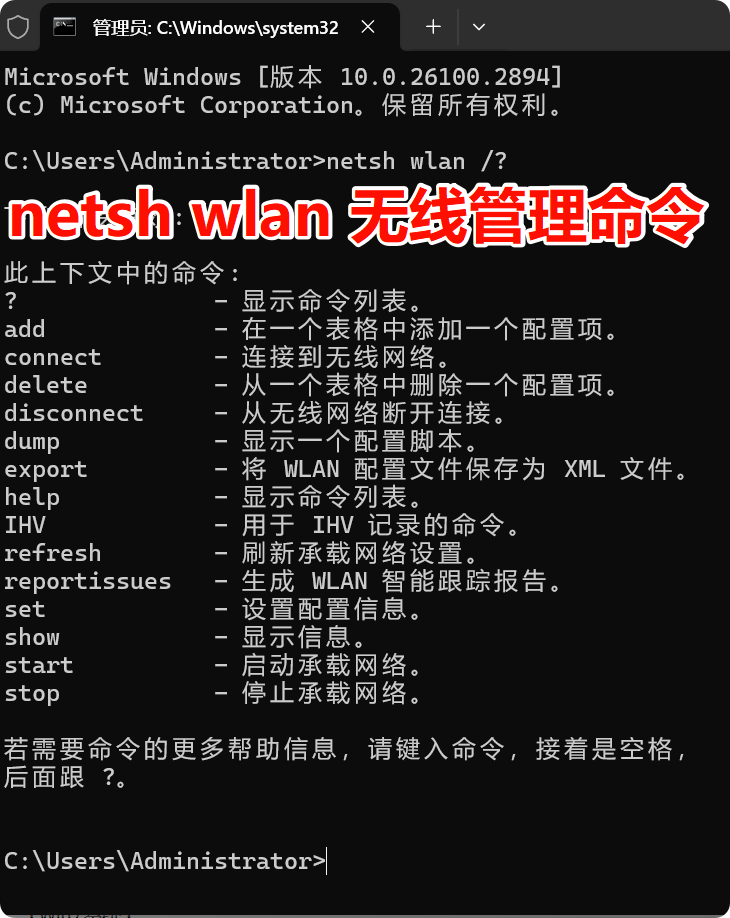
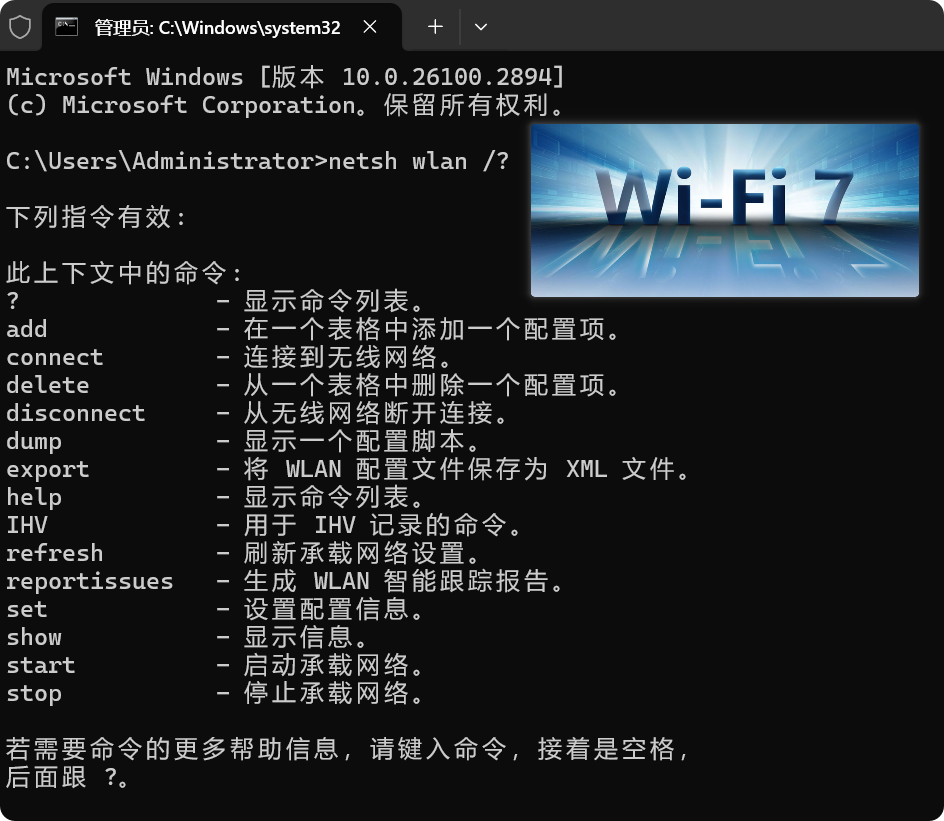
netsh wlan /?
下列指令有效:
此上下文中的命令:
? - 显示命令列表。
add - 在一个中添加一个配置项。
connect - 连接到无线网络。
delete - 从一个中删除一个配置项。
disconnect - 从无线网络断开连接。
dump - 显示一个配置脚本。
export - 将 WLAN 配置文件保存为 XML 文件。
help - 显示命令列表。
IHV - 用于 IHV 记录的命令。
refresh - 刷新承载网络设置。
reportissues - 生成 WLAN 智能跟踪报告。
set - 设置配置信息。
show - 显示信息。
start - 启动承载网络。
stop - 停止承载网络。
若需要命令的更多帮助信息,请键入命令,接着是空格, 后面跟 ?。
- 显示所有 WLAN 配置文件的名称:
netsh wlan show profiles | Select-String "所有用户配置文件"- 显示特定 WLAN 配置文件的详细信息,包括密码:
netsh wlan show profile name="WiFi名称" key=clear- 显示当前计算机上所有 WLAN 接口的详细信息:
netsh wlan show interfaces
- 设置计算机为虚拟 WiFi 热点:
netsh wlan set hostednetwork mode=allow ssid=WiFi名称 key=密码- 启动虚拟 WiFi 热点:
netsh wlan start hostednetwork- 停止虚拟 WiFi 热点:
netsh wlan stop hostednetwork
查询已配置的 Wi-Fi 白名单,可以使用以下命令:
netsh wlan show filter permission=allow执行此命令后,您将看到已经添加到白名单中的 Wi-Fi 列表,包括其名称(SSID)和其他相关信息。如果您只想查看特定SSID的详细信息,您可以使用以下命令:
netsh wlan show filter permission=allow ssid="WIFI名称"这将显示指定SSID的详细信息,让您确认它是否已经添加到白名单中。希望这可以帮助您查询和管理 Wi-Fi 白名单设置。
- 仅允许白名单Wi-Fi连接:
netsh wlan add filter permission=allow ssid="WIFI名称" networktype=infrastructure这个命令的功能是将特定的 Wi-Fi 网络添加到白名单中,只有在白名单中的 Wi-Fi 网络才能连接到您的计算机。这样可以限制只允许特定的 Wi-Fi 网络连接,提高网络安全性。
这个命令的用途包括但不限于:
-
网络安全:通过将特定的 Wi-Fi 网络添加到白名单中,可以限制只有经过授权的网络才能连接到您的计算机。这可以提高网络的安全性,防止未经授权的访问和潜在的恶意活动。
-
访问控制:在公共场所或组织内部,您可以使用白名单来控制哪些 Wi-Fi 网络可以连接到您的计算机。这可以帮助管理网络资源、控制访问并防止未经授权的连接。
-
数据保护:通过限制只允许特定的 Wi-Fi 网络连接,您可以降低受到来自未知或不受信任网络的风险。这可以帮助保护您的敏感数据和个人信息,防止它们被未经授权的网络访问。
-
网络管理:对于家庭网络或组织网络,您可以使用白名单来管理和控制连接到您的网络的设备和用户。这可以帮助优化网络性能、管理带宽和确保合规性。
优点:
-
增强网络安全性:通过将特定的 Wi-Fi 网络添加到白名单中,可以限制只有受信任的网络连接到您的计算机,从而提高网络安全性。
-
访问控制:您可以精确地控制哪些 Wi-Fi 网络可以连接到您的计算机,避免未经授权的访问,增强网络管理和安全性。
-
数据保护:限制只允许特定的 Wi-Fi 网络连接,有助于保护敏感数据和个人信息不受未经授权的网络访问。
-
网络管理:对于家庭网络或组织网络,可以通过白名单管理连接到网络的设备和用户,优化网络性能和带宽利用率。
缺点:
-
管理复杂性:维护白名单可能会增加管理的复杂性,需要不断更新和维护列表,特别是在网络环境变动频繁时。
-
限制灵活性:设置白名单可能会限制您连接到其他新的 Wi-Fi 网络,因为只有白名单中的网络才能连接,可能会影响您的网络体验。
-
误操作风险:如果设置不当或白名单管理不当,可能会导致误封禁合法的网络,造成连接问题,需要谨慎操作。
-
单点故障:如果白名单中的网络出现故障或停止服务,可能会导致您无法连接到可用的网络,造成连接中断。
在使用这种白名单策略时,需要权衡其优点和缺点,并根据实际需求和情况来决定是否采用。
- 从网络列表中黑名单附近的Wi-Fi连接:
netsh wlan add filter permission=block ssid="WIFI名称" networktype=infrastructure这个命令的功能是将特定的 Wi-Fi 网络添加到黑名单中,阻止该网络连接到您的计算机。这样可以限制特定的 Wi-Fi 网络无法连接,增强网络安全性,或者防止连接到某些不需要的或不受信任的 Wi-Fi 网络。
将特定的 Wi-Fi 网络添加到黑名单中的用途包括但不限于:
-
网络安全:阻止特定的 Wi-Fi 网络连接可以增强网络安全性,防止连接到可能存在安全风险的网络,保护您的计算机和数据免受恶意网络的攻击。
-
隐私保护:通过将某些不需要或不受信任的 Wi-Fi 网络加入黑名单,可以保护个人隐私信息不被这些网络访问或收集,提高个人信息的安全性。
-
网络管理:在公共场所或组织内部,您可以使用黑名单控制哪些 Wi-Fi 网络无法连接到您的计算机,有助于管理网络资源、维护网络秩序和确保网络安全。
-
避免干扰:阻止某些 Wi-Fi 网络连接可以避免网络干扰或网络质量下降,确保您的网络连接稳定和流畅。
这个命令设置的优点和缺点如下:
优点:
-
网络安全性提升:通过将特定的 Wi-Fi 网络添加到黑名单中,可以有效防止连接到可能存在安全风险的网络,从而增强网络安全性。
-
隐私保护:加入黑名单可以保护个人隐私信息不被某些不需要或不受信任的 Wi-Fi 网络访问或收集,提高个人信息的安全性。
-
网络管理:有助于管理网络资源,维护网络秩序,确保网络连接符合您的需求和安全标准。
缺点:
-
限制灵活性:设置黑名单可能会限制您连接到一些本来可能是可用的 Wi-Fi 网络,因为这些网络被阻止连接,可能会影响您的网络体验。
-
可能引起冲突:如果误将某些合法的网络加入黑名单,可能会导致网络连接问题,需要谨慎操作,避免误操作。
-
管理复杂性:维护黑名单可能增加管理的复杂性,需要不断更新和维护列表,特别是在网络环境变动频繁时。
在使用这种黑名单策略时,需要权衡其优点和缺点,并根据实际需求和情况来决定是否采用。
查询已配置的 Wi-Fi 黑名单,可以使用以下命令:
netsh wlan show filter permission=block执行此命令后,您将看到已经添加到黑名单中的 Wi-Fi 列表,包括其名称(SSID)和其他相关信息。如果您只想查看特定SSID的详细信息,您可以使用以下命令:
netsh wlan show filter permission=block ssid="WIFI名称"这将显示指定SSID的详细信息,让您确认它是否已经添加到黑名单中。希望这可以帮助您查询和管理 Wi-Fi 黑名单设置。
C:\Windows\tracing\ 是 Windows 操作系统中用于存储跟踪日志文件的文件夹。这个文件夹通常包含系统和应用程序运行时的诊断和跟踪信息,这些信息对系统管理员或技术支持人员来说非常重要,用于调试和诊断操作系统和应用程序中的问题。
文件夹的作用:
-
跟踪和日志文件:
- 这个文件夹用于存储跟踪文件和诊断日志。这些文件是由 Windows 系统和某些应用程序生成的,目的是记录系统的性能、活动以及潜在的错误。
- 这些日志文件可以帮助诊断操作系统或应用程序中的问题,例如网络连接问题、硬件设备问题或系统崩溃等。
-
服务和应用程序跟踪:
- 一些 Windows 服务和第三方应用程序可能会在这个目录下生成跟踪文件,记录有关它们操作的信息。这有助于开发人员或系统管理员查看操作的详细过程,并确定是否存在性能瓶颈或错误。
常见的跟踪日志文件类型:
- ETL 文件(Event Trace Log): 这是 Windows 系统使用的专有日志格式,通常以
.etl扩展名结尾。ETL 文件记录了系统事件的详细信息,可以使用 Windows Performance Toolkit 或 Event Viewer 工具查看。 - 其他日志文件: 除了 ETL 文件,可能还会有其他文本文件或日志文件,具体内容依赖于跟踪的服务或应用程序。
如何使用跟踪日志:
-
诊断和调试:
- 系统管理员和技术支持人员可以通过分析这些跟踪文件来查找问题源头。如果计算机出现故障或性能问题,分析这些日志可以帮助快速识别原因。
- 一些日志可能会涉及到操作系统核心组件,如驱动程序、网络堆栈等。
-
查看和分析日志:
- 可以使用专用工具来查看这些跟踪文件,例如 Event Viewer(事件查看器)或者 Windows Performance Toolkit(Windows 性能工具包)。
.etl文件可以通过性能监控工具进行深入分析,帮助发现可能导致系统瓶颈的问题。
为什么会有这个文件夹?
-
诊断目的:
- 跟踪日志是 Windows 系统的一部分,用于收集关于系统和程序的详细信息,以便在出现故障时进行诊断。微软开发这个机制,帮助用户或技术支持人员找出潜在的问题。
-
自动生成:
- Windows 系统和一些应用程序会自动生成跟踪文件,无需用户干预。这些日志信息对于系统维护和故障排查非常有用。
可以删除 tracing 文件夹中的内容吗?
-
是的,通常可以删除: 如果你不是调试或处理系统故障的技术人员,
C:\Windows\tracing\中的日志文件通常可以删除,不会影响系统的正常运行。删除这些文件可能释放一些磁盘空间,尤其是当日志文件积累得很大时。 -
但是请小心: 如果你正在解决系统问题或与技术支持人员合作,最好不要删除该文件夹中的内容,因为它可能包含有用的诊断信息。
C:\Windows\tracing\ 文件夹是用于存储 Windows 系统和应用程序生成的跟踪日志文件。它们有助于诊断和调试系统故障。如果没有特定需求,您可以删除文件夹中的日志文件,但最好在需要技术支持或故障排查时保留这些日志。
netsh wlan 是 Windows 中的命令行工具,用于管理无线网络(Wi-Fi)配置和诊断。它提供了一系列子命令和参数,允许用户查询、配置、调试、分析无线网络设置和状态。
netsh wlan 命令细化分类
1. 显示无线网络信息
-
命令分类:
netsh wlan show:用于显示无线网络相关的信息。
-
常见子命令及参数:
子命令 说明 示例 show interfaces显示当前无线适配器的详细信息,如状态、连接的网络等。 netsh wlan show interfacesshow profiles显示系统中存储的所有无线网络配置文件。 netsh wlan show profilesshow drivers显示无线适配器驱动程序的详细信息。 netsh wlan show driversshow settings显示无线网络适配器的设置,包括安全性、加密等。 netsh wlan show settingsshow wlanreport生成并显示一个详细的 Wi-Fi 网络报告,帮助诊断网络问题。 netsh wlan show wlanreport
2. 管理无线网络配置文件
-
命令分类:
netsh wlan export、netsh wlan add、netsh wlan delete等。
-
常见子命令及参数:
子命令 说明 示例 export profile导出无线网络配置文件到 XML 文件。 netsh wlan export profile name="WiFi_Name" folder="C:\ExportedProfiles"add profile将无线网络配置文件添加到系统中。 netsh wlan add profile filename="C:\Profiles\wifi_profile.xml"delete profile删除指定的无线网络配置文件。 netsh wlan delete profile name="WiFi_Name"set profileparameter设置无线网络配置文件的某些参数,如安全性或加密类型。 netsh wlan set profileparameter name="WiFi_Name" keyMaterial="newpassword"
3. 连接与断开无线网络
-
命令分类:
netsh wlan connect、netsh wlan disconnect等。
-
常见子命令及参数:
子命令 说明 示例 connect连接到指定的无线网络(配置文件) netsh wlan connect name="WiFi_Name"disconnect断开当前无线网络连接 netsh wlan disconnectconnect ssid使用 SSID 连接到指定的无线网络,适用于没有配置文件的场景。 netsh wlan connect ssid="WiFi_SSID" name="WiFi_Profile"
4. 无线网络诊断
-
命令分类:
netsh wlan diagnostic等。
-
常见子命令及参数:
子命令 说明 示例 diagnose执行无线网络诊断,查找并修复常见问题。 netsh wlan diagnoseset autoconfig启用或禁用无线适配器的自动配置功能。 netsh wlan set autoconfig enabled=yes interface="Wi-Fi"
5. 无线网络热点设置(Wi-Fi 热点)
-
命令分类:
netsh wlan set hostednetwork、netsh wlan start hostednetwork、netsh wlan stop hostednetwork等。
-
常见子命令及参数:
子命令 说明 示例 set hostednetwork启用或配置无线热点(Hosted Network)。 netsh wlan set hostednetwork mode=allow ssid="MyHotspot" key="password123"start hostednetwork启动无线热点。 netsh wlan start hostednetworkstop hostednetwork停止无线热点。 netsh wlan stop hostednetworkshow hostednetwork显示无线热点的状态。 netsh wlan show hostednetwork
6. 管理无线网络适配器
-
命令分类:
netsh wlan set interface、netsh wlan show interface等。
-
常见子命令及参数:
子命令 说明 示例 set interface配置无线适配器的参数,如启用或禁用自动配置。 netsh wlan set interface name="Wi-Fi" enabled=yesshow interface显示无线适配器的状态和详细信息。 netsh wlan show interface
7. 管理 Wi-Fi 保护设置
-
命令分类:
netsh wlan set security、netsh wlan show security等。
-
常见子命令及参数:
子命令 说明 示例 set security设置无线网络的安全性配置,如 WPA2、WPA3 等。 netsh wlan set security name="WiFi_Name" encryption=WPA2 keyMaterial="newpassword"show security显示无线网络的安全配置详情。 netsh wlan show security name="WiFi_Name"
8. Wi-Fi 密码恢复
-
命令分类:
netsh wlan show profile name=<profile_name> key=clear:可以显示无线网络配置文件中的密码(如果已保存)。
-
常见子命令及参数:
子命令 说明 示例 show profile显示已保存的无线网络配置文件。 netsh wlan show profile name="WiFi_Name" key=clear
示例命令汇总:
-
查看所有无线网络配置文件:
bashCopy Codenetsh wlan show profiles -
查看当前无线适配器的状态和信息:
bashCopy Codenetsh wlan show interfaces -
导出无线网络配置文件:
bashCopy Codenetsh wlan export profile name="WiFi_Name" folder="C:\Profiles" -
连接到无线网络:
bashCopy Codenetsh wlan connect name="WiFi_Name" -
启动无线热点:
bashCopy Codenetsh wlan set hostednetwork mode=allow ssid="Hotspot" key="password" netsh wlan start hostednetwork -
显示无线热点的状态:
bashCopy Codenetsh wlan show hostednetwork -
恢复 Wi-Fi 密码(显示清晰文本密码):
bashCopy Codenetsh wlan show profile name="WiFi_Name" key=clear
通过这些命令,你可以全面管理和诊断无线网络的连接、配置和问题。
更多关于 netsh wlan 的命令和实用技巧,继续扩展无线网络管理的操作:
9. 无线网络日志记录
-
命令分类:
netsh wlan也可以用于启用和记录一些无线网络的诊断日志,帮助排查和解决网络问题。
-
常见子命令及参数:
子命令 说明 示例 show wlanreport显示无线网络的详细报告,记录过去 72 小时内的网络状态。报告包括网络连接状态、错误信息、适配器驱动状态等。 netsh wlan show wlanreport该命令将生成一个 HTML 格式的日志文件,通常会保存到用户目录下,如
C:\Users\<用户名>\AppData\Local\Microsoft\WlanReport\wlan-report-latest.html,可以用浏览器查看详细的网络连接历史记录。
10. 配置和管理 Wi-Fi 电源设置
-
命令分类:
netsh wlan set命令可以控制无线适配器的电源管理,优化无线网络连接稳定性,特别是在移动设备或笔记本电脑上。
-
常见子命令及参数:
子命令 说明 示例 set interface设置无线适配器的电源管理选项。 netsh wlan set interface name="Wi-Fi" power=high这条命令可以帮助优化无线网络适配器的电池使用和性能,特别是在电池模式下。
11. 调整无线信道
-
命令分类:
netsh wlan set也可以用于调整无线网络的信道设置(虽然较少直接使用,但有些高端用户可能会通过这些命令优化网络性能)。
-
常见子命令及参数:
子命令 说明 示例 set channel更改无线网络适配器的信道。适用于无线路由器的手动配置,调整干扰和优化网络速度。 netsh wlan set channel channel=11请注意,通常情况下,信道更改是在无线路由器上进行的,适配器的信道可能需要通过设备设置来调整。
12. Wi-Fi 密码和安全设置
-
命令分类:
netsh wlan命令可以管理无线网络的密码和安全配置,包括设置 WPA、WPA2 或 WPA3 等加密方式。
-
常见子命令及参数:
子命令 说明 示例 set security设置无线网络的安全性和加密方式。 netsh wlan set security name="WiFi_Name" encryption=WPA2 keyMaterial="yourpassword"此命令允许你更改无线网络配置文件的安全设置,包括密码和加密方法。
13. 无线网络自动连接配置
-
命令分类:
netsh wlan set命令可以配置无线网络是否自动连接或手动连接,适用于多网络环境下的设备管理。
-
常见子命令及参数:
子命令 说明 示例 set autoconnect启用或禁用无线网络的自动连接功能。 netsh wlan set autoconnect enabled=yes这意味着如果启用了自动连接,无线网络适配器会在开机时自动连接到之前保存的网络。
14. 管理 Wi-Fi 热点(Hosted Network)
-
命令分类:
- 通过
netsh wlan可以创建一个临时的 Wi-Fi 热点(Hosted Network),共享网络连接给其他设备使用。
- 通过
-
常见子命令及参数:
子命令 说明 示例 set hostednetwork配置和启用无线热点。 netsh wlan set hostednetwork mode=allow ssid="MyHotspot" key="12345678"start hostednetwork启动无线热点,其他设备可以连接到该热点。 netsh wlan start hostednetworkstop hostednetwork停止无线热点。 netsh wlan stop hostednetwork请注意,Windows 8 或更高版本的操作系统中,启用 hosted network 功能需要支持并启用虚拟无线网络驱动。
15. 恢复默认设置
-
命令分类:
- 如果需要重置无线适配器或无线网络配置,
netsh wlan提供了恢复默认设置的命令。
- 如果需要重置无线适配器或无线网络配置,
-
常见子命令及参数:
子命令 说明 示例 reset重置无线网络适配器并恢复默认设置。 netsh wlan reset执行此命令时,所有网络配置文件(包括保存的 Wi-Fi 密码)都会被删除,并且适配器会重新初始化。
16. 显示和管理网络接入点(AP)
-
命令分类:
netsh wlan show networks命令可以列出所有可见的无线接入点(AP)。
-
常见子命令及参数:
子命令 说明 示例 show networks列出当前无线网络范围内的所有可用无线接入点(AP)。 netsh wlan show networksshow networks mode=bssid以 BSSID 模式显示更多详细的网络信息。 netsh wlan show networks mode=bssid这个命令对那些需要查看周围无线网络环境或诊断网络干扰的用户特别有用。
这些命令展示了 netsh wlan 在无线网络管理中的广泛功能,特别适用于系统管理员、网络技术人员或任何希望通过命令行管理和诊断无线网络的用户。
扩展更多 netsh wlan 命令和应用场景:
17. 查看无线网络适配器详细信息
-
命令分类:
- 使用
netsh wlan show interface命令查看有关无线网络适配器的详细信息。这可以帮助你诊断适配器的状态、连接信息以及性能参数。
- 使用
-
常见子命令及参数:
子命令 说明 示例 show interface显示无线适配器的状态、连接的网络、信号强度、传输速度等详细信息。 netsh wlan show interface该命令会列出有关适配器的具体信息,包括连接的网络的 SSID、信号强度、传输速度、硬件地址(MAC 地址)等,非常适合进行网络故障排查。
18. 禁用/启用无线网络适配器
-
命令分类:
netsh wlan可以用来启用或禁用无线网络适配器,这对于排查连接问题或节省电池是非常有用的。
-
常见子命令及参数:
子命令 说明 示例 interface set禁用或启用指定的无线网络适配器。 netsh wlan interface set interface="Wi-Fi" admin=disableinterface set启用无线网络适配器。 netsh wlan interface set interface="Wi-Fi" admin=enable这些命令可以帮助你快速禁用或启用无线适配器,特别是在网络出现问题时,可以通过禁用适配器再启用的方式来重置网络连接。
19. 查看并删除无线网络配置文件
-
命令分类:
- 你可以通过
netsh wlan命令查看和管理无线网络的配置文件,包括删除不需要的网络配置。
- 你可以通过
-
常见子命令及参数:
子命令 说明 示例 show profiles列出所有保存的无线网络配置文件。 netsh wlan show profilesdelete profile删除指定的无线网络配置文件。 netsh wlan delete profile name="Wi-Fi Name"这些命令有助于清理不再使用的无线网络配置,避免浪费存储空间,并且确保不会自动连接到不想连接的网络。
20. 配置无线网络共享
-
命令分类:
netsh wlan还可以用来设置无线网络共享(即让设备共享其互联网连接)。这种设置通常用于通过电脑作为热点向其他设备提供网络服务。
-
常见子命令及参数:
子命令 说明 示例 set hostednetwork配置无线网络共享,包括设置 SSID、密码等。 netsh wlan set hostednetwork mode=allow ssid="MyHotspot" key="12345678"start hostednetwork启动共享的无线网络。 netsh wlan start hostednetwork使用此命令后,你的电脑就可以充当一个 Wi-Fi 热点,允许其他设备连接并共享你的互联网连接。
21. 查看和配置 Wi-Fi 适配器的 DHCP 设置
-
命令分类:
- DHCP(动态主机配置协议)用于为连接到网络的设备分配动态 IP 地址。
netsh wlan命令可以帮助你查看和管理无线适配器的 DHCP 设置。
- DHCP(动态主机配置协议)用于为连接到网络的设备分配动态 IP 地址。
-
常见子命令及参数:
子命令 说明 示例 show interface查看无线网络适配器的 IP 地址及 DHCP 设置。 netsh wlan show interfaceset interface配置无线适配器的 IP 地址(例如,设置静态 IP 地址)。 netsh wlan set interface name="Wi-Fi" ipaddress=192.168.1.100 subnetmask=255.255.255.0这些命令有助于查看适配器的网络设置,并且可以配置静态 IP 地址等高级选项。
22. 查看和管理 DNS 设置
-
命令分类:
netsh wlan还可以用于查看和配置 DNS(域名系统)设置,帮助解决 DNS 解析问题。
-
常见子命令及参数:
子命令 说明 示例 show interface查看当前无线适配器的 DNS 设置。 netsh wlan show interfaceset interface设置无线适配器的 DNS 服务器地址。 netsh wlan set interface name="Wi-Fi" dnsserver=8.8.8.8配置 DNS 地址时,可以选择公共 DNS 服务器(如 Google 的 8.8.8.8)来提高网络连接的稳定性和速度。
23. 查看并管理 WLAN 适配器的传输模式
-
命令分类:
- 你可以查看并设置无线适配器的传输模式,如支持的标准(例如,802.11a/b/g/n/ac/ax)。
-
常见子命令及参数:
子命令 说明 示例 show interface查看适配器的传输模式。 netsh wlan show interfaceset interface设置适配器的传输模式(适用于支持的设备)。 netsh wlan set interface name="Wi-Fi" mode=802.11ac该命令可帮助优化适配器的性能,特别是在高带宽需求的网络环境中。
24. 配置 Wi-Fi 优先级(连接顺序)
-
命令分类:
- 在有多个保存的无线网络配置文件时,
netsh wlan可以用来管理网络的连接优先级。
- 在有多个保存的无线网络配置文件时,
-
常见子命令及参数:
子命令 说明 示例 set profileorder设置保存的无线网络配置文件的连接优先级。 netsh wlan set profileorder name="Wi-Fi Name" interface="Wi-Fi" priority=1通过此命令,你可以更改网络的连接优先级,使得设备优先连接到某些特定的无线网络。
25. 恢复网络适配器的默认设置
-
命令分类:
- 如果你想恢复无线适配器的所有设置到默认状态,可以使用
netsh wlan reset命令。
- 如果你想恢复无线适配器的所有设置到默认状态,可以使用
-
常见子命令及参数:
子命令 说明 示例 reset重置无线适配器的设置。 netsh wlan reset执行此命令后,所有自定义的网络设置(如保存的网络配置、连接优先级等)将会恢复为出厂默认值。
通过这些命令,你可以充分利用 netsh wlan 来管理和优化无线网络的各项设置。这些功能适合网络管理员或有技术背景的用户,帮助他们高效地诊断问题、配置无线网络,并优化网络连接。
更多的 netsh wlan 命令以及应用场景:
26. 显示所有已保存的无线网络配置文件
-
命令分类:
- 使用
netsh wlan show profiles可以列出当前计算机上所有已保存的无线网络配置文件。
- 使用
-
常见子命令及参数:
子命令 说明 示例 show profiles显示所有已保存的无线网络配置文件。 netsh wlan show profiles通过此命令,你可以查看所有保存过的 Wi-Fi 配置,帮助你管理已连接过的网络。
27. 导出无线网络配置文件
-
命令分类:
netsh wlan export命令可用于导出保存的无线网络配置文件,便于在其他计算机上导入。
-
常见子命令及参数:
子命令 说明 示例 export将指定的无线网络配置文件导出为 XML 格式文件。 netsh wlan export profile name="Wi-Fi Name" folder="C:\Profiles" key=clear通过此命令,你可以将无线网络配置文件导出到指定的文件夹,并保留密码(
key=clear选项)。这些文件可以在其他设备上导入和使用。
28. 导入无线网络配置文件
-
命令分类:
- 使用
netsh wlan add profile可以导入一个已经导出的无线网络配置文件,让你在新的计算机或设备上轻松连接到已保存的网络。
- 使用
-
常见子命令及参数:
子命令 说明 示例 add profile从指定的 XML 文件导入无线网络配置文件。 netsh wlan add profile filename="C:\Profiles\Wi-Fi Name.xml"导入配置文件后,设备将自动连接到对应的无线网络,无需重新配置密码等参数。
29. 管理无线网络适配器的无线保护设置
-
命令分类:
netsh wlan还支持配置无线适配器的安全设置,帮助你加强无线网络连接的安全性。
-
常见子命令及参数:
子命令 说明 示例 set profile设置无线网络的安全协议(例如 WPA2、WPA3)。 netsh wlan set profile name="Wi-Fi Name" security=WPA2这个命令能够帮助你调整无线网络的安全标准,提升网络的防护能力,避免不必要的安全风险。
30. 查看无线适配器的硬件支持
-
命令分类:
- 如果你想查看无线适配器的硬件特性,如支持的频段、最大传输速度等,可以使用
netsh wlan来获取相关信息。
- 如果你想查看无线适配器的硬件特性,如支持的频段、最大传输速度等,可以使用
-
常见子命令及参数:
子命令 说明 示例 show drivers查看无线适配器的驱动程序和硬件支持的信息。 netsh wlan show drivers通过该命令,你可以查看无线适配器的硬件和驱动程序支持情况,例如是否支持 5 GHz 网络、最大传输速率等。
31. 查看当前 Wi-Fi 连接的详细信息
-
命令分类:
netsh wlan show interface可以显示当前连接的 Wi-Fi 网络的详细状态,包括信号强度、传输速度、网络安全等。
-
常见子命令及参数:
子命令 说明 示例 show interface显示当前连接的无线网络信息。 netsh wlan show interface这个命令可以帮助你诊断连接质量和性能问题,显示信号强度、最大速度、连接的安全类型等。
32. 查看已连接的 Wi-Fi 网络的详细信号信息
-
命令分类:
netsh wlan show all提供当前计算机上所有可用无线网络的详细信息,包括信号强度、加密类型、频道等。
-
常见子命令及参数:
子命令 说明 示例 show all显示计算机周围所有可用无线网络的详细信息。 netsh wlan show all这个命令对于你想要分析周围网络的信号质量或做无线网络优化时非常有用。
33. 设置默认无线网络连接
-
命令分类:
netsh wlan可以帮助你设置设备连接的默认无线网络,当有多个网络可用时,系统会自动连接到这个优先级最高的网络。
-
常见子命令及参数:
子命令 说明 示例 set profileorder设置无线网络的优先级顺序。 netsh wlan set profileorder name="Wi-Fi Name" interface="Wi-Fi" priority=1你可以通过设置网络的优先级来确保设备优先连接到特定的网络,避免频繁的连接切换。
34. 启用或禁用 Wi-Fi 适配器的广播
-
命令分类:
netsh wlan还允许你配置无线适配器的广播设置,例如禁用 SSID 广播,增强网络隐私。
-
常见子命令及参数:
子命令 说明 示例 set hostednetwork禁用或启用 SSID 广播。 netsh wlan set hostednetwork mode=allow ssid="Hidden Network" key="password" ssidbroadcast=disable禁用 SSID 广播后,网络将变得不可见,增加了额外的安全性。
35. 自动修复 Wi-Fi 连接
-
命令分类:
- 有时你可能会遇到 Wi-Fi 连接问题,可以尝试通过
netsh wlan reset命令自动修复。
- 有时你可能会遇到 Wi-Fi 连接问题,可以尝试通过
-
常见子命令及参数:
子命令 说明 示例 reset重置网络适配器并修复连接问题。 netsh wlan reset执行该命令会清除无线适配器的当前设置并重新初始化连接,通常可以解决一些常见的连接问题。
以上命令和功能涵盖了大部分无线网络管理和故障排除的常见需求。利用这些工具,你可以有效地管理和优化计算机的无线连接,增强网络安全性,诊断性能问题,并确保更稳定的网络体验。
更多的 netsh wlan 命令及应用场景:
36. 启用或禁用虚拟 Wi-Fi 网络
-
命令分类:
netsh wlan set hostednetwork命令用于启用或禁用虚拟 Wi-Fi 网络功能,即将计算机的无线适配器转变为一个无线热点,允许其他设备连接。
-
常见子命令及参数:
子命令 说明 示例 set hostednetwork启用或禁用虚拟 Wi-Fi 网络功能。 netsh wlan set hostednetwork mode=allow ssid="Hotspot" key="password"start hostednetwork启动虚拟 Wi-Fi 网络。 netsh wlan start hostednetworkstop hostednetwork停止虚拟 Wi-Fi 网络。 netsh wlan stop hostednetwork这个命令可以让你的电脑作为无线热点,让其他设备连接到你分享的网络。它可以用于临时共享网络连接给没有无线网卡的设备。
37. 查看所有可用的无线网络
-
命令分类:
netsh wlan show networks可以用来扫描并显示周围的所有可用无线网络,帮助你选择连接。
-
常见子命令及参数:
子命令 说明 示例 show networks扫描并列出所有可用的无线网络。 netsh wlan show networks使用这个命令后,系统会列出当前范围内所有的无线网络,并显示它们的信号强度、安全类型、频率等信息,帮助你选择最适合的网络。
38. 查看无线网络配置文件的详细信息
-
命令分类:
netsh wlan show profile命令用于查看已保存无线网络配置文件的详细信息,包括安全设置、加密方式、密码等。
-
常见子命令及参数:
子命令 说明 示例 show profile name="<ProfileName>"显示指定网络配置文件的详细信息。 netsh wlan show profile name="Wi-Fi Name"这个命令可以帮助你检查和管理保存的网络配置文件,查看它们的安全设置、连接历史和加密类型。如果你需要提取某些网络的密码,也可以通过这个命令进行查看。
39. 强制计算机断开连接
-
命令分类:
netsh wlan disconnect命令用于断开当前连接的无线网络。
-
常见子命令及参数:
子命令 说明 示例 disconnect强制断开当前的无线网络连接。 netsh wlan disconnect当你需要切换网络或进行网络故障排除时,使用这个命令可以快速断开当前的无线连接。
40. 检查无线网络适配器状态
-
命令分类:
netsh wlan show interfaces命令可以查看无线网络适配器的状态和性能,包括信号强度、传输速度、连接时间等。
-
常见子命令及参数:
子命令 说明 示例 show interfaces显示所有无线适配器的当前连接状态。 netsh wlan show interfaces这个命令可以帮助你查看适配器的详细状态,包括连接的无线网络的强度、加密方式、连接时长等,有助于诊断网络问题。
41. 管理无线网络的自动连接设置
-
命令分类:
- 使用
netsh wlan set profile命令来配置是否启用自动连接到某个无线网络。
- 使用
-
常见子命令及参数:
子命令 说明 示例 set profile启用或禁用无线网络的自动连接。 netsh wlan set profile name="Wi-Fi Name" connectionmode=auto这个命令允许你为某些网络设置自动连接,使得设备能够在发现这些网络时自动连接,而不需要手动选择。
42. 配置无线热点的最大客户端连接数
-
命令分类:
- 如果你设置了虚拟无线热点,通过
netsh wlan set hostednetwork命令可以限制连接到该热点的最大客户端数量。
- 如果你设置了虚拟无线热点,通过
-
常见子命令及参数:
子命令 说明 示例 set hostednetwork设置虚拟热点的客户端连接限制。 netsh wlan set hostednetwork maxclients=5这个命令可以限制你的无线热点允许的最大连接数,避免过多的设备占用带宽,从而影响性能。
43. 查看 Wi-Fi 适配器支持的最大传输速率
-
命令分类:
netsh wlan show drivers命令可用来查看你的无线适配器支持的最大传输速率和其他相关硬件信息。
-
常见子命令及参数:
子命令 说明 示例 show drivers显示无线适配器的硬件支持和最大传输速率。 netsh wlan show drivers通过此命令,你可以了解无线适配器的详细硬件规格,帮助你判断是否需要升级适配器来支持更快的无线连接。
44. 清除无线网络配置缓存
-
命令分类:
- 有时系统可能会因为缓存问题导致无法连接到某些网络,使用
netsh wlan reset可以清除这些缓存。
- 有时系统可能会因为缓存问题导致无法连接到某些网络,使用
-
常见子命令及参数:
子命令 说明 示例 reset清除系统中所有无线网络配置的缓存。 netsh wlan reset这个命令会重置计算机的无线网络设置,清除所有已保存的网络配置和缓存,这有助于解决一些由于配置错误导致的连接问题。
45. 查看网络适配器是否启用了省电模式
-
命令分类:
- 使用
netsh wlan show interfaces可以查看无线适配器是否启用了省电模式,影响连接稳定性和性能。
- 使用
-
常见子命令及参数:
子命令 说明 示例 show interfaces显示适配器是否启用了省电模式。 netsh wlan show interfaces这个命令可以帮助你检查是否启用了省电模式,可能导致适配器在某些情况下无法保持稳定连接。
46. 管理 Wi-Fi 网络的信号优先级
-
命令分类:
- 你可以通过
netsh wlan set profileorder设置某些网络的优先级,确保设备总是优先连接你最常用的网络。
- 你可以通过
-
常见子命令及参数:
子命令 说明 示例 set profileorder设置无线网络的优先级顺序。 netsh wlan set profileorder name="Wi-Fi Name" priority=1通过调整优先级,你可以确保设备总是连接到网络强度最好或最常用的网络。
通过这些命令,你可以更加灵活和高效地管理计算机的无线网络连接,优化连接性能,诊断和修复网络问题。
更多 netsh wlan 命令及应用场景:
47. 查看无线网络适配器的驱动程序版本
-
命令分类:
netsh wlan show drivers命令不仅能显示适配器的性能,还能显示适配器的驱动程序版本和其他硬件细节。
-
常见子命令及参数:
子命令 说明 示例 show drivers显示无线适配器的驱动程序版本和其他硬件信息。 netsh wlan show drivers使用此命令可以获取无线适配器的驱动程序版本,帮助你判断是否需要更新驱动程序以解决连接问题或提升适配器性能。
48. 查看无线网络适配器的支持频段
-
命令分类:
netsh wlan show drivers还可以显示无线适配器所支持的频段(例如 2.4 GHz 和 5 GHz),这对于优化无线网络连接非常重要。
-
常见子命令及参数:
子命令 说明 示例 show drivers显示适配器支持的频段信息。 netsh wlan show drivers了解你的适配器支持的频段,有助于你选择适合的无线网络,特别是在多频段网络环境下,选择支持 5 GHz 的频段可以获得更高的速度和更少的干扰。
49. 导出无线网络配置文件
-
命令分类:
- 使用
netsh wlan export profile命令可以导出无线网络的配置文件到一个 XML 文件,这个文件可以用来在其他设备上导入相同的网络设置。
- 使用
-
常见子命令及参数:
子命令 说明 示例 export profile导出无线网络配置文件。 netsh wlan export profile name="Wi-Fi Name" folder="C:\NetworkProfiles"通过这个命令,你可以备份网络设置,并且在其他设备上复用这些设置,尤其在配置多个设备时非常有用。
50. 导入无线网络配置文件
-
命令分类:
- 你可以通过
netsh wlan add profile命令导入之前导出的无线网络配置文件,这对于在其他设备上快速配置无线连接非常方便。
- 你可以通过
-
常见子命令及参数:
子命令 说明 示例 add profile导入保存的无线网络配置文件。 netsh wlan add profile filename="C:\NetworkProfiles\Wi-FiName.xml"这个命令允许你快速导入网络配置文件,并自动设置连接的无线网络,免去手动配置的麻烦。
51. 查看和删除连接历史记录
-
命令分类:
netsh wlan show profiles可以查看已保存的连接历史,而netsh wlan delete profile用于删除不需要的网络配置文件。
-
常见子命令及参数:
子命令 说明 示例 show profiles查看已保存的无线网络配置文件。 netsh wlan show profilesdelete profile删除指定的无线网络配置文件。 netsh wlan delete profile name="Wi-Fi Name"你可以通过这些命令清理旧的网络连接配置,避免设备自动连接到不再使用的网络,特别是在网络配置变更后。
52. 设置无线适配器的最大传输速率
-
命令分类:
- 使用
netsh wlan set命令可以控制无线适配器的传输速率,尤其适用于网络环境不稳定时优化连接。
- 使用
-
常见子命令及参数:
子命令 说明 示例 set设置适配器的最大传输速率。 netsh wlan set rate=54通过这个命令,能够设置无线适配器的速率,帮助在低信号环境下调整速率以稳定连接。
53. 开启或禁用无线网络适配器
-
命令分类:
- 通过
netsh interface命令,你可以启用或禁用计算机上的无线网络适配器。
- 通过
-
常见子命令及参数:
子命令 说明 示例 set interface启用或禁用无线适配器。 netsh interface set interface "Wi-Fi" admin=disableenable interface启用无线适配器。 netsh interface set interface "Wi-Fi" admin=enable这些命令有助于在需要时快速禁用或启用无线网络适配器,例如,进行故障排除或当你不想使用网络时。
54. 测试无线网络连接质量
-
命令分类:
- 使用
netsh wlan show interfaces命令可以查看无线网络连接的质量,包括信号强度、传输速率、错误率等,帮助诊断网络问题。
- 使用
-
常见子命令及参数:
子命令 说明 示例 show interfaces查看无线网络接口的连接质量。 netsh wlan show interfaces这个命令可以显示无线连接的各种性能指标,帮助你判断信号质量、是否稳定,是否需要更改网络设置或进行优化。
55. 调整无线网络适配器的传输模式
-
命令分类:
- 你可以通过
netsh wlan set命令来调整无线适配器的传输模式,比如选择 802.11a、802.11b、802.11g 或 802.11n 等。
- 你可以通过
-
常见子命令及参数:
子命令 说明 示例 set设置适配器的传输模式。 netsh wlan set mode=802.11n选择合适的传输模式有助于提高网络性能,特别是在高速网络环境下。
56. 管理 Wi-Fi 网络的频率带宽
-
命令分类:
netsh wlan set命令还可以用来设置无线网络的频率带宽,影响网络的覆盖范围和速度。
-
常见子命令及参数:
子命令 说明 示例 set设置无线网络的频率带宽。 netsh wlan set bandwidth=40MHz通过调整带宽设置,你可以在需要时增强网络的速度,或者在信号不稳定时优化网络的覆盖效果。
57. 配置 Wi-Fi 热点的 DNS 设置
-
命令分类:
- 当你的计算机作为热点时,你可以通过
netsh wlan命令配置 DNS 设置,以优化网络请求的响应速度。
- 当你的计算机作为热点时,你可以通过
-
常见子命令及参数:
子命令 说明 示例 set dns配置热点的 DNS 设置。 netsh wlan set dns="8.8.8.8"通过这个命令,你可以为热点分配更高效的 DNS 地址,提升连接到网络的设备的上网体验。
这些 netsh wlan 命令能够帮助你深入控制和管理无线网络连接,从无线网络适配器的状态、配置文件管理、网络优化,到虚拟 Wi-Fi 热点的设置等,提供了强大的管理功能。掌握这些命令,你可以更好地解决无线网络问题,提升网络性能,或者实现更高效的网络共享。
更多 netsh wlan 命令及其应用场景:
58. 查看无线网络适配器的支持模式
-
命令分类:
netsh wlan show drivers命令不仅能够显示适配器的驱动信息,还能显示适配器支持的无线网络模式(例如 802.11b/g/n/ac 等)。
-
常见子命令及参数:
子命令 说明 示例 show drivers显示适配器支持的无线网络模式。 netsh wlan show drivers使用这个命令,你可以看到适配器支持的最大无线标准(例如 802.11n 或 802.11ac),帮助你判断是否需要升级适配器来支持更高速的网络连接。
59. 查看可用无线网络的信号强度
-
命令分类:
- 使用
netsh wlan show networks命令可以列出所有可用的无线网络,并显示其信号强度(dBm),帮助你选择最佳的连接。
- 使用
-
常见子命令及参数:
子命令 说明 示例 show networks显示所有可用的无线网络和其信号强度。 netsh wlan show networks该命令能够帮助你了解周围无线网络的信号强度,并根据信号强度选择连接到最佳网络。
60. 测试无线网络的连通性
-
命令分类:
netsh wlan show interfaces命令不仅显示网络接口的详细信息,还可以用于测试无线网络的连接状态。
-
常见子命令及参数:
子命令 说明 示例 show interfaces显示无线网络接口的连接状态,包括连接的网络名称、信号强度等。 netsh wlan show interfaces通过这个命令,你可以查看无线连接是否正常,信号强度如何,以及是否存在网络故障。
61. 更改无线网络的频道
-
命令分类:
- 你可以通过
netsh wlan set命令调整无线网络的频道,这有助于避免与其他网络的信号干扰。
- 你可以通过
-
常见子命令及参数:
子命令 说明 示例 set channel设置无线网络使用的频道。 netsh wlan set channel=6通过调整频道,特别是在拥挤的无线网络环境中,可以帮助你提升网络性能,避免频繁的信号干扰。
62. 配置无线网络的安全设置
-
命令分类:
- 使用
netsh wlan命令可以设置和管理无线网络的安全模式,如 WPA2、WPA3 或 WPA 等,以保证网络的安全性。
- 使用
-
常见子命令及参数:
子命令 说明 示例 set security配置无线网络的安全协议和加密方式。 netsh wlan set security=WPA2-PSK你可以通过这个命令设置无线网络的安全性,确保连接的设备不会被未经授权的用户访问。
63. 禁用或启用网络适配器的自动连接
-
命令分类:
- 使用
netsh wlan set命令可以禁用或启用无线网络适配器的自动连接功能。
- 使用
-
常见子命令及参数:
子命令 说明 示例 set auto设置是否启用自动连接功能。 netsh wlan set auto=disable这个命令可以帮助你在不需要自动连接时禁用适配器的自动连接功能,从而控制无线网络连接行为。
64. 查看网络适配器的网络支持功能
-
命令分类:
netsh wlan show drivers命令除了显示适配器的驱动信息,还可以显示适配器支持的其他高级功能,如 QoS(服务质量)和电源管理等。
-
常见子命令及参数:
子命令 说明 示例 show drivers查看无线适配器支持的功能,如 QoS、加密支持等。 netsh wlan show drivers该命令为你提供有关无线适配器的详细信息,帮助你判断是否需要启用某些特性来优化网络性能。
65. 设置适配器的功率管理
-
命令分类:
netsh wlan命令允许你调整无线适配器的功率管理设置,优化适配器的功耗,尤其在笔记本电脑等移动设备上非常有用。
-
常见子命令及参数:
子命令 说明 示例 set power设置适配器的功率管理模式。 netsh wlan set power=high通过设置适配器的功率管理模式,你可以优化无线适配器在不同工作模式下的能效,提升电池使用寿命或优化性能。
66. 查看无线网络适配器的区域设置
-
命令分类:
- 使用
netsh wlan show命令,你可以查看无线网络适配器的区域设置。不同的区域有不同的无线电波频率范围。
- 使用
-
常见子命令及参数:
子命令 说明 示例 show region显示适配器的区域设置。 netsh wlan show region该命令帮助你查看适配器是否在正确的区域运行,确保其符合当地的无线频率法规。
67. 查看当前无线网络适配器的驱动版本
-
命令分类:
- 使用
netsh wlan show drivers命令可以查看当前无线网络适配器的驱动版本,以及它是否支持最新的网络技术(如 802.11ac)。
- 使用
-
常见子命令及参数:
子命令 说明 示例 show drivers显示适配器的驱动版本信息。 netsh wlan show drivers如果驱动程序版本较旧,可能导致连接问题,使用此命令可以判断是否需要更新驱动程序。
68. 重启无线适配器
-
命令分类:
- 使用
netsh interface set命令可以重启无线适配器,常用于解决连接问题或网络异常。
- 使用
-
常见子命令及参数:
子命令 说明 示例 set interface重启无线网络适配器。 netsh interface set interface "Wi-Fi" admin=disablenetsh interface set interface "Wi-Fi" admin=enable重启适配器通常可以解决临时的网络问题,是网络故障排除的一部分。
69. 查看或修改无线网络的频段带宽
-
命令分类:
- 你可以使用
netsh wlan命令设置或查看无线网络适配器的频段带宽(例如 20 MHz 或 40 MHz),这会影响网络的速度和干扰。
- 你可以使用
-
常见子命令及参数:
子命令 说明 示例 set bandwidth设置无线网络的带宽。 netsh wlan set bandwidth=40MHz修改频段带宽可以帮助你在需要时提升网络的速度,或在频繁的干扰环境中优化信号的稳定性。
通过掌握这些 netsh wlan 命令,你可以对无线网络连接、适配器设置和网络性能进行全面管理。无论是优化信号强度、配置网络安全性,还是进行网络故障排查和调整,netsh wlan 提供了丰富的工具来帮助用户高效管理无线网络连接。
70. 查看和管理 WLAN 配置文件
-
命令分类:
- 使用
netsh wlan show profiles命令查看保存的无线网络配置文件。这些配置文件存储了你以前连接过的网络的设置。
- 使用
-
常见子命令及参数:
子命令 说明 示例 show profiles显示计算机上保存的所有无线网络配置文件。 netsh wlan show profiles该命令帮助你快速查看过去连接的所有无线网络。如果需要删除或修改某个网络的设置,首先可以找到它的配置文件。
71. 删除无线网络配置文件
-
命令分类:
- 使用
netsh wlan delete profile命令删除已保存的无线网络配置文件。如果不再使用某个网络,删除配置文件可以帮助清理系统。
- 使用
-
常见子命令及参数:
子命令 说明 示例 delete profile删除指定的无线网络配置文件。 netsh wlan delete profile name="NetworkName"这个命令允许你清理不再使用的网络配置文件,避免系统保存过多不必要的设置。
72. 导出无线网络配置文件
-
命令分类:
- 使用
netsh wlan export profile命令导出无线网络配置文件,保存为 XML 文件,方便将设置传输到其他计算机。
- 使用
-
常见子命令及参数:
子命令 说明 示例 export profile将指定的无线网络配置文件导出为 XML 文件。 netsh wlan export profile name="NetworkName" folder="C:\Users\YourUser\Documents"通过导出配置文件,你可以在不同的设备之间共享无线网络设置,非常方便地进行批量配置或恢复已保存的设置。
73. 导入无线网络配置文件
-
命令分类:
- 使用
netsh wlan add profile命令将先前导出的无线网络配置文件导入到当前计算机。这个方法可以帮助快速恢复或配置多个设备。
- 使用
-
常见子命令及参数:
子命令 说明 示例 add profile从 XML 文件导入无线网络配置。 netsh wlan add profile filename="C:\Users\YourUser\Documents\NetworkProfile.xml"如果你已经有一个配置文件的备份,使用这个命令可以快速导入并恢复设置。
74. 列出所有已连接的无线网络的详细信息
-
命令分类:
- 使用
netsh wlan show all命令可以列出所有已连接的无线网络的详细信息,包括每个网络的安全设置、信号强度、频率、带宽等。
- 使用
-
常见子命令及参数:
子命令 说明 示例 show all显示所有已连接网络的详细信息。 netsh wlan show all通过这个命令,你可以查看当前连接网络的全部信息,帮助分析和管理无线网络的表现。
75. 使用命令检查无线网络适配器的状态
-
命令分类:
- 使用
netsh interface show interface命令检查无线网络适配器的当前状态。包括是否启用、是否连接等。
- 使用
-
常见子命令及参数:
子命令 说明 示例 show interface显示网络适配器的当前状态,包括无线网络适配器。 netsh interface show interface这个命令帮助你了解网络适配器的启用状态,确定无线网络连接是否正常。
76. 设置无线网络适配器的最大传输单元(MTU)
-
命令分类:
- 使用
netsh interface set interface命令可以设置无线网络适配器的 MTU,以优化传输效率。
- 使用
-
常见子命令及参数:
子命令 说明 示例 set mtu设置无线适配器的最大传输单元(MTU)。 netsh interface set interface "Wi-Fi" mtu=1400MTU 设置影响数据包的大小,适当调整它可以在不同的网络环境下提高传输效率,减少数据包丢失。
77. 查看无线适配器的 Wi-Fi 频段
-
命令分类:
- 使用
netsh wlan show interfaces命令查看当前连接无线网络的频段(例如 2.4GHz 或 5GHz)。
- 使用
-
常见子命令及参数:
子命令 说明 示例 show interfaces查看当前连接的网络频段。 netsh wlan show interfaces该命令帮助你了解当前连接的无线网络使用的是 2.4GHz 频段还是 5GHz 频段,帮助你选择更适合的频段连接。
78. 关闭所有 Wi-Fi 适配器
-
命令分类:
- 使用
netsh interface set interface命令可以关闭所有的 Wi-Fi 适配器,用于网络故障排除或节省电池。
- 使用
-
常见子命令及参数:
子命令 说明 示例 set interface禁用所有无线适配器。 netsh interface set interface "Wi-Fi" admin=disable这个命令可以帮助你在不需要 Wi-Fi 网络连接时禁用无线适配器,减少干扰或节省电池。
79. 启用特定无线适配器
-
命令分类:
- 使用
netsh interface set interface命令可以启用已禁用的无线适配器,帮助你恢复网络连接。
- 使用
-
常见子命令及参数:
子命令 说明 示例 set interface启用指定的无线适配器。 netsh interface set interface "Wi-Fi" admin=enable当你的无线适配器被禁用时,使用此命令可以轻松恢复网络连接。
80. 查看所有无线网络的详细信息
-
命令分类:
- 使用
netsh wlan show networks mode=bssid可以查看所有可用的无线网络以及其 BSSID、信号强度、频段、加密方式等详细信息。
- 使用
-
常见子命令及参数:
子命令 说明 示例 show networks mode=bssid显示包括 BSSID、信号强度等的无线网络详细信息。 netsh wlan show networks mode=bssid这个命令可以帮助你更详细地了解周围无线网络的各种信息,帮助你选择最佳连接。
通过 netsh wlan 命令,你可以在 Windows 环境下深入管理和配置无线网络。无论是查看适配器信息、调试连接问题、优化网络性能,还是导入/导出网络配置文件,netsh wlan 都提供了强大的功能来帮助用户有效管理无线网络连接。
81. 查看当前 Wi-Fi 信号强度
-
命令分类:
- 使用
netsh wlan show interfaces命令,可以查看当前连接的无线网络的信号强度。
- 使用
-
常见子命令及参数:
子命令 说明 示例 show interfaces显示当前无线网络的详细信息,包括信号强度。 netsh wlan show interfaces该命令将显示无线适配器的状态,其中包括信号强度信息,通常以百分比形式展示,帮助你了解当前无线连接的质量。
82. 设置无线适配器的优先级
-
命令分类:
- 使用
netsh wlan set profileorder命令可以设置不同无线网络配置文件的连接优先级。
- 使用
-
常见子命令及参数:
子命令 说明 示例 set profileorder设置无线网络配置文件的连接优先级。 netsh wlan set profileorder name="NetworkName" interface="Wi-Fi" priority=1使用这个命令,可以调整多个保存的网络配置文件的优先级,确保计算机优先连接到你信任或信号更强的网络。
83. 强制重新连接 Wi-Fi 网络
-
命令分类:
- 使用
netsh wlan connect命令,可以强制计算机重新连接到指定的无线网络,适用于网络连接不稳定或遇到断线问题时。
- 使用
-
常见子命令及参数:
子命令 说明 示例 connect强制重新连接指定的无线网络。 netsh wlan connect name="NetworkName"通过这个命令,你可以快速重新连接到指定的无线网络,适用于需要重新认证或遇到网络连接问题的情况。
84. 检查 Wi-Fi 网络的连接状态
-
命令分类:
- 使用
netsh wlan show interfaces命令检查当前无线网络适配器的连接状态。
- 使用
-
常见子命令及参数:
子命令 说明 示例 show interfaces查看无线适配器的连接状态。 netsh wlan show interfaces这个命令可以帮助你确认当前无线适配器是否已连接到网络,信号强度如何,以及连接的网络名称等详细信息。
85. 查看无线适配器的无线模式
-
命令分类:
- 使用
netsh wlan show interfaces命令查看当前无线适配器的无线模式(例如 802.11a/b/g/n/ac/ax)。
- 使用
-
常见子命令及参数:
子命令 说明 示例 show interfaces查看无线适配器的无线标准模式。 netsh wlan show interfaces该命令帮助你了解当前无线适配器的无线协议版本,提供有关适配器兼容性的信息,例如 802.11ac 或 802.11n。
86. 查看无线网络的安全设置
-
命令分类:
- 使用
netsh wlan show profiles命令可以查看所有保存的无线网络的安全设置,例如加密类型、认证方式等。
- 使用
-
常见子命令及参数:
子命令 说明 示例 show profiles查看保存的无线网络配置文件的详细信息,包括安全设置。 netsh wlan show profiles name="NetworkName"通过此命令,你可以检查各个无线网络的安全设置,包括加密类型(如 WPA2)、身份验证方式等,帮助你验证网络的安全性。
87. 恢复 Wi-Fi 适配器的默认设置
-
命令分类:
- 使用
netsh interface set interface命令可以将无线适配器的设置恢复到默认值,这有助于解决配置错误或故障。
- 使用
-
常见子命令及参数:
子命令 说明 示例 set interface恢复适配器的默认设置。 netsh interface set interface "Wi-Fi" admin=disable通过这个命令,你可以重置无线适配器,修复由于设置问题导致的连接问题或恢复默认的网络配置。
88. 禁用无线适配器的 IPv6
-
命令分类:
- 使用
netsh interface ipv6命令可以禁用无线适配器的 IPv6 协议,适用于需要强制使用 IPv4 的情况。
- 使用
-
常见子命令及参数:
子命令 说明 示例 ipv6 disable禁用无线适配器的 IPv6 协议。 netsh interface ipv6 set interface "Wi-Fi" disable禁用 IPv6 可以在某些网络环境下提高连接稳定性,特别是当 IPv6 配置存在问题时。
89. 禁用网络适配器的 Wi-Fi 共享功能
-
命令分类:
- 使用
netsh wlan set hostednetwork命令来禁用 Wi-Fi 共享功能,关闭已启动的热点。
- 使用
-
常见子命令及参数:
子命令 说明 示例 set hostednetwork禁用无线网络共享功能。 netsh wlan set hostednetwork mode=disallow如果你不再需要使用计算机的热点功能,可以使用此命令关闭无线网络共享功能,节省资源并提高安全性。
90. 启动无线热点
-
命令分类:
- 使用
netsh wlan set hostednetwork命令启动无线热点,允许计算机共享其互联网连接。
- 使用
-
常见子命令及参数:
子命令 说明 示例 set hostednetwork启动计算机的无线热点功能。 netsh wlan set hostednetwork mode=allow ssid="MyHotspot" key="password"通过这个命令,你可以将你的计算机转变为无线热点,分享互联网连接给其他设备。
通过这些 netsh wlan 命令,你可以在 Windows 环境中深度管理和调试无线网络连接。它们能够帮助你查看连接状态、修改网络配置、管理适配器以及处理与 Wi-Fi 连接相关的问题。掌握这些命令对于网络管理员或需要优化网络设置的用户非常有帮助。
91. 查看无线网络的详细配置
-
命令分类:
- 使用
netsh wlan show settings命令,可以查看无线网络的详细配置,包括传输速率、信道、SSID等信息。
- 使用
-
常见子命令及参数:
子命令 说明 示例 show settings查看无线网络适配器的详细配置信息。 netsh wlan show settings该命令可以帮助你获取无线网络的更多信息,如最大传输速率、信道号、信号强度等,方便进一步优化网络连接。
92. 禁用无线网络适配器
-
命令分类:
- 使用
netsh interface set interface命令禁用指定的无线适配器,适用于需要暂时停止网络连接时。
- 使用
-
常见子命令及参数:
子命令 说明 示例 set interface禁用指定网络适配器。 netsh interface set interface "Wi-Fi" admin=disable该命令能够快速禁用无线适配器,帮助解决网络问题或在不使用无线连接时关闭网络适配器。
93. 启用无线网络适配器
-
命令分类:
- 使用
netsh interface set interface命令启用无线适配器,适用于需要恢复网络连接的情况。
- 使用
-
常见子命令及参数:
子命令 说明 示例 set interface启用指定的网络适配器。 netsh interface set interface "Wi-Fi" admin=enable这个命令帮助你恢复无线适配器的网络连接,确保你可以重新使用 Wi-Fi 网络。
94. 查看无线网络连接的详细信息
-
命令分类:
- 使用
netsh wlan show networks命令可以查看当前范围内的所有可用无线网络及其详细信息,包括信号强度、加密类型等。
- 使用
-
常见子命令及参数:
子命令 说明 示例 show networks查看附近所有可用无线网络的详细信息。 netsh wlan show networks通过这个命令,你可以扫描附近的所有无线网络,查看它们的信号强度和安全设置,从而选择最佳的网络进行连接。
95. 删除无线网络配置文件
-
命令分类:
- 使用
netsh wlan delete profile命令删除保存的无线网络配置文件,适用于不再需要的网络。
- 使用
-
常见子命令及参数:
子命令 说明 示例 delete profile删除指定的无线网络配置文件。 netsh wlan delete profile name="NetworkName"删除不再使用的网络配置文件,有助于整理系统和节省空间,也能避免误连接到旧的或不需要的网络。
96. 查看无线网络适配器的驱动程序信息
-
命令分类:
- 使用
netsh wlan show driver命令查看无线适配器的驱动程序信息,包括版本号、制造商等。
- 使用
-
常见子命令及参数:
子命令 说明 示例 show driver查看无线适配器的驱动程序详细信息。 netsh wlan show driver该命令提供有关无线适配器驱动程序的详细信息,帮助用户了解驱动程序版本,并在需要时更新驱动。
97. 配置无线网络的自动连接功能
-
命令分类:
- 使用
netsh wlan set profileparameter命令可以配置无线网络的自动连接功能,确保计算机在启动时自动连接到首选的无线网络。
- 使用
-
常见子命令及参数:
子命令 说明 示例 set profileparameter配置网络连接的自动连接功能。 netsh wlan set profileparameter name="NetworkName" connectionmode=auto设置自动连接功能后,计算机将在每次启动时自动连接到该网络,省去手动选择和连接的麻烦。
98. 查看无线网络配置文件的详细信息
-
命令分类:
- 使用
netsh wlan show profile命令查看保存的网络配置文件的详细信息。
- 使用
-
常见子命令及参数:
子命令 说明 示例 show profile查看保存的无线网络配置文件。 netsh wlan show profile name="NetworkName"该命令显示保存的网络配置文件的详细信息,包括安全设置、加密类型等,适用于检查网络配置或故障排查。
99. 查看无线网络适配器的状态
-
命令分类:
- 使用
netsh interface show interface命令查看无线适配器的当前状态,如是否启用、连接状态等。
- 使用
-
常见子命令及参数:
子命令 说明 示例 show interface查看无线网络适配器的当前状态。 netsh interface show interface该命令可以快速查看无线网络适配器是否启用并连接到网络,帮助用户了解网络连接情况。
100. 重启无线适配器
-
命令分类:
- 使用
netsh interface set interface命令重启无线适配器,适用于需要重新初始化适配器的情况。
- 使用
-
常见子命令及参数:
子命令 说明 示例 set interface重启网络适配器。 netsh interface set interface "Wi-Fi" admin=disablenetsh interface set interface "Wi-Fi" admin=enable通过禁用并重新启用适配器,你可以重启无线网络适配器,以解决某些网络连接问题。
这些 netsh wlan 命令为用户提供了广泛的无线网络管理功能,从基础的连接管理到高级的网络配置和故障排除。通过灵活运用这些命令,用户可以更高效地管理和调优无线网络设置,解决网络连接问题,或根据需求调整网络配置。
101. 查看无线网络连接的详细统计信息
-
命令分类:
- 使用
netsh wlan show wlanreport命令,可以生成一个详细的无线网络报告,包含网络的连接历史、错误信息、信号强度等详细统计数据。
- 使用
-
常见子命令及参数:
子命令 说明 示例 show wlanreport查看详细的无线网络报告,包含连接状态、错误及信号等信息。 netsh wlan show wlanreport这个命令会生成一个详细的报告,通常会保存在
%ProgramData%\Microsoft\Windows\WlanReport目录下。通过该报告,用户可以查看到网络连接的详细统计,便于排查网络问题。
102. 查看当前无线网络连接的状态
-
命令分类:
- 使用
netsh wlan show interfaces命令查看当前无线网络连接的状态,如当前连接的SSID、信号强度、连接速度等。
- 使用
-
常见子命令及参数:
子命令 说明 示例 show interfaces查看当前无线网络适配器的连接状态。 netsh wlan show interfaces该命令提供了当前无线网络连接的详细信息,帮助用户快速了解网络状态,例如信号强度、连接速度等。
103. 手动添加无线网络配置文件
-
命令分类:
- 使用
netsh wlan add profile命令,可以手动添加一个无线网络配置文件,适用于没有自动连接的情况。
- 使用
-
常见子命令及参数:
子命令 说明 示例 add profile手动添加一个无线网络配置文件。 netsh wlan add profile filename="C:\path\to\profile.xml"通过这个命令,可以将无线网络的配置文件(通常是XML格式)手动添加到系统中,从而连接到相应的网络。
104. 禁用和启用无线网络适配器的设置
-
命令分类:
- 使用
netsh interface set interface命令可以禁用或启用无线适配器的设置,适用于手动调整网络适配器状态。
- 使用
-
常见子命令及参数:
子命令 说明 示例 set interface启用或禁用无线网络适配器。 netsh interface set interface "Wi-Fi" admin=disablenetsh interface set interface "Wi-Fi" admin=enable这个命令可以用来快速禁用或启用无线适配器,特别适用于故障排查或手动切换网络连接时。
105. 设置无线网络的最大传输速率
-
命令分类:
- 使用
netsh wlan set interface命令设置无线网络的最大传输速率,优化网络速度。
- 使用
-
常见子命令及参数:
子命令 说明 示例 set interface设置无线适配器的最大传输速率。 netsh wlan set interface "Wi-Fi" maxrate=300通过此命令,你可以调整无线适配器的最大传输速率,提升网络性能,尤其是在传输大量数据时。
106. 切换无线网络频段
-
命令分类:
- 使用
netsh wlan set interface命令切换无线网络适配器的工作频段(2.4GHz 或 5GHz),根据需要选择更适合的频段。
- 使用
-
常见子命令及参数:
子命令 说明 示例 set interface切换无线网络适配器的工作频段。 netsh wlan set interface "Wi-Fi" frequency=5GHz该命令允许你选择在2.4GHz和5GHz之间切换,5GHz频段通常可以提供更高的速度,但范围较小;2.4GHz频段范围较广,但干扰较多。
107. 查看无线网络的加密信息
-
命令分类:
- 使用
netsh wlan show profile命令查看无线网络的加密类型(例如WPA2、WEP等),确保网络的安全性。
- 使用
-
常见子命令及参数:
子命令 说明 示例 show profile查看无线网络的加密类型。 netsh wlan show profile name="NetworkName"该命令可以帮助你查看无线网络的安全设置,确保连接的无线网络采用合适的加密方式保护数据安全。
108. 查看无线网络的连接历史
-
命令分类:
- 使用
netsh wlan show history命令查看历史连接的无线网络,包括每次连接的时间、SSID等信息。
- 使用
-
常见子命令及参数:
子命令 说明 示例 show history查看连接历史记录。 netsh wlan show history通过此命令,你可以查看系统历史上曾连接的所有无线网络,帮助你追溯过去的连接情况。
109. 查看无线网络的详细性能统计
-
命令分类:
- 使用
netsh wlan show performance命令查看无线网络的性能数据,帮助分析连接稳定性和速度。
- 使用
-
常见子命令及参数:
子命令 说明 示例 show performance查看无线网络的性能统计信息。 netsh wlan show performance该命令提供无线网络的信号质量、传输速率等性能数据,帮助你评估网络的质量。
110. 配置无线网络适配器的电源管理
-
命令分类:
- 使用
netsh interface set interface命令设置无线网络适配器的电源管理策略,适用于延长电池使用时间或优化电源管理。
- 使用
-
常见子命令及参数:
子命令 说明 示例 set interface配置无线适配器的电源管理模式。 netsh interface set interface "Wi-Fi" power=on通过这个命令,你可以根据需要启用或禁用无线适配器的电源管理,优化电池使用或者提高网络性能。
这些 netsh wlan 命令为用户提供了全面的无线网络管理工具,不仅能查看和调整网络设置,还能帮助排查故障和优化网络连接。无论是在家中还是在办公环境中,这些命令都可以帮助用户更好地管理无线网络,提高网络体验。
111. 查看无线网络连接的历史日志
-
命令分类:
- 使用
netsh wlan show wlanreport命令,查看有关无线网络连接的详细历史日志,帮助分析和排查连接问题。
- 使用
-
常见子命令及参数:
子命令 说明 示例 show wlanreport查看无线网络连接的历史日志。 netsh wlan show wlanreport该命令可以显示过去一段时间内的无线网络连接信息,包括连接失败的详细日志,帮助诊断信号质量或其他连接问题。
112. 查看无线网络的配置文件
-
命令分类:
- 使用
netsh wlan show profile命令查看无线网络配置文件,帮助确认网络设置,特别是在连接问题出现时。
- 使用
-
常见子命令及参数:
子命令 说明 示例 show profile查看指定无线网络的配置文件。 netsh wlan show profile name="Wi-Fi"通过该命令,可以查看与某个无线网络关联的配置文件,包括安全设置、加密类型、自动连接设置等。
113. 删除无线网络配置文件
-
命令分类:
- 使用
netsh wlan delete profile命令删除不再需要的无线网络配置文件,帮助清理不必要的设置。
- 使用
-
常见子命令及参数:
子命令 说明 示例 delete profile删除指定无线网络的配置文件。 netsh wlan delete profile name="NetworkName"该命令可以删除特定无线网络的配置文件,释放空间并避免未来连接错误。
114. 启用或禁用无线网络的自动连接
-
命令分类:
- 使用
netsh wlan set profileparameter命令启用或禁用无线网络的自动连接设置。
- 使用
-
常见子命令及参数:
子命令 说明 示例 set profileparameter设置网络配置文件的自动连接选项。 netsh wlan set profileparameter name="NetworkName" connectionmode=auto该命令帮助用户设置无线网络在可用时自动连接或禁用自动连接功能。
115. 查看无线网络的信号强度
-
命令分类:
- 使用
netsh wlan show interfaces命令查看当前无线网络接口的信号强度,帮助判断网络质量。
- 使用
-
常见子命令及参数:
子命令 说明 示例 show interfaces查看无线网络接口的信号强度。 netsh wlan show interfaces此命令显示连接的无线网络的信号强度、连接速度等信息,有助于评估无线连接的稳定性和质量。
116. 优化无线网络性能
-
命令分类:
- 使用
netsh wlan set interface命令调整无线适配器的性能设置,优化网络连接的表现。
- 使用
-
常见子命令及参数:
子命令 说明 示例 set interface调整无线适配器的设置来优化性能。 netsh wlan set interface "Wi-Fi" maxrate=720通过调整无线适配器的最大传输速率等参数,用户可以优化无线网络的性能。
117. 查看当前无线适配器支持的频段
-
命令分类:
- 使用
netsh wlan show drivers命令查看无线适配器支持的频段信息,帮助选择最佳频段进行连接。
- 使用
-
常见子命令及参数:
子命令 说明 示例 show drivers查看无线适配器的支持频段。 netsh wlan show drivers该命令可以帮助用户查看无线适配器支持的频段,了解它是否支持5GHz或其他高效频段。
118. 重置无线网络适配器
-
命令分类:
- 使用
netsh interface set interface命令重置无线网络适配器,帮助解决无线连接故障。
- 使用
-
常见子命令及参数:
子命令 说明 示例 set interface重置无线适配器,解决连接问题。 netsh interface set interface "Wi-Fi" admin=disablenetsh interface set interface "Wi-Fi" admin=enable通过禁用并重新启用无线适配器,可以快速解决临时的网络问题。
119. 查看无线网络支持的加密类型
-
命令分类:
- 使用
netsh wlan show drivers命令查看无线网络支持的加密类型(如 WPA2、WEP 等),帮助判断连接的安全性。
- 使用
-
常见子命令及参数:
子命令 说明 示例 show drivers查看无线网络适配器支持的加密类型。 netsh wlan show drivers该命令帮助用户确认无线网络连接使用的加密协议是否符合安全标准,避免不安全的连接。
120. 查看连接到无线网络的设备数量
-
命令分类:
- 使用
netsh wlan show hostednetwork命令查看当前连接到无线热点的设备数量和详细信息。
- 使用
-
常见子命令及参数:
子命令 说明 示例 show hostednetwork查看当前无线热点的连接设备数量。 netsh wlan show hostednetwork此命令适用于查看无线网络热点当前连接的设备,帮助管理网络流量和连接。
这些 netsh wlan 命令涵盖了从无线网络的配置、性能优化到故障排查的各个方面,为用户提供了全面的管理工具,能够帮助提高网络连接的稳定性和速度,同时提供丰富的诊断信息,便于快速解决问题。
121. 启用或禁用无线热点功能
-
命令分类:
- 使用
netsh wlan set hostednetwork命令启用或禁用计算机的无线热点功能。
- 使用
-
常见子命令及参数:
子命令 说明 示例 set hostednetwork启用或禁用计算机的无线热点功能。 netsh wlan set hostednetwork mode=allow ssid=HotspotName key=HotspotPassword该命令允许用户将计算机变成一个无线热点,并通过指定的 SSID 和密码来管理网络连接。
122. 查看无线网络适配器的状态
-
命令分类:
- 使用
netsh wlan show interfaces命令查看无线网络适配器的当前状态和性能。
- 使用
-
常见子命令及参数:
子命令 说明 示例 show interfaces查看无线网络适配器的详细状态信息。 netsh wlan show interfaces该命令显示有关无线网络适配器的详细信息,如连接状态、网络名称、信号强度、连接速度等。
123. 启用或禁用无线网络共享
-
命令分类:
- 使用
netsh wlan set hostednetwork命令启用或禁用计算机的无线网络共享功能。
- 使用
-
常见子命令及参数:
子命令 说明 示例 set hostednetwork启用或禁用网络共享。 netsh wlan set hostednetwork mode=allow该命令用于启用或禁用计算机的无线网络共享功能,允许其他设备连接并共享网络。
124. 查看无线适配器支持的频道
-
命令分类:
- 使用
netsh wlan show drivers命令查看无线适配器支持的频道,帮助选择最佳的频道来减少干扰。
- 使用
-
常见子命令及参数:
子命令 说明 示例 show drivers查看无线适配器支持的频段和频道。 netsh wlan show drivers该命令可以帮助用户了解无线适配器支持的频道,以便选择不容易受到干扰的频道。
125. 检查无线适配器驱动程序的版本
-
命令分类:
- 使用
netsh wlan show drivers命令查看无线适配器的驱动程序版本,帮助判断是否需要更新驱动程序。
- 使用
-
常见子命令及参数:
子命令 说明 示例 show drivers查看无线适配器的驱动程序版本。 netsh wlan show drivers通过此命令,可以查看无线适配器当前使用的驱动程序版本,确保驱动程序是最新版本,以避免兼容性问题。
126. 设置无线网络的代理配置
-
命令分类:
- 使用
netsh wlan set proxy命令设置无线网络的代理配置,便于网络流量管理。
- 使用
-
常见子命令及参数:
子命令 说明 示例 set proxy配置无线网络的代理服务器设置。 netsh wlan set proxy address="proxy.server.com" port=8080该命令用于为无线网络设置代理服务器,帮助用户控制和管理网络流量,特别是在需要使用特定代理时。
127. 查看无线网络热点的状态
-
命令分类:
- 使用
netsh wlan show hostednetwork命令查看当前无线热点的状态,是否正在运行或连接设备。
- 使用
-
常见子命令及参数:
子命令 说明 示例 show hostednetwork查看无线网络热点的运行状态。 netsh wlan show hostednetwork该命令提供当前无线热点的状态信息,包括热点是否开启,连接的设备数量等。
128. 停止无线热点
-
命令分类:
- 使用
netsh wlan stop hostednetwork命令停止无线热点的运行。
- 使用
-
常见子命令及参数:
子命令 说明 示例 stop hostednetwork停止无线网络热点功能。 netsh wlan stop hostednetwork该命令用于停止当前的无线热点,使得其他设备无法连接。
129. 查看无线网络连接的质量
-
命令分类:
- 使用
netsh wlan show interfaces命令查看无线网络连接的质量,包括信号强度、连接速度和连接状态。
- 使用
-
常见子命令及参数:
子命令 说明 示例 show interfaces查看无线网络连接的质量信息。 netsh wlan show interfaces该命令显示有关连接到无线网络的质量指标,如信号强度、最大传输速率、连接稳定性等。
130. 查看可用的无线网络列表
-
命令分类:
- 使用
netsh wlan show networks命令查看当前可用的无线网络列表。
- 使用
-
常见子命令及参数:
子命令 说明 示例 show networks查看可用的无线网络列表。 netsh wlan show networks此命令帮助用户查看附近的无线网络,显示网络名称(SSID)、信号强度等信息。
以上命令涵盖了无线网络的各种管理操作,包括热点的创建与管理、无线网络连接的优化、配置文件的删除与修复等。这些工具帮助用户方便地管理和故障排查无线网络,确保网络的高效稳定运行。
131. 查看当前无线网络的配置文件
-
命令分类:
- 使用
netsh wlan show profiles命令查看当前计算机存储的无线网络配置文件。
- 使用
-
常见子命令及参数:
子命令 说明 示例 show profiles查看存储在计算机上的所有无线网络配置文件。 netsh wlan show profiles该命令列出所有已保存的无线网络配置文件,便于用户管理和查看历史连接的网络。
132. 删除无线网络配置文件
-
命令分类:
- 使用
netsh wlan delete profile命令删除指定的无线网络配置文件。
- 使用
-
常见子命令及参数:
子命令 说明 示例 delete profile删除指定的无线网络配置文件。 netsh wlan delete profile name="NetworkName"该命令删除已保存的无线网络配置文件,通常用于清理不再使用的网络设置。
133. 导出无线网络配置文件
-
命令分类:
- 使用
netsh wlan export profile命令将无线网络配置文件导出为 XML 文件,便于备份或在其他设备上导入。
- 使用
-
常见子命令及参数:
子命令 说明 示例 export profile导出无线网络配置文件。 netsh wlan export profile name="NetworkName" folder="C:\Backup"该命令将指定网络的配置导出为 XML 文件,便于用户备份或将网络设置移植到其他设备。
134. 导入无线网络配置文件
-
命令分类:
- 使用
netsh wlan add profile命令导入之前导出的无线网络配置文件,便于在不同设备间迁移设置。
- 使用
-
常见子命令及参数:
子命令 说明 示例 add profile导入无线网络配置文件。 netsh wlan add profile filename="C:\Backup\NetworkName.xml"该命令用于从 XML 文件导入无线网络配置,使得用户可以轻松地在多台设备上恢复或共享网络设置。
135. 显示无线网络的安全设置
-
命令分类:
- 使用
netsh wlan show profile命令查看指定网络的安全设置(如加密类型、密码等)。
- 使用
-
常见子命令及参数:
子命令 说明 示例 show profile查看指定无线网络的安全设置。 netsh wlan show profile name="NetworkName" key=clear该命令显示指定网络的详细配置,包括加密方式、是否启用密码等信息。若添加
key=clear参数,还能显示明文密码。
136. 修复无线连接问题
-
命令分类:
- 使用
netsh wlan reset命令修复和重置无线网络适配器的设置,解决可能的连接问题。
- 使用
-
常见子命令及参数:
子命令 说明 示例 reset重置无线网络适配器设置。 netsh wlan reset该命令帮助用户修复和重置无线网络适配器,解决可能导致无法连接到无线网络的问题。
137. 查看网络适配器的状态
-
命令分类:
- 使用
netsh interface show interface命令查看网络适配器的状态(如是否启用、连接状态等)。
- 使用
-
常见子命令及参数:
子命令 说明 示例 show interface查看网络适配器的状态。 netsh interface show interface该命令显示计算机上所有网络适配器的状态,帮助用户了解每个适配器是否正常工作。
138. 启用或禁用网络适配器
-
命令分类:
- 使用
netsh interface set interface命令启用或禁用网络适配器。
- 使用
-
常见子命令及参数:
子命令 说明 示例 set interface启用或禁用指定的网络适配器。 netsh interface set interface "Ethernet" admin=disable该命令用于启用或禁用特定的网络适配器,帮助用户管理计算机的网络连接。
139. 查看网络适配器的 IP 配置
-
命令分类:
- 使用
netsh interface ip show config命令查看网络适配器的 IP 配置。
- 使用
-
常见子命令及参数:
子命令 说明 示例 show config查看网络适配器的 IP 配置。 netsh interface ip show config该命令显示当前计算机的所有网络适配器的 IP 配置信息,包括 IP 地址、子网掩码、默认网关等。
140. 释放和续租 DHCP 配置
-
命令分类:
- 使用
netsh interface ip命令释放和续租 DHCP 配置,用于解决 IP 地址冲突等问题。
- 使用
-
常见子命令及参数:
子命令 说明 示例 release释放当前网络适配器的 DHCP 配置。 netsh interface ip releaserenew续租当前网络适配器的 DHCP 配置。 netsh interface ip renew该命令可以帮助用户解决网络连接中的 IP 配置问题,通过释放和重新获取 IP 地址来重新配置网络连接。
通过使用这些命令,您可以有效地管理和故障排查无线网络连接、网络适配器、无线热点等设置,确保网络稳定性和性能。如果您遇到无法解决的无线网络问题,使用这些命令进行检查和修复可能会有所帮助。
141. 查看当前的网络连接信息
-
命令分类:
- 使用
netsh interface show interface命令查看当前的网络连接信息,包括已连接的网络、接口状态等。
- 使用
-
常见子命令及参数:
子命令 说明 示例 show interface显示所有网络接口的信息。 netsh interface show interface该命令帮助用户查看当前设备的所有网络连接接口的状态、类型和当前连接状态。
142. 更改网络接口的名称
-
命令分类:
- 使用
netsh interface set interface命令更改网络接口的名称,方便识别。
- 使用
-
常见子命令及参数:
子命令 说明 示例 set interface更改网络接口的名称。 netsh interface set interface name="Ethernet" newname="Home Ethernet"该命令允许用户重新命名网络适配器,以便更好地管理和区分不同的网络连接。
143. 配置静态 IP 地址
-
命令分类:
- 使用
netsh interface ip set address命令配置网络接口的静态 IP 地址。
- 使用
-
常见子命令及参数:
子命令 说明 示例 set address配置静态 IP 地址。 netsh interface ip set address name="Ethernet" static 192.168.1.100 255.255.255.0 192.168.1.1该命令使用户能够为指定的网络适配器设置静态 IP 地址、子网掩码和默认网关。
144. 配置 DNS 服务器
-
命令分类:
- 使用
netsh interface ip set dns命令配置指定网络接口的 DNS 服务器地址。
- 使用
-
常见子命令及参数:
子命令 说明 示例 set dns设置 DNS 服务器地址。 netsh interface ip set dns name="Ethernet" static 8.8.8.8该命令用于为网络适配器设置静态 DNS 服务器地址,提高网络解析速度和稳定性。
145. 配置默认网关
-
命令分类:
- 使用
netsh interface ip set address命令为网络接口设置默认网关。
- 使用
-
常见子命令及参数:
子命令 说明 示例 set address设置默认网关。 netsh interface ip set address name="Ethernet" gateway=192.168.1.1该命令允许用户为指定网络接口配置默认网关,确保设备能够通过该网关访问外部网络。
146. 禁用 IPv6 协议
-
命令分类:
- 使用
netsh interface ipv6 set命令禁用 IPv6 协议,在某些网络环境下可能需要禁用 IPv6。
- 使用
-
常见子命令及参数:
子命令 说明 示例 set禁用 IPv6 协议。 netsh interface ipv6 set interface "Ethernet" disabled该命令可以帮助用户在没有 IPv6 支持的网络环境中禁用 IPv6 协议,从而减少潜在的网络冲突。
147. 启用或禁用 IPv4 协议
-
命令分类:
- 使用
netsh interface ipv4 set命令启用或禁用 IPv4 协议。
- 使用
-
常见子命令及参数:
子命令 说明 示例 set启用或禁用 IPv4 协议。 netsh interface ipv4 set interface "Ethernet" disabled该命令使得用户可以在需要的情况下启用或禁用 IPv4 协议,以适应不同网络配置的要求。
148. 启用或禁用无线适配器
-
命令分类:
- 使用
netsh interface set interface命令启用或禁用无线适配器。
- 使用
-
常见子命令及参数:
子命令 说明 示例 set interface启用或禁用无线网络适配器。 netsh interface set interface name="Wi-Fi" admin=disable该命令允许用户在不需要无线连接时禁用无线适配器,以节省电池或避免干扰。
149. 查看 WLAN 连接状态
-
命令分类:
- 使用
netsh wlan show interfaces命令查看无线网络适配器的连接状态。
- 使用
-
常见子命令及参数:
子命令 说明 示例 show interfaces查看无线网络连接状态。 netsh wlan show interfaces该命令显示当前连接到的无线网络的详细信息,包括信号强度、IP 地址等。
150. 管理 Wi-Fi 热点
-
命令分类:
- 使用
netsh wlan set hostednetwork命令管理计算机的 Wi-Fi 热点设置。
- 使用
-
常见子命令及参数:
子命令 说明 示例 set hostednetwork启用或禁用 Wi-Fi 热点功能。 netsh wlan set hostednetwork mode=allow ssid="MyHotspot" key="Password"该命令允许用户在 Windows 设备上设置并管理 Wi-Fi 热点,分享互联网连接。
151. 查看所有已保存的 Wi-Fi 配置信息
-
命令分类:
- 使用
netsh wlan show profiles命令查看所有已保存的 Wi-Fi 网络配置。
- 使用
-
常见子命令及参数:
子命令 说明 示例 show profiles查看所有已保存的 Wi-Fi 配置信息。 netsh wlan show profiles该命令列出计算机上保存的所有 Wi-Fi 配置文件,包括 SSID 和安全类型。
152. 删除 Wi-Fi 配置信息
-
命令分类:
- 使用
netsh wlan delete profile命令删除指定的 Wi-Fi 配置信息。
- 使用
-
常见子命令及参数:
子命令 说明 示例 delete profile删除指定的 Wi-Fi 配置。 netsh wlan delete profile name="MyNetwork"该命令删除指定的无线网络配置文件,以便移除不再使用的网络配置。
153. 设置 Wi-Fi 热点启动
-
命令分类:
- 使用
netsh wlan start hostednetwork命令启动计算机的 Wi-Fi 热点。
- 使用
-
常见子命令及参数:
子命令 说明 示例 start hostednetwork启动 Wi-Fi 热点。 netsh wlan start hostednetwork该命令启动已经设置好的 Wi-Fi 热点,允许其他设备连接到该计算机共享的网络。
154. 停止 Wi-Fi 热点
-
命令分类:
- 使用
netsh wlan stop hostednetwork命令停止计算机的 Wi-Fi 热点。
- 使用
-
常见子命令及参数:
子命令 说明 示例 stop hostednetwork停止 Wi-Fi 热点。 netsh wlan stop hostednetwork该命令停止计算机的 Wi-Fi 热点,使其他设备无法再连接到该计算机的网络。
155. 查看网络适配器的详细信息
-
命令分类:
- 使用
netsh interface ipv4 show subinterface命令查看网络适配器的详细信息,包括子接口、IP 地址等。
- 使用
-
常见子命令及参数:
子命令 说明 示例 show subinterface查看网络适配器的详细信息。 netsh interface ipv4 show subinterface该命令显示网络适配器的 IP 配置和子接口的相关信息,包括与接口相关的 IP 地址、掩码等。
156. 重置 TCP/IP 堆栈
-
命令分类:
- 使用
netsh int ip reset命令重置 TCP/IP 堆栈,以修复网络连接问题。
- 使用
-
常见子命令及参数:
子命令 说明 示例 reset重置 TCP/IP 堆栈。 netsh int ip reset该命令重置 TCP/IP 堆栈设置,对于解决网络连接问题、网络适配器故障等情况非常有用。
157. 查看防火墙状态
-
命令分类:
- 使用
netsh advfirewall show allprofiles命令查看当前防火墙的状态和配置。
- 使用
-
常见子命令及参数:
子命令 说明 示例 show allprofiles查看防火墙配置。 netsh advfirewall show allprofiles该命令显示当前计算机上所有防火墙配置文件的状态,包括是否启用、规则设置等。
158. 禁用防火墙
-
命令分类:
- 使用
netsh advfirewall set allprofiles state off命令禁用防火墙。
- 使用
-
常见子命令及参数:
子命令 说明 示例 set allprofiles state off禁用防火墙。 netsh advfirewall set allprofiles state off该命令禁用所有防火墙配置,通常用于故障排除或其他特殊情况下。需要注意,禁用防火墙会降低系统安全性。
159. 启用防火墙
-
命令分类:
- 使用
netsh advfirewall set allprofiles state on命令启用防火墙。
- 使用
-
常见子命令及参数:
子命令 说明 示例 set allprofiles state on启用防火墙。 netsh advfirewall set allprofiles state on该命令启用所有防火墙配置,恢复系统的网络安全性。
160. 配置防火墙规则
-
命令分类:
- 使用
netsh advfirewall firewall add rule命令添加防火墙规则。
- 使用
-
常见子命令及参数:
子命令 说明 示例 add rule添加防火墙规则。 netsh advfirewall firewall add rule name="Allow Ping" dir=in action=allow protocol=icmpv4该命令允许用户创建特定的防火墙规则,例如允许某种类型的网络流量(如 ICMP 回显请求)。
这些命令进一步增强了用户对 Windows 系统中网络和安全设置的管理能力。通过这些命令,您可以实现各种网络配置、故障排除、优化、防火墙管理等操作,帮助提高网络效率和系统安全性。如果需要进一步的帮助或有更深入的需求,可以查阅相关文档或进行更多的命令操作。
这些命令进一步拓展了 Windows 操作系统中网络配置和管理的能力。通过它们,您可以精确控制网络接口、调整 IP 配置、管理无线网络连接等,帮助您更高效地解决网络问题或优化网络设置。如果您需要更深入的帮助,可以继续查看相关的命令文档,或者使用命令行来进行高级操作。
PE 下提取离线系统 WLAN 配置 + 导入 WiFi 配置文件完整方案
核心前提:PE 里面不能直接执行
netsh wlan export读取离线系统,netsh wlan 只能读取当前正在运行的系统(PE 本身),不能直接挂载 C 盘离线系统直接导出 profile。 离线 Windows 的 WiFi 配置保存在两处:
- XML 配置文件:
C:\ProgramData\Microsoft\Wlansvc\Profiles\Interfaces\{网卡GUID}\*.xml- 注册表 Hive:
C:\Windows\System32\config\SOFTWARE,路径HKLM\SOFTWARE\Microsoft\Wlansvc\Profiles
⚠️ DPAPI 加密限制:XML 里的密钥是 DPAPI 加密,直接复制 XML 到新系统不能直接解密密码。只有在原系统正常启动状态下执行
netsh wlan export profile key=clear,才能导出带明文密钥的 XML。 👉 PE 离线模式只能拿到 XML 结构,拿不到可直接迁移的明文密钥。
方案 A:PE 离线拷贝原系统 WLAN XML(无明文密钥,适合仅配置迁移,密码需要重新输入)
- 进入 PE,识别原系统盘(假设为 C 盘)
- 进入目录:
C:\ProgramData\Microsoft\Wlansvc\Profiles\Interfaces\ProgramData 默认是隐藏文件夹,PE 资源管理器要开启【显示隐藏文件】
- 把
Interfaces整个文件夹复制到 U 盘备份。 - 重装系统后,在新 Windows 系统(不是 PE)中执行导入:
# 批量导入同目录全部xml
for %f in (*.xml) do netsh wlan add profile filename="%f"缺点:导入成功,但WiFi 密钥是加密的,无法自动填充,需要手动输入密码。
方案 B:PE 挂载离线注册表,读取 SSID 列表(仅查看 WiFi 名称,不能导出可用 profile)
- PE 打开 regedit,文件 → 加载配置单元
- 选择离线系统文件:
C:\Windows\System32\config\SOFTWARE,命名一个临时项,比如OFFLINE_SOFT - 定位路径:
HKLM\OFFLINE_SOFT\Microsoft\Wlansvc\Profiles\Interfaces可以看到网卡 GUID,子项里面ProfileXML值,里面包含 SSID、认证、加密参数。 4. 查看网络列表(网络位置识别):
HKLM\OFFLINE_SOFT\Microsoft\Windows NT\CurrentVersion\NetworkList\Profiles- 完成后,一定要卸载配置单元,否则离线系统注册表损坏。
局限:只能读取参数,DPAPI 密钥无法解密,不能直接生成可导入、带密码的 XML。
方案 C【推荐最佳实践】:系统还能正常启动时,提前导出带密钥 XML(推荐)
只要原系统还能进 Windows,不要等进 PE 抢救。管理员 CMD 执行:
# 导出全部WiFi配置,XML包含明文密码
netsh wlan export profile folder="D:\wifi_backup" key=clear
重装完成后,在新系统管理员 CMD 导入:
# 批量导入
for %i in (D:\wifi_backup\*.xml) do netsh wlan add profile filename="%i"
导入参数说明
netsh wlan add profile filename="xxx.xml" [interface="Wi-Fi"] [user=all|current]user=all:所有用户可用(默认)user=current:仅当前登录用户interface:指定无线网卡名称,多网卡环境使用
方案 D:PE 下恢复「全局 WLAN 参数」(netsh wlan set 那一堆全局配置,不是 WiFi profile)
全局配置(MAC 随机化、autoconfig、blockednetworks 等)可以用 netsh wlan dump 在原系统导出脚本保存为 txt,新系统导入执行。
# 原系统导出
netsh wlan dump > D:\wlan_global_backup.txt
# 新系统恢复(管理员)
netsh -f D:\wlan_global_backup.txt
注意:dump 导出的是全局无线策略,不包含 WiFi SSID 配置文件,和 export profile 是两套东西。
配套:PE 环境导入允许 / 阻止 SSID 过滤器
# 添加允许SSID
netsh wlan add filter permission=allow ssid="MyWiFi" networktype=infrastructure
# 添加阻止SSID
netsh wlan add filter permission=block ssid="BadAP" networktype=infrastructure
# 禁止所有未知网络(白名单模式)
netsh wlan add filter permission=denyall networktype=infrastructure
过滤器属于全局 WLAN 配置,可通过 dump 脚本一并备份。
关键限制总结(运维重点)
- ❌ PE 中不能直接读取离线系统的 WiFi 明文密码,DPAPI 绑定原系统的机器 + 用户 SID,离线无法解密。
- ✅ PE 可以复制离线 XML、读取注册表,拿到 SSID / 认证 / 加密参数,但密钥失效。
- ✅ 想要完整迁移(自动带密码):必须原系统正常运行时执行 netsh wlan export profile key=clear。
- ✅ 全局 WLAN 参数(MAC 随机、自动连接、黑名单)可以 dump 脚本备份迁移。
批处理脚本(备份,原 Windows 系统内执行,不要 PE)
@echo off
md D:\WLAN_Backup
rem 导出所有WiFi配置文件,带明文密钥
netsh wlan export profile folder="D:\WLAN_Backup" key=clear
rem 导出全局WLAN配置脚本
netsh wlan dump > D:\WLAN_Backup\wlan_global_config.txt
echo WLAN备份完成,文件位于 D:\WLAN_Backup
pause
恢复批处理(新装 Windows,管理员运行)
@echo off
rem 导入所有WiFi XML
for %%f in (D:\WLAN_Backup\*.xml) do netsh wlan add profile filename="%%f"
rem 导入全局无线参数
netsh -f D:\WLAN_Backup\wlan_global_config.txt
echo WLAN配置恢复完成
pause
PE 环境:reg.exe 加载离线 SYSTEM Hive,查询 IP、WLAN 全部配置
前置说明
- PE 自带
reg.exe,不需要额外工具;离线注册表读取,只读,不改动原系统- 离线系统盘假设为 D:(PE 里盘符会变,先确认原系统 Windows 目录
D:\Windows)- 离线 hive 文件:
D:\Windows\System32\config\SYSTEM- 临时挂载节点:
HKLM\OFFLINE_SYSTEM(自定义名字,用完必须卸载!)- ⚠️ 重点:WLAN 的 WiFi 配置文件(SSID、加密、密码)不在 SYSTEM hive,在 SOFTWARE hive
SYSTEM hive:网卡硬件、TCP/IP、IP 地址、网卡接口、服务、驱动信息SOFTWARE hive:Wlansvc WiFi profile、SSID、认证参数(密码 DPAPI 加密,离线无法解密)
一、基础操作:加载 / 卸载 SYSTEM Hive(PE CMD)
:: 1. 加载离线 SYSTEM hive 到 HKLM\OFFLINE_SYSTEM
reg load HKLM\OFFLINE_SYSTEM D:\Windows\System32\config\SYSTEM

:: 2. 查询(下面所有查询命令在加载后执行)

:: 3. 【重要!操作完成必须卸载,否则损坏原注册表】
reg unload HKLM\OFFLINE_SYSTEM
报错排查:
- 提示 “文件正在使用”:检查是否有其他 regedit/reg 占用;PE 不要同时用注册表编辑器打开同一个 hive
- 找不到文件:确认原系统盘符,在 PE 里用
dir D:\Windows\System32\config\验证
二、reg.exe 查询离线 SYSTEM hive:网卡、IP 地址信息
2.1 列出所有网卡接口(包含网卡 GUID、网卡名称)
reg query "HKLM\OFFLINE_SYSTEM\ControlSet001\Services\Tcpip\Parameters\Interfaces"每个子项是网卡 GUID,进入对应 GUID 查看 IP 配置
2.2 查询指定网卡的静态 IP、子网掩码、网关、DNS
:: 将 {网卡GUID} 替换成上面查到的GUID
reg query "HKLM\OFFLINE_SYSTEM\ControlSet001\Services\Tcpip\Parameters\Interfaces\{网卡GUID}"
关键字段:
IPAddress:静态 IPSubnetMask:子网掩码DefaultGateway:默认网关NameServer:DNS 服务器
DHCP 网卡:这里 IP 为空,IP 由 DHCP 动态获取,注册表不会保存静态 IP
2.3 查询网卡硬件信息、网卡描述(Enum 分支)
reg query "HKLM\OFFLINE_SYSTEM\ControlSet001\Enum"无线网卡硬件 ID、驱动服务名在这个分支。
2.4 查询 TCP/IP 全局参数
reg query "HKLM\OFFLINE_SYSTEM\ControlSet001\Services\Tcpip\Parameters"三、WLAN 相关:注意区分 SYSTEM 和 SOFTWARE Hive
✅ WLAN 服务、网卡驱动、WLAN 服务状态 在
SYSTEM hive✅ WiFi Profile(SSID、加密、认证参数、黑名单 / 白名单)在 SOFTWARE hive
3.1 离线 SYSTEM hive 查询 WLAN 服务信息
:: Wlansvc无线局域网服务配置
reg query "HKLM\OFFLINE_SYSTEM\ControlSet001\Services\Wlansvc"
可以查看:服务启动类型、服务路径、依赖项
3.2 查询无线网卡驱动服务(在 SYSTEM)
reg query "HKLM\OFFLINE_SYSTEM\ControlSet001\Services\WLANAutoConfig"3.3 【重点】读取 WiFi SSID/Profile 必须加载 SOFTWARE hive
:: 加载离线SOFTWARE hive
reg load HKLM\OFFLINE_SOFTWARE D:\Windows\System32\config\SOFTWARE

:: 查询WLAN所有无线配置文件(Profiles)
reg query "HKLM\OFFLINE_SOFTWARE\Microsoft\Wlansvc\Profiles\Interfaces"

:: 查询允许/阻止的SSID过滤器(白名单/黑名单)
reg query "HKLM\OFFLINE_SOFTWARE\Microsoft\Wlansvc\Policies"

:: 卸载SOFTWARE hive(操作完必执行)
reg unload HKLM\OFFLINE_SOFTWARE
这个路径下的
ProfileXML字符串,就是完整 XML 配置文本,包含 SSID、认证方式、加密模式;但是 WiFi 密钥被 DPAPI 加密,PE 离线读取无法解密出明文密码。
3.4 查询网络位置配置(网络列表,公用 / 专用网络)
reg query "HKLM\OFFLINE_SOFTWARE\Microsoft\Windows NT\CurrentVersion\NetworkList\Profiles"四、一键批处理模板(PE CMD,自动加载 + 查询 SYSTEM hive,输出到文本)
保存为
QueryOfflineSystem.reg.bat,PE 中管理员运行
@echo off
setlocal
:: 改成你离线系统的盘符
set OFFLINE_DRIVE=D:
set HIVE_PATH=%OFFLINE_DRIVE%\Windows\System32\config\SYSTEM
set TMP_KEY=HKLM\OFFLINE_SYSTEM

echo 正在加载离线 SYSTEM hive ...
reg load %TMP_KEY% %HIVE_PATH%
if %errorlevel% neq 0 (
    echo 加载HIVE失败!检查盘符和文件
    pause
    exit /b
)

echo ====================== 网卡与TCPIP信息 ====================== >> Offline_IP_WLAN_Result.txt
reg query "%TMP_KEY%\ControlSet001\Services\Tcpip\Parameters\Interfaces" >> Offline_IP_WLAN_Result.txt

echo ====================== Wlansvc无线服务 ====================== >> Offline_IP_WLAN_Result.txt
reg query "%TMP_KEY%\ControlSet001\Services\Wlansvc" >> Offline_IP_WLAN_Result.txt

echo ====================== 完成查询,卸载Hive ======================
reg unload %TMP_KEY%
echo 结果输出到 Offline_IP_WLAN_Result.txt
pause
五、完整批处理(同时加载 SOFTWARE,导出 WLAN Profile 信息)
@echo off
setlocal
set OFFLINE_DRIVE=D:
set SYS_HIVE=%OFFLINE_DRIVE%\Windows\System32\config\SYSTEM
set SOFT_HIVE=%OFFLINE_DRIVE%\Windows\System32\config\SOFTWARE
set TMP_SYS=HKLM\OFFLINE_SYSTEM
set TMP_SOFT=HKLM\OFFLINE_SOFTWARE

echo 加载 SYSTEM hive
reg load %TMP_SYS% %SYS_HIVE%

echo 加载 SOFTWARE hive
reg load %TMP_SOFT% %SOFT_HIVE%

echo ========== WLAN Profile 配置 ========== >> WLAN_Offline_Query.txt
reg query "%TMP_SOFT%\Microsoft\Wlansvc\Profiles\Interfaces" >> WLAN_Offline_Query.txt

echo ========== WLAN SSID黑白名单 ========== >> WLAN_Offline_Query.txt
reg query "%TMP_SOFT%\Microsoft\Wlansvc\Policies" >> WLAN_Offline_Query.txt

echo ========== Wlansvc服务信息 ========== >> WLAN_Offline_Query.txt
reg query "%TMP_SYS%\ControlSet001\Services\Wlansvc" >> WLAN_Offline_Query.txt

echo ========== 网络位置列表 ========== >> WLAN_Offline_Query.txt
reg query "%TMP_SOFT%\Microsoft\Windows NT\CurrentVersion\NetworkList\Profiles" >> WLAN_Offline_Query.txt

echo 卸载Hive
reg unload %TMP_SYS%
reg unload %TMP_SOFT%
echo 导出完成,文件 WLAN_Offline_Query.txt
pause
核心要点总结
- SYSTEM Hive:网卡硬件、TCP/IP 静态 IP、网关、DNS、Wlansvc 服务、驱动信息
- SOFTWARE Hive:WLAN 所有 WiFi 配置、SSID、加密、黑白名单、网络位置
- 离线读取只能拿到配置参数,无法解密 WiFi 明文密钥(DPAPI 绑定原系统 SID + 机器密钥)
- 每次
reg load后必须执行 reg unload,否则会破坏原系统注册表文件 - PE 盘符不是 C,一定要先确认原系统 Windows 所在盘符,用
dir X:\Windows判断
| CMD 命令 | PowerShell 适配脚本 |
|---|---|
| netsh wlan show all | netsh wlan show all (PS 直接调用原命令,无原生等效 cmdlet,一次性输出全部 WLAN 汇总信息) |
| netsh wlan show allowexplicitcreds | netsh wlan show allowexplicitcreds (无原生 PS cmdlet,读取 Wlansvc 注册表策略) |
| netsh wlan show autoconfig | Get-CimInstance -Namespace root\wmi -ClassName MSNdis_80211_AutoconfigEnabled 备选:netsh wlan show autoconfig |
| netsh wlan show blockednetworks | netsh wlan show blockednetworks (无原生 PS cmdlet,读取 WLAN 黑名单注册表) |
| netsh wlan show createalluserprofile | netsh wlan show createalluserprofile (无原生 PS cmdlet,读取 Profile 默认权限注册表项) |
| netsh wlan show drivers | `Get-NetAdapter -Name "Wi-Fi" Get-NetAdapterDriver <br>备选完整无线能力:netsh wlan show drivers` |
| netsh wlan show filters | netsh wlan show filters (无原生 PS cmdlet,查看 SSID 黑白名单过滤策略) |
| netsh wlan show hostednetwork | netsh wlan show hostednetwork (新版 Windows 已弃用 HostedNetwork,无原生 PS 替代) |
| netsh wlan show interfaces | Get-NetAdapter -Name "*Wi-Fi*" 若需要 RSSI / 信号强度等无线链路参数:netsh wlan show interfaces |
| netsh wlan show networks | netsh wlan show networks mode=bssid PowerShell 无原生 WiFi 扫描 cmdlet,只能调用 netsh 扫描周边 AP |
| netsh wlan show onlyUseGPProfilesforAllowedNetworks | netsh wlan show onlyUseGPProfilesforAllowedNetworks (无原生 PS cmdlet,读取 WLAN 组策略注册表) |
| netsh wlan show profiles | Get-CimInstance -Namespace root\cimv2 Win32_WlanProfile 查看明文密码:netsh wlan show profiles name="WiFi名称" key=clear |
| netsh wlan show randomization | netsh wlan show randomization (无原生 PS cmdlet,读取 MAC 随机化注册表配置) |
| netsh wlan show settings | netsh wlan show settings (无原生 PS cmdlet,聚合 WLAN 全局配置) |
| netsh wlan show tracing | `Get-EtwTraceSession Where-Object {$_.Name -match "wlan"} <br>备选:netsh wlan show tracing` |
| netsh wlan show wirelesscapabilities | netsh wlan show wirelesscapabilities (无原生 PS cmdlet,完整读取网卡 802.11 硬件能力) |
| netsh wlan show wlanreport | netsh wlan show wlanreport PS 直接调用,自动生成 HTML 无线诊断报告 |
PowerShell WLAN 全配套链(查询|管理|设置|导入导出|故障采集)
前提:Windows 没有一套完整原生
Get/Set-Wlan*cmdlet,WLAN 底层能力依赖 CIM (WMI) + netsh + 注册表 + ETW,整套配套链是组合使用。
完整配套链总表
| 功能分类 | 目标 | PowerShell 配套命令 / 脚本 | 配套 netsh wlan 对照 | |
|---|---|---|---|---|
| 网卡基础查询 | 列出无线网卡、网卡状态、MAC、链路状态 | Get-NetAdapter -Name "*Wi-Fi*" `Get-NetAdapter -Name "Wi-Fi" |
Get-NetAdapterDriver` | netsh wlan show interfacesnetsh wlan show drivers |
| 无线硬件能力查询 | 查询网卡支持 802.11 协议、加密、信道、承载网络 | 无原生 CIM,直接调用:netsh wlan show wirelesscapabilities |
netsh wlan show wirelesscapabilities | |
| 已保存 WiFi 配置文件查询 | 列出本机所有 WiFi 配置,读取配置属性 | Get-CimInstance -Namespace root\cimv2 Win32_WlanProfile 查看明文密码:netsh wlan show profiles name="SSID名" key=clear |
netsh wlan show profiles | |
| 周边 AP 扫描 | 扫描附近 WiFi、BSSID、信号、信道、加密 | PowerShell 无原生扫描 cmdletnetsh wlan show networks mode=bssid |
netsh wlan show networks | |
| WLAN 全局策略查询 | 自动连接、MAC 随机化、802.1X 凭据、SSID 黑名单、过滤器 | netsh wlan show settingsnetsh wlan show randomizationnetsh wlan show autoconfignetsh wlan show blockednetworksnetsh wlan show filters |
netsh wlan show all (汇总) | |
| 导入 WiFi 配置文件 | 导入 XML 无线配置(企业 802.1X/PSK) | netsh wlan add profile filename="C:\wifi.xml" |
netsh wlan add profile | |
| 导出 WiFi 配置文件 | 导出本机保存 WiFi 为 XML 文件 | netsh wlan export profile folder="C:\temp" key=clear |
netsh wlan export | |
| 连接 WiFi | 脚本自动连接指定 SSID | netsh wlan connect name="SSID名" |
netsh wlan connect | |
| 断开 WiFi | 断开当前无线会话 | netsh wlan disconnect |
netsh wlan disconnect | |
| 删除 WiFi 配置 | 删除过期 WiFi profile | netsh wlan delete profile name="SSID名" |
netsh wlan delete profile | |
| 全局参数设置 | 开关自动连接、MAC 随机、SSID 过滤策略 | 大多通过注册表修改,部分使用 netsh set例:netsh wlan set autoconfig enabled=yes interface="Wi‑Fi" |
netsh wlan set | |
| 托管热点(旧版 HostedNetwork) | 创建虚拟 AP(Win10 早期版本,新版弃用) | netsh wlan set hostednetwork mode=allow ssid=test key=12345678netsh wlan start hostednetwork |
netsh wlan start / stop hostednetwork | |
| 故障采集与 ETW 跟踪 | 开启无线跟踪、生成 wlan 诊断报告 | netsh wlan show wlanreport`Get-EtwTraceSession |
Where-Object {$_.Name -match "wlan"}` | netsh wlan show tracingnetsh wlan show wlanreport |
| 批量运维脚本封装 | 一键导出本机全部 WiFi 配置、导出 WLAN 完整信息 | ```powershell |
一键导出全部 WLAN 信息
netsh wlan show all | Out-File C:\temp\wlan_all.txt
批量导出所有 WiFi 配置(含密钥)
netsh wlan export profile folder="C:\temp\wifi_profiles" key=clear
## 底层配套依赖链(原理链路)
`PowerShell(调用CIM/执行netsh) → Wlansvc(WLAN AutoConfig服务) → NDIS无线网卡驱动 → 802.11协议栈`
1. CIM:读取网卡、Profile**静态元数据**,能力有限,拿不到BSSID扫描结果、RSSI、明文密钥、硬件WiFi能力
2. netsh wlan:调用Wlansvc原生API,**完整访问全部802.11能力**(扫描、密钥、BSS、驱动能力、ETW跟踪)
3. 注册表:存储WLAN全局策略、MAC随机、802.1X凭据、SSID黑白名单
4. ETW:WLAN诊断日志底层采集引擎,wlanreport基于ETW事件打包

## 运维推荐使用顺序(排查配套链路)
1. `Get-NetAdapter` 确认无线网卡是否存在、启用
2. `netsh wlan show interfaces` 查看当前链路、信号、协商速率
3. `netsh wlan show profiles` 查看已保存WiFi
4. `netsh wlan show networks mode=bssid` 扫描周边AP,排查信号/信道干扰
5. `netsh wlan show drivers` 核验网卡硬件能力
6. `netsh wlan show wlanreport` 掉线/认证失败时生成诊断包
7. 导入导出XML配置:`netsh wlan add / export profile`

## 限制要点
1. Win10 2004+、Win11 **移除HostedNetwork承载网络**,不再支持 `netsh wlan set hostednetwork`;新版热点改用 `New-MobileHotspot`
2. 读取WiFi明文密钥**必须管理员权限**
3. PowerShell CIM无法做WiFi扫描,扫描必须调用netsh触发网卡Probe Request帧

 浙公网安备 33010602011771号