
Windows 系统保护中的还原点“System Restore Point”是一种系统备份功能,它允许用户在计算机发生问题时恢复到之前的稳定状态。具体来说,还原点记录了系统和程序文件的当前状态,包括注册表、驱动程序和系统设置等。当用户创建还原点时,系统会保存当前状态的快照,并在需要时可以使用这个快照来恢复系统到先前的状态。
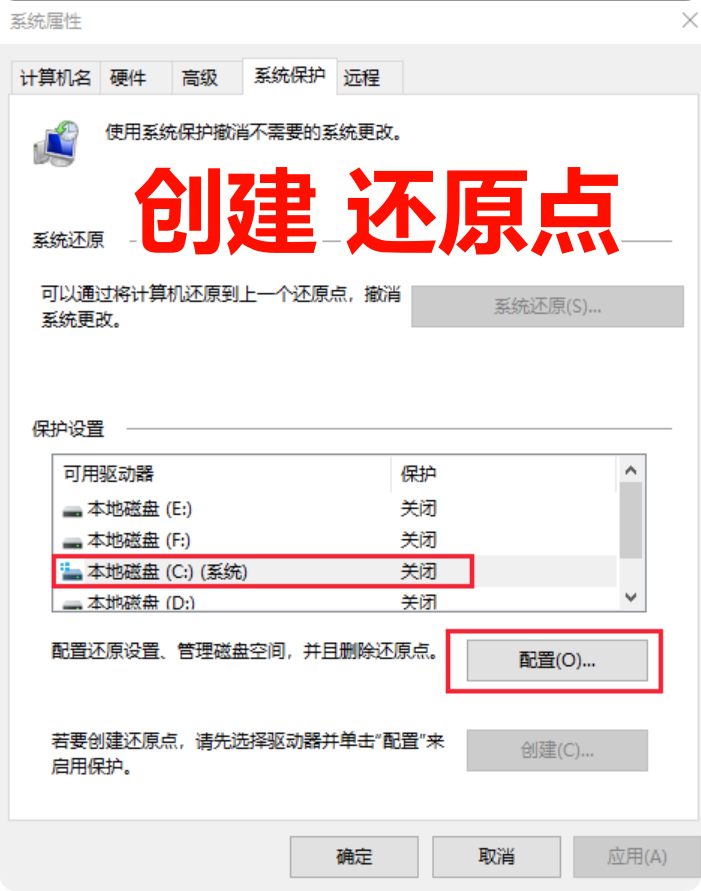
Windows 系统还原点 (System Restore Point) 是一种用于恢复操作系统到先前状态的功能。它保存了系统文件、安装的程序、注册表设置和其他与系统稳定性相关的配置。在 Windows 中,系统还原点的版本差异通常体现在不同 Windows 版本中的功能、存储方式以及配置管理上。
以下是一个简要的表格,比较了不同 Windows 版本中的系统还原点功能差异:
| 特性/版本 | Windows XP | Windows 7/8 | Windows 10/11 |
|---|---|---|---|
| 支持系统还原点 | 是 | 是 | 是 |
| 默认启用 | 启用 | 启用 | 启用 |
| 创建频率 | 手动创建或按需求 | 按照系统设定(例如每 24 小时) | 按照系统设定(例如每 7 天) |
| 还原点存储 | 本地驱动器(系统驱动器) | 本地驱动器(系统驱动器) | 本地驱动器(系统驱动器) |
| 系统恢复选项 | 控制面板,系统属性 > 系统还原 | 控制面板,系统和安全 > 系统 > 系统保护 | 设置 > 更新和安全 > 恢复 > 系统还原 |
| 创建手动还原点 | 是(手动创建) | 是(手动创建) | 是(手动创建) |
| 还原点存储限制 | 默认分配的空间较小 | 提供更大的存储空间选项 | 更加智能,按需分配存储空间 |
| 还原点保护 | 系统文件和设置 | 系统文件和设置 | 系统文件和设置,支持驱动程序和程序 |
| 支持更新回滚 | 否(不支持) | 否(不支持) | 是(支持回滚最近的更新) |
| 可视化界面 | 有基本的图形界面 | 有图形界面和更多设置选项 | 提供现代化的图形界面 |
| 支持文件恢复 | 否 | 否 | 是(仅限某些类型的文件) |
说明:
- Windows XP 中的系统还原点主要用于操作系统文件和一些基本设置的恢复。这个版本相对简单,不支持文件恢复。
- Windows 7 和 Windows 8 增强了对驱动程序的支持,能够恢复更多类型的文件和设置,系统还原点的管理更灵活,可以通过更多的设置来控制创建和存储策略。
- Windows 10 和 Windows 11 提供了更智能的还原点管理,能够更高效地分配存储空间并支持更广泛的恢复选项,包括驱动程序和应用程序的恢复,还支持更新的回滚。
这些差异反映了不同版本的 Windows 对系统稳定性和安全性的不断增强。如果你在使用这些操作系统时遇到系统问题,可以通过还原点恢复到先前的状态进行排除。
Windows 系统保护中“系统还原点”(System Restore Point)的功能分类表格,按功能和特点进行详细分类。
| 功能/特性 | Windows XP | Windows 7/8 | Windows 10/11 |
|---|---|---|---|
| 启用系统保护 | 启用 | 启用 | 启用 |
| 默认创建还原点频率 | 无自动创建,用户需要手动创建 | 每 24 小时自动创建 | 每 7 天自动创建,或在有重大更改时 |
| 手动创建还原点 | 可以手动创建,还原点名称由用户指定 | 可以手动创建,还原点名称由用户指定 | 可以手动创建,还原点名称由用户指定 |
| 还原点包含的内容 | 系统文件、程序、注册表 | 系统文件、程序、注册表、驱动程序 | 系统文件、程序、注册表、驱动程序、某些应用设置 |
| 还原点存储位置 | 系统分区(通常是 C: 盘) | 系统分区(通常是 C: 盘) | 系统分区(通常是 C: 盘) |
| 系统还原保护驱动程序 | 启用,保护操作系统文件和驱动程序 | 启用,保护操作系统文件和驱动程序 | 启用,保护操作系统文件、驱动程序和部分应用设置 |
| 磁盘空间分配 | 默认约 12% 系统分区容量 | 默认约 5% - 10% 系统分区容量 | 自动调整,系统按需分配空间 |
| 系统还原的类型 | 仅限操作系统和设置恢复 | 恢复操作系统文件、程序和设置 | 恢复操作系统文件、程序、驱动程序和部分应用设置 |
| 还原点的最大数量 | 无法配置,按空间限制自动管理 | 用户可设置,通常在 10 个左右 | 用户可设置,通常在 10 个左右 |
| 操作系统更新支持 | 无支持 | 不支持操作系统更新回滚 | 支持回滚操作系统更新和驱动程序 |
| 还原点删除与管理 | 手动删除系统还原点 | 可自动清理旧的还原点,用户手动删除 | 系统自动清理旧的还原点,用户手动删除 |
| 还原点恢复方式 | 在“系统属性”窗口手动选择恢复点 | 在“系统属性”窗口手动选择恢复点 | 在“设置”窗口手动选择恢复点 |
| 恢复文件和驱动程序 | 仅限操作系统文件恢复 | 恢复系统文件、程序和驱动程序 | 恢复系统文件、驱动程序及部分应用设置 |
| 还原点应用程序支持 | 无 | 部分应用程序的设置可恢复 | 支持更多应用程序设置恢复 |
| 支持多重还原点 | 否,只有一个还原点 | 是,支持多个还原点 | 是,支持多个还原点 |
| 自动还原点创建的触发条件 | 无 | 主要是 Windows 启动时或系统配置更改时 | 主要是系统更新、驱动程序安装或大范围更改时 |
| 支持还原操作的时间段 | 仅限在还原点创建后的时间内 | 仅限在还原点创建后的时间内 | 支持较长时间内的恢复,具体依赖系统设置 |
| 文件恢复 | 不支持文件恢复 | 不支持文件恢复 | 支持部分文件恢复(需要特殊工具) |
说明:
- Windows XP 的系统还原功能相对基础,只能恢复操作系统文件和设置,且不支持文件恢复。
- Windows 7/8 引入了对驱动程序和程序的支持,可以更全面地恢复系统,支持多个还原点的管理。
- Windows 10/11 提供了更加智能的还原点管理,支持恢复驱动程序和部分应用程序设置,且在进行系统更新或驱动程序更改时,会自动生成还原点,支持更长时间的还原点保留和自动清理。
这个表格对比了不同版本中系统还原点的功能差异,展示了从 XP 到现代 Windows 系统中,如何提升了系统稳定性和安全性。
|
Windows 系统保护中的 为什么需要还原点:
如何创建还原点:
如何使用还原点:
需要注意的是,在使用还原点恢复系统时,会将系统还原到选定时间点的状态,因此在恢复之前请确保保存了重要数据,并且理解还原操作可能会导致最近的更改丢失。 |
|
Windows 系统还原点的 具体而言,还原点的底层原理包括以下几个关键步骤:
Windows 还原点的底层原理利用了文件系统监视和系统快照技术,允许用户在系统出现问题时恢复到先前的稳定状态。这种机制可以帮助用户轻松地管理系统的恢复和维护,保护系统免受意外损坏或错误操作的影响。 |
|
PowerShell 中,可以使用一些命令来管理系统还原点,包括创建、获取、关闭和启用系统还原功能。以下是一些常用的 PowerShell 命令:
powershellCopy Code
这条命令将返回系统中所有可用的还原点的详细信息,包括创建日期、描述等。
powershellCopy Code
这条命令将创建一个新的系统还原点,并指定描述信息。
powershellCopy Code
这条命令将关闭指定驱动器上的系统还原功能。在上述命令中,"C:" 是要关闭系统还原功能的驱动器。
powershellCopy Code
这条命令将启用指定驱动器上的系统还原功能。同样,在上述命令中,"C:" 是要启用系统还原功能的驱动器。
powershellCopy Code
这条命令将删除指定描述信息的系统还原点。你可以替换 "Description of the restore point" 为要删除的还原点的描述信息。
powershellCopy Code
这条命令可以设置指定驱动器上系统还原点的最大占用空间。你可以替换 "C:" 为相应的驱动器路径,将 "<size>" 替换为希望设置的最大空间大小,以 MB 为单位。
powershellCopy Code
这条命令将检查指定驱动器上的系统还原功能是否启用。如果该驱动器上有系统还原点存在,则说明系统还原功能已经启用。
|
|
管理系统还原点需要执行一系列的命令和操作。这里我将整理出一套完整的 PowerShell 脚本,涵盖了创建、获取、删除系统还原点以及启用和禁用系统还原功能的操作。 powershellCopy Code
这个脚本提供了一种简单而全面的方式来管理系统还原点。你可以根据需要调用这些函数,执行相应的操作。记得在执行任何修改系统配置的操作之前,务必小心谨慎,并确保备份重要数据。 |
# 创建系统还原点
Function Create-RestorePoint {
    param (
        [string]$Description
    )

    Write-Host "Creating a restore point..."
    Checkpoint-Computer -Description $Description
    Write-Host "Restore point created successfully."
}

# 获取系统还原点
Function Get-RestorePoints {
    Write-Host "Getting restore points..."
    Get-ComputerRestorePoint
}

# 删除系统还原点
Function Remove-RestorePoint {
    param (
        [string]$Description
    )

    Write-Host "Removing restore point with description: $Description"
    Get-ComputerRestorePoint | Where-Object { $_.Description -eq $Description } | ForEach-Object {
        Remove-ComputerRestorePoint -InputObject $_
    }
    Write-Host "Restore point removed successfully."
}

# 启用系统还原功能
Function Enable-Restore {
    param (
        [string]$Drive
    )

    Write-Host "Enabling system restore for drive: $Drive"
    Enable-ComputerRestore -Drive $Drive
    Write-Host "System restore enabled successfully for drive: $Drive"
}

# 禁用系统还原功能
Function Disable-Restore {
    param (
        [string]$Drive
    )

    Write-Host "Disabling system restore for drive: $Drive"
    Disable-ComputerRestore -Drive $Drive
    Write-Host "System restore disabled successfully for drive: $Drive"
}

# 示例使用:
# 创建还原点
Create-RestorePoint -Description "Before software installation"

# 获取所有还原点
Get-RestorePoints

# 删除特定描述的还原点
Remove-RestorePoint -Description "Before software installation"

# 启用系统还原功能
Enable-Restore -Drive "C:\"

# 禁用系统还原功能
Disable-Restore -Drive "C:\"
系统还原点是Windows操作系统中的一个功能,用于记录计算机在某个特定时间点的系统设置和配置信息。当您的计算机出现问题或系统设置被更改导致系统不稳定时,您可以使用还原点将系统恢复到之前记录的状态,从而解决问题并恢复系统稳定性。
系统还原点的作用包括:
- 恢复系统稳定性:当计算机出现问题或系统运行异常时,可以使用还原点将系统恢复到之前的状态,消除问题并恢复稳定性。
- 防止数据丢失:使用还原点可以避免因系统问题导致的数据丢失或损坏,保护您的个人文件和数据。
- 方便快捷的系统回滚:通过系统还原点,您可以快速、方便地将系统恢复到之前的状态,而无需进行繁琐的系统重装或设置调整。
系统还原点是Windows系统提供的一个重要功能,可以帮助用户轻松管理系统的稳定性和安全性,确保计算机能够正常运行并避免数据丢失。
Windows操作系统中的系统还原点功能最早出现在Windows Me(Windows Millennium Edition)中。Windows Me于2000年发布,是Windows 9x系列的最后一版操作系统,它引入了许多新特性,其中就包括了系统还原点功能。
系统还原点的初衷是为了帮助用户在系统出现问题时能够方便快速地恢复到之前稳定的状态,从而避免需要进行繁琐的系统重装和设置恢复操作。这项功能的推出受到了用户的欢迎,因为它大大简化了系统维护和修复的过程。
随后,系统还原点功能被保留并改进,在Windows XP、Windows Vista、Windows 7以及后续的Windows操作系统中都得到了延续和优化,成为了Windows系统维护和恢复的重要工具之一。
因此,系统还原点功能可以追溯到Windows Me时期,而后得到了不断改进和完善,成为了Windows操作系统中的一个重要特性。
系统还原点功能在Windows操作系统的发展过程中经历了几个阶段和改进:
-
Windows Me(Windows Millennium Edition):系统还原点功能首次引入于Windows Me操作系统中。它允许用户在系统出现问题时创建还原点并恢复到该还原点,帮助解决系统稳定性问题。
-
Windows XP:系统还原点在Windows XP中得到了改进和增强。用户可以轻松创建还原点,并且系统还原点的管理工具也更加易于使用。此外,Windows XP还引入了"System Restore"(系统还原)的名称,取代了之前的"System Restore Point"(系统还原点)。
-
Windows Vista:Windows Vista在系统还原点功能上进行了重大改进。它引入了增量式备份和恢复技术,使系统还原点占用更少的磁盘空间,并提供了更快的恢复速度。
-
Windows 7和后续版本:Windows 7及其后续版本中的系统还原点功能基本上保持不变。然而,与之前的版本相比,Windows 7提供了更好的用户界面和可视化效果,使用户能够更直观地了解系统还原点的创建和恢复过程。
-
Windows 8和Windows 10:在Windows 8和Windows 10中,系统还原点功能得到了进一步的改进和优化。其中最显著的改变是引入了"恢复"选项,该选项整合了系统还原点、重置计算机和高级启动选项,使用户可以更轻松地修复系统问题。
-
增强的稳定性和兼容性:随着操作系统的更新和升级,系统还原点功能也得到了增强的稳定性和兼容性。新的系统还原点功能能够更好地适应各种硬件和软件环境,确保在系统出现问题时能够顺利进行恢复操作。
-
集成到系统备份和恢复工具中:除了单独的系统还原点功能外,Windows操作系统还提供了完整的系统备份和恢复工具,其中包括创建系统映像和备份文件等功能。这些工具与系统还原点功能结合使用,为用户提供了多样化的系统保护和恢复选项。
系统还原点的主要特色功能包括:
-
快速系统恢复:系统还原点功能允许用户在系统发生问题时快速恢复到之前创建的还原点。这可以帮助用户避免进行繁琐的系统重装和设置恢复操作,节省时间和精力。
-
保护系统稳定性:通过创建系统还原点,用户可以定期记录系统的稳定状态。这样,在安装新软件、更新驱动程序或进行其他系统更改之前,用户可以先创建还原点,以便在出现问题时轻松回滚到之前的稳定状态。
-
简化系统维护:系统还原点功能简化了系统维护和修复过程。当系统出现问题时,用户只需选择恢复到之前的还原点,而不需要手动逐项修复问题,节省了大量时间和精力。
-
保护个人文件和数据:系统还原点通常只会还原操作系统和系统文件,而不会影响用户的个人文件和数据。这意味着在进行系统恢复时,用户的个人文件和数据将保持不变,不会丢失。
-
与其他系统恢复工具整合:系统还原点功能通常与其他系统备份和恢复工具整合在一起,例如系统映像备份和恢复功能。这样,用户可以根据具体情况选择最适合的恢复方法,提供更全面的系统保护。
系统还原点的主要用途是帮助用户解决Windows操作系统中的问题和错误。具体来说,系统还原点可以用于以下用途:
-
恢复系统稳定性:当Windows操作系统出现问题时,例如系统崩溃、蓝屏等,用户可以使用系统还原点快速恢复到之前的稳定状态,以避免在重新安装系统或手动修复问题时浪费时间和精力。
-
撤销系统更改:当用户安装新软件、更新驱动程序或进行其他系统更改时,系统还原点可以记录当前的系统状态。如果用户后悔或发现更新后出现问题,可以使用还原点将系统恢复到之前的状态。
-
避免数据丢失:尽管系统还原点不会影响用户的个人文件和数据,但在恢复系统时也需要注意备份重要数据以避免意外丢失。
-
简化系统维护:系统还原点可以简化系统维护过程。当系统出现问题时,用户只需选择恢复到之前的还原点,而不需要手动逐项修复问题。
系统还原点可适用于多种应用场景,主要包括以下几种:
-
安装新程序或更新系统补丁前创建还原点:在安装新软件、驱动程序或更新系统时,可能会出现不兼容或错误的情况。此时,用户可以先创建还原点以备不时之需,以便在出现问题时可以快速恢复到之前的系统状态。
-
系统崩溃、程序崩溃等系统故障时使用还原点:当Windows操作系统出现系统崩溃、程序崩溃、蓝屏等问题时,用户可以使用系统还原点快速恢复到之前的稳定状态,避免在重新安装系统或手动修复问题时浪费时间和精力。
-
恢复误删除的文件或数据:如果用户意外删除了重要的文件或数据,可以使用系统还原点将系统恢复到之前的状态,这有助于恢复误删除的文件或数据。
-
测试新软件或系统设置前创建还原点:在测试新软件或系统设置时,用户通常会更改系统设置和参数。如果发现设置更改后出现问题,可以使用系统还原点快速恢复到之前的系统状态,以避免影响系统稳定性。
-
备份系统状态:系统还原点本身就是一种备份系统状态的方法。如果用户需要备份整个系统状态,可以使用Windows操作系统提供的其他系统备份和恢复工具,例如系统映像备份和还原功能。
在未来,系统还原点功能可能会继续发展和改进,以适应不断变化的计算环境和用户需求。以下是一些可能的未来发展方向:
-
自动化和智能化:未来的系统还原点功能可能会更加智能化和自动化。系统可以根据用户的习惯和行为自动创建还原点,或者在系统检测到问题时自动触发创建还原点以备份系统状态。
-
跨平台支持:随着计算环境的多样化,未来的系统还原点功能可能会扩展到跨平台支持,包括对不同操作系统和设备的支持,以便用户在不同设备上实现系统状态的备份和恢复。
-
云端集成:未来的系统还原点功能可能会与云端服务集成,用户可以将系统状态备份到云端,实现跨设备和跨地点的系统恢复,提高灾难恢复能力。
-
虚拟化环境支持:随着虚拟化技术的普及,未来的系统还原点功能可能会扩展到虚拟化环境,包括在虚拟机中创建和恢复系统还原点。
-
性能优化:未来的系统还原点功能可能会在性能和资源利用效率方面进行优化,以减少对系统性能的影响,并提供更快速的恢复体验。
在Windows操作系统中,您可以使用PowerShell来删除系统还原点。以下是使用PowerShell删除系统还原点的命令:
Disable-ComputerRestore -Drive "C:"这条命令将会关闭并删除C盘上的系统还原点。请注意,执行此命令将永久删除系统还原点,并且无法撤销。
PowerShell命令来创建系统还原点。以下是在Windows操作系统中使用PowerShell创建系统还原点的命令:
Checkpoint-Computer -Description "MyRestorePoint" -RestorePointType "MODIFY_SETTINGS"这条命令将会创建一个名为"MyRestorePoint"的系统还原点,类型为"MODIFY_SETTINGS",该还原点将记录当前系统设置的状态。
PowerShell中,您可以使用以下命令来管理系统还原点:
-
Checkpoint-Computer: 创建系统还原点。 例如:Checkpoint-Computer -Description "MyRestorePoint" -RestorePointType "MODIFY_SETTINGS" -
Get-ComputerRestorePoint: 获取系统上的还原点信息。 例如:Get-ComputerRestorePoint -
Disable-ComputerRestore: 关闭系统还原功能。 例如:Disable-ComputerRestore -Drive "C:" -
Enable-ComputerRestore: 启用系统还原功能。 例如:Enable-ComputerRestore -Drive "C:" -
Get-ComputerRestorePoint: 获取系统上的还原点信息。 例如:Get-ComputerRestorePoint -
Remove-ComputerRestorePoint: 删除特定的系统还原点。 例如:Remove-ComputerRestorePoint -SequenceNumber 12345 -
Enable-ComputerRestore: 启用系统还原功能。 例如:Enable-ComputerRestore -Drive "C:" -
Disable-ComputerRestore: 关闭系统还原功能。 例如:Disable-ComputerRestore -Drive "C:" -
Get-ComputerRestorePoint: 获取系统上的还原点信息。 例如:Get-ComputerRestorePoint -
Disable-ComputerRestore: 关闭系统还原功能。 例如:Disable-ComputerRestore -Drive "C:" -
Enable-ComputerRestore: 启用系统还原功能。 例如:Enable-ComputerRestore -Drive "C:" -
Get-ComputerInfo -RestorePoint: 检查系统的还原点配置信息。 例如:Get-ComputerInfo -RestorePoint
这些命令可以帮助您在PowerShell中管理系统还原点,包括创建、获取、关闭和启用系统还原功能等操作。
|
|

 浙公网安备 33010602011771号