
printui.exe 是一个 Windows 操作系统中的打印用户界面工具。它提供了图形用户界面和命令行界面,用于管理和配置打印机及相关设置。通过 printui.exe,用户可以轻松地进行打印机安装、删除、配置和其他管理操作。
rundll32 printui.dll,PrintUIEntry | Microsoft Learn
|
|
|
"C:\Windows\System32\printui.exe"
|
|
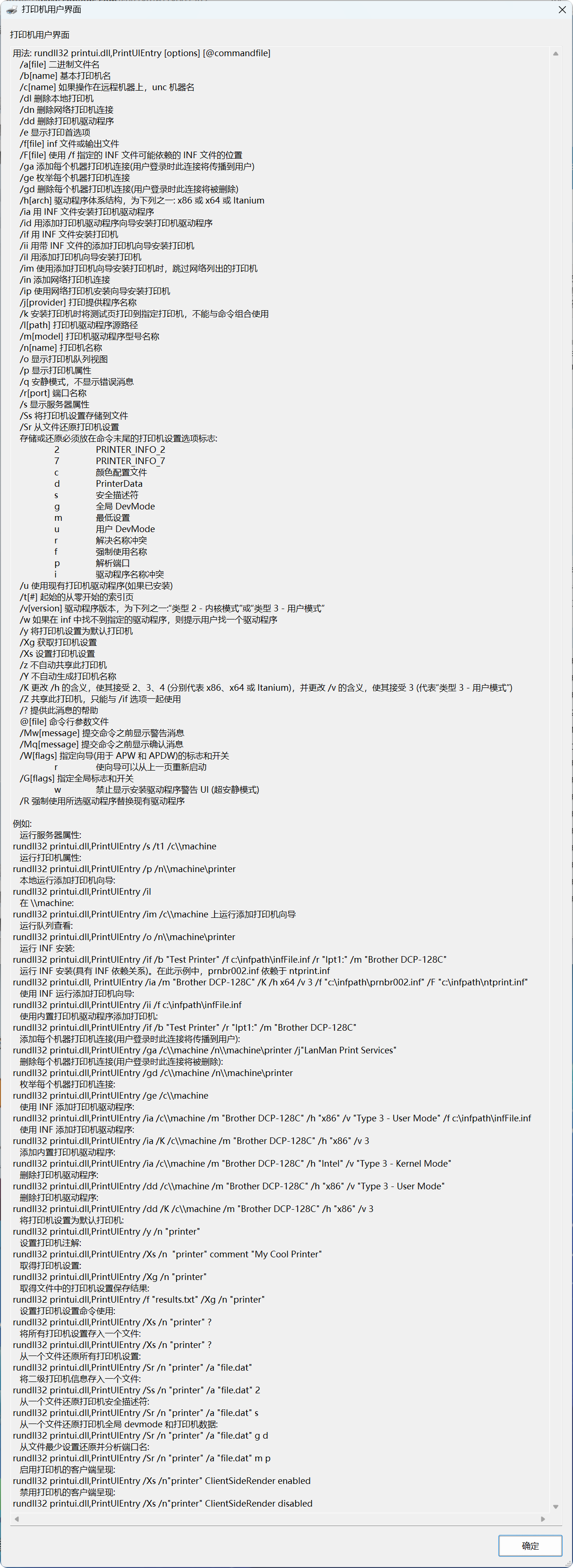
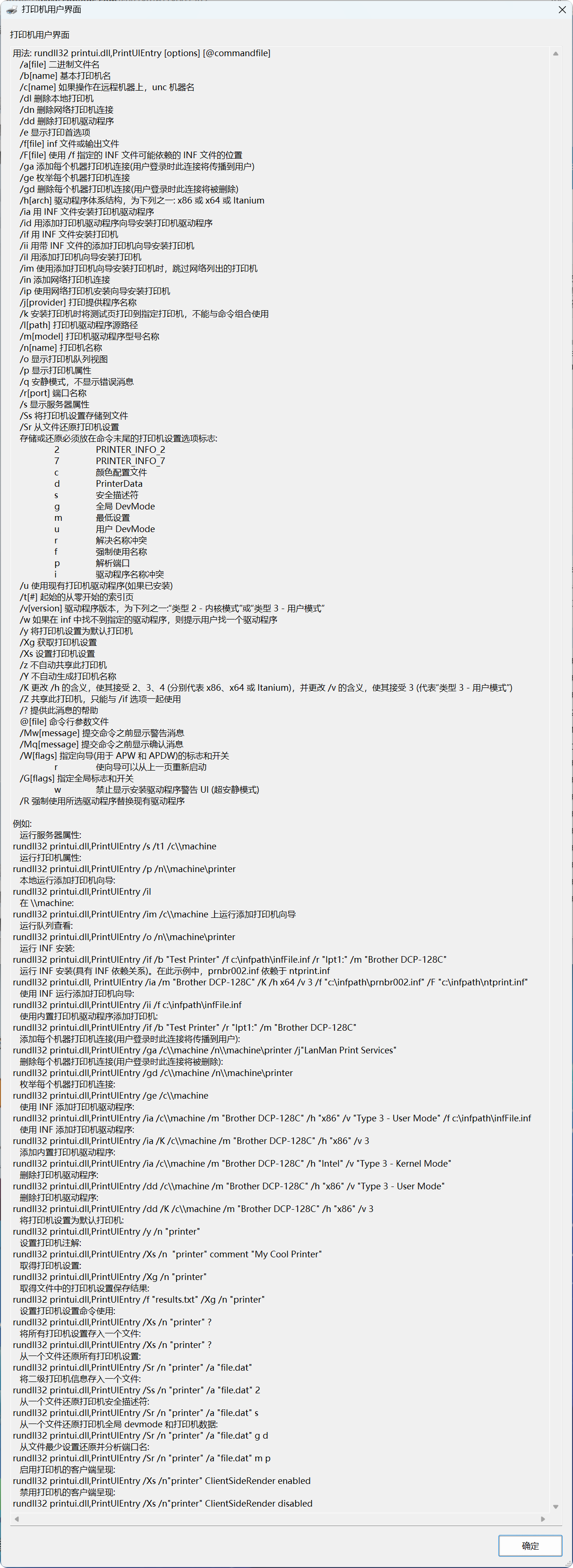
打印机用户界面 用法: rundll32 printui.dll,PrintUIEntry [options] [@commandfile]
/a[file] 二进制文件名
/b[name] 基本打印机名
/c[name] 如果操作在远程机器上,unc 机器名
/dl 删除本地打印机
/dn 删除网络打印机连接
/dd 删除打印机驱动程序
/e 显示打印首选项
/f[file] inf 文件或输出文件
/F[file] 使用 /f 指定的 INF 文件可能依赖的 INF 文件的位置
/ga 添加每个机器打印机连接(用户登录时此连接将传播到用户)
/ge 枚举每个机器打印机连接
/gd 删除每个机器打印机连接(用户登录时此连接将被删除)
/h[arch] 驱动程序体系结构,为下列之一: x86 或 x64 或 Itanium
/ia 用 INF 文件安装打印机驱动程序
/id 用添加打印机驱动程序向导安装打印机驱动程序
/if 用 INF 文件安装打印机
/ii 用带 INF 文件的添加打印机向导安装打印机
/il 用添加打印机向导安装打印机
/im 使用添加打印机向导安装打印机时,跳过网络列出的打印机
/in 添加网络打印机连接
/ip 使用网络打印机安装向导安装打印机
/j[provider] 打印提供程序名称
/k 安装打印机时将测试页打印到指定打印机,不能与命令组合使用
/l[path] 打印机驱动程序源路径
/m[model] 打印机驱动程序型号名称
/n[name] 打印机名称
/o 显示打印机队列视图
/p 显示打印机属性
/q 安静模式,不显示错误消息
/r[port] 端口名称
/s 显示服务器属性
/Ss 将打印机设置存储到文件
/Sr 从文件还原打印机设置
存储或还原必须放在命令末尾的打印机设置选项标志:
2PRINTER_INFO_2
7PRINTER_INFO_7
c颜色配置文件
dPrinterData
s安全描述符
g全局 DevMode
m最低设置
u用户 DevMode
r解决名称冲突
f强制使用名称
p解析端口
i驱动程序名称冲突
/u 使用现有打印机驱动程序(如果已安装)
/t[#] 起始的从零开始的索引页
/v[version] 驱动程序版本,为下列之一:“类型 2 - 内核模式”或“类型 3 - 用户模式”
/w 如果在 inf 中找不到指定的驱动程序,则提示用户找一个驱动程序
/y 将打印机设置为默认打印机
/Xg 获取打印机设置
/Xs 设置打印机设置
/z 不自动共享此打印机
/Y 不自动生成打印机名称
/K 更改 /h 的含义,使其接受 2、3、4 (分别代表 x86、x64 或 Itanium),并更改 /v 的含义,使其接受 3 (代表“类型 3 - 用户模式”)
/Z 共享此打印机,只能与 /if 选项一起使用
/? 提供此消息的帮助
@[file] 命令行参数文件
/Mw[message] 提交命令之前显示警告消息
/Mq[message] 提交命令之前显示确认消息
/W[flags] 指定向导(用于 APW 和 APDW)的标志和开关
r使向导可以从上一页重新启动
/G[flags] 指定全局标志和开关
w禁止显示安装驱动程序警告 UI (超安静模式)
/R 强制使用所选驱动程序替换现有驱动程序
例如:
运行服务器属性:
rundll32 printui.dll,PrintUIEntry /s /t1 /c\\machine
运行打印机属性:
rundll32 printui.dll,PrintUIEntry /p /n\\machine\printer
本地运行添加打印机向导:
rundll32 printui.dll,PrintUIEntry /il
在 \\machine:
rundll32 printui.dll,PrintUIEntry /im /c\\machine 上运行添加打印机向导
运行队列查看:
rundll32 printui.dll,PrintUIEntry /o /n\\machine\printer
运行 INF 安装:
rundll32 printui.dll,PrintUIEntry /if /b "Test Printer" /f c:\infpath\infFile.inf /r "lpt1:" /m "Brother DCP-128C"
运行 INF 安装(具有 INF 依赖关系)。在此示例中,prnbr002.inf 依赖于 ntprint.inf
rundll32 printui.dll, PrintUIEntry /ia /m "Brother DCP-128C" /K /h x64 /v 3 /f "c:\infpath\prnbr002.inf" /F "c:\infpath\ntprint.inf"
使用 INF 运行添加打印机向导:
rundll32 printui.dll,PrintUIEntry /ii /f c:\infpath\infFile.inf
使用内置打印机驱动程序添加打印机:
rundll32 printui.dll,PrintUIEntry /if /b "Test Printer" /r "lpt1:" /m "Brother DCP-128C"
添加每个机器打印机连接(用户登录时此连接将传播到用户):
rundll32 printui.dll,PrintUIEntry /ga /c\\machine /n\\machine\printer /j"LanMan Print Services"
删除每个机器打印机连接(用户登录时此连接将被删除):
rundll32 printui.dll,PrintUIEntry /gd /c\\machine /n\\machine\printer
枚举每个机器打印机连接:
rundll32 printui.dll,PrintUIEntry /ge /c\\machine
使用 INF 添加打印机驱动程序:
rundll32 printui.dll,PrintUIEntry /ia /c\\machine /m "Brother DCP-128C" /h "x86" /v "Type 3 - User Mode" /f c:\infpath\infFile.inf
使用 INF 添加打印机驱动程序:
rundll32 printui.dll,PrintUIEntry /ia /K /c\\machine /m "Brother DCP-128C" /h "x86" /v 3
添加内置打印机驱动程序:
rundll32 printui.dll,PrintUIEntry /ia /c\\machine /m "Brother DCP-128C" /h "Intel" /v "Type 3 - Kernel Mode"
删除打印机驱动程序:
rundll32 printui.dll,PrintUIEntry /dd /c\\machine /m "Brother DCP-128C" /h "x86" /v "Type 3 - User Mode"
删除打印机驱动程序:
rundll32 printui.dll,PrintUIEntry /dd /K /c\\machine /m "Brother DCP-128C" /h "x86" /v 3
将打印机设置为默认打印机:
rundll32 printui.dll,PrintUIEntry /y /n "printer"
设置打印机注解:
rundll32 printui.dll,PrintUIEntry /Xs /n "printer" comment "My Cool Printer"
取得打印机设置:
rundll32 printui.dll,PrintUIEntry /Xg /n "printer"
取得文件中的打印机设置保存结果:
rundll32 printui.dll,PrintUIEntry /f "results.txt" /Xg /n "printer"
设置打印机设置命令使用:
rundll32 printui.dll,PrintUIEntry /Xs /n "printer" ?
将所有打印机设置存入一个文件:
rundll32 printui.dll,PrintUIEntry /Xs /n "printer" ?
从一个文件还原所有打印机设置:
rundll32 printui.dll,PrintUIEntry /Sr /n "printer" /a "file.dat"
将二级打印机信息存入一个文件:
rundll32 printui.dll,PrintUIEntry /Ss /n "printer" /a "file.dat" 2
从一个文件还原打印机安全描述符:
rundll32 printui.dll,PrintUIEntry /Sr /n "printer" /a "file.dat" s
从一个文件还原打印机全局 devmode 和打印机数据:
rundll32 printui.dll,PrintUIEntry /Sr /n "printer" /a "file.dat" g d
从文件最少设置还原并分析端口名:
rundll32 printui.dll,PrintUIEntry /Sr /n "printer" /a "file.dat" m p
启用打印机的客户端呈现:
rundll32 printui.dll,PrintUIEntry /Xs /n"printer" ClientSideRender enabled
禁用打印机的客户端呈现:
rundll32 printui.dll,PrintUIEntry /Xs /n"printer" ClientSideRender disabled
|
printui.exe 是 Windows 操作系统中的打印机管理工具,提供了图形界面和命令行两种方式,主要用于管理打印机的安装、配置、删除和打印队列管理等功能。下面将 printui.exe 的功能进行分类,以帮助你更清晰地理解它的各项用途。
1. 打印机安装与配置
这类功能主要用于通过图形界面或命令行安装和配置打印机驱动程序,添加打印机、设置打印机的端口和共享等。
-
安装打印机驱动:安装指定的打印机驱动程序。
bashCopy Codeprintui.exe /if /b "Printer Name" /f "DriverPath" /r "PortName" /m "PrinterModel"/if:安装打印机驱动。/b:指定打印机名称。/f:指定驱动程序路径。/r:指定打印机端口。/m:指定打印机型号。
-
添加打印机:在系统中添加新的打印机。
bashCopy Codeprintui.exe /in /n "Printer Name"/in:安装打印机。/n:指定打印机名称。
-
配置打印机端口和属性:可以设置打印机的端口和其他高级设置。
-
安装打印机共享:支持将打印机共享到网络上供其他计算机使用。
bashCopy Codeprintui.exe /share /n "Printer Name"
2. 打印机管理
这些功能用于打印机的日常管理,例如设置默认打印机、修改打印机属性、查看打印机队列等。
-
设置默认打印机:将指定的打印机设置为默认打印机。
bashCopy Codeprintui.exe /y /n "Printer Name"/y:设置为默认打印机。/n:指定打印机名称。
-
查看和修改打印机属性:通过图形界面或命令行查看和更改打印机的详细属性(如打印质量、纸张设置等)。
bashCopy Codeprintui.exe /p /n "Printer Name"/p:打开打印机属性对话框。/n:指定打印机名称。
-
查看打印队列:打开打印队列,查看当前打印任务和状态。
bashCopy Codeprintui.exe /s
3. 打印机删除与卸载
这类功能用于删除打印机和打印机驱动程序。
-
删除打印机:从系统中删除已安装的打印机。
bashCopy Codeprintui.exe /dl /n "Printer Name"/dl:删除打印机。/n:指定打印机名称。
-
删除打印机驱动:删除与打印机关联的驱动程序。
bashCopy Codeprintui.exe /dd /v "Driver Name" /m "Printer Model"/dd:删除打印机驱动。/v:指定驱动版本。/m:指定打印机型号。
4. 打印机服务器管理
用于管理打印机服务器的设置,可以查看所有打印机、添加共享打印机等。
-
查看打印机服务器属性:打开打印机服务器的属性对话框,查看和管理安装的所有打印机。
bashCopy Codeprintui.exe /s -
添加打印机到服务器:将网络打印机添加到打印机服务器。
bashCopy Codeprintui.exe /if /b "Printer Name" /f "DriverPath" /r "PortName" /m "PrinterModel"
5. 打印机驱动程序管理
这些功能主要用于管理打印机驱动程序,包括安装、更新和删除打印机驱动程序。
-
安装打印机驱动程序:可以手动或通过命令行安装打印机驱动程序。
bashCopy Codeprintui.exe /if /b "Printer Name" /f "DriverPath" /r "PortName" /m "PrinterModel" -
删除打印机驱动程序:可以删除系统中的打印机驱动程序。
bashCopy Codeprintui.exe /dd /v "DriverName"
6. 打印机诊断与故障排除
这类功能通常通过图形界面或系统工具帮助用户诊断和解决打印机问题,虽然 printui.exe 本身没有专门的“故障排除”功能,但它可以通过命令行帮助进行打印机的诊断设置和管理。
printui.exe 的功能大致可以分为以下几类:
- 打印机安装与配置:安装、配置打印机和驱动程序,管理打印机端口、共享等。
- 打印机管理:设置默认打印机、查看和修改打印机属性、管理打印队列等。
- 打印机删除与卸载:删除已安装的打印机或驱动程序。
- 打印机服务器管理:管理网络打印机服务器,添加共享打印机。
- 打印机驱动程序管理:安装、删除或更新打印机驱动程序。
printui.exe 是一个强大且灵活的工具,适用于各种打印机管理场景,特别是需要批量配置或远程管理打印机的环境。
printui.exe 是 Windows 操作系统中的命令行工具,主要用于打印机管理和配置,尤其是在需要批量配置、远程管理或通过脚本自动化打印机任务的环境中非常有用。以下是 printui.exe 的一些常见应用场景:
1. 批量安装打印机和驱动程序
在大型组织中,可能需要为大量计算机安装特定的打印机和驱动程序。使用 printui.exe 可以通过命令行批量执行安装任务,而不需要手动操作每台计算机。
- 场景:为企业网络中的所有员工计算机安装同一型号的打印机。
- 命令示例:
bashCopy Code
printui.exe /if /b "PrinterName" /f "C:\Drivers\PrinterDriver.inf" /r "PortName" /m "PrinterModel"
2. 远程打印机管理
管理远程打印机(例如公司总部的打印机或分支机构的打印机)时,printui.exe 提供了通过命令行直接管理打印机的能力。管理员可以远程登录并使用该工具添加、删除或配置远程计算机上的打印机。
- 场景:管理员远程配置分支机构的打印机。
- 命令示例:
bashCopy Code
printui.exe /in /n "\\RemotePC\PrinterName"
3. 自动化打印机配置
通过脚本自动化打印机的配置,适用于定期更新打印机设置或为新用户提供打印机支持。你可以使用 printui.exe 配置打印机的默认设置,安装驱动程序等。
- 场景:在新员工的计算机上自动安装默认打印机并设置打印机属性。
- 命令示例:
bashCopy Code
printui.exe /y /n "Company Printer"
4. 打印机驱动程序管理
管理打印机驱动程序是系统管理员的常见任务。printui.exe 可以帮助用户在命令行中安装、删除或更新打印机驱动程序,确保系统中使用的是最新或特定版本的驱动。
- 场景:更新或替换某个打印机的驱动程序,或移除过时的驱动程序。
- 命令示例:
bashCopy Code
printui.exe /if /b "PrinterName" /f "C:\NewDrivers\NewDriver.inf" /r "PortName" /m "NewPrinterModel"
5. 配置网络打印机共享
printui.exe 还支持配置打印机的共享设置,使得网络中的其他计算机可以访问打印机。此功能特别适用于中小型办公室,能够通过网络共享资源。
- 场景:在企业网络中配置共享打印机,使得多个用户可以共享同一台打印机。
- 命令示例:
bashCopy Code
printui.exe /share /n "Shared Printer"
6. 打印机故障排除与诊断
虽然 printui.exe 本身没有专门的故障排除功能,但管理员可以使用它来查看和管理打印机队列,查看打印机状态,甚至进行打印机驱动程序的卸载和重新安装,这些操作有助于排除打印机故障。
- 场景:查看打印队列,清理卡住的打印任务,或者重新安装打印机驱动来解决打印问题。
- 命令示例:
bashCopy Code
printui.exe /s
7. 打印机的自动安装与配置 (系统部署)
在通过系统映像或自动化部署工具(如 Windows Deployment Services 或 Microsoft SCCM)部署操作系统时,printui.exe 可以用来自动配置打印机,确保用户在首次登录时就能使用打印机。
- 场景:通过系统部署工具自动为用户计算机配置打印机。
- 命令示例:
bashCopy Code
printui.exe /if /b "Office Printer" /f "C:\Drivers\PrinterDriver.inf" /r "IP_192.168.1.100" /m "PrinterModel"
8. 服务器上的打印机配置与管理
在打印服务器的管理中,printui.exe 可以用于配置服务器上安装的打印机、驱动程序、打印机队列、共享设置等。对于需要集中管理打印资源的大型网络,打印服务器的配置和维护是一个常见的应用场景。
- 场景:管理员通过打印服务器管理多个网络打印机,并为用户提供共享打印服务。
- 命令示例:
bashCopy Code
printui.exe /in /n "\\PrintServer\PrinterName"
9. 企业级打印管理与政策设置
企业可以使用 printui.exe 配合组策略或配置管理系统,统一设置所有计算机的默认打印机、打印机驱动程序等,确保整个组织中打印机管理的一致性。
- 场景:为组织内所有计算机设置默认打印机或统一安装特定打印机。
- 命令示例:
bashCopy Code
printui.exe /y /n "Main Office Printer"
printui.exe 适用于多种打印机管理场景,特别是在需要批量处理、远程管理、自动化配置或集中管理打印资源的环境中。它可以显著简化打印机的安装、配置、更新、共享、删除等任务,尤其对系统管理员来说,是一个非常有用的工具。
常见的应用场景包括:
- 批量安装和配置打印机
- 远程管理和维护打印机
- 自动化脚本和配置部署
- 打印机共享和驱动程序更新
- 打印服务器管理
- 故障排除和打印队列管理
printui.exe 初级使用教程大纲
1. 简介
-
printui.exe命令工具概述printui.exe是 Windows 操作系统中用于管理打印机的命令行工具。- 主要用于打印机的安装、配置、删除和共享等任务。
-
适用环境
- 适用于个人计算机和企业级环境,尤其是在需要批量或自动化管理打印机的情况下。
2. printui.exe 命令的基本语法
- 命令格式:
bashCopy Code
printui.exe [选项] [参数] - 常见选项说明:
/if:安装打印机及其驱动程序。/in:安装网络打印机。/s:打开打印机和传真设置对话框。/y:设置默认打印机。/n:指定打印机的名称。/b:指定打印机队列的名称。
3. 基本命令使用
-
安装本地打印机
- 通过命令安装本地打印机驱动并将其连接到指定端口。
- 示例:
bashCopy Code
printui.exe /if /b "PrinterName" /f "C:\Driver\PrinterDriver.inf" /r "PortName" /m "PrinterModel"
-
安装网络打印机
- 使用
printui.exe安装网络打印机。 - 示例:
bashCopy Code
printui.exe /in /n "\\ServerName\PrinterName"
- 使用
-
设置默认打印机
- 设置指定打印机为默认打印机。
- 示例:
bashCopy Code
printui.exe /y /n "PrinterName"
-
列出已安装的打印机
- 使用
printui.exe打开打印机和传真设置界面,查看已安装的打印机。 - 示例:
bashCopy Code
printui.exe /s
- 使用
4. 管理打印机驱动程序
-
安装打印机驱动程序
- 安装打印机驱动程序(.inf 文件)。
- 示例:
bashCopy Code
printui.exe /if /b "PrinterName" /f "C:\Driver\PrinterDriver.inf" /r "PortName" /m "PrinterModel"
-
更新打印机驱动程序
- 使用新的驱动程序文件更新打印机驱动。
- 示例:
bashCopy Code
printui.exe /if /b "PrinterName" /f "C:\NewDriver\NewPrinterDriver.inf" /r "PortName" /m "PrinterModel"
-
删除打印机驱动程序
- 删除指定打印机的驱动程序。
- 示例:
bashCopy Code
printui.exe /dl /n "PrinterName"
5. 打印机共享设置
-
共享打印机
- 使计算机上的打印机对网络中的其他设备可用。
- 示例:
bashCopy Code
printui.exe /share /n "PrinterName"
-
删除打印机共享
- 取消共享指定的打印机。
- 示例:
bashCopy Code
printui.exe /unshare /n "PrinterName"
6. 故障排除与常见问题
-
查看和清理打印队列
- 打开打印机队列管理界面,查看和清理卡住的打印任务。
- 示例:
bashCopy Code
printui.exe /s
-
排查打印机故障
- 在打印机配置界面检查打印机状态,解决常见的打印问题。
7. 进阶命令(可选)
-
远程管理打印机
- 通过命令行在远程计算机上安装、删除打印机。
- 示例:
bashCopy Code
printui.exe /in /n "\\RemotePC\PrinterName"
-
批量管理打印机
- 使用脚本在多台计算机上批量安装打印机。
- 示例:
bashCopy Code
for /f %i in (printers.txt) do printui.exe /in /n "%i"
8. 小贴士与注意事项
- 确保打印机驱动程序文件的路径正确
- 确认网络打印机的共享路径
- 使用管理员权限执行命令
- 定期检查打印机队列和共享设置
9.
printui.exe是一个强大的命令行工具,适用于 Windows 环境中的打印机管理。- 通过掌握基本命令和选项,你可以简化打印机安装、配置、共享、删除等任务,特别在企业环境中可以提高管理效率。
printui.exe 中级使用教程大纲
1. 简介
-
printui.exe工具概述printui.exe是 Windows 操作系统提供的打印机管理命令行工具,支持安装、配置、删除打印机,管理打印机队列等功能。- 本教程将深入探讨中级使用场景,涵盖打印机的批量管理、自动化配置、驱动程序管理等高级操作。
-
适用环境
- 适用于系统管理员、IT专业人员以及需要高效管理多台计算机和打印机的用户。
2. printui.exe 中级命令概览
- 基本语法
bashCopy Code
printui.exe [选项] [参数] - 常用选项
/if:安装打印机及驱动。/in:安装网络打印机。/s:打开打印机和传真设置对话框。/y:设置默认打印机。/n:指定打印机的名称。/b:指定打印机队列的名称。/f:指定驱动程序文件的路径。/dl:删除打印机。/up:更新打印机设置。/l:列出打印机。/share:共享打印机。
3. 高级安装与配置
-
批量安装打印机
- 使用批处理脚本批量安装打印机和驱动程序。
- 示例:
bashCopy Code
for /f %i in (printers.txt) do printui.exe /if /b "%i" /f "C:\Drivers\PrinterDriver.inf" /r "PortName" /m "PrinterModel" - 说明:
printers.txt文件中包含所有打印机的名称,脚本会依次安装每个打印机。
-
安装并配置打印机驱动
- 在多个计算机上安装和配置相同的打印机驱动程序。
- 示例:
bashCopy Code
printui.exe /if /b "PrinterName" /f "C:\Driver\PrinterDriver.inf" /r "PortName" /m "PrinterModel" - 说明:
/f用于指定驱动程序文件路径,/r用于指定打印机端口。
-
配置网络打印机
- 安装并配置网络共享的打印机,支持 TCP/IP 打印机或通过共享网络打印机。
- 示例:
bashCopy Code
printui.exe /in /n "\\ServerName\PrinterName" - 说明:
\\ServerName\PrinterName是网络打印机的共享路径。
4. 驱动程序管理与更新
-
驱动程序安装和更新
- 安装或更新指定打印机的驱动程序。
- 示例:
bashCopy Code
printui.exe /if /b "PrinterName" /f "C:\NewDriver\NewPrinterDriver.inf" /r "PortName" /m "PrinterModel" - 说明:
/if用于安装或更新打印机驱动,/f用于指定驱动程序路径。
-
删除打印机驱动程序
- 删除不再使用的打印机驱动程序。
- 示例:
bashCopy Code
printui.exe /dl /n "PrinterName" - 说明:
/dl用于删除指定的打印机。
-
列出系统中所有已安装的打印机驱动程序
- 查看当前系统中所有打印机及其驱动程序的详细信息。
- 示例:
bashCopy Code
printui.exe /s /t2 - 说明:
/t2用于列出系统中的打印机驱动和相关信息。
5. 打印机共享与权限管理
-
共享打印机
- 将本地打印机共享到网络上,供其他计算机使用。
- 示例:
bashCopy Code
printui.exe /share /n "PrinterName" - 说明:
/share用于共享指定的打印机。
-
取消共享打印机
- 取消已共享的打印机。
- 示例:
bashCopy Code
printui.exe /unshare /n "PrinterName"
-
配置打印机访问权限
- 在共享打印机时,可以配置权限限制,控制谁可以使用该打印机。
- 示例:通过控制面板或 Windows PowerShell 配置权限(此操作需要结合其他工具实现)。
6. 高级打印机队列管理
-
查看打印队列
- 打开打印机队列,查看打印任务的状态。
- 示例:
bashCopy Code
printui.exe /s
-
清空打印队列
- 清除卡住的或等待中的打印任务。
- 示例:
bashCopy Code
printui.exe /s /t2 - 说明:通过
/s /t2可以进入打印队列界面并手动清除任务。
-
管理打印作业
- 在打印机队列中暂停、恢复或取消打印作业。
- 示例:
bashCopy Code
net stop spooler net start spooler - 说明:使用
net命令停止和启动打印机服务。
7. 设置与管理默认打印机
-
设置默认打印机
- 设置指定打印机为系统默认打印机。
- 示例:
bashCopy Code
printui.exe /y /n "PrinterName"
-
切换默认打印机
- 在多个打印机之间切换默认打印机。
- 示例:
bashCopy Code
printui.exe /y /n "Printer2Name"
8. 远程打印机管理
-
远程安装打印机
- 在远程计算机上安装打印机驱动程序。
- 示例:
bashCopy Code
printui.exe /if /n "\\RemotePC\PrinterName" /f "C:\Drivers\PrinterDriver.inf" /r "PortName" /m "PrinterModel"
-
远程管理打印机队列
- 远程查看和管理打印机队列。
- 示例:
bashCopy Code
printui.exe /s /n "\\RemotePC\PrinterName"
9. 自动化与批量操作
-
批量安装打印机
- 使用批处理脚本自动化安装多个打印机。
- 示例:
bashCopy Code
for /f %i in (printers.txt) do printui.exe /if /n "%i" /f "C:\Drivers\PrinterDriver.inf"
-
自动化驱动程序更新
- 自动化更新系统中所有打印机的驱动程序。
- 示例:
bashCopy Code
for /f %i in ('wmic printer get name') do printui.exe /if /n "%i" /f "C:\NewDriver\NewPrinterDriver.inf"
10. 故障排除与优化
-
清理损坏的打印机安装
- 使用
printui.exe清理系统中的过时或损坏的打印机驱动程序。 - 示例:
bashCopy Code
printui.exe /dl /n "CorruptedPrinter"
- 使用
-
重置打印机设置
- 恢复打印机默认设置,解决配置错误导致的打印问题。
- 示例:
bashCopy Code
printui.exe /s /t1
11.
printui.exe是管理打印机的强大工具,通过了解中级命令和技巧,用户可以更高效地管理多个打印机、驱动程序以及打印队列。- 适用批量操作和自动化脚本,在大规模环境中提高管理效率。
- 利用高级功能,如打印机共享、权限管理、远程管理等,可以更好地服务于企业级需求。
printui.exe 高级使用教程大纲
1. 简介
printui.exe工具概述printui.exe是 Windows 系统自带的命令行工具,主要用于打印机的安装、配置、删除以及打印队列管理。对于高级用户和系统管理员来说,它是管理打印机和驱动程序的强大工具。
- 适用场景
- 企业环境中的批量打印机管理。
- 自动化脚本和系统维护任务。
- 大规模打印机部署与管理。
- 网络打印机配置与故障排除。
2. printui.exe 高级命令概览
- 基本语法
bashCopy Code
printui.exe [选项] [参数] - 常用选项
/if:安装打印机及驱动程序。/in:安装网络打印机。/s:打开打印机设置对话框。/y:设置默认打印机。/n:指定打印机名称。/f:指定驱动程序文件路径。/dl:删除打印机。/up:更新打印机设置。/b:指定打印机队列名称。/share:共享打印机。/unshare:取消打印机共享。/l:列出打印机。
3. 高级打印机安装与配置
-
批量安装打印机
- 使用批处理脚本批量安装打印机,并自动配置驱动程序。
- 示例:
bashCopy Code
for /f %i in (printers.txt) do printui.exe /if /b "%i" /f "C:\Drivers\PrinterDriver.inf" /r "PortName" /m "PrinterModel" - 说明:
printers.txt文件包含打印机名称,脚本会按顺序安装打印机。
-
安装网络打印机
- 使用
printui.exe安装网络打印机,通过网络共享或 TCP/IP 连接。 - 示例:
bashCopy Code
printui.exe /in /n "\\ServerName\PrinterName" - 说明:
\\ServerName\PrinterName是网络打印机的共享路径。
- 使用
-
自动安装打印机驱动程序
- 自动为打印机安装或更新驱动程序。
- 示例:
bashCopy Code
printui.exe /if /b "PrinterName" /f "C:\Driver\PrinterDriver.inf" /r "PortName" /m "PrinterModel"
4. 驱动程序和打印机配置管理
-
批量驱动程序更新
- 批量更新系统中所有安装的打印机驱动程序。
- 示例:
bashCopy Code
for /f %i in ('wmic printer get name') do printui.exe /if /n "%i" /f "C:\NewDriver\UpdatedDriver.inf"
-
删除特定打印机
- 删除指定打印机及其驱动程序,适用于过时或故障的打印机。
- 示例:
bashCopy Code
printui.exe /dl /n "PrinterName" - 说明:
/dl用于删除打印机,/n后跟打印机名称。
-
管理驱动程序包
- 使用
printui.exe删除或更新打印机驱动程序包,确保系统使用最新驱动程序。 - 示例:
bashCopy Code
printui.exe /dl /f "C:\OldDriver\DriverPackage.inf"
- 使用
5. 打印机队列与作业管理
-
查看和清空打印队列
- 管理打印队列中的任务,清除卡住或未完成的作业。
- 示例:
bashCopy Code
printui.exe /s /t2 - 说明:
/t2可以列出打印机队列并进行管理操作。
-
暂停和恢复打印作业
- 暂停或恢复打印机队列中的打印作业,适用于高负载或紧急操作。
- 示例:
bashCopy Code
net stop spooler net start spooler - 说明:
spooler服务控制打印队列。
-
批量删除打印作业
- 使用命令行清除特定打印作业。
- 示例:
bashCopy Code
net stop spooler && del /q /f C:\Windows\System32\spool\PRINTERS\*.*
net start spooler
6. 打印机共享与权限管理
-
共享打印机
- 将本地打印机共享到网络上,供其他计算机使用。
- 示例:
bashCopy Code
printui.exe /share /n "PrinterName"
-
取消共享打印机
- 取消已共享的打印机。
- 示例:
bashCopy Code
printui.exe /unshare /n "PrinterName"
-
设置打印机共享权限
- 配置打印机共享权限,通过控制面板或 Windows PowerShell 实现对共享权限的细化管理。
7. 默认打印机设置与管理
-
设置默认打印机
- 使用
printui.exe设置系统的默认打印机。 - 示例:
bashCopy Code
printui.exe /y /n "PrinterName"
- 使用
-
切换默认打印机
- 在多个打印机之间切换默认打印机。
- 示例:
bashCopy Code
printui.exe /y /n "Printer2Name"
8. 高级远程打印机管理
-
远程安装打印机
- 在远程计算机上安装网络打印机。
- 示例:
bashCopy Code
printui.exe /if /n "\\RemotePC\PrinterName" /f "C:\Driver\PrinterDriver.inf"
-
远程管理打印机队列
- 远程查看和管理远程计算机上的打印队列。
- 示例:
bashCopy Code
printui.exe /s /n "\\RemotePC\PrinterName"
9. 故障排除与优化
-
清理损坏的打印机安装
- 清理无效或损坏的打印机及驱动程序,确保系统稳定运行。
- 示例:
bashCopy Code
printui.exe /dl /n "BrokenPrinter"
-
重置打印机设置
- 恢复打印机的默认设置,解决配置错误或打印问题。
- 示例:
bashCopy Code
printui.exe /s /t1
-
打印服务问题排查
- 检查和重启打印服务,以解决打印相关问题。
- 示例:
bashCopy Code
net stop spooler
net start spooler
10. 自动化与批量管理
-
批量安装打印机
- 使用批处理脚本自动化安装多个打印机,并为每个打印机配置驱动程序。
- 示例:
bashCopy Code
for /f %i in (printers.txt) do printui.exe /if /n "%i" /f "C:\Drivers\PrinterDriver.inf" /r "PortName" /m "PrinterModel"
-
自动化驱动程序更新
- 批量更新所有打印机的驱动程序。
- 示例:
bashCopy Code
for /f %i in ('wmic printer get name') do printui.exe /if /n "%i" /f "C:\NewDriver\NewPrinterDriver.inf"
-
使用 PowerShell 脚本进行批量打印机管理
- 利用 PowerShell 脚本实现批量打印机安装、更新和配置。
- 示例:
powershellCopy Code
Get-Content printers.txt | ForEach-Object { printui.exe /if /n $_ /f "C:\NewDriver\Driver.inf" }
11.
printui.exe是 Windows 打印机管理的强大工具,通过掌握高级命令和技巧,用户可以更加高效地管理打印机、驱动程序以及打印任务。- 适用于批量操作和自动化脚本,在大规模企业环境中提高效率。
- 结合网络共享、打印队列管理及故障排除功能,可以实现全面的打印机管理和维护。
printui.exe 命令专家级使用教程大纲
1. 简介
printui.exe工具概述printui.exe是 Windows 系统内置的命令行工具,主要用于打印机的安装、配置、删除、共享、驱动程序管理以及打印队列操作。该工具为系统管理员和高级用户提供了强大的打印机管理功能,尤其在批量部署、自动化脚本以及复杂打印环境中具有重要作用。
- 适用场景
- 批量安装和配置打印机。
- 网络打印机管理。
- 打印队列和作业管理。
- 打印机驱动程序更新和配置。
- 打印服务故障排除。
2. printui.exe 命令基础概述
- 命令行语法
- 基本语法:
bashCopy Code
printui.exe [选项] [参数] - 常用选项:
/if:安装打印机及驱动程序。/in:安装网络打印机。/s:打开打印机设置对话框。/y:设置默认打印机。/n:指定打印机名称。/f:指定驱动程序文件路径。/dl:删除打印机。/up:更新打印机设置。/b:指定打印机队列名称。/share:共享打印机。/unshare:取消共享打印机。/l:列出打印机。/t:用于打开/配置打印机队列。
- 基本语法:
3. 高级打印机安装与驱动程序管理
-
批量安装打印机
- 使用脚本批量安装多个打印机,并配置相应的驱动程序。
- 示例:
bashCopy Code
for /f %i in (printers.txt) do printui.exe /if /n "%i" /f "C:\Driver\PrinterDriver.inf" /r "PortName" /m "PrinterModel" - 解释:
printers.txt文件中包含待安装的打印机名称。
-
安装网络打印机
- 使用
printui.exe安装远程或网络打印机。 - 示例:
bashCopy Code
printui.exe /in /n "\\ServerName\PrinterName"
- 使用
-
自动安装打印机驱动程序
- 安装指定的打印机及其驱动程序,指定驱动程序位置。
- 示例:
bashCopy Code
printui.exe /if /n "PrinterName" /f "C:\Drivers\PrinterDriver.inf" /r "PortName" /m "PrinterModel"
4. 打印机配置与高级管理
-
设置默认打印机
- 设置指定打印机为默认打印机,简化用户打印任务。
- 示例:
bashCopy Code
printui.exe /y /n "PrinterName"
-
更新打印机驱动程序
- 在现有的打印机上更新驱动程序。
- 示例:
bashCopy Code
printui.exe /if /n "PrinterName" /f "C:\NewDriver\UpdatedDriver.inf"
-
批量更新打印机驱动程序
- 批量更新多台打印机的驱动程序。
- 示例:
bashCopy Code
for /f %i in ('wmic printer get name') do printui.exe /if /n "%i" /f "C:\NewDriver\UpdatedDriver.inf"
5. 打印机队列与作业管理
-
管理打印队列
- 使用
printui.exe查看和清理打印机队列。 - 示例:
bashCopy Code
printui.exe /s /t2 - 解释:
/t2可列出打印机队列,并进行管理操作(暂停、删除任务等)。
- 使用
-
暂停打印作业
- 暂停打印队列中的所有或特定作业。
- 示例:
bashCopy Code
net stop spooler
-
清空打印队列
- 清除打印机队列中的所有卡住的打印任务。
- 示例:
bashCopy Code
del /q /f C:\Windows\System32\spool\PRINTERS\*.*
6. 打印机共享与权限管理
-
共享打印机
- 启用打印机共享,使其他计算机可以访问打印机。
- 示例:
bashCopy Code
printui.exe /share /n "PrinterName"
-
取消共享打印机
- 取消打印机共享,使其不再对网络上的其他计算机可用。
- 示例:
bashCopy Code
printui.exe /unshare /n "PrinterName"
-
配置打印机共享权限
- 配置打印机的共享权限,以允许特定用户或计算机访问。
- 通过 Windows PowerShell 配合
printui.exe实现细粒度权限控制。
7. 高级远程打印机管理
-
远程安装打印机
- 使用
printui.exe在远程计算机上安装打印机。 - 示例:
bashCopy Code
printui.exe /if /n "\\RemotePC\PrinterName" /f "C:\Driver\PrinterDriver.inf"
- 使用
-
远程打印机设置管理
- 管理远程计算机上的打印机设置和驱动程序更新。
- 示例:
bashCopy Code
printui.exe /s /n "\\RemotePC\PrinterName"
-
远程查看和管理打印队列
- 使用
printui.exe远程查看和管理打印队列。 - 示例:
bashCopy Code
printui.exe /s /t1 /n "\\RemotePC\PrinterName"
- 使用
8. 高级故障排除与优化
-
清理损坏的打印机安装
- 删除故障打印机并清除其驱动程序包,防止系统冲突。
- 示例:
bashCopy Code
printui.exe /dl /n "BrokenPrinter"
-
重置打印机设置
- 恢复打印机的默认设置,适用于打印机配置错误或打印问题。
- 示例:
bashCopy Code
printui.exe /s /t1
-
打印服务故障排除
- 检查并重启打印服务,解决打印队列卡住或无法打印的情况。
- 示例:
bashCopy Code
net stop spooler
net start spooler
-
更新或修复打印机驱动程序
- 在出现打印问题时,通过重新安装驱动程序修复错误。
- 示例:
bashCopy Code
printui.exe /if /n "PrinterName" /f "C:\NewDriver\FixedDriver.inf"
9. 批量管理与自动化
-
批量安装与配置打印机
- 使用批处理脚本自动化打印机的安装和配置,适用于大规模部署。
- 示例:
bashCopy Code
for /f %i in (printers.txt) do printui.exe /if /n "%i" /f "C:\Driver\PrinterDriver.inf" /r "PortName" /m "PrinterModel"
-
自动化更新打印机驱动程序
- 使用 PowerShell 脚本批量更新多个打印机的驱动程序。
- 示例:
powershellCopy Code
Get-Content printers.txt | ForEach-Object { printui.exe /if /n $_ /f "C:\NewDriver\UpdatedDriver.inf" }
-
使用
printui.exe与 PowerShell 脚本结合- 实现更灵活的打印机管理和自动化任务。
- 示例:
powershellCopy Code
Get-WmiObject Win32_Printer | ForEach-Object { printui.exe /if /n $_.Name /f "C:\NewDriver\Driver.inf" }
10. 打印机群集和高可用性配置
-
配置打印机群集
- 配置多个打印机作为打印池,提高打印负载均衡和容错能力。
- 通过脚本管理群集中的打印机安装、删除和驱动程序更新。
-
配置冗余打印服务器
- 配置多个打印服务器之间的冗余,以确保打印服务的高可用性。
- 使用
printui.exe管理冗余打印服务器上的打印机安装和配置。
11. 与最佳实践
- 高效的打印机管理流程
- 综合利用
printui.exe命令、批处理脚本和 PowerShell 实现高
- 综合利用
效的打印机管理和故障排除。
-
最佳实践建议
- 使用统一的打印机命名规则:在大型环境中,建议为打印机指定统一的命名规则,方便管理和脚本化操作。
- 定期更新打印机驱动程序:保持打印机驱动程序的最新版本,减少兼容性问题。
- 确保打印机共享的安全性:在共享打印机时,确保通过访问控制列表(ACL)限制打印机访问,保护公司机密数据。
- 监控打印队列:定期检查打印队列,以便快速发现并解决任何挂起或卡住的打印任务。
- 打印服务的备份和冗余:确保打印服务有冗余配置,尤其是在企业环境中使用多个打印服务器时,可以配置自动切换和负载均衡,保证打印服务的高可用性。
-
常见问题与解决方案
-
打印机无法安装或驱动程序不兼容
- 解决方案:检查驱动程序版本,确保使用适用于操作系统版本的最新驱动程序。如果问题仍然存在,考虑通过
printui.exe /if命令手动重新安装打印机。
- 解决方案:检查驱动程序版本,确保使用适用于操作系统版本的最新驱动程序。如果问题仍然存在,考虑通过
-
打印任务卡住,无法删除
- 解决方案:手动清除打印队列。可以通过
printui.exe /s /t2查看打印队列并管理作业,或者使用命令行del /q /f C:\Windows\System32\spool\PRINTERS\*.*强制删除卡住的打印任务。
- 解决方案:手动清除打印队列。可以通过
-
打印机共享失败
- 解决方案:检查打印机权限和防火墙设置。使用
printui.exe /share /n "PrinterName"重新共享打印机,并确保相关网络配置正确。
- 解决方案:检查打印机权限和防火墙设置。使用
-
打印机默认设置不生效
- 解决方案:使用
printui.exe /y /n "PrinterName"命令强制设置默认打印机,确保在打印时自动选择正确的打印机。
- 解决方案:使用
-
12. 高级功能与自动化集成
-
与 Active Directory 集成
- 在 Windows Server 环境中,通过 Active Directory (AD) 集成打印机管理,简化用户和打印机之间的映射。
- 可以使用
printui.exe命令与 AD 配合,批量分配打印机给特定用户或计算机组。 - 示例:
bashCopy Code
printui.exe /if /n "PrinterName" /r "PortName" /m "PrinterModel" /u "Domain\User"
-
使用 Windows Server 远程管理
- 利用 Windows Server 的远程桌面功能和 PowerShell 脚本来远程管理多个打印机,甚至包括在远程会话中的打印作业。
- 示例:
powershellCopy Code
Invoke-Command -ComputerName "ServerName" -ScriptBlock { printui.exe /s }
-
自定义用户打印环境
- 通过
printui.exe设置每个用户的个性化打印环境,包括默认打印机、打印首选项等。 - 示例:
bashCopy Code
printui.exe /y /n "UserPrinter" /t 3
- 通过
13. 综合使用实例
-
企业环境中的打印机管理
- 在企业中,通常需要管理多个打印机和打印队列。通过
printui.exe的批量处理功能,可以自动化以下任务:- 安装和配置打印机:通过脚本一次性安装所有打印机,并根据需求配置不同的驱动程序。
- 设置默认打印机:为不同部门的计算机设置默认打印机,确保员工使用最近的打印设备。
- 共享打印机:对外部或远程员工提供打印服务,通过配置打印机共享,提升工作效率。
- 管理打印队列:清理卡住的打印任务,确保打印任务的流畅性。
- 在企业中,通常需要管理多个打印机和打印队列。通过
-
批量脚本示例:
bashCopy Code@echo off REM 批量安装打印机 for /f %%i in (printers.txt) do printui.exe /if /n "%%i" /f "C:\Drivers\PrinterDriver.inf" /r "PortName" /m "PrinterModel" REM 设置默认打印机 printui.exe /y /n "Printer1" REM 共享打印机 printui.exe /share /n "Printer1" -
远程管理打印机示例:
powershellCopy Code# 使用 PowerShell 远程管理打印机 Invoke-Command -ComputerName "Server1" -ScriptBlock { printui.exe /s /t1 printui.exe /if /n "NetworkPrinter" /f "C:\Driver\PrinterDriver.inf" }
14. 未来发展与新功能
-
与云打印服务的集成
- 随着云计算的发展,未来的打印机管理可能更多地与云打印服务进行集成。通过 Microsoft 365 或 Google Cloud Print 等平台,
printui.exe可能会支持更多云端打印任务的管理。
- 随着云计算的发展,未来的打印机管理可能更多地与云打印服务进行集成。通过 Microsoft 365 或 Google Cloud Print 等平台,
-
AI 驱动的打印任务优化
- 在未来,可能会有基于 AI 的打印任务管理功能,通过分析打印模式和队列,自动优化打印作业顺序和资源分配,提高工作效率。
-
无缝集成与移动打印设备
- 支持移动设备(如手机、平板)的直接打印,随着无线网络和无线打印协议(如 AirPrint、Google Cloud Print)普及,
printui.exe可能会支持更多类型的打印设备和协议。
- 支持移动设备(如手机、平板)的直接打印,随着无线网络和无线打印协议(如 AirPrint、Google Cloud Print)普及,
15. 结语
printui.exe是一个功能强大的打印机管理工具,尤其在企业环境中,能够帮助系统管理员高效地管理大量打印机、打印队列和相关配置。通过对该工具的深入理解与合理应用,可以显著提高打印服务的稳定性与效率,减少人工干预并提升用户体验。
《顶尖级 PrintUI.exe 使用教程大纲》
1. 简介与概述
-
什么是 PrintUI.exe
- PrintUI.exe 是 Windows 操作系统中的一个命令行工具,用于管理打印机、打印队列、打印机驱动程序以及打印机共享等功能。
- 提供了与打印机相关的广泛命令,适用于自动化管理、批量安装、远程管理等场景。
-
适用场景
- 单机环境的打印机管理
- 企业环境中的批量打印机配置
- 自动化和脚本化打印机操作
- 系统故障排除和打印任务调试
2. PrintUI.exe 基础命令
-
命令格式
printui.exe [参数] [选项]
-
常用基本命令
/if– 安装打印机/dl– 删除打印机/y– 设置默认打印机/s– 打开打印机设置对话框/t– 设置打印机首选项
-
示例
- 安装打印机:
printui.exe /if /n "PrinterName" /f "C:\Driver\PrinterDriver.inf" - 删除打印机:
printui.exe /dl /n "PrinterName" - 设置默认打印机:
printui.exe /y /n "PrinterName"
- 安装打印机:
3. 高级 PrintUI.exe 命令使用
-
批量打印机管理
- 利用脚本批量安装打印机
- 批量设置默认打印机
- 批量删除打印机
- 示例:
Copy Code
@echo off
for /f %%i in (printers.txt) do printui.exe /if /n "%%i" /f "C:\Driver\PrinterDriver.inf"
printui.exe /y /n "Printer1"
-
配置打印机共享
- 启用和禁用打印机共享
- 设置打印机权限
- 示例:
bashCopy Code
printui.exe /share /n "PrinterName"
-
设置打印机首选项
- 配置默认纸张大小、打印质量等
- 示例:
bashCopy Code
printui.exe /t 3 /n "PrinterName" /p "PaperSize=Letter,Quality=High"
-
管理打印队列
- 管理和清除打印队列中的任务
- 强制清除卡住的打印任务
- 示例:
bashCopy Code
printui.exe /s /t2
4. PrintUI.exe 与 Windows 系统服务的集成
-
打印服务器管理
- 使用 PrintUI 配置 Windows Server 上的打印机
- 通过 PrintUI 配置打印机池
- 示例:
bashCopy Code
printui.exe /if /n "Printer1" /r "PortName" /m "PrinterModel"
-
Active Directory 集成
- 将打印机与 Active Directory 用户或计算机映射
- 示例:
bashCopy Code
printui.exe /if /n "PrinterName" /r "PortName" /m "PrinterModel" /u "Domain\User"
5. 高级故障排除与优化
-
打印机驱动问题
- 使用 PrintUI 管理驱动程序
- 强制更新或删除打印机驱动
- 示例:
bashCopy Code
printui.exe /dl /n "PrinterName"
printui.exe /if /n "PrinterName" /f "C:\Driver\PrinterDriver.inf"
-
解决打印机卡住问题
- 强制删除卡住的打印任务
- 检查和清理打印队列
- 示例:
bashCopy Code
del /q /f C:\Windows\System32\spool\PRINTERS\*.*
-
优化打印任务和队列
- 使用脚本自动清理打印队列
- 监控和自动化打印任务调度
- 示例:
powershellCopy Code
Get-PrintJob -PrinterName "PrinterName" | Remove-PrintJob
6. 自动化与远程管理
-
使用 PowerShell 自动化打印机管理
- 使用 PowerShell 脚本管理打印机
- 示例:
powershellCopy Code
Add-Printer -Name "PrinterName" -DriverName "Driver" -PortName "Port"
Set-Printer -Name "PrinterName" -IsDefault $true
-
远程管理打印机
- 通过 PowerShell 或远程桌面连接管理远程打印机
- 示例:
powershellCopy Code
Invoke-Command -ComputerName "Server1" -ScriptBlock { printui.exe /s /t1 }
7. 云打印与现代打印技术
-
云打印服务集成
- 通过 Microsoft 365、Google Cloud Print 集成云打印功能
- 示例:将打印机连接到云打印服务
-
无线打印配置
- 设置 Wi-Fi 打印机或蓝牙打印机
- 使用 PrintUI 配置网络打印机
- 示例:
bashCopy Code
printui.exe /if /n "NetworkPrinter" /r "WiFiPort" /m "PrinterModel"
8. 安全与权限管理
-
打印机访问控制
- 设置打印机共享权限
- 配置用户访问控制
- 示例:
bashCopy Code
printui.exe /share /n "PrinterName" /p "Everyone=No,Admin=Yes"
-
日志与审计
- 启用打印服务的日志记录
- 审计打印任务
- 示例:
powershellCopy Code
Get-EventLog -LogName "Application" -Source "PrintService"
9. 综合应用案例
-
企业环境的打印机管理
- 批量安装、配置和管理多个打印机
- 自动化故障排除与日志监控
- 示例:
Copy Code
@echo off
for /f %%i in (printers.txt) do printui.exe /if /n "%%i" /f "C:\Driver\PrinterDriver.inf"
printui.exe /y /n "Printer1"
-
小型办公室与个人环境的打印机优化
- 提高打印效率、减少纸张浪费
- 配置打印质量、纸张大小和默认设置
10. 未来发展与新功能
- AI 驱动的打印任务优化
- 自动化优化打印队列,智能调度打印作业
- 增强的移动打印支持
- 通过 Wi-Fi、蓝牙等无线技术支持打印
11. 常见问题与故障排除
- 打印机无法连接或打印
- 排查驱动、端口和网络设置
- 打印队列无法清空
- 强制清除卡住任务的解决方案
- 远程打印管理问题
- 远程连接不成功时的排查步骤
12. 结语与最佳实践
- PrintUI.exe 的强大功能
- 通过自动化和脚本化,极大简化打印机管理流程
- 最佳实践
- 定期更新打印机驱动,定期清理打印队列,确保打印服务的稳定性
- 通过脚本实现批量管理,提高工作效率
附录:常用命令参考
- 命令概览
/if— 安装打印机/dl— 删除打印机/y— 设置默认打印机/s— 打开打印机设置对话框/t— 设置打印机首选项/share— 启用打印机共享
此大纲覆盖了 PrintUI.exe 在管理打印机、配置打印服务、自动化操作及故障排除方面的顶尖级用法。通过深入学习和应用,您将能够高效地管理单台或多台打印机,优化打印任务,减少管理成本,提高生产力。

 浙公网安备 33010602011771号