
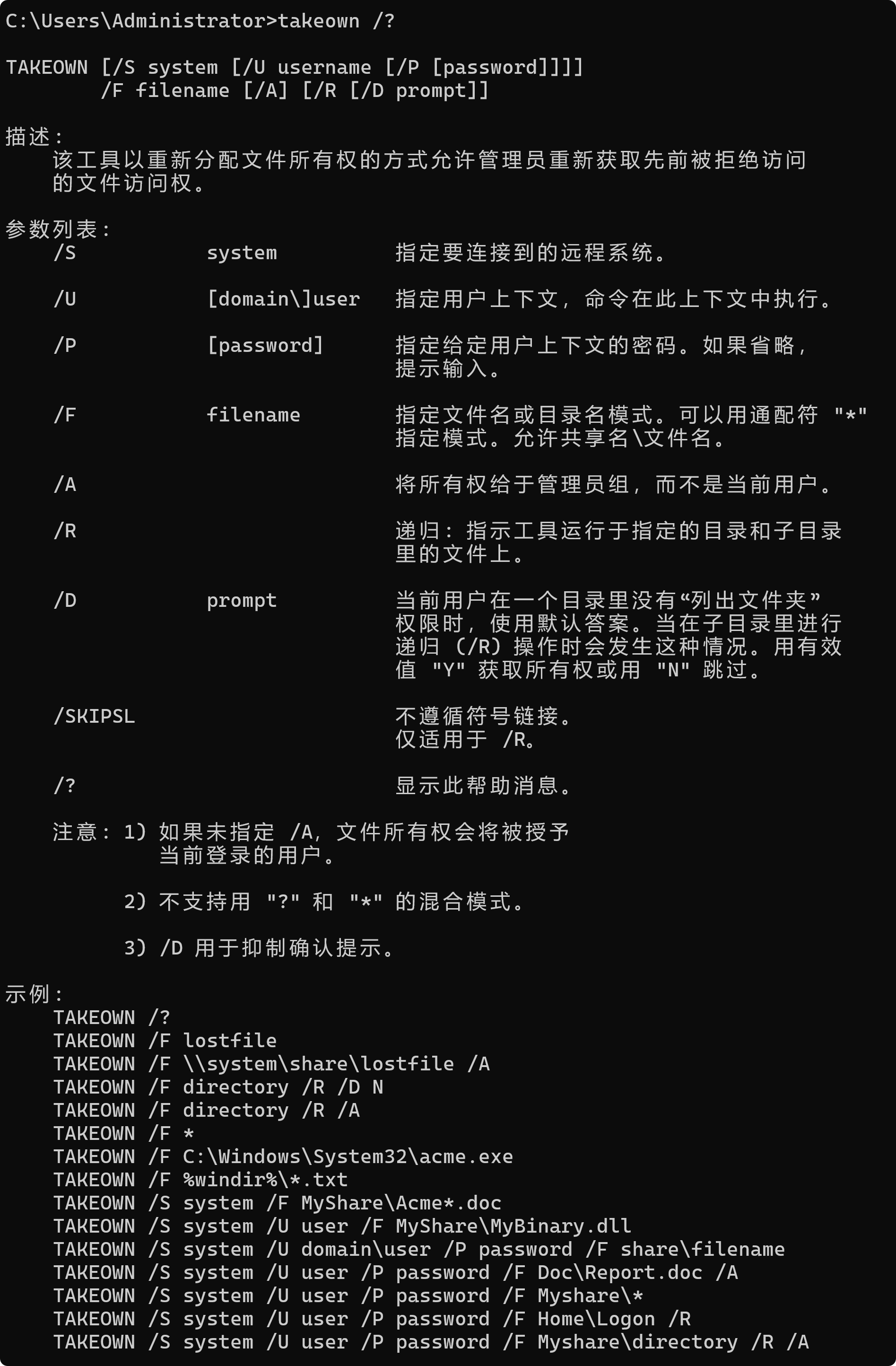
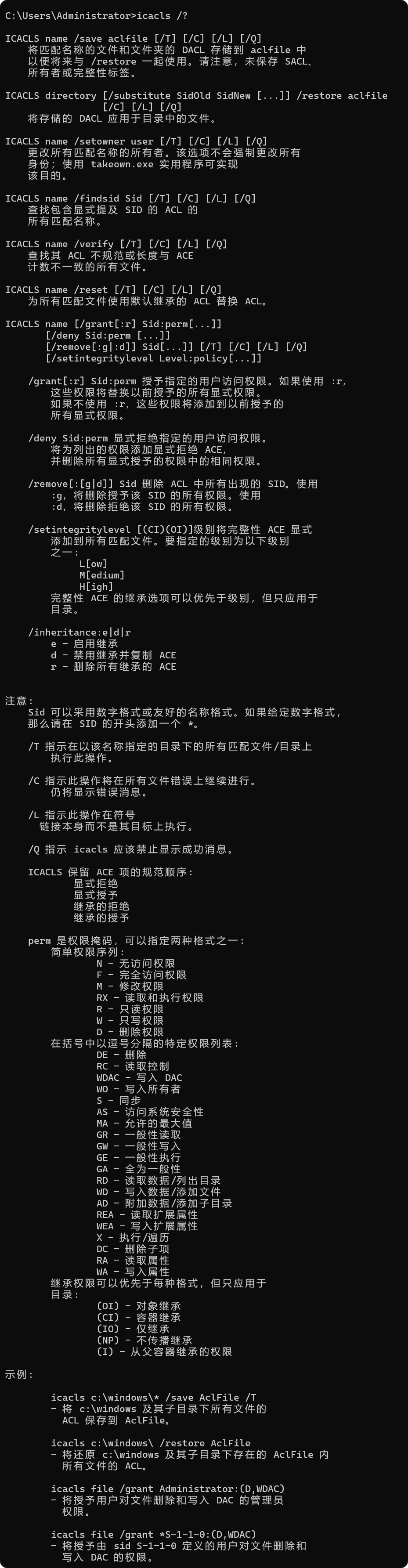
takeown (Take Ownership)命令是 Windows 操作系统中的一个内置命令,用于获取文件或目录的所有权。takeown /?该工具以重新分配文件所有权的方式允许管理员重新获取先前被拒绝访问的文件访问权。ICACLS(Integrity Change Access Control Lists) /?runas /?
takeown.exe 完整解构
程序本体:
C:\Windows\System32\takeown.exe,Windows 内置命令行工具,功能:获取文件 / 目录对象的所有者权限,解决 “权限不足、拒绝访问”,修改 NTFS 安全描述符中的 Owner(所有者 SID)。 注意:takeown 本身不修改 DACL 访问权限,只修改所有者;拿到所有者之后,一般搭配icacls修改 ACL 权限。
一、底层原理
NTFS 每个文件 / 目录存在安全描述符 SECURITY_DESCRIPTOR,包含四部分:
- Owner SID(所有者)
- Group SID(组)
- DACL:自主访问控制列表(谁能读 / 写 / 执行)
- SACL:审计访问控制列表
Windows 安全模型规则:
- 对象所有者默认拥有修改该对象安全描述符的权限,即便 DACL 拒绝你;
- 普通用户没有权限直接修改别人创建文件的 Owner;
- 但具备
SeRestorePrivilege/SeTakeOwnershipPrivilege特权的进程,可以强制接管对象所有者。
takeown.exe 工作内核逻辑:
- takeown 进程开启必要特权:SeTakeOwnershipPrivilege(取得对象所有权)、SeRestorePrivilege;
- 调用 Win32 API
GetNamedSecurityInfoW获取文件当前安全描述符; - 构造新安全描述符,把 Owner SID 设置为当前登录用户 SID(或指定用户);
- 调用
SetNamedSecurityInfoW,传入OWNER_SECURITY_INFORMATION,修改对象所有者 SID; - 递归模式:遍历目录树,逐个对象重复上面逻辑。
⚠️关键点:takeown 只改 Owner,不会修改 DACL 访问权限。 拿到所有者之后,你仍然可能被 DACL 拒绝访问;需要后续 icacls 给用户赋权。
完整逻辑链路
cmd/powershell → takeown.exe (用户态exe)
        ↓
Advapi32.dll
├─LookupAccountNameW:解析用户名→SID
├─GetNamedSecurityInfoW:读取文件安全描述符
└─SetNamedSecurityInfoW:设置Owner SID
        ↓
ntdll.dll → NtSetSecurityObject 系统调用
        ↓
ntfs.sys 文件系统驱动 → 更新NTFS元数据里的安全描述符
二、依赖文件
| 文件 | 作用 |
|---|---|
takeown.exe |
主可执行程序,System32,控制台入口,参数解析,遍历逻辑 |
advapi32.dll |
安全描述符核心 Win32 API 库;SID 查询、获取 / 设置对象安全信息 |
ntdll.dll |
原生系统调用层,NtSetSecurityObject 内核调用入口 |
kernel32.dll |
文件遍历 FindFirstFileW/FindNextFileW,路径处理 |
ntfs.sys |
内核驱动,真正把 Owner SID 写入 NTFS 文件元数据;FAT32 无安全描述符,takeown 对 FAT 无效 |
没有额外驱动;全部用户态 API + NTFS 内核元数据更新。
三、命令参数对应的底层行为
TAKEOWN [/S system [/U username [/P [password]]]]
        /F filename [/A] [/R [/D prompt]]
/F filename:目标文件 / 目录路径;支持通配符;调用 GetNamedSecurityInfo/SetNamedSecurityInfo 修改所有者。/A:把所有者设置为Administrators 组 SID,而不是当前登录用户;常用于批量系统目录接管。/R:递归,FindFirstFile/FindNextFile遍历子目录所有文件,逐个修改 Owner。/D prompt:目录访问被拒绝时的默认应答;/D Y= 强制接管,跳过交互;非常常用于脚本自动化。/S /U /P:远程计算机;通过 WinRM / SMB 远程注册表 + 远程文件访问;远程操作依赖 Admin$ 共享、RPC 服务。- 远程模式:本地 takeown 调用远程机器 advapi32 API,操作远端 NTFS 卷对象。
四、依赖关系 & 配套链
权限特权依赖
进程必须启用两项特权:
SeTakeOwnershipPrivilege:取得对象所有权特权;SeRestorePrivilege:设置所有者特权。
管理员身份运行 cmd/PowerShell 才会拥有这两个特权;普通用户执行 takeown 会报错拒绝访问。
常用配套工具(现实运维固定组合)
- takeown.exe (修改 Owner) + icacls.exe(修改 DACL 访问权限)
takeown /f C:\test /r /d y
icacls C:\test /grant administrators:F /t- takeown 解决 “不能改权限”;icacls 解决 “不能读写文件”。
- 配套 PowerShell 等价 API:
Set‑Acl/Get‑Acl,底层同样调用GetNamedSecurityInfo / SetNamedSecurityInfo,可以实现 takeown 全部能力,无需调用外部 exe。 - 远程配套依赖:
/S远程模式依赖服务:
- RemoteRegistry(远程注册表服务)
- LanmanServer(SMB 服务,Admin$ 共享)
- RPC 服务;防火墙开放 SMB/RPC 端口。
不依赖
- 不依赖 sfc、不依赖 DISM;纯安全对象 API 操作;
- 不修改文件内容,只修改 NTFS 元数据安全描述符。
五、边界、限制、坑点
✅支持
- 文件、目录、符号链接;NTFS 卷修改 Owner SID。
- 递归批量接管;支持 Administrators 组作为所有者(/A)。
- 支持远程主机操作(SMB/RPC 远程对象)。
- 管理员特权下可以强制接管系统保护文件所有者。
❌边界与限制
- 仅 NTFS 有效!FAT32/exFAT 没有安全描述符,takeown 执行无报错,但修改不会生效。
- 只修改 Owner,不会修改 DACL 权限。拿到所有者≠立刻可以读写文件,必须搭配 icacls 赋权。
- 必须管理员权限;普通用户即使是文件读取者,也不能修改 Owner。
- 对符号链接:默认修改符号链接本身的所有者,不是链接指向目标;需要注意符号链接解析行为。
- 远程
/S模式:现代 Win10/Win11 默认关闭 RemoteRegistry 服务,远程 takeown 经常失败;企业域环境才常用。 - 不能直接设置任意 SID 为所有者:Windows 安全模型限制,只允许设置当前调用者 SID,或者 Administrators 组 SID(/A)。不能随便指定一个普通用户 SID。
- 系统受保护资源(WinSxS、部分系统文件):即使 takeown 成功接管,部分受 WRP(Windows 资源保护)保护文件,接管后 sfc 还会把所有者恢复回原始状态。
- 不处理 SACL 审计信息;只操作 Owner 字段。
六、常见故障现象
- “拒绝访问”:没有管理员权限,特权未开启。
- takeown 执行成功,但依旧无法打开文件:Owner 改好了,但 DACL 仍然拒绝,需要 icacls。
- FAT 盘执行 takeown,返回成功,但权限完全没变化:文件系统不支持安全描述符。
- 远程 /S 参数报错:RemoteRegistry 未启动、防火墙拦截 SMB/RPC。
- 处理 WRP 保护系统文件:takeown 可以临时改 Owner,sfc 扫描会复原。
记忆链路: takeown.exe 调用 advapi32 安全 API,修改 NTFS 安全描述符的 Owner 所有者 SID;需要 SeTakeOwnershipPrivilege、SeRestorePrivilege 管理员特权;只改所有者,不改 DACL 权限,必须配合 icacls;仅 NTFS 生效;WRP 受保护文件会被 sfc 复原;远程模式依赖 RemoteRegistry+SMB。
icacls.exe 完整解构
本体路径:
C:\Windows\System32\icacls.exe;Vista 及以后内置,替代老旧cacls.exe;管理 NTFS 安全描述符:DACL(自主访问控制列表)、Owner 所有者、完整性级别;不完整操作 SACL 审计 ACL。 核心定位:takeown 获取 Owner(所有者);icacls 修改 DACL 访问权限,二者是运维标准组合。
一、底层原理
NTFS 对象安全描述符 SECURITY_DESCRIPTOR:
- Owner SID:对象所有者
- Group SID:极少使用
- DACL:自主访问控制列表,由多条 ACE(Access‑Control Entry)组成,定义谁允许 / 拒绝什么权限;icacls 主要操作 DACL。
- SACL:系统审计 ACL,icacls不能编辑审计 SACL。
- 完整性标签:存储在 SACL 字段,icacls 可设置完整性级别(
/setintegritylevel)。
icacls 用户态执行逻辑:
- 参数解析,用户名→SID 解析(
LookupAccountNameW)。 GetNamedSecurityInfoW:读取对象完整安全描述符,取出 DACL/Owner/ 完整性 SACL 片段Microsoft ...。- 内存内修改 DACL:新增 / 删除 / 替换 ACE;自动维护 ACE 规范排序:显式拒绝 → 显式允许 → 继承拒绝 → 继承允许(这是 icacls 对比旧 cacls 最大改进)。
SetNamedSecurityInfoW将修改后的安全描述符写回对象。/T递归:FindFirstFileW/FindNextFileW遍历目录树,逐个对象执行安全描述符更新。/save:把 DACL 序列化存入文本;/restore读取文件并重新应用 DACL;⚠️save 仅保存 DACL,不保存 Owner、SACL、完整性级别。
完整逻辑链路
CMD/PowerShell → icacls.exe(用户态控制台程序)
        ↓
advapi32.dll
├─LookupAccountNameW:账户名 ↔ SID转换
├─GetNamedSecurityInfoW:读取安全描述符
├─SetEntriesInAclW:内存构造、修改ACE条目
└─SetNamedSecurityInfoW:回写安全描述符
        ↓
ntdll.dll → NtSetSecurityObject 系统调用
        ↓
ntfs.sys内核驱动 → 将安全描述符元数据写入NTFS MFT记录
二、依赖文件
| 文件 | 作用 |
|---|---|
icacls.exe |
主程序;参数解析、目录遍历、DACL 序列化 / 反序列化、输出格式化 |
advapi32.dll |
Windows 授权 API 库;SID 解析、ACL 读写、安全描述符核心 APIMicrosoft ... |
kernel32.dll |
文件遍历 FindFirstFileW/FindNextFileW、路径处理、符号链接控制 |
ntdll.dll |
原生系统调用层,NtSetSecurityObject 内核调用入口 |
ntfs.sys |
内核驱动,真正把安全描述符写入 NTFS 元数据;FAT32/exFAT 无安全描述符,修改不生效 |
无第三方驱动;全部用户态 API + NTFS 文件系统元数据;不依赖 sfc/dism,但 WRP 受保护文件会被系统复原权限。
三、关键参数底层行为拆解
/grant[:r] SID:permgrant:追加 ACE 到现有 DACL;grant:r:替换该 SID 已有的显式 ACE,不影响继承 ACE;- perm 支持简写
F/M/RX/R/W,也支持细粒度掩码;支持继承标志(OI)(CI)(IO)(NP)。
/deny SID:perm:添加拒绝 ACE;拒绝 ACE 优先级高于允许 ACE。/remove[:g|:d] SID:从 DACL 删除指定 SID 的 ACE;:g只删允许,:d只删拒绝。/inheritance:e|d|r:继承控制e:启用继承;d:禁用继承,但复制继承 ACE 变为显式 ACE;r:禁用继承,直接移除全部继承 ACE。
/reset:清除所有显式 ACE,对象重新从父目录继承 DACL;不修改 Owner,没有 Owner 权限时 reset 会失败。/setowner user:修改对象 Owner SID;等价简化版 takeown;icacls /setowner 不具备 takeown 的强制接管能力,权限不足会拒绝访问。/setintegritylevel:设置对象完整性级别(Low/Medium/High);写入 SACL 完整性标签,控制低完整性进程访问限制。/save /restore:DACL 备份还原;只备份 DACL,Owner/SACL/ 完整性不保存;restore 只还原 DACL。/T:递归遍历子目录文件,逐个对象应用安全描述符。/C:遇到文件错误继续执行,只输出错误,不终止整体流程。/L:操作符号链接本身,不是链接指向的目标对象;默认跟随符号链接。/verify:检测 DACL 是否规范(ACE 顺序、长度异常)。
四、依赖关系 & 配套链
特权依赖(管理员必须)
进程令牌需要启用特权:
SeRestorePrivilege:设置对象安全描述符;SeSecurityPrivilege:操作 SACL 审计才需要,普通 DACL 修改不需要;
UAC 下普通管理员令牌被降权,必须 “以管理员身份运行”,否则拒绝访问。
运维配套组合
- 标准接管权限组合
takeown /f C:\test /r /d y
icacls C:\test /grant Administrators:F /t
takeown 负责强制拿到 Owner;icacls 负责修改 DACL 访问权限;二者缺一不可。
- PowerShell 原生等价:
Get‑Acl/Set‑Acl;底层同样调用GetNamedSecurityInfo / SetNamedSecurityInfo,可以完全替代 icacls,不用调用外部 exe。 - 与 cacls 关系:cacls 旧工具,ACE 排序错误;icacls 修复顺序问题,支持继承控制、完整性级别、save/restore。
不依赖
- 不依赖 RPC、RemoteRegistry;icacls 本身无远程参数,不能直接操作远程主机;只能操作本地卷或 SMB 映射网络驱动器。
五、边界、限制、坑点
✅支持
- 文件、目录、符号链接;NTFS 卷 DACL/Owner/ 完整性级别管理。
- 递归批量处理;继承启用 / 禁用 / 重置;DACL 备份还原。
- 细粒度权限掩码、对象 / 容器继承标志;完整性标签设置。
- 自动规范化 ACE 顺序,避免旧 cacls 的权限逻辑异常。
❌关键边界限制
- 仅 NTFS 生效;FAT32/exFAT 没有安全描述符,icacls 执行返回成功,但权限完全不生效。
/save只保存 DACL;不保存 Owner、SACL 审计、完整性级别;restore 也不会恢复这些字段。- icacls
/setowner能力弱于 takeown;缺少SeTakeOwnershipPrivilege时无法强制接管;批量接管优先用 takeown。 - 不能编辑 SACL 审计 ACL,仅可读写完整性标签;审计 SACL 需要第三方工具 / API。
- WRP Windows 资源保护文件:即便 icacls 修改 DACL 成功,sfc 扫描会把安全描述符复原回系统原始状态。
- 符号链接:默认跟随链接指向目标;
/L才修改符号链接本身元数据,容易踩坑。 /reset重置继承:必须对象拥有有效 Owner;如果 Owner 已经损坏,reset 报错拒绝访问,需要先 takeown。- 网络 SMB 映射盘:可以操作,但受远端服务器 NTFS 与 SMB 权限双重约束。
- 完整性级别:仅阻止低完整性进程写高完整性对象;不能阻止读,icacls 无法设置 NR/NX 读取执行防护策略。
六、典型故障现象
- icacls 执行拒绝访问:①没有管理员权限;②当前进程不是对象 Owner;先执行 takeown。
- icacls 执行成功,但访问依旧拒绝:DACL 修改成功,但业务账号 SID 错误、继承 ACE 仍存在拒绝条目。
- /reset 报错拒绝访问:对象所有者异常,需要先 takeown 接管所有者。
- save‑restore 之后权限不对:忘记 Owner/SACL 不会被备份还原。
- WRP 系统文件权限改完自动复原:WRP 保护,sfc 会复原安全描述符。
记忆链路: icacls.exe 调用 advapi32 安全 API,主要操作 NTFS 的 DACL 访问控制列表;自动规范化 ACE 顺序;需要管理员特权;
/save仅保存 DACL;不能编辑审计 SACL;和 takeown 配套使用;FAT32/exFAT 无效;WRP 保护文件会被系统复原权限;/L控制符号链接操作对象。
runas.exe 完整解构
本体路径:
C:\Windows\System32\runas.exe,Windows 内置控制台工具;核心能力:使用另外一套用户安全上下文(令牌 Token)启动新进程,实现身份切换执行程序,图形界面对应:Shift + 右键 “以其他用户身份运行”。
一、底层原理
Windows 每个进程绑定访问令牌AccessToken,令牌包含:SID、用户组、特权列表、配置文件、环境变量、登录会话 ID。 runas 本质:执行二次登录(Secondary Logon),获取目标用户的访问令牌,使用该令牌创建新进程。
核心内核逻辑
- runas.exe 收集参数:目标用户名、密码、profile 开关、env、netonly、trustlevel 等;
- 调用
LogonUserW()(advapi32)执行登录:- 普通登录:
LOGON_INTERACTIVE; /netonly:LOGON_NETWORK网络登录,本地不生成用户配置文件,凭据仅用于网络访问;
- 普通登录:
- 登录成功,拿到目标用户的访问令牌 HANDLE;
- 根据参数处理令牌:
/profile:加载用户配置文件 APILoadUserProfileW;/noprofle:不加载用户配置文件;/env:继承当前调用方环境变量,不使用目标用户注册表环境;/trustlevel:对令牌做安全级别限制(UAC 虚拟化,过滤管理员特权);
- 调用
CreateProcessAsUserW(),传入目标用户令牌,创建新进程;新进程完全运行在目标用户安全上下文。
关键依赖系统服务:Secondary Logon(seclogon,服务名:seclogon),二次登录服务,runas 必须依赖此服务。
完整逻辑链路
CMD/PowerShell → runas.exe(用户态控制台程序)
        ↓
advapi32.dll
├─LogonUserW:用户身份认证,获取访问令牌Token
├─LoadUserProfileW:加载用户配置文件(/profile时调用)
└─CreateProcessAsUserW:使用外部令牌创建进程
        ↓
ntdll.dll → NtCreateUserProcess 系统调用
        ↓
内核:Win32k + CSRSS,生成新进程,附加目标用户安全上下文
二、依赖文件
| 文件 | 作用 |
|---|---|
runas.exe |
主程序,参数解析、密码交互、调用登录 / 创建进程 API |
advapi32.dll |
核心安全 API:LogonUserW、LoadUserProfileW、CreateProcessAsUserW |
kernel32.dll |
进程、句柄、路径解析 |
seclogon.dll |
Secondary Logon 服务 (seclogon) 模块,二次登录底层逻辑;runas 强依赖该服务 |
userenv.dll |
用户配置文件加载逻辑,LoadUserProfileW内部依赖 |
注册表依赖:
HKLM\SOFTWARE\Microsoft\Windows NT\CurrentVersion\ProfileList用户配置文件列表;- HKCU 对应目标用户注册表 hive,/profile 才会加载。
三、关键参数底层行为拆解
RUNAS [/noprofile | /profile] [/env] [/savecred | /netonly] [/user:<UserName>] program/user:<user>
格式
DOMAIN\user/user@domain;LogonUserW将用户名解析为 SID,执行身份校验。
/profile(默认) 调用LoadUserProfileW,加载目标用户配置文件(ntuser.dat);新进程拥有完整 HKCU、桌面环境、用户环境变量。/noprofle不调用 LoadUserProfileW,不加载 ntuser.dat;启动速度快;HKCU 指向系统默认配置;很多软件缺少用户配置会异常。/env不读取目标用户注册表内环境变量;直接继承 runas 调用者的环境变量块传递给新进程。/netonly网络仅登录
- 登录类型:
LOGON_NETWORK; - 本地进程本身还是当前登录用户身份;仅网络访问(SMB、RPC)使用目标账号凭据;
- 本地文件 ACL 校验仍然是原始用户;不加载用户配置文件;
- 典型场景:本地操作,访问远端服务器资源使用另一套账号密码。
/netonly与/profile互斥,不能同时使用。
/savecred凭据保存到 Windows 凭据管理器(Credential Manager);后续 runas 不再重复输入密码;
与
/smartcard互斥;企业域环境经常组策略禁用 savecred。
/smartcard凭据来自智能卡硬件,密码从卡读取,不接收键盘输入密码。/trustlevel:<Level>UAC 信任级别,对管理员令牌做过滤,剥离管理员特权,使用受限令牌启动进程;runas /showtrustlevels查看本机可用信任级别;等价于 UAC 弹出 “降低权限”。/machine:<MachineType>指定进程架构:x86/amd64/arm/arm64;在 64 位系统强制启动 32 位程序。
四、依赖关系 & 配套链
服务强依赖
- Secondary Logon (seclogon) 服务必须处于【正在运行】状态;服务禁用 / 停止,runas 直接报错无法启动进程。
Win10/Win11 默认 seclogon 是手动触发;runas 调用时自动拉起。
特权依赖
调用CreateProcessAsUserW需要调用进程具备:SeAssignPrimaryTokenPrivilege、SeIncreaseQuotaPrivilege;普通管理员会话拥有;普通用户无法执行 runas 切换其他账号。
运维配套链
- GUI 等价:Shift + 右键 → “以其他用户身份运行”,底层同样调用 runas 逻辑,seclogon 服务。
- PowerShell 原生替代:
Start‑Process -Credential $cred,内部同样封装CreateProcessAsUserW,不需要调用 runas.exe。 - 对比 UAC 提升(runas /trustlevel vs Start‑Process‑Verb RunAs)
RunAs(UAC 提升):提升权限,同一个用户,获取高特权令牌;runas /user:xxx:切换完全不同用户身份。
不依赖
- 不依赖 RPC 远程服务;runas 默认操作本机进程;
- 不是远程执行工具;
/netonly只是修改网络凭据,不是远程机器执行。
五、边界、限制、坑点
✅支持
- 切换本地 / 域账号启动进程;可选择加载 / 不加载用户配置文件。
/netonly网络凭据模式,本地身份不变,网络访问使用另外账号。/savecred凭据管理器持久保存密码;智能卡认证。/trustlevel实现 UAC 受限令牌降权启动。- 指定 CPU 架构启动进程。
❌关键边界限制
- seclogon(Secondary Logon)服务停止,runas 直接失败,这是高频排错点。
/netonly:本地文件、注册表访问仍然是当前登录用户,只有网络 SMB/RPC 才使用目标账号,很多人误以为本地身份也切换。/noprofle不加载 ntuser.dat,很多软件依赖 HKCU 配置,直接报错异常。/savecred可被组策略关闭;保存的凭据存于凭据管理器,可被高权限程序读取,有安全风险。/profile与/netonly互斥;/savecred与/smartcard互斥。- runas 不能直接提升当前用户权限;提升权限用
RunAs administrator(Verb RunAs);runas /user 必须输入另外一个账号。 - UAC 开启环境下:runas /user: 本地管理员,拿到的默认是过滤后的受限令牌,不会自动得到完整管理员特权;如需完整管理员,目标账号需要勾选 “以管理员身份运行”。
- 密码交互:runas 控制台密码输入不回显;powershell 中调用 runas 无法以参数直接传入密码,密码必须弹窗交互。
- 不能跨会话启动进程;只能在当前桌面会话启动新进程。
六、典型故障现象
1385 登录失败: 尚未授予用户在此计算机上请求的登录类型
- seclogon 服务异常;或者本地安全策略拒绝该账号交互式登录。
- runas 执行成功,软件打开报错:大概率使用
/noprofle,缺少用户 HKCU 配置文件。 /netonly访问本地文件依旧权限拒绝:该参数只修改网络凭据,本地身份不变。- /savecred 参数无效:组策略禁用保存凭据功能。
记忆链路: runas.exe 调用 advapi32 的 LogonUserW + CreateProcessAsUserW;强依赖 Secondary Logon (seclogon) 服务;
/profile加载 ntuser.dat 用户配置;/netonly仅网络访问替换账号,本地身份不变;/savecred存入凭据管理器;runas 是切换账号,不等于 UAC 权限提升;/noprofle速度快但容易软件异常。
一、takeown
名称解析
takeown 不是缩写词,是动词复合词,无字母缩写全称- 字面完整英文短语:Take Ownership
- 直译:获取所有权
- Microsoft Learn 官方定义:用于管理员夺取文件 / 文件夹所有权的命令行工具
- 词源:直接拼接动词短语
take ownership简化为单命令名takeown.exe
二、icacls
1. 官方完整全称(行业标准释义)
2. 历史区分
- 旧命令
cacls:Change Access Control Lists(仅基础 ACL) - icacls 在 cacls 基础上增加 Integrity(强制完整性控制 MIC) 能力,前缀 i 代表 Integrity,Vista 起替代 cacls
- Microsoft Learn 文档描述:Displays or modifies discretionary access control lists (DACLs) + supports integrity level management
3. 核心释义
takeown.exe 完整演进历程(分 4 代内核版本,含功能、参数、底层变更)
一、初代:NT4.0/Windows 2000 外置工具阶段(wtakeown.exe,非内置)
背景
takeown.exe,微软单独发布wtakeown.exe 作为资源工具包配套程序,不属于系统原生文件。核心局限
- 仅支持本地单文件,无递归
/R、无远程/S、无管理员组分配/A; - 无交互式确认抑制参数,批量目录操作会持续弹窗;
- 仅配套服务器资源包分发,普通 XP 家庭版无法自带。
底层 API
SetSecurityDescriptorOwner,未封装权限令牌自动启用逻辑,需要手动开启 SeTakeOwnershipPrivilege 特权,脚本兼容性极差。二、第二代:Windows XP / Server 2003 原生内置初代 takeown.exe(NT5.x 内核,正式定名 takeown)
关键里程碑
takeown.exe 内置进 %systemroot%\system32,不再依赖外置工具包,普通桌面系统开箱可用。初代完整参数集(基础版)
- 必选
/F文件路径;基础递归/R;抑制弹窗/D;远程参数/S /U /P; - 新增
/A:直接把所有权分配给 Administrators 管理员组,解决多管理员协作场景; - 缺失参数:无
/SKIPSL,递归时会跟随符号链接、 junction 目录,易误修改系统挂载点。
底层改进
SeTakeOwnershipPrivilege 特权,无需手动调整本地安全策略,大幅降低命令使用门槛。历史痛点
三、第三代:Vista / Win7 / Server 2008(NT6.x 安全重构,新增符号链接控制)
重大功能升级
- 新增专属参数
/SKIPSL,搭配/R使用,递归时跳过符号链接、目录连接点,规避误操作系统目录风险; - 完整支持 NTFS 高级特性:EFS 加密文件、硬链接、权限继承目录;
- 命令行帮助文本本地化,中文系统输出中文说明(你截图中的中文帮助从 Vista 版本开始提供);
- 修复 XP 长路径(>260 字符)截断 BUG,支持 UNC 网络共享路径完整解析。
安全机制变更(Vista UAC 配套)
- 强制管理员权限校验:普通用户直接执行会直接报错,不再静默失败;
- 接管系统受保护文件(System32、驱动目录)时,自动触发 UAC 提权弹窗;
- 与 UAC 权限模型深度绑定:即使账号属于管理员组,未右键 “以管理员运行” 也无法执行所有权修改。
定位变化
takeown.exe 成为官方推荐的权限修复工具,配套微软文档标准化示例语法。四、第四代:Win8/8.1/Win10/Win11 / Server 2016~2025(NT10.x 稳定固化,无新增参数)
核心特征:参数完全冻结,仅底层兼容性优化
- 所有命令行参数与 Vista 时代完全一致:你截图中展示的全部参数(/S/U /P/F /A/R /D/SKIPSL /?)自 Win7 至今无增减,语法 100% 兼容;
- 底层适配新文件系统:支持 ReFS 分区、容器挂载目录、WSL 交叉文件;
- 64 位系统双文件架构:
System32\takeown.exe(原生 64 位)、SysWOW64\takeown.exe(32 位兼容),自动匹配终端位数; - PowerShell 原生兼容:CMD 与 PowerShell 调用语法无差异,微软同步提供 PowerShell 等效方案
Set-Acl,但未淘汰 takeown。
适配现代安全机制
- 兼容 Windows Defender 文件保护、受控文件夹访问,接管受保护目录会触发安全日志;
- 支持 Nano Server 无 GUI 服务器系统,纯命令行运维场景可用;
- 远程
/S参数适配 SMB3.0/3.1.1 共享协议,修复旧版远程连接超时问题。
无功能新增原因
advapi32.dll 安全接口保持稳定,微软仅修复内存泄漏、路径解析漏洞,不拓展新参数。五、跨代核心参数演进对照表
| 参数 | XP/2003 (二代) | Vista~Win7 (三代) | Win10/11 (四代) |
|---|---|---|---|
| /F /R /D /A /S /U /P /? | 全部支持 | 全部支持 | 全部支持 |
| /SKIPSL | ❌ 不存在 | ✅ 新增 | ✅ 保留 |
| 符号链接防护 | 无,递归跟随链接 | 可关闭链接跟随 | 逻辑不变 |
| UAC 强制校验 | 弱校验,普通用户可执行查询 | 强校验,修改必须管理员 | 延续强校验 |
| ReFS/WSL 支持 | ❌ 不支持 | ❌ 不支持 | ✅ 完整适配 |
| 中文本地化帮助 | ❌ 仅英文 | ✅ 内置多语言 | ✅ 延续 |
六、底层核心 API 演进逻辑
统一底层依赖(全世代通用)
OpenProcessToken:获取当前管理员权限令牌;AdjustTokenPrivileges:临时开启SeTakeOwnershipPrivilege(接管文件所有权必需特权);GetFileSecurity/SetFileSecurity:读写文件安全描述符,修改 Owner 所有者 SID。
版本间底层差异
- XP:无符号链接判断逻辑,遍历目录时调用
FindFirstFile不区分链接与实体文件; - Vista 及以后:新增
GetFileAttributesEx判断FILE_ATTRIBUTE_REPARSE_POINT,搭配/SKIPSL跳过重解析点; - Win10/11:拓展安全描述符解析逻辑,兼容 ReFS 安全标识符、容器虚拟文件权限。
七、演进总结与使用提示
- 功能分水岭:Vista
XP 是初代可用版本,Vista 完成安全加固、新增链接防护、完整本地化,形成至今未改动的参数规范;
- 长期稳定性
Win8 到 Win11 长达 10 年未增减任何命令参数,脚本、批量运维代码跨系统无缝迁移;
- 配套工具生态演进
takeown 仅修改所有者 SID,从 Vista 开始微软配套
icacls.exe修改访问权限,形成标准流程:takeown 接管所有权 → icacls 赋予完全控制,该组合沿用至今; - 淘汰边界
无任何 Windows 现代版本移除 takeown.exe,服务器、桌面、Nano Server 全平台保留,无替代淘汰计划。
takeown.exe 底层原理、依赖组件、完整逻辑链路、关键机制
基础概述
takeown.exe 是 Windows 内置命令行工具,作用:获取文件 / 目录的所有者权限。 路径:C:\Windows\System32\takeown.exe 典型配套场景:takeown 获取所有者 → icacls 修改访问权限,常用于删除系统锁定文件、修改受保护目录。
重要前置知识:Windows NT 安全模型核心要素
- 所有者 (Owner SID):对象拥有者,默认永远具备修改 DACL 权限,哪怕 DACL 拒绝所有访问;
- DACL:自主访问控制列表(谁能读写执行);
- SACL:审计访问控制列表;
- 安全描述符 SD(Security Descriptor)统一承载 Owner、Group、DACL、SACL。
一、底层原理
1. 安全模型底层规则
NTFS / 注册表项、服务对象等安全对象都绑定 安全描述符 SD。 对象所有者拥有一项特权: 无论当前 DACL 是否拒绝权限,所有者有权修改该对象的 DACL 权限。
但存在限制: 普通用户不能直接修改文件所有者;系统默认启用 SeRestorePrivilege / SeTakeOwnershipPrivilege 特权控制所有权转移。 takeown.exe 本质就是利用 SeTakeOwnershipPrivilege(取得文件或其他对象的所有权) 特权修改 SD 内的 Owner SID。
2. 核心特权说明
- SeTakeOwnershipPrivilege 允许用户无需当前写入权限,直接接管对象所有权。 管理员默认拥有该特权;进程必须显式启用特权才能生效。
关键:仅仅账户有特权不够,程序必须在进程令牌中启用该特权。
3. 支持对象类型
- NTFS 文件、目录(最常用)
- 注册表项(
/r可递归注册表) ❌ 不支持:FAT32/exFAT(无安全描述符,无所有者概念)
二、依赖文件与系统组件
主程序
takeown.exe 用户态可执行程序
依赖系统库
kernel32.dllOpenFile、安全对象基础 API、特权调整 APIadvapi32.dll【核心】AdjustTokenPrivileges():启用进程令牌内的 SeTakeOwnershipPrivilegeGetSecurityDescriptorOwner()SetSecurityDescriptorOwner()GetFileSecurity()/SetFileSecurity()
ntdll.dll:底层 NT 原生安全 API 支撑
内核层载体
ntfs.sys:NTFS 分区负责持久化存储文件安全描述符; 文件安全描述符存储在 MFT 元数据中。
三、完整执行逻辑链路(管理员权限执行 takeown /f 文件路径)
CMD/PowerShell → takeown.exe (用户态)
    ↓
1. 解析命令行参数 (/f /r /d /a 等)
2. 打开当前进程访问令牌 Token
3. 【关键步骤】调用 AdjustTokenPrivileges
       → 启用特权:SeTakeOwnershipPrivilege
       (特权未启用,接管所有权直接失败:拒绝访问)
    ↓
4. 遍历目标对象(单文件 / 递归目录)
    ↓
5. 调用 GetFileSecurity() 获取文件现有安全描述符 SD
    ↓
6. 构造新安全描述符:
       默认行为:将 Owner 设置为【当前登录用户SID】
       如果使用 /A 参数:Owner 设置为 Administrators 组SID
    ↓
7. 调用 SetFileSecurity(),下发控制码至ntfs.sys
       → 更新MFT记录内SD的Owner字段
    ↓
8. 输出执行结果;递归模式继续遍历子文件/子目录
    ↓
9. 执行结束,特权自动释放(进程退出失效)
参数分支逻辑
takeown /f test.txt新所有者 = 当前执行命令的用户 SIDtakeown /f test.txt /A新所有者 = Administrators 管理员组 SID
推荐运维场景使用
/A,防止单一用户权限隔离问题。
/R:递归目录与所有子文件/D Y:递归遇到无法访问子目录,自动选择 “是” 继续(非交互)
四、关键边界行为(极易踩坑)
- 仅修改【所有者】,不会自动修改 DACL 访问权限! 很多人误区:
takeown执行成功 ≠ 可以读写删除文件。 正确流程:takeown接管所有者 →icacls添加当前用户读写权限。 示例标准运维组合:
takeown /f C:\ProtectedDir /r /a
icacls C:\ProtectedDir /grant Administrators:F /t- 特权生效条件
- 必须管理员身份启动终端;普通用户即便勾选 “以管理员运行” 失败,账户无 SeTakeOwnershipPrivilege。
- UAC 开启状态下,非提升进程令牌不含该特权。
- 只读文件、系统受保护文件 所有权可以成功接管;但部分受 Windows 资源保护 WRP 文件,即使拥有所有者,WRP 驱动依然拦截删除。
- 跨分区行为
- NTFS ↔ NTFS:所有权可正常操作;
- 拷贝文件至 FAT32:安全描述符丢失,所有者信息清空。
- 继承权限不自动同步 修改目录所有者不会自动修改已有子文件所有者;必须搭配
/R递归。
五、API 调用简化栈(核心调用序列)
AdjustTokenPrivileges(Enable SeTakeOwnershipPrivilege)
    ↓
GetFileSecurity(OWNER_SECURITY_INFORMATION)
    ↓
SetSecurityDescriptorOwner()
    ↓
SetFileSecurity(OWNER_SECURITY_INFORMATION)
六、典型报错底层原因
- 拒绝访问 ① 未以管理员提升权限运行; ② 进程令牌无法启用 SeTakeOwnershipPrivilege;
- 系统找不到指定文件 路径错误、路径包含特殊字符、文件被占用;
- 不支持该操作 目标位于 FAT32/exFAT 分区,不存在安全描述符。
七、典型应用场景
- 删除系统备份、旧系统遗留受保护文件;
- 清理 Windows.old 目录;
- 访问其他用户配置文件目录;
- 修复 NTFS 权限错乱、DACL 全部丢失无法访问;
- 镜像部署后修复文件所有权。
八、与配套工具分工区分
- takeown.exe:修改安全描述符 → Owner(所有者)
- icacls.exe:修改安全描述符 → DACL(访问权限)
takeown.exe 与 PowerShell Set-Acl 底层原理完整对比
一、takeown.exe 底层运行原理(独立可执行程序)
1. 程序载体与加载逻辑
takeown.exe 是独立 PE 可执行文件,存放于 C:\Windows\System32,不属于 CMD/PowerShell 内置命令,二者只是共用系统 PATH 环境变量实现直接调用:- CMD、PowerShell、WinPE、Nano Server 终端调用时,操作系统均会创建独立子进程运行
takeown.exe; - 执行结束子进程销毁,不会占用当前解释器上下文。
2. 核心依赖 Windows 安全 API(advapi32.dll)
- 令牌特权提升
临时启用当前进程令牌的c运行
OpenProcessToken() → AdjustTokenPrivileges()SeTakeOwnershipPrivilege(接管所有权特权,默认管理员组未主动激活,普通用户无此权限),这是修改文件所有者的前置硬性条件。 - 读取原有安全描述符
GetFileSecurityW():读取目标文件 / 目录的 SD 安全描述符,提取原有权限、组、ACL 规则。 - 重写所有者 SID
SetSecurityDescriptorOwner():将 SD 内 Owner 字段替换为指定 SID(当前登录用户 SID / Administrators 管理员组 SID,由/A参数控制)。 - 写入安全配置回文件
SetFileSecurityW():将修改后的安全描述符持久写入 NTFS/ReFS 文件系统。
3. 内置附加底层逻辑(工具专属封装)
- 路径遍历:封装
FindFirstFileW/FindNextFileW,实现/R递归遍历、通配符*匹配;Vista 后新增重解析点判断,配合/SKIPSL跳过符号链接、目录联结; - 交互控制:
/D参数屏蔽目录权限不足时的控制台确认弹窗; - 远程支持:
/S参数封装 SMB 远程文件访问,调用 WINSOCK + 远程 RPC 安全接口操作远端主机文件 SD; - 错误处理:统一捕获文件不存在、权限不足、路径超长、加密 EFS 文件等异常,输出标准化中文 / 英文错误提示。
4. 权限边界关键特性
takeown.exe 仅修改安全描述符内的 Owner 所有者字段,不改动 DACL 访问控制权限列表。
icacls.exe写入 DACL 权限。二、PowerShell Get-Acl / Set-Acl 底层原理(纯托管脚本 API,无独立 exe)
1. 载体:.NET System.Security.AccessControl 托管类
Get-Acl:封装System.IO.FileSecurity/DirectorySecurity类,读取文件安全描述符;Set-Acl:将修改完成的安全对象写回文件系统;全程运行在 PowerShell 当前托管进程内,不新建独立子进程。
2. 完整执行底层流程
- 特权自动激活:.NET 内部同样调用
AdjustTokenPrivileges启用SeTakeOwnershipPrivilege,逻辑与 takeown 一致,但无可视化参数开关; - 读取安全对象:
Get-Acl加载文件完整安全上下文(Owner、Group、DACL、SACL 审计权限),封装为托管安全对象; - 修改所有者:手动替换
.Owner属性为目标用户 / 组 SID,无内置一键切换管理员组的快捷参数; - 持久化写入:
Set-Acl将完整安全对象回写,可同时修改所有者、访问权限、审计规则; - 无内置遍历逻辑:原生不支持递归
/R、通配符批量处理,必须搭配Get-ChildItem循环遍历文件,代码量大幅增加。
3. 与 takeown.exe 的底层核心差异
- 权限操作粒度
- takeown:单一功能,仅修改 Owner,不触碰 DACL 权限;
- Set-Acl:全量安全描述符操作,可同时修改所有者、用户读写权限、审计 SACL,功能更全面。
- 进程模型
- takeown:新建独立子进程,执行结束自动释放特权;
- Set-Acl:复用 PowerShell 主进程,特权全程保持到终端关闭,存在微小安全风险。
- 批量遍历能力
- takeown:原生内置递归、通配符、远程路径解析,一行命令批量处理;
- Set-Acl:无原生批量逻辑,依赖管道循环,复杂场景代码冗长。
三、二者底层关键维度对照表
| 对比维度 | takeown.exe | PowerShell Get-Acl/Set-Acl |
|---|---|---|
| 程序形态 | 原生 Win32 独立 EXE(非内置命令) | .NET 托管类库,PowerShell 内置 Cmdlet |
| 运行进程 | 新建独立子进程 | 共享当前 PowerShell 托管进程 |
| 依赖 API | advapi32.dll Win32 原生安全 API | .NET System.Security.AccessControl 封装 Win32 API |
| 核心能力 | 仅修改文件安全描述符 Owner 所有者 | 完整读写 SD:Owner/Group/DACL/SACL 全部权限 |
| 批量遍历 | 原生支持/R递归、通配符、远程 SMB 路径 |
无内置遍历,需搭配 Get-ChildItem 循环 |
| 特权生命周期 | 子进程销毁即释放 SeTakeOwnershipPrivilege | 特权在 PowerShell 会话全程保持激活 |
| 语法简洁度 | 单行完成批量接管,运维脚本轻量化 | 多行管道代码,批量场景繁琐 |
| 符号链接防护 | 内置/SKIPSL参数控制重解析点 |
需手动判断文件属性,无内置开关 |
| 配套权限修改 | 需外部搭配 icacls.exe 修改 DACL | 可一行代码同步修改所有者 + 读写权限 |
四、典型底层执行示例对照
1. takeown.exe 批量递归接管(底层封装遍历逻辑)
# 一行命令,exe内部自动递归遍历所有子文件,新建子进程执行
takeown /F C:\Test /R /A /D Y2. PowerShell Set-Acl 等效功能(手动实现遍历)
# 需手动循环,运行在当前PS进程
$targetPath = "C:\Test"
$adminGroup = New-Object System.Security.Principal.SecurityIdentifier("S-1-5-32-544")
Get-ChildItem $targetPath -Recurse | ForEach-Object {
    $acl = Get-Acl $_.FullName
    $acl.SetOwner($adminGroup)
    Set-Acl -Path $_.FullName -AclObject $acl
}五、选型底层逻辑总结
- 运维批量场景优先 takeown.exe
独立进程隔离、内置批量遍历、一行极简语法,无需编写循环代码,执行后自动释放权限特权,安全性更高;
- 精细化权限管控场景优先 Set-Acl
如需同步修改文件所有者 + 用户读写权限 + 审计规则,.NET 托管 Cmdlet 可一次性操作完整安全描述符,无需切换多个工具;
- 底层同源本质:二者最终都调用 Windows advapi32.dll 的 NTFS 安全 API 修改文件所有者,仅上层封装、进程模型、功能封装程度不同。

takeown 命令完整解读(结合截图报错 + 参数 + 实操)
一、报错原因分析
takeown 直接回车,提示无效语法:
takeown 是 Windows 内置控制台工具,必须搭配 /F 指定目标文件 / 目录,无参数单独执行会语法报错;
takeown /?,和截图操作一致。二、命令核心作用 📌
takeown.exe 系统内置所有权接管工具,仅管理员权限可用:
三、全参数释义整理
| 参数 | 作用说明 |
|---|---|
/S system |
远程计算机名,接管远程主机文件 |
/U [域\用户名] |
指定执行命令的账号上下文 |
/P [密码] |
对应 / U 账号的密码,省略则交互式输入 |
/F filename |
必填核心参数:目标文件 / 目录,支持通配符*、网络共享路径 |
/A |
将所有权分配给「Administrators 管理员组」,不分配给当前登录用户 |
/R |
递归处理:包含当前目录所有子目录、内部全部文件 |
/D prompt |
子目录无「列出文件夹」权限时的默认应答:/D Y自动获取,/D N自动跳过,抑制弹窗确认 |
/SKIPSL |
搭配 / R 使用,不跟随符号链接,仅处理真实文件 |
/? |
输出帮助文档(即截图内全部说明) |
关键注意事项
- 不写
/A:所有权给到当前执行命令的管理员账号;加/A给到管理员组,多用户环境更通用。 - 通配符限制:不能同时混用
?和*,仅单一匹配符有效。 /D仅在递归/R遇到权限阻断目录时生效,避免批量操作中途弹出确认框。
四、高频实用示例(截图示例精简整理)
1. 基础单文件接管
takeown /F C:\Windows\System32\acme.exe2. 递归接管整个目录,所有权分配给管理员组
takeown /F D:\testdir /R /A /D Y3. 批量接管当前目录全部 txt 文件
takeown /F *.txt4. 远程计算机共享文件接管
takeown /S PC01 /U admin /F \\PC01\Share\*.dll /A五、配套完整权限修改流程(接管后需赋权才能编辑)
takeown获取所有者后,仍无法修改文件,需搭配icacls赋予写入权限:# 1. 接管system32目标文件所有权
takeown /F C:\Windows\System32\目标文件.exe /A
# 2. 给管理员组完全控制权限
icacls C:\Windows\System32\目标文件.exe /grant Administrators:F六、PowerShell 补充说明
takeown 属于CMD 原生控制台工具,在 PowerShell 中可直接调用,语法完全不变;
Set-Acl / Get-Acl,但批量操作场景下 takeown 语法更简洁。七、使用限制 ⚠️
- 必须以管理员身份打开终端,普通用户执行无权限修改系统文件所有权。
- 系统关键内核文件(ntoskrnl、驱动)接管修改后,极易触发 Windows 文件保护、蓝屏、启动故障,非调试场景不建议操作。
- 仅修改所有者,不直接开放读写权限,必须搭配 icacls 修改访问控制列表。
_______________________________________________________________________________________________
C:\Users\Administrator>takeown /?
_______________________________________________________________________________________________
TAKEOWN [/S system [/U username [/P [password]]]] /F filename [/A] [/R [/D prompt]]
_______________________________________________________________________________________________
描述:
    该工具以重新分配文件所有权的方式允许管理员重新获取先前被拒绝访问的文件访问权。
_______________________________________________________________________________________________
参数列表:
    /S           system          指定要连接到的远程系统。
    /U           [domain\]user   指定用户上下文,命令在此上下文中执行。
    /P           [password]      指定给定用户上下文的密码。如果省略,提示输入。
    /F           filename        指定文件名或目录名模式。可以用通配符 "*"指定模式。允许共享名\文件名。
    /A                           将所有权给于管理员组,而不是当前用户。
    /R                           递归: 指示工具运行于指定的目录和子目录里的文件上。
    /D           prompt          当前用户在一个目录里没有“列出文件夹” 权限时,使用默认答案。当在子目录里进行递归 (/R) 操作时会发生这种情况。用有效 值 "Y" 获取所有权或用 "N" 跳过。
    /SKIPSL                      不遵循符号链接。仅适用于 /R。
    /?                           显示此帮助消息。
_______________________________________________________________________________________________
    注意: 1) 如果未指定 /A,文件所有权会将被授予当前登录的用户。
          2) 不支持用 "?" 和 "*" 的混合模式。
          3) /D 用于抑制确认提示。
_______________________________________________________________________________________________
示例:
    TAKEOWN /?
    TAKEOWN /F lostfile
    TAKEOWN /F \\system\share\lostfile /A
    TAKEOWN /F directory /R /D N
    TAKEOWN /F directory /R /A
    TAKEOWN /F *
    TAKEOWN /F C:\Windows\System32\acme.exe
    TAKEOWN /F %windir%\*.txt
    TAKEOWN /S system /F MyShare\Acme*.doc
    TAKEOWN /S system /U user /F MyShare\MyBinary.dll
    TAKEOWN /S system /U domain\user /P password /F share\filename
    TAKEOWN /S system /U user /P password /F Doc\Report.doc /A
    TAKEOWN /S system /U user /P password /F Myshare\*
    TAKEOWN /S system /U user /P password /F Home\Logon /R
    TAKEOWN /S system /U user /P password /F Myshare\directory /R /A
_______________________________________________________________________________________________
C:\Users\Administrator>icacls /?
___________________________________________________________________________________________________________________________
ICACLS name /save aclfile [/T] [/C] [/L] [/Q]
将匹配名称的文件和文件夹的 DACL 存储到 aclfile 中以便将来与 /restore 一起使用。请注意,未保存 SACL、所有者或完整性标签。
ICACLS directory [/substitute SidOld SidNew [...]] /restore aclfile [/C] [/L] [/Q]
将存储的 DACL 应用于目录中的文件。
ICACLS name /setowner user [/T] [/C] [/L] [/Q]
更改所有匹配名称的所有者。该选项不会强制更改所有身份;使用 takeown.exe 实用程序可实现该目的。
ICACLS name /findsid Sid [/T] [/C] [/L] [/Q]
查找包含显式提及 SID 的 ACL 的所有匹配名称。
ICACLS name /verify [/T] [/C] [/L] [/Q]
查找其 ACL 不规范或长度与 ACE计数不一致的所有文件。
ICACLS name /reset [/T] [/C] [/L] [/Q]
为所有匹配文件使用默认继承的 ACL 替换 ACL。
ICACLS name [/grant[:r] Sid:perm[...]]
[/deny Sid:perm [...]]
[/remove[:g|:d]] Sid[...]] [/T] [/C] [/L] [/Q]
[/setintegritylevel Level:policy[...]]
___________________________________________________________________________________________________________________________
/grant[:r] Sid:perm 授予指定的用户访问权限。如果使用 :r,这些权限将替换以前授予的所有显式权限。如果不使用 :r,这些权限将添加到以前授予的所有显式权限。
/deny Sid:perm 显式拒绝指定的用户访问权限。将为列出的权限添加显式拒绝 ACE,并删除所有显式授予的权限中的相同权限。
/remove[:[g|d]] Sid 删除 ACL 中所有出现的 SID。使用
:g,将删除授予该 SID 的所有权限。使用
:d,将删除拒绝该 SID 的所有权限。
/setintegritylevel [(CI)(OI)]级别将完整性 ACE 显式添加到所有匹配文件。要指定的级别为以下级别之一:
L[ow]
M[edium]
H[igh]
完整性 ACE 的继承选项可以优先于级别,但只应用于目录。
/inheritance:e|d|r
e - 启用继承
d - 禁用继承并复制 ACE
r - 删除所有继承的 ACE
___________________________________________________________________________________________________________________________
注意:
Sid 可以采用数字格式或友好的名称格式。如果给定数字格式,那么请在 SID 的开头添加一个 *。
/T 指示在以该名称指定的目录下的所有匹配文件/目录上执行此操作。
/C 指示此操作将在所有文件错误上继续进行。仍将显示错误消息。
/L 指示此操作在符号链接本身而不是其目标上执行。
/Q 指示 icacls 应该禁止显示成功消息。
___________________________________________________________________________________________________________________________
ICACLS 保留 ACE 项的规范顺序:
显式拒绝
显式授予
继承的拒绝
继承的授予
perm 是权限掩码,可以指定两种格式之一:
简单权限序列:
N - 无访问权限
F - 完全访问权限
M - 修改权限
RX - 读取和执行权限
R - 只读权限
W - 只写权限
D - 删除权限
在括号中以逗号分隔的特定权限列表:
DE - 删除
RC - 读取控制
WDAC - 写入 DAC
WO - 写入所有者
S - 同步
AS - 访问系统安全性
MA - 允许的最大值
GR - 一般性读取
GW - 一般性写入
GE - 一般性执行
GA - 全为一般性
RD - 读取数据/列出目录
WD - 写入数据/添加文件
AD - 附加数据/添加子目录
REA - 读取扩展属性
WEA - 写入扩展属性
X - 执行/遍历
DC - 删除子项
RA - 读取属性
WA - 写入属性
继承权限可以优先于每种格式,但只应用于
目录:
(OI) - 对象继承
(CI) - 容器继承
(IO) - 仅继承
(NP) - 不传播继承
(I) - 从父容器继承的权限
___________________________________________________________________________________________________________________________
示例:
icacls c:\windows\* /save AclFile /T
- 将 c:\windows 及其子目录下所有文件的ACL 保存到 AclFile。
icacls c:\windows\ /restore AclFile
- 将还原 c:\windows 及其子目录下存在的 AclFile 内所有文件的 ACL。
icacls file /grant Administrator:(D,WDAC)
- 将授予用户对文件删除和写入 DAC 的管理员权限。
icacls file /grant *S-1-1-0:(D,WDAC)
- 将授予由 sid S-1-1-0 定义的用户对文件删除和写入 DAC 的权限。
___________________________________________________________________________________________________________________________TAKEOWN(Take Ownership) 命令是 Windows 操作系统中用于获取文件或文件夹所有权的工具。它允许管理员或指定用户获取文件系统中的文件或目录的所有权,以便进一步操作(如修改、删除、赋予权限等)。了解 TAKEOWN(Take Ownership) 的完整逻辑链有助于在实际应用中充分利用它来管理系统中的文件权限。
TAKEOWN(Take Ownership) 命令的完整逻辑链
-
命令基本语法和选项:
Copy CodeTAKEOWN [/F <文件名或文件夹名>] [/A] [/R] [/D {Y|N}] [/S <计算机>] [/U <用户名>] [/P <密码>]- /F <文件名或文件夹名>:指定要获取所有权的文件或文件夹路径(必需)。
- /A:将文件的所有权分配给管理员组,而不是当前用户。
- /R:递归处理文件夹及其所有子文件。
- /D {Y|N}:如果文件夹或文件的所有权无法转移,询问是否继续。
Y表示自动接受,N表示拒绝。 - /S <计算机>:指定目标计算机(可用于远程操作)。
- /U <用户名>:指定用于操作的用户名。
- /P <密码>:指定用户的密码。
-
命令执行的逻辑顺序:
-
步骤 1:选择目标文件或文件夹
用户首先需要确定要获取所有权的文件或文件夹。这可以是单个文件、多个文件,甚至是一个目录。 -
步骤 2:指定命令选项
根据实际需求,选择是否递归(/R)、是否将所有权分配给管理员组(/A)、是否在无法获取所有权时自动接受(/D Y)等选项。 -
步骤 3:执行命令
运行命令,系统会根据指定的路径和选项尝试获取目标文件或文件夹的所有权。如果所有权更改成功,操作会返回成功的提示信息。
-
-
命令的工作原理:
-
文件权限与所有权的关系
Windows 使用文件系统的访问控制列表(ACL)来管理文件和文件夹的访问权限。每个文件或文件夹都有一个所有者,通常是创建文件的用户或者管理员。TAKEOWN(Take Ownership)命令通过修改文件的所有者信息,使其归指定用户(或管理员组)所有。 -
管理员组 vs 当前用户
如果没有指定/A选项,TAKEOWN(Take Ownership)会将目标文件的所有权分配给当前执行命令的用户。如果指定了/A选项,所有权则会被分配给管理员组,这意味着管理员组中的任何成员都能访问该文件。 -
递归操作
如果使用/R选项,TAKEOWN(Take Ownership)会递归地处理文件夹中的所有子文件和子文件夹,确保每个文件都能被正确地获取所有权。递归操作适用于需要批量操作文件夹内容的情况。 -
自动接受或拒绝无法访问的文件
如果在更改文件所有权时遇到问题(如文件被锁定或正在使用),可以通过/D选项指定是否自动接受或拒绝操作。/D Y表示遇到问题时自动接受并继续操作,/D N表示遇到问题时停止操作。
-
-
典型使用场景和逻辑链:
-
获取某个文件的所有权 假设你需要修改系统文件(例如某个程序配置文件),但是由于权限问题,你无法进行编辑。这时,可以使用
TAKEOWN(Take Ownership)获取文件的所有权:bashCopy CodeTAKEOWN /F "C:\Program Files\MyApp\config.ini" /A逻辑链:
- 确定文件路径
"C:\Program Files\MyApp\config.ini"。 - 使用
/A将所有权转移给管理员组。 - 执行命令,系统成功将该文件的所有权转移至管理员组。
- 确定文件路径
-
递归地获取文件夹中的所有文件所有权 假设你要处理一个文件夹及其子文件夹中的所有文件,且没有权限访问。这时可以使用
/R选项递归获取所有文件的所有权:bashCopy CodeTAKEOWN /F "C:\Users\JohnDoe\Documents" /R /A逻辑链:
- 确定文件夹路径
"C:\Users\JohnDoe\Documents"。 - 使用
/R递归获取文件夹及其所有子文件的所有权。 - 使用
/A将所有权分配给管理员组。 - 执行命令,系统成功转移文件夹及所有文件的所有权。
- 确定文件夹路径
-
远程操作获取文件所有权 如果你需要从远程计算机获取文件的所有权,可以通过
/S选项指定远程计算机,使用远程计算机的管理员账户执行:bashCopy CodeTAKEOWN /F "\\192.168.1.100\SharedFolder\important.docx" /S 192.168.1.100 /U admin /P adminpassword逻辑链:
- 指定远程计算机
\\192.168.1.100。 - 使用
/U和/P指定远程计算机上的管理员用户名和密码。 - 执行命令,远程计算机成功将目标文件的所有权分配给当前用户。
- 指定远程计算机
-
-
执行后的后续操作:
-
文件权限的后续管理
一旦获得文件所有权,你通常会需要进一步管理文件的权限。可以使用ICACLS(Take Ownership)命令来调整文件的访问控制列表(ACL),例如为特定用户设置权限:bashCopy CodeICACLS "C:\Program Files\MyApp\config.ini" /grant User1:F这条命令将为
User1用户赋予该文件的完全控制权限。 -
删除文件或修改文件内容
在获得文件所有权后,你可以删除、修改或对文件执行其他操作:bashCopy Codedel "C:\Program Files\MyApp\config.ini"或者编辑文件内容。
-
-
错误处理与提示:
- 如果无法访问文件或文件夹,系统会提供相应的错误提示信息。常见错误包括路径不存在、没有足够的权限等。通过合理的选项(如
/D Y)可以自动跳过这些错误,继续操作。
- 如果无法访问文件或文件夹,系统会提供相应的错误提示信息。常见错误包括路径不存在、没有足够的权限等。通过合理的选项(如
TAKEOWN(Take Ownership) 命令的完整逻辑链包括:选择目标文件或文件夹、指定选项(如递归、管理员权限、远程操作等)、执行命令、获取所有权并进行后续操作(如权限管理、删除、修改文件等)。掌握命令的正确使用方法,可以帮助管理员有效地管理文件系统的访问权限,解决权限问题,提高系统操作的灵活性。
takeown 命令是 Windows 系统中用于获取文件或文件夹所有权的命令行工具。它允许用户将指定文件或文件夹的所有权转移到当前用户或管理员帐户。下面是 takeown 命令按功能分类的:
| 功能类别 | 功能描述 | 应用场景 |
|---|---|---|
| 获取文件/文件夹所有权 | 使用 takeown 命令将文件或文件夹的所有权分配给当前用户或指定用户。 |
当用户或管理员无法访问某个文件或文件夹时,可以使用此命令来获取对该资源的所有权,进而进行修改、删除或访问。 |
| 指定文件路径 | 使用文件或文件夹的完整路径来指定目标资源。例如:takeown /f "C:\Path\to\file"。 |
适用于需要获取某个特定文件或文件夹所有权的场景,确保命令只作用于指定的文件或文件夹。 |
| 递归获取所有权 | 使用 /r 参数使 takeown 命令递归获取子目录和文件的所有权。例如:takeown /f "C:\Path" /r。 |
用于文件夹及其子目录中的所有文件和文件夹进行批量操作,常用于需要修改整个目录结构权限的情况。 |
| 指定用户获取所有权 | 使用 /a 或 /u <user> 参数指定将所有权分配给管理员账户或其他特定用户。 |
在多用户环境中,管理员可以将文件的所有权转移给特定的用户或账户,用于权限管理。 |
| 输出结果 | 使用 /d 参数来指定在文件夹权限不明确时如何处理(例如选择 Yes 或 No)。 |
适用于需要批量处理多个文件或文件夹时,确保用户不会被中断,自动选择适当的选项。 |
| 与其他命令结合使用 | 可以与 icacls 等其他权限管理命令结合使用,先获取所有权,再修改文件权限。例如:takeown /f <path> && icacls <path> /grant <user>:F。 |
用于综合管理文件或文件夹的所有权和权限,特别是当需要给特定用户完全控制权限时。 |
| 强制操作 | 使用 /f 参数强制执行,即使文件/文件夹正在使用或是只读状态,也可以获取所有权。例如:takeown /f "file" /a。 |
在操作被锁定、受保护或只读的文件时,通过强制获取所有权来解决权限问题。 |
| 无反馈执行 | 使用 /s 或 /p 参数来执行命令并返回最小输出或完全静默运行。 |
用于批量操作中,不希望产生过多输出信息时,适合脚本或自动化任务。 |
| 查看文件所有权 | 使用 takeown 后配合 icacls 查看当前文件或文件夹的所有权。 |
结合 takeown 和 icacls 使用,管理员可以查看文件的所有权、访问控制列表(ACL)以及其他权限设置。 |
示例命令
| 命令 | 描述 |
|---|---|
takeown /f "C:\Users\Public\Documents\file.txt" |
获取指定文件 file.txt 的所有权。 |
takeown /f "C:\TestFolder" /r |
递归获取 C:\TestFolder 文件夹及其所有子文件夹和文件的所有权。 |
takeown /f "C:\TestFolder" /a |
强制将 C:\TestFolder 文件夹的所有权转移到当前管理员账户。 |
takeown /f "C:\TestFolder" /r /a /d y |
递归获取 C:\TestFolder 文件夹及其子项的所有权,并自动选择 "Yes" 以继续操作。 |
takeown /f "C:\TestFolder" /u Administrator /r |
递归将 C:\TestFolder 文件夹及其所有子项的所有权转移给 Administrator 用户。 |
takeown /f "C:\TestFolder\file.txt" && icacls "C:\TestFolder\file.txt" /grant User:F |
获取 file.txt 文件的所有权,并通过 icacls 命令授予 User 完全控制权限。 |
takeown /f "C:\TestFolder" /s /p |
执行无反馈操作并强制获取 C:\TestFolder 文件夹的所有权,适用于批量文件处理。 |
takeown 命令用于获取文件或文件夹的所有权,特别适用于没有权限访问或修改文件的情况下。通过递归操作、强制执行、指定用户等功能,takeown 可以灵活地帮助管理员或用户获取文件或文件夹的控制权,并配合其他权限管理命令(如 icacls)进行更全面的权限管理。

icacls 是 Windows 操作系统中的一个命令行工具,用于显示、修改、备份、恢复文件和目录的访问控制列表(ACL)。它支持文件和目录权限的管理,允许用户修改文件访问权限、授予、撤销权限等。以下是 icacls 命令按功能分类的:
| 功能类别 | 功能描述 | 命令示例 | 应用场景 |
|---|---|---|---|
| 显示权限 | 显示指定文件或文件夹的当前访问控制列表(ACL)及其权限。 | icacls "C:\path\to\file" |
用于查看文件或文件夹的当前权限,帮助管理员确认权限设置是否符合需求。 |
| 授予权限 | 为指定用户或组授予文件或文件夹的访问权限。 | icacls "C:\path\to\file" /grant User:(F) |
授予用户或组特定权限(例如完全控制、读取、写入等)。 |
| 撤销权限 | 撤销指定用户或组的访问权限。 | icacls "C:\path\to\file" /remove User |
用于撤销指定用户或组对文件或文件夹的访问权限。 |
| 修改权限 | 修改指定用户或组对文件或文件夹的权限。 | icacls "C:\path\to\file" /grant User:(R) |
用于修改已有的文件或文件夹权限,支持添加、修改用户的权限级别。 |
| 备份权限 | 备份指定文件或文件夹的 ACL 配置信息到一个文件。 | icacls "C:\path\to\folder" /save aclfile.txt |
用于创建文件或文件夹的权限备份,便于恢复权限设置。 |
| 恢复权限 | 从保存的权限文件中恢复文件或文件夹的权限。 | icacls "C:\path\to\folder" /restore aclfile.txt |
用于恢复文件或文件夹的权限设置,适用于系统重装或权限修改后恢复原权限配置。 |
| 继承权限 | 控制文件或文件夹是否继承父文件夹的权限。 | icacls "C:\path\to\file" /inheritance:r |
控制文件或文件夹是否继承其父目录的权限,适用于调整继承关系。 |
| 强制继承权限 | 强制文件夹及其子文件夹和文件继承父文件夹的权限设置。 | icacls "C:\path\to\folder" /inheritance:e |
用于强制开启继承,确保目录及其子目录继承父目录的权限设置。 |
| 删除所有者 | 删除文件或文件夹的所有者属性。 | icacls "C:\path\to\file" /setowner "Administrator" |
用于删除文件的所有者,通常与管理员身份一起使用。 |
| 设置所有者 | 设置文件或文件夹的所有者为指定的用户或组。 | icacls "C:\path\to\file" /setowner "Administrator" |
设置文件或文件夹的所有者,可以指定特定用户或组为所有者。 |
| 递归处理文件夹 | 对文件夹及其所有子文件和子文件夹应用权限设置。 | icacls "C:\path\to\folder" /grant User:(F) /t |
递归应用权限更改到文件夹及其所有子项。 |
| 删除所有 ACL 规则 | 删除指定文件或文件夹的所有 ACL 规则。 | icacls "C:\path\to\file" /reset |
删除文件或文件夹上所有的权限设置,恢复默认的文件访问控制列表(ACL)。 |
| 显示文件所有者 | 显示文件或文件夹的所有者信息。 | icacls "C:\path\to\file" /findsid "Administrator" |
用于查找文件或文件夹的所有者,帮助了解文件的所有权设置。 |
| 列出权限继承 | 列出指定文件或文件夹的权限继承设置。 | icacls "C:\path\to\folder" /inheritance |
用于查看文件或文件夹是否继承权限,以及继承的具体设置。 |
| 修复权限继承 | 修复由于文件权限修改导致的权限继承问题。 | icacls "C:\path\to\folder" /inheritance:r |
适用于修复文件或文件夹的权限继承设置,解决权限继承丢失或错误的问题。 |
| 覆盖权限 | 覆盖指定文件夹及其子文件夹和文件的权限,设置为完全访问权限。 | icacls "C:\path\to\folder" /grant "Everyone":(F) /t |
用于批量更改文件夹及其内容的权限,通常用于全局开放文件访问。 |
示例命令
| 命令 | 描述 |
|---|---|
icacls "C:\path\to\file" /grant User:(F) |
授予 User 用户完全控制权限。 |
icacls "C:\path\to\folder" /save aclfile.txt |
备份 C:\path\to\folder 的 ACL 设置到 aclfile.txt 文件中。 |
icacls "C:\path\to\file" /remove User |
撤销 User 用户对文件 file 的所有权限。 |
icacls "C:\path\to\file" /setowner "Administrator" |
设置 file 的所有者为 Administrator。 |
icacls "C:\path\to\folder" /t /grant User:(M) |
递归将 C:\path\to\folder 文件夹及其内容的权限授予 User 用户修改权限。 |
icacls "C:\path\to\folder" /inheritance:e |
强制 C:\path\to\folder 文件夹及其子文件继承父目录的权限。 |
icacls "C:\path\to\file" /reset |
重置文件 file 的所有权限,恢复默认的权限设置。 |
icacls 是一个非常强大的权限管理工具,支持文件和文件夹的权限查看、修改、备份、恢复、继承等多种操作。通过该命令,用户可以精细地控制文件和文件夹的访问权限,适用于系统管理员或有特殊权限管理需求的场景。在权限设置上,icacls 使得文件系统的权限管理更加灵活和高效。
takeown 命令是 Windows 操作系统中的一个内置命令,用于获取文件或目录的所有权。它通常用于解决文件权限问题,特别是在用户需要访问或修改某些受限文件时,可以通过获取文件或目录的所有权来解决权限不足的问题。
起源与背景
takeown 命令首次出现在 Windows XP 操作系统中,作为一个 命令行工具 引入。在此之前,用户无法通过简单的命令行工具来改变文件的所有权,只能通过图形用户界面 (GUI) 的方式在文件属性中进行更改。Windows XP 引入 takeown 主要是为了简化和自动化管理员在管理文件权限时的操作,尤其是在高级用户和系统管理员需要解决权限问题时。
随着 Windows 版本的迭代,takeown 命令在后续版本中得到了进一步的改进和扩展,包括 Windows 7、Windows 10 和 Windows 11,持续用于权限管理和系统修复过程中。
主要功能与应用场景
-
获取文件或目录的所有权:
takeown命令允许用户或管理员获得指定文件或目录的所有权,从而能够修改其权限或删除文件。 -
跨权限修复: 在操作系统或文件系统出现权限问题时,管理员可以使用
takeown获取文件所有权,然后再使用icacls或其他权限管理工具来调整访问控制列表 (ACL)。 -
与其他命令组合使用:
takeown常与icacls命令结合使用,后者用于修改文件的权限。takeown负责获取文件所有权,icacls则用于修改权限。
典型命令用法
takeown /f "C:\path\to\file_or_directory"/f参数用于指定需要获取所有权的文件或目录。
对于目录,通常还需要使用 /r 参数来递归获取所有子文件和子目录的所有权:
takeown /f "C:\path\to\directory" /rtakeown 命令的引入与 Windows 系统管理员和高级用户的需求密切相关,主要解决了文件所有权和权限控制的问题,特别是在没有图形界面(如在 Windows Server 或恢复环境中)时提供了强大的命令行支持。
takeown 命令作为 Windows 操作系统中的文件权限管理工具,经历了多个版本的演化和发展。下面简要概述了 takeown 命令的几个发展阶段,尤其是在 Windows 操作系统中的更新和改进。
1. Windows XP 阶段
-
首次引入:
takeown命令首次在 Windows XP 操作系统中被引入。Windows XP 是第一个将takeown命令作为内置功能的一代操作系统。该命令的主要作用是让管理员通过命令行获取文件或文件夹的所有权,以便进行进一步的权限管理。 -
功能: 在 Windows XP 中,
takeown命令允许用户获得对文件或目录的所有权,特别是在无法修改文件权限时,例如文件的拥有者已经丧失,或由于其他用户的操作权限被锁定,无法直接删除或修改文件。例如,管理员可以使用如下命令获取文件所有权:
bashCopy Codetakeown /f "C:\path\to\file_or_directory"
2. Windows Vista / Windows Server 2008 阶段
-
增强的权限控制: 在 Windows Vista 和 Windows Server 2008 中,
takeown命令继续存在,并且在一些操作细节上得到了进一步加强。这些版本引入了用户帐户控制(UAC),使得对文件权限的管理变得更加严格和复杂。因此,takeown命令在这种情况下变得尤为重要,特别是在需要提升权限或绕过某些 UAC 限制时。 -
增加了递归选项: 在 Windows Vista 及其后的版本中,
takeown命令增加了"/r"参数,允许递归地获取指定文件夹及其所有子文件的所有权。这使得管理员可以方便地处理包含大量文件的目录,而不需要逐一处理每个文件。例如:
bashCopy Codetakeown /f "C:\path\to\directory" /r -
更广泛的应用场景:
takeown也被用来解决一些无法删除或修改的系统文件的问题,特别是在需要清理系统时或移除恶意软件时。
3. Windows 7 / Windows Server 2008 R2 阶段
-
与其他工具的结合: 在 Windows 7 和 Windows Server 2008 R2 中,
takeown命令的作用进一步增强,并且与其他权限管理工具(如icacls)结合使用时,效率得到了提升。例如,管理员首先可以通过takeown命令获取文件的所有权,然后使用icacls修改文件的权限,以确保能够完全控制文件。示例:
bashCopy Codetakeown /f "C:\path\to\file_or_directory" /r icacls "C:\path\to\file_or_directory" /grant administrators:F -
系统恢复环境中的应用:
takeown也被用来处理在系统恢复环境中遇到的权限问题。例如,在 Windows 恢复环境(Windows RE)中,管理员可以使用takeown命令修复文件权限,特别是在系统无法正常启动时。
4. Windows 8 / Windows Server 2012 阶段
-
进一步优化: 在 Windows 8 和 Windows Server 2012 中,
takeown命令继续保持其核心功能,且没有做出显著的改变。不过,这些版本增加了对增强型 NTFS 文件系统权限管理的支持,使得takeown命令可以在更复杂的文件系统中工作。 -
支持更多的文件系统类型: Windows 8 和 Windows Server 2012 支持更多类型的文件系统(例如:ReFS),而
takeown命令的功能仍然适用于 NTFS 文件系统,继续用于文件所有权管理。
5. Windows 10 / Windows Server 2016 及以后阶段
-
Windows 10 中的增强功能: 在 Windows 10 中,
takeown命令的功能几乎没有变化,但操作系统本身的权限模型得到了改进,特别是在处理 UAC 和应用程序兼容性方面。用户可以使用takeown来解决一些因 UAC 导致的权限问题,尤其是在安装程序或批量操作文件时。 -
Windows 10 中对系统保护文件的改进: Windows 10 引入了更加复杂的保护机制,例如 "受保护的系统文件",这让管理员有时需要额外的小心。尽管如此,
takeown命令仍然是文件权限问题的重要工具之一。 -
与 PowerShell 和其他工具的结合使用: Windows 10 强烈推荐使用 PowerShell 进行系统管理,因此
takeown也可通过 PowerShell 脚本自动化操作。例如,管理员可以编写 PowerShell 脚本来批量处理文件所有权,提升文件操作效率。示例 PowerShell 代码:
powershellCopy Codetakeown /f "C:\path\to\file_or_directory" /r
6. Windows 11 / Windows Server 2022 阶段
-
继续保持一致性: 在 Windows 11 和 Windows Server 2022 中,
takeown命令的功能与之前的版本保持一致。尽管 Windows 11 引入了一些新的用户界面和安全特性,但命令行工具(包括takeown)继续得到支持。 -
安全性和文件保护的增强: Windows 11 增强了对系统文件的保护和权限管理功能,特别是增强的 BitLocker 加密和 Windows Hello 等身份验证技术,
takeown命令仍然是处理文件权限问题时不可或缺的工具。
takeown 命令的演变过程展示了 Windows 操作系统在权限管理方面的持续改进。从最初的文件所有权获取功能,到支持递归处理、与其他工具结合使用,takeown 成为管理员在处理权限问题时的核心工具之一。尽管 Windows 操作系统不断更新和进化,takeown 命令始终保持其在命令行中对文件所有权和权限管理的重要角色。
takeown 命令是 Windows 操作系统中用于获取文件或文件夹所有权的命令。根据不同的功能需求,takeown 命令可以分为几个主要功能类别。以下是 takeown 命令的功能分类及其详细说明:
1. 获取文件或文件夹的所有权
takeown 命令的最基本功能是让用户或管理员获得文件或文件夹的所有权。获取所有权通常用于当文件权限被锁定或无法访问时,帮助用户修改权限或删除文件。
-
基本语法:
bashCopy Codetakeown /f <file_or_directory>/f参数指定要获取所有权的文件或目录路径。
例如,要获取
C:\example\file.txt文件的所有权:bashCopy Codetakeown /f "C:\example\file.txt"
2. 获取文件夹及其子文件的所有权(递归操作)
通过递归选项,takeown 命令可以对指定目录及其所有子目录和文件执行所有权获取。这对于处理包含多个子文件和子目录的大型文件夹非常有用。
-
递归语法:
bashCopy Codetakeown /f <directory> /r/r参数表示递归地获取指定目录及其所有子目录和文件的所有权。
例如,要获取
C:\example\folder文件夹及其所有子文件夹和文件的所有权:bashCopy Codetakeown /f "C:\example\folder" /r
3. 获取文件或文件夹所有权并授予完全控制权限
虽然 takeown 命令本身只负责获取文件的所有权,但管理员可以结合 icacls 命令,先通过 takeown 获取所有权,然后授予自己或其他用户完全控制权限。这样可以确保文件拥有者可以进行进一步的权限管理。
-
示例流程:
- 使用
takeown获取所有权:bashCopy Codetakeown /f "C:\example\file.txt" - 使用
icacls授予完全控制权限:bashCopy Codeicacls "C:\example\file.txt" /grant administrators:F
在这个例子中,
F表示完全控制(Full Control)。 - 使用
4. 获取文件或文件夹所有权并以管理员身份运行
在某些情况下,操作可能需要管理员权限才能顺利执行。takeown 可以与提升权限的命令结合使用,以确保即使在受限的权限环境下也能成功获取文件所有权。通常,使用管理员权限运行命令提示符可以实现这一点。
- 提升权限示例(Windows 10及以后版本):
- 打开 管理员模式 的命令提示符。
- 运行
takeown命令来获取文件或目录的所有权:bashCopy Codetakeown /f "C:\path\to\file_or_directory"
5. 获取特定文件类型的所有权(结合通配符使用)
takeown 命令支持使用通配符(例如 *)来选择多个文件,这在需要批量处理文件时非常有用。管理员可以一次性获取文件夹内所有特定类型文件的所有权。
- 通配符示例: 例如,获取
C:\example文件夹中所有.txt文件的所有权:bashCopy Codetakeown /f "C:\example\*.txt"
6. 获取文件或文件夹的所有权并替换文件属性
在某些情况下,文件或文件夹的某些属性(如“只读”或“隐藏”属性)可能会限制文件的访问。takeown 命令不会直接修改这些属性,但可以配合其他命令(如 attrib)一起使用,先清除文件的属性,再进行所有权获取。
- 示例:
bashCopy Code
attrib -r "C:\example\file.txt"  # 清除只读属性
takeown /f "C:\example\file.txt"  # 获取所有权
7. 自动化文件所有权管理(结合批处理脚本使用)
takeown 命令可以结合批处理脚本(.bat 或 .cmd 文件)来自动化多个文件或文件夹的所有权管理,尤其在处理大量文件时。管理员可以编写脚本,批量处理多个文件或文件夹的所有权。
- 批处理脚本示例:
Copy Code
@echo off
takeown /f "C:\example\file1.txt"
takeown /f "C:\example\file2.txt"
takeown /f "C:\example\folder" /r
echo All ownerships have been updated.
takeown 命令的功能可以根据不同的使用场景进行分类,主要包括:
- 获取文件或文件夹的所有权。
- 递归获取文件夹及其子文件的所有权。
- 与
icacls配合使用,授予完全控制权限。 - 结合管理员权限执行。
- 使用通配符批量处理多个文件。
- 配合其他工具管理文件属性。
- 通过批处理脚本自动化操作。
这些功能使得 takeown 成为 Windows 操作系统中管理员在解决文件权限问题时的强大工具。
takeown 命令的底层原理主要涉及 Windows 操作系统中对文件或目录的所有权(Ownership)管理机制。它的主要作用是让当前用户(或管理员)成为文件或文件夹的所有者,从而能够对其执行权限更改、删除、修改等操作。为了理解 takeown 命令的底层原理,我们需要了解以下几个关键概念:
1. Windows 安全模型与所有权(Ownership)
在 Windows 操作系统中,每个文件、文件夹、注册表项等对象都有一个 所有者。所有者通常具有对该对象的完全控制权限,并可以管理其他用户的访问权限。每个对象的权限由 访问控制列表(ACL,Access Control List)定义,而 所有权 是 ACL 中的一个重要属性。
- 所有者:文件或文件夹的拥有者通常可以更改该对象的权限,并将权限授予其他用户。
- 访问控制列表(ACL):文件或文件夹的权限是通过访问控制列表(ACL)来指定的。ACL 中的每一条规则都指定了某个用户或用户组对文件的访问权限。
2. takeown 命令的作用
takeown 命令的核心功能是将指定文件或目录的所有权转移给当前用户或指定的用户。默认情况下,Windows 系统的文件和目录可以由创建它们的用户或管理员拥有,但如果文件的所有权被锁定或被分配给其他帐户(例如,当文件属于系统账户或另一个用户时),你可能无法直接操作它们。在这种情况下,takeown 命令使当前用户或管理员能够获得文件的所有权,从而解除这种访问限制。
3. takeown 命令执行流程
takeown 命令背后实际上是通过操作 安全标识符(SID) 和 访问控制列表(ACL) 来完成文件所有权的变更的。其底层原理通常涉及以下几个步骤:
-
识别文件当前的所有者:
takeown会先检查目标文件或目录的当前所有者。Windows 系统使用 安全标识符(SID) 来唯一标识每个用户或组的身份,因此takeown首先会获取文件当前的所有者的 SID。 -
获取当前用户的 SID:
takeown会确认执行该命令的用户的 SID。如果命令以管理员身份执行,则会使用管理员的 SID。管理员权限通常会通过 UAC(用户账户控制)来提升,以确保命令有足够的权限来修改文件的所有权。 -
修改文件的所有者: 在获取目标文件或目录的当前所有者和当前用户的 SID 后,
takeown会将目标文件或目录的所有者更改为当前用户(或指定的用户)。这一步是通过修改文件的访问控制列表(ACL)来实现的。ACL 中包含了文件的所有者信息,当所有者被更改时,新的 SID 会被写入该对象的 ACL 中。 -
更新访问控制列表(ACL): 在 Windows 中,文件的 ACL 记录了与该文件相关的所有权限信息。当
takeown命令将文件的所有者更改为当前用户时,它会更新该文件的 ACL,使得新的所有者(通常是执行命令的用户)能够更改或访问文件。此外,takeown命令也会检查并确认用户是否具有足够的权限来进行此操作。
4. 底层调用与 API
takeown 命令实际上是对一系列 Windows API 的封装,主要涉及以下几个函数:
- GetFileSecurity:获取指定文件的安全信息(包括 ACL 和所有者)。
- SetFileSecurity:设置文件的安全信息(包括更改所有者)。
- SetOwner:设置文件的所有者。
通过调用这些 API,takeown 命令可以获取文件的安全信息,修改文件的所有者,并将新所有者的权限写入 ACL。
5. 所有权的影响
- 文件访问:文件所有者通常拥有对该文件的完全控制权限。如果某个文件的所有权不属于当前用户,用户可能会受到权限限制,无法进行某些操作(如删除、修改权限等)。获取所有权后,用户可以修改该文件的权限和属性。
- 权限继承:文件或文件夹的所有者可以控制是否允许子文件夹或文件继承其权限。
takeown可以递归地将文件夹中的所有文件和子文件夹的所有权转移给用户。
6. 与其他命令的配合
takeown 主要用于获取文件或文件夹的所有权,而不能直接更改权限。为了对文件或目录执行权限更改,通常需要与 icacls 命令一起使用。icacls 命令允许用户修改文件的 ACL,从而授予权限给指定的用户或用户组。
例如,执行以下命令可以将文件所有权转移给当前用户,并授予完全控制权限:
takeown /f "C:\example\file.txt"
icacls "C:\example\file.txt" /grant %username%:F
takeown 命令的底层原理可以总结为通过 Windows 安全模型(SID 和 ACL)来更改文件或文件夹的所有者。命令本身通过一系列 API 调用(如 GetFileSecurity 和 SetFileSecurity)来实现文件的所有权转移,使得当前用户可以对该文件进行更多操作。
takeown 命令在 Windows 操作系统中的架构设计涉及几个关键组件和过程,目的是让用户能够通过命令行获得文件或目录的所有权,并修改访问权限。为了更清楚地了解其架构,我们可以从多个角度进行分析:命令的功能、内部处理流程、与操作系统安全机制的交互以及底层的 API 调用。
1. 命令功能概述
takeown 命令的主要功能是将指定文件或文件夹的所有权转移给当前用户或管理员。这是为了处理由于文件权限问题导致的无法访问或修改文件的情况,特别是在某些文件或文件夹的所有权已被其他用户或系统账户(如 SYSTEM 或 TrustedInstaller)所占用时。
2. takeown 命令的架构设计
2.1 命令行接口(CLI)
-
takeown是一个命令行工具,通常通过 Windows 命令提示符或 PowerShell 执行。 -
用户通过命令行传递参数,如文件路径、目标用户等。
常见的参数示例:
/f <文件路径>:指定要更改所有权的文件或文件夹。/r:递归地处理文件夹及其内容。/d <答案>:如果命令在需要确认时没有权限,可以指定默认行为。/a:将文件所有权更改为管理员账户。
2.2 文件与目录所有权模型
Windows 使用 NTFS(New Technology File System) 文件系统,其中文件或文件夹具有访问控制列表(ACL),记录了谁有权访问该文件以及他们可以执行哪些操作。每个文件或文件夹都有一个 所有者,这个所有者通常具有完全的控制权限,可以修改权限和访问控制列表。
- 所有者权限:在 ACL 中,所有者通常有权限更改访问控制列表、删除文件等。
- 文件的安全属性:每个文件或文件夹都有与之关联的安全属性,包括所有者信息、DACL(Discretionary Access Control List,决定谁可以访问该文件的控制列表)等。
2.3 命令的执行流程
takeown 命令的底层执行流程可以概括为以下几个步骤:
-
解析输入命令:
takeown命令首先解析用户输入的命令参数,识别目标文件或文件夹路径、是否递归处理、是否指定了用户等信息。
-
获取文件或文件夹的当前所有者:
takeown使用系统 API(如GetFileSecurity)来获取目标文件的当前所有者。文件的所有者是通过访问控制列表(ACL)来确定的,系统会获取 ACL 中的所有者信息。
-
获取执行命令的用户的权限:
- 命令会检查执行者的权限(通常是当前用户的权限)。如果用户没有足够的权限(如普通用户没有管理员权限),命令会请求提升权限(通过 UAC 提升为管理员)。
-
修改文件或文件夹的所有者:
- 如果当前用户或管理员有足够的权限,
takeown会通过SetFileSecurityAPI 调用,将文件或文件夹的所有者信息更改为当前用户或指定的用户。 - 具体来说,它将访问控制列表(ACL)中的所有者字段替换为新的所有者的安全标识符(SID)。
- 如果当前用户或管理员有足够的权限,
-
递归处理(如果指定):
- 如果
takeown命令指定了/r参数,它会递归地修改目录及其中所有文件和子目录的所有权。此时,命令会遍历文件夹的内容,依次对每个文件执行所有权更改操作。
- 如果
-
显示结果:
- 执行完毕后,
takeown会向用户反馈结果,提示文件所有权是否成功更改。如果在过程中遇到错误(如权限不足),命令会提供相应的错误信息。
- 执行完毕后,
2.4 底层的 API 调用
takeown 命令的核心操作依赖于 Windows 提供的文件安全管理 API。以下是一些关键 API 调用及其作用:
-
GetFileSecurity:获取指定文件或文件夹的安全描述符,包含了文件的 ACL 和所有者信息。takeown会使用此 API 来读取当前文件的所有者信息。 -
SetFileSecurity:将新的安全描述符应用到指定文件或文件夹。这个 API 允许takeown修改文件的所有者信息和其他安全属性。 -
SetOwner:在修改 ACL 时,SetOwner用于设置文件的所有者。
这些 API 都是通过系统的 Windows 安全模型进行交互,确保文件所有者的更改符合操作系统的安全要求。
2.5 错误处理和权限验证
-
权限验证:执行
takeown命令时,系统会验证执行者是否具有足够的权限。管理员权限通常通过用户账户控制(UAC)进行提升。如果权限不足,takeown会返回错误,提示用户需要管理员权限。 -
错误处理:如果在执行过程中出现问题(如文件被锁定、目标文件不存在、文件夹不可访问等),命令会提供错误信息。例如,“拒绝访问”或“找不到文件”。
3. 架构图解(简化版)
+-------------------------+
|  用户输入命令           |
|  (takeown /f path)      |
+-------------------------+
            |
            v
+-------------------------+
|  解析命令参数           |
|  (目标路径, 权限设置)   |
+-------------------------+
            |
            v
+-------------------------+
|  获取文件的安全描述符   |
|  (GetFileSecurity)      |
+-------------------------+
            |
            v
+-------------------------+
|  检查执行用户权限       |
|  (是否管理员,权限提升) |
+-------------------------+
            |
            v
+-------------------------+
|  修改文件的所有者       |
|  (SetFileSecurity)      |
+-------------------------+
            |
            v
+-------------------------+
|  返回执行结果           |
|  (成功/失败消息)        |
+-------------------------+
4. 与其他命令的结合使用
takeown 命令本身仅仅改变文件的所有者,不能直接修改文件的访问权限。因此,它通常与 icacls 等命令一起使用,以确保文件所有权更改后,能够授予相应的访问权限。
例如:
takeown /f "C:\example\file.txt" /a
icacls "C:\example\file.txt" /grant %username%:F上述命令中,takeown 将文件的所有权转移给管理员账户(/a 参数),icacls 则赋予当前用户完全访问权限(F 代表完全控制)。
takeown 命令在 Windows 中的架构设计是围绕文件所有权管理进行的。它通过与操作系统的安全模型和文件权限管理机制(包括 ACL 和 SID)紧密集成,允许用户在遇到访问限制时获取文件或文件夹的所有权。其架构包括命令行接口、文件安全描述符的读取与修改、权限验证及错误处理等多个组件,底层依赖于 Windows API 来执行安全管理任务。
takeown 命令是 Windows 系统中用于改变文件或文件夹所有权的工具。它的工作框架主要包括命令行接口、权限检查、文件系统的安全管理,以及与操作系统底层 API 的交互。下面我们将详细探讨 takeown 命令的框架,具体包括其工作流程、底层操作和与其他工具的交互。
takeown 命令的框架设计
takeown 命令的框架可以分为以下几个主要部分:
- 命令行接口(CLI)
- 命令参数解析
- 权限验证与提升
- 文件安全属性获取
- 修改文件或文件夹的所有权
- 递归处理(可选)
- 返回执行结果
1. 命令行接口(CLI)
takeown 命令是一个命令行工具,可以通过命令提示符或 PowerShell 来执行。用户通过输入参数来指定目标文件或目录,并决定是否需要递归修改文件夹内容的所有权。
基本语法:
takeown /f <文件路径> [/r] [/a] [/d <答案>]/f <文件路径>:指定要修改所有权的文件或文件夹路径。/r:递归地处理文件夹及其中的所有文件和子目录。/a:将所有权更改为管理员账户。/d <答案>:在面对提示时,指定默认的操作行为(如Y或N)。
2. 命令参数解析
在执行 takeown 命令时,系统首先会解析用户输入的命令行参数。takeown 命令会根据输入的路径(/f 参数)来确定目标文件或文件夹。如果启用了递归选项(/r),则会递归地遍历指定目录及其内容。
命令的解析器会验证参数的合法性,例如检查文件路径是否有效、命令选项是否符合要求等。
3. 权限验证与提升
takeown 命令需要足够的权限来修改文件的所有权。如果当前用户没有足够权限,命令会提示用户以管理员身份运行。Windows 操作系统会通过用户账户控制(UAC)来处理权限提升。
-
如果命令在普通用户账户下执行,并且目标文件的所有者是
SYSTEM或TrustedInstaller等特殊系统账户,takeown会要求提升为管理员权限来修改所有权。 -
若用户已经具有管理员权限,系统会直接进行所有权修改。
4. 文件安全属性获取
在执行所有权修改操作之前,takeown 需要获取目标文件的当前所有者信息。这是通过 Windows API 来完成的,具体是通过调用 GetFileSecurity API 来获取文件的安全描述符(Security Descriptor)。
-
安全描述符包含了与文件或目录相关的安全信息,包括所有者、访问控制列表(ACL)、以及其他访问控制参数。
-
所有者信息:文件的所有者通常会有最高权限,能够修改文件权限、删除文件等操作。
5. 修改文件或文件夹的所有权
当文件或文件夹的当前所有者被读取后,takeown 会使用 Windows API(如 SetFileSecurity)来修改文件或文件夹的所有者。
-
takeown会将目标文件或文件夹的所有者更改为当前用户,或者更改为指定的管理员账户(如果使用了/a参数)。 -
SetFileSecurity:该 API 会设置新的安全描述符,包括新的所有者信息。
6. 递归处理(可选)
如果 takeown 命令包含 /r 参数,系统会递归地处理目标文件夹及其所有子文件和子目录。对于每个文件或子目录,takeown 都会执行相同的操作,获取当前所有者并进行修改。
递归操作需要确保在处理过程中,文件夹及其中的内容都能成功更改所有者。如果文件夹中有某些文件或子目录无法访问或被其他进程锁定,命令会提供错误反馈。
7. 返回执行结果
执行完成后,takeown 命令会向用户反馈执行结果。如果操作成功,它会显示类似以下内容:
成功:已将文件夹 "C:\example\folder" 的所有权更改为 "管理员"。如果操作失败(如权限不足、文件被占用等),则会返回相应的错误信息:
拒绝访问:无法更改文件 "C:\example\file.txt" 的所有权。代码框架概述
+------------------------+
| 用户输入命令           |
| (takeown /f path)      |
+------------------------+
            |
            v
+------------------------+
| 解析命令行参数         |
| (路径、递归、管理员)   |
+------------------------+
            |
            v
+------------------------+
| 权限验证与提升         |
| (通过 UAC 提升权限)    |
+------------------------+
            |
            v
+------------------------+
| 获取文件的安全描述符   |
| (调用 GetFileSecurity) |
+------------------------+
            |
            v
+------------------------+
| 修改文件所有者         |
| (调用 SetFileSecurity) |
+------------------------+
            |
            v
+------------------------+
| 递归处理(可选)       |
| (处理文件夹内容)       |
+------------------------+
            |
            v
+------------------------+
| 返回执行结果           |
| (成功/失败反馈)        |
+------------------------+
takeown 命令的框架主要由以下几个步骤构成:命令参数解析、权限验证、获取文件安全描述符、修改文件所有权、递归处理文件夹内容(可选)以及返回执行结果。通过与 Windows 操作系统的文件安全管理和 API 调用交互,takeown 能够让用户在遇到权限问题时重新获得文件的所有权。
takeown 命令是 Windows 操作系统中一个非常有用的命令行工具,主要用于获取文件或文件夹的所有权。它通常用于解决由于权限问题导致无法访问或操作某些文件或文件夹的情况。以下是 takeown 命令的具体应用场景及示例。
1. 获取文件或文件夹的所有权
在 Windows 系统中,有时候某些文件或文件夹的所有者可能是 SYSTEM 或 TrustedInstaller 等系统账户,普通用户可能无法修改或删除这些文件。在这种情况下,可以使用 takeown 命令来获取这些文件或文件夹的所有权。
示例:
假设你有一个文件夹 C:\example\folder,你无法删除它,因为它的所有者是 TrustedInstaller。可以通过以下命令获取该文件夹的所有权:
takeown /f C:\example\folder执行该命令后,命令会将该文件夹的所有权更改为当前用户(即运行命令的用户)。
2. 递归地获取文件夹及其中所有文件和子文件夹的所有权
如果文件夹中有多个文件和子文件夹,并且你希望递归地更改这些文件和子文件夹的所有权,可以使用 /r 参数。这样,takeown 命令不仅会更改指定文件夹的所有权,还会更改该文件夹中所有文件和子文件夹的所有权。
示例:
如果你希望递归地获取 C:\example\folder 及其所有子文件夹和文件的所有权,可以使用以下命令:
takeown /f C:\example\folder /r3. 将所有权更改为管理员账户
如果你希望将文件或文件夹的所有权更改为管理员账户,而不是当前用户,可以使用 /a 参数。此操作会将文件或文件夹的所有者更改为 "Administrators" 组。
示例:
假设你要将 C:\example\folder 的所有权更改为管理员账户,可以使用以下命令:
takeown /f C:\example\folder /a4. 处理文件夹中的特殊文件
有些文件可能是只读的,或者正在被某个程序占用。在这些情况下,使用 takeown 命令时可能会遇到权限错误或文件锁定问题。如果要确保命令能够顺利执行,可以使用 /d Y 参数来指定默认操作,自动同意任何提示,跳过某些文件或文件夹的权限问题。
示例:
使用 /d Y 参数以自动接受任何提示,继续修改文件所有权:
takeown /f C:\example\folder /r /d Y5. 获取并删除文件所有权
通常,takeown 命令主要用于更改文件或文件夹的所有权。获得所有权后,你可以使用其他命令(如 del)删除文件或文件夹。如果你要删除一个无法删除的文件,首先需要获取该文件的所有权。
示例:
-
获取文件的所有权:
bashCopy Codetakeown /f C:\example\folder\file.txt -
删除文件:
bashCopy Codedel C:\example\folder\file.txt
6. 组合使用与其他命令
takeown 命令经常与其他命令结合使用,特别是在需要修改文件权限后删除文件或进行其他操作的情况下。例如,在获取文件所有权之后,可能还需要修改文件权限(icacls 命令)来完全控制文件。
示例:
-
获取所有权:
bashCopy Codetakeown /f C:\example\folder\file.txt -
修改权限,使当前用户完全控制文件:
bashCopy Codeicacls C:\example\folder\file.txt /grant <username>:F -
删除文件:
bashCopy Codedel C:\example\folder\file.txt
7. 解决 Windows 系统文件的权限问题
在某些情况下,takeown 可以帮助解决一些系统文件或应用程序文件的权限问题。例如,如果在安装或卸载软件时,某些文件或文件夹被锁定或没有足够的权限,可以使用 takeown 来获取所有权并执行后续操作。
8. 更改 Windows 更新文件夹的所有权
有时 Windows 更新文件夹(例如 C:\Windows\SoftwareDistribution)会因权限问题阻止用户操作。可以使用 takeown 命令来获取该文件夹的所有权,从而解决文件无法更新、删除或修改的问题。
示例:
takeown /f C:\Windows\SoftwareDistribution /r /atakeown 命令非常适用于解决文件权限问题,尤其是在无法访问或操作文件时。它的典型应用场景包括:
- 获取无法访问的文件或文件夹的所有权
- 递归地更改文件夹及其内容的所有权
- 更改文件所有权为管理员账户
- 结合其他命令删除文件或修改权限
通过 takeown 命令,用户可以有效地管理和控制系统中的文件权限,特别是在遇到系统文件或被锁定的文件时。
takeown 命令初级使用教程 的大纲,旨在帮助初学者理解和掌握该命令的基础知识和常见用法:
1. 引言
- 什么是
takeown命令?- 简介:
takeown是 Windows 系统中用于获取文件或文件夹所有权的命令行工具。 - 适用场景:解决文件或文件夹无法访问或操作的问题,特别是在权限被系统账户(如
TrustedInstaller)占用时。
- 简介:
2. 基本概念
- 所有权(Ownership)概述
- 什么是文件或文件夹的所有权?
- 为什么需要更改文件或文件夹的所有权?
- 文件权限的基础
- 读取、写入、执行权限
- 权限与所有权的关系
3. takeown 命令语法
- 命令格式:
bashCopy Code
takeown /f <文件或文件夹路径> [/r] [/d <Y|N>] [/a] [/s <计算机>] [/u <用户名>] [/p <密码>] - 主要参数介绍:
/f <路径>: 指定要获取所有权的文件或文件夹路径。/r: 递归操作,适用于文件夹,确保所有子文件和子文件夹都继承该操作。/d <Y|N>: 自动处理未明确响应的文件(例如权限问题的提示)。/a: 将所有权更改为管理员账户。/s <计算机>: 指定远程计算机。/u <用户名>: 使用指定用户名。/p <密码>: 提供用户名的密码(用于远程计算机)。
4. takeown 命令的常见用法
4.1 获取单个文件或文件夹的所有权
- 示例 1:获取文件所有权
bashCopy Code
takeown /f C:\example\file.txt - 示例 2:获取文件夹所有权
bashCopy Code
takeown /f C:\example\folder
4.2 递归获取文件夹及其内容的所有权
- 示例 1:递归获取文件夹及其子文件和子文件夹的所有权
bashCopy Code
takeown /f C:\example\folder /r
4.3 将文件或文件夹所有权更改为管理员账户
- 示例:更改文件夹的所有权为管理员账户
bashCopy Code
takeown /f C:\example\folder /a
5. 进阶操作
5.1 结合 icacls 命令修改文件权限
- 示例:更改文件或文件夹权限,确保完全控制
bashCopy Code
icacls C:\example\folder /grant <用户名>:F
5.2 结合 takeown 和 del 命令删除文件
- 示例:删除一个受保护的文件
- 获取所有权
bashCopy Code
takeown /f C:\example\folder\file.txt - 删除文件
bashCopy Code
del C:\example\folder\file.txt
- 获取所有权
6. 错误处理与常见问题
6.1 文件无法删除或访问的常见原因
- 权限问题
- 文件被其他进程锁定
- 文件属性(如只读)限制
6.2 解决文件权限问题
- 使用
takeown获取所有权后,再使用icacls命令修改权限。 - 处理文件被占用时的错误:使用
takeown获取所有权并确保文件解锁。
7. 安全与注意事项
- 不要轻易更改系统文件的所有权,以避免导致操作系统不稳定。
- 谨慎使用管理员权限,避免误操作删除或修改重要文件。
8. 小结
- 总结
takeown命令的基本用法。 - 强调命令的重要性和适用场景。
附录:常见错误代码与解决方法
- 处理常见的错误代码,帮助用户解决在使用
takeown时遇到的问题。
此大纲涵盖了 takeown 命令的基础知识、常见用法和一些进阶操作,希望能帮助初学者逐步掌握如何使用此命令来管理文件和文件夹的所有权。
takeown 命令中级使用教程大纲,旨在帮助有一定基础的用户深入理解和掌握该命令的进阶功能、应用场景和相关操作技巧:
1. 引言
takeown命令概述- 复习:
takeown命令的基本作用——获取文件或文件夹的所有权。 - 目标:本教程将帮助用户掌握
takeown命令的高级用法,解决复杂权限问题,并与其他命令结合提高操作效率。
- 复习:
2. takeown 命令的高级用法
2.1 使用 /d 参数自动确认
- 简介:
/d参数用于在递归操作时,遇到权限不明确的文件时自动选择操作。 - 示例 1:自动将所有文件的所有权更改为当前用户
bashCopy Code
takeown /f C:\example\folder /r /d Y - 示例 2:跳过无法访问的文件,自动忽略
bashCopy Code
takeown /f C:\example\folder /r /d N
2.2 在远程计算机上使用 takeown
- 简介:可以在远程计算机上获取文件或文件夹的所有权。
- 参数:
/s <计算机>:指定远程计算机。/u <用户名>:指定远程计算机的用户名。/p <密码>:指定远程计算机的密码。
- 示例:远程获取文件夹所有权
bashCopy Code
takeown /f \\remote_computer\C$\folder /s \\remote_computer /u administrator /p password /r
2.3 修改多个文件或文件夹的所有权
- 简介:批量操作多个文件或文件夹的所有权。
- 示例 1:获取多个文件的所有权
bashCopy Code
takeown /f C:\folder1\file1.txt /f C:\folder2\file2.txt - 示例 2:获取文件夹及其所有子文件夹和文件的所有权
bashCopy Code
takeown /f C:\folder /r
3. takeown 命令与其他命令结合使用
3.1 与 icacls 命令联合使用
- 简介:
icacls命令用于修改文件和文件夹的访问控制列表(ACL),在更改所有权后调整权限。 - 示例 1:获取所有权后修改文件权限
bashCopy Code
takeown /f C:\example\folder /r icacls C:\example\folder /grant <用户名>:F /t - 示例 2:删除受保护文件之前获取所有权并授予完全权限
bashCopy Code
takeown /f C:\example\folder\file.txt
icacls C:\example\folder\file.txt /grant <用户名>:F
del C:\example\folder\file.txt
3.2 与 del 命令结合删除文件
- 简介:如果文件被系统保护或无法删除,可以先用
takeown获取所有权,再使用del删除文件。 - 示例:删除被“只读”属性锁定的文件
- 获取文件所有权
bashCopy Code
takeown /f C:\example\folder\file.txt - 删除文件
bashCopy Code
del C:\example\folder\file.txt
- 获取文件所有权
3.3 与 robocopy 命令结合复制文件
- 简介:
robocopy是一个强大的文件复制命令,结合takeown可以在复制文件时处理文件权限问题。 - 示例:在复制文件之前先获取文件的所有权
bashCopy Code
takeown /f C:\source\file.txt
robocopy C:\source C:\destination file.txt
4. 使用 takeown 解决常见的文件和文件夹权限问题
4.1 无法访问或删除的系统文件
- 场景:某些系统文件或程序文件由于权限问题无法访问或删除。
- 解决方法:使用
takeown获取文件所有权后,结合icacls修改权限,最终执行删除操作。 - 示例:
- 获取所有权
bashCopy Code
takeown /f C:\Windows\System32\file.dll - 修改权限
bashCopy Code
icacls C:\Windows\System32\file.dll /grant <用户名>:F - 删除文件
bashCopy Code
del C:\Windows\System32\file.dll
- 获取所有权
4.2 访问被 TrustedInstaller 保护的文件
- 简介:有时文件或文件夹的所有权由
TrustedInstaller(系统进程)拥有,用户无法直接访问。 - 解决方法:使用
takeown命令将文件的所有权转移到当前用户或管理员账户。 - 示例:获取
TrustedInstaller所有权的文件bashCopy Codetakeown /f C:\Windows\System32\file.dll /a
5. 高级技巧
5.1 修改文件夹权限并继承
- 简介:
takeown命令不直接修改权限,但可以配合icacls设置文件夹及其内容的权限,并确保子文件夹继承权限。 - 示例:
bashCopy Code
takeown /f C:\example\folder /r
icacls C:\example\folder /grant <用户名>:F /t
5.2 使用批处理脚本自动化
- 简介:通过批处理脚本可以批量处理多个文件或文件夹的所有权获取。
- 示例:批量获取文件夹的所有权
Copy Code
@echo off
for %%F in (C:\example\folder1 C:\example\folder2) do (
  takeown /f %%F /r /d Y
)
6. 错误处理与常见问题
6.1 常见错误及解决方法
- 文件正在使用中:文件可能被系统进程占用,使用工具如
Process Explorer查找并关闭相关进程。 - 权限不足:确保以管理员身份运行命令提示符,或者使用
/a参数将所有权转移给管理员。 - 文件属性限制:检查文件是否为“只读”属性,使用
attrib命令移除属性。
6.2 权限冲突
- 可能出现更改所有权后权限无法立即生效的问题。解决方法:使用
icacls配合takeown确保所有权限正确应用。
7. 安全与注意事项
- 避免误操作:使用
takeown命令时,要确保了解每个文件或文件夹的用途,避免误删除系统文件或关键数据。 - 小心使用管理员权限:避免因不当操作导致系统不稳定或应用程序故障。
8. 小结
- 总结
takeown命令的中级应用,包括批量处理、结合其他命令使用及解决权限问题的技巧。 - 强调在操作文件权限时的注意事项和安全性。
附录:相关命令
icacls:用于修改文件和文件夹的访问控制列表(ACL)。robocopy:用于文件复制,支持复杂的权限管理。attrib:用于更改文件属性(如只读、隐藏等)。
本教程的目标是让有一定基础的用户能够掌握 takeown 命令的进阶用法,更高效地处理权限问题并与其他命令结合使用。
针对 takeown 命令 的 高级使用教程大纲,重点讨论批量操作、远程管理、权限调整等方面。这份教程将帮助用户掌握如何在复杂的系统环境中高效管理文件和文件夹的所有权。
takeown 命令 高级使用教程大纲
1. 引言
takeown命令概述- 简要回顾:
takeown命令用于获取文件或文件夹的所有权,通常在无法修改文件权限时使用。 - 本教程目标:深入探讨
takeown命令的高级功能,包括批量操作、远程管理和与其他命令结合的使用技巧。
- 简要回顾:
2. takeown 命令批量操作
2.1 批量获取多个文件或文件夹的所有权
- 简介:一次性处理多个文件或文件夹,避免逐一操作。
- 示例:批量获取多个文件或文件夹的所有权
bashCopy Code
takeown /f "C:\folder1\file1.txt" /f "C:\folder2\file2.txt" - 递归批量获取文件夹及子文件的所有权
bashCopy Code
takeown /f "C:\example\folder" /r - 使用批处理脚本处理多个文件或目录
Copy Code
@echo off
for %%F in (C:\folder1 C:\folder2) do (
  takeown /f %%F /r /d Y
)
2.2 使用 for 循环批量操作多个文件
- 简介:通过
for循环批量处理指定目录下的所有文件。 - 示例:
Copy Code
for /r "C:\folder" %%F in (*.*) do takeown /f "%%F" - 批量操作时自动跳过无法访问的文件
Copy Code
for /r "C:\folder" %%F in (*.*) do takeown /f "%%F" /d Y
2.3 结合 icacls 和 takeown 进行批量权限修改
- 简介:使用
takeown获取所有权后,使用icacls修改文件的访问控制列表(ACL)。 - 示例:
- 批量获取文件所有权:
bashCopy Code
takeown /f "C:\folder" /r - 批量修改权限:
bashCopy Code
icacls "C:\folder" /grant <用户名>:F /t
- 批量获取文件所有权:
3. 远程管理与 takeown
3.1 在远程计算机上使用 takeown
- 简介:通过指定远程计算机,用户可以远程获取文件或文件夹的所有权。
- 命令参数:
/s <计算机名>:指定远程计算机。/u <用户名>:远程计算机的用户名。/p <密码>:远程计算机的密码。
- 示例:远程获取文件夹的所有权
bashCopy Code
takeown /f \\remote_computer\C$\folder /s \\remote_computer /u administrator /p password /r
3.2 在远程计算机上批量获取所有权
- 简介:通过
for循环和takeown命令,在远程计算机上批量处理文件。 - 示例:
Copy Code
for %%F in (C:\folder1 C:\folder2) do (
  takeown /f \\remote_computer\%%F /s \\remote_computer /u administrator /p password
)
3.3 远程文件夹权限调整
- 简介:远程获取文件所有权后,结合
icacls调整远程文件夹的权限。 - 示例:
bashCopy Code
takeown /f \\remote_computer\C$\folder /s \\remote_computer /u administrator /p password /r
icacls \\remote_computer\C$\folder /grant <用户名>:F /t
4. 权限调整与 takeown 配合使用
4.1 使用 icacls 修改权限
- 简介:
takeown用于获取文件或文件夹所有权,icacls用于设置详细的文件权限。 - 示例:
- 获取文件夹所有权:
bashCopy Code
takeown /f "C:\example\folder" /r - 修改文件夹权限(授予完全控制权限):
bashCopy Code
icacls "C:\example\folder" /grant <用户名>:F /t
- 获取文件夹所有权:
4.2 设置继承权限
- 简介:使用
icacls配合takeown设置文件夹的继承权限,确保子文件夹和文件继承父文件夹的权限。 - 示例:
bashCopy Code
icacls "C:\folder" /inheritance:e /grant <用户名>:F /t - 参数说明:
/inheritance:e:启用权限继承。/t:递归子文件夹和文件。
4.3 为文件或文件夹授予特定权限
- 简介:使用
icacls授予用户特定权限,如读取、写入或执行权限。 - 示例:
bashCopy Code
icacls "C:\folder" /grant <用户名>:(R) /t  # 只读权限
icacls "C:\folder" /grant <用户名>:(W) /t  # 写权限
icacls "C:\folder" /grant <用户名>:(M) /t  # 修改权限
4.4 解决权限冲突
- 简介:如果出现权限冲突,使用
takeown命令和icacls进行修复。 - 解决方案:
- 获取文件所有权:
bashCopy Code
takeown /f "C:\example\folder" /r - 重置文件权限:
bashCopy Code
icacls "C:\example\folder" /reset /t
- 获取文件所有权:
5. 高级技巧与注意事项
5.1 takeown 与 del 命令结合使用
- 简介:在无法删除某些文件时,使用
takeown获取所有权后,再结合del命令进行删除。 - 示例:
- 获取文件所有权:
bashCopy Code
takeown /f "C:\example\folder\file.txt" - 删除文件:
bashCopy Code
del "C:\example\folder\file.txt"
- 获取文件所有权:
5.2 防止误操作
- 简介:在使用
takeown命令时,小心误操作,避免获取系统文件或程序文件的所有权。 - 建议:在操作系统文件时,确认是否需要更改所有权,避免影响系统稳定性。
5.3 执行权限操作时使用管理员权限
- 简介:确保以管理员身份运行命令提示符或 PowerShell 窗口。
- 示例:右键点击命令提示符并选择“以管理员身份运行”进行权限操作。
5.4 使用 PowerShell 批量处理
- 简介:利用 PowerShell 脚本批量处理文件和文件夹权限。
- 示例:
powershellCopy Code
Get-ChildItem "C:\folder" -Recurse | ForEach-Object { takeown /f $_.FullName }
6. 错误处理与故障排查
6.1 常见错误
- 权限不足:确保当前用户有管理员权限,必要时使用
/a参数获取管理员所有权。 - 文件被占用:如果文件正在使用,使用
Task Manager或Process Explorer查找并结束占用进程。 - 文件属性限制:使用
attrib命令移除文件的只读或隐藏属性。bashCopy Codeattrib -r "C:\example\folder\file.txt"
6.2 解决权限继承问题
在Windows 10中,命令行可以使用一些权限设置命令来管理用户和系统的权限。以下是几个常用的权限设置命令:
-
net user:该命令用于管理用户账户。例如,你可以使用以下命令设置用户密码:
Copy Codenet user <用户名> <新密码> -
runas:该命令允许你在命令行中以其他用户身份运行程序。例如,你可以使用以下命令以管理员身份运行程序:
Copy Coderunas /user:<用户名> <程序路径> -
icacls:该命令用于更改文件和文件夹的权限。例如,你可以使用以下命令将指定文件的权限授予某个用户:
Copy Codeicacls <文件路径> /grant <用户名>:<权限> -
takeown:该命令用于获取指定文件或文件夹的所有权。例如,你可以使用以下命令获取指定文件的所有权:
Copy Codetakeown /f <文件路径> -
cacls:该命令用于更改文件或文件夹的访问控制列表(ACL)。例如,你可以使用以下命令修改文件的权限:
Copy Codecacls <文件路径> /e /p <用户名>:<权限>
请注意,使用这些命令需要具有适当的管理员权限。确保在对系统进行更改之前仔细阅读相关文档,并小心操作,避免对系统造成不可逆的影响。
runas命令的完整参数列表:
RUNAS [/profile] [/env] [/netonly] [/smartcard] [/showtrustlevels] [/trustlevel] /user:<UserName> program

/profile        如果指定,则加载用户配置文件。默认情况下,不加载用户配置文件。
/env            如果指定,则将当前环境块传递给运行的程序。默认情况下,只有系统环境会被传递。
/netonly        以网络凭据运行指定的程序。这个选项在连接到远程计算机时特别有用。
/smartcard      强制使用智能卡进行用户身份验证。
/showtrustlevels 显示可用的信任级别列表,并退出(不运行程序)。
/trustlevel     以指定的信任级别来运行程序。这个选项必须与/showtrustlevels选项一起使用。
/user           以指定的用户账户名和密码来运行程序。格式为:用户名@计算机名或者域名。
program         指定要运行的程序、命令或批处理文件的名称。

注意:如果要使用/runas命令,你需要以管理员身份打开命令提示符或PowerShell窗口。
希望这个完整的参数列表能够帮助你更好地理解runas命令的使用。
icacls命令的完整参数列表:
ICACLS name /save aclfile [/T] [/C] [/L] [/Q]
ICACLS directory [/substitute SidOld SidNew [...]] /restore aclfile [/C] [/L] [/Q]
ICACLS name /setowner user [/T] [/C] [/L] [/Q]
ICACLS name /setgroup group [/T] [/C] [/L] [/Q]
ICACLS name /grant[:r] Sid [(CI)(OI)][(IO)] perm [/T] [/C] [/L] [/Q]
ICACLS name /deny[:r] Sid [(CI)(OI)][(IO)] perm [/T] [/C] [/L] [/Q]
ICACLS name /remove[:g|:d] Sid [/T] [/C] [/L] [/Q]
ICACLS name /remove[:g|:d] Sid:perm [/T] [/C] [/L] [/Q]
ICACLS name /setintegritylevel level[(CI)(OI)] [/T] [/C] [/L] [/Q]
ICACLS name /findsid Sid [/T] [/C] [/L] [/Q]
ICACLS name /verify [/T] [/C] [/L] [/Q]
ICACLS /help

目录名/文件名:指定要修改权限的文件或目录的名称。
/save aclfile:将当前文件或目录的访问控制列表(ACL)保存到ACL文件中。
[/T]:表示应递归包含子目录和文件。
[/C]:继续即使出现错误。
[/L]:如果遇到符号链接,处理符号链接的内容而不是链接本身。
[/Q]:静默模式,不显示任何信息。
/substitute SidOld SidNew:将ACL文件中的所有SidOld替换为SidNew。
/setowner user:设置名称或SID用户帐户作为当前目录或文件的新所有者。
/setgroup group:设置名称或SID组帐户作为当前目录或文件的新组。
/grant Sid:授予名称或SID指定用户或组的特定访问权限。
/deny Sid:拒绝名称或SID指定用户或组的特定访问权限。
/remove:从当前目录或文件中删除指定的ACE。
/setintegritylevel:将完整性级别分配给文件或目录。
/findsid:查找指定SID的ACL。
/verify:验证文件或目录的ACL。

注意:在使用icacls命令时,请小心操作,确保在对文件或目录进行修改之前备份数据,并以管理员身份打开命令提示符或PowerShell窗口。icacls(Integrity Change Access Control Lists)命令可以用于修改Windows文件或目录的访问控制列表(ACL),它的主要功能包括:
-
保存和恢复ACL:可以将当前文件或目录的ACL保存到ACL文件中,以便以后恢复或应用到其他文件或目录上。
-
修改拥有者和组:可以修改文件或目录的拥有者和组,授予不同用户或组对文件或目录的控制权。
-
授权和拒绝访问权限:可以授权或拒绝不同用户或组对文件或目录的不同类型的访问权限,如读、写、执行等。
-
删除ACL条目:可以删除文件或目录的ACL中指定的条目,以便更好地保护文件或目录的安全性。
-
设置完整性级别:可以设置文件或目录的完整性级别,以确保只有受信任的程序才能访问该文件或目录。
icacls命令的作用非常重要,它可以帮助管理员更好地管理文件和目录的安全性,保护敏感数据不受未经授权的访问或篡改。在企业环境中,其应用场景非常广泛,如以下几种情况:
-
管理员需要限制不同用户或组对某些文件或目录的访问权限。
-
管理员需要修改文件或目录的拥有者和组,以确保授权访问。
-
管理员需要删除文件或目录中不需要的ACL条目以提高安全性。
-
管理员需要设置文件或目录的完整性级别,以确保只有受信任的程序才能访问文件或目录。
总之,icacls命令在Windows系统管理中非常重要,它可以帮助管理员更好地保护数据安全,避免数据泄漏和未经授权的访问。
icacls命令是Windows操作系统中的一个命令行工具,用于管理文件和目录的访问控制列表(ACL)。ACL是一组权限规则,用于控制特定用户或组对文件或目录的访问权限。
icacls命令的原理和机制如下:
-
文件和目录的ACL结构:每个文件和目录都有一个ACL,它包含了一个或多个ACL条目。每个ACL条目定义了一个用户或组的身份标识符(SID)以及该用户或组被授予的访问权限。
-
icacls命令的功能:icacls命令允许管理员通过命令行界面修改文件和目录的ACL。它可以添加、删除、修改ACL条目,设置拥有者和组,授权或拒绝访问权限,设置完整性级别等。
-
访问权限的控制:icacls命令使用了基于访问控制模型(Access Control Model,ACM)的机制来控制文件和目录的访问权限。ACM将安全对象(如文件或目录)与安全主体(如用户或组)关联起来,并根据ACL中的规则来决定是否授予访问权限。
-
权限继承和传播:文件和目录的ACL可以通过继承和传播机制来简化权限管理。继承允许子目录和文件继承父级目录的ACL规则,传播允许对父级目录进行的ACL更改自动应用到子目录和文件。
-
用户和组的身份标识符(SID):在ACL中,用户和组通过唯一的身份标识符(SID)来表示。这些SID是由Windows操作系统分配的,用于唯一标识用户和组。
总之,icacls命令基于ACL和ACM的机制,提供了管理文件和目录访问权限的功能。它通过修改ACL条目、设置拥有者和组、授权或拒绝访问权限等方式,帮助管理员更好地管理和保护文件和目录的安全性。
takeown命令是Windows操作系统中的一个命令行工具,用于获取文件或目录的所有权。以下是takeown命令的完整参数列表:
takeown [/s <计算机名> [/u [<域>\]<用户名>] [/p [<密码>]]]
        [/f <文件名> [/a]] [/r [/d {Y | N}]]

参数说明:
/s <计算机名>:指定要获取所有权的远程计算机的名称。
/u [<域>\]<用户名>:指定登录远程计算机的用户名。
/p [<密码>]:指定登录远程计算机的密码。
/f <文件名>:指定要获取所有权的文件或目录的路径。
/a:如果应用于目录,则获取目录及其子目录的所有权。
/r:递归地获取目录及其子目录下的文件和目录的所有权。
/d {Y | N}:在无法访问的时候是否延迟重试,默认为Y(是)。

示例用法:
takeown /f C:\example.txt
takeown /f C:\example_folder /r
takeown /s remote_computer /u domain\username /p password /f D:\data.txt
以上是takeown命令的完整参数列表,你可以根据需要使用这些参数来指定要获取所有权的文件或目录的位置、操作的计算机名以及登录远程计算机的用户名和密码等信息。
cacls命令是Windows操作系统中的一个命令行工具,用于管理文件和目录的访问控制列表(ACL)。以下是cacls命令的完整参数列表:
cacls <文件或目录> [/T] [/E] [/C] [/G <用户或组>:<权限>] [/R <用户或组>] [/P <用户或组>:<权限>] [/D <用户或组>]

参数说明:
<文件或目录>:指定要设置ACL的文件或目录的路径。
/T:递归地修改指定目录及其子目录下所有文件的ACL。
/E:编辑ACL而不是替换它,保留现有的ACL条目。
/C:继续执行,即使发生错误。
/G <用户或组>:<权限>:授予用户或组指定的权限。权限可以是:F(完全控制)、C(更改)、R(读取)或 W(写入)。
/R <用户或组>:从ACL中删除用户或组的所有权限。
/P <用户或组>:<权限>:替换用户或组的所有权限。
/D <用户或组>:拒绝用户或组的访问权限。

示例用法:
cacls C:\example.txt /E /G MyUser:C
cacls C:\example_folder /T /G MyUser:R
cacls D:\data.txt /E /P MyGroup:F
cacls C:\example_folder /T /E /R MyUser
以上是cacls命令的完整参数列表,你可以根据需要使用这些参数来设置ACL并授权或拒绝用户或组的访问权限。你可以使用/G参数授予用户或组指定的权限,使用/R参数从ACL中删除用户或组的所有权限,使用/P参数替换用户或组的所有权限,使用/D参数拒绝用户或组的访问权限。使用/T参数递归地修改目录及其子目录下的文件的ACL,使用/E参数编辑ACL而不是替换它,保留现有的ACL条目。
|
runas /? RUNAS用法: RUNAS [ [/noprofile | /profile] [/env] [/savecred | /netonly] ] RUNAS [ [/noprofile | /profile] [/env] [/savecred] ] RUNAS /trustlevel:<TrustLevel> program /noprofile 指定不加载用户配置文件。 示例: runas /noprofile /user:mymachine\administrator cmd 注意:只有在提示时才输入用户的密码。 |
|
ICACLS /? ICACLS name /save aclfile [/T] [/C] [/L] [/Q] 将匹配名称的文件和文件夹的DACL存储到aclfile中,以备以后使用/restore。请注意,不保存SACL、所有者或完整性标签。 ICACLS directory [/substitute SidOld SidNew [...]] /restore aclfile [/C] [/L] [/Q] 将存储的DACL应用于目录中的文件。 ICACLS name /setowner user [/T] [/C] [/L] [/Q] 更改所有匹配名称的所有者。此选项不强制更改所有权;请使用takeown.exe实用程序进行此操作。 ICACLS name /findsid Sid [/T] [/C] [/L] [/Q] 查找所有包含显式提及Sid的ACL的匹配名称。 ICACLS name /verify [/T] [/C] [/L] [/Q] 查找ACL不符合规范形式或其长度与ACE计数不一致的所有文件。 ICACLS name /reset [/T] [/C] [/L] [/Q] 将所有匹配文件的ACL替换为默认继承的ACL。 ICACLS name [/grant[:r] Sid:perm[...]] [/deny Sid:perm [...]] [/remove[:g|:d]] Sid[...]] [/T] [/C] [/L] [/Q] [/setintegritylevel Level:policy[...]] 注意: Sids可以是数字形式或友好名称形式。如果给出数字形式,则在SID的开头加上*。 示例: |
| takeown /?
TAKEOWN [/S 系统 [/U 用户名 [/P [密码]]]] 描述: 参数列表: /U [域\]用户 指定命令应以哪个用户上下文执行。 /P [密码] 指定给定用户上下文的密码。如果省略,会提示输入。 /F 文件名 指定文件名或目录名模式。可以使用通配符"*"指定模式。允许sharename\filename。 /A 将所有权赋予管理员组,而不是当前用户。 /R 递归:指示工具操作指定目录及其所有子目录中的文件。 /D 提示 当当前用户没有在目录上具有"列出文件夹"权限时使用的默认答案。在递归操作(/R)子目录时会出现这种情况。有效值为"Y"表示获取所有权或"N"表示跳过。 /SKIPSL 不跟随符号链接。仅适用于/R。 /? 显示此帮助消息。 2) 不支持使用"?"和"*"混合模式。 3) /D 用于抑制确认提示。 |
|
takeown /? TAKEOWN [/S system [/U username [/P [password]]]] 描述: 参数列表: /U [domain\]user 指定用户上下文,命令在此上下文中执行。 /P [password] 指定给定用户上下文的密码。如果省略, /F filename 指定文件名或目录名模式。可以用通配符 "*" /A 将所有权给于管理员组,而不是当前用户。 /R 递归: 指示工具运行于指定的目录和子目录 /D prompt 当前用户在一个目录里没有“列出文件夹” /SKIPSL 不遵循符号链接。 /? 显示此帮助消息。 注意: 1) 如果未指定 /A,文件所有权会将被授予 2) 不支持用 "?" 和 "*" 的混合模式。 3) /D 用于抑制确认提示。 示例: |
| 选项 | 说明 |
|---|---|
TAKEOWN /S system |
指定要连接的远程计算机或系统。system 是目标计算机的名称或 IP 地址。 |
TAKEOWN /U [domain\]user |
指定执行命令时的用户上下文。domain\user 是你要使用的用户账户。如果在本地计算机上使用,domain 部分可以省略。 |
TAKEOWN /P [password] |
指定给定用户的密码。如果省略密码,命令会提示你输入密码。 |
TAKEOWN /F filename |
指定文件或文件夹的名称,支持使用通配符 * 来指定多个文件。你也可以使用网络共享路径(例如 \\server\share\file)。 |
TAKEOWN /A |
将文件或文件夹的所有权赋予管理员组,而不是当前用户。 |
TAKEOWN /R |
递归:此选项用于指定工具递归地作用于指定目录及其所有子目录中的文件。 |
TAKEOWN /D prompt |
如果当前用户在一个目录中没有“列出文件夹”权限(例如,缺少读取权限),则此选项允许您提供默认答案。在递归操作时,用户可以选择是否跳过某些目录。使用 Y 获取所有权,N 跳过该目录。 |
TAKEOWN /SKIPSL |
不遵循符号链接。此选项仅适用于 /R 递归操作。如果指定此选项,命令将跳过符号链接,不会尝试获取它们的所有权。 |
选项使用示例
-
递归更改文件夹及子文件夹的所有权:
bashCopy CodeTAKEOWN /F "C:\Users\YourUsername\Documents" /R这将递归更改
Documents文件夹及其子文件夹中的所有文件的所有权。 -
更改远程计算机上某个文件的所有权:
bashCopy CodeTAKEOWN /S RemotePC /U AdminUser /P Password123 /F "\\RemotePC\SharedFolder\file.txt"这将使用
AdminUser和密码Password123连接到名为RemotePC的远程计算机,并更改共享文件夹中的file.txt文件的所有权。 -
将所有权授予管理员组:
bashCopy CodeTAKEOWN /F "C:\Program Files\ImportantApp" /A这将把
ImportantApp文件夹的所有权赋给管理员组,而不是当前用户。 -
在递归操作中跳过没有读取权限的文件夹:
bashCopy CodeTAKEOWN /F "C:\Users" /R /D N如果在递归过程中遇到无法列出内容的文件夹,它将跳过这些文件夹。
这些选项组合为您提供了强大的文件和目录所有权管理能力,尤其是在处理大量文件或远程计算机时。
TAKEOWN 是 Windows 操作系统中的一个命令行工具,用于更改文件或文件夹的所有权。它可以用来将指定文件或文件夹的所有权从当前用户更改为指定的用户。以下是 TAKEOWN 命令的不同用法的说明:
TAKEOWN 命令语法
TAKEOWN /F <文件或文件夹路径> [/A] [/R] [/D {Y|N}] [/S <系统>] [/U <用户名>] [/P <密码>]/F <文件或文件夹路径>:指定要更改所有权的文件或文件夹路径。/A:将所有权赋予管理员帐户。/R:递归地更改目录及其子目录的所有权。/D {Y|N}:如果文件夹的所有者权限无法确定,/D选项可以指定是否继续。Y表示继续,N表示跳过。/S <系统>:指定远程计算机或网络共享的名称。/U <用户名>:指定远程计算机的用户。/P <密码>:指定远程计算机的用户的密码。
常见 TAKEOWN 命令示例解析
| 命令 | 说明 |
|---|---|
TAKEOWN /? |
显示 TAKEOWN 命令的帮助信息。 |
TAKEOWN /F lostfile |
更改 lostfile 文件的所有权。 |
TAKEOWN /F \\system\share\lostfile /A |
更改 \\system\share\lostfile 文件的所有权,并将所有权赋给管理员帐户。 |
TAKEOWN /F directory /R /D N |
递归地更改 directory 目录及其子目录的所有权,并在遇到权限问题时跳过。 |
TAKEOWN /F directory /R /A |
递归地更改 directory 目录及其子目录的所有权,并将所有权赋给管理员帐户。 |
TAKEOWN /F * |
更改当前目录及其所有文件的所有权。 |
TAKEOWN /F C:\Windows\System32\acme.exe |
更改 C:\Windows\System32\acme.exe 文件的所有权。 |
TAKEOWN /F %windir%\*.txt |
更改 %windir% 目录下所有 .txt 文件的所有权。 |
TAKEOWN /S system /F MyShare\Acme*.doc |
更改 system 计算机上 MyShare 共享中匹配 Acme*.doc 的文件的所有权。 |
TAKEOWN /S system /U user /F MyShare\MyBinary.dll |
在 system 计算机上使用 user 用户身份更改 MyShare\MyBinary.dll 文件的所有权。 |
TAKEOWN /S system /U domain\user /P password /F share\filename |
在 system 计算机上使用 domain\user 用户和密码 password 更改 share\filename 文件的所有权。 |
TAKEOWN /S system /U user /P password /F Doc\Report.doc /A |
在 system 计算机上使用 user 用户和密码 password 更改 Doc\Report.doc 文件的所有权,并赋给管理员帐户。 |
TAKEOWN /S system /U user /P password /F Myshare\* |
在 system 计算机上使用 user 用户和密码 password 更改 Myshare 共享中所有文件的所有权。 |
TAKEOWN /S system /U user /P password /F Home\Logon /R |
在 system 计算机上使用 user 用户和密码 password 递归地更改 Home\Logon 文件夹及其子文件夹的所有权。 |
TAKEOWN /S system /U user /P password /F Myshare\directory /R /A |
在 system 计算机上使用 user 用户和密码 password 递归地更改 Myshare\directory 文件夹及其子目录的所有权,并将所有权赋给管理员帐户。 |
注意事项
- 在使用
TAKEOWN时,必须具有相应的权限才能更改文件或文件夹的所有权。 - 如果操作的是远程计算机,确保你具有远程访问权限并提供正确的用户名和密码。
- 使用
/R选项时,命令会递归更改目录及其子目录中的所有文件的所有权。 - 使用
/A选项时,所有权将分配给管理员帐户。
这些命令对于解决权限问题,特别是在管理文件系统访问时非常有用。
TAKEOWN 命令的示例及其对应的化展示:
| 命令 | 说明 |
|---|---|
TAKEOWN /F "C:\Users\YourUsername\Documents" /R |
递归更改 Documents 文件夹及其子文件夹中的所有文件的所有权。 |
TAKEOWN /S RemotePC /U AdminUser /P Password123 /F "\\RemotePC\SharedFolder\file.txt" |
使用 AdminUser 和密码 Password123 连接到远程计算机 RemotePC,更改共享文件夹中的 file.txt 文件的所有权。 |
TAKEOWN /F "C:\Program Files\ImportantApp" /A |
将 ImportantApp 文件夹的所有权赋予管理员组,而不是当前用户。 |
TAKEOWN /F "C:\Users" /R /D N |
在递归操作中遇到没有读取权限的文件夹时跳过它们(默认选择 N 跳过)。 |
TAKEOWN /F "C:\data\file1.txt" /S 192.168.1.100 /U admin /P password |
更改远程计算机 192.168.1.100 上的 file1.txt 文件的所有权,使用 admin 用户名和 password 密码。 |
TAKEOWN /F "C:\TestFolder\*" /R |
递归更改 TestFolder 文件夹中所有文件的所有权,包括子文件夹。 |
TAKEOWN /F "C:\Program Files\Example" /R /SKIPSL |
递归操作时跳过符号链接,指定操作 Example 文件夹及其子文件夹。 |
这些命令展示了如何使用不同选项来更改文件和文件夹的所有权,包含本地和远程计算机的使用情形,以及递归操作、管理员组的授权等。
| 命令 | 说明 |
|---|---|
TAKEOWN /F "D:\SharedFolder\ImportantFile.txt" /R /D Y |
递归更改 ImportantFile.txt 文件及其子文件夹的所有权,并在遇到无法访问的文件夹时自动获取所有权(默认选择 Y)。 |
TAKEOWN /F "E:\MyFolder" /U user1 /P pass123 |
使用 user1 用户和密码 pass123 来获取 E:\MyFolder 文件夹的所有权。 |
TAKEOWN /S RemotePC /U AdminUser /P AdminPassword /F "\\RemotePC\SharedFolder\file.txt" /A |
连接到远程计算机 RemotePC,使用 AdminUser 和 AdminPassword 获取 file.txt 文件的所有权,并将所有权赋给管理员组。 |
TAKEOWN /F "C:\Documents\Report.docx" /A /R |
将 Report.docx 文件的所有权赋给管理员组,并递归操作所有子文件夹中的文件。 |
TAKEOWN /F "C:\Data\Backup" /S 192.168.1.50 /U admin /P secret /R |
连接到远程计算机 192.168.1.50,使用 admin 用户名和 secret 密码,递归更改 C:\Data\Backup 文件夹及其子文件夹的所有权。 |
TAKEOWN /F "C:\Users\Guest\Documents\ConfidentialFile.txt" /D Y |
在没有访问权限的情况下,自动获取 ConfidentialFile.txt 文件的所有权。默认选择 Y 获取所有权。 |
TAKEOWN /F "C:\Windows\System32" /R /SKIPSL |
递归更改 System32 文件夹中所有文件的所有权,并跳过符号链接。 |
TAKEOWN /F "C:\Logs" /S 10.0.0.5 /U admin /P admin123 /R /A |
在远程计算机 10.0.0.5 上递归更改 C:\Logs 文件夹及其内容的所有权,并将所有权赋给管理员组。 |
TAKEOWN /F "C:\Temp\*" /R /D N |
递归更改 Temp 文件夹中的所有文件的所有权,并在遇到没有读取权限的文件夹时跳过它们(默认选择 N 跳过)。 |
这些扩展的命令示例展示了更多的用法,例如结合 /R(递归)、/A(将所有权赋予管理员组)、/D(选择是否跳过文件夹)以及如何在远程计算机上使用 TAKEOWN。根据不同需求,你可以灵活调整这些选项来满足对文件和文件夹的所有权管理。
| 命令 | 说明 |
|---|---|
TAKEOWN /F "C:\Projects\SourceCode" /S 192.168.1.100 /U user1 /P password /R /A |
连接到远程计算机 192.168.1.100,使用 user1 用户和 password 密码,递归获取 SourceCode 文件夹及其子文件夹和文件的所有权,并将所有权赋给管理员组。 |
TAKEOWN /F "C:\Data\FinancialReports\2025\ReportQ1.xlsx" /D Y |
在没有访问权限的情况下,自动获取 ReportQ1.xlsx 文件的所有权,并默认选择 Y。 |
TAKEOWN /F "D:\Projects" /R /A /D N |
递归更改 Projects 文件夹及其内容的所有权,并将所有权赋给管理员组。在遇到无法访问的文件夹时,跳过这些文件夹(选择 N)。 |
TAKEOWN /F "C:\Windows\System32\drivers\driver.sys" /R |
递归获取 driver.sys 驱动文件及其相关文件夹的所有权。 |
TAKEOWN /F "E:\Downloads\Installer.exe" /S 192.168.2.50 /U remoteUser /P remotePass /R |
连接到远程计算机 192.168.2.50,使用 remoteUser 和 remotePass 获取 Installer.exe 文件的所有权,并递归处理文件夹内容。 |
TAKEOWN /F "C:\Backup\*.*" /A /R /D Y |
递归更改 Backup 文件夹及其所有文件的所有权,并将所有权赋给管理员组,且在遇到无法访问的文件夹时,自动选择 Y 来获取所有权。 |
TAKEOWN /F "C:\Users\John\Documents\CriticalData" /S 192.168.3.10 /U admin /P adminpass /A |
在远程计算机 192.168.3.10 上,使用管理员账户 admin 获取 CriticalData 文件夹的所有权,并将所有权赋给管理员组。 |
TAKEOWN /F "C:\Data\Backup\LogFiles\log1.txt" /U user1 |
获取 log1.txt 文件的所有权,并使用 user1 用户身份。 |
TAKEOWN /F "D:\SharedFolder\Reports" /R /S 10.0.0.5 /U admin /P admin123 |
在远程计算机 10.0.0.5 上递归获取 Reports 文件夹的所有权,使用管理员凭证。 |
TAKEOWN /F "C:\Windows\Temp" /R /D Y |
递归获取 Temp 文件夹中所有文件的所有权,并在没有权限访问时自动选择 Y。 |
这些命令展示了如何结合 /R(递归)、/S(指定远程计算机)、/A(指定管理员组获取所有权)以及 /D(选择如何处理无权限文件夹)来进行灵活的所有权管理。你可以通过调整命令的参数来适应不同的操作系统环境和文件访问需求。
| 命令 | 说明 |
|---|---|
TAKEOWN /F "C:\Program Files\MySoftware\software.exe" /A |
获取 MySoftware 文件夹内的 software.exe 文件的所有权,并将所有权赋给管理员组。 |
TAKEOWN /F "D:\Temp\Logs\logfile.log" /S 192.168.1.150 /U admin /P adminpass /A |
通过远程计算机 192.168.1.150 获取 logfile.log 文件的所有权,并将所有权赋给管理员组。 |
TAKEOWN /F "C:\Users\JohnDoe\Documents\ProjectData" /R /D N |
递归更改 ProjectData 文件夹及其所有文件的所有权,并选择跳过那些无法访问的文件夹(D 选择为 N)。 |
TAKEOWN /F "E:\Downloads\installer.exe" /U user1 /S 192.168.1.100 |
通过远程计算机 192.168.1.100,以 user1 用户身份获取 installer.exe 文件的所有权。 |
TAKEOWN /F "C:\Data\CriticalData\*.*" /R /A |
递归获取 CriticalData 文件夹内所有文件的所有权,并将所有权赋给管理员组。 |
TAKEOWN /F "C:\Users\Public\SharedFiles" /S 192.168.2.50 /U admin /P adminpass /R |
通过远程计算机 192.168.2.50 获取 SharedFiles 文件夹及其所有内容的所有权。 |
TAKEOWN /F "D:\Backup\Archive.zip" /R /A /D N |
递归获取 Archive.zip 文件的所有权,并在遇到无法访问的文件夹时跳过它们。 |
TAKEOWN /F "C:\Windows\System32\drivers\*.sys" /S 10.0.0.1 /U admin /P adminpass |
通过远程计算机 10.0.0.1 获取所有系统驱动程序文件(以 .sys 为扩展名)的所有权,使用管理员凭证。 |
TAKEOWN /F "C:\Users\JohnDoe\Documents\OldFiles\*.*" /R /U JohnDoe |
递归获取 OldFiles 文件夹内所有文件的所有权,并将所有权赋给 JohnDoe 用户。 |
TAKEOWN /F "C:\Backup\DailyBackup.bak" /A /D Y |
获取 DailyBackup.bak 文件的所有权,并将所有权赋给管理员组。如果遇到无法访问的文件夹,自动选择 Y(表示接受并获取所有权)。 |
通过结合 TAKEOWN 命令的不同参数,你可以轻松管理本地和远程计算机中的文件和文件夹的所有权。这些命令特别适用于需要系统管理员或高级用户在管理多台计算机或进行大量文件操作时执行任务。
TAKEOWN 命令示例,它们适用于不同的文件和文件夹所有权管理需求:
| 命令 | 说明 |
|---|---|
TAKEOWN /F "C:\Users\Public\Documents\ImportantFile.txt" /A /R |
获取 ImportantFile.txt 文件的所有权,并将所有权赋给管理员组,同时递归处理该文件夹中的所有文件。 |
TAKEOWN /F "C:\Data\OldData\file1.txt" /S 192.168.1.200 /U user /P password |
通过远程计算机 192.168.1.200 获取 file1.txt 文件的所有权,并使用 user 和 password 登录。 |
TAKEOWN /F "D:\Music\*.*" /R /A /D Y |
递归获取 D:\Music 文件夹中所有文件的所有权,并在遇到无法访问的文件夹时自动接受并获取所有权。 |
TAKEOWN /F "C:\ProgramData\Software\Config.xml" /A /R /D N |
递归获取 Config.xml 文件的所有权,将所有权赋给管理员组,并跳过无法访问的文件夹。 |
TAKEOWN /F "E:\Data\Backup\BackupData.bak" /A |
获取 BackupData.bak 文件的所有权,并将所有权赋给管理员组。 |
TAKEOWN /F "C:\Users\JohnDoe\Downloads\Software.exe" /R /A |
递归获取 Software.exe 文件的所有权,并将所有权赋给管理员组。 |
TAKEOWN /F "C:\Users\Public\Documents\SharedFile.docx" /U user1 /P userpass |
获取 SharedFile.docx 文件的所有权,并将其分配给 user1 用户,使用 userpass 密码。 |
TAKEOWN /F "C:\Temp\TemporaryData\tempfile.tmp" /R /S 192.168.1.50 /U admin /P adminpass |
通过远程计算机 192.168.1.50 获取 tempfile.tmp 文件的所有权,并递归处理该文件夹中的文件。 |
TAKEOWN /F "D:\Projects\ProjectX\Documents\*.*" /R /A |
递归获取 ProjectX\Documents 文件夹内所有文件的所有权,并将所有权赋给管理员组。 |
TAKEOWN /F "E:\Backups\Backup2019\*.*" /R /U BackupUser |
递归获取 Backup2019 文件夹中的所有文件的所有权,并将其分配给 BackupUser 用户。 |
这些示例展示了如何使用 TAKEOWN 命令来管理各种类型的文件和文件夹的所有权,无论是在本地计算机上还是通过远程计算机执行操作。TAKEOWN 命令对于需要执行批量文件管理和权限调整的用户非常有用,尤其是在处理复杂的文件系统或多个计算机时。
TAKEOWN 命令的应用场景和示例:
| 命令 | 说明 |
|---|---|
TAKEOWN /F "C:\Program Files\SomeSoftware" /R /A |
获取 SomeSoftware 文件夹及其所有子文件夹和文件的所有权,并将所有权赋给管理员组。 |
TAKEOWN /F "D:\Documents\PrivateDocs" /R /D Y |
递归获取 PrivateDocs 文件夹的所有权,自动接受任何拒绝访问的文件夹,并获取所有权。 |
TAKEOWN /F "C:\Users\JohnDoe\Pictures\Vacation\image1.jpg" /S 192.168.1.100 /U admin /P adminpass |
通过远程计算机 192.168.1.100 获取 image1.jpg 文件的所有权,并使用 admin 用户和密码 adminpass 进行身份验证。 |
TAKEOWN /F "E:\Backup\2023\Backup1.zip" /R /A /D N |
递归获取 Backup1.zip 文件的所有权,跳过无法访问的文件夹,所有权赋给管理员组。 |
TAKEOWN /F "C:\Temp\OutOfDate\OutOfDateFile.txt" /R /U user1 /P password123 |
递归获取 OutOfDateFile.txt 文件的所有权,分配给 user1 用户,并使用密码 password123 进行身份验证。 |
TAKEOWN /F "D:\Logs\logfile.log" /A /S 192.168.1.10 /U admin /P adminpass |
通过远程计算机 192.168.1.10 获取 logfile.log 文件的所有权,并将其赋给管理员组。 |
TAKEOWN /F "C:\Users\Public\Videos\Movie.mp4" /R /A /D Y |
递归获取 Movie.mp4 文件的所有权,并赋予管理员组所有权,自动接受无法访问的文件夹。 |
TAKEOWN /F "C:\Windows\System32\config\*.*" /R /A |
递归获取 config 文件夹下所有文件的所有权,所有权赋给管理员组。这对于系统级文件的管理非常有用。 |
TAKEOWN /F "C:\SharedFolder\SharedFile.docx" /U user2 /P userpass456 |
获取 SharedFile.docx 文件的所有权,将其分配给 user2 用户,使用密码 userpass456 进行身份验证。 |
TAKEOWN /F "D:\Projects\ProjectA\config.txt" /S 192.168.2.50 /U manager /P pass123 |
通过远程计算机 192.168.2.50 获取 config.txt 文件的所有权,并使用 manager 用户名和密码 pass123 进行身份验证。 |
这些额外的示例展示了 TAKEOWN 命令如何适应不同的需求,例如递归获取文件夹和子文件夹中的所有文件所有权,跨不同计算机进行远程操作,或者如何处理特定文件的权限问题。
TAKEOWN 命令的应用场景和示例:
| 命令 | 说明 |
|---|---|
TAKEOWN /F "C:\Users\Alice\Documents\SecureFile.docx" /R /A /D N |
递归获取 SecureFile.docx 文件及其子文件夹的所有权,自动跳过无法访问的文件夹,赋予管理员组所有权。 |
TAKEOWN /F "D:\Temp\OldFile.txt" /R /A /D Y |
递归获取 OldFile.txt 文件的所有权,并将其所有权赋给管理员组,自动接受访问拒绝的文件夹。 |
TAKEOWN /F "C:\Program Files\Software\config.cfg" /A /S 192.168.1.200 /U admin /P admin123 |
通过远程计算机 192.168.1.200 获取 config.cfg 文件的所有权,赋给管理员组,并提供用户名和密码进行身份验证。 |
TAKEOWN /F "E:\Music\Songs\song1.mp3" /R /A /D Y |
递归获取 song1.mp3 文件及其文件夹的所有权,将其所有权赋给管理员组,自动接受拒绝访问的文件。 |
TAKEOWN /F "C:\Users\Bob\Downloads\ImportantFile.zip" /U admin /P secretpassword |
获取 ImportantFile.zip 文件的所有权,并将其分配给 admin 用户,使用密码 secretpassword 进行身份验证。 |
TAKEOWN /F "D:\Data\Reports\AnnualReport.pdf" /R /A /D N |
递归获取 AnnualReport.pdf 文件的所有权,跳过无法访问的文件夹,并将所有权赋给管理员组。 |
TAKEOWN /F "C:\Users\Chris\Desktop\OldProject\projectdata.db" /S 192.168.1.150 /U admin /P adminpass |
通过远程计算机 192.168.1.150 获取 projectdata.db 文件的所有权,并使用管理员账号进行身份验证。 |
TAKEOWN /F "C:\Temp\Cache\old_cache_files\cachefile.dat" /R /A /D Y |
递归获取 cachefile.dat 文件及其父文件夹的所有权,自动接受拒绝访问的文件夹,并赋予管理员组所有权。 |
TAKEOWN /F "E:\Backup\OldBackup.bak" /R /A |
递归获取 OldBackup.bak 文件的所有权,并将其所有权赋给管理员组。 |
TAKEOWN /F "C:\Windows\System32\drivers\*.sys" /R /A |
递归获取 System32\drivers 文件夹下所有 .sys 系统驱动文件的所有权,并将其赋给管理员组。 |
这些额外的示例展示了 TAKEOWN 命令的强大功能,特别是在处理不同文件夹和文件权限时。它不仅支持递归操作,方便地处理文件夹中的子文件,还支持远程管理,能够跨计算机操作。此外,您可以轻松指定用户组(如管理员组)来接受文件所有权。
通过这些命令,系统管理员能够有效地管理文件权限,尤其是当文件或文件夹受到权限限制或由于系统错误无法访问时。
TAKEOWN 命令的应用场景和示例,涵盖不同的文件权限管理需求:
| 命令 | 说明 |
|---|---|
TAKEOWN /F "C:\Program Files\MyApp\config.ini" /A /D Y |
获取 config.ini 文件的所有权,并将所有权分配给管理员组,自动接受拒绝访问的文件夹。 |
TAKEOWN /F "D:\Backup\2023\Backup_Important.bak" /R /A /D N |
递归获取 Backup_Important.bak 文件的所有权,并将所有权赋给管理员组,跳过拒绝访问的文件夹。 |
TAKEOWN /F "C:\Users\Alice\Documents\SecureFile.docx" /U user1 /P userpassword |
获取 SecureFile.docx 文件的所有权,并将所有权分配给 user1 用户,使用 userpassword 进行身份验证。 |
TAKEOWN /F "E:\Projects\Development\project1\source_code.cpp" /R /A |
递归获取 source_code.cpp 文件的所有权,将所有权分配给管理员组,并包括其子文件夹。 |
TAKEOWN /F "C:\Windows\System32\kernel32.dll" /A /S 192.168.1.100 /U admin /P adminpass |
通过远程计算机 192.168.1.100 获取 kernel32.dll 文件的所有权,并分配给管理员组,使用管理员凭证进行身份验证。 |
TAKEOWN /F "D:\Temp\TempFile.tmp" /A /D Y |
获取 TempFile.tmp 文件的所有权,并自动接受无法访问的文件夹,赋予管理员组所有权。 |
TAKEOWN /F "C:\Users\Bob\Documents\OldReport.docx" /U admin /P admin123 /D N |
获取 OldReport.docx 文件的所有权,并将所有权分配给 admin 用户,跳过拒绝访问的文件夹。 |
TAKEOWN /F "F:\Shared\SharedFile.xlsx" /R /S 192.168.1.200 /U admin /P adminpassword |
通过远程计算机 192.168.1.200 获取 SharedFile.xlsx 文件的所有权,递归操作并分配给管理员组。 |
TAKEOWN /F "C:\Users\Chris\Downloads\UpdatePackage.zip" /A /D Y |
获取 UpdatePackage.zip 文件的所有权,并将所有权分配给管理员组,自动接受无法访问的文件夹。 |
TAKEOWN /F "E:\Data\Backup\Backup_2022.bak" /R /A /D N |
递归获取 Backup_2022.bak 文件的所有权,并将其所有权分配给管理员组,跳过无法访问的文件夹。 |
TAKEOWN /F "D:\MyData\ProjectX\ImportantFile.dat" /S 192.168.1.50 /U admin /P adminpassword |
通过远程计算机 192.168.1.50 获取 ImportantFile.dat 文件的所有权,并进行身份验证。 |
特点和应用场景总结:
- 递归操作:通过
/R参数可以递归获取文件夹及其子文件夹中的文件的所有权,这对管理包含大量文件的文件夹特别有用。 - 远程操作:
/S参数支持通过远程计算机获取文件所有权,使得管理员可以在不同的计算机之间处理文件权限。 - 自动跳过访问拒绝:
/D Y/N参数提供了自动处理拒绝访问文件夹的选项(Y代表接受,N代表跳过),这在批量处理文件时非常有帮助。 - 权限分配:
/A参数允许将文件所有权分配给管理员组或指定用户,确保正确的权限配置。
这些命令帮助系统管理员更高效地处理文件权限问题,尤其在需要修复权限错误、迁移文件或进行批量操作时非常有用。
高级应用场景
-
获取系统文件的所有权 当你遇到无法访问的系统文件时,
TAKEOWN命令可以帮助你获取这些文件的所有权。例如,如果需要更新系统文件,或者处理由于权限问题无法访问的文件,使用该命令将允许你修改这些文件。示例:
bashCopy CodeTAKEOWN /F "C:\Windows\System32\drivers\etc\hosts" /A /D Y这条命令将获取
hosts文件的所有权,并将其所有权分配给管理员组。/D Y参数允许命令在遇到无法访问的文件夹时自动接受。 -
通过批处理脚本批量处理文件权限 对于大量文件或文件夹需要权限变更的场景,
TAKEOWN命令可以结合批处理脚本进行自动化操作,节省时间和精力。示例批处理脚本:
Copy Code@echo off for /R "C:\Users\JohnDoe\Documents" %%F in (*) do ( TAKEOWN /F "%%F" /A )这个脚本会递归遍历
C:\Users\JohnDoe\Documents文件夹下的所有文件,并将它们的所有权分配给管理员组。 -
跨网络访问文件并更改权限 如果你需要通过网络访问其他计算机上的文件并更改权限,
TAKEOWN命令支持通过/S参数进行远程操作。你可以使用指定的用户凭证来进行远程的文件所有权变更。示例:
bashCopy CodeTAKEOWN /F "\\192.168.1.100\SharedFolder\example.txt" /S 192.168.1.100 /U admin /P adminpassword这条命令通过远程计算机
192.168.1.100获取共享文件夹中的example.txt文件的所有权,使用指定的管理员用户名和密码进行验证。 -
恢复备份文件的所有权 在进行备份恢复时,备份文件的所有权可能被更改或丢失,导致无法访问。这时可以使用
TAKEOWN命令恢复文件的所有权,从而确保恢复后能够正确访问文件。示例:
bashCopy CodeTAKEOWN /F "D:\Backup\BackupData.zip" /A /D N这条命令将
BackupData.zip文件的所有权恢复为管理员组,并跳过无法访问的文件夹。 -
对多个用户进行权限分配 如果你希望将文件的所有权分配给特定用户而非管理员组,可以使用
/U参数指定用户。你也可以通过/P参数指定该用户的密码进行身份验证。示例:
bashCopy CodeTAKEOWN /F "D:\Projects\ProjectFiles\Report.pdf" /U user1 /P userpassword /A这条命令将
Report.pdf文件的所有权分配给user1用户,并为管理员组设置访问权限。 -
结合
ICACLS命令调整权限TAKEOWN命令主要用于获取文件所有权,而对于具体的权限控制和管理,可以结合ICACLS命令来进行。例如,获取文件所有权后,你可以使用ICACLS命令设置用户的读取、写入或执行权限。示例:
bashCopy CodeTAKEOWN /F "C:\Program Files\MyApp\myapp.exe" /A ICACLS "C:\Program Files\MyApp\myapp.exe" /grant user1:F这条命令首先获取
myapp.exe文件的所有权,并将其所有权分配给管理员组,随后使用ICACLS命令赋予user1完全访问权限(F代表完全控制)。 -
用于处理不可删除的文件 有时,文件可能因为权限问题无法删除。通过
TAKEOWN命令获取文件的所有权后,通常能够解决这个问题,使你可以删除这些文件。示例:
bashCopy CodeTAKEOWN /F "C:\Temp\UnwantedFile.tmp" /A /D Y del "C:\Temp\UnwantedFile.tmp"这条命令首先获取
UnwantedFile.tmp文件的所有权,然后删除该文件。 -
处理外部硬盘或USB驱动器上的文件 如果你需要处理外部存储设备上的文件(如USB驱动器),并且遇到访问权限问题,可以通过
TAKEOWN命令获取这些文件的所有权。示例:
bashCopy CodeTAKEOWN /F "E:\Backup\ImportantFile.docx" /A这条命令会将
E:\Backup\ImportantFile.docx文件的所有权分配给管理员组,以便可以访问或修改它。
TAKEOWN 命令是一个强大的工具,特别适用于修复权限问题、批量管理文件和文件夹的所有权、远程访问和跨计算机管理文件权限等多种场景。配合 ICACLS 命令使用,可以提供更加精细的权限管理。在处理大型项目、备份恢复、系统文件和跨网络操作时,TAKEOWN 能够大大提高效率。
takeown.exe + icacls.exe 整套权限修改底层完整原理
一、takeown.exe 底层原理(仅修改安全描述符 Owner 字段)
1. 执行前置:激活接管特权
SeTakeOwnershipPrivilege(文件所有权接管权限),工具启动后固定流程:OpenProcessToken获取当前终端进程安全令牌AdjustTokenPrivileges临时启用接管特权- 操作完成后,进程销毁自动回收特权,无残留
2. 核心文件安全 API 调用
GetFileSecurityW:读取目标文件完整安全描述符 SD(包含 Owner、Group、DACL、SACL)SetSecurityDescriptorOwner:替换 SD 中的所有者 SID- 不加
/A:替换为当前登录管理员用户 SID - 加
/A:替换为 Administrators 管理员组 SID(S-1-5-32-544)
- 不加
SetFileSecurityW:将修改后的 SD 写回文件系统持久化
3. 内置批量 / 路径逻辑
FindFirstFileW/FindNextFileW实现递归/R、通配符匹配;Vista 新增重解析点判断,/SKIPSL跳过符号链接,避免误操作系统挂载目录。4. 关键局限(必须搭配 icacls)
二、icacls.exe 底层原理(完整管控 DACL、完整性标签、继承规则)
cacls.exe 的现代重写版,底层同样基于 advapi32 安全 API,能力覆盖整套文件安全描述符。1. 基础读写安全描述符流程
GetNamedSecurityInfoW:读取文件 SD,解析 DACL(自主访问控制列表)、完整性标签、继承标记SetNamedSecurityInfoW:写入修改后的 SD,支持批量递归/T
2. 核心功能底层拆解
(1)权限授予 /deny/grant
/grant SID:F:在 DACL 中新增允许 ACE 访问项,F = 完全控制/deny SID:perm:新增拒绝 ACE(拒绝优先级高于允许)底层操作:遍历 DACL 链表,插入 / 替换 ACE 权限条目,自动维护 ACE 标准顺序(显式拒绝→显式允许→继承权限)。
(2)所有权辅助 /setowner
SeTakeOwnershipPrivilege。(3)权限备份还原 /save/restore
(4)完整性标签 /setintegritylevel
SetFileAttributesEx写入强制完整性标签(Low/Medium/High),UAC 隔离、保护模式文件依赖该机制。(5)继承控制 /inheritance
3. 批量与异常控制参数底层
/T:递归遍历子目录文件,同 takeown/R逻辑/L:仅操作符号链接本身,不跳转目标文件/C:遇到文件访问错误不中断批量任务,持续执行/Q:关闭成功日志输出,仅打印报错
4. 权限掩码两套底层映射
- 简易字符掩码:
F完全控制、M修改、RX读取执行、R只读、W只写 - 细粒度权限位掩码:WDAC (修改权限)、WO (更改所有者)、DC (删除) 等,直接映射 NTFS 底层访问位。
三、takeown + icacls 完整联合底层流程(修改系统文件标准链路)
C:\Windows\System32\xxx.exe为例:步骤 1:takeown 接管所有者
takeown /F C:\Windows\System32\xxx.exe /A /R /D Y- 子进程启动,激活
SeTakeOwnershipPrivilege - 递归读取所有文件 SD,将 Owner 替换为管理员组 SID
- 进程退出,特权释放;此时你是文件所有者,但 DACL 仍拒绝写入
步骤 2:icacls 授予管理员完全控制权限
icacls C:\Windows\System32\xxx.exe /grant Administrators:F /T- 读取文件现有 DACL 链表
- 插入 ACE 条目:允许 Administrators 组拥有全部 NTFS 权限位
- 写回 SD 到 NTFS 文件系统,现在可编辑 / 替换 / 删除目标文件
步骤 3(可选):恢复原始权限(系统修复必备)
/save 提前备份原始 ACL,修改完成后/restore回滚,避免破坏 Windows 资源保护 WFP 机制。四、takeown.exe 与 icacls.exe 底层核心差异对照表
| 底层维度 | takeown.exe | icacls.exe |
|---|---|---|
| 核心修改对象 | 安全描述符 SD.Owner(所有者 SID) | SD.DACL(访问权限列表)、完整性标签、继承 |
| 必需特权 | 必须激活 SeTakeOwnershipPrivilege |
仅需普通管理员读写权限 |
| 权限修改范围 | 单一字段,无权限分配能力 | 完整管控文件读写 / 删除 / 权限修改 / 审计 |
| 进程模型 | 独立 EXE 子进程,执行完销毁释放特权 | 独立 EXE 子进程 |
| 系统文件修改能力 | 唯一官方工具可强制接管受保护文件 | 无法突破所有权锁死,依赖 takeown 前置 |
| 批量能力 | 原生递归、通配符、远程 SMB 路径 | 原生递归、ACL 备份还原、细粒度权限控制 |
五、配套补充工具 runas.exe 底层原理(截图附带)
runas 用于提权启动程序,是 takeown/icacls 执行的前置依赖:- 底层 API:
CreateProcessAsUserW,切换安全令牌创建高权限子进程 /trustlevel:控制 UAC 信任级别(HighLevel 管理员 / Medium 标准用户)/profile:加载用户注册表环境配置;/noprofile轻量化无配置启动- 作用:普通管理员账号默认以 Medium 完整性运行,必须
runas /trustlevel:0x200000提升至高权限,否则 takeown 无法激活接管特权。
六、关键安全底层补充说明
- Windows 文件保护 WFP 机制:核心系统文件(ntoskrnl、驱动)即便通过 takeown+icacls 修改,替换后会自动从 WinSxS 缓存还原,底层有内核级文件监控拦截;
- 特权生命周期:takeown 子进程退出后
SeTakeOwnershipPrivilege立即失效,相比 PowerShellSet-Acl(特权全程驻留会话)安全性更高; - 跨文件系统兼容:二者仅支持 NTFS/ReFS,FAT32 无安全描述符,命令执行直接报错。

 浙公网安备 33010602011771号