
QRes v1.1是由Anders Kjersem开发的一个工具,用于在Windows上更改分辨率。它提供了一些命令行选项来控制分辨率、颜色深度和刷新率等参数
QRes - Windows screen mode changer - Browse /qres at SourceForge.net
QRes 1.1 - Download, Review, Screenshots
GitHub - Xcraft-Inc/QRes: QRes - Windows screen mode changer
QRes - Windows screen mode changer - Browse /qres at SourceForge.net

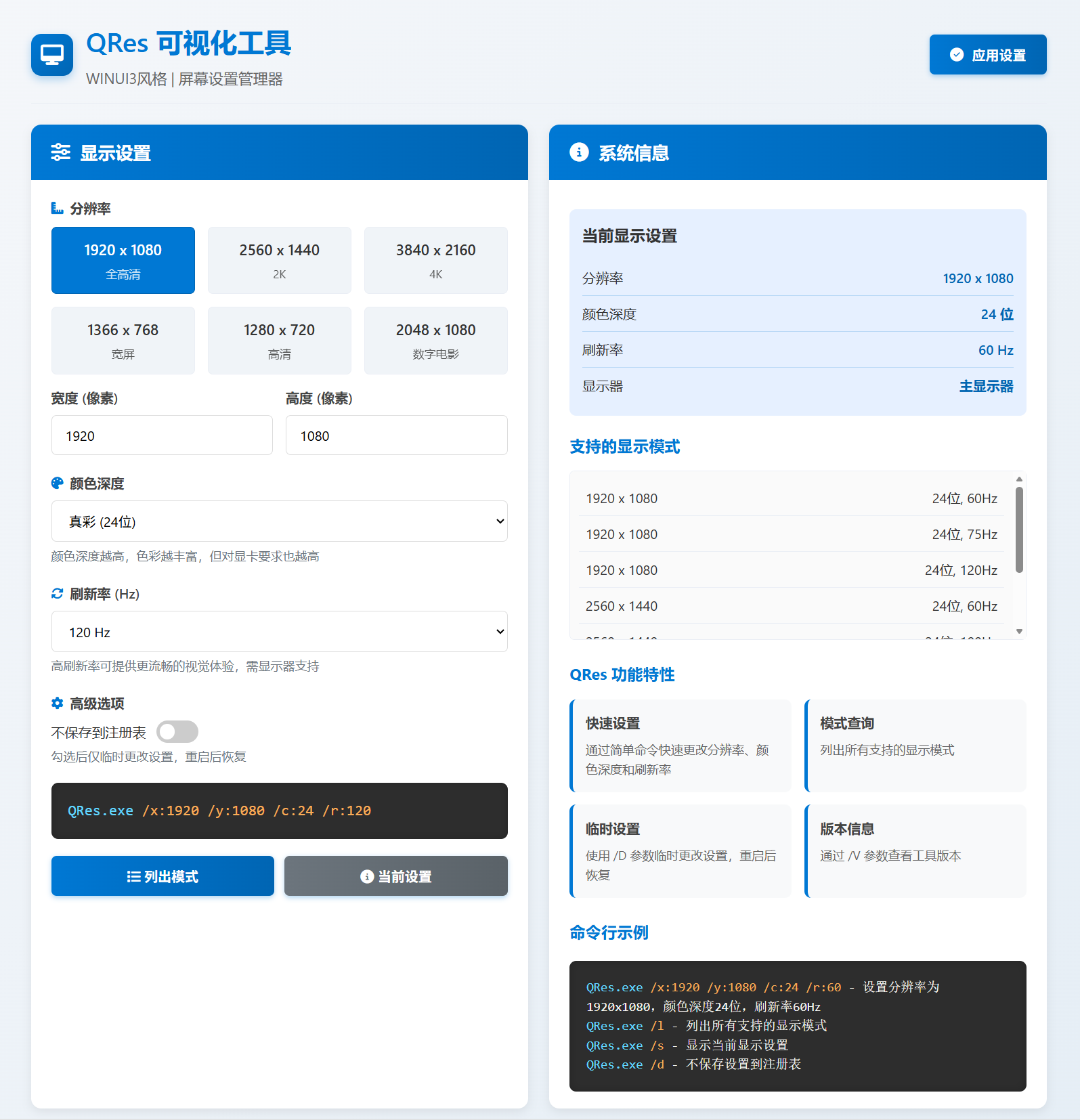
QRes v1.1是由Anders Kjersem开发的一个工具,用于在Windows上更改分辨率。它提供了一些命令行选项来控制分辨率、颜色深度和刷新率等参数。
协助用户更改桌面分辨率,颜色深度和刷新率。具有命令行工具,无需启动GUI界面即可更改所有这些设置。显示使用情况信息并自动将配置保存在注册表中。
QRes 是一个命令行实用程序,允许用户快速轻松地更改屏幕分辨率、颜色深度和刷新率。它具有易于使用的命令,例如宽度和高度(以像素为单位)、颜色深度、刷新率列表、显示模式、显示使用情况和版本信息等。
以下是QRes的一些常用命令行选项及其说明:
| 参数 | 描述 |
|---|---|
/X |
设置宽度(以像素为单位)。 |
/Y |
设置高度(以像素为单位)。 |
/C |
设置颜色深度。 |
/R |
设置刷新率。 |
/S |
显示当前显示设置。 |
/L |
列出所有显示模式。 |
/D |
不将显示设置保存到注册表。 |
/V |
不显示版本信息。 |
/? |
显示使用信息。 |
/H |
显示更多帮助信息。 |
例如,QRes.exe /x:640 /c:8将屏幕分辨率设置为640 x 480,并将颜色深度设置为256色。
请注意,这只是QRes工具的简要说明,具体使用方法还需参考其官方文档或相关资源。
C:\Windows\System32\QRes.exe /x:1920 /y:1080
https://abcker.lanzouq.com/i1uzA1a5uo8j
QRes v1.1
Copyright (C) Anders Kjersem.
QRES [/X:[px]] [/Y:[px]] [/C:[bits] [/R:[rr]] [/S] [/L] [/D] [/V] [/?] [/H]
/X Width in pixels.
/Y Height in pixels.
/C Color depth.
/R Refresh rate.
/S Show current display settings.
/L List all display modes.
/D Does NOT save display settings in the registry..
/V Does NOT display version information.
/? Displays usage information.
/H Displays more help.
Ex: "QRes.exe /x:640 /c:8" Changes resolution to 640 x 480 and the color depth to 256 colors.
| 参数 | 描述 |
|---|---|
/X |
设置宽度(以像素为单位)。 |
/Y |
设置高度(以像素为单位)。 |
/C |
设置颜色深度。 |
/R |
设置刷新率。 |
/S |
显示当前显示设置。 |
/L |
列出所有显示模式。 |
/D |
不将显示设置保存到注册表。 |
/V |
不显示版本信息。 |
/? |
显示使用信息。 |
/H |
显示更多帮助信息。 |
描述:
命令行实用程序,用于更改屏幕分辨率、颜色深度和刷新率... 命令行示例:
qres.exe /x:640 将分辨率更改为 640 x 480。 qres.exe /x 1280 /y 1024 将分辨率更改为 1280 x 1024。(如果您的显卡支持) qres.exe /c:8 将颜色分辨率更改为 256 色。 qres.exe /c:16 将颜色分辨率更改为高色彩(16 位)。 qres.exe /c:24 将颜色分辨率更改为真彩色(24 位)。** qres.exe /r:0 将刷新率更改为适配器默认值。* qres.exe /r:-1 将刷新率更改为最佳值。* qres.exe /r:80 将刷新率更改为 80 Hz。
- 仅适用于 Windows 95/98/Me。 ** 在 Windows XP 上,您必须使用 32 位。
版本历史:
- 列出所有显示模式。1.1
- 显示当前显示模式。 1.0
- QRes 已完全重写。 0.4
- 现在支持 y 开关用于自定义分辨率。(如果您的显卡支持) 0.3
- 修复了 NT 的 bug。 0.2
- QRes 现在可以更改刷新率。
- 小的 bug 修复。 0.1
- 初始发布。
关于:
QRes 由 Anders Kjersem 开发。
QRes命令是一个用于快速修改屏幕分辨率的命令行工具,主要用于Windows操作系统。它可以在不进入图形用户界面设置中的情况下,通过命令行快速调整屏幕分辨率和刷新率。
以下是几个QRes命令的示例用法:
-
查看当前屏幕分辨率和刷新率:
Copy Codeqres /x -
设置屏幕分辨率和刷新率:
Copy Codeqres /x:1920 /y:1080 /r:60这个命令将屏幕分辨率设置为1920x1080,刷新率设置为60Hz。你可以根据需要修改分辨率和刷新率的数值。
-
列出支持的分辨率和刷新率:
Copy Codeqres /l这个命令会列出当前显示器支持的所有分辨率和刷新率选项。
-
恢复默认分辨率:
Copy Codeqres /r这个命令将恢复到操作系统默认的屏幕分辨率。
请注意,使用QRes命令修改屏幕分辨率需要管理员权限,否则可能无法生效。在使用此类工具时,务必小心,避免设置不支持的分辨率和刷新率,以免导致显示器显示异常或无法正常工作。
当使用QRes命令时,可以根据具体的需求进行更详细的设置。以下是一些进一步的示例:
-
设置指定显示器的分辨率:
Copy Codeqres /x:1920 /y:1080 /d:1这个命令将分辨率设置为1920x1080,并且指定应用于第二个显示器(
/d:1表示第二个显示器,/d:0表示主显示器)。 -
设置屏幕位深度:
Copy Codeqres /x:1920 /y:1080 /d:0 /c:32这个命令将主显示器的分辨率设置为1920x1080,并且设置色彩位深度为32位。
-
静默模式下设置分辨率:
Copy Codeqres /x:1280 /y:1024 /r:75 /quiet这个命令使用静默模式(
/quiet),即在不显示任何提示信息的情况下设置屏幕分辨率为1280x1024,并且刷新率为75Hz。 -
设置全屏模式:
Copy Codeqres /x:1024 /y:768 /fullscreen这个命令将屏幕设置为全屏模式,分辨率为1024x768。全屏模式将会覆盖当前所有显示窗口。
请注意,QRes命令的具体选项和参数可能因版本而异,建议在使用前查阅相关文档或使用qres /?命令获取帮助信息。使用屏幕分辨率命令时,务必小心操作,确保你了解显示器支持的分辨率和刷新率范围,避免可能的显示问题。
继续讨论关于QRes命令的使用和相关设置:
-
保存当前分辨率设置:
Copy Codeqres /save:profileName这个命令将当前的屏幕分辨率和设置保存为指定的配置文件名(
profileName),以便日后可以快速加载。 -
加载保存的分辨率配置:
Copy Codeqres /load:profileName这个命令加载之前保存的分辨率配置文件(
profileName),恢复到该配置文件中保存的屏幕分辨率和设置。 -
强制设置分辨率:
Copy Codeqres /x:800 /y:600 /force这个命令将强制设置屏幕分辨率为800x600,即使显示器可能不支持此分辨率。谨慎使用此选项,因为可能导致显示问题或不稳定的显示。
-
设置屏幕方向:
Copy Codeqres /rotate:90这个命令将屏幕旋转90度,可以选择的角度包括0、90、180和270度。
QRes命令提供了一种快速修改屏幕分辨率和其他显示设置的便捷方式,特别是在需要在命令行或脚本中自动化处理时非常有用。但是,使用前请确保理解命令的影响和显示器的支持范围,以免造成不必要的问题。
| 参数 | 描述 | 示例 | 应用场景 |
|---|---|---|---|
QRes /X |
设置宽度(以像素为单位)。 | QRes /X:1920 |
用于设置屏幕宽度为 1920 像素,适用于全高清显示器。 |
QRes /Y |
设置高度(以像素为单位)。 | QRes /Y:1080 |
用于设置屏幕高度为 1080 像素,适用于全高清显示器。 |
QRes /C |
设置颜色深度。 | QRes /C:32 |
设置颜色深度为 32 位,适用于需要高颜色质量的场合。 |
QRes /R |
设置刷新率。 | QRes /R:60 |
设置显示器刷新率为 60Hz,适用于一般办公或浏览用途。 |
QRes /S |
显示当前显示设置。 | QRes /S |
用于检查当前显示器的分辨率、颜色深度和刷新率设置。 |
QRes /L |
列出所有显示模式。 | QRes /L |
用于查看所有支持的显示分辨率和刷新率,方便选择最佳设置。 |
QRes /D |
不将显示设置保存到注册表。 | QRes /D |
用于临时更改显示设置,但不希望保存到注册表,适合测试用途。 |
QRes /V |
不显示版本信息。 | QRes /V |
用于避免显示软件版本信息,简化命令输出。 |
QRes /? |
显示使用信息。 | QRes /? |
用于查看 QRes 工具的帮助信息,了解所有可用的命令和选项。 |
QRes /H |
显示更多帮助信息。 | QRes /H |
用于获取详细的帮助文档,适合需要更深入了解功能的用户。 |
应用场景示例:
-
办公环境:你可能需要设置显示器的分辨率为 1920x1080(
QRes /X:1920 /Y:1080),并且希望设置为 32 位颜色深度(QRes /C:32)以便提高图像的显示效果。 -
游戏和多媒体:在进行高刷新率显示时,可能需要设置为 144Hz(
QRes /R:144)以优化游戏或视频播放的流畅度。 -
测试与调试:在调整显示设置时,可以使用
QRes /S检查当前的设置,或者用QRes /L查看支持的显示模式,然后根据需要选择最佳的分辨率。 -
临时设置:如果只是临时调整屏幕显示设置,可以使用
QRes /D,这样设置不会保存到注册表。
这些示例和应用场景可以帮助更好地理解 QRes 的使用方式。



 浙公网安备 33010602011771号