
route print、netstat -r 和 Get-NetRoute 命令的详细分析,表格化展示了它们的功能、输出内容、使用场景、平台兼容性等方面的对比。快速诊断:如果只是想快速查看系统的路由信息,可以选择 route print 或 netstat -r。 PowerShell 管理与自动化:如果需要更强的过滤和格式化功能,或者进行复杂的路由表管理操作,
route print、netstat -r、Get-NetRoute 应用场景划分
底层共性:三者都是读取 Windows 路由表,最终都调用 iphlpapi.dll 的 GetIpForwardTable2,读取 tcpip.sys 内核路由表;差异集中在输出格式、信息丰富度、解析能力、自动化支持、系统兼容性。
注意:
netstat -r在新版 Windows 底层内部就是封装调用 iphlpapi,本质等价于 route print 的读取逻辑,只是输出排版不同。
1. route print
原理
route.exe → iphlpapi!GetIpForwardTable2,拿到 MIB_IPFORWARD_TABLE2,格式化纯文本输出,分 IPv4 路由表、IPv6 路由表、接口列表、ARP 相关信息。
✅ 支持:IPv4/IPv6,同时打印网卡接口索引、接口名称;可以单独输出 IPv4/IPv6。
✅ 适用场景
- 现场人工快速排错、机房 / 远程桌面应急排查 运维人员手工看路由,习惯的传统视图,网关、接口、度量值一目了然。
- 老旧系统、WinPE、精简系统应急查看 XP/2003、维护 PE 环境,默认自带 route.exe,一定存在。
- 简单人工核验,不需要程序解析输出 只给人看,不写脚本去截取文本字段。
❌ 不适合场景
- 自动化脚本、程序解析(纯文本,正则解析容易因语言包、换行、版本差异失效)
- 大规模路由审计、筛选特定网段 / 接口路由
- 获取路由高级属性(路由来源、Publish 标记、生存期)
示例
route print
route print -4    #仅IPv4
route print -6    #仅IPv6
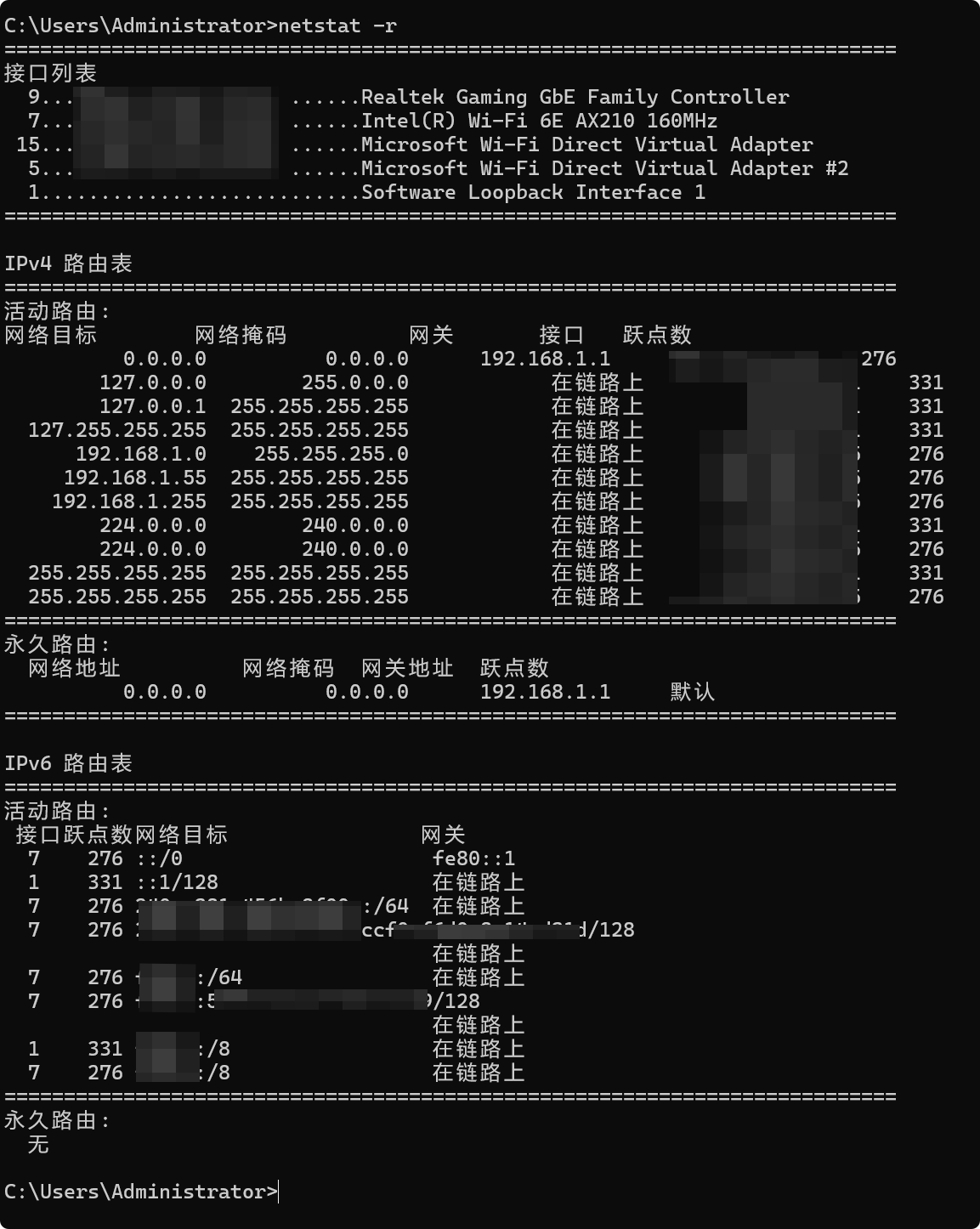
2. netstat -r
原理
netstat.exe 调用 iphlpapi 获取路由表,输出风格近似 route print;额外附带网络接口列表、IP 地址。
重要提示:微软已标记
netstat为传统遗留工具,Windows 文档推荐改用 PowerShell。
✅ 适用场景
- 习惯 Linux 运维人员迁移到 Windows,沿用
netstat -r查看路由 Linuxnetstat -r输出逻辑接近,运维人员记忆成本低。 - 一次性快速同时查看路由表 + 网卡 IP 映射,简单手工排查。
- 老旧脚本遗留代码(早年写的 CMD 脚本用 netstat -r 抓取路由)
❌ 不适合场景
- 现代自动化运维、结构化数据处理
- 大规模巡检,文本解析不稳定
- 获取路由高级属性(只输出基础字段,无路由来源、PolicyStore 等)
- 长期维护脚本(netstat 逐步边缘化,微软不再重点更新)
对比小细节:
route print会额外输出 ARP 条目,netstat -r不会。
netstat -r3. Get-NetRoute(PowerShell NetTCPIP Cmdlet)
原理
CIM 提供程序 → iphlpapi.dll!GetIpForwardTable2,返回结构化 PSObject 对象,完整映射 MIB_IPFORWARD_ROW2 全部字段。 可区分 ActiveStore(内核内存临时路由)、PersistentStore(注册表持久路由),拿到完整路由元数据。
✅ 适用场景
- 自动化巡检、批量审计、路由基线比对 直接筛选、过滤、导出 CSV,无需脆弱的正则文本解析。 例:定期巡检,告警缺失 / 异常路由,保存路由快照。
- 精细化筛选路由(按接口索引、网段、下一跳、Metric、地址族) 例如:只查看 InterfaceIndex=12 的全部 IPv6 路由。
- 获取高级路由属性:路由来源、Publish 标记、路由生存期、PolicyStore route print / netstat -r 看不到这些字段。
- 远程 CIM 会话,批量多主机拉取路由信息 跨服务器统一采集路由表,适合企业监控平台。
- 自动化流水线、配置即代码,前置校验路由是否已存在 脚本添加路由前,先 Get-NetRoute 判断是否重复,避免报错。
❌ 不适合场景
- WinPE、Windows XP 等无 NetTCPIP 模块的老旧精简环境
- 临时快速随手看路由(命令更长,不如 route print 简单)
- 禁止启用 PowerShell 的高安全隔离终端
示例
# 获取全部路由
Get-NetRoute
# 仅IPv4
Get-NetRoute -AddressFamily IPv4
# 筛选指定接口路由
Get-NetRoute -InterfaceIndex 12
# 导出路由清单到CSV审计
Get-NetRoute | Export-Csv C:\route_backup.csv -Encoding UTF8
# 查看持久注册表内保存的路由(不读内核内存)
Get-NetRoute -PolicyStore PersistentStore
汇总对比表
| 对比项 | route print | netstat -r | Get-NetRoute |
|---|---|---|---|
| 输出类型 | 纯文本 | 纯文本 | 结构化对象 |
| 高级路由属性 | ❌ 仅基础目标 / 网关 / 度量 / 接口 | ❌ 仅基础字段 | ✅完整(PolicyStore、Publish、RouteLifetime、Protocol 等) |
| IPv4/IPv6 分离查看 | ✅ -4 -6 |
不支持参数分离,只能一起输出 | ✅ -AddressFamily |
| 远程采集 | ❌原生不支持,需 psexec | ❌原生不支持 | ✅CIM/WinRM 远程批量拉取 |
| 自动化解析 | 差,文本易乱 | 差,文本易乱 | 极强,管道、过滤、导出 CSV |
| 系统兼容性 | 最强,XP/PE 都有 | 较好,Vista+ | Win8/Server2012+ |
| 微软推荐状态 | 遗留工具 | 已逐步弃用 | ✅现代官方推荐 |
| 典型用途 | 人工现场快速排查 | Linux 转 Windows 运维习惯查看 | 审计、监控、自动化、远程批量采集 |
选型决策树
- 人工现场快速看路由,应急排查,老旧 / PE 系统 →
route print - 运维习惯 Linux netstat,临时手工查看 →
netstat -r(仅临时手工,不要写进新自动化脚本) - 巡检、审计、脚本自动化、远程采集、需要查看持久路由元数据 →
Get-NetRoute
关键边界 & 踩坑提醒
- ActiveStore vs PersistentStore 重要差异(只有 Get-NetRoute 可以区分)
route print/netstat -r:只读取内核内存 ActiveStore(当前生效路由),看不到注册表里面保存但还没加载的持久路由。Get-NetRoute -PolicyStore PersistentStore:直接读取注册表PersistentRoutes,可以发现:注册表存在路由条目,但因为异常没有加载进内核的问题(非常适合排查route -p重启路由丢失故障)。
- 三者读取内核路由表的数据来源相同,正常情况下,当前生效路由条目应该一致;如果出现不一致,基本是缓存 / 内核 tcpip.sys 异常。
- 脚本禁止混用
route print正则解析;Windows 多语言系统,表头文字会变,正则直接失效,这是生产脚本高频坑,自动化场景优先 Get-NetRoute。
FMEA 风险矩阵:route print /netstat -r / Get-NetRoute
FMEA 定义说明 S:严重度 (1~10),10 = 业务完全中断;O:发生度 (1~10),10 = 极易发生;D:探测度 (1~10),10 = 几乎无法探测;RPN=S×O×D,RPN 越高风险越高。
分析对象:3 种 Windows 路由查询工具,
失效场景:权限不足、tcpip.sys 内核异常、文本解析失败、模块缺失、多语言输出乱码、接口索引失效等。
底层共性:全部依赖 iphlpapi.dll 调用 tcpip.sys IOCTL 获取路由表。
风险矩阵总表
| 序号 | 失效模式 | 潜在原因 | 受影响工具 | 影响描述 | S | O | D | RPN | 风险等级 |
|---|---|---|---|---|---|---|---|---|---|
| 1 | 查询返回拒绝,无法读取路由表 | 执行账号权限不足;内核设备\Device\Tcp访问 ACL 限制 |
route print、netstat -r、Get-NetRoute | 普通用户可以读取路由表,但如果系统安全策略 / 硬编码 ACL 收紧,查询报错;高安全基线 / 服务器加固场景触发。注:路由修改才必须管理员,查询默认普通用户可读,属于加固后才会出现的失效 | 6 | 2 | 4 | 48 | 中风险 |
| 2 | 返回路由表为空 / 残缺,实际网络存在路由 | tcpip.sys 驱动异常、tcpip.sys 未加载、IRP 请求失败、内核协议栈崩溃 | route print、netstat -r、Get-NetRoute | 无法获取内核路由,运维无法判断转发策略;业务网络转发异常,排查受阻 | 9 | 1 | 3 | 27 | 中风险 |
| 3 | 文本输出解析失败(正则捕获字段错乱) | 系统多语言版本;系统版本变更,route/netstat 表头文字、换行、分隔符发生变化 | route print、netstat -r | CMD 自动化脚本使用正则抓取网段 / 网关,在简体 / 英文 / 繁体系统下脚本直接失效。Get-NetRoute 不受此影响 | 7 | 4 | 2 | 56 | 高风险 |
| 4 | 工具程序缺失 / 被删除 / PE 镜像精简裁剪 | 系统精简、WinPE、嵌入式系统、安全软件隔离删除 exe | route print:极少缺失netstat -r:部分精简系统移除 netstat.exeGet-NetRoute:NetTCPIP CIM 模块缺失 | 无法执行路由查询;自动化巡检中断。Get-NetRoute 在 XP/2003 完全不可用 | 8 | 3 | 3 | 72 | 高风险 |
| 5 | 输出数据不一致:持久路由注册表存在,但内核路由不加载 | PersistentRoutes注册表损坏,开机 tcpip.sys 加载失败;route -p 写入异常 |
route print、netstat -r⚠️二者仅读取 ActiveStore(内核生效路由)看不到注册表持久路由Get-NetRoute 可单独查询 PersistentStore,可发现该差异 | 运维误判:以为持久路由不存在,反复重复添加;重启路由丢失故障难以定位 | 8 | 2 | 4 | 64 | 高风险 |
| 6 | 工具执行超时、查询挂起 | tcpip.sys IRP 阻塞、网卡 NDIS 驱动死锁,IOCTL 调用长时间不返回 | route print、netstat -r、Get-NetRoute | 查询命令卡死,脚本进程卡住,巡检任务超时阻塞 | 7 | 1 | 5 | 35 | 中风险 |
| 7 | Get-NetRoute:CIM/WinRM 远程查询失败 | WinRM 未启用、防火墙拦截、CIM 提供程序损坏、WMI 损坏 | 仅 Get-NetRoute | 远程批量路由采集、多主机巡检中断;本地执行不受影响 | 7 | 4 | 3 | 84 | 高风险 |
| 8 | Get-NetRoute:对象字段缺失 / 属性返回 null | NetTCPIP CIM 提供程序损坏、组件注册失效 | 仅 Get-NetRoute | 可以查到基础路由条目,但高级字段(Publish、RouteLifetime、PolicyStore)为空,无法审计高级路由属性 | 6 | 2 | 4 | 48 | 中风险 |
| 9 | 输出存在过时缓存路由条目 | tcpip.sys 内核缓存未刷新,网卡热插拔 / VPN 下线,内核路由未清理 | route print、netstat -r、Get-NetRoute | 看到已经失效的残留路由,运维误判路由状态,错误定位网络故障 | 6 | 2 | 5 | 60 | 高风险 |
| 10 | IPv6 路由信息丢失 / 显示不全 | 系统 IPv6 协议栈禁用,tcpip.sys IPv6 子模块未加载 | route print、netstat -r、Get-NetRoute | 双栈环境下,仅能看到 IPv4 路由,IPv6 路由查询为空 | 7 | 2 | 3 | 42 | 中风险 |
工具专属风险汇总(精简)
route print
✅优势:兼容性最强; ⚠️专属高风险点:文本多语言表头,自动化正则解析极易失效;只能读取内核 ActiveStore,无法查看注册表持久路由,排查-p路由重启丢失难度大。
netstat -r
✅优势:Linux 运维人员习惯,自带在 Vista+; ⚠️专属高风险点:微软标记遗留工具,无更新维护;同样纯文本输出,解析脆弱;不支持 IPv4/IPv6 单独筛选参数,输出混杂。
Get-NetRoute
✅优势:结构化对象,无文本解析问题;区分 Active/Persistent 存储;远程 CIM 采集;完整高级路由字段; ⚠️专属高风险点:依赖 NetTCPIP CIM 组件 + WinRM(远程场景);老旧系统不支持;CIM/WMI 组件损坏会丢失路由高级属性。
风险优先处理顺序(RPN 从高到低)
- Get-NetRoute 远程查询失败(RPN=84)
- 精简系统缺失工具 / 模块(RPN=72)
- 持久路由注册表和内核路由不一致(RPN=64)
- 内核缓存残留失效路由(RPN=60)
- route/netstat 文本正则解析失败(RPN=56)
控制措施 & 预防对策
| 风险项 | 控制措施 |
|---|---|
| 文本解析失败(route/netstat) | 禁止在自动化脚本使用 route print /netstat -r 正则解析路由,巡检脚本全部改用 Get-NetRoute;人工排查场景才使用 route print |
| tcpip.sys 异常、IRP 阻塞 | 增加前置健康检查:sc query tcpip,检查 tcpip 服务状态;脚本增加超时机制,防止进程卡死 |
| 持久路由内核和注册表不一致 | 审计脚本增加双查询:Get-NetRoute -PolicyStore ActiveStore 和 Get-NetRoute -PolicyStore PersistentStore,比对快照差异告警 |
| CIM/WinRM 远程故障 | 远程巡检增加降级预案:CIM 失败时,使用 psexec 本地执行 route print 作为降级采集方案 |
| 权限 / ACL 限制 | 基线文档明确:路由查询权限最小权限;加固服务器提前测试\Device\Tcp读取权限 |
| 精简环境缺少 NetTCPIP | PE / 老旧服务器应急场景,使用 route print 作为备用查询手段 |
探测方法补充
- 人工探测:管理员手动执行命令,肉眼核对路由表
- 自动化探测:PowerShell 快照比对脚本,记录路由基线,检测条目变更
- 内核层探测:Procmon 捕获 DeviceIoControl 返回结果,判断 tcpip.sys IOCTL 是否返回成功



|
详细功能对比:
适用场景总结:
|
||||||||||||||||||||||||||||||||||||||||||||||||||||
|
在 Windows 中,你可以使用以下命令来
这些命令会显示当前系统上的路由信息,包括目标网络、网关、接口、路由类型等。根据你的需要选择其中之一来查看路由表信息。 |
要在 PowerShell 中以表格的形式显示 HKLM:\SYSTEM\CurrentControlSet\Services\Tcpip\Parameters\PersistentRoutes 注册表项的内容,首先需要确认该路径中有相关的数据。假设该路径中确实存在一些持久路由信息,你可以按照以下方式以表格化形式显示:
-
查询注册表路径内容: 使用
Get-ItemProperty获取注册表项的属性,并格式化输出为表格。 -
格式化为表格: 使用
Format-Table将结果格式化为表格显示。
示例代码
假设你的注册表路径下有持久路由信息,可以使用以下 PowerShell 命令:
$regPath = "HKLM:\SYSTEM\CurrentControlSet\Services\Tcpip\Parameters\PersistentRoutes"
$routes = Get-ItemProperty -Path $regPath

# 如果路由信息存在,按表格形式显示
$routes | Format-Table -Property Destination, Mask, Gateway, InterfaceIndex
解释:
$regPath是目标注册表路径。Get-ItemProperty -Path $regPath获取该路径下的所有注册表项。Format-Table将输出格式化为表格。你可以选择显示的属性(例如Destination,Mask,Gateway,InterfaceIndex)。
输出结果示例:
如果该路径包含持久路由信息,输出可能如下:
| Destination | Mask | Gateway | InterfaceIndex |
|---|---|---|---|
| 192.168.1.0 | 255.255.255.0 | 192.168.0.1 | 12 |
| 10.0.0.0 | 255.0.0.0 | 10.0.0.1 | 15 |
如果注册表路径为空或者没有持久路由配置,可能会显示空表格,或者没有任何输出。
如果没有任何数据
如果 Get-ItemProperty 没有任何输出,可能是因为路径为空或不存在。你可以先检查注册表路径是否有效,使用以下命令:
Test-Path -Path $regPath- 如果返回
True,路径存在,但可能没有任何数据。 - 如果返回
False,则表示该路径不存在,系统中可能没有配置持久路由。
其他有用的操作
如果你有多个路由,或者路由是以某些特定的命名规则存储的,你可以进一步进行自定义筛选。例如,你可以列出所有属性:
$routes | Format-List这将列出该注册表项下的所有键值对。
总结:
- 使用
Format-Table可以将路由信息格式化为表格显示。 - 你可以根据需要筛选特定字段来显示相关信息。
- 如果路径下没有数据,可以检查路径是否存在或尝试使用其他方式(如
route命令)查看路由信息。
|
通过 Windows 的图形用户界面 (GUI) 来添加、删除、修改和查看静态路由。以下是使用 GUI 的步骤:
使用图形界面操作可以更直观地管理静态路由,特别是对于不熟悉命令行的用户来说。 |
|
在 PowerShell 中,路由表的管理涉及一系列的命令和功能。以下是根据不同操作类型对相关 PowerShell 路由表命令进行分类和表格化的对比。 PowerShell 路由表管理命令分类对比表
各命令功能解释:
进阶功能和参数:
小结:PowerShell 提供了丰富的命令来管理和查看路由表,适用于不同的需求:从简单的路由查看到复杂的路由条目添加、删除与修改。这些命令可以通过不同的过滤和格式化功能,使路由表的管理更加灵活和高效。 |
||||||||||||||||||||||||||||||||||||||||||||
|
route 命令(在 Windows 中用于管理路由表)的分类和相关命令的表格化对比。路由表管理通常涉及查看、添加、删除和修改路由等操作。 Windows
|
| 分类 | 命令 | 描述 | 示例 |
|---|---|---|---|
| 查看路由表 | route print |
显示当前路由表的内容,显示网络接口信息、路由条目以及其他详细的路由配置。 | route print |
| 添加路由 | route add |
向路由表添加一条新的路由。需要指定目标网络、子网掩码、网关、接口等信息。 | route add 192.168.1.0 mask 255.255.255.0 192.168.0.1 |
| 删除路由 | route delete |
从路由表中删除指定的路由条目。通常根据目标网络、网关或其他参数来删除特定的路由。 | route delete 192.168.1.0 |
| 修改路由 | route change |
修改已存在的路由条目,常用于更新网关、目标地址等。 | route change 192.168.1.0 mask 255.255.255.0 192.168.0.254 |
| 清空路由表 | route -f |
清除路由表中的所有条目,恢复到默认路由设置。 | route -f |
| 添加静态路由 | route -p add |
添加永久路由,表示该路由条目将被保留在路由表中,即使系统重启后也不会丢失。 | route -p add 192.168.1.0 mask 255.255.255.0 192.168.0.1 |
| 查看特定路由 | route print <destination> |
根据目标地址查看指定的路由条目。 | route print 192.168.1.0 |
| 网络接口信息 | route print -4 或 route print -6 |
显示 IPv4 或 IPv6 地址路由信息。 | route print -4 |
各命令功能解释:
-
查看路由表:
route print- 用于显示当前系统中的路由表,显示的信息包括网络接口、路由条目、网关和子网掩码等。通过该命令可以获得当前系统的所有路由配置。
- 例子:
route print显示当前的路由表内容。
-
添加路由:
route add- 向路由表添加新的路由条目。需要指定目标网络、子网掩码、网关、接口等。此操作会更新当前路由表并添加新的路由条目。
- 例子:
route add 192.168.1.0 mask 255.255.255.0 192.168.0.1添加到192.168.1.0/24网络的路由,网关为192.168.0.1。
-
删除路由:
route delete- 用于从路由表中删除指定的路由条目。可以根据目标网络、网关等进行删除。
- 例子:
route delete 192.168.1.0删除到192.168.1.0网络的路由条目。
-
修改路由:
route change- 用于修改现有路由条目的属性。通常用于更改网关、目标地址或其他参数。
- 例子:
route change 192.168.1.0 mask 255.255.255.0 192.168.0.254将192.168.1.0/24网络的网关修改为192.168.0.254。
-
清空路由表:
route -f- 清除路由表中的所有条目。此操作会删除所有用户添加的路由条目,恢复为默认设置。
- 例子:
route -f清空所有路由条目。
-
添加永久路由:
route -p add- 用于添加永久路由条目,即使系统重启,路由表中的这条路由依然存在。这对于需要在系统重启后持续有效的路由条目非常有用。
- 例子:
route -p add 192.168.1.0 mask 255.255.255.0 192.168.0.1永久添加到192.168.1.0/24网络的路由,网关为192.168.0.1。
-
查看特定路由:
route print <destination>- 查看指定目标地址的路由条目。此命令可以帮助快速定位到特定网络的路由条目。
- 例子:
route print 192.168.1.0查看目标为192.168.1.0的路由。
-
IPv4/IPv6 路由查看:
route print -4和route print -6- 显示仅与 IPv4 或 IPv6 协议相关的路由信息,帮助区分 IPv4 和 IPv6 路由表。
- 例子:
route print -4查看所有的 IPv4 路由条目。
小结:
route 命令是 Windows 中管理路由表的重要工具。它允许用户查看、添加、删除、修改路由条目,并且提供了额外的功能如添加永久路由和清空路由表。通过合理使用这些命令,用户可以灵活地管理和调整计算机的网络路由。
|
PowerShell 脚本来添加、删除、修改和查看静态路由。以下是一些示例:
使用 PowerShell 脚本可以实现自动化管理静态路由的需求,尤其适用于需要大量操作或集成到自动化工作流程中的情况。 |
|
在 Windows 中,你可以使用
请注意,在使用这些命令时需要以管理员权限打开命令提示符或 PowerShell。这些命令可以让你管理 Windows 中的静态路由,以满足你的网络需求。 |
|
CMD 批处理来制作菜单,以便使用 Copy Code
这个批处理脚本将显示一个菜单,其中包含添加、删除、修改和查看静态路由的选项。用户可以根据菜单提示进行操作,选择相应的选项来执行不同的操作 |
||||||||||||||||||||||||||||||||||||||||||||||||||||||||||||||||
|
列出了 PowerShell 命令 和
如果需要更复杂的路由表操作或在自动化脚本中使用,PowerShell 是更强大的工具,而 |
||||||||||||||||||||||||||||||||||||||||||||||||||||||||||||||||
PowerShell 路由表管理命令与
|
| 功能 | PowerShell 命令 | route 命令 |
描述 |
|---|---|---|---|
| 查看路由表 | Get-NetRoute |
route print |
查看当前的路由表,Get-NetRoute 在 PowerShell 中以对象的形式返回数据。 |
| 添加路由 | New-NetRoute |
route add |
向路由表中添加新路由。New-NetRoute 使用更详细的参数。 |
| 删除路由 | Remove-NetRoute |
route delete |
从路由表中删除指定的路由。 |
| 修改路由 | Set-NetRoute |
route change |
修改现有的路由条目。PowerShell 提供更细致的选项进行更复杂的配置。 |
| 添加永久路由 | New-NetRoute -PolicyStore PersistentStore |
route -p add |
添加永久路由,-PolicyStore PersistentStore 可以确保路由持久化。 |
| 清空路由表 | Remove-NetRoute -AllRoutes |
route -f |
清空路由表中的所有条目。 |
| 查看特定路由 | Get-NetRoute -DestinationPrefix <Destination> |
route print <destination> |
查看特定目标的路由条目。 |
| 查看IPv4路由 | Get-NetRoute -AddressFamily IPv4 |
route print -4 |
查看 IPv4 路由。 |
| 查看IPv6路由 | Get-NetRoute -AddressFamily IPv6 |
route print -6 |
查看 IPv6 路由。 |
| 显示路由表信息格式 | `Get-NetRoute | Format-Table` | route print |
命令功能详细对比
-
查看路由表:
- PowerShell: 使用
Get-NetRoute获取当前系统的所有路由信息,默认情况下返回 IPv4 和 IPv6 路由。可以通过管道和Format-Table等命令来定制输出格式。- 例子:
Get-NetRoute返回当前系统的所有路由。
- 例子:
route命令: 使用route print显示系统的路由表,包括 IPv4 和 IPv6 的路由信息。- 例子:
route print显示路由表。
- 例子:
- PowerShell: 使用
-
添加路由:
- PowerShell: 使用
New-NetRoute命令添加新路由。需要指定目标网络、子网掩码、网关、接口等信息。- 例子:
New-NetRoute -DestinationPrefix "192.168.1.0/24" -NextHop "192.168.0.1" -InterfaceIndex 12
- 例子:
route命令: 使用route add添加新的路由条目。- 例子:
route add 192.168.1.0 mask 255.255.255.0 192.168.0.1
- 例子:
- PowerShell: 使用
-
删除路由:
- PowerShell: 使用
Remove-NetRoute删除指定的路由条目。- 例子:
Remove-NetRoute -DestinationPrefix "192.168.1.0/24"
- 例子:
route命令: 使用route delete删除指定的路由条目。- 例子:
route delete 192.168.1.0
- 例子:
- PowerShell: 使用
-
修改路由:
- PowerShell: 使用
Set-NetRoute修改现有的路由条目。这个命令提供了更细粒度的控制,允许修改多个属性,如目标地址、网关、接口等。- 例子:
Set-NetRoute -DestinationPrefix "192.168.1.0/24" -NextHop "192.168.0.254"
- 例子:
route命令: 使用route change修改现有的路由条目。- 例子:
route change 192.168.1.0 mask 255.255.255.0 192.168.0.254
- 例子:
- PowerShell: 使用
-
添加永久路由:
- PowerShell: 使用
New-NetRoute并结合-PolicyStore PersistentStore参数来确保路由永久保存。- 例子:
New-NetRoute -DestinationPrefix "192.168.1.0/24" -NextHop "192.168.0.1" -PolicyStore PersistentStore
- 例子:
route命令: 使用route -p add来添加永久路由。- 例子:
route -p add 192.168.1.0 mask 255.255.255.0 192.168.0.1
- 例子:
- PowerShell: 使用
-
清空路由表:
- PowerShell: 使用
Remove-NetRoute -AllRoutes清空路由表中的所有条目。- 例子:
Remove-NetRoute -AllRoutes
- 例子:
route命令: 使用route -f清空路由表。- 例子:
route -f
- 例子:
- PowerShell: 使用
-
查看 IPv4/IPv6 路由:
- PowerShell: 可以使用
Get-NetRoute -AddressFamily IPv4查看 IPv4 路由,或使用Get-NetRoute -AddressFamily IPv6查看 IPv6 路由。- 例子:
Get-NetRoute -AddressFamily IPv4查看 IPv4 路由。
- 例子:
route命令: 使用route print -4查看 IPv4 路由,route print -6查看 IPv6 路由。- 例子:
route print -4
- 例子:
- PowerShell: 可以使用
-
查看特定路由:
- PowerShell: 使用
Get-NetRoute -DestinationPrefix <Destination>查看特定目标的路由条目。- 例子:
Get-NetRoute -DestinationPrefix "192.168.1.0/24"
- 例子:
route命令: 使用route print <destination>查看特定目标的路由条目。- 例子:
route print 192.168.1.0
- 例子:
- PowerShell: 使用
route命令 是较老的命令行工具,简单易用,适合快速管理路由表,尤其是单条路由的增删改查。- PowerShell 命令 提供了更强大的功能和灵活性,能够处理更复杂的路由配置,并且能以对象形式返回数据,便于进一步操作和脚本化。对于需要高级网络配置和自动化的环境,PowerShell 提供了更多的控制选项。
PowerShell 提供的命令不仅支持基本的路由操作,还能处理更复杂的网络策略,例如设置持久路由、管理多个路由表等。如果你需要进行更复杂的网络配置或脚本化管理,PowerShell 是更优的选择。

 浙公网安备 33010602011771号