
StarWind V2V Converterhyper-v 免费图形化虚拟化迁移工具,Windows 独占,封装完整 P2V/V2V 向导,面向运维人员可视化操作,内置 Hyper-V/VMware/Proxmox 等平台适配逻辑,支持直连远程虚拟化服务器迁移,带简易 CLI。qemu-img QEMU/KVM 开源原生命令行磁盘工具,跨 Windows/Linux/macOS,
StarWind V2V Converter 与 qemu-img 完整演进对比
一、StarWind V2V Converter 演进时间线(商用闭源可视化迁移工具)
1. 初代阶段(2009–2014,V2V 基础版,仅 VMware↔Hyper-V)
- 2009 V1.0(首发)StarWind
命名为 StarWind Converter,仅支持 VMDK ↔ VHD 双向块级转换,无 VHDX、无 QCOW2、无远程服务器直连;纯本地文件转换,无 P2V 物理机迁移,仅面向 VMware / 微软虚拟化双生态互通。
- 2010–2014 V5.x~V7.x
优化块拷贝性能,支持 StarWind 自有 IMG 存储格式;新增简易命令行,仅支持基础本地文件转换;不支持远程 ESXi/Hyper-V,转换前需手动下载镜像到本地。
2. 功能爆发期(2015–2018 V8 大版本,补齐主流格式与远程能力)
- 2015 V8 Build161StarWind
里程碑更新:
- 新增 VHDX 完整支持(依赖 Win8/Server2012 + 系统底层 API);
- 内置 Windows Repair Mode(虚拟硬件驱动自动修复,解决 Windows 迁移蓝屏);
- CLI 命令行扩展,支持 VHDX 与修复模式参数;全新向导式 GUI 界面。
- 2015 V8 Build162StarWind
加入 QCOW2 格式读写,打通 QEMU/KVM 生态;支持 VMware stream-optimized VMDK(OVF 模板专用磁盘)。
- 2016 V8 Build165/166StarWind
核心突破:远程直连 ESXi/Hyper-V 服务器,无需本地下载镜像,直接在线转换远程虚拟机磁盘;支持双向推送转换结果至虚拟化主机。
- 2018 V8 年末大更新StarWind
标志性新增 P2V 物理机在线转换,依托 Windows VSS 卷影复制实现物理 Windows 整机导出;升级 64 位程序,全面兼容 ESXi 6.7,完善多分区 EFI/ESP 启动分区迁移逻辑。
3. 多 Hypervisor + 云生态完善期(2019–2025 V9 系列)
- 2021–2024 V9 早期版本
新增 VirtualBox VDI、oVirt 磁盘支持;优化 Azure 云镜像导出;完善批量日志、RDM 裸磁盘转换;修复 UEFI 系统修复模式兼容问题。
- 2024 V9(10 月)StarWind
支持 QCOW3;新增 Proxmox 专属 CLI 批量转换;RAW 裸磁盘原生支持;大幅提升 VMDK↔QCOW2 转换速度。
- 2025 V9 最新版(2025.11 Build848)
- 多虚拟机并行批量转换;
- AWS/Azure 云迁移流程自动化;
- P2V 适配 Proxmox/ESXi 性能优化;
- oVirt 迁移自动注入 Windows 虚拟硬件驱动。
StarWind 演进核心逻辑
二、qemu-img 演进时间线(开源底层磁盘工具,随 QEMU 主线迭代)
1. 雏形阶段(2003–2008 QEMU 0.x,仅基础 raw/cow)
- 2003 QEMU 初代:诞生
qemu-img,仅支持 raw 裸盘、初代 cow 格式,仅能创建 / 转换基础镜像,无快照、压缩、加密功能。 - 2005 QEMU 0.8.3
推出 qcow2,替代老旧 cow 格式,首次引入快照、稀疏空间、基础压缩,奠定 KVM 行业标准磁盘格式;此时仅支持本地文件转换,无第三方虚拟化格式兼容。
2. 多格式兼容成熟(2009–2014 QEMU 1.x,打通全虚拟化生态)
- QEMU 1.1:完善 VHD、VMDK、VDI 第三方磁盘驱动,支持 VMware / 微软 / VirtualBox 镜像读写;新增
amend命令修改镜像元数据。 - QEMU 1.7:qcow2 1.1 兼容层设为默认,大幅提升 4K 扇区、大磁盘性能;支持镜像预分配、动态稀疏优化。
- QEMU 0.14 补充 QED 格式:作为 qcow2 性能备选方案,后续因生态不足逐步淘汰。
3. 企业级高级特性落地(2015–2020 QEMU 2.x~5.x,快照 / 加密 / 增量备份)
- 2016 QEMU 2.6:qcow2 完整 AES 加密、zlib 压缩参数开放;支持镜像校验、损坏修复命令
qemu-img check。 - 2020 QEMU 5.2QEMU
里程碑底层升级:
- qcow2 子集群分配(extended_l2),大幅降低镜像碎片;
- 脏位图(dirty bitmap)增量备份、差分快照链管理;
- NBD 网络块设备深度集成,支持远程磁盘转换。
4. 跨平台现代化迭代(2021 至今 QEMU 6.x–9.x,全系统通用)
- QEMU 6.x:完善 VHDX 原生读写,支持 Hyper-V 动态 / 固定磁盘全参数;支持磁盘链块合并、分层快照裁剪。
- QEMU 7.x~9.x:完善 Windows 二进制编译,实现 Windows/Linux/macOS 三平台原生可用;支持 qcow3 扩展规范、块设备裸读写、批量自动化参数优化;持续优化超大 TB 级镜像转换性能。
qemu-img 演进核心逻辑
三、两者演进路线核心差异对比
| 维度 | StarWind V2V Converter | qemu-img |
|---|---|---|
| 开发主体 | StarWind 商业厂商,闭源商用免费工具 | QEMU 开源社区,GPL 开源永久免费 |
| 演进主线目标 | 解决跨平台整机迁移痛点,降低 Windows 运维门槛 | 完善底层磁盘镜像管理能力,服务 KVM / 私有云底层存储 |
| 平台限制 | 仅 Windows 系统,迭代全程绑定 Windows VSS、Hyper-V API | 跨 Windows/Linux/macOS,无操作系统绑定 |
| 功能扩张方向 | 上层业务层:远程虚拟化主机、P2V 在线迁移、Windows 系统修复、云迁移 | 底层块存储层:镜像加密、压缩、快照链、增量备份、裸块读写 |
| 格式支持迭代顺序 | 先 VMware↔Hyper-V → 后补充 QCOW2/VDI/oVirt(被动适配第三方) | 先自有 qcow2 → 主动兼容全行业磁盘格式(VMDK/VHDX/VDI 等) |
| 人机交互演进 | 从纯命令行 → 全可视化向导 GUI,持续简化操作 | 始终纯命令行,无原生 GUI,仅新增参数、子命令扩展能力 |
| 生态绑定 | 绑定 Windows 虚拟化运维场景,适配企业机房 P2V 需求 | 绑定 Linux KVM、开源私有云,通用底层镜像工具 |
四、演进带来的工具定位分化(如今的分工根源)
- StarWind V2V Converter
多年迭代后形成上层迁移工具:自带业务逻辑(VSS 快照、Windows 驱动修复、远程 VM 对接、整机迁移向导),适合不懂命令行的 Windows 运维,一站式完成物理机 / 虚拟机跨平台迁移。
- qemu-img
多年迭代后形成底层磁盘工具:无上层业务封装,仅提供纯粹块操作 API 与命令,适合自动化脚本、Linux/KVM 运维、底层镜像批量处理,可作为 StarWind 的配套后置优化工具。
五、演进互补的最佳实践(企业运维标准链路)
StarWind V2V Converter(P2V/V2V导出镜像,自动修复Windows驱动) → qemu-img(压缩、加密、快照、精简镜像底层优化)StarWind V2V Converter vs qemu-img 完整对比
一、基础定位与底层本质
StarWind V2V Converter
qemu-img
二、核心维度详细对比表
| 对比维度 | StarWind V2V Converter | qemu-img |
|---|---|---|
| 运行平台 | 仅 Windows(Win7/Server2012 及以上),VHDX 功能需 Win8+ | 全平台:Windows、Linux、macOS、FreeBSD,无系统限制 |
| 操作界面 | 可视化 GUI 向导为主,附带简易 CLI 批量转换 | 纯命令行,无原生图形界面,可搭配第三方 GUI 包装 |
| 支持镜像格式 | VHD/VHDX、VMDK、QCOW2、VDI、RAW/IMG、StarWind IMG;不支持 qcow1、加密镜像、Luks | 全覆盖 20 + 格式:VHD/VHDX、VMDK、VDI、qcow/qcow2、raw、luks 加密、dmg、parallels、nbd 块设备等 |
| 核心能力 | 1. P2V 物理磁盘在线转换(依赖 VSS)
|
1. 镜像格式双向转换、扩容 / 缩容 / 压缩 / 校验 / 快照管理
|
| 物理机 P2V | 原生支持,一键在线导出 VHDX/VMDK/QCOW2,自带 VSS 快照一致性 | 无原生 P2V,需配合 dd 读取物理磁盘 raw 镜像后再转换,离线操作 |
| 远程迁移 | 支持直连 ESXi、Hyper-V、Proxmox 服务器,无需本地拷贝镜像 | 仅本地文件转换,无法连接远程虚拟化主机 |
| Windows 兼容性优化 | 内置 Windows Repair Mode,转换后自动修复驱动适配,大幅降低蓝屏 | 仅转换磁盘块,不修改系统内部驱动、HAL,迁移 Windows 极易蓝屏 |
| 高级镜像特性 | 不支持 qcow2 压缩、AES 加密、快照链编辑;转换 qcow2 速度慢 | 原生支持 qcow2 压缩、加密、分层快照、预分配控制(falloc/full) |
| 自动化脚本 | 简易 CLI,参数有限,批量能力弱 | 完整命令行参数,适合 Shell/PowerShell 自动化、批量流水线、CI/CD 集成 |
| 性能 | 大镜像转换 IO 开销高,qcow2 格式转换速度慢 | 底层块操作,无多余封装,转换速度更快,稀疏文件优化优秀 |
| 授权协议 | 免费商用,但需要邮箱注册,闭源软件 | 开源 GPL 协议,完全免费无限制,可二次开发 |
| 依赖组件 | Windows VSS 服务、.NET Framework、Hyper-V 驱动库 | 仅依赖 QEMU 二进制包,无系统服务依赖 |
三、各自核心优势
StarWind V2V Converter 优势
- 零门槛可视化操作:向导式流程,无需记忆命令,新手运维友好;
- 一站式整机迁移:P2V+V2V 一体化,支持直连远程虚拟化服务器,无需手动拷贝镜像;
- Windows 系统迁移友好:专属修复模式,自动适配 Hyper-V/VMware 虚拟硬件,减少蓝屏;
- 云迁移原生适配:一键输出 Azure/AWS 标准磁盘格式;
- 多平台 Hypervisor 兼容:Hyper-V、VMware ESXi、Proxmox、VirtualBox、oVirt 全覆盖。
qemu-img 优势
- 跨全平台通用:Linux 服务器、Windows 工作站、macOS 均可使用,KVM 环境标配;
- 底层镜像全功能:加密、压缩、快照、扩容、校验、修复、裸盘读写全部支持;
- 极致自动化:纯命令行,完美适配脚本、批量任务、自动化运维流水线;
- 开源无限制:无注册、无商用限制,可嵌入自研工具;
- 格式兼容性天花板:支持小众加密镜像、块设备、备份镜像,工业级底层转换。
四、核心短板与限制
StarWind V2V Converter 短板
- 仅 Windows 可用,Linux/macOS 无法运行;
- 闭源,高级功能受限,无法自定义底层转换参数;
- qcow2 转换性能差,不支持 qcow2 加密、压缩高级参数;
- CLI 功能简陋,复杂批量自动化难以实现;
- 转换过程封装多层逻辑,超大镜像耗时更长。
qemu-img 短板
- 无 GUI 界面,需要掌握命令语法,学习成本高;
- 无整机 P2V、远程虚拟化迁移能力,仅处理磁盘文件;
- 仅转换磁盘块,不做操作系统驱动适配,Windows 跨平台迁移后易蓝屏;
- 无远程服务器直连能力,必须先下载镜像到本地再转换;
- 无原生在线物理机转换,P2V 必须离线 PE 环境配合 dd 工具。
五、典型适用场景推荐
选择 StarWind V2V Converter
- Windows 物理服务器在线 P2V 迁移(替代 Disk2vhd/MVMC);
- VMware ESXi ↔ Hyper-V 跨平台整机迁移;
- 运维新手、无脚本能力,需要可视化一键转换;
- 批量 Windows 虚拟机迁移,需要自动修复系统驱动;
- 本地镜像直接上传 Azure/AWS 云平台。
选择 qemu-img
- Linux KVM/Proxmox 环境日常磁盘镜像管理;
- 自动化脚本、批量镜像转换、CI 流水线;
- 需要 qcow2 加密、压缩、快照等高级磁盘特性;
- 跨 Windows/Linux/macOS 多系统运维;
- 离线裸盘镜像转换、底层磁盘修复、稀疏空间回收;
- 开源私有云、自研虚拟化平台二次开发。
六、互补组合最佳实践(企业运维常用)
- Windows 物理机 P2V:StarWind 导出 VHDX → qemu-img 压缩优化镜像;
- VMware 迁移 KVM:StarWind 直连 ESXi 导出 VMDK → qemu-img 转 qcow2 并开启压缩;
- 批量自动化流水线:StarWind CLI 导出镜像 → qemu-img 批量校验、瘦身;
- 离线 PE 环境:dd 读取物理盘 raw → qemu-img 转换为目标格式。
Disk2vhd 完整英文全称拆解
1. 工具名称拆分全称
- Disk = Disk(磁盘)
- 2 = to(数字 2 是英文 to 的谐音简写,工具命名通用缩写)
- vhd = Virtual Hard Disk
完整直译全称:
2. 配套后缀 VHDX 全称
补充说明
- Disk2vhd 并非首字母缩写词,没有传统 “每个单词首字母拼成的长缩写全称”,它是短语简写命名,官方完整描述短语就是 Disk to Virtual Hard Disk;
- 微软官方文档仅定义格式全称:
- VHD:Virtual Hard Disk
- VHDX:Virtual Hard Disk Extended
- Sysinternals 官方对该工具的完整英文描述:Disk2vhd is a utility that creates VHD (Virtual Hard Disk) and VHDX images of physical disks。
Disk2vhd 完整底层原理
一、核心基石:VSS(Volume Shadow Copy Service,卷影复制服务)
1. 为什么必须依赖 VSS?
2. VSS 完整协调流程(Disk2vhd 调用链路)
- 请求协调器 VSS Coordinator:Disk2vhd 以管理员权限发起快照创建请求;
- 通知 VSS Writers(应用写入器)
- 系统写入器:刷新文件系统缓存、关闭临时句柄、同步日志;
- 数据库写入器(SQL/Exchange):触发事务提交、刷写内存数据到磁盘;
- 所有应用短暂冻结写入(毫秒级,用户无感知);
- 创建快照快照存储区:系统生成源卷只读快照设备路径(独立于原活动磁盘);
- Disk2vhd 仅读取快照:不再访问正在读写的原始物理卷,保证数据静态一致;
- 转换完成自动销毁快照,释放系统资源。
关键特性
- 快照是Copy-on-Write(写时复制):快照创建后,源盘新写入数据单独存快照差异区,不影响快照内静态数据;
- 支持源盘与 VHD 输出盘同一块硬盘(仅性能下降)。
二、磁盘数据读取底层机制(块级 + 文件系统优化)
1. 磁盘布局解析层
- 枚举系统所有物理磁盘、分区表(MBR/GPT)、磁盘签名、分区 GUID;
- 按物理磁盘分组:同一块物理硬盘上选中的所有分区,打包生成单个 VHD/VHDX;多块物理盘则生成多份虚拟磁盘文件;
- 完整保留:主引导记录 MBR、EFI 系统分区 ESP、BCD 启动配置、磁盘唯一签名,保证镜像可直接引导 Hyper-V 虚拟机Microsoft Learn。
2. 智能增量读取(不拷贝空白扇区)
FSCTL_GET_VOLUME_BITMAP 查询文件系统簇分配位图:- NTFS/FAT32/ReFS 标记为已占用的簇:读取快照内对应块写入虚拟磁盘;
- 未分配空白簇:直接跳过,大幅缩小 VHD 文件体积;
- 命令行参数
-e可主动跳过pagefile.sys、hiberfil.sys分页 / 休眠文件,进一步瘦身。
3. 读写模型
- 读取端:只读快照设备,块级扇区顺序读取;
- 写入端:VHD/VHDX 格式化写入引擎,动态分配虚拟磁盘空间(动态扩展磁盘,而非一次性占用最大容量)。
三、VHD/VHDX 镜像封装底层逻辑
1. VHD(Virtual Hard Disk)
- 固定大小 / 动态扩展两种存储模式;
- 头部元数据存储磁盘几何、分区布局、校验信息;
- 单文件封装完整物理磁盘块数据,兼容 Virtual PC、旧版 Hyper-V;上限 127GB。
2. VHDX(Virtual Hard Disk Extended)
- 最大容量 64TB,支持 4K 原生扇区对齐;
- 日志元数据,异常断电后减少镜像损坏风险;
- 更大块分配,转换速度更快;
- Disk2vhd 勾选
Use Vhdx后生成此格式,适配 Win8+/Server2012+ Hyper-V。
四、完整端到端底层执行流程

- 权限校验:强制管理员权限,枚举本地所有磁盘、卷、文件系统;
- 用户选择需要迁移的分区;
- 调用 VSS 创建全量一致性快照;
- 读取快照磁盘分区表、磁盘签名、分区结构;
- 遍历卷位图,仅复制已占用数据块;
- 按 VHD/VHDX 规范封装块数据,生成目标镜像文件;
- 转换完成,自动删除 VSS 快照;
- 释放磁盘句柄,结束任务。
五、底层天然限制(由原理决定)
- 仅 Windows 原生可用:依赖 VSS Windows 组件,Linux/macOS 无法运行;
- 不做硬件抽象:仅拷贝磁盘数据,不会自动替换 HAL、硬件驱动;虚拟机开机后需重装显卡 / 网卡等硬件驱动;
- 加密卷限制:BitLocker 加密分区无法直接快照读取,必须先解密;
- 快照依赖 VSS Writers:若数据库 VSS 写入器异常,数据库文件会存在事务不一致;
- 无法捕获 Secure Boot 安全启动状态,UEFI 虚拟机需手动调整启动项。
六、与传统离线 Ghost/Clonezilla 本质区别
- Ghost:离线 PE 下直接块拷贝活动磁盘,无快照,在线使用会损坏文件;
- Disk2vhd:依托 Windows 内核 VSS,在线生成静态一致性快照,业务不中断;
- Ghost 全盘逐扇区复制;Disk2vhd 读取文件系统位图,跳过空白空间,镜像体积更小。
Disk2vhd 完整配套工具链
一、底层系统依赖(Disk2vhd 运行必备,原生 Windows 组件)
1. VSS 卷影复制服务(核心底层)
- Volume Shadow Copy Service,Disk2vhd 在线转换的基础,生成一致性快照
- 配套依赖子组件:
- VSS Coordinator(协调器)
- VSS Writers(系统 / 数据库 / 文件写入器,SQL/Exchange/Registry 写入器)
- vssadmin.exe:命令行排查快照、列出写入器、删除快照
- 排障命令:
vssadmin list writers、vssadmin delete shadows /all
2. 磁盘管理原生工具
diskpart.exe- 挂载 / 卸载 VHD/VHDX、扩展虚拟磁盘、修复分区、设置 ESP/EFI 启动分区
- 常用:
attach vhd、expand vhd、detach vhd
- PowerShell Hyper-V 磁盘模块
Mount-VHD、Resize-VHD、Optimize-VHD(压缩瘦身镜像)
- chkdsk:修复导出后虚拟磁盘文件系统错误
3. DISM 部署映像服务工具
- 离线挂载 VHDX,注入 Hyper-V/VMware 虚拟化驱动、补丁、卸载硬件驱动
- 解决 P2V 后蓝屏 7B、无网卡、无显卡驱动问题
二、Sysinternals 同套件配套工具(官方原生配套)
1. VhdMount(同系列虚拟磁盘挂载工具)
- 无需 Hyper-V,直接挂载 VHD/VHDX 读写、离线提取文件
- 轻量化,PE 环境也可运行,搭配 Disk2vhd 做离线校验镜像
2. PsExec / PsTools 套件
- 远程在物理服务器后台静默执行 Disk2vhd 命令行批量导出镜像
- 无人值守 P2V 批量脚本必备
3. Autoruns、Process Explorer
- 转换前清理物理机冗余驱动、开机自启硬件服务,降低虚拟机蓝屏概率
- 排查占用磁盘句柄、VSS 写入器异常进程
4. DiskView、AccessChk
- 磁盘块校验、权限排查,解决导出时报卷无法读取的权限故障
三、微软官方虚拟化配套(VHD/VHDX 落地运行平台)
1. Hyper-V 管理器(核心落地层)
- 导入 Disk2vhd 生成的 VHDX,创建 BIOS/UEFI 虚拟机
- 配套组件:Integration Services(集成服务,虚拟机网卡 / 鼠标 / 磁盘驱动)
2. SCVMM(System Center Virtual Machine Manager)
- Disk2vhd 导出 VHDX → SCVMM 库管理 → 批量部署 Hyper-V 集群虚拟机
- 替代老旧内置 P2V 功能,适合机房批量物理服务器迁移
3. MVMC(Microsoft Virtual Machine Converter)
- 双向转换:VHDX ↔ VMDK(VMware 磁盘格式)
- Disk2vhd 生成微软镜像后,转 VMware ESXi 可用磁盘
4. Azure Migrate(云迁移配套)
- 本地用 Disk2vhd 导出 VHDX → 上传 Azure 存储 → MVMC 转 Azure 托管镜像,上云虚拟机
四、镜像格式转换配套工具(跨虚拟化平台)
1. StarWind V2V Converter
- VHD/VHDX ↔ VMDK ↔ QCOW2(Proxmox/KVM),免费轻量化
- Disk2vhd 产物跨平台迁移首选
2. qemu-img(QEMU 开源工具)
- 跨格式批量转换、压缩镜像、扩容缩容 VHDX,Linux/Windows 双端可用
- 示例:
qemu-img convert source.vhdx target.qcow2
3. VirtualBox 内置介质转换工具
五、离线修复 & 驱动集成配套(解决 P2V 蓝屏核心工具链)
1. Windows PE 工具链(离线操作环境)
- DiskGenius:PE 下离线挂载 VHDX、调整分区、重建 MBR/EFI 引导
- Dism++:图形化离线注入虚拟化驱动、清理物理机硬件驱动、精简镜像
- BOOTICE:修复 VHDX 内 BCD 引导、ESP 分区启动项,解决虚拟机无法开机
2. 驱动注入专用工具
- Hyper-V Integration Services ISO:离线挂载 VHDX 注入 Hyper-V 驱动
- VMware Tools ISO:转 VMDK 后注入 VMware 虚拟硬件驱动
六、自动化 / 脚本配套(批量迁移链路)
- Disk2vhd 原生命令行
plaintext
disk2vhd * D:\backup\server.vhdx -e-e自动跳过 pagefile/hiberfil.sys 瘦身镜像 - PowerShell 自动化链路
Disk2vhd 导出 → Optimize-VHD 压缩 → Mount-VHD DISM 注入驱动 → 上传存储
- Robocopy/7-Zip:批量传输、压缩超大 VHDX 镜像
七、完整标准业务链路(配套工具串联流程)
物理Windows服务器
  ↓ 前置清理:Autoruns+ProcessExplorer清理硬件驱动
  ↓ 底层依赖:VSS服务正常(vssadmin校验写入器)
  ↓ 核心导出:Disk2vhd(生成VHDX)
  ↓ 镜像优化:Optimize-VHD / StarWind压缩瘦身
  ↓ 离线修复(可选):WinPE+Dism++注入虚拟化驱动、修复BCD
  ↓ 虚拟化落地:
    · Hyper-V:直接附加VHDX创建VM
    · VMware:MVMC/StarWind转VMDK
    · KVM/Proxmox:qemu-img转qcow2
    · 公有云:Azure Migrate上传转云镜像
  ↓ 故障校验:VhdMount/diskpart挂载VHDX校验文件完整性
八、配套工具分工总结
| 环节 | 核心配套工具 | 作用 |
|---|---|---|
| 导出前准备 | vssadmin、Autoruns | 修复快照、清理物理硬件残留 |
| 导出核心 | Disk2vhd | 物理盘→VHD/VHDX |
| 镜像管理 | diskpart、PowerShell VHD 模块 | 挂载、扩容、压缩镜像 |
| 离线修复 | Dism、Dism++、BOOTICE、WinPE | 注入驱动、修复引导、解决蓝屏 |
| 格式转换 | StarWind、qemu-img、MVMC | VHDX 转 VMDK/QCOW2 跨平台 |
| 虚拟机运行 | Hyper-V 管理器、SCVMM | 部署虚拟机、集群管理 |
| 云迁移 | Azure Migrate | 本地镜像上公有云 |
| 批量自动化 | PsExec、PowerShell 脚本 | 无人值守批量 P2V |
一、如何使用 Disk2vhd 将物理磁盘转换为 VHD/VHDX 虚拟硬盘文件(完整操作教程)
前置准备
- 权限:必须右键以管理员身份运行 Disk2vhd,否则无法调用 VSS 快照服务。
- 依赖校验:执行
vssadmin list writers,确认所有 VSS 写入器无报错;若报错需重启 VSS 服务。 - 存储空间:目标磁盘剩余空间 ≥ 源盘已占用数据容量(建议预留 30% 冗余),禁止将 VHDX 存放在待转换的源系统盘。
- 前置优化:关闭数据库、文件同步类业务;可选清理 pagefile.sys、hiberfil.sys。
图形界面操作步骤
- 解压 Sysinternals 工具包,右键
disk2vhd.exe→以管理员身份运行。 - 磁盘勾选:左侧列表勾选需要迁移的物理磁盘分区(系统盘 C 盘必选,ESP/EFI 启动分区同步勾选)。
- 输出配置:
VHD File name:指定 VHD/VHDX 保存路径与文件名;- ✅ Use Vhdx:勾选生成 VHDX(推荐,支持 64TB、4K 扇区、异常断电保护);不勾选生成老式 VHD(上限 127GB);
- ✅ Exclude pagefile.sys:跳过分页文件,大幅减小镜像体积。
- 开始转换:点击
Create,工具自动调用 VSS 创建卷影快照,仅读取快照块级数据,全程不影响原系统运行。 - 完成校验:转换结束后,可用
VhdMount或diskpart挂载镜像,检查文件完整性。
命令行静默导出(无人值守)
disk2vhd * D:\VM_Backup\Server.vhdx -e*:选中本机全部物理磁盘;-e:自动排除 pagefile、hiberfil 休眠文件;- 支持远程执行:搭配 PsExec 批量远程服务器导出。
关键注意事项
- 转换期间不要休眠、重启、断开存储;
- BitLocker 加密分区需先解密再转换;
- 多块物理硬盘会生成对应数量的 VHDX 文件。
二、除 Disk2vhd 外,可物理盘转 VHD/VHDX 的工具分类
1. 微软官方原生工具
- MVMC(Microsoft Virtual Machine Converter)
官方 P2V 工具,支持物理 Windows 服务器直接导出 VHDX,自带硬件抽象适配,可批量机房迁移;同时支持 VMDK↔VHDX 互转。
- PowerShell Hyper-V 模块(离线块拷贝)
配合
dd/WinPE 块读取,New-VHD创建空白虚拟盘,Copy-VHD完成块复制,适合离线环境。 - SCVMM(System Center Virtual Machine Manager)
企业级虚拟化管理平台,内置完整 P2V 流程,自动生成 VHDX 并入库 Hyper-V 集群。
2. 第三方免费工具
- StarWind V2V Converter
轻量化图形工具,支持物理磁盘直读生成 VHDX,兼容 VMDK/QCOW2/VHD 多格式互转,无商业限制。
- qemu-img(跨平台开源)
Windows/Linux 通用,先用
dd读取物理磁盘 raw 镜像,再执行qemu-img convert raw.img target.vhdx生成标准 VHDX。 - DiskGenius
磁盘分区工具,支持物理硬盘克隆至 VHD/VHDX,可离线 PE 环境操作,无需依赖 VSS。
3. 商业虚拟化配套工具
- VMware Converter:物理机导出 VMDK 后,再转 VHDX;
- Acronis True Image:整机备份镜像,支持导出为 VHDX 格式;
- Paragon Hard Disk Manager:专业磁盘克隆,原生支持 VHD/VHDX 输出。
4. 离线 PE 环境工具
三、Disk2vhd 转换时保障数据安全的方案
1. 转换前安全措施
(1)源盘数据兜底备份
- 关键业务目录先做全量文件备份;数据库执行完整事务备份;
- 大容量磁盘可先做增量快照备份,避免转换故障丢失数据。
(2)系统与服务预检
- VSS 服务校验:
vssadmin list writers,修复报错写入器(如 SQL、Registry 写入器异常),防止快照数据不一致; - 磁盘坏道检测:执行
chkdsk C: /f /r扫描修复坏道,坏道会导致镜像文件损坏; - 关闭独占锁进程:用 Process Explorer 排查占用磁盘句柄的软件,避免快照中断;
- 解密加密卷:BitLocker、FileVault 加密分区必须完全解密,否则快照读取数据残缺。
(3)存储环境安全
- 目标盘独立物理硬盘,不要与源盘共用一块磁盘,避免磁盘 IO 过载、磁盘故障同时损毁源盘与镜像;
- 关闭目标盘杀毒实时扫描,防止大文件写入被拦截中断转换。
2. 转换过程中安全机制(工具底层自带)
- VSS 时间点一致性快照:不直接读写运行中的原盘,基于 Copy-on-Write 快照只读拷贝,杜绝文件撕裂、数据库事务中断;
- 块级只读读取:全程仅读取源盘数据,不会对物理磁盘执行任何写入操作,原生不修改源盘;
- 异常中断保护:转换中途断电 / 崩溃,仅损坏未完成的 VHDX 文件,源物理磁盘数据完全不受影响。
3. 转换后校验与防护
- 镜像完整性校验
- 挂载 VHDX:
diskpart执行attach vhd,进入虚拟磁盘浏览文件、打开数据库验证可用性; - 文件系统检查:对挂载后的虚拟分区执行
chkdsk,确认无文件系统错误;
- 挂载 VHDX:
- 镜像文件防护
- 完成后对 VHDX 生成 MD5/SHA256 哈希值,用于后续校验文件是否篡改、损坏;
- 备份 VHDX 至异地存储,避免单盘故障丢失镜像;
- 残留清理:执行
vssadmin delete shadows /all清理快照,释放磁盘空间,防止快照占用持续写入源盘。
4. 高危场景额外安全策略
- 生产数据库服务器:转换前暂停业务、截断事务日志,降低快照数据差异;
- 多分区 RAID 阵列:转换前确认 RAID 阵列无降级、无硬盘告警;
- 超大容量磁盘(>2TB):分时段分段转换,避免长时间高 IO 负载引发磁盘故障。
四、Disk2vhd 反向:VHD/VHDX 转物理磁盘说明
核心前提:Disk2vhd本身不支持反向写入物理盘
方案 1:WinPE 离线恢复(推荐,稳定无蓝屏)
- 制作 Windows PE 启动盘,内置 DiskGenius/StarWind V2V;
- 主机从 PE 启动,挂载存放 VHDX 的存储介质;
- 操作步骤:
- 打开 DiskGenius,选中目标物理硬盘(全盘清空,⚠️会覆盖所有原有数据);
- 选择「从镜像恢复分区」,载入 Disk2vhd 导出的 VHDX;
- 选择全盘覆盖写入,等待块级克隆完成;
- 重建 MBR/EFI 引导,重启即可从物理硬盘启动。
方案 2:qemu-img 块级写入(Windows/Linux 通用)
- 将 VHDX 转为 raw 裸镜像:
bash运行
qemu-img convert -f vhdx source.vhdx -O raw disk.raw - 使用
dd工具将 raw 镜像完整写入物理磁盘(需区分磁盘设备号,避免写错盘)。
方案 3:PowerShell Hyper-V + 块拷贝
Mount-VHD挂载虚拟磁盘,分配盘符;- 使用
robocopy文件级拷贝(仅适合数据盘,系统盘会丢失引导、分区表); - 系统盘必须使用块级克隆工具,不可单纯文件复制。
⚠️ 反向操作风险提示
- 写入物理盘会全盘覆盖原有所有数据,操作前务必备份目标硬盘;
- 虚拟磁盘硬件驱动为虚拟化驱动,写入物理硬盘后开机大概率蓝屏,需提前用 DISM 离线注入真实硬件驱动;
- UEFI 机型需同步恢复 ESP 启动分区,否则无法引导系统。
五、Disk2vhd 综合使用方法总览(整合图形 + 命令 + 排错)
1. 图形界面基础操作(常规场景)
- 获取工具:微软 Sysinternals 官网下载 Disk2vhd,无需安装,单 exe 绿色程序;
- 权限启动:右键→以管理员运行,普通权限会直接报错无法创建快照;
- 磁盘选择:勾选整机需要迁移的全部分区(系统盘、恢复分区、EFI 分区缺一不可);
- 参数配置:
- Use Vhdx:Win8/Server2012 及以上系统必选;
- Exclude pagefile.sys:强烈勾选,缩减镜像体积;
- 输出路径:选择剩余空间充足的独立硬盘,点击 Create 等待转换;
- 完成校验:挂载镜像验证文件、系统完整性。
2. 命令行参数大全(自动化脚本)
| 参数 | 功能 |
|---|---|
disk2vhd * D:\out.vhdx |
整机所有磁盘导出为单个 VHDX(多硬盘生成多文件) |
-e |
排除 pagefile、hiberfil.sys |
-n |
不生成 VSS 快照(离线只读盘使用,在线系统禁用) |
-c |
强制创建固定大小 VHDX(默认动态扩展) |
3. 常见报错与排错
- 无法创建快照:VSS 服务未启动、VSS 写入器异常 →
vssadmin修复写入器、重启服务; - 空间不足:目标盘剩余空间小于源盘占用数据 → 更换大容量存储;
- 分区无法读取:BitLocker 加密、磁盘独占进程占用 → 解密 / 关闭占用软件;
- 转换后虚拟机蓝屏:未完整迁移驱动、缺少 Hyper-V 集成服务 → DISM 离线注入虚拟化驱动。
4. 适用与限制
MVMC(Microsoft Virtual Machine Converter)完整详解
一、基础定义与版本迭代
全称
版本演进
- MVMC 1.0(2013):仅支持 VMware 虚拟机→Hyper-V,传统 CMD 命令行,无 P2V 物理机转换;
- MVMC 2.0(2014):新增 PowerShell 自动化、Linux 虚拟机转换、vCenter 对接、VM 上云能力;
- MVMC 3.0(最终版):核心新增物理 Windows 服务器在线 P2V、完整 VHDX 原生支持、向导式图形界面,是生产环境主流版本Microsoft Learn。
定位
二、核心四大功能链路
1. P2V:物理 Windows 机 → Hyper-V 虚拟机(对标 Disk2vhd)
- 支持源系统:Windows Vista/7/8/8.1、Windows Server 2008/R2/2012/R2;不支持 Linux 物理机 P2VMicrosoft Learn
- 底层原理:同样依赖 VSS 卷影复制生成一致性快照,块级拷贝磁盘;额外自动执行硬件抽象:卸载物理机硬件驱动、预注入 Hyper-V 集成服务驱动,大幅降低虚拟机蓝屏概率。
- 输出:直接生成完整 Hyper-V 虚拟机配置文件(.vmcx)+VHDX 磁盘,无需手动新建 VM。
2. V2V:VMware 虚拟机 → Hyper-V 虚拟机(核心独有能力,Disk2vhd 不具备)
- 在线转换:直接连接 vCenter/ESXi,读取运行中 VM;
- 离线转换:本地 VMDK 文件批量转 VHDX;
- 跨系统:Windows、Linux(RHEL/CentOS/Ubuntu/SUSE 等)VM 均可迁移。
3. 磁盘格式互转:VMDK ↔ VHD/VHDX
ConvertTo-MvmcVirtualHardDisk,支持动态 / 固定大小磁盘、自定义块大小,批量转换脚本友好。4. 本地 VM 直接迁移至 Azure(旧版上云链路)
三、图形向导操作流程(物理机 P2V)
- 安装前置
- .NET Framework 4.0+、PowerShell 3.0;
- 物理机 / 转换主机管理员权限,VSS 服务正常;
- 目标 Hyper-V 主机开启远程管理权限。
- 启动 MVMC 3.0 向导,选择「Convert physical machine」;
- 输入待转换物理机 IP、管理员账号密码;
- 工具自动扫描物理机磁盘、分区、内存、CPU 配置;
- 磁盘设置:选择输出 VHDX、动态扩展 / 固定大小、是否跳过分页文件;
- 目标 Hyper-V 主机配置:填写 Hyper-V 服务器地址、存储路径、虚拟机名称;
- 确认转换,工具后台执行:VSS 快照→磁盘拷贝→驱动清理→生成完整 VM;
- 转换完成后 Hyper-V 主机可直接启动虚拟机。
四、PowerShell 自动化(批量迁移核心)
1. 导入模块
Import-Module "C:\Program Files\Microsoft Virtual Machine Converter\MvmcCmdlet.psd1"2. VMDK 转 VHDX 示例
ConvertTo-MvmcVirtualHardDisk `
-SourceLiteralPath "D:\vmware\server.vmdk" `
-VhdType DynamicHardDisk `
-VhdFormat Vhdx `
-DestinationLiteralPath "E:\hyperv\server.vhdx"
3. 远程物理机 P2V 脚本片段
New-MvmcPhysicalToVirtualMachine `
-SourceComputerName "192.168.1.100" `
-SourceCredential $adminCred `
-DestinationHyperVHost "HV01" `
-VirtualMachineName "Migrated-SRV01" `
-VhdFormat Vhdx
五、MVMC vs Disk2vhd 核心对比(关键区分)
| 对比项 | MVMC 3.0 | Disk2vhd |
|---|---|---|
| 工具形态 | 安装版程序,带 GUI+PowerShell | 绿色单 EXE,无需安装 |
| 核心能力 | 整机迁移(磁盘 + 驱动 + VM 配置) | 仅物理磁盘导出 VHD/VHDX |
| VMware 兼容 | 原生支持 VMDK→VHDX、vCenter 迁移 | 不支持 VMware 相关转换 |
| 硬件适配 | 自动清理物理驱动、注入 Hyper-V 驱动,减少蓝屏 | 仅拷贝磁盘,不修改系统驱动,P2V 易蓝屏 |
| 自动化 | 完整 PowerShell 模块,支持批量机房迁移 | 仅简易命令行,无批量编排能力 |
| 适用场景 | 企业批量 P2V、VMware 迁移 Hyper-V、自动化运维 | 单机快速磁盘镜像、临时备份、小型单机迁移 |
| 限制 | 仅 Windows 物理机 P2V,ESXi 仅支持 6.0 及以下 | 仅 Windows 运行,无整机配置生成,无硬件抽象 |
六、系统兼容性与限制
支持环境
- 运行 MVMC 主机:Windows 8/8.1、Server 2012/2012 R2;
- 目标 Hyper-V:2008 R2 SP1、2012、2012 R2;
- VMware 源:ESXi 4.1/5.x/6.0;不兼容 ESXi 6.7/7/8,新版 VMware 迁移需改用 Azure Migrate。
硬性限制
- P2V 仅支持 Windows 物理机,Linux 物理机无法通过 MVMC 转换;
- 不支持 BitLocker 加密磁盘,转换前必须解密;
- 仅在线 P2V,无 WinPE 离线转换模式;
- 微软已停止更新维护,新项目官方推荐 Azure Migrate 替代 MVMC。
七、常见故障与排错
- 连接 ESXi/vCenter 认证失败
- 改用 ESXi 本地 root 账号,避免域账号;
- 系统开启 TLS1.0/1.1(MVMC 不兼容 TLS1.2 默认);
- 直连 ESXi 主机,绕过 vCenter。
- 物理机转换快照失败
- 执行
vssadmin list writers修复异常 VSS 写入器; - 关闭数据库、文件锁类独占程序。
- 执行
- 转换后虚拟机蓝屏
Disk2vhd 原生痛点,MVMC 大幅缓解;若仍蓝屏,手动用 DISM 补充注入 Hyper-V 集成服务驱动。
- 高版本 ESXi 无法识别
MVMC 最高仅支持 6.0,替代方案:VMware Converter 导出 VMDK→StarWind/qemu-img 转 VHDX。
八、配套工具链组合方案
- VMware 机房迁移 Hyper-V:vCenter → MVMC → Hyper-V 集群;
- 企业批量物理服务器 P2V:MVMC PowerShell 脚本 + Orchestrator 自动化调度;
- 老旧 ESXi 7.x 迁移:VMware Converter 导出 VMDK → MVMC 转 VHDX → Hyper-V;
- 小型单机快速备份:Disk2vhd 快速导出磁盘,MVMC 做后期驱动优化。
九、替代工具(MVMC 停更后推荐)
- Azure Migrate:微软新一代官方迁移平台,兼容物理机、全版本 VMware、自动硬件适配、支持上云 / 本地 Hyper-V;
- StarWind V2V Converter:免费第三方,兼容全格式磁盘互转,无虚拟化版本限制;
- qemu-img:开源跨平台磁盘转换工具,离线批量处理镜像。
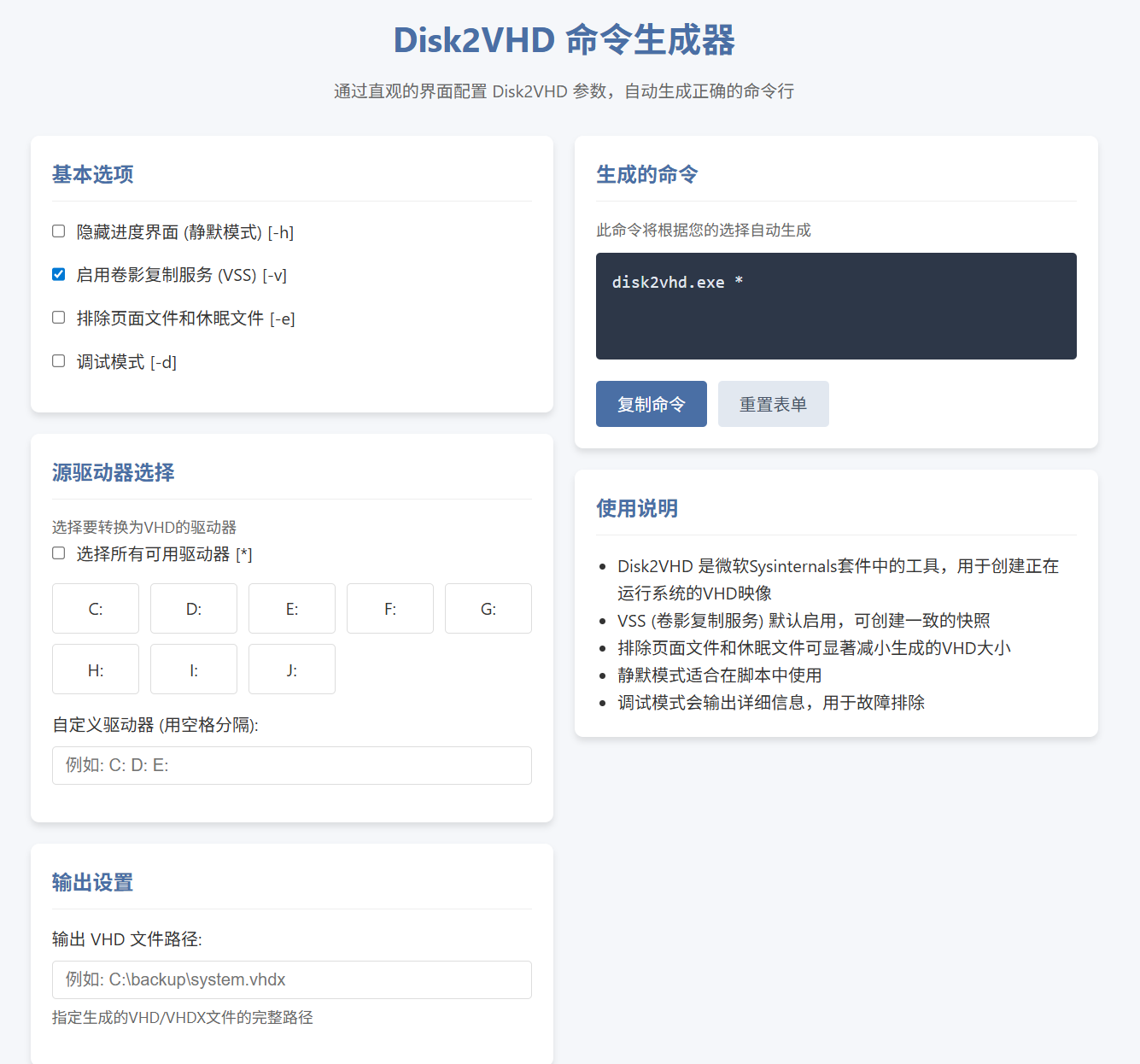
是什么 - 工具定义
Disk2vhd 是 Microsoft Sysinternals 套件中的一个免费工具,专门用于将物理磁盘(包括系统盘)转换为 VHD/VHDX 虚拟硬盘文件。
主要特性:
-
官方出品: 由微软官方开发和维护
-
完全免费: 无需付费许可
-
轻量级: 单个可执行文件,无需安装
-
实时转换: 可在运行中的系统上直接转换
怎么样 - 使用方法
基本操作步骤:
-
下载运行
# 直接从微软官网下载 disk2vhd.exe # 无需安装,直接双击运行 -
选择磁盘和卷
☑️ C: (系统盘) ☑️ D: (数据盘) ☑️ 创建 VHDX 格式(推荐) -
设置保存路径
输出文件: D:\Backup\MySystem.vhdx -
开始转换
点击 "Create" 开始创建 VHD 文件
技术特点:
-
支持格式: VHD(兼容性好)和 VHDX(性能更好)
-
卷影复制: 使用 Volume Shadow Copy Service 确保数据一致性
-
增量备份: 可以只复制已使用的磁盘空间
-
跨平台: 生成的 VHD 文件可在多种虚拟化平台使用
为什么 - 应用场景
1. 物理机到虚拟机迁移 (P2V)
# 将老旧的物理服务器转换为虚拟机
用途: 硬件升级、服务器整合、灾难恢复
2. 系统备份和恢复
# 创建完整的系统镜像备份
优势: 比传统备份更完整,包含系统状态
3. 开发和测试
# 创建生产环境的测试副本
应用: 软件测试、配置变更验证、培训环境
4. 取证分析
# 创建磁盘镜像用于安全分析
特点: 保持磁盘原始状态,不影响原系统
技术优势
✅ 优点
-
官方工具: 微软出品,兼容性最好
-
实时转换: 无需停机即可创建系统镜像
-
格式标准: 生成的 VHD/X 文件被广泛支持
-
简单易用: 图形界面,操作直观
⚠️ 注意事项
-
空间要求: 需要足够的存储空间存放 VHD 文件
-
性能影响: 转换期间可能影响系统性能
-
权限需求: 需要管理员权限运行
-
网络共享: 不建议直接转换到网络共享
典型工作流程
物理系统运行 Disk2vhd
         ↓
创建卷影复制(确保一致性)
         ↓
逐块读取磁盘数据
         ↓
转换为 VHD/VHDX 格式
         ↓
在 Hyper-V/VMware/VirtualBox 中加载使用
Disk2vhd 是一个专业、可靠且免费的物理到虚拟转换工具,特别适合:
-
IT管理员进行系统迁移
-
开发人员创建测试环境
-
个人用户备份重要系统
它的核心价值在于能够无缝地将物理系统转换为虚拟环境,大大简化了虚拟化迁移的过程。
整理了一份Disk2vhd的初级使用大纲,希望能帮助你快速上手这个实用的工具。
🛠️ Disk2vhd实用指南
Disk2vhd 是微软官方Sysinternals套件中的一款免费工具,它能将正在运行的Windows物理磁盘(系统盘或数据盘)转换为VHD(虚拟硬盘) 或VHDX格式的虚拟磁盘文件。这样转换后的文件可以直接用于Hyper-V、Virtual PC等虚拟化平台,实现物理机到虚拟机(P2V)的迁移。
核心特性与优势:
-
免安装绿色软件:下载解压后直接运行。
-
在线转换:无需重启或停机,可在当前运行的系统上直接操作。
-
利用卷影复制:通过Windows的VSS技术,确保获取数据一致性的时间点快照。
-
支持命令行:便于进行批量或脚本化操作。
为了让你对整体操作流程有个清晰的概览,可以参考下面的主要步骤图:
📋 转换前准备
-
获取工具:
从微软官方地址下载Disk2vhd.zip并解压。 -
确认运行环境:
Disk2vhd可在Windows XP SP2及之后的操作系统上运行(包括x64系统)。虽然能在Windows XP/Server 2003上运行,但要创建VHDX文件,通常需要在Windows 8/Windows Server 2012及以上版本的操作系统上运行Disk2vhd。 -
规划存储空间:
确保有足够空间存放VHD/VHDX文件。Disk2vhd默认只复制磁盘上已使用的空间。留意Virtual PC不支持超过127GB的VHD。 -
以管理员身份运行:
为避免权限问题,建议右键点击disk2vhd.exe,选择“以管理员身份运行”。
🔧 开始转换操作
-
打开工具并选择卷:
运行Disk2vhd后,在界面中勾选需要转换的卷。-
转换系统盘时:务必同时勾选系统保留分区(通常为几百MB,可能显示为“\?\Volume{...}”字样)和系统盘(通常是C:盘)。
-
如果只需要转换某个数据分区,单独勾选对应盘符即可。
-
-
选择目标格式和路径:
-
VHD与VHDX选择:
-
VHDX(默认选项):性能更佳,支持更大容量(最大64TB),推荐在Hyper-V环境中使用。
-
VHD:兼容性更好(如可用于Virtual PC),但最大支持2TB。
-
-
设置保存路径:点击界面上的按钮,选择VHD/VHDX文件的保存路径和文件名。强烈建议将文件保存到另一块物理硬盘或外部存储,而非正在转换的卷上,以提高转换性能和可靠性。
-
-
开始创建:
设置好后,点击“Create”按钮开始转换。转换时间取决于数据量和硬件性能。转换过程中尽量不要操作磁盘。
🚀 转换后使用VHD
-
在Hyper-V中使用:
在Hyper-V管理器中创建新的虚拟机,在配置虚拟硬盘时,选择“使用现有虚拟硬盘”,然后指向刚刚生成的VHD/VHDX文件。注意:虚拟机配置中,虚拟硬盘建议连接到IDE控制器而非SCSI控制器,否则虚拟机可能无法启动。 -
重要提醒:避免磁盘签名冲突:
切勿在创建此VHD/VHDX文件的源物理机上直接挂载或附加计划用于启动虚拟机的虚拟磁盘文件。因为Windows会检测到磁盘签名冲突并可能修改虚拟磁盘的签名,导致虚拟机无法从该磁盘启动。 -
虚拟机初始设置:
首次启动转换后的虚拟机时,Windows会检测新硬件并自动安装必要的驱动程序。之后,建议为虚拟机安装并启用Hyper-V集成服务(或Virtual PC的集成组件),以获得更好的性能和功能体验。
💡 注意事项与技巧
-
命令行操作:
Disk2vhd支持命令行,便于批量处理。
基本用法:disk2vhd <[drive: [drive:]...]|[*]> <vhdfile>
例如,将所有卷转换为 snapshot.vhd:disk2vhd * c:\vhd\snapshot.vhd -
BitLocker加密卷:
Disk2vhd无法直接转换已启用BitLocker加密的卷。转换前需先完全解密。 -
不适用场景:
对于运行着高度事务性应用(如Exchange Server、SQL Server)且不能停机的服务器,使用Disk2vhd进行P2V可能导致转换期间新数据丢失。这类情况应考虑使用支持数据同步的专业迁移工具,或安排计划停机。
希望这份大纲能帮助你顺利使用Disk2vhd。
Disk2vhd的中级使用大纲,涵盖更深入的技术细节和高级应用场景。
🎯 Disk2vhd中级使用大纲
一、核心技术原理深入
1. VSS(卷影复制服务)工作机制
-
Disk2vhd如何利用VSS创建一致性快照
-
VSS编写器在应用程序一致性中的作用
-
处理VSS快照创建失败的排查方法
2. 磁盘分区架构支持
-
MBR vs GPT磁盘的转换差异
-
动态磁盘与基本磁盘的转换限制
-
EFI系统分区与BIOS引导记录的保留
3. 文件系统处理机制
-
NTFS元数据的完整保留
-
稀疏文件、交接点和符号链接的处理
-
页面文件和休眠文件的特殊处理
二、高级配置选项详解
1. 命令行参数深度解析
# 完整语法结构
disk2vhd.exe [-h] [-v] [-e] [-d] [drive: [drive:]...] <vhdfile>

# 关键参数说明
-h          # 隐藏进度界面(静默模式)
-v          # 启用VSS(默认开启)
-e          # 排除页面文件和休眠文件
-d          # 调试模式,输出详细信息
[drive:]    # 指定源驱动器(空格分隔)
*           # 选择所有可用驱动器
2. 脚本化与自动化
# PowerShell自动化脚本示例
$Timestamp = Get-Date -Format "yyyyMMdd_HHmmss"
$SourceDrives = "C: D:"
$VHDXPath = "E:\Backups\Server_$Timestamp.vhdx"

# 执行转换并记录日志
Start-Process -FilePath "disk2vhd.exe" -ArgumentList "-e $SourceDrives $VHDXPath" -Wait -NoNewWindow

# 验证VHDX文件完整性
Get-VHD -Path $VHDXPath | Select-Object Path, Size, FileSize, VHDFormat
三、性能优化策略
1. 转换性能调优
-
存储位置优化:目标存储不应与源磁盘在同一物理设备
-
网络路径处理:UNC路径的性能考虑和超时设置
-
内存缓存配置:调整系统页面文件以优化大文件处理
2. VHDX格式高级特性
-
4KB扇区对齐:确保最佳性能的配置方法
-
动态扩展策略:固定大小vs动态扩展的选择标准
-
数据块大小优化:根据工作负载调整块大小(32MB-256MB)
3. 并行处理与资源管理
-
多磁盘并行转换的技术限制
-
CPU和内存资源占用的监控与调整
-
网络带宽限制(适用于远程存储)
四、企业级应用场景
1. 大规模部署策略
# 批量转换脚本框架
@echo off
set SERVER_LIST=server1,server2,server3
set BACKUP_SHARE=\\nas\backup$

for %%S in (%SERVER_LIST%) do (
    psexec \\%%S disk2vhd -e * %BACKUP_SHARE%\%%S_%DATE%.vhdx
)
2. 混合环境迁移
-
物理到虚拟(P2V):完整工作负载迁移
-
跨虚拟化平台:Hyper-V → VMware / VirtualBox
-
云迁移准备:为Azure、AWS云平台准备VHD
3. 开发测试环境管理
-
黄金镜像的创建和维护
-
差分磁盘的快速环境重建
-
自动化测试环境的快速部署
五、故障排除与调试
1. 常见错误代码解析
-
VSS错误:0x800423xx系列错误的诊断
-
磁盘空间不足:预估空间计算的精确方法
-
权限问题:服务账户与网络凭据的配置
2. 日志分析与监控
# 启用详细日志记录
disk2vhd -d -v C: D: C:\backup\system.vhdx > C:\logs\conversion.log 2>&1

# 关键监控指标
- VSS快照创建时间
- 数据传输速率
- 内存使用峰值
3. 恢复策略验证
-
VHD/X文件挂载测试(只读模式)
-
文件系统完整性检查(chkdsk)
-
引导能力验证(Hyper-V测试启动)
六、安全与合规考量
1. 数据安全处理
-
转换过程中敏感数据的保护
-
VHD文件的加密和访问控制
-
转换完成后临时文件的清理
2. 合规性要求
-
审计日志的保留和管理
-
数据保留策略的执行
-
监管要求的满足(如数据位置限制)
七、集成与扩展
1. 与备份系统集成
-
作为现有备份解决方案的补充
-
与Veeam、Backup Exec等工具的配合使用
-
备份窗口和恢复时间目标(RTO)的优化
2. 监控和告警集成
-
SCOM监控包的配置
-
SNMP陷阱和事件日志集成
-
自定义性能计数器的创建
3. 自定义开发接口
-
通过PowerShell模块扩展功能
-
REST API包装器的开发
-
图形化管理界面的构建
八、最佳实践总结
1. 操作流程标准化
-
预转换检查清单
-
转换过程中的监控要点
-
转换后验证步骤
2. 性能基准建立
-
建立正常的性能基准
-
异常情况的识别阈值
-
持续优化的度量标准
3. 文档和知识管理
-
操作手册和维护文档
-
故障处理知识库
-
变更管理和版本控制
这个中级大纲适合已经掌握基本操作的用户,帮助他们更深入地理解Disk2vhd的工作原理,并在更复杂的生产环境中有效使用该工具。
整理了一份Disk2vhd的高级使用大纲,希望能帮助你深入掌握这款强大的P2V(物理到虚拟)转换工具,涵盖其核心技术原理、性能调优、企业级部署及故障排查等进阶知识。
提示:以下内容综合了微软官方技术文档、技术社区经验分享以及部分技术分析,部分企业级应用场景需结合最新微软官方文档进行验证。
🔍 核心技术原理
-
VSS与应用程序一致性
-
VSS工作原理:Disk2vhd使用Windows卷影复制服务 (Volume Shadow Copy Service, VSS) ,为核心应用(如SQL Server、Exchange)创建事务一致性快照,确保转换时数据逻辑完整。
-
协调VSS编写器:在转换数据库服务器等应用时,应确保相关VSS编写器 (VSS Writer) 运行正常(可通过
vssadmin list writers检查),以便应用数据在快照前能正确刷新暂存数据。
-
-
智能磁盘数据捕获
-
解析卷位图 (Volume Bitmap):Disk2vhd通过FSCTL_GET_VOLUME_BITMAP IOCTL获取文件系统(NTFS/FAT32)记录的已分配簇,仅复制有效数据,提升转换效率并减少VHD文件体积。
-
排除页面与休眠文件:命令行支持
-e参数排除pagefile.sys和hiberfil.sys,避免冗余数据,此技巧在系统盘转换且目标存储空间紧张时特别有用。
-
-
磁盘签名与BCD处理
-
签名冲突规避:Disk2vhd生成的VHD/X文件会保留源物理磁盘的签名。切勿在源机器上挂载打算用于启动的VHD/X,否则Windows会检测到冲突并可能修改VHD/X签名,导致基于该VHD/X的虚拟机因BCD (Boot Configuration Database) 中引导记录不匹配而启动失败。
-
UEFI与BIOS引导兼容性:若源物理机采用UEFI启动,转换时务必包含ESP (EFI System Partition) 分区。在Hyper-V中创建虚拟机时,第2代虚拟机通常对应UEFI。有时可能需要手动调整虚拟机配置文件(如某些平台描述中的
Platform="2"对应UEFI)。
-
⚙️ 高级配置与优化
-
全面的命令行脚本化
基础的命令行使用方式是
disk2vhd <[drive: [drive:]...]|[*]> <vhdfile>。以下是更进阶的用法示例:# 静默模式转换所有卷,排除页面文件和休眠文件,记录详细日志 disk2vhd -h -e -d * "D:\Backups\FullSystem_$(Get-Date -Format 'yyyyMMdd_HHmmss').vhdx" > "C:\Logs\Disk2vhd_$(Get-Date -Format 'yyyyMMdd_HHmmss').log" 2>&1其中,
-h用于隐藏进度界面(静默模式),-e用于排除页面文件和休眠文件,-d用于输出调试信息。 -
VHDX格式与性能调优
-
优先选择VHDX:VHDX格式相比VHD,支持最大64TB容量、防损坏能力更强,并优化了动态磁盘及4KB扇区对齐性能。但注意旧版Virtual PC不支持VHDX,且其VHD支持最大为127GB。
-
确保4KB扇区对齐:若源物理磁盘为4KB原生(Advanced Format),确保生成的VHDX内部数据4KB对齐,这对性能至关重要。某些工具在创建VHDX时会自动处理。
-
-
转换性能与资源管理
-
目标存储位置:强烈建议将VHD/X文件保存到另一块物理磁盘或外部存储,而非正在转换的卷上,以避免磁盘争用,显著提升转换性能和可靠性。
-
网络路径处理:转换至网络共享(UNC路径)时,注意网络稳定性。若网络中断,可能导致转换失败。稳定的千兆或万兆网络环境是推荐的。
-
内存与缓存考虑:大磁盘转换时Disk2vhd会占用一定内存。确保系统有足够可用内存,避免因内存不足导致转换缓慢或失败。
-
🏢 企业级部署与应用
-
大规模P2V脚本部署
结合PsExec等工具,可实现远程批量转换(注意:需妥善处理认证及网络安全)。
@echo off set SERVER_LIST=server1,server2,server3 set BACKUP_SHARE=\\NAS\VHDBackups$ for %%S in (%SERVER_LIST%) do ( psexec \\%%S -s -h disk2vhd.exe -h -e * "%BACKUP_SHARE%\%%S_%DATE%.vhdx" ) -
关键业务服务器转换策略
-
应用感知转换:对于SQL Server、Exchange等高度事务性应用服务器,单纯的VSS快照虽能保证磁盘一致性,但转换期间新的数据变动不会同步到VHD/X中。推荐安排计划停机,或在转换前暂停相关应用服务,以防数据丢失。
-
替代方案:对于不能停机的关键业务,考虑使用支持实时数据同步的专业迁移工具(如SCVMM)完成P2V,再进行一次性切换。
-
-
混合云迁移准备
Disk2vhd生成的VHDX文件可用于Azure云迁移。需注意:
-
确保VHD(非VHDX,Azure一代VM用)或VHDX(Azure二代VM用)格式符合Azure要求。
-
按照Azure规范通用化系统(如使用sysprep),并安装Azure VM代理。
-
🛠️ 故障排除与调试
-
常见错误诊断
-
VSS快照失败:错误代码常为
0x800423xx。检查VSS服务是否运行,VSS编写器状态是否正常,以及存储空间是否充足。 -
磁盘空间不足:精确估算所需空间。动态扩展VHDX虽只占用已使用空间,但需留有一定余量。
-
BitLocker加密卷:Disk2vhd不支持直接转换启用BitLocker的卷。转换前需完全解密。若从已解锁的BitLocker卷读取,可获得解密后数据。
-
-
日志分析与监控
使用
-d参数启用调试日志输出。关键监控点包括:-
VSS快照创建时间。
-
数据传输速率和预估剩余时间。
-
内存使用情况。
-
-
虚拟机启动问题修复
-
磁盘控制器类型:在Hyper-V中,确保为启动VHD/X配置IDE控制器而非SCSI,直至集成服务安装完成。
-
BCD重建:若因磁盘签名变更导致虚拟机启动失败,可能需要从Windows安装介质启动,使用
bootrec /rebuildbcd等命令修复BCD。 -
驱动程序安装:首次启动虚拟机,Windows会检测新硬件并安装必要驱动。之后务必安装并启用Hyper-V集成服务(或Virtual PC的集成组件),以获得最佳性能和功能。
-
🔒 安全与合规考量
-
转换过程中敏感数据的保护
在转换涉及敏感数据的系统时,应确保操作环境的安全,避免VHD/X文件在传输和存储过程中被未授权访问。转换完成后,及时清理临时文件。 -
合规性要求
在企业环境中使用Disk2vhd进行P2V迁移时,需遵循内部数据保护政策和行业法规。注意软件许可,OEM版本的Windows通常不允许从物理机迁移到虚拟机,需确认许可允许此类转换。
希望这份高级大纲能帮助你全面提升Disk2vhd的应用水平。
在 Hyper-V 中,集成服务主要是指 Hyper-V Integration Services(集成服务),它提供了虚拟机和宿主机之间的协同工作和改进性能的功能。
要验证 Hyper-V 集成服务的功能,可以按照以下步骤进行:
您可以使用 PowerShell 命令来配置 Hyper-V 虚拟机的动态内存分配。以下是在 PowerShell 中配置虚拟机动态内存的命令示例:
打开 PowerShell:在开始菜单中搜索并选择“PowerShell”来打开 PowerShell。
连接到 Hyper-V 主机:运行以下命令以连接到 Hyper-V 主机:
powershell
Connect-VIServer -Server <Hyper-V主机名称>
配置虚拟机动态内存:运行以下命令以配置虚拟机的动态内存:
powershell
Set-VM -Name <虚拟机名称> -DynamicMemoryEnabled $true
注:将 <Hyper-V主机名称> 替换为您的 Hyper-V 主机的名称,<虚拟机名称> 替换为您要配置的虚拟机的名称。
以上命令将启用虚拟机的动态内存。
配置动态内存参数:如果您希望进一步配置动态内存的参数,可以使用以下命令:
powershell
Set-VM -Name <虚拟机名称> -MinimumRAMBytes <最小内存字节数> -MaximumRAMBytes <最大内存字节数> -MemoryWeight <内存权重>
将 <最小内存字节数> 替换为虚拟机的最小内存限制(以字节为单位),<最大内存字节数> 替换为虚拟机的最大内存限制(以字节为单位),<内存权重> 替换为虚拟机的内存权重。
通过设置最小和最大内存限制以及内存权重,可以对动态内存进行进一步调整和控制。
------------
确认集成服务已安装:首先,请确保您的虚拟机上安装了 Hyper-V Integration Services。在虚拟机上运行设备管理器,检查是否存在“Hyper-V Data Exchange Service”、“Hyper-V Guest Service Interface”或类似的设备。
启用集成服务:确保集成服务已在虚拟机上启用。在 Hyper-V 管理工具中选择虚拟机,然后在右侧的操作面板中选择“设置”。在“集成服务”部分,确保所需的选项已勾选。
测试剪贴板共享:在虚拟机和宿主机之间尝试复制粘贴文本。将文本从宿主机复制到虚拟机中,并从虚拟机复制到宿主机中。如果剪贴板共享正常工作,则说明集成服务的剪贴板功能正常。
测试集成时钟同步:检查虚拟机和宿主机上的系统时间是否同步。如果集成服务的时钟同步功能正常工作,则虚拟机的时间应与宿主机的时间保持一致。
测试快照集成:创建虚拟机的快照,并尝试恢复到该快照。如果快照集成功能正常,则恢复后的虚拟机将包括在快照中保存的所有更改。
这些步骤可以帮助您验证 Hyper-V 集成服务的功能。请注意,集成服务的功能和特性可能会因 Hyper-V 版本和配置而有所不同。
虚拟机开机自动启动
------------
要设置虚拟机在启动时自动启动,您可以使用 Hyper-V 管理工具或 PowerShell 命令。以下是一些常用的命令示例:
使用 Hyper-V 管理工具设置自动启动:
打开 Hyper-V 管理工具。
选择要设置自动启动的虚拟机,在右侧的操作面板中选择“设置”。
在“自动启动动作”部分,选择“总是自动启动此虚拟机”。
使用 PowerShell 设置自动启动:
打开 PowerShell 窗口,并运行以下命令:
powershell
Set-VM -Name <虚拟机名称> -AutomaticStartAction Start
请将 <虚拟机名称> 替换为您要设置自动启动的虚拟机的名称。
您还可以根据需要设置其他启动行为选项。例如,您可以使用以下命令设置虚拟机在宿主机启动时自动启动:
powershell
Set-VM -Name <虚拟机名称> -AutomaticStartAction Start -AutomaticStartDelay <延迟时间(秒)> -AutomaticStartActionVMBreakOnRestart $false
其中 <延迟时间(秒)> 是虚拟机自动启动之前的延迟时间,单位为秒。
请注意,设置虚拟机自动启动需要适当的权限和访问权限。确保您具有执行这些操作的必要权限。
查看检查点
------------
要查看虚拟机的检查点信息,您可以使用以下命令行工具执行此操作:
使用 PowerShell 管理员权限打开 PowerShell。
运行以下命令以连接到 Hyper-V 虚拟机管理服务:
Connect-VMHost
运行以下命令以列出可用的虚拟机:
Get-VM
这将显示计算机上所有的虚拟机及其名称。
找到您要查看检查点信息的虚拟机名称,并记录下来。
运行以下命令以查看虚拟机的检查点信息:
Get-VMSnapshot -VMName "虚拟机名称"
将 "虚拟机名称" 替换为您要查看检查点信息的虚拟机名称。
例如,如果您要查看名为 "MyVM" 的虚拟机的检查点信息,则命令如下:
Get-VMSnapshot -VMName "MyVM"
这个命令将显示指定虚拟机的检查点列表,包括检查点的名称、创建时间和状态等详细信息。
请注意,这些命令是基于 Windows 上的 Hyper-V 虚拟化平台。如果您使用的是其他虚拟化平台,请相应地调整命令。此外,还要确保您具有适当的权限来执行这些操作。
创建检查点
------------
要在虚拟机上创建检查点,您可以使用以下命令行工具来执行此操作:
使用 PowerShell 管理员权限打开 PowerShell。
运行以下命令以连接到 Hyper-V 虚拟机管理服务:
Connect-VMHost
运行以下命令以列出可用的虚拟机:
Get-VM
这将显示计算机上所有的虚拟机及其名称。
找到您想要创建检查点的虚拟机名称,并记录下来。
运行以下命令来创建检查点:
Checkpoint-VM -Name "虚拟机名称" -SnapshotName "检查点名称"
将 "虚拟机名称" 替换为您要创建检查点的虚拟机名称,并将 "检查点名称" 替换为您想要为该检查点指定的名称。
例如,如果您要为名为 "MyVM" 的虚拟机创建一个名为 "Checkpoint1" 的检查点,则命令如下:
Checkpoint-VM -Name "MyVM" -SnapshotName "Checkpoint1"
请注意,这些命令是基于 Windows 上的 Hyper-V 虚拟化平台。如果您使用的是其他虚拟化平台,请相应地调整命令。此外,还要确保您具有适当的权限来执行这些操作。
导出
------------
要导出 Hyper-V 虚拟机,您可以使用以下命令行工具来执行此操作:
使用 PowerShell 管理员权限打开 PowerShell。
运行以下命令以连接到 Hyper-V 虚拟机管理服务:
Connect-VMHost
运行以下命令以列出可用的虚拟机:
Get-VM
这将显示计算机上所有的虚拟机及其名称。
找到您要导出的虚拟机名称,并记录下来。
运行以下命令以导出虚拟机:
Export-VM -Name "虚拟机名称" -Path "导出路径"
将 "虚拟机名称" 替换为您要导出的虚拟机名称,并将 "导出路径" 替换为您要将虚拟机导出到的文件夹路径。
例如,如果您要将名为 "MyVM" 的虚拟机导出到 "C:\Export" 文件夹中,则命令如下:
Export-VM -Name "MyVM" -Path "C:\Export"
这个命令将在指定的路径下创建一个包含虚拟机配置和磁盘文件的导出文件夹。
请注意,这些命令是基于 Windows 上的 Hyper-V 虚拟化平台。如果您使用的是其他虚拟化平台,请相应地调整命令。此外,还要确保您具有适当的权限来执行这些操作。
导入
------------
要导入 Hyper-V 虚拟机,您可以使用以下命令行工具来执行此操作:
使用 PowerShell 管理员权限打开 PowerShell。
运行以下命令以连接到 Hyper-V 虚拟机管理服务:
Connect-VMHost
运行以下命令以列出可用的虚拟机:
Get-VM
这将显示计算机上所有的虚拟机及其名称。
找到您要导入虚拟机的名称,并记录下来。
运行以下命令以导入虚拟机:
Import-VM -Path "导入路径"
将 "导入路径" 替换为您要导入的虚拟机文件夹的路径。该文件夹应包含导出时所创建的虚拟机配置和磁盘文件。
例如,如果您要从 "C:\Export" 文件夹中导入一个虚拟机,则命令如下:
Import-VM -Path "C:\Export"
请注意,导入虚拟机时,会自动根据导入的文件夹中的虚拟机配置创建虚拟机并关联磁盘文件。
这些命令是基于 Windows 上的 Hyper-V 虚拟化平台。如果您使用的是其他虚拟化平台,请相应地调整命令。此外,还要确保您具有适当的权限来执行这些操作。
------------
要将物理机转换为 Hyper-V 虚拟机,您可以使用 Microsoft 的工具称为 Disk2vhd。Disk2vhd 可以捕获物理机上的磁盘并将其保存为 VHD(虚拟硬盘)文件,然后您可以将 VHD 文件导入到 Hyper-V 虚拟机中。
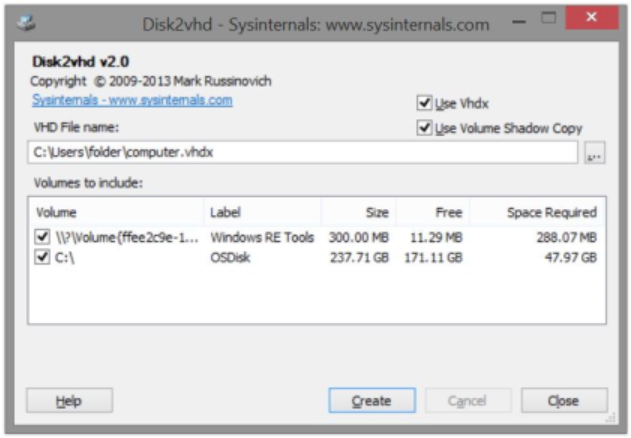
以下是执行此操作的步骤:
在物理机上下载和运行 Disk2vhd 工具。您可以从 Microsoft 的网站上下载 Disk2vhd:https://docs.microsoft.com/en-us/sysinternals/downloads/disk2vhd
打开 Disk2vhd 工具,并在 "Volumes to include" 列表中选择要转换的物理驱动器。确保选择包含操作系统和应用程序的系统驱动器。
指定要保存 VHD 文件的输出路径和文件名。您可以选择保存到本地磁盘或网络共享位置。
(可选)根据需要配置其他参数,如 VHD 文件的大小限制、是否包括对 swap 文件和非系统驱动器的转换等。
单击 "Create" 开始转换过程。这将捕获物理机上选择的驱动器并创建相应的 VHD 文件。
将生成的 VHD 文件拷贝到 Hyper-V 主机上的合适位置,以便将其导入为虚拟机。
使用 Hyper-V 管理工具(如 Hyper-V 管理器)导入 VHD 文件并创建虚拟机。您可以选择使用现有的虚拟硬件配置或根据需要进行自定义配置。
在 Hyper-V 中启动该虚拟机,检查它是否正常工作。
请注意,转换物理机为虚拟机可能需要一些额外的步骤和调整,特别是如果物理机上存在特殊的硬件或驱动程序。确保在执行此过程之前备份重要数据,并在转换后测试虚拟机以确保一切正常运行。
------------
将 Hyper-V 虚拟机转换为物理机有一定的复杂性,因为虚拟机是在虚拟化环境中运行的,并且与物理硬件配置有所不同。但是,您可以尝试以下步骤:
在 Hyper-V 主机上,使用 Hyper-V 管理工具(如 Hyper-V 管理器)关闭要转换的虚拟机。
使用导出功能导出虚拟机配置和磁盘文件。在 Hyper-V 管理器中选择要导出的虚拟机,然后右键单击并选择 "导出"。按照向导的指示完成导出过程,并将导出的文件保存到一个目录中。
使用 Windows 安装媒体(如 Windows 光盘或 USB 驱动器),启动目标物理机。
在启动过程中,按照屏幕上的提示进入安装程序。
在安装程序中选择适当的选项以安装操作系统。根据需要进行分区和配置。
安装操作系统后,将导出的虚拟机文件复制到物理机上的适当位置。
在物理机上,根据您选择的虚拟化平台,配置虚拟机的硬件设置。这通常涉及创建虚拟机、关联磁盘文件并分配适当的资源(如 CPU、内存和网络等)。
启动虚拟机并确保它能够正常工作。您可能需要在物理机上配置一些设备驱动程序或进行其他适应性调整。
------------
在物理机上直接加载 Hyper-V 磁盘是不可行的,因为 Hyper-V 使用的虚拟磁盘格式(VHD 或 VHDX)与物理机使用的本机磁盘格式不同。
如果您想在物理机上访问 Hyper-V 磁盘中的数据,您可以考虑以下几种方法:
导出虚拟机:在 Hyper-V 主机上导出虚拟机,这将包括虚拟机配置和虚拟磁盘文件。然后,在物理机上使用虚拟化软件(如 VirtualBox、VMware)导入该导出文件,并在物理机上运行该虚拟机以访问其中的数据。
挂载虚拟磁盘:在物理机上安装 Hyper-V 角色或虚拟化管理软件(如 DiskGenius、WinMount),然后使用这些工具将虚拟磁盘文件(VHD 或 VHDX)挂载为物理机上的一个磁盘。通过这种方式,您可以在物理机上访问和浏览虚拟机中的文件和文件夹。
使用第三方工具:有一些第三方工具(例如 StarWind V2V Converter)专门用于将虚拟磁盘转换为物理机上可识别的磁盘格式。您可以尝试使用这些工具将 Hyper-V 磁盘转换为物理机上的适当格式,并在物理机上访问其数据。
无论您选择哪种方法,请务必在操作之前备份虚拟磁盘文件,并注意保护数据的完整性和安全性。
------------
Hyper-V 不支持直接加载物理机磁盘。Hyper-V 是一种虚拟化平台,它通过创建和管理虚拟机来运行操作系统和应用程序。物理机磁盘无法直接作为虚拟机磁盘使用。
如果您想在 Hyper-V 上使用物理机上的磁盘,有几种可能的方法:
创建新的虚拟磁盘:在 Hyper-V 上创建一个新的虚拟磁盘,并将其用作虚拟机的硬盘。您可以将物理机上的数据备份到这个虚拟磁盘中,并在虚拟机中访问它们。
迁移物理机到虚拟机:使用第三方工具(如 Disk2vhd)将物理机转换为虚拟机,并将其导入到 Hyper-V 中。这将创建一个新的虚拟机,其中包含物理机上的操作系统和应用程序,并将物理磁盘转换为虚拟磁盘供该虚拟机使用。
共享磁盘:如果您希望在物理机和虚拟机之间共享数据,可以将磁盘配置为网络共享,并在物理机和虚拟机之间进行访问。这样,物理机和虚拟机都可以通过网络连接来读取和写入共享的数据。
请记住,在执行任何操作之前,请备份重要数据,
请注意,将虚拟机转换为物理机可能具有一定的风险,并且在过程中可能会遇到各种问题。此外,某些情况下,特定的虚拟机配置可能无法直接转换为物理机。因此,在执行此操作之前,请务必备份所有重要数据,并确保已经了解潜在的风险和限制。
------------

 浙公网安备 33010602011771号