
sc 命令是 Windows 操作系统中的一个命令行工具,用于与 Windows 服务控制管理器进行交互。它允许用户创建、删除、启动、停止、查询和配置 Windows 服务。sc 命令提供了对服务的全面管理功能,适用于系统管理员和高级用户。对应等效powershell命令
sc.exe create | Microsoft Learn
使用 SC 控制服务 - Win32 apps | Microsoft Learn
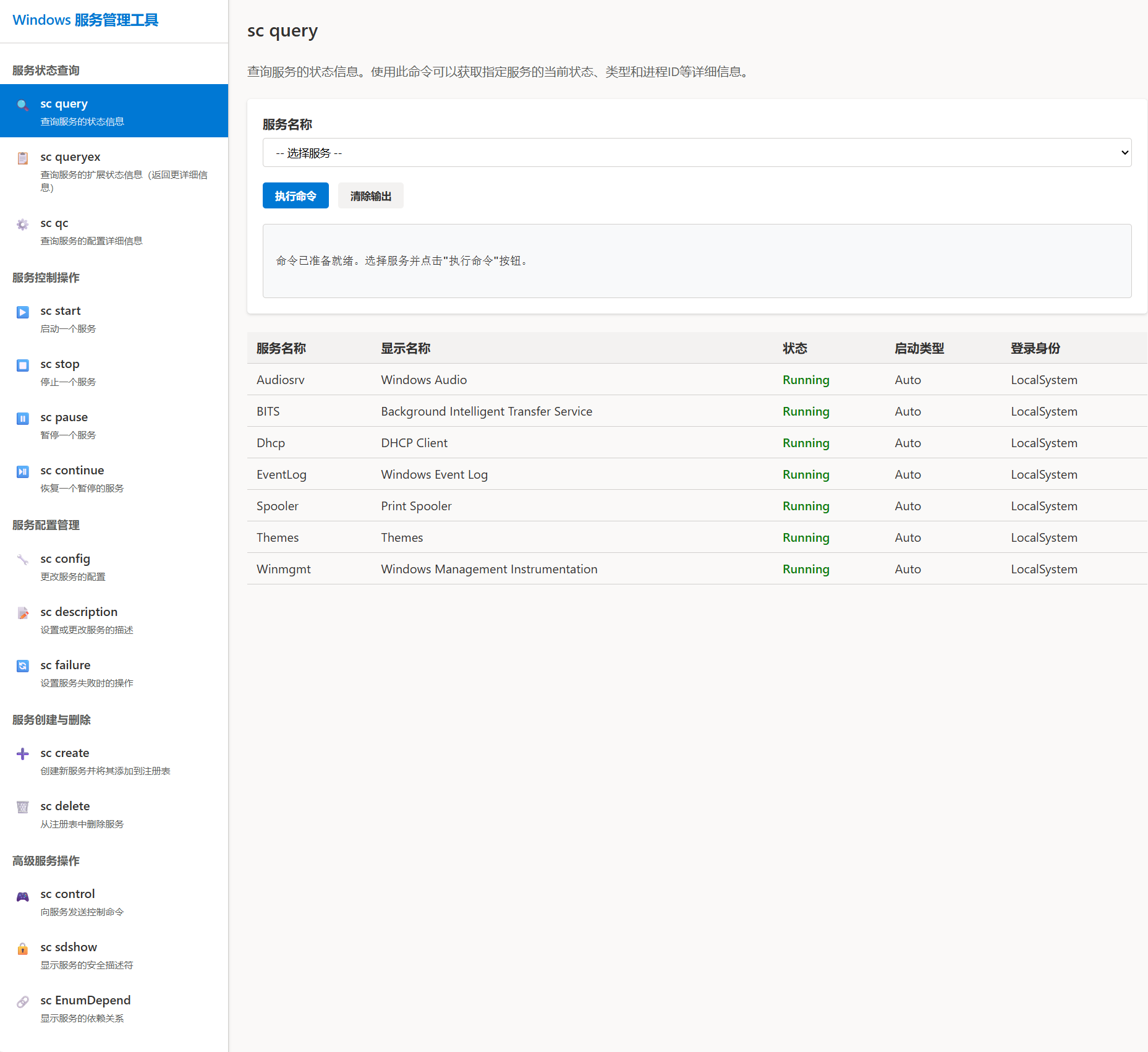
sc Command |
PowerShell Equivalent Command | Description |
|---|---|---|
sc query |
Get-Service |
Query the status of a service. |
sc queryex |
Get-WmiObject -Class Win32_Service |
Query extended status of a service (returns more detailed information). |
sc start |
Start-Service |
Start a service. |
sc pause |
Suspend-Service |
Pause a service. |
sc interrogate |
Send-ServiceCommand -Name <ServiceName> -Command <CommandName> |
Send INTERROGATE command to a service (PowerShell lacks a direct equivalent; use Send-ServiceCommand). |
sc continue |
Resume-Service |
Resume a paused service. |
sc stop |
Stop-Service |
Stop a service. |
sc config |
Set-Service -Name <ServiceName> -StartupType <StartupType> |
Change the configuration of a service. |
sc description |
Set-Service -Name <ServiceName> -Description <Description> |
Set or change the description of a service. |
sc failure |
Set-WmiInstance -Class Win32_Service -Name <ServiceName> -FailureActions <FailureActions> |
Set actions for when a service fails. |
sc failureflag |
Set-WmiInstance -Class Win32_Service -Name <ServiceName> -FailureActionsFlag <FailureFlag> |
Set failure actions flag. |
sc sidtype |
Set-WmiInstance -Class Win32_Service -Name <ServiceName> -SIDType <SIDType> |
Change the service SID type. |
sc privs |
Set-WmiInstance -Class Win32_Service -Name <ServiceName> -RequiredPrivileges <Privileges> |
Set required privileges for a service. |
sc managedaccount |
Set-WmiInstance -Class Win32_Service -Name <ServiceName> -ManagedAccount <ManagedAccount> |
Set the service to use a managed account for the service password. |
sc qc |
Get-WmiObject -Class Win32_Service -Filter "Name='<ServiceName>'" |
Query configuration details of a service. |
sc qdescription |
Get-WmiObject -Class Win32_Service -Filter "Name='<ServiceName>'" |
Query the description of a service. |
sc qfailure |
`Get-WmiObject -Class Win32_Service -Filter "Name='<ServiceName>'" | Select-Object FailureActions` |
sc qfailureflag |
`Get-WmiObject -Class Win32_Service -Filter "Name='<ServiceName>'" | Select-Object FailureActionsFlag` |
sc qsidtype |
`Get-WmiObject -Class Win32_Service -Filter "Name='<ServiceName>'" | Select-Object SIDType` |
sc qprivs |
`Get-WmiObject -Class Win32_Service -Filter "Name='<ServiceName>'" | Select-Object RequiredPrivileges` |
sc qtriggerinfo |
`Get-WmiObject -Class Win32_Service -Filter "Name='<ServiceName>'" | Select-Object TriggerInfo` |
sc qpreferrednode |
`Get-WmiObject -Class Win32_Service -Filter "Name='<ServiceName>'" | Select-Object PreferredNode` |
sc qmanagedaccount |
`Get-WmiObject -Class Win32_Service -Filter "Name='<ServiceName>'" | Select-Object ManagedAccount` |
sc qprotection |
`Get-WmiObject -Class Win32_Service -Filter "Name='<ServiceName>'" | Select-Object ProtectionLevel` |
sc quserservice |
`Get-WmiObject -Class Win32_Service -Filter "Name='<ServiceName>'" | Select-Object UserServiceTemplate` |
sc delete |
Remove-Service -Name <ServiceName> |
Delete a service from the registry. |
sc create |
New-Service -Name <ServiceName> -Binary <Path> -Description <Description> |
Create a new service and add it to the registry. |
sc control |
Send-ServiceCommand -Name <ServiceName> -Command <CommandName> |
Send control commands to a service (using Send-ServiceCommand). |
sc sdshow |
Get-ServiceSecurity -Name <ServiceName> |
Show the security descriptor for a service. |
sc sdset |
Set-ServiceSecurity -Name <ServiceName> -Descriptor <SecurityDescriptor> |
Set the security descriptor for a service. |
sc showsid |
Get-ServiceSID -Name <ServiceName> |
Show the SID of a service. |
sc triggerinfo |
Set-ServiceTrigger -Name <ServiceName> -Trigger <TriggerSettings> |
Configure the service's trigger parameters. |
sc preferrednode |
Set-ServicePreferredNode -Name <ServiceName> -Node <NUMA_Node> |
Set the preferred NUMA node for a service. |
sc GetDisplayName |
`Get-Service -Name <ServiceName> | Select-Object DisplayName` |
sc GetKeyName |
`Get-Service -Name <ServiceName> | Select-Object ServiceKeyName` |
sc EnumDepend |
Get-ServiceDependency -Name <ServiceName> |
Enumerate service dependencies. |
C:\Users\Administrator>sc /?
sc 命令是 Windows 操作系统中的一个命令行工具,用于与 Windows 服务控制管理器进行交互。它允许用户创建、删除、启动、停止、查询和配置 Windows 服务。sc 命令提供了对服务的全面管理功能,适用于系统管理员和高级用户。
主要功能
- 创建服务: 使用
sc create命令可以注册新的服务。 - 删除服务: 使用
sc delete命令可以删除已注册的服务。 - 启动和停止服务: 使用
sc start和sc stop命令可以控制服务的运行状态。 - 查询服务状态: 使用
sc query命令可以获取服务的当前状态和配置信息。 - 配置服务: 使用
sc config命令可以更改服务的启动类型、依赖关系等设置。
描述:
SC 是用来与服务控制管理器和服务进行通信的命令行程序。
用法:
sc <server> [command] [service name] <option1> <option2>...
<server> 选项的格式为 "\\ServerName"可通过键入以下命令获取有关命令的更多帮助: "sc [command]"
命令:
sc query-----------查询服务的状态, 或枚举服务类型的状态。
sc queryex---------查询服务的扩展状态, 或枚举服务类型的状态。
sc start-----------启动服务。
sc pause-----------向服务发送 PAUSE 控制请求。
sc interrogate-----向服务发送 INTERROGATE 控制请求。
sc continue--------向服务发送 CONTINUE 控制请求。
sc stop------------向服务发送 STOP 请求。
sc config----------更改服务的配置(永久)。
sc description-----更改服务的描述。
sc failure---------更改失败时服务执行的操作。
sc failureflag-----更改服务的失败操作标志。
sc sidtype---------更改服务的服务 SID 类型。
sc privs-----------更改服务的所需特权。
sc managedaccount--更改服务以将服务帐户密码标记为由 LSA 管理。
sc qc--------------查询服务的配置信息。
sc qdescription----查询服务的描述。
sc qfailure--------查询失败时服务执行的操作。
sc qfailureflag----查询服务的失败操作标志。
sc qsidtype--------查询服务的服务 SID 类型。
sc qprivs----------查询服务的所需特权。
sc qtriggerinfo----查询服务的触发器参数。
sc qpreferrednode--查询服务的首选 NUMA 节点。
sc qmanagedaccount-查询服务是否将帐户与 LSA 管理的密码结合使用。
sc qprotection-----查询服务的进程保护级别。
sc quserservice----查询用户服务模板的本地实例。
sc delete ----------(从注册表中)删除服务。
sc create----------创建服务(并将其添加到注册表中)。
sc control---------向服务发送控制。
sc sdshow----------显示服务的安全描述符。
sc sdset-----------设置服务的安全描述符。
sc showsid---------显示与任意名称对应的服务 SID 字符串。
sc triggerinfo-----配置服务的触发器参数。
sc preferrednode---设置服务的首选 NUMA 节点。
sc GetDisplayName--获取服务的 DisplayName。
sc GetKeyName------获取服务的 ServiceKeyName。
sc EnumDepend------枚举服务依赖关系。
以下命令不需要服务名称:
sc <server> <command> <option>
boot------------(ok | bad)指示是否应将上一次启动另存为最近一次已知的正确启动配置
Lock------------锁定服务数据库
QueryLock-------查询 SCManager 数据库的 LockStatus
示例:
sc start MyService
QUERY 和 QUERYEX 选项:
如果查询命令带服务名称,将返回该服务的状态。其他选项不适合这种情况。如果查询命令不带参数或带下列选项之一,将枚举此服务。
type= 要枚举的服务的类型(driver, service, userservice, all)
(默认 = service)
state= 要枚举的服务的状态 (inactive, all)
(默认 = active)
bufsize= 枚举缓冲区的大小(以字节计)
(默认 = 4096)
ri= 开始枚举的恢复索引号
(默认 = 0)
group= 要枚举的服务组
(默认 = all groups)
语法示例
sc query - 枚举活动服务和驱动程序的状态
sc query eventlog - 显示 eventlog 服务的状态
sc queryex eventlog - 显示 eventlog 服务的扩展状态
sc query type= driver - 仅枚举活动驱动程序
sc query type= service - 仅枚举 Win32 服务
sc query state= all - 枚举所有服务和驱动程序
sc query bufsize= 50 - 枚举缓冲区为 50 字节
sc query ri= 14 - 枚举时恢复索引 = 14
sc queryex group= "" - 枚举不在组内的活动服务
sc query type= interact - 枚举所有不活动服务
sc query type= driver group= NDIS - 枚举所有 NDIS 驱动程序
SC 命令的详细功能分类和细化表格。SC 是 Windows 系统中的服务控制工具,允许用户与 Windows 服务交互,包括查询、配置、启动、停止、删除等操作。
| 功能类别 | 命令 | 描述 | 备注 |
|---|---|---|---|
| 服务查询与状态 | sc query |
查询服务的状态。 | 显示服务的运行状态,如运行中、暂停等。 |
sc queryex |
查询服务的扩展状态。 | 返回更详细的服务状态信息,如服务标识符等。 | |
| 服务操作 | sc start |
启动指定服务。 | 启动服务之前,服务必须已创建。 |
sc stop |
停止指定服务。 | 停止一个运行中的服务。 | |
sc pause |
暂停指定服务。 | 服务必须支持暂停功能。 | |
sc continue |
继续已暂停的服务。 | 恢复一个已暂停的服务。 | |
sc interrogate |
向服务发送询问请求,返回当前状态。 | 查询服务当前状态。 | |
| 服务配置管理 | sc config |
修改服务的配置。 | 修改服务的启动类型、依赖项等配置。 |
sc description |
修改服务的描述信息。 | 更新服务的描述字段。 | |
sc failure |
配置服务失败后的处理行为。 | 设置服务失败时的恢复策略(如重启服务等)。 | |
sc failureflag |
设置服务失败时的处理标志。 | 控制服务失败后的动作。 | |
sc sidtype |
修改服务的 SID 类型。 | 配置服务的安全标识符(SID)。 | |
sc privs |
设置服务的权限。 | 配置服务运行所需的特定权限。 | |
sc managedaccount |
配置服务账户为管理密码。 | 配置服务为使用 LSA 管理的账户。 | |
| 服务查询命令 | sc qc |
查询服务的配置信息。 | 显示服务的配置信息,如启动类型、依赖项等。 |
sc qdescription |
查询服务的描述信息。 | 返回服务的描述内容。 | |
sc qfailure |
查询服务的失败处理策略。 | 返回服务的失败恢复策略。 | |
sc qfailureflag |
查询服务的失败标志。 | 显示服务的失败标志。 | |
sc qsidtype |
查询服务的 SID 类型。 | 查询服务的安全标识符(SID)。 | |
sc qprivs |
查询服务的权限配置。 | 返回服务的权限要求。 | |
sc qtriggerinfo |
查询服务的触发信息。 | 显示服务的触发条件和事件。 | |
sc qpreferrednode |
查询服务的首选 NUMA 节点。 | 显示服务使用的首选 NUMA 节点信息。 | |
sc qmanagedaccount |
查询服务是否使用 LSA 管理的账户。 | 检查服务是否使用由 LSA 管理的密码。 | |
sc qprotection |
查询服务的进程保护级别。 | 返回服务的进程保护信息。 | |
sc quserservice |
查询用户服务模板实例。 | 返回与用户服务相关的模板实例信息。 | |
| 服务删除与创建 | sc delete |
删除指定服务。 | 从服务管理器中删除服务,无法恢复。 |
sc create |
创建一个新服务。 | 创建新的服务并将其添加到服务管理器中。 | |
| 服务控制 | sc control |
向服务发送控制请求。 | 允许用户向服务发送特定控制命令,如暂停、继续等。 |
| 服务安全管理 | sc sdshow |
显示服务的安全描述符。 | 显示服务的权限设置和安全描述信息。 |
sc sdset |
设置服务的安全描述符。 | 修改服务的安全权限和访问控制列表(ACL)。 | |
| 服务信息与识别 | sc showsid |
显示服务的 SID(服务标识符)。 | 显示服务对应的 SID 字符串。 |
sc triggerinfo |
配置或查询服务触发参数。 | 配置服务的触发事件与参数。 | |
sc preferrednode |
配置服务的首选 NUMA 节点。 | 设置服务在 NUMA 节点上的运行首选项。 | |
sc GetDisplayName |
获取服务的显示名称。 | 查询服务的 DisplayName 信息。 | |
sc GetKeyName |
获取服务的服务键名称。 | 查询服务的注册表键名称。 | |
sc EnumDepend |
枚举并显示服务的依赖项。 | 查询服务依赖的其他服务。 | |
| 系统配置管理 | sc boot |
指定是否将最后的启动保存为“最后已知的良好配置”。 | 配置系统启动时的恢复选项。 |
| 服务数据库管理 | sc Lock |
锁定服务数据库。 | 防止对服务数据库进行修改。 |
sc QueryLock |
查询服务数据库的锁定状态。 | 查询当前服务数据库是否被锁定。 |
功能分类小结:
- 服务查询与状态管理:涉及查询服务的状态、扩展信息、显示描述等。
- 服务操作管理:用于启动、停止、暂停、恢复服务等操作。
- 服务配置管理:用于修改服务的配置、描述、失败策略、权限等。
- 服务查询命令:查询服务的各种配置信息、权限、触发条件等。
- 服务删除与创建:包括创建和删除服务,管理服务生命周期。
- 服务安全管理:修改或查询服务的安全描述符(ACLs)和权限设置。
- 系统配置管理:管理系统启动时的配置选项。
- 服务数据库管理:锁定服务数据库或查询锁定状态,以防止对服务的修改。
这份细化表格展示了 SC 命令行工具在 Windows 系统中的广泛应用,涵盖了服务管理的各个方面,从查询、操作、配置到安全管理等多个功能类别。
SC 命令:Windows 服务管理的强大工具
在 Windows 操作系统中,sc 命令(Service Control)是一个非常强大的命令行工具,用于管理本地或远程计算机上的服务及驱动程序。通过 sc 命令,你可以方便地启动、停止、查询、创建、删除服务,甚至可以修改服务的配置及其行为。本文将详细介绍一些常见的 sc 命令及其使用方法,帮助你更好地管理 Windows 系统中的服务。
常见的 sc 命令用法
1. 查询服务状态
要查询某个服务的当前状态,可以使用以下命令:
sc query serviceName其中,serviceName 是你希望查询的服务名称。此命令将返回该服务的当前状态、进程 ID(PID)以及服务的类型等信息。
2. 启动服务
若要启动一个已存在的服务,可以使用以下命令:
sc start serviceName这会启动指定的服务,前提是该服务已经正确配置并处于停止状态。
3. 停止服务
停止某个正在运行的服务,可以使用:
sc stop serviceName此命令会发送停止请求,停止指定的服务。
4. 安装服务
若要安装一个新服务,可以使用 sc create 命令,指定服务的名称和可执行文件路径:
sc create serviceName binPath= "C:\path\to\executable.exe" [option1=value1 option2=value2 ...]serviceName:要创建的服务名称。binPath:服务可执行文件的路径。- 可选参数:你可以通过附加选项来设置服务的其他属性,例如启动类型、显示名称、描述等。
安装服务后,你可以使用 sc start 命令启动它。
5. 卸载服务
若要卸载一个服务,可以使用 sc delete 命令:
sc delete serviceName该命令会从系统中删除指定的服务。
sc 命令的高级选项
除了上述常见的命令,sc 还提供了许多高级选项,能够帮助你更细致地管理服务。以下是一些常用的命令:
查询服务的详细信息
要查询服务的配置信息,可以使用:
sc qc serviceName此命令将显示指定服务的配置信息,如二进制文件路径、启动类型等。
更改服务配置
如果你需要永久更改某个服务的配置,可以使用:
sc config serviceName option=value这允许你修改服务的启动类型、登录帐户等配置。例如:
sc config MyService start= disabled该命令将 MyService 服务的启动类型设置为禁用。
修改服务描述
使用 sc description 可以修改服务的描述:
sc description serviceName "New Description"该命令会更新服务的描述信息,帮助管理员更好地了解服务的功能。
修改服务的失败操作
你可以设置服务在失败时的行为,使用以下命令:
sc failure serviceName reset= 60 actions= restart/5000这会配置当服务失败时,自动重新启动服务,并在 5 秒钟内尝试。
查询服务的依赖关系
要查询服务的依赖关系,可以使用:
sc qc serviceName这个命令会显示服务所依赖的其他服务和驱动程序。
sc 命令语法示例
查询服务
查询 eventlog 服务的状态:
sc query eventlog查询所有活动服务:
sc query state= all查询仅活动的驱动程序:
sc query type= driver查询某个服务的扩展状态:
sc queryex eventlog启动服务
启动 MyService 服务:
sc start MyService停止服务
停止 MyService 服务:
sc stop MyService安装服务
安装新服务 MyService,并指定其可执行文件路径:
sc create MyService binPath= "C:\path\to\myservice.exe"删除服务
删除 MyService 服务:
sc delete MyService其他有用命令选项
sc queryex:显示服务的扩展状态,提供比sc query更多的详细信息。sc pause:向服务发送PAUSE请求,暂停服务。sc continue:向服务发送CONTINUE请求,恢复已暂停的服务。sc control:向服务发送控制请求,如暂停、继续、停止等。sc sdshow:显示服务的安全描述符。sc sdset:设置服务的安全描述符。sc showsid:显示与任意名称对应的服务 SID 字符串。
sc 命令是 Windows 操作系统中一个非常有用的工具,可以帮助管理员快速而高效地管理服务。无论是查询服务状态、启动/停止服务,还是配置服务属性,sc 都提供了丰富的命令选项,适用于各种场景。掌握这些常用的 sc 命令,可以让你更加得心应手地进行系统服务的管理。
sc sdset 命令用于设置 Windows 服务的安全描述符。安全描述符(Security Descriptor,简称 SD)包含了对服务对象的安全信息,决定了哪些用户或组具有访问该服务的权限,以及这些权限的详细设置。
在你的例子中:
sc sdset servername d:(a;;ka;;;wd)我们可以拆解它的各个部分来进行详细说明:
命令格式
sc sdset <service_name> <sd_string>service_name: 指定服务的名称,或者在此示例中是scmanager(表示 SCM,即服务控制管理器)。sd_string: 是一个用 DACL(Discretionary Access Control List,分配控制列表)定义的安全描述符字符串。
安全描述符(SD)字符串结构
在 sc sdset 中,安全描述符字符串的格式为:
d:(DACL)d:表示安全描述符中的 DACL(Discretionary Access Control List),它定义了允许或拒绝对对象的访问。DACL是一种列表,其中每个元素称为 访问控制条目(ACE)。ACE 定义了某个特定用户或组对服务的访问权限。
d:(a;;ka;;;wd) 分解
d:(a;;ka;;;wd) 是一个具体的 DACL 字符串,表示设置某些权限。它的格式是:
a;;ka;;;wd这个格式具体分为几部分:
a:表示一个 访问控制条目(ACE),即授予访问权限。;;:分隔符,分隔每个权限项。ka:权限标识符,表示被授予权限的对象类型。在这里,ka代表 服务控制管理器(SCM) 的权限。;;;:分隔符,后面是空字段,表示没有指定任何特定条件(如用户或组)。wd:表示 写入数据 权限,指的是wd的用户可以修改服务管理器的权限。
解释各个部分
d:(a;;ka;;;wd) 的意思如下:
a:这表示一个 ACE(访问控制条目)项,指明访问类型。ka:表示将权限授予 服务控制管理器(SCM)。wd:表示授予 "写入数据" 权限,通常对应WRITE_DAC权限。这个权限允许修改对象的 DACL。换句话说,这样的权限让 servername 这个服务的 DACL 可以被修改。
总结
此命令实际上是在设置 servername(服务控制管理器)服务的安全描述符,授予某些用户或组(如 ka)写入数据(wd)的权限。
- servername 是服务控制管理器的名称,管理着所有的 Windows 服务。
wd(写入数据权限)使得具有该权限的用户可以修改服务控制管理器的访问控制列表(ACL),从而可能影响服务的启动和管理。
如果该命令成功执行,意味着指定用户或组(在此为 ka)获得了对服务控制管理器的 WRITE_DAC 权限,可以修改该服务的安全设置。
额外注意
- 权限修改可能带来安全风险,所以在使用
sc sdset命令时应谨慎操作,确保没有无意中授予过多权限给不应访问这些资源的用户或组。 - 需要管理员权限才能执行
sc sdset命令。
sc sdshow 和 sc sdset 两个命令的对比,展示它们在 Windows 系统服务管理中的不同功能和作用:
| 命令 | 功能描述 | 作用 | 用法示例 | 备注 |
|---|---|---|---|---|
sc sdshow |
显示服务的安全描述符 | 用于显示指定服务的安全描述符(Security Descriptor,简称 SD),即该服务的权限设置和访问控制列表(ACL)。 | sc sdshow <服务名> |
显示服务的安全描述符。返回的描述符包含服务的权限信息。 |
sc sdset |
设置服务的安全描述符 | 用于修改指定服务的安全描述符。通过此命令,管理员可以设置服务的访问控制列表(ACL),控制谁可以访问服务及其权限。 | sc sdset <服务名> <新的安全描述符> |
修改服务的安全描述符。需要提供新的安全描述符字符串。 |
| 返回结果 | 安全描述符信息 | 返回服务的当前安全描述符,包括服务的访问控制列表(ACL),例如服务允许哪些用户或组访问,允许的操作权限等。 | 显示类似以下格式:D:(A;;CCLCSWRPWPDTLOCRRC;;;BA) |
返回的是服务的安全描述符字符串,详细描述权限设置。 |
| 影响 | 无 | 只会显示当前服务的安全描述符,不会修改服务的任何属性。 | 无操作。 | 该命令仅用于查看,不会修改任何服务配置。 |
| 操作权限 | 无修改权限 | 只能用于查询和查看服务的安全描述符,无法直接修改服务配置。 | 无直接修改操作。 | sc sdshow 不会对服务产生任何修改,仅作查询用途。 |
| 使用场景 | 查询服务的权限设置 | 用于管理员查询服务的安全设置,查看哪些用户和组有权访问服务,权限级别如何。 | 管理员查看服务的安全配置。 | 用于审核、检查服务的访问权限等。 |
| 使用场景 | 修改服务的权限设置 | 用于管理员设置服务的权限,定义哪些用户或组对该服务有访问权限以及允许的操作类型。 | 管理员根据需要配置服务的访问权限。 | 在修改服务权限时,要小心权限设置,避免意外修改权限导致的访问问题。 |
| 参数 | 无修改参数,只有查询功能 | 必须指定新的安全描述符(ACL),该描述符必须符合正确的格式和语法。 | 无特殊参数,直接查看;sc sdset <服务名> <描述符> |
sc sdset 需要提供一个符合格式的安全描述符字符串作为参数。 |
| 安全性 | 只读,安全性无风险 | 修改服务的权限时,需要非常小心,错误的安全描述符可能导致服务无法启动或不必要的权限暴露。 | 查看时无风险,修改时可能带来安全隐患。 | 修改服务权限时,要确保描述符格式正确,并了解其权限含义。 |
总结:
sc sdshow用于查询服务的当前安全描述符,允许用户查看服务的权限配置,但不会修改任何内容。sc sdset用于设置服务的安全描述符,修改服务的权限和访问控制,管理员可以通过该命令更改谁可以访问服务,以及允许哪些操作。
这两条命令通常配合使用:sc sdshow 用于查看服务的安全设置,而 sc sdset 用于更改服务的权限设置。
在 sc sdset 命令中,访问控制列表(ACL,Access Control List)用于定义对服务的访问权限。ACL 是一个包含多个访问控制条目(ACE,Access Control Entry)的列表,每个 ACE 定义了一个主体(如用户或组)及其对应的权限。以下是 sc sdset 中常见的 ACL 参数的完整表格,展示了各种可用的权限和格式。
ACL 格式说明
ACL 描述符遵循特定的格式,通常以 D: 开头,后面跟着多个访问控制条目(ACE)。每个 ACE 定义了对服务的访问权限,ACE 的格式如下:
(A;;<权限>; <用户/组标识符>;;<标志>)A表示访问允许(Allow)。D表示访问拒绝(Deny)。<权限>是具体的权限标识符。<用户/组标识符>是要授予权限的用户或组。<标志>表示权限的附加条件或特性。
常见权限(<权限>):
| 权限名称 | 简写 | 描述 |
|---|---|---|
CCL |
CreateContainer |
创建容器对象的权限(如文件夹或服务) |
CLCS |
CreateLink |
创建链接对象的权限 |
SWRP |
SetAttributes |
设置对象的属性权限 |
WP |
Write |
写操作权限,允许对服务或对象进行修改 |
DTLOCR |
Delete |
删除权限 |
CR |
Read |
读取权限,允许读取服务或对象的内容 |
RP |
ReadProperties |
读取对象的属性权限 |
SP |
SetProperties |
设置对象的属性权限 |
WP |
WriteProperties |
设置对象的属性权限 |
标志(<标志>)
| 标志名称 | 描述 |
|---|---|
G |
公共标志,表示规则适用于全体用户或所有进程 |
S |
系统标志,表示规则只适用于系统 |
U |
用户标志,表示规则仅适用于特定用户 |
O |
操作员标志,表示规则适用于具有管理员权限的用户 |
用户或组标识符
| 标识符 | 描述 |
|---|---|
BA |
BUILTIN\Administrators(管理员组) |
IU |
用户(User) |
S-1-5-32-544 |
Administrators(管理员组标识符) |
S-1-5-32-545 |
Users(普通用户组标识符) |
Everyone |
任何用户,通常表示所有用户 |
ACL 完整的示例和表格:
| 参数 | 简要描述 |
|---|---|
D:(A;;CCLCSWRPWPDTLOCRRC;;;BA) |
表示允许 BUILTIN\Administrators 组进行完整的服务管理操作(包括创建、写、删除等权限)。 |
D:(A;;CCLCSWRPWPDTLOCRRC;;;IU) |
表示允许 用户组 进行服务的所有管理操作。 |
D:(A;;CCLCSWRPWPDTLOCRRC;;;S-1-5-32-544) |
设置管理员组的访问控制权限,允许他们执行所有操作。 |
D:(A;;CCLCSWRPWPDTLOCRRC;;;S-1-5-32-545) |
设置普通用户组的访问控制权限,允许他们执行有限的操作。 |
示例 sc sdset 命令:
假设要修改服务的权限,以便仅允许 Administrators 组进行所有操作,其他用户没有访问权限,可以使用如下命令:
sc sdset <服务名> D:(A;;CCLCSWRPWPDTLOCRRC;;;BA)这个命令表示允许 BA(Administrators 组)对服务进行所有权限操作,其他用户没有任何权限。
备注:
sc sdset修改的安全描述符遵循 Windows 安全描述符格式。- 需要特别小心修改权限,因为不当的设置可能会导致服务无法正常运行,或者使服务的安全性降低。
Windows 命令行 SC 命令的初级使用教程大纲:
1. 引言
- 简介
SC命令 SC命令的用途和重要性
2. 基础知识
- 什么是服务(Service)
- 服务在 Windows 操作系统中的作用
3. SC 命令基本语法
SC [服务名] [命令]- 命令的结构和参数说明
4. 常用 SC 命令
-
查询服务
- 命令:
sc query [服务名] - 示例及解释
- 命令:
-
启动服务
- 命令:
sc start [服务名] - 示例及解释
- 命令:
-
停止服务
- 命令:
sc stop [服务名] - 示例及解释
- 命令:
-
删除服务
- 命令:
sc delete [服务名] - 示例及解释
- 命令:
-
暂停和继续服务
- 暂停:
sc pause [服务名] - 继续:
sc continue [服务名] - 示例及解释
- 暂停:
5. 高级功能
-
创建新服务
- 命令:
sc create [服务名] binPath= [可执行文件路径] - 示例及解释
- 命令:
-
修改服务配置
- 命令:
sc config [服务名] [配置选项] - 示例及解释
- 命令:
6. 实用技巧
- 如何查看所有服务
- 使用
sc query显示所有服务的基本信息
- 使用
- 如何使用帮助功能
- 命令:
sc /?获取帮助信息
- 命令:
7. 常见问题与解决
- 常见错误及其解决方案
- 权限问题处理
8. 总结
- SC 命令的实用性
- 在日常管理中的应用场景
9. 附录
- 参考资料和推荐阅读
- 相关命令对比(如
net,powershell中的服务管理命令)
这个大纲可以作为学习和掌握 SC 命令的基础框架,具体内容可以根据实际需要进一步扩展和深入。
关于 Windows 命令行 SC 命令的中级使用教程大纲:
1. 引言
- 简介
SC命令的功能 - 中级使用的目标与重要性
2. SC 命令基础知识回顾
- 关于服务的基本概念
SC命令的基本语法和结构
3. SC 命令的高级用法
-
查询服务详细信息
- 命令:
sc qc [服务名] - 示例及解析
- 命令:
-
查询服务依赖关系
- 命令:
sc qdepend [服务名] - 示例及解析
- 命令:
-
查询服务状态
- 使用
sc queryex命令 - 示例及解析
- 使用
4. 管理服务的启动类型
- 设置启动类型
- 命令:
sc config [服务名] start= [启动类型] - 启动类型选项(如
auto,demand,disabled) - 示例及解析
- 命令:
5. 服务权限管理
- 修改服务的权限
- 使用
sc sdset命令来配置服务的安全描述符 - 示例及解析
- 使用
6. 日志和监控
- 查看服务的事件日志
- 如何使用事件查看器与
sc命令结合
- 如何使用事件查看器与
- 监控服务运行状态
- 使用
sc monitor(或其他工具)进行服务监控
- 使用
7. 脚本化服务管理
- 使用批处理脚本自动化服务管理
- 创建简单的批处理文件来启动、停止和查询服务
- 示例代码及解释
8. 故障排除与优化
- 常见问题诊断
- 服务无法启动的常见原因及解决方法
- 优化服务性能
- 如何选择和配置服务以提高系统性能
9. 实战演练
- 案例分析
- 通过具体案例演示 SC 命令的应用
- 例如:创建、配置和管理一个自定义服务
10. 总结与展望
- 回顾
SC命令的中级用法 - 推荐的进一步学习资源
11. 附录
- 常见命令参考表
- 相关工具和命令的比较(如 PowerShell 的服务管理)
这个中级使用教程大纲扩展了 SC 命令的功能,适合有一定基础的用户进一步提升服务管理技能。具体内容可以根据实际需要或受众的技术水平进行调整和深入。
关于 Windows 命令行 SC 命令的高级使用教程大纲:
1. 引言
- 高级使用的目标与重要性
SC命令在系统管理中的作用
2. SC 命令的高级语法
- 复习基本语法
- 介绍复杂命令的结构和参数
3. 服务的高级查询
-
查询服务状态及其详细信息
- 使用
sc queryex [服务名]获取扩展信息 - 示例及解析
- 使用
-
获取服务配置
- 命令:
sc qc [服务名],包括启动类型、二进制路径等 - 示例及解析
- 命令:
-
查看服务的依赖关系
- 命令:
sc qdepend [服务名],分析服务间的依赖 - 示例及解析
- 命令:
4. 创建和配置自定义服务
-
创建新服务
- 命令:
sc create [服务名] binPath= [可执行文件路径] - 配置参数解释(如
start=、type=) - 示例及解析
- 命令:
-
配置服务的启动类型和恢复策略
- 使用
sc config [服务名] start= [启动类型] - 设置恢复策略:
failure actions - 示例及解析
- 使用
5. 安全与权限管理
- 修改服务权限
- 使用
sc sdset [服务名] [安全描述符] - 示例及解析,如何设置 ACLs
- 使用
- 查看和验证服务的安全描述符
- 命令:
sc sdshow [服务名] - 示例及解析
- 命令:
6. 服务的监控与日志
- 监控服务状态
- 使用 PowerShell 或其他工具结合
SC命令进行实时监控
- 使用 PowerShell 或其他工具结合
- 记录服务事件
- 如何将服务事件写入 Windows 事件日志
- 使用
wevtutil配合SC命令的示例
7. 脚本化与自动化管理
-
使用批处理或 PowerShell 脚本管理服务
- 编写脚本实现自动化服务的创建、启动和停止
- 示例代码及应用场景
-
定时任务集成
- 如何将服务管理脚本与 Windows 任务计划程序结合
8. 故障排除与优化
- 高级故障排除技巧
- 分析服务启动失败的原因
- 查看和解读相关的事件日志信息
- 优化服务性能
- 调整服务参数以提高性能
- 选择合适的服务启动类型根据使用场景进行优化
9. 实战案例分析
- 案例一:创建并配置一个自定义服务
- 案例二:编写监控脚本并自动化服务管理
- 案例三:故障排除实战指南
10. 总结与最佳实践
- 回顾高级使用中的关键概念
- 推荐的最佳实践和注意事项
11. 附录
- 常用
SC命令参考表 - 相关工具和命令的比较(如 PowerShell、Task Scheduler)
这个高级使用教程大纲适合有一定基础的用户,帮助他们深入理解和应用 SC 命令,提升其服务管理能力。具体内容可以根据受众的需求和技术水平进行进一步调整和扩展。
关于 Windows 命令行 SC 命令的专家级使用教程大纲,旨在帮助用户深入理解和掌握服务管理的高级功能与最佳实践。
1. 引言
- 专家级使用目标与重要性
SC命令在企业环境中的应用场景
2. SC 命令的深度解析
- 命令结构与参数详解
- 各种参数的详细说明与使用示例
- 复杂命令的组合使用和注意事项
3. 高级服务管理操作
- 服务创建与配置的高级选项
- 创建服务时的注册表配置
- 使用字符串参数进行动态配置
- 复杂服务依赖关系管理
- 设定服务的启动优先级
- 处理循环依赖和多层依赖关系
4. 服务安全性与权限控制
- 深入理解服务安全描述符
- 解析安全描述符字符串
- 如何设计和实施最小权限原则
- 审计和监控服务权限变更
- 配置服务的审核记录
- 使用 PowerShell 监控权限变更
5. 事件日志与故障排除
- 高级事件日志管理
- 使用
wevtutil查看和管理服务相关事件 - 设置事件日志的保留策略
- 使用
- 深度故障排除技巧
- 结合 Sysinternals 工具进行进程监控
- 使用调试工具分析服务崩溃
6. 服务优化与性能调优
- 服务的启动和停止时间优化
- 使用延迟启动和并发启动策略
- 评估服务运行对系统资源的影响
- 使用性能监视器(PerfMon)进行服务性能分析
- 实时监控服务性能指标
- 收集和分析性能数据
7. 自动化与脚本编写
- 高级批处理和 PowerShell 脚本
- 编写复杂的服务管理自动化脚本
- 集成 REST API 调用进行远程服务管理
- 使用 CI/CD 工具管理服务部署
- 在 DevOps 环境中自动化服务的创建与更新
8. 服务架构与设计模式
- 微服务架构中的服务管理
- 使用
SC命令管理容器化服务 - 服务发现与负载均衡策略
- 使用
- 服务的版本管理与回滚策略
- 管理多个版本的服务实例
- 使用
SC实现快速回滚
9. 实战案例研究
- 案例一:企业级服务监控与管理方案
- 案例二:服务权限审计与合规性管理
- 案例三:基于服务的自动化运维流程设计
10. 总结与未来展望
- 回顾专家级使用中的关键概念与工具
- 展望未来的服务管理趋势与技术
11. 附录
- 常见错误代码及其解决方案
SC命令的高级参考手册- 相关工具和最佳实践指南
这个专家级使用教程大纲适合希望在服务管理方面达到高水平的用户,帮助他们深入掌握 SC 命令的各项功能,提升其在复杂环境中的服务管理能力。具体内容可以根据受众的需求和技术背景进行进一步调整和拓展。
关于 Windows 命令行 SC 命令的科学家级使用教程大纲,旨在帮助用户深入理解该命令在服务管理中的高级应用,尤其是在研究和实验环境中的应用。
1. 引言
- 科学家级使用的目标与重要性
SC命令在科研环境中的应用场景
2. SC 命令的理论基础
- 服务的基本概念
- Windows 服务架构与生命周期
- 服务与进程的关系
- SC 命令的工作原理
- 命令调用过程及其与 Windows 服务控制管理器的交互
3. SC 命令的高级功能
- 高级查询能力
- 使用
sc query、sc queryex的深度分析与应用 - 自定义输出格式及处理
- 使用
- 服务依赖关系的科学分析
- 如何构建和可视化服务依赖图
- 处理复杂依赖关系的策略
4. 服务创建与配置的科学方法
- 服务创建的最佳实践
- 设计服务的启动类型和恢复策略
- 使用脚本进行批量服务创建与配置
- 服务配置与性能调优
- 根据实验需求动态调整服务参数
- 整合性能监控工具进行服务调优
5. 安全性与权限控制
- 服务安全模型的深入解析
- 理解安全描述符的结构与配置
- 实施最小权限原则以降低风险
- 审计与合规性
- 配置服务的审计策略,以满足研究合规性要求
- 使用日志分析工具监控服务安全事件
6. 故障排除与数据分析
- 高级故障排除技术
- 结合 Sysinternals 工具进行深度故障排除
- 使用事件查看器分析服务崩溃和错误
- 数据驱动的决策制定
- 收集和分析服务运行数据,形成决策支持
- 使用统计方法评估服务性能
7. 脚本化与自动化实现
- 科学计算环境中的自动化
- 使用 PowerShell 和 Batch 脚本进行服务自动化管理
- 集成 CI/CD 流水线实现服务的自动化部署
- 集成第三方工具
- 将
SC命令与其他工具(如 Ansible、Docker)结合使用
- 将
8. 先进的服务架构设计
- 微服务架构中的服务管理技巧
- 在分布式系统中使用
SC管理服务 - 服务发现与负载均衡的科学方法
- 在分布式系统中使用
- 服务的版本控制与回滚机制
- 采用科学的方法管理服务版本与更新
- 实现快速回滚机制以提高系统稳定性
9. 实战案例研究
- 案例一:科研项目中的服务管理解决方案
- 详细分析如何管理实验环境中的服务
- 案例二:服务安全审计与合规性研究
- 实际应用中的安全保障措施与审计流程
- 案例三:基于数据分析的服务优化案例
- 使用数据分析方法持续改进服务性能
10. 总结与未来展望
- 回顾科学家级使用中的关键概念与工具
- 展望未来服务管理的趋势与技术创新
11. 附录
- 常见问题及解决方案
- 参考文献与进一步阅读材料
SC命令的高级参考手册
这个科学家级使用教程大纲针对有志于在研究与实验环境中高效管理 Windows 服务的专业人士,帮助他们深入掌握 SC 命令的各项功能以及在复杂环境中的应用。具体内容可以根据受众的需求和技术背景进行进一步调整和扩展。
一些基于 Windows 命令行 SC 命令的另类创新组合与组块应用示例,旨在展示如何将 SC 命令与其他命令和工具结合使用,以实现更强大的服务管理功能。
1. 服务自动化部署与配置
示例:批量创建和配置服务
结合 for 循环和 SC 命令,可以批量创建多个服务。例如,创建一组 HTTP 服务并进行配置。
@echo off
setlocal enabledelayedexpansion

rem 定义服务名称和可执行文件路径
set "serviceNames=Service1 Service2 Service3"
set "exePath=C:\Path\To\YourExecutable.exe"

for %%s in (%serviceNames%) do (
    sc create %%s binPath= "!exePath!" start= auto
    echo Created service %%s
)
2. 服务监控与自动重启
示例:监控并自动重启服务
使用 timeout 和 sc query 命令结合 PowerShell,实现对特定服务的监控,若服务停止则自动重启。
@echo off
set "serviceName=YourService"

:loop
sc query "%serviceName%" | findstr /I "RUNNING" >nul
if errorlevel 1 (
    echo %serviceName% is not running, restarting...
    sc start "%serviceName%"
) else (
    echo %serviceName% is running.
)
timeout /t 60
goto loop
3. 综合服务信息与性能分析
示例:导出服务信息和性能数据
结合 SC 命令和 WMIC,可以导出所有服务的状态和相关性能数据到 CSV 文件中,便于分析。
@echo off
echo ServiceName, DisplayName, State, StartType > services_report.csv
for /f "tokens=2 delims=:" %%a in ('sc query state^= all ^| findstr "SERVICE_NAME"') do (
    for /f "delims=" %%b in ('sc qc %%a') do (
        for /f "tokens=2 delims=:" %%c in ('sc query %%a ^| findstr "STATE"') do (
            for /f "tokens=2 delims=:" %%d in ('sc qc %%a ^| findstr "START_TYPE"') do (
                echo %%a, %%b, %%c, %%d >> services_report.csv
            )
        )
    )
)
echo Report generated: services_report.csv
4. 服务依赖关系图生成
示例:生成服务依赖关系图
利用 SC 命令获取服务的依赖关系,并输出为一个简易的 DOT 文件,用于生成图形化表示。
@echo off
set "serviceName=YourService"
echo digraph G { > dependencies.dot

for /f "tokens=2 delims=:" %%a in ('sc qc "%serviceName%" ^| findstr "DEPENDENCIES"') do (
    for %%b in (%%a) do (
        echo "%serviceName%" -> "%%b"; >> dependencies.dot
    )
)

echo } >> dependencies.dot
echo Dependency graph generated: dependencies.dot
5. 定时任务与服务结合
示例:结合 Task Scheduler 与服务管理
使用 schtasks 创建一个定时任务,在特定时间启动某个服务。
schtasks /create /tn "StartMyService" /tr "sc start YourService" /sc daily /st 08:00 /ru SYSTEM
echo Scheduled task to start YourService daily at 08:00
6. 脚本化的服务备份与恢复
示例:服务备份与恢复脚本
创建一个脚本来备份当前服务配置,并在需要时恢复。
@echo off
set "backupFile=services_backup.txt"

rem 备份服务配置
sc query state= all > %backupFile%
echo Services backed up to %backupFile%

rem 恢复服务配置(示例)
rem 注意:恢复逻辑需要根据实际情况进行设计
for /f "tokens=2 delims=:" %%s in ('findstr "SERVICE_NAME" %backupFile%') do (
    sc start %%s
    echo Started service %%s
)
7. 整合 PowerShell 进行进阶服务管理
示例:使用 PowerShell 管理服务
通过 PowerShell 脚本实现更复杂的服务管理逻辑,比如发送通知邮件或日志记录。
$serviceName = "YourService"
$status = Get-Service -Name $serviceName

if ($status.Status -eq 'Stopped') {
    Start-Service -Name $serviceName
    Send-MailMessage -To "admin@example.com" -From "monitor@example.com" -Subject "$serviceName Started" -Body "$serviceName has been started." -SmtpServer "smtp.example.com"
}
上述示例展示了如何将 SC 命令与其他 Windows 命令和脚本结合,创造出创新性的解决方案来满足不同的服务管理需求。这些方法可以帮助用户提高工作效率,实现更灵活和强大的服务管理能力。根据具体的使用场景和需求,可以进一步扩展这些示例。
关于 Windows 命令行 SC 命令的另类创新组合与组块应用示例,进一步扩展了之前的内容,以提升服务管理的灵活性和效率。
8. 服务状态记录与监控
示例:定期记录服务状态到日志文件
创建一个批处理脚本,每隔一定时间记录服务的状态,以便后续分析。
@echo off
set "serviceName=YourService"
set "logFile=service_status_log.txt"

:loop
(
    echo %date% %time% - Service: %serviceName%
    sc query "%serviceName%" | findstr /I "STATE"
) >> %logFile%

timeout /t 300  > nul  rem 每5分钟记录一次
goto loop
9. 服务依赖关系检查与通知
示例:检查服务依赖是否正常运行
结合 SC 和 findstr 检查特定服务的依赖,如果依赖服务未运行则发送通知。
@echo off
set "serviceName=YourService"
set "notifyEmail=admin@example.com"
setlocal enabledelayedexpansion

rem 获取依赖服务
for /f "tokens=2 delims=:" %%a in ('sc qc "%serviceName%" ^| findstr "DEPENDENCIES"') do (
    for %%b in (%%a) do (
        sc query %%b | findstr /I "RUNNING" >nul
        if errorlevel 1 (
            echo %%b is not running, sending notification...
            echo Service %%b is down! Please check immediately. | sendmail.exe -to %notifyEmail%
        )
    )
)
10. 服务调度与负载均衡
示例:动态调整服务启动顺序
使用 SC 命令结合 PowerShell 脚本,根据系统负载动态调整服务的启动顺序。
$services = @("ServiceA", "ServiceB", "ServiceC")
$load = Get-Counter '\Processor(_Total)\% Processor Time'

if ($load.CounterSamples[0].CookedValue -gt 80) {
    # 超过80%负载,延迟启动部分服务
    Start-Sleep -Seconds 30
    Start-Service -Name $services[1]
} else {
    # 正常负载,按顺序启动服务
    foreach ($service in $services) {
        Start-Service -Name $service
    }
}
11. 服务配置快照与比较
示例:服务配置的快照与比较
创建一个脚本保存当前所有服务的配置快照,并能够与先前的快照进行比较。
@echo off
set "snapshotFile=current_services_snapshot.txt"
set "previousSnapshotFile=previous_services_snapshot.txt"

rem 创建当前服务快照
sc query state= all > %snapshotFile%

rem 比较当前快照与上次快照
if exist %previousSnapshotFile% (
    echo Comparing current snapshot with previous one...
    fc %previousSnapshotFile% %snapshotFile% > differences.txt
    if %errorlevel% neq 0 (
        echo Changes detected! See differences.txt for details.
    ) else (
        echo No changes detected.
    )
)

rem 更新上次快照
copy /y %snapshotFile% %previousSnapshotFile%
12. 服务自动化测试
示例:服务自动化功能测试
可以使用 SC 和 PowerShell 结合进行服务的自动化测试,确保服务在启动后能正常工作。
$serviceName = "YourService"
Start-Service -Name $serviceName
Start-Sleep -Seconds 10

# 简单的健康检查
$response = Invoke-WebRequest -Uri "http://localhost:your_service_port/healthcheck" -UseBasicP
if ($response.StatusCode -eq 200) {
    Write-Host "$serviceName is running correctly."
} else {
    Write-Host "$serviceName failed health check!"
    Stop-Service -Name $serviceName
}
13. 使用消息队列进行服务事件通知
示例:结合消息队列服务
将 SC 命令和消息队列(如 RabbitMQ)结合,实现服务状态变化时的通知。
$serviceName = "YourService"
$status = Get-Service -Name $serviceName

if ($status.Status -eq 'Stopped') {
    Start-Service -Name $serviceName
    # 发送消息到 RabbitMQ
    $connection = New-Object RabbitMQ.Client.ConnectionFactory
    $channel = $connection.CreateConnection().CreateModel()
    $channel.QueueDeclare("service_notifications", $false, $false, $false, $null)
    $message = "$serviceName was started."
    $body = [System.Text.Encoding]::UTF8.GetBytes($message)
    $channel.BasicPublish("", "service_notifications", $null, $body)
    Write-Host "Notification sent: $message"
}
14. 服务集群管理
示例:管理多台机器上的服务
使用 PsExec 工具结合 SC 命令在集群中管理服务。
@echo off
set "servers=Server1 Server2 Server3"
set "serviceName=YourService"

for %%s in (%servers%) do (
    echo Managing service on %%s
    psexec \\%%s sc start "%serviceName%"
)
15. 服务的版本控制与历史记录
示例:记录服务版本信息
通过 SC 命令获取服务版本信息并保存到文件中,便于版本追踪。
@echo off
set "serviceName=YourService"
set "versionFile=service_versions.txt"

rem 获取服务的可执行路径及版本
for /f "tokens=2 delims=:" %%a in ('sc qc "%serviceName%" ^| findstr "BINARY_PATH_NAME"') do (
    for /f "delims=" %%b in ('wmic datafile where "name='%%~a'" get version') do (
        echo Service: %serviceName%, Version: %%b >> %versionFile%
    )
)
echo Version information recorded in %versionFile%
这些示例展示了如何利用 SC 命令结合其他工具和命令实现复杂的服务管理任务。通过这种创新组合,用户可以在各种场景下提高服务的可用性、可靠性和自动化水平。这些方案可以根据具体需求进一步调整和扩展,适应不同的操作环境和管理需求。
关于 Windows 命令行 SC 命令的创新示例,展示如何结合其他工具和技术进行服务管理、监控和自动化。
16. 服务健康检查与报警
示例:定期健康检查并发送警报
创建一个脚本定期检查服务状态,如果服务停止则发送电子邮件或短信通知系统管理员。
@echo off
set "serviceName=YourService"
set "notifyEmail=admin@example.com"
setlocal enabledelayedexpansion

:checkLoop
sc query "%serviceName%" | findstr /I "RUNNING" >nul
if errorlevel 1 (
    echo %date% %time% - WARNING: %serviceName% is not running! Sending alert...
    echo Subject: Service Alert - %serviceName% Down | sendmail.exe -to %notifyEmail%
) else (
    echo %date% %time% - %serviceName% is running normally.
)
timeout /t 300 > nul  rem 每5分钟检查一次
goto checkLoop
17. 服务依赖图形化可视化
示例:生成服务依赖关系图并使用 Graphviz 可视化
结合 Graphviz 工具,从 SC 获取服务依赖关系并生成可视化图形。
@echo off
set "serviceName=YourService"
set "dotFile=service_dependencies.dot"

echo digraph G { > %dotFile%
for /f "tokens=2 delims=:" %%a in ('sc qc "%serviceName%" ^| findstr "DEPENDENCIES"') do (
    for %%b in (%%a) do (
        echo "%serviceName%" -> "%%b"; >> %dotFile%
    )
)
echo } >> %dotFile%
dot -Tpng %dotFile% -o service_dependencies.png
echo Dependency graph generated: service_dependencies.png
18. 服务配置版本控制
示例:使用 Git 进行服务配置的版本控制
将服务配置快照保存到 Git 仓库,以便后续追踪和恢复。
@echo off
set "snapshotFile=services_snapshot.txt"
set "repoPath=C:\Path\To\YourRepo"

cd %repoPath%
sc query state= all > %snapshotFile%
git add %snapshotFile%
git commit -m "Update service snapshot on %date%"
19. 服务日志分析
示例:分析服务日志文件
使用 PowerShell 分析服务的事件日志并提取关键信息。
$serviceName = "YourService"
Get-WinEvent -LogName "System" | Where-Object { $_.Message -like "*$serviceName*" } |
Select-Object TimeCreated, Message | Format-Table -AutoSize
20. 使用 WMI 管理服务
示例:通过 WMI 查询和管理服务
使用 WMI(Windows Management Instrumentation)查询和控制服务,可以更灵活地获取服务信息。
$serviceName = "YourService"
$service = Get-WmiObject -Class Win32_Service -Filter "Name='$serviceName'"

if ($service.State -eq "Running") {
    Write-Host "$serviceName is currently running."
} else {
    Start-Service -Name $serviceName
    Write-Host "Started service: $serviceName"
}
21. 服务启动延迟策略
示例:根据系统负载延迟启动服务
使用 PowerShell 脚本在系统负载高时延迟启动特定服务。
$serviceName = "YourService"
$cpuLoad = Get-Counter '\Processor(_Total)\% Processor Time'

if ($cpuLoad.CounterSamples[0].CookedValue -gt 80) {
    Write-Host "High CPU load detected. Delaying the start of $serviceName."
    Start-Sleep -Seconds 60  # 延迟60秒
}

Start-Service -Name $serviceName
Write-Host "$serviceName started."
22. 故障转移机制
示例:实现故障转移服务管理
当某个服务失败时自动切换到备用服务。
@echo off
set "primaryService=PrimaryService"
set "backupService=BackupService"

sc query "%primaryService%" | findstr /I "RUNNING" >nul
if errorlevel 1 (
    echo %primaryService% is not running. Starting backup service...
    sc start "%backupService%"
) else (
    echo %primaryService% is running.
)
23. 资源监控与服务自动调整
示例:监控内存使用并自动停止服务
如果系统内存使用过高,则自动停止特定服务以释放资源。
$threshold = 80  # 内存使用阈值
$memUsage = Get-Counter '\Memory\% Committed Bytes In Use'

if ($memUsage.CounterSamples[0].CookedValue -gt $threshold) {
    Stop-Service -Name "YourService"
    Write-Host "Stopped YourService due to high memory usage."
}
24. 访问控制与安全审计
示例:检查服务的权限和访问控制列表
确保服务具有适当的权限设置,避免安全风险。
$serviceName = "YourService"
$acl = Get-Acl "HKLM\SYSTEM\CurrentControlSet\Services\$serviceName"
$acl.Access | ForEach-Object {
    Write-Host "User: $($_.IdentityReference), Rights: $($_.ActiveDirectoryRights)"
}
25. 结合容器化技术管理服务
示例:使用 Docker 运行服务
如果服务可以容器化,可以使用 Docker 来管理服务的生命周期。
docker run -d --name your_service_container your_service_image26. 定制化服务管理界面
示例:创建简单的 PowerShell 界面
创建一个基本的 PowerShell 界面来选择和管理服务。
$services = Get-Service | Select-Object -Property Name, DisplayName
$selectedService = $services | Out-GridView -Title "Select a Service" -PassThru

if ($selectedService) {
    $action = Read-Host "Would you like to Start, Stop, or Restart the service? (s/start, t/stop, r/restart)"
    switch ($action) {
        's' { Start-Service -Name $selectedService.Name }
        't' { Stop-Service -Name $selectedService.Name }
        'r' { Restart-Service -Name $selectedService.Name }
    }
}
27. 批量管理服务
示例:批量停止或启动服务
使用 SC 命令结合循环,批量管理一组服务。
@echo off
set "services=Service1 Service2 Service3"
set "action=start"  rem 可选值: start 或 stop

for %%s in (%services%) do (
    echo %%s %action%ing...
    sc %%action%% %%s
)
以上示例进一步扩展了 Windows 命令行 SC 命令的应用场景,展示了如何结合多种工具和技术实现高级服务管理功能。通过这些创新的方法,用户能够以更高效、更专业的方式管理服务,提高系统的稳定性和可靠性。这些方案可以根据实际需求进行调整和优化,以适应不同的操作环境和管理需求。
关于 Windows 命令行 SC 命令及相关服务管理的示例和想法,进一步扩展了服务管理的功能性和实用性。
28. 服务性能基准测试
示例:基准测试服务启动时间
使用 PowerShell 测量服务启动所需的时间,以便进行性能分析。
$serviceName = "YourService"
$startTime = Get-Date
Start-Service -Name $serviceName
$endTime = Get-Date
$duration = $endTime - $startTime
Write-Host "Service $serviceName took $duration seconds to start."
29. 服务自动重启机制
示例:如果服务停止则自动重启
创建一个定时任务,定期检查服务状态,并在服务停止时自动重启。
@echo off
set "serviceName=YourService"
:checkService
sc query "%serviceName%" | findstr /I "RUNNING" >nul
if errorlevel 1 (
    echo %date% %time% - $serviceName is not running! Restarting...
    sc start "%serviceName%"
)
timeout /t 60 > nul  rem 每60秒检查一次
goto checkService
30. 服务依赖性监控
示例:监控服务依赖项的状态
确保所有依赖的服务在主服务之前启动,避免因依赖未启动导致的故障。
$primaryService = "YourPrimaryService"
$dependencies = (Get-WmiObject -Class Win32_Service -Filter "Name='$primaryService'").DependsOn

foreach ($dependency in $dependencies) {
    $status = Get-Service -Name $dependency
    if ($status.Status -ne 'Running') {
        Start-Service -Name $dependency
        Write-Host "Started dependency service: $dependency"
    }
}
31. 服务配置备份与还原
示例:备份服务配置到文件
将服务的配置导出到文件,以便后续还原。
set "serviceName=YourService"
set "backupFile=C:\Path\To\Backup\ServiceBackup.txt"

sc qc "%serviceName%" > "%backupFile%"
echo Backed up configuration of %serviceName% to %backupFile%.
32. 利用 API 监控服务状态
示例:通过 REST API 监控服务状态
利用 PowerShell 脚本通过 API 定期检查服务状态,并将结果记录到日志文件中。
$serviceName = "YourService"
$logFile = "C:\Path\To\Log\service_status.log"

$response = Invoke-RestMethod -Uri "http://localhost:5000/api/services/$serviceName"
if ($response.status -eq "running") {
    Add-Content -Path $logFile -Value "$serviceName is running at $(Get-Date)"
} else {
    Add-Content -Path $logFile -Value "$serviceName is not running at $(Get-Date)"
}
33. 服务的动态调整
示例:根据网络流量动态调整服务
根据网络流量状态启动或停止某些服务,以优化资源利用。
$networkUsage = Get-Counter '\Network Interface(*)\Bytes Total/sec'

if ($networkUsage.CounterSamples[0].CookedValue -gt 1000000) {  # 如果流量超过1MB/s
    Start-Service -Name "NetworkIntensiveService"
} else {
    Stop-Service -Name "NetworkIntensiveService"
}
34. 服务用户权限管理
示例:配置服务账户的权限
管理服务的运行账户权限,确保安全性和功能性。
$serviceName = "YourService"
$account = "DOMAIN\User"

# 修改服务的登录账户
sc config $serviceName obj= $account password= "YourPassword"
35. 使用 Windows 事件查看器监控服务
示例:监控服务相关事件并生成报告
通过 Windows 事件查看器监控服务相关事件,并生成报告。
$serviceName = "YourService"
$events = Get-WinEvent -FilterHashtable @{LogName='System'; ProviderName='Service Control Manager'; Id=7036} |
           Where-Object { $_.Message -like "*$serviceName*" }

foreach ($event in $events) {
    $eventTime = $event.TimeCreated.ToString("yyyy-MM-dd HH:mm:ss")
    $eventMessage = $event.Message
    Write-Host "$eventTime - $eventMessage"
}
36. 服务运行时间监控
示例:监控服务的运行时间
计算某个服务自上次启动以来的运行时间。
$serviceName = "YourService"
$service = Get-Service -Name $serviceName
if ($service.Status -eq 'Running') {
    $uptime = (Get-Date) - $service.StartType
    Write-Host "$serviceName has been running for $uptime hours."
} else {
    Write-Host "$serviceName is not currently running."
}
37. 服务的健康检查与修复
示例:检测服务健康并修复
实施服务健康检查,如果发现问题,则重启服务。
$serviceName = "YourService"
$healthCheck = Test-ServiceHealth -ServiceName $serviceName  # 假设有一个健康检查函数
if (-not $healthCheck.IsHealthy) {
    Write-Host "$serviceName is unhealthy. Restarting..."
    Restart-Service -Name $serviceName
}
38. 使用 Scheduled Tasks 管理服务
示例:创建计划任务以定期重启服务
使用计划任务管理服务,确保服务在特定时间自动重启。
$taskName = "Restart YourService"
$action = New-ScheduledTaskAction -Execute "powershell.exe" -Argument "Start-Service -Name 'YourService'"
$trigger = New-ScheduledTaskTrigger -Daily -At "3:00AM"
Register-ScheduledTask -Action $action -Trigger $trigger -TaskName $taskName
39. 容器化服务管理
示例:使用 Docker Compose 管理多服务架构
使用 Docker Compose 文件定义多个服务及其依赖关系,便于管理和部署。
version: '3.8'
services:
  web:
    image: nginx
    ports:
      - "80:80"
  api:
    image: your_api_image
    depends_on:
      - web
40. 结合 CI/CD 管道管理服务
示例:在 CI/CD 管道中管理服务
在 Jenkins 或 GitLab CI 中集成服务管理步骤,确保每次部署后服务都能正常启动。
deploy_job:
  script:
    - echo "Deploying application..."
    - sc start YourService
41. 监控和优化服务资源使用
示例:定期监控服务的 CPU 和内存使用情况
通过 PowerShell 监控服务的 CPU 和内存使用情况,并记录到日志文件。
$serviceName = "YourService"
$service = Get-WmiObject -Class Win32_Service -Filter "Name='$serviceName'"
$processId = $service.ProcessId

if ($processId -ne $null) {
    $process = Get-Process -Id $processId
    $logEntry = "$(Get-Date): $serviceName - CPU: $($process.CPU)%, Memory: $($process.WorkingSet/1MB) MB"
    Add-Content -Path "C:\Path\To\Log\service_usage.log" -Value $logEntry
} else {
    Write-Host "$serviceName is not running."
}
42. 整合第三方监控工具
示例:将服务监控数据发送到 Grafana
将服务的健康状态和性能数据发送到 Grafana 进行可视化监控。
$serviceName = "YourService"
$status = (Get-Service -Name $serviceName).Status
Invoke-RestMethod -Uri "http://your-grafana-instance/api/monitor" -Method Post -Body @{ serviceName = $serviceName; status = $status }
43. 变更管理和审计
示例:跟踪服务配置变更
记录服务配置的变更以进行审计和回滚。
$serviceName = "YourService"
$backupFile = "C:\Path\To\Backup\ServiceBackup_$(Get-Date -Format 'yyyyMMddHHmm').txt"
sc qc "$serviceName" > "$backupFile"
Write-Host "Backup of $serviceName configuration created."
44. 集中服务管理平台
示例:开发集中式服务管理平台
构建一个基于 Web 的应用程序(如 Flask 或 ASP.NET)来集中管理所有服务。
from flask import Flask, jsonify
import subprocess

app = Flask(__name__)

@app.route('/services/<service_name>/status')
def service_status(service_name):
    result = subprocess.run(['sc', 'query', service_name], capture_output=True, text=True)
    return jsonify({'status': result.stdout})

if __name__ == '__main__':
    app.run()
45. 制定服务维护计划
示例:制定定期维护计划以确保服务健康
创建服务维护计划文档,记录维护任务、责任人和频率。
# Service Maintenance Schedule

| Service Name     | Task                     | Frequency   | Responsible Person |
|------------------|--------------------------|-------------|--------------------|
| YourService      | Check Status             | Daily       | Admin              |
| YourService      | Backup Configuration      | Weekly      | Admin              |
| YourService      | Review Logs              | Monthly     | Admin              |
46. 服务更新和补丁管理
示例:自动检查并安装服务更新
编写脚本自动检查服务的可用更新并应用。
$serviceName = "YourService"
# 假设存在一个更新检查命令
Update-Service -Name $serviceName
47. 通过 Azure 或 AWS 管理云服务
示例:使用 Azure CLI 管理云服务
通过 Azure CLI 管理虚拟机上的服务。
az vm run-command invoke --resource-group YourResourceGroup --name YourVM --command-id RunPowerShellScript --scripts "sc start YourService"48. 故障恢复计划
示例:制定故障恢复方案
编写故障恢复策略文档,确保在服务出现故障时能够迅速恢复。
# Service Recovery Plan

1. Identify the service that needs recovery: YourService.
2. Check the service logs for issues.
3. If the service is stopped, initiate restart using `sc start YourService`.
4. Notify the team and document incident.
49. 服务使用统计分析
示例:分析服务使用数据并生成报告
收集服务的使用数据并生成统计报告。
$serviceName = "YourService"
$logData = Get-Content -Path "C:\Path\To\Log\service_usage.log"
$usageStats = $logData | Group-Object | Select-Object Count, Name

foreach ($stat in $usageStats) {
    Write-Host "$($stat.Name): $($stat.Count) times used"
}
50. 自动化文档生成
示例:生成服务管理文档
自动生成服务管理文档,以便于团队共享和维护。
$serviceName = "YourService"
$docPath = "C:\Path\To\Documentation\ServiceManagement.md"

@"
# Service Management Documentation for $serviceName

## Configuration
$(sc qc $serviceName)

## Current Status
$(Get-Service -Name $serviceName | Format-List)

## Last Updated
$(Get-Date)
"@ | Out-File -FilePath $docPath
以上提供了一系列关于 Windows 命令行 SC 命令及其扩展应用的示例,展示了如何通过各种方法和工具提高服务管理的效率和可靠性。这些示例涵盖了从基础的服务控制到复杂的自动化和监控解决方案,为系统管理员和 DevOps 工程师提供了丰富的参考。可以根据实际需求选择合适的方案进行实现和优化。
SC 命令与时延和抖动的关联
在网络服务应用中,服务的时延和抖动可能会影响其性能,因此可以通过监控和管理服务来减轻这些问题。以下是一些扩展应用的示例:
-
监控服务的启动时间 使用
sc query检查服务的状态,并记录服务从停止到启动所需的时间,判断是否存在高时延。bash@echo off set START_TIME=%TIME% sc start wuauserv sc query wuauserv | find "RUNNING" set END_TIME=%TIME% echo Service started at %END_TIME%, was it delayed from %START_TIME%? -
自动重启高延迟服务 可以使用计划任务结合
sc命令,监控特定服务的响应时间并在超出阈值时重启该服务。假设你有一个脚本CheckServiceDelay.bat,用于检查服务的响应时间,若超过某个阈值则重启服务。bash@echo off REM 这里可以插入检测时延的代码 SET THRESHOLD=5000 REM 5秒 REM 假设你有一个函数或程序来计算时延 SET DELAY=6000 REM 示例时延 IF %DELAY% GTR %THRESHOLD% ( echo Delay exceeded threshold, restarting service... sc stop wuauserv sc start wuauserv ) -
日志记录和分析 将服务的启动时间和运行时间输出到日志文件中,以便后续分析时延和抖动情况。
bash@echo off set LOGFILE=C:\ServiceLog.txt set SERVICE=wuauserv echo Checking service %SERVICE% >> %LOGFILE% sc query %SERVICE% >> %LOGFILE% REM 记录启动时间 echo [%DATE% %TIME%] Starting service... >> %LOGFILE% sc start %SERVICE% echo [%DATE% %TIME%] Service started. >> %LOGFILE%
通过以上示例,可以实现对 Windows 服务的监控和管理,确保服务在网络环境中的时延和抖动保持在合理范围内,从而提升应用的性能和用户体验。
进一步深入探讨 SC 命令与时延和抖动的关联,可以考虑以下几个方面,包括如何监控服务性能、自动响应机制以及结合其他工具进行分析和优化的策略。
SC 命令与时延、抖动的关联
1. 服务监控与时延分析
使用 SC 命令可以检查服务状态和性能,结合网络监控工具,可以更全面地了解服务的响应时间及其稳定性。
-
示例:定期检查服务响应时间 可以编写一个批处理脚本,定期使用
SC命令检查服务状态,并测量服务的响应时间:@echo off set SERVICE=wuauserv set LOGFILE=C:\ServiceResponseLog.txt set THRESHOLD=2000 REM 设置响应时间阈值为2秒 :loop set START_TIME=%TIME% REM 检查服务状态 sc query %SERVICE% > nul IF ERRORLEVEL 1 ( echo Service %SERVICE% is not running >> %LOGFILE% ) ELSE ( set END_TIME=%TIME% REM 计算响应时间 call :timeDiff %START_TIME% %END_TIME% RESPONSE_TIME echo [%DATE% %TIME%] Response time for %SERVICE%: %RESPONSE_TIME% ms >> %LOGFILE% REM 检查是否超出阈值 if %RESPONSE_TIME% GTR %THRESHOLD% ( echo Service %SERVICE% response time exceeded threshold: %RESPONSE_TIME% ms >> %LOGFILE% REM 这里可以选择重启服务或发送警报 sc restart %SERVICE% ) ) timeout /t 60 goto loop :timeDiff REM 计算时间差(可以根据需要实现更复杂的时间解析) REM 示例中省略具体实现,假设返回的时间差存储在 %RESPONSE_TIME% 中 set %3=1000 REM 假设返回了1000ms的延迟 exit /b
2. 服务抖动检测
抖动是指延迟的波动,可以通过记录多次请求的响应时间来检测。可以将上面的脚本扩展,以收集多个响应时间并计算其标准差,以此判断抖动情况。
-
示例:监控服务的抖动 在记录响应时间的同时,也可以计算标准差来评估抖动:
@echo off
setlocal enabledelayedexpansion

set SERVICE=wuauserv
set LOGFILE=C:\ServiceJitterLog.txt
set THRESHOLD=2000
set COUNT=0
set TOTAL=0
set SUM_SQ=0

:loop
set START_TIME=%TIME%

sc query %SERVICE% > nul
IF ERRORLEVEL 1 (
    echo Service %SERVICE% is not running >> %LOGFILE%
) ELSE (
    set END_TIME=%TIME%

    REM 计算响应时间
    call :timeDiff %START_TIME% %END_TIME% RESPONSE_TIME
    set /a COUNT+=1
    set /a TOTAL+=RESPONSE_TIME
    set /a SUM_SQ+=RESPONSE_TIME*RESPONSE_TIME

    REM 计算平均值
    set /a AVG=!TOTAL!/COUNT

    REM 计算标准差
    set /a VARIANCE=(SUM_SQ/COUNT) - (AVG*AVG)
    set /a JITTER=!VARIANCE!

    echo [%DATE% %TIME%] Response time: %RESPONSE_TIME% ms, Average: !AVG! ms, Jitter: !JITTER! ms >> %LOGFILE%

    if %RESPONSE_TIME% GTR %THRESHOLD% (
        echo Service %SERVICE% response time exceeded threshold: %RESPONSE_TIME% ms >> %LOGFILE%
        sc restart %SERVICE%
    )
)

timeout /t 60
goto loop

:timeDiff
REM 示例时间差计算,这里请根据实际需要实现
set %3=1000  REM 假设返回了1000ms的延迟
exit /b
3. 整合其他工具进行深度分析
将 SC 命令与其他网络监控工具(如 PerfMon、Wireshark、PowerShell)结合使用,可以更全面地评估服务在网络环境下的表现。
-
使用 PowerShell 查询服务和性能计数器 例如,可以通过 PowerShell 查询服务,并结合性能计数器监控 CPU 使用率、内存占用等,从而间接影响服务的响应时间和抖动。
powershell$service = Get-Service -Name "wuauserv" $cpuUsage = Get-Counter '\Process(wuauserv)\% Processor Time' Write-Output "Service Status: $($service.Status), CPU Usage: $($cpuUsage.CounterSamples.CookedValue)%"
4. 生成报告和告警机制
利用上述监控和数据记录的方法,可以定期生成报告,评估服务的时延和抖动趋势,设置告警机制以便及时响应潜在问题。
- 示例:自动发送邮件告警 可以结合 PowerShell 脚本和
SC命令,实时监控服务并在检测到异常时发送电子邮件告警。
通过有效利用 SC 命令和脚本自动化技术,可以实现对 Windows 服务的性能监控,及时发现和响应时延和抖动的问题。这不仅可以提升系统的稳定性和可靠性,还能增强用户体验。在需要保证高可用性的应用场景中,建立这样的监控和管理体系尤为重要。
深入探讨 SC 命令与时延和抖动的关联,我们可以从以下几个方面进行扩展,包括如何优化服务性能、实现自动化监控、集成更复杂的监测方案以及最佳实践等。
5. 服务性能优化
优化服务配置
使用 SC 命令可以调整服务的启动类型、依赖关系以及其他配置参数,从而提高服务的可靠性和响应速度。
-
示例:调整服务依赖 如果一个服务依赖于其他服务,可以通过调整依赖顺序来减少启动时的延迟。
bashsc config <ServiceName> depend= <Dependencies>示例:
bashsc config wuauserv depend= RPCSS
设置服务恢复选项
Windows 服务提供了恢复策略,可以在服务失败时自动重启或运行指定程序,这有助于减少因服务故障造成的时延。
-
示例:配置服务恢复选项
bashsc failure wuauserv reset= 86400 actions= restart/5000
这个命令在服务失败时会尝试在 5 秒后重启服务,并在 24 小时后重置失败计数。
6. 自动化监控与报告
定期检查和记录
使用 Task Scheduler 配合 SC 命令和 PowerShell 脚本定期检查服务状态和响应时间,记录到日志文件,以便后续分析。
-
任务计划示例:
创建一个计划任务,通过 PowerShell 脚本定期执行以下操作:
powershell$service = Get-Service -Name "wuauserv" $startTime = Get-Date $status = Get-Service -Name "wuauserv" | Select-Object -ExpandProperty Status $elapsedTime = (Get-Date) - $startTime # 记录日志 Add-Content -Path "C:\ServiceLog.txt" -Value "[$(Get-Date)] Service Status: $status, Response Time: $($elapsedTime.TotalMilliseconds) ms" # 如果超出阈值,则重启服务 if ($elapsedTime.TotalMilliseconds -gt 2000) { Restart-Service -Name "wuauserv" Add-Content -Path "C:\ServiceLog.txt" -Value "[$(Get-Date)] Service wuauserv restarted due to high response time." }
生成和发送报告
将收集到的日志数据分析后,可以生成报告并通过邮件发送,便于团队及时了解服务状态和性能。
-
示例:发送邮件报告
可以使用 PowerShell 的
Send-MailMessage命令发送包含服务状态的电子邮件,结合上面的脚本,可以在特定条件下触发邮件通知。powershell$emailBody = Get-Content "C:\ServiceLog.txt" | Out-String Send-MailMessage -To "admin@example.com" -From "monitor@example.com" -Subject "Service Monitoring Report" -Body $emailBody -SmtpServer "smtp.example.com"
7. 集成其他监控工具
使用网络监控工具
结合外部网络监控工具(如 Nagios、Zabbix、Prometheus 等),可以实时监控服务的时延和抖动。这些工具通常能够提供更全面的监控解决方案,包括历史数据分析、告警和仪表板等功能。
-
集成示例:
在这些工具中设置 HTTP 检查或 TCP 检查,可以监控服务的可用性和响应时间,并通过图形界面展示监测结果。
性能计数器
可以使用 Windows 性能计数器来监控服务的资源使用情况。例如,可以监控 CPU 使用率、内存使用率等,间接反映服务的性能问题。
-
示例:监控性能计数器
使用 PowerShell 获取特定服务的性能计数器数据:
powershellGet-Counter '\Process(wuauserv)\% Processor Time' Get-Counter '\Process(wuauserv)\Private Bytes'
8. 最佳实践
定期审查和调整
定期检查服务的配置和性能数据,确保服务根据实际负载适当调整。可以利用自动化脚本定期生成报告,进行审计和优化。
记录和分析历史数据
保持历史性能数据的记录,分析响应时间和抖动的变化趋势,找出潜在的性能瓶颈或异常事件。
整合团队协作
创建共享的监控仪表板,将服务监控数据显示给团队成员,便于大家共同关注服务的健康状态,及时采取措施应对潜在问题。
SC 命令是管理 Windows 服务的重要工具,通过结合时延和抖动的监控手段,可以显著提升服务的稳定性和用户体验。通过自动化监控、报告生成和与其他工具的集成,可以实现更高效的服务管理,确保应用在高负载和复杂网络环境下的正常运行。在实际应用中,综合运用这些方法能够有效降低服务的时延和抖动,提高系统的整体性能。

 浙公网安备 33010602011771号