
使用以下命令来禁止 Windows Server 2022 2025 服务器管理器属性- 在登录时自动启动服务器管理器;针对图片中两项配置(数据刷新周期、登录禁止自启),完整分为 5 大类标准配置方法,覆盖单机手动、脚本批量、域全局管控、MDM 移动端管理全场景,汇总如下:
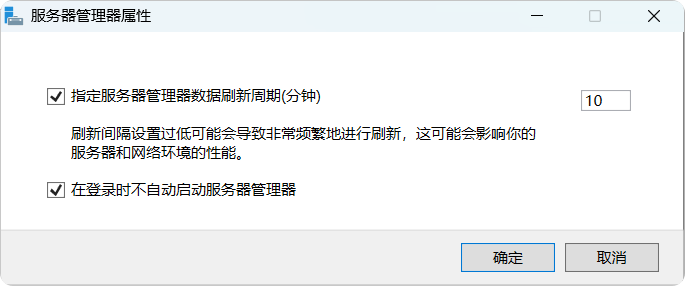
一、第一项:指定服务器管理器数据刷新周期 (分钟)
1. 界面参数说明
- 当前勾选启用,刷新间隔为 10 分钟(WinServer2012 及之后系统默认值;2008/R2 旧版默认 2 分钟)
- 提示文案核心风险:间隔过小会高频轮询本地 / 远程服务器角色、服务、硬件状态,拉高 CPU、磁盘、内网带宽开销。
2. 底层工作原理
- 轮询采集范围
每次刷新会批量读取:本地角色 / 功能状态、Windows 服务运行状态、硬件资源(CPU / 内存 / 磁盘)、事件日志错误告警、远程托管服务器 WMI 信息、更新补丁状态。
- 执行机制
ServerManager 后台托管线程按设定周期自动触发 WMI 查询、本地注册表 / 服务枚举;若添加多台远程服务器,每台远程主机都会建立 WMI TCP 连接批量采集数据。
- 存储映射(两套配置层级)
- 本地界面配置(用户级):
HKCU\Software\Microsoft\ServerManager\Settings键值:AutoRefreshRate(DWORD,单位:分钟),勾选框控制该键是否生效。 - 域组策略强制全局配置(计算机级,优先级高于本地界面):
HKLM\SOFTWARE\Policies\Microsoft\Windows\Server\ServerManager策略名:ServerManagerAutoRefreshRate,域环境批量管控所有服务器刷新间隔Microsoft ...
- 本地界面配置(用户级):
3. 运维最佳实践
| 服务器场景 | 推荐间隔 | 理由 |
|---|---|---|
| 核心业务生产服务器(数据库 / 中间件) | 15~30 分钟 | 减少高频 WMI 轮询抢占业务 CPU 资源 |
| 运维监控、AD 域控、文件服务器 | 10 分钟(默认) | 平衡实时状态与性能损耗 |
| 测试 / 离线服务器、低配置虚拟机 | 30 分钟或取消勾选(手动刷新) | 低配硬件避免持续后台消耗 |
二、第二项:在登录时不自动启动服务器管理器
1. 功能作用
ServerManager.exe 控制台窗口,减少开机后台进程加载。2. 底层注册表底层映射(计算机全局生效,所有管理员账号统一控制)
HKLM\SOFTWARE\Microsoft\ServerManagerDoNotOpenServerManagerAtLogon(DWORD)1:勾选本选项,登录不自动启动0:取消勾选,登录自动弹出服务器管理器
3. 配套联动逻辑
- 仅对本地管理员组账号生效;标准普通用户登录不受该选项控制。
- 远程服务器管理工具(RSAT)安装在 Windows 桌面系统时,此设置无效,仅作用于原生 Windows Server 系统。
- 组策略可批量下发该注册表键,实现域内所有服务器统一关闭开机自启。
4. 运维收益
- 减少开机进程数量,降低服务器开机内存、CPU 占用;
- 防止多管理员远程登录时重复打开多份 ServerManager 实例,避免多重后台刷新线程冲突;
- 高负载生产服务器标准优化项,属于服务器基线加固配置。
三、两项配置联动故障与配套陋习补充
1. 典型运维陋习
- 刷新间隔设置为 1~2 分钟,托管数十台远程服务器,导致业务 CPU 持续 10%~20% 额外占用;
- 生产服务器不勾选「登录时不自动启动」,每次远程 RDP 登录自动拉起 ServerManager,后台持续轮询采集;
- 域组策略与本地界面配置冲突,组策略强制短刷新间隔,本地修改界面数值不生效(策略优先级更高)。
2. 故障现象
- 刷新间隔过小:服务器不定时 CPU 尖峰、远程服务器 WMI 连接超时、服务器管理器加载缓慢、页面空白;
- 未关闭开机自启:多用户同时登录 RDP,产生多个 ServerManager 后台刷新线程,叠加资源消耗;
- 取消刷新勾选后忘记手动刷新:服务器角色变更、服务故障无法实时在控制台看到。
四、标准化基线配置建议(生产服务器统一规范)
- 勾选「指定服务器管理器数据刷新周期」,数值设为 15 分钟;
- 勾选「在登录时不自动启动服务器管理器」;
- 组策略同步下发注册表配置,避免单台手动修改遗漏;
- 日常查看服务器状态时手动打开 ServerManager,查看完成后及时关闭,减少后台常驻刷新线程。
一、方法 1:图形界面手动配置(单机可视化,图中窗口)
操作路径
- 打开
ServerManager.exe→ 顶部菜单栏「管理」→「服务器管理器属性」,弹出截图窗口 - 勾选 / 取消两项配置:
- 指定服务器管理器数据刷新周期 (分钟):填写数字,控制后台轮询间隔
- 在登录时不自动启动服务器管理器:勾选则管理员登录不弹窗
- 点击「确定」立即生效,重启服务器管理器后刷新周期生效。
适用场景

二、方法 2:注册表直接修改(底层原生,脚本 / 离线批量)
1. 刷新周期配置键
- 用户配置(仅当前登录账号):
HKCU\Software\Microsoft\ServerManager\Settings键:AutoRefreshRate(DWORD,单位分钟;不存在则不自动刷新) - 计算机全局策略(组策略写入):
HKLM\SOFTWARE\Policies\Microsoft\Windows\Server\ServerManager键:ServerManagerAutoRefreshRate(优先级高于界面本地配置)
2. 登录禁止自启配置键
HKLM\SOFTWARE\Microsoft\ServerManager
DoNotOpenServerManagerAtLogon1= 勾选「登录时不自动启动」0= 取消勾选,登录自动弹出
适用场景
一、REG 注册表文件(分 4 套独立 reg,可双击导入)
1. User_SetRefresh.reg | 用户级:设置刷新周期 10 分钟(HKCU 当前登录用户生效)
Windows Registry Editor Version 5.00

[HKEY_CURRENT_USER\Software\Microsoft\ServerManager\Settings]
"AutoRefreshRate"=dword:0000000adword:0000000a = 十进制 10 分钟;如需 15 分钟改为 dword:0000000f2. Machine_Policy_Refresh.reg | 计算机全局策略刷新周期(HKLM 全域强制,优先级最高)
Windows Registry Editor Version 5.00

[HKEY_LOCAL_MACHINE\SOFTWARE\Policies\Microsoft\Windows\Server\ServerManager]
"ServerManagerAutoRefreshRate"=dword:0000000a
3. Machine_DisableAutoStart.reg | 全局关闭登录自启(所有管理员生效)
Windows Registry Editor Version 5.00

[HKEY_LOCAL_MACHINE\SOFTWARE\Microsoft\ServerManager]
"DoNotOpenServerManagerAtLogon"=dword:00000001
dword:1 = 勾选「登录时不自动启动」
4. Machine_EnableAutoStart.reg | 恢复默认:登录自动弹出服务器管理器
Windows Registry Editor Version 5.00

Windows Registry Editor Version 5.00

[HKEY_LOCAL_MACHINE\SOFTWARE\Microsoft\ServerManager]
"DoNotOpenServerManagerAtLogon"=dword:00000000
5. User_ClearAutoRefresh.reg | 用户级移除自动刷新(取消勾选,手动刷新)
Windows Registry Editor Version 5.00

[HKEY_CURRENT_USER\Software\Microsoft\ServerManager\Settings]
"AutoRefreshRate"=-
"AutoRefreshRate"=- 代表删除该键值,关闭自动周期刷新。二、CMD 批处理脚本(可直接运行,无需手动双击 reg,支持静默批量)
Script_ServerManager_Opt.cmd
@echo off
chcp 936 >nul
echo ==============================================
echo 服务器管理器注册表优化脚本(HKCU+HKLM双配置)
echo 1. 设置当前用户刷新周期10分钟
echo 2. 全局关闭登录自动启动ServerManager
echo ==============================================
echo.

:: 1. 用户级 HKCU:自动刷新周期 10分钟
reg add "HKCU\Software\Microsoft\ServerManager\Settings" /v AutoRefreshRate /t REG_DWORD /d 10 /f
echo [OK] 用户级刷新周期已设置为10分钟

:: 2. 计算机全局 HKLM:关闭登录自动启动
reg add "HKLM\SOFTWARE\Microsoft\ServerManager" /v DoNotOpenServerManagerAtLogon /t REG_DWORD /d 1 /f
echo [OK] 全局关闭登录自动启动服务器管理器

:: 可选:全局策略层强制刷新周期(注释启用,优先级最高)
:: reg add "HKLM\SOFTWARE\Policies\Microsoft\Windows\Server\ServerManager" /v ServerManagerAutoRefreshRate /t REG_DWORD /d 10 /f
:: echo [OK] 计算机全局策略刷新周期已设置10分钟

echo.
echo 配置写入完成,重启服务器管理器生效!
pause
配套恢复脚本 Script_ServerManager_Restore.cmd(恢复系统默认)
@echo off
chcp 936 >nul
echo ==============================================
echo 恢复服务器管理器默认配置
echo ==============================================
echo.

:: 删除用户刷新周期键,关闭自动刷新
reg delete "HKCU\Software\Microsoft\ServerManager\Settings" /v AutoRefreshRate /f 2>nul
echo [OK] 清除用户自定义刷新周期

:: 恢复登录自动启动
reg add "HKLM\SOFTWARE\Microsoft\ServerManager" /v DoNotOpenServerManagerAtLogon /t REG_DWORD /d 0 /f
echo [OK] 恢复登录自动弹出服务器管理器

:: 删除全局策略强制刷新(如有)
reg delete "HKLM\SOFTWARE\Policies\Microsoft\Windows\Server\ServerManager" /v ServerManagerAutoRefreshRate /f 2>nul
echo [OK] 清除全局策略强制刷新配置

echo.
echo 默认配置恢复完成!
pause
三、使用说明
- REG 文件使用
- 新建文本文档,粘贴对应代码,后缀改为
.reg,双击导入注册表; - 离线镜像预置:可封装进系统部署脚本,无人值守装机自动导入。
- 新建文本文档,粘贴对应代码,后缀改为
- CMD 批处理使用
- 右键「以管理员身份运行」,自动写入两套注册表路径;
- 可放入 WDS 部署脚本、域登录脚本、远程 Psexec 批量执行;
/f参数静默覆盖原有键值,无弹窗确认,适合自动化批量。
- 生效条件:关闭所有已打开的
ServerManager.exe,重新打开配置立即生效;登录自启配置下次 RDP / 本地登录生效。
三、方法 3:PowerShell 脚本配置(批量本地 / 远程服务器)
示例 1:关闭登录自启
# 本地本机
New-ItemProperty -Path "HKLM:\SOFTWARE\Microsoft\ServerManager" -Name DoNotOpenServerManagerAtLogon -PropertyType DWord -Value 1 -Force
# 远程批量服务器
Invoke-Command -ComputerName Server01,Server02 -ScriptBlock {
    New-ItemProperty -Path "HKLM:\SOFTWARE\Microsoft\ServerManager" -Name DoNotOpenServerManagerAtLogon -PropertyType DWord -Value 1 -Force
}
示例 2:设置刷新周期 15 分钟
New-ItemProperty -Path "HKCU:\Software\Microsoft\ServerManager\Settings" -Name AutoRefreshRate -PropertyType DWord -Value 15 -Force适用场景
四、方法 4:本地组策略 / AD 域组策略 GPO(全局统一管控,优先级最高)
路径
计算机配置 → 管理模板 → Windows组件 → 服务器管理器
- 设置服务器管理器自动刷新速率:全局强制刷新间隔,覆盖本地界面配置
- 登录时不自动打开服务器管理器:域内所有服务器统一关闭开机自启
分类
- 本地组策略:
gpedit.msc,仅作用当前单机 - 域 GPO 组策略:GPMC 域控编辑器,批量下发所有域内服务器,无法被本地界面修改覆盖
适用场景
五、方法 5:MDM 移动设备管理 CSP 策略(云服务器 / Azure 混合设备)
- 刷新周期:
./Device/Vendor/MSFT/Policy/Config/ADMX_ServerManager/ServerManagerAutoRefreshRate - 禁止登录自启:
./Device/Vendor/MSFT/Policy/Config/ADMX_ServerManager/DoNotLaunchServerManager
适用场景
总方法数量汇总
- 图形界面手动配置(服务器管理器属性窗口)
- 注册表手动 / 离线修改
- PowerShell 脚本(本地 + 远程批量)
- 本地 / AD 域组策略 GPO
- MDM 云设备 CSP 策略
优先级排序(从上至下优先级递减)
通过组策略(Group Policy)来设置服务器管理器的属性,您可以按照以下步骤进行配置,控制 指定服务器管理器数据刷新周期 和 在登录时不自动启动服务器管理器。
1. 指定服务器管理器数据刷新周期(分钟)
服务器管理器的数据刷新周期可以通过组策略进行配置。为了控制刷新周期,您需要在组策略中设置指定的刷新间隔。该值控制服务器管理器与服务器之间的数据同步频率。
操作步骤:
-
按
Win + R打开“运行”窗口,输入gpedit.msc,然后按 Enter 键,打开 本地组策略编辑器。 -
导航到以下路径:
计算机配置 -> 管理模板 -> Windows 组件 -> 服务器管理器 -
在右侧窗格中找到 指定服务器管理器数据刷新周期 选项,并双击打开该设置。
-
选择 已启用,然后在“数据刷新周期”字段中设置所需的分钟数(例如 10 分钟)。该值过低可能会导致频繁刷新,影响性能。
-
点击 应用 和 确定。
设置效果:
- 设置完成后,服务器管理器会按照指定的时间间隔刷新数据,减少系统性能的影响。
2. 在登录时不自动启动服务器管理器
通过组策略,您也可以控制是否在用户登录时自动启动服务器管理器。
操作步骤:
-
按
Win + R打开“运行”窗口,输入gpedit.msc,然后按 Enter 键,打开 本地组策略编辑器。 -
导航到以下路径:
计算机配置 -> 管理模板 -> Windows 组件 -> 服务器管理器 -
找到 在登录时不自动启动服务器管理器 选项,并双击打开该设置。
-
选择 已启用,以禁用登录时自动启动服务器管理器。如果选择 未配置 或 已禁用,服务器管理器将在登录时自动启动。
-
点击 应用 和 确定。
设置效果:
- 启用此策略后,服务器管理器将在用户登录时不会自动启动,这可以减少启动时的系统负担。
- 指定服务器管理器数据刷新周期: 设置合适的刷新间隔可以避免频繁的数据刷新对性能造成影响。
- 在登录时不自动启动服务器管理器: 禁用自动启动可以减少登录时的系统负担。
通过这些组策略设置,您可以有效管理服务器管理器的行为,优化服务器性能和用户体验。
通过注册表设置来实现开启/关闭服务器管理器属性、指定服务器管理器数据刷新周期、以及在登录时不自动启动服务器管理器,您可以修改以下注册表项。
1. 指定服务器管理器数据刷新周期(分钟)
服务器管理器的数据刷新周期可以通过修改注册表项来控制。根据不同的需求,您可以指定刷新间隔。刷新间隔设置过低可能会影响服务器性能和网络环境。
注册表路径:
HKEY_LOCAL_MACHINE\SOFTWARE\Microsoft\ServerManager
设置数据刷新周期:
- 刷新周期通过
RefreshInterval值来设置,单位为分钟。 - 默认为 5 分钟(您可以根据需要修改)。
REG ADD "HKEY_LOCAL_MACHINE\SOFTWARE\Microsoft\ServerManager" /v RefreshInterval /t REG_DWORD /d 10 /f(此例设置为每 10 分钟刷新一次,您可以根据需要修改 d 10 为其他值)
2. 在登录时不自动启动服务器管理器
如果您不希望在每次登录时自动启动服务器管理器,可以通过修改注册表项来禁用该功能。
注册表路径:
HKEY_LOCAL_MACHINE\SOFTWARE\Microsoft\ServerManager
禁用自动启动:
- 使用
DoNotAutoStart值来控制是否在登录时自动启动服务器管理器。 - 设置为
1禁用自动启动,设置为0启用自动启动。
REG ADD "HKEY_LOCAL_MACHINE\SOFTWARE\Microsoft\ServerManager" /v DoNotAutoStart /t REG_DWORD /d 1 /f(此例禁用自动启动,设置为 1)
完整批处理脚本
@echo off

:: 设置服务器管理器刷新周期为 10 分钟
REG ADD "HKEY_LOCAL_MACHINE\SOFTWARE\Microsoft\ServerManager" /v RefreshInterval /t REG_DWORD /d 10 /f

:: 禁用登录时自动启动服务器管理器
REG ADD "HKEY_LOCAL_MACHINE\SOFTWARE\Microsoft\ServerManager" /v DoNotAutoStart /t REG_DWORD /d 1 /f

echo 注册表修改成功。
pause
备注:
- RefreshInterval:控制服务器管理器数据刷新间隔。设置间隔过短可能影响系统性能。
- DoNotAutoStart:禁用登录时自动启动服务器管理器,设置为
1禁用,0启用。
通过这些注册表修改,您可以灵活地控制服务器管理器的刷新周期以及是否在登录时自动启动它。
使用以下命令来禁止 Windows Server 2022 在登录时自动启动服务器管理器:
打开记事本,将以下命令复制粘贴到记事本中:
reg add "HKLM\Software\Microsoft\ServerManager" /v DoNotOpenServerManagerAtLogon /t REG_DWORD /d 1 /f
将文件保存为后缀名为 .bat 的批处理文件,比如 "disable_servermanager_autostart.bat"。
双击运行该批处理文件并等待命令执行完成即可。

 浙公网安备 33010602011771号