
现在你有了多达 39 种方法来查看 Windows 操作系统的版本号和其他相关信息!无论是通过图形界面、命令行工具、PowerShell 还是通过设置,你都可以轻松获取到你需要的操作系统版本和其他重要的系统详情。根据你的需求,选择最适合你的方式来查看系统版本。
要查看 Windows 操作系统的版本号、子版本和内部版本号,可以使用多种方法,包括通过图形界面、命令行和 PowerShell 等。以下是常见的几种方法汇总:
1. 通过“设置”查看版本信息
步骤:
- 点击 开始菜单。
- 选择 设置(齿轮图标)。
- 在设置界面,点击 系统 > 关于。
- 在“关于”页面中,找到 Windows 规格 部分,其中包括:
- 版本(例如:Windows 10、Windows 11)
- 操作系统版本(例如:20H2)
- 内部版本号(例如:19042.1237)
- 构建号(例如:19042)
这种方法是最直观的,但只适合快速查看。
2. 使用“winver”命令查看
步骤:
- 按 Win + R 打开 运行 对话框。
- 输入
winver,然后按回车。 - 会弹出一个窗口,显示操作系统的完整版本信息,包括:
- 版本号(例如:Windows 10 Version 20H2)
- 内部版本号(例如:19042.1237)
这也是一种非常简便的方式。
3. 使用命令行工具查看版本号
步骤:
- 按 Win + X,选择 命令提示符(管理员) 或 Windows PowerShell(管理员)。
- 输入以下命令:
cmdCopy Code
systeminfo - 等待命令执行完成,找到 OS 名称、OS 版本 和 内部版本号。例如:
- OS 名称: Microsoft Windows 10 Pro
- OS 版本: 10.0.19042 N/A 构建 19042
4. 通过 PowerShell 查看版本信息
步骤:
- 按 Win + X,选择 Windows PowerShell(管理员)。
- 输入以下命令:
powershellCopy Code
该命令会返回以下信息:Get-ComputerInfo | Select-Object WindowsVersion, WindowsBuildLabEx- WindowsVersion:显示 Windows 版本(如 10.0)
- WindowsBuildLabEx:显示操作系统的内部版本号和其他信息。
5. 通过“控制面板”查看版本信息
步骤:
- 按 Win + R 打开 运行 对话框。
- 输入
control,然后按回车,打开 控制面板。 - 点击 系统和安全 > 系统。
- 在 系统 页面中,找到 Windows 版本,显示操作系统的版本和内部版本号。
6. 使用 Registry 查看版本号
步骤:
- 按 Win + R,输入
regedit打开注册表编辑器。 - 导航至以下路径:
Copy Code
HKEY_LOCAL_MACHINE\SOFTWARE\Microsoft\Windows NT\CurrentVersion - 在右侧窗格中,你可以看到以下键:
- ProductName:显示 Windows 版本(例如:Windows 10 Pro)
- ReleaseId:显示版本号(例如:1909)
- BuildLabEx:显示内部版本号(例如:18363.900)
7. 通过系统信息查看详细版本
步骤:
- 按 Win + R 打开 运行 对话框。
- 输入
msinfo32,然后按回车,打开 系统信息。 - 在“系统摘要”下,可以找到操作系统的版本信息,包括:
- OS 名称
- 版本
- 构建号
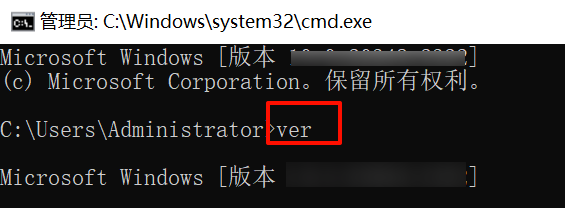
8. 使用命令 ver
步骤:
- 按 Win + R,打开 运行 对话框。
- 输入
cmd,然后按回车,打开 命令提示符。 - 输入以下命令:
cmdCopy Code
ver - 返回的结果会显示操作系统的版本和内部版本号。例如:
Copy Code
Microsoft Windows [版本 10.0.19042.1237]
汇总信息:
通过这些方法,你可以查看到以下信息:
- Windows 操作系统版本号:如 Windows 10、Windows 11 等。
- 子版本:如 20H2、21H1 等。
- 内部版本号(Build Number):如 19042、19044 等。
- 构建号:例如 18363 等。
这些方法都适用于 Windows 10 和 Windows 11,不同版本之间有所不同,但大致步骤相同。
关于如何查看 Windows 版本和内部版本号的更多细节和方法补充:
9. 通过“任务管理器”查看版本信息
任务管理器也提供了查看 Windows 版本信息的功能。
步骤:
- 右键点击任务栏并选择 任务管理器,或按 Ctrl + Shift + Esc 打开任务管理器。
- 在任务管理器窗口中,点击 性能 选项卡。
- 在左侧的系统信息区域,找到 Windows 版本,它将显示你的操作系统版本号、内部版本号和其他相关信息。
10. 通过 SystemInfo.exe 查看
Windows 系统还自带了一个工具 SystemInfo.exe,可以快速显示出系统的详细信息。
步骤:
- 按 Win + R,打开 运行 对话框。
- 输入
cmd,然后按回车,打开 命令提示符。 - 在命令行中,输入以下命令:
cmdCopy Code
systeminfo - 等待信息加载。此命令将显示一系列关于系统的详细信息,包括:
- 操作系统的名称
- 操作系统的版本
- 内部版本号
- 安装日期
- 各种硬件和软件信息
11. 通过 WMIC (Windows Management Instrumentation Command-line)
WMIC 是一种命令行工具,允许你查询和管理 Windows 系统中的各项设置,包括操作系统的版本信息。
步骤:
- 按 Win + X,选择 命令提示符(管理员) 或 Windows PowerShell(管理员)。
- 输入以下命令:
cmdCopy Code
wmic os get Caption, Version, BuildNumber - 执行后,会显示类似以下的输出:
Copy Code
这将显示操作系统的完整名称、版本号和构建号。Caption Version BuildNumber Microsoft Windows 10 Pro 10.0.19042 19042
12. 使用“设置”中的版本更新信息
Windows 10 和 Windows 11 会定期进行版本更新,你可以通过以下方式查看已安装的更新:
步骤:
- 点击 开始菜单,进入 设置。
- 选择 更新和安全。
- 点击 查看更新历史记录。在更新历史记录中,可以查看已经安装的每个更新的详细信息,包括更新后的版本号。
13. 查看 Windows Insider Preview 版本(如果你是 Windows Insider 测试者)
如果你是 Windows Insider 测试者,Windows 系统版本将包括特殊的预览版本号。这些预览版本会定期发布,包含新的功能和修复。
步骤:
- 打开 设置,选择 更新和安全。
- 点击 Windows Insider Program,查看当前的 Insider 版本信息。
14. 通过 Registry 修改查看版本
除了查看注册表中的 CurrentVersion 键值外,还可以通过其他键值进一步了解系统信息:
- 打开 注册表编辑器(
regedit)。 - 进入以下路径:
Copy Code
HKEY_LOCAL_MACHINE\SOFTWARE\Microsoft\Windows NT\CurrentVersion - 查找以下键值:
- CurrentBuild: 当前的操作系统构建号。
- CurrentMajorVersionNumber: 主要版本号(例如 10)。
- CurrentMinorVersionNumber: 次要版本号(例如 0)。
- ReleaseId: 当前的版本号(例如 1909)。
- EditionID: 操作系统的版本类型(如 Pro、Home)。
15. 通过系统信息查看 OEM 或品牌版本
某些电脑制造商(如戴尔、惠普等)会在系统中预装定制版本的 Windows 操作系统。你可以通过系统信息查看这些定制版本的品牌信息。
步骤:
- 按 Win + R 打开 运行 对话框。
- 输入
msinfo32,然后按回车,打开 系统信息。 - 查找 系统制造商 和 系统型号,这会告诉你电脑制造商和设备型号。
16. 查看 Windows 操作系统的开发者版本(仅限开发者)
如果你是开发者,并且正在使用某些特定的开发工具或版本(例如,使用 Visual Studio 创建应用程序),你可能需要查看与开发相关的系统版本。
步骤:
- 在 命令提示符 或 PowerShell 中,输入以下命令:
powershellCopy Code
这将返回包括版本号、内部版本号等详细信息。Get-WmiObject -Class Win32_OperatingSystem
17. Windows Update 查看更新版本
通过 Windows Update,你可以查看最新的操作系统版本号,尤其是在安装新更新后。
步骤:
- 点击 开始菜单,进入 设置。
- 选择 更新和安全。
- 点击 Windows Update,然后查看是否有新的更新版本,安装完毕后,你可以返回“关于”页面查看最新的操作系统版本号。
继续补充有关查看 Windows 操作系统版本的更多方法:
18. 通过 Windows PowerShell 查看版本
Windows PowerShell 提供了强大的脚本和命令行功能,可以用来快速获取系统版本信息。
步骤:
- 按 Win + X,选择 Windows PowerShell(管理员)。
- 输入以下命令:
powershellCopy Code
Get-ComputerInfo | Select-Object WindowsVersion, WindowsBuildLabEx - 执行后,PowerShell 将返回类似以下内容:
Copy Code
这里显示了 Windows 的版本号以及构建号。WindowsVersion WindowsBuildLabEx --------------- ------------------ 10.0.19042 19042.985
19. 通过“命令提示符”直接查询版本
除了使用 systeminfo 或 wmic 命令外,你还可以通过简单的命令直接查看版本号。
步骤:
- 按 Win + R 打开 运行 对话框,输入 cmd,然后按回车。
- 在命令提示符中输入以下命令:
cmdCopy Code
ver - 这将返回当前操作系统的版本号,例如:
Copy Code
Microsoft Windows [版本 10.0.19042.985]
20. 通过“文件资源管理器”查看 Windows 版本
文件资源管理器也能帮助你查看操作系统的版本,特别是查看系统文件和属性时很有用。
步骤:
- 打开 文件资源管理器(按 Win + E)。
- 在左侧的导航栏中,右键点击 此电脑,选择 属性。
- 在弹出的窗口中,你可以看到操作系统的基本信息,包括 Windows 的版本号、系统类型等。
21. 通过控制面板查看版本
控制面板是一个经典的查看系统信息的方法,适用于老版本的 Windows。
步骤:
- 按 Win + R 打开 运行 对话框,输入
Control Panel并回车,打开 控制面板。 - 在控制面板中,选择 系统和安全,然后点击 系统。
- 在这里,你会看到 Windows 的版本、版本号、内部版本号和安装日期等信息。
22. 查看 Windows 的内存和系统信息
有时候你可能不仅仅是查看 Windows 的版本信息,还需要查看操作系统的其他重要信息,比如内存、处理器、操作系统位数等。你可以使用以下方法来获取详细的硬件和系统信息:
步骤:
- 按 Win + R 打开 运行 对话框。
- 输入
msinfo32,然后按回车打开 系统信息。 - 在 系统摘要 部分,你可以查看:
- 操作系统名称
- 内部版本号
- 系统类型(32位/64位)
- 物理内存
- 处理器信息
- BIOS 版本号
23. 通过“DirectX 诊断工具”查看版本
DirectX 诊断工具(dxdiag)是一个用于查看与 Windows 图形相关的详细信息的工具,但它也会提供操作系统版本的相关信息。
步骤:
- 按 Win + R 打开 运行 对话框,输入
dxdiag,然后按回车。 - 在 DirectX 诊断工具窗口中,查看 系统 选项卡。你将看到:
- 操作系统的版本号
- 内部版本号
- DirectX 版本等
24. 通过“注册表”查看版本信息(更详细)
对于高级用户,注册表中的信息提供了更细粒度的系统版本号。你可以通过以下路径查看更多的版本细节。
步骤:
- 按 Win + R 打开 运行 对话框,输入
regedit,然后按回车,打开 注册表编辑器。 - 导航到以下路径:
Copy Code
HKEY_LOCAL_MACHINE\SOFTWARE\Microsoft\Windows NT\CurrentVersion - 在右侧的详细信息中,可以查看以下内容:
- CurrentVersion: 操作系统版本号(如 10.0)。
- CurrentBuild: 构建号(例如 19042)。
- CurrentBuildNumber: 内部构建编号。
- EditionID: 系统版本的具体类型(如 Pro、Home)。
- ProductName: 操作系统名称(例如 Windows 10 Pro)。
25. 通过“Windows 更新日志”查看更新历史和版本
Windows 定期通过 Windows 更新发布新版本或修复程序,更新日志中提供了更新的详细信息,包括版本号和构建号。
步骤:
- 点击 开始菜单,进入 设置。
- 选择 更新和安全,然后点击 查看更新历史记录。
- 在 更新历史记录 页面,你将看到每次更新后的操作系统版本信息。
26. 通过 Windows 10/11 错误报告查看版本
Windows 错误报告工具不仅帮助诊断系统问题,还会显示操作系统版本、更新记录以及与当前版本有关的错误信息。
步骤:
- 打开 设置,进入 隐私与安全。
- 选择 错误报告,查看当前系统的错误记录和版本信息。
27. 通过 Windows Store 应用查看版本(Windows 11 专用)
在 Windows 11 中,Windows Store 也可以提供关于操作系统版本的相关信息,特别是对于某些最新的 Windows 版本或应用,Windows Store 中的更新信息将会与操作系统版本紧密相关。
步骤:
- 打开 Microsoft Store。
- 点击右上角的 个人资料图标,然后选择 设置。
- 在设置页面,你会看到与系统版本和更新相关的信息,确保应用和操作系统版本保持一致。
以上列出了多种查看 Windows 操作系统版本的方法,从简单的命令行工具到高级的注册表操作都包括在内。每种方法都有其独特的用途,可以帮助你准确地获取到关于系统版本、构建号、更新历史等详细信息。这些方法适用于不同的用户需求,从普通用户到系统管理员,都能找到适合自己的查看方式。
继续补充更多关于查看 Windows 操作系统版本的方法:
28. 通过“任务管理器”查看版本信息
在 Windows 的任务管理器中,你可以查看到当前操作系统的一些基本信息,包括版本号、构建号、内存使用情况等。
步骤:
- 按 Ctrl + Shift + Esc 打开 任务管理器。
- 在任务管理器窗口,切换到 性能 标签。
- 在左侧的 CPU、内存、磁盘 等选项下,底部可以查看操作系统版本的信息,包括版本号。
29. 通过“Windows 环境变量”查看版本
Windows 系统的环境变量中存储了许多系统信息,尤其是操作系统的版本信息,可以通过 set 命令来查看。
步骤:
- 按 Win + R 打开 运行 对话框,输入
cmd,然后按回车,打开命令提示符。 - 输入以下命令:
cmdCopy Code
set - 在显示的信息中,查找 OS 或 Windows,你将看到类似以下的输出:
Copy Code
这可以表明你的操作系统是 Windows。结合其他命令,你可以查看更详细的版本信息。OS=Windows_NT
30. 通过“控制面板 – 设备管理器”查看操作系统版本
虽然设备管理器主要用于管理硬件驱动程序,但它也可以提供关于操作系统的一些版本信息。
步骤:
- 按 Win + X,选择 设备管理器。
- 在设备管理器窗口,右键点击 计算机(通常在最顶部,显示为你的计算机名称),选择 属性。
- 在弹出的窗口中,你将看到操作系统版本信息和其他系统规格。
31. 通过“文件资源管理器”查看版本属性
除了通过右键点击“此电脑”查看版本外,你还可以直接查看操作系统版本的详细信息。
步骤:
- 打开 文件资源管理器。
- 在左侧导航栏选择 此电脑。
- 在右侧窗口,右键点击空白处并选择 属性。
- 你将看到包含操作系统版本和系统类型的信息。
32. 通过“Windows 安全中心”查看版本
Windows 安全中心不仅提供有关安全设置的信息,还会显示操作系统的版本。
步骤:
- 按 Win + I 打开 设置。
- 选择 隐私与安全,然后选择 Windows 安全。
- 在此页面,你可以查看系统的版本信息和安全状态,通常操作系统的版本号会在页面的某个位置显示。
33. 通过“Windows 资源监视器”查看版本
资源监视器提供了系统的详细信息,可以间接查看与操作系统版本相关的信息。
步骤:
- 按 Ctrl + Shift + Esc 打开 任务管理器。
- 在任务管理器中,点击左下角的 打开资源监视器。
- 在 资源监视器 中,可以查看系统运行的各个组件的详细信息,包括操作系统版本。
34. 通过“PowerShell 获取详细系统信息”
PowerShell 是一种功能强大的工具,不仅可以用于系统管理,还可以用来查询 Windows 版本、构建号和其他系统详情。
步骤:
- 按 Win + X 打开菜单,选择 Windows PowerShell(管理员)。
- 输入以下命令,获取更多的系统信息:
powershellCopy Code
Get-WmiObject -Class Win32_OperatingSystem - 执行命令后,你将看到有关操作系统的详细信息,包括:
- 操作系统名称
- 版本号
- 构建号
- 安装日期
- 服务包信息
35. 通过“Microsoft System Center Configuration Manager”查看版本
如果你是企业用户,可能会使用 System Center Configuration Manager(SCCM)来管理多个计算机系统。SCCM 可以帮助你集中管理计算机和查看操作系统的版本信息。
步骤:
- 通过 SCCM 管理控制台,找到设备的详细信息。
- 在操作系统或设备信息页面,你可以查看到每台设备的操作系统版本、构建号等详细信息。
36. 通过“Windows 更新”查看版本号
Windows 更新有时会提供详细的版本更新记录,查看已安装的版本信息非常方便。
步骤:
- 打开 设置(Win + I),进入 更新与安全。
- 选择 查看更新历史记录,你可以看到 Windows 更新的详细记录,包括操作系统版本和构建号。
37. 通过“Windows Insider Preview”查看版本
如果你正在使用 Windows Insider Preview 版本,查看版本号的方式与常规版本相似,但你会看到更多的测试版信息。
步骤:
- 打开 设置(Win + I),选择 更新与安全。
- 选择 Windows Insider Preview,你可以查看你当前使用的 Insider Preview 版本号,以及与其相关的系统版本和构建信息。
38. 通过“Windows 设置中的账户信息”查看版本
在一些情况下,你也可以在 账户设置 中找到与你操作系统相关的版本信息。
步骤:
- 打开 设置(Win + I),选择 账户。
- 查看右侧的账户信息,系统会显示当前使用的操作系统版本、系统类型等信息。
39. 通过“BIOS 或 UEFI 查看版本信息”
有些情况下,在 BIOS 或 UEFI 设置中可以查看到 Windows 的版本信息,特别是在安装或更新操作系统时,版本信息会被显示出来。
步骤:
- 重启计算机并按 F2、Del 或其他键(取决于计算机型号)进入 BIOS/UEFI 设置。
- 在系统信息页面,你可以查看到当前操作系统的版本、构建号和其他硬件信息。
现在你有了多达 39 种方法来查看 Windows 操作系统的版本号和其他相关信息!无论是通过图形界面、命令行工具、PowerShell 还是通过设置,你都可以轻松获取到你需要的操作系统版本和其他重要的系统详情。根据你的需求,选择最适合你的方式来查看系统版本。
以上是不同的方法来查看 Windows 操作系统的版本号、子版本、内部版本号和其他系统信息。这些方法适用于 Windows 10、Windows 11 以及较早版本的 Windows,帮助你准确了解系统的详细信息,方便解决问题和进行维护工作。
标题:12种方法查看电脑操作系统版本号 查看电脑操作系统版本号 查看电脑操作系统版本号方法 电脑系统版本号查看步骤
描述:在Windows中,有多种方法可以了解系统的详细信息。本文将介绍7种常见的方法来查询Windows系统信息。
正文:
作为Windows用户,我们通常需要了解我们正在使用的计算机的配置和性能数据。这里提供了7种快捷方法来查询Windows系统信息。
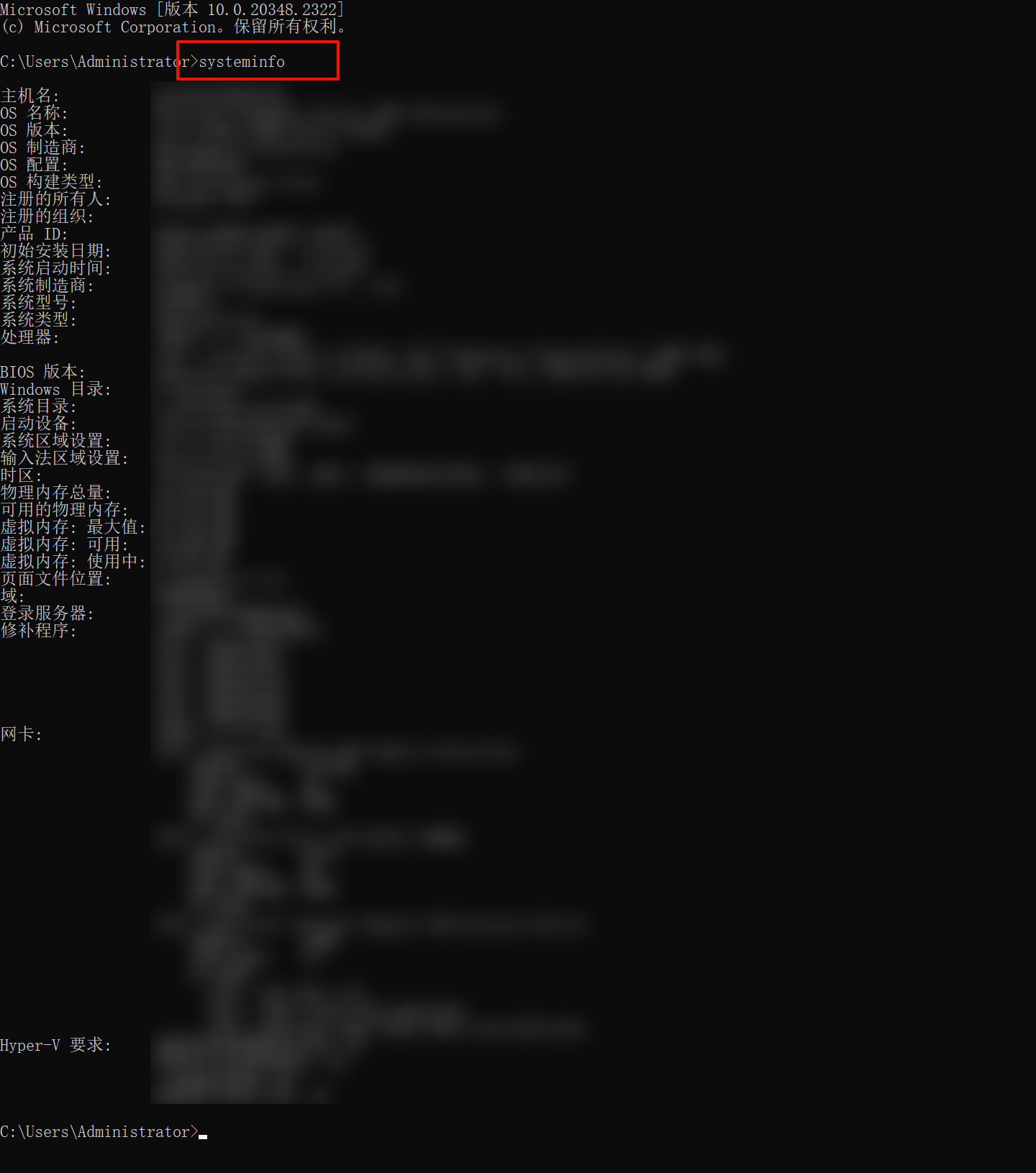
- 使用systeminfo命令
systeminfo命令显示有关操作系统的详细信息,如安装日期、OS版本、安全更新等。输入以下命令:
systeminfo
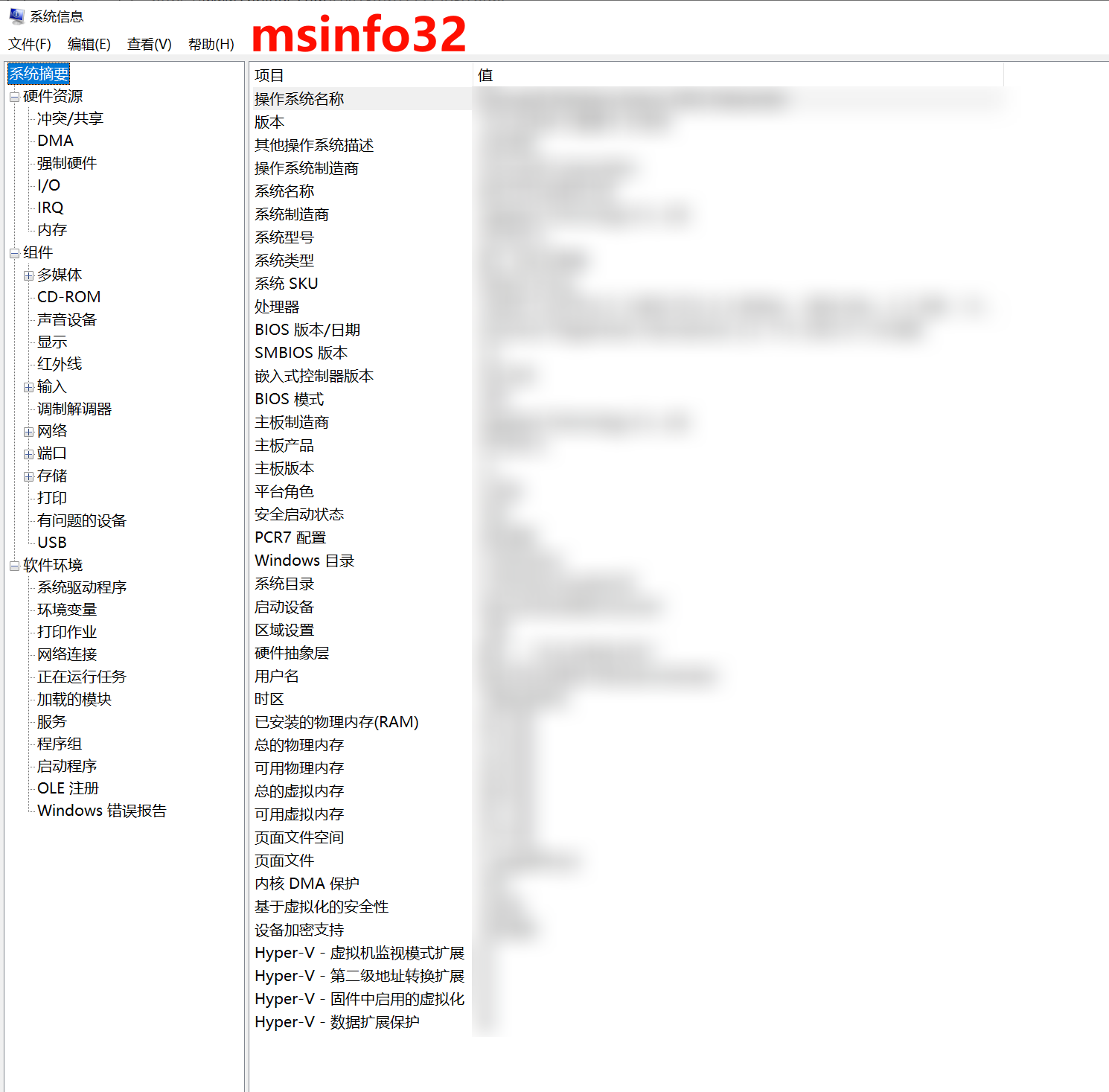
- 使用msinfo32工具
msinfo32工具提供了相比其他方法更详细的系统信息,包括硬件资源、操作系统配置和应用程序等。按下Win + R组合键打开运行窗口,并输入msinfo32来启动该工具。
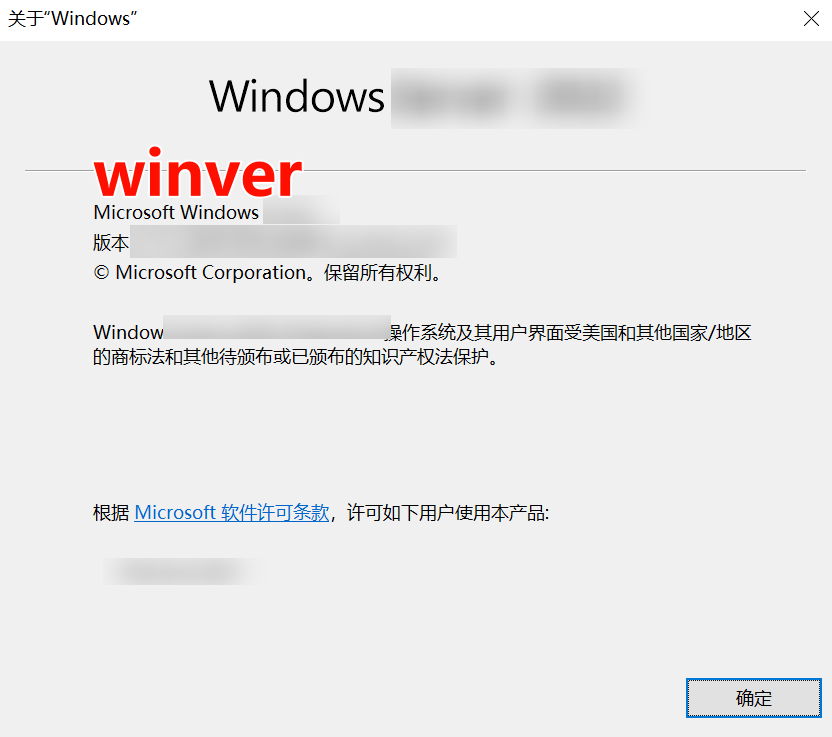
- 查看Windows版本
通过winver命令,您可以轻松地了解當前Windows OS版本。只需在开始菜单或任务栏的搜索栏输入winver即可。
- 使用控制面板中的“系统”页面
控制面板中的“系统”页面提供了有关计算机名称、Windows版本、系统类型等基本信息。只需点击开始菜单并搜索"control system" 即可进入。
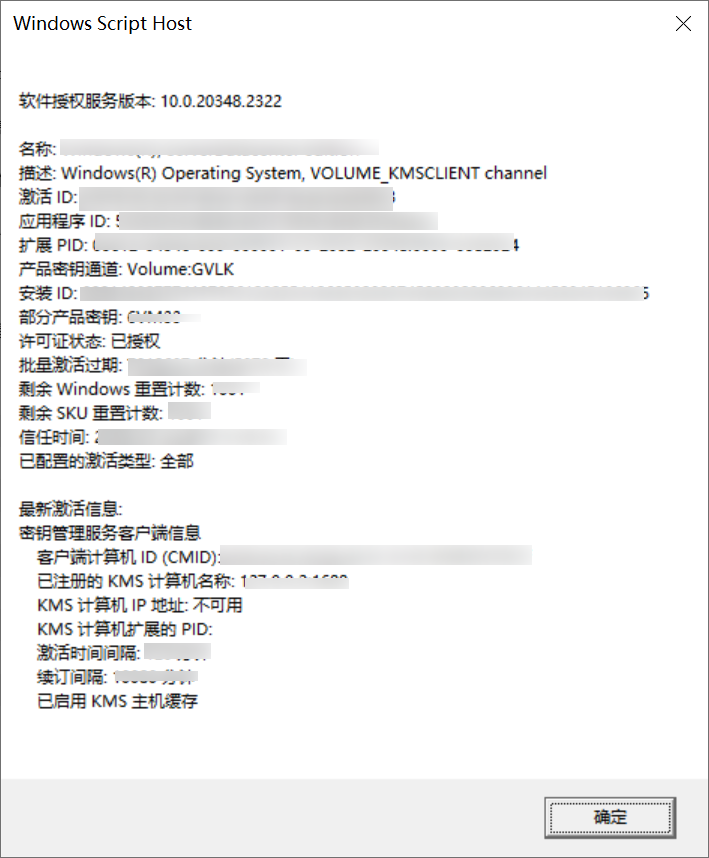
- 使用slmgr.vbs命令
slmgr.vbs命令可帮助您了解安装在计算机上的可用Windows版本详细信息。打开命令提示符(管理员模式),并输入以下命令:
slmgr.vbs -dlv
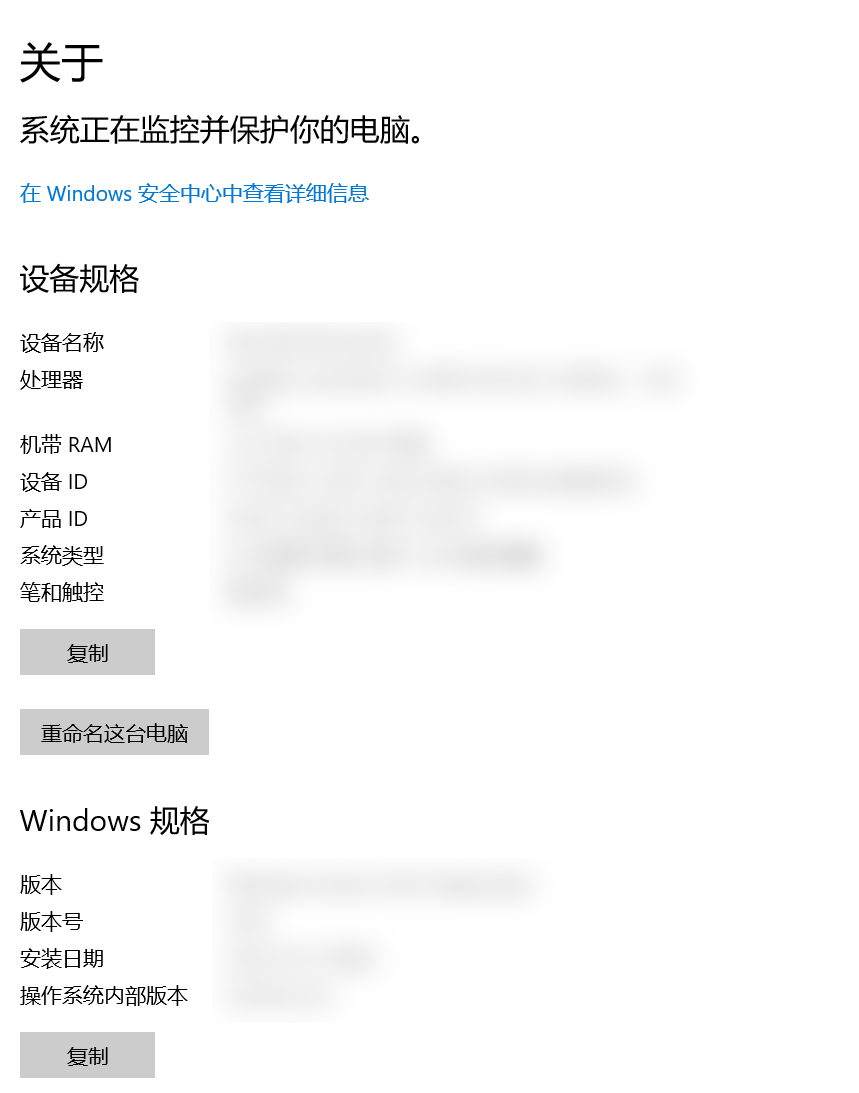
- 使用Windows设置页面
您可以在Windows设置页面中,轻松地了解设备名称、操作系统版本和电脑规格等信息。只需按下Win + I组合键,控制面板将被打开。
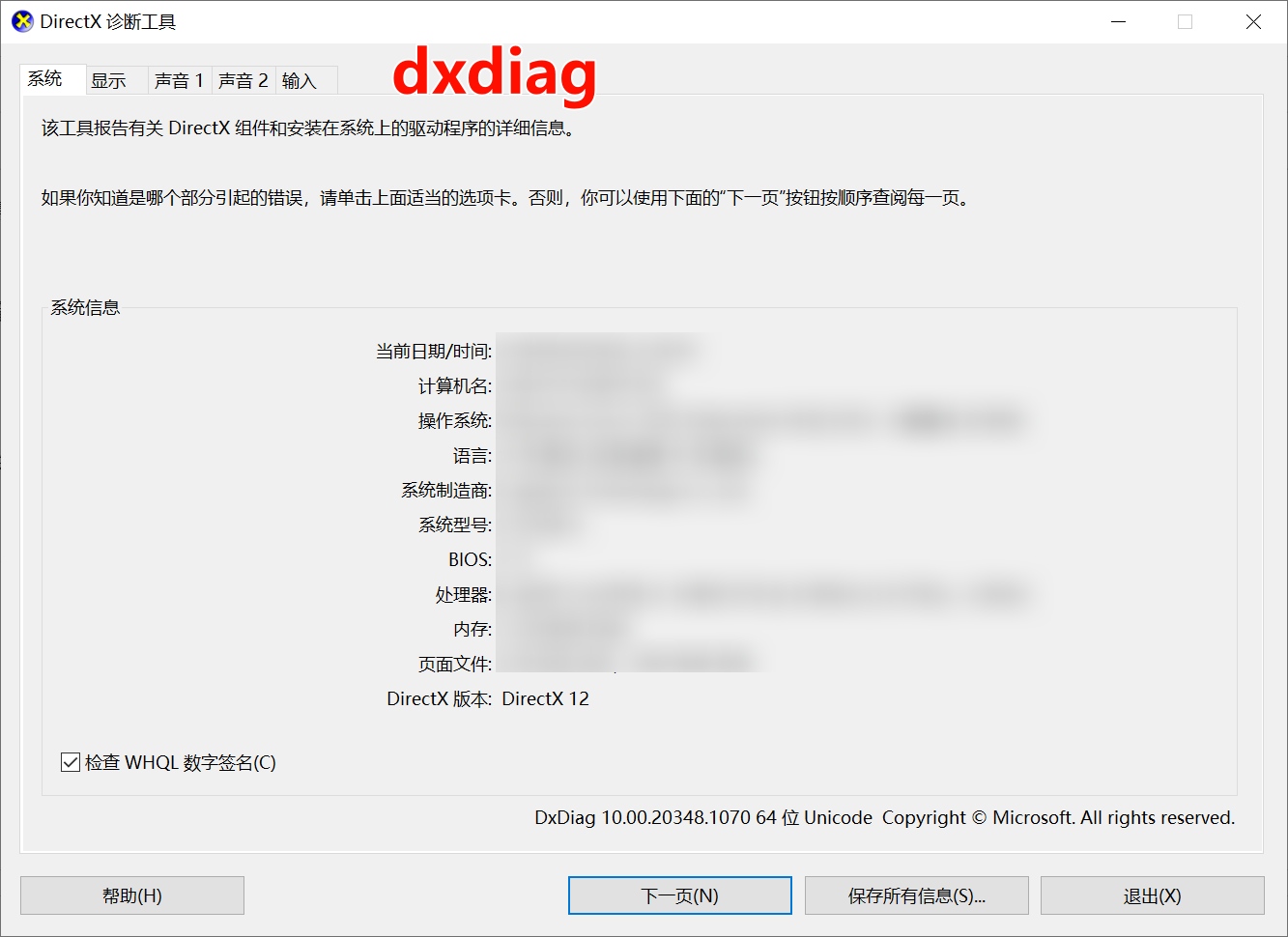
- 通过dxdiag工具进行Diagnose检测
通过dxdiag命令可以查看与计算机硬件和软件相关的详细信息。按下Win + R组合键打开运行窗口,并输入dxdiag来启动该工具。
8种方法:
- 使用slmgr.vbs命令查看安装的Windows详细信息
9种方法:设置-关于 也有命令开启方法也有快捷键
总结
通过本文介绍的方法,用户可以方便地获取他们的Windows计算机的各种信息,归纳如下:
- 使用systeminfo命令查询基础信息
- 使用msinfo32工具了解更多硬件资源和应用程序
- 通过Windows设置页面快速了解主要的系统信息
- 在控制面板中查找"system" 查看计算机的基础信息
- 使用slmgr.vbs命令查看安装的Windows详细信息
- 使用winver命令确定Windows OS版本
- 通过dxdiag检测工具诊断您的计算机配置和性能
8种方法教您查看Windows系统信息ver
ver
systeminfo
msinfo32
winver
control system
slmgr.vbs  -dlv
explorer.exe ms-settings:about
dxidag
dism          /online /get-targeteditions
bash.bat
要查看 Windows 7 的注册表中的子版本号,你可以按照以下步骤进行操作:
-
打开注册表编辑器。你可以通过按下 Win + R 键,在弹出的运行对话框中输入 "regedit",然后点击“确定”来打开注册表编辑器。
-
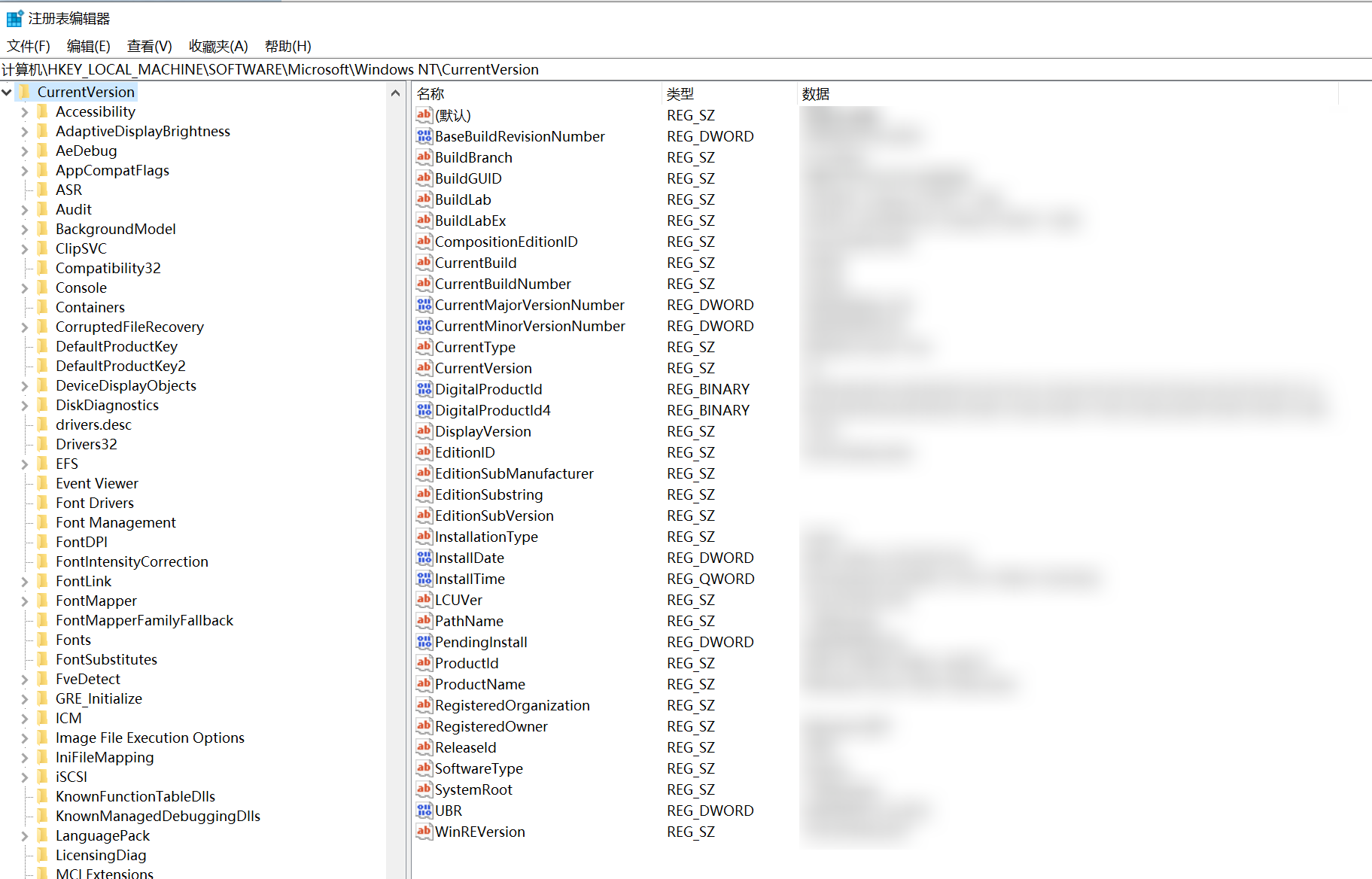
在注册表编辑器中,导航到以下路径: HKEY_LOCAL_MACHINE\SOFTWARE\Microsoft\Windows NT\CurrentVersion
-
在 "CurrentVersion" 键下,你将找到一个名为 "CurrentBuild" 的字符串值。双击该值,会显示一个包含子版本号的数据。
要查看 Windows 10 的注册表中的子版本号,你可以按照以下步骤进行操作:
-
打开注册表编辑器。你可以通过按下 Win + R 键,在弹出的运行对话框中输入 "regedit",然后点击“确定”来打开注册表编辑器。
-
在注册表编辑器中,导航到以下路径: HKEY_LOCAL_MACHINE\SOFTWARE\Microsoft\Windows NT\CurrentVersion
-
在 "CurrentVersion" 键下,你将找到一个名为 "CurrentBuildNumber" 的字符串值。双击该值,会显示一个包含子版本号的数据。
@echo off
reg query "HKEY_LOCAL_MACHINE\SOFTWARE\Microsoft\Windows NT\CurrentVersion" /v CurrentBuildNumber > c:\ver.txt
还有很多特别的方法:比如 使用API获取
PowerShell 中使用 API 获取系统版本信息,可以利用.NET Framework中的System.Environment类。以下是一个示例 PowerShell 脚本,可以获取系统版本信息:
# 使用 .NET Framework System.Environment 类获取系统版本信息
$osVersion = [System.Environment]::OSVersion.Version
$osVersionString = [System.Environment]::OSVersion.VersionString

Write-Host "系统版本号:$osVersion"
Write-Host "系统版本信息:$osVersionString"
运行以上 PowerShell 脚本后,将会输出系统的版本号和版本信息。这样你就可以通过 PowerShell 脚本来获取系统版本信息了。
总结:
主 系统-关于
分支 快捷键 Win + I组合键, WIN+x 组合键 ,Win+pause break 组合键 , 汇总3种
分支 鼠标点击 设置-系统-关于,
分支 命令行 control system,explorer.exe ms-settings:about,

 浙公网安备 33010602011771号