
WDS(Windows Deployment Services)WDS:Windows 部署服务;基于 PXE 网络引导,通过网络分发 WIM 镜像批量部署 Windows 操作系统;继承 RIS 服务,Windows Server 内置角色。 PXE DHCP + TFTP + BINL + SMB + WIM,客户端裸机无硬盘,网络启动下载 boot.wim,再加载 install.wim
WDS Windows Deployment Services 拆解|解构|底层原理|依赖文件|依赖关系|逻辑链路|配套链|边界|自动化流水线
WDS:Windows 部署服务;基于 PXE 网络引导,通过网络分发 WIM 镜像批量部署 Windows 操作系统;继承 RIS 服务,Windows Server 内置角色。 核心:PXE DHCP + TFTP + BINL + SMB + WIM,客户端裸机无硬盘,网络启动下载 boot.wim,再加载 install.wim 完成系统安装。
一、底层原理
WDS 分为服务端组件 + 客户端 PXE 启动链路。
- DHCP 告诉裸 PXE 客户端:TFTP 服务器地址、启动文件名 (
boot\x64\pxeboot.n12)。 - 客户端 PXE 固件通过 TFTP 下载 pxeboot.n12 → wdsnbp.com,加载 Windows PE 引导环境 boot.wim。
- PE 启动后连接 WDS 服务器 SMB 共享
\RemoteInstall\WDSClientUnattend,读取无人值守应答文件。 - PE 内 WDS 客户端程序,从 SMB 读取 install.wim,调用 DISM/wimgapi.dll ApplyImage 把 WIM 部署到本地磁盘。
WDS 服务端内部模块分层
【PXE引导模块】
├─ PXE响应器 WDSPXE.DLL:监听UDP 67/68(DHCP)、UDP 69(TFTP);响应PXE客户端请求
├─ TFTP服务:传输引导文件(pxeboot.n12、boot.wim、bcd、bootmgr);小文件UDP传输
└─ BINL (Boot Information Negotiation Layer) 引导信息协商层:处理客户端GUID、硬件信息,匹配应答文件、客户端策略

【镜像管理模块】
├─ 启动镜像 Boot Image:boot.wim(Windows PE)
├─ 安装镜像 Install Image:install.wim(操作系统镜像,多Index)
├─ 发现镜像 Discover Image:用于非PXE设备,生成ISO,本地启动后连接WDS服务器
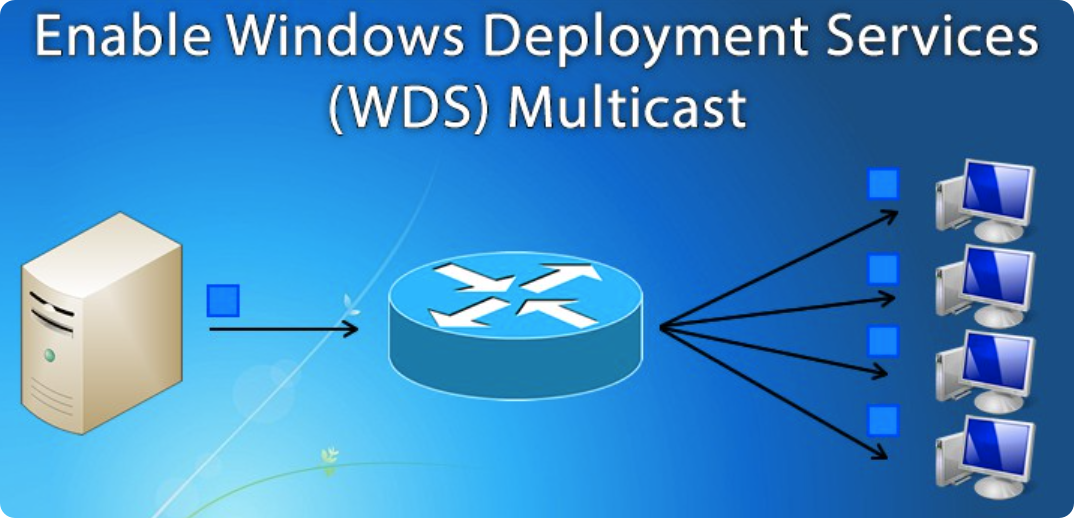
└─ 传输引擎:多播Multicast(MDT/WDS多播传输大WIM镜像,UDP多播,多客户端同时下载镜像,降低带宽)

【共享&文件服务层】
├─ SMB共享 RemoteInstall;PE客户端SMB访问读取WIM镜像、unattend应答文件
└─ 本地目录:`C:\RemoteInstall`,WDS全部数据根目录

【数据库层 WDS数据库】
├─ Jet EDB数据库 `WDS.edb`;存储客户端设备GUID、预分配计算机、设备策略、记录部署历史
└─ AD集成:可读取Active Directory计算机对象,支持域环境预配置客户端

【上层管理模块】
├─ wdsmgmt.msc MMC管理单元;WDS图形管理控制台
├─ wdsutil.exe 命令行工具;WDS全量管理命令
└─ WDS PowerShell Module,WDS PowerShell cmdlet

【客户端侧(PE内部)】
└─ wdsclient.exe 在WinPE内运行;连接WDS服务,获取镜像列表,调用DISM/wimgapi.dll apply‑image部署WIM镜像
关键核心机制
- BINL:WDS 核心业务层;解析 PXE 客户端上报的机器 GUID/MAC,匹配计算机预配置、无人值守应答文件。
- Multicast 多播:大 WIM 镜像 UDP 多播下发;大量客户端同时接收一份数据流,节约网络带宽;单播回退。
- 镜像本质还是 WIM 格式,底层复用 wimgapi.dll;WDS 本身不实现镜像捕获、压缩逻辑,依赖 DISM。
- 两种部署模式:
- 原生 WDS 模式:PXE 启动 PE,手动选择镜像部署
- 预置计算机模式:AD/WDS 数据库绑定 MAC/GUID,客户端 PXE 开机全自动部署。
二、依赖文件
| 文件 | 路径 | 作用 |
|---|---|---|
| wdsserver.exe | C:\Windows\System32\wdsserver.exe | WDS 主服务进程;承载 BINL、PXE、TFTP、多播引擎 |
| wdspxe.dll | System32\wdspxe.dll | PXE 响应模块,处理 DHCP PXE 报文 |
| wdstftp.dll | System32\wdstftp.dll | TFTP 协议实现,传输引导文件 |
| wdsbinl.dll | System32\wdsbinl.dll | BINL 引导信息协商层,处理客户端 GUID、策略匹配 |
| wdsmcast.dll | System32\wdsmcast.dll | Multicast 多播传输引擎 |
| wdsutil.exe | System32\wdsutil.exe | WDS 命令行管理工具 |
| wdsmgmt.dll | System32\wdsmgmt.dll | MMC 管理单元 wdsmgmt.msc |
| wdsclient.exe | 在 boot.wim (PE 镜像内) | PE 客户端程序,与 WDS 服务交互,触发镜像部署 |
| wds.edb | C:\RemoteInstall\WDSStore\WDS.edb | Jet EDB 本地数据库,存储设备、预配置信息 |
| dism.exe / wimgapi.dll | PE 镜像内部 | PE 内部做 WIM Apply 镜像部署,底层 WIM 处理 |
| bcdboot.exe | PE 镜像内部 | 部署完 WIM 修复系统 BCD 引导 |
| AD 相关 dsuiext.dll | System32 | 域环境下读取 AD 计算机对象 |
关键目录
C:\RemoteInstallWDS 根目录\Boot:pxeboot.n12、bcd、bootmgr、不同架构 boot.wim\Images:存放 install.wim 安装镜像\WDSClientUnattend:无人值守 xml 应答文件
- 注册表:
HKLM\SYSTEM\CurrentControlSet\Services\WDSServerWDS 服务配置
端口依赖
- UDP 67、68:DHCP/PXE
- UDP 69:TFTP
- TCP 445:SMB,PE 读取 WIM 镜像
- UDP 4011:WDS PXE 代理端口(DHCP 与 WDS 分离部署场景)
- UDP 多播端口:Multicast 数据流端口
三、依赖关系
✅硬性依赖
- DHCP 服务依赖:可以本机同机 DHCP,也可以分离 DHCP 服务器;DHCP 需要下发 PXE 引导选项 (Option60/66/67)。
- 文件系统:
C:\RemoteInstall必须 NTFS;存放 WIM 镜像、数据库。 - SMB 服务必须开启;WinPE 客户端依靠 SMB 访问镜像与应答文件。
- AD 域(可选):加入域可以把客户端计算机信息写入 AD;工作组模式 WDS 也可以工作。
- 镜像依赖标准 WIM (boot.wim/install.wim);底层完全复用 wimgapi.dll/dism;WDS 不实现镜像编解码。
- 防火墙放行对应 UDP/TCP 端口;PXE TFTP UDP 丢包会导致引导文件下载失败。
❌失效边界(坑点)
- DHCP 与 WDS 部署在不同服务器:必须配置 DHCP Option60、66、67;否则 PXE 客户端拿不到 TFTP 地址,无法引导。同服务器 WDS 可自动配置。
- TFTP 只适合小引导文件;大体积 install.wim 不走 TFTP,通过 SMB 传输。
- Multicast 多播:部分交换机禁用 UDP 多播,会造成多播部署失败,自动降级单播;跨 VLAN 环境需要交换机开启 IGMP Snooping。
- WDS 数据库 WDS.edb 损坏:WDS 服务无法启动,可以重建数据库。
- boot.wim 版本必须匹配服务端;旧 PE boot.wim 无法部署新版本 install.wim。
- PXE 客户端固件:部分老旧网卡 PXE ROM 不支持 TFTP 大文件,boot.wim 下载失败。
- WDS 不做磁盘分区格式化;磁盘分区逻辑由 WinPE 内 unattend 应答文件执行 diskpart 脚本完成,WDS 服务端不处理磁盘。
- SMB 权限:RemoteInstall 共享权限不足,PE 客户端访问 WIM 镜像报拒绝访问。
完整 PXE 部署调用链路
sequenceDiagram
    participant Client as 裸机PXE客户端
    participant DHCP as DHCP服务器
    participant WDS as WDS服务端(wdsserver.exe)
    participant SMB as RemoteInstall SMB共享
    participant PE as WinPE(boot.wim)
    participant WIMGAPI as PE内 wimgapi.dll / dism.exe

    Client->>DHCP: DHCP Discover(PXE)
    DHCP-->>Client: DHCP Offer,携带PXE TFTP服务器、引导文件名
    Client->>WDS: TFTP请求下载 pxeboot.n12 / bootmgr
    WDS-->>Client: TFTP下发引导文件
    Client->>WDS: TFTP下载 boot.wim
    Note over Client: boot.wim加载,进入WinPE环境
    PE->>WDS: wdsclient.exe连接WDS BINL,上报MAC/GUID
    WDS->>WDS: 查询WDS.edb数据库,匹配计算机策略、无人值守文件
    WDS-->>PE: 返回可用镜像列表、unattend应答文件路径
    PE->>SMB: SMB读取install.wim镜像
    PE->>WIMGAPI: dism /apply‑image,底层wimgapi.dll释放WIM到本地磁盘
    PE->>PE: diskpart执行分区脚本;bcdboot生成BCD引导
    Note over Client: 重启,本地硬盘启动Windows
四、逻辑链路
- PXE 引导阶段 裸机网卡 PXE ROM 发起 DHCP 请求;DHCP 返回 TFTP 服务器地址与引导文件名;客户端 TFTP 下载 pxeboot、bootmgr、boot.wim,进入 WinPE。
- BINL 协商阶段 PE 内部 wdsclient 上报客户端 MAC/GUID;WDS 查询 Jet 数据库 WDS.edb,匹配预配置计算机、无人值守应答文件,返回镜像清单。
- 镜像传输阶段 两种模式:
- 单播:SMB TCP 下载 install.wim
- Multicast 多播:UDP 多播流下发 WIM 镜像,多台机器同时接收。
- 本地部署阶段(全部发生在 WinPE 客户端,服务端不参与) diskpart 磁盘分区格式化 → dism apply‑image(wimgapi.dll 释放 WIM) → bcdboot 修复 BCD 引导。
- 完成注册阶段 部署完成,客户端计算机对象写入 WDS 数据库 / AD。
故障传导链路
- PXE 直接超时:DHCP Option 配置错误;防火墙 UDP67/68/69 拦截。
- TFTP 下载 boot.wim 失败:MTU 问题;老旧 PXE ROM;TFTP 块大小参数。
- PE 进入后看不到镜像:SMB 共享权限不足;镜像未导入 WDS 镜像库。
- 多播部署卡顿失败:交换机 IGMP 未开启,UDP 多播被阻断,自动切换单播。
- 部署完成无法启动:unattend 应答文件缺少 diskpart 分区脚本,或未执行 bcdboot。
- WDS 服务启动失败:WDS.edb Jet 数据库损坏。
五、配套链
🔹工具链
| 工具 | 用途 |
|---|---|
| wdsutil.exe | WDS 完整命令行管理;导入镜像、配置 PXE、预配置设备、导出数据库 |
| wdsmgmt.msc | WDS MMC 图形控制台 |
| WDS PowerShell 模块 | Add‑WdsBootImage、Add‑WdsInstallImage 等 cmdlet |
| ADK | 生成自定义 boot.wim (PE 镜像);制作发现镜像 discover image |
| DISM / wimgapi.dll | 捕获自定义 WIM 镜像,导入 WDS 镜像库 |
| diskpart.exe | WinPE 内应答文件做磁盘分区格式化 |
| MDT(Microsoft Deployment Toolkit) | 上层封装 WDS;增加任务序列、驱动库、应用安装,企业主流组合 |
配套组件
- DHCP:PXE 网络引导基础,可以同机或分离部署。
- Active Directory(可选):域环境,计算机对象预配置。
- Windows PE boot.wim:WDS 启动镜像,必须来自对应 ADK 版本。
六、边界
- ❗WDS 服务端只负责网络下发镜像文件;磁盘分区、WIM 应用、BCD 引导全部发生在 WinPE 客户端。
- ❗TFTP 仅传输小引导文件;大 install.wim 不走 TFTP,依靠 SMB 或 Multicast UDP。
- ❗Multicast 多播受交换机 IGMP Snooping 约束,跨 VLAN 部署需要网络设备配合。
- ❗WDS 数据库 WDS.edb 为 Jet EDB,损坏可重建,不影响镜像文件本身。
- ❗WDS 原生只支持 WIM 镜像;不支持 VHDX/ESD 直接部署,ESD 需要提前转 WIM。
- ❗工作组模式 WDS 可以运行,但部分高级 AD 集成功能不可用。
- ❗PXE 客户端固件兼容性问题:部分网卡 PXE ROM 不支持大 TFTP 文件。
- ❗DHCP 与 WDS 分离部署,必须手动配置 DHCP Option60、66、67,否则 PXE 无法引导。
七、自动化流水线(管理员)
流水线 1:WDS 导入启动镜像 boot.wim
wdsutil /add‑image /imagetype:boot /imagefile:D:\boot.wim /imagename:"WinPE Boot"流水线 2:导入安装镜像 install.wim
wdsutil /add‑image /imagetype:install /imagefile:D:\install.wim /imagename:"Win11‑Pro"流水线 3:预配置客户端(通过 MAC 地址,全自动部署)
wdsutil /add‑device /device:"PC‑001" /id:AA‑BB‑CC‑DD‑EE‑FF /joinrights:yes流水线 4:导出 WDS 数据库备份
wdsutil /export‑database /file:C:\backup\wdsdb.xml流水线 5:重建损坏 WDS 数据库
Stop‑Service WDSServer
ren C:\RemoteInstall\WDSStore\WDS.edb WDS.edb.bak
Start‑Service WDSServer
#服务自动重建全新WDS.edb,镜像文件不会丢失,预配置设备需要重新导入
流水线 6:PowerShell 导入 WIM 镜像示例
Import‑WdsBootImage -Path "D:\boot.wim" -NewImageName "WinPE‑X64"流水线 7:完整自动化部署流程
- ADK 生成自定义 boot.wim;捕获自定义 install.wim
- wdsutil 导入 boot.wim、install.wim
- 配置 WDSClientUnattend.xml 应答文件(diskpart 分区脚本 + WIM 部署)
- DHCP 配置 PXE Option;防火墙放行 UDP/TCP 端口
- 裸机网卡 PXE 启动,自动完成 PE 加载、WIM 部署、系统安装。
故障排查 SOP
- PXE 无法获取引导:检查 DHCP Option60/66/67;防火墙 UDP67,68,69。
- TFTP 下载失败:调整 TFTP 块大小,排查 MTU,更新 boot.wim 版本。
- 多播部署失败:交换机开启 IGMP Snooping;测试单播模式验证。
- WDS 服务崩溃:检查 WDS.edb 数据库,重建数据库。
Mermaid 完整 WDS 时序图
sequenceDiagram
    participant BarePC as 裸机PXE客户端(网卡PXE‑ROM)
    participant DHCP as DHCP Server
    participant WDSSRV as WDSServer.exe(WDS服务端)
    participant TFTP as wdstftp.dll TFTP模块
    participant BINL as wdsbinl.dll BINL协商层
    participant WDSDB as WDS.edb Jet数据库
    participant SMB as RemoteInstall SMB共享
    participant WinPE as WinPE boot.wim(wdsclient.exe)
    participant DISM as PE内 dism.exe + wimgapi.dll
    participant LocalDisk as 本机物理磁盘

    Note over BarePC,LocalDisk: 完整WDS PXE部署全流程

    %% 阶段1 PXE DHCP
    BarePC->>DHCP: DHCPDISCOVER(PXE厂商扩展)
    DHCP-->>BarePC: DHCPOFFER(IP地址 + PXE Options 60/66/67)
    BarePC->>DHCP: DHCPREQUEST
    DHCP-->>BarePC: DHCPACK

    %% 阶段2 TFTP下载引导文件
    BarePC->>TFTP: TFTP Get pxeboot.n12
    TFTP-->>BarePC: 下发pxeboot.n12
    BarePC->>TFTP: TFTP Get bootmgr / BCD
    TFTP-->>BarePC: 下发bootmgr、BCD引导配置
    BarePC->>TFTP: TFTP Get boot.wim
    TFTP-->>BarePC: 下发WinPE启动镜像boot.wim

    Note over BarePC: boot.wim解压加载,进入WinPE环境

    %% 阶段3 BINL协商
    WinPE->>BINL: wdsclient.exe上报 MAC地址 + Client‑GUID
    BINL->>WDSDB: 查询预配置计算机、应答文件策略
    WDSDB-->>BINL: 返回匹配结果(镜像列表、unattend路径)
    BINL-->>WinPE: 返回可用镜像清单、无人值守文件路径

    %% 阶段4 镜像传输(单播SMB / Multicast多播二选一)
    alt 单播模式 SMB
        WinPE->>SMB: SMB访问\\WDS‑Server\RemoteInstall
        SMB-->>WinPE: 返回install.wim数据流
    else Multicast多播模式
        WinPE->>WDSSRV: 请求加入多播会话
        WDSSRV-->>WinPE: UDP多播下发install.wim
    end

    %% 阶段5 客户端本地部署(全部运行在WinPE,服务端不参与)
    WinPE->>LocalDisk: diskpart执行应答脚本:分区、格式化磁盘
    WinPE->>DISM: dism /apply‑image 调用wimgapi.dll
    DISM->>LocalDisk: 将install.wim释放写入本地磁盘
    WinPE->>LocalDisk: bcdboot 重建系统BCD引导记录

    Note over BarePC: 客户端重启,从本地硬盘启动Windows

    %% 阶段6 部署完成回写
    WinPE->>BINL: 上报部署完成状态
    BINL->>WDSDB: 更新部署记录;可选写入AD计算机对象
2)WDS vs MDT 职责划分对比总表
架构层级:WDS 负责 PXE 网络引导 + WIM 镜像网络分发;MDT 是上层任务编排工具,依赖 WDS 做 PXE 启动,MDT 本身不具备 PXE/TFTP 能力 环境基线:Windows Server WDS;MDT 8456,搭配 ADK
| 对比维度 | WDS Windows Deployment Services | MDT Microsoft Deployment Toolkit |
|---|---|---|
| 核心定位 | 网络部署底层服务;PXE/TFTP/BINL,实现裸机网络引导、WIM 镜像网络下发 | 部署自动化编排工具集;任务序列、驱动库、应用安装、系统优化;本身无 PXE/TFTP 服务 |
| 运行载体 | Windows Server 角色;服务进程 wdsserver.exe |
安装在 Server/Windows 客户端;控制台MDT Workbench;依靠脚本 + PowerShell;无后台常驻服务 |
| 核心可执行组件 | wdsserver.exe、wdsutil.exe、wdsmgmt.msc | Microsoft Deployment Workbench;ZTIGather.wsf、ZTIInstall.wsf 等大量 VBS/PS 任务脚本 |
| 网络引导能力 | ✅完整 PXE、DHCP‑PXE、TFTP、BINL、Multicast 多播UDP67/68/69/4011 端口 | ❌原生没有 PXE 能力;必须依托 WDS 实现 PXE 引导;MDT 生成自定义 boot.wim 交由 WDS 发布 |
| 镜像处理 | 导入 boot.wim/install.wim;提供捕获镜像能力;只处理 WIM 镜像格式 | ✅构建任务序列;离线注入驱动、软件包;生成自定义 boot.wim;捕获参考机生成 WIM;支持修改应答文件 |
| 磁盘 & 系统部署逻辑 | ❌完全不内置磁盘分区脚本;磁盘分区、格式化全部依赖外部 unattend 应答文件 /diskpart 脚本 | ✅内置任务序列模板:自动 diskpart 磁盘分区、格式化、设置分区布局;支持 BIOS/UEFI 双模式分区模板 |
| 驱动管理 | ❌无驱动库;驱动需要打包进 WIM 镜像或者离线 DISM 注入 | ✅完整驱动库管理;按硬件型号筛选驱动;离线向镜像注入 INF 驱动 |
| 应用程序安装 | ❌不支持,部署完系统就结束 | ✅任务序列执行 exe/msi 安装软件;系统补丁、组件开启关闭;本地管理员设置、域加入、系统优化 |
| 无人值守应答 | 支持 Unattend.xml,需要手动编写 | 图形化生成 unattend;自动生成多套应答,区分 PE 阶段 / OOBE 阶段 |
| 数据库 | Jet EDB WDS.edb,存储设备 GUID/MAC 预配置、部署记录 |
MDT 数据库 (Access/SQL);机器集合、角色、变量;可以根据 MAC 向机器分配任务序列、软件包 |
| 典型命令 / 管理 | wdsutil.exe、wdsmgmt.msc、WDS PowerShell | Deployment Workbench GUI;Update‑MDTDeploymentShare;大量 ZTI 脚本 |
| 依赖关系 | 可以独立运行,不需要 MDT | 不能独立裸机 PXE 部署;必须依赖 WDS 或者 U 盘启动 MDT 生成的 PE |
| 底层镜像引擎 | 复用 dism.exe/wimgapi.dll | 内部同样调用 dism/wimgapi.dll,只是做上层任务编排 |
| 适用场景 | 简单批量部署;仅下发操作系统镜像,不装软件驱动 | 企业复杂标准化部署:系统 + 驱动 + 软件 + 域加入 + 系统配置全流程自动化 |
| 边界坑点 | 只负责网络把镜像给到 PE;系统配置、软件一概不管 | MDT 不处理网络 PXE;如果 WDS 配置错误,MDT 任务序列完全无法网络启动 |
典型两种组合架构
- 纯 WDS
裸机PXE → WDS TFTP → boot.wim → unattend.xml → apply install.wim适合简单机房,只装操作系统,后续手动装驱动软件。 - WDS + MDT(企业主流)
裸机PXE → WDS(PXE/TFTP) → MDT生成的自定义boot.wim(内含MDT脚本) → MDT任务序列执行分区、驱动注入、安装软件、域加入 → apply WIM
简明记忆口诀
- WDS:管网络开机,把 PE 和镜像送到机器上。
- MDT:管机器内部干活,分区、装驱动、装软件、做配置。
sequenceDiagram
    participant BarePC as 裸机 UEFI/BIOS PXE‑ROM
    participant DHCP as DHCP Server
    participant WDS_SRV as WDS服务端(wdsserver.exe)
    participant TFTP as wdstftp.dll TFTP
    participant BINL as wdsbinl.dll BINL层
    participant WDS_EDB as WDS.edb
    participant SMB_WDS as WDS RemoteInstall SMB
    participant MDT_SHARE as MDT部署共享 \\MDT‑SRV\DeploymentShare$
    participant MDT_DB as MDT Database(Access/SQL)
    participant WinPE as MDT自定义Boot.wim(WinPE+ZTI脚本)
    participant TaskSeq as MDT任务序列引擎 ZTI*.wsf
    participant DISM as dism.exe + wimgapi.dll
    participant LocalDisk as 本地物理磁盘

    Note over BarePC,LocalDisk: WDS + MDT 企业完整PXE部署时序
    Note over BarePC,MDT_SHARE: 前置准备:MDT生成自定义boot.wim导入WDS;WDS发布PXE服务;MDT部署共享权限配置

    %% 阶段1 PXE DHCP引导(WDS负责)
    BarePC->>DHCP: DHCPDISCOVER(PXE厂商扩展)
    DHCP-->>BarePC: DHCPOFFER(IP + PXE Option60/66/67)
    BarePC->>DHCP: DHCPREQUEST
    DHCP-->>BarePC: DHCPACK

    %% 阶段2 TFTP下载引导链(WDS TFTP)
    BarePC->>TFTP: TFTP Get pxeboot.n12
    TFTP-->>BarePC: 返回pxeboot.n12
    BarePC->>TFTP: TFTP Get bootmgr / BCD
    TFTP-->>BarePC: 返回bootmgr、BCD配置
    BarePC->>TFTP: TFTP Get MDT自定义 boot.wim
    TFTP-->>BarePC: 下发MDT定制WinPE镜像

    Note over BarePC: 加载MDT版WinPE,PE内部自带MDT ZTI脚本组件

    %% 阶段3 BINL协商(WDS)
    WinPE->>BINL: wdsclient.exe上报 MAC + Client‑GUID
    BINL->>WDS_EDB: 查询预配置计算机、应答策略
    WDS_EDB-->>BINL: 返回配置
    BINL-->>WinPE: 返回WDS侧配置;转交控制权给MDT脚本

    %% 阶段4 PE内MDT初始化,连接MDT部署共享
    WinPE->>MDT_SHARE: 访问DeploymentShare$ SMB共享
    WinPE->>MDT_DB: ZTIGather.wsf采集本机硬件信息;查询MDT数据库
    MDT_DB-->>WinPE: 返回本机变量、分配的任务序列、驱动规则、应用清单

    Note over WinPE: MDT任务序列引擎启动 TaskSequence

    %% 阶段5 MDT任务序列执行流水线
    TaskSeq->>LocalDisk: diskpart 执行UEFI/BIOS分区模板,磁盘分区格式化
    TaskSeq->>SMB_WDS/MDT_SHARE: 请求操作系统install.wim镜像
    alt WDS Multicast多播
        TaskSeq->>WDS_SRV: 加入多播会话,UDP接收install.wim
    else SMB单播
        TaskSeq->>MDT_SHARE: SMB TCP读取install.wim
    end

    TaskSeq->>DISM: dism /apply‑image 底层调用wimgapi.dll释放WIM到本地磁盘
    DISM->>LocalDisk: 写入操作系统文件

    TaskSeq->>TaskSeq: 离线注入匹配硬件INF驱动
    TaskSeq->>TaskSeq: 应用unattend.xml应答文件;OOBE配置
    TaskSeq->>LocalDisk: bcdboot生成目标系统BCD引导

    Note over WinPE: 第一次重启,离开WinPE环境,进入目标Windows

    %% 阶段6 目标系统内部继续执行MDT后部署任务
    participant TargetOS as 新部署完成的Windows操作系统
    TargetOS->>MDT_SHARE: 连接部署共享
    TargetOS->>TaskSeq: 继续任务序列:安装MSI/EXE应用、系统补丁、加入域、本地账号配置
    TargetOS->>MDT_DB: 上报部署完成状态,更新MDT数据库记录

    Note over BarePC,TargetOS: 全部部署流程结束,交付标准化企业PC
架构关键注释
- 职责边界
- WDS:只负责 PXE DHCP、TFTP 下载引导文件、BINL 设备识别、镜像网络传输(单播 / 多播);不参与分区、驱动、软件安装。
- MDT:全部业务逻辑运行在WinPE 内部 + 部署完成后的目标操作系统内;依靠 ZTI VBS/PS 脚本引擎,做任务编排、硬件采集、驱动匹配、软件安装、域加入。
- MDT 本身没有 PXE、TFTP 服务;MDT 产出的自定义 boot.wim,必须导入 WDS,由 WDS 对外提供 PXE 网络引导。
- 两条 SMB 访问对象区分
\\WDS-Server\RemoteInstall:WDS 自身共享,存放 boot 镜像;\\MDT‑SRV\DeploymentShare$:MDT 部署共享,存放任务序列、驱动库、应用包、install.wim、MDT 数据库。
生产环境 WDS 与 MDT 经常部署在同一台 Server,也可以分离部署两台服务器。
- 数据流二选一
- Multicast 多播:WDS 提供;大量客户端并发部署,节省带宽;受交换机 IGMP‑Snooping 约束;
- SMB 单播:MDT 直接读取 DeploymentShare$,简单稳定,大并发消耗带宽。
- 底层镜像引擎统一:无论是 WDS 原生还是 MDT,最终都是调用
dism.exe+wimgapi.dll完成 WIM 镜像 Apply 释放。


WDS (Windows Deployment Services),可以从其发展历史、功能演进以及它在企业和 IT 环境中的应用逐步展开。以下是对 WDS 发展的简要分析:
1. 2003 年 - 初步构思
- 背景:Windows 操作系统在 2000 和 XP 版本的部署中存在许多手动过程,IT 管理员需要通过光盘、网络或硬盘手动安装系统。
- WDS 诞生背景:微软意识到需要一种更高效、自动化的操作系统部署方式,尤其是在大规模企业环境中,手动部署会非常低效且容易出错。
2. 2005 年 - 预备版本 (Longhorn Server Beta)
- WDS 早期形式:在 Windows Server Longhorn(即后来的 Windows Server 2008)中,微软引入了 WDS 的初步版本,替代了早期的 RIS (Remote Installation Services)。WDS 基于 PXE(Preboot eXecution Environment)和网络引导技术,使得操作系统可以通过网络自动部署。
- 主要功能:支持网络启动、镜像传输、自动化部署。管理员可以将 Windows 操作系统镜像存储在网络服务器上,客户端计算机通过 PXE 引导并自动安装操作系统。
3. 2008 年 - WDS 正式发布 (Windows Server 2008)
- 功能增强:
- 提供了与 Windows PE(Preinstallation Environment)的更好集成。
- 增强了镜像部署的灵活性,支持多种 Windows 版本。
- 支持通过网络自动部署操作系统,包括驱动程序和系统配置。
- 引入了更强大的图形界面管理工具,使得操作更加直观。
- 影响:WDS 成为 IT 部门进行大规模操作系统部署的标准工具,极大简化了操作系统的安装和配置。
4. 2012 年 - 集成 Windows 部署工具 (Windows Server 2012)
- 集成化:WDS 与其他部署工具(如 MDT,Microsoft Deployment Toolkit)更加紧密地集成,进一步增强了部署能力。
- 新特性:
- 支持部署新的 Windows 8 操作系统。
- 提供了更强的操作系统镜像管理功能,包括镜像库管理和多版本支持。
- 增强了远程桌面功能和动态更新功能,确保部署过程中的更新能及时应用。
5. 2016 年 - 服务器 2016 和 Windows 10 部署
- 跨版本支持:随着 Windows 10 的推出,WDS 的功能也在进一步演进,支持了 Windows 10 的自动化部署。
- 增强的自动化与安全性:引入了基于 UEFI 的引导、支持更强的驱动程序管理,以及增强了对硬件安全的支持。
- 高级功能:提供了更细粒度的日志记录和监控,方便管理员排查部署过程中出现的问题。
6. 2020 年 - Windows Server 2019 和之后的版本
- 持续改进:随着云计算和虚拟化技术的发展,WDS 在部署场景中的作用更加突出,尤其是在混合云环境中。Windows Server 2019 强调了跨数据中心、虚拟化环境和本地环境的无缝部署能力。
- 远程工作支持:随着疫情的爆发和远程办公的普及,WDS 提供了更高效的远程操作系统部署和管理能力。
- 集成更广泛的工具和平台:例如 Azure 和 Intune 等微软云服务与 WDS 的结合,使得部署变得更加灵活和广泛。
WDS 的发展历程
- 初期:从手动和传统光盘安装到通过网络实现远程部署;
- 中期:从基本的镜像部署到支持操作系统、驱动程序和配置的自动化;
- 现代:与云服务、虚拟化和现代 IT 架构深度融合,实现跨平台和跨设备的部署解决方案。
WDS 的演进不仅反映了操作系统部署的技术进步,也反映了微软在大规模企业环境中推动自动化和简化管理的理念。
在 Windows Deployment Services (WDS) 中,确实有很多关键的系统文件,如 .dll、.sys、.ini、.xml 等,它们都扮演着至关重要的角色,帮助 WDS 在操作系统部署过程中正常运行。以下是一些常见的 WDS 相关文件类型及其作用:
1. .dll 文件(动态链接库)
这些文件包含了可以被 WDS 服务和其他应用程序调用的函数或程序代码。
wdsserver.dll:Windows Deployment Services 服务的核心库文件。它包含了 WDS 服务的功能,例如客户端请求、图像传输和配置管理等。wdsutil.dll:WDS 的管理工具库,用于与命令行工具wdsutil交互,提供用于管理 WDS 服务器的函数。wdsbmp.dll:用于启动引导映像的 DLL 文件,它提供了图形用户界面和图像处理的功能。wdscapture.dll:帮助捕获镜像文件并将其上传到 WDS 服务器的动态链接库。
2. .sys 文件(系统驱动程序)
这些文件通常是操作系统用来管理硬件设备的驱动程序,它们与 WDS 的硬件支持密切相关。
wdsmgfw.sys:这是 WDS 镜像引导时使用的网络引导驱动程序,帮助启动客户端并支持网络操作。wdsmgr.sys:WDS 的管理驱动程序,它支持与 WDS 服务器的通信,帮助传输镜像和其他部署数据。
3. .ini 文件(初始化文件)
.ini 文件是传统的配置文件格式,通常用于存储 WDS 和相关服务的配置信息。
wdsserver.ini:WDS 服务的配置文件,包含了服务启动时需要的各种参数和设置。wdsclient.ini:在客户端机器上,wdsclient.ini配置了如何连接到 WDS 服务器,并确定网络启动选项等。
4. .xml 文件(可扩展标记语言文件)
这些文件通常用于存储配置和设置,以便与 WDS 的其他工具和服务进行交互。XML 文件通常用于配置图像、驱动程序、部署选项等。
wdsinstall.xml:包含安装过程的配置信息,例如操作系统镜像的配置、安装设置等。wdsclient.xml:存储客户端的特定配置,定义了镜像和其他部署选项。wdsimage.xml:存储图像文件的详细信息,包含镜像的配置、版本、语言等信息。
5. 其他相关文件
除了上述常见的文件类型外,WDS 还可能涉及一些其他支持文件,例如日志文件(.log)和证书文件(.cer),这些文件对故障排除和安全性非常重要。
.log文件:WDS 会生成各种日志文件(如wdscapture.log,wdspxe.log等)以记录 WDS 服务和部署过程中的活动,帮助管理员诊断和解决问题。.cer文件:如果你启用了 WDS 的加密功能,证书文件用于确保传输过程中的数据安全。
这些文件(.dll、.sys、.ini、.xml)协同工作,支持 WDS 的各项功能,包括系统部署、镜像传输、客户端和服务器间的通信、配置管理等。它们确保了部署过程的自动化、高效性和可靠性。在管理和配置 WDS 时,了解这些文件及其功能至关重要。
在 Windows Deployment Services (WDS) 中,你可以定制部署过程中使用的界面、图像、信息以及壁纸等元素,以提供更符合组织需求的用户体验。这些定制可以通过修改 WDS 配置文件、编辑图像和使用自定义脚本来实现。以下是一些常见的定制内容及方法:
1. 定制 WDS 启动界面
WDS 提供了在操作系统安装过程中显示的启动界面,你可以定制该界面,以符合你的组织或品牌形象。
定制步骤:
-
修改启动映像的图形界面:
- 你可以使用 Windows Imaging (WIM) 工具或 DISM(Deployment Image Servicing and Management) 工具来修改启动映像中的界面。
- 添加自定义背景图像:你可以在
boot.wim文件中,添加自定义的启动画面或背景图像。需要使用像 7-Zip 或 WinMount 这样的工具提取boot.wim文件,并在其中的图像目录中替换默认的图片。 - 修改引导画面通常是通过修改 WinPE(Windows Preinstallation Environment)来实现的。具体而言,你可以定制 WinPE 的
startnet.cmd脚本或直接在图形界面中替换默认背景。
-
使用
Startnet.cmd:- 你可以修改 startnet.cmd 脚本来执行一些自定义操作,例如加载指定的图像或显示欢迎信息。这个文件通常位于 WinPE 映像中的
\windows\system32\文件夹。 - 使用命令在启动时显示自定义的文字或提示信息,如公司名、联系方式等。
- 你可以修改 startnet.cmd 脚本来执行一些自定义操作,例如加载指定的图像或显示欢迎信息。这个文件通常位于 WinPE 映像中的
示例:
echo "Welcome to [Your Company] Deployment Environment"2. 定制安装过程中的图片和背景
你可以修改操作系统安装过程中的背景图像,给用户一个更符合公司形象的界面体验。
定制步骤:
-
定制
unattend.xml文件:unattend.xml是 Windows 自动化安装的配置文件,你可以在这个文件中设置一些自定义选项,包括背景图像、公司标志、版权信息等。-
更改桌面背景图像: 你可以在
unattend.xml文件中通过FirstLogonCommands或OOBE(Out-of-Box Experience)部分来设置定制的壁纸或背景。示例:
xml<component name="Microsoft-Windows-Shell-Setup" xmlns="urn:schemas-microsoft-com:unattend"> <OEMInformation> <Logo>%WINDIR%\System32\oobe\images\your_custom_logo.bmp</Logo> </OEMInformation> <FirstLogonCommands> <SynchronousCommand> <Order>1</Order> <CommandLine>reg add "HKCU\Control Panel\Desktop" /v Wallpaper /t REG_SZ /d "C:\path\to\your\custom_wallpaper.bmp" /f</CommandLine> <Description>Set custom wallpaper</Description> </SynchronousCommand> </FirstLogonCommands> </component> -
自定义安装过程中的提示信息:你可以通过
unattend.xml中的 OOBE 部分添加欢迎信息或公司名。
-
3. 定制信息
在 WDS 部署过程中,你可以添加一些定制的信息,以便在安装过程中向用户展示特定内容或警告。
定制步骤:
-
修改
startnet.cmd文件:你可以通过这个脚本添加一些额外的信息提示,或者在系统开始安装之前显示企业通知或自定义提示。示例:
cmdecho "Welcome to the Windows Deployment Process. Please follow the on-screen instructions." -
使用 PowerShell 脚本:你可以编写 PowerShell 脚本,在系统启动时或安装过程中显示自定义的信息窗口,或者进行其他定制操作。
示例:
powershellAdd-Type -TypeDefinition 'using System; using System.Windows.Forms; public class MessageBox { public static void Show(string message) { MessageBox.Show(message); } }' [MessageBox]::Show("Welcome to the company deployment process!")
4. 定制壁纸和桌面背景
定制壁纸通常是在安装完成后,或者在用户首次登录时设置。在 unattend.xml 文件中的 FirstLogonCommands 部分,你可以使用命令设置用户的桌面背景。
定制步骤:
-
在
unattend.xml文件中的 FirstLogonCommands 部分使用reg命令来修改桌面背景设置。示例:
xml<FirstLogonCommands> <SynchronousCommand> <Order>1</Order> <CommandLine>reg add "HKCU\Control Panel\Desktop" /v Wallpaper /t REG_SZ /d "C:\path\to\wallpaper.bmp" /f</CommandLine> <Description>Set custom wallpaper</Description> </SynchronousCommand> </FirstLogonCommands> -
你也可以使用 PowerShell 脚本来设置用户的背景图像:
示例 PowerShell 脚本:
powershellSet-ItemProperty -Path "HKCU:\Control Panel\Desktop\" -Name Wallpaper -Value "C:\path\to\wallpaper.bmp"
5. 定制 WDS 安装图像
你可以将定制化的操作系统镜像上传到 WDS 服务器,并在部署过程中使用它们。
定制步骤:
-
创建定制的 Windows 镜像:使用工具如 Sysprep(System Preparation Tool)来准备定制的操作系统映像。这些映像可以包含定制的桌面背景、公司应用程序、特定的设置等。
使用
Sysprep工具的命令示例:cmdsysprep /oobe /generalize /shutdown /unattend:C:\unattend.xml这样,生成的镜像将包含你的自定义设置,上传到 WDS 服务器之后就可以在部署过程中使用。
WDS 提供了多种方式来定制用户体验,包括定制启动界面、图像、安装过程中的背景图像、信息提示和桌面背景等。通过编辑 wdsutil 配置文件、unattend.xml、startnet.cmd 和使用 PowerShell 脚本等方式,你可以实现定制化的 WDS 部署过程,让整个操作系统部署更符合企业的品牌形象和需求。
WDS(Windows Deployment Services)批量部署系统是Microsoft Windows操作系统中的一项功能,它允许管理员通过网络自动部署和安装Windows操作系统到多台计算机上。WDS主要用于大规模部署Windows操作系统、应用程序和设置,以提高部署效率和减少工作量。
WDS(Windows Deployment Services)作为一种系统部署工具,涉及到以下几个协议:
-
TFTP协议:TFTP(Trivial File Transfer Protocol)是一种简单的文件传输协议,用于在网络上传输小型文件,例如启动映像文件和配置文件。WDS使用TFTP协议从服务器传输启动图像和其他相关文件到客户端计算机。
-
PXE协议:PXE(Preboot Execution Environment)是一种网络启动协议,可以让计算机通过网络从远程服务器启动,并获取系统映像、安装操作系统等。WDS使用PXE协议启动客户端计算机,并提供系统映像和配置数据。
-
DHCP协议:DHCP(Dynamic Host Configuration Protocol)是一种自动配置IP地址的网络协议,通过DHCP服务器分配IP地址、子网掩码和网关等网络参数。WDS使用DHCP协议向客户端计算机分配IP地址和其他相关网络参数。
-
DNS协议:DNS(Domain Name System)是一种将域名解析为IP地址的协议,通过DNS服务器解析主机名和域名成为对应的IP地址。WDS使用DNS协议帮助客户端计算机查找WDS服务器的IP地址。
-
HTTP协议:HTTP(Hypertext Transfer Protocol)是一种用于在Web浏览器和Web服务器之间传输数据的协议。WDS使用HTTP协议在客户端计算机和WDS服务器之间传输系统映像和其他文件。
-
SMB协议:SMB(Server Message Block)是一种用于在计算机之间共享文件、打印机和其他资源的协议,WDS使用SMB协议在Windows环境中共享和传输文件。
-
SNMP协议:SNMP(Simple Network Management Protocol)是一种网络管理协议,用于监控网络设备的状态和性能。在一些复杂的系统部署场景中,管理员可能会使用SNMP来监控WDS服务器和客户端计算机的运行状况。
-
SSL/TLS协议:SSL(Secure Sockets Layer)和TLS(Transport Layer Security)是用于保护网络通信安全的加密协议。在某些情况下,管理员可能会配置WDS服务器和客户端之间的通信使用SSL/TLS协议来确保数据传输的安全性。
-
IPv6协议:IPv6是下一代互联网协议,提供更多的IP地址和改进的网络性能。WDS可能需要支持IPv6协议来满足一些网络环境中IPv6的需求。
-
Multicast协议:Multicast是一种将数据同时发送给多个接收方的网络传输方式。在大规模系统部署中,管理员可以使用Multicast协议来同时向多台客户端计算机传输系统映像,节省网络带宽和加快部署速度。
-
Sysprep工具:Sysprep是Windows操作系统的系统准备工具,用于准备系统映像以便在不同硬件上部署。WDS通常与Sysprep工具结合使用,实现对系统映像的自定义和准备。
-
WSUS服务:WSUS(Windows Server Update Services)是一种Windows服务器更新服务,用于管理和分发Windows更新程序。管理员可以将WSUS与WDS结合使用,确保部署的系统映像包含最新的Windows更新。
-
LDAP协议:LDAP(Lightweight Directory Access Protocol)是一种用于访问和维护分布式目录服务的协议。在一些复杂的系统部署场景中,管理员可能会使用LDAP来管理和维护WDS服务器和客户端计算机的认证和授权信息。
-
RDP协议:RDP(Remote Desktop Protocol)是一种远程桌面协议,用于通过网络连接到远程计算机并控制其桌面。在一些场景下,管理员可能会使用RDP协议连接到WDS服务器或客户端计算机进行配置和管理。
-
NFS协议:NFS(Network File System)是一种用于在Unix和Linux系统之间共享文件的协议。在某些混合网络环境中,管理员可能需要使用NFS协议来共享文件或数据,以便实现跨平台系统部署。
-
IPSec协议:IPSec(Internet Protocol Security)是一种用于保护网络通信安全的协议,可提供加密、认证和完整性保护等安全功能。在一些安全敏感的系统部署场景中,管理员可能会使用IPSec协议来保护WDS服务器和客户端计算机之间的通信安全。
-
USB协议:在一些场景下,管理员可能需要使用USB协议来连接USB设备,例如用于存储系统映像或配置信息的USB驱动器。
WDS的工作原理如下:
-
映像制作:管理员首先创建一个Windows操作系统的映像(Image),包含了操作系统、应用程序和设置等。这个映像可以是一个完整的操作系统安装文件或者是已经安装好并配置好的系统备份镜像。
-
网络传输:WDS服务器将映像通过网络传输给需要安装操作系统的客户端计算机。客户端计算机必须具备支持PXE(Preboot Execution Environment)的网络适配器,以便能够通过网络引导启动。
-
自动部署:客户端计算机在启动时通过PXE引导,与WDS服务器进行通信并获取映像。WDS服务器根据预先配置的规则和设置,自动将映像安装到客户端计算机上,并根据需要进行操作系统的自定义设置。
WDS批量部署系统的优点和影响如下:
-
提高效率:WDS批量部署系统可以实现自动化的操作系统安装和配置,减少了手工操作的工作量,提高了部署效率。
-
一致性:通过WDS批量部署系统,可以确保所有计算机上安装的操作系统版本和配置是一致的,减少了因人为操作而导致的差异性。
-
简化维护:WDS批量部署系统可以通过映像更新和配置修改来进行系统维护,避免了逐台维护的繁琐过程。
-
降低成本:WDS批量部署系统可以节省人力资源和时间成本,特别适用于大规模部署Windows操作系统的场景。
需要注意的是,WDS批量部署系统需要合理规划和配置,包括网络环境、服务器资源、映像制作等方面。此外,使用WDS批量部署系统时需要确保操作系统映像的合法性和授权情况,遵循相关的软件许可协议和规定。
WDS批量部署系统是一种通过网络自动部署和安装Windows操作系统的功能,它提供了快速、高效和一致的系统部署方式,对于大规模部署Windows操作系统的情况具有重要影响。
WDS(Windows Deployment Services)批量部署系统的基础技术原理主要包括以下几个方面:
-
PXE(Preboot Execution Environment)引导:PXE是一种网络引导技术,能够在计算机没有本地存储介质(如硬盘、光盘等)时,通过网络从远程服务器上获取并启动操作系统。WDS批量部署系统利用PXE引导技术,使客户端计算机能够通过网络启动并访问WDS服务器上的映像文件。
-
映像制作:WDS批量部署系统需要管理员首先创建一个Windows操作系统的映像(Image),包含了操作系统、应用程序和设置等。这个映像可以是一个完整的操作系统安装文件或者是已经安装好并配置好的系统备份镜像。
-
网络传输协议:WDS批量部署系统使用的是TFTP(Trivial File Transfer Protocol)协议和Multicast协议。TFTP协议是一种简单高效的文件传输协议,支持通过UDP协议进行数据传输。Multicast协议则是一种多播协议,可以同时向多台计算机发送相同的数据流,提高了数据传输的效率。
-
自动化部署技术:WDS批量部署系统利用Windows的自动化安装技术进行系统安装和配置。通过自动化安装技术,WDS可以自动完成Windows操作系统的安装、应用程序的安装、驱动程序的安装和系统设置等任务,并且还可以根据不同的客户端计算机进行个性化设置。
-
镜像文件格式:WDS批量部署系统支持使用WIM(Windows Imaging Format)格式的镜像文件。WIM是一种微软公司开发的高度压缩的文件映像格式,支持多个映像的存储,可以在安装过程中动态地选择需要安装的映像,提高了系统部署的灵活性。
WDS批量部署系统的基础技术原理包括PXE引导、映像制作、网络传输协议、自动化部署技术和镜像文件格式等方面。这些技术原理的结合,使得WDS批量部署系统能够实现快速高效的Windows操作系统部署和配置。
WDS(Windows Deployment Services)作为Microsoft Windows操作系统中的一项功能,具有许多特色功能,使其成为一种强大而高效的系统部署工具。以下是WDS的一些特色功能:
-
网络部署:WDS可以通过网络进行系统部署,无需在每台计算机上插入光盘或USB驱动器。这种网络部署方式能够提高部署效率,特别适用于大规模部署场景。
-
无人值守安装:WDS支持无人值守安装,可以通过预先配置的策略和设置来实现自动化的系统部署过程,减少了手工操作的工作量。
-
多映像支持:WDS支持多映像管理,管理员可以创建并管理多个不同版本或配置的系统映像,根据需要选择合适的映像进行部署。
-
驱动程序管理:WDS可以集成和管理设备驱动程序,确保在系统部署过程中能够正确识别和安装硬件设备,避免驱动兼容性问题。
-
组播传输:WDS支持组播传输(Multicast),可以同时向多台客户端计算机发送相同的映像文件,节省带宽和加快部署速度。
-
系统镜像更新:管理员可以定期更新系统映像,确保部署的系统始终是最新的版本,并且可以快速部署包含最新安全更新和补丁的系统。
-
灵活的部署选项:WDS提供了多种部署选项,包括完全自动化部署、半自动化部署和手动部署等,满足不同场景下的部署需求。
-
安全性和授权:WDS系统部署过程中可以对映像文件进行数字签名和加密,确保数据安全性和完整性,并且能够遵守软件许可协议和授权规定。
WDS作为一种系统部署工具,具有网络部署、无人值守安装、多映像支持、驱动程序管理、组播传输、系统镜像更新、灵活的部署选项、安全性和授权等特色功能,帮助管理员快速、高效地部署Windows操作系统到多台计算机上,并管理系统部署过程中的各项任务和设置。
WDS(Windows Deployment Services)作为一种系统部署工具,适用于各种场景和环境,特别是在大中型组织或企业中具有广泛的应用。以下是一些常见的应用场景:
-
大规模部署:WDS适用于需要大规模部署Windows操作系统的情况,如企业内部的PC、服务器或虚拟机等设备需要统一部署操作系统时,可以利用WDS进行网络化批量部署。
-
快速部署:对于需要快速部署多台计算机的情况,例如新购买的计算机、更换硬盘后需要重新安装系统的计算机等,WDS可以提供快速高效的系统部署解决方案。
-
定期更新:对于需要定期更新系统镜像并部署到多台计算机的情况,WDS可以帮助管理员管理和更新系统映像,并在需要时快速部署更新后的系统到目标设备上。
-
无人值守安装:在需要实现无人值守安装的场景下,例如批量部署相同配置的计算机、定期重装系统等情况,可以通过WDS实现自动化部署,减少人工干预和节省时间成本。
-
软件测试环境:在软件开发或测试环境中,可能需要频繁地搭建、配置和重置操作系统环境,WDS可以帮助快速部署干净的系统环境,提高开发和测试效率。
-
教育机构:在学校、培训机构或实验室中,可能需要统一配置和管理大量计算机的系统环境,WDS可以帮助教育机构管理员简化系统部署和管理流程。
-
远程办公:在远程办公环境中,员工需要通过远程方式获取最新的系统镜像进行安装和配置,WDS可以提供远程网络部署解决方案,方便远程员工获取所需的系统环境。
WDS适用于大规模部署、快速部署、定期更新、无人值守安装、软件测试环境、教育机构和远程办公等各种不同场景,为管理员提供了便捷、高效和灵活的系统部署解决方案,帮助管理和维护各类Windows操作系统环境。
WDS(Windows Deployment Services)在自动化系统部署方面具有许多优势,可以提高效率、减少人工干预和降低部署成本。以下是WDS在自动化方面的一些优势:
-
无人值守安装:WDS支持无人值守安装,管理员可以预先配置自动化安装脚本和设置,实现完全自动化的系统部署过程,无需人工干预,节省了大量时间和人力成本。
-
快速部署:通过WDS可以快速部署多台计算机的系统,管理员只需选择相应的系统映像和配置选项,WDS会自动完成系统安装和配置过程,大大提高了部署效率。
-
统一管理:WDS提供集中式的系统部署管理,管理员可以在一台服务器上管理和维护多个客户端计算机的系统部署任务,保持部署策略的一致性和统一性。
-
多映像支持:WDS支持管理多个系统映像,管理员可以根据不同需求创建和管理多个系统配置,实现灵活的部署选项,满足不同计算机配置的需求。
-
远程部署:通过网络远程访问WDS服务器,管理员可以远程部署系统到各个客户端计算机上,无需现场操作,特别适用于分布在不同地区或办公室的计算机部署。
-
自定义脚本:管理员可以编写自定义脚本和任务序列,实现更复杂的系统部署流程和配置,根据具体需求定制自动化部署方案。
-
错误处理:WDS提供错误处理和日志记录功能,在部署过程中出现错误时能够及时识别和处理,保证部署任务顺利完成并减少人工排查的时间。
WDS在自动化系统部署方面具有无人值守安装、快速部署、统一管理、多映像支持、远程部署、自定义脚本和错误处理等优势,为管理员提供了强大的自动化部署工具,帮助简化系统部署流程、提高效率和降低成本。
[Settings]
; 配置节优先级设置
Priority=Default
; 自定义属性定义
Properties=MyCustomProperty

[Default]
; ========== 基础信息配置 ==========
; 部署过程中显示的组织名称
_SMSTSORGNAME=ITPro.cc
; 部署过程中显示的任务序列名称
_SMSTSpackageName=ITPro - Win10 21H2 Enterprise

; ========== 部署控制选项 ==========
; 是否允许部署操作系统到目标计算机
OSInstall=YES
; 是否跳过系统镜像捕获阶段(全新安装时设为YES)
SkipCapture=YES
; 是否跳过部署类型选择
SkipDeploymentType=YES
; 部署类型:NEWCOMPUTER-新计算机部署,REFRESH-刷新部署,REPLACE-替换部署
DeploymentType=NEWCOMPUTER
; 是否跳过任务序列选择
SkipTaskSequence=NO

; ========== 计算机身份配置 ==========
; 是否跳过计算机命名
SkipComputerName=NO
; 计算机命名规则:WS-序列号格式
OSDComputerName=WS-%SerialNumber%

; ========== 安全设置 ==========
; 是否跳过本地管理员密码设置(设为YES则使用预设密码)
SkipAdminPassword=YES
; 本地管理员密码(SkipAdminPassword=YES时生效)
AdminPassword=ITPro.cc@1688

; 是否跳过BitLocker加密配置
SkipBitLocker=YES

; ========== 域/工作组配置 ==========
; 是否跳过域成员身份设置
SkipDomainMembership=NO
; 要加入的域(取消注释并配置以下三项以加入域)
;JoinDomain=ITPro.cc
; 域管理员账户(需有加域权限)
;DomainAdmin=ITPROVMDT_JD
; 域管理员密码
;DomainAdminPassword=pass@word1
; 计算机在AD中的组织单位路径
;MachineObjectOU=OU=Workstations,OU=Computers,OU=Contoso,DC=contoso,DC=com
; 加入的工作组名称
JoinWorkgroup=WORKGROUP

; ========== 区域和语言设置 ==========
; 是否跳过时区设置
SkipTimeZone=YES
; 时区设置(中国标准时间)
TimeZoneName=China Standard Time
; 键盘布局设置
KeyboardLocale=zh-cn
; 用户区域设置
UserLocale=zh-cn
; 系统界面语言
UILanguage=zh-cn
; 是否跳过区域选择
SkipLocaleSelection=YES

; ========== 应用程序和数据设置 ==========
; 是否跳过应用程序安装向导
SkipAppsOnUpgrade=NO
; 是否跳过用户数据迁移
SkipUserData=YES
; 是否跳过计算机备份
SkipComputerBackup=YES

; ========== 产品激活设置 ==========
; 是否跳过产品密钥输入
SkipProductKey=YES
; Windows产品密钥(SkipProductKey=YES时使用此密钥)
ProductKey=ABCD-XXX-XXX-XXX

; ========== 显示设置 ==========
; 显示颜色位数(32位真彩色)
BitsPerPel=32
; 屏幕刷新率(60Hz)
VRefresh=60
; 水平分辨率(1=自动检测)
XResolution=1
; 垂直分辨率(1=自动检测)
YResolution=1

; ========== 部署过程控制 ==========
; 是否跳过配置摘要确认页面
SkipSummary=YES
; 是否跳过最终总结页面
SkipFinalSummary=YES

; ========== 日志和更新配置 ==========
; 部署日志共享路径(用于故障排查)
SLShare=\\ITPRO-MDT\Logs$
; WSUS服务器地址(用于部署过程中更新)
WSUSServer=http://wsus01.ITPro.cc:8530

; ========== 组策略配置 ==========
; 是否应用MDT中的GPO包(需在\Templates\GPOPacks\目录放置GPO配置)
ApplyGPOPack=NO

; ========== 注意事项 ==========
; 1. 密码以明文形式存储,存在安全风险,建议在生产环境中使用加密方式
; 2. 加域配置需要提供正确的域管理员凭据和组织单位路径
; 3. 确保日志共享路径可访问,以便收集部署日志
; 4. WSUS服务器需要确保端口8530可访问
; 5. 计算机命名规则中的%SerialNumber%变量会自动替换为硬件序列号
MDT Rules 规则详解与自动化部署实现
MDT (Microsoft Deployment Toolkit) 的 Rules(规则)是控制部署流程的核心机制,通过 CustomSettings.ini 和 Bootstrap.ini 文件实现自动化配置。
一、Rules 基础概念
1.1 Rules 的作用
-
自动化决策:根据硬件属性、环境变量等自动选择部署配置
-
动态配置:根据条件设置不同的部署参数
-
简化部署:减少人工干预,实现"一键部署"
-
环境适配:根据不同环境(开发、测试、生产)自动调整配置
1.2 核心配置文件
-
CustomSettings.ini:主规则文件,包含大部分部署逻辑
-
Bootstrap.ini:启动引导文件,用于初始网络连接和驱动注入
二、Rules 语法与结构
2.1 基本结构
[Settings]
Priority=Default
Properties=MyProperty,MyCustomProperty

[Default]
; 通用设置
OSInstall=Y
SkipCapture=YES
SkipAdminPassword=YES
SkipApplications=YES
SkipBitLocker=YES
SkipComputerName=NO
SkipDomainMembership=YES
SkipFinalSummary=YES
SkipLocaleSelection=YES
SkipProductKey=YES
SkipSummary=YES
SkipTimeZone=YES
SkipUserData=YES

; 基础配置
TimeZone=004
KeyboardLocale=zh-cn
UILanguage=zh-cn
UserLocale=zh-cn

; 部署路径
SLShare=\\MDTServer\Logs$
DeployRoot=\\MDTServer\DeploymentShare$

; 任务序列
TaskSequenceID=WIN10_X64_ENTERPRISE

; 应用程序
Applications001={app1-guid}
Applications002={app2-guid}
2.2 优先级机制
[Settings]
; 优先级顺序:从左到右
Priority=Model,DefaultGateway,Default
Properties=MyCustomProperty

; 按计算机型号配置
[Model:Dell Inc.]
SkipApplications=YES
OSDComputerName=DELL-%SerialNumber%

; 按网关配置(不同子网)
[DefaultGateway:192.168.1.1]
DeployRoot=\\MDT-Prod\DeploymentShare$
SLShare=\\MDT-Prod\Logs$

[DefaultGateway:192.168.2.1]
DeployRoot=\\MDT-Dev\DeploymentShare$
SLShare=\\MDT-Dev\Logs$

[Default]
; 默认配置
DeployRoot=\\MDT-Test\DeploymentShare$
三、实现自动化部署的关键规则
3.1 计算机命名自动化
[Default]
; 方法1:基于序列号
OSDComputerName=COMP-%SerialNumber%

; 方法2:基于MAC地址(取后6位)
OSDComputerName=PC-%Right("%MACAddress%",6)%

; 方法3:基于资产标签
OSDComputerName=%AssetTag%

; 方法4:基于位置和序号
OSDComputerName=SH-%Department%-%Sequence%

; 方法5:动态命名(日期+随机数)
OSDComputerName=WS-%Month%%Day%-%RandomNum%
3.2 基于条件的自动化配置
[Settings]
Priority=Model,DefaultGateway,Memory,Default

; 根据内存大小配置
[Memory<4096]
; 内存小于4GB的计算机
SkipBitLocker=YES  ; 不启用BitLocker以提升性能
Applications001={light-apps-guid}

[Memory>=4096]
; 内存大于等于4GB的计算机
SkipBitLocker=NO
BitLocker=ON
Applications001={full-apps-guid}

; 根据磁盘类型配置
[IsSSD=True]
; SSD硬盘启用BitLocker
SkipBitLocker=NO
BitLocker=ON

[IsSSD=False]
; 机械硬盘跳过BitLocker
SkipBitLocker=YES
3.3 部门/位置自动化
[Settings]
Priority=DefaultGateway,Location,Department,Default

; 根据网关确定位置
[DefaultGateway:192.168.10.1]
Location=BEIJING
JoinDomain=beijing.contoso.com

[DefaultGateway:192.168.20.1]
Location=SHANGHAI
JoinDomain=shanghai.contoso.com

; 根据位置配置OU
[Location:BEIJING]
MachineObjectOU=OU=Beijing,OU=Workstations,DC=contoso,DC=com

[Location:SHANGHAI]
MachineObjectOU=OU=Shanghai,OU=Workstations,DC=contoso,DC=com

; 部门特定配置
[Department:IT]
Applications001={it-apps-guid}
TaskSequenceID=WIN10_IT

[Department:HR]
Applications001={hr-apps-guid}
TaskSequenceID=WIN10_HR

[Department:SALES]
Applications001={sales-apps-guid}
TaskSequenceID=WIN10_SALES
四、高级自动化技巧
4.1 数据库集成自动化
[Settings]
Priority=Default
Properties=CustomProperty1,CustomProperty2

[Default]
; 数据库查询配置
SQLServer=MDTSQL.contoso.com
SQLShare=Deployment
Instance=SQL2019
Database=MDTDB
Netlib=DBNMPNTW
SQLShare=Deployment

; 基于数据库查询的自动化
Parameters=SerialNumber,MacAddress,AssetTag
ParameterCondition=OR

; 映射数据库字段到MDT变量
OSDComputerName=#GetSetting("ComputerName")#
OU=#GetSetting("OU")#
Applications=#GetSetting("Applications")#
TaskSequenceID=#GetSetting("TaskSequence")#
4.2 动态应用程序安装
[Default]
; 基础应用程序(所有计算机都安装)
MandatoryApplications001={office-guid}
MandatoryApplications002={antivirus-guid}

; 条件性应用程序
[Model:Dell Inc.]
OptionalApplications001={dell-tools-guid}

[Department:IT]
OptionalApplications001={admin-tools-guid}
OptionalApplications002={remote-support-guid}

[IsLaptop=True]
OptionalApplications001={vpn-client-guid}
OptionalApplications002={wireless-tools-guid}

; 组合应用程序列表
Applications=#Join(",", GetMandatoryApps(), GetOptionalApps())#
4.3 网络配置自动化
[Settings]
Priority=VLan,Default

; 根据VLAN ID配置网络
[VLan:100]
; 开发环境
WSUSServer=http://wsus-dev.contoso.com:8530
SLShare=\\mdt-dev\Logs$
DeployRoot=\\mdt-dev\DeploymentShare$

[VLan:200]
; 测试环境
WSUSServer=http://wsus-test.contoso.com:8530
SLShare=\\mdt-test\Logs$
DeployRoot=\\mdt-test\DeploymentShare$

[VLan:300]
; 生产环境
WSUSServer=http://wsus-prod.contoso.com:8530
SLShare=\\mdt-prod\Logs$
DeployRoot=\\mdt-prod\DeploymentShare$
五、Bootstrap.ini 配置
5.1 基础引导配置
[Settings]
Priority=Default

[Default]
; 部署服务器设置
DeployRoot=\\MDTServer\DeploymentShare$

; 用户凭据(可选,建议使用域账户)
UserID=MDT_Deploy
UserPassword=YourSecurePassword
UserDomain=CONTOSO

; 网络驱动注入
SkipBDDWelcome=YES

; 驱动管理
DriverInjection=NO安全提示:建议在生产环境中使用空密码,通过预启动网络配置或用户交互输入凭据。
六、故障排除与日志
6.1 日志配置
[Default]
; 启用详细日志
SLShareDynamicLogging=\\MDTServer\Logs$
SLShare=\\MDTServer\Logs$

; 日志级别
EventService=http://MDTServer:9800
SLSShare=\\MDTServer\Logs$

; 自定义日志属性
Properties=MyCustomProperty,SerialNumber,MacAddress,Model
6.2 调试技巧
[Settings]
Priority=Debug,Default

[Debug]
; 调试模式 - 显示所有设置页面
SkipBDDWelcome=NO
SkipComputerName=NO
SkipDomainMembership=NO
SkipFinalSummary=NO
SkipLocaleSelection=NO
SkipTaskSequence=NO
SkipTimeZone=NO
SkipUserData=NO

[Default]
; 生产模式 - 跳过所有设置页面
SkipBDDWelcome=YES
SkipComputerName=YES
SkipDomainMembership=YES
SkipFinalSummary=YES
SkipLocaleSelection=YES
SkipTaskSequence=YES
SkipTimeZone=YES
SkipUserData=YES
七、最佳实践
7.1 规则组织建议
[Settings]
; 合理的优先级顺序
Priority=Make,Model,DefaultGateway,Memory,Default

; 明确定义的属性
Properties=Department,Location,AssetTag,CustomProperty1,CustomProperty2
7.2 安全性考虑
[Default]
; 使用最小权限原则
UserDomain=CONTOSO
; UserID=  ; 留空,在部署时输入
; UserPassword=  ; 留空,在部署时输入

; 安全配置
DoNotCreateExtraPartition=YES
HideShell=YES
通过合理配置 MDT Rules,可以实现从完全手动到全自动的各种部署场景,大大提高部署效率和一致性。关键是根据组织需求设计合理的规则优先级和条件判断逻辑。

 浙公网安备 33010602011771号