oracle创建数据库
1,打开oracle的database configuration assistant(数据库配置助手)。

2,点“下一步”。
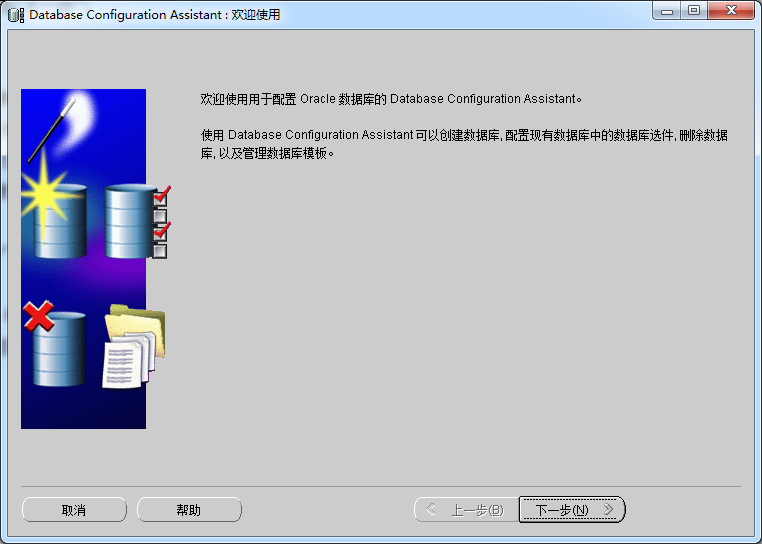
3,选创建数据库,然后点击“下一步”。
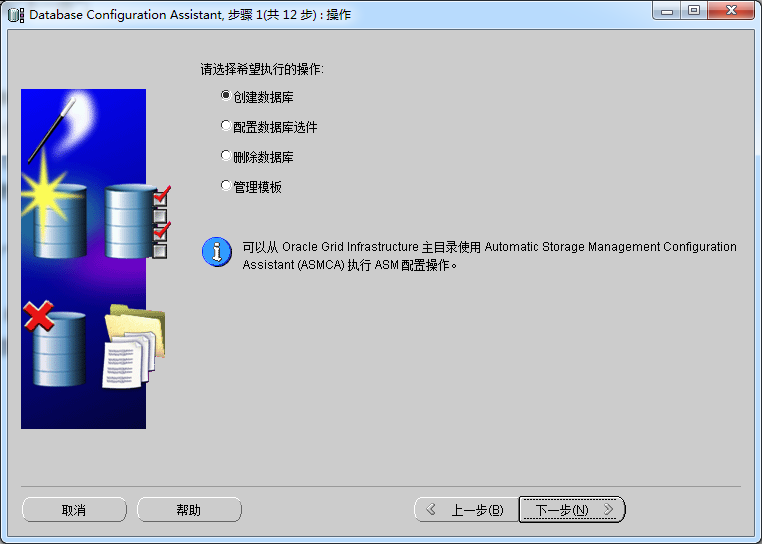
4,选一般用途或事务处理,点击“下一步”。
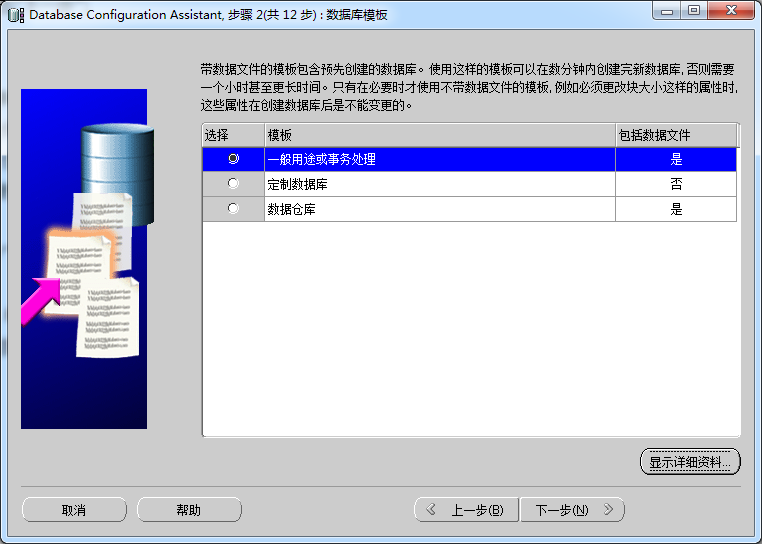
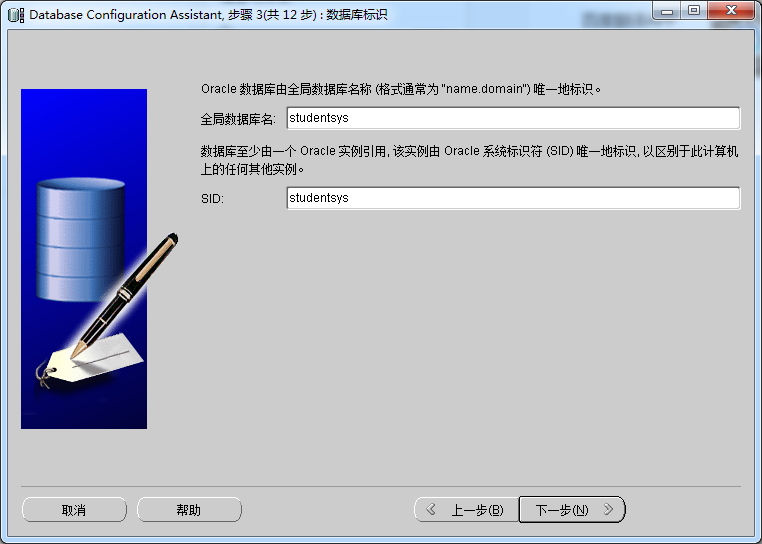
5,输入新的数据库名,在这里我创建的数据库是“studentsys”,之后点击下一步。
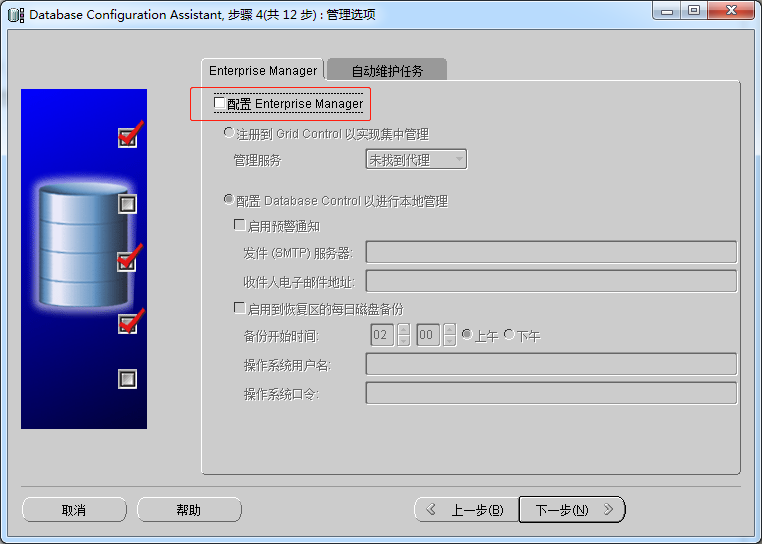
6,管理选项配置,不勾选配置Enterprise Manager,单击“下一步”。
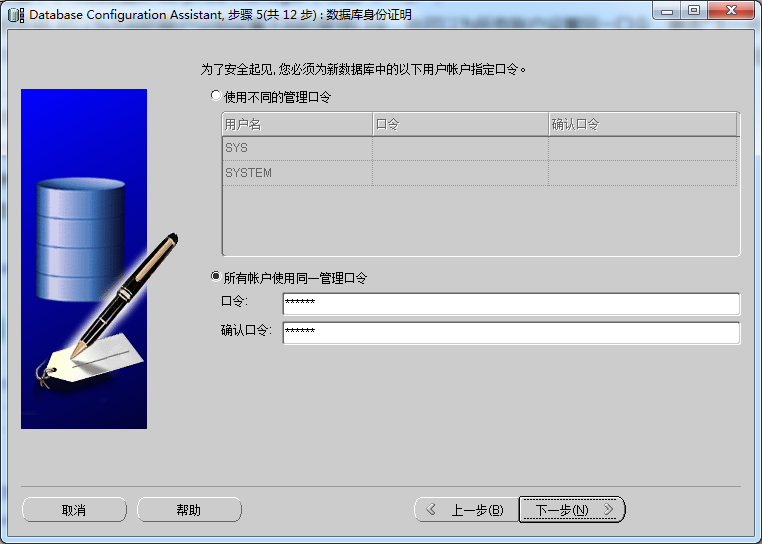
7,可设置不同的管理口令,也可以设置同一管理口令,这里选了同一管理口令。

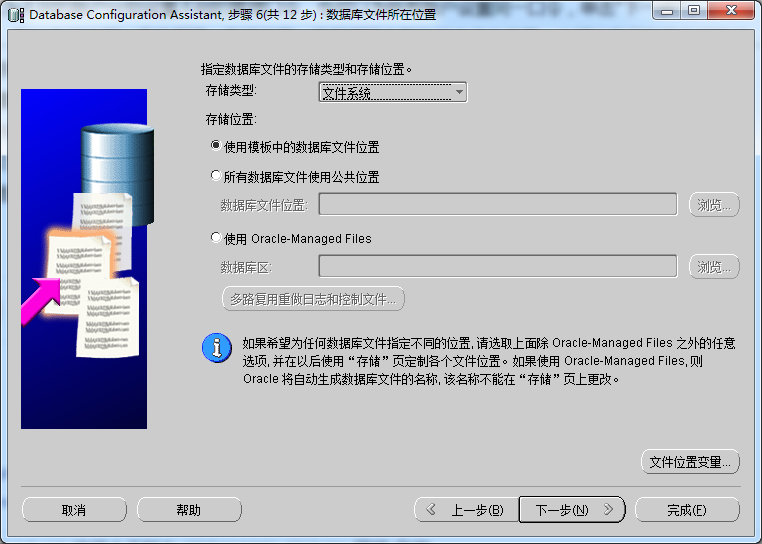
8,设置数据库文件位置,默认即可,点击下一步。
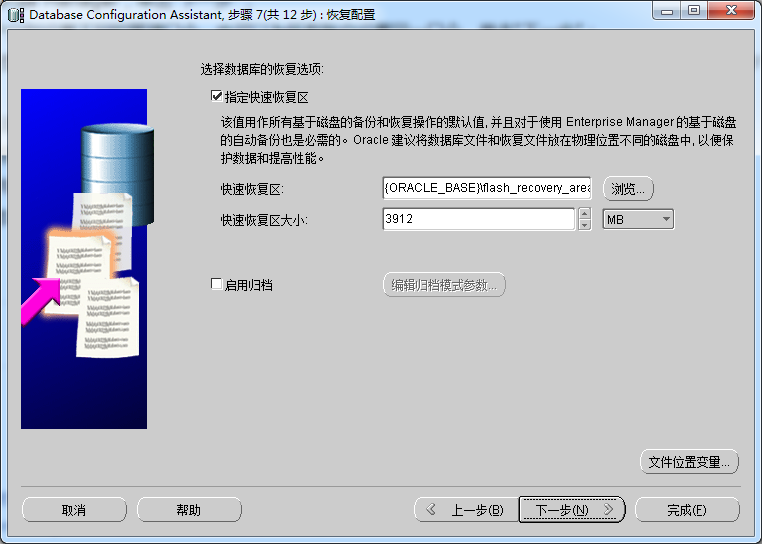
9,恢复配置,默认即可,点击下一步。
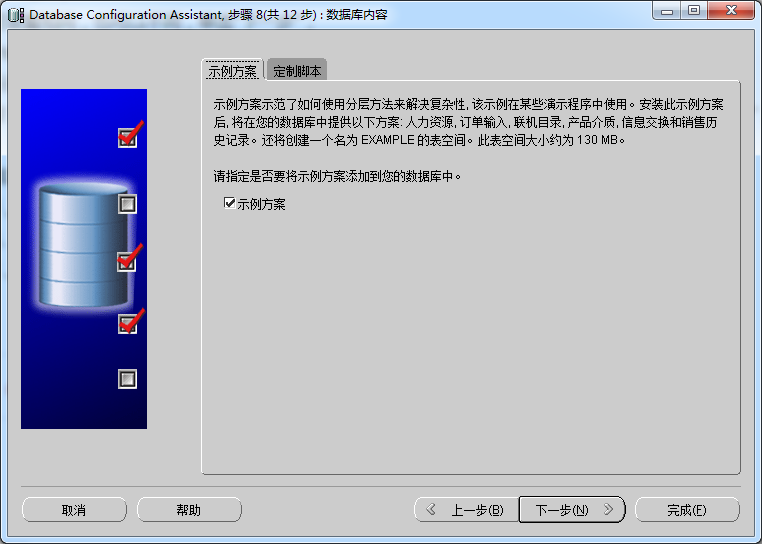
10,在这里选了“创建示例方案”。
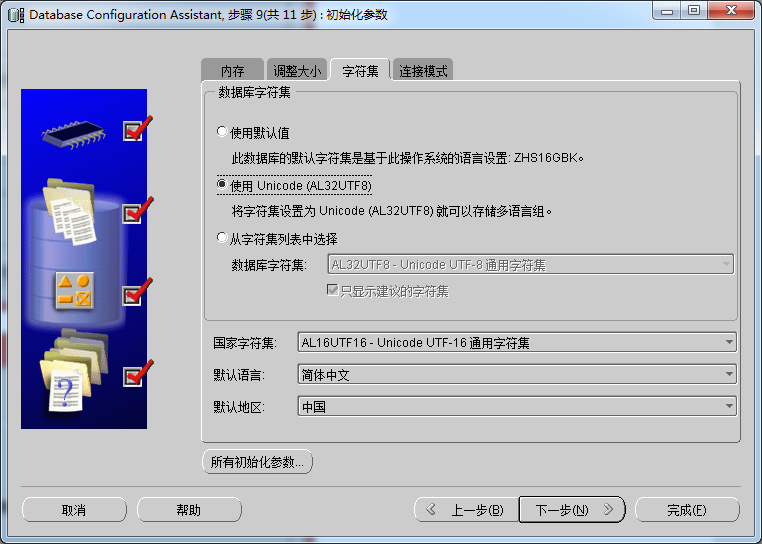
11,选第三项,选utf-8。
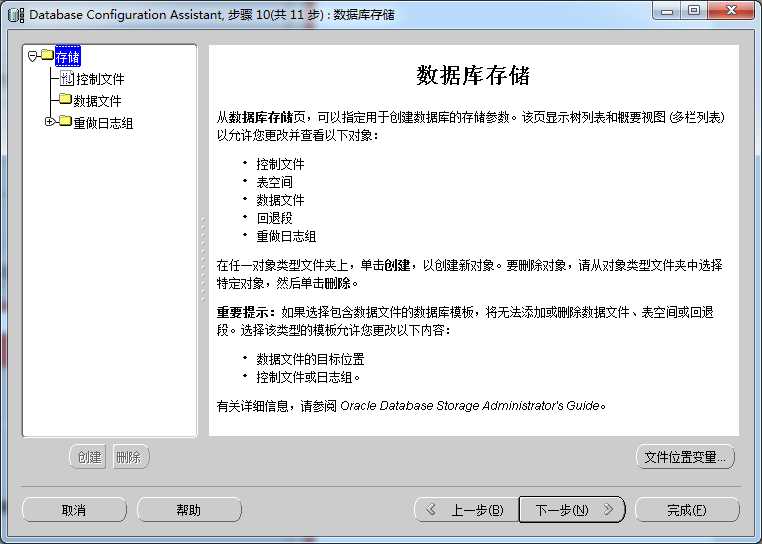
12,点“下一步”。
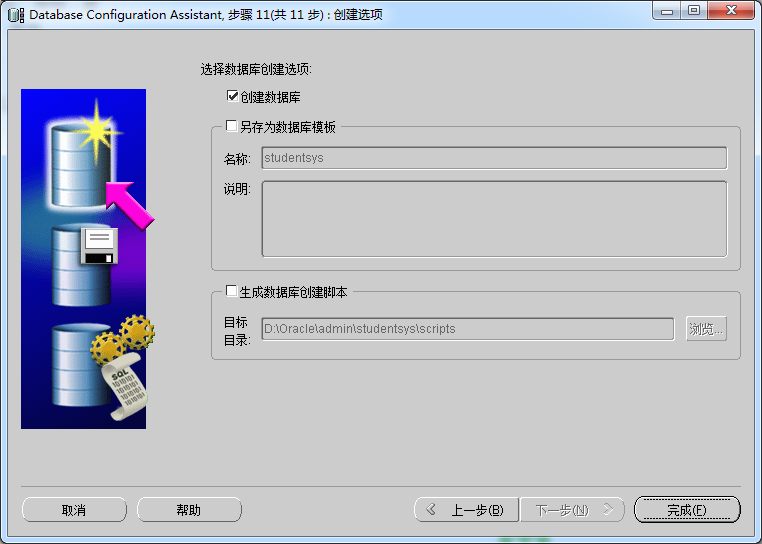
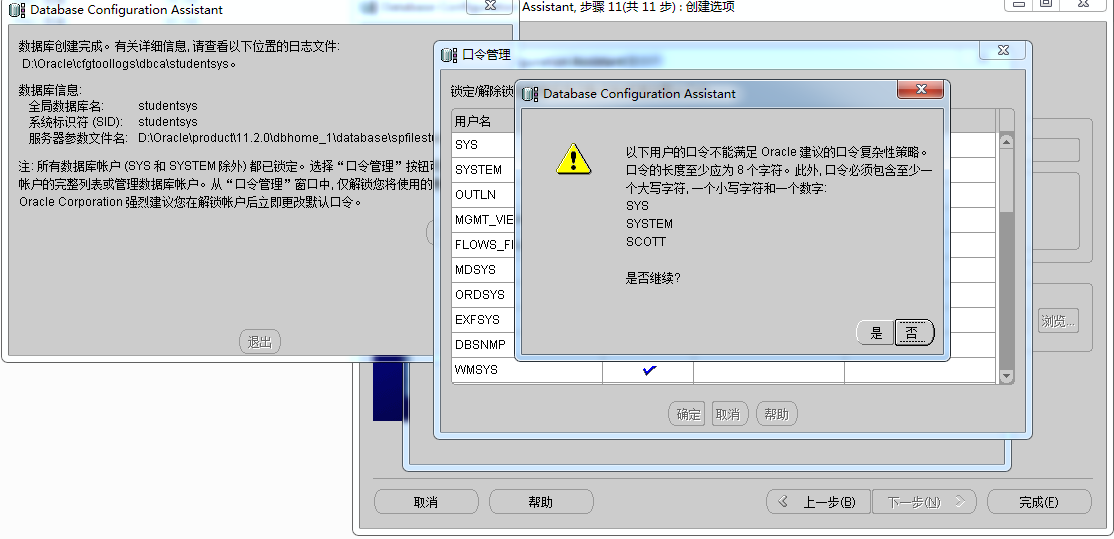
13,创建数据库。
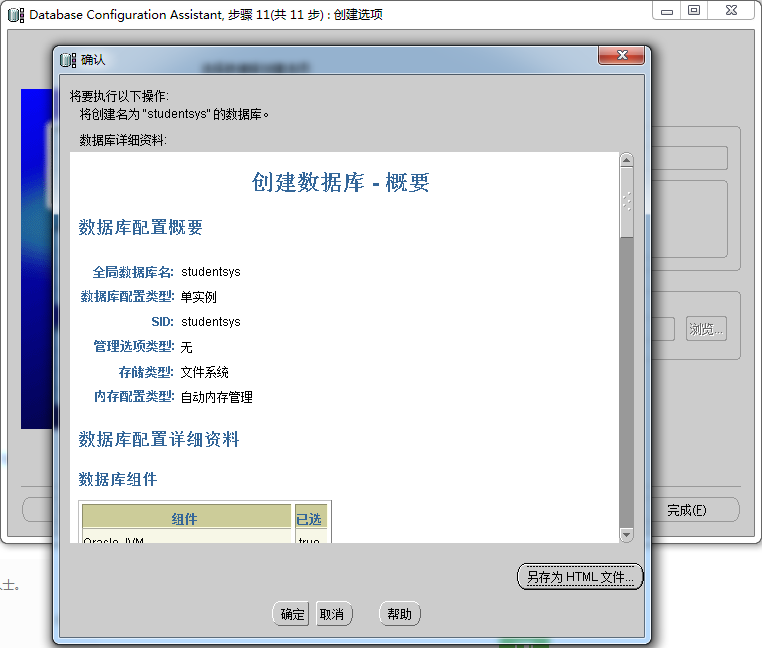
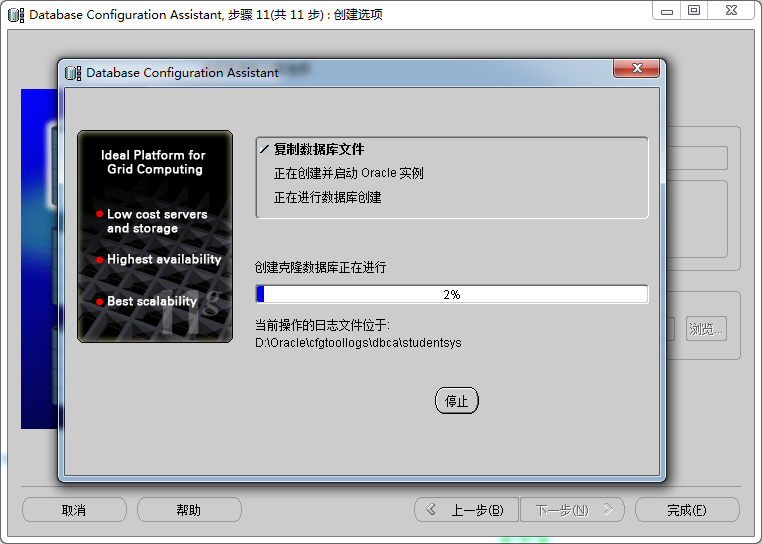
14,设置口令。
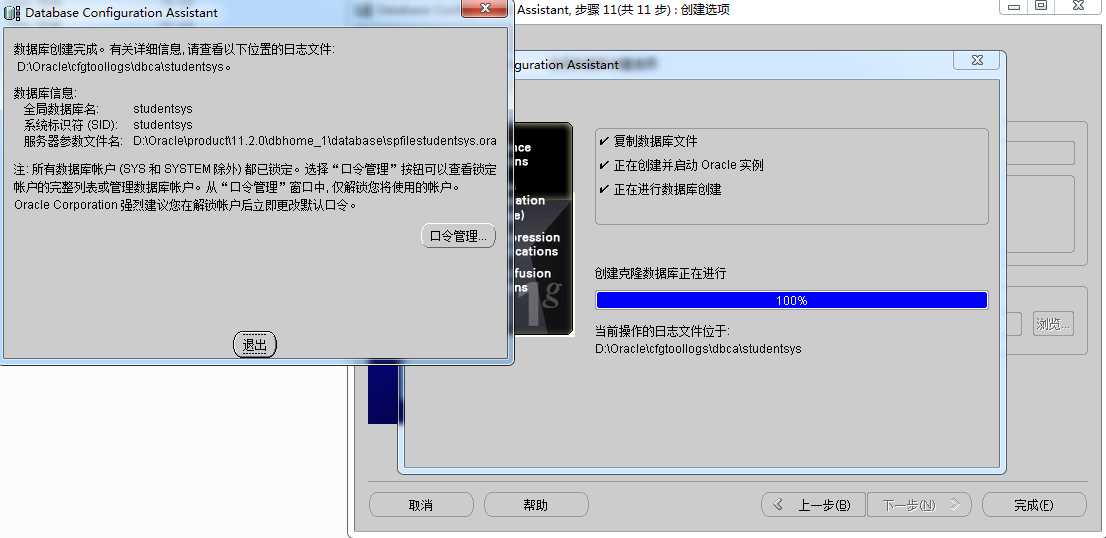
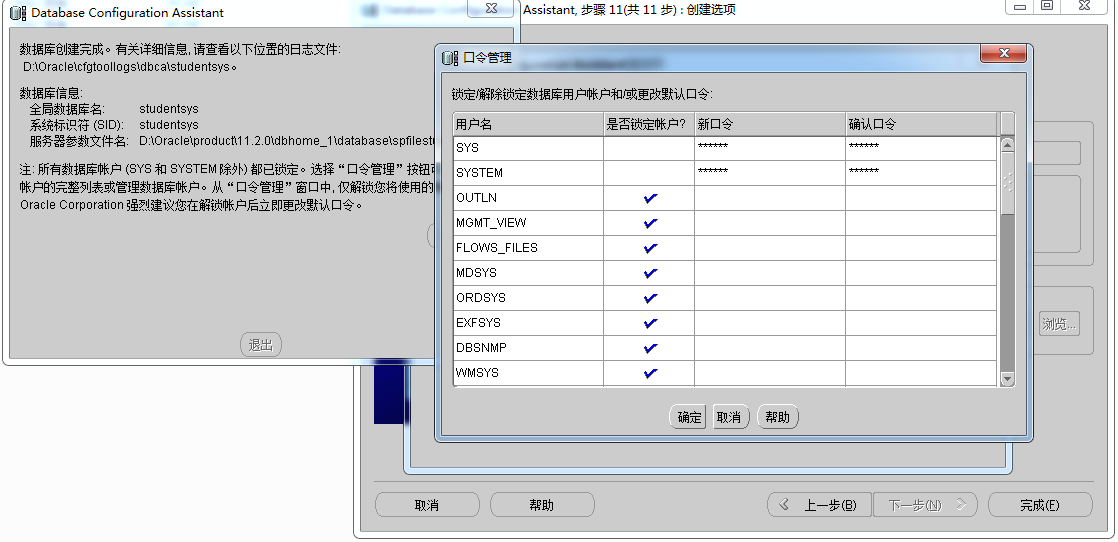
15,为SYS SYSTEM SCOTT设置密码。
16, 数据库配置完成后,在开始菜单,找到oracle client的Net Configuration Assistant(网络配置助手),进行配置(https://www.cnblogs.com/suterfo/p/10660181.html 第16步)。再回到oracle client的安装目录,OracleClient\product\11.2.0\client_1\network\admin,打开tnsnames.ora,看到会多了一段内容,这段内容就是创建的数据库配置文件。

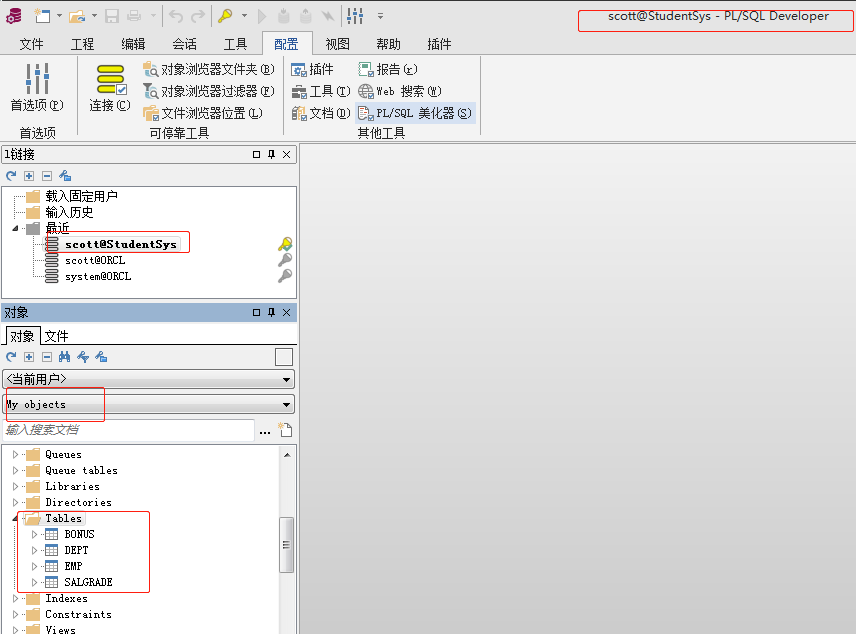
17,在plsql developer,选数据库为studentsys,登录。

18,登录成功,进入plsql developer,发现已经进入成功了。

 浙公网安备 33010602011771号